Affinity Canva là gì? So sánh và cách sử dụng hiệu quả

Affinity Canva đang được nhiều người nhắc đến trong lĩnh vực thiết kế đồ họa. Công cụ này nổi bật nhờ sự kết hợp giữa tính đơn giản và khả năng chỉnh sửa mạnh mẽ. Nếu bạn đang thắc mắc Affinity Canva là gì, bài viết này sẽ giúp bạn hiểu rõ và sử dụng hiệu quả.
Affinity Canva là gì?
Affinity Canva (còn gọi là Affinity by Canva) là một ứng dụng thiết kế toàn diện, hợp nhất các chức năng của Designer, Photo và Publisher vào chung một nền tảng.
Bộ công cụ này đã được Canva mua lại vào tháng 3/2024 nhằm mở rộng khả năng cạnh tranh với các phần mềm thiết kế lớn. Sự giao thoa này cho phép người dùng phổ thông tiếp cận những tính năng thiết kế chuyên sâu hơn bao giờ hết.
Việc tích hợp này mang lại khả năng xử lý file đồ họa Vector và Raster mạnh mẽ ngay trong hệ sinh thái quen thuộc. Giờ đây, toàn bộ quy trình thao tác đều diễn ra trên một nền tảng mà không cần qua lại giữa nhiều ứng dụng. Đây là lời giải cho những ai cần sự chuẩn xác nhưng vẫn muốn tiết kiệm thời gian thao tác.
Laptop có màn hình hiển thị chính xác cùng cấu hình bền bỉ giúp khai thác tốt sức mạnh của Affinity Canva. Tham khảo laptop đồ họa để nhận ưu đãi sinh viên và dịch vụ bảo hành tại CellphoneS.
[Product_Listing categoryid="1055" propertyid="" customlink="https://cellphones.com.vn/laptop/do-hoa.html" title="Danh sách Laptop đồ họa đang được quan tâm nhiều tại CellphoneS!"]
Tính năng nổi bật của Affinity trong hệ sinh thái Canva
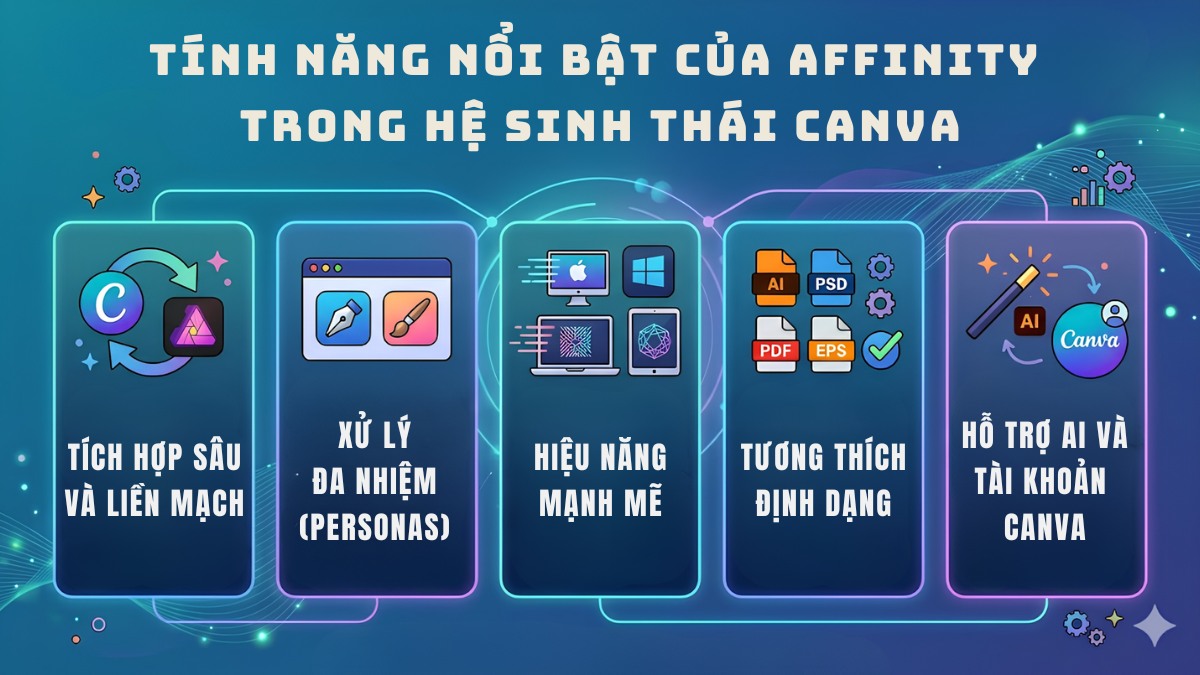
Một số điểm nổi bật giúp bạn biết Canva Affinity có gì mới khi hai nền tảng được tích hợp trong cùng hệ sinh thái thiết kế.
- Tích hợp sâu và liền mạch: Cho phép chuyển đổi thiết kế giữa Affinity và Canva, giúp quản lý toàn bộ quy trình từ vector, chỉnh sửa ảnh đến dàn trang trong một luồng làm việc thống nhất.
- Xử lý đa nhiệm (Personas): Hỗ trợ chuyển đổi nhanh giữa vector và pixel ngay trong một giao diện, không cần mở nhiều phần mềm, giúp tối ưu quy trình thiết kế.
- Hiệu năng mạnh mẽ: Xử lý tốt các file đồ họa phức tạp, độ chi tiết cao và hoạt động ổn định trên Mac, Windows và iPad.
- Tương thích định dạng: Mở và chỉnh sửa nhiều định dạng file thiết kế đồ họa chuyên nghiệp, đảm bảo giữ nguyên chất lượng khi làm việc.
- Hỗ trợ AI và tài khoản Canva: Với Affinity Canva, người dùng có thể tận dụng các công cụ AI của Canva ngay trong hệ sinh thái Affinity và đồng bộ tài khoản để quản lý dễ dàng.
Lưu ý: Để sử dụng các công cụ AI của Canva ngay trong Affinity, người dùng cần đăng ký tài khoản Canva Pro.
Hướng dẫn cơ bản sử dụng Affinity Canva
Nếu bạn mới làm quen, các bước dưới đây sẽ giúp bạn nhanh chóng sử dụng Affinity Canva từ tạo thiết kế đến xuất file hoàn chỉnh như sau:
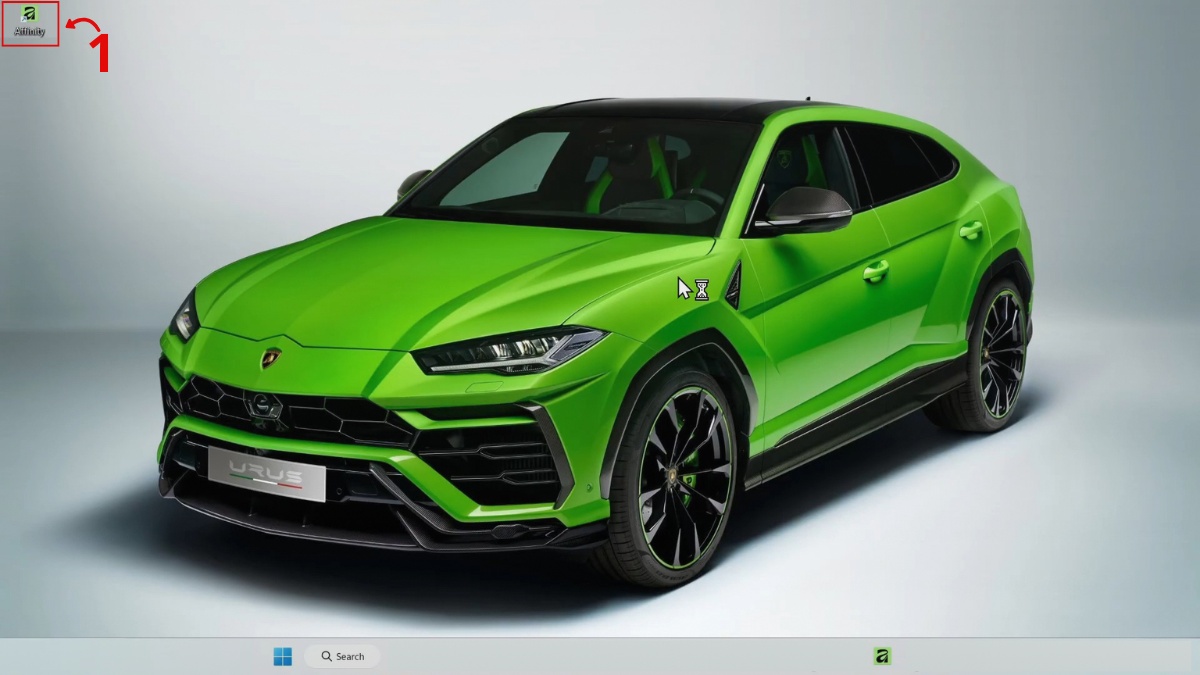
1.Mở phần mềm Affinity:
- Nhấn vào biểu tượng “Affinity” trên máy tính để khởi động phần mềm.
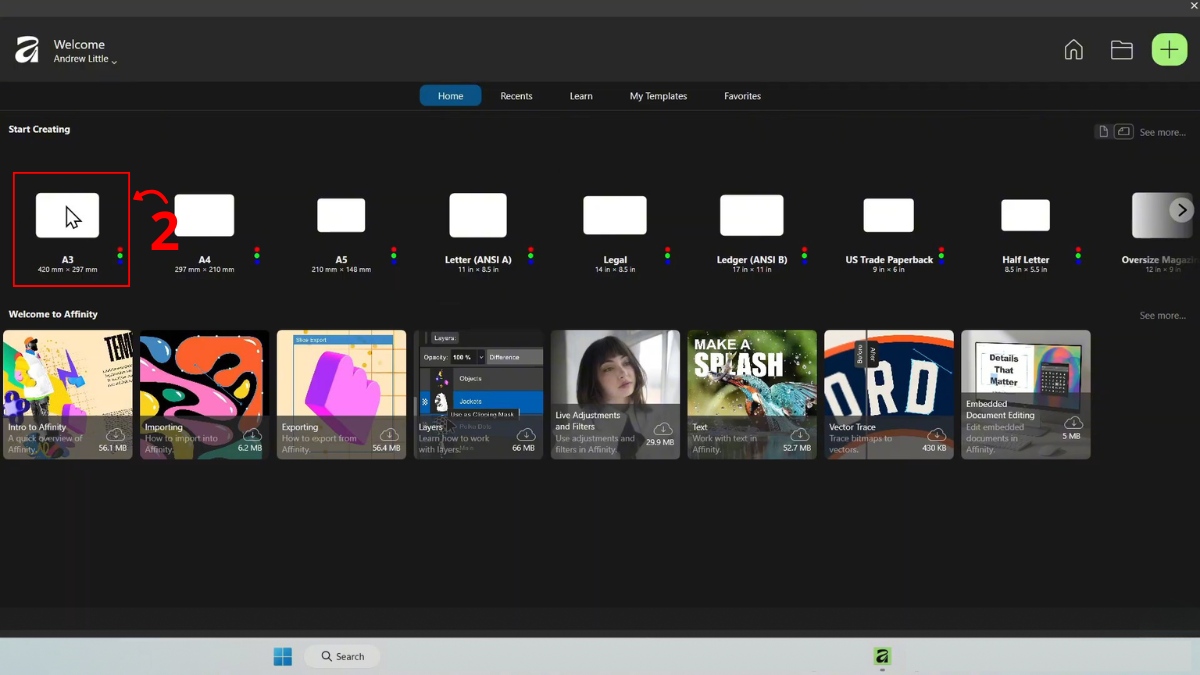
2.Tạo file thiết kế mới:
- Tại giao diện chính, chọn kích thước tài liệu (Ví dụ: A3, A4 hoặc tùy chỉnh) theo nhu cầu sử dụng để đảm bảo thiết kế đúng mục đích.
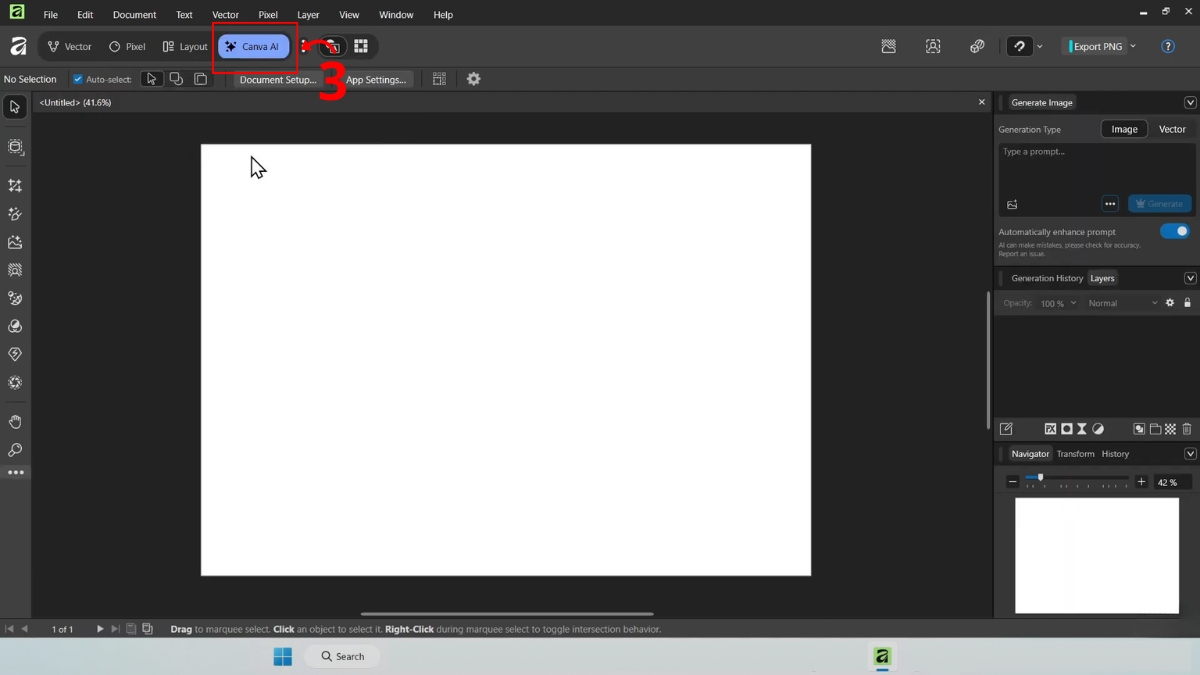
3.Mở tính năng Canva AI:
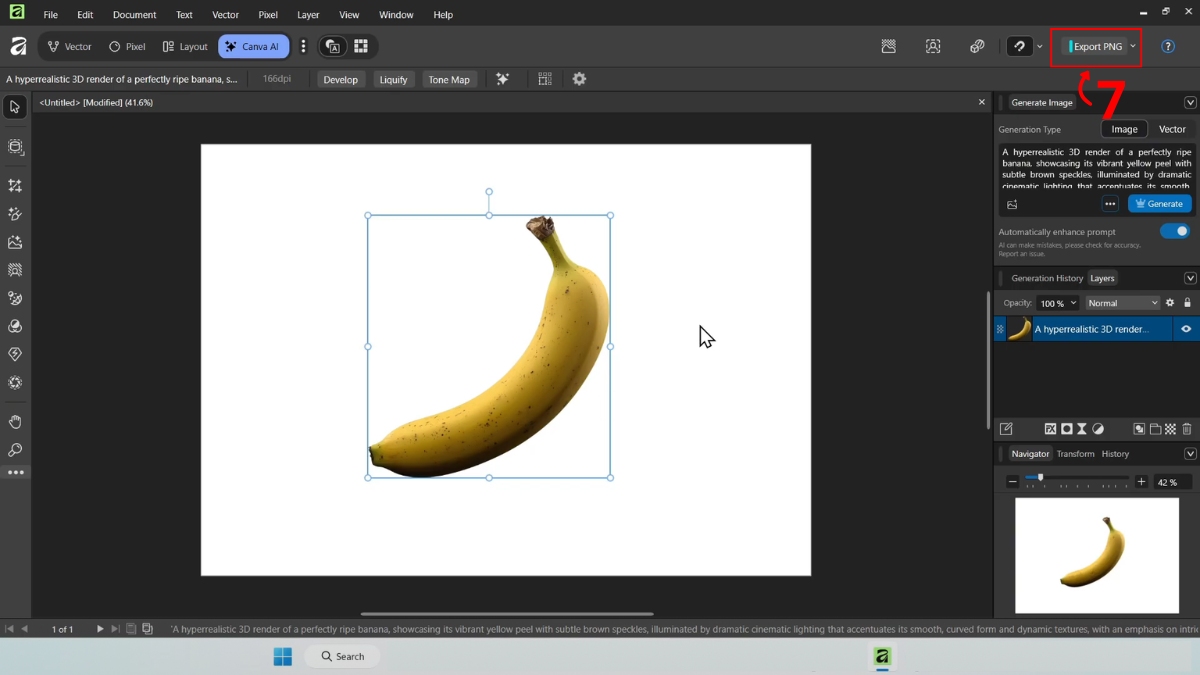
- Trên thanh công cụ, chọn mục “Canva AI” để kích hoạt tính năng hỗ trợ thiết kế bằng AI và bắt đầu quá trình tạo nội dung tự động.
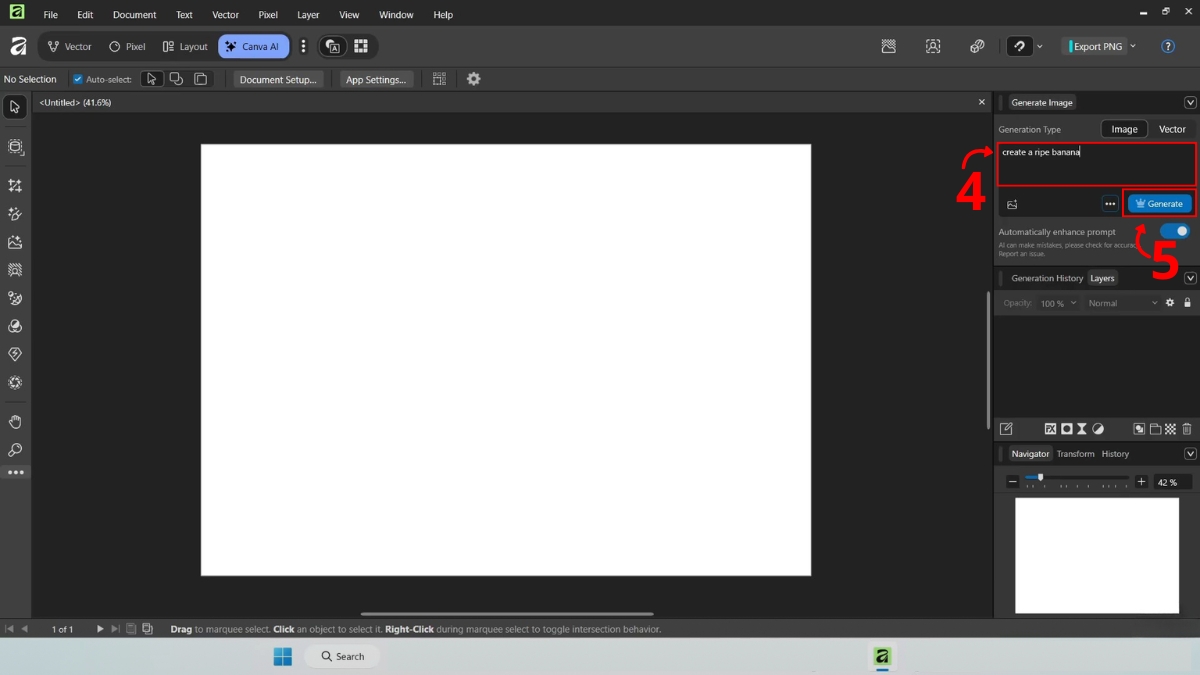
4.Tạo và chỉnh sửa hình ảnh:
- Nhập mô tả hình ảnh (Prompt) vào ô yêu cầu (nội dung càng rõ ràng thì kết quả tạo ra càng chính xác) → Nhấn “Generate” (Tạo) để hệ thống tạo hình ảnh tự động dựa trên mô tả đã nhập.
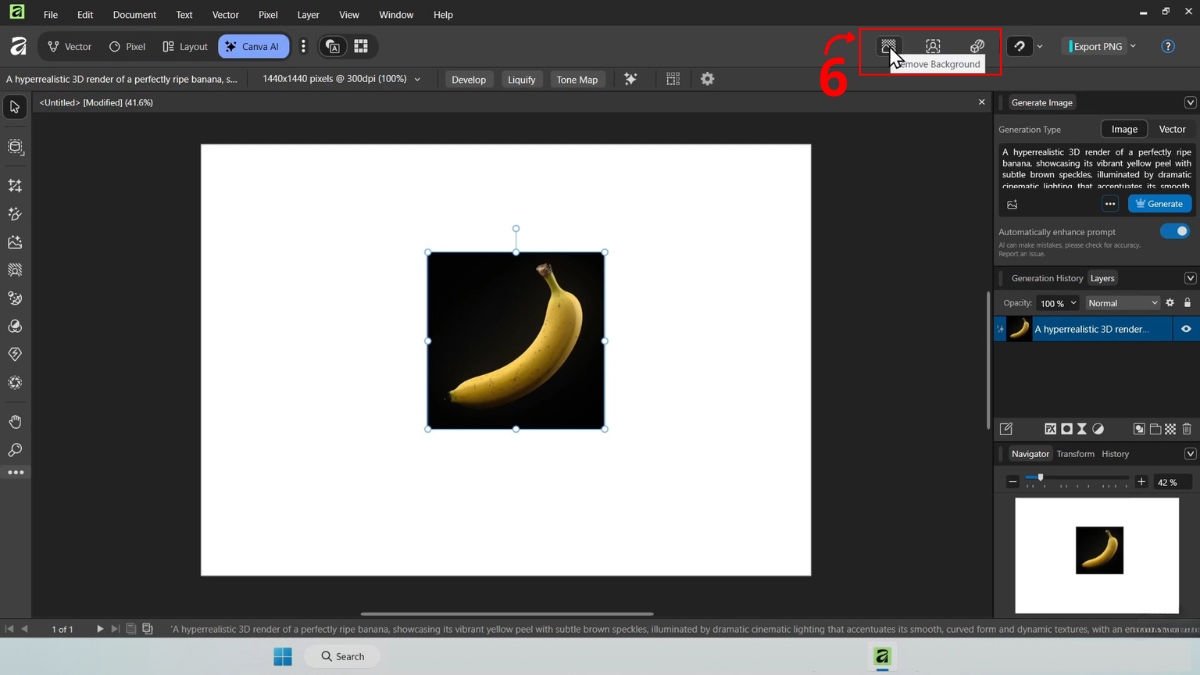
- Sau khi có kết quả, dùng các công cụ chỉnh sửa (Ví dụ: Xóa nền, Tinh chỉnh chi tiết) để hoàn thiện sản phẩm.
5.Lưu ảnh:
- Nhấn nút “Export PNG” ở góc trên bên phải để lưu file về máy và hoàn tất quá trình thiết kế.
Ưu nhược điểm của Affinity Canva
Trước khi lựa chọn sử dụng, việc nắm rõ những điểm mạnh và hạn chế của công cụ Affinity by Canva sẽ giúp bạn đưa ra quyết định phù hợp hơn với nhu cầu thiết kế.
Ưu điểm
Dưới đây là những điểm mạnh nổi bật khi sử dụng Affinity Canva trong thiết kế:
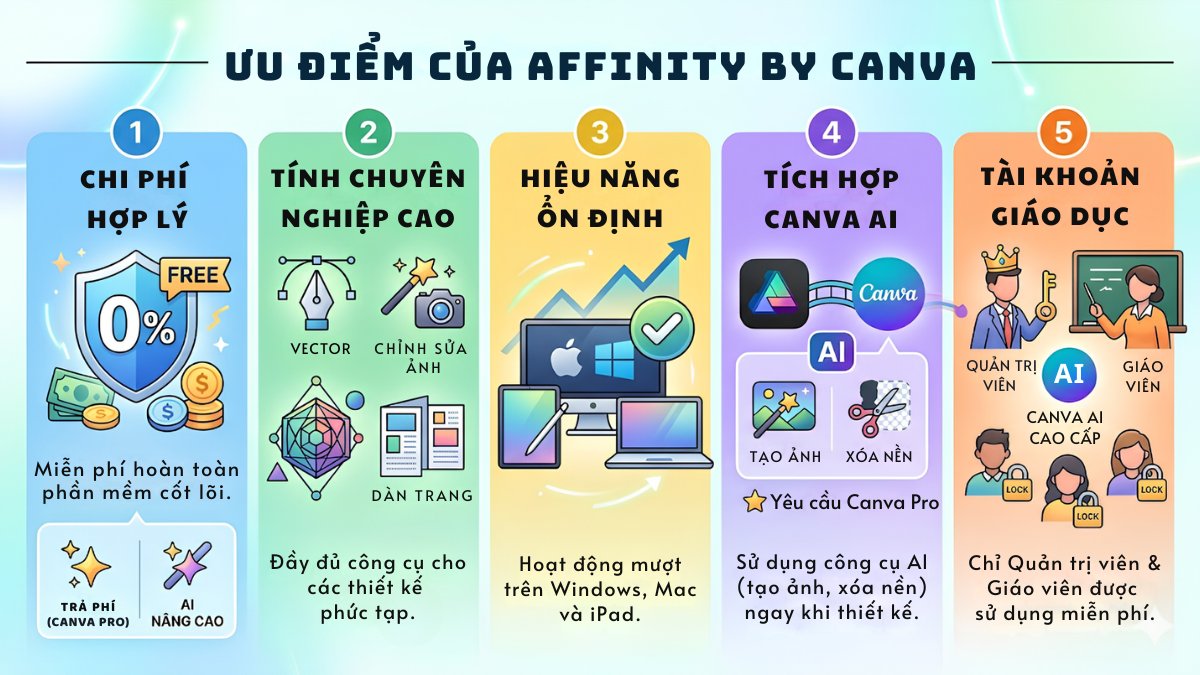
- Chi phí hợp lý: Miễn phí hoàn toàn phần mềm cốt lõi. Bạn chỉ bị tính phí khi kích hoạt các tính năng AI nâng cao.
- Hỗ trợ đầy đủ: Công cụ vector, chỉnh sửa ảnh và dàn trang cho các thiết kế phức tạp.
- Hiệu suất đáng tin cậy: Hỗ trợ chạy mượt trên đa nền tảng như Windows, Mac và iPad.
- Tích hợp Canva AI (Yêu cầu tài khoản Canva Pro): Có thể sử dụng các công cụ AI như tạo ảnh, xóa nền ngay trong quá trình thiết kế.
- Tài khoản giáo dục: Có quản trị viên và giáo viên được sử dụng miễn phí các công cụ Canva AI cao cấp tích hợp bên trong phần mềm.
Nhược điểm
Bên cạnh những điểm mạnh, Affinity Canva vẫn tồn tại một số hạn chế mà người dùng cần cân nhắc trước khi sử dụng:
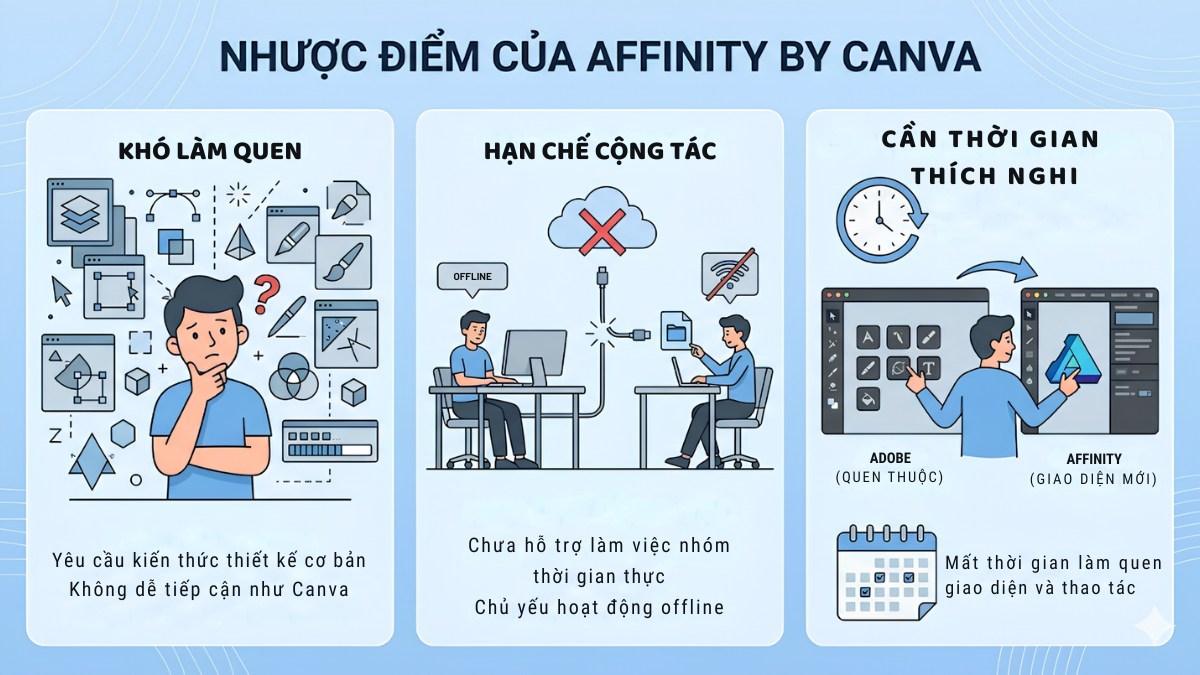
- Khó làm quen: Yêu cầu người dùng có kiến thức cơ bản về thiết kế, không dễ tiếp cận như Canva.
- Hạn chế cộng tác: Chủ yếu hoạt động offline, chưa hỗ trợ làm việc nhóm theo thời gian thực.
- Cần thời gian thích nghi: Người dùng quen với Adobe có thể mất thời gian để làm quen với giao diện và cách thao tác.
Affinity Canva là cách tiếp cận thông minh giúp bạn cân bằng giữa tốc độ và chất lượng trong thiết kế chuyên nghiệp. Khi tận dụng đúng, bạn có thể tạo ra sản phẩm đẹp mắt và tối ưu thời gian. Không chỉ vậy, sự kết hợp này còn hỗ trợ tối ưu hiệu suất và phát triển tư duy sáng tạo.
Xem thêm các bài viết tại chuyên mục: Ứng dụng/phần mềm/Thủ thuật Canva
Câu hỏi thường gặp
Affinity có miễn phí không?
Affinity hiện tại miễn phí hoàn toàn phần mềm cốt lõi cho tất cả người dùng. Bạn chỉ cần nâng cấp gói Canva Pro/Premium nếu muốn sử dụng các công cụ Canva AI Studio tích hợp.
Ai nên dùng Affinity thay vì Canva?
Affinity phù hợp với designer chuyên nghiệp, cần chỉnh sửa ảnh nâng cao, dàn trang phức tạp hoặc in ấn chất lượng. So với Canva, công cụ này mạnh về tùy chỉnh sâu, xử lý vector/raster tốt, hoạt động offline và đã tích hợp với Canva.





Bình luận (0)