Archive là gì? Cách sử dụng tính năng archive mail Outlook

Archive mail Outlook là giải pháp hữu ích giúp người dùng sắp xếp hộp thư gọn gàng và quản lý email hiệu quả hơn. Với tính năng archive, các thư ít sử dụng sẽ được chuyển sang khu vực lưu trữ riêng mà vẫn có thể truy cập khi cần. Nhờ đó, bạn có thể tối ưu dung lượng hộp thư và tìm kiếm thông tin thuận tiện hơn.
Archive mail Outlook là gì?
Archive mail Outlook là tính năng đưa email ra khỏi hộp thư chính để lưu trữ. vị trí lưu có thể là thư mục Archive, kho lưu trữ trực tuyến hoặc tệp dữ liệu Outlook tùy phiên bản và loại tài khoản.
Không chỉ góp phần tối ưu dung lượng hộp thư, tính năng này còn hỗ trợ duy trì môi trường làm việc ngăn nắp và chuyên nghiệp. Vì vậy, việc hiểu rõ archive mail Outlook là gì sẽ giúp bạn quản lý email khoa học và hiệu quả hơn.
MacBook Air M4 hỗ trợ xử lý các tệp dữ liệu Outlook lớn và tác vụ quản lý email hằng ngày. Đến ngay CellphoneS để lựa chọn MacBook Air M4 chính hãng cùng hàng loạt ưu đãi hấp dẫn.
[Product_Listing categoryid="387" propertyid="" customlink="https://cellphones.com.vn/bo-loc/macbook-air-m4" title="Các dòng Macbook Air M4 đang được quan tâm nhiều tại CellphoneS"]
Lợi ích khi archive mail Outlook
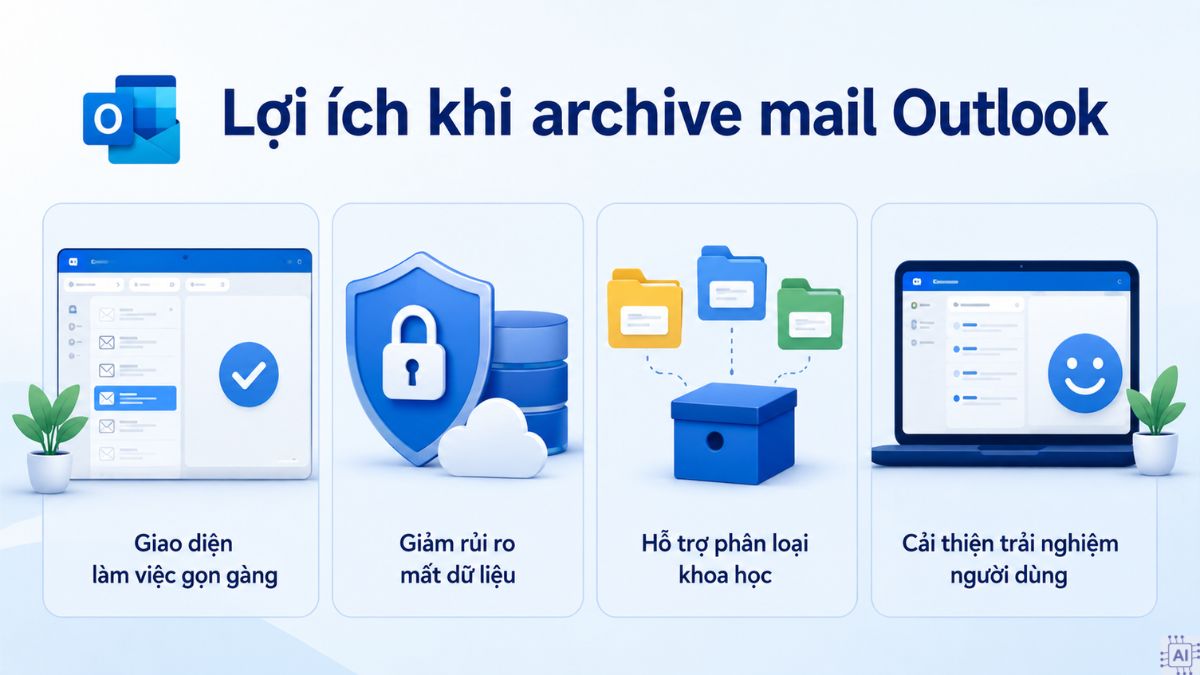
Việc hiểu rõ và sử dụng đúng tính năng lưu trữ thư sẽ giúp bạn nâng cao hiệu suất quản lý hộp thư điện tử trong công việc hằng ngày. Dưới đây là những lợi ích thiết thực mà bạn nhận được khi áp dụng cách archive email trong Outlook:
- Giao diện làm việc gọn gàng: Di chuyển các thư đã xử lý xong ra khỏi hộp thư đến, giúp bạn tập trung vào những email cần ưu tiên giải quyết ngay lập tức.
- Bảo toàn dữ liệu: Lưu trữ email vào thư mục riêng để tra cứu lịch sử khi cần thiết, giảm thiểu rủi ro mất mát dữ liệu do vô tình xóa thư.
- Hỗ trợ phân loại khoa học: Cho phép sắp xếp các email theo dự án, thời gian hoặc chủ đề riêng biệt, tạo quy trình làm việc ngăn nắp và chuyên nghiệp hơn trên hệ thống.
- Cải thiện trải nghiệm người dùng: Việc duy trì hộp thư đến tinh gọn giúp giảm bớt áp lực tâm lý khi đối mặt với lượng email lớn.
Lưu ý quan trọng trước khi archive mail Outlook
Trước khi thực hiện lưu trữ mail Outlook, bạn nên lưu ý những điều sau đây tránh làm mất dấu những thông tin quan trọng:
- Archive khác với Delete: Archive là lưu trữ thư để xem lại sau, còn Delete là cho vào thùng rác và sẽ bị xóa vĩnh viễn sau một thời gian.
- Kiểm tra quy định công ty: Nếu bạn dùng email công ty, hãy hỏi bộ phận IT xem có quy định tự động xóa email không để tránh việc bạn cất thư một nơi nhưng hệ thống vẫn tự xóa.
- Khả năng đồng bộ: Nếu bạn dùng Outlook trên nhiều thiết bị, hãy kiểm tra xem thư đã Archive có hiện trên điện thoại không. Nếu không, có thể thư đang được lưu trữ riêng trên máy tính.
- Sắp xếp thông minh: Hãy tạo các thư mục lưu trữ theo tên dự án hoặc năm để không mất thời gian khi cần tìm lại thông tin.

Nắm rõ những lưu ý trên sẽ giúp quá trình lưu trữ email diễn ra an toàn và hạn chế nguy cơ thất lạc dữ liệu quan trọng. Nhờ đó, bạn có thể quản lý hộp thư Outlook khoa học hơn và dễ dàng truy xuất thông tin khi cần thiết.
Hướng dẫn cách archive trong Outlook chi tiết
Outlook cung cấp nhiều phương thức archive khác nhau, phù hợp với nhu cầu lưu trữ và quản lý email của người dùng. Bạn có thể lưu trữ toàn bộ hộp thư, từng thư mục riêng lẻ hoặc truy cập lại các tệp archive đã tạo trước đó.
Cách archive thủ công toàn bộ hộp thư trong Outlook
Việc lưu trữ toàn bộ hộp thư giúp bạn quản lý cấu trúc dữ liệu khoa học mà vẫn đảm bảo giữ lại toàn bộ lịch sử trao đổi quan trọng. Bạn có thể thực hiện di chuyển dữ liệu đồng loạt sang tệp tin lưu trữ cục bộ bằng các bước sau:
1.Mở File:
- Tại giao diện Outlook, chọn thẻ File trên thanh công cụ phía trên.
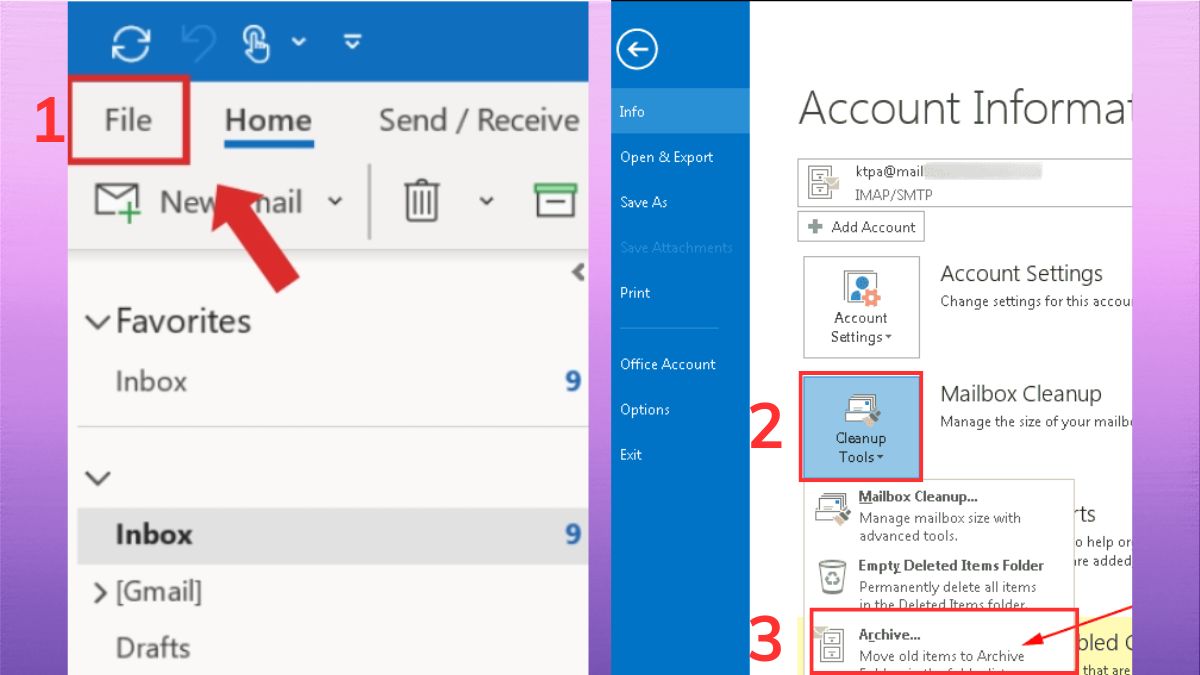
2.Chọn Archive:
- Nhấn Cleanup Tools rồi chọn Archive từ danh sách thả xuống.
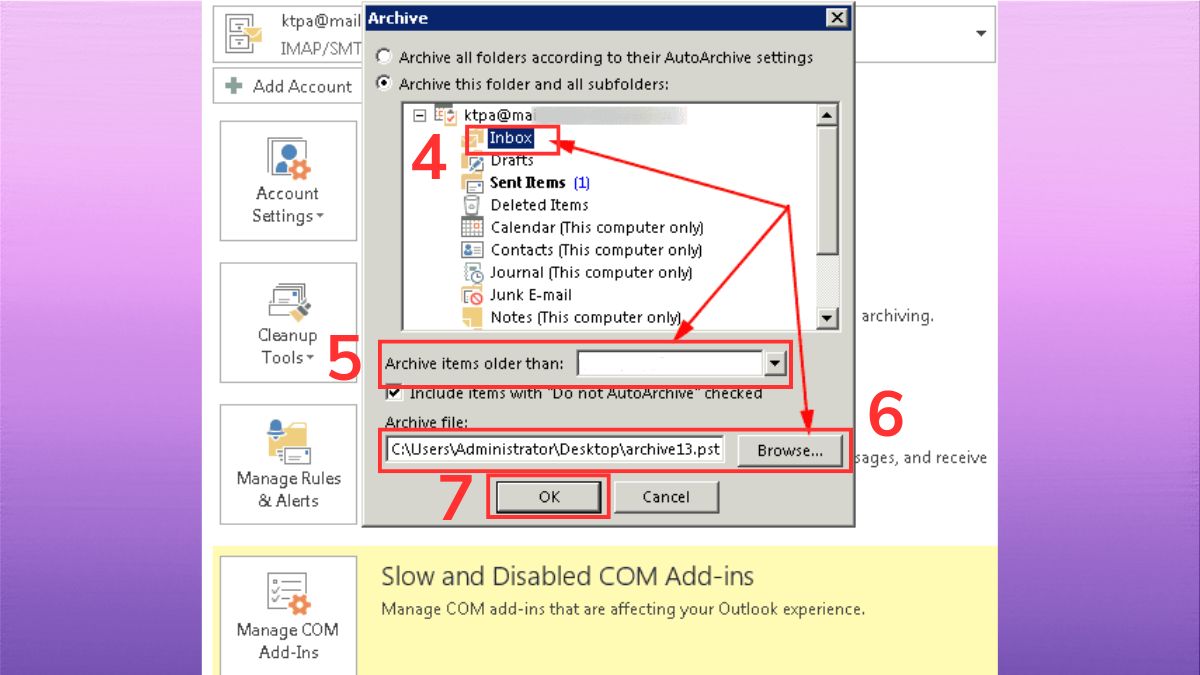
3. Thiết lập lưu trữ:
- Chọn tài khoản hoặc thư mục cần lưu trữ.
- Tại mục Archive items older than, thiết lập mốc thời gian muốn lưu trữ email.
- Nhấn Browse để chọn vị trí lưu tệp .pst trên máy tính.
- Nhấn OK để bắt đầu quá trình lưu trữ toàn bộ hộp thư.
Cách archive mail theo từng folder trong Outlook
Đối với các thư mục dự án cần quản lý riêng biệt, bạn có thể thiết lập quy tắc để Outlook tự thực hiện lưu trữ dựa trên độ tuổi của email. Thao tác này giúp hộp thư đến luôn được tinh gọn mà không làm ảnh hưởng đến cấu trúc các thư mục quan trọng:
- Bước 1: Chọn thư mục cần lưu trữ, nhấp chuột phải và truy cập vào mục Properties.
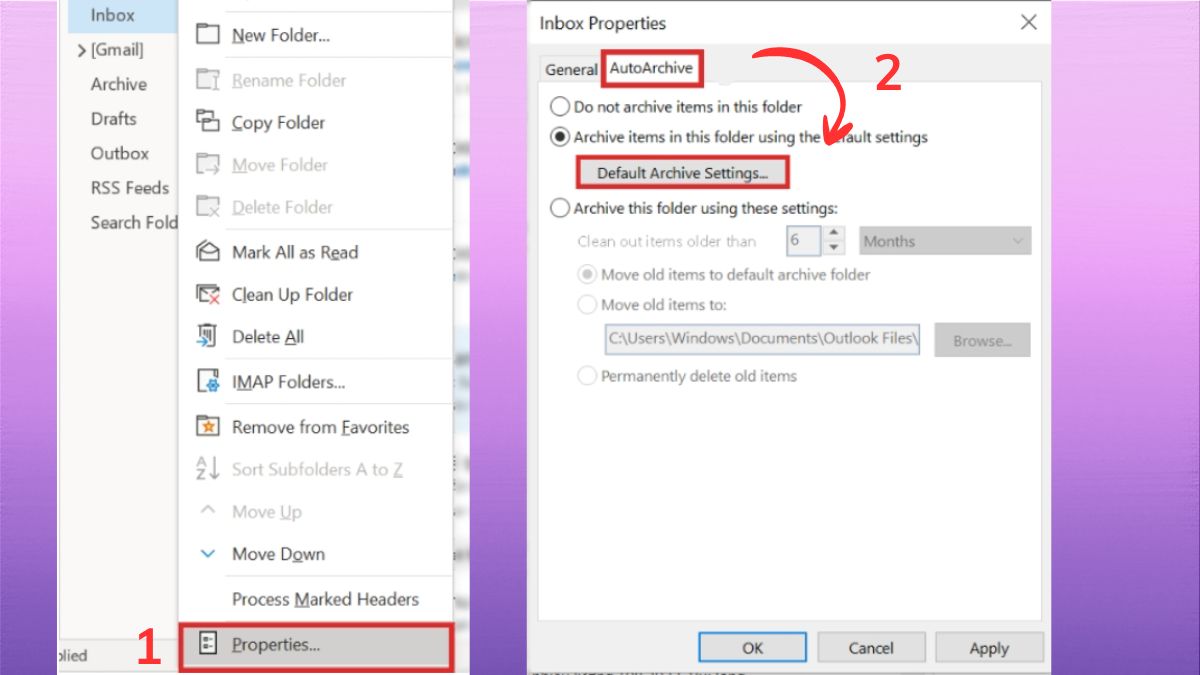
- Bước 2: Chuyển sang tab AutoArchive và tích vào tùy chọn Default Archive Settings trong phần Archive items in this folder using these settings.
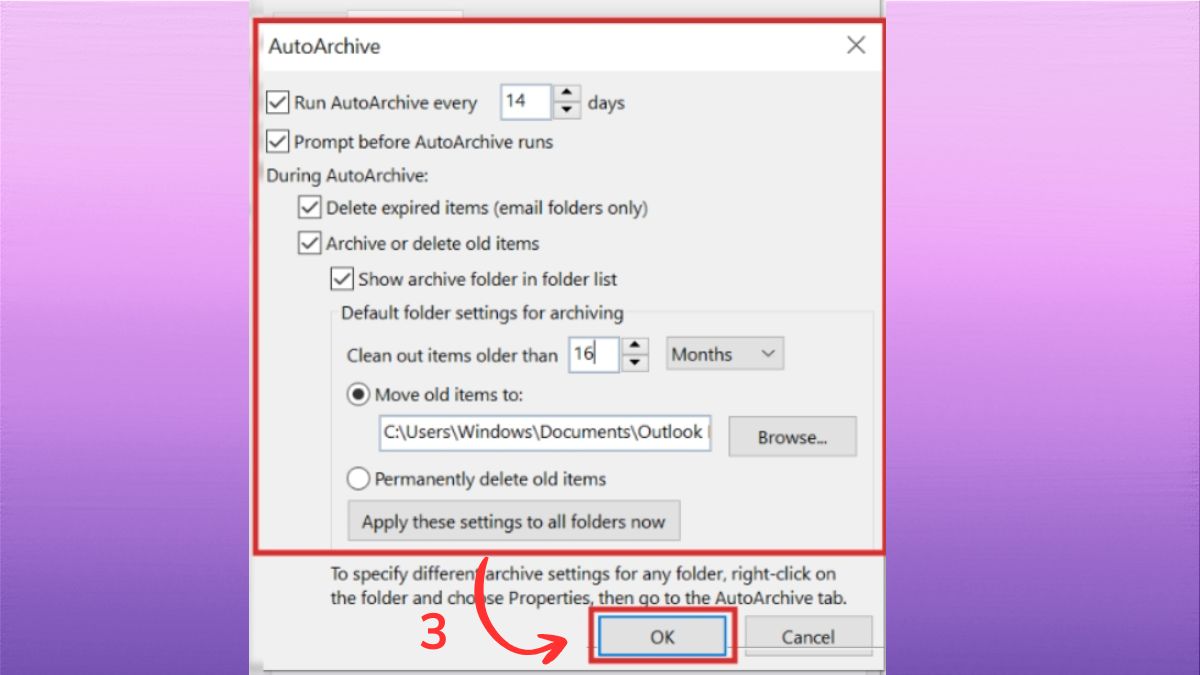
- Bước 3: Tùy chỉnh các thông số, vị trí lưu trữ tệp dữ liệu trên máy tính và nhấn OK.
- Bước 4: Nhấn Apply để hệ thống tự động áp dụng quy trình cho riêng thư mục này.
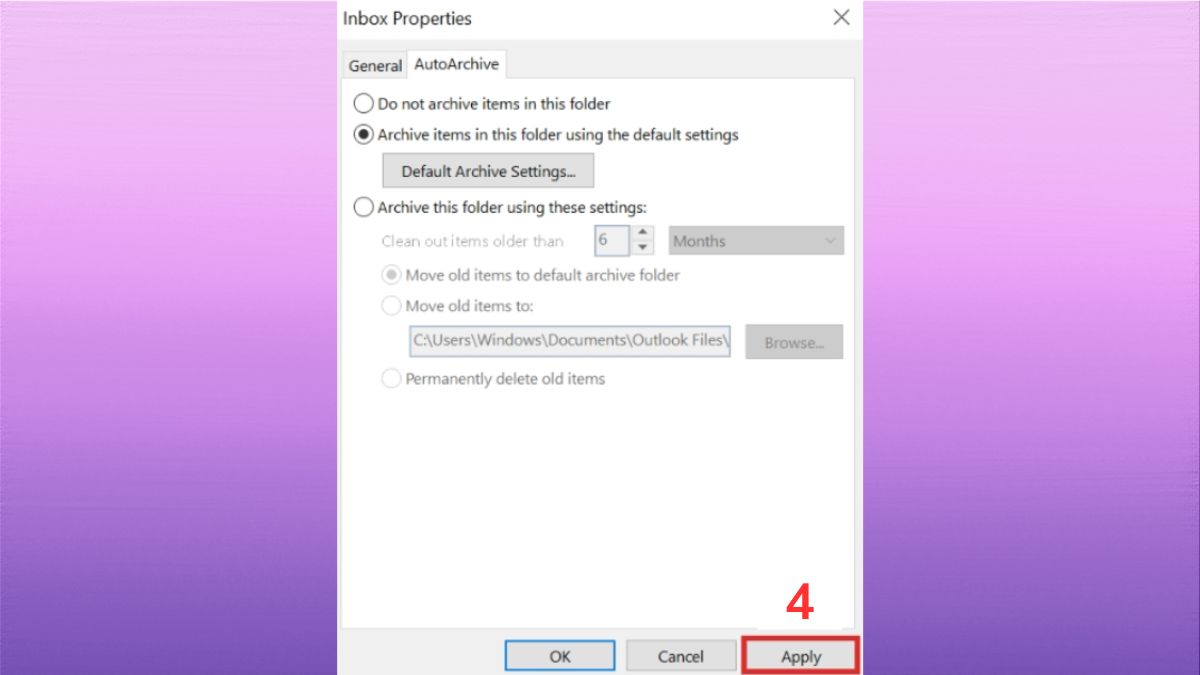
Lưu ý: Tên tùy chọn có thể khác nhau tùy phiên bản Outlook.
Cách mở và xem lại file archive (.pst) trong Outlook
Sau khi thực hiện hướng dẫn archive mail Outlook, các email đã lưu trữ sẽ được lưu trong tệp .pst và có thể mở lại bất cứ lúc nào. Nếu bạn cần tra cứu hoặc kiểm tra lại các thư cũ đã lưu trữ, hãy làm theo các bước hướng dẫn đơn giản dưới đây:
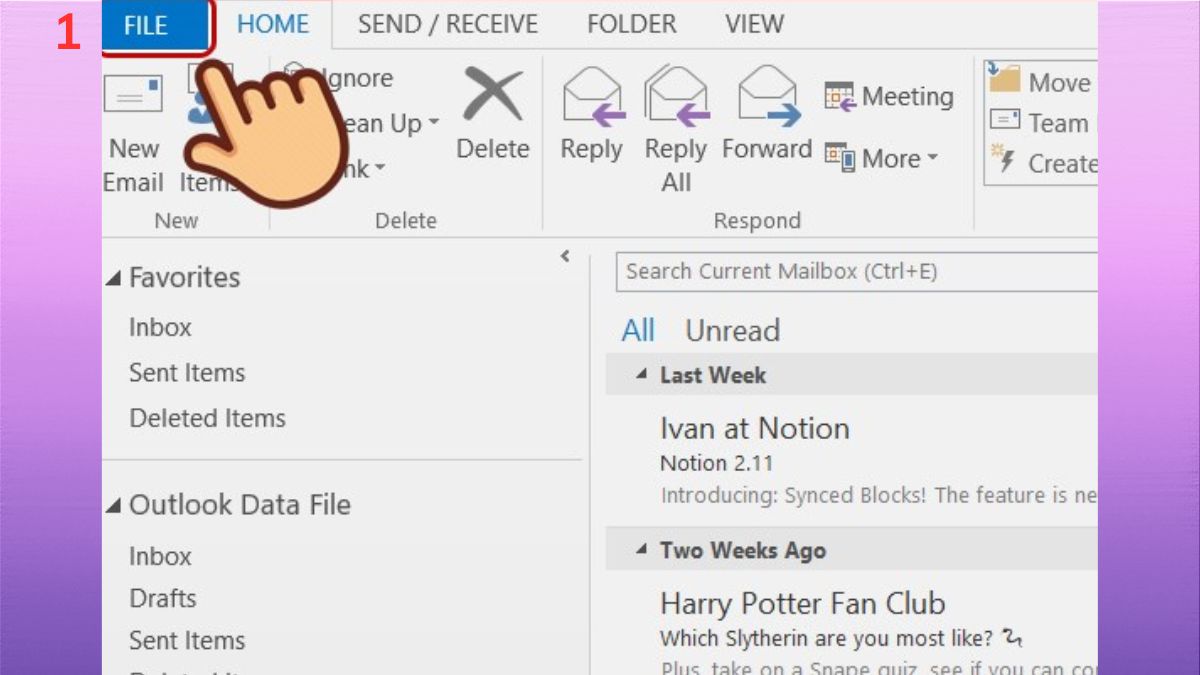
- Bước 1: Trên thanh công cụ Outlook, chọn thẻ File.
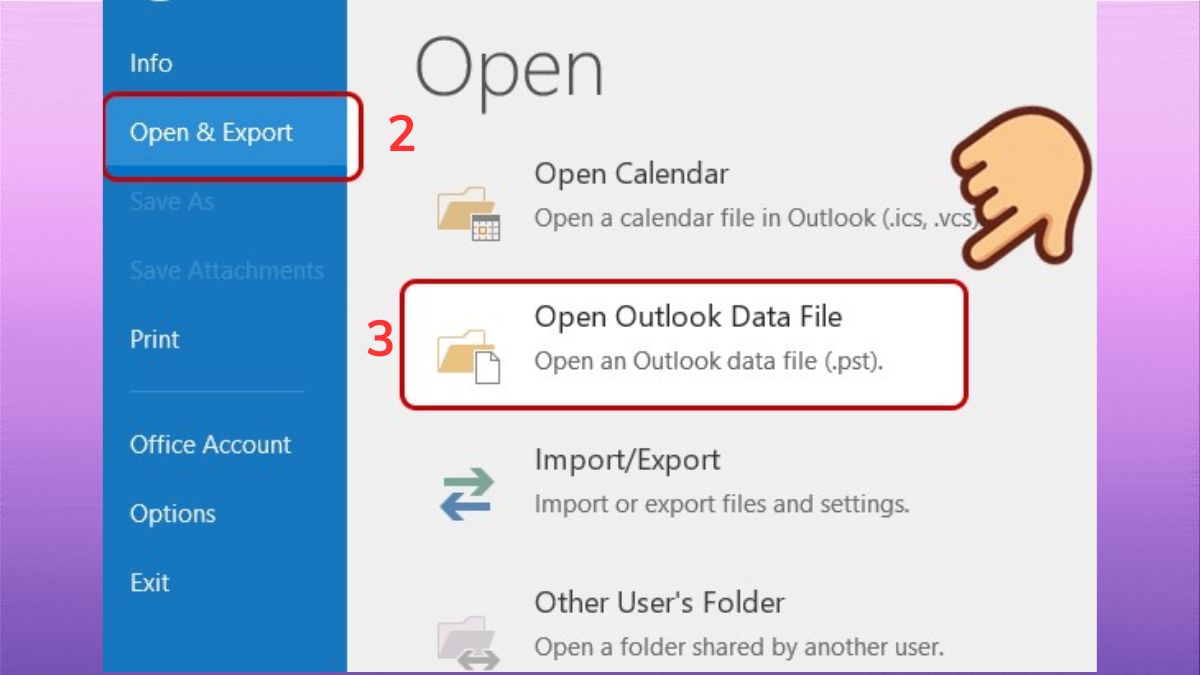
- Bước 2: Nhấn vào mục Open & Export và chọn lệnh Open Outlook Data File để mở hộp thoại tìm kiếm tệp tin.
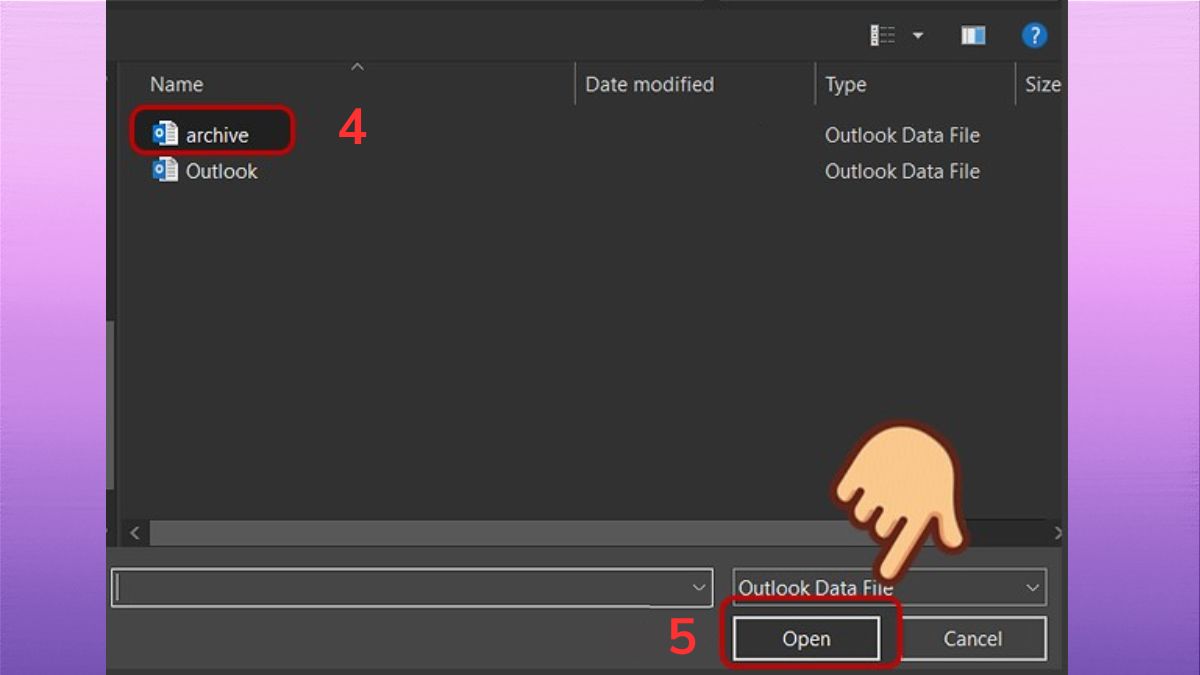
- Bước 3: Tìm đến thư mục lưu trữ tệp tin trên máy tính và nhấn Open.
Hướng dẫn thiết lập auto archive trong Outlook
Cách archive mail Outlook tự động giúp dọn dẹp các email cũ theo định kỳ, giữ cho hộp thư luôn gọn gàng và ngăn nắp. Dưới đây là các bước chi tiết để người dùng tự động hóa việc lưu trữ trên Outlook:
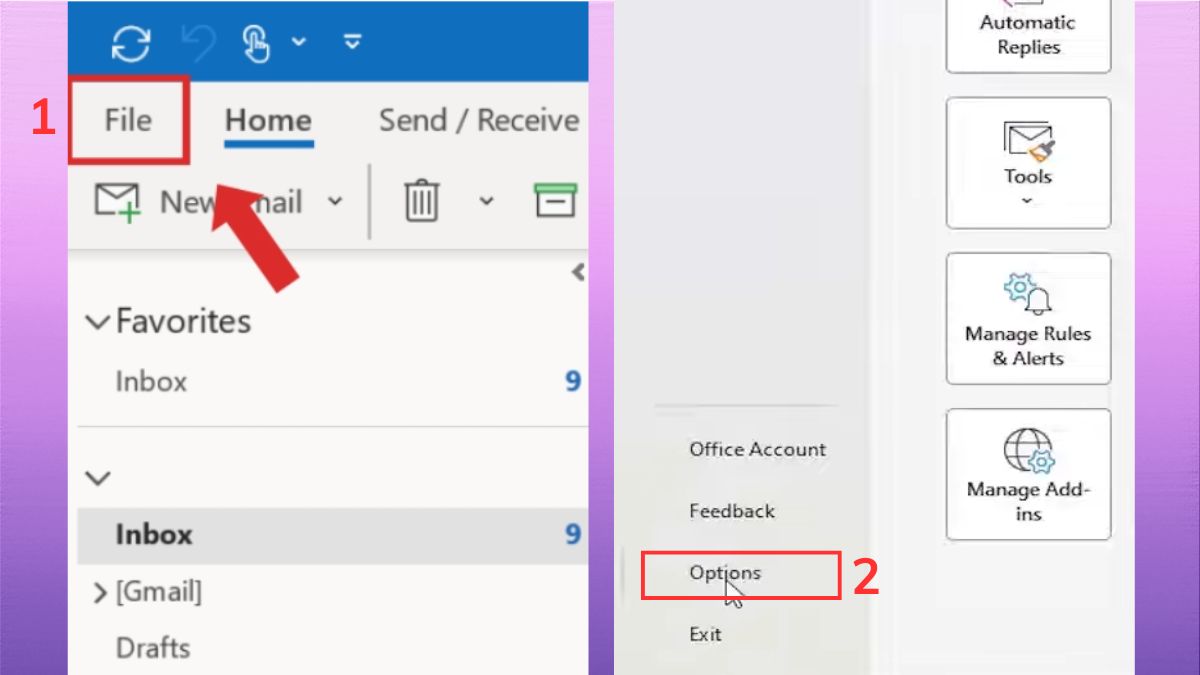
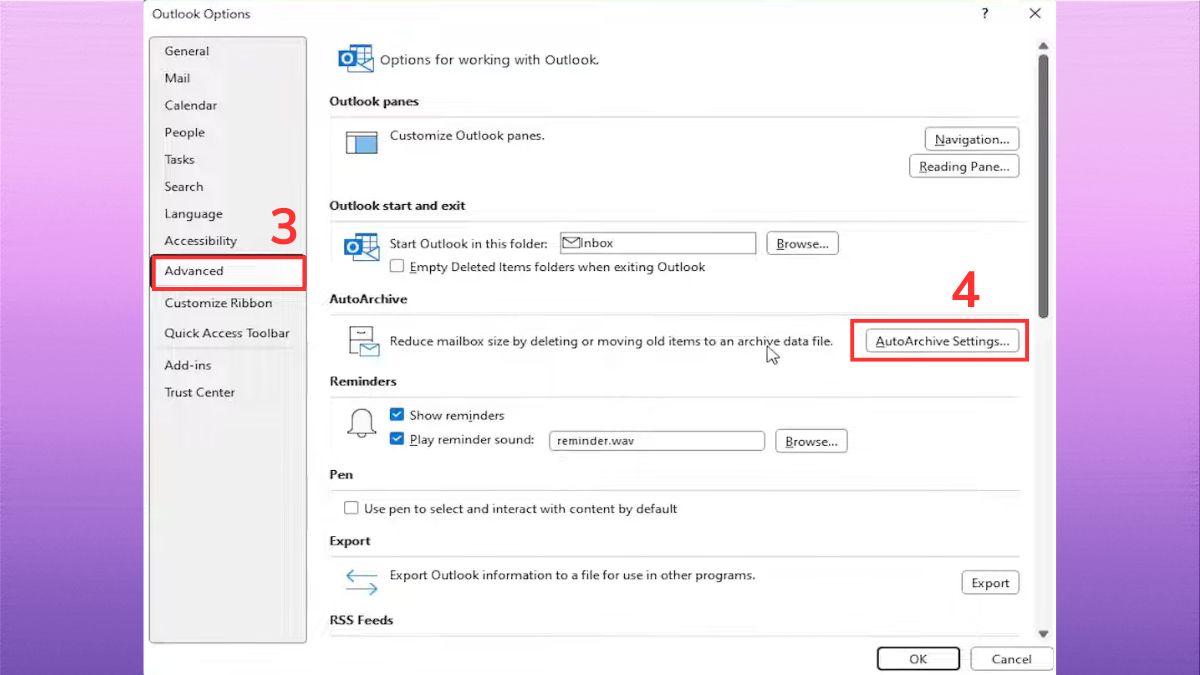
- Bước 1: Nhấn vào thẻ File trong giao diện chính và truy cập mục Options.
- Bước 2: Chọn mục Advanced ở cột bên trái trong cửa sổ hiện ra. Sau đó tìm đến phần AutoArchive và nhấn vào nút AutoArchive Settings.
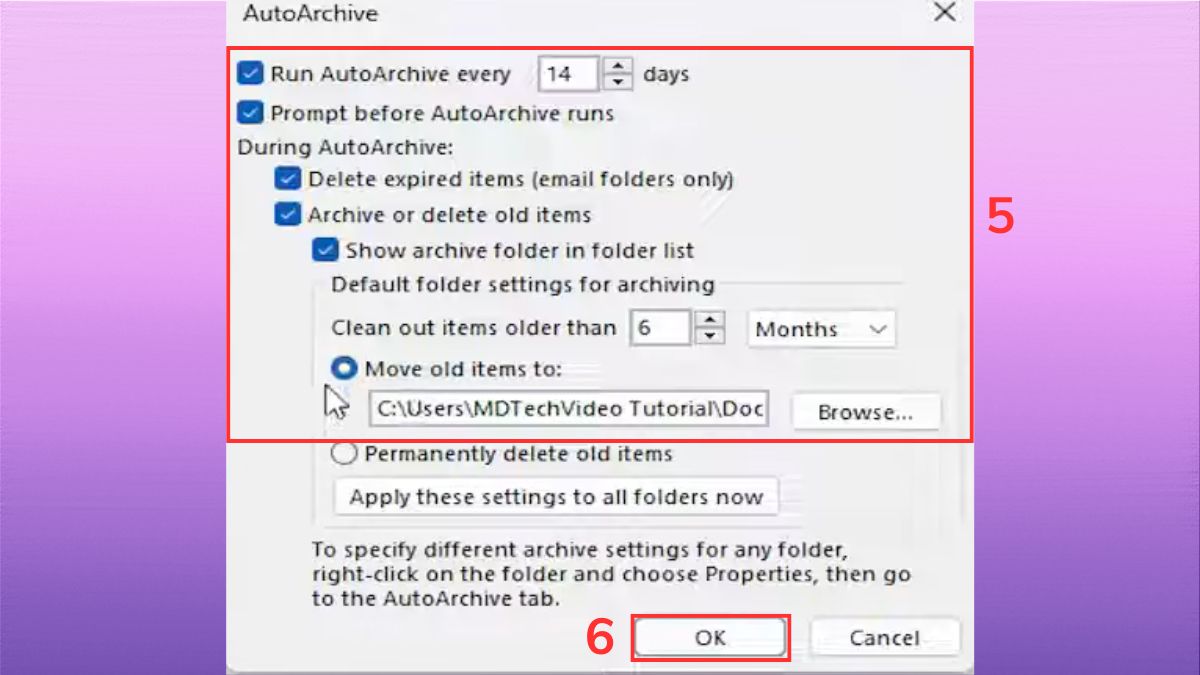
- Bước 3: Tích chọn Run AutoArchive every X days và thiết lập số ngày bạn muốn hệ thống tự động kiểm tra một lần. Chọn các tùy chọn xử lý thư cũ phía dưới và nhấn OK để áp dụng archive mail Outlook tự động.
Cách tìm và khôi phục email đã archive trong Outlook
Khi đã thực hiện archive mail Outlook, dữ liệu sẽ được tách khỏi hộp thư chính giúp hệ thống vận hành trơn tru hơn. Để tìm kiếm và khôi phục các thông tin này khi cần, bạn có thể thực hiện theo quy trình sau:
- Bước 1: Chọn thư mục Archive trong cột danh sách thư mục bên trái.
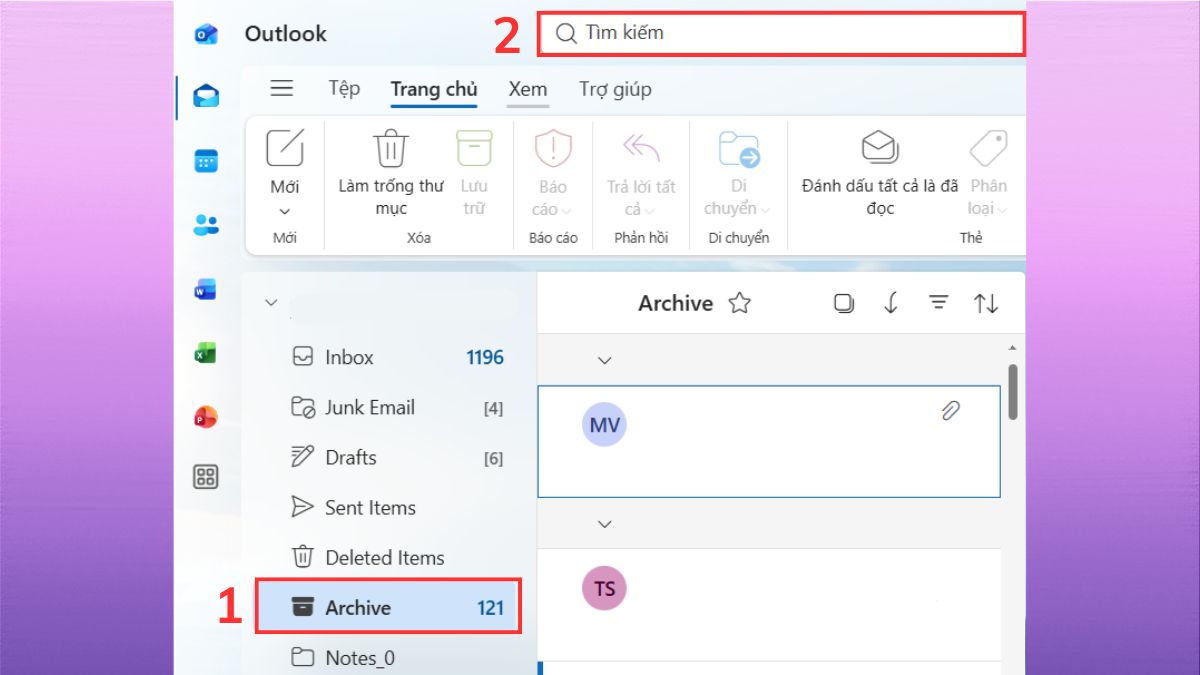
- Bước 2: Nhập từ khóa liên quan đến email cần tìm (tên người gửi, tiêu đề hoặc nội dung) vào ô tìm kiếm trên thanh công cụ.
- Bước 3: Sau khi tìm thấy email cần thiết, click chuột phải vào thư đó và chọn Di chuyển.
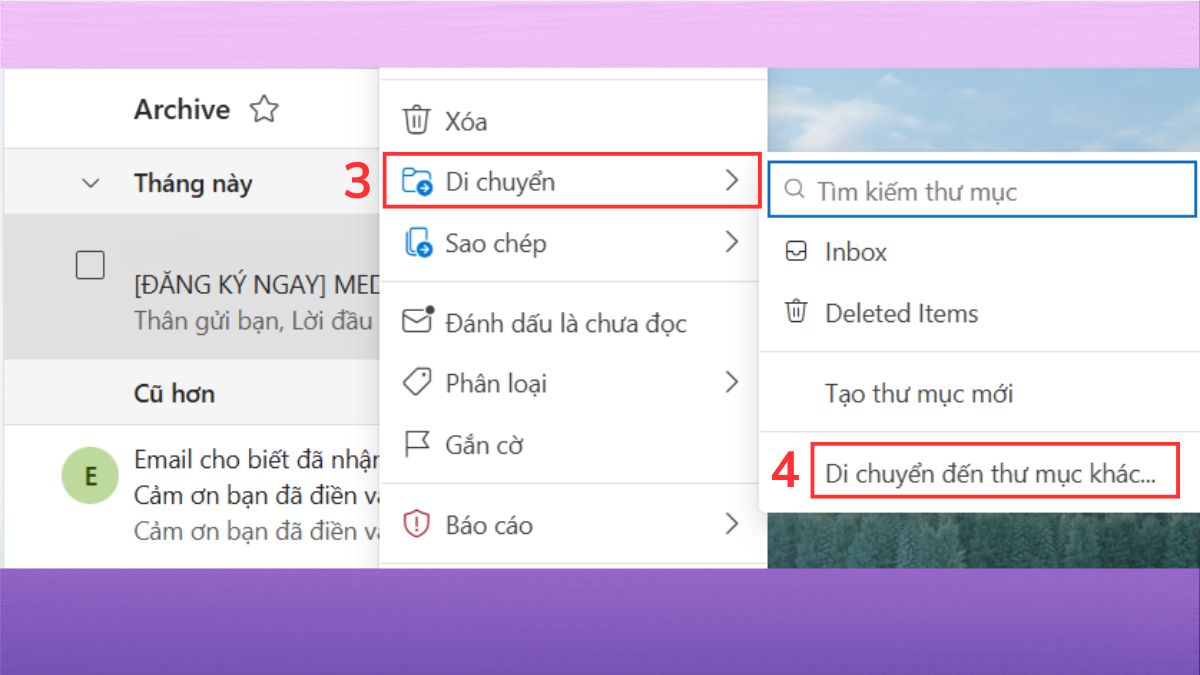
- Bước 4: Chọn Di chuyển đến thư mục khác trong danh sách gợi ý hiển thị. Email sẽ được di chuyển từ mục Archive trở về thư mục đích bạn đã chọn để tiếp tục xử lý.
Lưu ý: Tùy phương thức lưu trữ, email có thể nằm trong thư mục Archive, Online Archive hoặc tệp PST đã mở trong Outlook.
Nắm vững tính năng archive mail Outlook giúp bạn chủ động quản lý và tối ưu hóa không gian làm việc. Duy trì thói quen lưu trữ định kỳ là giải pháp hiệu quả để giữ hộp thư luôn khoa học và chuyên nghiệp. Hãy ứng dụng các hướng dẫn trên để quản lý dữ liệu an toàn và nâng cao hiệu suất công việc của bạn.
Lưu ý: Các hình ảnh thực hiện trong bài viết được tham khảo và tổng hợp từ nhiều nguồn khác nhau.








Bình luận (0)