
Cách cài đặt Outlook chi tiết trên máy tính, điện thoại

Cài đặt Outlook đúng cách giúp bạn quản lý email chuyên nghiệp, đồng bộ dữ liệu nhanh chóng và tăng hiệu suất làm việc. Bài viết này sẽ hướng dẫn bạn quy trình thiết lập ứng dụng trên máy tính và điện thoại một cách chi tiết và chuẩn xác để an toàn cho thiết bị của bạn.
Thông tin cần chuẩn bị trước khi cài đặt Outlook
Cài đặt Outlook đòi hỏi sự chuẩn bị kỹ lưỡng về tài khoản và môi trường thiết bị để quá trình thiết lập diễn ra suôn sẻ. Để tránh gián đoạn trong quá trình cài đặt Outlook, hãy kiểm tra trước một số thông tin cần thiết sau:
- Tài khoản Microsoft: Tài khoản Microsoft giúp đồng bộ và sử dụng các dịch vụ Microsoft. Tuy nhiên Outlook cũng hỗ trợ thêm nhiều loại email khác như Gmail, Yahoo Mail hoặc email doanh nghiệp.
- Dung lượng thiết bị: Thiết bị nên còn bộ nhớ khả dụng để Outlook có thể hoạt động và lưu trữ dữ liệu ổn định sau khi cài đặt.
- Thông tin đăng nhập: Chuẩn bị sẵn tài khoản và mật khẩu truy cập để nhanh chóng hoàn tất quá trình thiết lập ứng dụng chỉ trong vài phút.

Để trải nghiệm cài đặt Outlook mượt mà, bạn cần một chiếc laptop có hiệu năng ổn định. Hãy lựa chọn các mẫu laptop tại CellphoneS để nhận hỗ trợ trả góp 0% và nhiều voucher hấp dẫn.
[Product_Listing categoryid="380" propertyid="" customlink="https://cellphones.com.vn/laptop.html" title="Danh sách Laptop đang được quan tâm nhiều tại CellphoneS"]
Cách cài đặt Outlook trên máy tính
Cách cài đặt Outlook trên máy tính giúp bạn quản lý email chuyên nghiệp và tăng hiệu suất làm việc vượt trội. Dưới đây là hướng dẫn chi tiết các bước thiết lập ứng dụng nhanh chóng cho cả Windows và macOS.
Cài đặt Outlook lần đầu trên Windows
Ứng dụng Outlook trên hệ điều hành Windows được tối ưu hóa thông qua bộ Microsoft 365, mang lại trải nghiệm quản lý email mượt mà. Để cài đặt Outlook trên máy tính, người dùng có thể tham khảo theo thao tác sau:
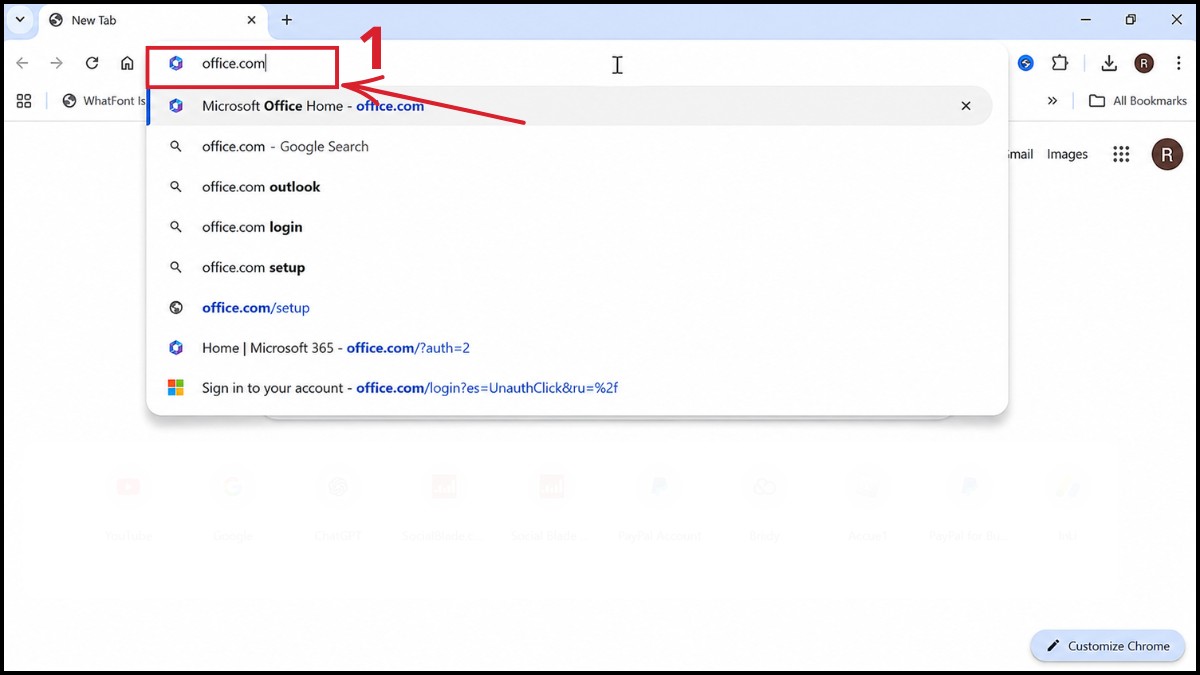
1.Tìm địa chỉ Office trên Google:
- Tìm kiếm và đi đến địa chỉ office.com trên Google.
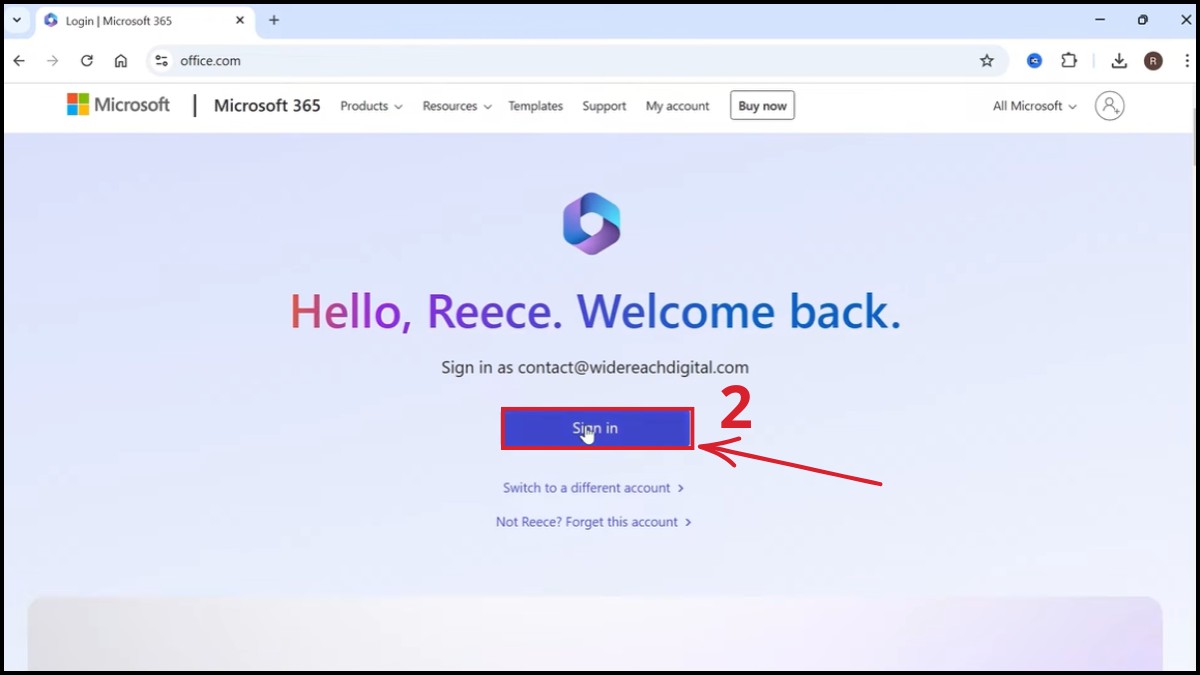
2.Đăng nhập tài khoản:
- Nhấn vào nút Sign in (Đăng nhập) ở giữa màn hình và thực hiện nhập thông tin tài khoản Microsoft. (Người dùng có thể đăng ký mới nếu chưa sở hữu tài khoản Outlook)
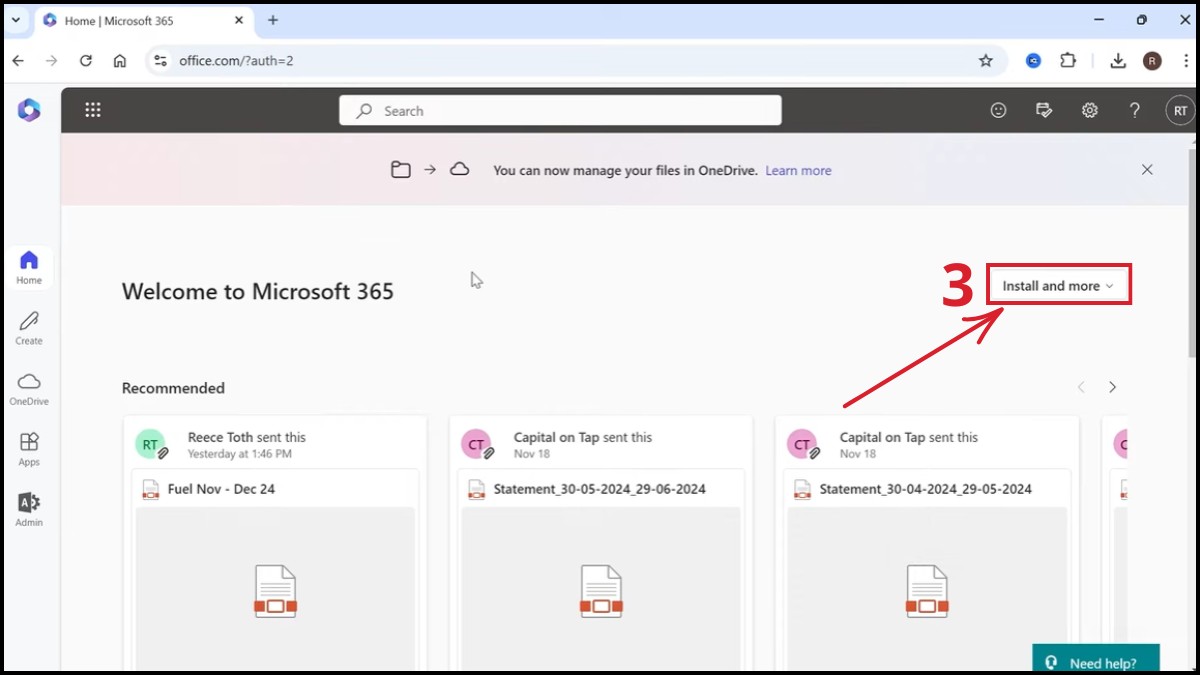
3.Mở Install and more để tải file:
- Tại màn hình trang chủ, nhấn vào nút Install and more (Cài đặt và các tùy chọn khác)
- Chọn Install Microsoft 365 apps.
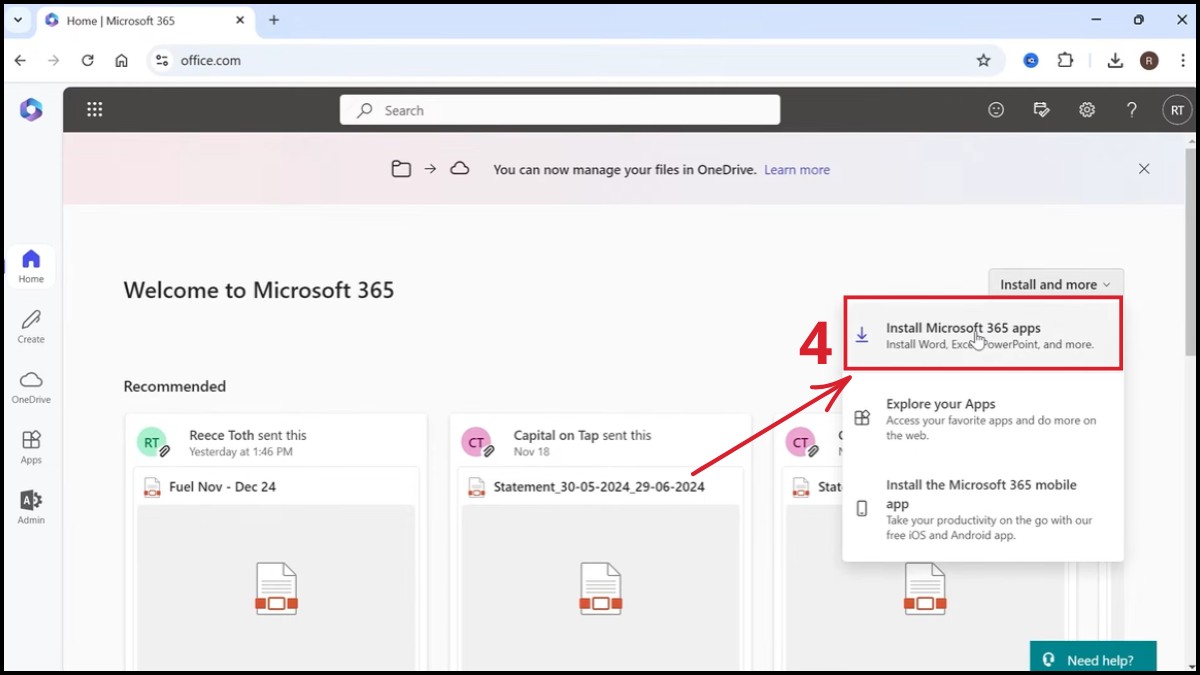
- Nhấn Install Office để tải file.
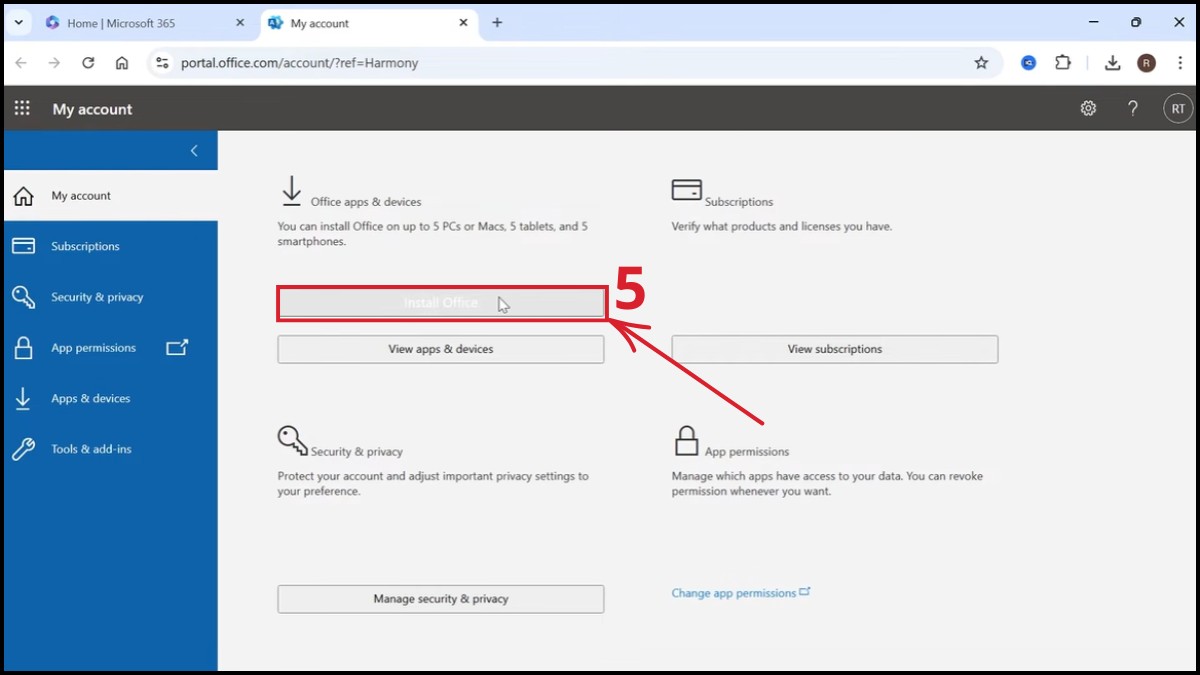
4.Mở file vừa tải về:
- Mở file vừa tải về và tuân thủ các hướng dẫn trên màn hình để hoàn tất cài đặt bộ công cụ Office.
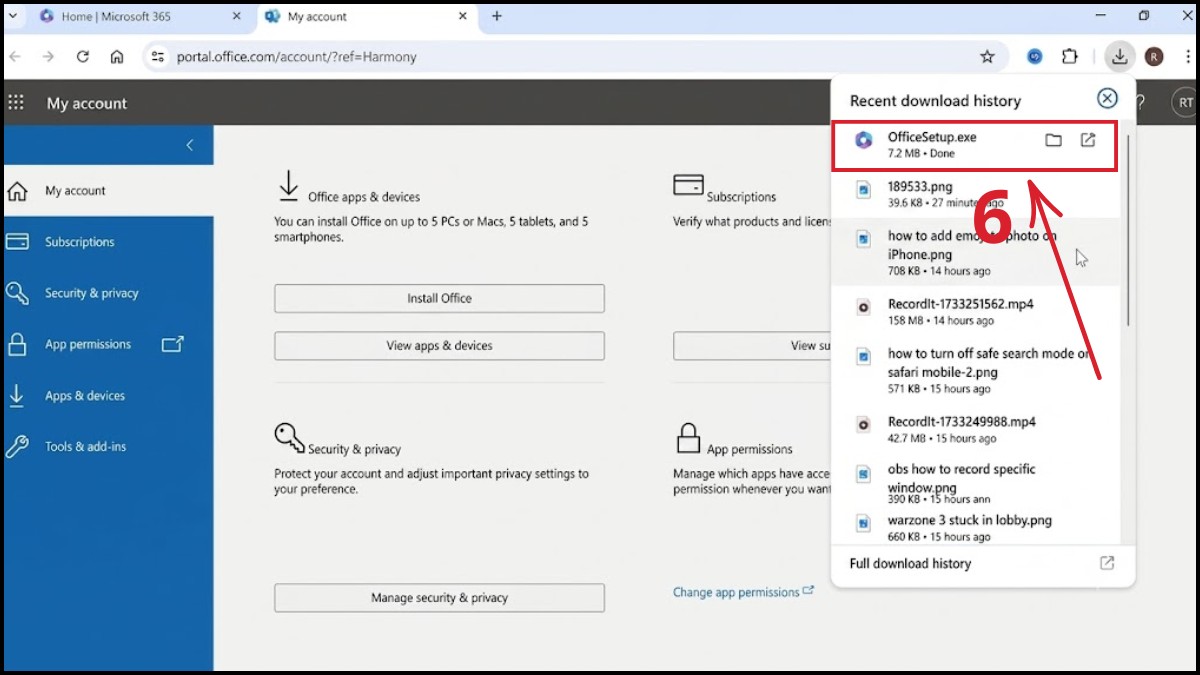
5.Tìm Outlook trên thanh tìm kiếm:
- Sau khi hoàn tất, gõ "Outlook" vào thanh tìm kiếm tại Start Menu để khởi chạy.
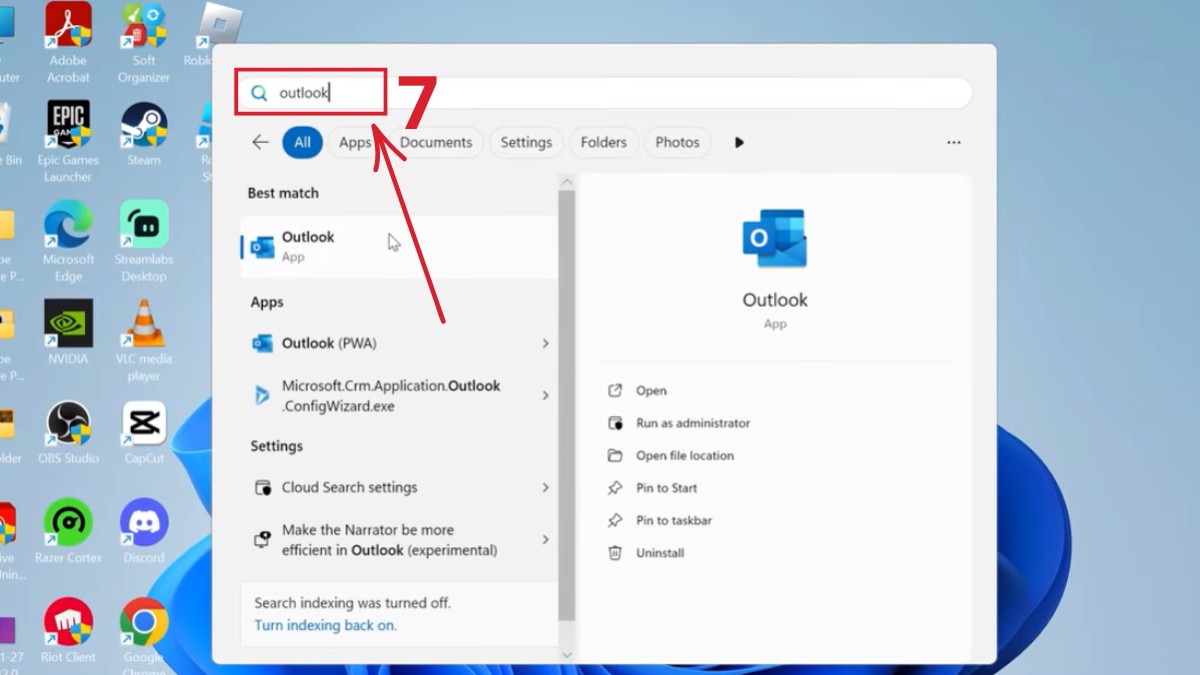
Lưu ý: Trên nhiều máy Windows 11 mới, Outlook đã được cài sẵn hoặc có thể tải trực tiếp từ Microsoft Store.
Cài đặt Outlook lần đầu trên macOS
Microsoft Outlook mang đến trải nghiệm quản lý email chuyên nghiệp và đồng bộ hóa mạnh mẽ trên các thiết bị Apple. Người dùng Mac có thể tham khảo quy trình cài đặt Outlook sau:
1.Tìm địa chỉ Office trên Google:
- Truy cập trang chủ office.com.
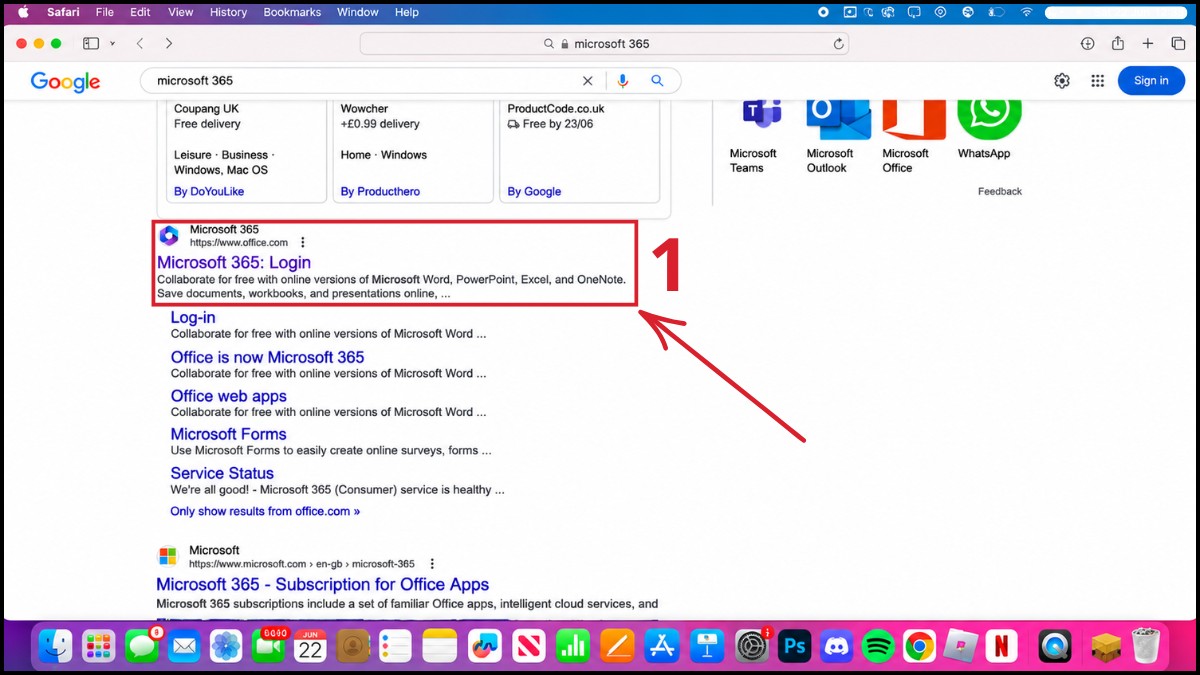
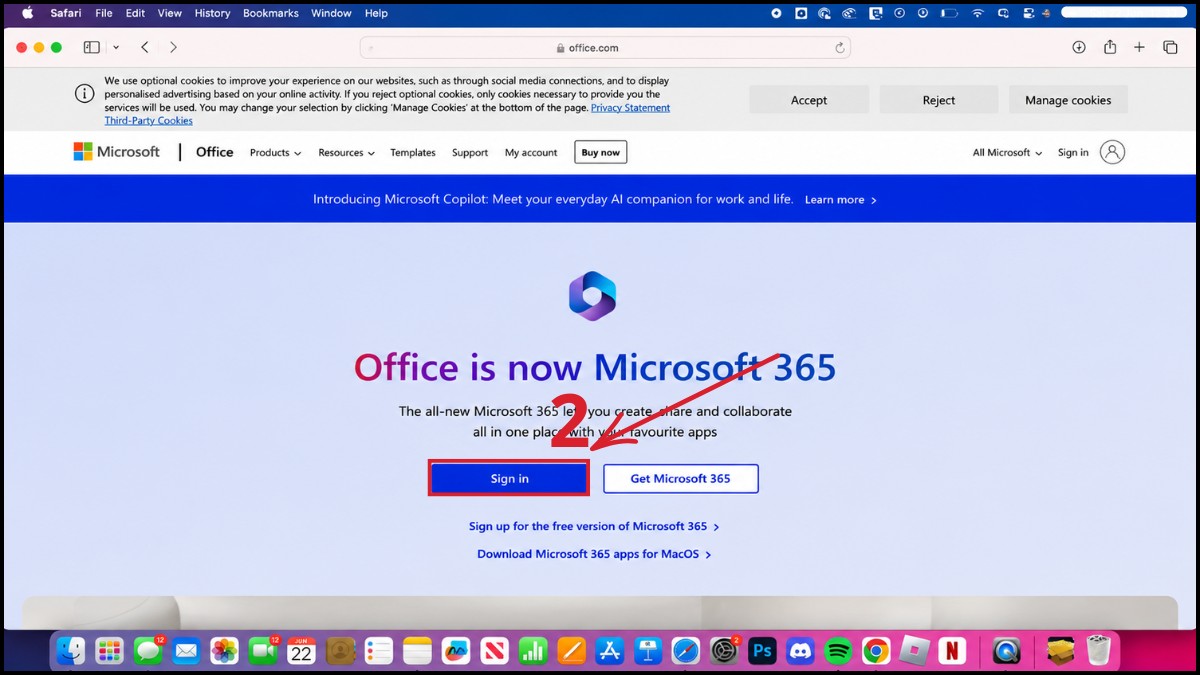
2.Đăng nhập tài khoản:
- Nhấn vào Sign in (Đăng nhập) để xác thực tài khoản Microsoft của bạn. (Người dùng có thể đăng ký mới nếu chưa sở hữu tài khoản Outlook)
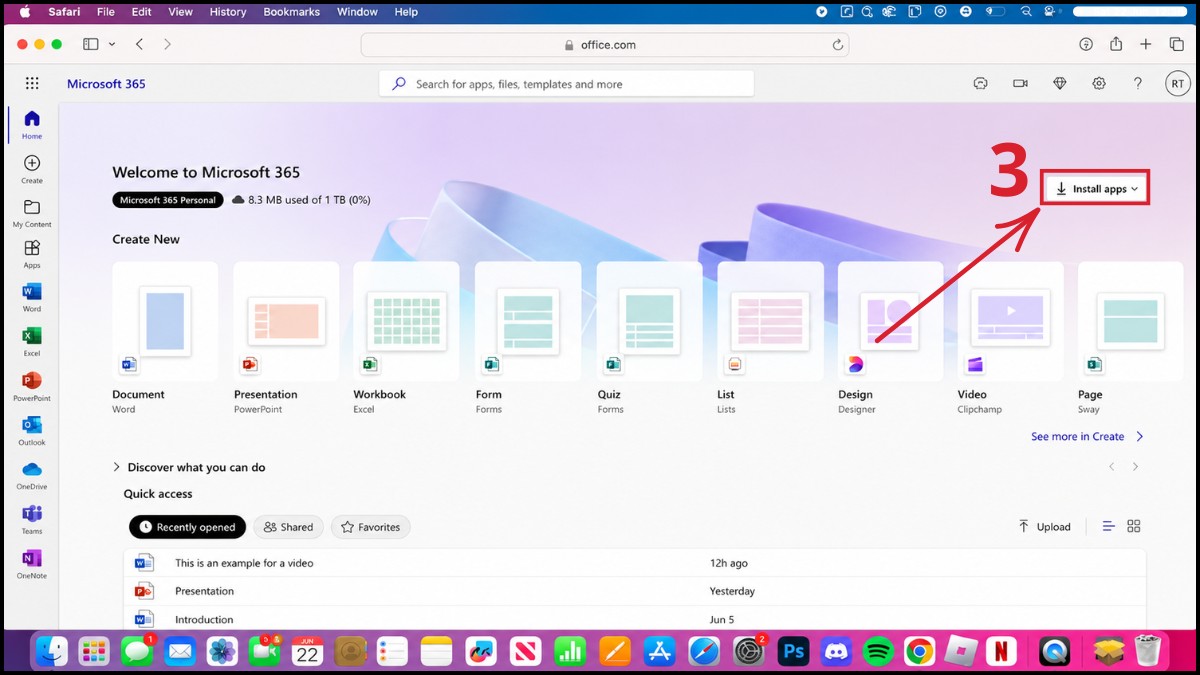
3.Chọn Install apps để tải file:
- Nhấn vào Install apps
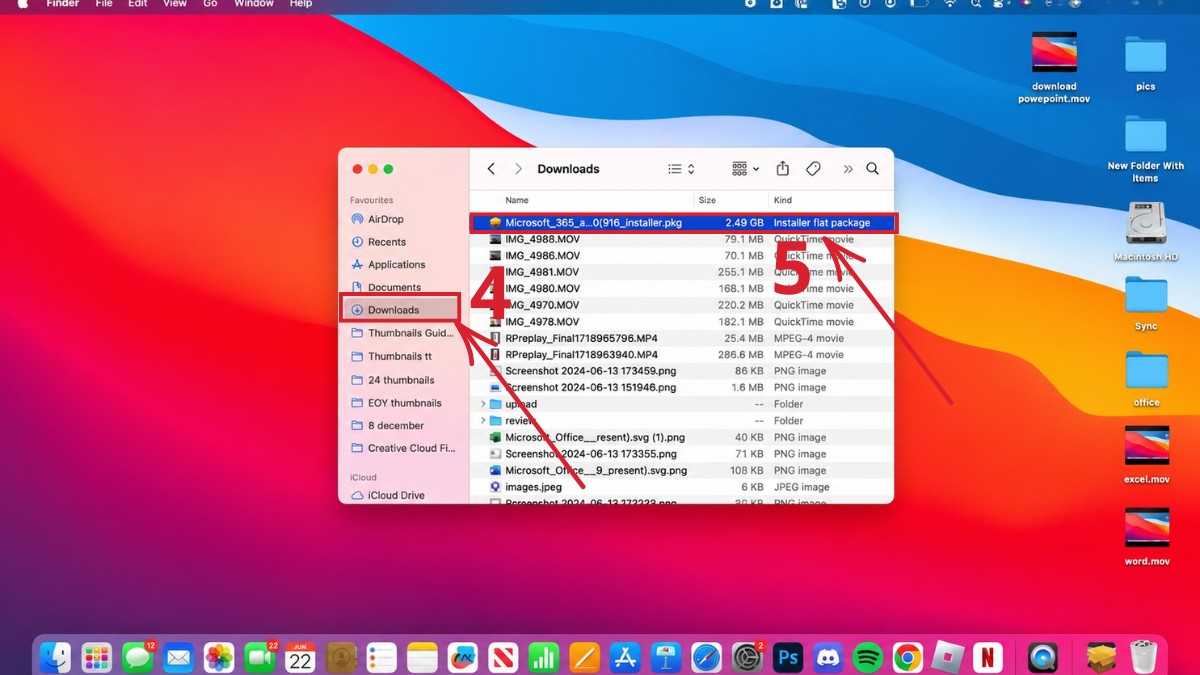
- Vào thư mục Downloads (Tải về), tìm file cài đặt vừa tải và nhấp đúp chuột vào đó để chạy trình cài đặt.
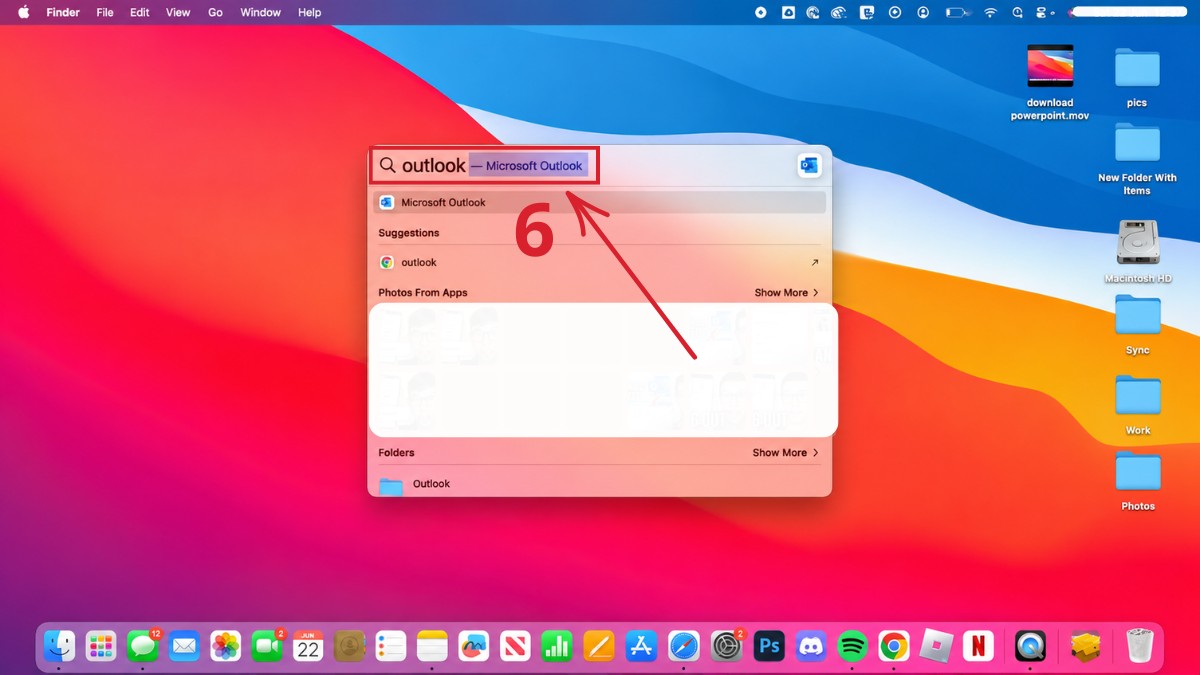
4.Dùng Spotlight tìm Outlook:
- Sử dụng Spotlight gõ Outlook để bắt đầu sử dụng.
Lưu ý: Ngoài Microsoft 365, người dùng macOS cũng có thể tải Outlook trực tiếp từ Mac App Store.
Cách cài đặt Outlook trên điện thoại
Ứng dụng Outlook trên di động mang đến khả năng kiểm tra thư điện tử mọi lúc mọi nơi với giao diện trực quan và dễ sử dụng. Bạn có thể tiến hành cài đặt Outlook trên điện thoại theo thao tác sau:
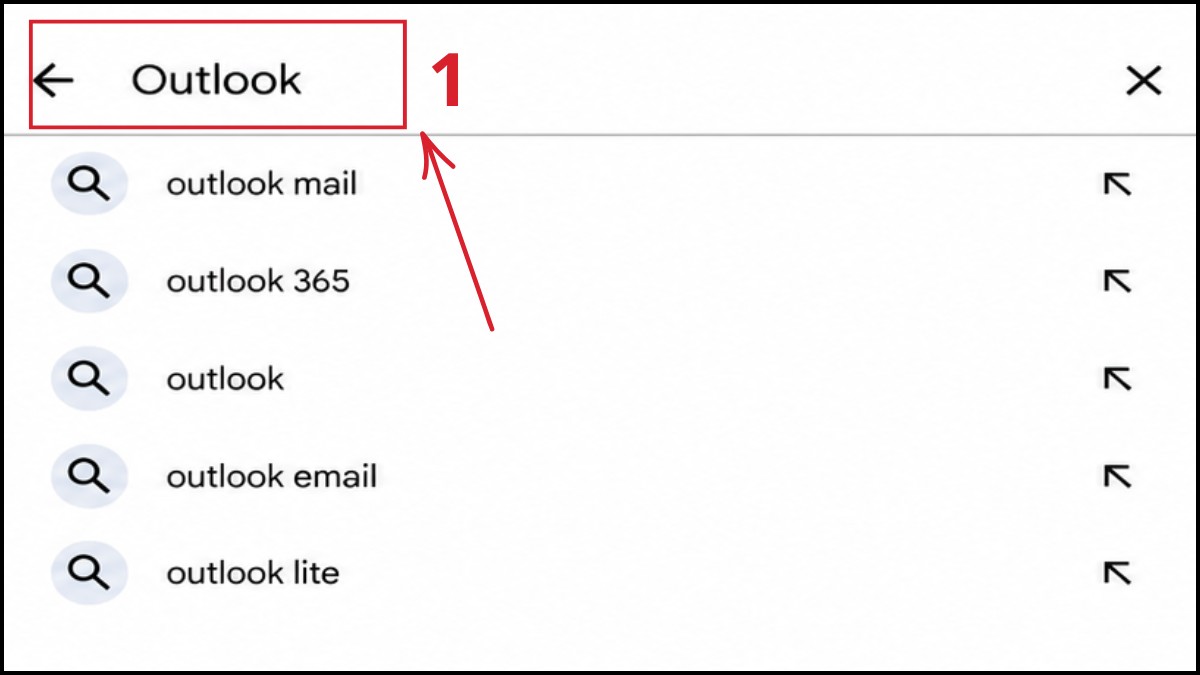
- Bước 1: Mở App Store hoặc CH Play và nhập từ khóa Outlook vào thanh công cụ tìm kiếm.
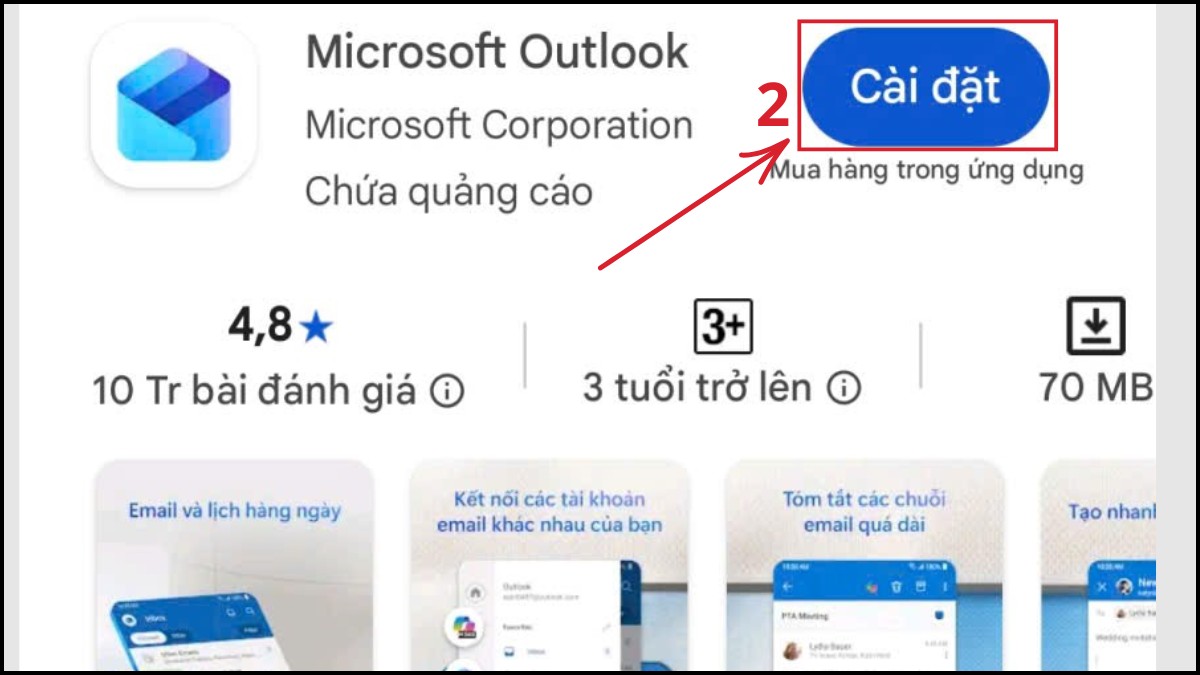
- Bước 2: Tìm mục Microsoft Outlook, sau đó nhấn Cài đặt hoặc Nhận.
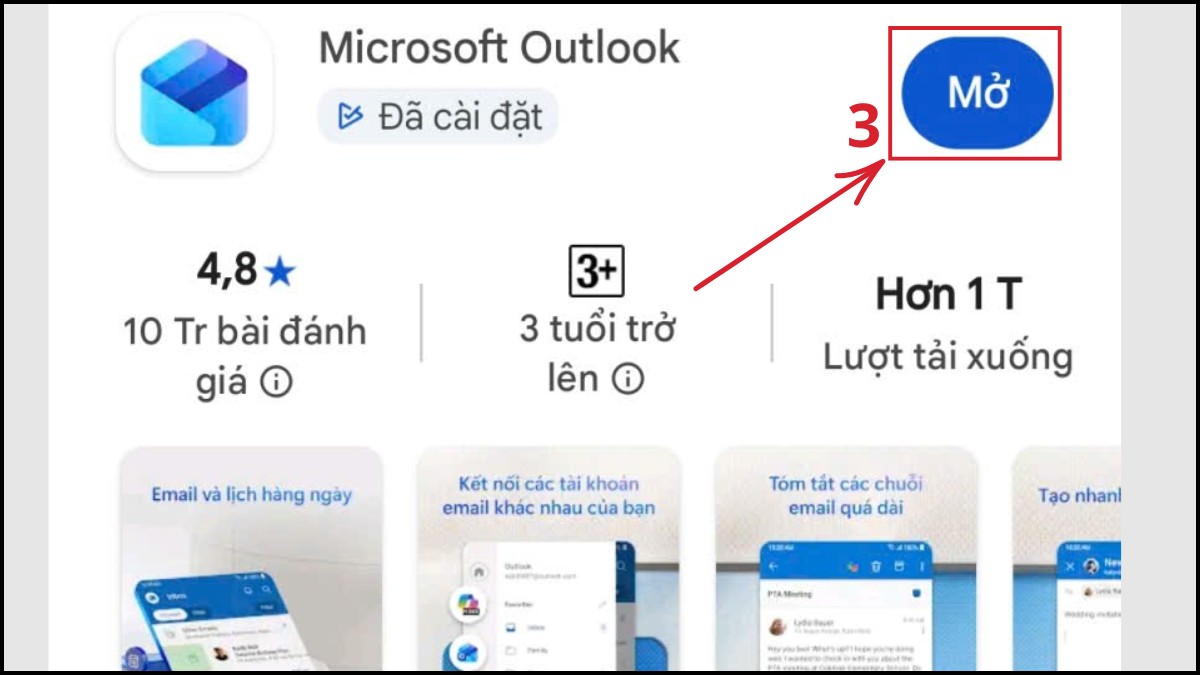
- Bước 3: Nhấn vào nút Mở ngay sau khi quá trình tải về kết thúc.
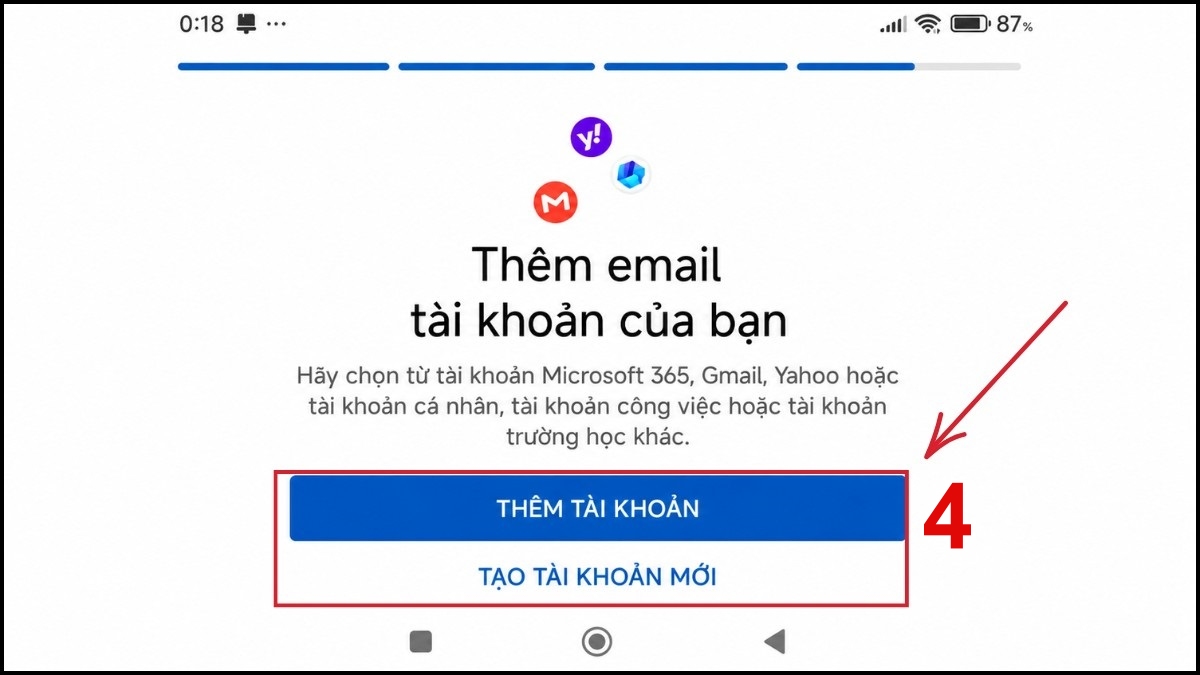
- Bước 4: Chọn Thêm tài khoản hoặc Tạo tài khoản mới để đăng nhập và thiết lập email cá nhân.
Cách cài đặt email trên Outlook
Cài đặt mail Outlook là bước quan trọng để ứng dụng bắt đầu tiếp nhận và xử lý các luồng thư từ máy chủ. Quy trình này phụ thuộc vào loại tài khoản và giao thức kết nối mà bạn đang sử dụng.
Cách cài đặt mail Outlook tự động (Exchange, Microsoft 365)
Giao thức Exchange cho phép hệ thống tự động nhận diện thông số máy chủ, giúp người dùng tiết kiệm thời gian thiết lập. Để Outlook sẵn sàng hoạt động, hãy tiếp tục với những hướng dẫn được trình bày tiếp theo:
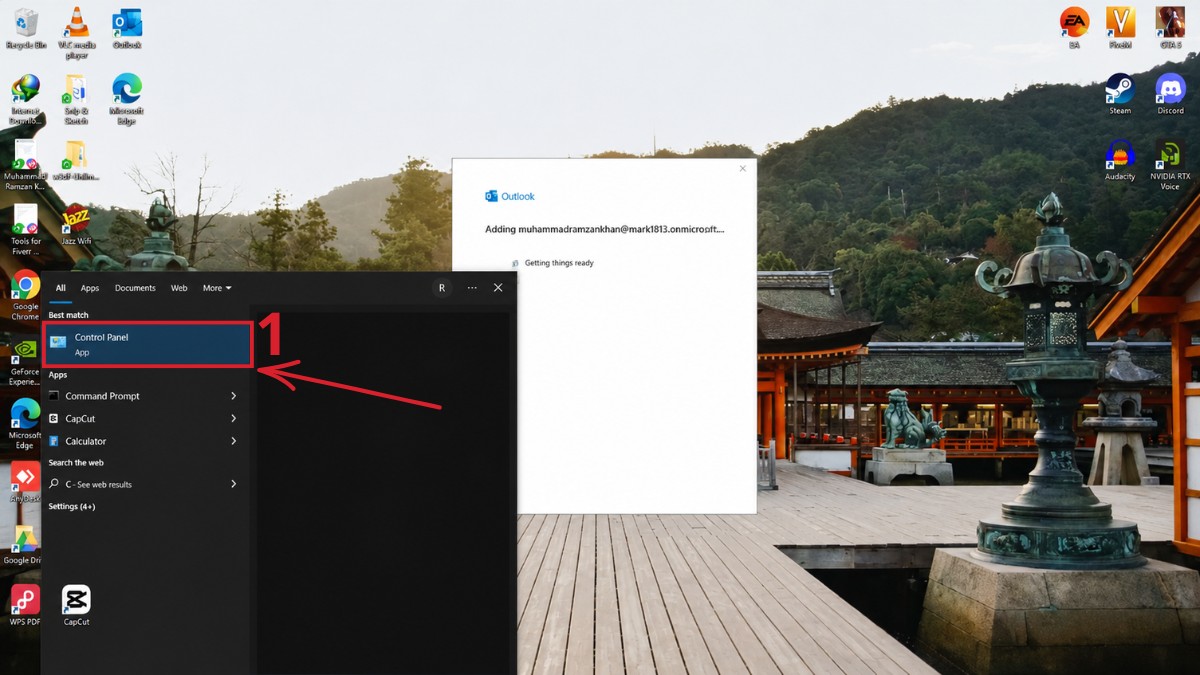
1. Mở Control Panel:
- Mở Control Panel trên Windows.
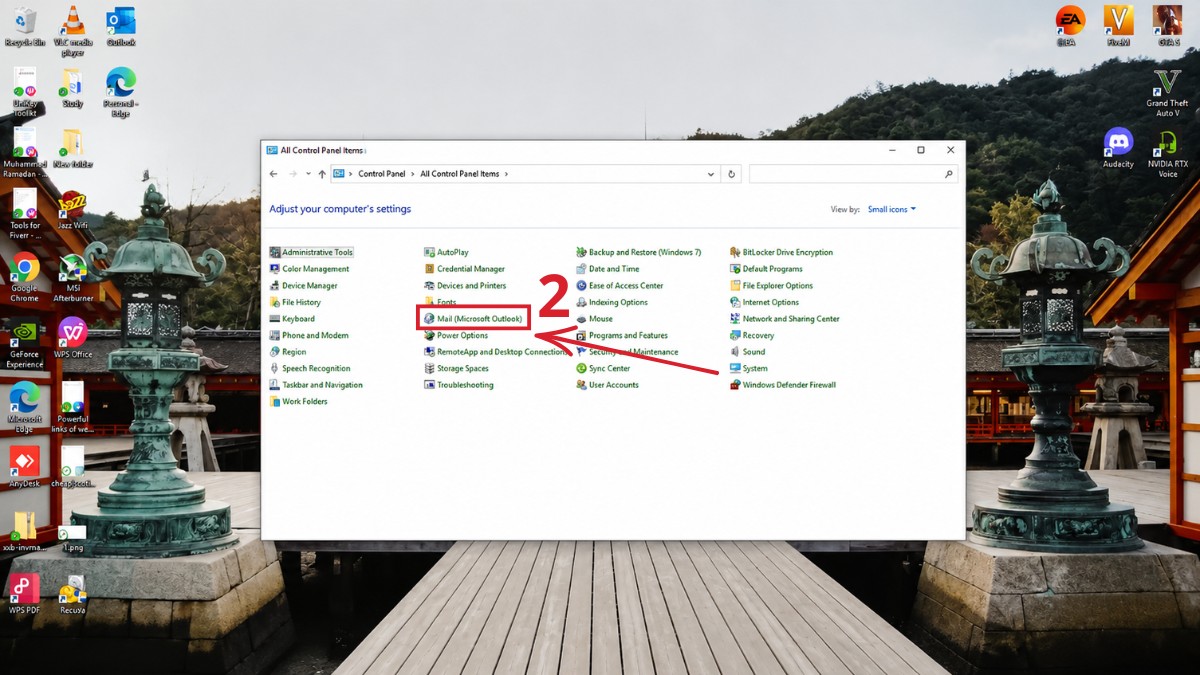
- Chọn mục Mail (Microsoft Outlook).
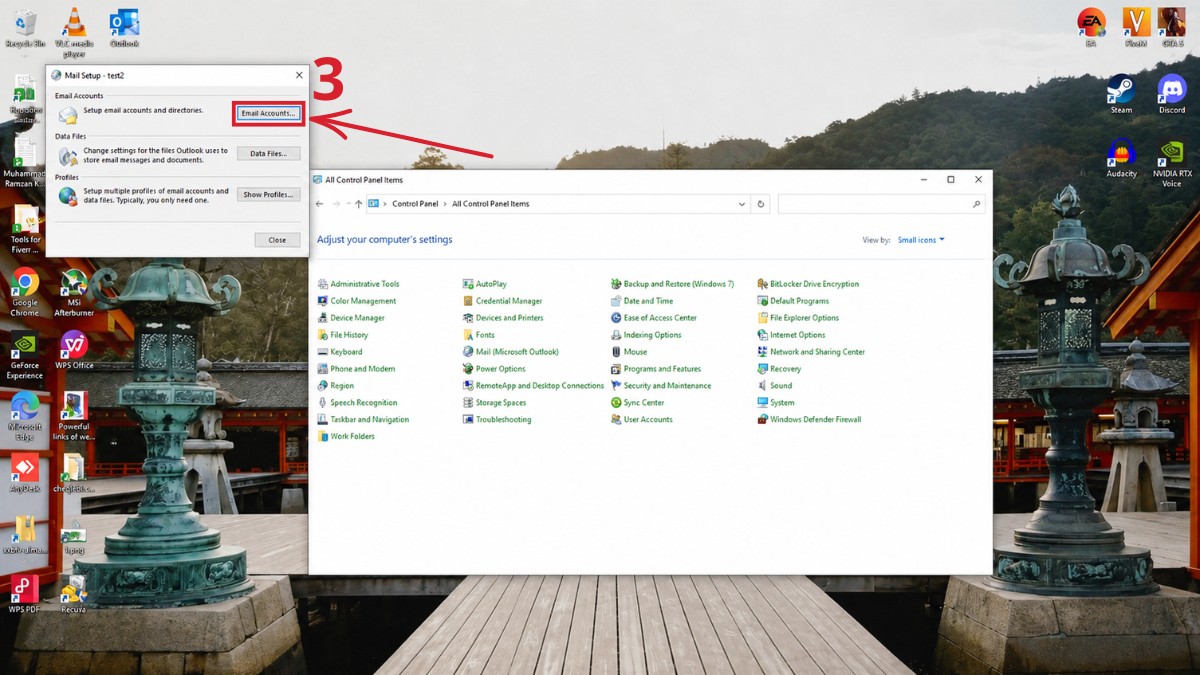
2. Vào Email Accounts:
- Nhấn vào nút Email Accounts
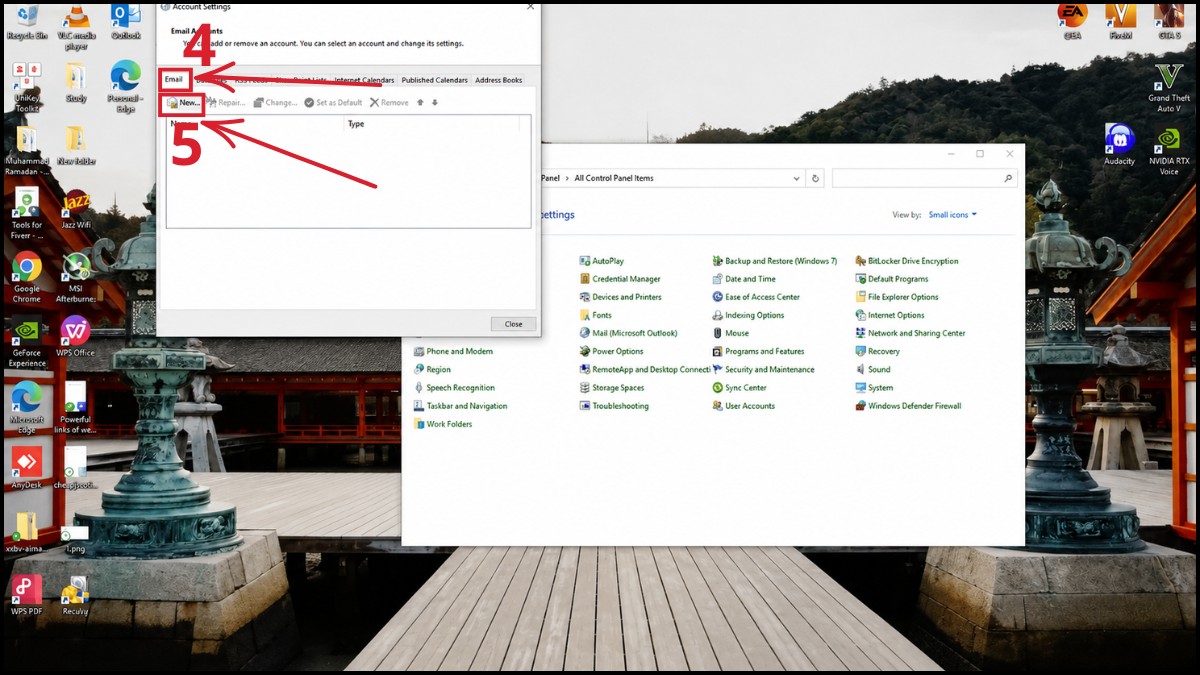
- Chọn tab Email rồi nhấn chọn nút New
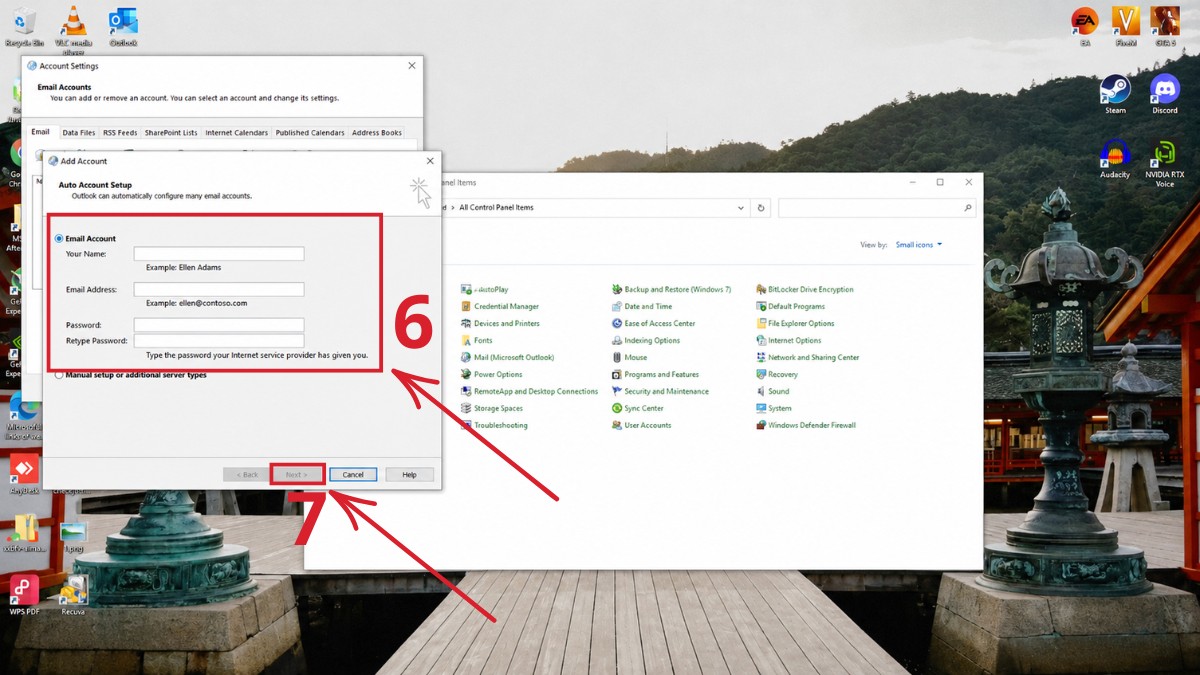
3. Điền thông tin cá nhân:
- Điền chính xác Tên, Địa chỉ Email và Mật khẩu của bạn, sau đó nhấn Next.
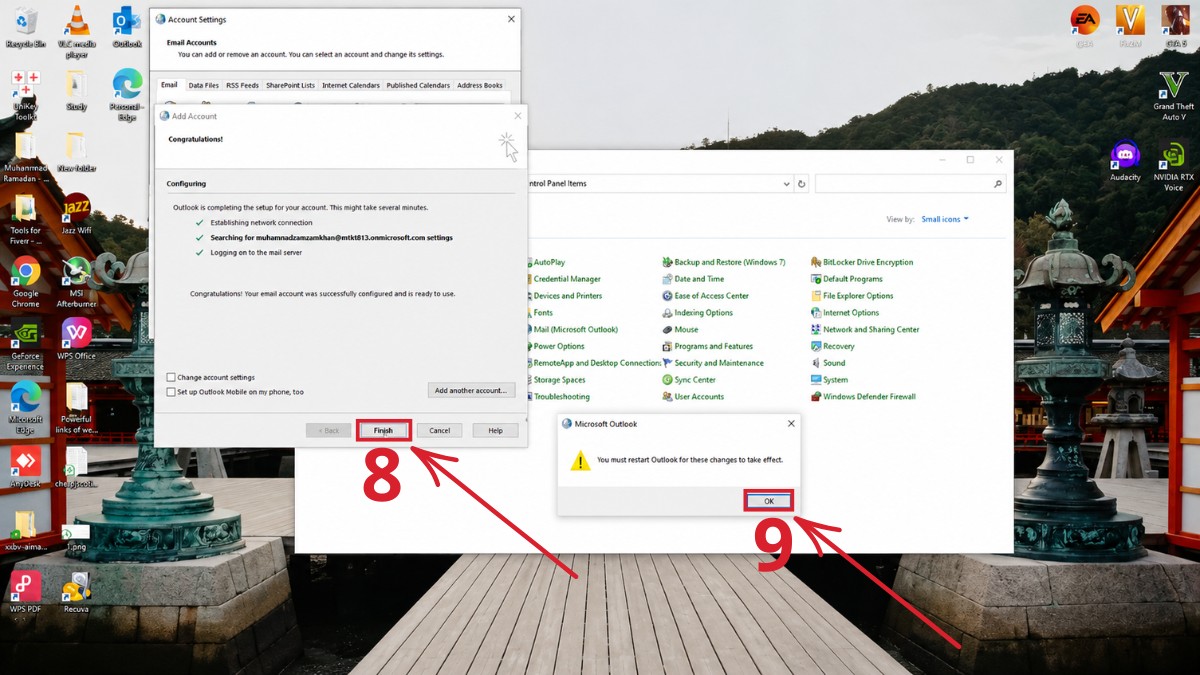
4. Chọn Finish khi thấy thông báo:
- Nhấn Finish và OK khi xuất hiện thông báo thành công.
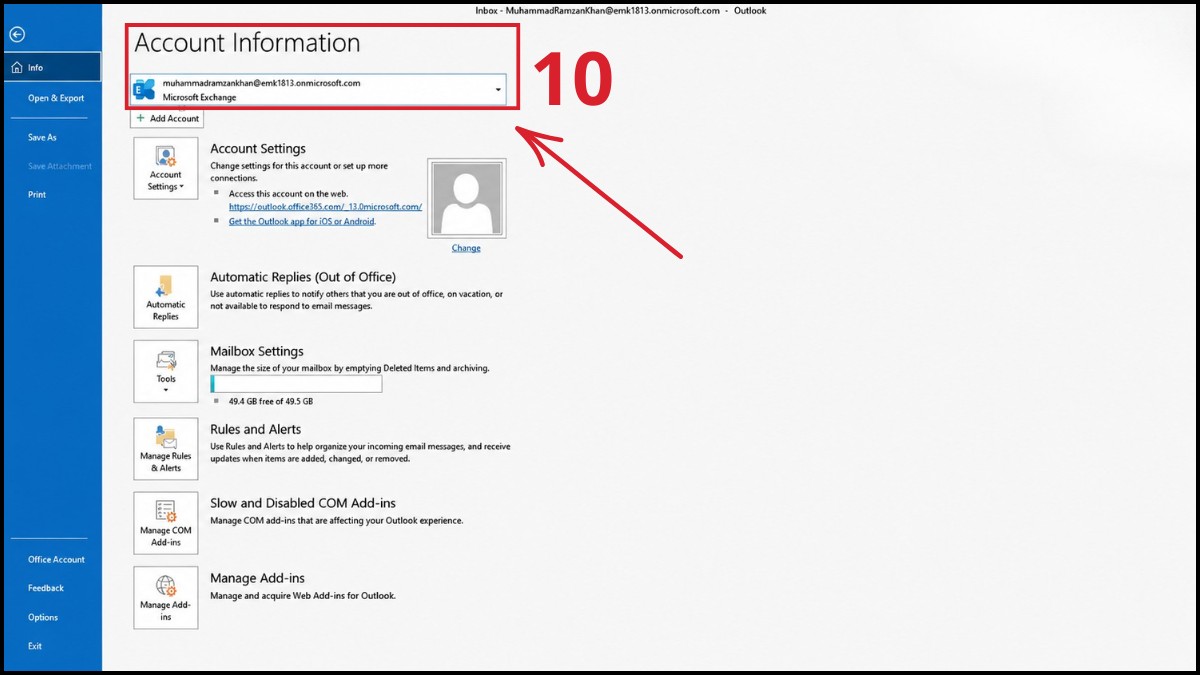
5. Vào Account Information để kiểm tra trạng thái:
- Mở ứng dụng Outlook, ở mục Account Information kiểm tra trạng thái kết nối và đợi thư được đồng bộ.
Lưu ý: Các hướng dẫn dưới đây áp dụng cho Outlook Classic trên Windows. Giao diện và thao tác trên New Outlook có thể khác đôi chút.
Cách cài đặt mail Outlook thủ công qua POP3/IMAP
Phương pháp thủ công thường áp dụng cho các email doanh nghiệp hoặc hosting riêng yêu cầu cấu hình máy chủ cụ thể. Dưới đây là các thao tác để cài đặt mail Outlook thủ công:
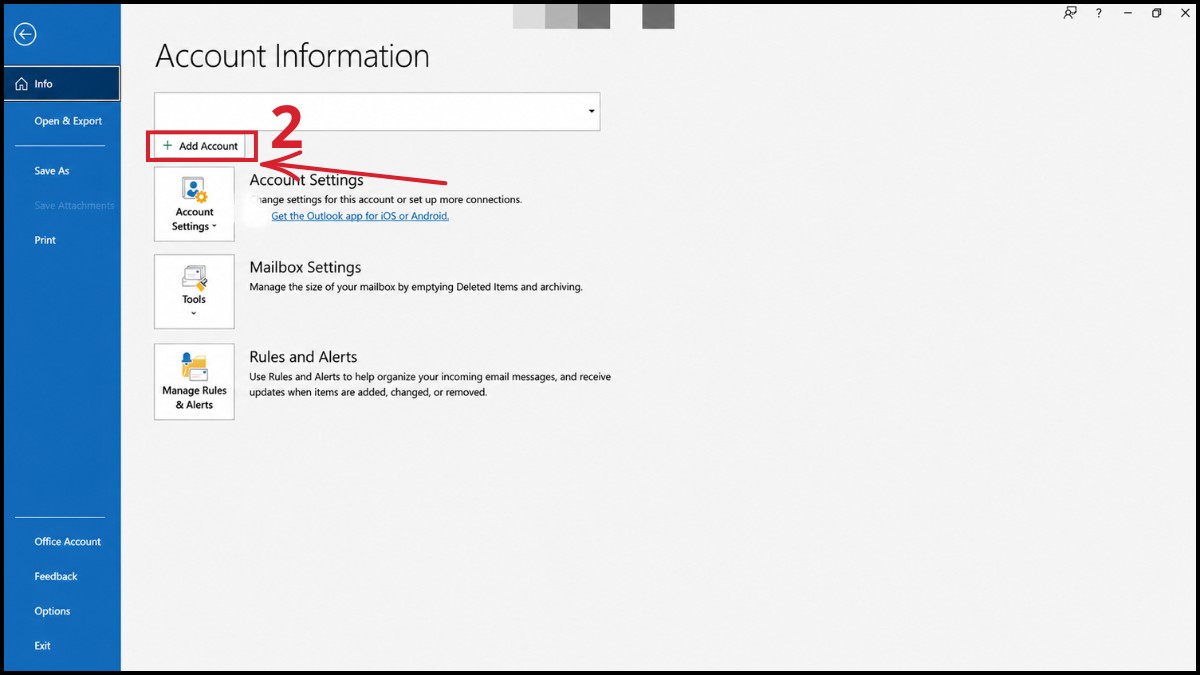
1. Mở Add Account để thêm tài khoản:
- Mở Outlook, vào mục File ở góc trên bên trái màn hình.
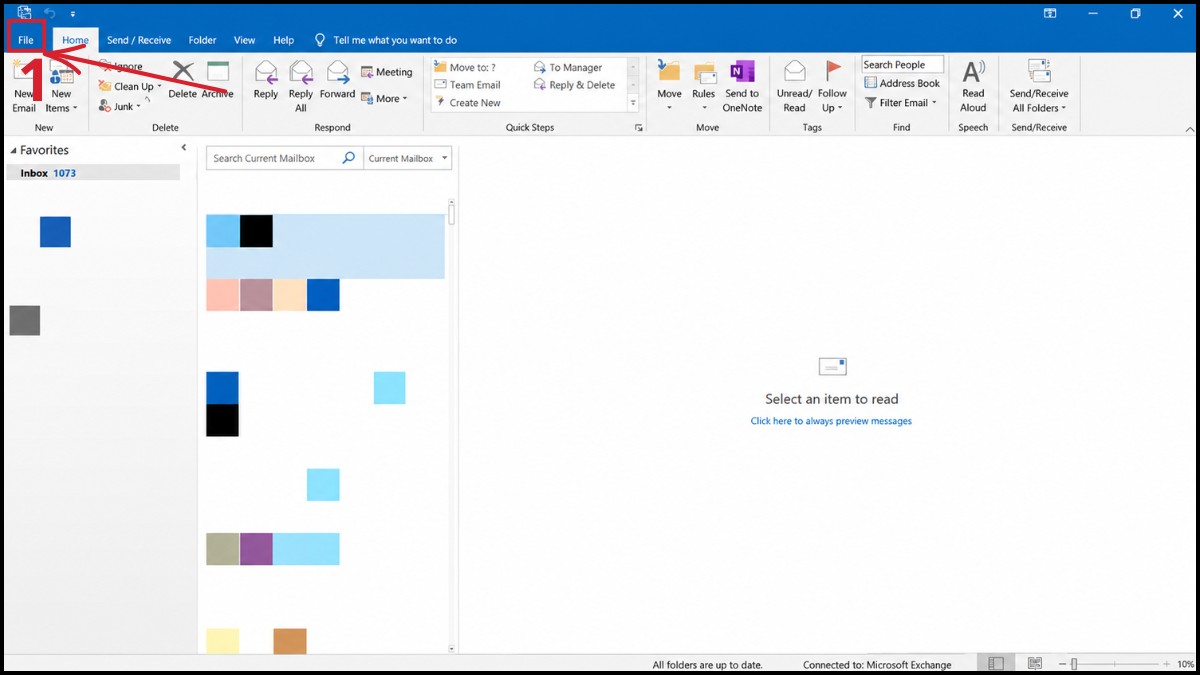
- Chọn Add Account để thực hiện thêm tài khoản.
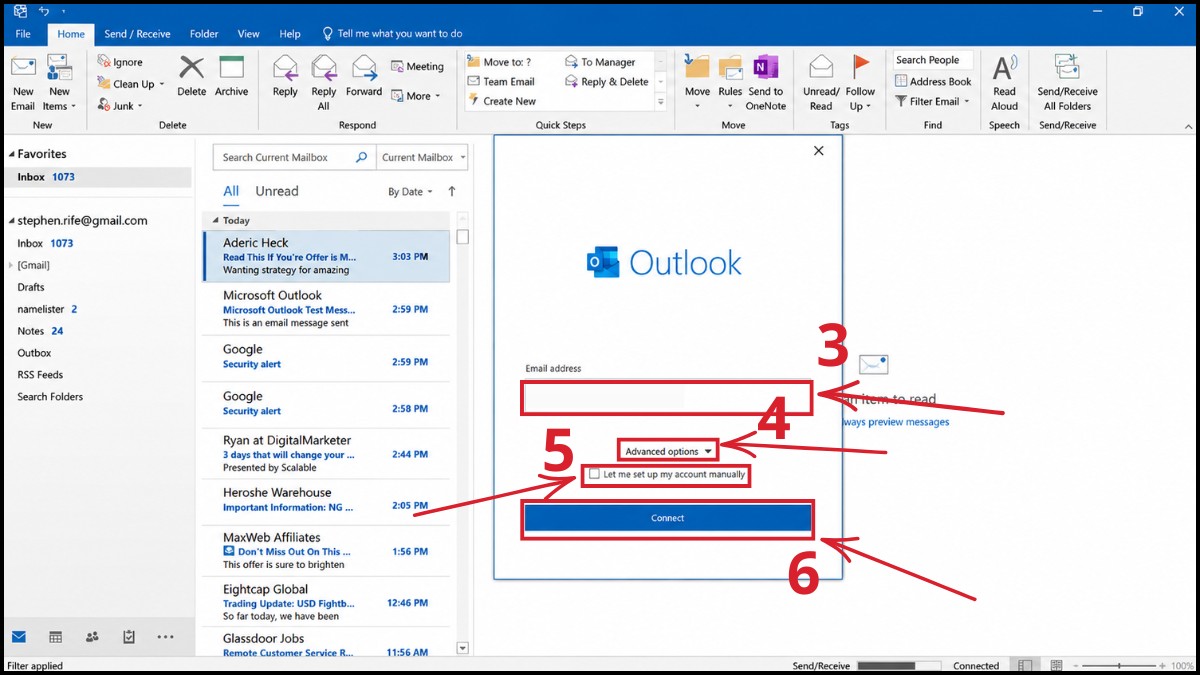
2. Thực hiện thêm tài khoản bằng email:
- Nhập địa chỉ email, tích chọn Advanced options, chọn Let me set up my account manually rồi nhấn Connect.
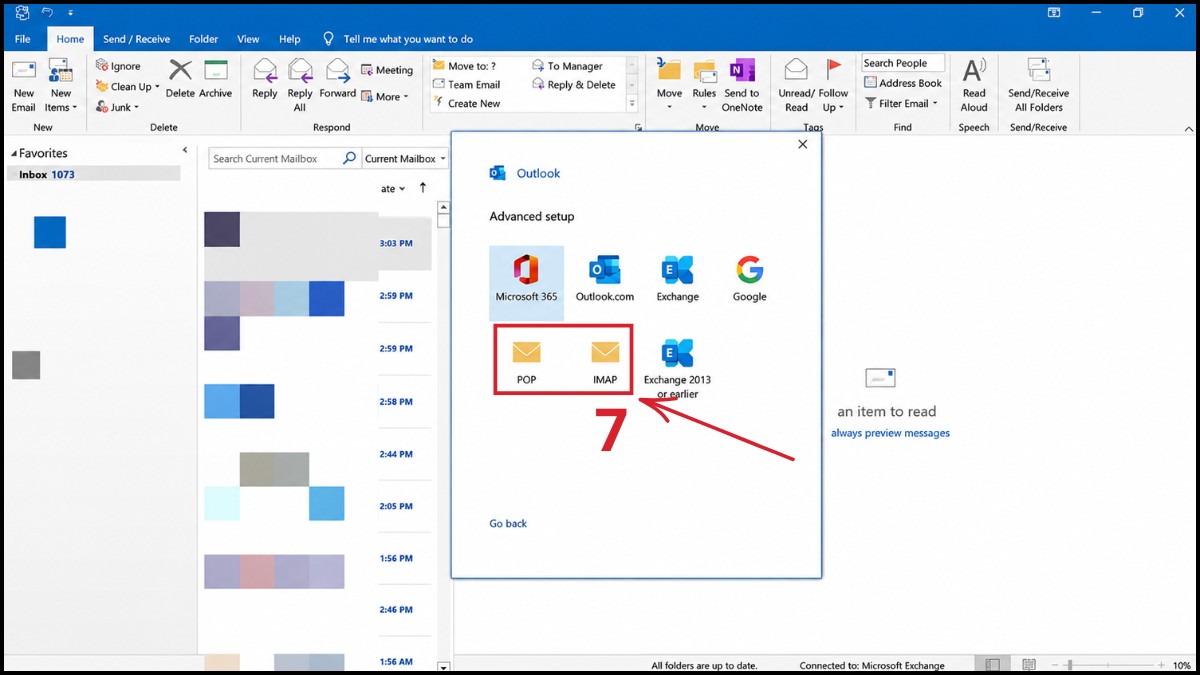
3. Chọn IMAP hoặc POP:
- Chọn loại tài khoản là IMAP hoặc POP tùy theo yêu cầu.
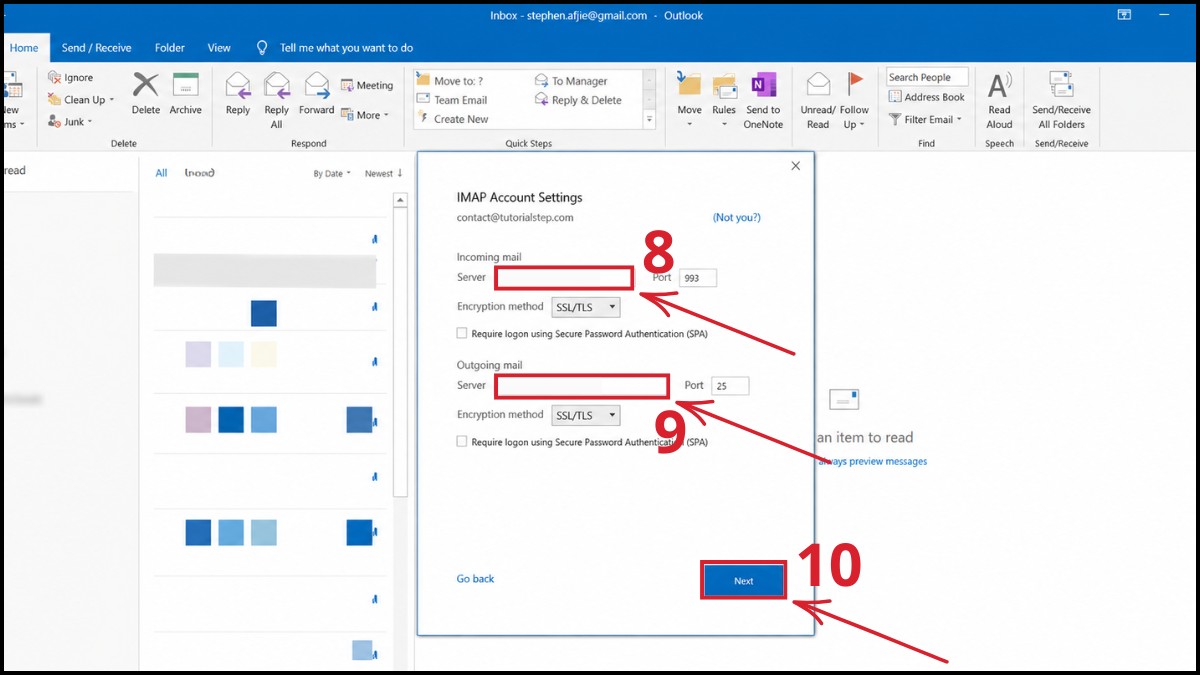
4. Nhập mật khẩu tài khoản email:
- Nhập mật khẩu tài khoản email vào ô trống rồi nhấn nút Next.
5. Chọn Done để kết thúc:
- Nhấn Done để kết thúc và bắt đầu gửi nhận email.
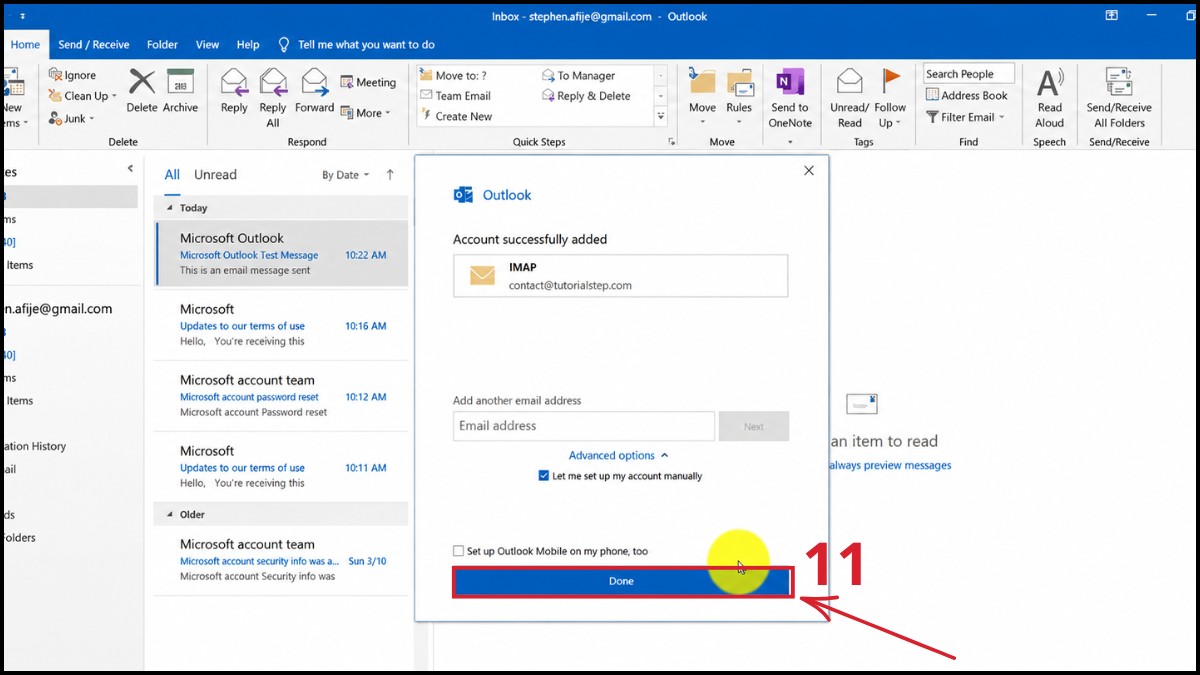
Lưu ý: Một số giao diện và tên nút có thể thay đổi giữa Outlook Classic và New Outlook.
Các lỗi thường gặp khi cài đặt Outlook
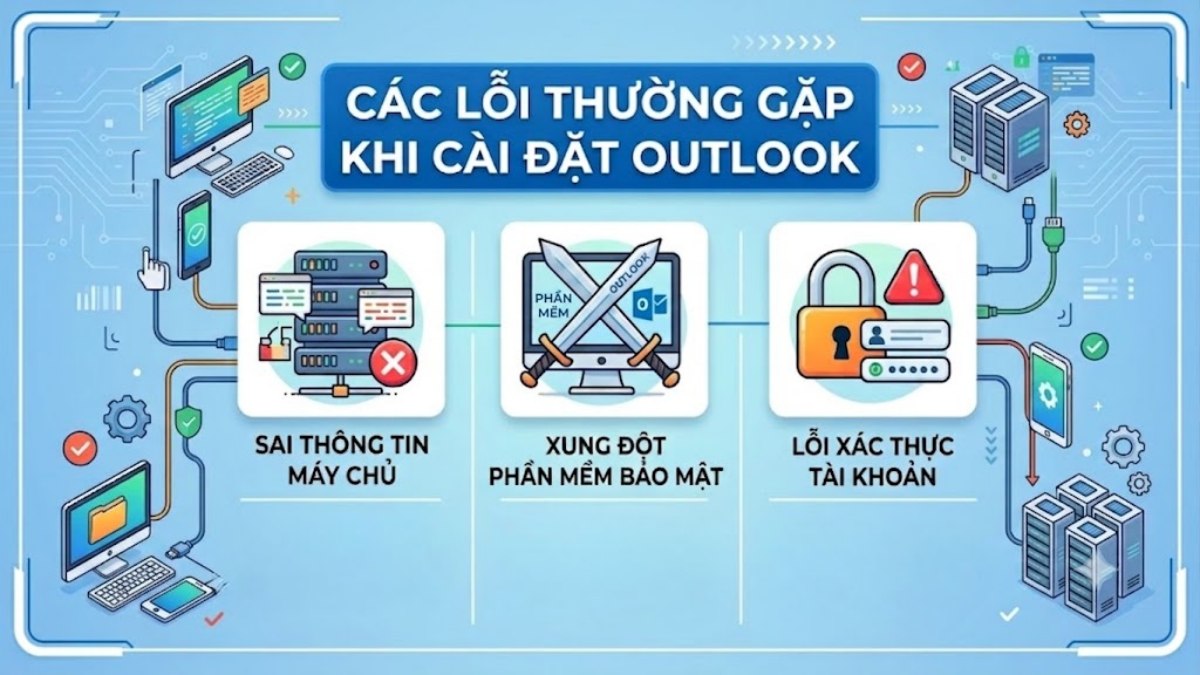
Cài đặt Outlook đôi khi phát sinh một vài sự cố về kết nối hoặc xung đột phần mềm khiến người dùng khó khăn trong việc thiết lập. Dưới đây là các vấn đề phổ biến và cách xử lý:
- Sai thông tin máy chủ: Việc nhập sai thông số POP3/IMAP hoặc cổng kết nối (Port) sẽ khiến ứng dụng không thể gửi nhận thư.
- Xung đột phần mềm bảo mật: Các trình diệt virus đôi khi chặn quá trình kết nối của Outlook với máy chủ.
- Lỗi xác thực tài khoản: Tài khoản Microsoft bị khóa hoặc mật khẩu không chính xác dẫn đến thông báo lỗi liên tục khi đăng nhập.
Mẹo tối ưu sử dụng Outlook sau khi cài đặt
Cài đặt Outlook chỉ là bước khởi đầu, việc tối ưu hóa cấu hình sẽ giúp bạn quản lý email chuyên nghiệp và hiệu quả hơn rất nhiều. Hãy áp dụng các mẹo sau:
- Tạo chữ ký chuyên nghiệp: Thiết lập chữ ký tự động chứa thông tin liên hệ giúp tăng uy tín cho email gửi đi.
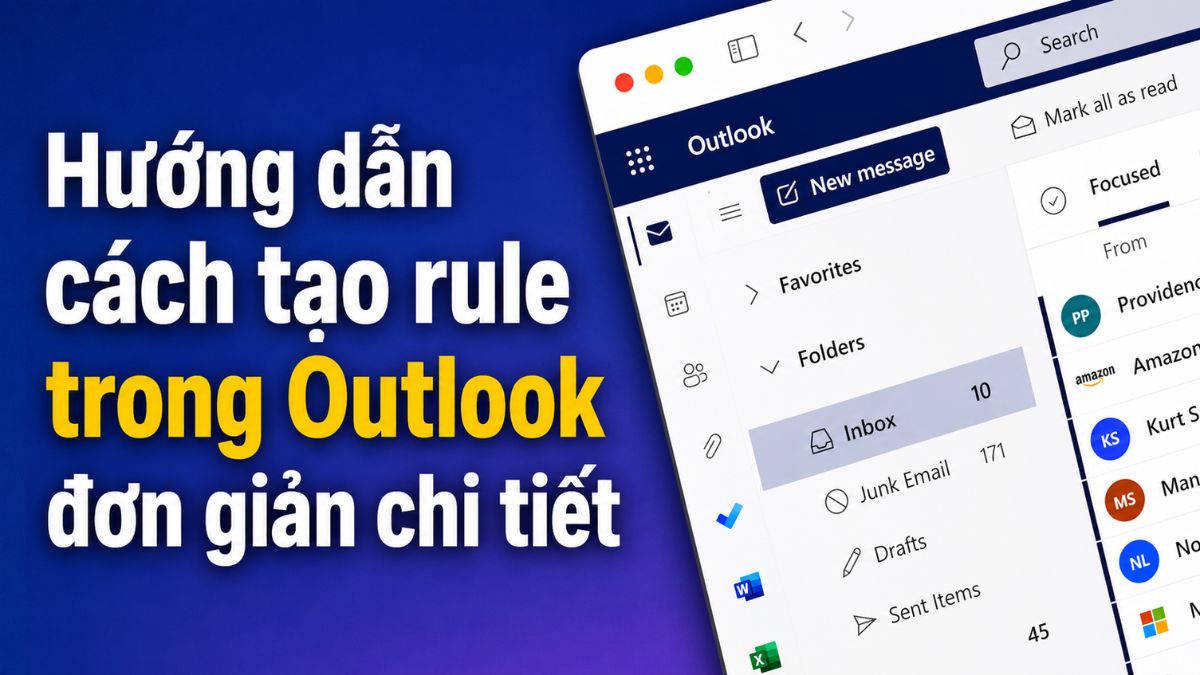
- Sử dụng quy tắc (Rules): Tự động phân loại email vào các thư mục riêng giúp hộp thư đến luôn gọn gàng và khoa học.
- Đồng bộ danh bạ và lịch: Kết nối các tài khoản khác giúp quản lý công việc tập trung trên cùng một giao diện duy nhất.

Cài đặt Outlook là giải pháp tối ưu giúp nâng cao năng suất xử lý công việc và quản lý thông tin liên lạc cho cá nhân cũng như doanh nghiệp. Hy vọng các hướng dẫn chi tiết trên đã giúp bạn hoàn tất việc thiết lập ứng dụng một cách dễ dàng và hiệu quả.
*Hình ảnh trong bài được tổng hợp từ nhiều nguồn internet.




Bình luận (0)