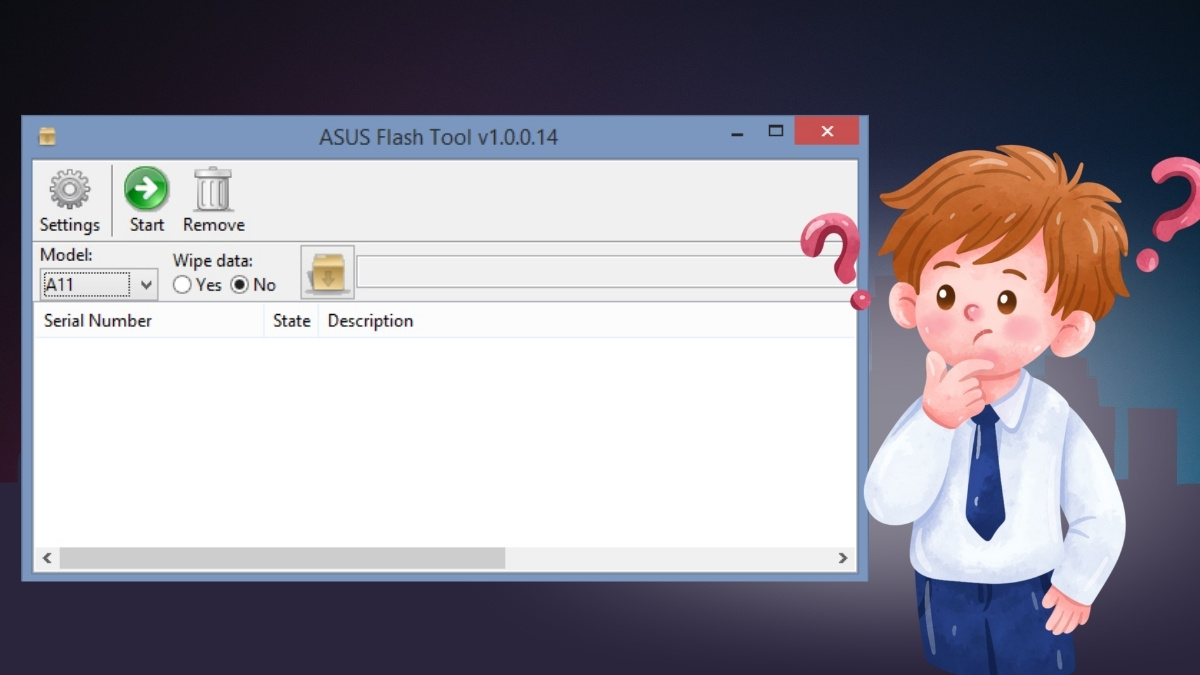
Asus Flash Tool là gì? Hướng dẫn tải, cài đặt và sử dụng

Asus Flash Tool là công cụ đắc lực giúp người dùng dễ dàng cập nhật hoặc khôi phục firmware cho các thiết bị Asus một cách nhanh chóng và an toàn. Hãy cùng Sforum tìm hiểu chi tiết về công cụ này để sử dụng một cách thành thạo và chuẩn xác nhất.
Xem thêm: Asus System Control Interface là gì? Cách tải về & cài đặt
Asus Flash Tool là gì?
Asus Flash Tool (Asus Zenfone Flash Tool - AFT) là một phần mềm miễn phí chạy trên hệ điều hành Windows. AFT - Asus Flash Tool dùng để flash firmware gốc (stock ROM) lên các thiết bị di động Asus như Zenfone, ZenPad, Padfone, FonePad, ROG Phone,...

Một số chức năng chính của công cụ AFTđó là:
- Cài đặt hoặc cập nhật firmware để khắc phục lỗi phần mềm, brick máy (treo logo) hoặc nâng cấp hệ thống.
- Cung cấp chức năng sao lưu hệ thống, giúp người dùng đảm bảo an toàn dữ liệu và khôi phục lại thông tin một cách nhanh chóng khi cần thiết (định dạng .ab).
- Hoạt động chủ yếu ở chế độ Fastboot và yêu cầu kết nối internet để xác thực thiết bị.
Mua ngay tại CellphoneS chiếc điện thoại mới với hiệu năng mạnh mẽ vượt trội và công nghệ tiên tiến, để công việc và giải trí của bạn không bị gián đoạn!
[Product_Listing categoryid="3" propertyid="" customlink="https://cellphones.com.vn/mobile.html" title="Danh sách điện thoại đang được quan tâm nhiều tại CellphoneS"]
Khi nào nên sử dụng Asus Flash Tool?
Bạn nên tìm đến AFT khi điện thoại Asus của mình gặp sự cố phần mềm hoặc cần “làm mới” lại hệ thống để hoạt động ổn định hơn, cụ thể:

- Khắc phục máy bị brick hoặc treo logo: Khi thiết bị Asus không khởi động được do lỗi phần mềm hoặc flash ROM không thành công.
- Cài đặt lại firmware gốc (stock ROM): Khi cần khôi phục thiết bị về trạng thái ban đầu từ Asus, loại bỏ root, custom ROM hoặc sửa lỗi hệ thống.
- Sửa lỗi phần mềm nghiêm trọng: Chẳng hạn như lỗi bootloop, ứng dụng hệ thống crash liên tục hoặc mất kết nối mạng sau khi tùy chỉnh.
Ưu điểm và hạn chế của Asus Flash Tool
Giống nhiều phần mềm kỹ thuật khác, AFT - Asus Flash Tool cũng có ưu và nhược điểm riêng cần xem xét. Hãy cùng điểm qua nhanh để biết công cụ này có thật sự phù hợp với nhu cầu của bạn hay không.
Ưu điểm
Công cụ AFT chinh phục người dùng bởi sự kết hợp hoàn hảo giữa tính hiệu quả kỹ thuật và trải nghiệm người dùng thân thiện:
- Miễn phí và dễ tiếp cận: Công cụ được cung cấp miễn phí, phù hợp cho bất kỳ người dùng nào muốn tự tay khắc phục sự cố hoặc cập nhật thiết bị ASUS ngay tại nhà.
- Dễ sử dụng: Giao diện đơn giản, chỉ cần kết nối chế độ Fastboot và chọn file ROM để flash, phù hợp với người dùng không chuyên.
Hạn chế
Mặc dù AFT - Asus Flash Tool là một công cụ hữu ích nhưng người dùng cũng cần nắm rõ những giới hạn của nó để tránh gặp phải các rắc rối không mong muốn:
- Yêu cầu kỹ thuật: Có thể khó với người mới vì cần cài driver USB và hiểu cách vào chế độ Fastboot.
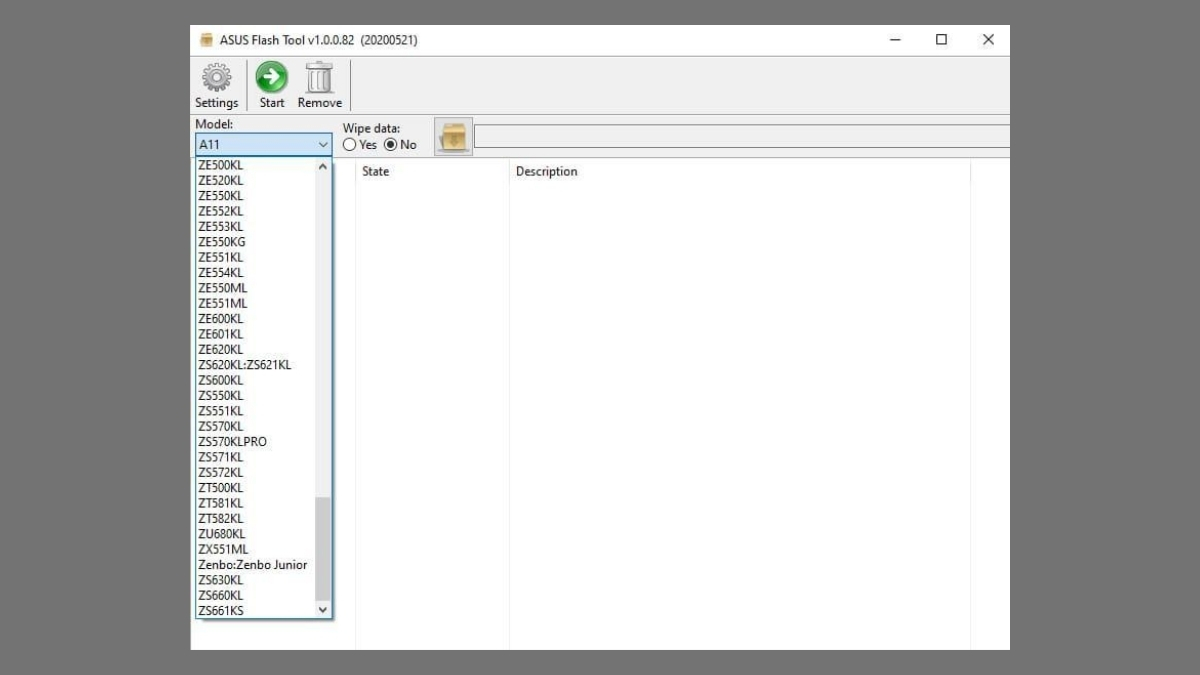
- Hỗ trợ giới hạn: Công cụ này không tương thích với tất cả model ASUS và chỉ chạy trên Windows, không hỗ trợ macOS hoặc Linux.
- Thiếu tính năng khôi phục dữ liệu chi tiết: Asus Flash Tool không có tính năng để người dùng chọn và khôi phục dữ liệu ứng dụng (app data) một cách chi tiết.
Cách tải Asus Flash Tool phiên bản mới nhất
Để sử dụng đầy đủ các tính năng và đảm bảo tính ổn định, bạn nên tải Asus Flash Tool mới nhất từ nguồn chính thống, các bước như sau:
1.Tải phần mềm:
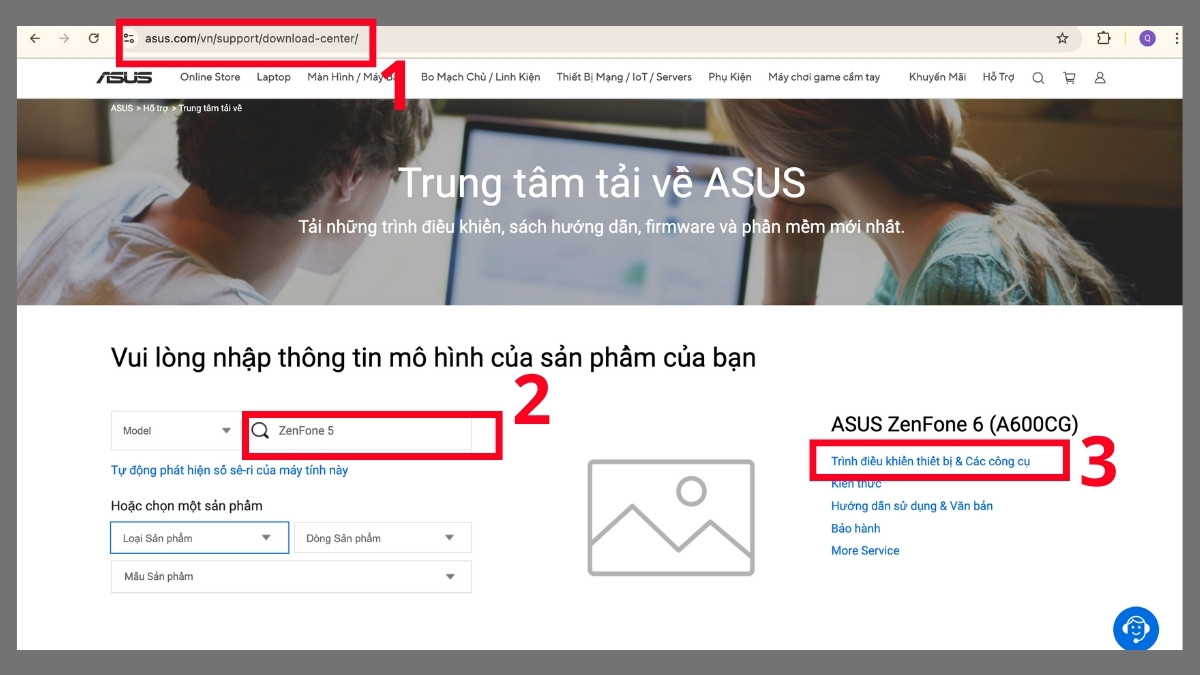
- Mở trình duyệt web và truy cập Trung tâm tải về chính thức từ ASUS tại https://www.asus.com/vn/support/download-center/
2.Tìm Model thiết bị:
- Nhập chính xác tên mẫu thiết bị (ví dụ: ZenFone 5, ZenFone Max Pro M1) mà bạn muốn sử dụng công cụ vào ô tìm kiếm.
- Chọn mục Trình điều khiển thiết bị và Các công cụ (phía bên phải).
3.Tìm kiếm Asus Flash Tool:
- Trong danh sách Các công cụ, tìm kiếm công cụ có tên như "ASUS Flash Tool" hoặc "AFT".
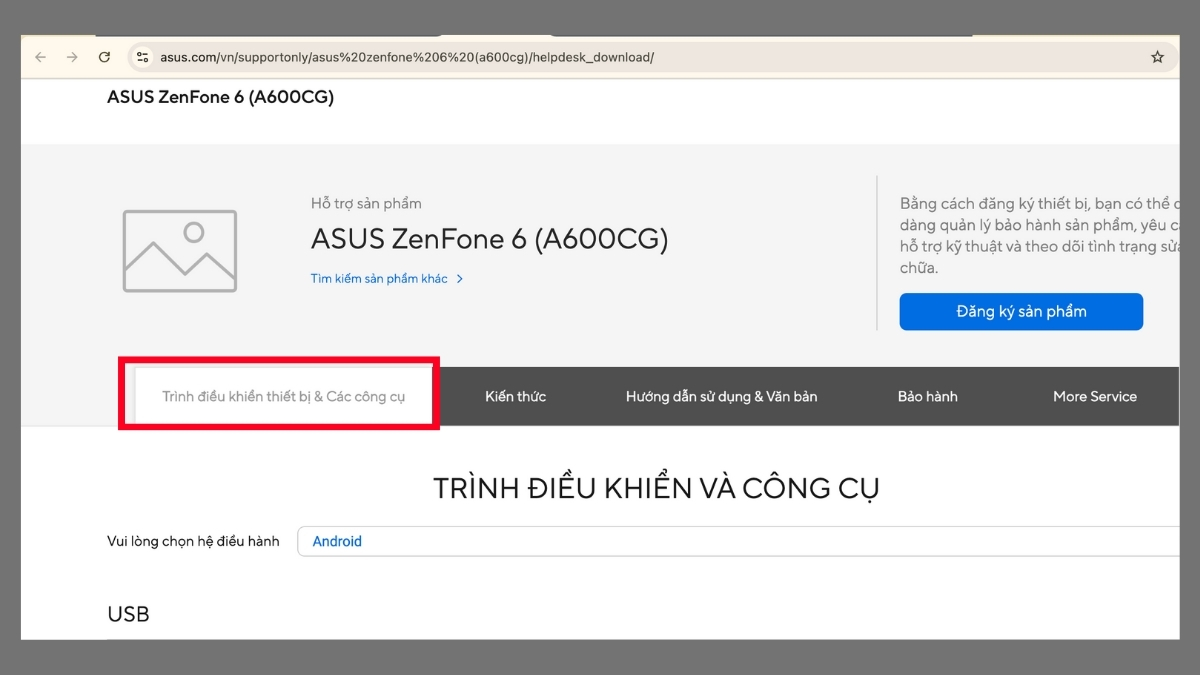
Lưu ý: Nếu công cụ này không xuất hiện, có thể model thiết bị bạn không tương thích với AFT hoặc ASUS đã gỡ bỏ liên kết. Trong trường hợp này, bạn nên tìm kiếm tại các diễn đàn uy tín để tìm link tải phiên bản mới nhất.
Cách cài đặt Asus Flash Tool trên máy tính
Để cài đặt công cụ Asus Flash trên máy tính, bạn thao tác lần lượt theo quy trình như sau:
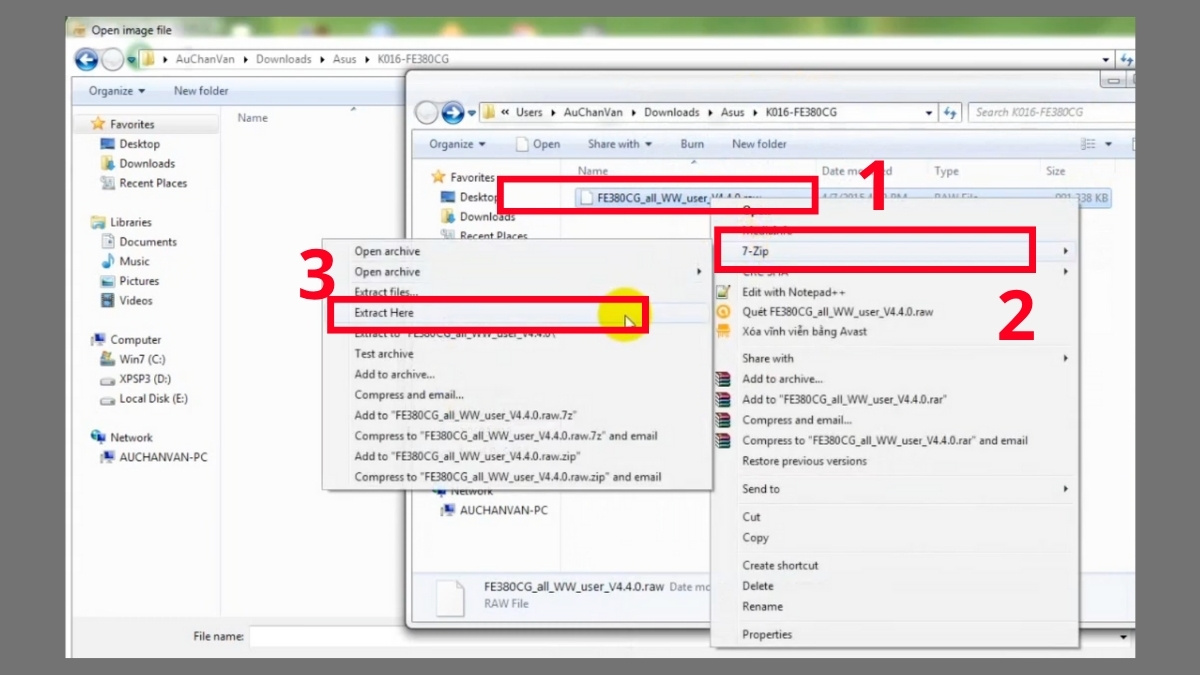
1.Giải nén file ASUS Flash Tool:
- Xác định vị trí của tệp nén, nhấn chuột phải vào tệp này -> chọn WinRAR/7-Zip -> click vào Extract Here.
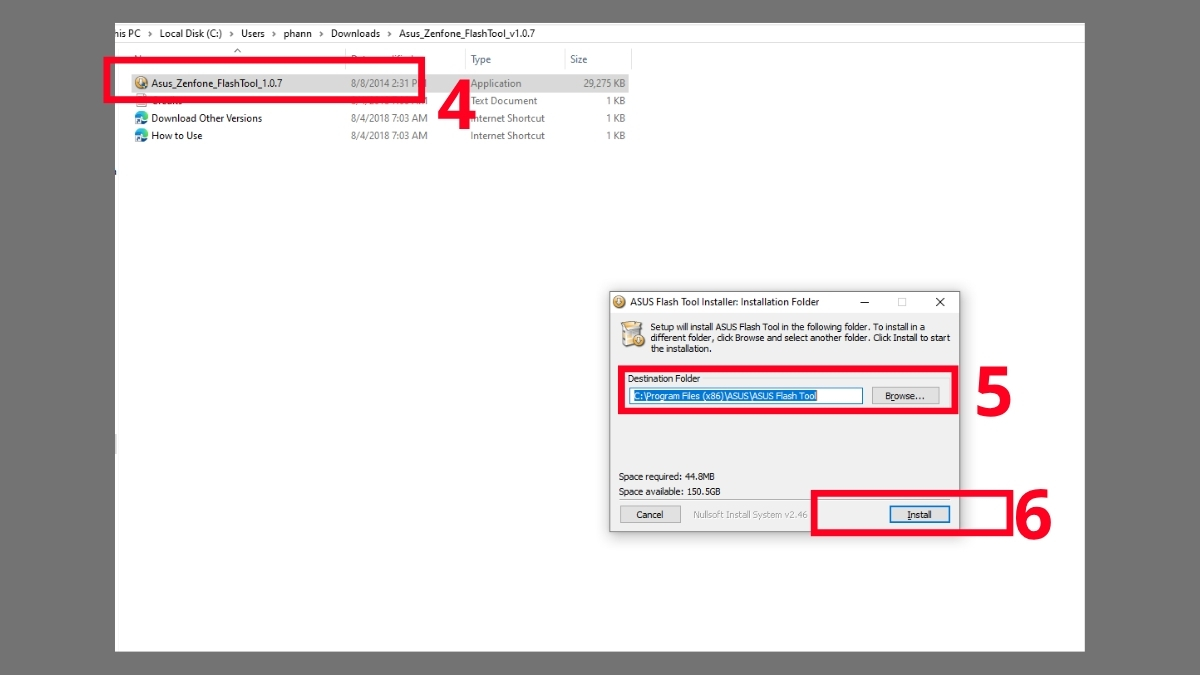
- Nhấp đúp vào tệp vừa giải nén -> chọn thư mục đích mong muốn trên máy tính -> nhấn "Install" để ứng dụng được cài đặt trên máy tính.
2.Tải driver USB ASUS:
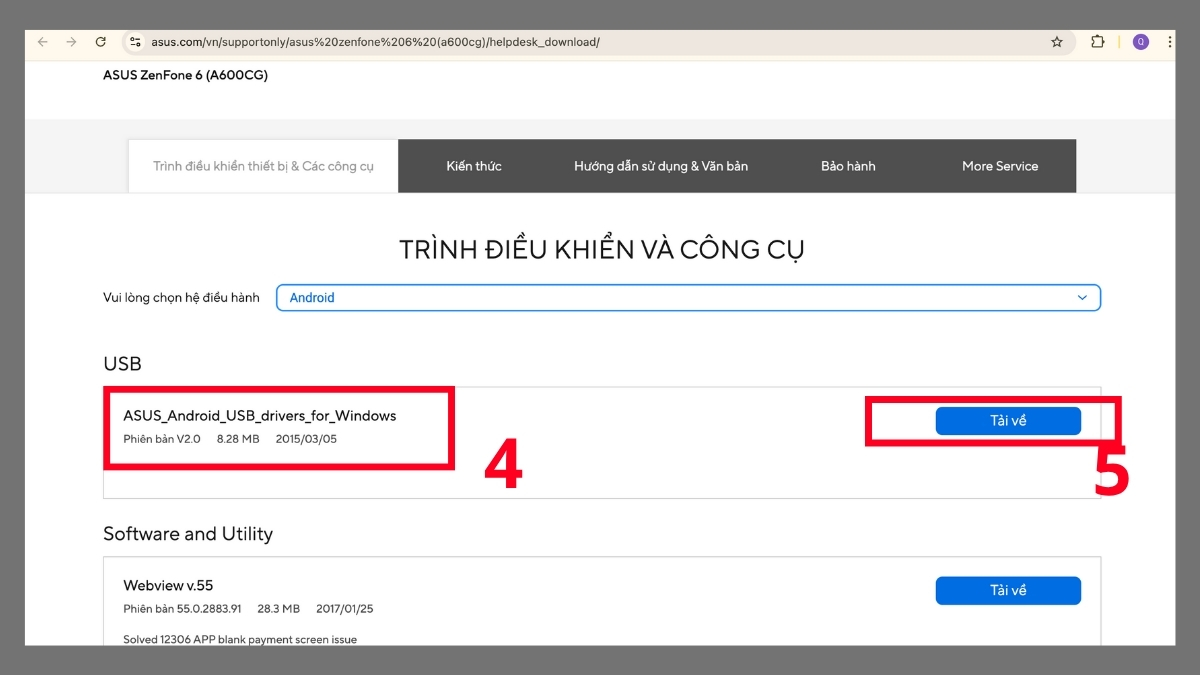
- Truy cập vào Trung tâm Tải xuống của ASUS -> gõ mã model của thiết bị -> Trình điều khiển thiết bị & Các công cụ.

- Tìm mục USB Drivers trong danh sách của “Trình điều khiển thiết bị & các Công cụ” -> nhấn Tải về để cài đặt.
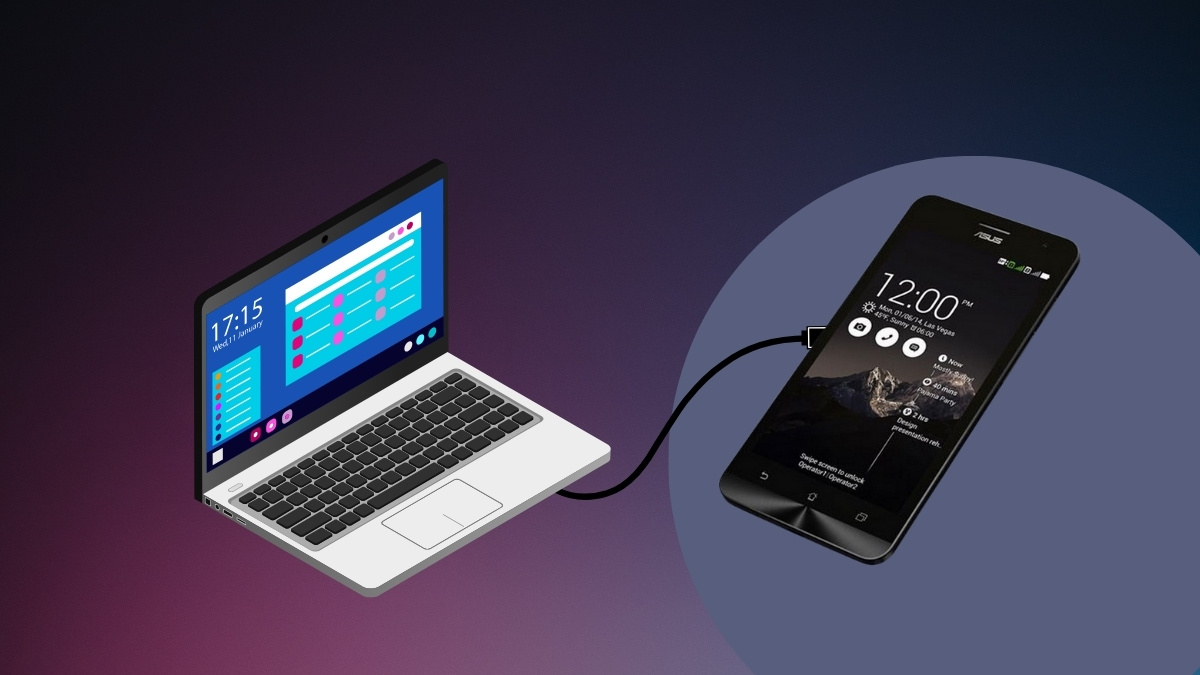
3.Kết nối máy với điện thoại:
- Kết nối giữa điện thoại ASUS và máy tính bằng cáp USB chính hãng (hoặc loại cáp đảm bảo chất lượng).
Cách sử dụng Asus Flash Tool đúng
Sử dụng Asus Flash Tool (AFT) để flash firmware (ROM) trên các thiết bị ASUS đòi hỏi sự cẩn thận để tránh lỗi, bạn có thể tuân thủ một số nguyên tắc sau:
- Đưa điện thoại ASUS vào chế độ DroidBoot (Fastboot) trước khi kết nối với máy tính để phần mềm có thể nhận diện thiết bị chính xác.
- Giữ nguyên cáp kết nối; nếu máy tính và điện thoại bị ngắt kết nối trong quá trình flash, sẽ gây gián đoạn nghiêm trọng.
- Sử dụng đúng phiên bản firmware tương thích với model máy, tránh tình trạng treo logo hoặc lỗi khởi động.

Các lỗi thường gặp khi dùng Asus Flash Tool
Dưới đây là danh sách các lỗi phổ biến khi sử dụng AFT để flash firmware trên thiết bị ASUS, cùng với nguyên nhân và gợi ý khắc phục:
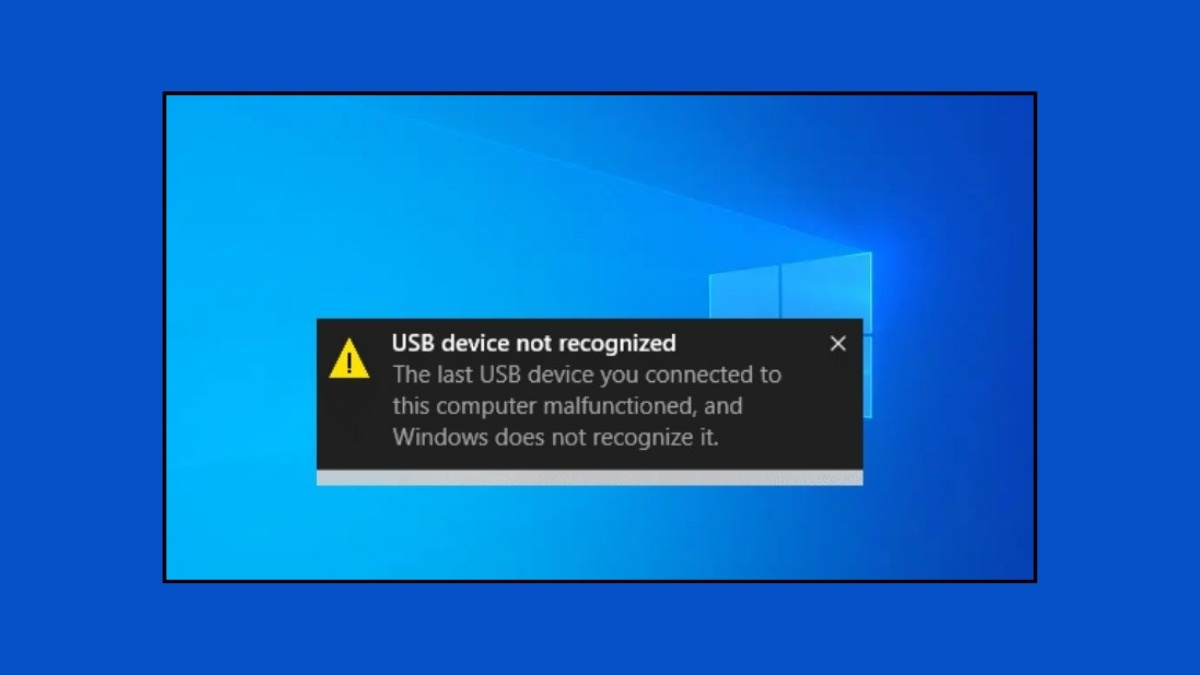
- Lỗi "Device not recognized" (không nhận thiết bị): AFT không phát hiện thiết bị kết nối thường do Driver USB chưa cài đặt đúng hoặc cáp USB bị lỗi. Để khắc phục, bạn tiến hành cài lại hoặc cập nhật driver ASUS USB từ trang chủ.
- Lỗi "Invalid firmware file" (File firmware không hợp lệ): File ROM bạn chọn không phù hợp với model thiết bị hoặc đã bị lỗi/hỏng trong quá trình tải về. Lúc này, bạn hãy tải lại firmware chính thức từ ASUS Download Center.
- Lỗi "Flash failed" (Flash thất bại): Quá trình flash bị gián đoạn do pin yếu, kết nối internet không ổn định. Bạn hãy thử sạc pin thiết bị lên trên 50% rồi tiếp tục cài đặt lại nhé.
Lưu ý quan trọng khi dùng Asus Flash Tool
Để đảm bảo an toàn và hiệu quả khi sử dụng AFT, bạn cần lưu ý một số vấn đề sau:

- Backup dữ liệu trước: Flash firmware sẽ xóa toàn bộ dữ liệu trên thiết bị (ảnh, video, ứng dụng), hãy sao lưu bằng AFT hoặc qua Google Drive trước khi flash.
- Đảm bảo pin đủ: Đảm bảo pin máy tính còn trên 50% để tránh gián đoạn quá trình flash, vì điều đó có thể khiến thiết bị bị brick.
Asus Flash Tool là giải pháp để bạn khôi phục hoàn toàn hoặc cập nhật hệ thống cho thiết bị ASUS. Hãy đảm bảo bạn đã tải xuống và nắm rõ cách sử dụng Asus đúng chuẩn để tuân thủ quy trình flash an toàn, giúp mọi thao tác diễn ra thành công và đạt hiệu quả cao nhất.
Xem thêm các bài liên quan: Máy tính - Laptop - Tablet
Câu hỏi thường gặp
Asus Flash Tool có an toàn không?
Có thể dùng Asus Flash Tool cho mọi dòng Zenfone không?
Asus Flash Tool báo lỗi khi flash ROM, phải làm sao?
Có thể dùng Asus Flash Tool để root máy không?








Bình luận (0)