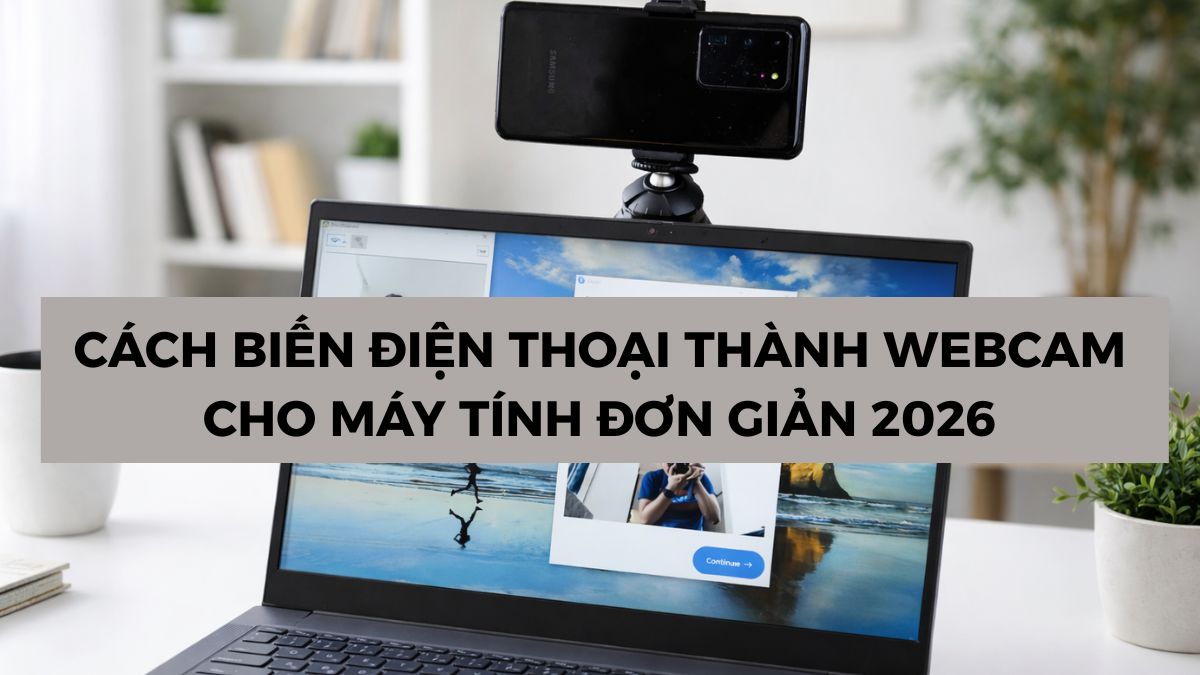
Cách biến điện thoại thành Webcam cho máy tính đơn giản 2026

Biến điện thoại thành webcam đang là giải pháp được nhiều người lựa chọn trong năm 2026 khi nhu cầu học online, họp trực tuyến và livestream ngày càng tăng. Không cần mua webcam rời, bạn có thể biến smartphone thành camera sắc nét cho máy tính. Bài viết dưới đây của Sforum sẽ hướng dẫn bạn chi tiết cách thực hiện nhanh chóng giúp tiết kiệm chi phí.
Biến điện thoại thành webcam là gì?
Biến điện thoại thành webcam là quá trình sử dụng camera trước hoặc sau của smartphone để thay thế webcam truyền thống trên máy tính. Chỉ cần một ứng dụng kết nối, toàn bộ dữ liệu hình ảnh từ smartphone sẽ được đồng bộ hóa tức thì với máy tính, biến chiếc điện thoại của bạn thành một webcam thực thụ.
Hiểu đơn giản, bạn đang biến camera thành webcam mà không cần mua thêm thiết bị phần cứng nào khác. Giải pháp này hoạt động tốt trên cả Windows và macOS, hỗ trợ hầu hết các dòng Android và iPhone hiện nay.
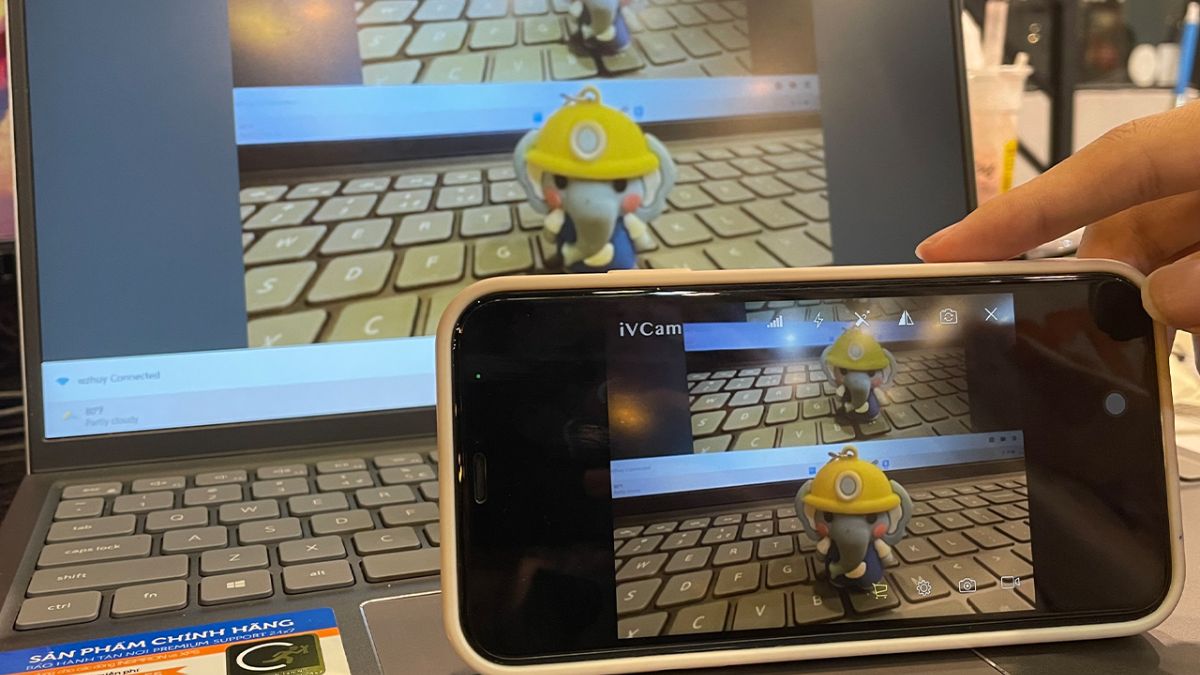
Điều kiện cần để biến điện thoại thành webcam
Để biến điện thoại thành webcam cho PC một cách mượt mà và ổn định, bạn cần đảm bảo một số điều kiện cơ bản dưới đây. Khi đáp ứng đủ các yếu tố này, việc chuyển điện thoại thành webcam sẽ diễn ra rất nhanh và đơn giản.
- Điện thoại Android hoặc iPhone còn hoạt động tốt, camera không bị mờ.
- Máy tính chạy Windows hoặc macOS.
- Cáp USB hoặc kết nối WiFi ổn định.
- Cài đặt phần mềm chuyển điện thoại thành webcam cho máy tính.
- Pin điện thoại đủ hoặc có sạc liên tục khi dùng lâu.
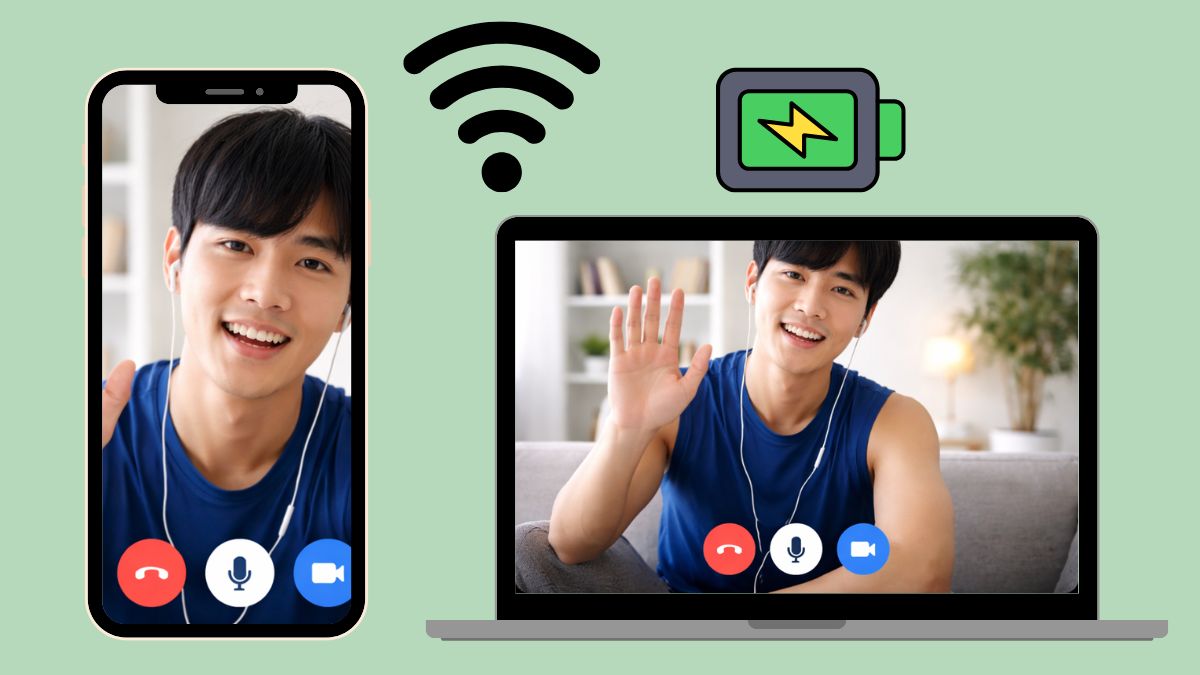
Dù có nhiều giải pháp hỗ trợ, dưới đây là 3 ứng dụng phổ biến giúp bạn biến camera điện thoại thành webcam. Những công cụ này nổi bật với giao diện dễ dùng, giúp tối ưu cho mọi nhu cầu làm việc trực tuyến.
Biến điện thoại thành webcam bằng DroidCam
DroidCam là lựa chọn quen thuộc với người dùng khi muốn biến điện thoại thành webcam cho máy tính.
- Nền tảng hỗ trợ: Android, iOS, Windows
- Dung lượng: 26.8MB
- Giá cả: Miễn phí (có bản trả phí mở khóa tính năng nâng cao)
- Link tải chính thức:
- iOS: https://apps.apple.com/us/app/droidcam-webcam-obs-camera/id1510258102
- Android: https://play.google.com/store/apps/details?id=com.dev47apps.obsdroidcam
- Web: https://droidcam.app/
- Bước 1: Tải DroidCam trên điện thoại và máy tính để chuẩn bị sử dụng.
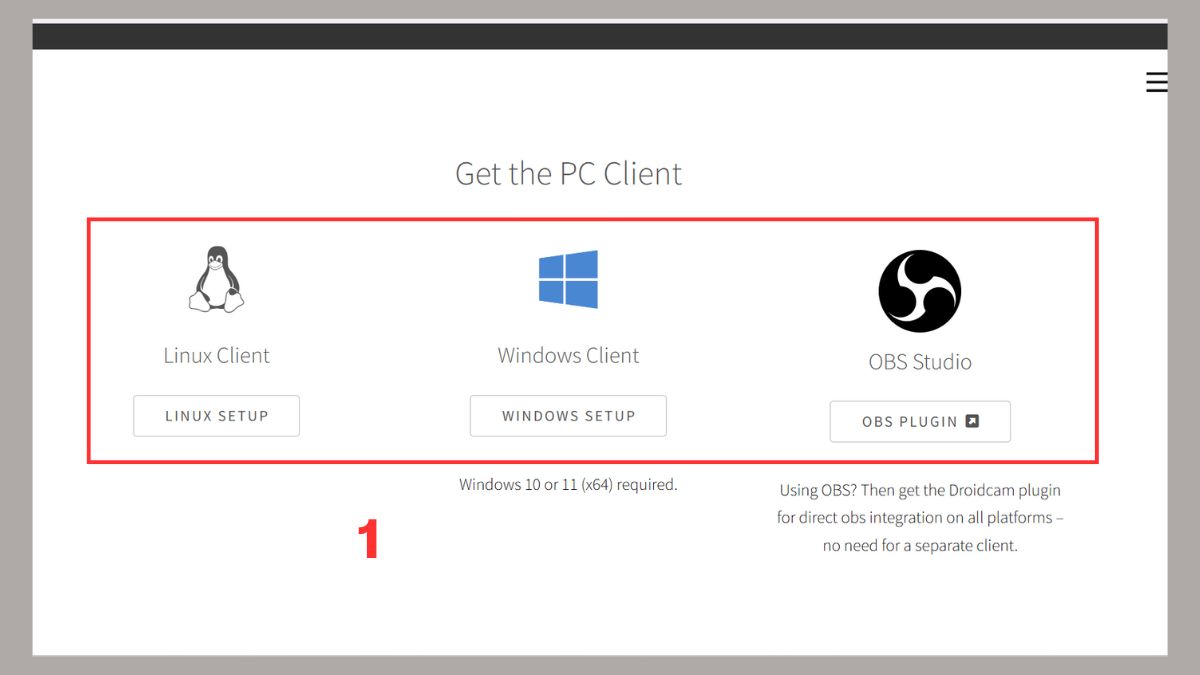
- Bước 2: Mở DroidCam sau khi tải xong để bắt đầu quá trình thiết lập.
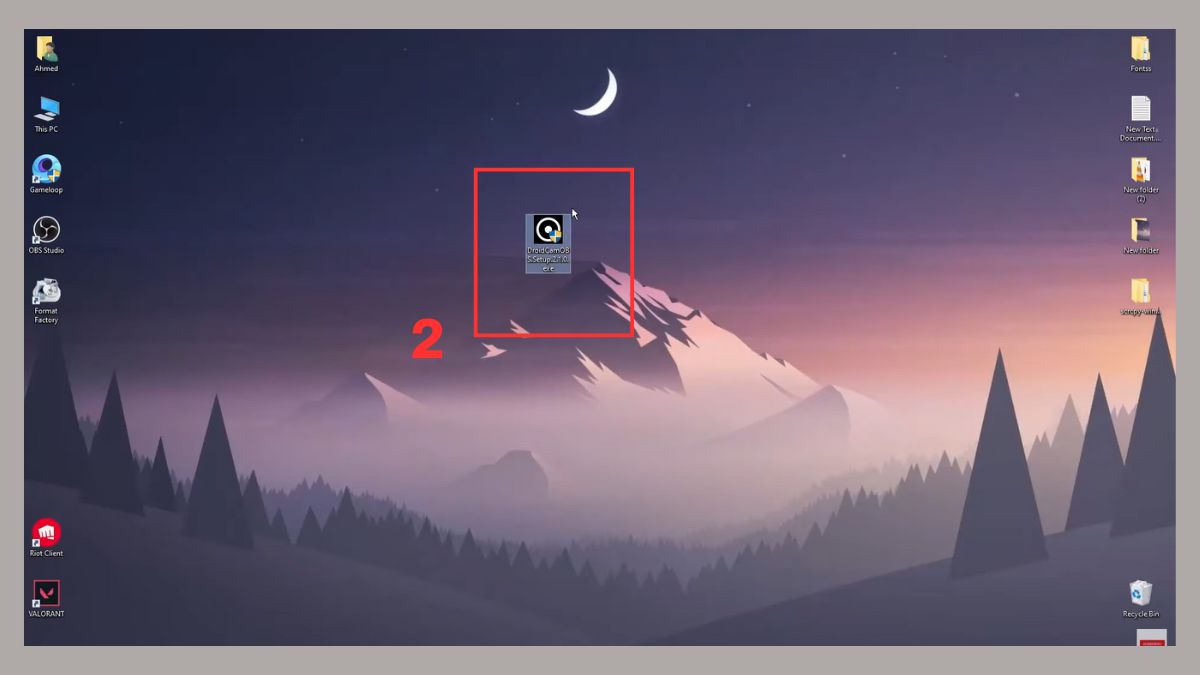
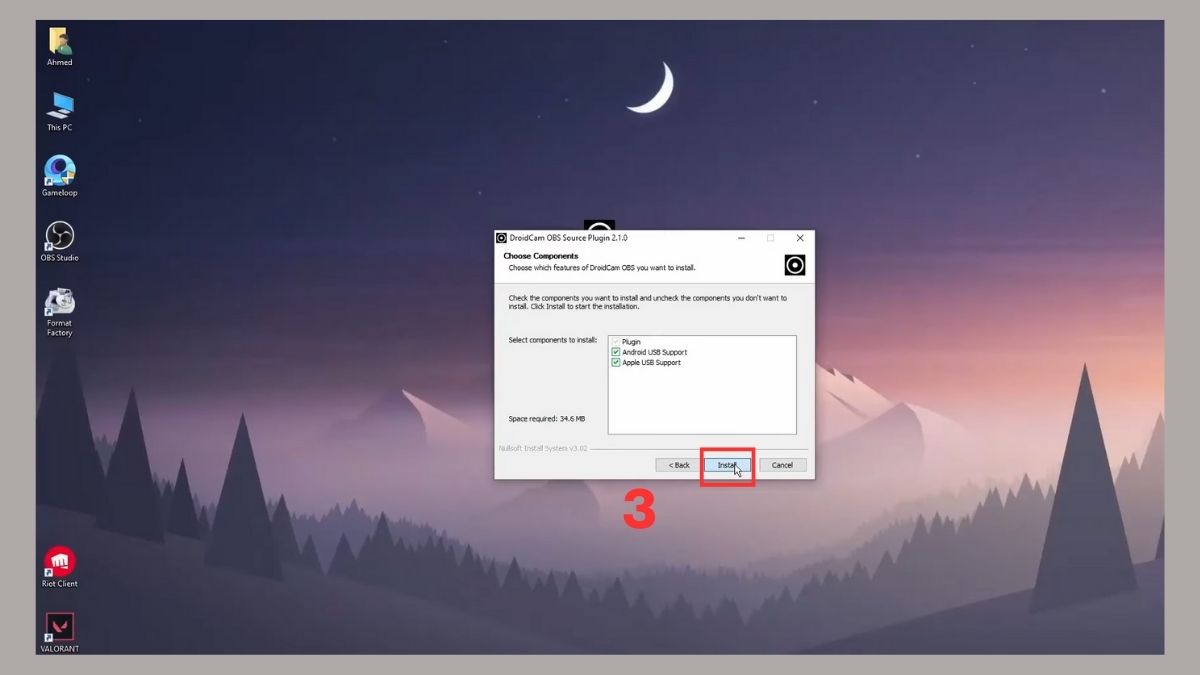
- Bước 3: Nhấn Install (Cài đặt) và làm theo hướng dẫn hiển thị trên màn hình.
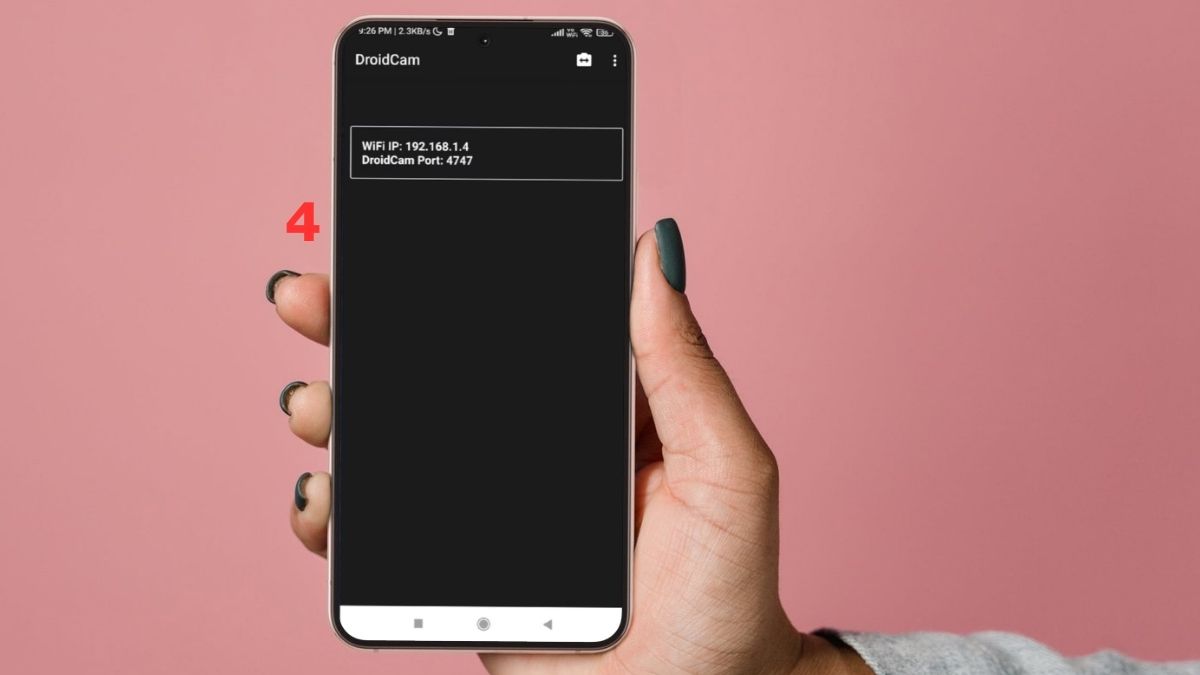
- Bước 4: Thêm nguồn DroidCam vào OBS Studio: Mở DroidCam trên điện thoại và đảm bảo máy tính và thiết bị kết nối chung wifi hoặc có kết nối USB.
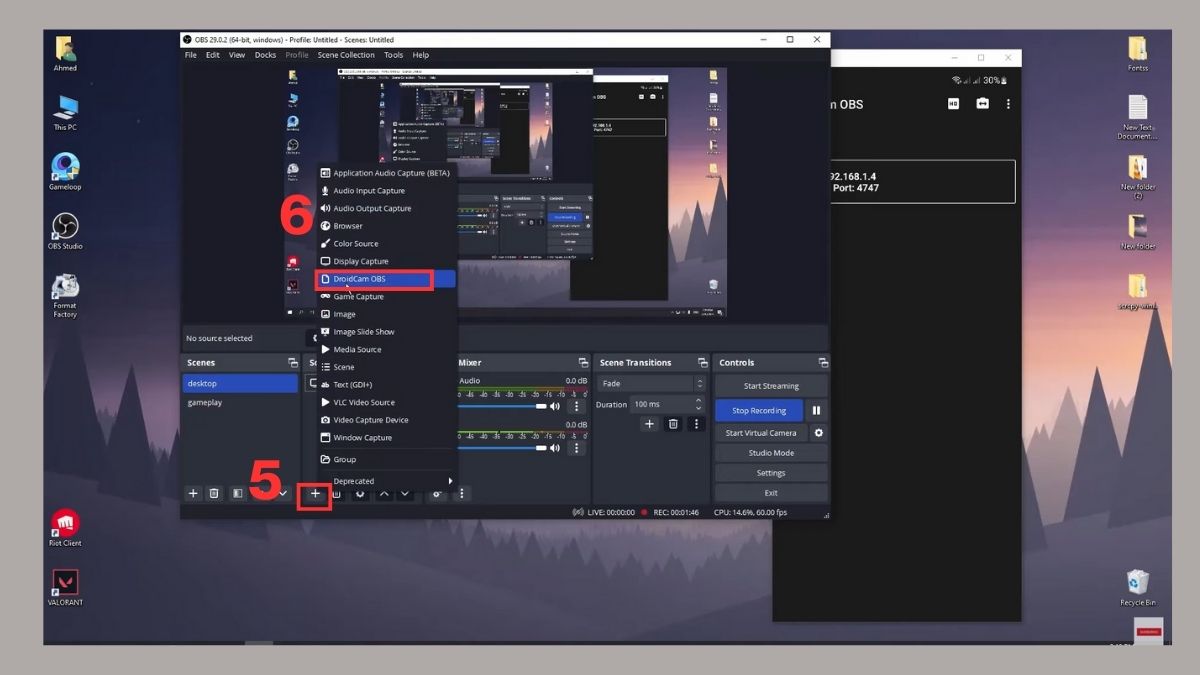
- Mở OBS Studio, tại mục Sources (Nguồn), nhấn dấu cộng (+), sau đó chọn DroidCam OBS để thêm camera.
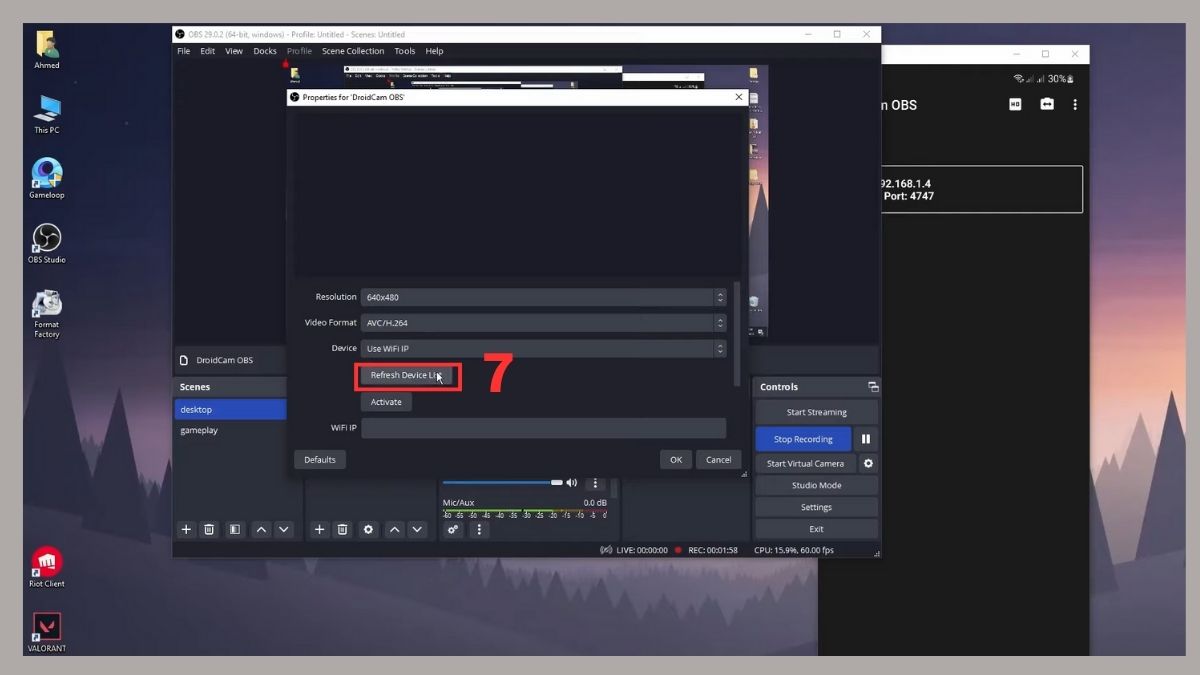
- Bước 5: Kết nối điện thoại với máy tính: Mở DroidCam trên máy tính, nhấn Refresh Device List (Làm mới danh sách thiết bị) để tìm điện thoại.
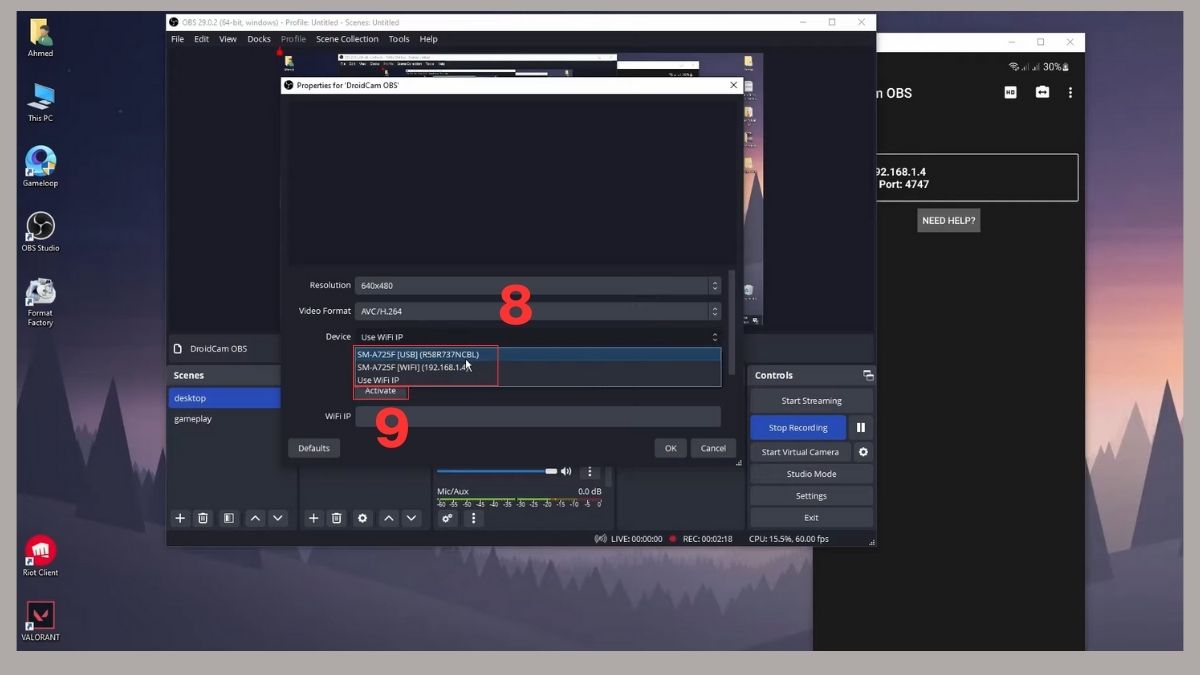
- Chọn kiểu kết nối USB hoặc WiFi, sau đó nhấn Activate (Kích hoạt) để sử dụng camera.
Webcam laptop mờ, thiếu sáng dễ khiến bạn mất tự tin khi học online hay họp trực tuyến. Giải pháp đơn giản là dùng điện thoại có camera chất lượng làm webcam. Ghé ngay CellphoneS để mua smartphone chính hãng, giá tốt, nhiều ưu đãi và nâng cấp trải nghiệm.
[Product_Listing categoryid="3" propertyid="" customlink="https://cellphones.com.vn/mobile.html" title="Các dòng điện thoại đang được quan tâm nhiều tại CellphoneS"]
Sử dụng ứng dụng iVCam
Thông tin ứng dụng:
- Nền tảng hỗ trợ: Android, iOS, Windows
- Dung lượng: ~19.6 MB
- Giá cả: Miễn phí (có bản trả phí mở khóa tính năng nâng cao)
- Link tải chính thức:
- iOS: https://apps.apple.com/vn/app/ivcam-webcam/id1164464478?l=vi
- Android: https://play.google.com/store/apps/details?id=com.e2esoft.ivcam
- Web: https://www.e2esoft.com/ivcam/
iVCam là phần mềm biến điện thoại thành webcam cho máy tính được đánh giá cao về độ ổn định và chất lượng hình ảnh.
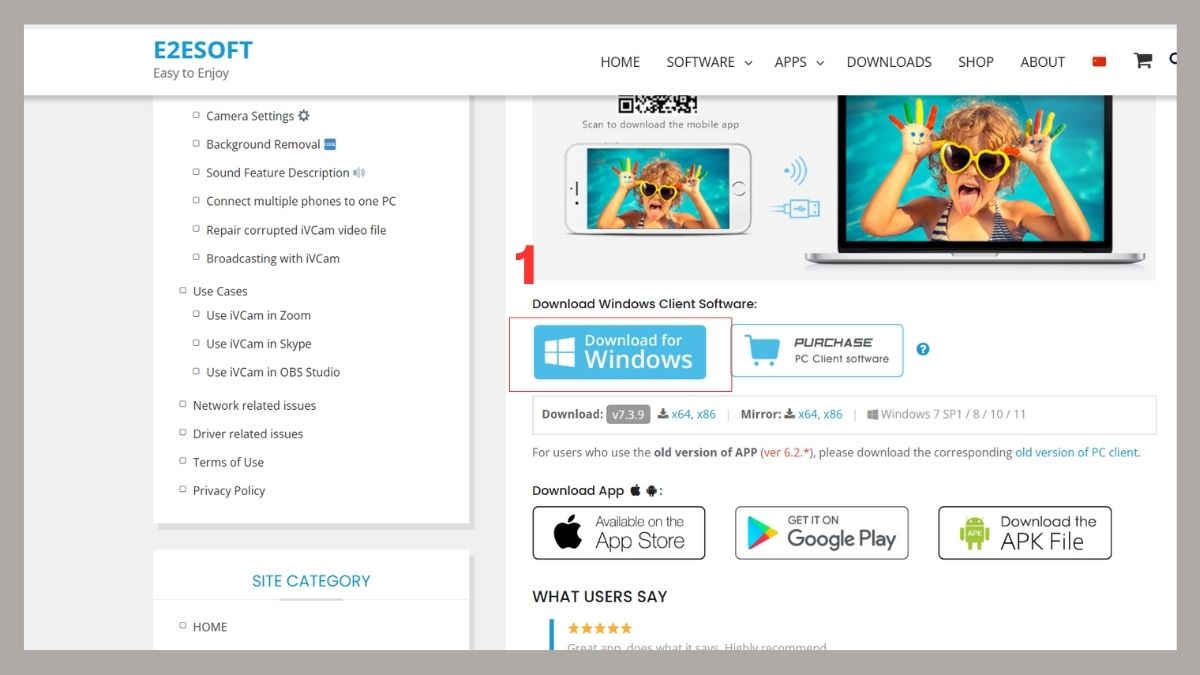
- Bước 1: Tải iVCam về cả máy tính (truy cập trang chủ e2esoft.com) và điện thoại (vào App Store hoặc CH Play).
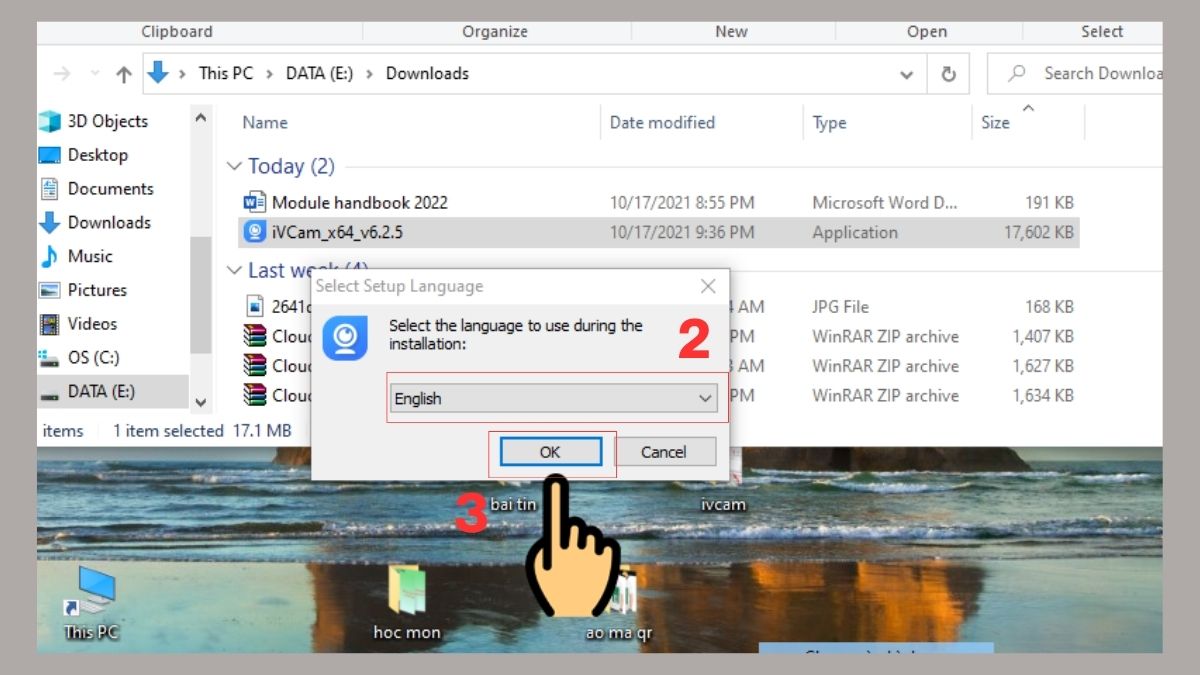
- Bước 2: Mở tệp tin vừa tải trên máy tính, chọn ngôn ngữ là English và nhấn OK để hoàn tất cài đặt.
- Bước 3: Kết nối hai thiết bị: Mở ứng dụng iVCam đồng thời trên cả điện thoại và máy tính. Nếu cả hai dùng chung một mạng WiFi, chúng sẽ tự động tìm thấy và kết nối với nhau.
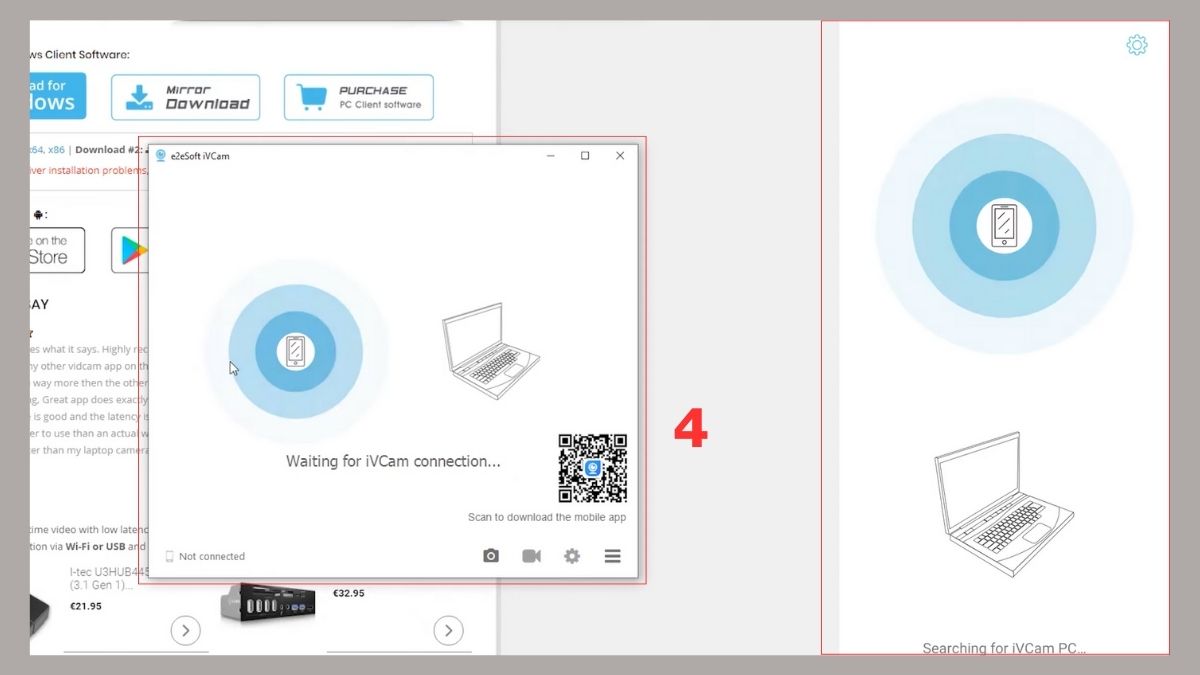
- Bước 4: Thiết lập thông số: Nhấn vào biểu tượng 3 dấu gạch ngang (Settings) trên máy tính.
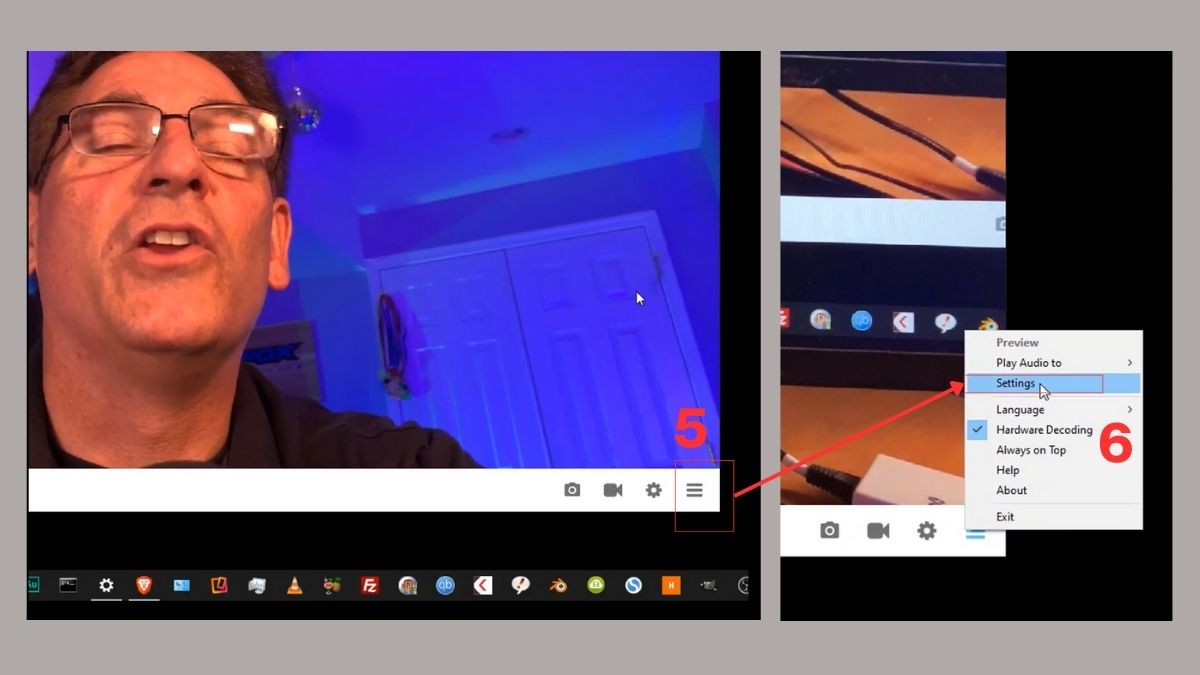
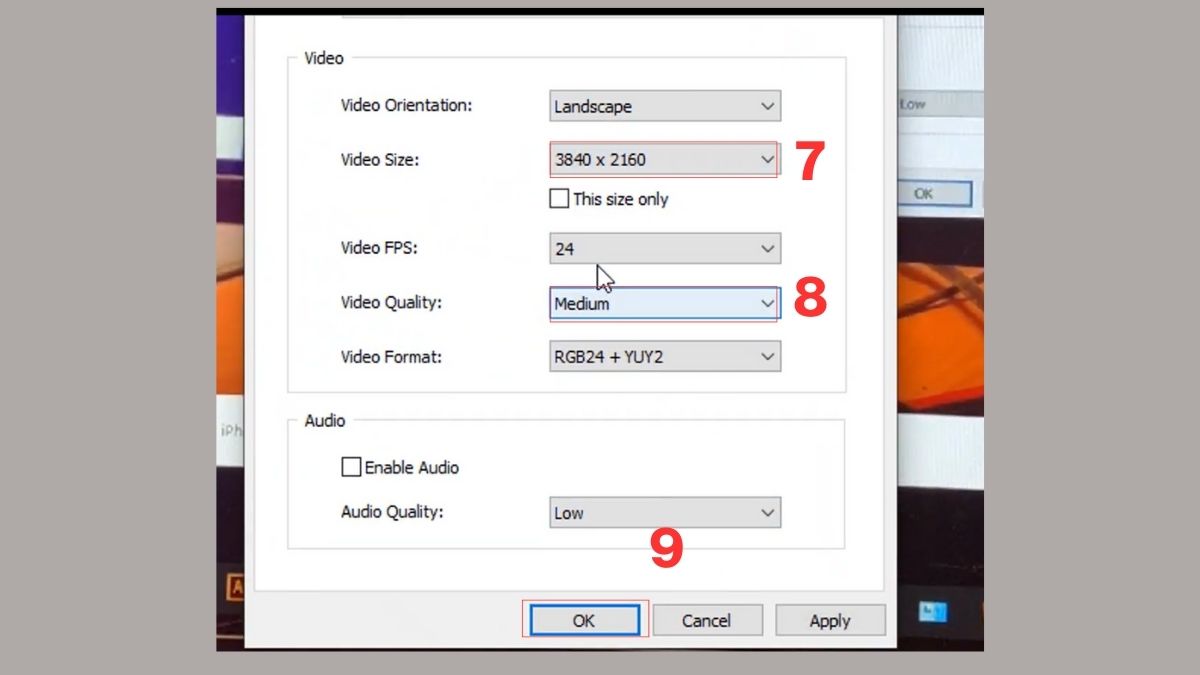
- Tại thẻ General, bạn có thể chỉnh độ phân giải (Video Size), chất lượng hình ảnh (Video Quality) và nhấn OK để hoàn tất.
Cách biến điện thoại thành webcam Camo
Camo là phần mềm cao cấp, đặc biệt phù hợp với người làm nội dung, streamer hoặc giáo viên online.
- Nền tảng hỗ trợ: Android, iOS, Windows
- Dung lượng: ~77 MB
- Giá cả: Miễn phí (có bản trả phí mở khóa tính năng nâng cao)
- Link tải chính thức:
- iOS: https://apps.apple.com/us/app/camo-camera/id1514199064
- Android: https://play.google.com/store/apps/details?id=com.reincubate.camo
- Web: https://camo.com/downloads
- Bước 1: Truy cập App Store (iOS) hoặc Google Play Store (Android) và tải ứng dụng Camo - webcam for Mac and PC.
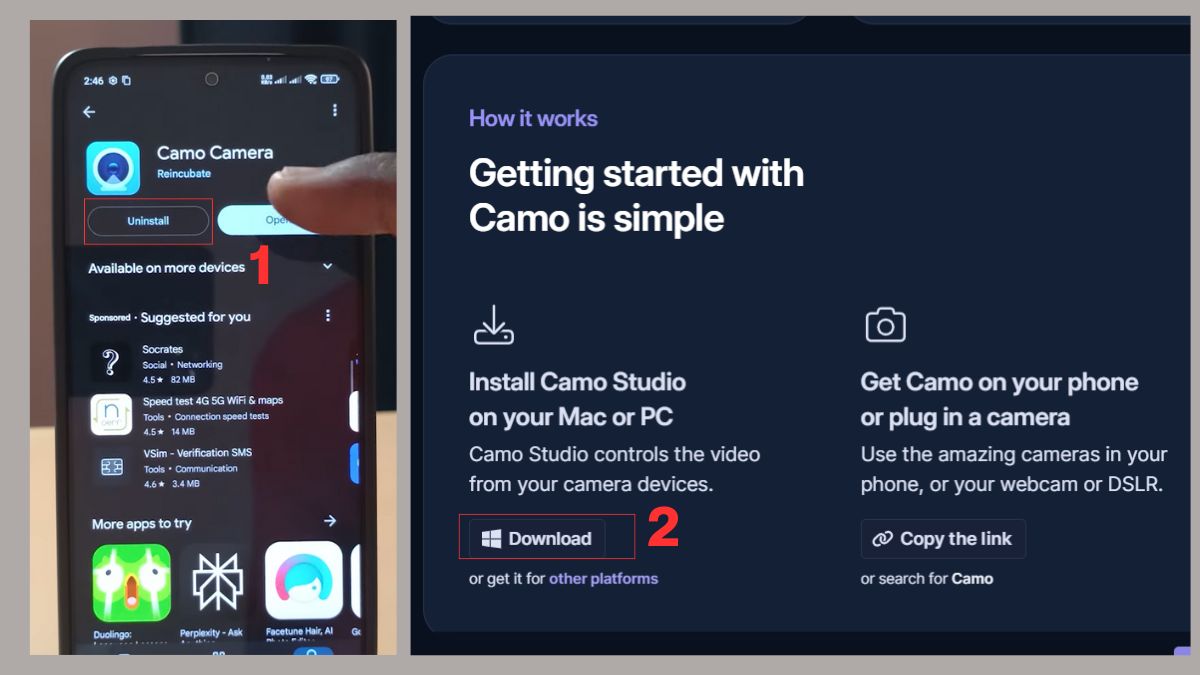
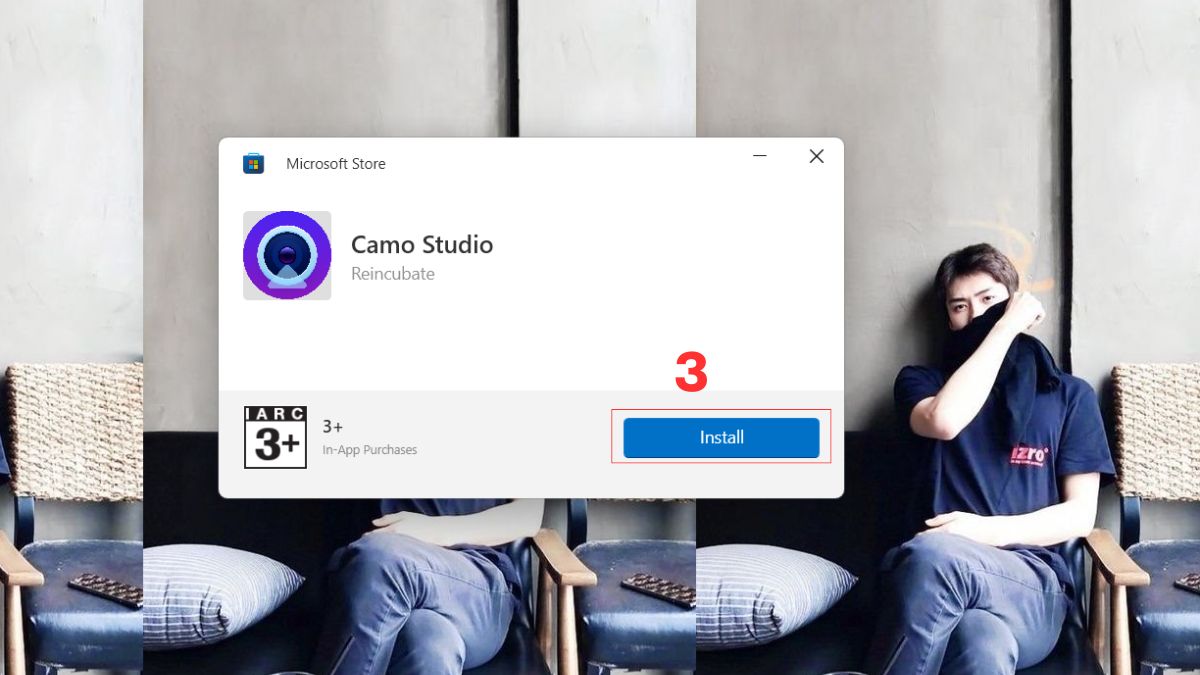
- Bước 2: Nhấp vào Install và làm theo các chỉ dẫn xuất hiện trên màn hình để thiết lập ứng dụng.
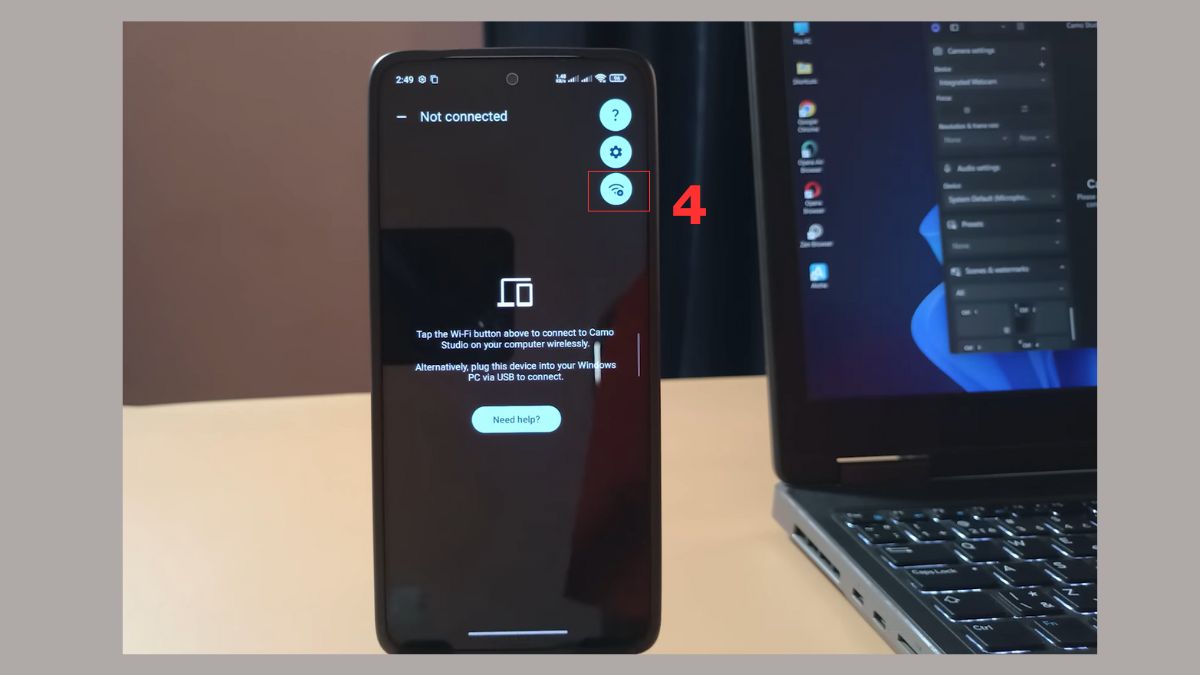
- Bước 3: Đảm bảo cả điện thoại và máy tính đều kết nối vào cùng một mạng WiFi. Chạm vào biểu tượng kết nối ở góc màn hình điện thoại để kích hoạt trình quét mã QR.
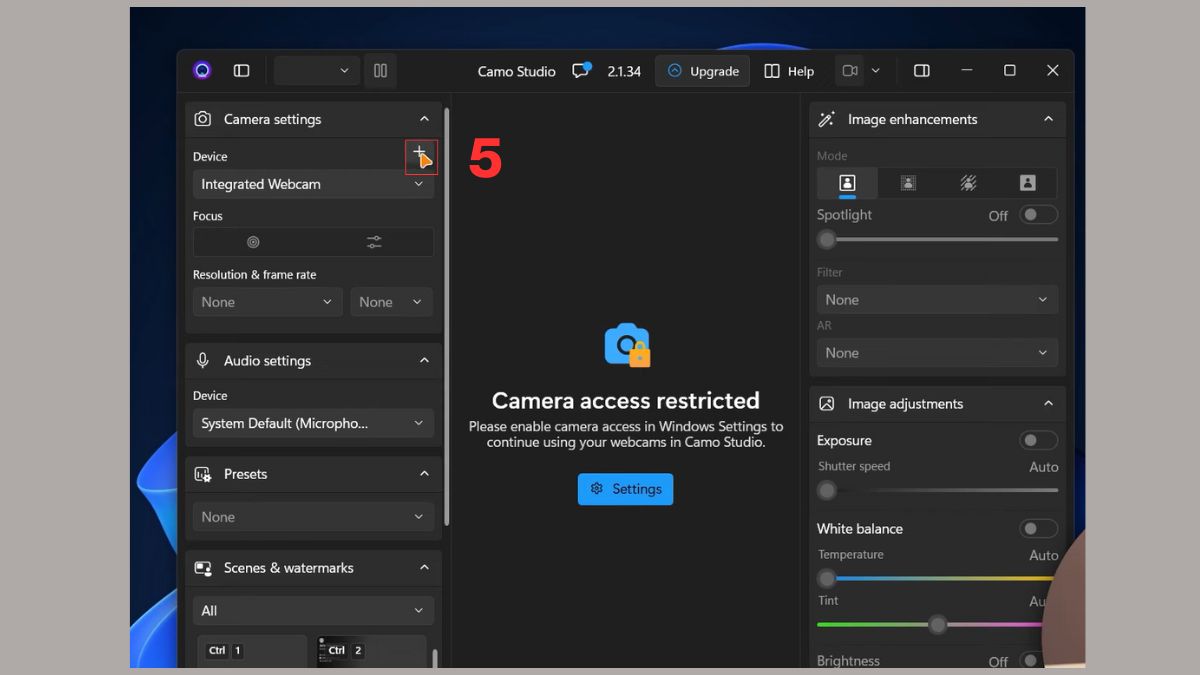
- Trên máy tính: Mở Camo Studio, nhấn vào dấu (+) để hiển thị mã QR trên màn hình máy tính.
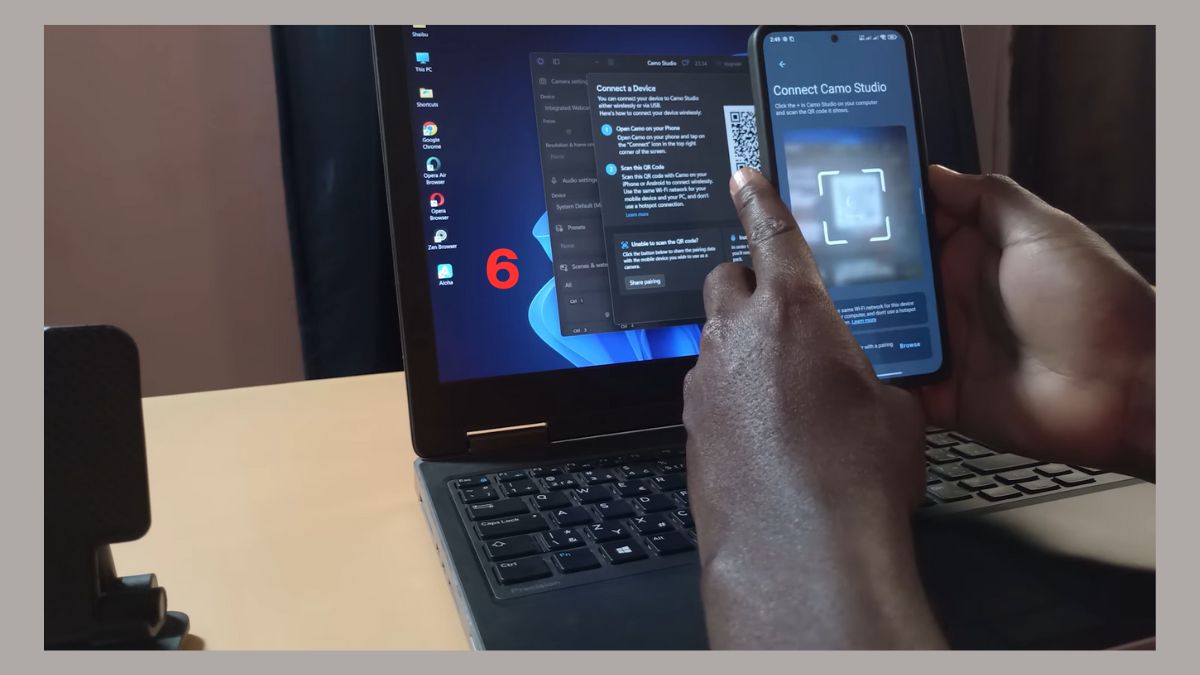
- Sau đó dùng điện thoại quét mã QR trên máy tính để hoàn tất kết nối.
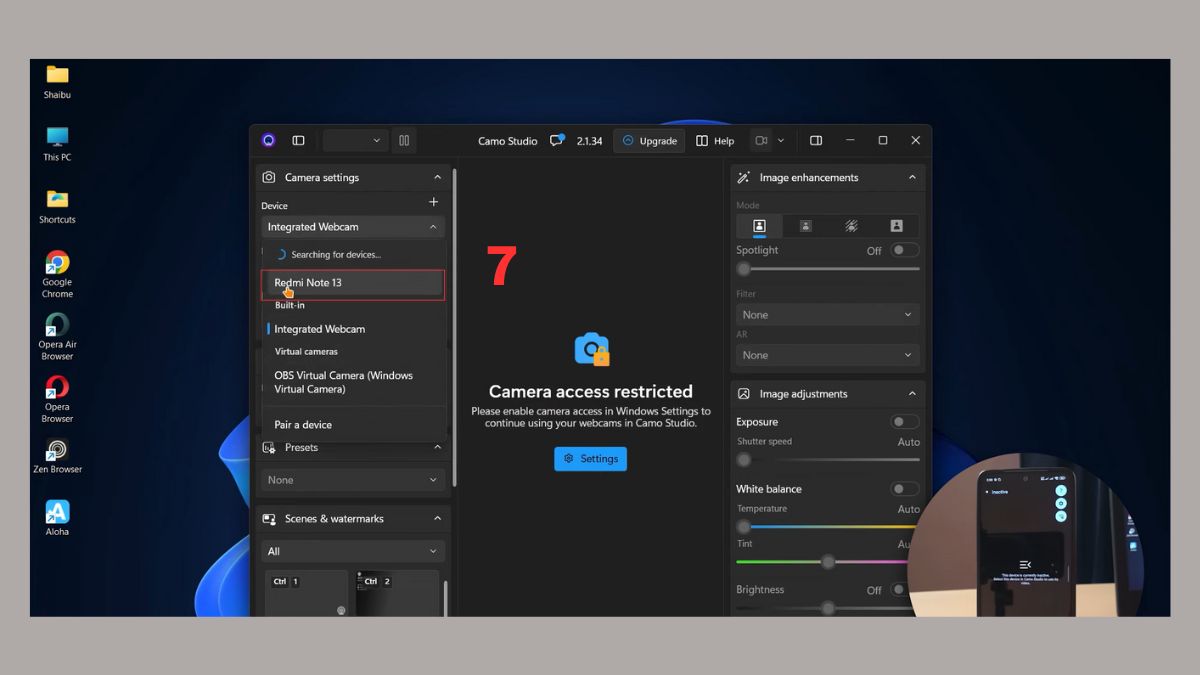
- Bước 4: Trong Camo Studio, ở mục Device (Thiết bị) chọn tên điện thoại của bạn (ví dụ: Redmi Note 13) ở mục thiết bị để bắt đầu nhận hình ảnh.
Dùng điện thoại làm webcam lâu dài có hại máy không?
Việc dùng điện thoại làm webcam trong thời gian dài là mối bận tâm của nhiều người. Trên thực tế, nếu sử dụng đúng cách, điều này không gây hại trực tiếp đến phần cứng. Việc sử dụng liên tục có thể khiến điện thoại tỏa nhiệt cao, gây ảnh hưởng trực tiếp đến hiệu suất vận hành. Về lâu dài, điều này sẽ làm suy giảm tuổi thọ pin, vì vậy bạn cần lưu ý kiểm soát nhiệt độ thiết bị.
Để hạn chế các vấn đề này, bạn nên tháo ốp lưng khi sử dụng để máy tản nhiệt tốt hơn, đặt điện thoại ở nơi thông thoáng và tránh môi trường nóng. Ngoài ra, không nên để pin cạn kiệt thường xuyên và ưu tiên kết nối qua cáp USB để đảm bảo sự ổn định trong quá trình sử dụng.
Sử dụng điện thoại làm webcam khác gì webcam thường?
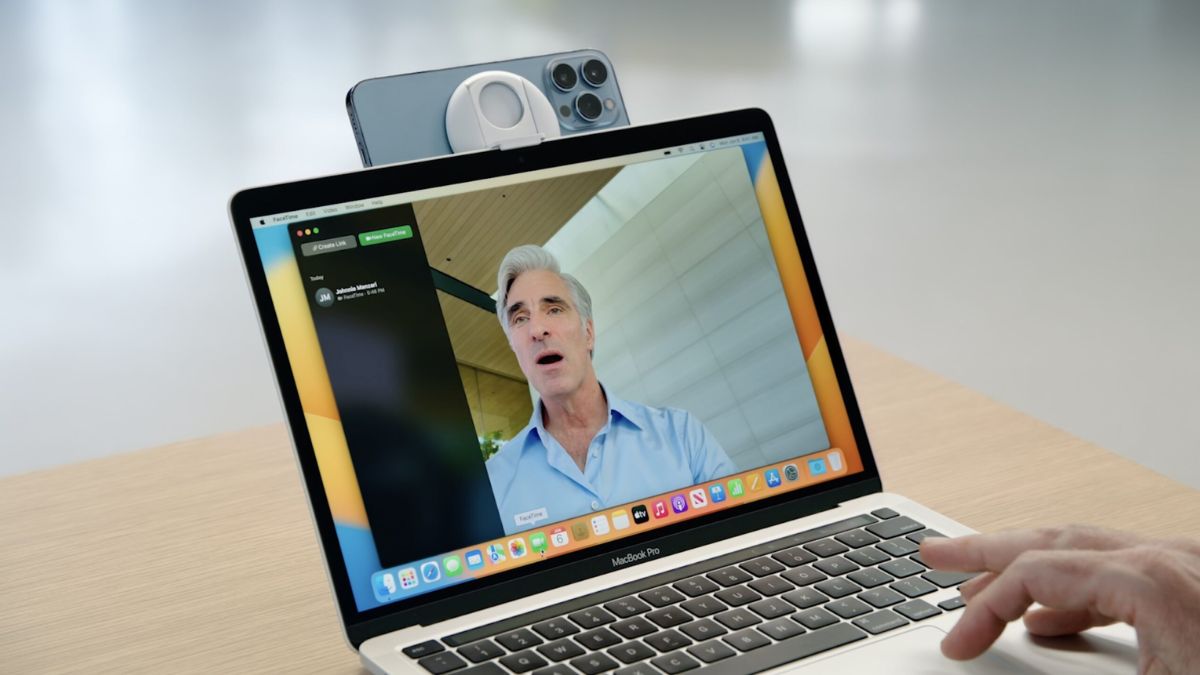
So với webcam truyền thống, giải pháp biến camera điện thoại thành webcam có nhiều điểm khác biệt rõ rệt. Camera điện thoại thường cho hình ảnh sắc nét hơn, có chống rung, HDR và lấy nét tự động, lại không tốn chi phí mua webcam rời.
Tuy nhiên, giải pháp này phụ thuộc vào pin, nhiệt độ và cần phần mềm hỗ trợ, đôi khi gây bất tiện nếu phải dùng điện thoại song song. Dù vậy, với học tập, họp online hay livestream cơ bản, điện thoại vẫn đáp ứng tốt và vượt webcam phổ thông.
Mẹo dùng điện thoại làm webcam ổn định, hình đẹp
Để sử dụng cách biến điện thoại thành webcam đạt hiệu quả cao nhất, bạn nên áp dụng các mẹo sau:
- Ưu tiên dùng camera sau để hình ảnh rõ nét và chi tiết hơn.
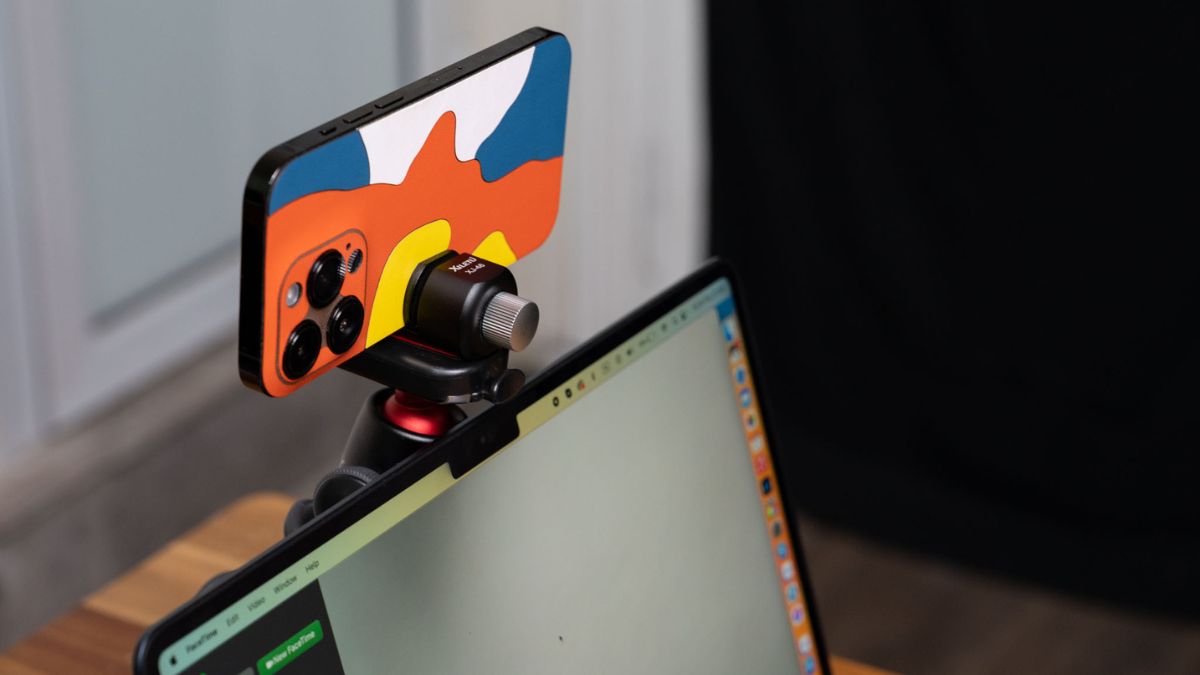
- Sử dụng tripod để cố định điện thoại, giúp khung hình luôn ổn định và tránh tình trạng rung lắc khi sử dụng.
- Chọn kết nối USB thay vì WiFi để đường truyền ổn định.
- Vệ sinh ống kính trước khi sử dụng để hình không bị mờ.
- Bật chế độ máy bay, chỉ giữ lại kết nối USB.
- Tận dụng ánh sáng tự nhiên hoặc dùng đèn ring light để hình ảnh sáng đẹp.
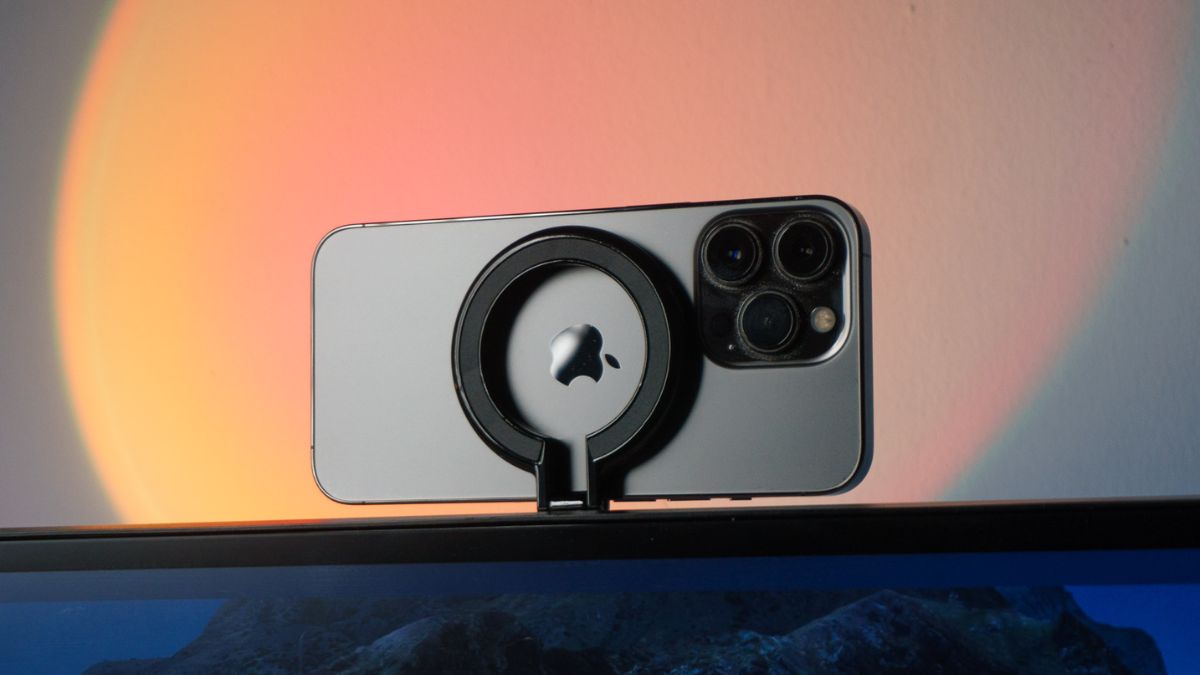
Trong bối cảnh làm việc và học tập online ngày càng phổ biến, biến điện thoại thành webcam là giải pháp thông minh, tiết kiệm và dễ áp dụng cho mọi đối tượng. Hãy áp dụng ngay những phần mềm gợi ý trên để nâng cấp chất lượng hình ảnh cho các cuộc họp trực tuyến của mình. Và đừng quên theo dõi Sforum thường xuyên để cập nhật nhiều mẹo hay hữu ích nhé!
Một số hình ảnh minh họa trong bài được tạo bởi AI
- Xem thêm các bài viết: Thủ thuật iOS,Thủ thuật Android, Thủ thuật Windows






Bình luận (0)