Cách bỏ qua đăng nhập Win 11 khi cài đặt đơn giản, dễ hiểu

Bạn muốn tìm cách bỏ qua đăng nhập Win 11 để tiết kiệm thời gian thiết lập máy tính? Việc yêu cầu Sign in with Microsoft đôi khi gây mất thời gian và phiền toái không đáng có. Trong bài viết này, chúng tôi sẽ hướng dẫn bạn cách bỏ qua đăng nhập Microsoft Win 11 nhanh chóng.
Tại sao Windows 11 bắt buộc đăng nhập tài khoản Microsoft?
Việc Microsoft yêu cầu đăng nhập tài khoản nhằm tăng cường bảo mật qua BitLocker và đồng bộ hóa dữ liệu (OneDrive, mật khẩu Wifi) giữa các thiết bị. Điều này giúp người dùng dễ dàng khôi phục quyền truy cập, quản lý bản quyền số chặt chẽ và tận hưởng trọn vẹn hệ sinh thái dịch vụ như Office hay Microsoft Store.
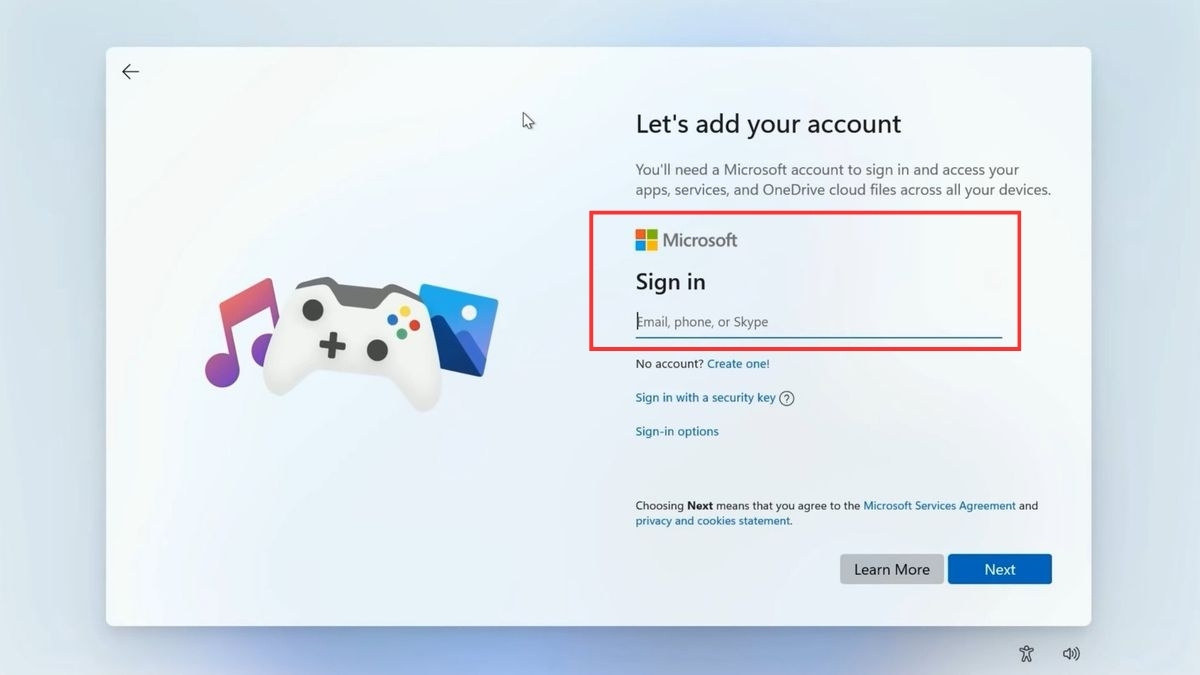
Tuy nhiên, quy trình thiết lập mặc định (OOBE - Out of Box Experience) này thường gây phiền hà cho những ai muốn bảo mật quyền riêng tư. Vì vậy, nhiều người tìm cách bỏ qua đăng nhập Win 11 để sử dụng tài khoản cục bộ (Local Account), giúp máy hoạt động độc lập mà không cần kết nối Internet hay khai báo thông tin cá nhân.
Thiết lập tài khoản cục bộ giúp tăng quyền riêng tư và tốc độ khởi động cho laptop văn phòng Windows 11. Tham khảo laptop chính hãng tại CellphoneS để nhận giá hợp lý và hỗ trợ kỹ thuật.
[Product_Listing categoryid="1217" propertyid="" customlink="https://cellphones.com.vn/laptop/van-phong.html" title="Danh sách Laptop văn phòng nổi bật tại CellphoneS!"]
Có thể bỏ qua đăng nhập Microsoft trên Win 11 không?
Bạn có thể chủ động bỏ qua bước đăng nhập tài khoản Microsoft khi cài đặt Windows 11 để chuyển sang dùng tài khoản cục bộ (Local Account). Việc bỏ qua đăng nhập Win 11 không chỉ giúp bạn bảo vệ quyền riêng tư mà còn tiết kiệm thời gian thiết lập máy mới.
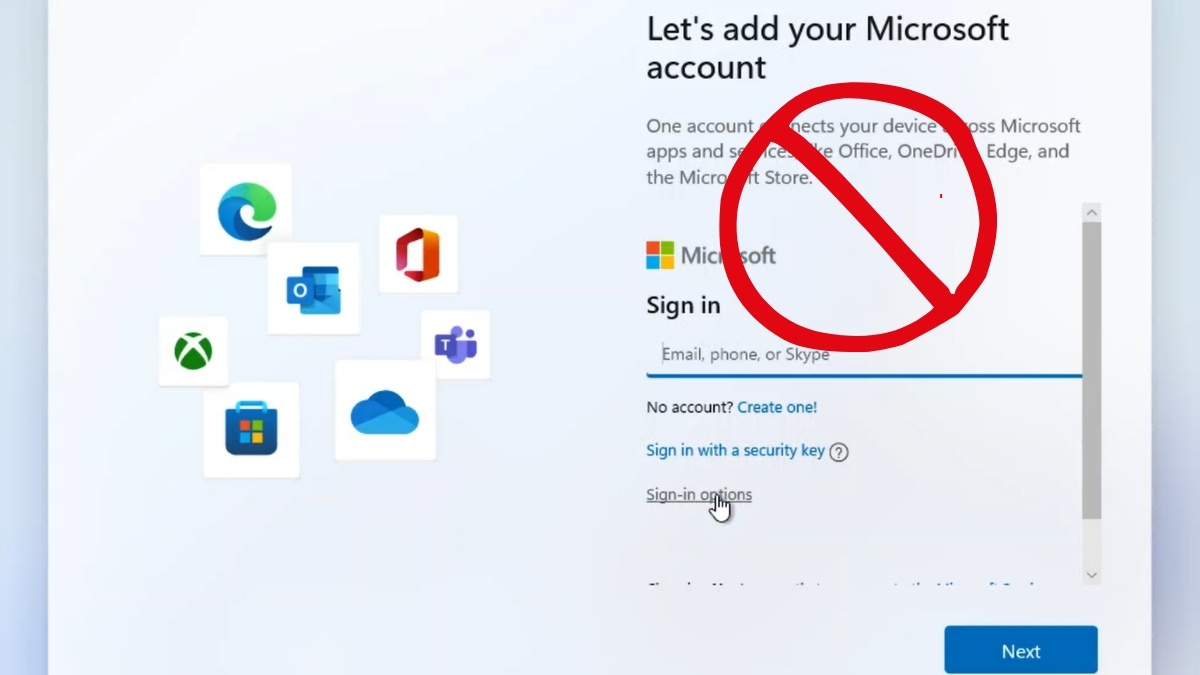
Bằng cách sử dụng một số lệnh đơn giản trong Command Prompt hoặc ngắt kết nối mạng đúng lúc, bạn sẽ dễ dàng vượt qua màn hình yêu cầu tài khoản để truy cập thẳng vào Desktop.
Cách bỏ qua đăng nhập Win 11 khi đang cài đặt
Để bỏ qua bước đăng nhập tài khoản Microsoft Win 11 ngay từ lúc thiết lập ban đầu, bạn cần biết một vài mẹo nhỏ tùy thuộc vào tình trạng kết nối mạng của mình.
Khi không kết nối Internet
Đối với các bản cập nhật Windows 11 mới nhất, bạn cần thực hiện theo các bước chi tiết sau để kích hoạt tùy chọn thiết lập ngoại tuyến:
Cách 1: Lệnh OOBE\BYPASSNRO
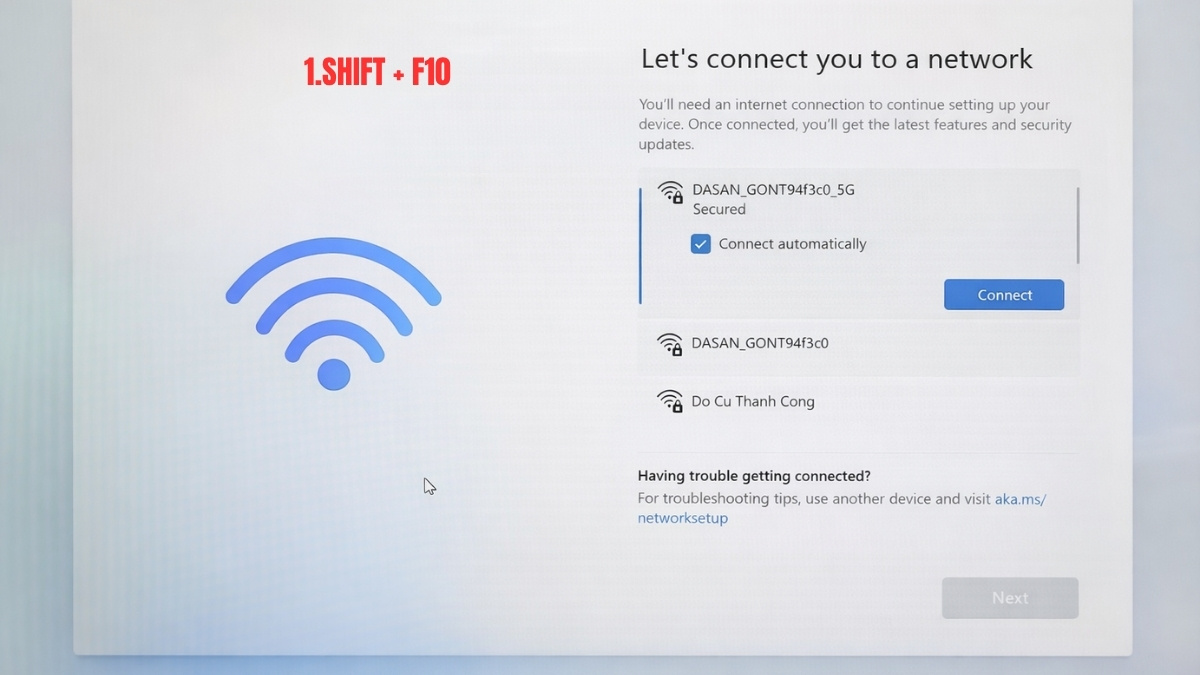
- Bước 1: Tại màn hình "Let's connect you to a network" (Hãy kết nối bạn với mạng), nhấn Shift + F10 để mở Command Prompt.
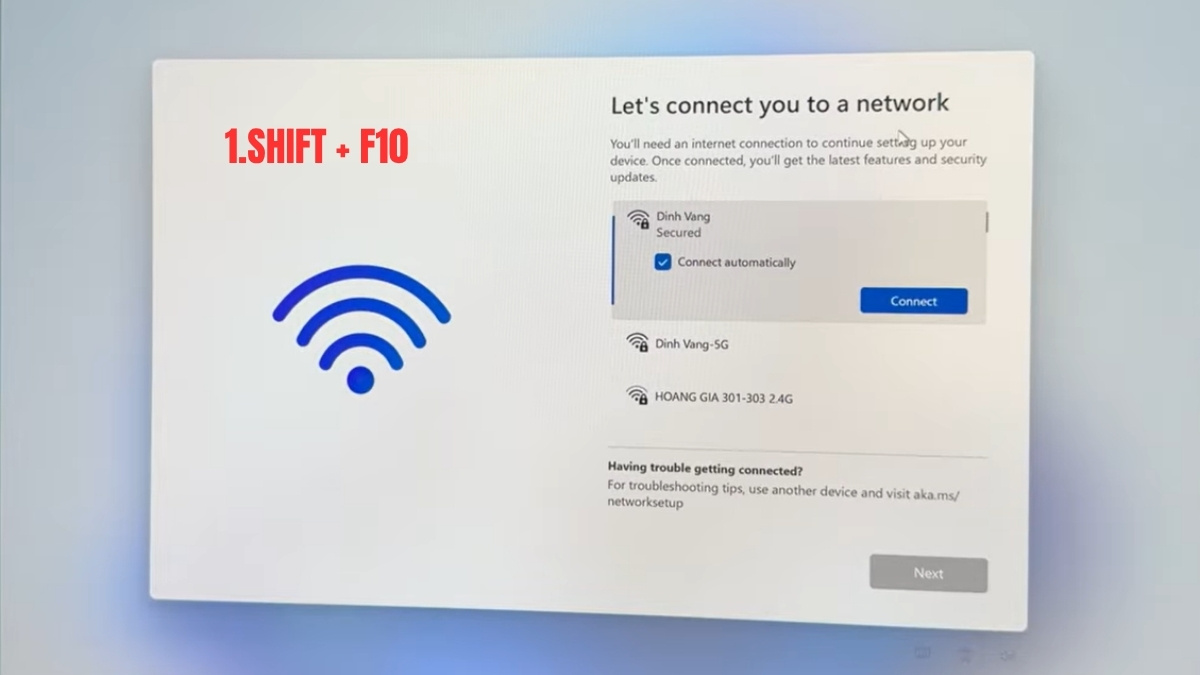
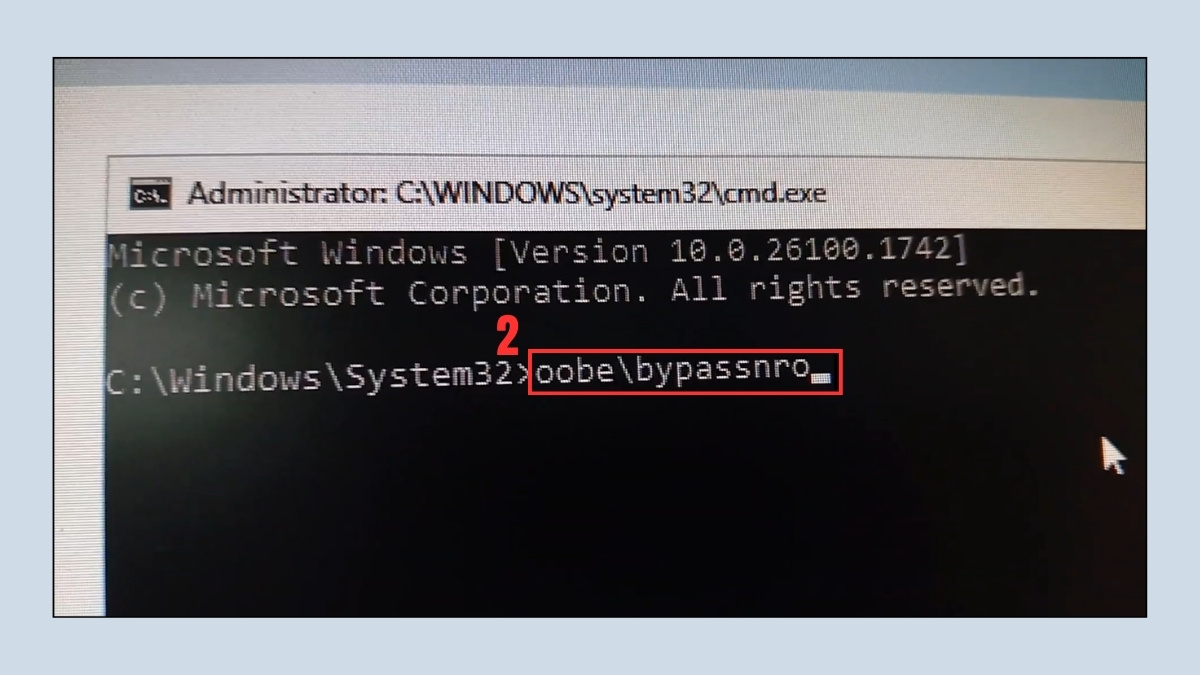
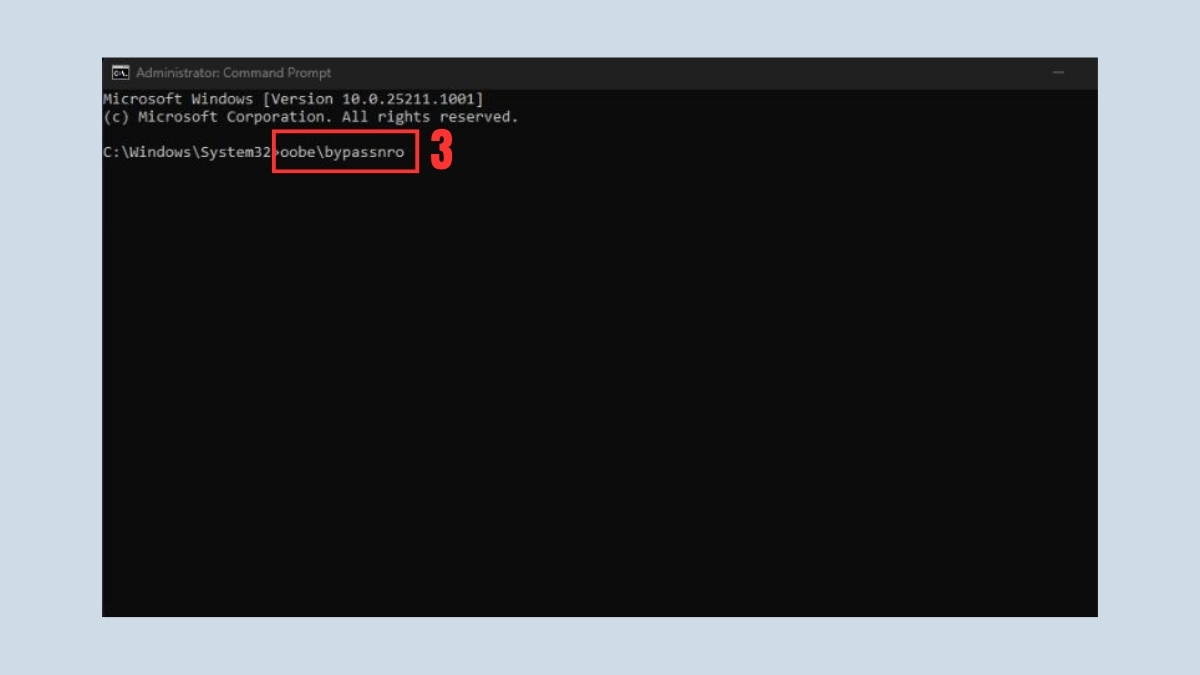
- Bước 2: Gõ lệnh OOBE\BYPASSNRO và nhấn Enter, máy sẽ khởi động lại và quay về màn hình chọn quốc gia.
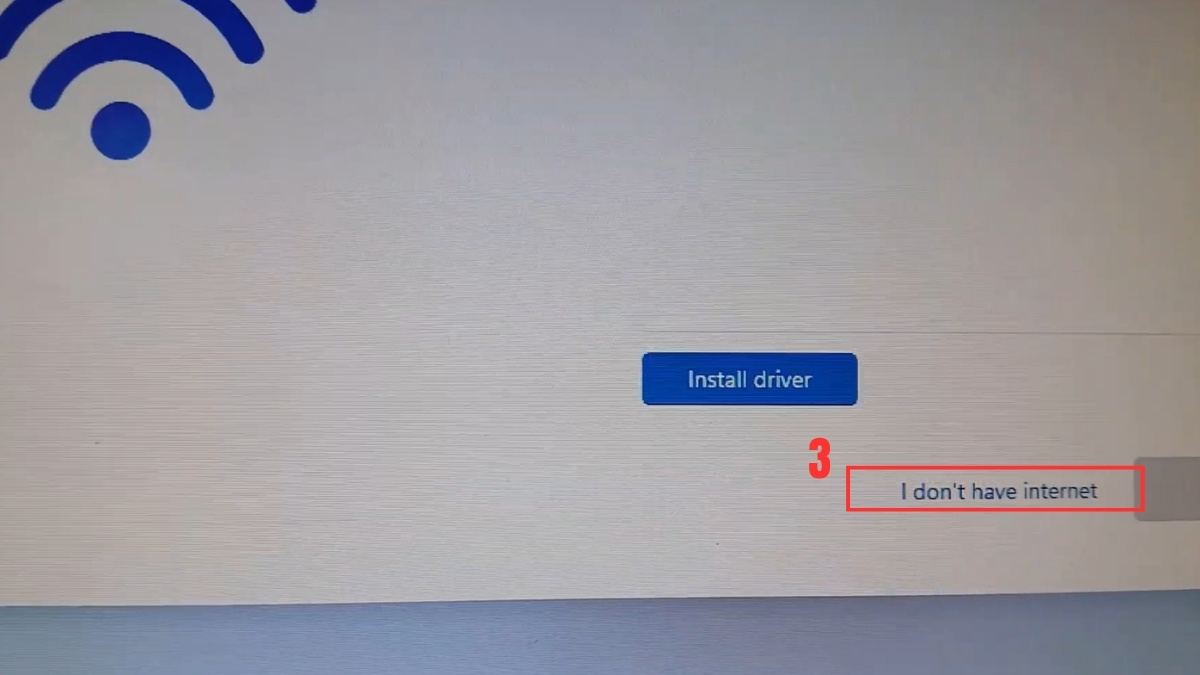
- Bước 3: Tiếp tục đến màn hình mạng, chọn I don't have Internet.
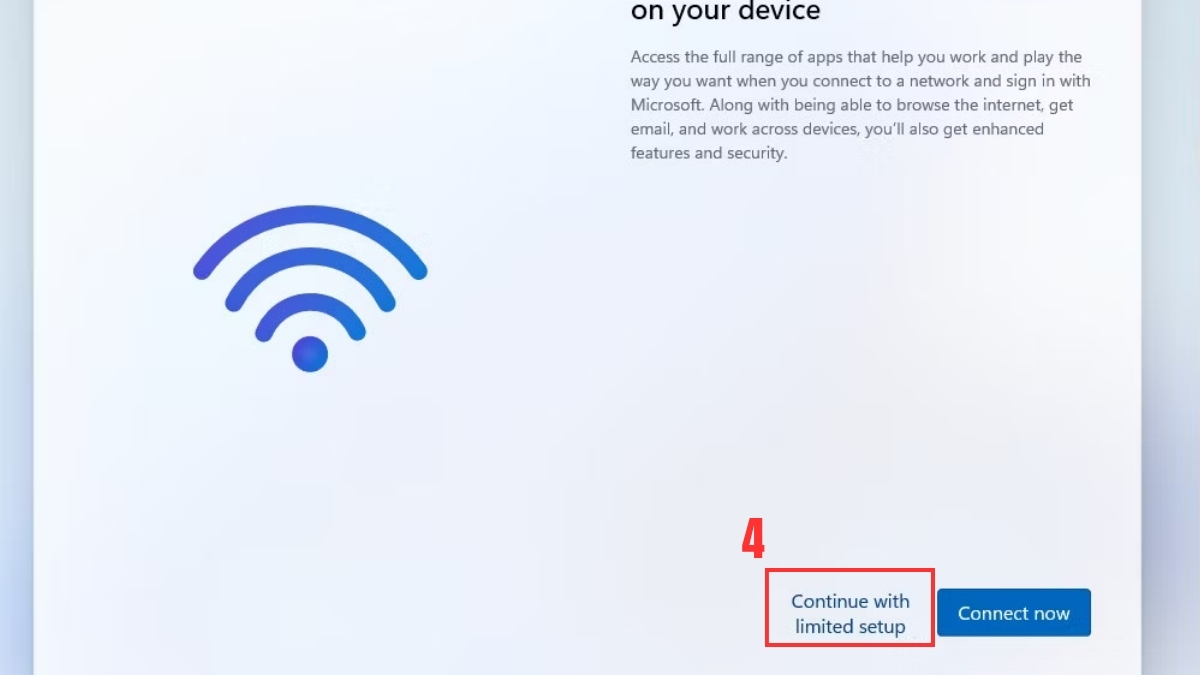
- Bước 4: Chọn Continue with limited setup để tạo tài khoản cục bộ.
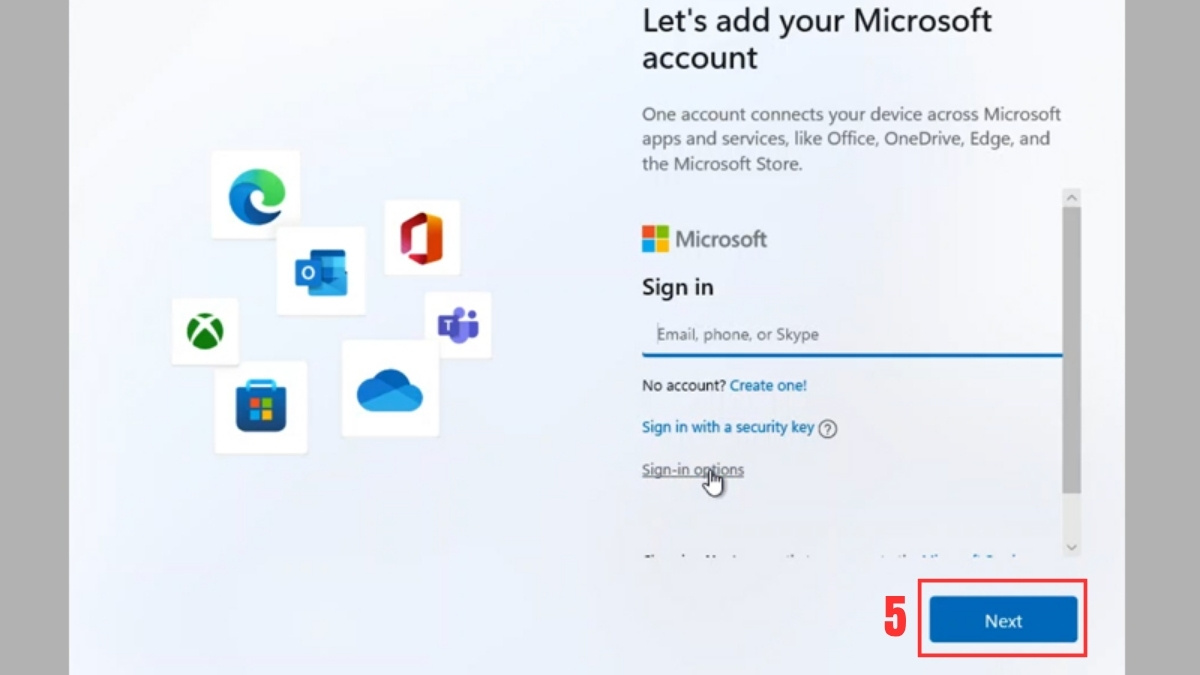
- Bước 5: Nhập tên tài khoản local để đăng nhập và nhấn Next.
Cách 2: Task Manager (dùng cho các phiên bản Windows 11 cũ 21H2 trở về trước)
- Bước 1: Nhấn Shift + F10 tại màn hình mạng.
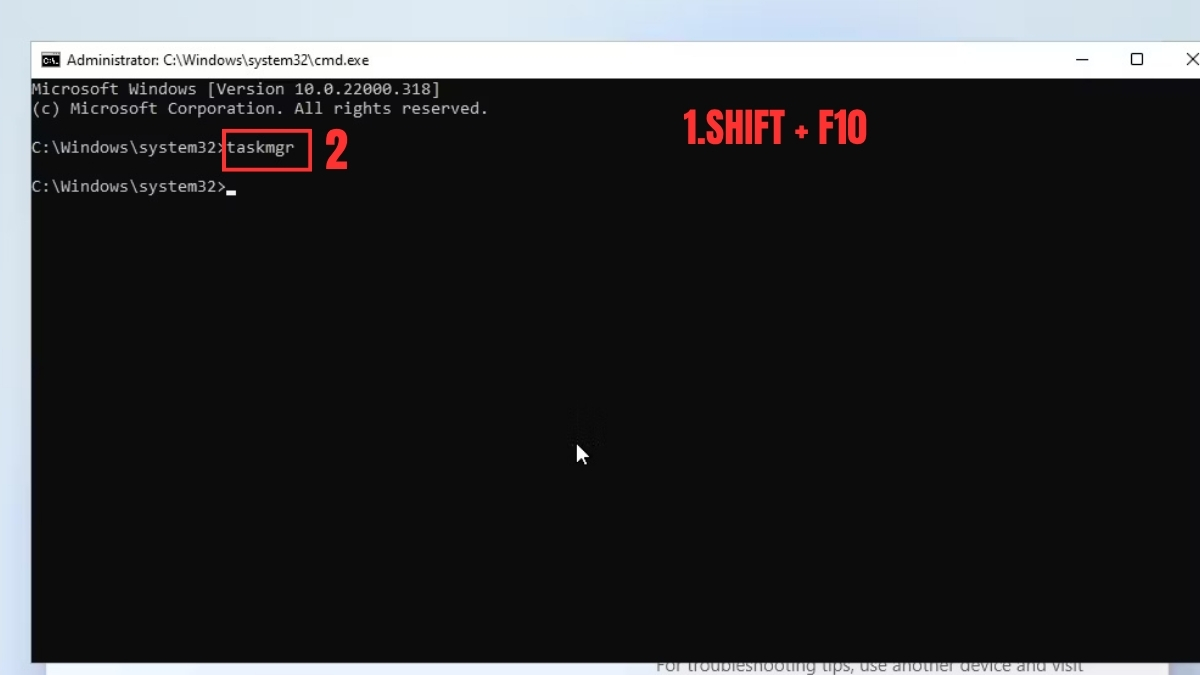
- Bước 2: Gõ taskmgr để mở Task Manager.
- Bước 3: Tìm Network Connection Flow (oobenetworkconnectionflow.exe) bằng thanh tìm kiếm trong tab Processes.
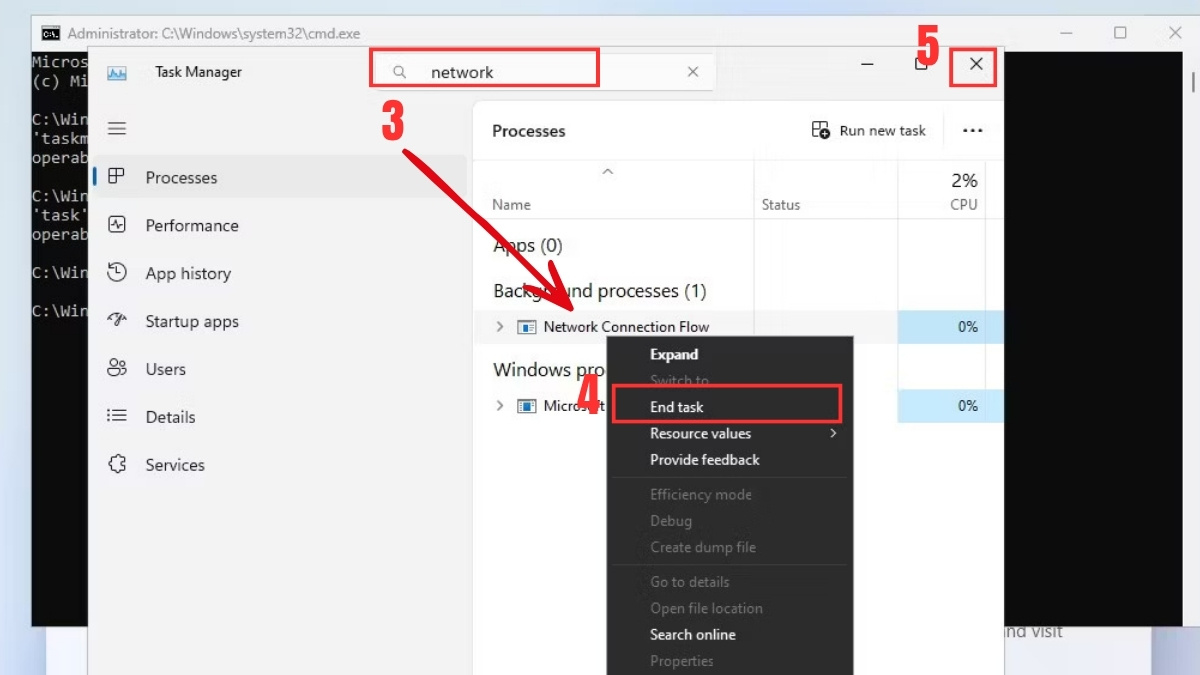
- Bước 4: Chuột phải Network Connection Flow chọn End task.
- Bước 5: Đóng Task Manager. Màn hình sẽ chuyển sang bước tạo tài khoản cục bộ.
Khi có kết nối Internet
Trong trường hợp máy đã lỡ kết nối mạng, bạn có thể thực hiện cách bỏ qua bước đăng nhập khi cài Win 11 bằng cách sau:
- Bước 1: Sử dụng phím tắt Shift + F10 để truy cập Command Prompt.
- Bước 2: Nhập lệnh netsh wlan delete profile name=* i=* và nhấn Enter.
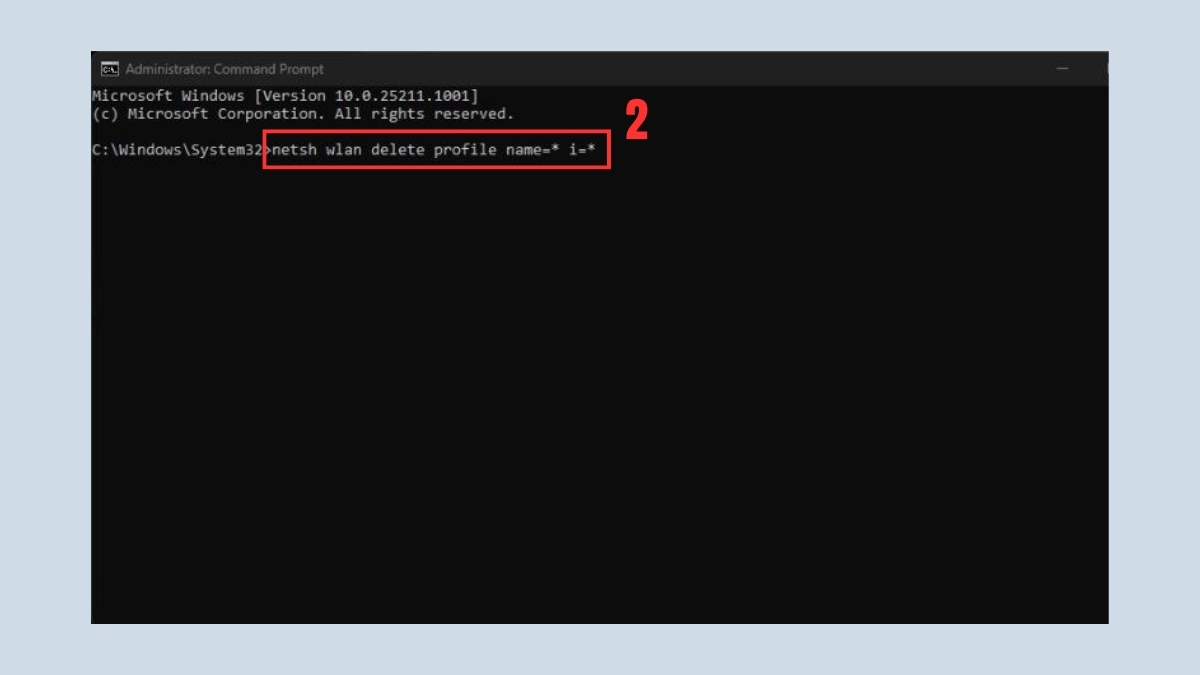
- Bước 3: Nhập tiếp oobe\bypassnro để khởi động lại máy và tiến hành cài đặt ngoại tuyến.
Cách để bỏ qua đăng nhập Microsoft sau khi đã cài Win 11
Nếu đã lỡ đăng nhập tài khoản Microsoft trong quá trình cài đặt, bạn vẫn có thể chuyển sang sử dụng tài khoản cục bộ hoặc tự động vào thẳng màn hình chính qua các bước sau:
1.Truy cập vào thiết lập tài khoản cá nhân:
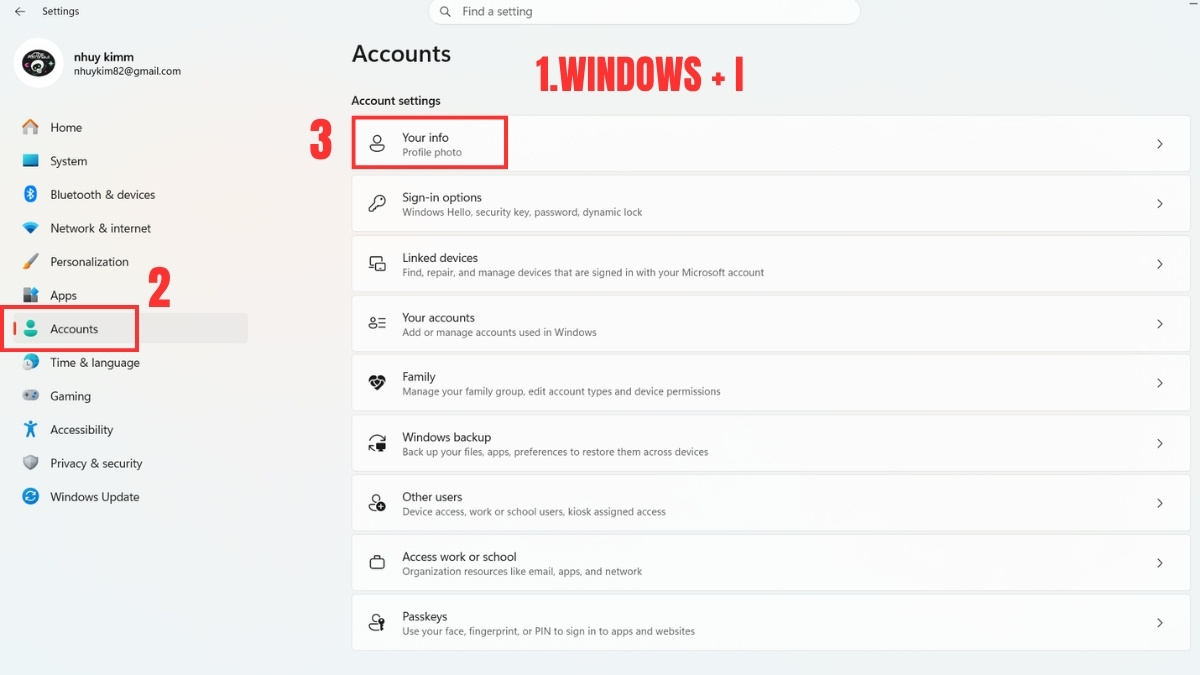
- Nhấn tổ hợp phím Windows + I để mở nhanh menu Settings (Cài đặt).
- Tại danh mục bên trái, chọn Accounts (Tài khoản), sau đó chọn tiếp mục Your info (Thông tin của bạn) ở khung bên phải.
2.Kích hoạt chế độ đăng nhập tài khoản cục bộ
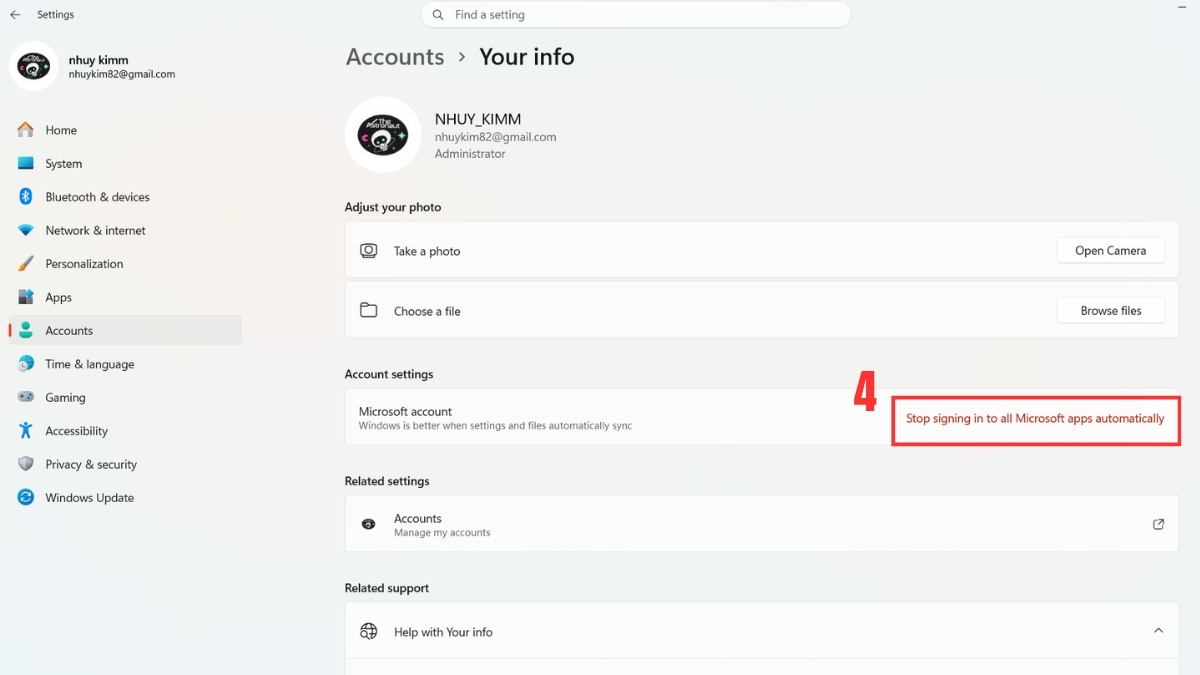
- Tìm đến phần Account settings (Cài đặt tài khoản).
- Tại đây, bạn chọn dòng "Stop signing in to all Microsoft apps automatically" để tách biệt tài khoản Microsoft khỏi các ứng dụng hệ thống.
Những lưu ý khi bỏ qua đăng nhập Win 11
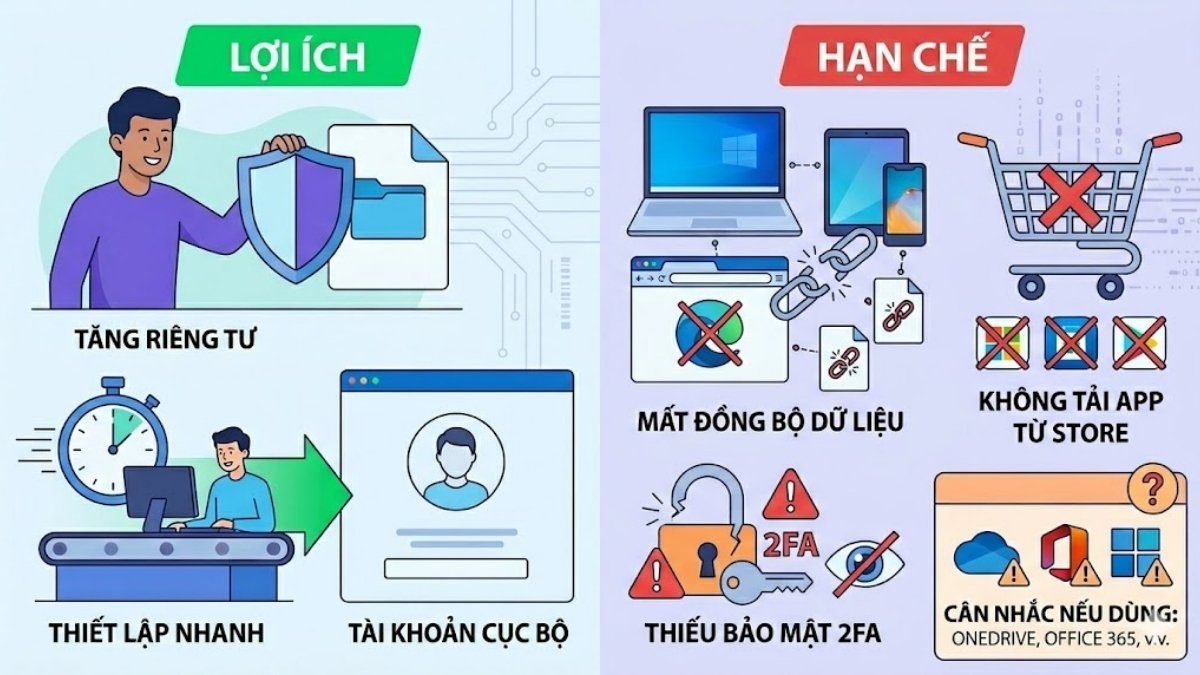
Bỏ qua đăng nhập Win 11 để sử dụng tài khoản cục bộ giúp tiết kiệm thời gian, tránh kết nối mạng bắt buộc và bảo mật riêng tư tốt hơn. Tuy nhiên, trước khi tiến hành, đừng bỏ qua những lưu ý thiết thực sau đây để đảm bảo hiệu quả.
- Mất tính năng đồng bộ: Các cài đặt cá nhân, lịch sử duyệt web Edge sẽ không được đồng bộ giữa các thiết bị.
- Hạn chế ứng dụng: Bạn sẽ không thể tải ứng dụng từ Microsoft Store hoặc sử dụng các dịch vụ như Xbox, OneDrive nếu không đăng nhập thủ công sau đó.
- Bảo mật: Tài khoản cục bộ dễ bị xâm nhập hơn nếu bạn không đặt mật khẩu mạnh vì nó không có tính năng bảo mật hai lớp (2FA) của Microsoft.
Có nên bỏ qua đăng nhập Microsoft Win 11 không?
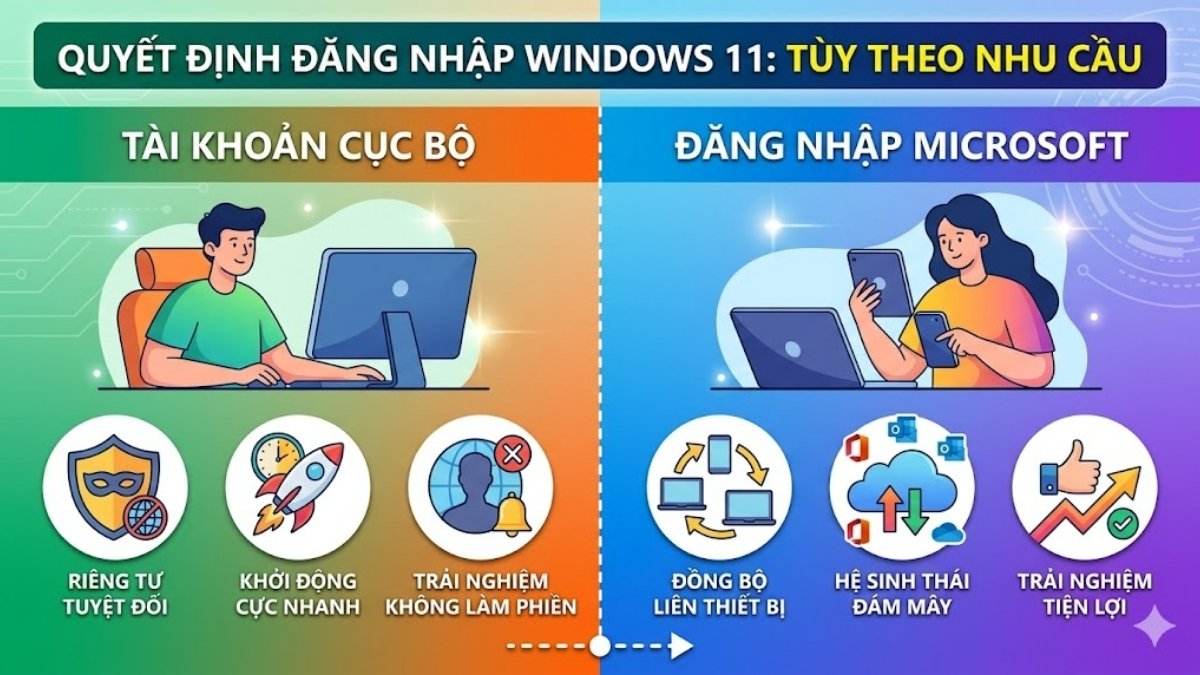
Việc bỏ qua đăng nhập Win 11 phụ thuộc vào nhu cầu của bạn. Nếu đề cao sự riêng tư, muốn máy khởi động nhanh và không thích bị làm phiền bởi các thông báo đồng bộ, hãy chọn tài khoản cục bộ. Ngược lại, nếu thường xuyên làm việc trên nhiều thiết bị, cần lưu trữ đám mây, việc duy trì đăng nhập Microsoft sẽ mang lại trải nghiệm tiện lợi hơn.
Hy vọng bài viết này đã giúp bạn biết cách bỏ qua đăng nhập Win 11 một cách hiệu quả nhất. Việc nắm vững các thủ thuật này không chỉ giúp bạn làm chủ thiết bị mà còn tối ưu hóa quy trình làm việc hàng ngày. Đừng quên trang bị cho mình kiến thức về thủ thuật máy tính các bản quyền Windows hoặc Office chính hãng để đảm bảo máy tính luôn hoạt động mượt mà và an toàn nhé!
Xem thêm các bài viết trong chuyên mục: Máy tính - Laptop - Tablet
Câu hỏi thường gặp
Bỏ qua đăng nhập rồi có thể đăng nhập lại sau này không?
Bạn hoàn toàn có thể vào phần Settings → Accounts để liên kết tài khoản Microsoft bất cứ lúc nào bạn muốn sử dụng các dịch vụ của hãng.
Vì sao không thấy tùy chọn bỏ qua đăng nhập?
Microsoft đã ẩn tùy chọn này trên tất cả các phiên bản Windows 11 (cả Home và Pro) để yêu cầu người dùng đăng nhập bằng tài khoản trực tuyến. Bạn cần dùng các lệnh can thiệp như start ms-cxh:localonly hoặc sửa Registry để vượt qua bước này.
Windows 11 Home và Pro có khác nhau về yêu cầu đăng nhập không?
Kể từ phiên bản 22H2, cả Windows 11 Home và Pro đều bắt buộc kết nối Internet và đăng nhập tài khoản Microsoft đối với người dùng cá nhân.




Bình luận (0)