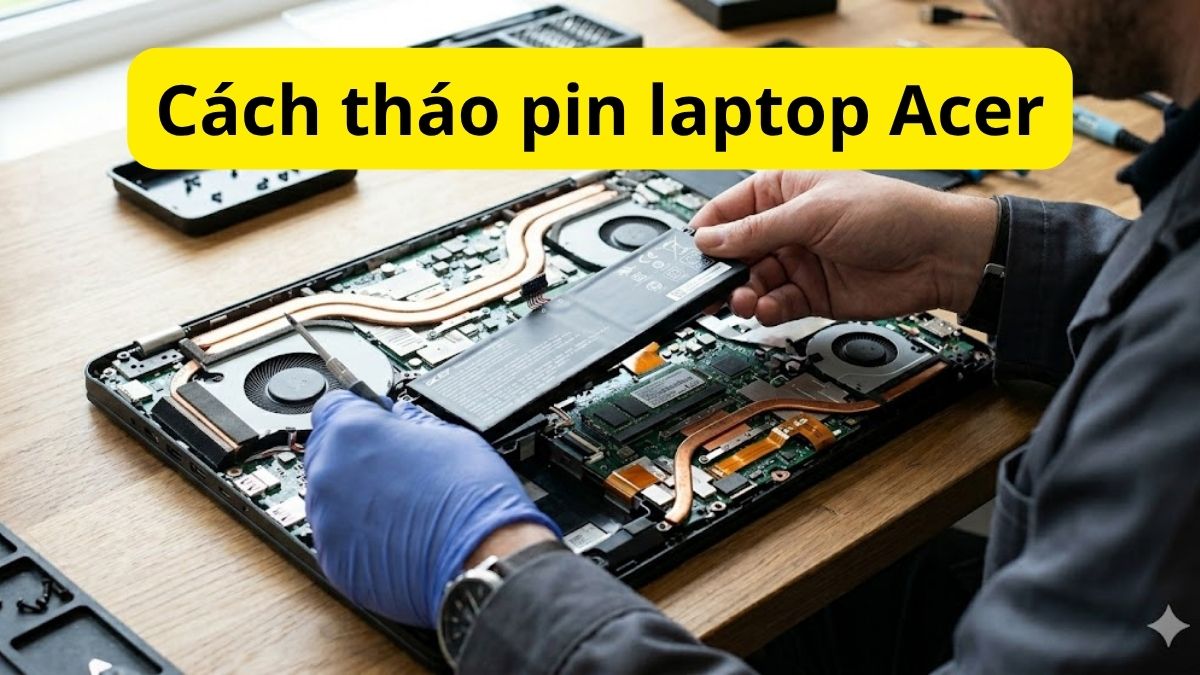
Cách tháo pin laptop Acer an toàn, đúng kỹ thuật

Cách tháo pin laptop Acer là thao tác cần thiết khi thiết bị gặp sự cố ở bộ phận cấp năng lượng. Biết cách thao tác sẽ giúp ích rất nhiều cho bạn trong việc bảo trì hay thay thế linh kiện. Dưới đây, Sforum sẽ hướng dẫn chi tiết từng bước tháo pin ở các dòng máy Acer phổ biến.
Khi nào cần tháo pin laptop Acer?
Không phải lúc nào việc tháo pin laptop cũng cần thiết, nhưng bạn nên thực hiện trong một số trường hợp sau:
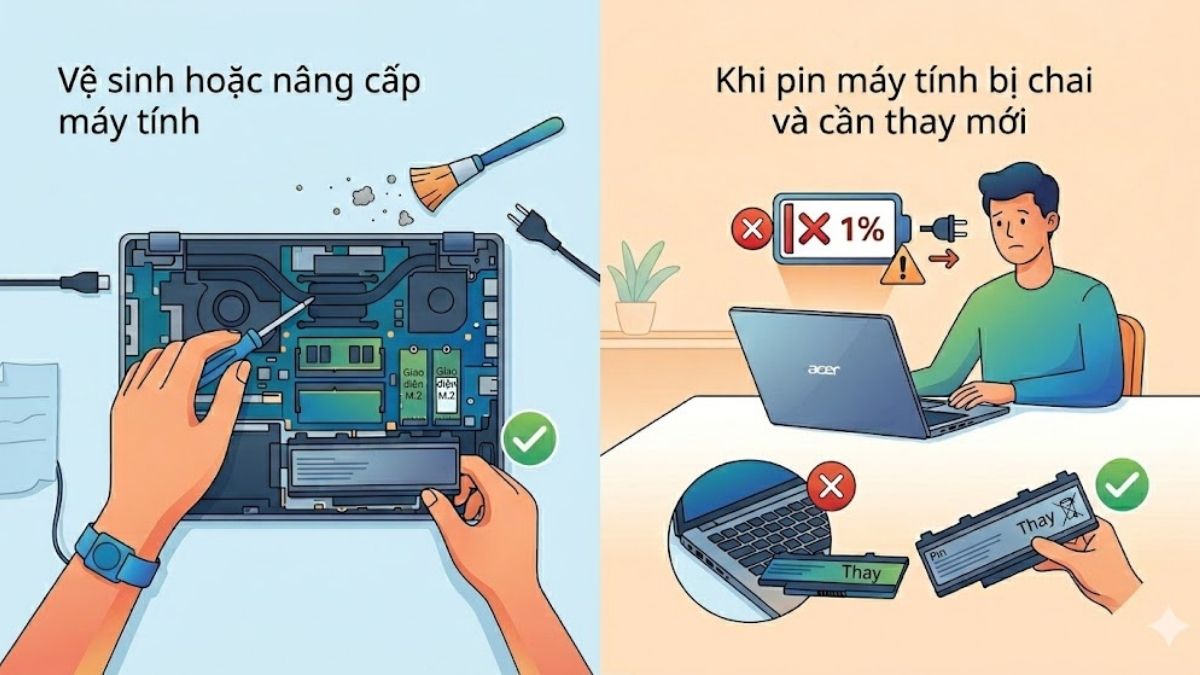
- Vệ sinh hoặc nâng cấp máy: Khi cần nâng cấp RAM, ổ cứng hoặc vệ sinh bên trong, việc ngắt nguồn điện (tháo pin) là yếu tố bắt buộc để tránh chập mạch.
- Khi pin máy tính bị chai và cần thay mới: Khi xuất hiện các cảnh báo về pin như “Consider replacing your battery” hoặc biểu tượng dấu X đỏ, bạn nên kiểm tra và cân nhắc thay pin.
Chuẩn bị trước khi tháo pin laptop Acer
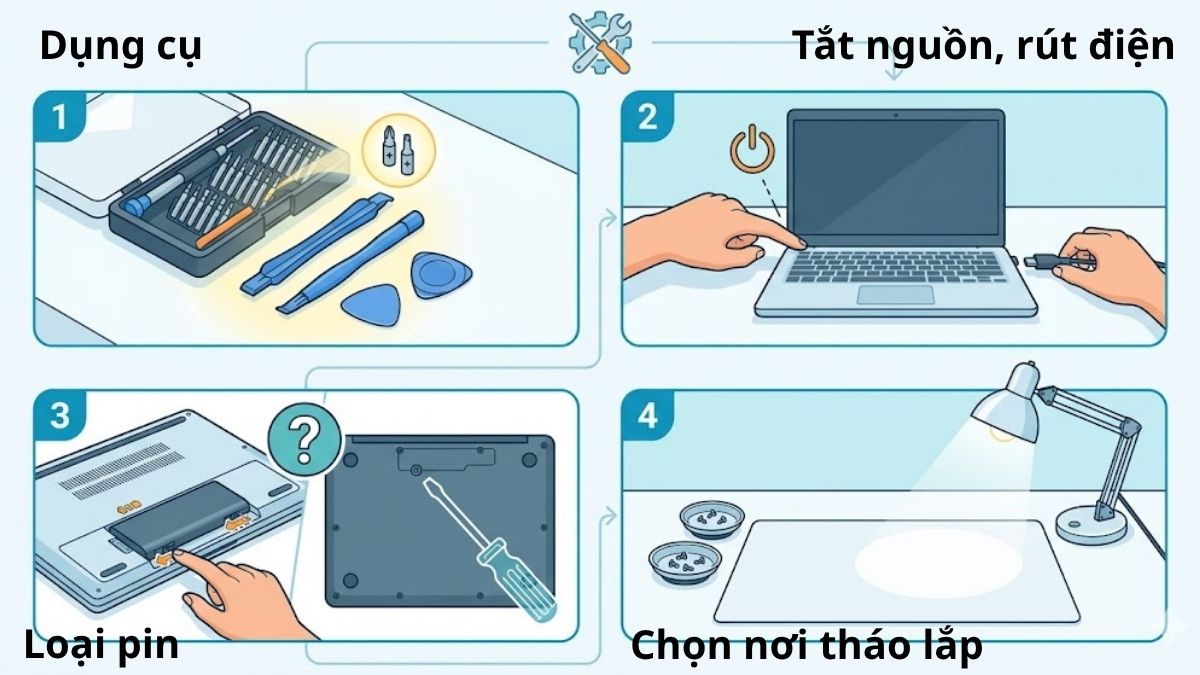
Để thực hiện cách tháo pin laptop Acer thành công, khâu chuẩn bị đóng vai trò rất quan trọng nhằm hạn chế rủi ro cho phần cứng. Bạn cần phải chuẩn bị đủ dụng cụ và các điều kiện dưới đây:
- Dụng cụ: Một bộ tua vít đa năng (thường là đầu 4 cạnh nhỏ), thanh nhựa mỏng hoặc miếng gảy để cạy vỏ máy.
- Tắt nguồn và rút điện: Hãy đảm bảo laptop được tắt hoàn toàn (Shut down), không ở chế độ Sleep và dây sạc đã rút ra khỏi máy.
- Kiểm tra loại pin: Xác định máy được lắp đặt pin rời (có lẫy khóa bên ngoài) hay pin tích hợp (nằm bên trong vỏ máy, phải mở nắp lưng).
- Chọn nơi thao tác: Chọn nơi bằng phẳng, sạch sẽ, đủ ánh sáng và khô ráo để tránh thất lạc ốc vít hay làm hỏng linh kiện.
Cách tháo pin laptop Acer theo từng dòng máy
Mỗi dòng máy Acer có cấu trúc vỏ và vị trí ốc vít không giống nhau, vì vậy quy trình tháo cũng có sự khác biệt rõ rệt. Bạn có thể tham khảo cách tháo pin cho các model laptop Acer cụ thể dưới đây.
Cách tháo pin laptop Acer Aspire 3 A315
Dòng Aspire 3 A315 (phiên bản A315-57) có pin nằm bên trong máy, do đó người dùng cần phải tỉ mỉ khi thao tác nhằm tránh làm trầy vỏ. Quy trình thực hiện cách tháo pin laptop Acer Aspire 3 A315 như sau:
- Bước 1: Lật mặt sau của laptop lên, sử dụng tua vít 4 cạnh để tháo toàn bộ các con ốc vít cố định.
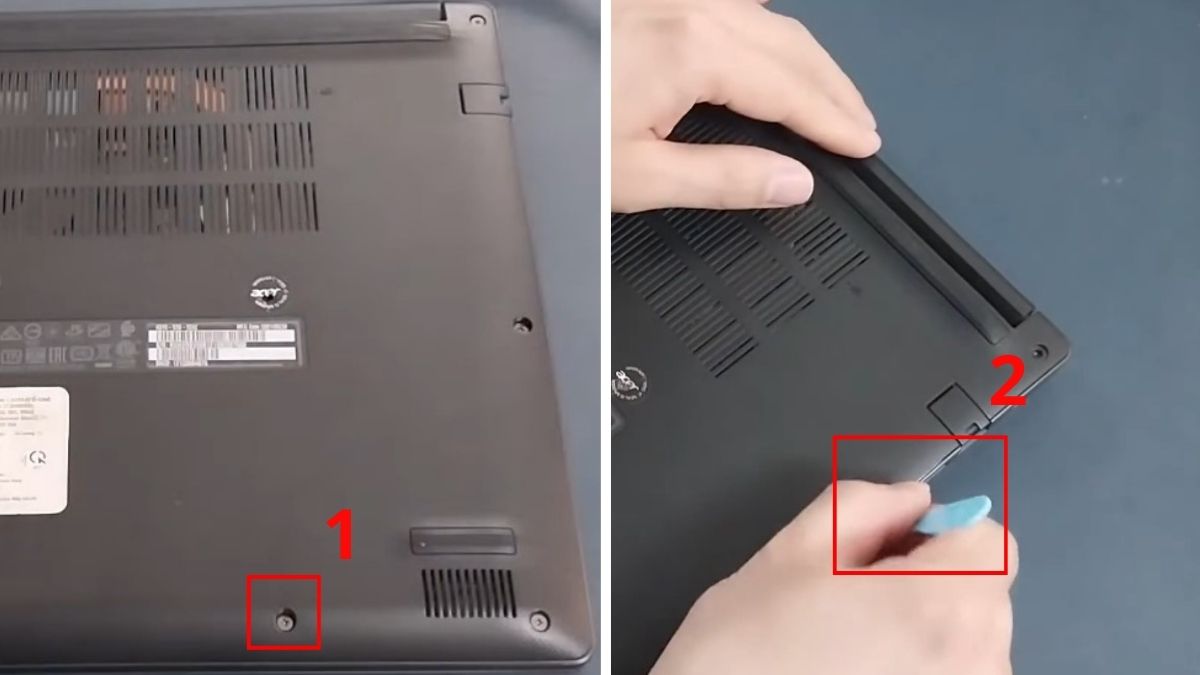
- Bước 2: Dùng miếng nhựa mỏng khéo léo tách phần vỏ nắp lưng ra khỏi khung máy.
- Bước 3: Tháo ốc vít gắn pin với máy (nếu có).
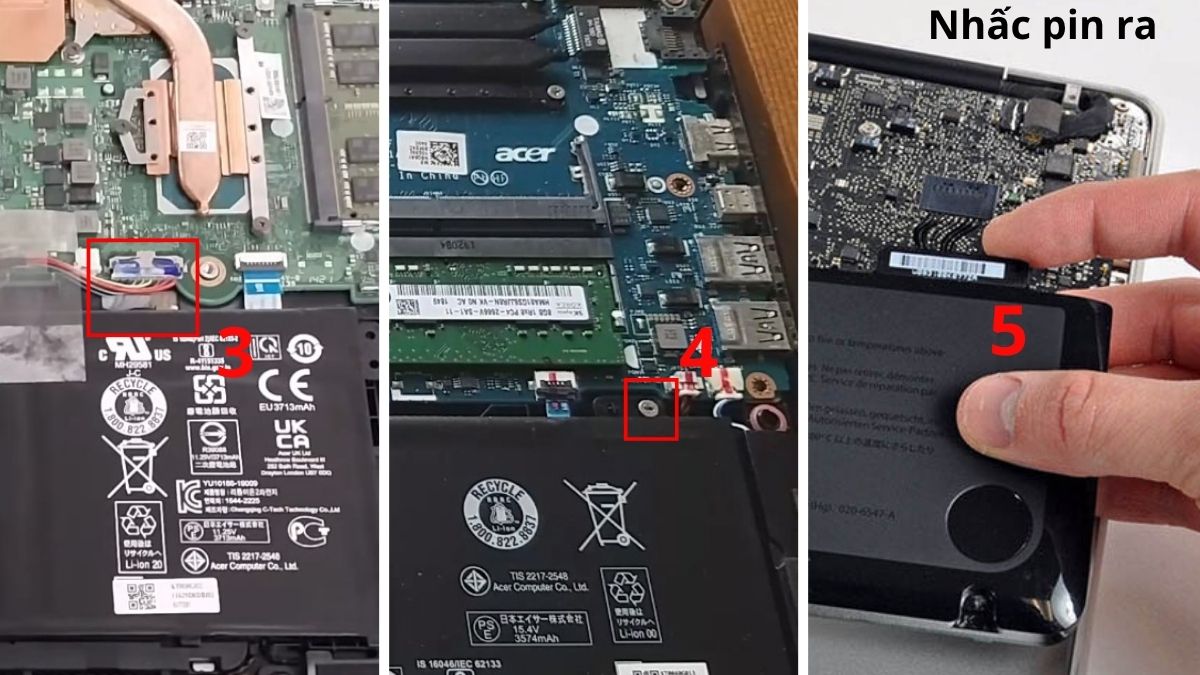
- Bước 4: Gỡ nhẹ cáp theo chiều hướng thẳng để tháo ra.
- Bước 5: Nhấc nhẹ viên pin ra khỏi khay chứa.
Nếu laptop hỏng cả pin và phần cứng, bạn có thể nâng cấp thiết bị mới để tối ưu trải nghiệm. Bạn hãy tham khảo laptop Acer giá tốt tại CellphoneS, hỗ trợ thu cũ nâng đời giá cao nhé!
[Product_Listing categoryid="729" propertyid="" customlink="https://cellphones.com.vn/laptop/acer.html" title="Danh sách Laptop Acer đang được quan tâm nhiều tại CellphoneS"]
Cách tháo pin laptop Acer Nitro 5
Đối với dòng máy gaming mạnh mẽ này, thao tác tháo pin cần cẩn trọng hơn do cấu trúc linh kiện dày đặc. Dưới đây là hướng dẫn cách tháo pin laptop Acer Nitro 5 sao cho không ảnh hưởng đến hệ thống tản nhiệt:
- Bước 1: Tháo toàn bộ hệ thống ốc vít ở mặt lưng máy.
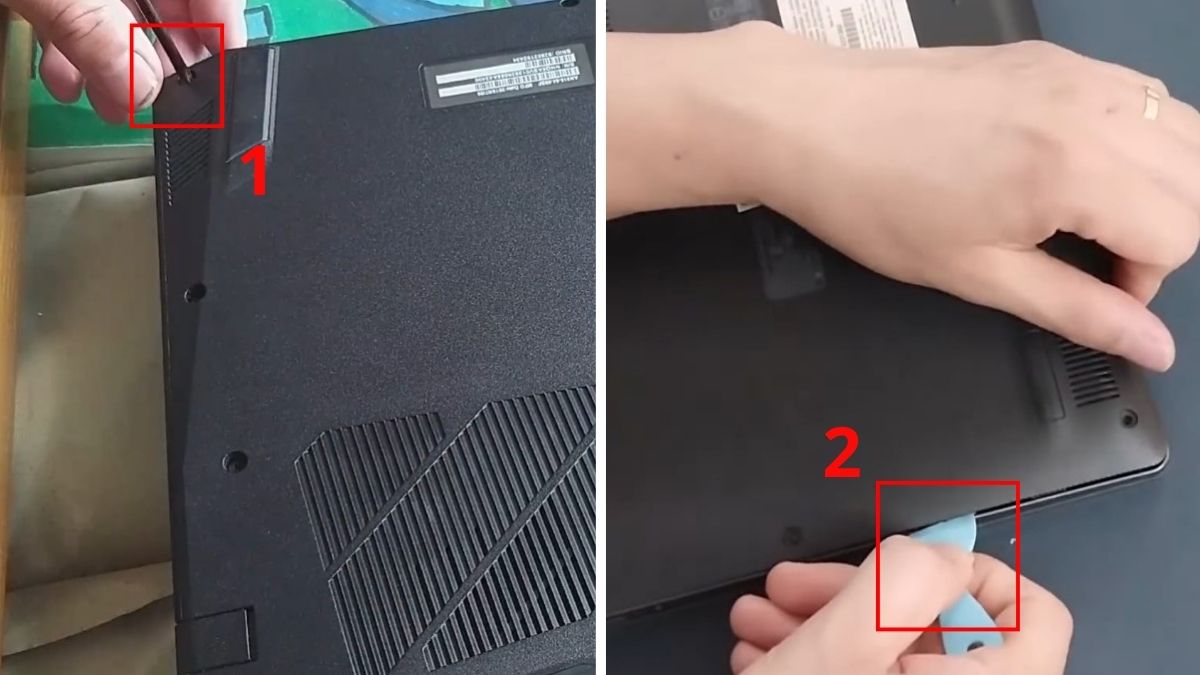
- Bước 2: Dùng nẹp nhựa mỏng để tách nắp lưng ra khỏi thân máy.
- Bước 3: Dùng tay hoặc nhíp chuyên dụng rút đầu cáp kết nối pin với bo mạch.
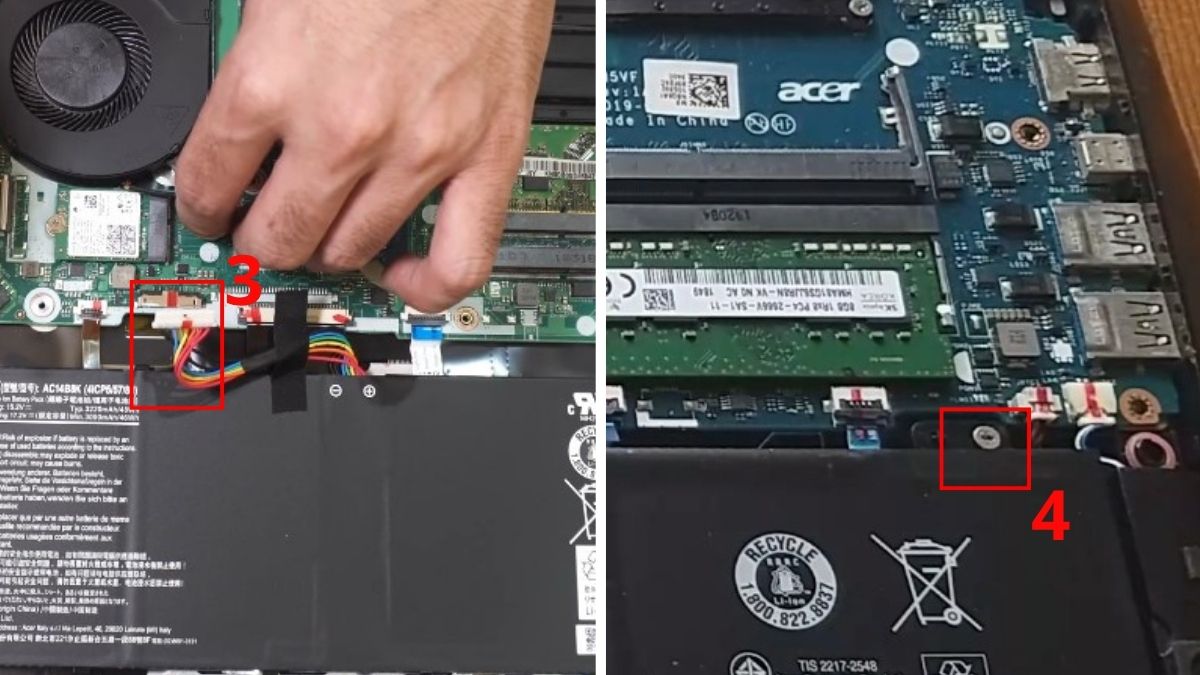
- Bước 4: Tháo các con ốc cố định pin (nếu có) và nhấc pin ra khỏi khoang chứa.
Lưu ý: Nếu máy tính vẫn còn thời hạn bảo hành hoặc bạn không có kỹ năng chuyên môn, hãy mang thiết bị đến các trung tâm chính hãng để được hỗ trợ kiểm tra pin. Nếu tự ý tháo lắp và làm hỏng linh kiện, bạn phải tự chịu trách nhiệm nên cần cân nhắc kỹ.
Các dòng Acer khác: pin rời và pin trong
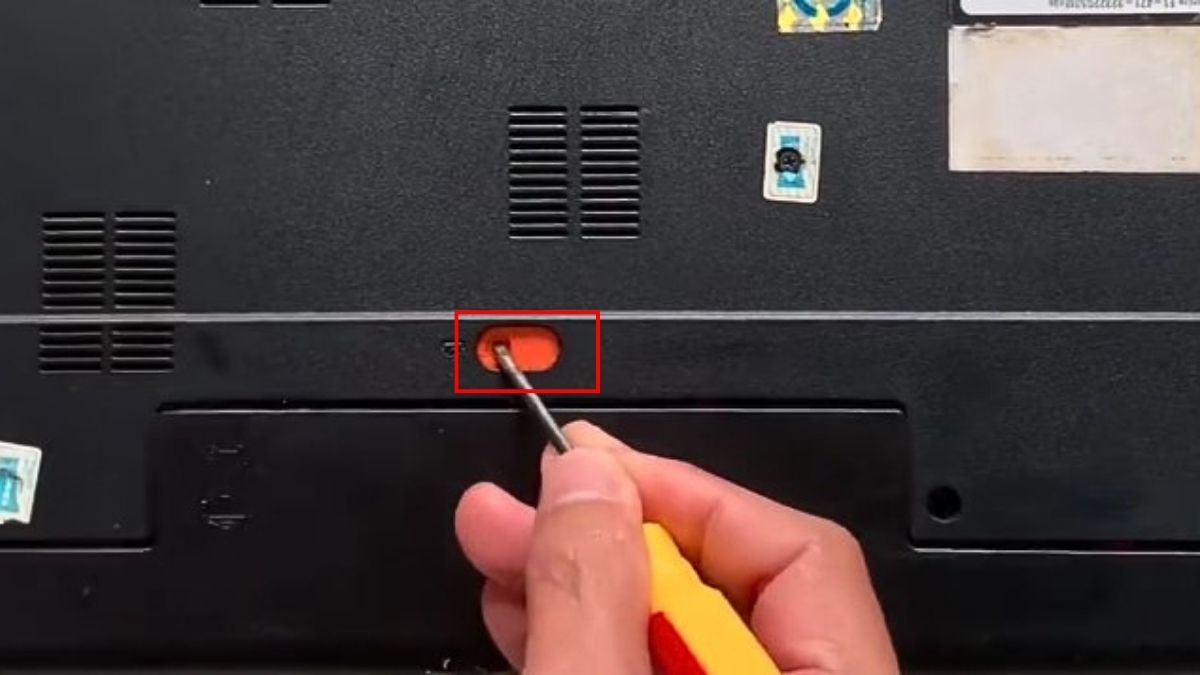
Đối với các dòng Acer có pin rời (thường là đời rất cũ), quy trình tháo pin rất đơn giản mà không cần vặn ốc hay tháo máy. Bạn chỉ việc lật mặt dưới lên, tìm vị trí chốt khóa, gạt sang chế độ mở rồi nhẹ nhàng trượt viên pin ra khỏi khay chứa.
Đối với các dòng pin tích hợp trong máy trên các dòng Acer khác, thao tác cũng tương tự như model cụ thể ở trên:
- Bước 1: Tháo ốc nắp đáy.
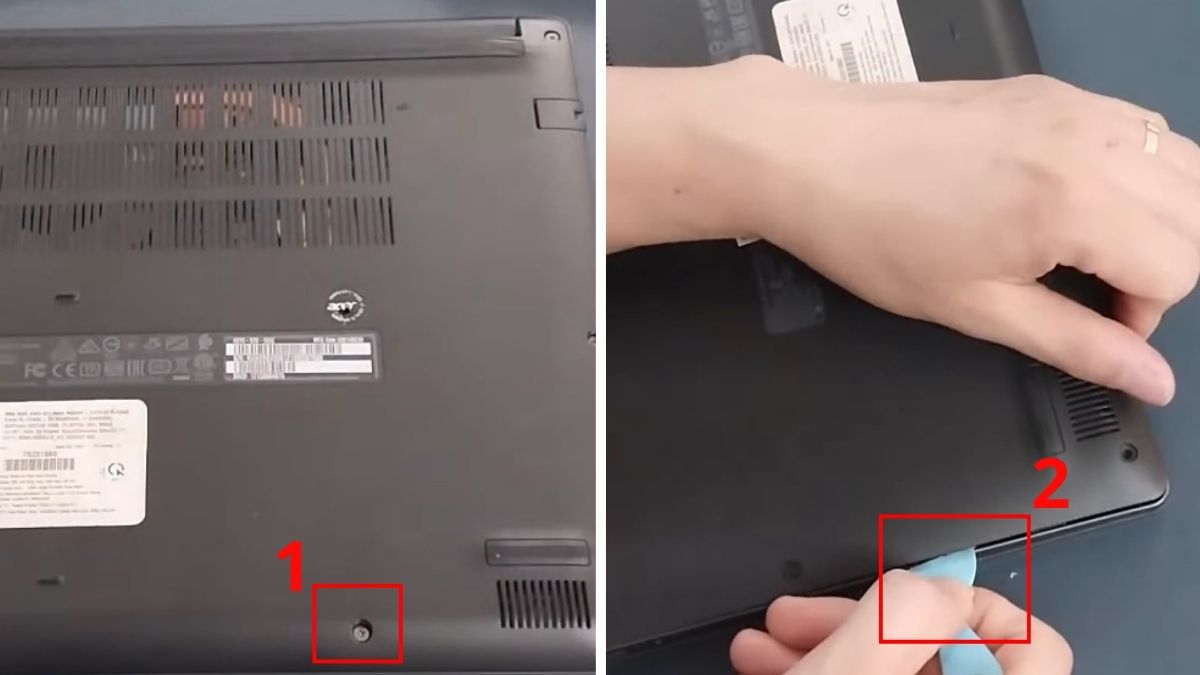
- Bước 2: Mở nắp lưng máy.
- Bước 3: Mở cáp gắn pin với bảng mạch.
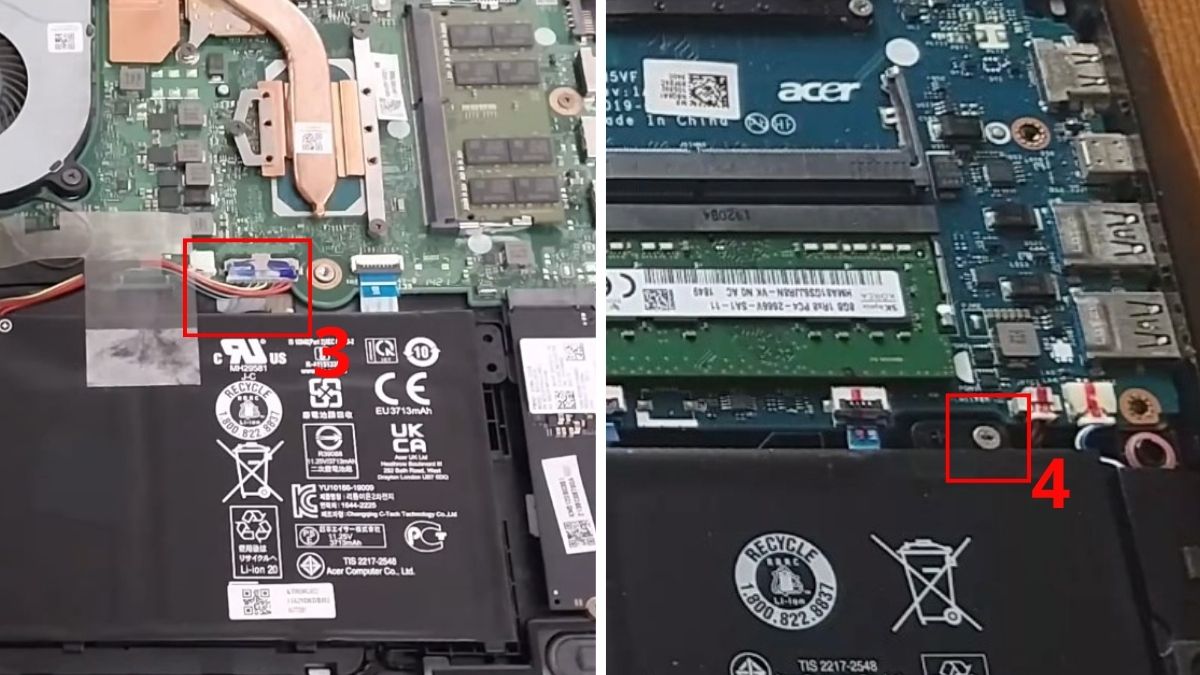
- Bước 4: Tháo ốc cố định pin và lấy pin ra ngoài.
Các lỗi pin laptop Acer thường gặp và cách xử lý
Nếu gặp lỗi trong quá trình sử dụng, bạn nên thử các phương pháp khắc phục phần mềm trước khi tìm cách tháo pin laptop Acer để thay thế. Hãy cùng tìm hiểu những lỗi pin phổ biến và cách sửa dưới đây.
Lỗi "Consider Replacing Your Battery"
Đây là thông báo từ hệ thống cho thấy linh kiện đã gặp sự cố, biểu hiện qua dấu gạch chéo đỏ tại biểu tượng pin ở góc màn hình với nguyên nhân, cách khắc phục như sau:
- Nguyên nhân: Thường do driver pin chưa cập nhật, cell pin hỏng hoặc không cắm sạc khiến máy sập nguồn đột ngột.
- Cách khắc phục:
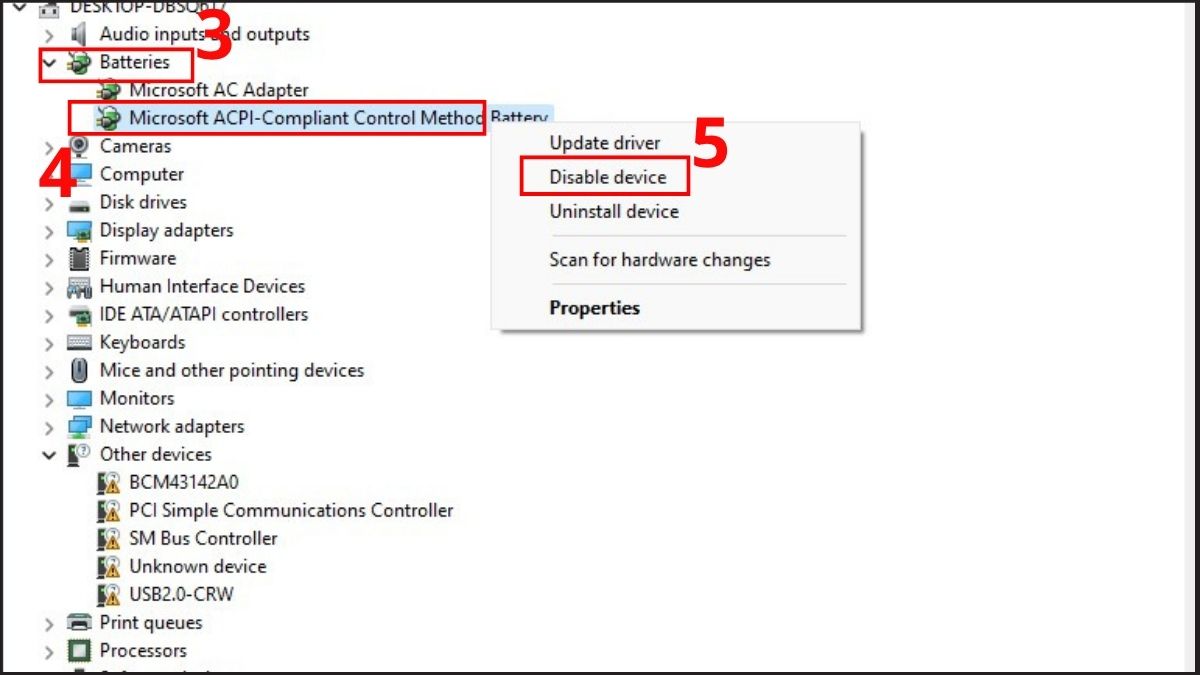
- Bước 3: Khởi động lại máy và sử dụng đến cạn pin.
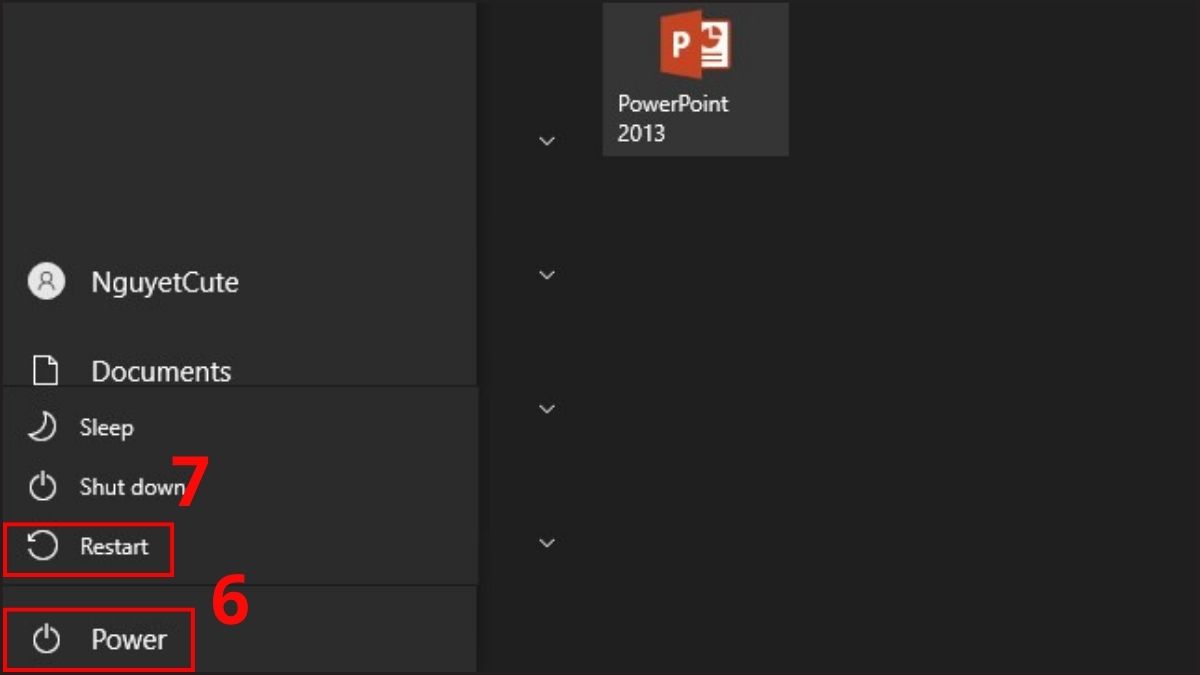
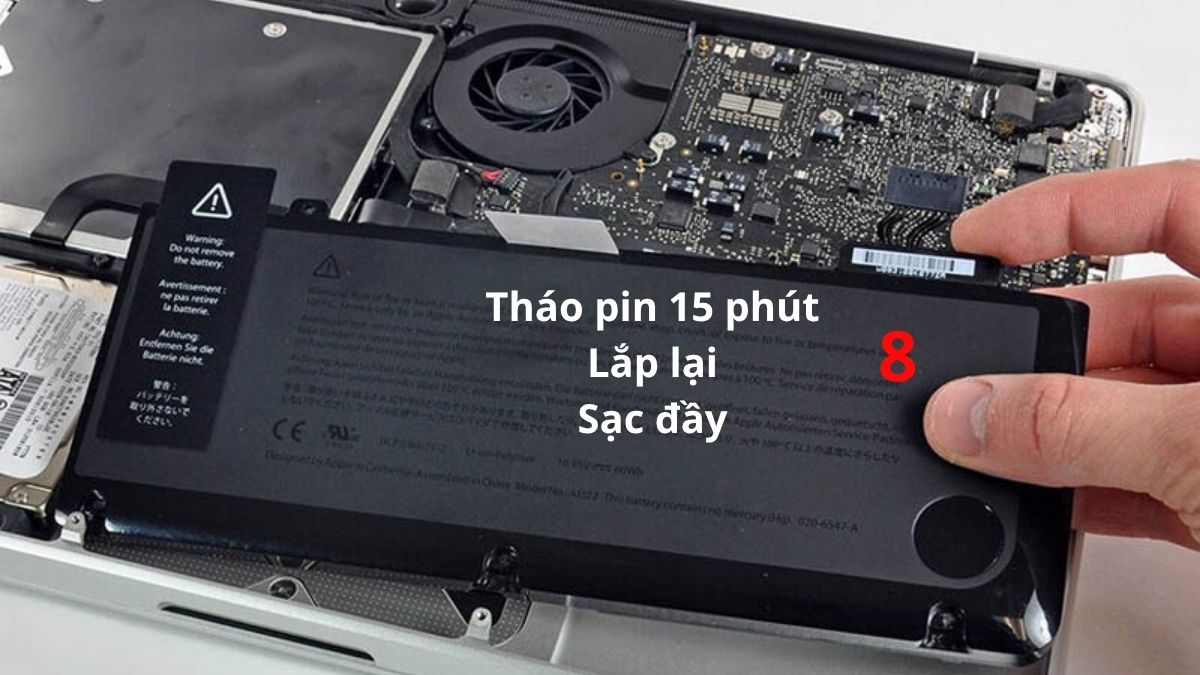
- Bước 4: Tháo pin 15 phút rồi lắp lại và sạc đầy.
Lỗi "Plugged in, not charging"
Lỗi này hiển thị thông báo đã cắm sạc nhưng pin không nạp điện. Hãy cùng tìm hiểu nguyên nhân và cách khắc phục ngay bên dưới:
- Nguyên nhân: Thường do sạc hỏng, pin lỗi cần thay hoặc hệ điều hành chưa được cập nhật.
- Cách khắc phục: Bạn có thể thử một số cách để khắc phục lỗi trên như kiểm tra nguồn điện, dây, củ sạc, đồng thời vệ sinh cổng kết nối. Ngoài ra, hãy tháo pin, xả điện và sạc lại đầy hoặc cập nhật driver pin. Nếu vẫn không cải thiện, bạn nên kiểm tra cài đặt pin hoặc mang thiết bị đến trung tâm sửa chữa uy tín.
Pin sạc lúc được lúc không, rút sạc bị mất nguồn
Lỗi này xảy ra khiến máy tính lúc nạp được pin lúc không hoặc khi rút sạc thì sẽ tắt ngay lập tức. Dưới đây là nguyên nhân cùng cách khắc phục lỗi sạc pin không ổn định:
- Nguyên nhân: Nguyên nhân có thể xuất phát từ việc chân cắm bị lỏng, đầu nối linh kiện thiếu chắc chắn, hoặc các điểm tiếp xúc bám bẩn.
- Cách khắc phục: Hãy kiểm tra kỹ bộ sạc và dây cáp. Nếu phụ kiện vẫn tốt, bạn nên mở máy để xác định xem đầu nối có bị lỏng lẻo hay không. Sau khi vệ sinh các điểm tiếp xúc bằng khăn khô sạch mà tình trạng vẫn không cải thiện, giải pháp cuối cùng là áp dụng cách tháo pin laptop Acer.

Lưu ý bảo quản pin laptop Acer sau khi tháo và lắp lại
Sau khi áp dụng thành công cách tháo pin laptop Acer, việc bảo quản linh kiện này cũng rất quan trọng. Bạn hãy lưu ý các thông tin dưới đây để đảm bảo máy luôn mượt mà và bền bỉ:
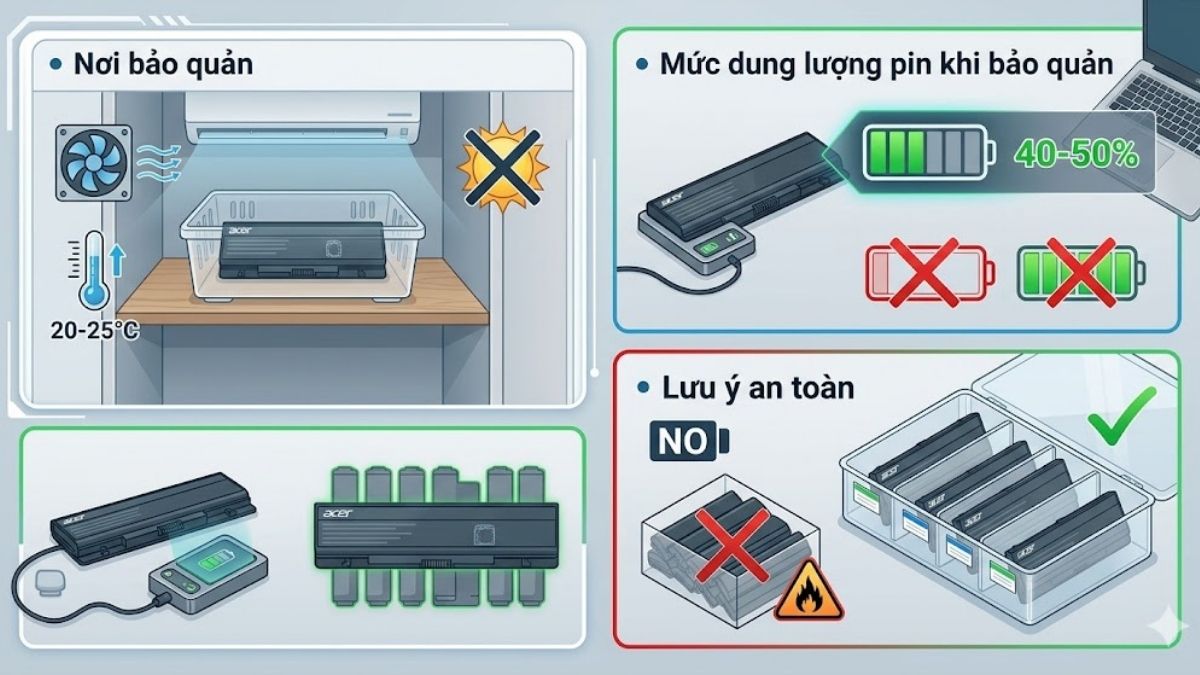
- Nơi cất pin đã tháo ra: Đặt pin ở nơi khô thoáng, tránh nhiệt độ quá cao để phòng ngừa nguy cơ cháy nổ.
- Mức dung lượng pin khi bảo quản: Nếu không lắp vào máy, hãy giữ pin ở mức dung lượng khoảng 40-50% thay vì để cạn sạch hoặc đầy 100%.
- Lưu ý an toàn: Không bảo quản nhiều viên pin sát nhau trong cùng một hộp vì dễ bị cháy nổ.
Thay pin laptop Acer bao nhiêu tiền?
Thông thường, mức giá thay pin laptop Acer dao động từ 700.000đ đến 1.800.000đ. Bạn nên liên hệ trực tiếp với các đơn vị uy tín để được báo giá chính xác nhất theo mã máy của mình.
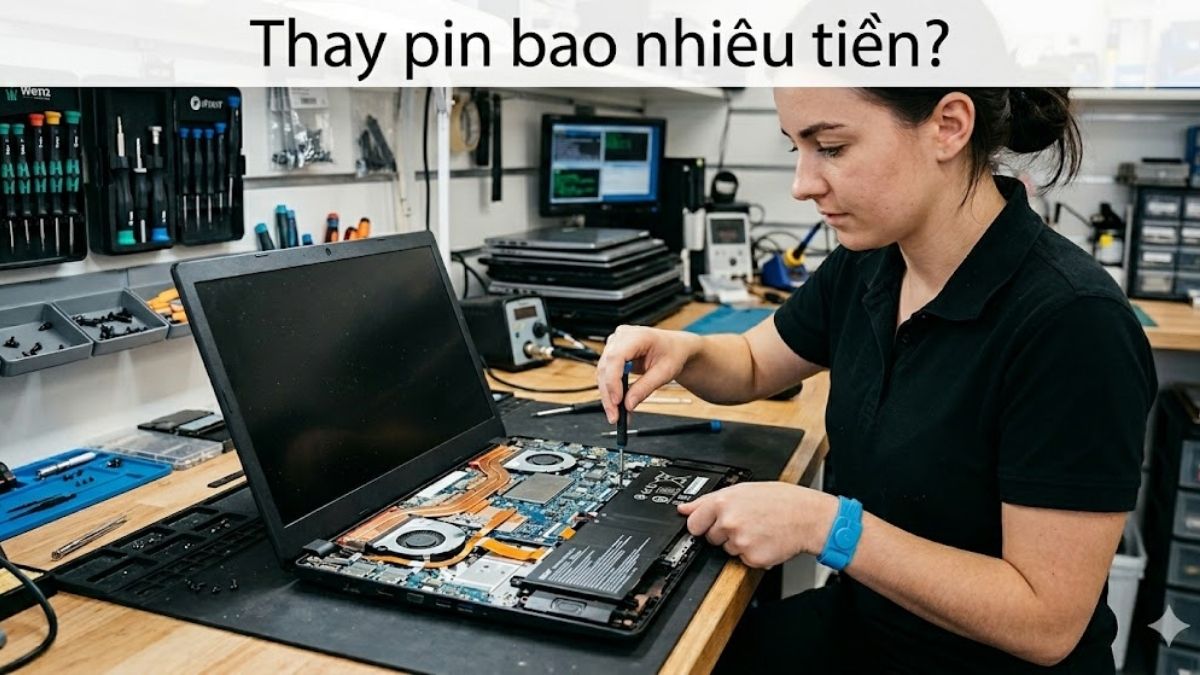
Ngoài ra, chi phí thay pin cũng sẽ biến động dựa vào nhiều yếu tố như loại linh kiện, model laptop Acer hay đơn vị bạn chọn để sửa chữa. Bạn nên so sánh mức giá của nhiều đơn vị và lựa chọn được nơi thay pin vừa uy tín, vừa có chi phí phải chăng.
Bài viết thủ thuật máy tính - laptop - tablet trên đã cung cấp cách tháo pin laptop Acer chi tiết cũng như giải đáp những thắc mắc thường gặp về linh kiện này. Việc nắm được những thông tin này sẽ giúp thiết bị hoạt động ổn định và bền bỉ theo thời gian. Nếu bạn vẫn gặp khó khăn trong quá trình thao tác hoặc cần tư vấn về loại pin phù hợp, hãy liên hệ với Sforum để được hỗ trợ nhanh chóng.
Câu hỏi thường gặp
Tháo pin laptop Acer rồi cắm sạc thẳng có dùng được không?
Tháo pin laptop Acer có làm mất dữ liệu không?
Pin laptop Acer bao lâu thì nên thay một lần?








Bình luận (0)