Cách tắt Gemini trên Gmail, Google Photos và Chrome đơn giản

Bạn cảm thấy thanh công cụ Gemini thường xuyên gây vướng víu? Bài viết này sẽ hướng dẫn bạn cách tắt Gemini trên Gmail, Google Photos và Chrome đơn giản nhé!
Sự bùng nổ của trí tuệ nhân tạo đã khiến Google tích hợp Gemini vào hầu hết các dịch vụ phổ biến như Gmail, Photos và Chrome để hỗ trợ người dùng làm việc hiệu quả hơn. Tuy nhiên, không phải ai cũng yêu thích sự hiện diện của AI trong không gian làm việc cá nhân. Hãy cùng mình tìm hiểu cách tắt Gemini trên Gmail, Google Photos và Chrome đơn giản nhé!
Tại sao nên tắt Gemini trên Gmail, Google Photos và Chrome
Nhiều người dùng chọn tắt Gemini vì những lý do sau:
- Quyền riêng tư: Gemini có khả năng quét email, ảnh cá nhân, lịch sử duyệt web để phân tích và gợi ý. Điều này khiến nhiều người lo ngại dữ liệu cá nhân bị sử dụng để huấn luyện AI hoặc hiển thị quảng cáo.
- Gây phiền nhiễu: Các gợi ý AI (tóm tắt email, gợi ý viết, Ask Photos, AI Overview…) thường xuất hiện liên tục, làm giao diện rối và chậm hơn.
- Hiệu suất & Pin: Tính năng AI chạy nền tiêu tốn RAM, CPU và pin nhiều hơn, đặc biệt trên máy tính hoặc điện thoại cũ.
- Độ chính xác chưa cao: Gemini đôi khi đưa ra thông tin sai (hallucination), tóm tắt không đúng hoặc gợi ý không phù hợp.
- Ưu tiên trải nghiệm truyền thống: Nhiều người thích giao diện sạch sẽ, đơn giản như trước khi Gemini được tích hợp sâu.
Tóm lại: Nếu bạn không cần các tính năng AI và ưu tiên sự riêng tư, tốc độ cùng sự đơn giản, việc tắt Gemini là lựa chọn hợp lý.
Nếu bạn thường xuyên làm việc với các công cụ AI như Gemini, ChatGPT hay Claude, một chiếc laptop có hiệu năng mạnh, RAM lớn và tản nhiệt ổn định sẽ giúp trải nghiệm mượt mà hơn đáng kể. Bạn có thể tham khảo thêm nhiều mẫu laptop AI phục vụ học tập, lập trình và xử lý đa nhiệm tại CellphoneS nhé.
[Product_Listing categoryid="2197" propertyid="" customlink="https://cellphones.com.vn/laptop/ai.html" title="Danh sách Laptop AI đang được quan tâm nhiều tại CellphoneS"]
Hướng dẫn cách tắt Gemini trong Gmail
Gmail là một trong những nơi Gemini hiện diện rõ rệt nhất, từ việc gợi ý soạn thảo cho đến tóm tắt nội dung thư. Nếu những biểu tượng này khiến bạn cảm thấy bị xao nhãng trong quá trình xử lý công việc, bạn có thể chủ động vô hiệu hóa chúng thông qua các tùy chỉnh cài đặt dưới đây cho từng loại tài khoản.
Đối với tài khoản cá nhân
Đối với người dùng phổ thông, sự hiện diện của AI thường nằm ở các tính năng gợi ý trả lời hoặc viết hộ. Để ẩn các gợi ý từ Gemini và đưa Gmail về trạng thái truyền thống, bạn có thể tắt các tính năng thông minh theo các bước sau:
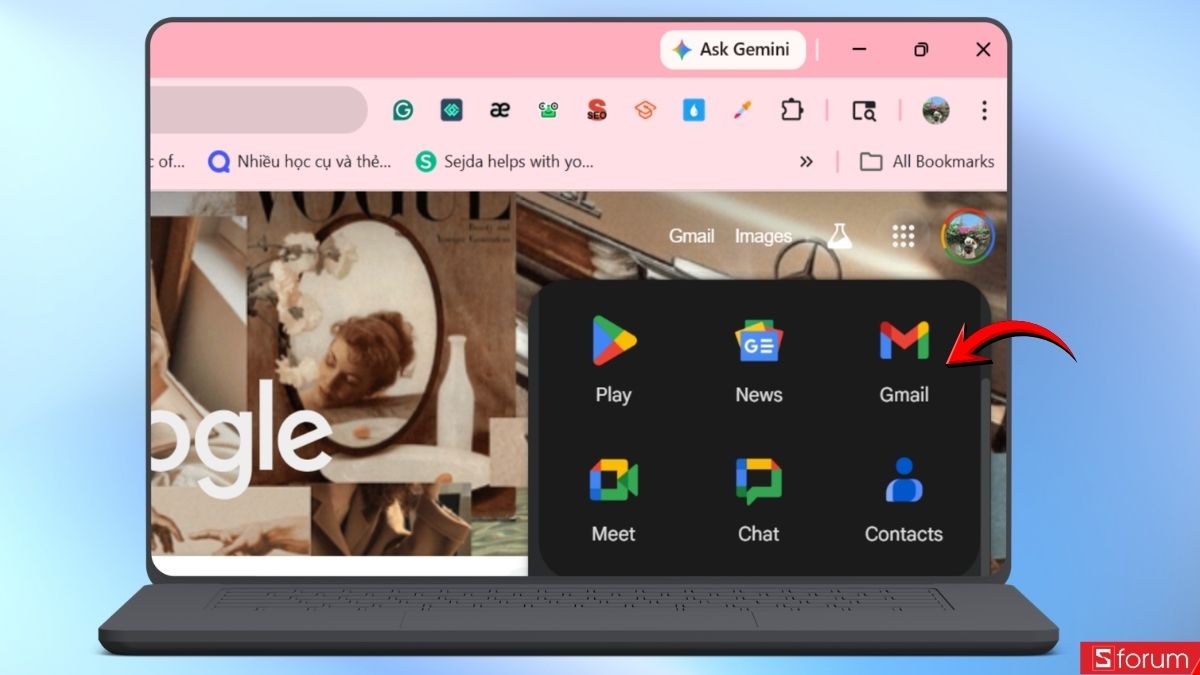
Bước 1: Truy cập vào Gmail
Đầu tiên, bạn mở trình duyệt và đăng nhập vào Gmail trên máy tính.
Bước 2: Vào mục Cài đặt
Quan sát góc trên bên phải màn hình, nhấn vào biểu tượng Cài đặt hình bánh răng ở góc trên bên phải màn hình,
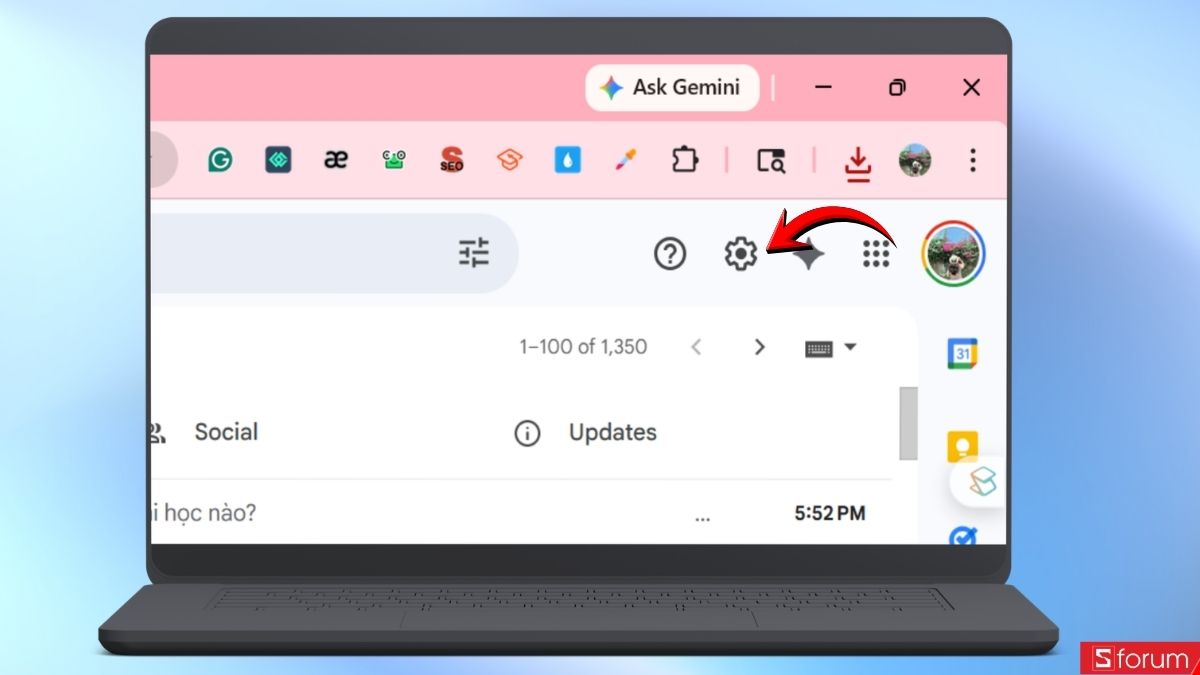
Sau đó, chọn nút Xem tất cả cài đặt (See all settings) trong menu vừa hiện ra.
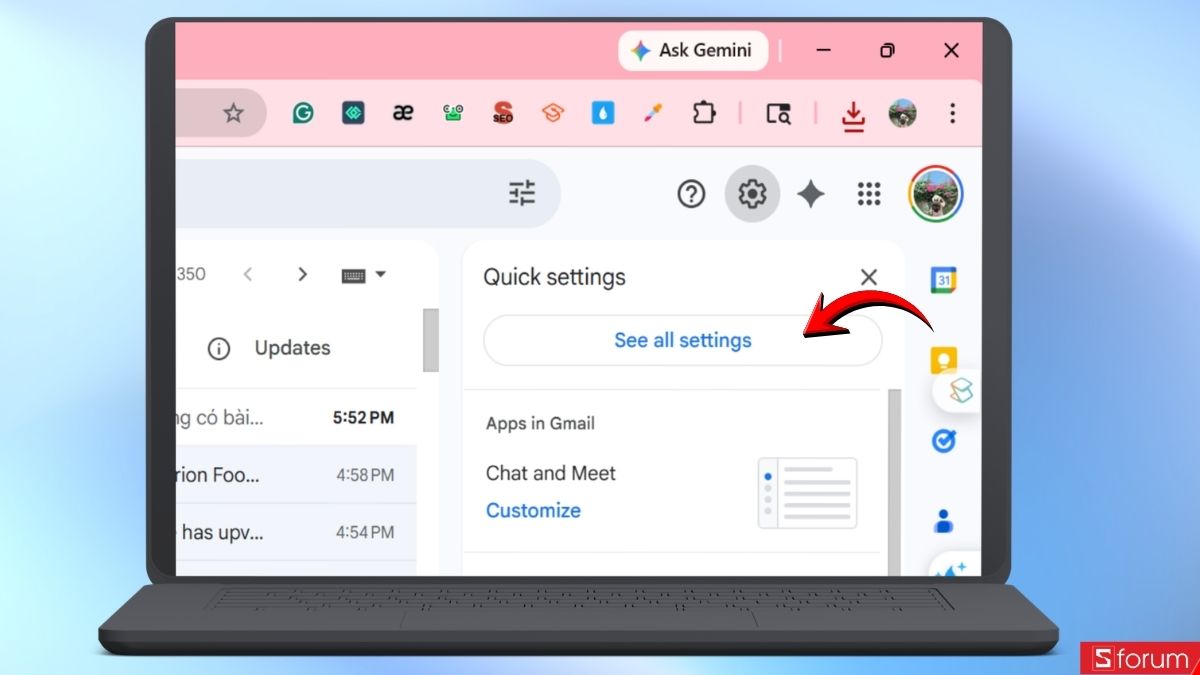
Bước 3: Vô hiệu hóa quyền can thiệp của AI
Tại giao diện cài đặt, ở tab Chung General, cuộn chuột xuống phía dưới để tìm đến mục Google Workspace smart features (Các tính năng thông minh của Workspace), rồi chọn Quản lý cài đặt các tính năng thông minh của Workspace (Manage Workspace smart feature settings).
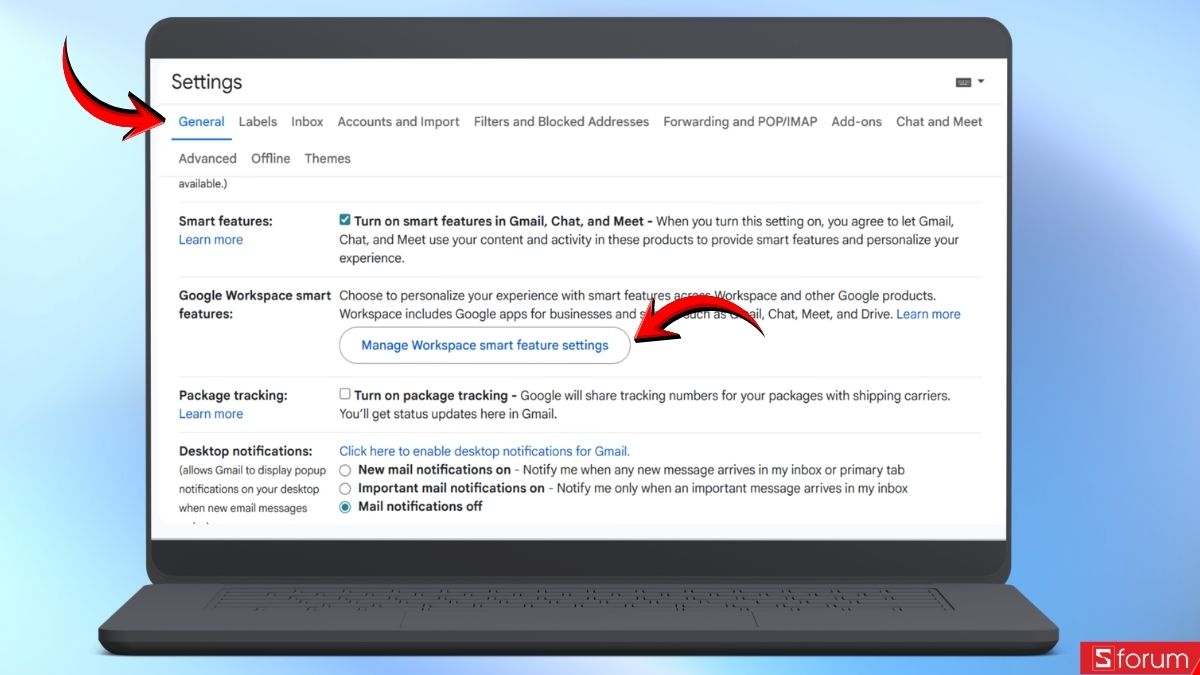
Ở mục này, tiến hành bỏ tích chọn tại ô Các tính năng thông minh trong Google Workspace (Smart features in Google Workspace).
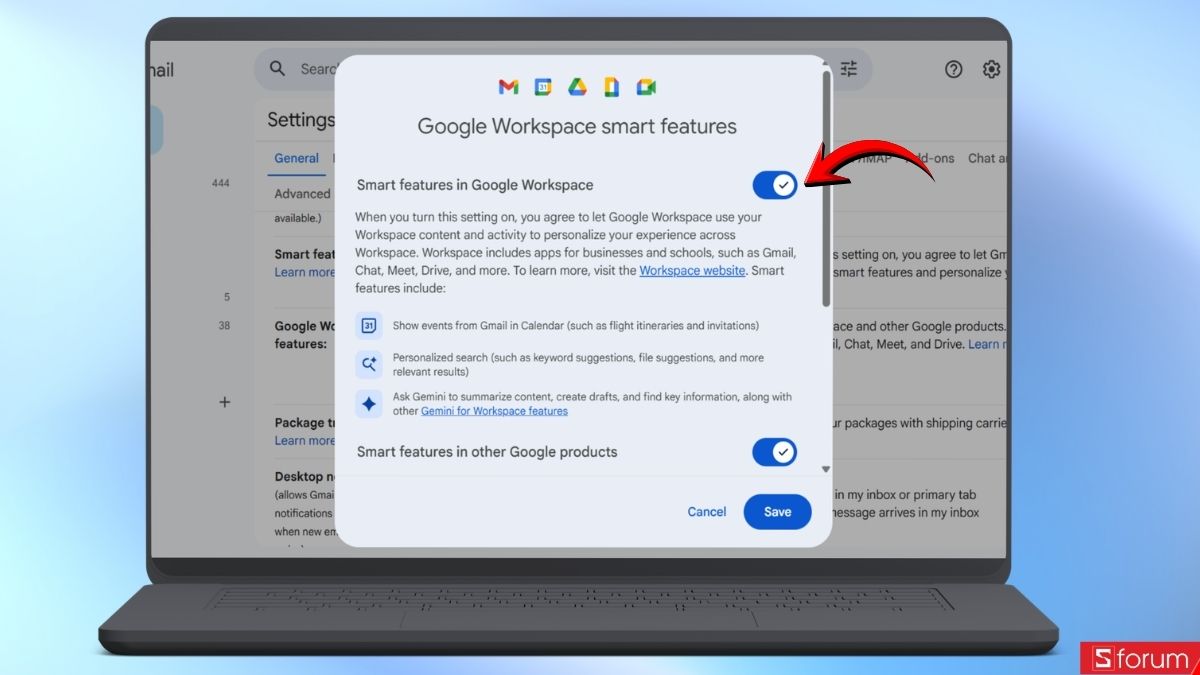
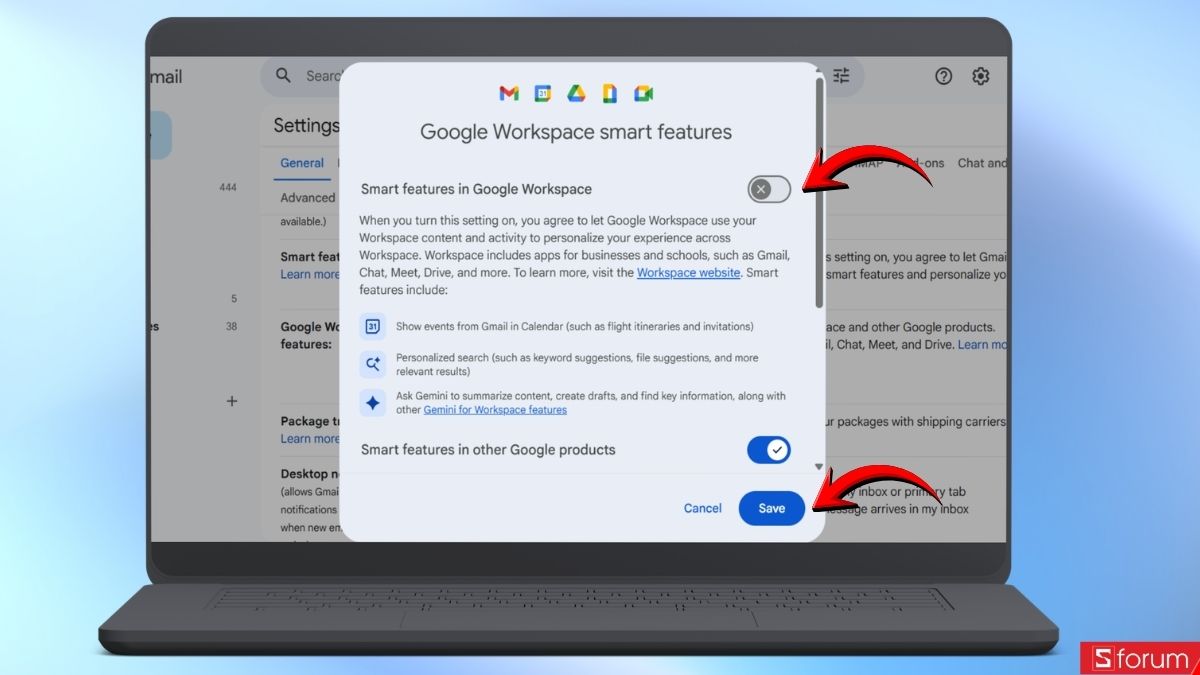
Sau khi bỏ tích chọn ô Các tính năng thông minh trong Google Workspace (Smart features in Google Workspace), sau đó nhấn vào nút Lưu ở dưới cùng.
Cách tắt Gemini trong Google Photos
Google Photos không còn đơn thuần là nơi lưu trữ ảnh mà đã trở thành một công cụ phân tích dữ liệu hình ảnh mạnh mẽ nhờ tích hợp Gemini. Tuy nhiên, việc AI tự động quét từng gương mặt hay cho phép tìm kiếm sâu vào nội dung riêng tư đôi khi khiến người dùng cảm thấy không thoải mái. Để lấy lại sự riêng tư và đơn giản hóa trải nghiệm, bạn có thể thực hiện theo các hướng dẫn sau:
Bước 1: Truy cập vào menu Tài khoản
Mở ứng dụng Google Photos trên điện thoại.
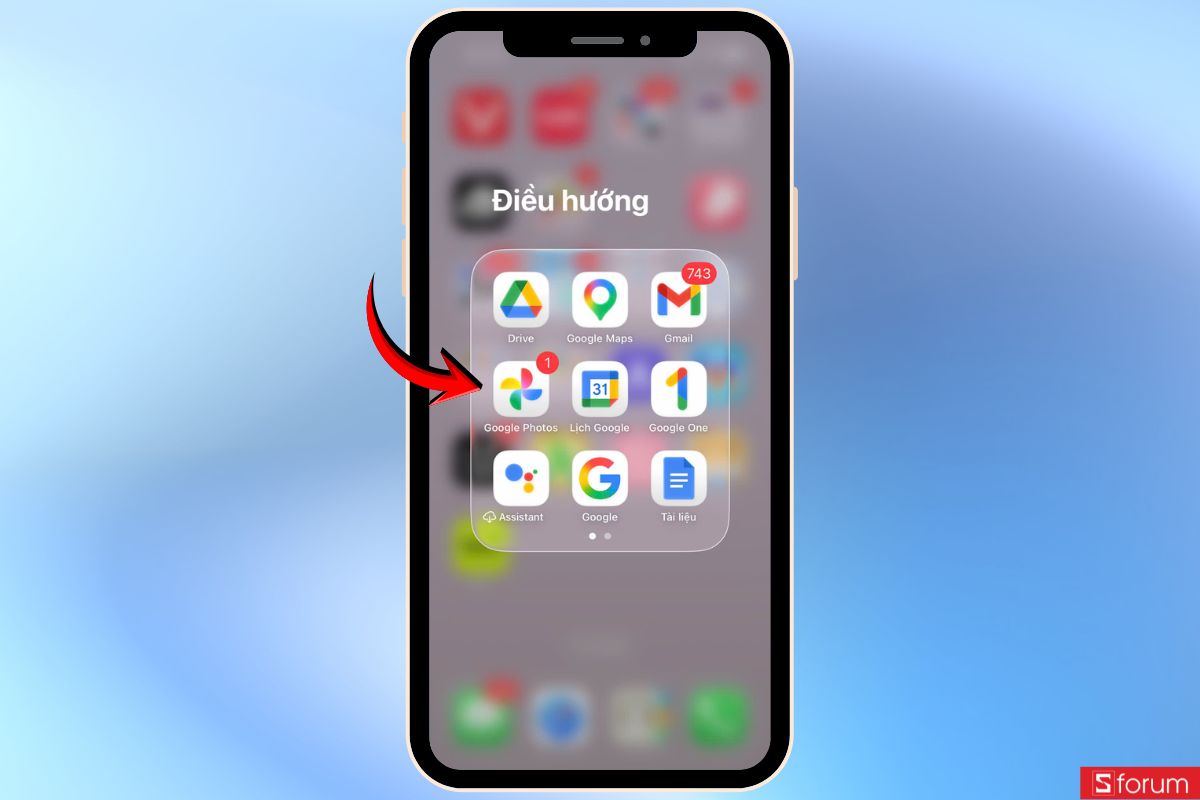
Tại giao diện chính, bạn hãy nhấn vào ảnh đại diện (Avatar) của mình nằm ở góc trên cùng bên phải màn hình.
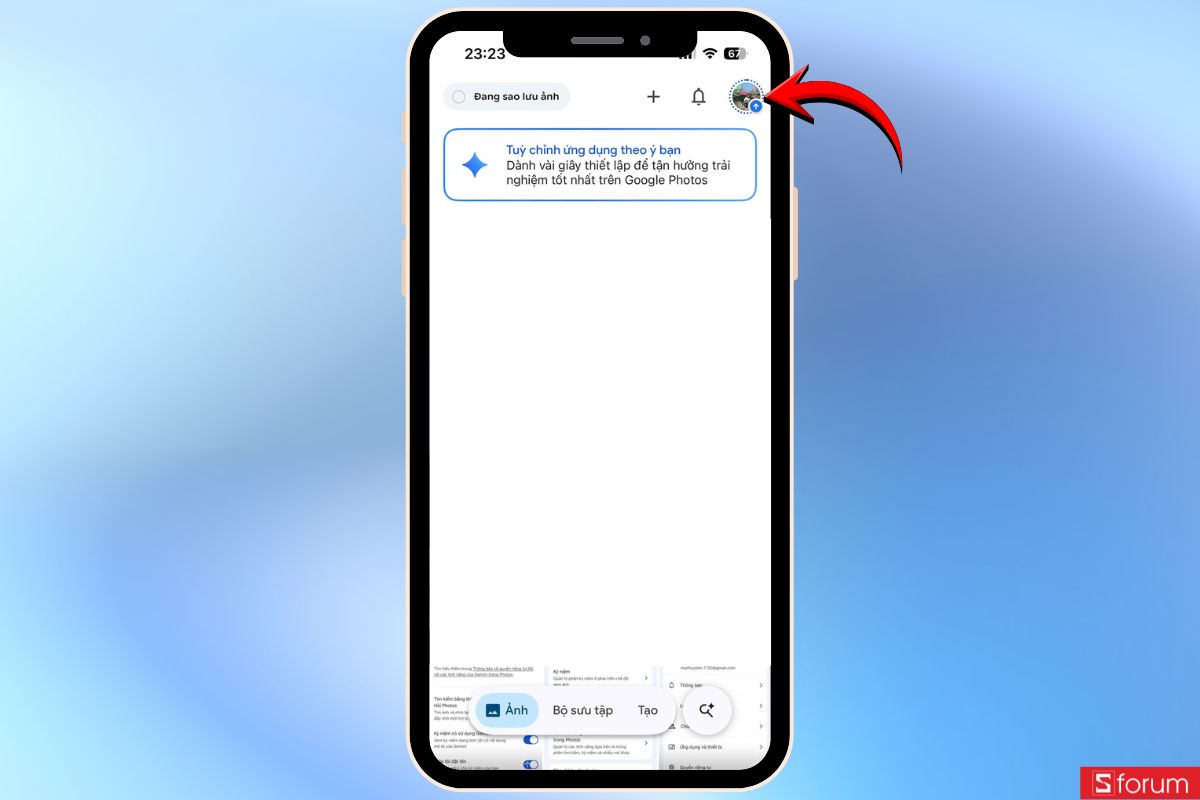
Bước 2: Vào mục Cài đặt chuyên sâu
Một menu hiện ra. Bạn chọn dòng Cài đặt Google Photos có biểu tượng hình bánh răng.
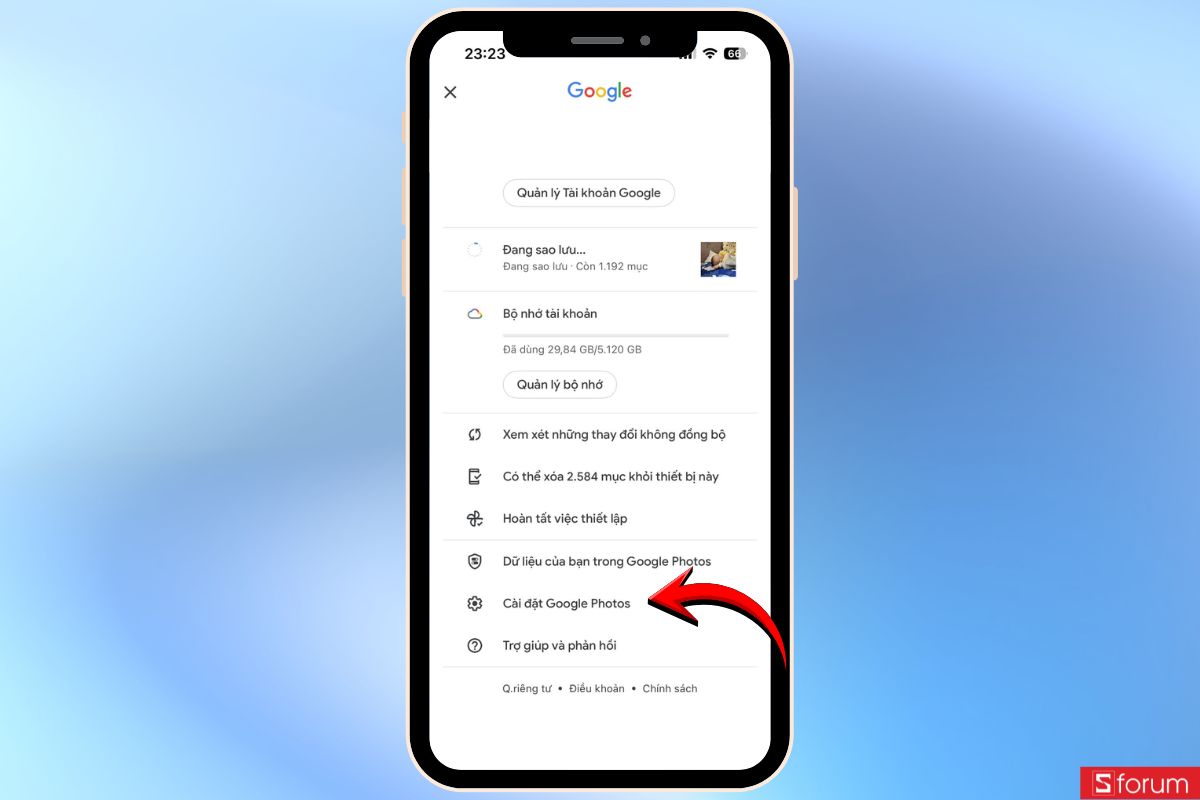
Bước 3: Tìm đến thiết lập Google AI
Trong danh sách cài đặt, bạn tìm và nhấn chọn vào mục Lựa chọn ưu tiên.
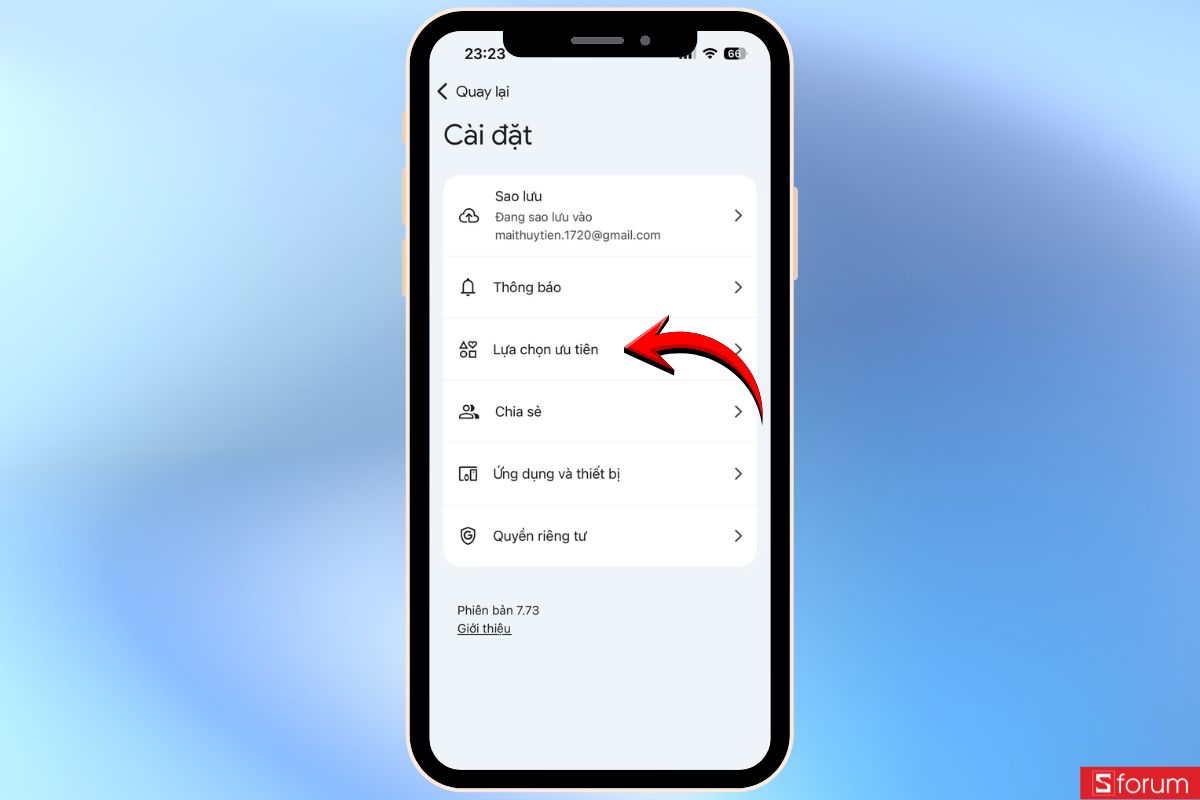
Bước 4: Vô hiệu hóa Ask Photos
Tại giao diện này, bạn sẽ thấy mục Các tính năng của Gemini trong Photos.
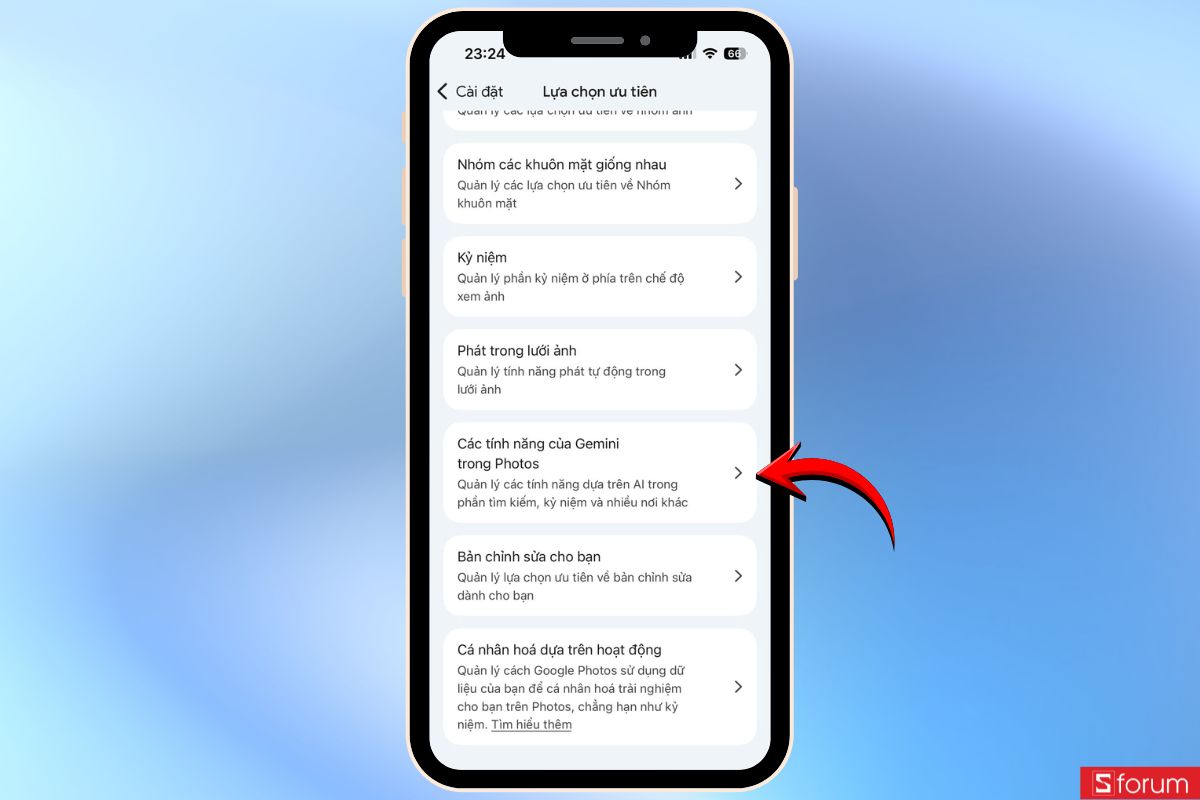
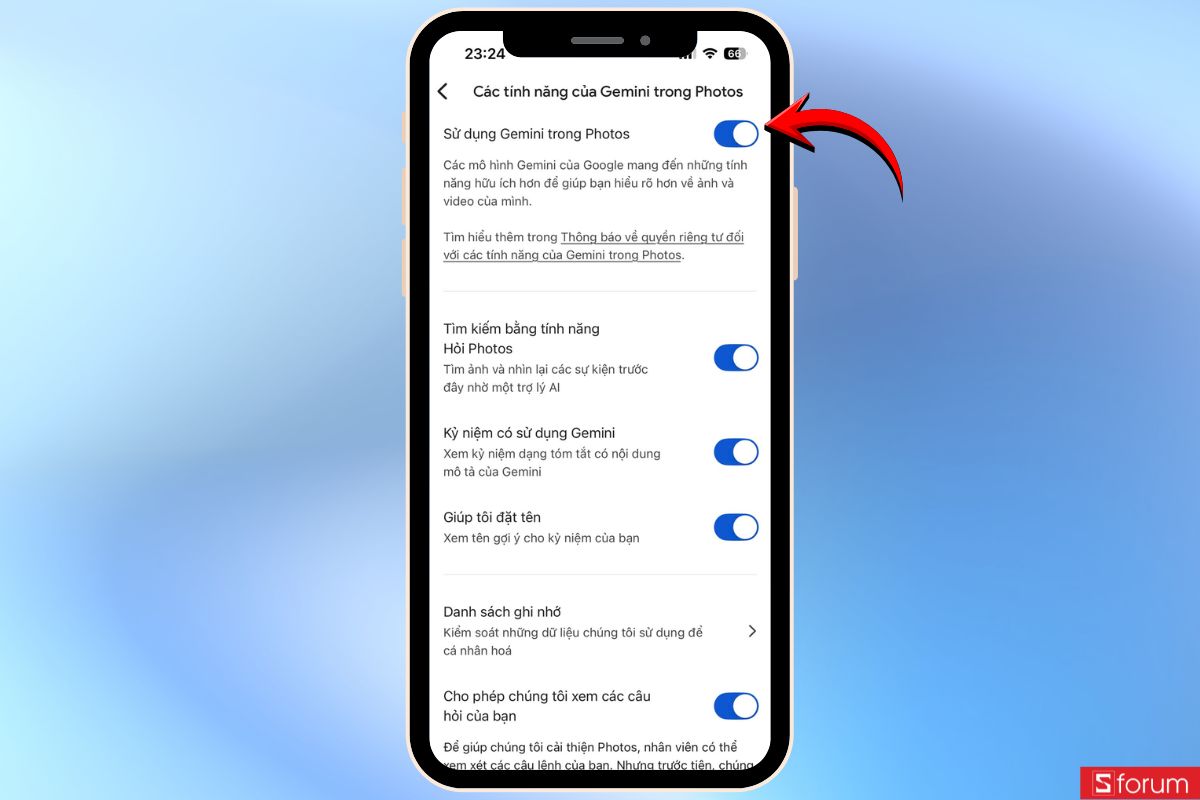
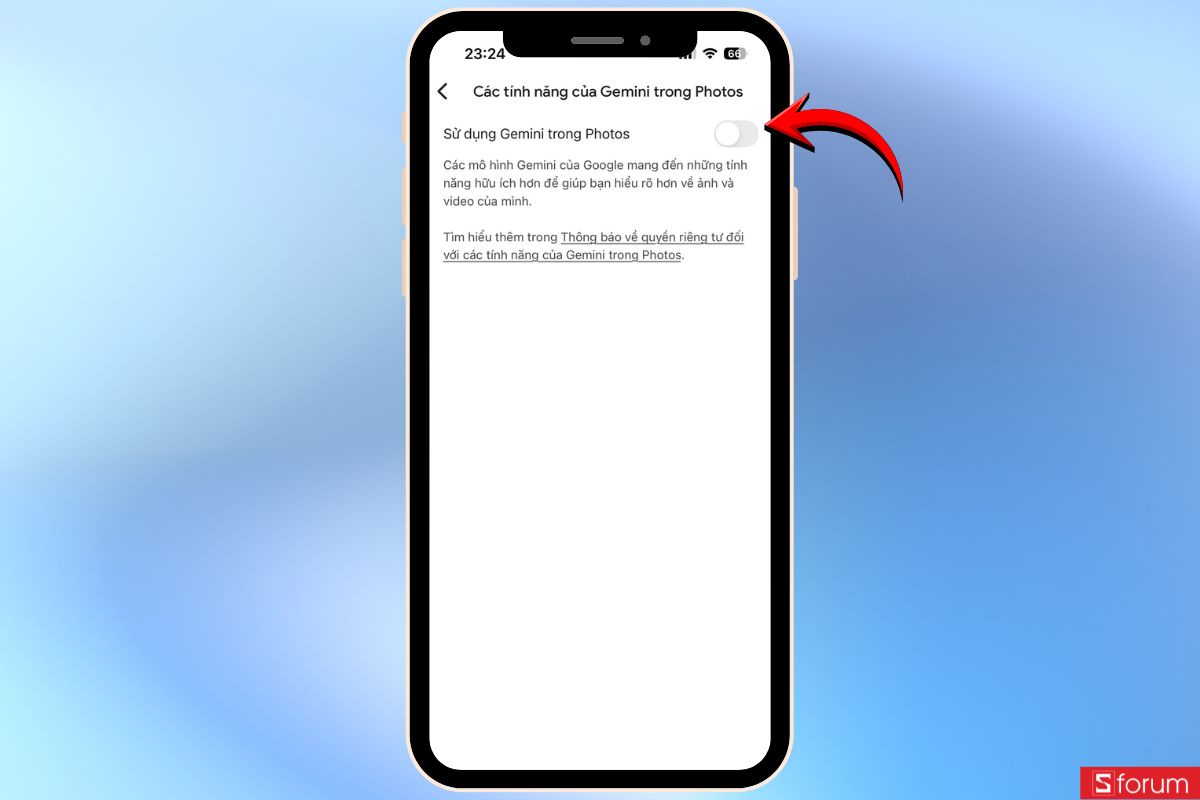
Tại giao diện Các tính năng của Gemini trong Photos, bỏ tích chọn mục Sử dụng Gemini trong Photos.
Sau khi tắt, nếu bạn muốn mở lại tính năng thì nhấn chọn lại vào mục Sử dụng Gemini trong Photos.
Nếu muốn trải nghiệm trực tiếp các tính năng AI như Galaxy AI, dịch cuộc gọi, tóm tắt văn bản hay chỉnh sửa ảnh thông minh ngay trên điện thoại, các dòng Samsung Galaxy mới sẽ là lựa chọn rất đáng cân nhắc. Bạn có thể tham khảo thêm nhiều mẫu Samsung tích hợp AI chính hãng tại CellphoneS nhé.
[Product_Listing categoryid="35" propertyid="" customlink="https://cellphones.com.vn/mobile/samsung.html" title="Các dòng Samsung đang được quan tâm nhiều tại CellphoneS"]
Cách vô hiệu hóa Gemini trên trình duyệt Google Chrome
Trình duyệt Chrome hiện nay đã tích hợp Gemini như một trợ lý đắc lực ngay trên thanh công cụ và trong các khung nhập liệu văn bản. Tuy nhiên, nếu biểu tượng Gemini xuất hiện ở góc phải trình duyệt khiến bạn cảm thấy xao nhãng hoặc thường xuyên nhấp nhầm trong khi chuyển đổi giữa các tab, bạn có thể ẩn nó đi chỉ với vài thao tác chuột đơn giản:
Bước 1: Mở menu Cài đặt
Trên trình duyệt Google Chrome, bạn nhấn vào biểu tượng dấu 3 chấm dọc ở góc trên cùng bên phải màn hình.
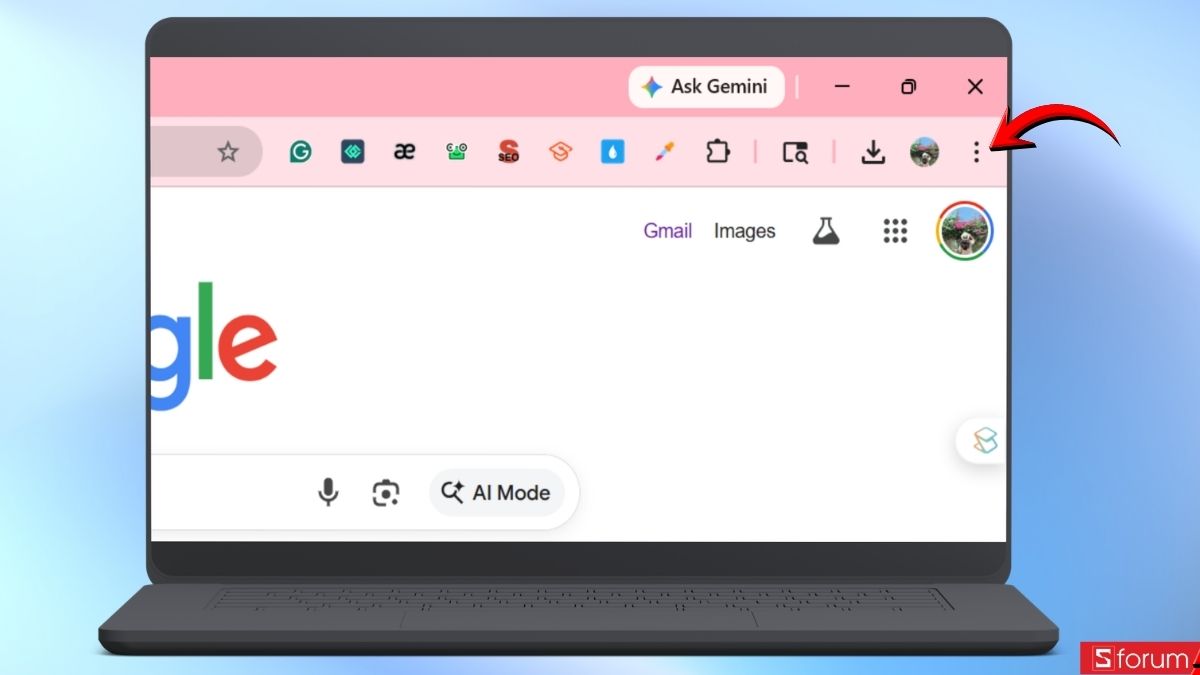
Sau đó, chọn dòng Cài đặt (Settings).
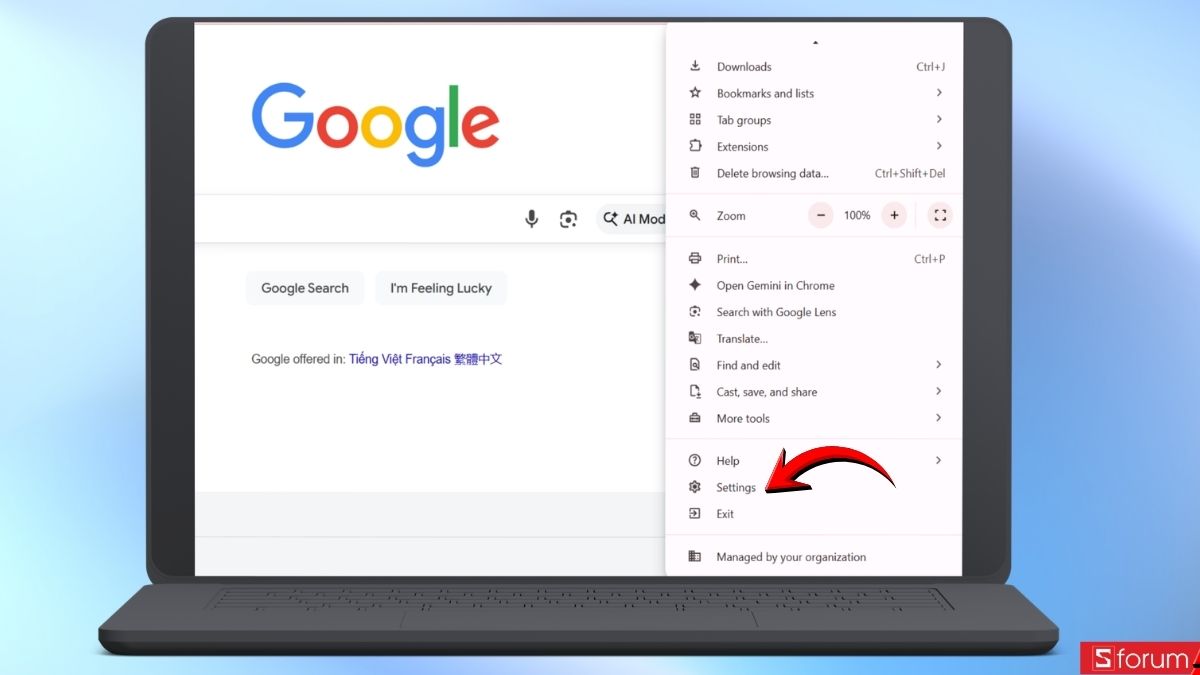
Bước 2: Truy cập mục AI thử nghiệm (AI Innovations)
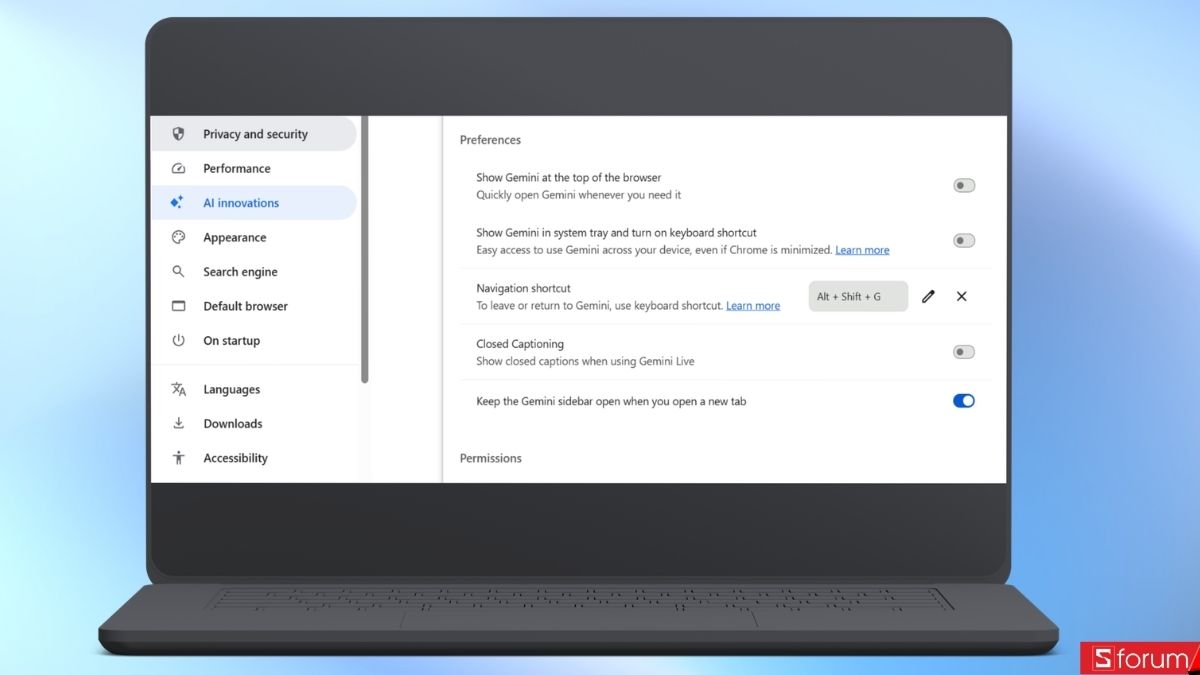
Tại danh mục menu bên trái, bạn tìm và nhấn chọn vào mục AI thử nghiệm AI Innovations.
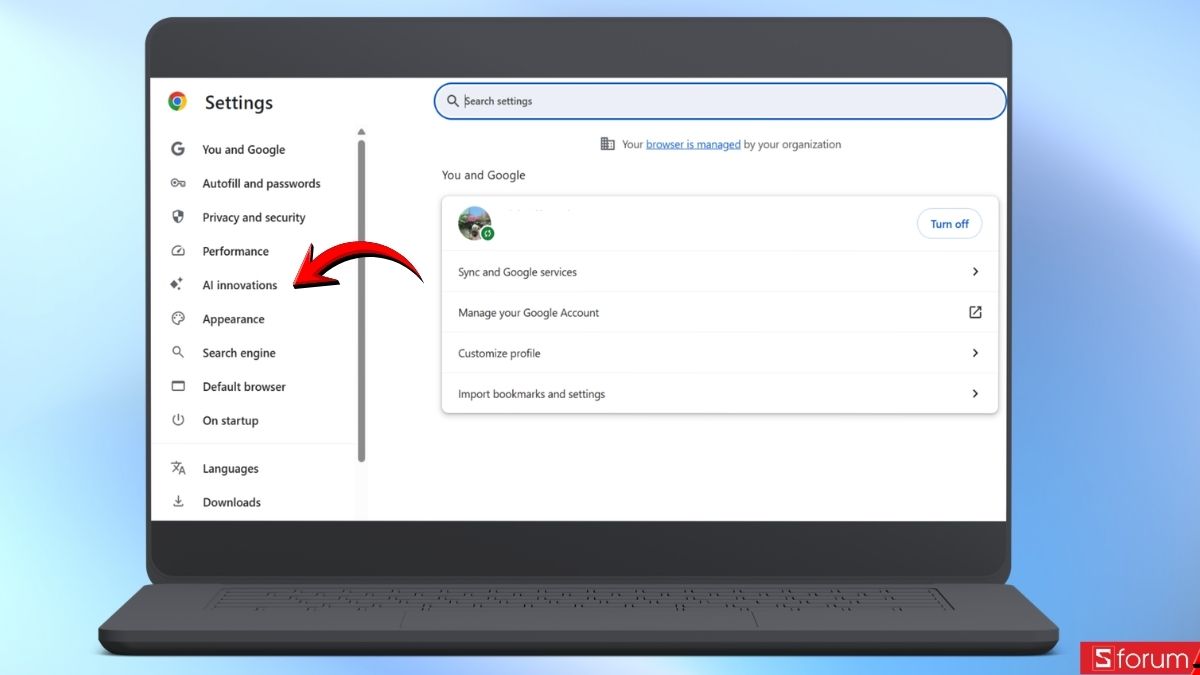
Bước 3: Chọn thiết lập Gemini trong Chrome
Trong giao diện bên phải, bạn nhấn vào mục Gemini trong Chrome Gemini để mở ra danh sách các tùy chọn kiểm soát chi tiết.
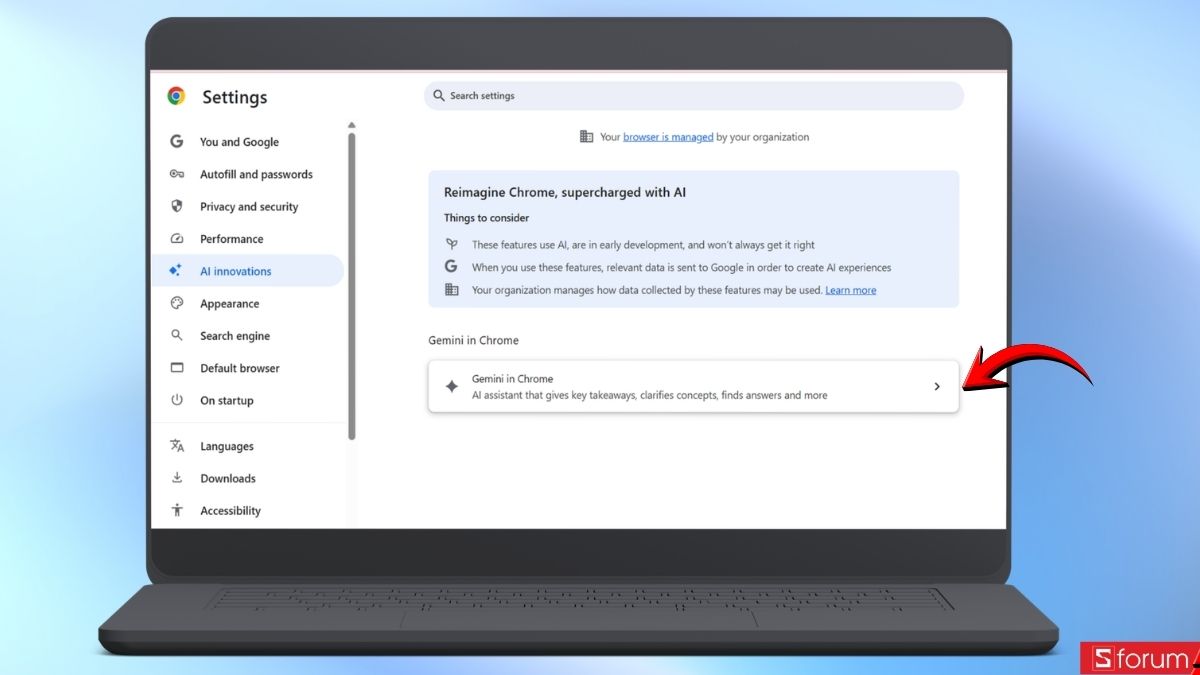
Bước 4: Vô hiệu hóa các tùy chọn cụ thể
Tại đây, hãy lần lượt gạt thanh trạng thái sang màu xám cho các mục sau:
- Hiển thị Gemini ở đầu trình duyệt Show Gemini at the top of the browser: Thao tác này sẽ gỡ bỏ biểu tượng Gemini khỏi thanh công cụ chính, trả lại không gian thoáng đãng cho thanh địa chỉ.
- Hiển thị Gemini trên thanh menu Mac và phím tắt Show Gemini in Mac menu bar and turn on keyboard shortcut: Nếu bạn dùng macOS, tùy chọn này sẽ xóa Gemini khỏi thanh hệ thống và vô hiệu hóa các tổ hợp phím tắt vô tình gọi AI lên.
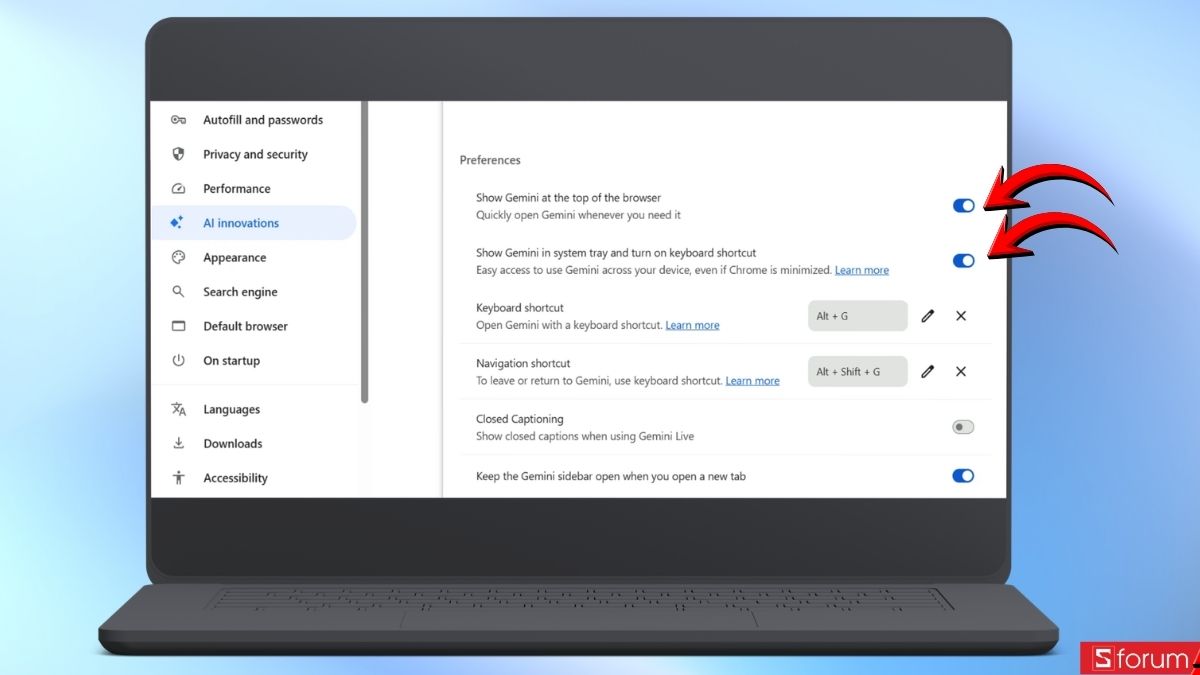
Sau khi gạt tắt các tùy chọn trên, bạn có thể đóng tab Cài đặt. Trình duyệt sẽ ngay lập tức áp dụng thay đổi mà không cần khởi động lại, giúp bạn tiếp tục công việc với một giao diện sạch sẽ và không còn sự can thiệp của Gemini.
Một số lưu ý khi tắt Gemini
Việc thay đổi các thiết lập liên quan đến trí tuệ nhân tạo có thể khiến một số người dùng lo lắng về việc ảnh hưởng đến dữ liệu hoặc hiệu suất của tài khoản. Để bạn có thể yên tâm hơn trong quá trình tùy chỉnh, dưới đây là một vài lưu ý quan trọng cần ghi nhớ:
- Dữ liệu cá nhân luôn được bảo toàn: Việc tắt giao diện Gemini không hề xóa đi bất kỳ email, hình ảnh hay tài liệu nào của bạn. Thao tác này chỉ đơn thuần là tạm dừng các tính năng hỗ trợ, phân tích và gợi ý từ AI trên bề mặt ứng dụng.
- Lưu ý về tính đồng bộ giữa các thiết bị: Các thiết lập của Google đôi khi hoạt động độc lập theo từng nền tảng. Nếu bạn tắt Gemini trên trình duyệt máy tính, các tùy chỉnh này có thể không tự động cập nhật trên ứng dụng di động. Vì vậy, bạn nên kiểm tra lại cài đặt trên cả điện thoại và máy tính để đảm bảo có trải nghiệm đồng nhất.
- Linh hoạt trong việc tái kích hoạt: Công nghệ AI của Google liên tục được cập nhật và hoàn thiện theo thời gian. Các tính năng bạn vừa tắt vẫn luôn sẵn sàng trong phần cài đặt. Bất cứ khi nào bạn cảm thấy muốn thử nghiệm những cải tiến mới hoặc cần sự trợ giúp từ AI cho một dự án cụ thể, bạn đều có thể bật lại chúng chỉ với vài thao tác tương tự.
Tùy chỉnh công nghệ để phục vụ thói quen cá nhân thay vì chạy theo xu hướng là cách tốt nhất để tối ưu hóa hiệu suất làm việc. Hy vọng với những hướng dẫn chi tiết trên, bạn đã có thể làm chủ không gian số của mình bằng cách tắt Gemini trên Gmail, Google Photos và Chrome.
Xem thêm:




.jpg "Hướng dẫn sử dụng bộ công cụ chỉnh ảnh AI trên OPPO A7 Pro 5G chi tiết")

Bình luận (0)