
7 Cách đánh số thứ tự trong Excel nhanh chóng, cực dễ

Đánh số thứ tự trong Excel giúp người dùng tận dụng tối ưu được các hàm trong Excel phổ biến, công cụ để từ đó tiết kiệm thời gian trong việc quản lý thông tin và dữ liệu, nhất là trong các file Worksheet về báo cáo kinh doanh hoặc thống kê. Cùng tham khảo 5 cách đánh số trong Excel tự động nhanh chóng bằng hàm qua bài viết dưới đây nhé!
Lợi ích của việc đánh số thứ tự trong Excel
Cách đánh số thứ tự trong Excel mang đến nhiều lợi ích giúp việc quản lý dữ liệu, trình bày báo cáo, bảng biểu được chuyên nghiệp và dễ dàng hơn. Cụ thể là:
- Tổ chức dữ liệu gọn gàng, chuyên nghiệp: Các hàng và cột được sắp xếp rõ ràng, tránh tình trạng rối mắt khi bảng có quá nhiều dữ liệu. Đảm bảo file luôn chỉn chu, dễ theo dõi.
- Hỗ trợ phân tích: Khi cần lọc, sắp xếp hoặc xử lý dữ liệu, số thứ tự trở thành mốc tham chiếu chính xác.
- Dễ dàng tra cứu: Người dùng nhanh chóng xác định vị trí của từng dòng dữ liệu mà không cần tìm kiếm thủ công, giúp việc truy xuất thông tin trở nên dễ dàng hơn.
- Tiết kiệm thời gian: Đánh số thứ tự tự động trong Excel giúp giảm thiểu thao tác lặp lại, nâng cao hiệu suất công việc.
Cách đánh số thứ tự trong Excel cơ bản
Cách đánh số thứ tự trong Excel tự động, nhanh chóng giúp dữ liệu trở nên gọn gàng và thuận tiện cho việc theo dõi. Sau đây là một số cách thực hiện đơn giản nhưng hiệu quả, bạn hãy xem và áp dụng nhé!
Đánh số thứ tự trong Excel bằng cách kéo chuột
Cách kéo số thứ tự trong Excel là phương pháp đơn giản, nhanh chóng nếu bạn chỉ cần đánh số ít và không muốn dùng công thức. Bạn hãy làm như sau:
1. Nhập 2 số đầu tiên
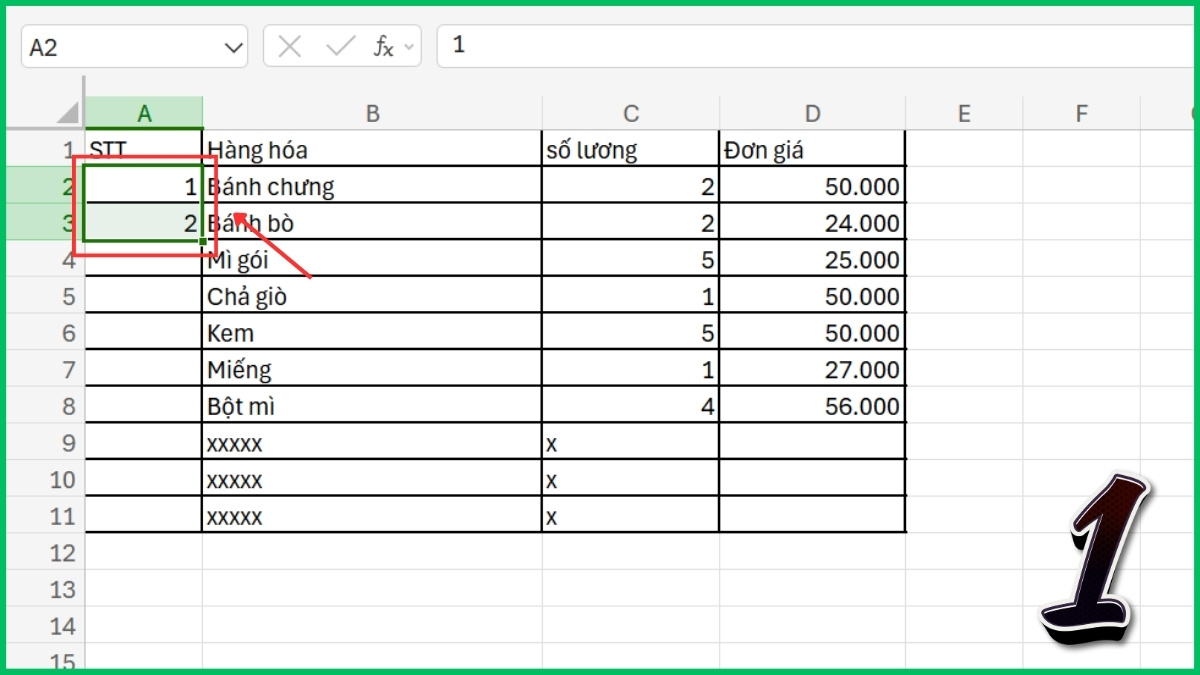
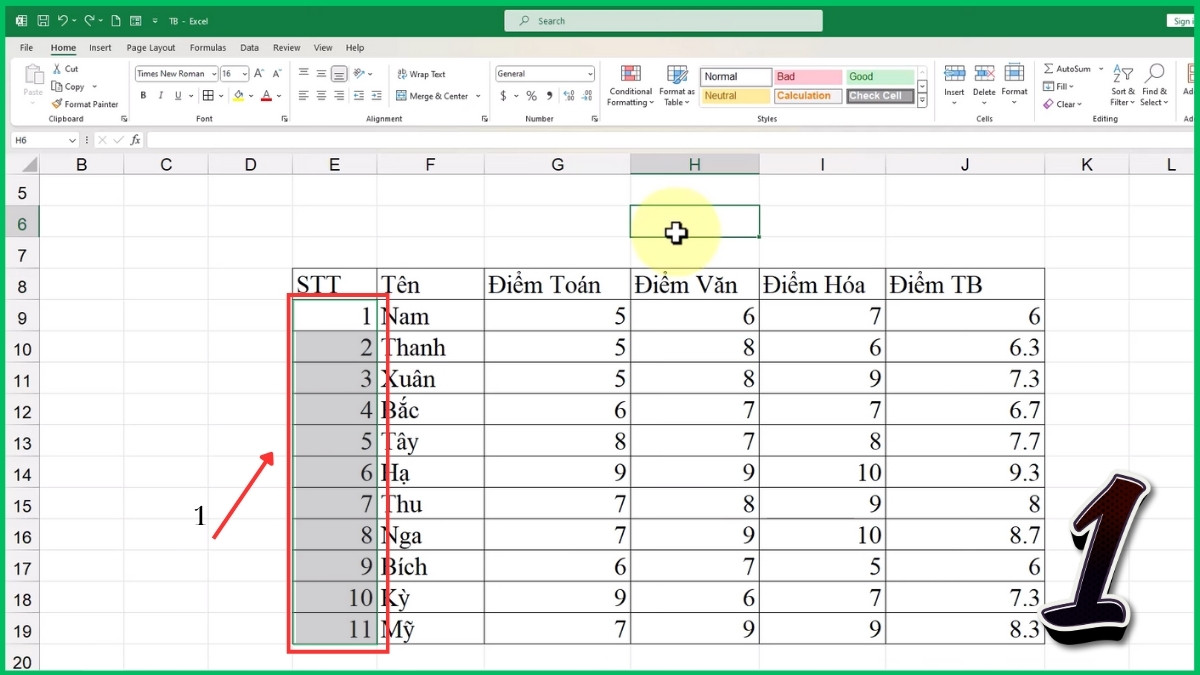
- Bạn mở file Excel và nhập 2 số liên tiếp vào 2 ô liền kề theo hàng ngang hoặc dọc rồi bôi đen chúng.
2. Đặt chuột ở vị trí kéo thả
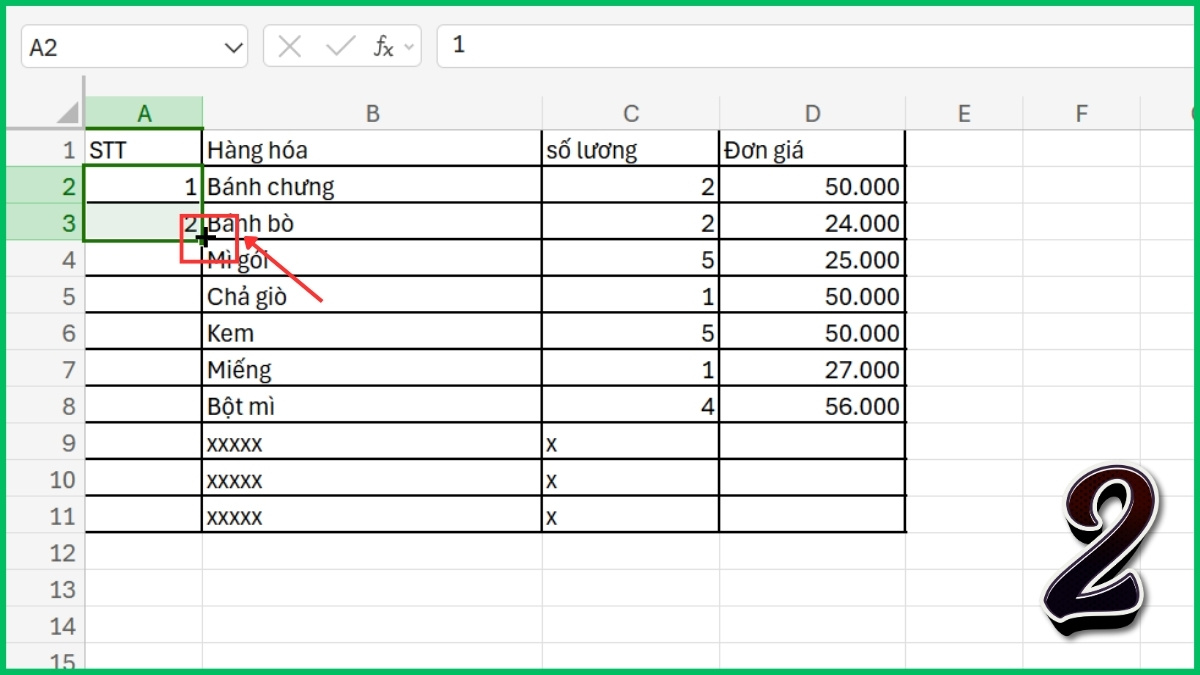
- Bạn di chuyển chuột vào góc dưới bên phải ô cuối cùng, khi thấy xuất hiện dấu “+” thì giữ chuột.
3. Kéo chuột để Excel tự động điền số
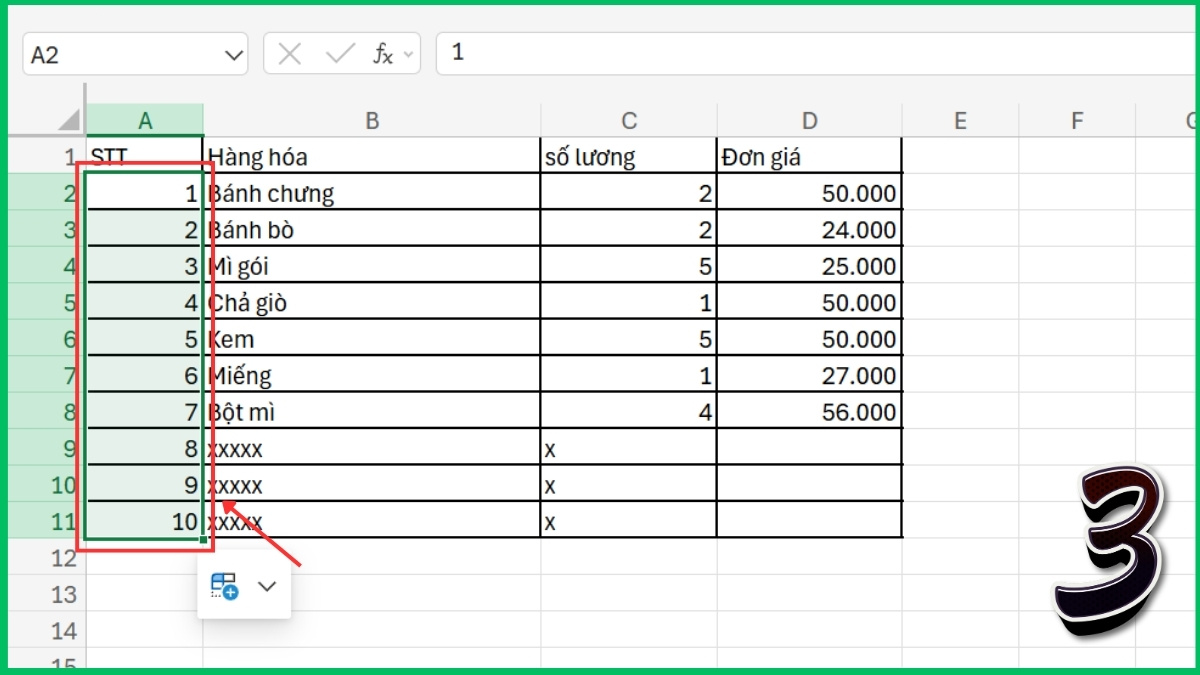
- Bạn giữ chuột và di chuyển xuống dưới để đánh số theo cột hoặc kéo sang phải để hoàn thành cách đánh số thứ tự trong Excel nhanh theo hàng.
[Product_Listing categoryid="156" propertyid="" customlink="https://cellphones.com.vn/laptop/hp.html" title="Danh sách Laptop HP đang được quan tâm nhiều tại CellphoneS"]
Đánh số thứ tự bằng tính năng Fill Series
Nếu muốn thực hiện cách đánh số thứ tự tự nhảy trong Excel với phạm vi lớn (ví dụ từ 1 đến 100), tính năng Fill Series sẽ giúp tiết kiệm thời gian đáng kể.
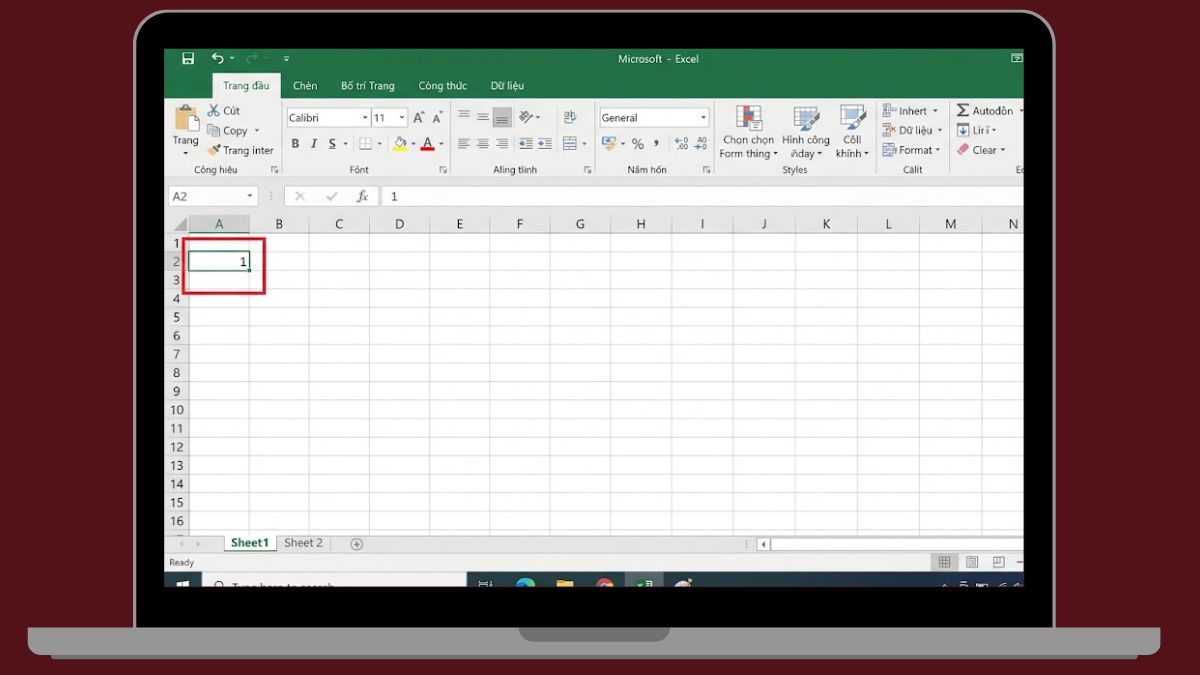
1. Điền số khởi đầu
- Ở ô đầu tiên trong cột cần đánh số thứ tự, bạn điền số 1.
2. Chọn công cụ Fill Series
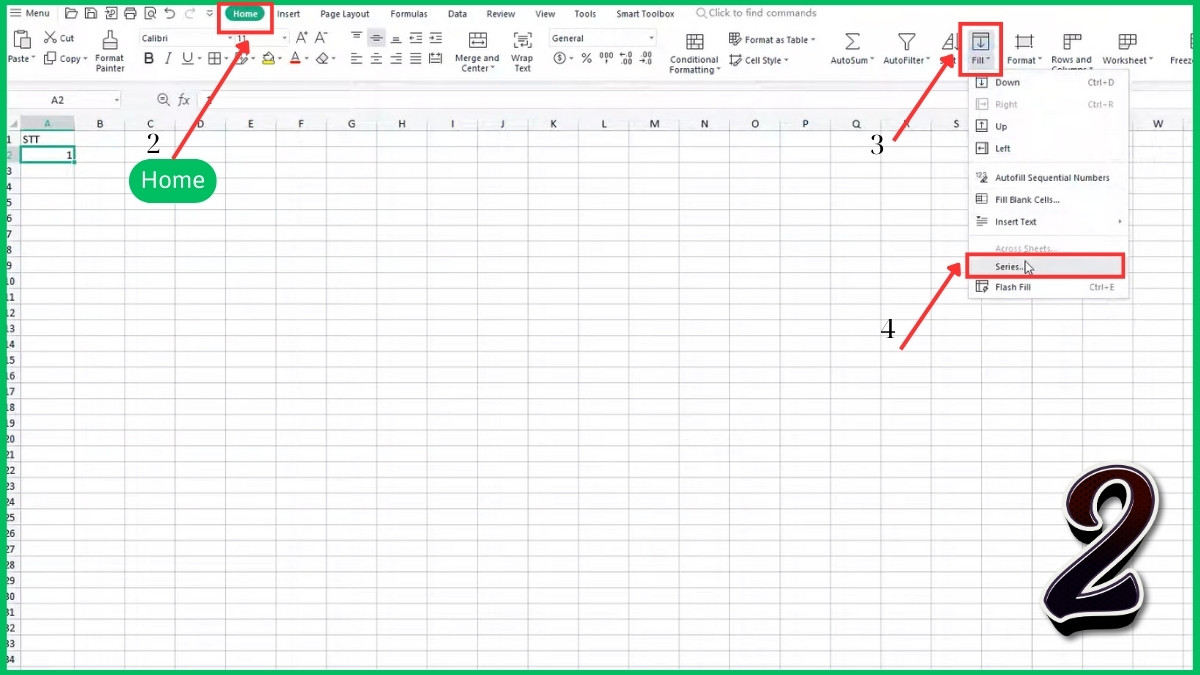
- Trên thanh công cụ, bạn vào tab Home, trong nhóm Editing, chọn Fill -> Series.
3. Cài đặt tham số và xác nhận hoàn tất
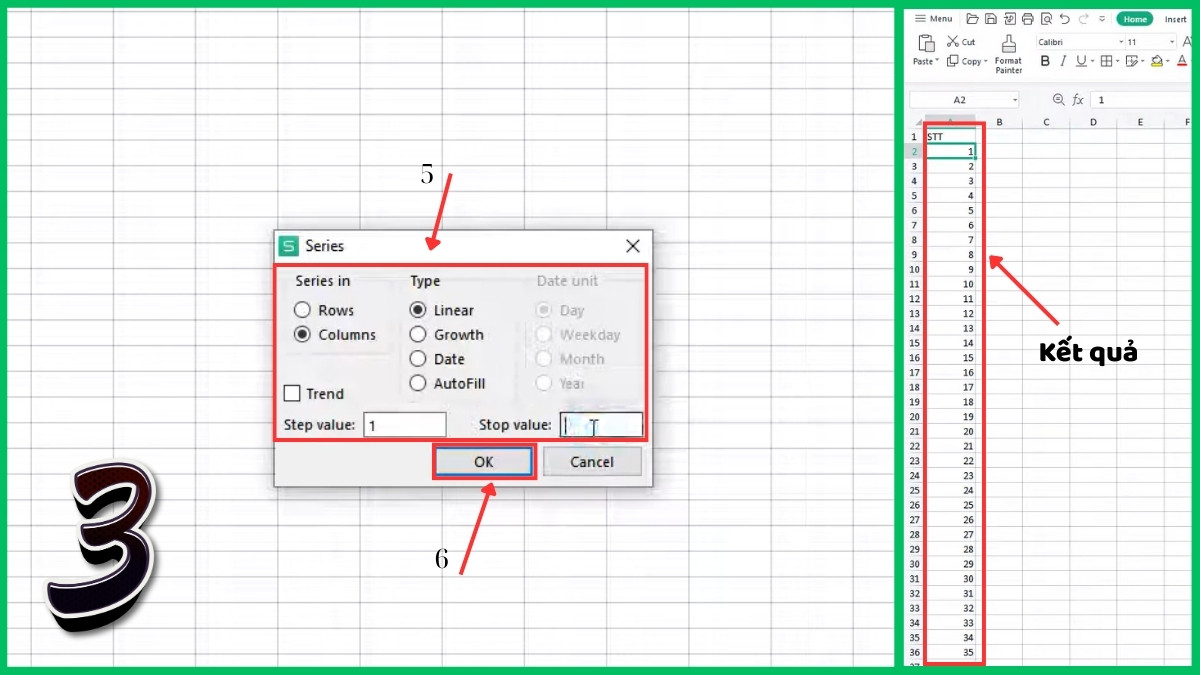
- Trong hộp thoại Series, bạn thực hiện các thiết lập sau:
- Series in: Chọn Columns nếu đánh theo cột hoặc Rows nếu đánh theo hàng.
- Type: Chọn một trong các tùy chọn Linear, Growth, Date hoặc AutoFill (ví dụ chọn Linear).
- Step Value: Khoảng cách giữa 2 số, nếu đặt giá trị = 1, dãy số sẽ hiển thị 1, 2, 3, 4,...
- Stop Value: Nhập số cuối cùng mà bạn muốn Excel tự động điền.
Click OK là làm xong cách đánh số thứ tự trong Excel tự động với Fill Series.
Thiết lập giới hạn đánh số với Stop Value
Việc kéo thả chuột thông thường chỉ phù hợp với những danh sách ngắn, do đó chức năng Stop Value là giải pháp tối ưu khi bạn cần đánh số lên đến hàng nghìn dòng. Công cụ Fill Series với tùy chọn Stop Value cho phép máy tính tự động tạo ra một dãy số liên tục trong thời gian ngắn mà không gây mỏi tay hay nhầm lẫn. Hướng dẫn này được thực hiện trên phần mềm Excel dành cho máy tính hệ điều hành Windows.
- Bước 1: Nhập số 1 tại ô bắt đầu của danh sách (ví dụ: A2).
- Bước 2: Chọn lại ô vừa nhập, truy cập vào thẻ Home trên thanh công cụ, tìm đến nhóm Editing và nhấn biểu tượng Fill, sau đó tiếp tục chọn Series.
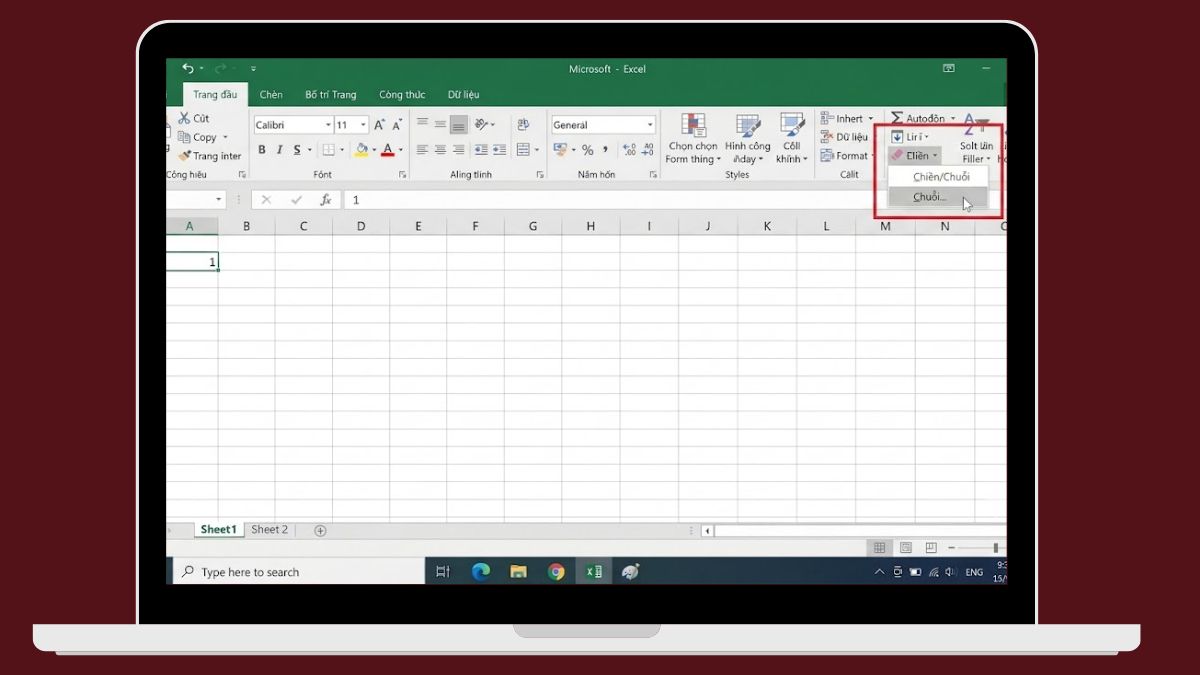
- Bước 3: Chọn lệnh Columns ở phần Series In để đánh số theo chiều dọc, đồng thời thiết lập mục Type là Linear.
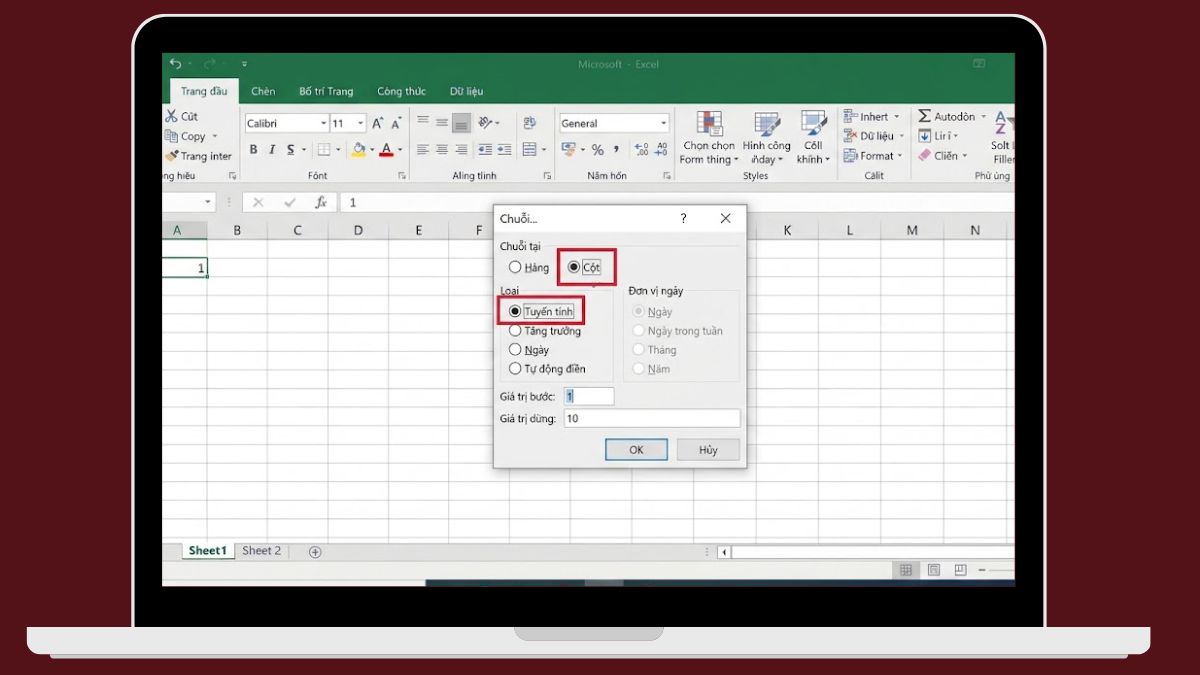
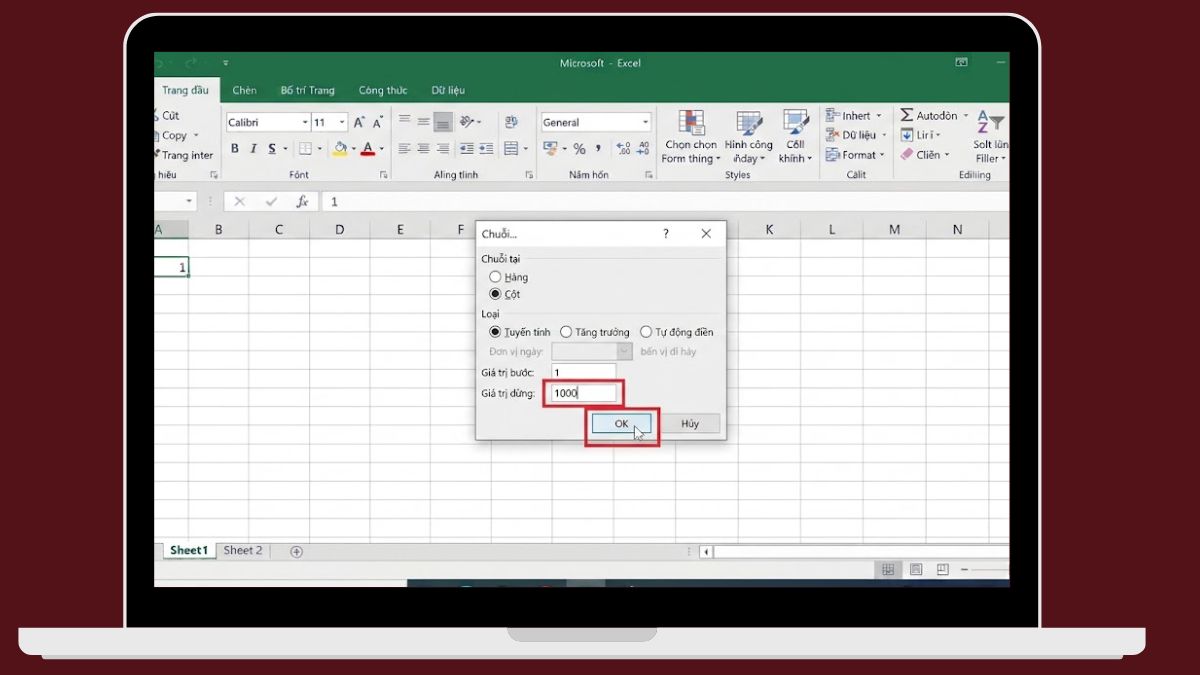
- Bước 4: Nhập con số 1 vào ô Step Value và điền giới hạn cuối cùng (ví dụ: 1000) vào ô Stop Value. Nhấn nút OK để ứng dụng lập tức điền toàn bộ dãy số theo đúng giới hạn bạn đã đặt ra.
Cách đánh số thứ tự trong Excel bằng các hàm
Ngoài các thủ thuật đánh số thứ tự tự động trong Excel thì còn những cách đánh số thứ tự bằng các hàm nhằm mang đến thao tác nhanh chóng và tối ưu hiệu quả trong quá trình làm việc. Cụ thể các bạn có thể tham khảo cách sử dụng các hàm dưới đây:
Đánh số thứ tự trong Excel bằng hàm ROW () -1
Nếu bạn muốn Excel tự động đánh số thứ tự dựa theo vị trí dòng mà không cần nhập thủ công, hàm ROW()-1 sẽ là lựa chọn nhanh gọn. Cách làm số thứ tự trong Excel với hàm này như sau:
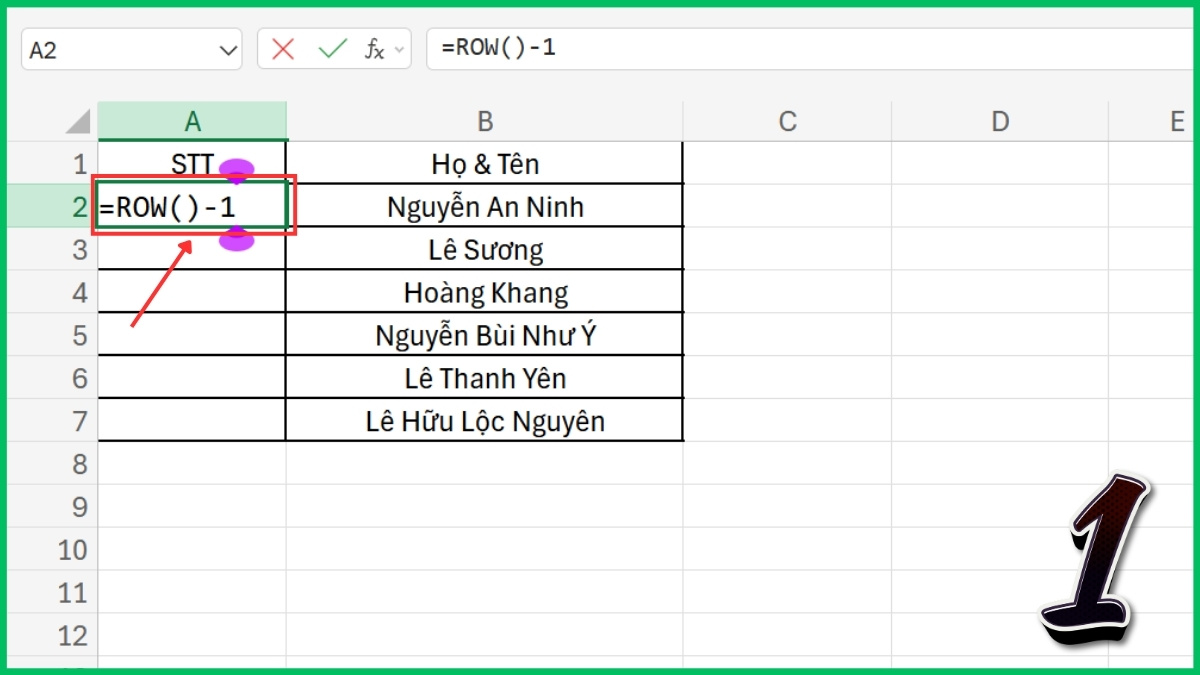
1. Nhập công thức
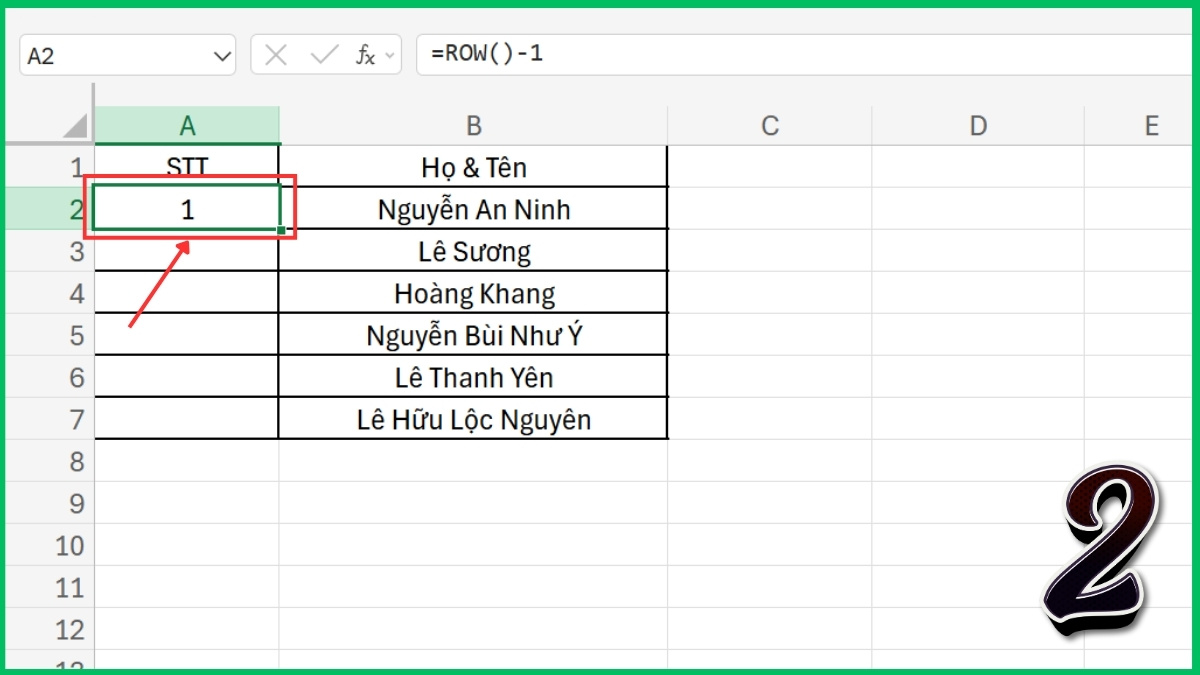
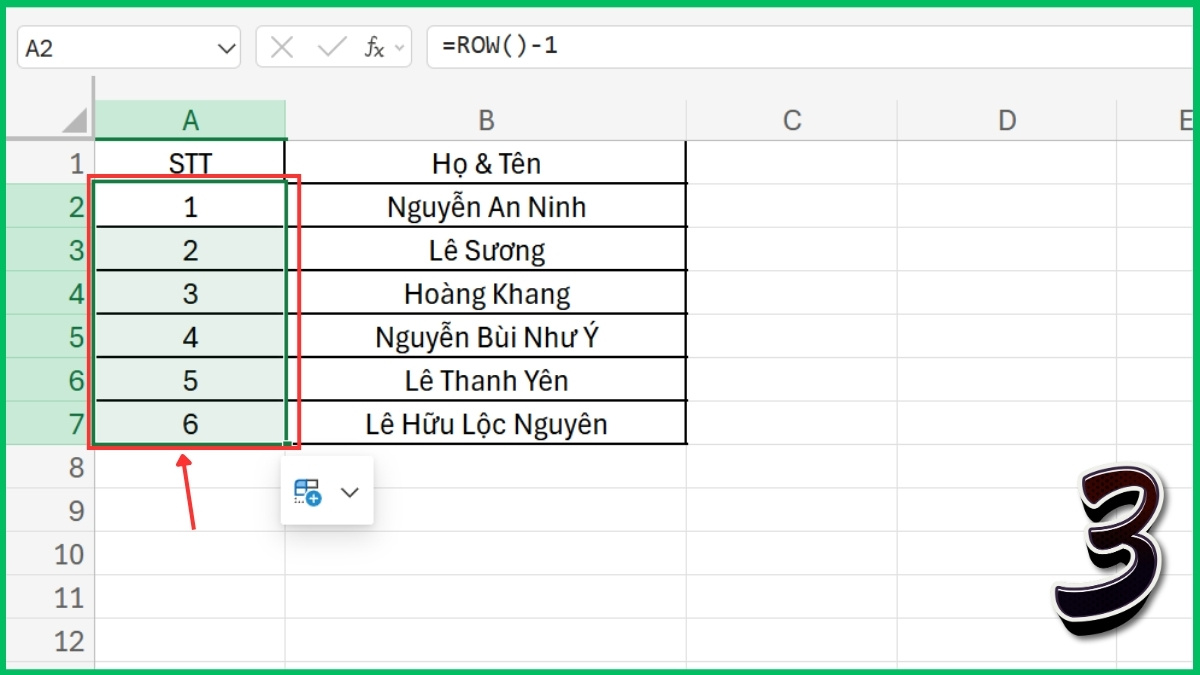
- Ở ô đầu tiên, bạn nhập: =ROW()-1
2. Bấm Enter
- Bạn nhấn Enter, ô A2 sẽ hiển thị số 1 vì nó đang nằm ở dòng 2 (2 - 1 = 1). Nếu nhập công thức =ROW()-1 tại dòng 7 thì kết quả sẽ là 6, trong trường hợp bạn muốn kết quả bắt đầu từ 1 ở dòng 7 thì cần điền =ROW()-6
3. Điền hàng loạt
- Để điền số thứ tự trong excel tự động, bạn đặt chuột vào góc dưới bên phải của ô vừa nhập, khi xuất hiện dấu “+” thì kéo xuống các dòng tiếp theo.
Đánh số thứ tự trong Excel theo nhóm bằng hàm COUNTIF
Trong trường hợp bạn muốn thực hiện cách đánh số thứ tự trong Excel cho từng nhóm dữ liệu giống nhau, hàm COUNTIF sẽ giúp bạn xử lý nhanh chóng. Dưới đây là công thức stt Excel với hàm này:
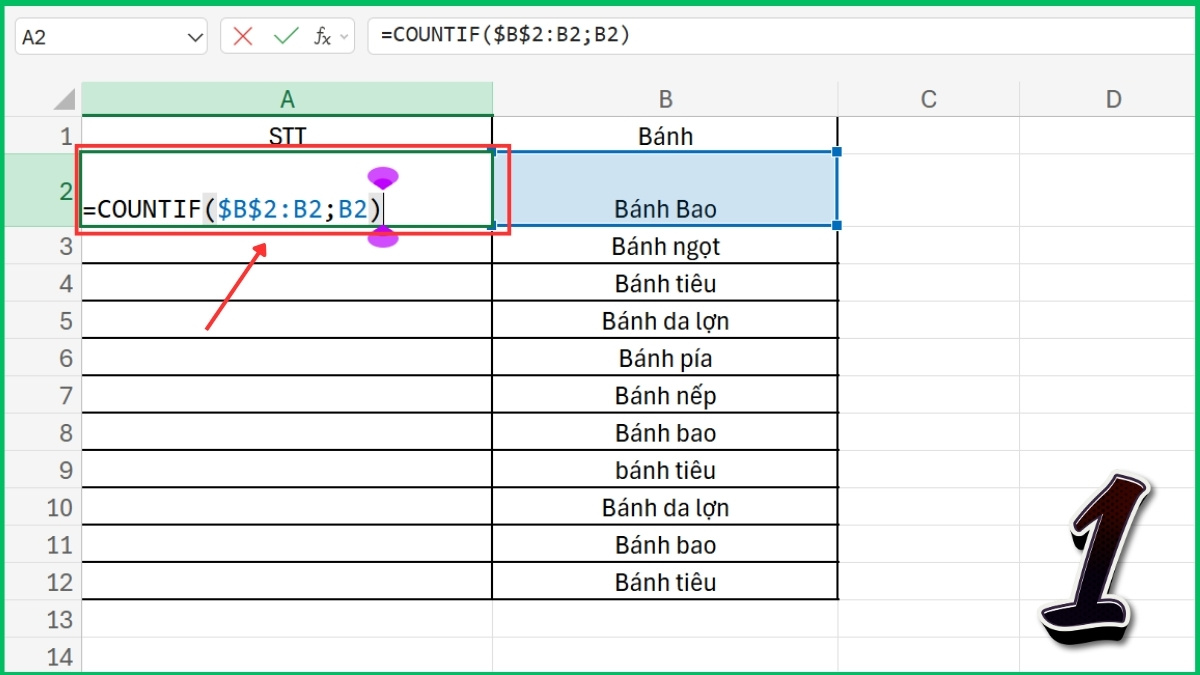
1. Nhập công thức COUNTIF
- Tại ô A2, bạn nhập công thức: =COUNTIF($B$2:B2;B2)
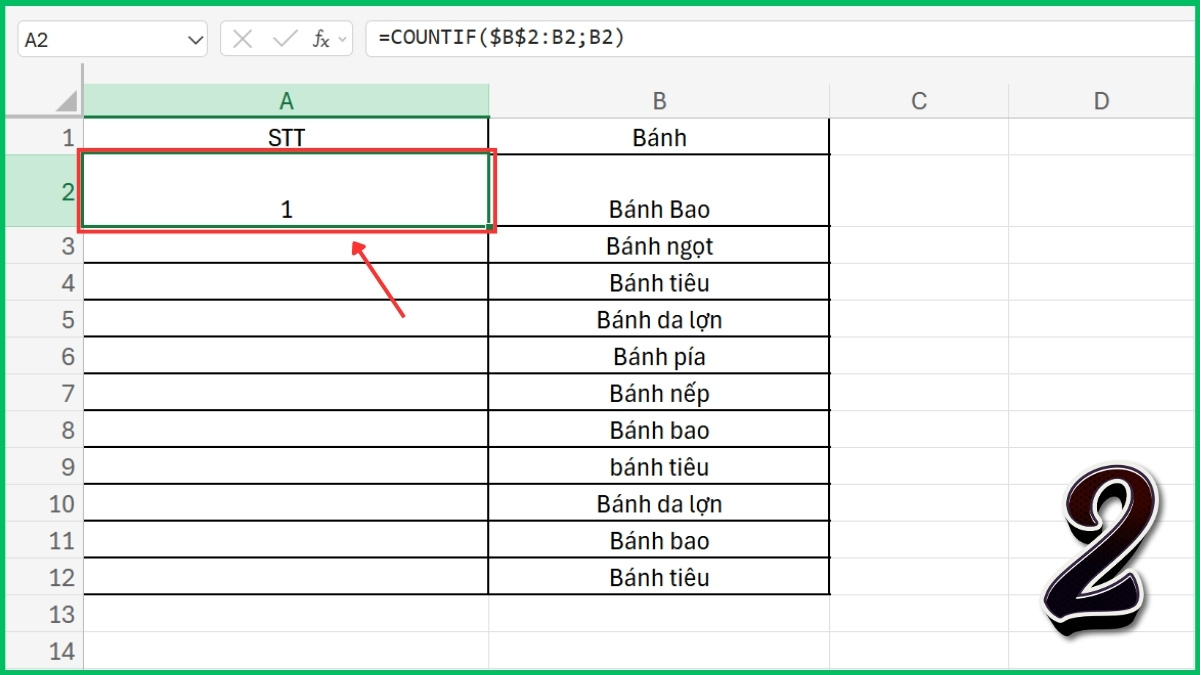
2. Hiển thị kết quả
- Bạn nhấn Enter, Excel sẽ trả về số thứ tự tương ứng cho dữ liệu ở cột B.
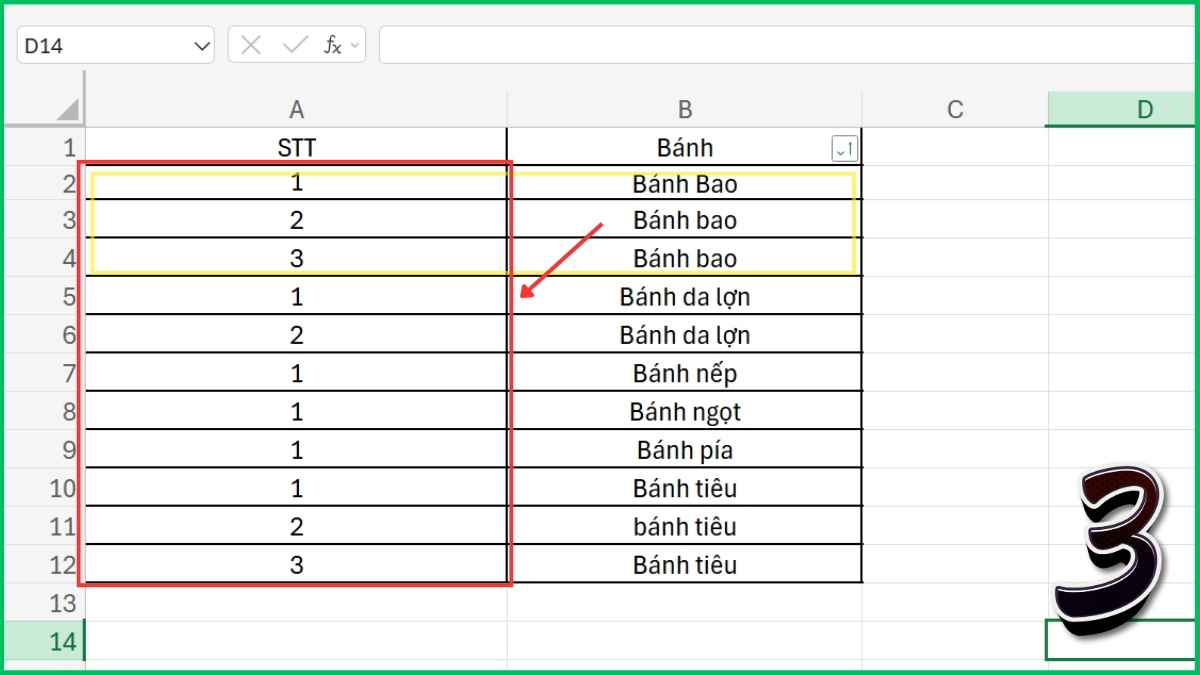
3. Điền hàng loạt
- Để đánh số thứ tự cho các giá trị trùng lặp, bạn hãy đặt chuột vào góc dưới bên phải ô A2 rồi kéo xuống là xong.
Đánh số thứ tự trong Excel tự động nhảy bằng hàm SEQUENCE
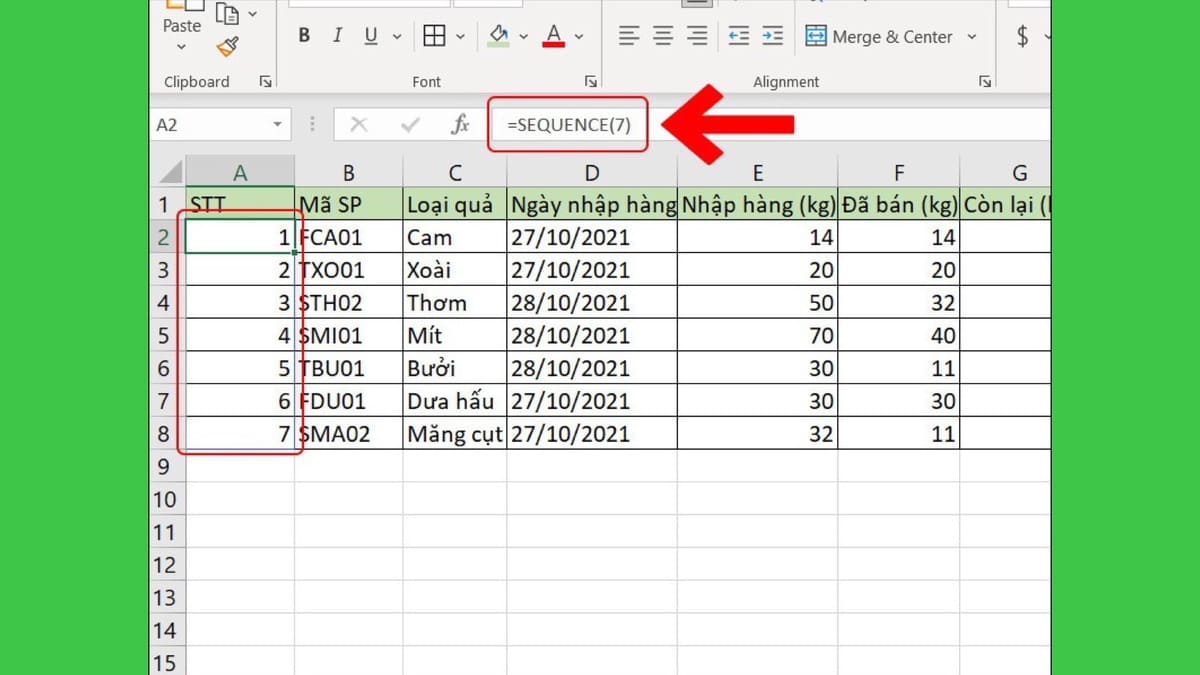
Để đánh số thứ tự trong Excel bằng hàm SEQUENCE, bạn hãy thực hiện theo các bước như sau:
Bước 1: Chọn ô đầu tiên của dãy số trong bảng Excel.
Bước 2: Nhập công thức '=SEQUENCE (Số hàng cần đánh số)'. Tuy nhiên, hàm SEQUENCE chỉ hỗ trợ trên phiên bản Excel 365. Vậy nên các phiên bản Excel cũ hơn không thể áp dụng cách đánh số thứ tự trong Excel bằng hàm này.
Ví dụ: Nếu bạn cần đánh số cho 7 hàng thì công thức sẽ là '=SEQUENCE(7)'.
Bước 3: Nhấn Enter để hàm đánh số thứ tự tự động.
Xem thêm: Cách hiển thị số 0 ở trước dãy số trong Excel cực đơn giản
Đánh số thứ tự trong Excel bằng hàm SUBTOTAL và IF
Một cách đánh số thứ tự trong Excel tự động khác là sử dụng Hàm SUBTOTAL và hàm IF trong Excel bằng cú pháp sau:
Cú pháp: =IF(logical_test; [value_if_true]; [value_if_false]; SUBTOTAL(function_num; ref1;…))
Trong đó:
- logical_test: Điều kiện hàm IF.
- [value_if_true]: Giá trị trả về nếu điều kiện hàm là đúng.
- [value_if_false]: Giá trị trả về nếu điều kiện hàm là sai.
- function_num: Giá trị số xác định chức năng thực hiện của hàm.
- ref1,…: Vùng chứa số thứ tự.
Ví dụ: Với bảng dữ liệu có các hàng trống dưới đây, bạn cần thực hiện như sau:
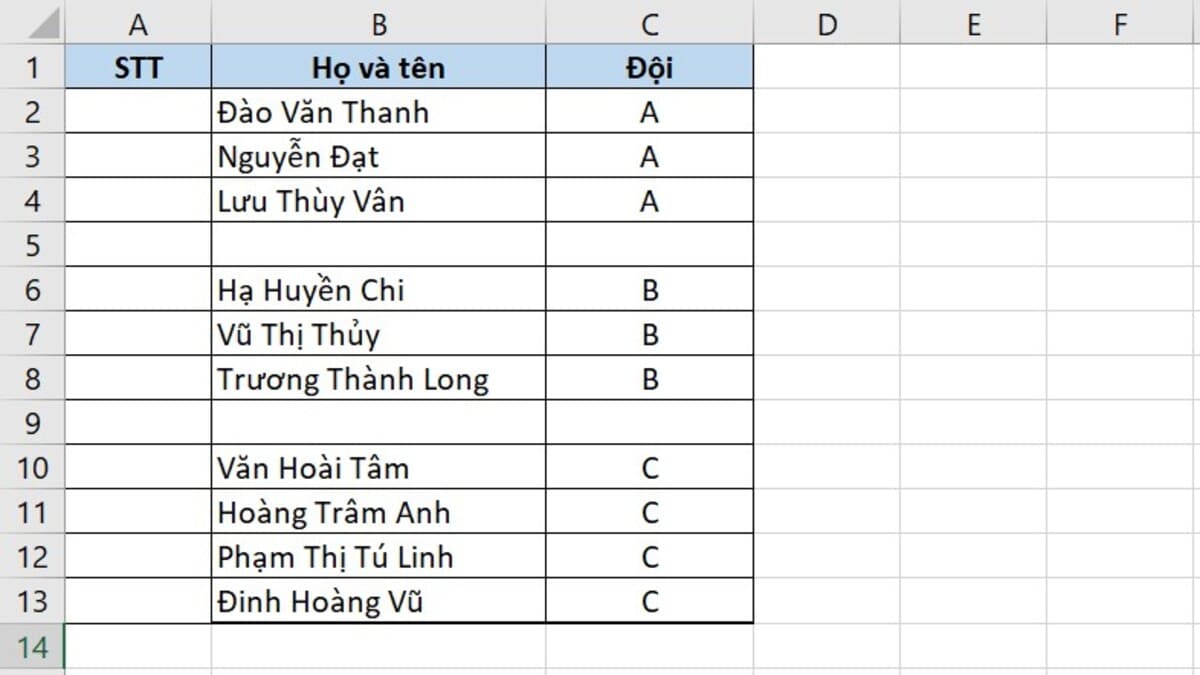
Bước 1: Nhập cú pháp hàm tại ô đầu tiên cần điền số thứ tự (ô A2):
'=IF(B2=',',SUBTOTAL(3,$B$2:B2))'
Giải thích hàm trên:
- Hàm chính cần dùng là hàm IF. Nếu như giá trị trong một ô là rỗng thì bỏ qua không đếm. Nếu ô không rỗng và có giá trị thì dùng hàm SUBTOTAL để đánh số thứ tự.
- Trong hàm SUBTOTAL(3,$B$2:B2)) ta có:
- function_num = 3: Ứng với hàm COUNTA trong SUBTOTAL - Đếm ô không trống.
- ref1 = $B$2:B2: Vùng đã được đánh số thứ tự.
Lưu ý: Phải luôn khóa giá trị đầu tiên, ở đây là B2, nếu không thì khi chạy hàm sẽ bị lỗi đối với các ô bên dưới.
Bước 2: Sau khi nhập chính xác công thức, bạn nhấn Enter. Kết quả cho ra sẽ như sau:
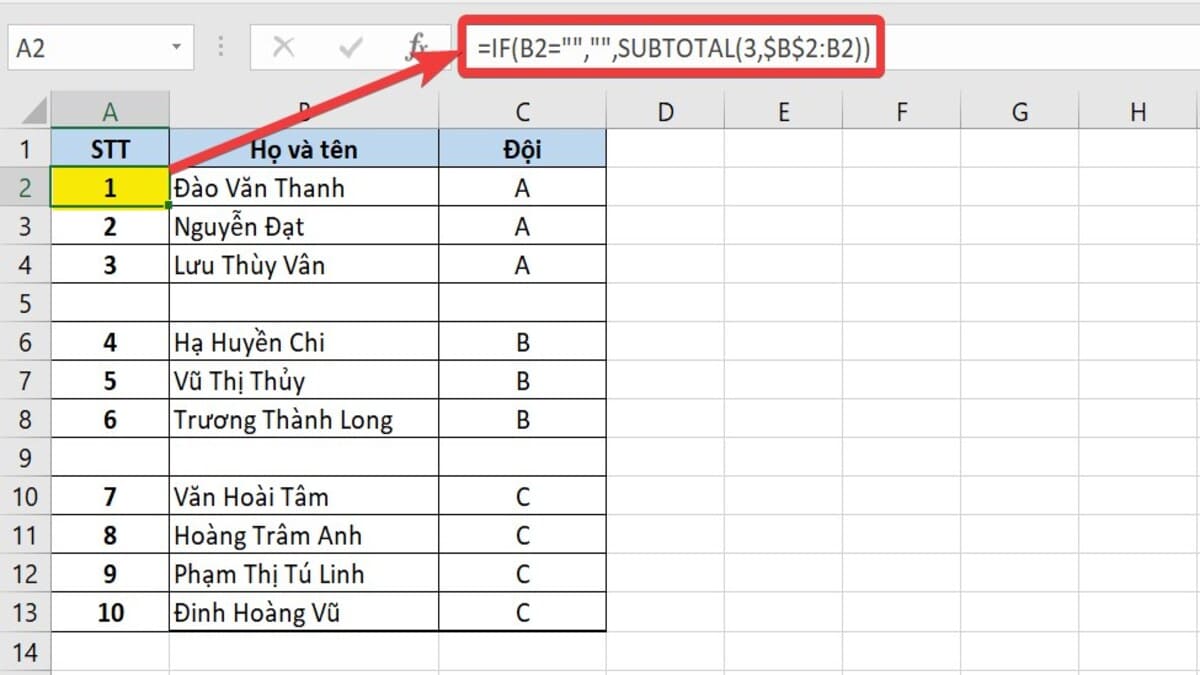
**Lưu ý:
- Cách đánh số này chỉ được áp dụng được khi sử dụng chức năng Filter.
- Việc sử dụng hàm SUBTOTAL sẽ giúp cho số thứ tự của giá trị được chọn sẽ đánh số lại từ đầu.
- Cách đánh số thứ tự này chỉ áp dụng được trên cột, không thể áp dụng được cho hàng.
Xem thêm: Mẹo sử dụng hàm COUNTIF trong Excel và ví dụ
Cách đánh số thứ tự trong Pivot Table và Excel Mobile
Khi xử lý các báo cáo phức tạp hoặc làm việc trên thiết bị di động, phần mềm Excel yêu cầu một số thao tác đặc thù để thiết lập dãy số. Các tính năng mở rộng này cung cấp sự tiện lợi tối đa cho người dùng trong mọi môi trường làm việc.
Pivot Table không có tùy chọn mặc định để tự động tạo số thứ tự cho các dòng kết quả. Vì vậy, nếu cần hiển thị số thứ tự, bạn có thể thêm một cột STT vào bảng dữ liệu gốc trước khi tạo Pivot Table.
- Cụ thể, hãy tạo cột STT và đánh số lần lượt cho từng dòng dữ liệu nguồn. Sau đó, khi tạo Pivot Table, kéo cột STT vào vùng Rows để hiển thị số thứ tự tương ứng với từng bản ghi trong dữ liệu gốc.
Lưu ý: Cột STT này phản ánh thứ tự dòng trong dữ liệu gốc. Khi bạn lọc, sắp xếp hoặc thay đổi cấu trúc Pivot Table, số thứ tự sẽ không tự động đánh lại theo thứ tự hiển thị mới.
Khi làm việc trên các thiết bị di động, người dùng không thể dùng chuột để kéo thả nhanh chóng. Tuy nhiên, ứng dụng Excel Mobile vẫn hỗ trợ tạo chuỗi số thông qua menu ngữ cảnh để người dùng thao tác mượt mà bằng màn hình cảm ứng. Hướng dẫn này được thực hiện trên ứng dụng Excel Mobile dành cho các thiết bị điện thoại thông minh.
- Bước 1: Nhập số 1 vào ô đầu tiên và số 2 vào ô thứ hai của cột dữ liệu.
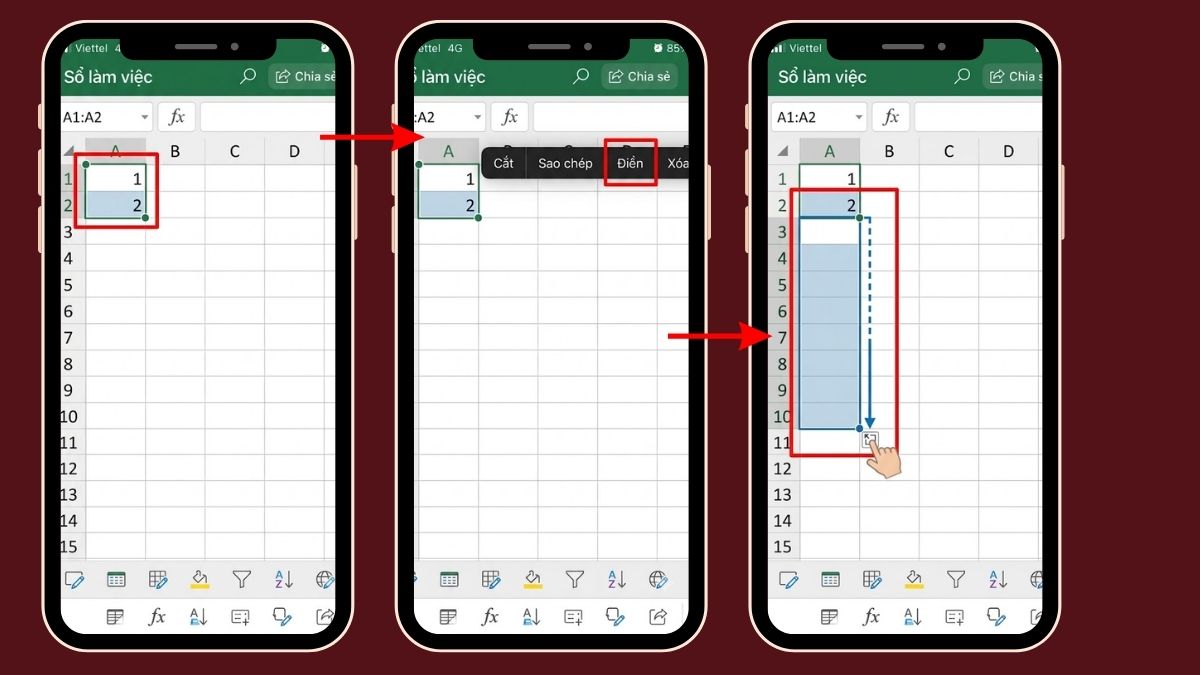
- Bước 2: Chọn bôi đen cả hai ô vừa nhập, sau đó nhấn vào lệnh Fill (Điền) khi menu ngữ cảnh xuất hiện trên màn hình.
- Bước 3: Nhấn và kéo biểu tượng mũi tên vuông góc xuống phía dưới theo số lượng dòng bạn cần để hệ thống áp dụng cách đánh số thứ tự trong Excel tự động nhanh chóng.
Cách cố định số thứ tự khi sắp xếp hoặc xóa dòng
Để thứ tự cố định khi sắp xếp dữ liệu trong excel, bạn hãy làm như sau:
1. Tạo cột số thứ tự ban đầu
- Đầu tiên, bạn cần tạo cột STT và nhập số 1, 2 vào 2 ô đầu tiên rồi bôi đen sau đó kéo xuống để tự động điền số thứ tự cho toàn bộ cột.
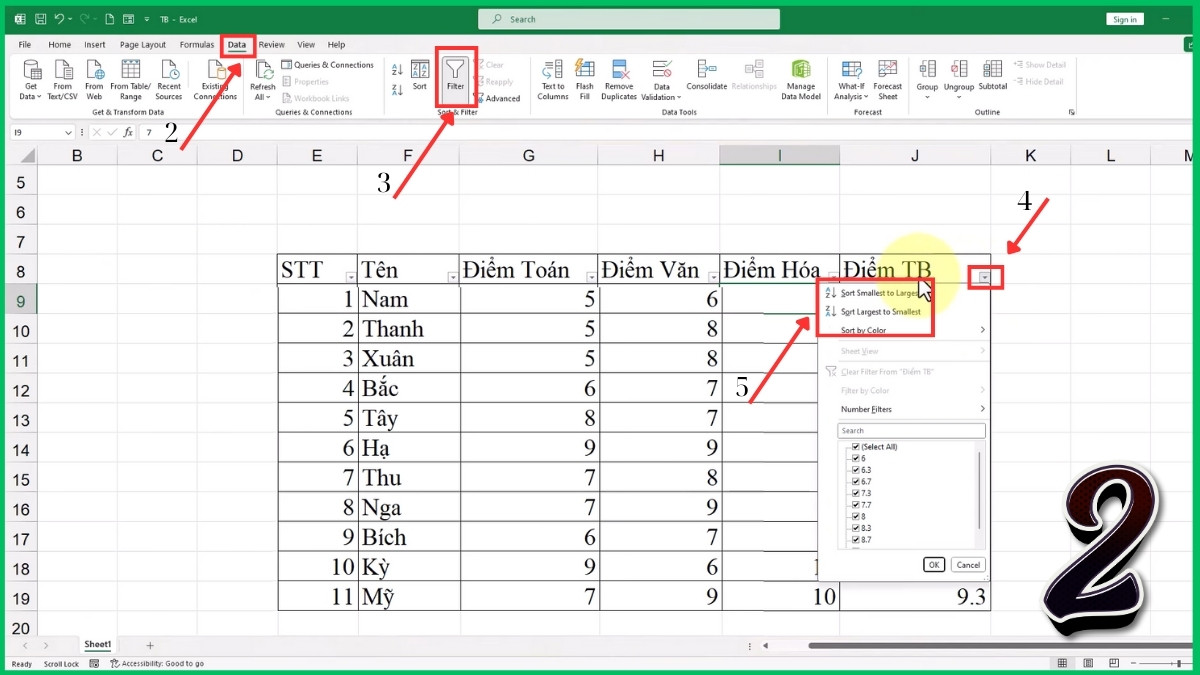
2. Sắp xếp dữ liệu
- Sau khi đã có cột STT, bạn vào “Data” -> Chọn “Filter” -> Nhấn chọn biểu tượng “Lọc & sắp xếp” ở cột bạn muốn sắp xếp và chọn thứ tự mong muốn (tăng hoặc giảm dần).
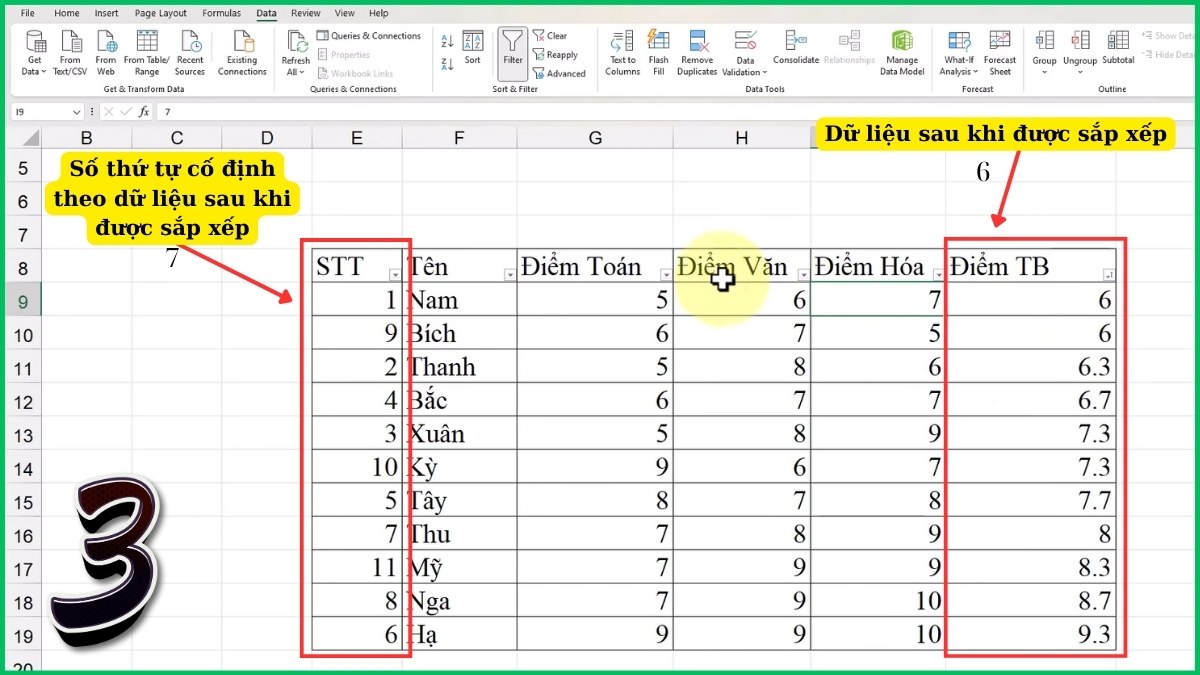
3. Kết quả.
- Sau đó, bạn sẽ thấy các dữ liệu đã được sắp xếp và cột STT cũng di chuyển theo. Để đưa bảng về trạng thái ban đầu, bạn chọn biểu tượng “Lọc & sắp xếp” trong ô số thứ tự rồi xếp theo thứ tự tăng dần (Smallest to Largest) là được.
Một số lưu ý khi đánh số thứ tự tự động trong Excel
Bên cạnh các lưu ý cụ thể ở mỗi cách đánh số thứ tự Excel, bạn cũng cần ghi nhớ các điều sau:
- Lựa chọn cách đánh số thứ tự phù hợp để giúp tiết kiệm thời gian và thuận tiện hơn khi làm việc.
- Đối với người dùng cần đánh số thứ tự cho một bảng dữ liệu lớn, tránh kéo dữ liệu thủ công phức tạp mà nên sử dụng các hàm hay công cụ để tối ưu hơn.
- Một số cách đánh số sẽ không tự động cập nhật số liệu hoặc báo lỗi khi xóa một hàng bất kỳ.
- Khi sử dụng hàm cần chú ý ghi đúng cú pháp và tên hàm, tránh nhầm lẫn giữa các tên hàm giống nhau.
- Các cách làm trên đều có thể hỗ trợ bạn đánh số thứ tự thành hàng ngang theo từng cột. Trừ cách hàm SEQUENCE và hàm IF với SUBTOTAL là không thể thực hiện được.
Xem thêm: Hàm RAND, RANDBETWEEN tạo số ngẫu nhiên trong Excel

Một số lỗi thường gặp khi đánh số thứ tự trong Excel
Mặc dù các thao tác đánh số thứ tự trong Excel khá đơn giản, người dùng vẫn có thể gặp tình huống số thứ tự bị nhảy, trùng lặp hoặc bỏ trống sau khi xóa hoặc ẩn dòng. Dưới đây là một số lỗi thường gặp cùng cách xử lý cụ thể.
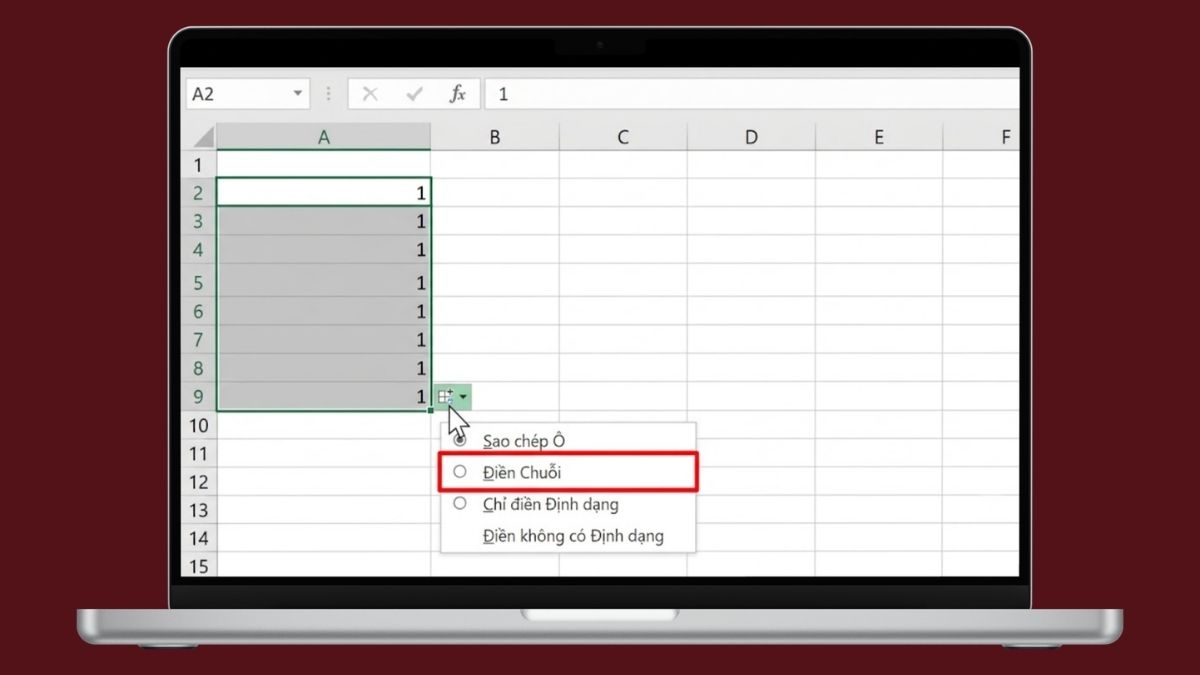
- Kéo chuột nhưng phần mềm chỉ sao chép toàn số 1:
- Dấu hiệu: Khi kéo thả vùng chọn, toàn bộ các ô bên dưới đều hiển thị giá trị là 1 thay vì dãy số tăng dần.
- Nguyên nhân: Người dùng chỉ bôi đen một ô duy nhất chứa số 1 rồi kéo, hoặc chức năng nhận diện chuỗi tự động chưa kích hoạt.
- Cách khắc phục: Bạn phải điền số 1 và số 2, sau đó bôi đen đồng thời cả hai ô rồi mới kéo. Ngoài ra, sau khi thực hiện thao tác kéo bị lỗi, hãy nhấn vào biểu tượng AutoFill Options ở góc dưới cùng và tick chọn dòng Fill Series.
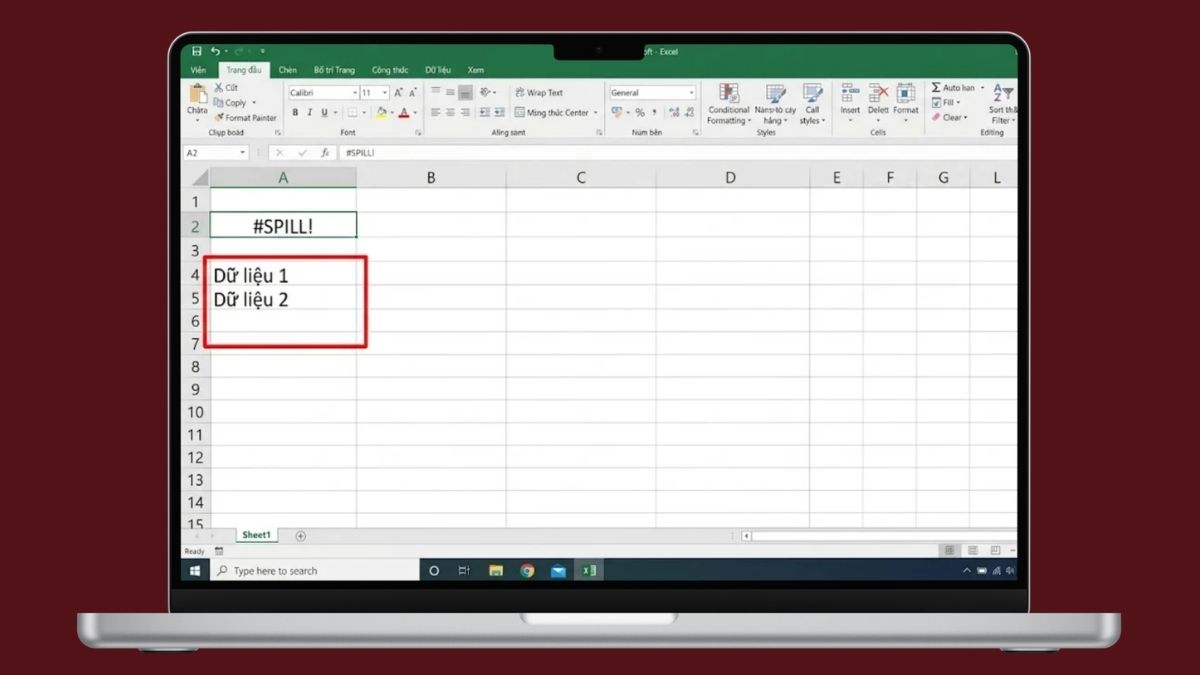
- Hàm SEQUENCE báo lỗi #NAME? hoặc #SPILL!:
- Dấu hiệu: Các ô tham chiếu xuất hiện ký tự báo lỗi thay vì trả về dãy số.
- Nguyên nhân: Lỗi #NAME? xảy ra do máy tính đang dùng phiên bản cài đặt cũ, không hỗ trợ mảng động. Lỗi #SPILL! xuất hiện khi các ô bên dưới bị vướng dữ liệu khác, không đủ không gian để chuỗi số tự động tràn ra.
- Cách khắc phục: Để sửa lỗi mảng tràn, bạn chỉ cần xóa bỏ các ký tự, khoảng trắng thừa ở khu vực bên dưới. Nếu phần mềm Excel của bạn là bản 2019 trở xuống, hãy chuyển sang dùng hàm ROW thay cho tính năng SEQUENCE.
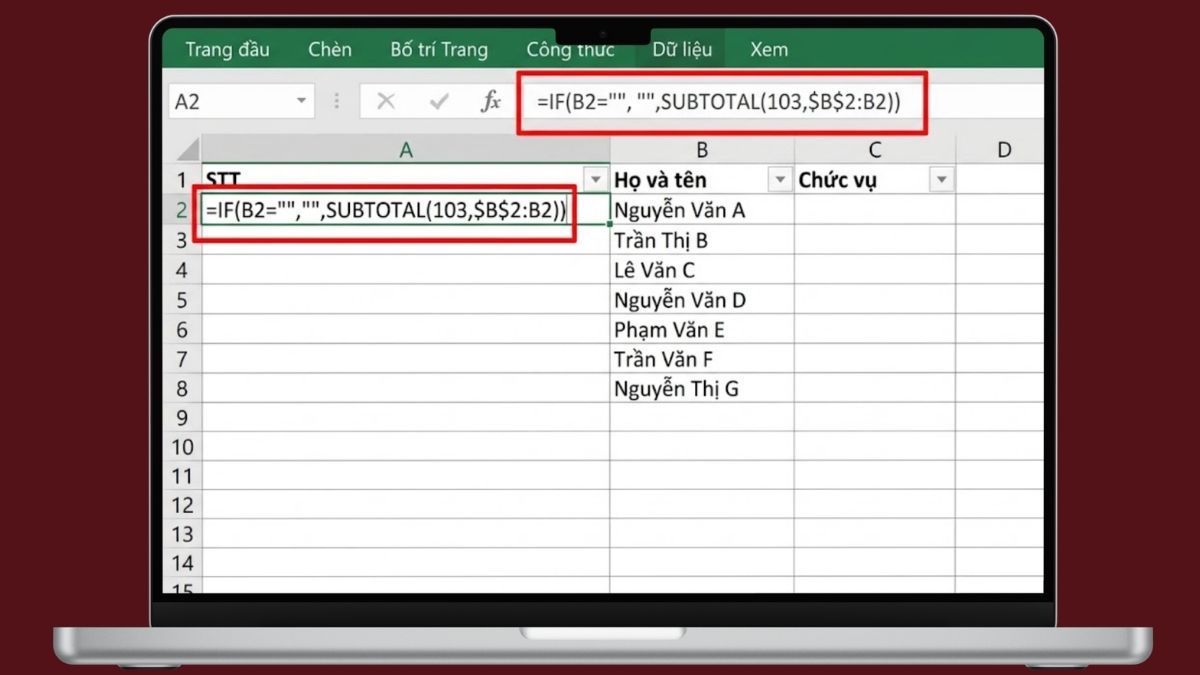
- Số thứ tự bị ngắt quãng khi sử dụng bộ lọc (Filter):
- Dấu hiệu: Sau khi dùng công cụ Filter để lọc danh sách, các số thứ tự bị nhảy cóc không liên tục (ví dụ: 1, 3, 7...).
- Nguyên nhân: Các hàm cơ bản như ROW vẫn đếm vị trí của cả những dòng bị ẩn đi, dẫn đến kết quả trả về bị sai lệch.
- Cách khắc phục: Bạn hãy dùng hàm SUBTOTAL kết hợp với IF. Tại ô đầu tiên, nhập công thức =IF(B2="","",SUBTOTAL(103,$B$2:B2)) và kéo xuống. Lưu ý cần thêm dấu $ để cố định điểm đầu của chuỗi đếm, nếu không khi kéo công thức xuống, tham chiếu bị tịnh tiến sẽ dẫn đến kết quả luôn hiển thị số 1. Công thức này giúp ứng dụng chỉ đếm chính xác những dòng đang hiển thị.
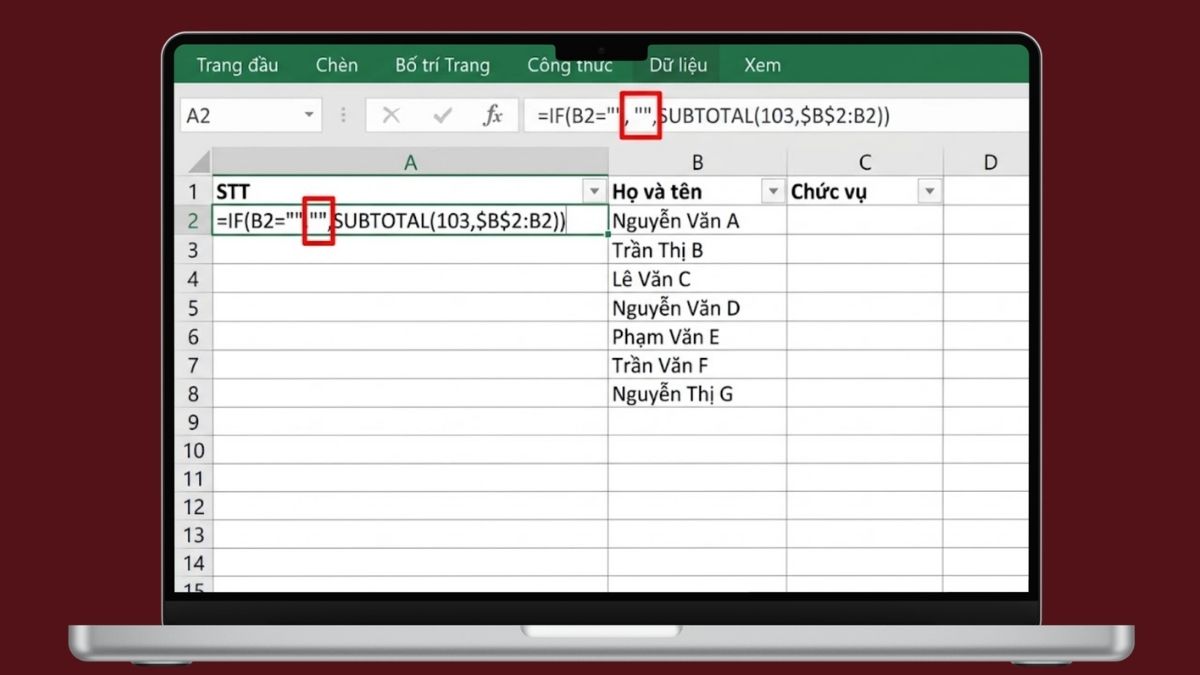
- Công thức báo lỗi sai cú pháp khi vừa nhập:
- Dấu hiệu: Phần mềm hiển thị bảng cảnh báo ngay khi bạn vừa nhấn Enter, không cho phép thực thi lệnh tính toán.
- Nguyên nhân: Tùy thuộc vào thiết lập ngôn ngữ trên hệ điều hành, máy tính có thể yêu cầu dùng dấu chấm phẩy (;) thay vì dấu phẩy (,) để ngăn cách các đối số.
- Cách khắc phục: Kiểm tra lại vùng định dạng trong cửa sổ Control Panel hoặc đơn giản là đổi dấu phẩy (,) thành dấu chấm phẩy (;) trong công thức.
Như vậy, bài viết trên đây của Sforum đã hướng dẫn cách đánh số thứ tự trong Excel tự động nhảy nhanh bằng hàm và các công cụ khác. Hy vọng bài viết Thủ thuật Excel này sẽ giúp cho bạn làm việc với Excel hiệu quả hơn.
- Xem thêm bài viết chuyên mục: Tin học văn phòng/Thủ thuật excel
Bài viết có dùng ảnh từ Internet và AI
Câu hỏi thường gặp
Có thể đánh số theo nhóm trong Excel không?
Bạn có thể dùng hàm COUNTIF để đánh số thứ tự theo từng nhóm dữ liệu riêng biệt. Cách này giúp danh sách rõ ràng, tránh trùng lặp và dễ quản lý, đặc biệt khi cần phân loại dữ liệu.
Có thể đánh số thứ tự trong Excel theo cột chéo hay không?
Trong Excel, việc đánh số thứ tự chỉ hỗ trợ theo hàng ngang hoặc theo cột dọc. Bạn sẽ không thể thực hiện đánh số theo đường chéo bằng công thức hay hàm có sẵn.








Bình luận (0)