
Lỗi BSOD là gì? Nguyên nhân và cách sửa lỗi màn hình xanh BSOD

BSOD là nỗi lo của nhiều người dùng khi máy tính đột ngột ngừng hoạt động và hiển thị một màu xanh. Hiện tượng này không chỉ gây gián đoạn công việc mà còn là dấu hiệu cảnh báo những vấn đề khác cần được xử lý ngay. Trong bài viết sau, hãy cùng Sforum tìm hiểu chi tiết từ cách nhận diện lỗi đến phương pháp khắc phục nhé!
BSOD (màn hình xanh chết chóc) là gì?
BSOD (Blue Screen of Death – lỗi màn hình xanh chết chóc) là vấn đề nghiêm trọng thường xảy ra trên máy tính chạy hệ điều hành Windows. Sự cố này xuất hiện khi hệ thống gặp xung đột nên không thể tiếp tục hoạt động an toàn và buộc phải dừng lại để bảo vệ dữ liệu.
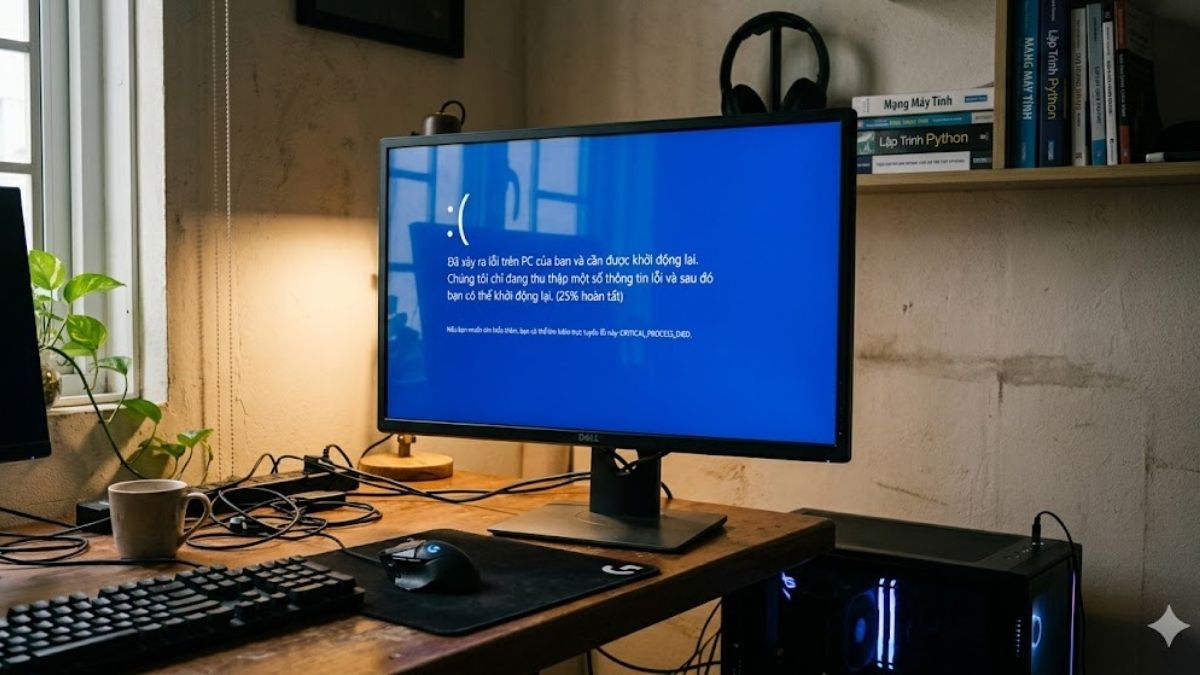
Trong quá trình sử dụng, BSOD đóng vai trò như một cơ chế cảnh báo lỗi nghiêm trọng liên quan đến phần cứng, phần mềm, giúp ngăn ngừa hư hỏng hệ thống và mất dữ liệu. Khi sự cố này xuất hiện, máy tính sẽ ngừng hoạt động, hiển thị màn hình xanh để người dùng tìm cách khắc phục nhanh nhất có thể.
Ví dụ: Khi bạn vừa cài đặt driver không tương thích hoặc đang sử dụng máy tính thì hệ thống đột ngột gặp lỗi BSOD, màn hình xanh sẽ xuất hiện và buộc máy phải restart.
CellphoneS cung cấp nhiều loại RAM chính hãng và tương thích với vô số dòng máy. Nâng cấp ngay RAM mới để khắc phục triệt để lỗi BSOD, giúp máy tính hoạt động ổn định và mượt mà nhé!
[Product_Listing categoryid="923" propertyid="" customlink="https://cellphones.com.vn/linh-kien/ram.html" title="Danh sách RAM đang được quan tâm nhiều tại CellphoneS"]
Dấu hiệu nhận biết lỗi BSOD
Sau khi đã hiểu BSOD là lỗi gì, bạn xem ngay những dấu hiệu máy tính sắp hoặc đang gặp sự cố này như sau:
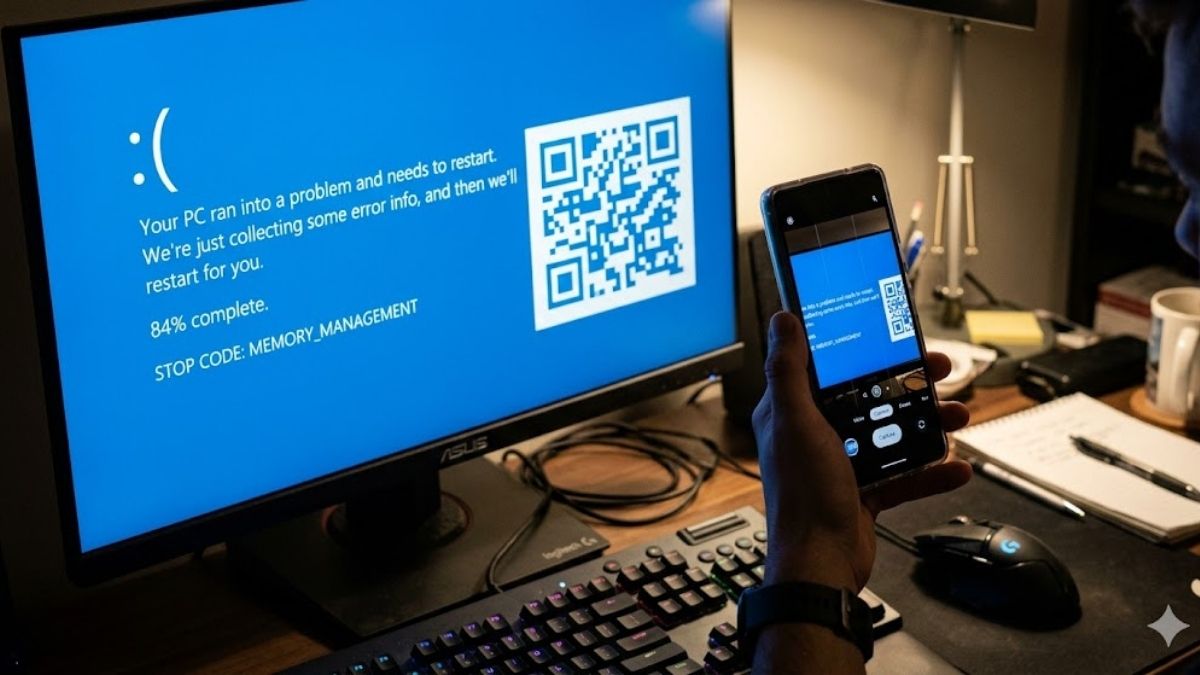
- Màn hình chuyển xanh hoàn toàn: Xuất hiện nền xanh dương với các dòng chữ thông báo màu trắng (trên Windows 10/11 thường kèm theo biểu tượng mặt buồn :( và một mã QR).
- Máy tính khởi động lại đột ngột: Thiết bị đang dùng bình thường rồi bị khựng lại 1-2 giây và tự restart mà không có bất kỳ thông báo lưu dữ liệu nào.
- Hiệu năng giảm sút: Trước khi lỗi BSOD xuất hiện, máy thường có dấu hiệu giật lag, treo ứng dụng hoặc chuột không phản hồi.
- Âm thanh lạ: Trước khi tắt đột ngột, thiết bị có thể phát ra tiếng bíp kéo dài từ thùng máy hoặc âm thanh bất thường ở vị trí quạt tản nhiệt là một dấu hiệu lỗi BSOD sắp xảy ra.

Nguyên nhân gây lỗi BSOD thường gặp
Có rất nhiều yếu tố khiến máy tính gặp phải lỗi màn hình xanh chết chóc và không sử dụng được. Bạn cần nắm rõ một số lý do nổi bật sau để tìm cách khắc phục dễ dàng hơn.
Driver không tương thích hoặc lỗi thời
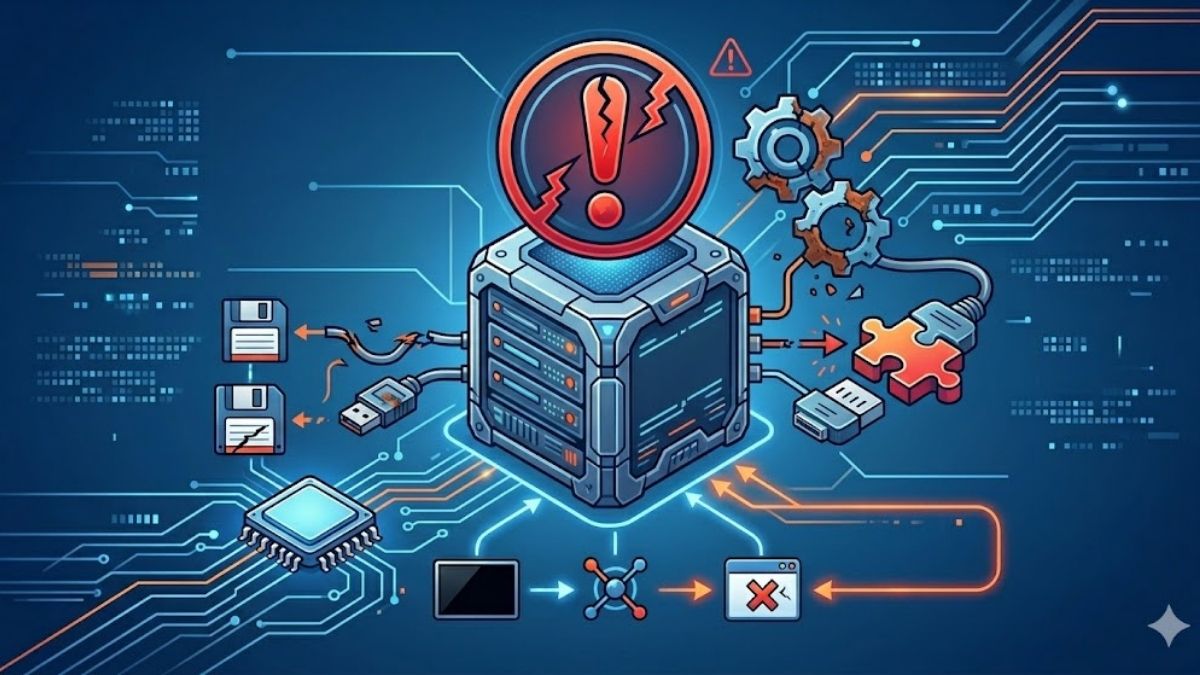
Driver đóng vai trò kết nối giữa phần cứng và hệ điều hành của bất kì dòng máy tính nào. Nếu driver card màn hình, âm thanh hay chipset gặp sự cố, quá cũ hoặc không tương thích với phiên bản Windows hiện tại, hệ thống sẽ gặp xung đột, đồng thời báo lỗi BSOD ngay lập tức.
Lỗi RAM hoặc phần cứng
Đây là một nguyên nhân thường gặp do ảnh hưởng từ phần cứng của máy tính. RAM bị lỏng hoặc hỏng hay ổ cứng SSD/HDD gặp trục trặc sẽ khiến dữ liệu hệ thống không thể truy xuất, dẫn đến tình trạng treo máy. Ngoài ra, việc thiết bị quá nhiệt ở các bộ phận phần cứng cũng là yếu tố dẫn đến lỗi BSOD.
Phần mềm độc hại / virus
Virus hoặc những mã độc hại có thể tấn công và xóa bỏ các tệp tin hệ thống quan trọng của Windows. Khi các file nhân (kernel) bị thay đổi trái phép hay mất đi thì sẽ phá vỡ cấu trúc vận hành và gây ra lỗi màn hình xanh chết chóc.

Lỗi hệ thống Windows
Những bản cập nhật Windows lỗi hay việc tắt thiết bị sai cách (như mất điện đột ngột) có thể làm hỏng các tệp hệ thống (bao gồm Registry) dẫn đến sự cố BSOD. Hậu quả là máy tính không thể khởi động vào Windows được, làm gián đoạn trải nghiệm của người dùng.
Các mã lỗi BSOD phổ biến và ý nghĩa
BSOD thường xuất hiện kèm theo dòng Stop Code để thông báo cho người dùng. Bạn tìm hiểu ý nghĩa của các mã lỗi màn hình xanh dưới đây:
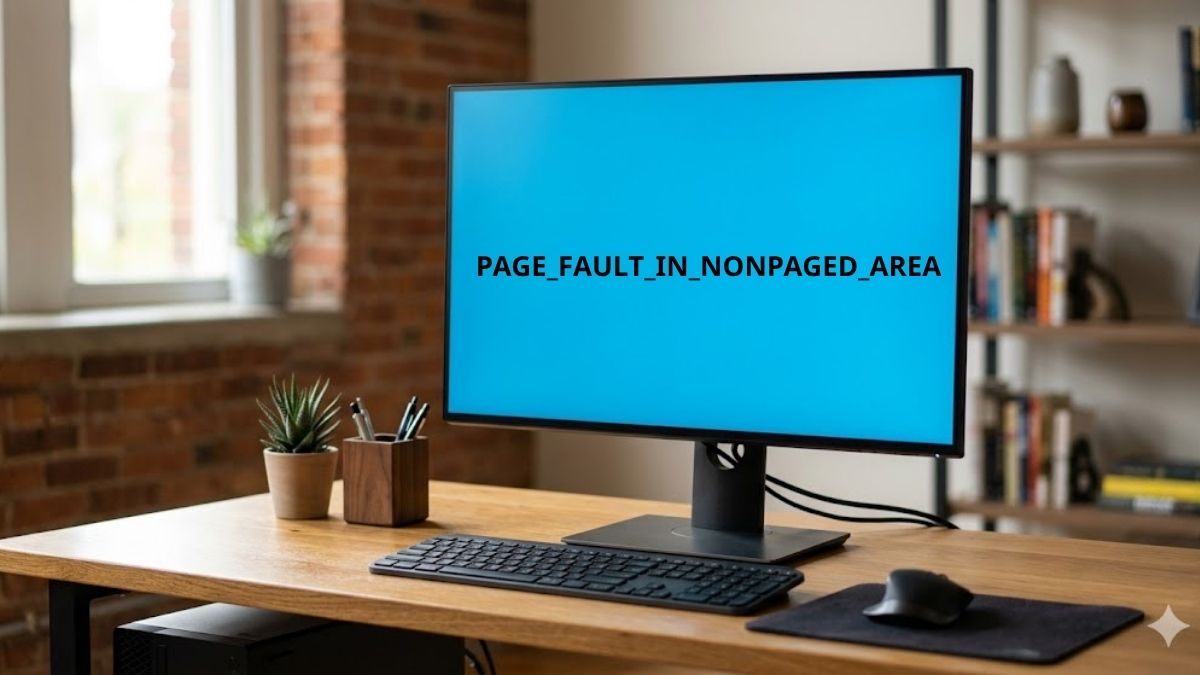
- 0x00000050 (PAGE_FAULT_IN_NONPAGED_AREA), 0x0000001A (MEMORY_MANAGEMENT): Liên quan đến RAM hoặc sự cố quản lý bộ nhớ, có thể do linh kiện này hỏng, lỏng hay tệp hệ thống bị lỗi.
- 0x00000024 (NTFS_FILE_SYSTEM), 0x0000007B (INACCESSIBLE_BOOT_DEVICE): Xảy ra khi ổ cứng hay phân vùng chứa Windows gặp sự cố khiến máy không thể khởi động hoặc truy cập dữ liệu.
- 0x0000007E (SYSTEM_THREAD_EXCEPTION_NOT_HANDLED), 0x0000003B (SYSTEM_SERVICE_EXCEPTION), 0x0000000A (IRQL_NOT_LESS_OR_EQUAL): Do xung đột driver hoặc phần mềm, thường xuất hiện sau khi cài đặt thiết bị mới hay cập nhật driver.
- CRITICAL_PROCESS_DIED: Xảy ra khi một tiến trình quan trọng của Windows bị dừng đột ngột khiến hệ thống không thể tiếp tục hoạt động.
Cách xử lý lỗi BSOD
Bạn đừng quá lo khi thấy màn hình xanh, vì Windows luôn tích hợp sẵn những công cụ để khắc phục lỗi. Bạn hãy thực hiện theo các bước hướng dẫn dưới đây để đưa hệ thống trở lại trạng thái ổn định.
Tắt chế độ tự động khởi động lại
Việc máy tính tự khởi động lại quá nhanh khiến bạn không kịp đọc mã lỗi để khắc phục. Để ngăn chặn điều này, bạn hãy tắt tự khởi động lại theo các bước sau:
- Bước 1: Chuột phải vào This PC và chọn Properties.
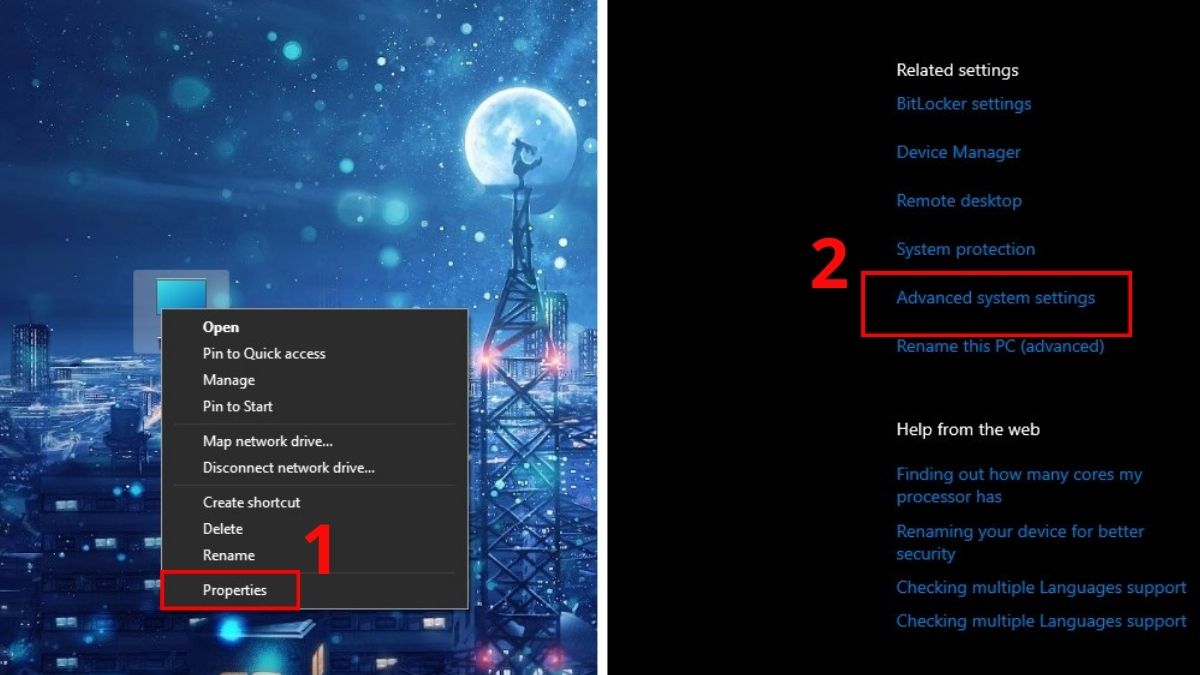
- Bước 2: Chọn Advanced system settings.
- Bước 3: Tại tab Advanced, chọn Settings ở mục Startup and Recover.
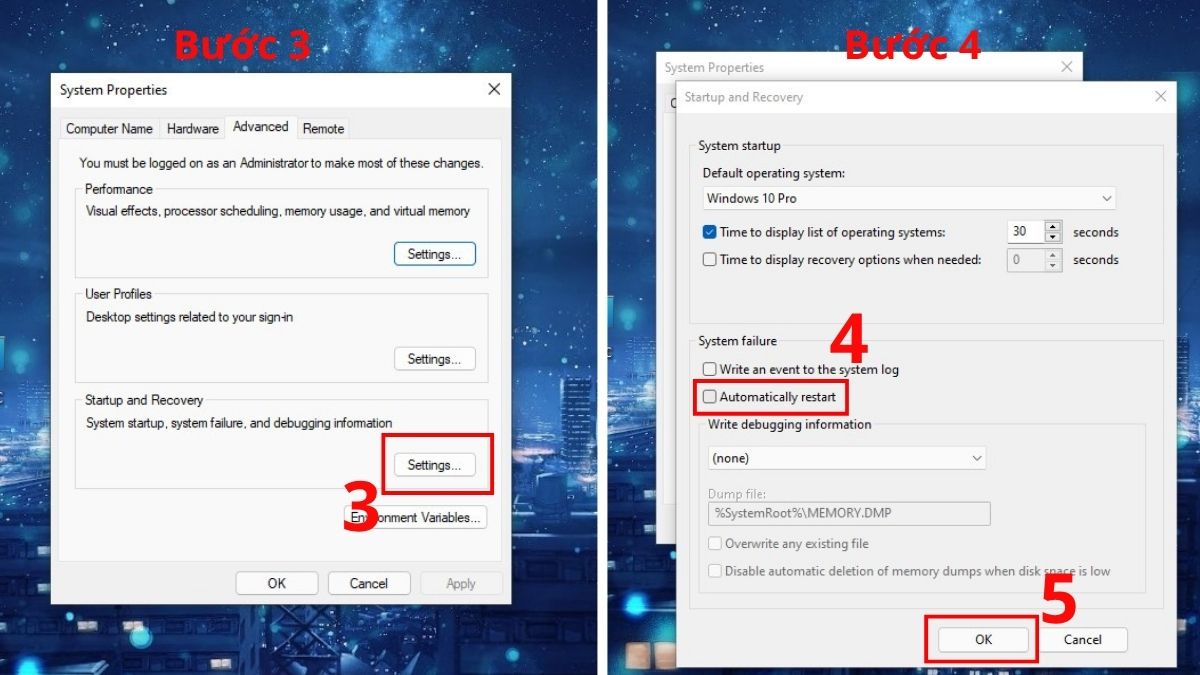
- Bước 4: Bỏ tích chọn ô Automatically restart và nhấn OK.
Lưu ý: Bạn có thể vào chế độ Safe Mode theo hướng dẫn bên dưới để thực hiện tắt chế độ tự khởi động lại.
Khởi động vào Safe Mode
Safe Mode là chế độ giúp Windows khởi động với những driver tối thiểu đồng thời loại bỏ xung đột phần mềm. Bạn khởi động vào chế độ này để sửa lỗi theo hướng dẫn sau:
- Bước 1: Tắt máy 3 lần liên tiếp để vào Automatic Repair.
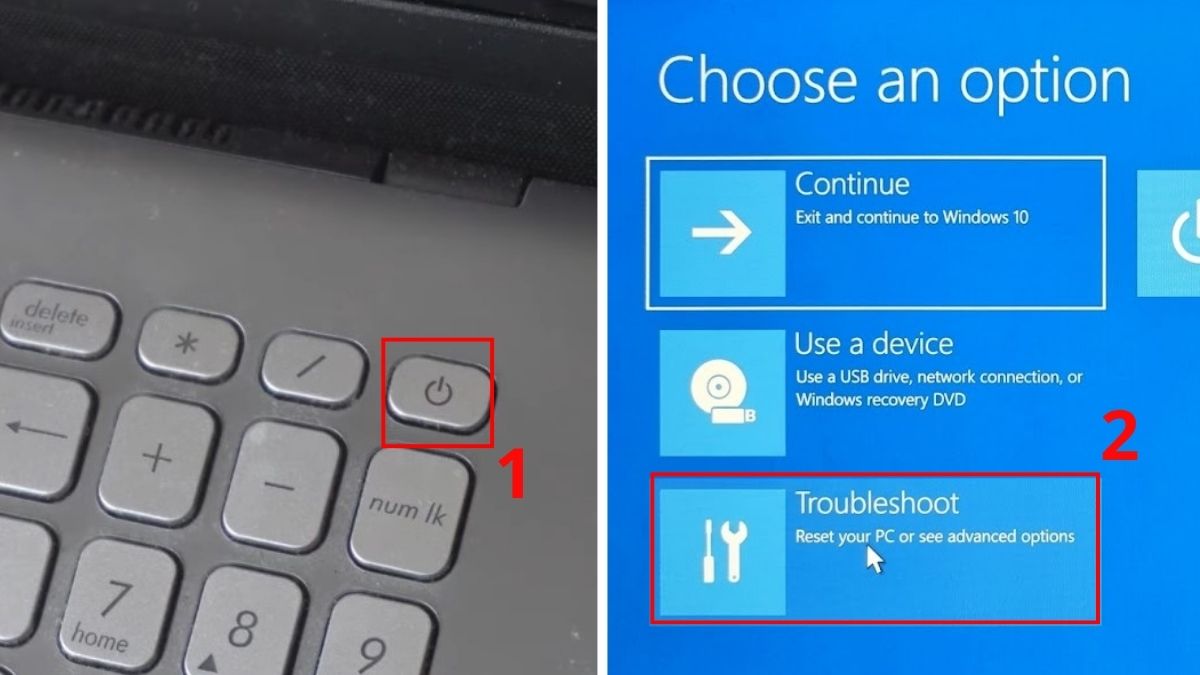
- Bước 2: Chọn Troubleshoot.
- Bước 3: Chọn Advanced options.
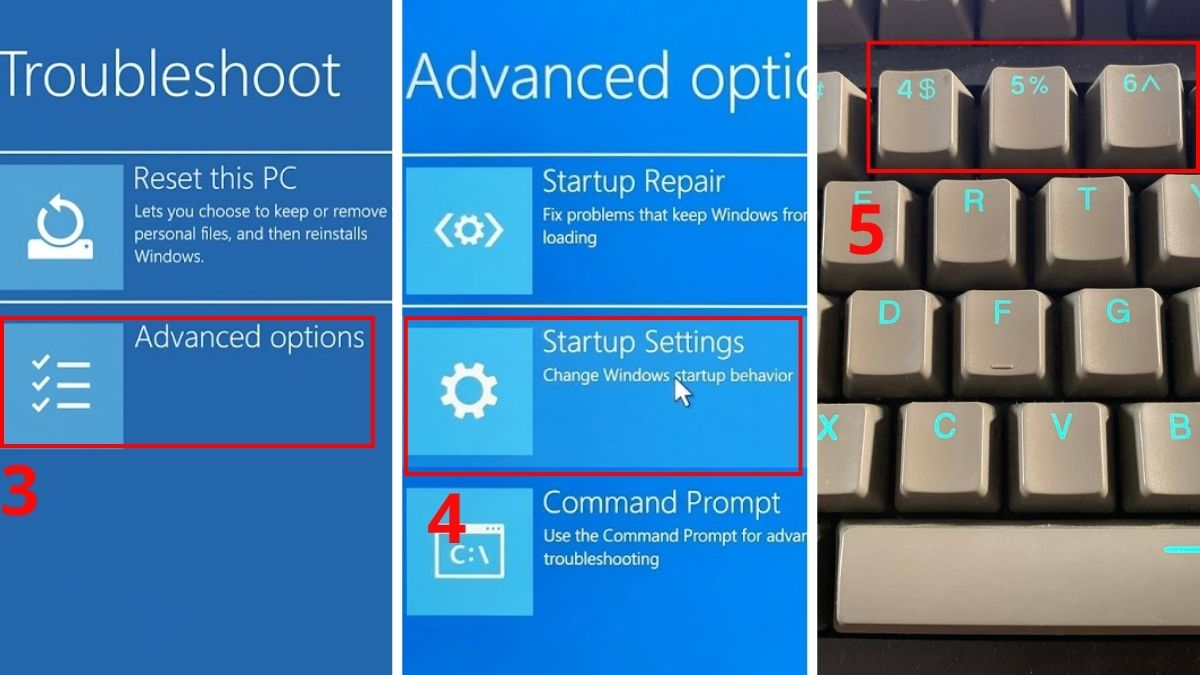
- Bước 4: Chọn Startup Settings.
- Bước 5: Nhấn phím 4, 5 hoặc 6 để vào Safe Mode. Sau đó, bạn có thể gỡ driver, phần mềm nghi ngờ gây lỗi.
Sử dụng Startup Repair
Đây là công cụ tự động chẩn đoán và sửa chữa các lỗi ngăn cản Windows khởi động với thao tác như sau:
- Bước 1: Truy cập vào menu Automatic Repair bằng cách tắt máy 3 lần.
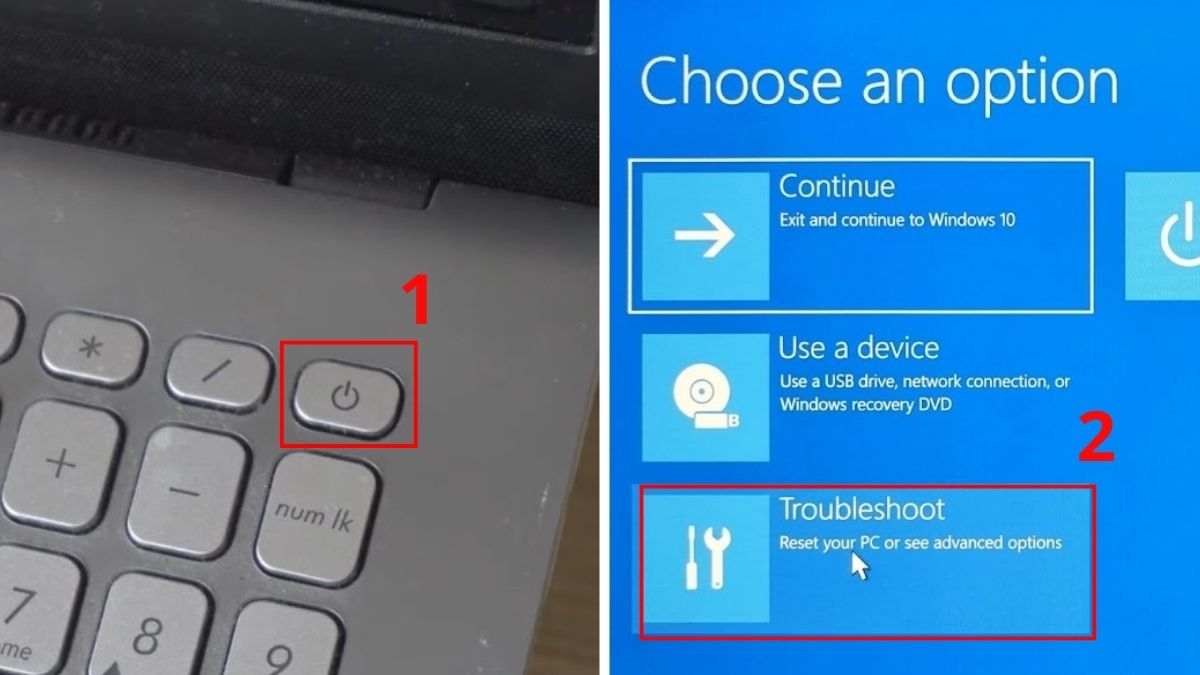
- Bước 2: Chọn Troubleshoot.
- Bước 3: Chọn Advanced options.
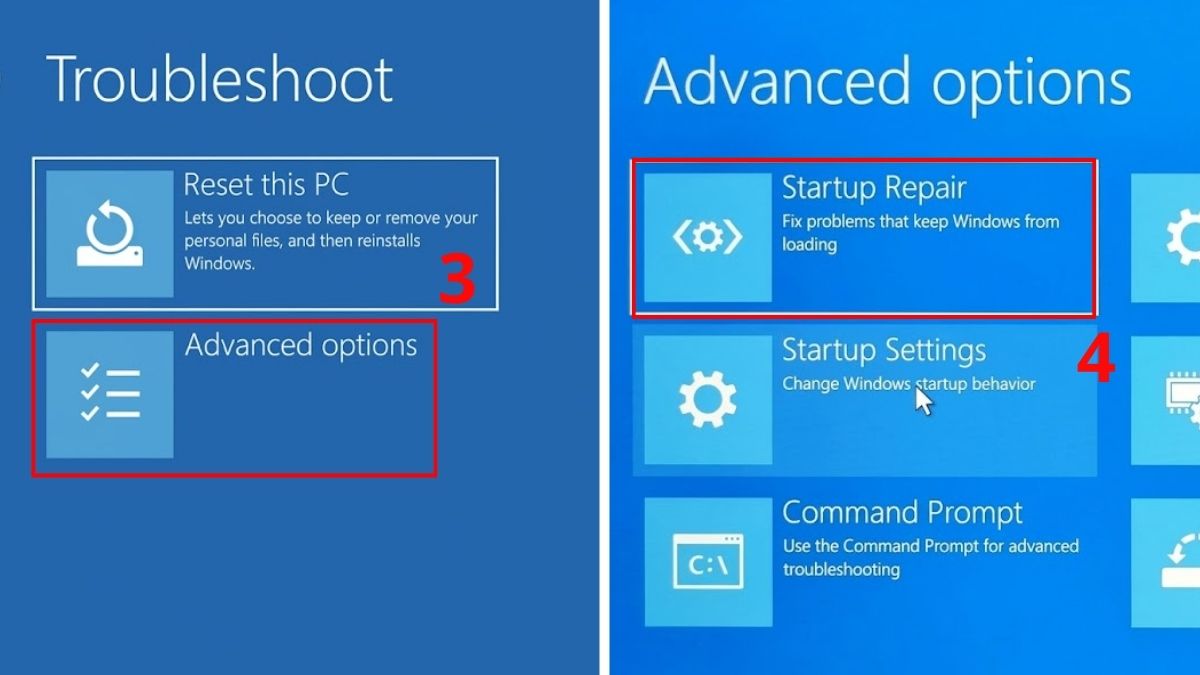
- Bước 4: Chọn Startup Repair, chờ hệ thống tự động quét và sửa các lỗi khiến máy không thể khởi động.
Gỡ bỏ phần mềm hoặc driver vừa cài đặt
Nếu lỗi BSOD xuất hiện ngay sau khi bạn vừa mới cài đặt ứng dụng lạ hoặc driver, hãy gỡ bỏ để khắc phục như sau:
- Bước 1: Nhấn vào thanh tìm kiếm, tìm và mở Control Panel.
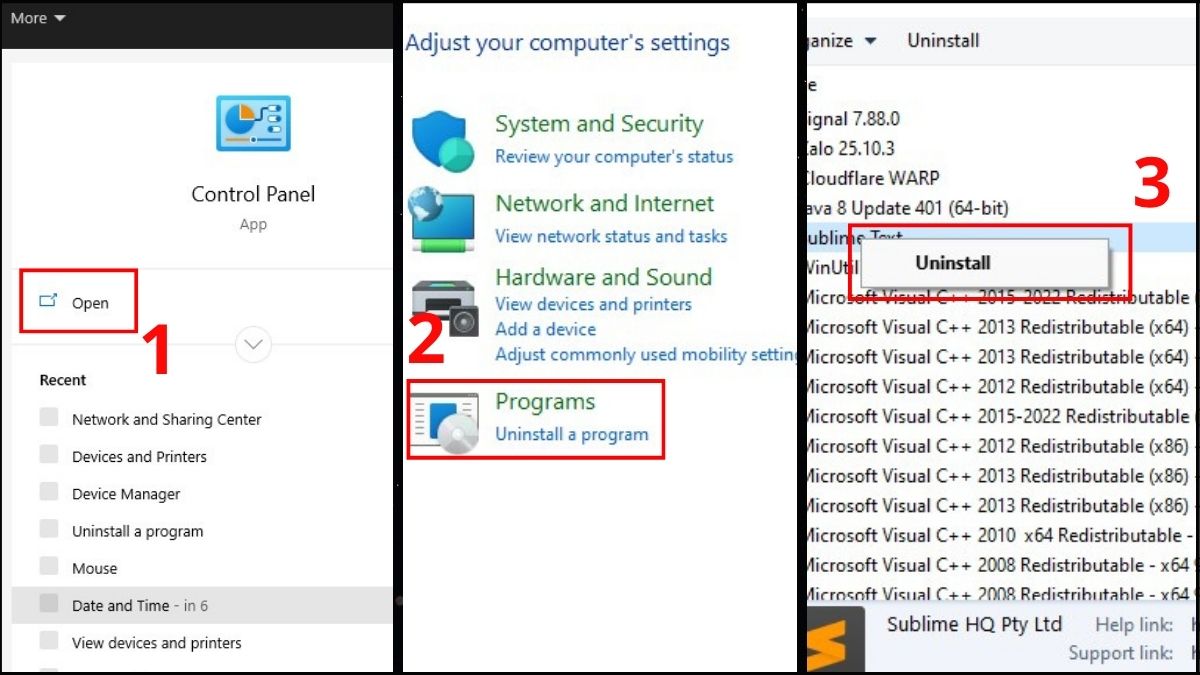
- Bước 2: Chọn Uninstall a program.
- Bước 3: Click chuột phải vào phần mềm và chọn Uninstall.
- Bước 4: Mở Device Manager bằng thanh tìm kiếm.
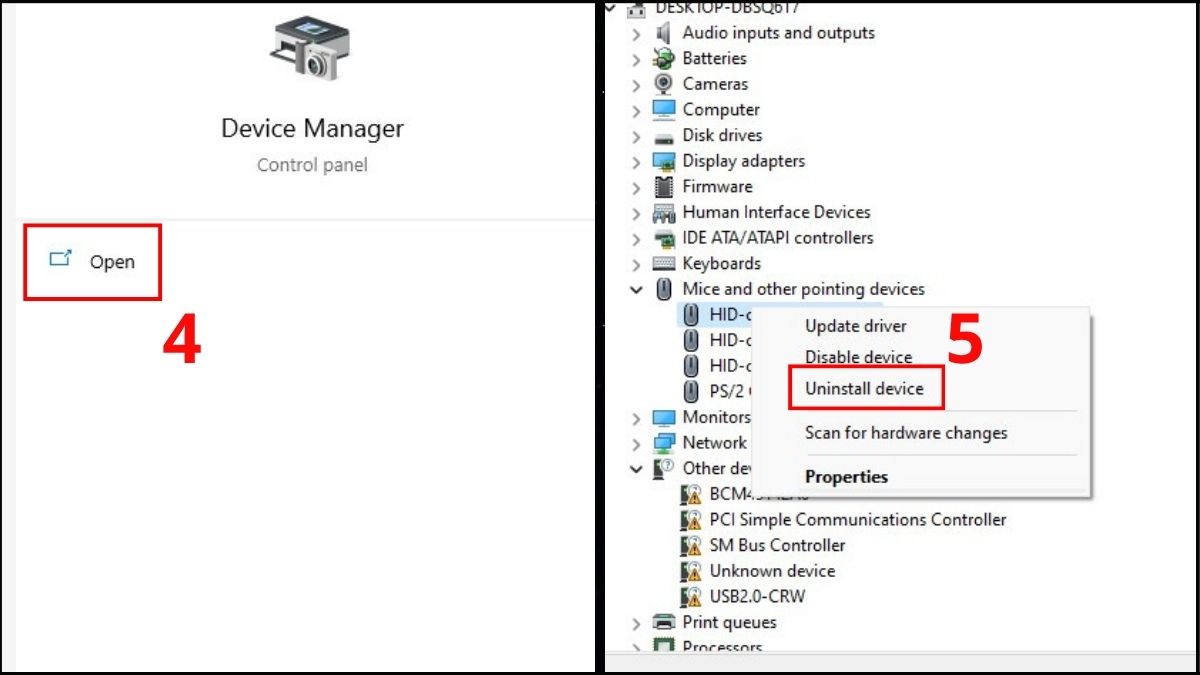
- Bước 5: Click chuột bên phải vào driver mới cài, nghi ngờ gây lỗi và chọn Uninstall.
Lưu ý: Những thao tác này được thực hiện ở chế độ Safe Mode.
Khôi phục hệ thống (System Restore)
Cách này sẽ đưa máy tính về trạng thái tại một thời điểm trong quá khứ khi thiết bị vẫn hoạt động tốt để sửa lỗi BSOD với thao tác cụ thể như sau:
- Bước 1: Nhập Create a restore point vào mục Search trên máy tính và click vào để mở System Properties lên.
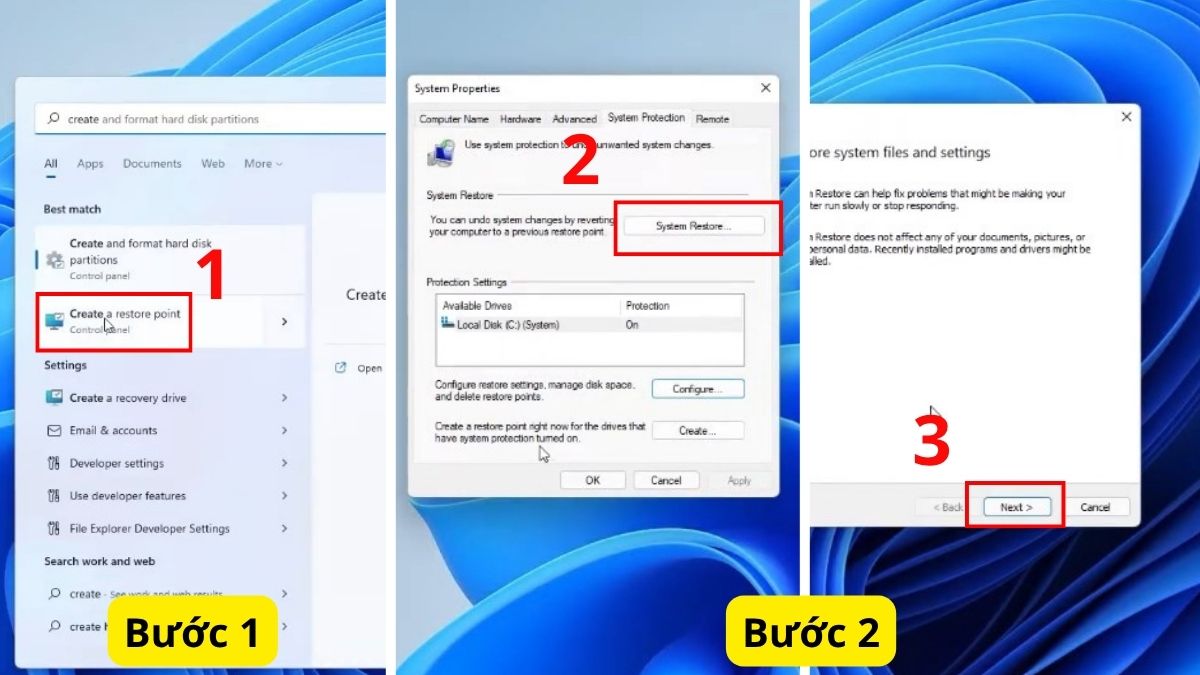
- Bước 2: Nhấn vào System Restore và chọn Next.
- Bước 3: Chọn một điểm khôi phục và nhấn Next.
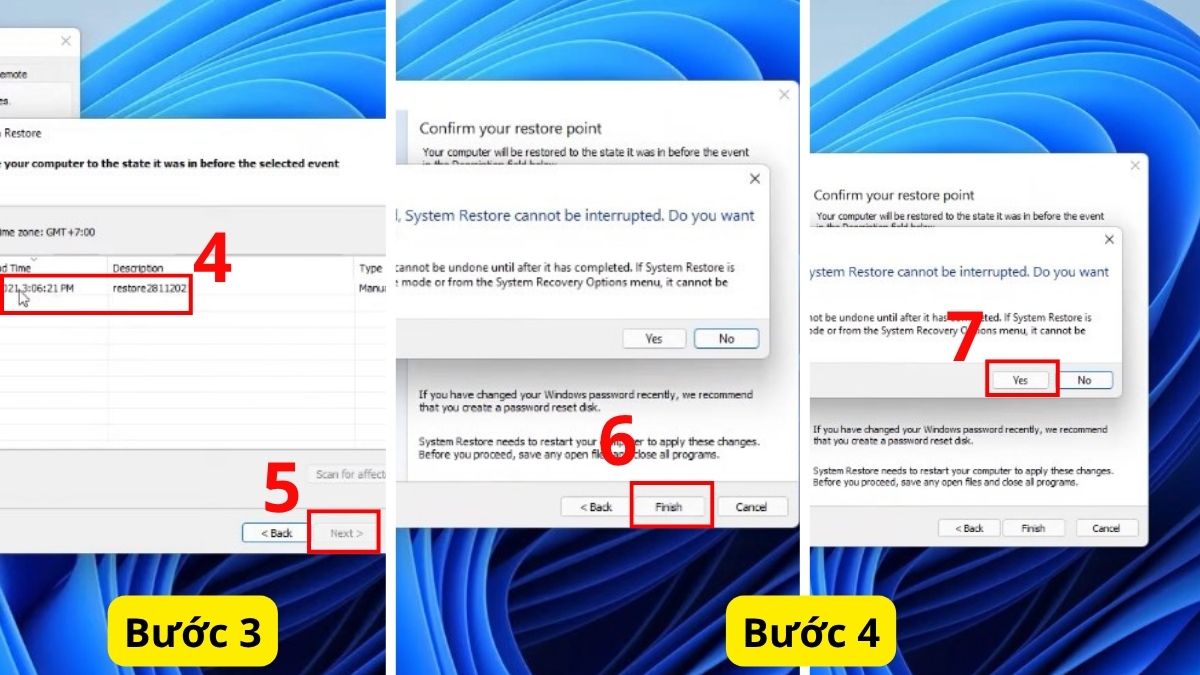
- Bước 4: Nhấn Finish rồi chọn Yes.
Lưu ý: Nếu không thể vào Windows bình thường, hãy thực hiện thao tác này trong Safe Mode.
Cách tìm nguyên nhân lỗi BSOD
Để sửa hoàn toàn lỗi BSOD, bạn cần biết chính xác phần mềm hay phần cứng đang hỏng. Dưới đây là cách tìm nguyên nhân dẫn đến lỗi BSOD trên máy tính.
Ghi lại mã lỗi hiển thị trên màn hình xanh
Bạn hãy dùng điện thoại chụp lại khi xuất hiện lỗi BSOD. Khi chụp, bạn cần chú ý dòng chữ in hoa ở cuối (ví dụ: CRITICAL_PROCESS_DIED hay MEMORY_MANAGEMENT) kèm theo mã QR. Đây là cách nhanh chóng để tìm kiếm được giải pháp và sự hỗ trợ trên các diễn đàn.
Kiểm tra file Minidump và MEMORY.dmp
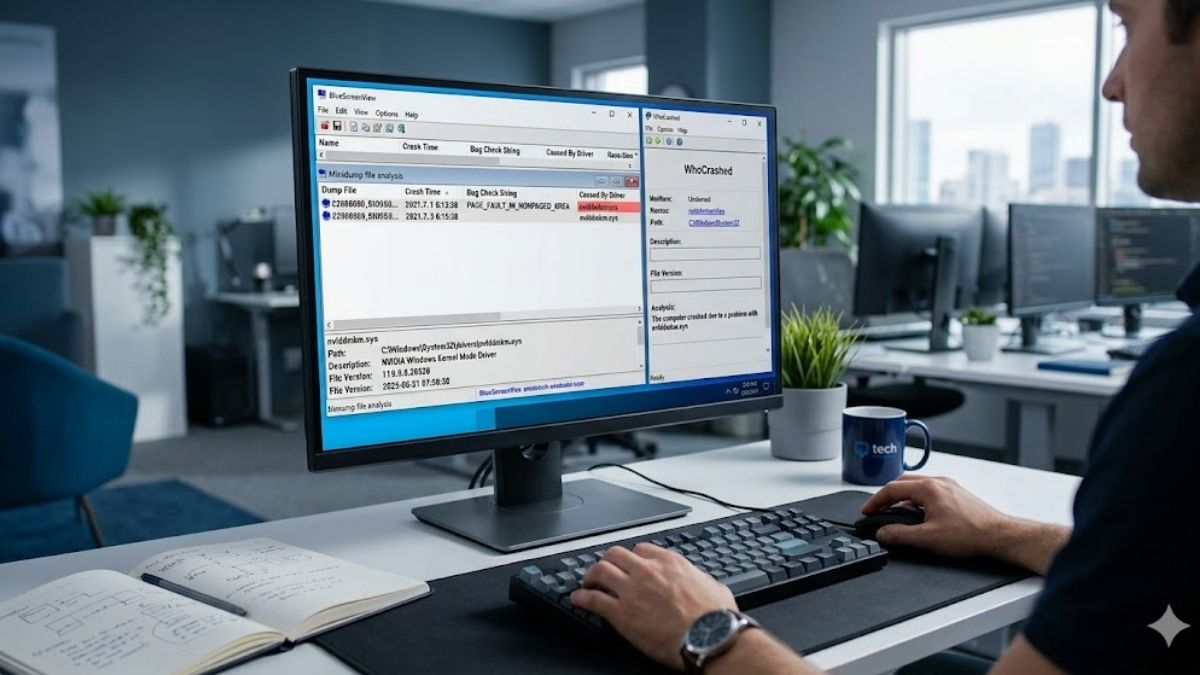
Mỗi khi bị BSOD, Windows sẽ tạo ra một tệp tin dump ghi lại trạng thái của hệ thống lúc đó. Các file này thường nằm ở đường dẫn C:\Windows\Minidump. Đây là dữ liệu kỹ thuật rất giá trị để chẩn đoán lỗi và giúp tìm ra giải pháp khắc phục.
Sử dụng công cụ phân tích dump
Bạn có thể sử dụng những phần mềm miễn phí như BlueScreenView hoặc WhoCrashed để phân tích dump đã tìm được nhằm xác định lỗi BSOD. Các công cụ này giúp liệt kê driver nào đã dẫn đến lỗi màn hình màu xanh. Nhờ đó, việc khắc phục sự cố BSOD sẽ trở nên nhanh chóng và chính xác hơn.
Kiểm tra driver lỗi trong Device Manager
Bạn hãy mở Device Manager và tìm xem có thiết bị nào hiển thị dấu chấm than vàng hay không. Nếu có, đó chính là những linh kiện đang gặp vấn đề về trình điều khiển. Bạn nhấp chuột phải vào thiết bị để xem trạng thái chi tiết, tiếp đến chọn Update Driver hoặc Roll Back Driver nếu lỗi xuất hiện sau khi nâng cấp.
Kiểm tra phần cứng bằng công cụ chẩn đoán
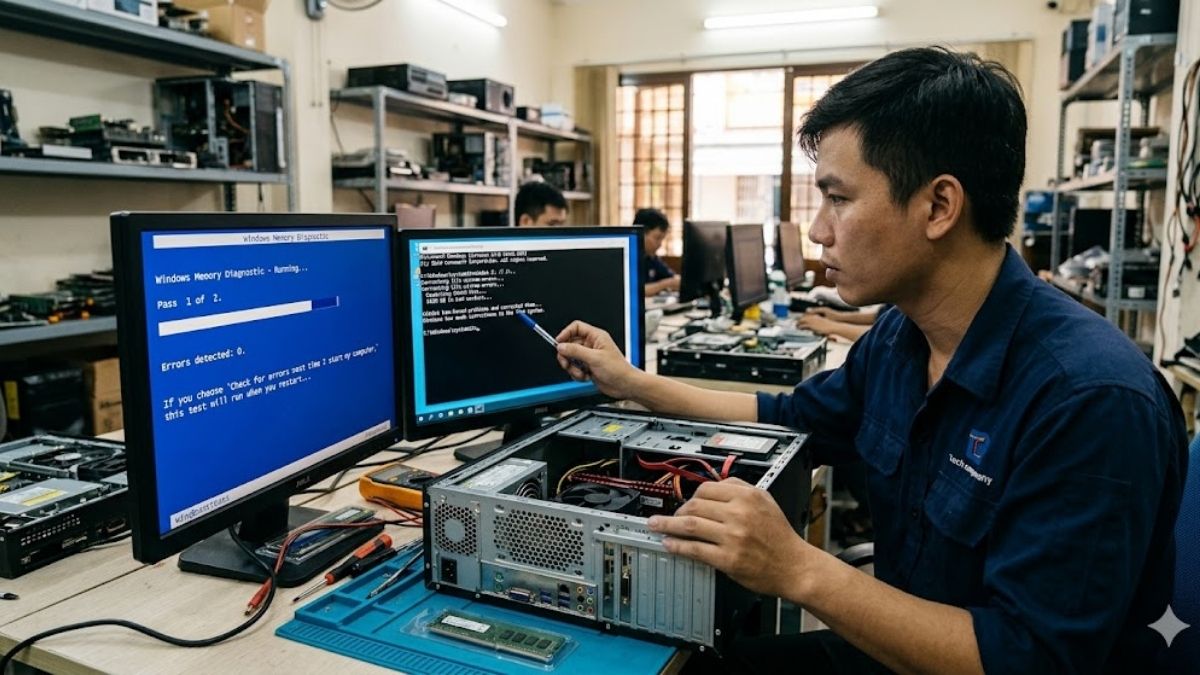
Sử dụng công cụ tích hợp sẵn như Windows Memory Diagnostic để kiểm tra RAM giúp bạn xác định lỗi nhanh chóng. Trường hợp muốn đánh giá ổ cứng, bạn có thể dùng lệnh chkdsk trong Command Prompt để xem thông số. Những công cụ này sẽ báo cáo nếu linh kiện đã đến lúc cần thay thế hoặc phát hiện được lỗi tiềm ẩn sớm.
Cách khắc phục lỗi BSOD triệt để
Sau khi đã xác định được nguyên nhân chính xác, bạn cần thực hiện các biện pháp phù hợp để đảm bảo lỗi Blue Screen of Death không quay trở lại. Dưới đây là các bước thực hiện cụ thể.
Cập nhật hoặc cài lại driver
Tùy vào tình trạng máy tính, bạn có thể cài lại driver bằng cách tải file từ website chính thức của nhà sản xuất. Trường hợp chỉ cần update, thao tác đơn giản như sau:
- Bước 1: Bấm Windows + X và chọn Device Manager trong bảng.
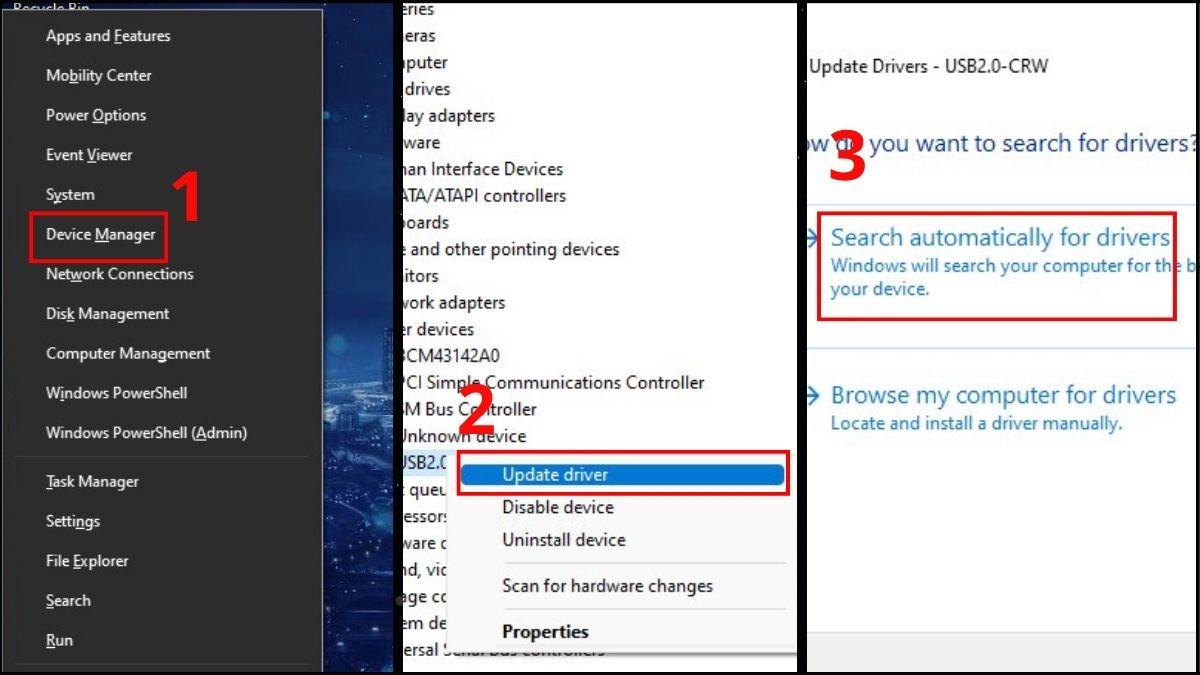
- Bước 2: Chuột phải vào linh kiện cần update (VGA, Network...) chọn Update driver.
- Bước 3: Chọn Search automatically for drivers để Windows tự tìm và cập nhật.
Cập nhật Windows phiên bản mới nhất
Để tăng tính bảo mật và sửa lỗi, Windows thường có những phiên bản mới và hiện đại hơn. Cách cập nhật Windows bản mới nhất như sau:
- Bước 1: Mở Settings.
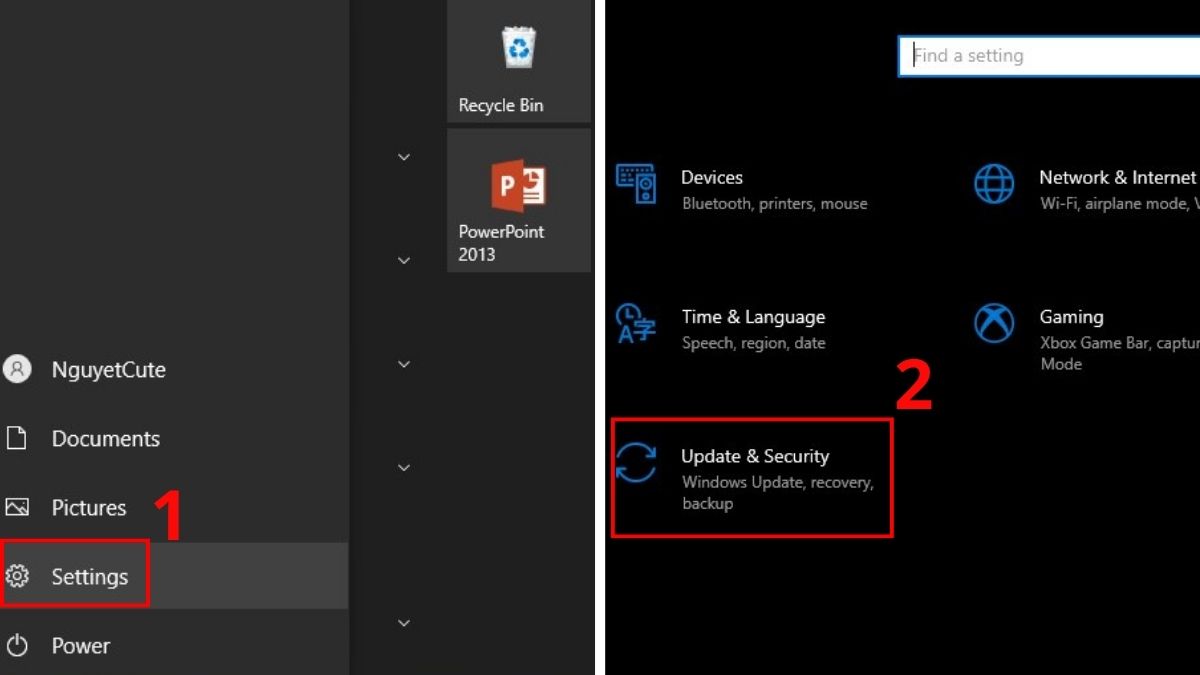
- Bước 2: Chọn Update & Security (hoặc Windows Update trên Win 11).
- Bước 3: Nhấn Check for updates, hệ thống sẽ tự tìm kiếm bản update mới.
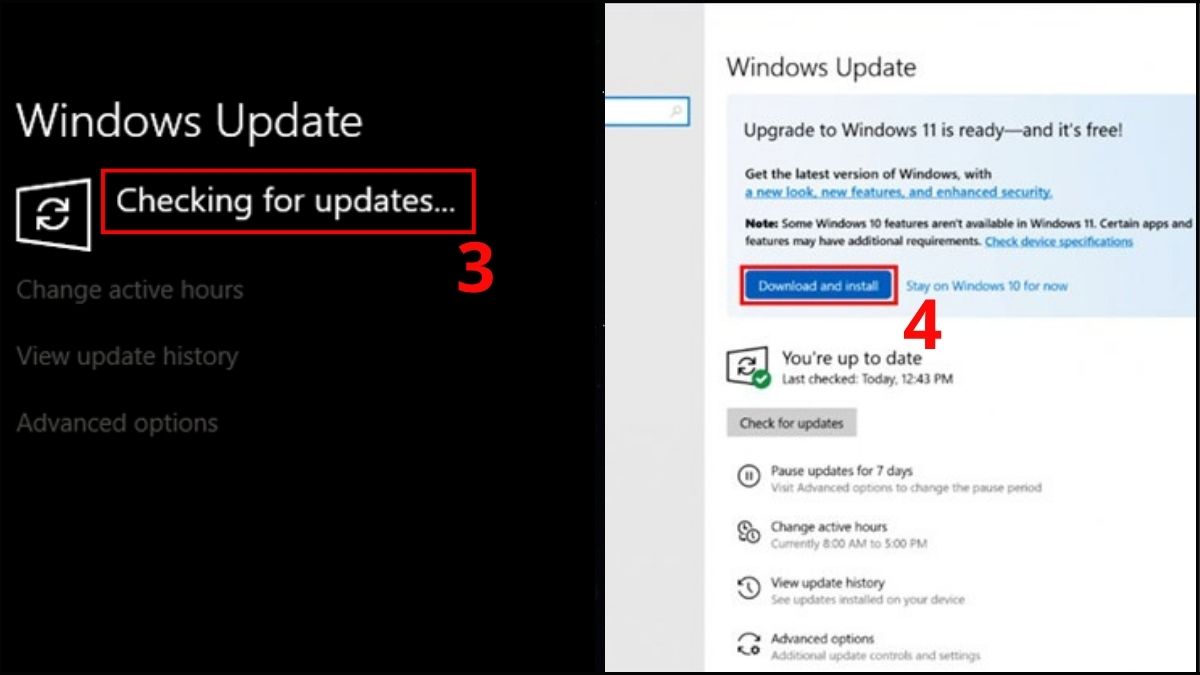
- Bước 4: Nhấn vào Download and Install để cài đặt.
Kiểm tra và thay thế RAM lỗi
Nếu những công cụ kiểm tra báo RAM lỗi, bạn không thể sửa bằng phần mềm. Hãy mang máy đến các trung tâm bảo hành để được thay thế linh kiện mới bởi người có chuyên môn. Đừng tự ý tháo lắp nếu không am hiểu kỹ thuật nhằm tránh chập cháy mainboard.
Quét virus toàn bộ hệ thống
Hãy sử dụng những phần mềm diệt virus uy tín như Windows Defender, Kaspersky hoặc Malwarebytes để xóa các mã độc gây xung đột hệ thống. Đồng thời, bạn nên cập nhật cơ sở dữ liệu virus thường xuyên để đảm bảo khả năng phát hiện những mối đe dọa mới nhằm hạn chế lỗi BSOD.

Cài đặt lại Windows nếu cần thiết
Đây là giải pháp cuối cùng phải tìm đến khi hệ điều hành đã bị hỏng nặng. Thao tác cài lại Win nên được thực hiện bởi người có chuyên môn để đảm bảo phân vùng dữ liệu an toàn, đồng thời thiết lập chính xác các bản driver chuẩn.
Cách phòng tránh lỗi màn hình xanh chết chóc
Để không phải gặp lỗi BSOD thường xuyên, bạn nên nắm rõ những cách phòng tránh sau đây:
- Vệ sinh máy tính định kỳ: Giúp loại bỏ bụi bẩn gây nóng máy và hạn chế lỏng RAM hay linh kiện khác để tránh lỗi BSOD.
- Không cài đặt phần mềm lạ: Chỉ tải ứng dụng từ các nguồn uy tín để tránh virus và xung đột gây lỗi BSOD.
- Luôn cập nhật driver và Windows: Đừng tắt tính năng tự động cập nhật của Microsoft để hệ điều hành và driver được update định kỳ.
- Sử dụng bộ nguồn ổn định: Cung cấp điện áp ổn định, tránh hỏng các linh kiện như RAM, ổ cứng, bo mạch chủ.

Bài viết trên đã giúp bạn hiểu rõ lỗi BSOD là gì, nguyên nhân và phương pháp để khắc phục. Việc nắm được các thông tin trên không chỉ giúp bạn chủ động xử lý trong lúc khẩn cấp mà còn bảo vệ dữ liệu máy tính an toàn hơn. Nếu vẫn gặp khó khăn khi tra cứu mã lỗi, thuật ngữ máy tính hoặc cần tư vấn thêm, hãy bình luận ngay phía dưới để được Sforum hỗ trợ kịp thời.
Xem thêm các bài viết trong chuyên mục: Máy tính - Laptop - Tablet
Câu hỏi thường gặp
Lỗi BSOD có làm mất dữ liệu không?
Nếu vấn đề xảy ra lúc bạn đang soạn thảo văn bản hoặc làm việc mà không kịp lưu thì sẽ bị mất. Tuy nhiên, các file đã lưu trên ổ cứng thường vẫn an toàn, trừ khi nguyên nhân gây BSOD là do hỏng ổ cứng.
Tại sao máy tính bị màn hình xanh rồi tự khởi động lại?
Đây là cơ chế mặc định của Windows nhằm bảo vệ phần cứng khỏi hư hại do xung đột gây ra. Khi gặp một sự cố không thể xử lý, hệ thống sẽ dừng lại sau đó tự khởi động.
Lỗi BSOD xảy ra liên tục có phải do phần cứng không?
Nếu BSOD xuất hiện với tần suất dày đặc ngay cả khi bạn đã cài lại Windows, khả năng cao vấn đề đến từ phần cứng. Các nguyên nhân thường gặp nhất là RAM bị lỗi, ổ cứng hỏng hoặc mainboard có vấn đề về điện áp.
Có nên cài lại Windows khi gặp BSOD không?
Bạn chỉ nên cài đặt lại Windows khi đã thử hết các biện pháp như cập nhật driver, quét virus và khôi phục hệ thống nhưng không thành công. Nếu sự cố xuất phát từ lỗi phần cứng, việc cài lại Win sẽ không thể giải quyết được.






Bình luận (0)