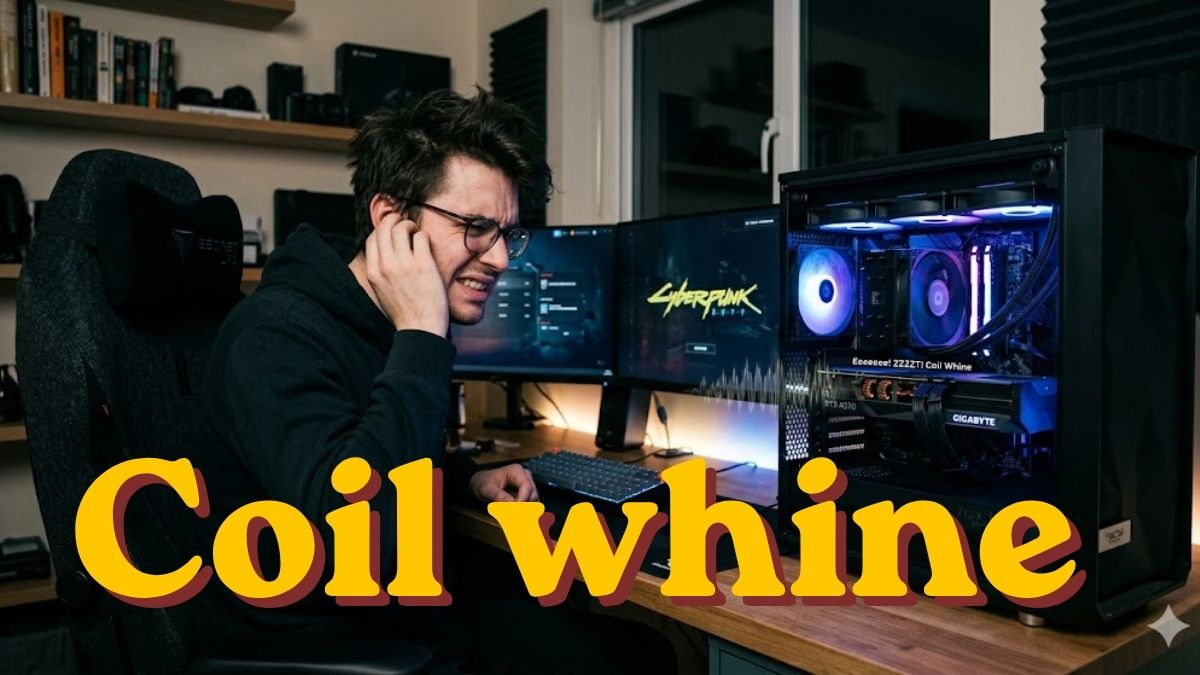
Coil whine là gì? Nguyên nhân, cách kiểm tra và khắc phục triệt để

Coil whine là hiện tượng thường xuyên xuất hiện trên máy tính, đặc biệt là khi xử lý những tác vụ hiệu năng cao. Để hiểu rõ hơn về khái niệm này cũng như cách kiểm tra và khắc phục nhằm giảm tiếng ồn, bạn hãy cùng Sforum khám phá nội dung bài viết sau.
Tiếng coil whine là gì?
Coil whine (tiếng rít cuộn dây) là hiện tượng các thiết bị điện tử phát ra tiếng rít hoặc vo ve có thể nghe thấy được
. Những âm thanh này được tạo ra khi dòng điện chạy qua linh kiện gây nên những rung động nhỏ. Trên máy tính, tiếng rít thường xuất hiện ở CPU hoặc GPU khi xử lý tác vụ nặng như chơi game, render video.
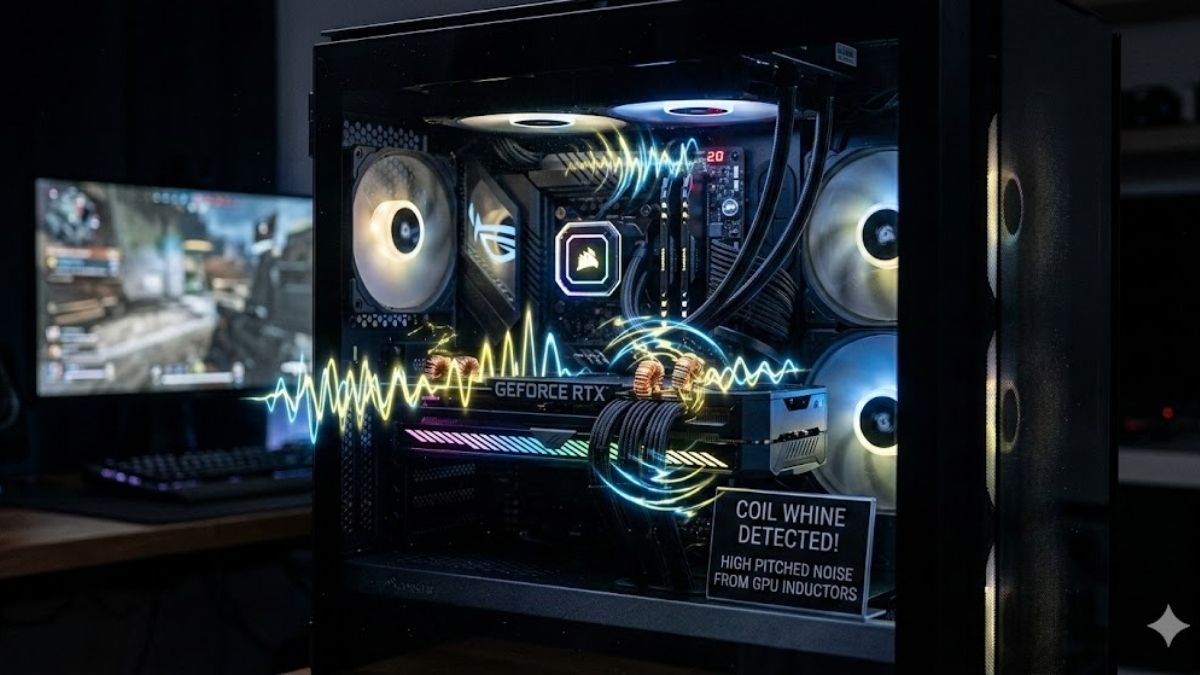
Tuy là hiện tượng vật lý bình thường, nhưng tiếng ồn này vẫn gây khó chịu cho người dùng, đặc biệt là những ai nhạy cảm với âm thanh. Khác với âm thanh quạt tản nhiệt, coil whine thường có tần số lớn hơn, nghe rõ ràng trong không gian yên tĩnh.
Ví dụ, khi đang chơi game ở mức FPS cao, bạn đột nhiên nghe thấy tiếng VGA kêu rè rè hoặc rít lên chói tai. Đây chính là lúc các linh kiện bên trong máy tính tiêu tốn nhiều điện để xử lý tác vụ nặng, dẫn đến cuộn cảm rung mạnh hơn bình thường.
GPU thường xuyên bị coil whine khi mức FPS tăng cao. Nâng cấp ngay card màn hình chất lượng tại CellphoneS với linh kiện bền bỉ, hạn chế tiếng ồn để thoải mái chơi game, thiết kế nhé!
[Product_Listing categoryid="952" propertyid="" customlink="https://cellphones.com.vn/linh-kien/card-man-hinh-vga.html" title="Sản phẩm Card màn hình đang được quan tâm nhiều tại CellphoneS"]
Nguyên nhân gây ra coil whine
Nắm rõ nguyên nhân gây ra hiện tượng coil whine là gì sẽ giúp bạn chủ động áp dụng những biện pháp để giảm thiểu tiếng ồn. Bạn hãy xem một vài lý do gây tiếng rít cuộn dây trong máy tính sau đây.
Cuộn cảm rung dưới tải cao
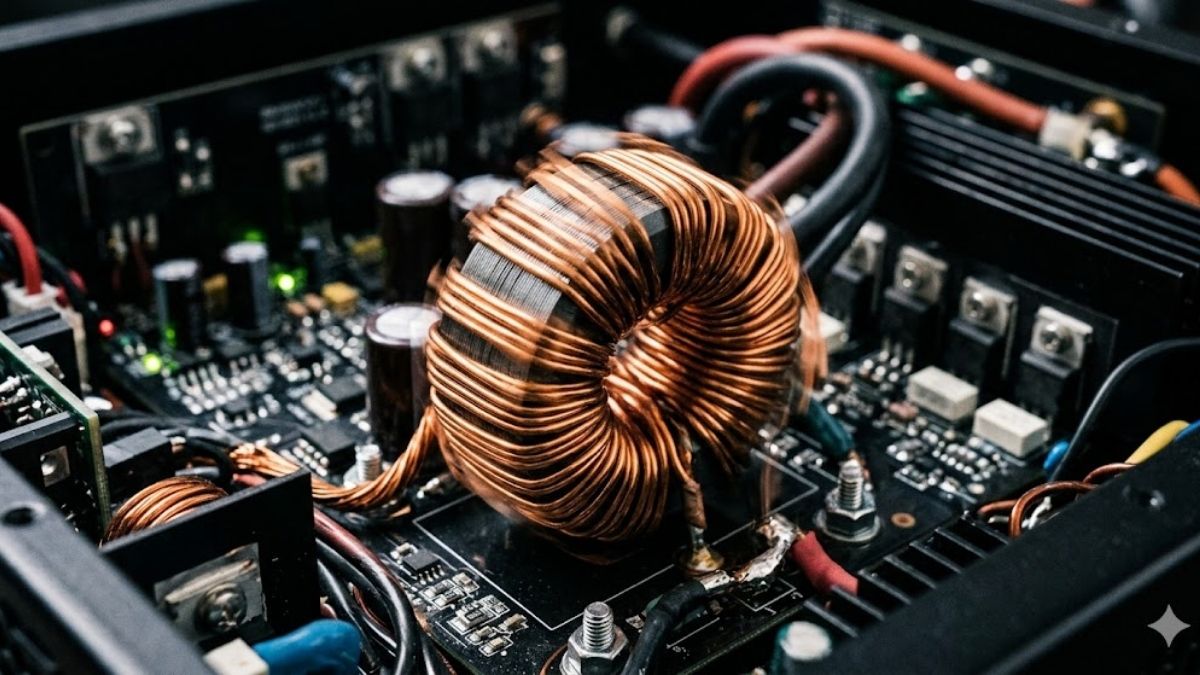
Cuộn cảm hoạt động dựa trên cơ chế rung lên khi có dòng điện cao tần chạy qua. Dòng điện tạo ra lực từ càng mạnh thì tần số rung của cuộn cảm càng tăng. Nếu tần số rung rơi trúng vào ngưỡng nghe của tai, bạn sẽ nhận thấy âm thanh mà bình thường bị cản trở bởi lớp vỏ thiết bị.
Điện áp không ổn định
Khi nguồn điện cung cấp cho thiết bị thay đổi liên tục, cuộn cảm phải làm việc nhiều hơn để có thể điều chỉnh ở mức ổn định. Lúc này, tần số rung của cuộn cảm thường mạnh hơn, gây ra tiếng ồn lớn đến mức tai người có thể nghe thấy được.
Chất lượng linh kiện kém hoặc lắp ráp lỏng
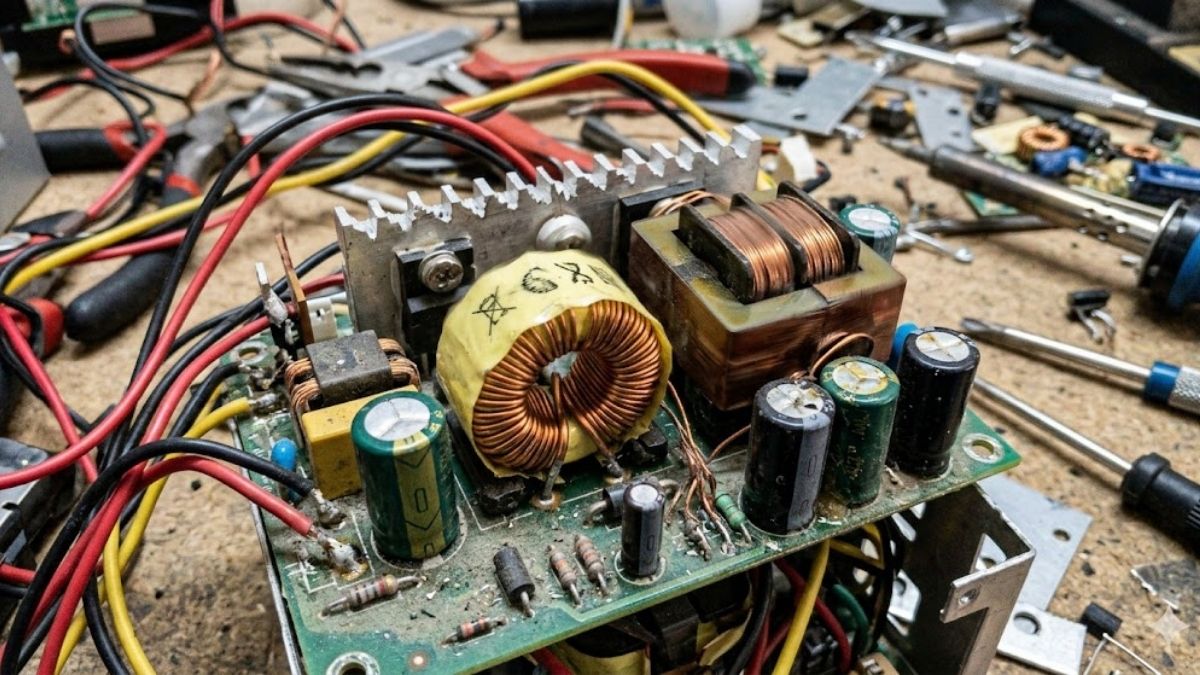
Những linh kiện như cuộn cảm, tụ điện, biến áp trong thiết bị sử dụng hàng kém chất lượng hoặc lắp ráp lỏng lẻo thường rung mạnh hơn bình thường, gây ra tiếng rít lớn. Lý do thường vì người dùng mua thiết bị điện tử giá rẻ, không kiểm tra kỹ phần cứng.
FPS cao không giới hạn (uncapped FPS)
Khi thiết lập mức FPS cao không giới hạn, GPU phải hoạt động nhiều hơn để có thể xử lý tốc độ khung hình lớn mỗi giây. Lúc này, GPU tiêu thụ nhiều điện năng hơn, khi đi qua cuộn cảm sẽ gây nên những rung động lớn và tạo tiếng ồn.
Coil whine xuất hiện ở những thiết bị nào?
Hiện tượng tiếng rít cuộn cảm xuất hiện trên nhiều thiết bị và linh kiện điện tử có kết nối với nguồn điện. Dưới đây là một số linh kiện, thiết bị thường xuyên có tiếng rít khi xử lý tác vụ hiệu suất cao.
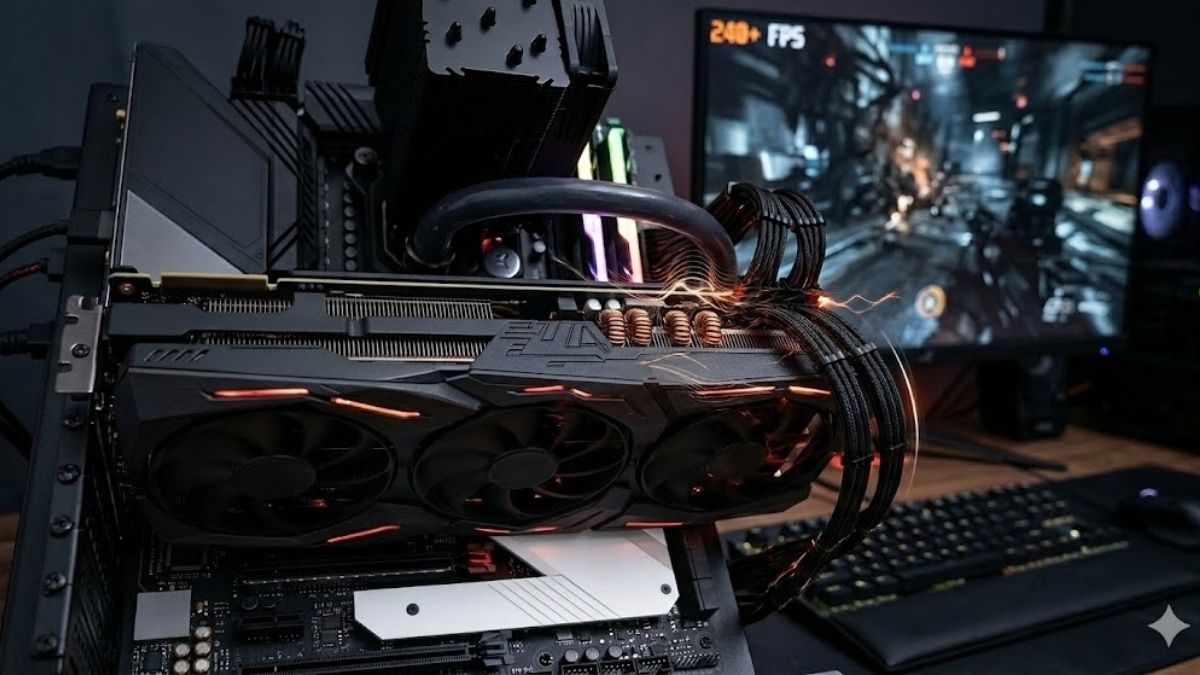
Coil whine trên GPU
Tình trạng coil whine thường xuất hiện nhiều trên GPU khi chơi game đồ họa nặng với mức FPS cao hoặc render video phức tạp. Tiếng rít lớn hay nhỏ có thể thay đổi theo sự biến động của mức FPS.
Ngoài ra, các dòng GPU cũng có mức tiêu thụ điện khác biệt với cùng một tác vụ, dẫn đến tần suất tiếng rít lớn, nhỏ không giống nhau.
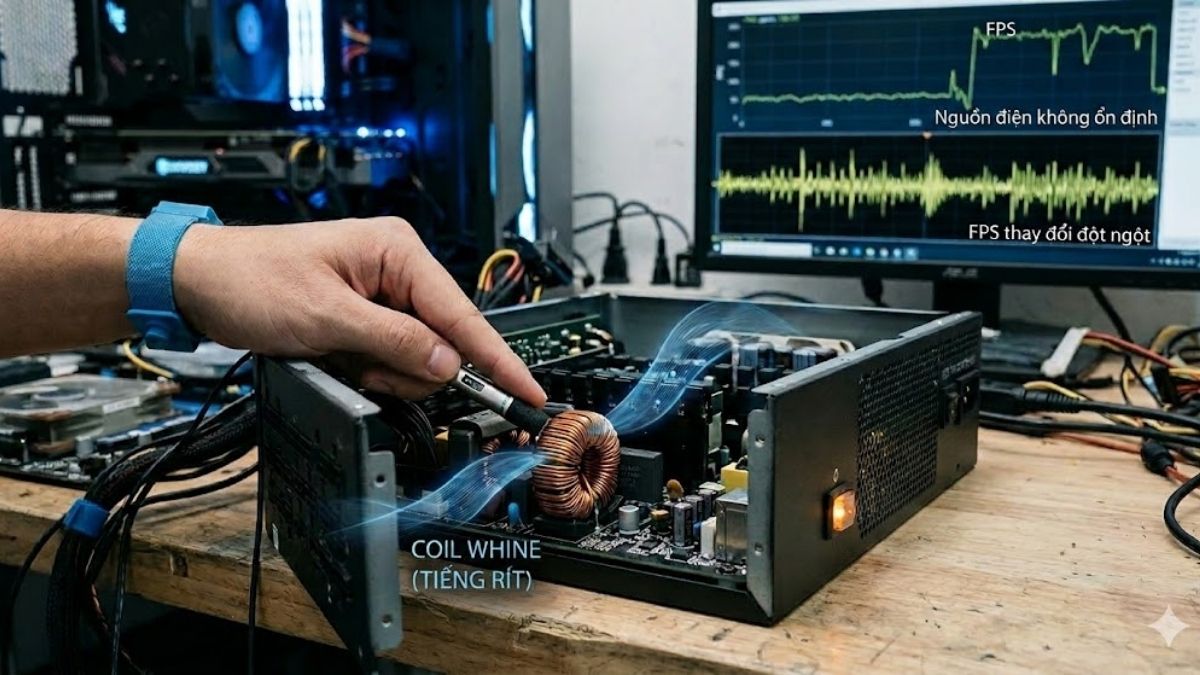
Coil whine trên PSU
Tình trạng tiếng rít cũng xuất phát từ bộ nguồn PSU của các thiết bị điện tử khi có dòng điện cao tần chạy qua gây nên những rung động nghe thấy được. Tiếng rít từ bộ nguồn thường xuất hiện trong nhiều tình huống như khởi động lại thiết bị, FPS thay đổi đột ngột theo game hay nguồn điện không ổn định.
Coil whine trên mainboard và laptop
Trên laptop, tiếng ồn vo ve thường xuất hiện ngay sau khi người dùng cắm sạc, chơi game nặng hay render video. Người dùng thường khó phát hiện tiếng ồn xuất hiện ở vị trí nào trên laptop, tuy nhiên phổ biến vẫn là ở CPU và GPU.
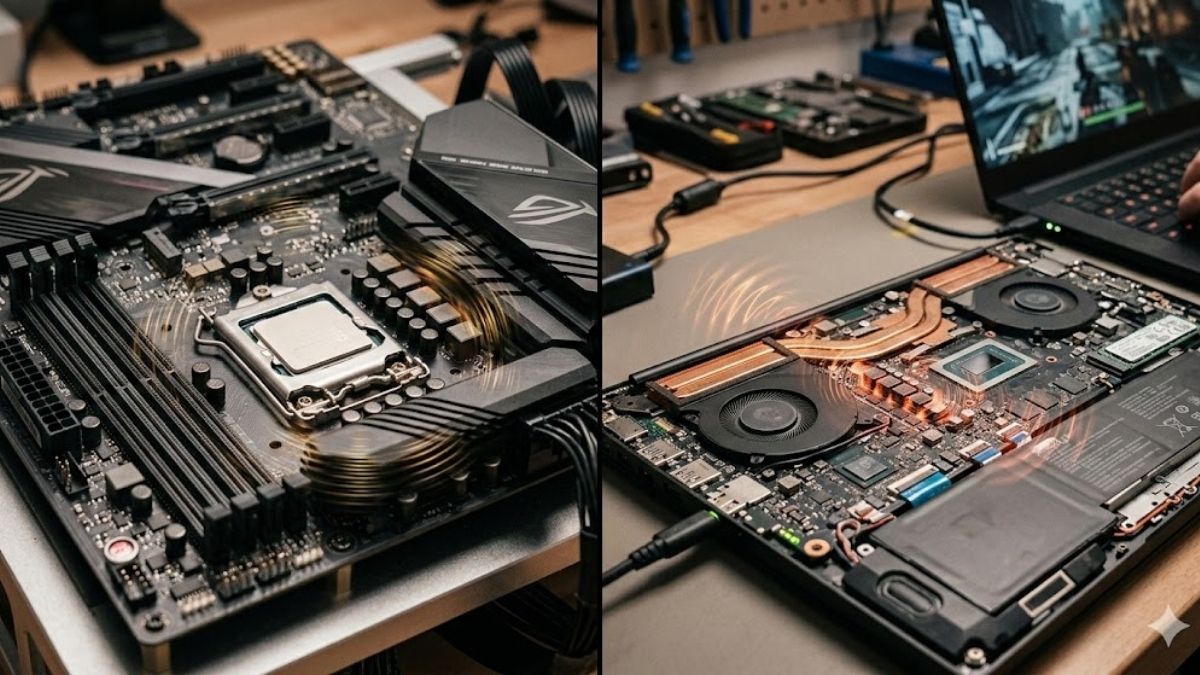
Mainboard trên các thiết bị cũng là một linh kiện thường xuyên bị coil whine và xảy ra ở khu vực điều chỉnh điện áp. Nhìn chung, hiện tượng này không gây ra ảnh hưởng lớn đến hiệu suất tổng thể của thiết bị.
Hướng dẫn kiểm tra coil whine chính xác
Để biết thiết bị có đang gặp tình trạng này hay không, bạn cần phân biệt rõ với tiếng quạt tản nhiệt hoặc kiểm tra bằng công cụ chuyên dụng. Những cách kiểm tra coil whine dưới đây được nhiều người áp dụng.
Cách phân biệt coil whine và tiếng quạt
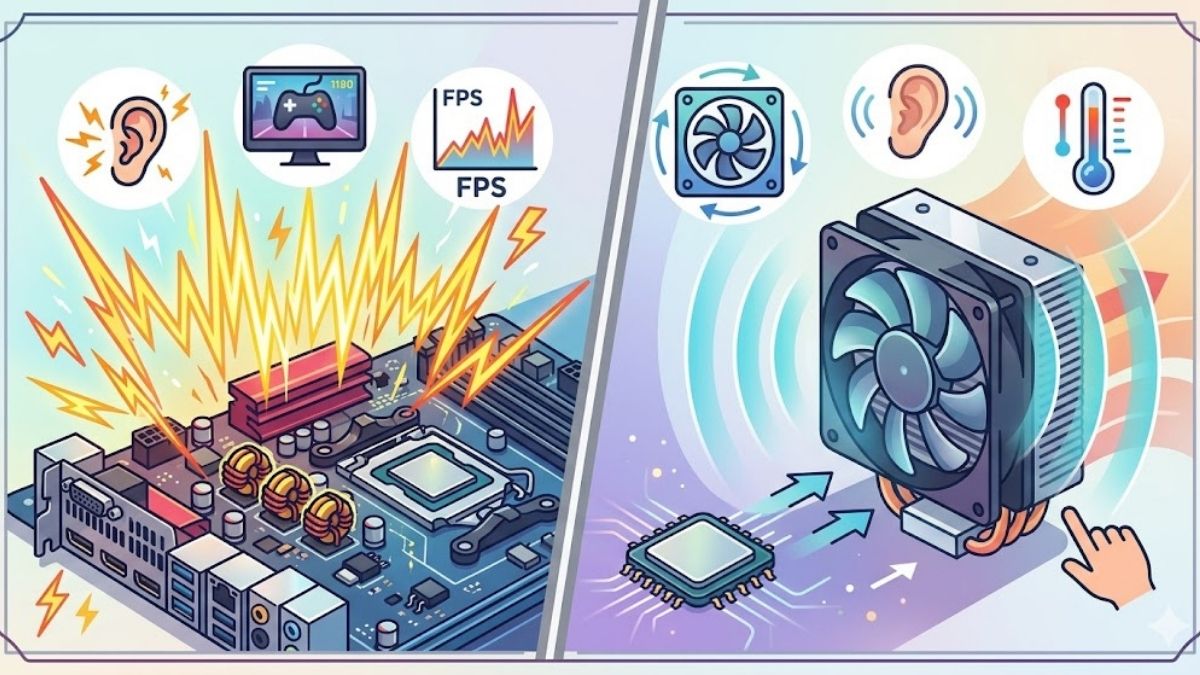
Ngoài tiếng rít của cuộn cảm, khi sử dụng máy tính bạn cũng thường xuyên nghe thấy âm thanh quạt tản nhiệt. Hai âm thanh này có đặc điểm khác nhau như sau:
- Tiếng coil whine: Âm thanh nghe chói tai, thường là tiếng rít hoặc vo ve, thay đổi theo mức FPS (thể hiện rõ khi chơi game).
- Tiếng quạt: Phát ra từ hướng tản nhiệt, âm thanh nghe trầm hơn, thường là tiếng ù ù và đều khi cánh quạt tiếp xúc với không khí, thay đổi theo nhiệt độ của máy.
Cách test bằng benchmark (Furmark, 3DMark)
Ngoài kiểm tra bằng tai và quan sát, bạn có thể test thiết bị của mình có bị coil whine hay không bằng benchmark. Hai bài kiểm tra được nhiều người áp dụng vì cho kết quả chính xác cao là Furmark và 3DMark.
Dưới đây là hướng dẫn cách test tiếng rít bằng công cụ Furmark:
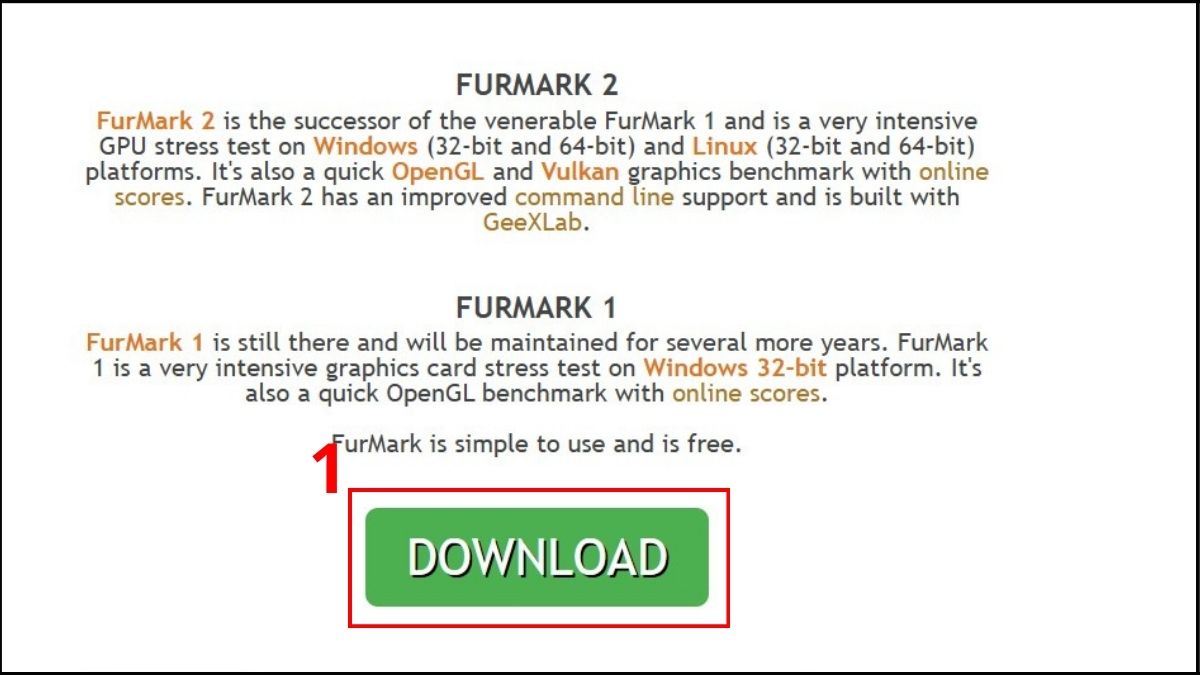
- Bước 1: Truy cập trang web https://geeks3d.com/furmark/ và nhấn vào Download để tải về.
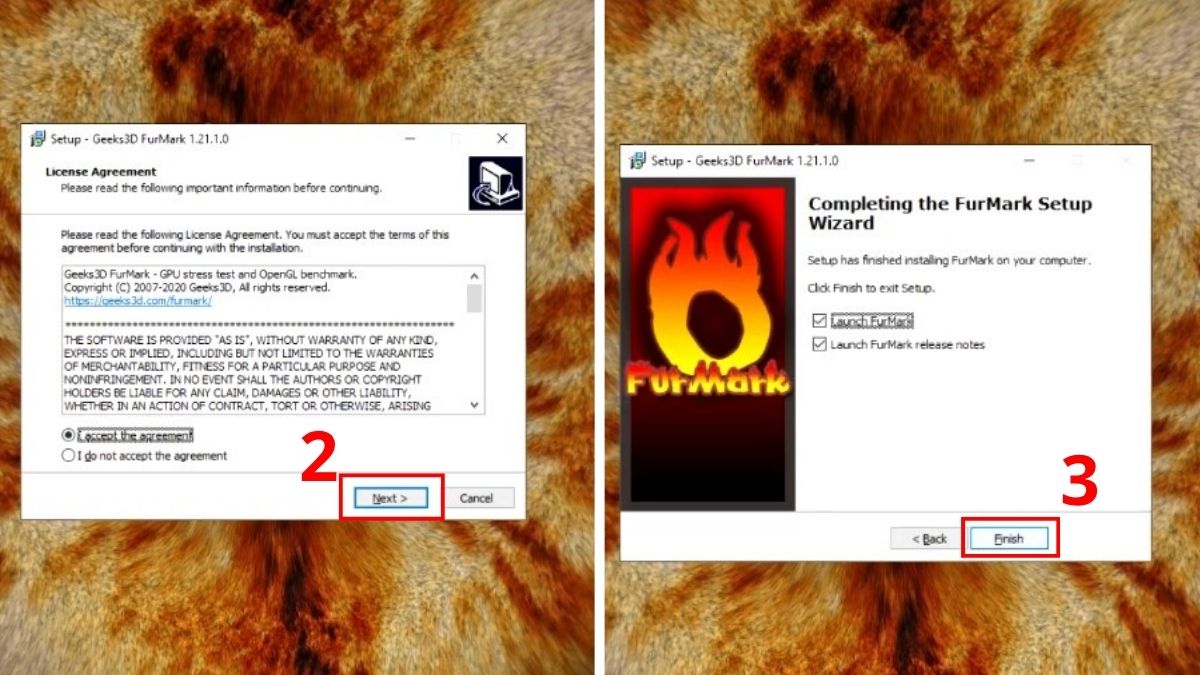
- Bước 2: Nhấn Next rồi chọn Finish để cài đặt về máy.
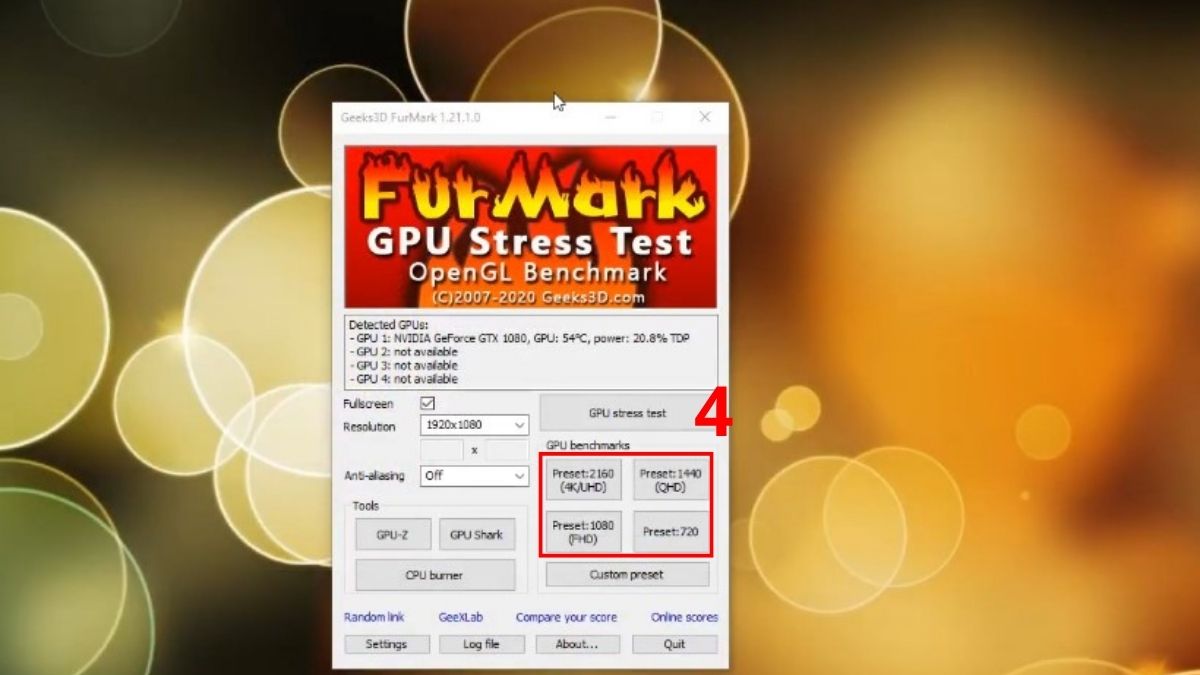
- Bước 3: Chọn bài kiểm tra Preset 4K/UHD, QHD, FHD hoặc 720 tuỳ theo nhu cầu sử dụng thiết bị của bạn.
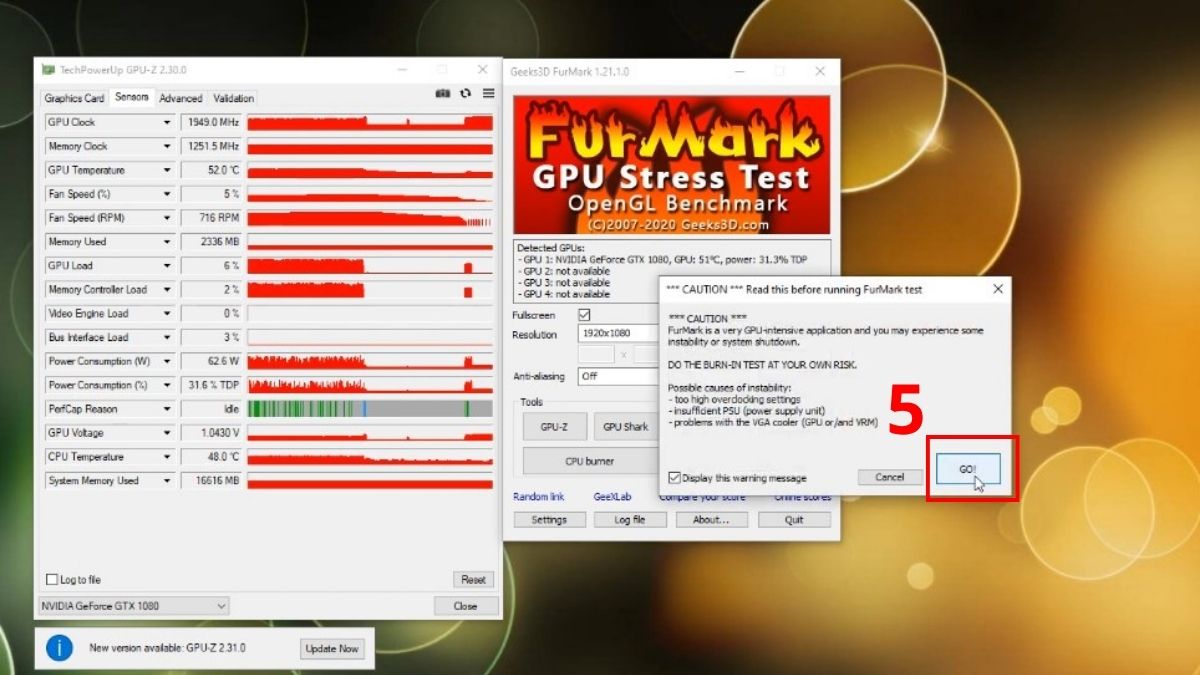
- Bước 4: Nhấn vào Go để bài kiểm tra bắt đầu chạy.
- Bước 5: Lắng nghe và nếu thấy có tiếng rít như mô tả bên trên chính là âm thanh rung của cuộn cảm.
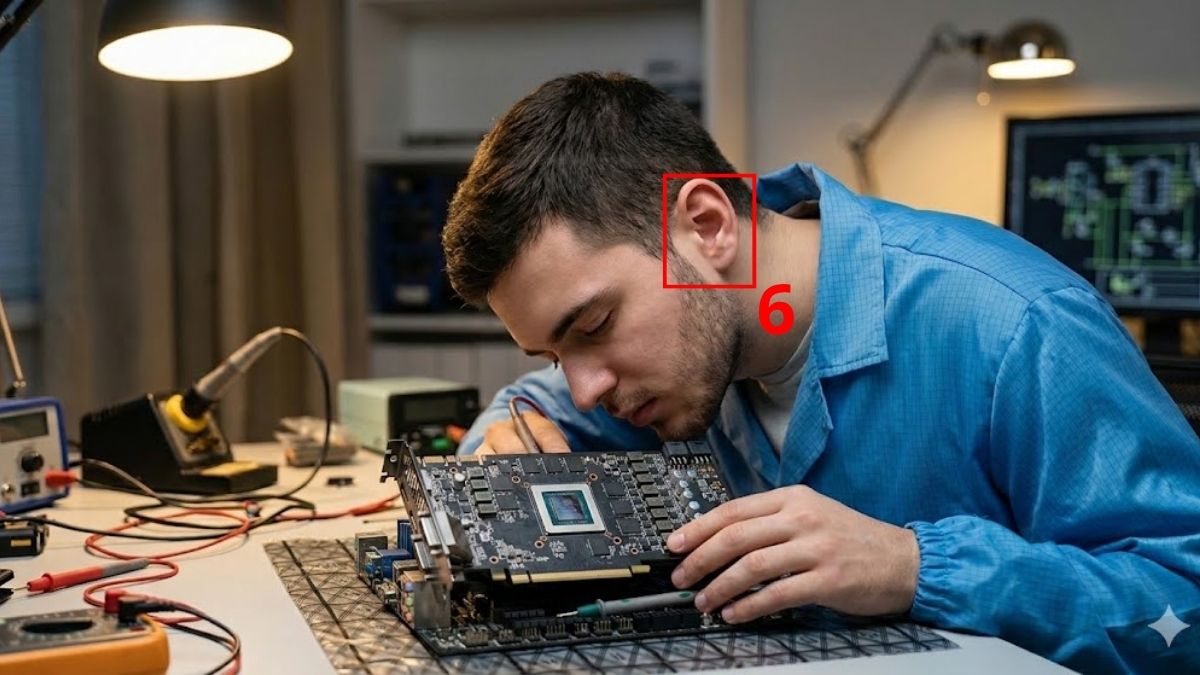
Lưu ý: Cách test bằng 3DMark cũng tương tự, bạn chỉ cần tải công cụ về máy, chọn bài kiểm tra và lắng nghe âm thanh. Ngoài ra, bài kiểm tra benchmark có thể gây nóng thiết bị.
Hướng dẫn cách khắc phục coil whine
Hiện tượng tiếng rít cuộn dây gây phiền toái và có thể xử lý được tại nhà. Bạn hãy tham khảo những phương pháp sau để tránh tiếng ồn chói tai làm ảnh hưởng tới trải nghiệm.
Hạn chế mức FPS hoặc hiệu năng của linh kiện
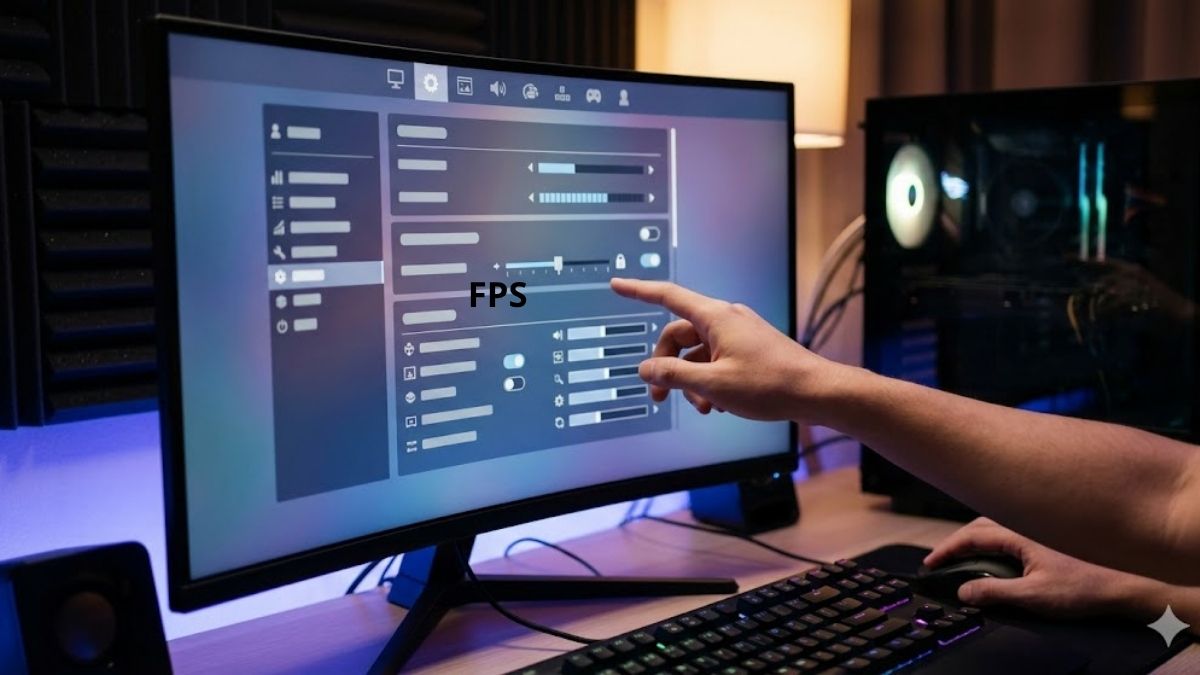
Nếu thiết bị phát ra tiếng coil whine, bạn nên giới hạn mức FPS trong game hoặc ứng dụng ở giới hạn cho phép (từ 60 - 120 tùy app). Ngoài ra, bạn nên bật V-Sync để đồng bộ khung hình, tránh khiến máy phải tốn nhiều điện hơn và giảm tiếng rít bằng cách tìm rồi bật Graphics/Video Settings trong game.
Undervolt GPU hoặc CPU
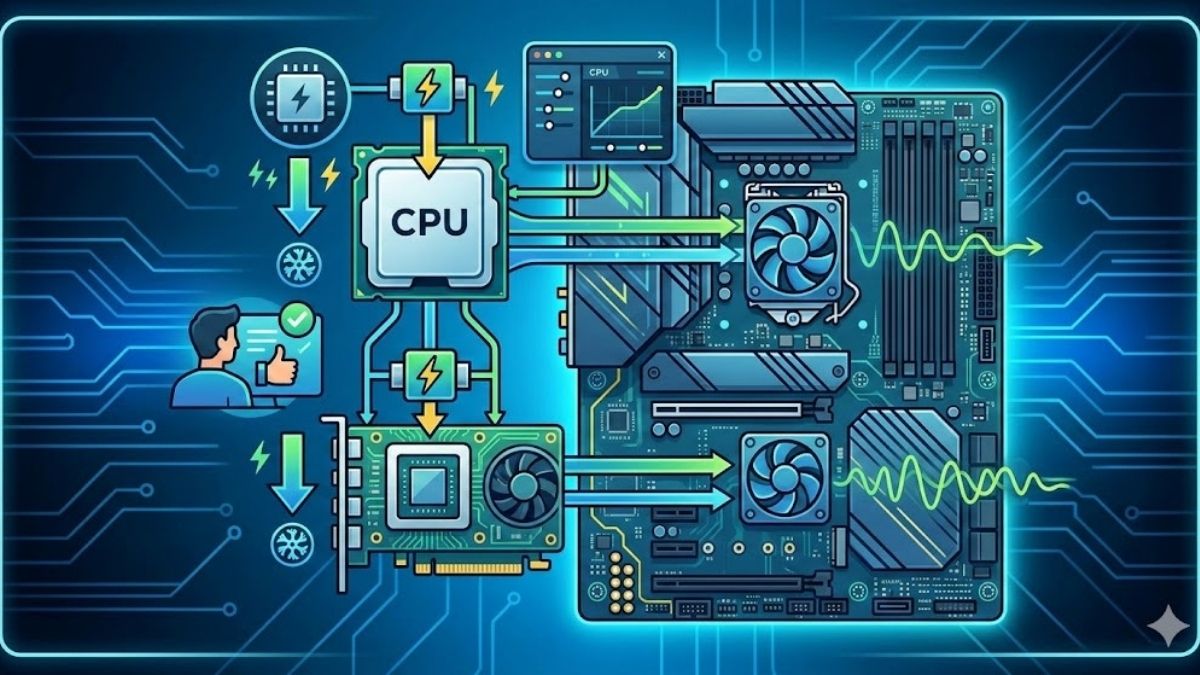
Undervolt GPU hoặc CPU là phương pháp giảm điện áp cho linh kiện của thiết bị, nhờ đó hạn chế rung động cuộn cảm để tránh phát ra tiếng ồn. Để giảm điện áp, bạn hãy sử dụng phần mềm của nhà phát triển CPU, GPU như MSI Afterburner hay Intel XTU.
Lưu ý: Việc undervolt GPU hoặc CPU cần thực hiện cẩn thận bởi người có chuyên môn để tránh rủi ro treo máy.
Tăng cường cách âm cho vỏ máy
Nếu thường xuyên chạy tác vụ nặng trên máy tính và khó chịu vì tiếng rít, bạn có thể tăng cường khả năng cách âm cho vỏ máy. Có nhiều phương pháp để cách âm cho vỏ thiết bị như dán thêm foam chống ồn bên ngoài hay thay thế vỏ máy bằng chất liệu tốt.
Sử dụng tai nghe
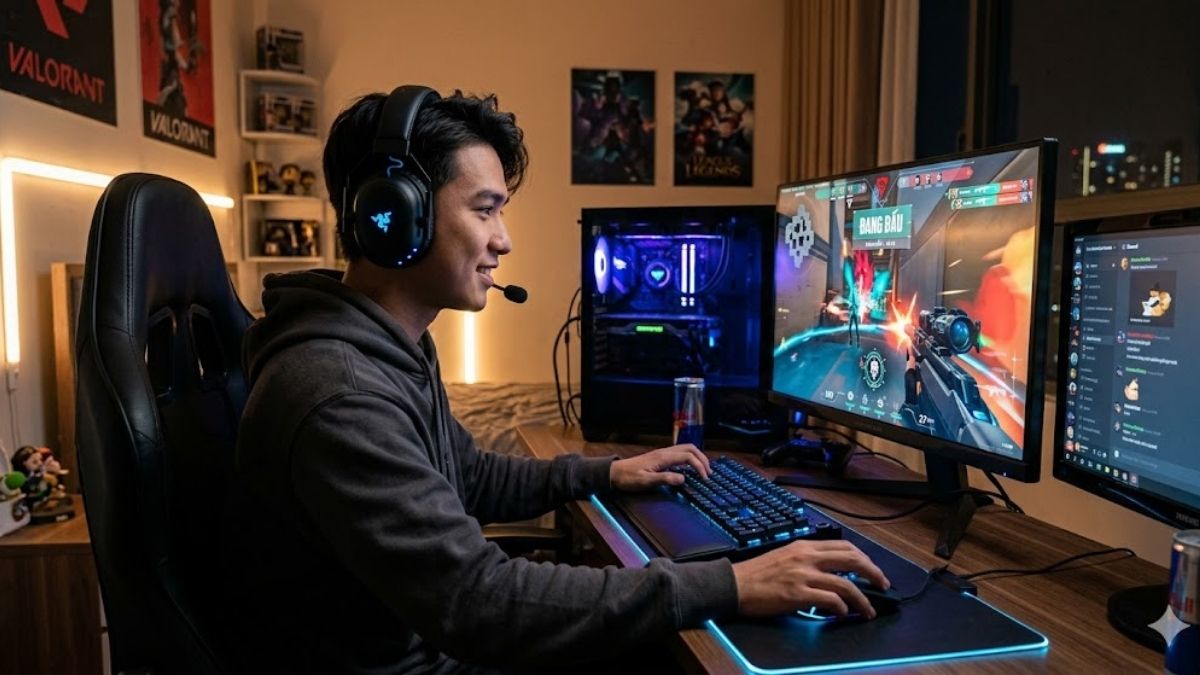
Khi chơi game hoặc làm công việc cần tập trung cao, cách đơn giản để không bị làm phiền bởi tiếng rít cuộn dây là sử dụng tai nghe. Bạn nên sử dụng loại tai nghe chụp để chống tiếng ồn bên ngoài và nghe rõ âm thanh công việc đang làm.
Bật chế độ Power Saving
Power Saving là chế độ tiết kiệm pin, giúp giảm tiếng ồn vì thiết bị hạn chế hoạt động với hiệu năng tối đa. Mỗi thiết bị sẽ có cách bật chế độ Power Saving khác nhau, bạn tham khảo thao tác trên laptop như sau:
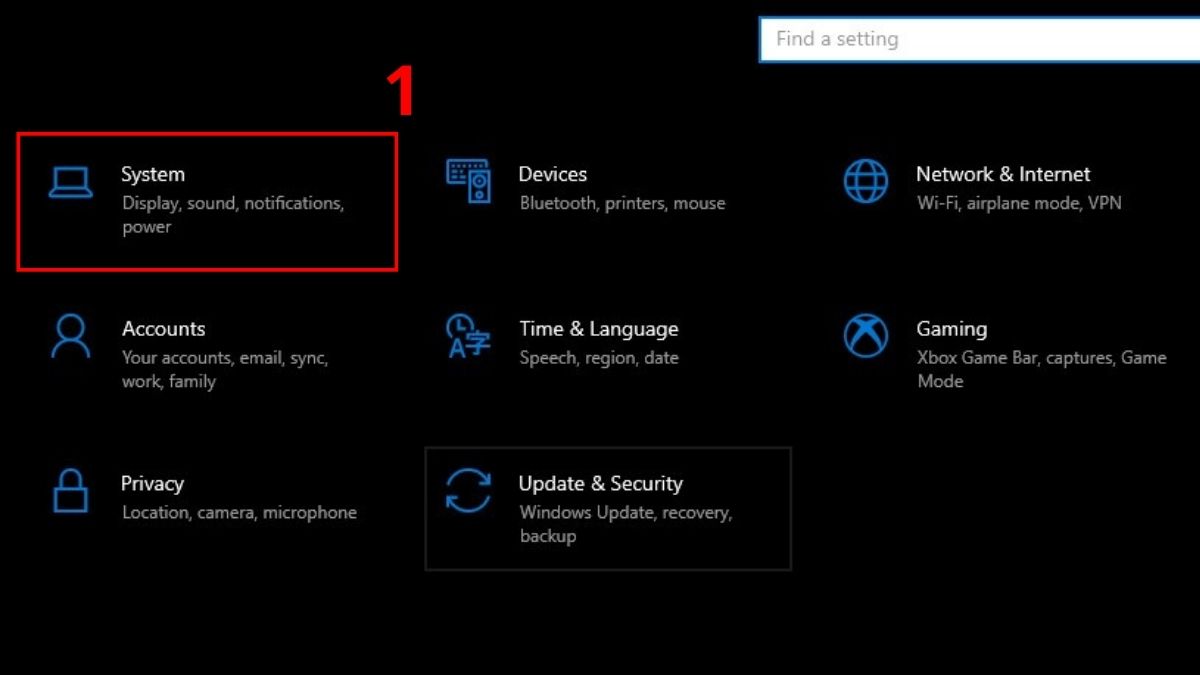
- Bước 1: Nhấn Windows + I để mở Settings và nhấn vào System.
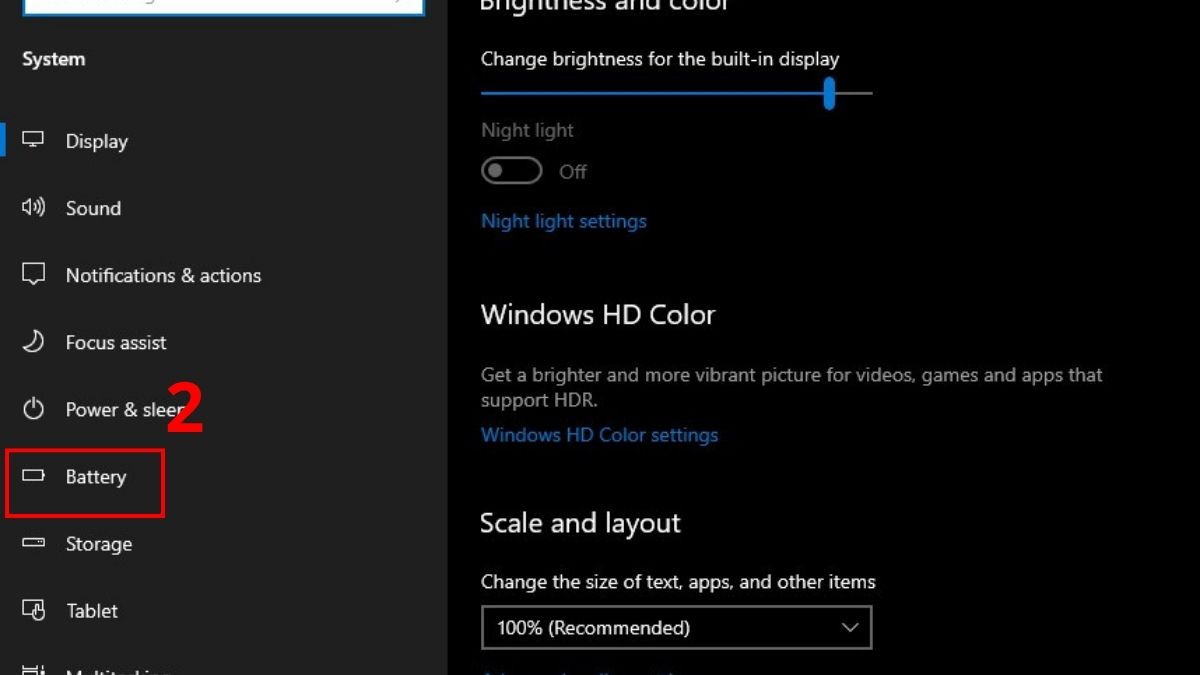
- Bước 2: Chuyển sang tab Battery trong danh sách tùy chọn.
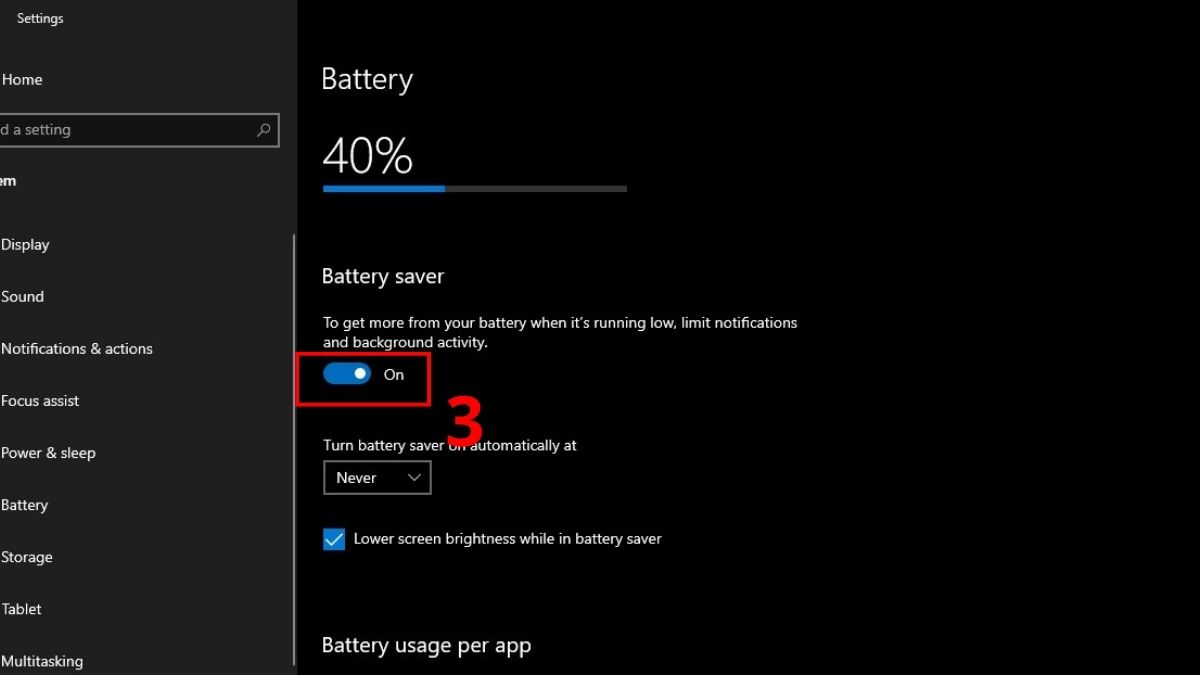
- Bước 3: Ở mục Battery Saver, bạn gạt sang ON.
Thay thế linh kiện trong trường hợp cần thiết
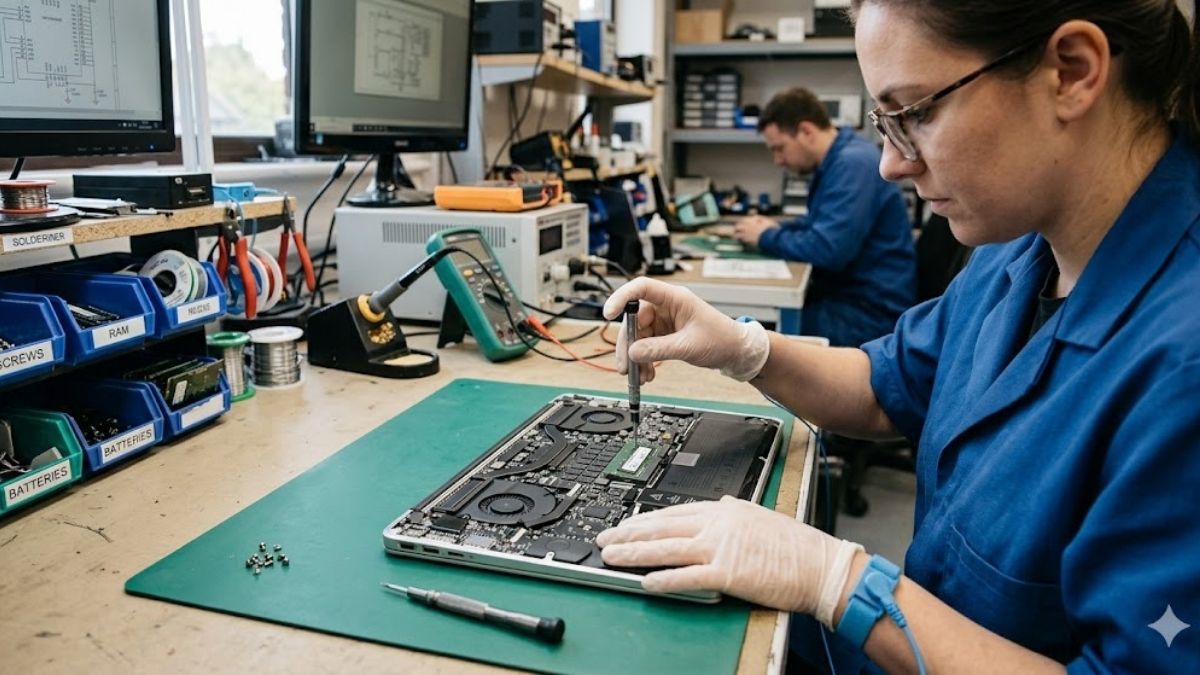
Nếu tiếng coil whine quá lớn và xảy ra thường xuyên dù không chạy tác vụ nặng, nguyên nhân có thể do linh kiện bị hỏng hoặc lắp ráp lỏng lẻo. Lúc này, bạn nên cân nhắc thay thế linh kiện tại trung tâm sửa chữa uy tín để hạn chế tiếng ồn, đồng thời tối ưu hiệu năng thiết bị.
Cách chọn linh kiện ít bị coil whine
Việc chọn linh kiện phù hợp là một yếu tố ảnh hưởng đến tiếng rít cuộn dây trong các thiết bị. Nếu chưa biết cách chọn linh kiện ít bị tiếng ồn, bạn tham khảo một số cách sau.
GPU nào ít bị coil whine
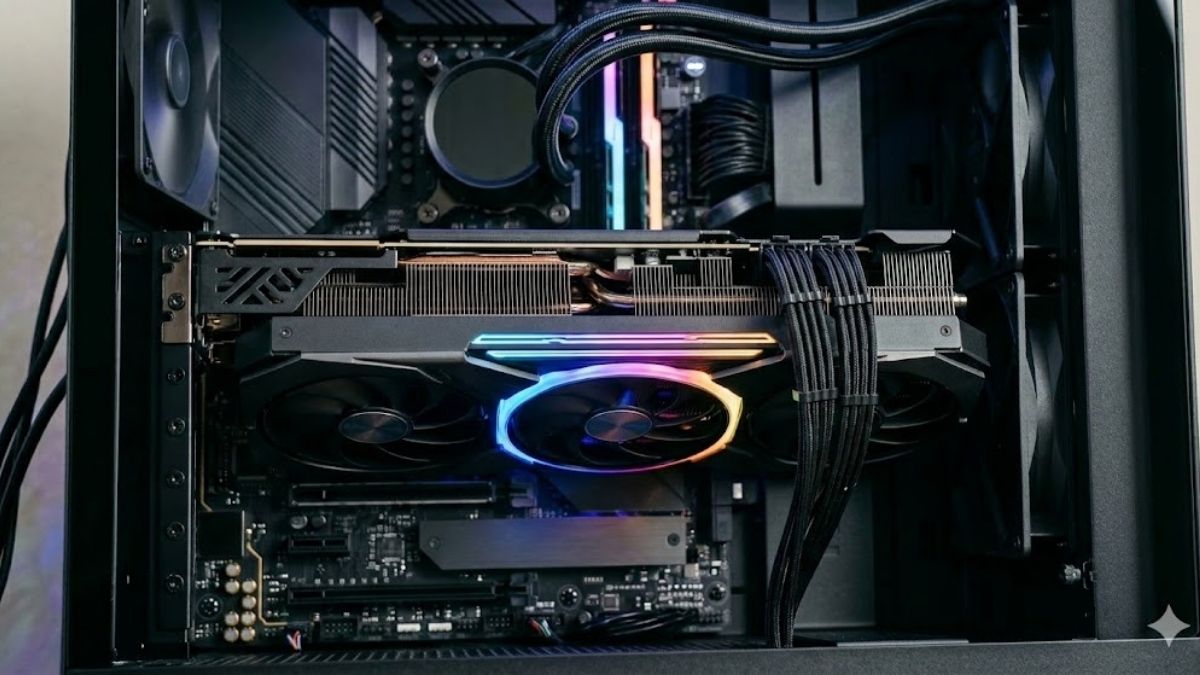
Không có dòng GPU nào đảm bảo sẽ hạn chế tiếng coil whine hoàn toàn. Tuy nhiên, theo kinh nghiệm của cộng đồng fan công nghệ thì GPU của những thương hiệu uy tín thường ít bị tiếng rít hơn. Bạn có thể tham khảo một số dòng GPU như ASUS ROG Strix, Gigabyte AORUS, MSI Suprim X/Gaming X.
PSU chất lượng cao giúp giảm coil whine
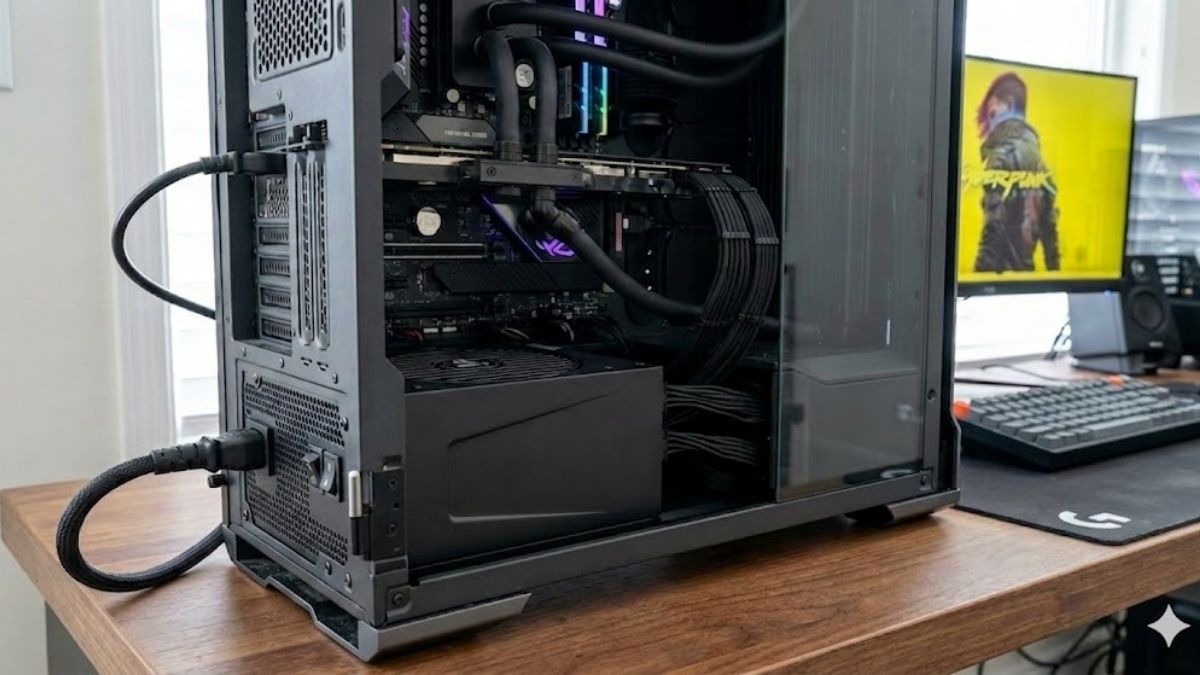
Lựa chọn bộ nguồn chất lượng cũng là một cách giảm tiếng rít cuộn cảm vì giúp điện áp ổn định hơn. Để chọn PSU chất lượng cao, bạn nên tìm đến sản phẩm của thương hiệu uy tín như Corsair, Seasonic, Cooler Master, Deepcool. Ngoài ra, nên đảm bảo nguồn điện kết nối với thiết bị ổn định để tránh khiến cuộn cảm rung mạnh.
Coil whine là một hiện tượng vật lý, xảy ra khi cuộn cảm trong thiết bị rung động mạnh hơn bình thường. Nắm rõ cách khắc phục giúp bạn tập trung hơn, tránh bị tiếng ồn làm ảnh hưởng. Cập nhật thêm nội dung mới tại website Sforum nếu muốn hiểu rõ về các sản phẩm công nghệ nhé!
Xem thêm các bài viết tại chuyên mục: Thủ thuật máy tính/ Máy tính - Laptop - Tablet
Câu hỏi thường gặp
Coil whine có phải lỗi phần cứng không?
Coil whine không phải là lỗi phần cứng gây hỏng hóc linh kiện. Đây chỉ là một hiện tượng vật lý bình thường, xuất hiện trên nhiều loại linh kiện điện tử.
Coil whine có nguy hiểm không?
Do chỉ là hiện tượng bình thường nên tiếng rít cuộn cảm không gây nguy hiểm tới thiết bị. Tuy vậy, tiếng ồn vẫn khiến người dùng mất tập trung khi đang cần nghe âm thanh trên máy.
Coil whine có tự hết không?
Tiếng rít thường tự hết sau khi mức FPS, nguồn điện hay các linh kiện hoạt động ổn định trở lại. Nếu muốn tiếng ồn hết ngay, bạn có thể áp dụng những cách khắc phục như cài lại mức FPS hay tăng cường cách âm vỏ máy.
Coil whine có được bảo hành không?
Tiếng rít cuộn dây thường không nằm trong danh mục bảo hành của thiết bị. Tuy nhiên, để chắc chắn hơn bạn vẫn nên xem kỹ chính sách của nhà cung cấp để không bỏ lỡ quyền lợi bảo hành.
Làm sao biết coil whine đến từ GPU hay PSU?
Để biết tiếng rít phát ra từ đâu, bạn hãy thay đổi mức FPS. Nếu FPS giảm xuống thấp nhưng âm thanh vẫn phát ra thì có thể đến từ PSU. Nếu âm thanh tăng giảm theo mức FPS thì thường đến từ GPU.






Bình luận (0)