Hướng dẫn cách mở máy tính ở chế độ sleep bằng bàn phím

Cách mở máy tính ở chế độ sleep bằng bàn phím là giải pháp tối ưu giúp bạn quay lại công việc ngay lập tức mà không cần tác động đến nút nguồn vật lý. Việc nắm vững kỹ năng này không chỉ mang lại sự tiện lợi mà còn giúp kéo dài tuổi thọ cho các phím bấm quan trọng trên máy tính. Bài viết dưới đây sẽ hướng dẫn bạn từ các bước thiết lập hệ thống cho đến cách khắc phục khi bàn phím không thể đánh thức thiết bị.
Sleep mode là gì?
Chế độ Sleep (ngủ) là tính năng tiết kiệm năng lượng giúp thiết bị tạm nghỉ mà không cần phải thực hiện tắt máy hoàn toàn. Ở trạng thái này, hệ thống sẽ lưu giữ toàn bộ các tab công việc, ứng dụng và tệp tin đang xử lý vào bộ nhớ RAM để sẵn sàng hoạt động trở lại.

Điểm đặc biệt của Sleep mode là khả năng tiêu thụ điện cực thấp nhưng lại có tốc độ "tỉnh giấc" cực nhanh. Chỉ cần một thao tác nhỏ như cách mở máy tính khi đang ở chế độ sleep, bạn sẽ ngay lập tức quay lại đúng trạng thái làm việc trước đó mà không phải chờ đợi hệ điều hành khởi động lại từ đầu.
Sự khác nhau giữa Sleep, Hibernate, Shutdown
Việc phân biệt các trạng thái nguồn giúp bạn quản lý năng lượng thiết bị tốt hơn, từ đó kéo dài tuổi thọ linh kiện và đảm bảo dữ liệu luôn an toàn trong mọi tình huống:
|
Đặc điểm |
Sleep (Ngủ) |
Hibernate (Ngủ đông) |
Shutdown (Tắt máy) |
|
Nơi lưu dữ liệu |
Duy trì tạm thời trên RAM |
Lưu vào ổ cứng (HDD/SSD) |
Không lưu lại trạng thái |
|
Tiết kiệm điện |
Tiêu thụ mức điện năng thấp |
Mức tiêu thụ rất thấp |
Ngắt điện |
|
Tốc độ mở máy |
Khởi động lại tức thì |
Tốc độ ở mức trung bình |
Khởi động lại chậm |
|
An toàn dữ liệu |
Mất nếu hết pin hoặc cúp điện |
Luôn an toàn |
Mất nếu chưa lưu dữ liệu |
Cách thiết lập để bàn phím có thể mở máy từ chế độ Sleep
Để áp dụng thành công cách mở máy tính ở chế độ sleep bằng bàn phím Win 11 hoặc các bản Windows cũ hơn, bạn cần cấu hình quyền ưu tiên cho thiết bị ngoại vi thông qua các bước sau:
- Bước 1: Mở Device Manager.
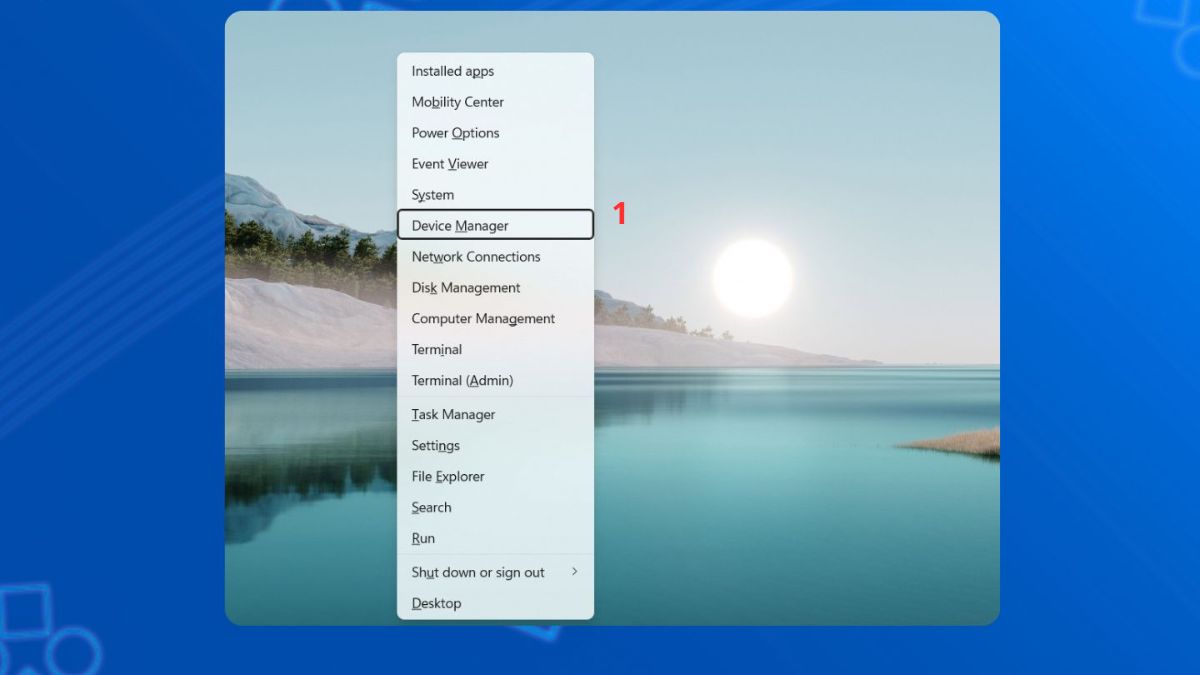
- Bước 2: Tìm đến mục Keyboards rồi nhấn chuột phải vào tên bàn phím đang kết nối với máy tính, chọn Properties.
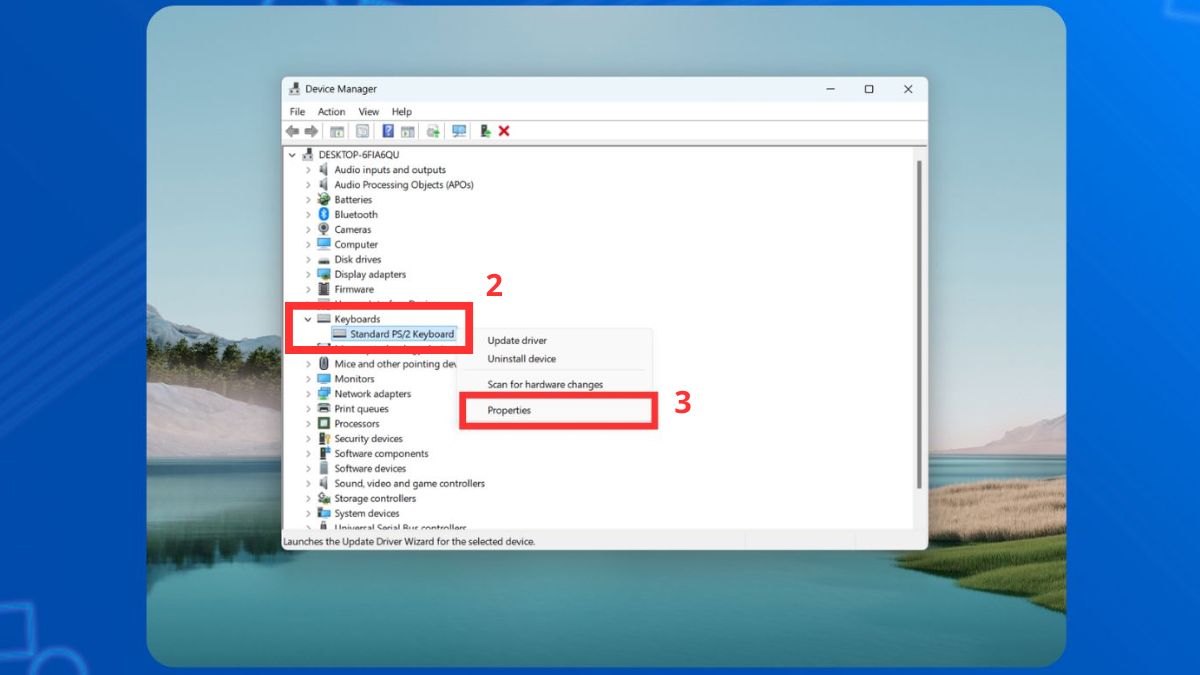
- Bước 3: Di chuyển chuột để chuyển sang tab Power Management. Sau đó quan sát các tùy chọn và tích vào ô Allow this device to wake the computer nhằm cho phép bàn phím gửi tín hiệu đánh thức.
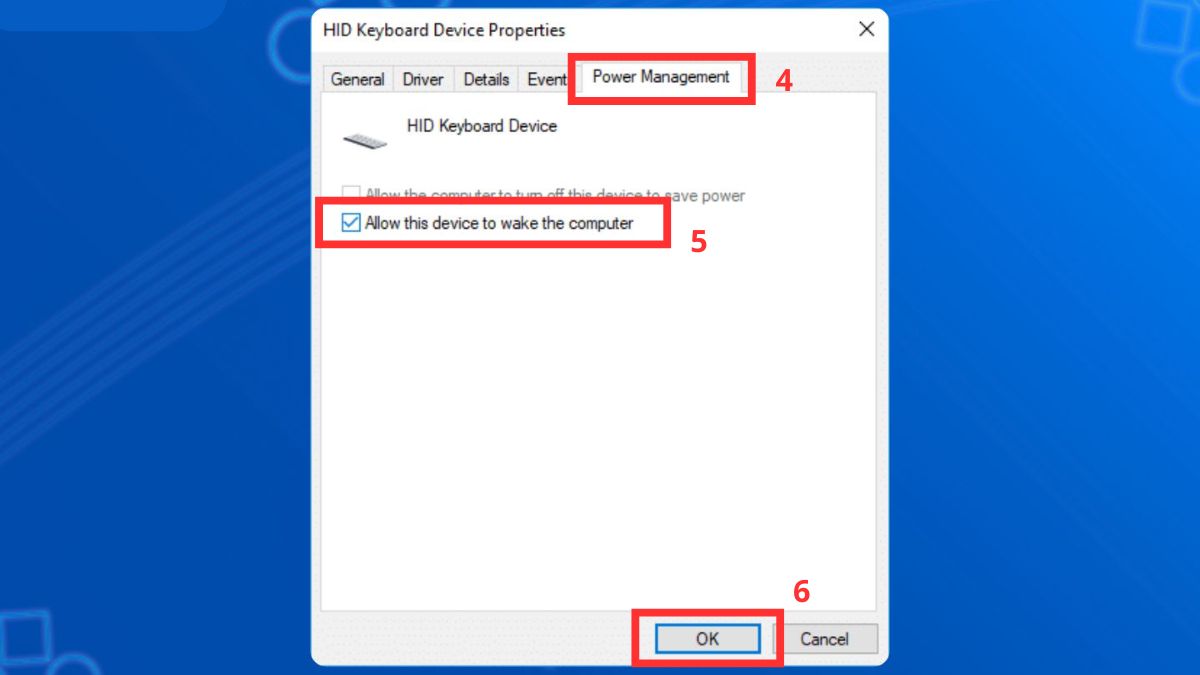
- Bước 4: Nhấn nút OK để lưu lại toàn bộ thay đổi và tiến hành kiểm tra khả năng hoạt động bằng cách đưa máy vào trạng thái nghỉ.
Sợ máy tính giật lag, lỗi Sleep làm gián đoạn công việc? Đã đến lúc nâng cấp laptop thế hệ mới tại CellphoneS với hiệu năng vượt trội, khởi động tức thì. Khám phá ngay để nhận ưu đãi giảm giá sâu và chính sách bảo hành tận tâm!
[Product_Listing categoryid="380" propertyid="" customlink="https://cellphones.com.vn/laptop.html" title="Danh sách Laptop đang được quan tâm nhiều tại CellphoneS"]
Cách mở máy tính ở chế độ sleep bằng bàn phím
Việc sử dụng các phím bấm để khôi phục trạng thái làm việc là thao tác cực kỳ đơn giản giúp bạn tiết kiệm thời gian đáng kể so với việc khởi động lại toàn bộ hệ thống từ đầu.
Nhấn phím bất kỳ trên bàn phím
Thông thường, Windows cho phép các phím cơ bản gửi tín hiệu đánh thức hệ thống ngay lập tức. Khi thực hiện cách mở máy tính ở chế độ sleep bằng bàn phím, bạn chỉ cần nhấn Space, Enter hoặc phím chữ cái bất kỳ.
Bo mạch chủ sẽ nhận diện xung điện và kích hoạt lại nguồn cho màn hình cùng linh kiện, giúp bạn quay lại làm việc nhanh chóng mà không cần tìm vị trí nút nguồn vật lý.
Sử dụng tổ hợp phím wake trên laptop
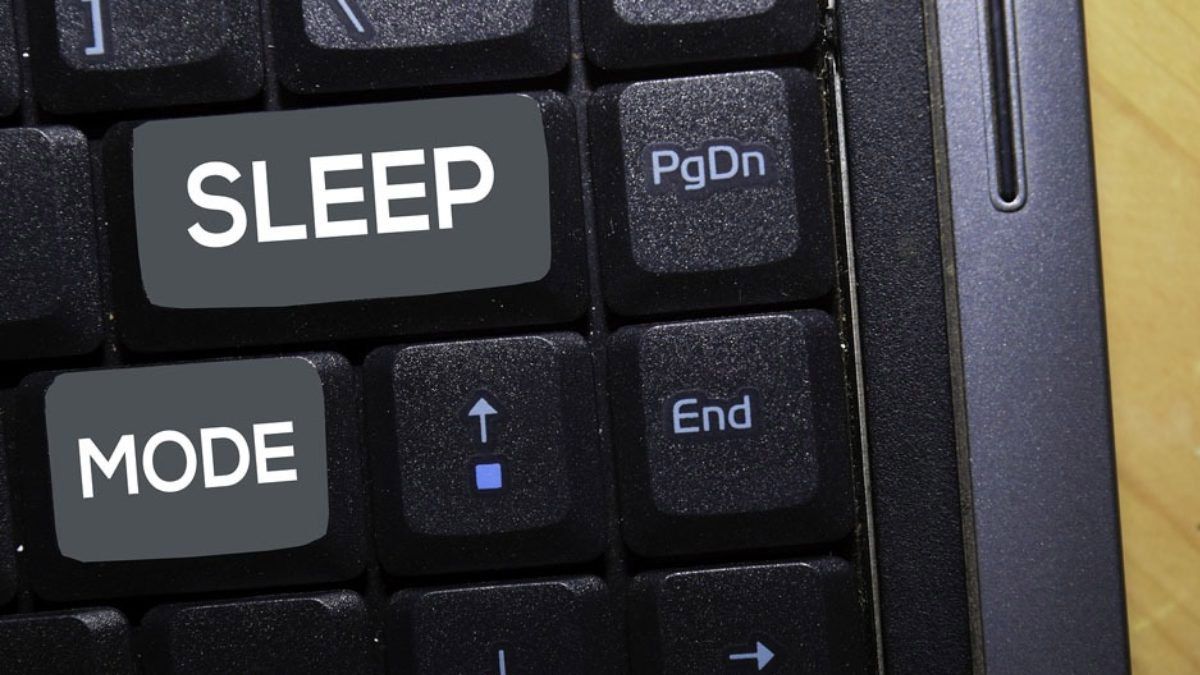
Các dòng laptop hiện đại thường có cơ chế chống tự bật máy để đảm bảo an toàn khi để trong túi xách. Nếu nhấn phím đơn lẻ không hiệu quả, bạn nên áp dụng cách mở máy tính khi đang ở chế độ sleep qua tổ hợp phím chuyên biệt như Fn + icon trăng khuyết, một số laptop sẽ có phím Sleep chuyên biệt.
Thao tác này giúp hệ thống xác nhận hành động chủ ý từ người dùng, đảm bảo quá trình kích hoạt máy diễn ra an toàn và chính xác.
Các lỗi khiến bàn phím không mở được máy từ chế độ sleep
Dưới đây là các sự cố phổ biến khiến hệ thống không phản hồi tín hiệu đánh thức từ thiết bị ngoại vi:
- Driver bàn phím lỗi thời hoặc không tương thích: Bạn cần truy cập Device Manager, nhấn chuột phải vào tên bàn phím và chọn Update driver để hệ thống tự động cập nhật phiên bản mới.
- Tính năng Fast Startup gây xung đột với hệ thống: Hãy vào Control Panel, tìm mục Power Options và bỏ tích chọn tại dòng Turn on fast startup để các tính năng đánh thức hoạt động ổn định.
- Cổng USB bị ngắt điện để tiết kiệm năng lượng: Tìm đến mục Universal Serial Bus Controllers trong Device Manager, chọn Hub USB tương ứng và bỏ tích dòng Allow the computer to turn off this device.
Mẹo sử dụng chế độ sleep hiệu quả
Để quá trình sử dụng chế độ ngủ diễn ra mượt mà, bạn nên áp dụng các quy tắc quản lý phần mềm và phần cứng sau đây:
- Luôn tắt các ứng dụng nặng hoặc các tác vụ đang render dở dang để tránh việc RAM bị quá tải khi máy đang ở trạng thái nghỉ.
- Thiết lập thời gian tự động Sleep trong khoảng 15 đến 20 phút để bảo vệ tuổi thọ của tấm nền màn hình cũng như tiết kiệm pin cho laptop.
- Vệ sinh cổng kết nối USB định kỳ để đảm bảo tín hiệu truyền tải từ bàn phím luôn ổn định, tránh tình trạng chập chờn khi đánh thức máy.
- Cập nhật Windows thường xuyên vì các bản vá lỗi từ Microsoft luôn tối ưu hóa khả năng quản lý điện năng cho các thiết bị ngoại vi thế hệ mới.
So sánh mở máy bằng bàn phím, chuột và nút nguồn
Mỗi phương thức kích hoạt đều có những ưu điểm và hạn chế riêng, việc lựa chọn cách thức phù hợp sẽ phụ thuộc vào thói quen sử dụng cũng như loại thiết bị bạn đang sở hữu:
|
Phương pháp |
Ưu điểm nổi bật |
Nhược điểm cần lưu ý |
|
Bàn phím |
Tiện lợi, tốc độ phản hồi nhanh. |
Dễ vô tình kích hoạt máy nếu chạm nhẹ vào phím. |
|
Chuột |
Thao tác tự nhiên, chỉ cần một cú click chuột đơn giản. |
Quá nhạy, máy dễ "thức giấc" khi có rung động nhẹ trên mặt bàn. |
|
Nút nguồn |
Độ ổn định cao, hoạt động trong mọi tình huống. |
Thao tác chậm hơn và có nguy cơ bị liệt phím nếu dùng quá nhiều. |
Cách mở máy tính ở chế độ sleep bằng bàn phím là một thủ thuật nhỏ nhưng cực kỳ hữu ích giúp tối ưu hóa hiệu suất làm việc hàng ngày của bạn. Bằng cách thực hiện đúng các bước hướng dẫn và xử lý lỗi kịp thời, bạn sẽ luôn làm chủ được thiết bị của mình một cách chuyên nghiệp.
Xem thêm các bài viết tại chuyên mục: Thuật ngữ máy tính/ Máy tính - Laptop - Tablet
Câu hỏi thường gặp
Tại sao bàn phím Bluetooth không mở được máy?
Do khi sleep, card Bluetooth trên máy tính thường bị ngắt điện để tiết kiệm pin, dẫn đến việc mất kết nối hoàn toàn với bàn phím không dây.
Máy tính sleep nhấn bàn phím không lên phải làm sao?
Bạn hãy thử cắm bàn phím sang một cổng USB khác (ưu tiên cổng USB 3.0 màu xanh) hoặc kiểm tra lại thiết lập Power Management trong BIOS của máy.






Bình luận (0)