
Chia cột trong Word nhanh chóng với thao tác đơn giản

Việc sử dụng các công cụ định dạng văn bản sẽ giúp tài liệu của bạn trở nên chuyên nghiệp, giống như tạp chí hay bản tin thực thụ. Cùng Sforum khám phá kỹ năng chia cột trong word để xử lý bố cục nhanh chóng. Tuy nhiên, trước khi bắt tay vào thực hiện, bạn cần hiểu rõ những tình huống nào nên áp dụng định dạng này để tránh làm rối mắt người xem.
Khi nào nên chia cột trong Word?
Chia cột trong Word giúp tối ưu không gian trang giấy, đồng thời tạo bố cục rõ ràng và dễ theo dõi. Tính năng này đặc biệt hữu ích trong những trường hợp sau:
- Thiết kế bản tin, tạp chí: Trình bày nội dung theo nhiều cột, giúp người đọc dễ tiếp nhận thông tin.
- Tạo tờ rơi, brochure: Sắp xếp nội dung khoa học, tiết kiệm diện tích.
- Trình bày tài liệu học tập: Chia kiến thức thành các phần ngắn, dễ đọc.
- Soạn thảo văn bản chuyên nghiệp: Tạo bố cục tương tự báo giấy hoặc ấn phẩm.

Tùy vào mục đích sử dụng, bạn có thể lựa chọn chia 2 cột đều nhau, chia cột không đều hoặc tạo nhiều cột trên cùng một trang.
[Product_Listing categoryid="1217" propertyid="" customlink="https://cellphones.com.vn/laptop/van-phong.html" title="Các mẫu máy Samsung đang nhận được quan tâm tại CellphoneS."]
Hướng dẫn cách chia cột trong Word bằng Layout
Tính năng Layout chia cột trong Word cho phép người dùng tùy chỉnh số lượng, chiều rộng và khoảng cách giữa các cột. Dưới đây là các cách thực hiện phổ biến.
Cách chia cột trong Word thành các cột đều nhau
Để thực hiện cách chia văn bản trong Word thành các cột đều nhau, bạn thực hiện như sau:
- Bước 1: Bôi đen đoạn văn bản cần chia cột trên trình soạn thảo Microsoft Word. Nhấn chọn vào tab Page Layout trên thanh menu.

- Bước 2: Tiếp đến, ấn vào mục Columns và chọn số cột muốn chia (bạn có thể chọn 2 cột bằng nhau hoặc 3 cột bằng nhau)

Nếu bạn chọn chia thành 2 cột thì sẽ nhận được kết quả như sau:

Chia văn bản trên Word thành cột không đều nhau
Ngoài việc chia thành 2 cột đều nhau thì bạn còn thực hiện chia 2 cột không đều nhau, tức là một bên nhỏ và một bên lớn hơn như sau:
- Bước 1: Bôi đen văn bản muốn chia cột trên trình soạn thảo Word. Bấm chọn tiếp vào mục Page Layout.
- Bước 2: Click chọn tiếp vào mục Columns. Nhấp vào tùy chọn Left (Nếu muốn cột trái nhỏ hơn cột phải) hoặc Right (nếu muốn cột trái lớn hơn cột phải).

Như vậy, cột trong Word được chia thành 2 phần không đều nhau như sau:

Hướng dẫn chia văn bản thành nhiều Cột
- Bước 1: Trên văn bản, bạn bôi đen đoạn văn bản muốn thực hiện chia nhiều cộtClick chọn mục Page Layouttrên thanh menu.
- Bước 2: Nhấp vào mục Columns Bấm tiếp vàoMore Columns.

- Bước 3: Một cửa sổ xuất hiện, ởtùy chọn Number of columns, bạnnhập số cộtmuốn chiacho đoạn văn bản Ấnchọn OK.

- Bước 4: Khi thực hiện xong thao tác chọn số cột, bạn sẽ nhận được kết quả văn bản được chia làmcột như sau:

Cách tạo đường kẻ giữa 2 cột trong Word
Tạo đường kẻ giữa 2 cột trong Word giúp phân tách nội dung trực quan, đặc biệt hữu ích với bản tin hoặc tài liệu nhiều thông tin. Hướng dẫn được thực hiện trên phiên bản Microsoft Word dành cho Windows
- Bước 1: Mở tài liệu phần mềm Word và bôi đen đoạn văn bản đã được phân tách.
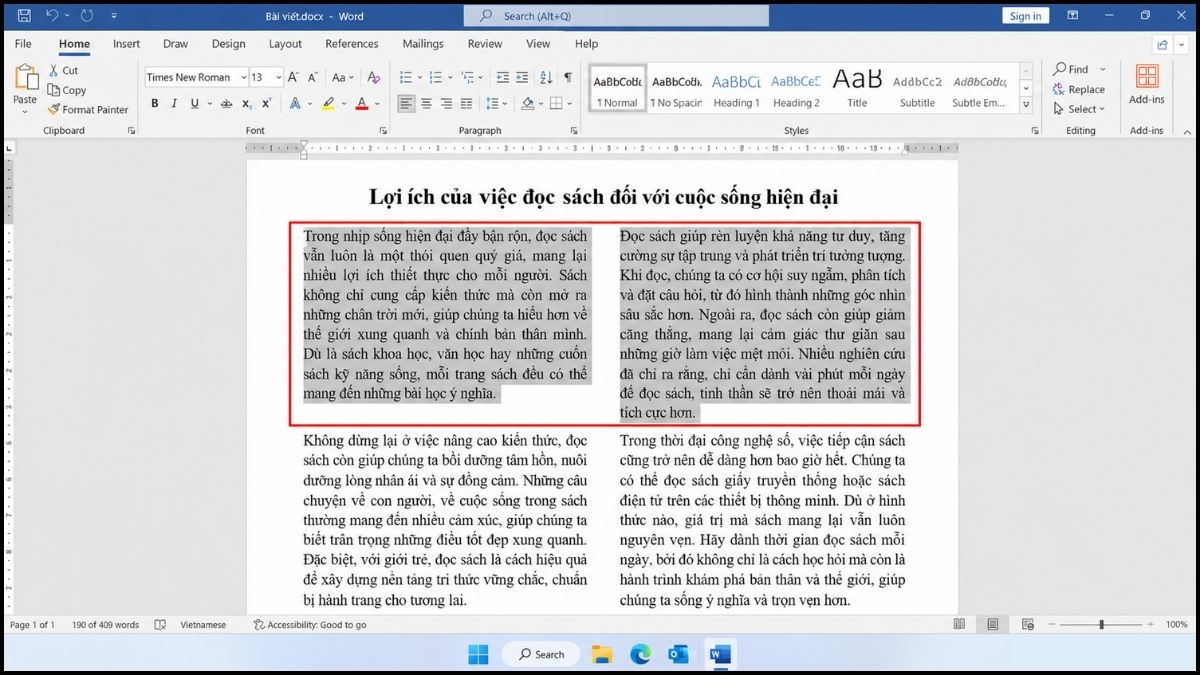
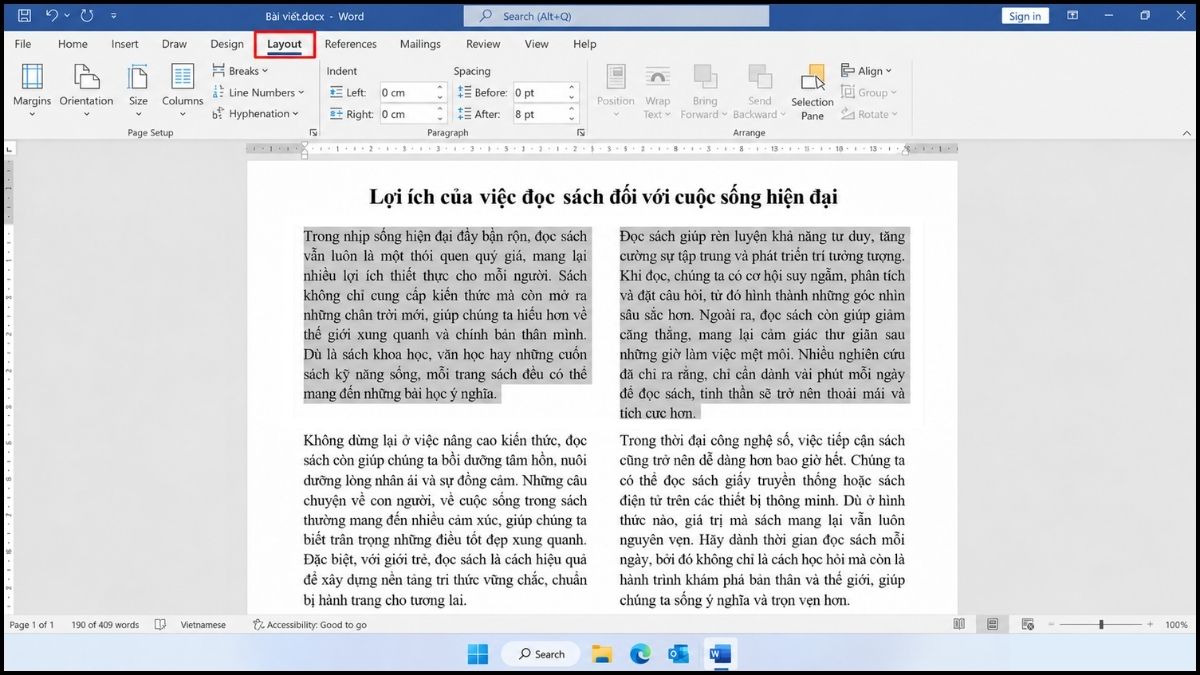
- Bước 2: Nhấn vào tab Layout (hoặc Page Layout) trên thanh công cụ ribbon.
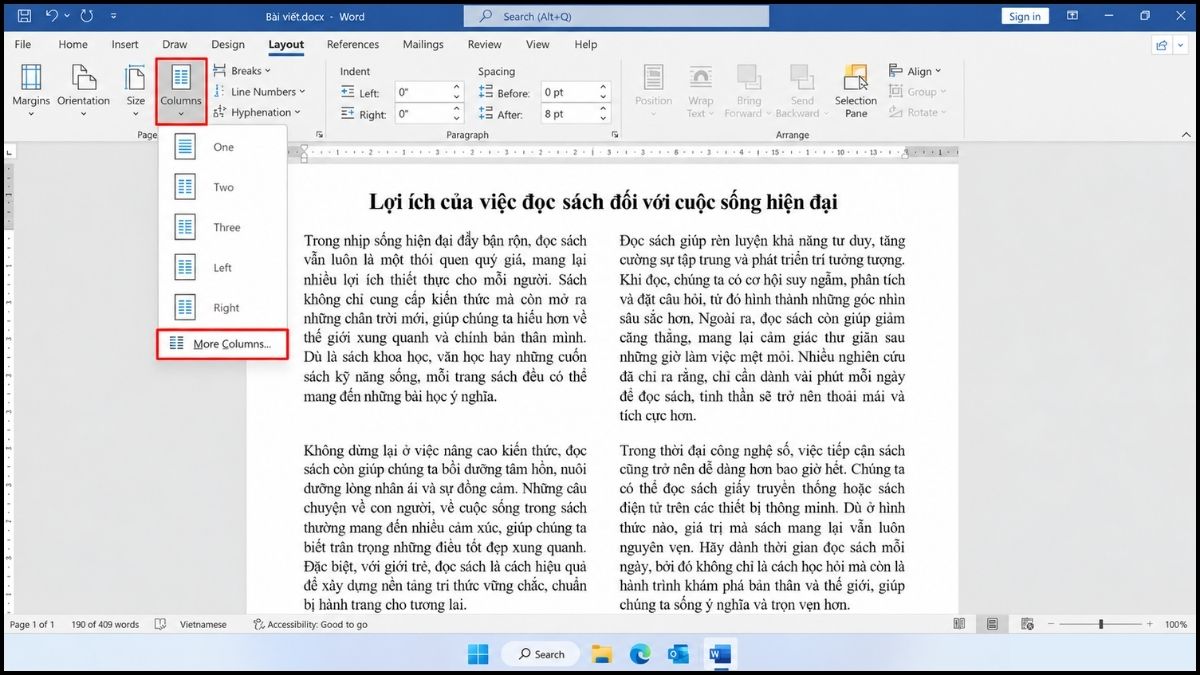
- Bước 3: Chọn mục Columns và ấn tiếp vào dòng More Columns ở dưới cùng.
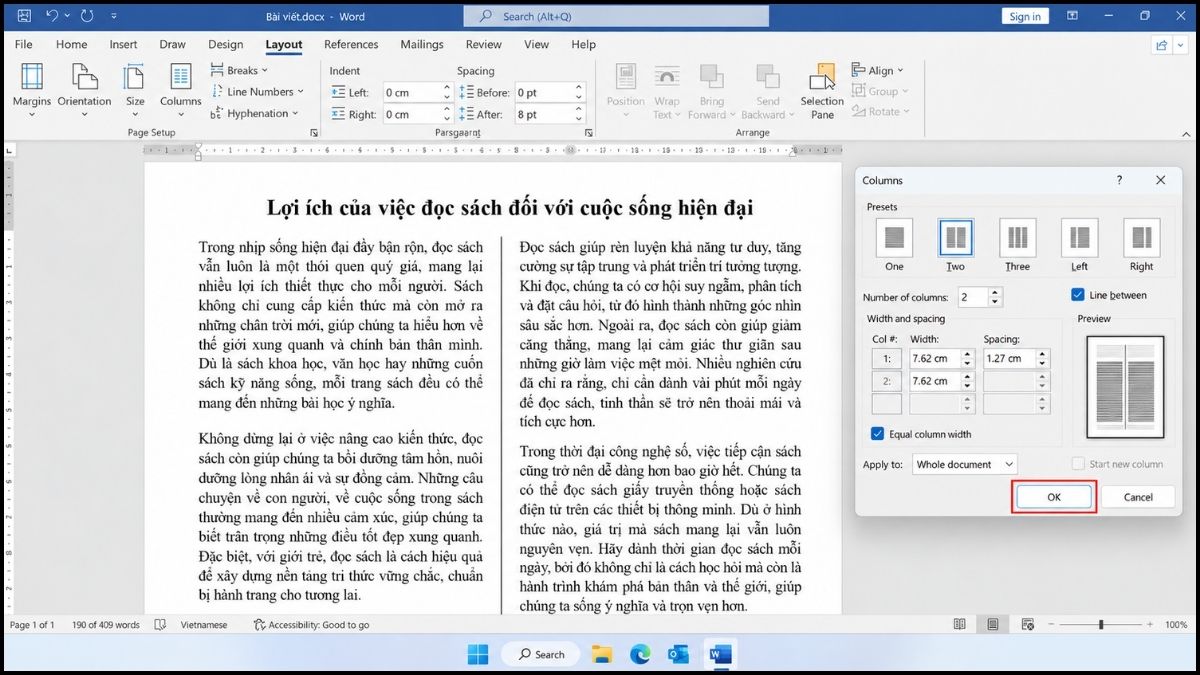
- Bước 4: Chọn Two trong mục Presets → Nhấn đánh dấu tích vào ô Line between để kích hoạt đường phân cách.
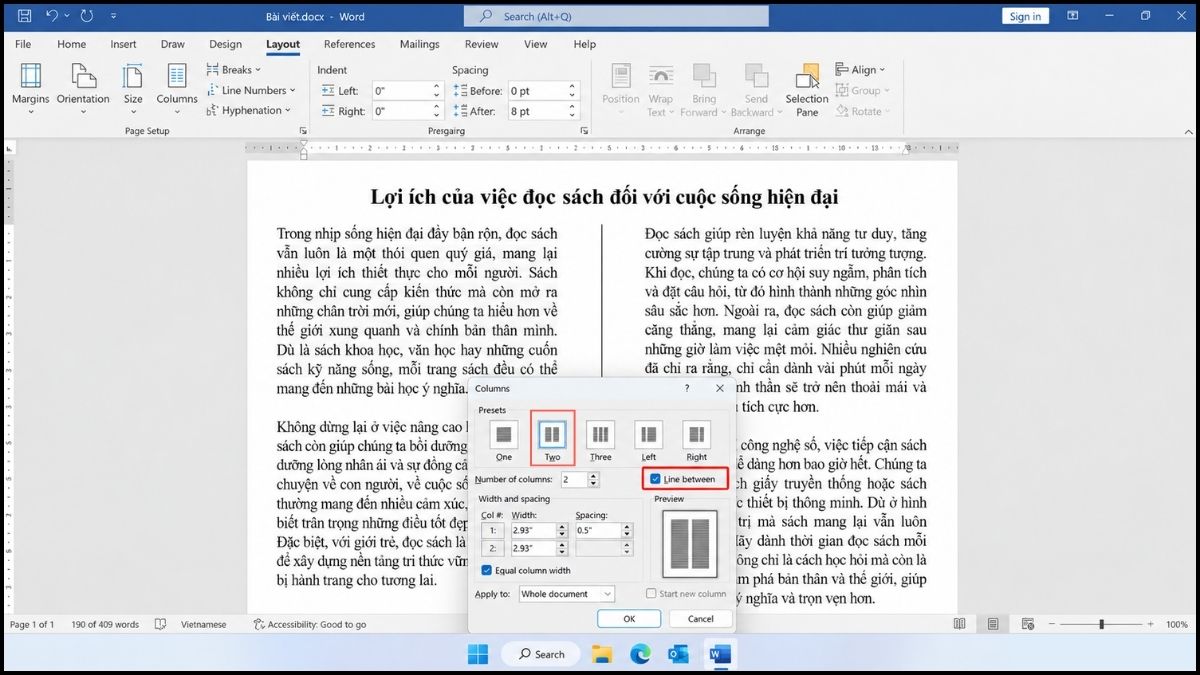
- Bước 5: Kiểm tra lại văn bản sau khi bấm nút OK để áp dụng thay đổi.
Cách chỉnh khoảng cách giữa các cột trong Word
Khoảng cách giữa các cột ảnh hưởng trực tiếp đến tính thẩm mỹ và khả năng đọc văn bản. Nếu khoảng cách quá hẹp, nội dung dễ gây cảm giác rối mắt.
- Bước 1: Mở phần tài liệu và bôi đen vùng văn bản cần điều chỉnh.
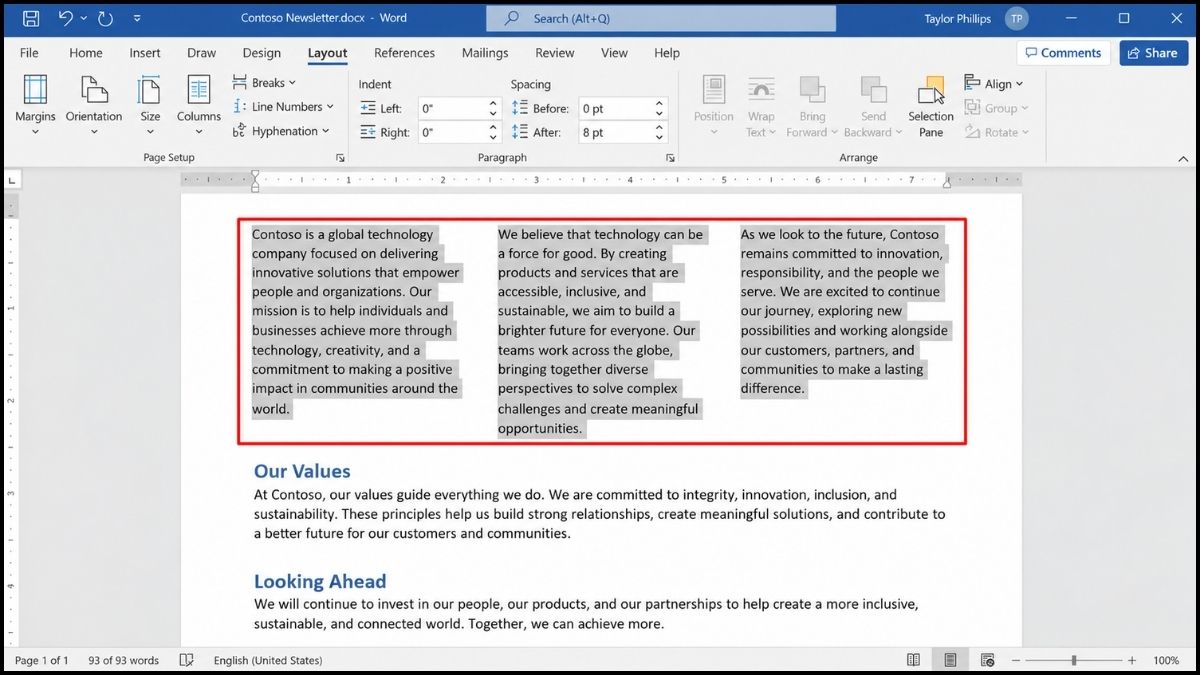
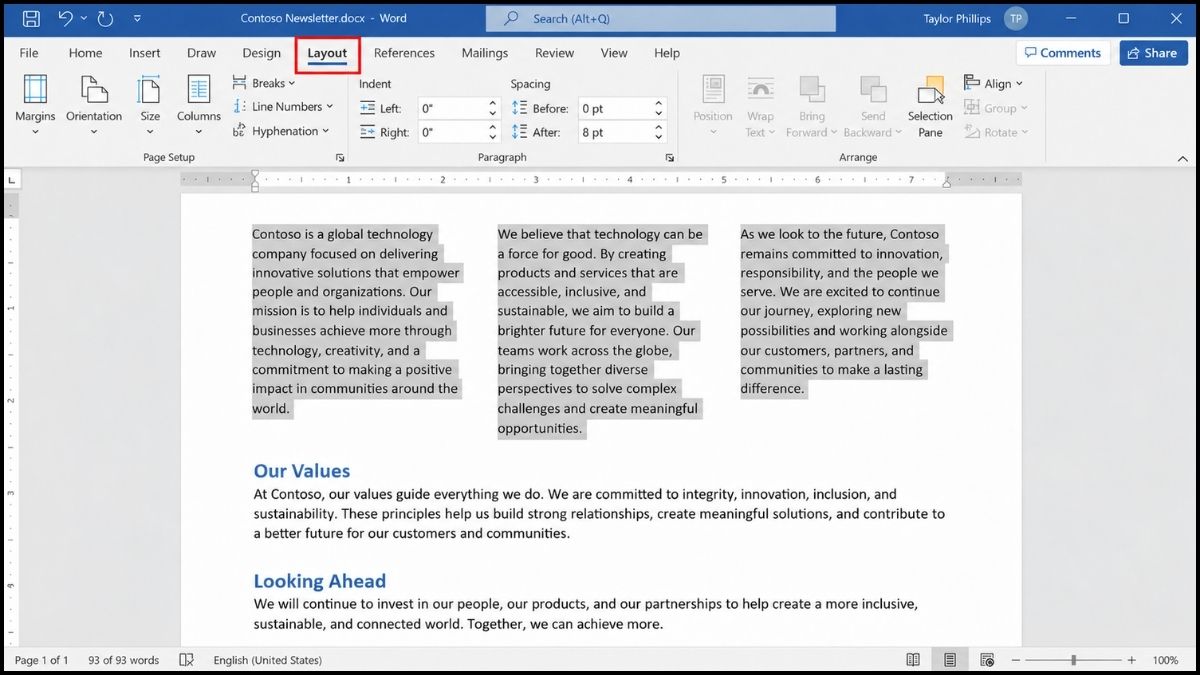
- Bước 2: Chọn thẻ Layout (hoặc Page Layout) trên dải menu chính.
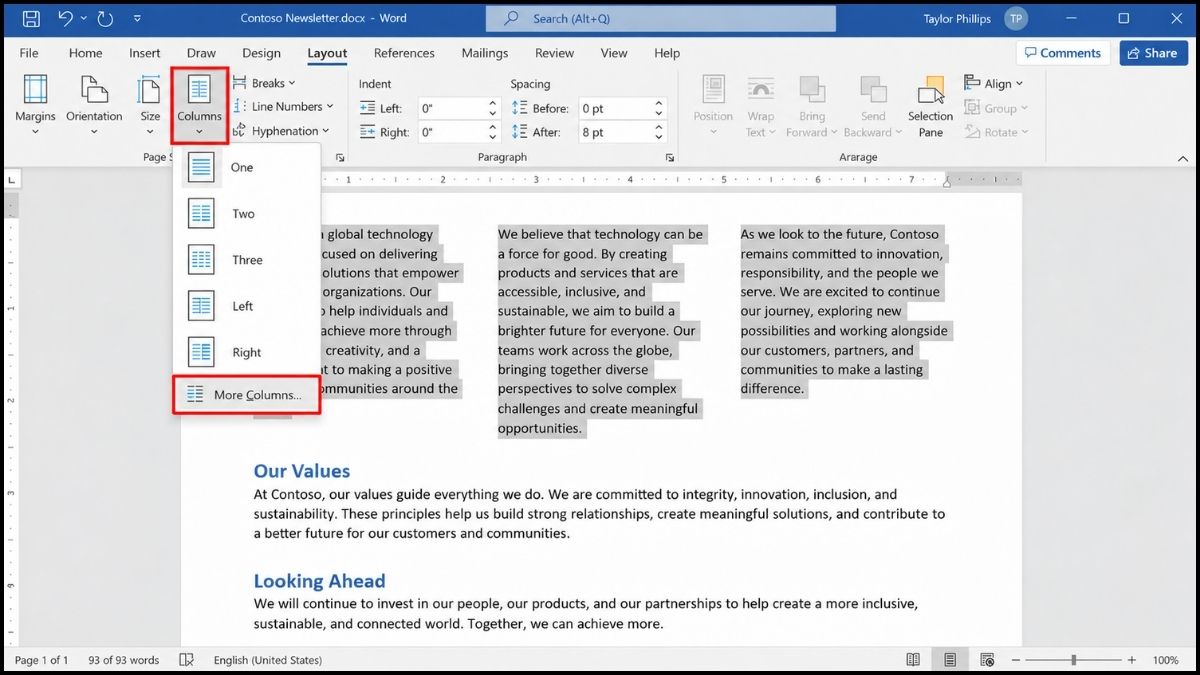
- Bước 3: Nhấn vào Columns và chọn mục More Columns ở cuối danh sách thả xuống.
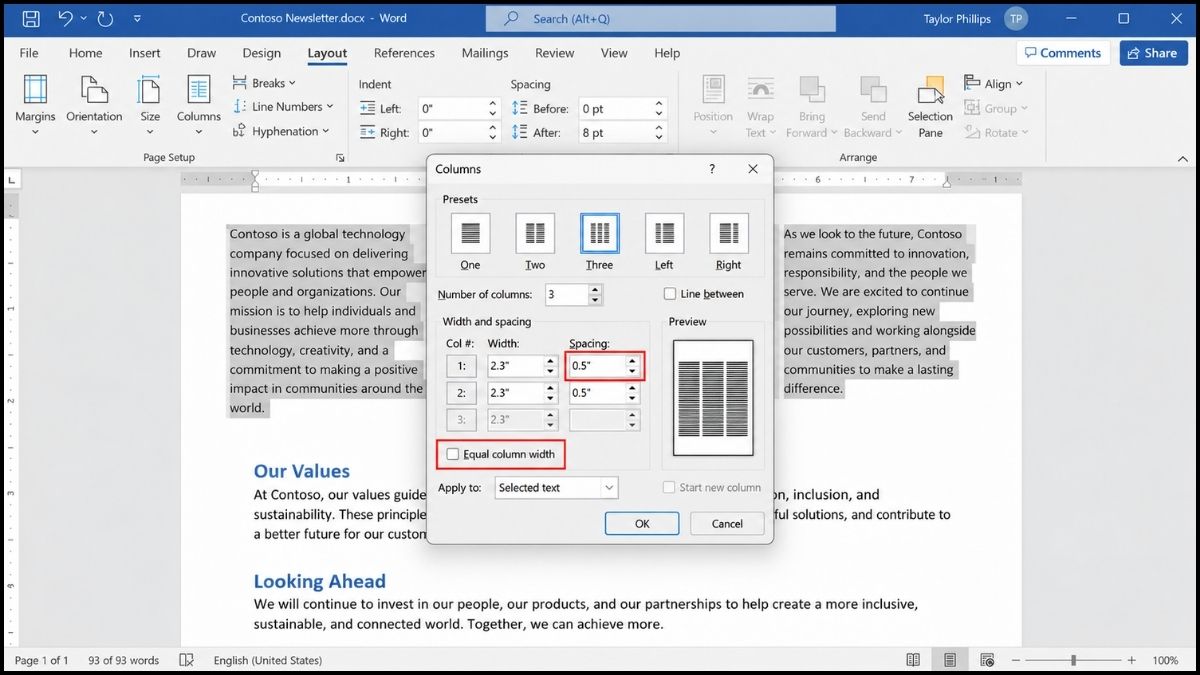
- Bước 4: Nhập giá trị mong muốn vào ô Spacing trong mục Width and spacing để điều chỉnh khoảng cách giữa các cột. Nếu muốn thiết lập độ rộng khác nhau cho từng cột, hãy bỏ chọn Equal column width rồi điều chỉnh thông số Width tương ứng.
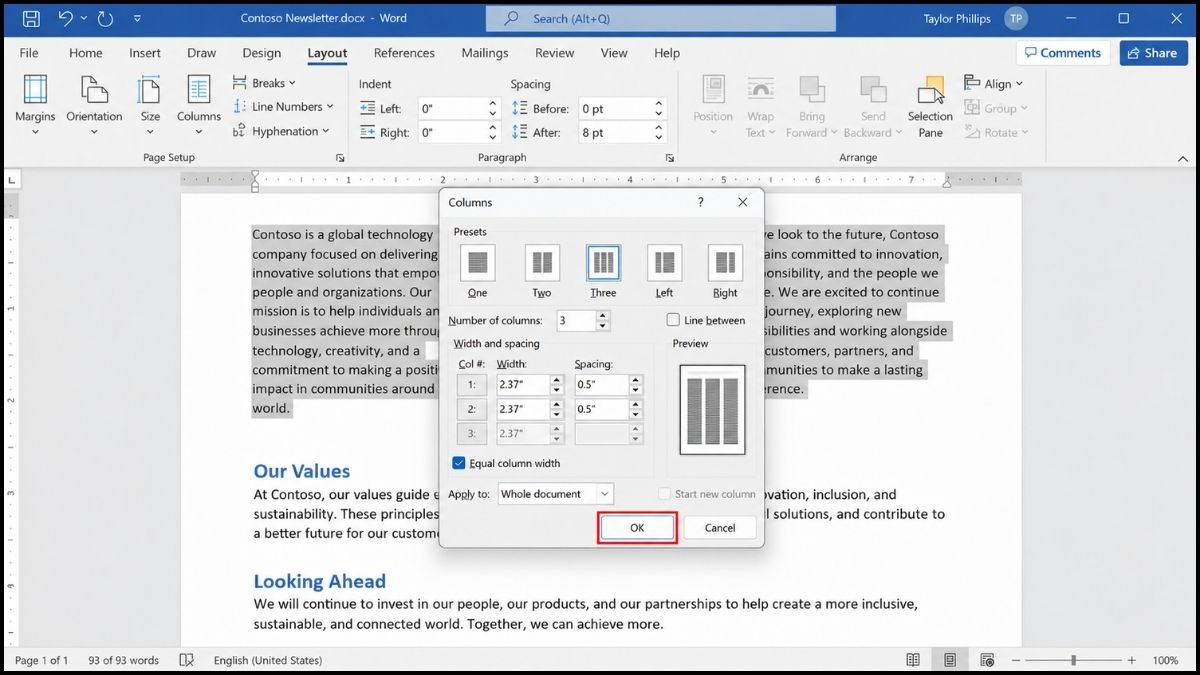
- Bước 5: Nhấn OK để lưu lại cấu hình vừa thiết lập.
Cách sử dụng Column Break trong Word để ngắt cột
Khi chia cột, Word tự động chuyển nội dung sang cột tiếp theo. Tuy nhiên, nếu muốn chủ động xác định vị trí chuyển cột, bạn có thể sử dụng tính năng Column Break trong Word.
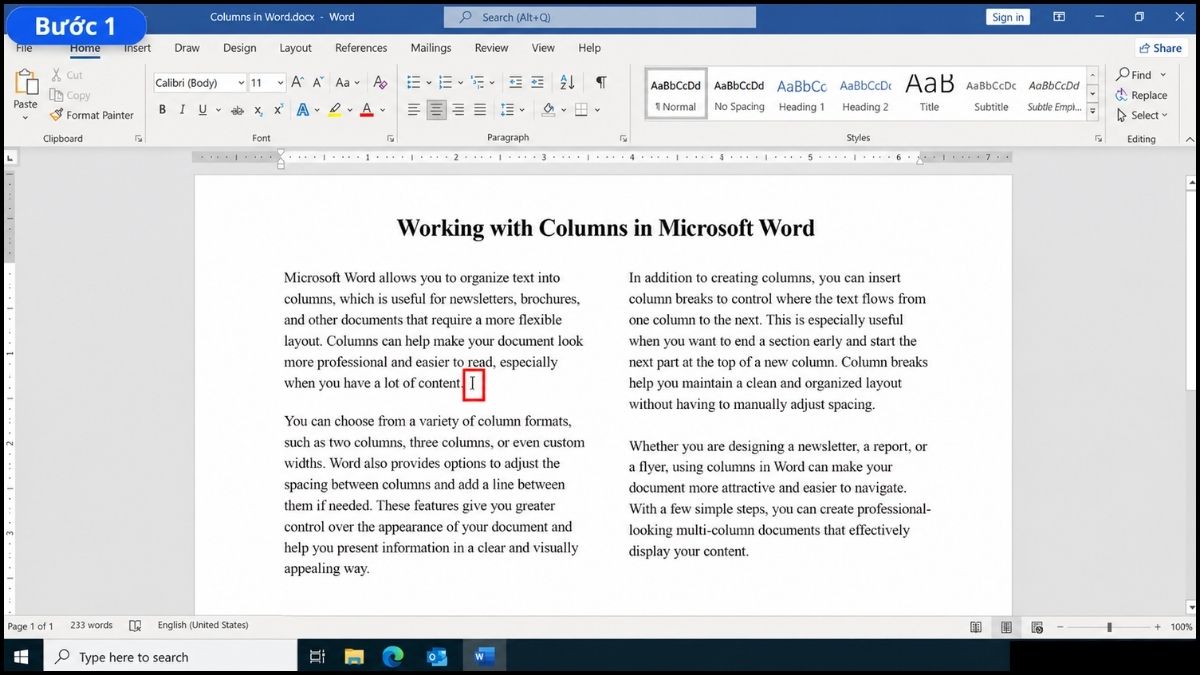
- Bước 1: Nhấn chuột tại vị trí bạn muốn ngắt đoạn để đẩy văn bản sang khu vực mới.
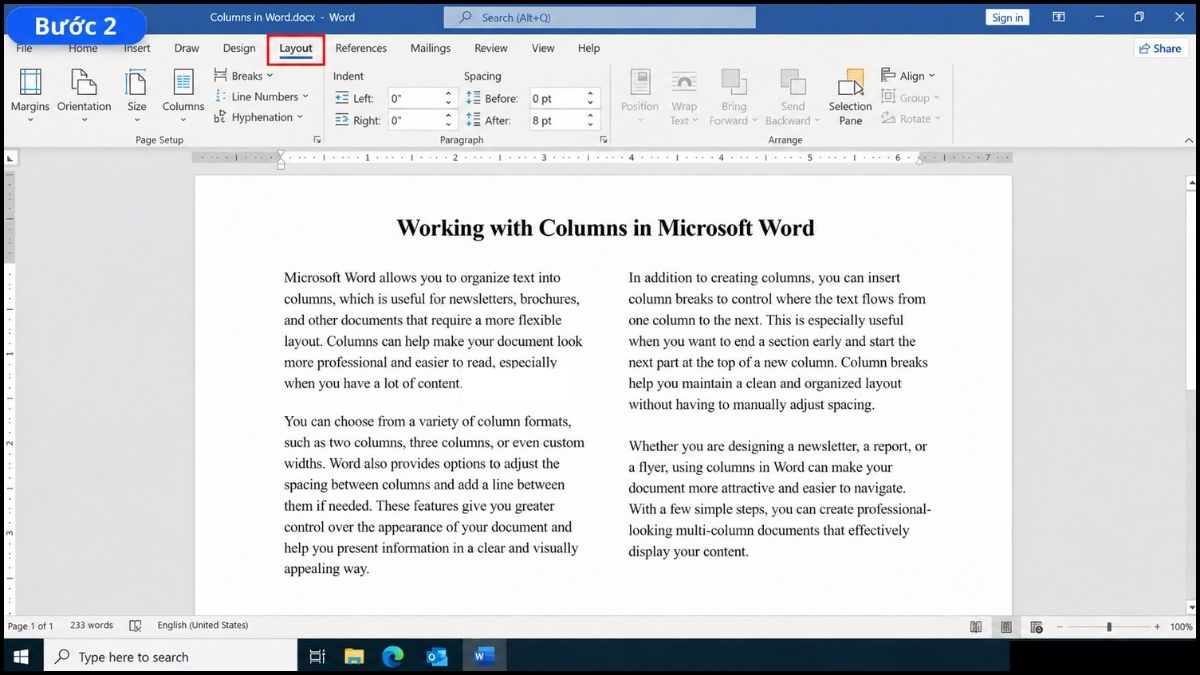
- Bước 2: Mở thẻ Layout trên thanh công cụ của trình soạn thảo.
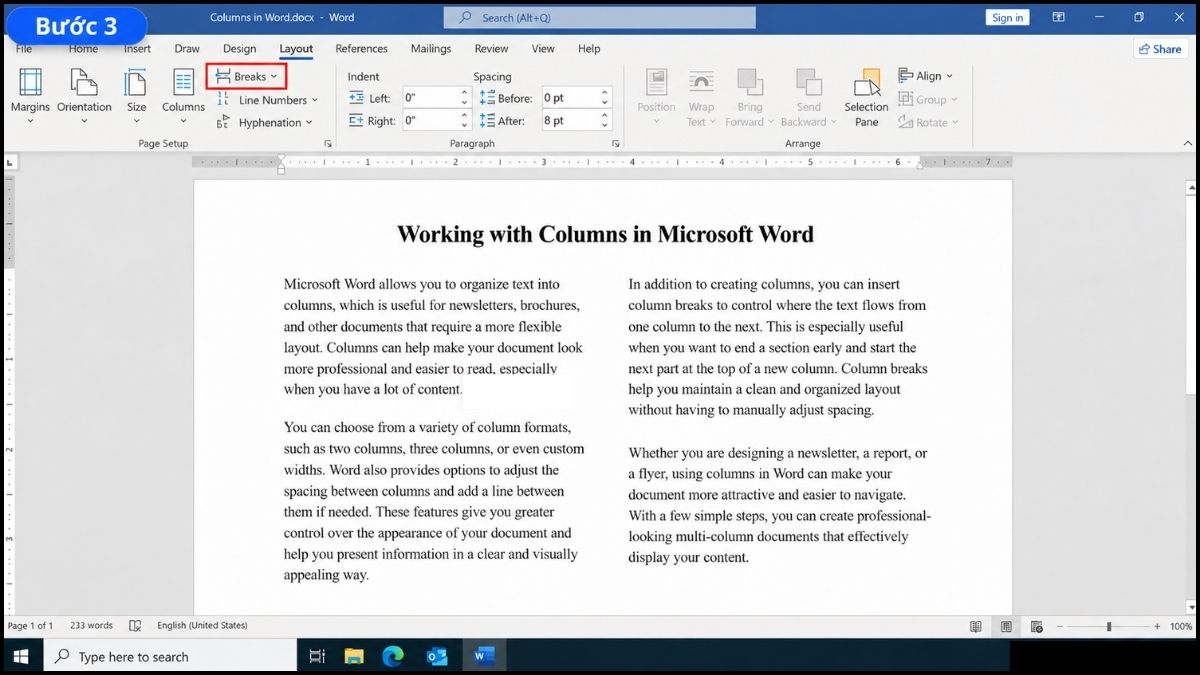
- Bước 3: Chọn mục Breaks trong nhóm công cụ thiết lập trang.
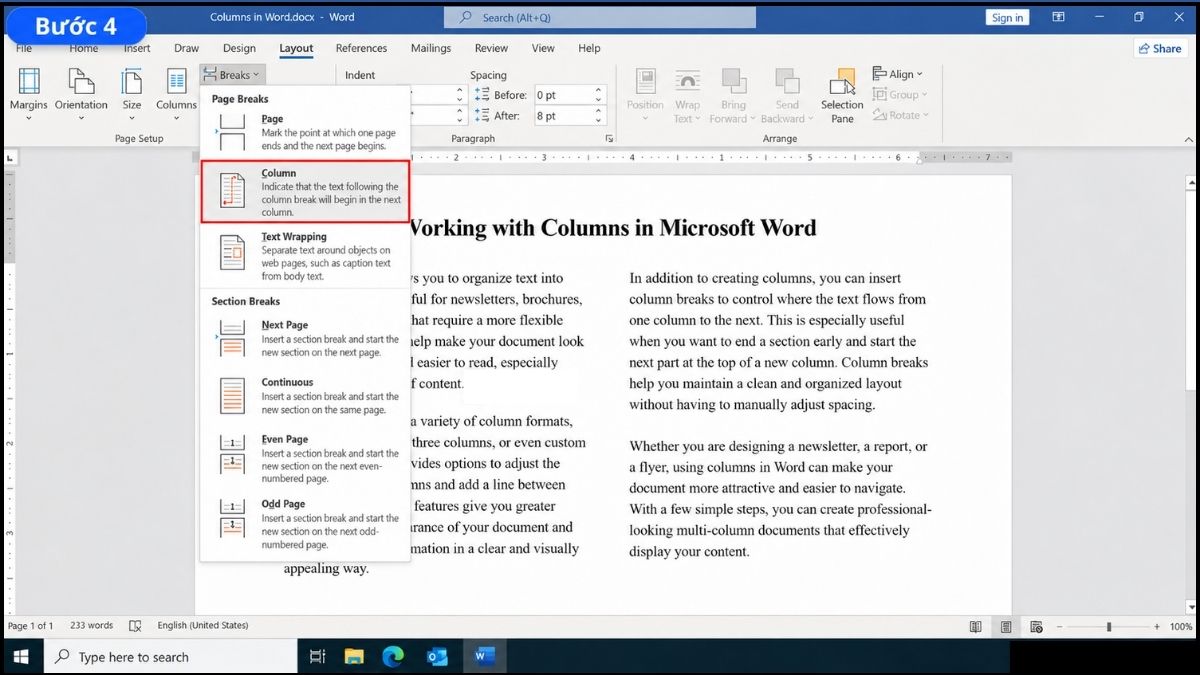
- Bước 4: Nhấn tùy chọn Column từ danh sách thả xuống.
Cách bỏ chia cột trong Word khi không cần sử dụng
Nếu muốn đưa nội dung về bố cục thông thường, bạn có thể bỏ chia cột trong Word chỉ với vài thao tác.
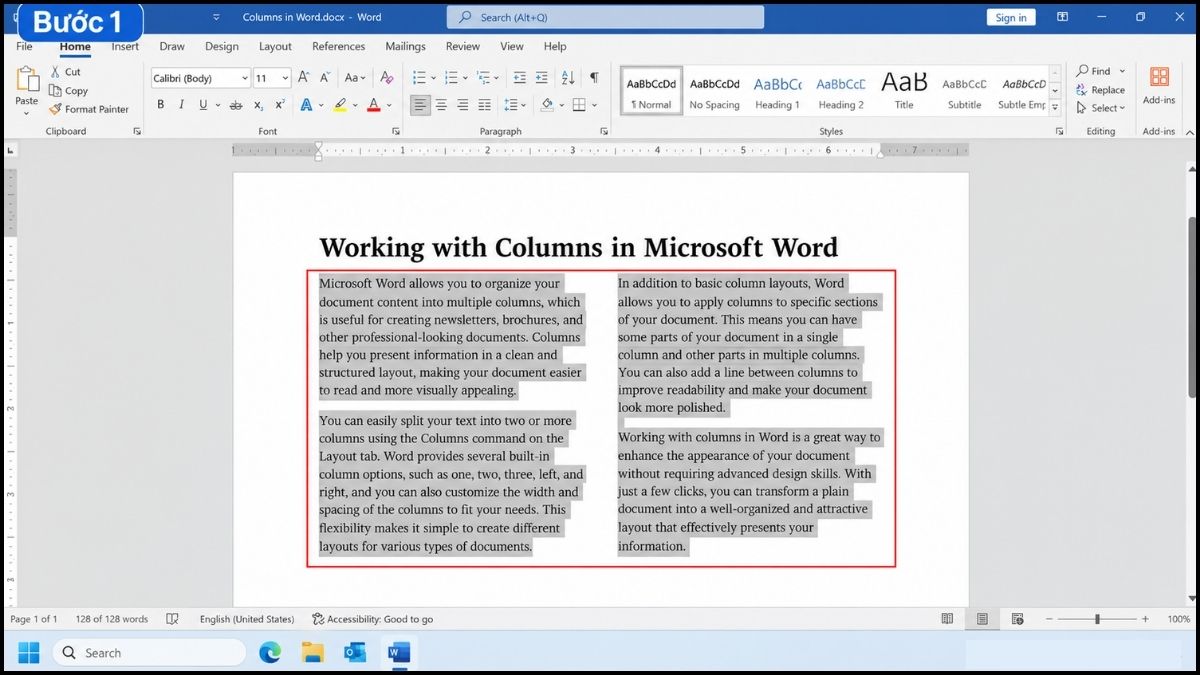
- Bước 1: Chọn đoạn văn bản bằng cách bôi đen toàn bộ nội dung đang được định dạng phân tách mà bạn muốn hủy bỏ.
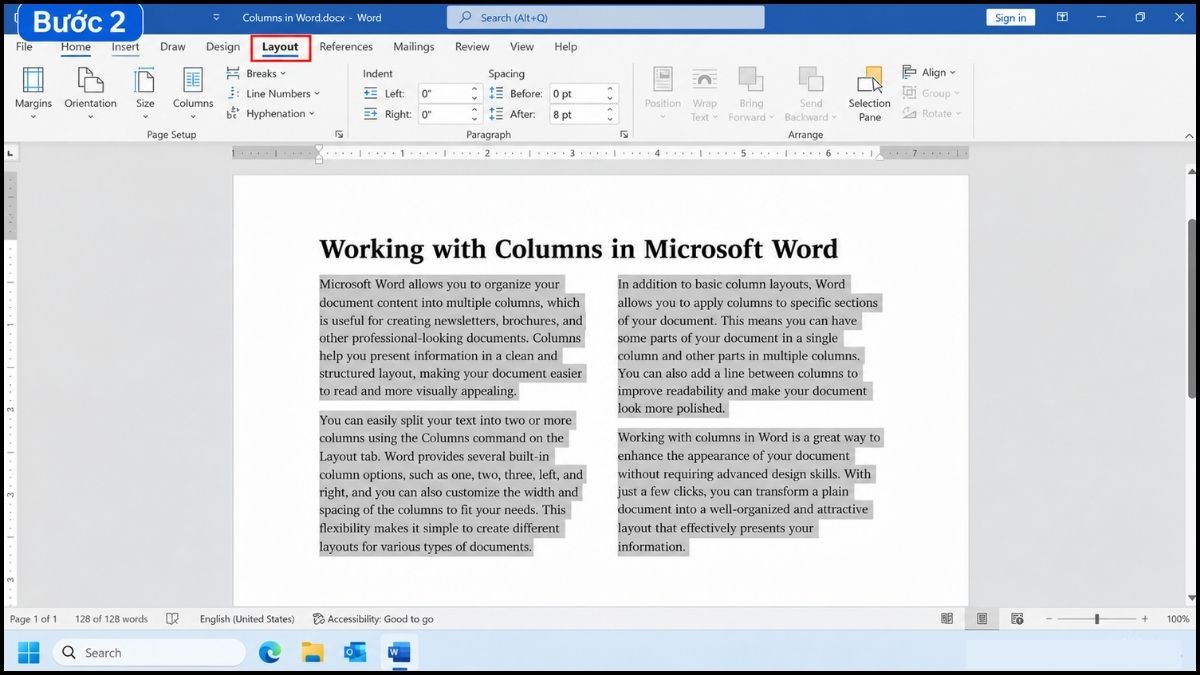
- Bước 2: Mở tab Layout trên thanh công cụ ribbon.
- Bước 3: Nhấn biểu tượng Columns để mở danh sách chức năng.
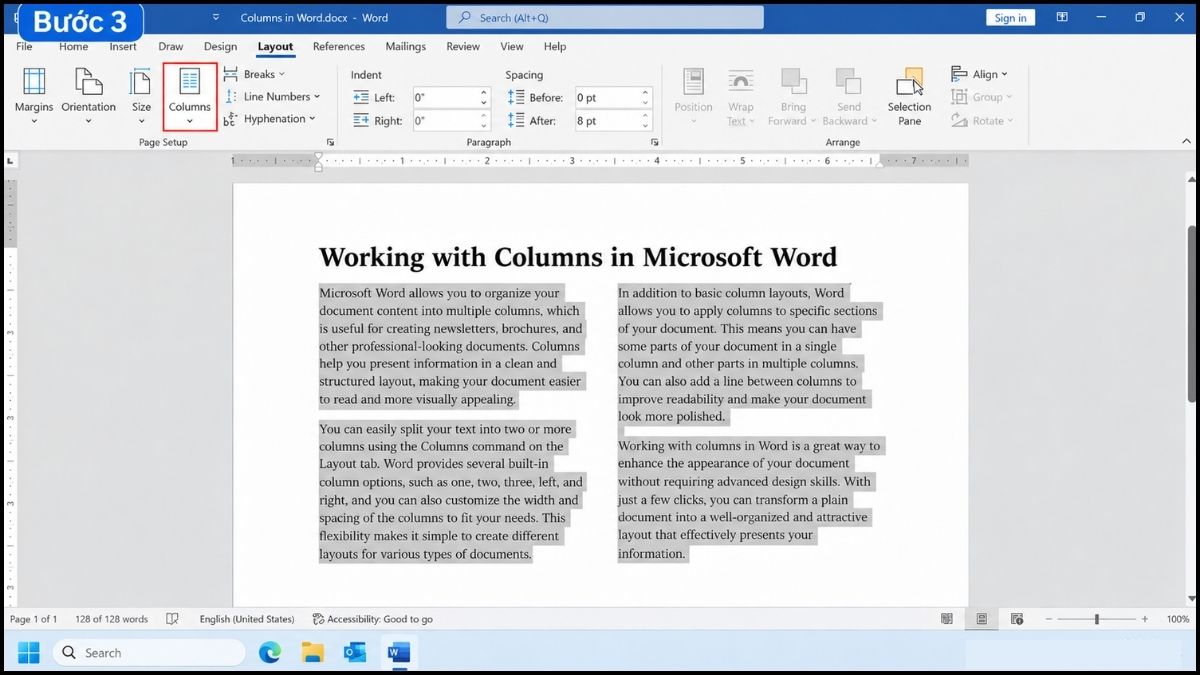
- Bước 4: Chọn One để đưa văn bản trở về bố cục một cột thông thường.
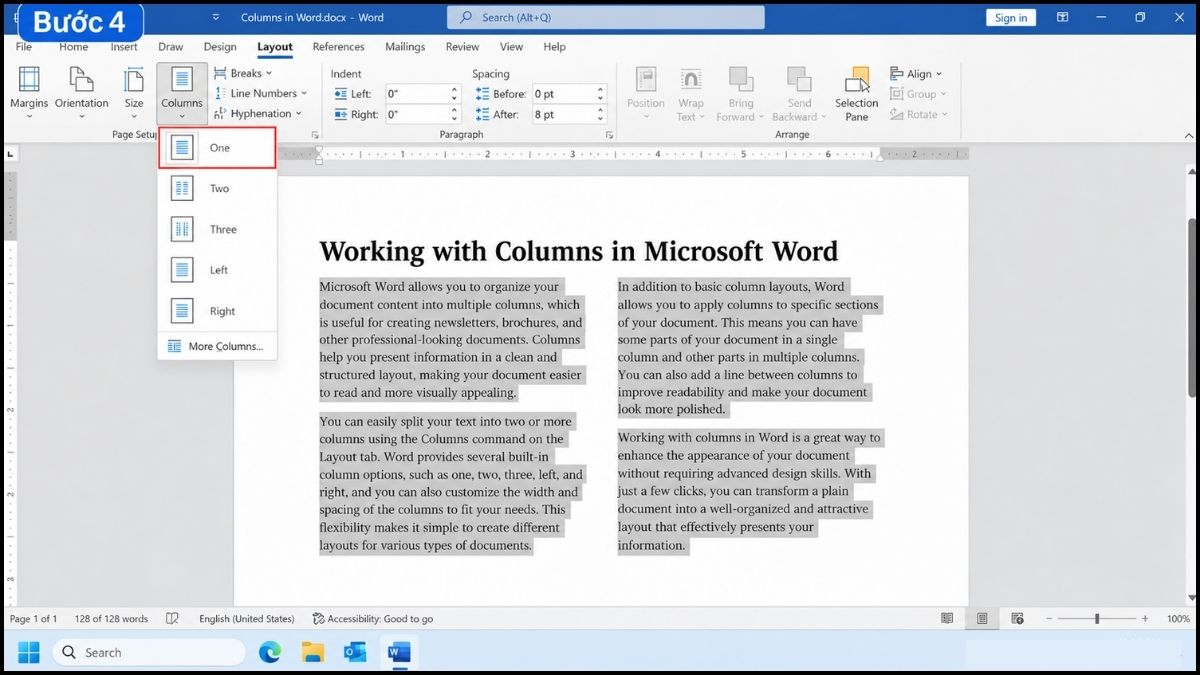
Lưu ý: Nếu tài liệu có nhiều section, hãy chọn đúng phần văn bản cần bỏ chia cột trước khi thực hiện. Khi không bôi đen nội dung, thiết lập Columns có thể chỉ áp dụng cho section chứa con trỏ.
Cách xử lý lỗi khi chia cột trong Word
Trong lúc định dạng tài liệu, người dùng thường gặp phải một số lỗi cơ bản về hiển thị văn bản không đúng ý muốn. Bạn có thể tự mình kiểm tra và khắc phục bằng các thủ thuật nhỏ.
Chia cột trong Word bị lệch hoặc không đều
Tình trạng chia cột trong Word bị lệch hoặc không đều có thể xuất phát từ thiết lập độ rộng cột, khoảng cách giữa các cột hoặc các dấu ngắt không phù hợp. Ngoài ra, việc hai cột có số dòng khác nhau không nhất thiết là lỗi, bởi Word phân bổ nội dung dựa trên bố cục và các thiết lập định dạng hiện tại.
- Bước 1: Vào Layout → Chọn Columns.
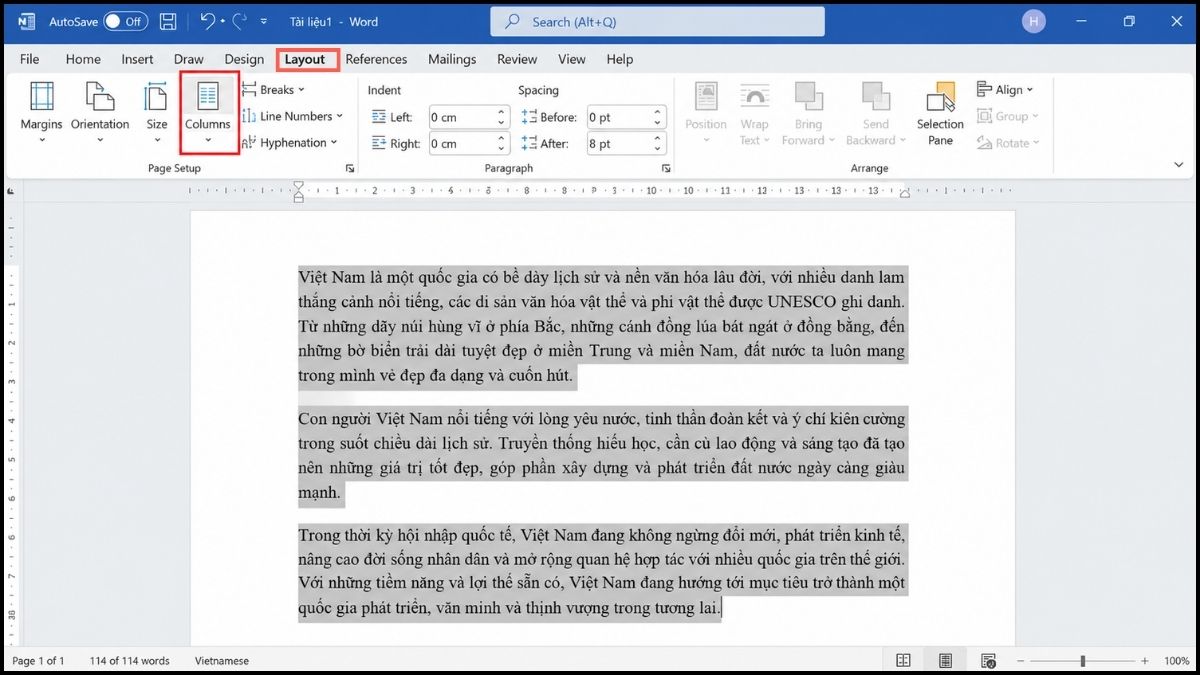
- Bước 2: Chọn More Columns.
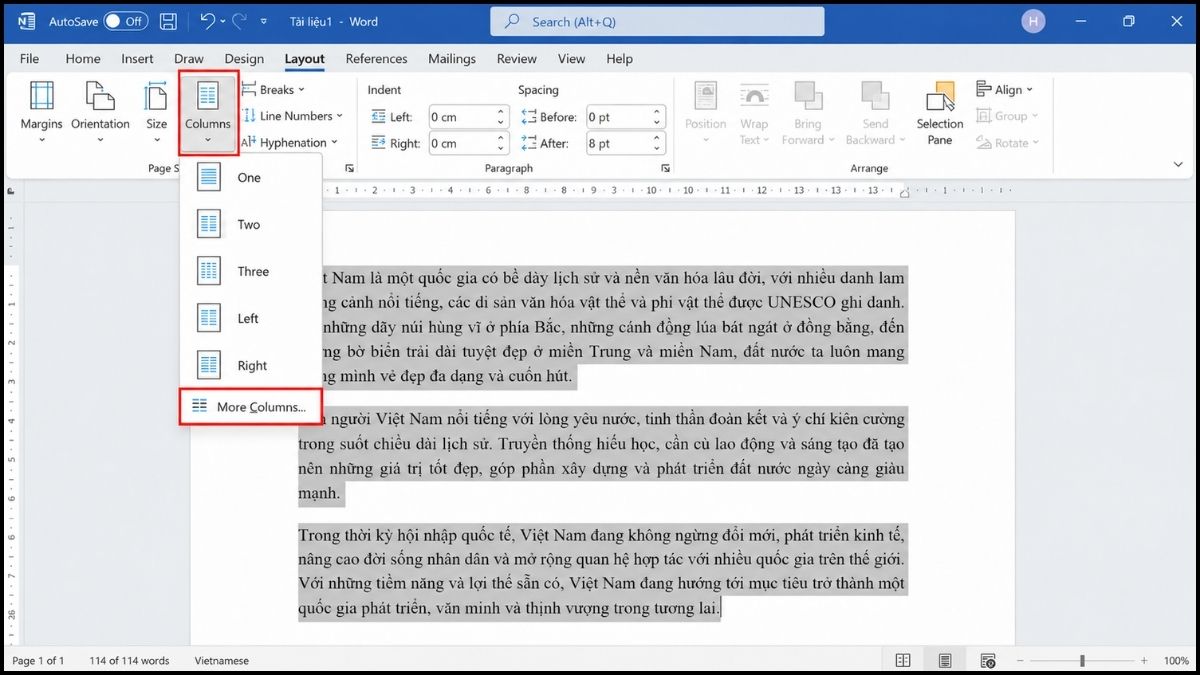
- Bước 3: Tích chọn Equal column width nếu muốn các cột có chiều rộng bằng nhau.
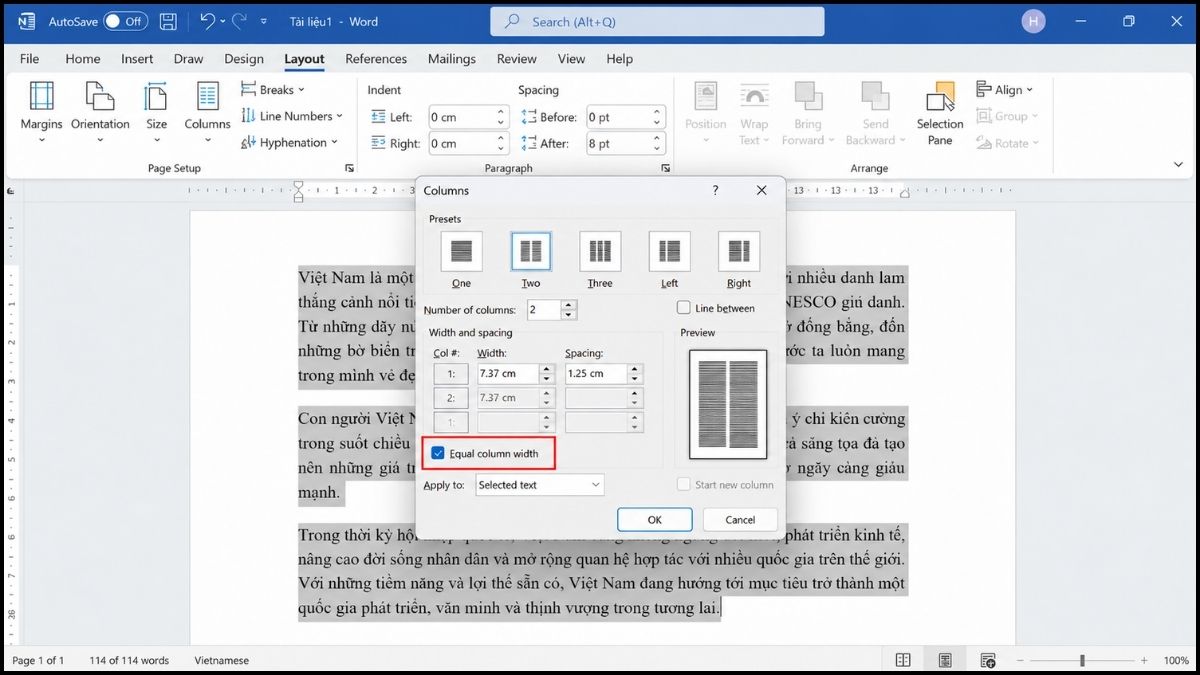
- Bước 4: Kiểm tra thông số Width và Spacing → Nhấn Ok.
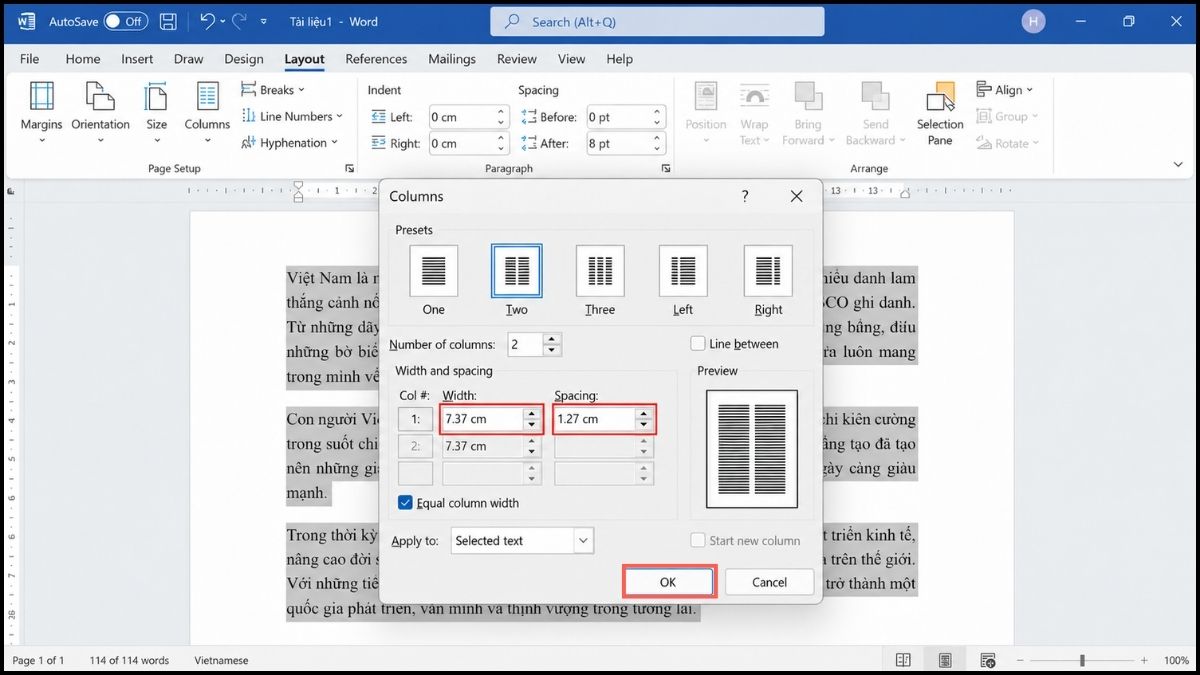
Văn bản bị nhảy sang cột khác khi chia cột
Nguyên nhân thường do Column Break, Section Break hoặc thiết lập Columns – Apply to chưa đúng. Để xử lý, bạn nên bật ký tự định dạng bằng cách:
- Bước 1: Mở tài liệu Word đang gặp lỗi văn bản tự động nhảy sang cột khác. Chọn tab Home, nhấn biểu tượng ¶ (Show/Hide) trong nhóm Paragraph hoặc sử dụng tổ hợp phím Ctrl + Shift + 8 để hiển thị các ký tự định dạng.
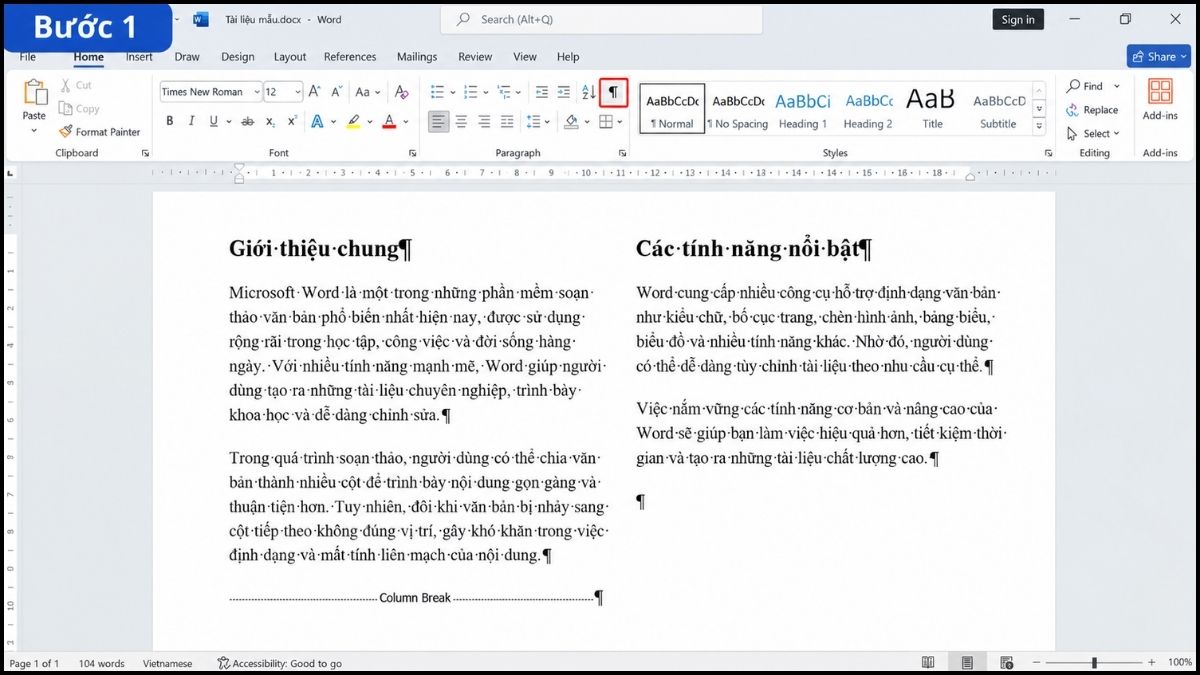
- Bước 2: Kiểm tra vị trí văn bản bị nhảy cột, tìm các dấu Column Break hoặc Section Break không cần thiết. Sau đó, đặt con trỏ ngay trước dấu ngắt cần xóa và nhấn Delete, hoặc đặt con trỏ ngay sau dấu ngắt rồi nhấn Backspace.
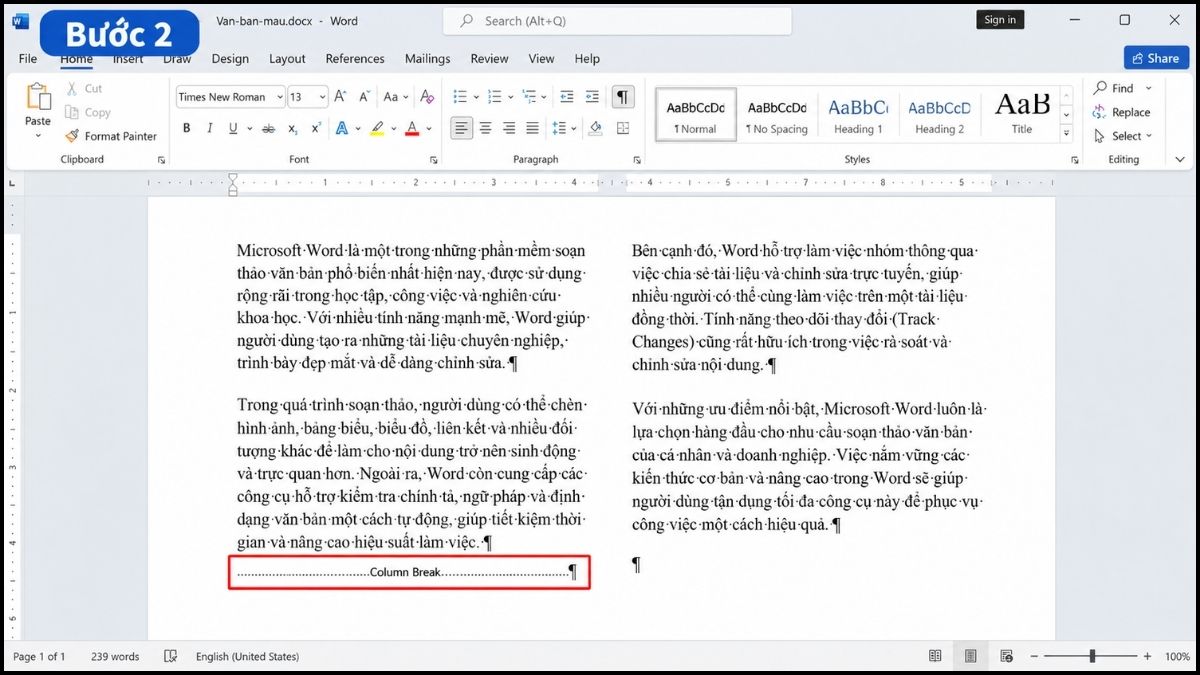
Cách chia Word thành 2 trang song song
Khác với chia cột văn bản, cách chia Word thành 2 trang song song giúp hiển thị hai trang tài liệu cạnh nhau trên màn hình, thuận tiện khi đọc và đối chiếu nội dung. Cách thực hiện:
- Bước 1: Mở tài liệu Word cần xem.

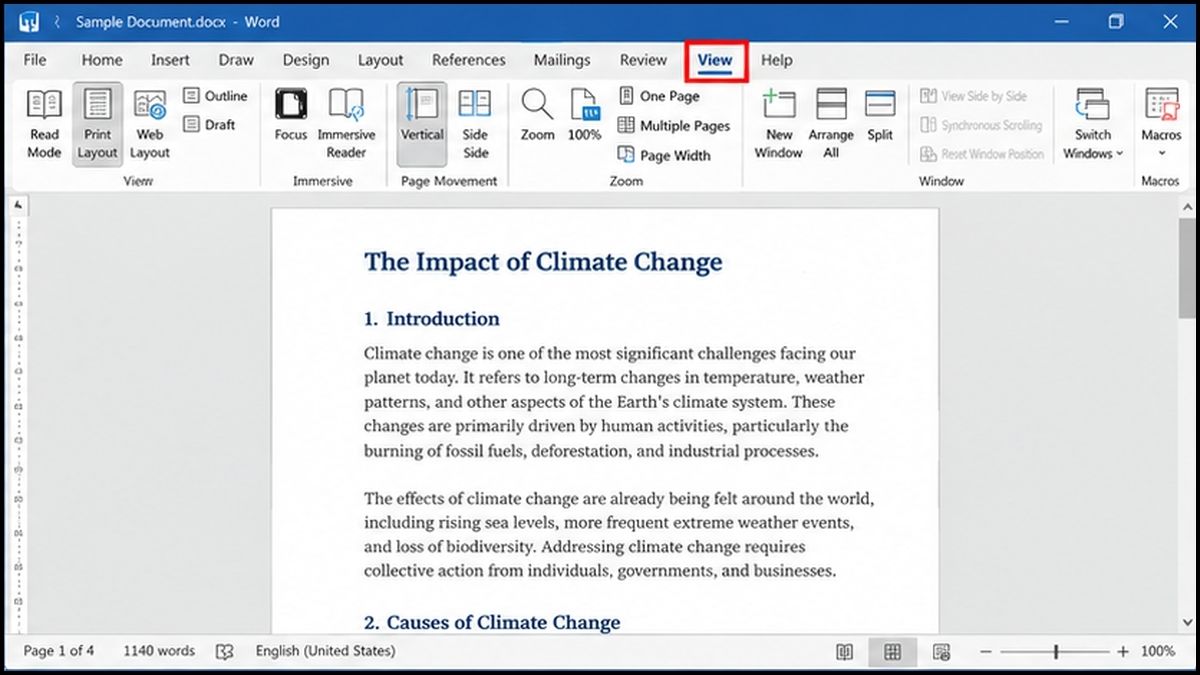
- Bước 2: Chọn tab View.
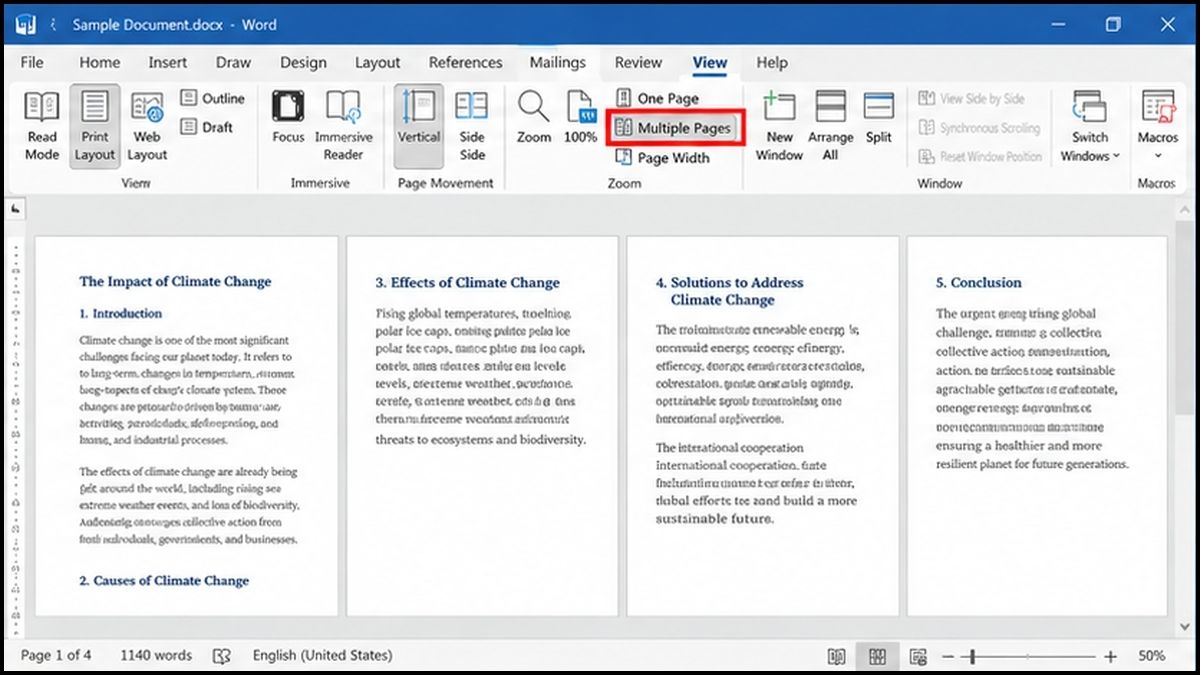
- Bước 3: Nhấn Multiple Pages trong nhóm Zoom để xem nhiều trang cùng lúc.
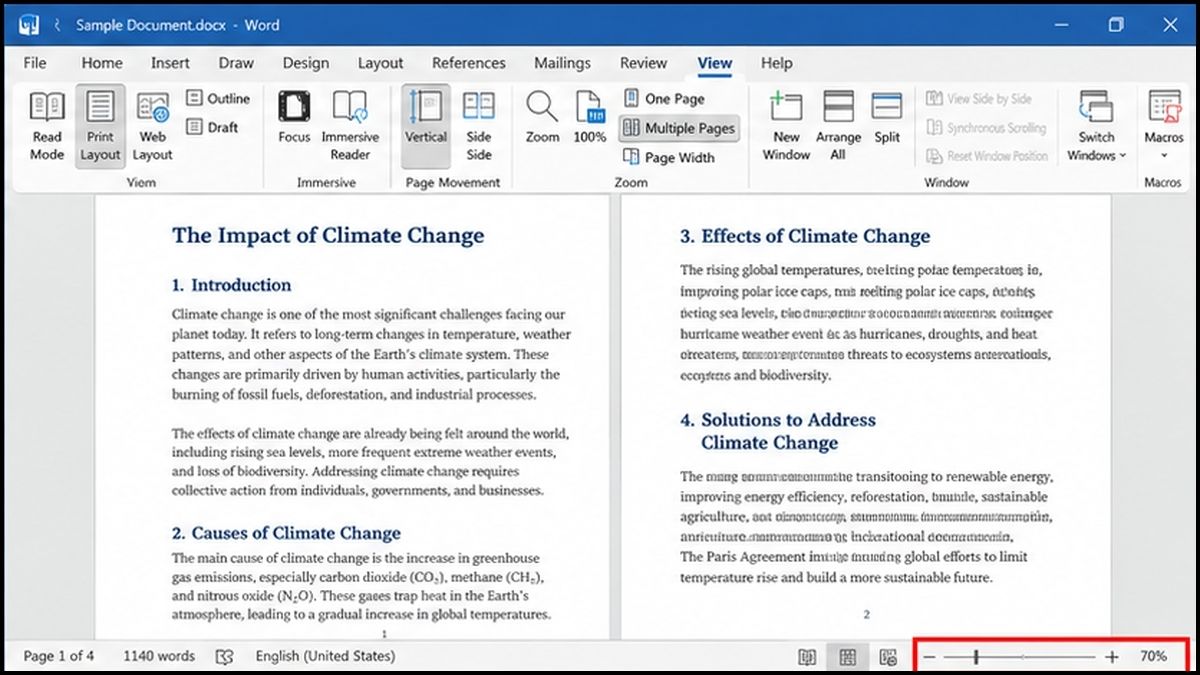
- Bước 4: Điều chỉnh mức thu phóng và kích thước cửa sổ để hiển thị hai trang cạnh nhau.
Chúng ta vừa cùng nhau khám phá cách chia cột trong Word một cách nhanh chóng và dễ dàng chỉ trong 5 giây. Với những hướng dẫn từ Sforum, hi vọng bạn đã có thêm một kỹ năng thú vị khi làm việc với Word. Đừng ngần ngại áp dụng những kiến thức mới mẻ này vào công việc hàng ngày của mình. Cùng đón chờ thêm nhiều mẹo tin học văn phòng bổ ích khác từ Sforum trong tương lai.
*Bài có dùng ảnh từ Internet và AI
Câu hỏi thường gặp
Có thể chia cột trong Word trên mọi phiên bản không?
Làm sao để chia 2 cột trong Word có độ rộng bằng nhau?
Vì sao không thể chia cột cho một đoạn văn bản trong Word?







Bình luận (0)