Cách chia sẻ NotebookLM công khai cho người khác

Cách chia sẻ NotebookLM giúp bạn dễ dàng gửi tài liệu, ghi chú và nội dung nghiên cứu đến người khác chỉ trong vài thao tác đơn giản. Tính năng này đóng vai trò quan trọng trong việc thúc đẩy hiệu suất làm việc nhóm cũng như hoạt động học tập trực tuyến. Hãy cùng Sforum khám phá hướng dẫn chi tiết dưới đây để nắm vững cách vận hành và tối ưu hóa trải nghiệm của bạn.
Các hình thức chia sẻ NotebookLM phổ biến hiện nay
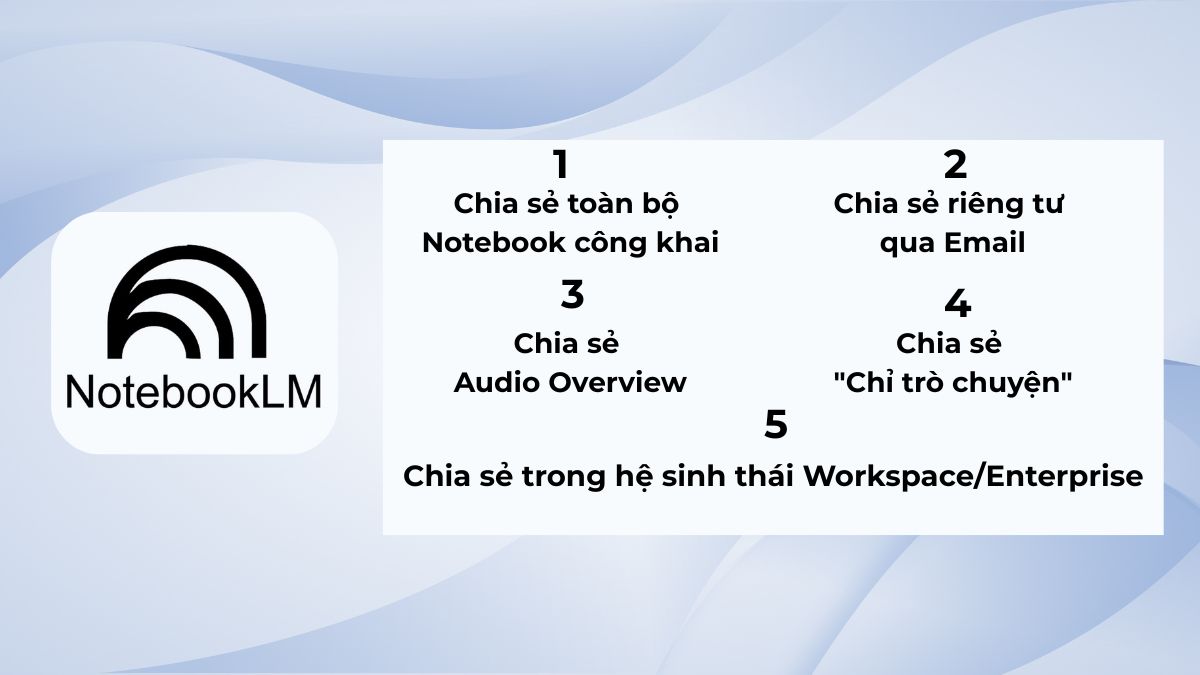
Hiện nay, NotebookLM cung cấp nhiều hình thức chia sẻ linh hoạt để phù hợp với từng nhu cầu sử dụng khác nhau. Việc hiểu rõ từng cách sẽ giúp bạn tối ưu cách chia sẻ NotebookLM hiệu quả hơn, đặc biệt khi làm việc nhóm, học tập hoặc chia sẻ tài liệu nghiên cứu. Dưới đây là các hình thức phổ biến mà bạn nên biết:
- Chia sẻ toàn bộ Notebook công khai (Public Sharing): Người nhận có thể xem toàn bộ nguồn tài liệu (Sources) và các nội dung đã tạo (Audio, Notes).
- Chia sẻ riêng tư qua Email (Private Sharing - Invite People): Phù hợp với làm việc nhóm, chia sẻ nội dung quan trọng nội bộ doanh nghiệp/lớp học
- Chia sẻ Audio Overview (Chia sẻ Podcast AI): Người nghe nhận được bản tóm tắt âm thanh chuyên nghiệp mà không cần truy cập trực tiếp vào toàn bộ notebook.
- Chia sẻ "Chỉ trò chuyện" (Chat-Only / Interactive Chat): Người nhận có thể tương tác (hỏi-đáp) với tài liệu nhưng bị ẩn đi các tài liệu nguồn gốc, giúp bảo mật thông tin nhạy cảm.
- Chia sẻ trong hệ sinh thái Workspace/Enterprise: Bảo mật cao, cho phép theo dõi số liệu sử dụng (analytics) cho các notebook được chia sẻ.
Cách chia sẻ NotebookLM trên máy tính cho người khác
Để chia sẻ NotebookLM trên máy tính, bạn chỉ cần vài thao tác đơn giản. Sau đây là các bước hướng dẫn cụ thể để bạn thực hiện một cách thuận lợi:
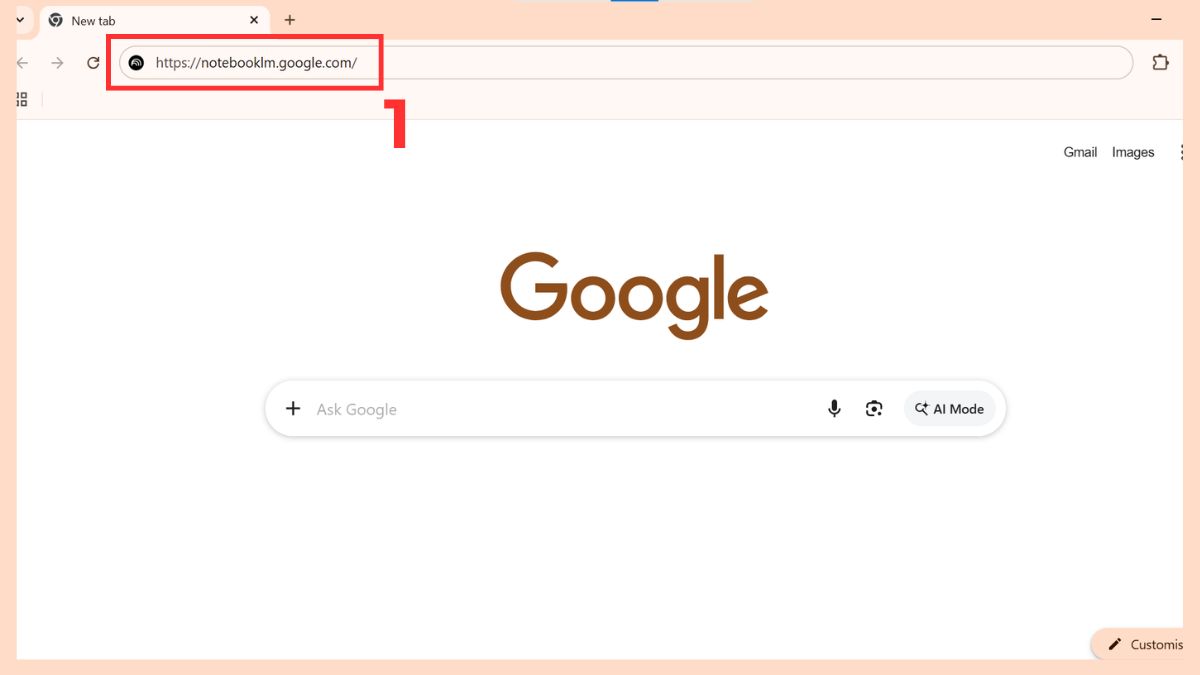
- Bước 1: Truy cập vào website chính thức của NotebookLM: https://notebooklm.google.com/
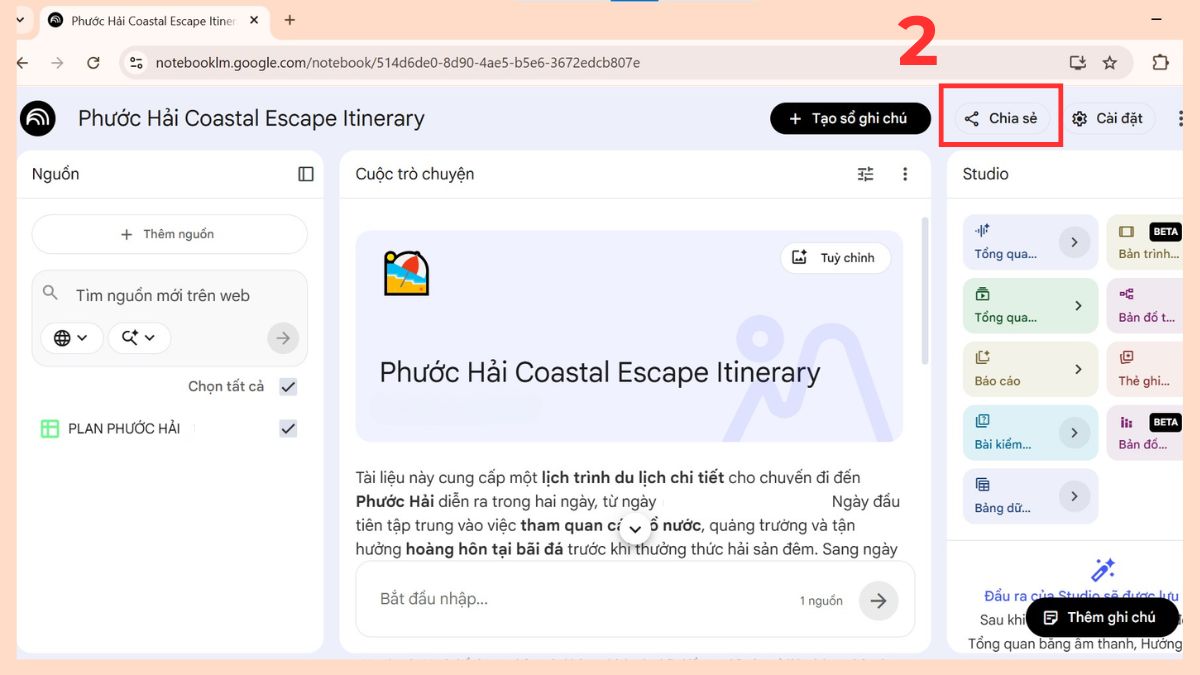
Bước 2: Di chuyển đến thanh menu ở vị trí trên cùng, sau đó chọn Share (Chia sẻ).
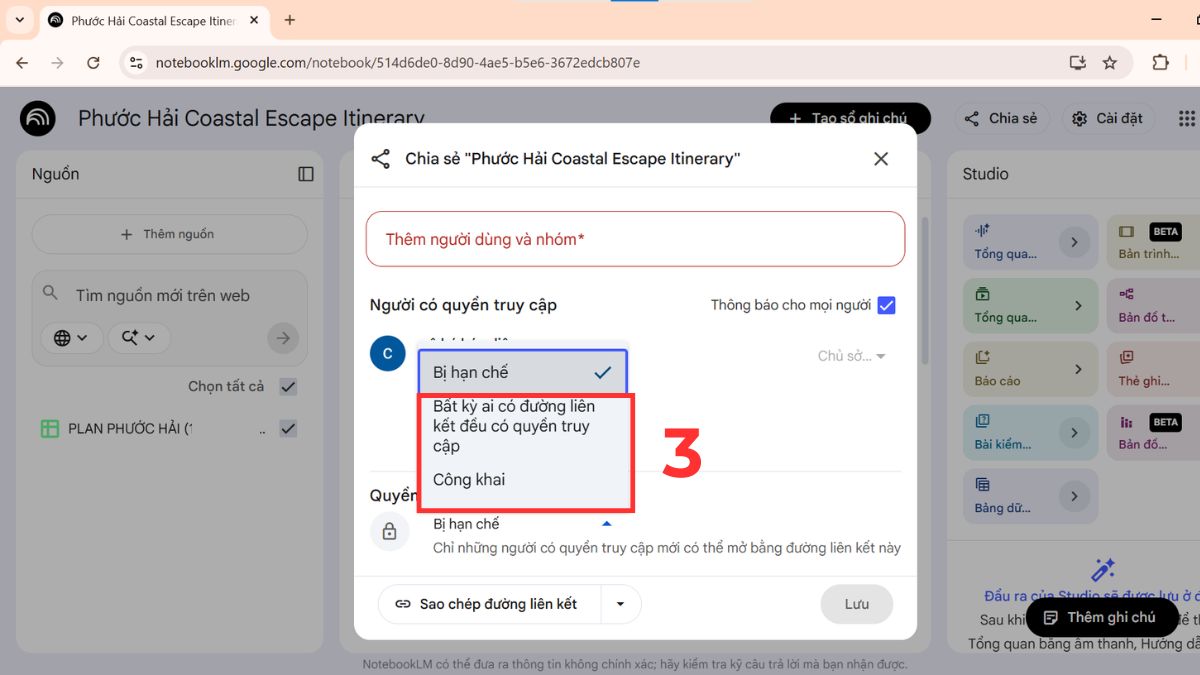
- Bước 3: Sau đó, bạn tìm đến mục Quyền truy cập vào sổ ghi chú và chọn vào Bất kỳ ai có liên kết đều có quyền truy cập hoặc Công khai.
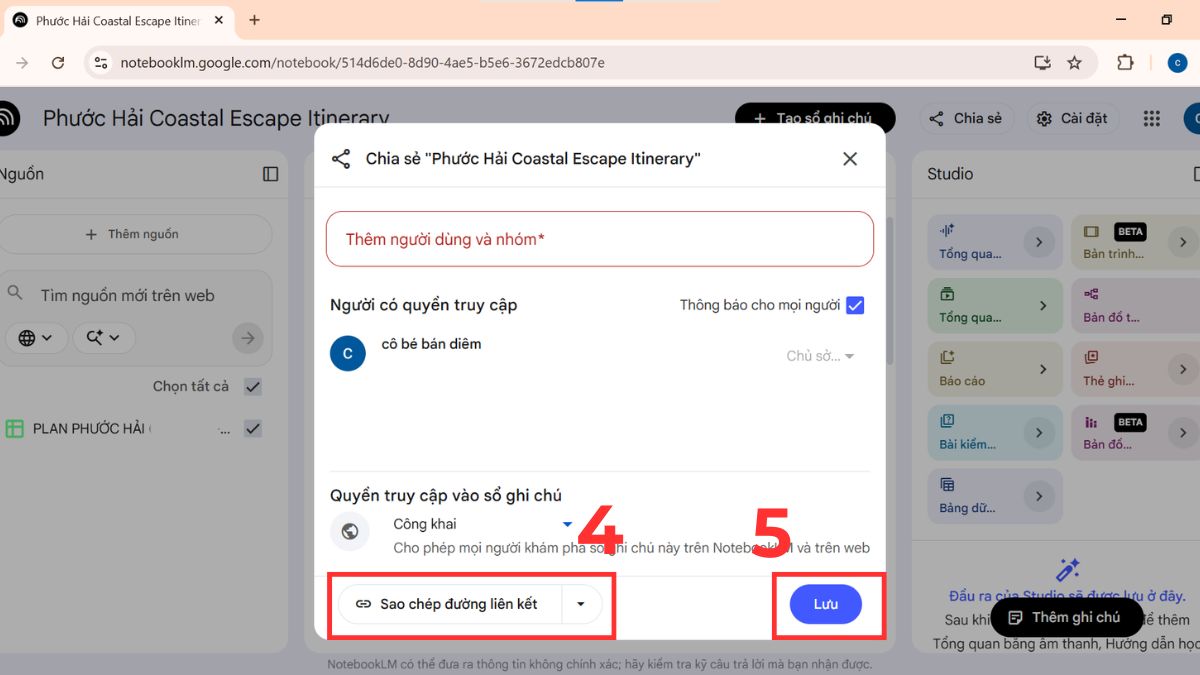
- Bước 4: Nhấn Sao chép đường liên kết và nhấn Lưu.
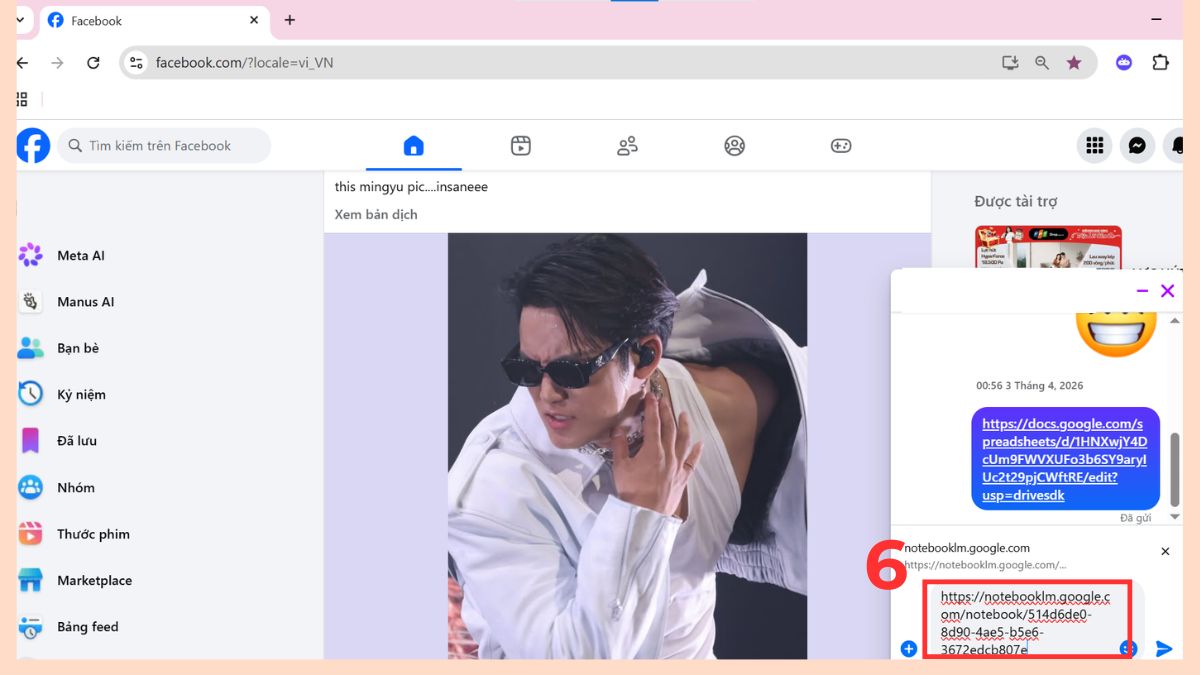
- Bước 5: Tại đây, bạn có thể vào các nền tảng mạng xã hội như Facebook, Zalo, Instagram,... để gửi đường liên kết là đã chia sẻ được NotebookLM với mọi người.
Bạn cần laptop văn phòng ổn định để thao tác nhanh, chia sẻ NotebookLM mà không lo giật lag khi làm việc. Mua laptop tại CellphoneS ngay để nhận giá tốt, trả góp linh hoạt và giao hàng nhanh chóng.
[Product_Listing categoryid="1217" propertyid="" customlink="https://cellphones.com.vn/laptop/van-phong.html" title="Danh sách Laptop văn phòng nổi bật tại CellphoneS!"]
Hướng dẫn cách chia sẻ NotebookLM trên điện thoại
Không chỉ trên máy tính, bạn cũng có thể thực hiện cách chia sẻ NotebookLM trên điện thoại một cách dễ dàng. Trên điện thoại, giao diện NotebookLM có thể thay đổi đôi chút. Dưới đây là hướng dẫn chi tiết:
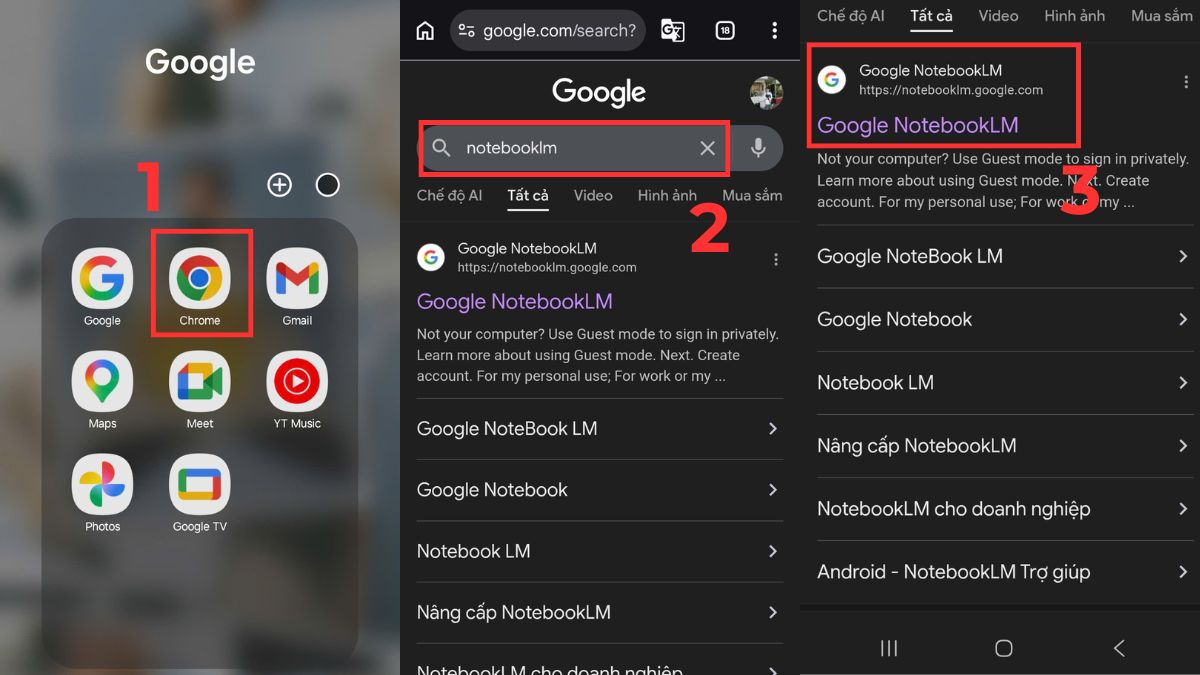
1.Chọn Google NotebookLM:
- Mở Google Chrome, sau đó nhấn tìm và chọn vào Google NotebookLM.
2.Thêm vào màn hình chính:
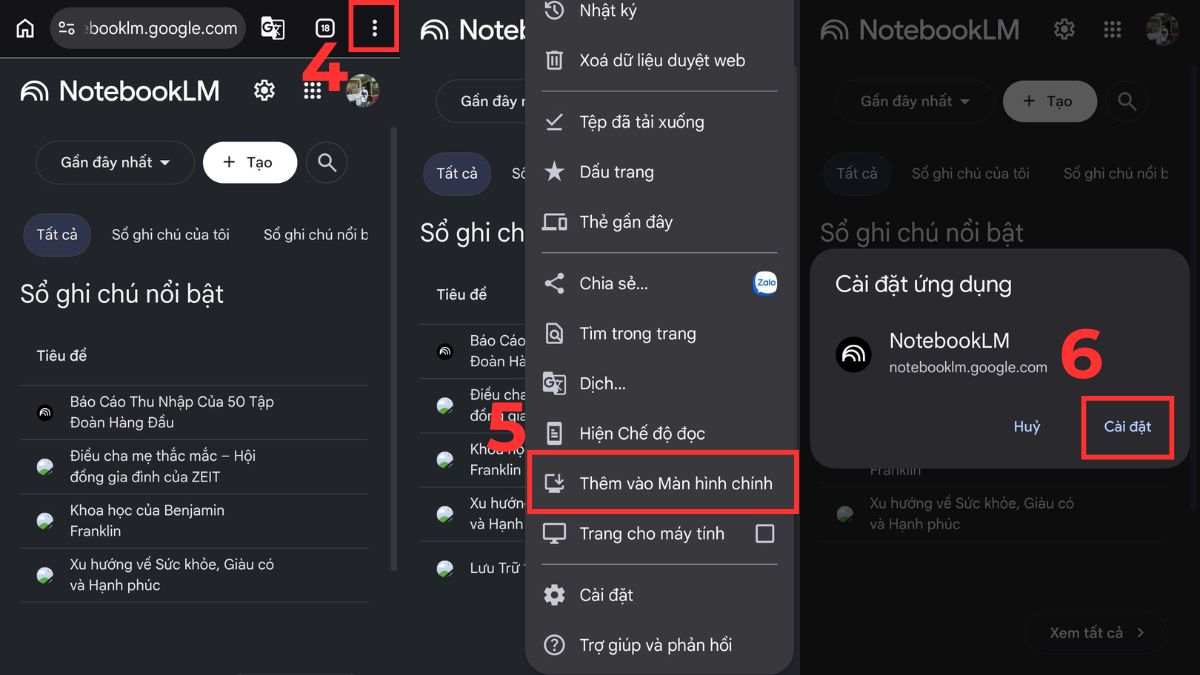
- Bạn hãy nhấn vào biểu tượng 3 chấm ở góc phải phía trên màn hình, sau đó chọn mục Thêm vào Màn hình chính.
- Sau đó, bạn hãy nhấn vào Cài đặt.
3.Chọn ghi chú:
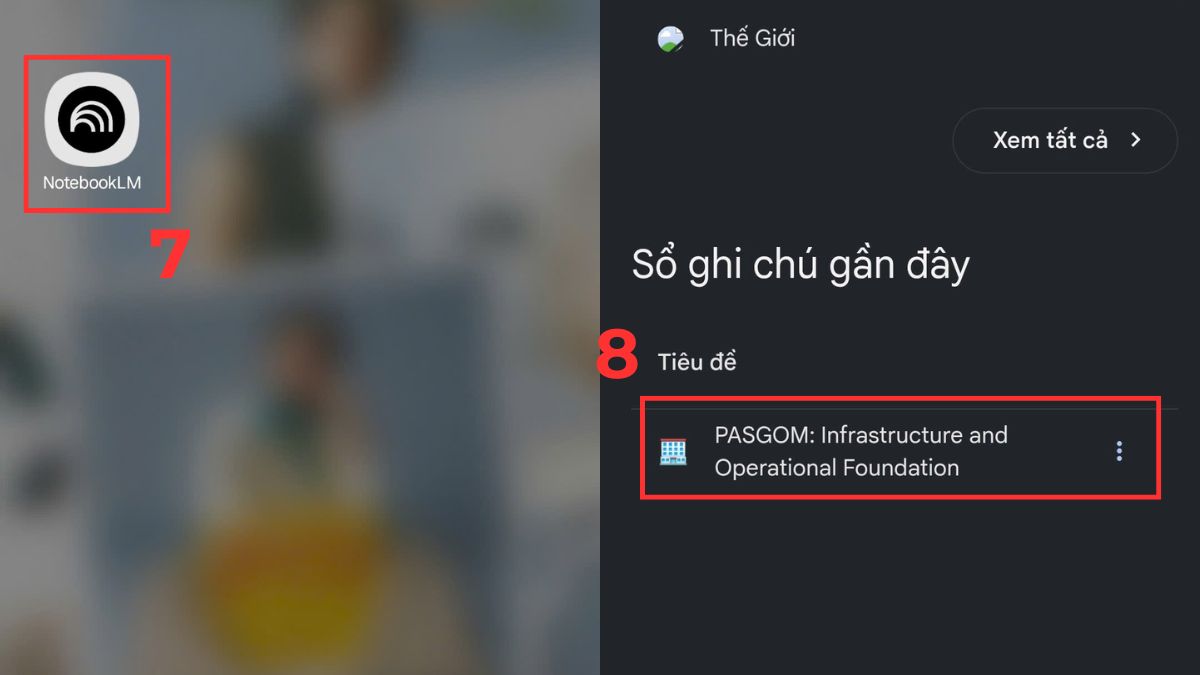
- Khi cài đặt xong bạn hãy nhấn mở ứng dụng và chọn vào sổ ghi chú bạn muốn chia sẻ.
4.Nhấn chia sẻ:
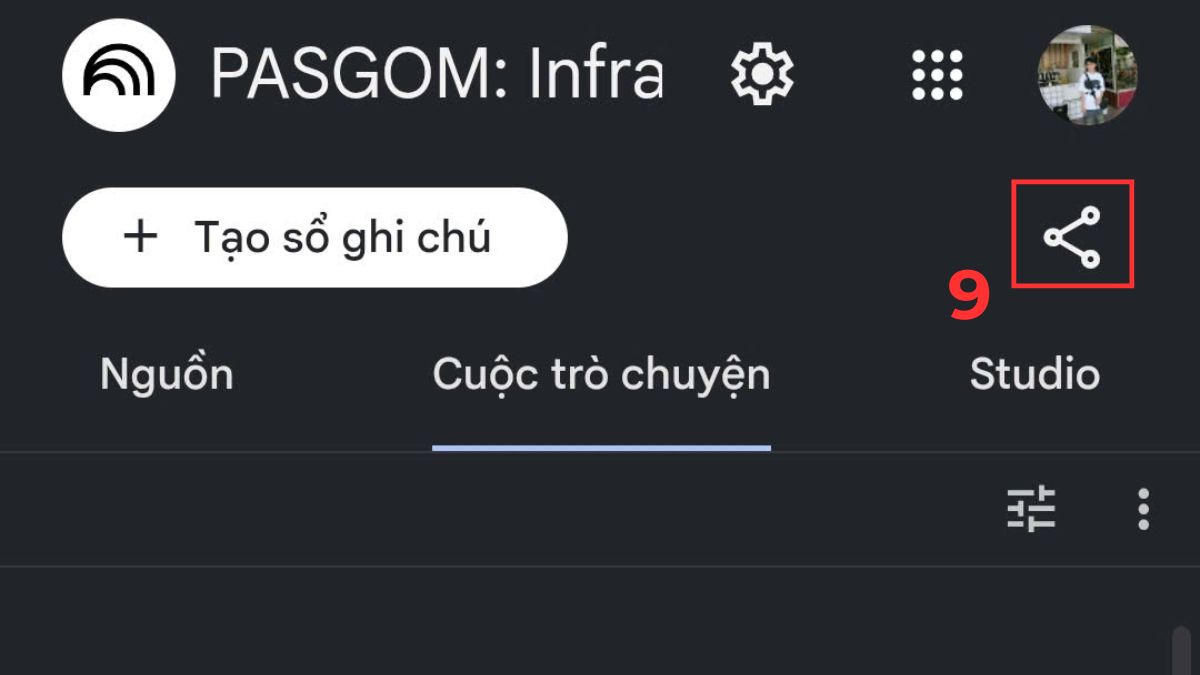
- Nhấn vào biểu tượng chia sẻ ở góc phải phía trên màn hình.
- Kế đến, bạn tìm đến mục Quyền truy cập vào sổ ghi chú và chọn vào Bất kỳ ai có liên kết đều có quyền truy cập hoặc Công khai.

- Nhấn Sao chép đường liên kết và nhấn Lưu.
5.Chia sẻ liên kết:
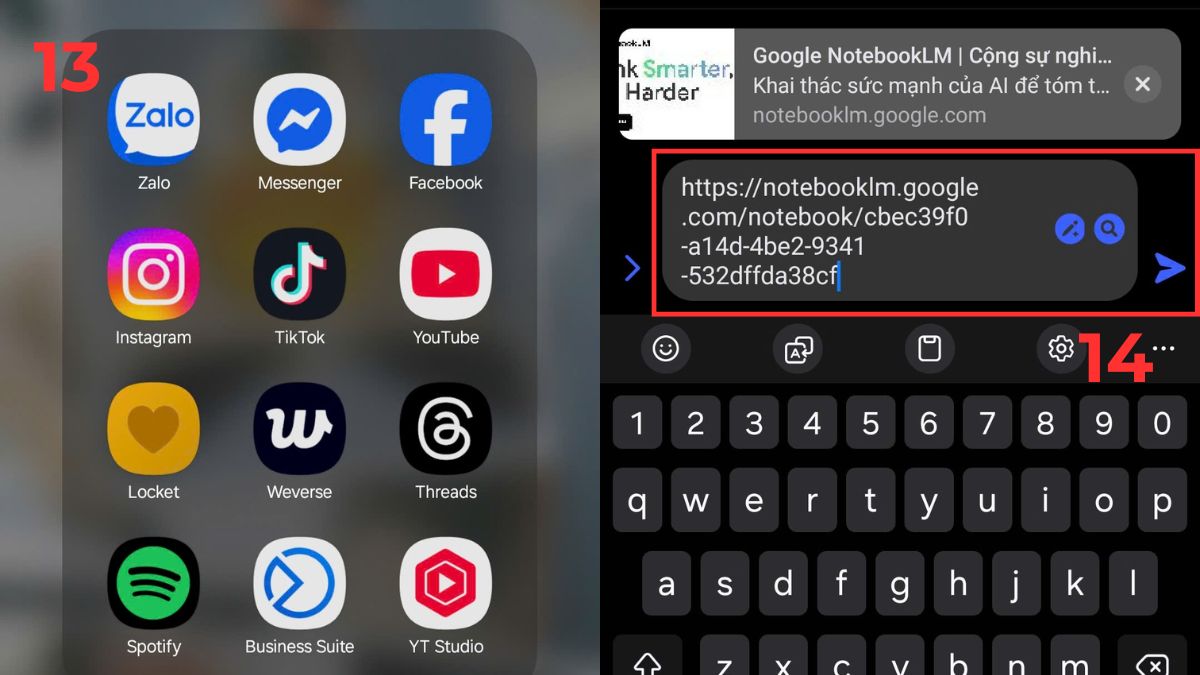
- Tại đây, bạn có thể vào các nền tảng mạng xã hội như Facebook, Zalo, Instagram,... để gửi đường liên kết là đã chia sẻ được NotebookLM với mọi người.
Lưu ý: Vì ứng dụng NotebookLM khi tải trên CH Play hay AppStore sẽ bị thiếu một số chức năng. Do đó, việc áp dụng các bước trên sẽ giúp bạn tận dụng được tối đa các tính năng của công cụ. Nội dung trên được thực hiện trên điện thoại Samsung, do đó giao diện có thể hiển thị khác biệt nhỏ trên các thương hiệu khác. Tuy nhiên, các bước thao tác vẫn tương đồng.
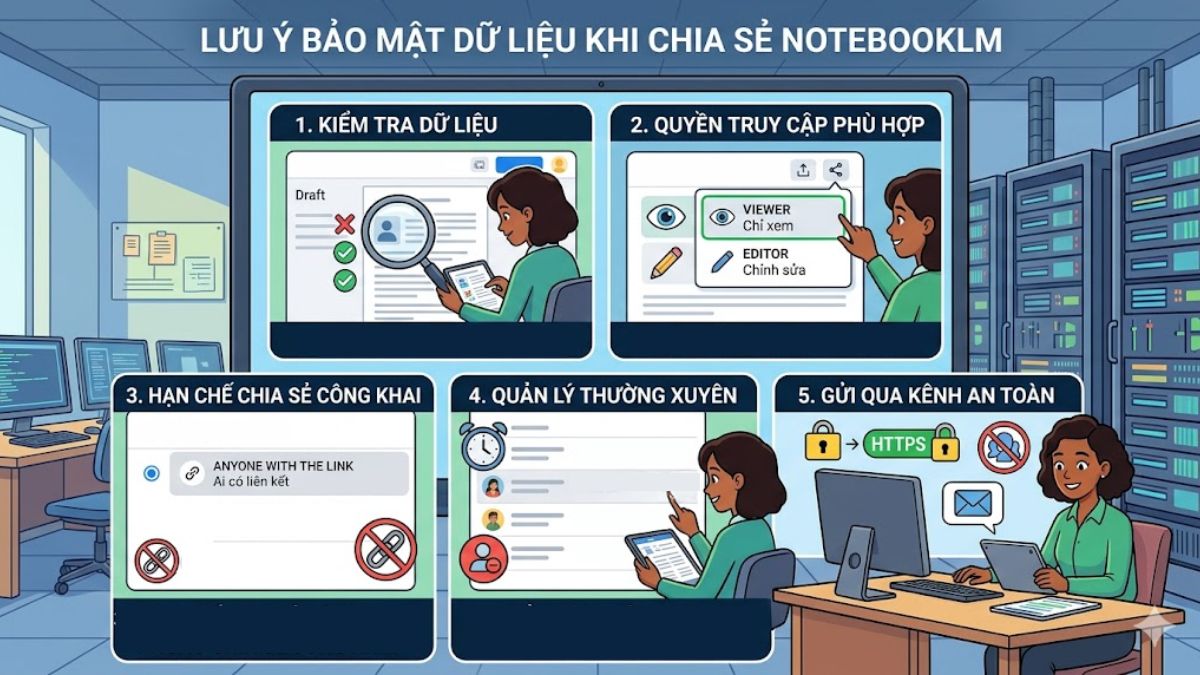
Lưu ý bảo mật dữ liệu trước khi chia sẻ công khai
Khi thực hiện cách chia sẻ NotebookLM cho người khác, đặc biệt là chia sẻ công khai qua link, bạn cần đặc biệt chú ý đến yếu tố bảo mật dữ liệu. Dưới đây là các điểm cần đặc biệt lưu tâm mà bạn không nên bỏ lỡ để đảm bảo quá trình thực hiện suôn sẻ:
- Kiểm tra toàn bộ nội dung trước khi chia sẻ: Hãy rà soát lại notebook để đảm bảo không chứa thông tin cá nhân, dữ liệu nội bộ hoặc tài liệu chưa được phép công khai.
- Thiết lập quyền truy cập phù hợp: Bạn nên lựa chọn quyền “Viewer” (chỉ xem) nếu không cần người khác chỉnh sửa nội dung.
- Không nên để chế độ “Anyone with the link” nếu không cần thiết: Chia sẻ công khai có thể khiến bất kỳ ai có link đều truy cập được. Vì vậy, bạn nên cân nhắc kỹ và chỉ sử dụng khi thực sự cần thiết để đảm bảo an toàn thông tin.
- Theo dõi và quản lý quyền truy cập thường xuyên: Sau khi chia sẻ, bạn nên kiểm tra lại danh sách người có quyền truy cập. Nếu không còn nhu cầu, hãy thu hồi quyền để tránh việc dữ liệu bị sử dụng sai mục đích.
- Tránh chia sẻ qua các nền tảng không an toàn: Khi gửi link notebook, hãy ưu tiên các kênh đáng tin cậy như email hoặc nền tảng làm việc chính thức để hạn chế nguy cơ bị lộ link.
Cách chia sẻ NotebookLM không chỉ giúp tiết kiệm thời gian mà còn nâng cao hiệu quả làm việc và học tập trong môi trường số. Khi nắm rõ các bước và lưu ý, bạn có thể chia sẻ nội dung một cách an toàn, linh hoạt và chuyên nghiệp hơn. Đừng quên theo dõi Sforum để cập nhật thêm nhiều thủ thuật công nghệ hữu ích khác nhé!
Câu hỏi thường gặp
Người nhận có cần tài khoản Google để xem Notebook không?
Trong hầu hết các trường hợp, người nhận sẽ cần tài khoản Google để truy cập NotebookLM. Tuy nhiên, nếu bạn chọn chế độ chia sẻ công khai “Anyone with the link”, người dùng có thể xem mà không cần đăng nhập, tùy vào thiết lập của bạn.
Chia sẻ link Notebook có làm tốn dung lượng Google Drive không?
Việc chia sẻ NotebookLM qua link không làm tăng dung lượng Google Drive. Dữ liệu vẫn được lưu trữ trên tài khoản của bạn, và việc chia sẻ chỉ đơn giản là cấp quyền truy cập cho người khác.



Bình luận (0)