
Cách kết hợp Gemini và NotebookLM giúp X3 hiệu suất làm việc

Việc kết hợp Gemini và NotebookLM là giải pháp đột phá giúp bạn làm chủ lượng thông tin khổng lồ trong kỷ nguyên AI. Quy trình này tận dụng khả năng tra cứu mạnh mẽ của Gemini cùng tính năng quản lý tri thức chặt chẽ của NotebookLM để tạo ra quy trình làm việc không sai sót. Chỉ với vài bước thiết lập, bạn có thể rút ngắn hàng giờ nghiên cứu xuống còn vài phút mà vẫn đảm bảo độ chính xác cao.
Quy trình kết hợp gemini và NotebookLM giúp tăng năng suất công việc
Sự phối hợp giữa hai công cụ này tạo nên một dây chuyền xử lý dữ liệu chuyên nghiệp, đi từ bước tìm kiếm ý tưởng đến bước hoàn thiện tài liệu có trích dẫn nguồn rõ ràng.
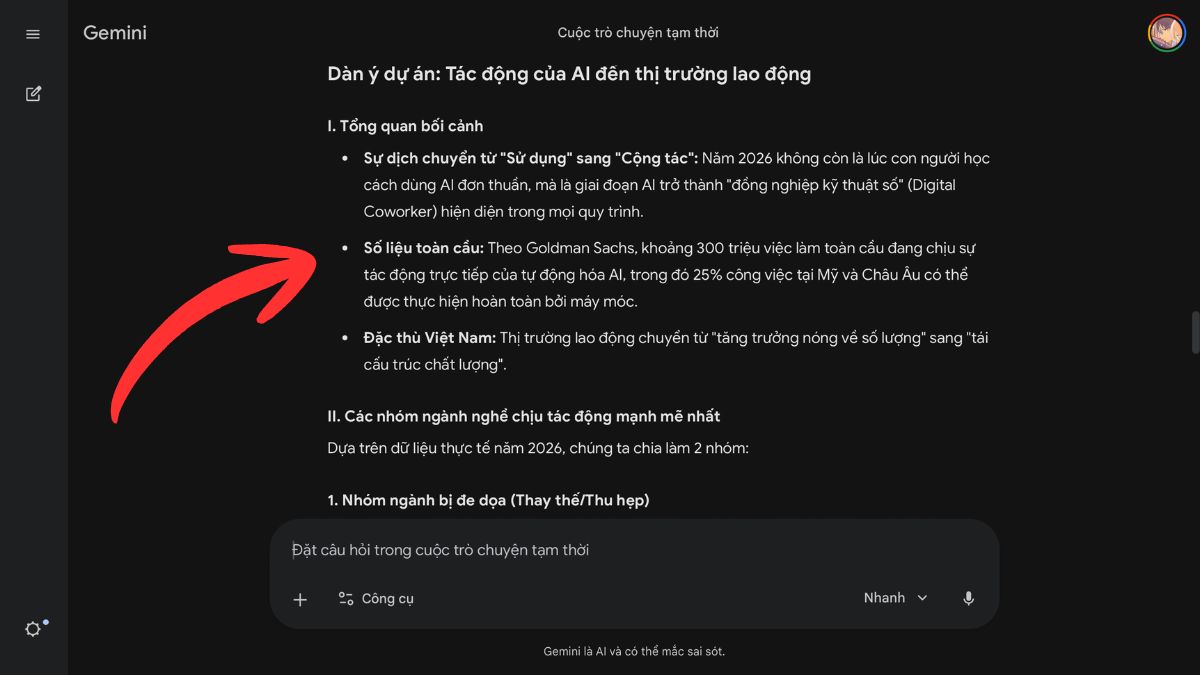
Bước 1: Dùng Gemini để "quét" Internet, lập dàn ý và tìm kiếm ý tưởng thô.
Đầu tiên, bạn sử dụng Gemini để tìm kiếm thông tin mới nhất trên mạng hoặc lập dàn ý cho dự án thông qua các câu lệnh chi tiết. Việc kết hợp Gemini và NotebookLM nên được bắt đầu bằng cách yêu cầu Gemini tóm tắt các bài báo hoặc video YouTube để lấy luận điểm thực tế. Kết quả này sẽ là "nguyên liệu thô" quan trọng giúp bạn định hình khung sườn kiến thức nhanh chóng.
Để tối ưu hóa công việc cùng các trợ lý ảo, một chiếc Laptop AI mạnh mẽ là lựa chọn hàng đầu. Mua ngay để nhận ưu đãi giá tốt, hỗ trợ trả góp 0% và nhiều voucher hấp dẫn.
[Product_Listing categoryid="2197" propertyid="" customlink="https://cellphones.com.vn/laptop/ai.html" title="Danh sách Laptop AI đang được quan tâm nhiều tại CellphoneS"]
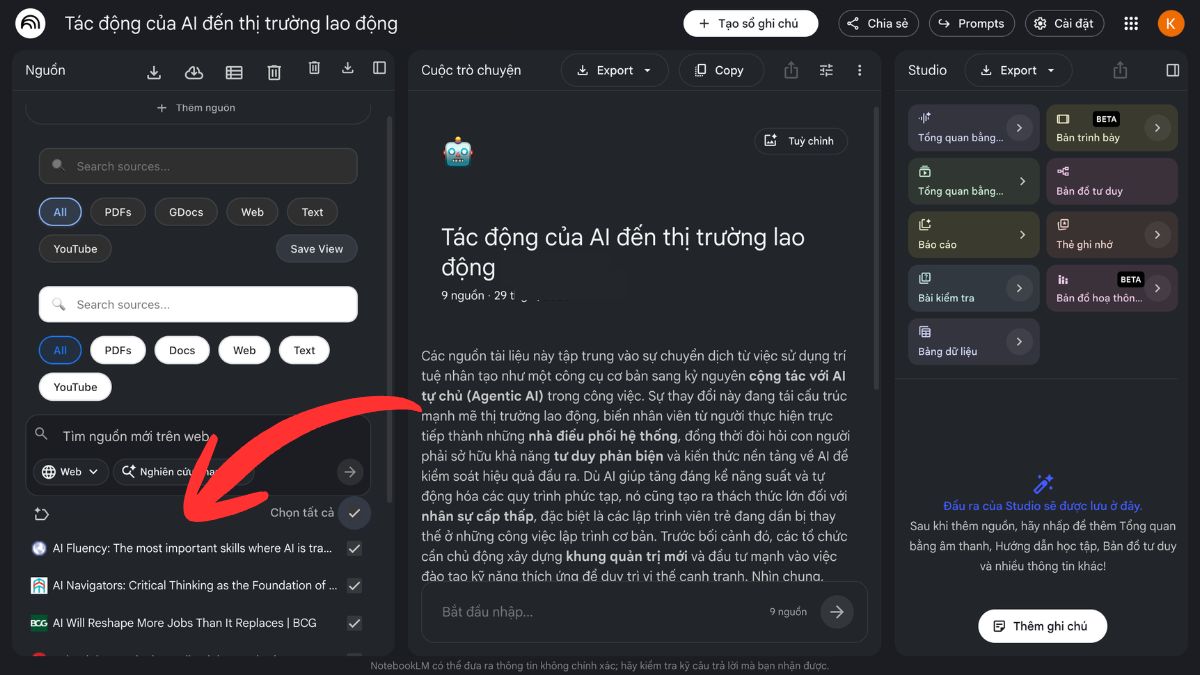
Bước 2: Đưa các kết quả từ Gemini và tài liệu cá nhân vào "Hộp đựng" NotebookLM.
Khi đã có dữ liệu thô, bạn hãy đưa toàn bộ nội dung từ Gemini cùng các tệp PDF cá nhân vào mục "Sources" của NotebookLM. Quy trình kết hợp Gemini và NotebookLM lúc này biến AI thành một kho lưu trữ thông minh, giúp hệ thống hóa lại mọi thông tin rời rạc. Đây là cách tạo ra một "trợ lý riêng" chỉ hoạt động dựa trên những nguồn tin mà bạn đã phê duyệt.
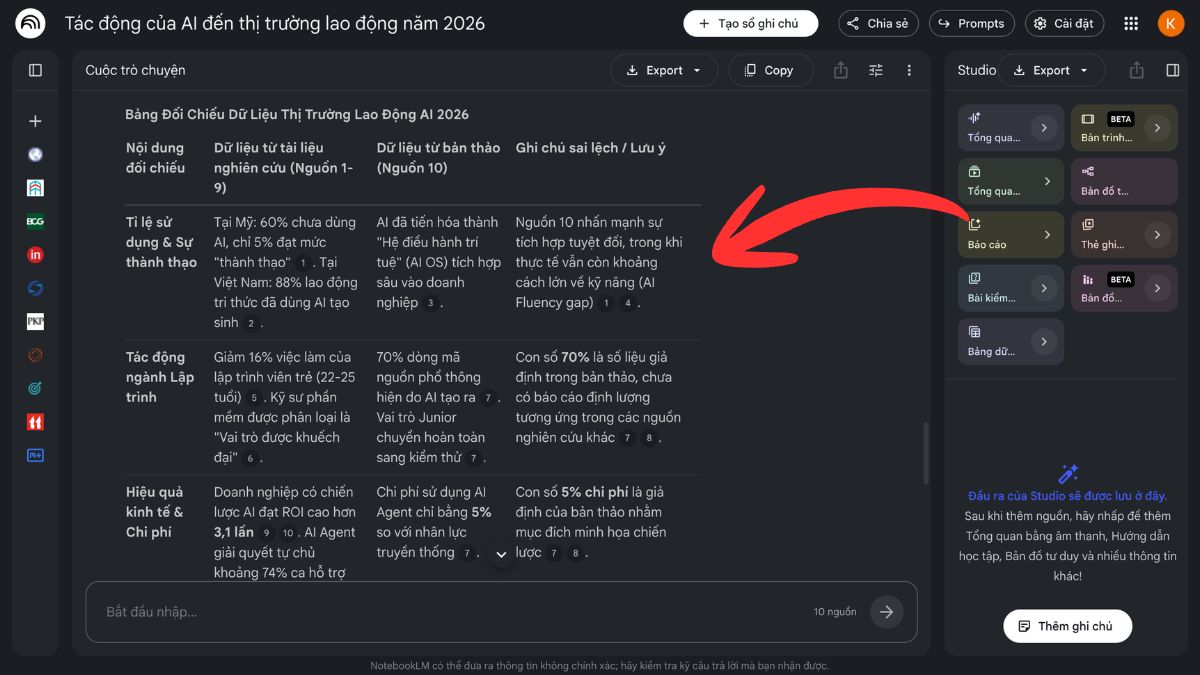
Bước 3: Dùng NotebookLM để kiểm chứng thông tin, trích dẫn nguồn và tạo sản
Tại giao diện chat, bạn yêu cầu NotebookLM đối chiếu lại dữ liệu để phát hiện các điểm sai lệch so với tài liệu gốc. Sự kết hợp Gemini và NotebookLM giúp bạn yên tâm về độ tin cậy nhờ các trích dẫn nguồn chính xác đến từng đoạn văn. Cuối cùng, bạn chỉ cần ra lệnh cho AI viết bản thảo hoàn thiện dựa trên các thông tin đã được thẩm định kỹ lưỡng.
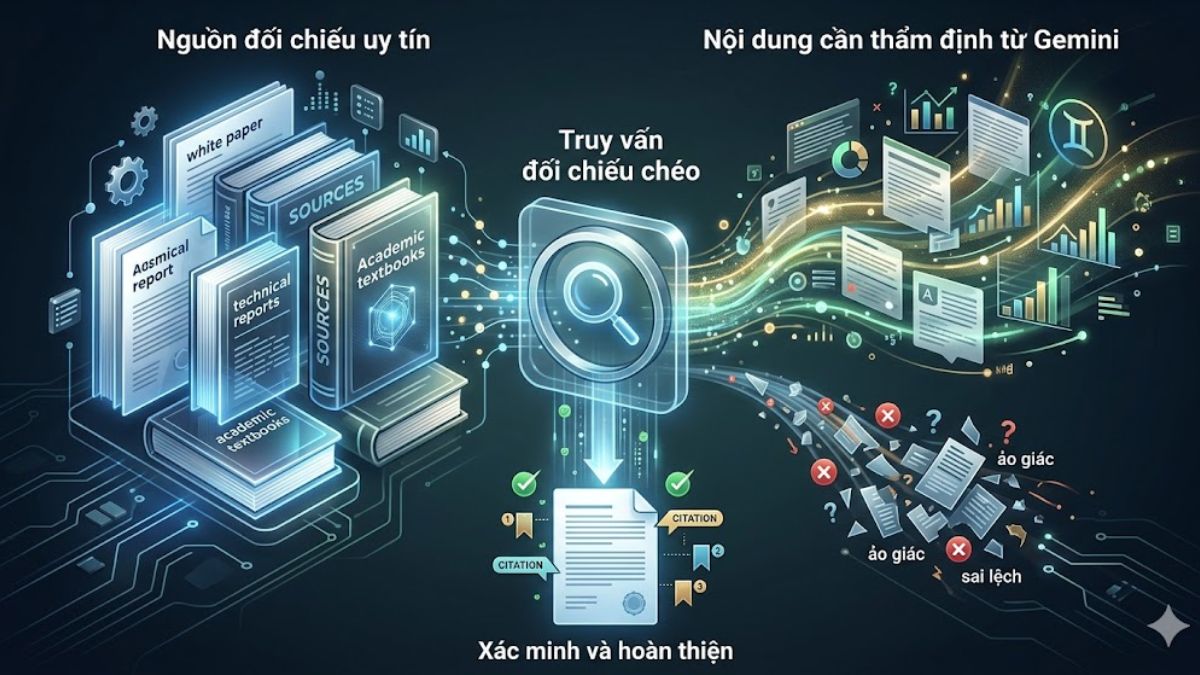
Biến NotebookLM thành bộ lọc sự thật cho các nội dung từ Gemini
Việc sử dụng các công cụ AI hỗ trợ tạo ra bộ lọc sự thật mạnh mẽ cho các nội dung chuyên môn sâu. Quy trình này giúp bạn kiểm soát tuyệt đối độ chính xác khi xử lý các báo cáo kỹ thuật phức tạp bằng cách sử dụng NotebookLM để đối soát thông tin.
- Thiết lập nguồn đối chiếu uy tín: Tải các tài liệu chuẩn như sách trắng hoặc báo cáo chuyên ngành vào mục Sources. Việc này tạo ra một "hệ quy chiếu sự thật" để AI đối chiếu thay vì tra cứu tự do.
- Nạp nội dung cần thẩm định: Dán đoạn phân tích của Gemini vào NotebookLM dưới dạng một Note. Khi đó, AI sẽ có cả thông tin vừa tra cứu và kiến thức chuẩn trong cùng một không gian làm việc.
- Truy vấn đối chiếu chéo: Đặt câu hỏi: "Thông tin từ Gemini có điểm nào mâu thuẫn với tài liệu chuyên ngành tôi đã tải lên không?". AI sẽ so sánh và chỉ ra các lỗi "ảo giác" hoặc số liệu sai lệch.
- Xác minh và hoàn thiện: Kiểm tra lại các trích dẫn nguồn (citations) mà NotebookLM cung cấp để xác nhận sự thật. Sau đó, bạn chỉ cần lọc bỏ nội dung sai để có một báo cáo chính xác tuyệt đối.
Mẹo tối ưu hóa: Sử dụng tính năng "Ghim" và "Đồng bộ" giữa hai nền tảng
Để dòng chảy thông tin diễn ra trơn tru, người dùng cần nắm vững các thủ thuật đồng bộ dữ liệu nhanh gọn giữa hai hệ sinh thái này.
Cách xuất dữ liệu từ Gemini trực tiếp sang Google Docs để NotebookLM "đọc" nhanh nhất.
Bạn có thể tận dụng sự liên kết trực tiếp trong hệ sinh thái AI của Google để tối ưu hóa dòng chảy thông tin mà không cần qua các bước trung gian. Dưới đây là các bước thực hiện giúp việc kết hợp Gemini và NotebookLM trở nên tức thì:
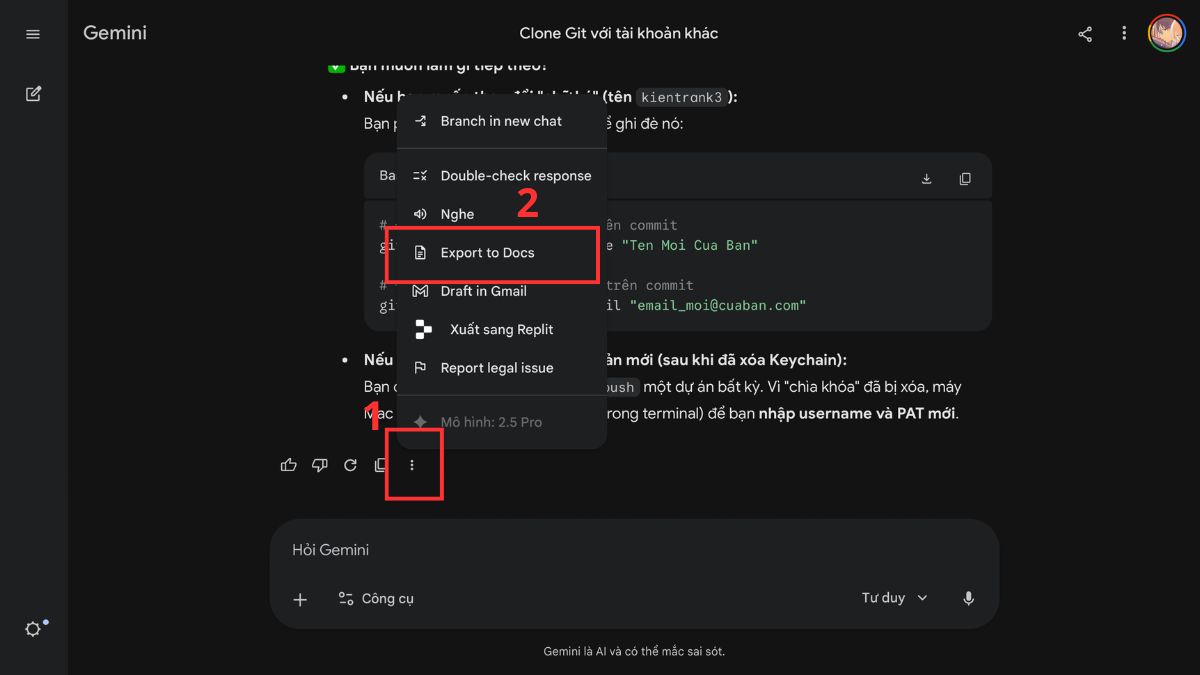
- Bước 1: Tại câu trả lời của Gemini, nhấp vào biểu tượng dấu ba chấm ở phía dưới cùng và chọn Xuất sang Tài liệu (Export to Docs). Hệ thống sẽ tự động tạo một tệp Google Docs mới và lưu thẳng vào Google Drive của bạn.
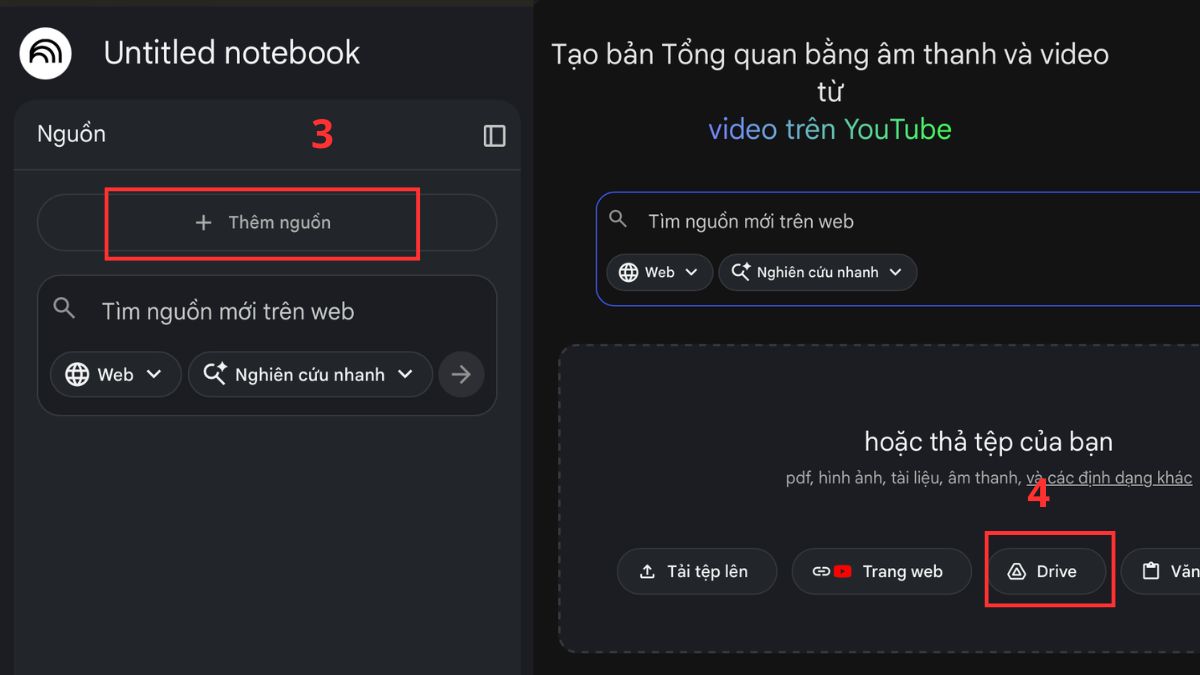
- Bước 2: Truy cập trang web NotebookLM và mở Sổ tay (Notebook) của bạn. Ở bảng điều khiển bên trái, nhấn vào nút Thêm nguồn (Add Source) và chọn mục Drive.
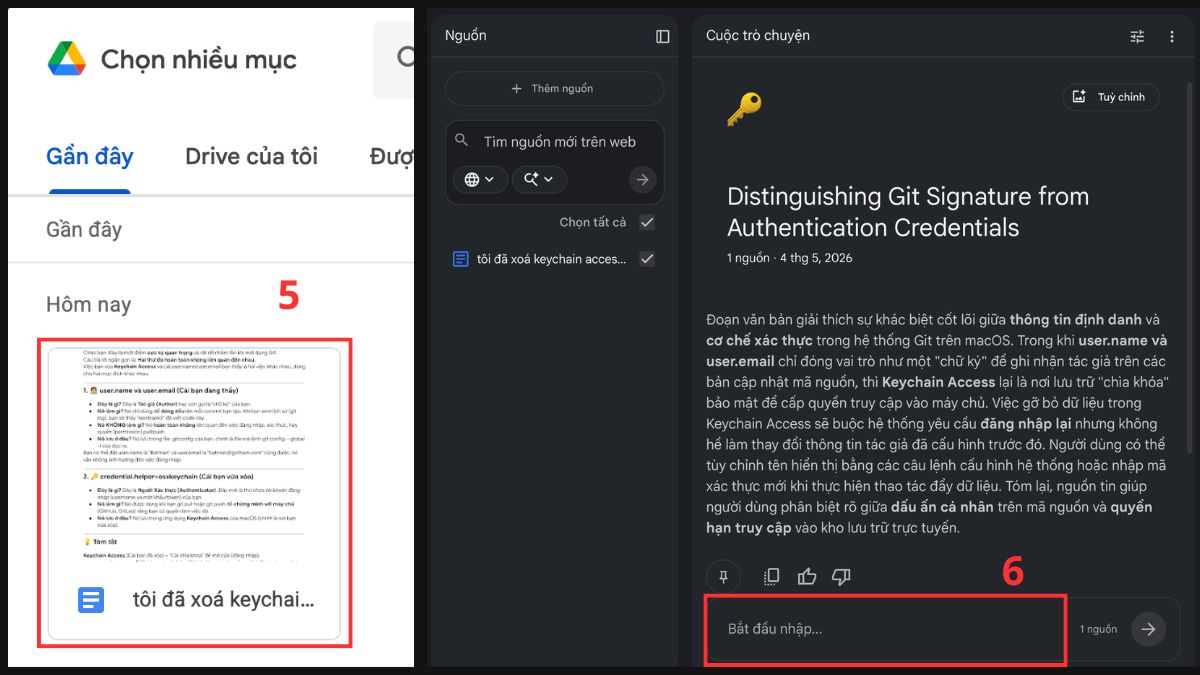
- Bước 3: Tìm kiếm và chọn tệp tài liệu bạn vừa xuất từ Gemini để đưa vào nguồn đọc của NotebookLM. Sau đó, bạn có thể bắt đầu đặt câu hỏi hoặc yêu cầu hệ thống phân tích sâu hơn về nội dung này.
Tận dụng khả năng tạo Audio Overview của NotebookLM cho các câu trả lời dài từ Gemini.
Tính năng Audio Overview là công cụ đắc lực giúp bạn hấp thụ những nội dung phân tích dài từ Gemini thông qua thính giác. Bạn chỉ cần thực hiện theo các chỉ dẫn đơn giản sau để biến văn bản thành cuộc thảo luận sinh động:
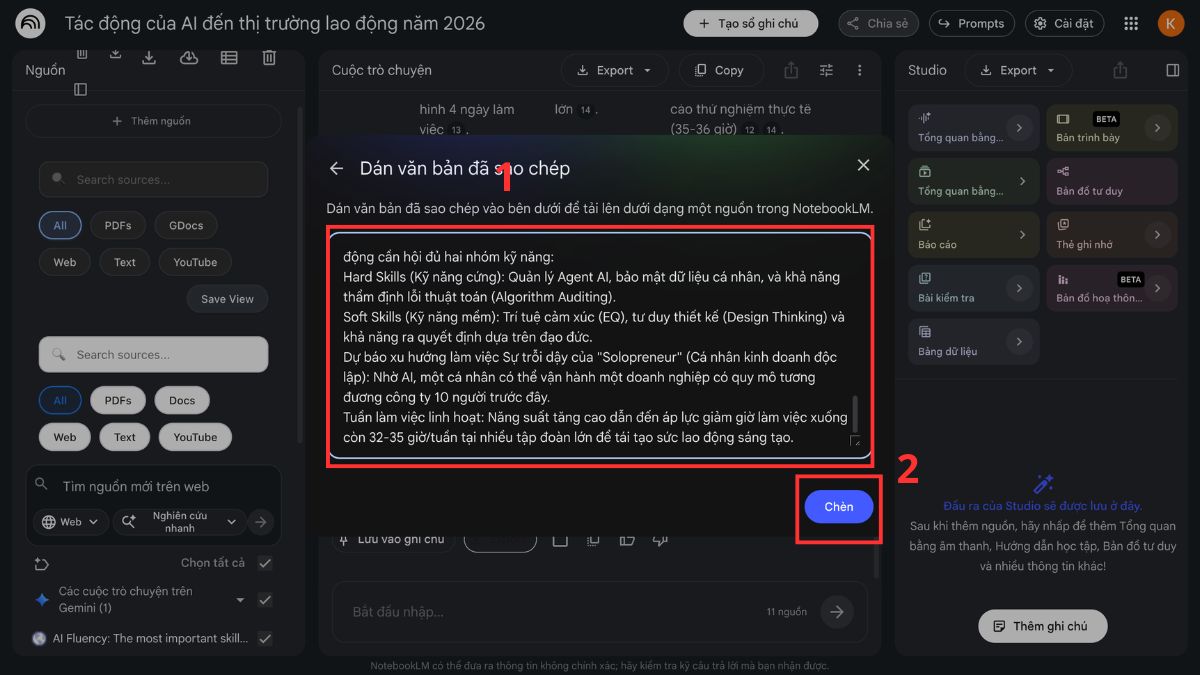
- Bước 1: Sao chép đoạn văn bản từ Gemini và dán vào mục Source trong NotebookLM để tạo nguồn dữ liệu đầu vào cho quá trình chuyển đổi âm thanh.
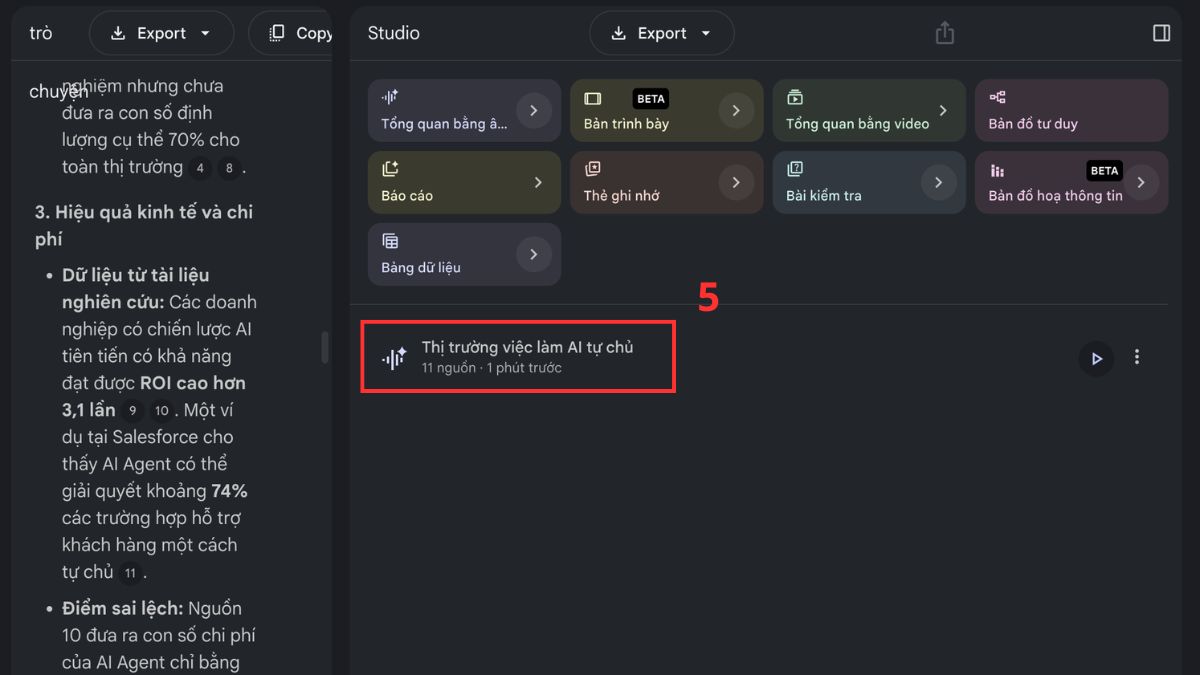
- Bước 2: Truy cập vào phần Notebook Studio ở góc phải màn hình, nhấn nút Generate tại mục Audio Overview để AI bắt đầu khởi tạo cuộc thảo luận.
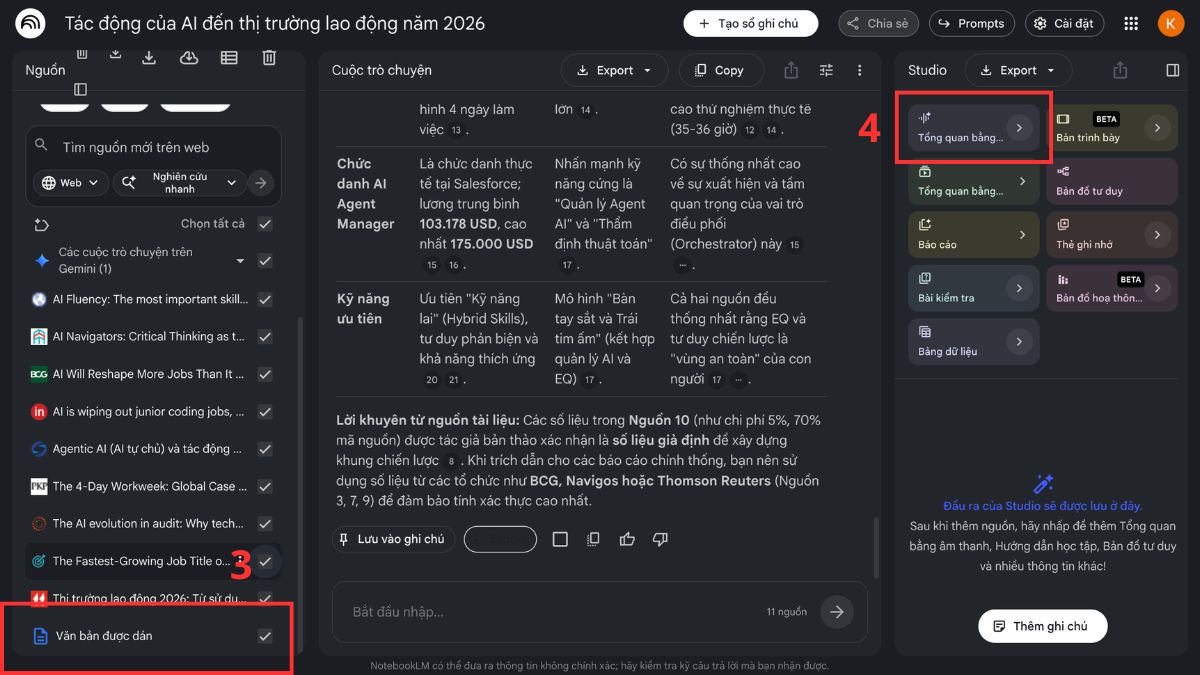
- Bước 3: Sau khi quá trình xử lý hoàn tất, bạn có thể nhấn Play để nghe trực tiếp hoặc tải bản audio về thiết bị để nắm bắt ý chính trong khi đang di chuyển.
Hy vọng quy trình kết hợp Gemini và NotebookLM này sẽ giúp bạn xây dựng được hệ thống nghiên cứu ổn định và khoa học. Việc vận hành đúng cách bộ đôi AI này chắc chắn sẽ giúp bạn bứt phá hiệu suất đáng kể. Chúc bạn sớm làm chủ bộ công cụ này và xây dựng thành công quy trình làm việc tối ưu cho riêng mình!


Bình luận (0)