Hướng dẫn cách chụp màn hình laptop MSI đầy đủ, đơn giản

Cách chụp màn hình laptop MSI giúp bạn dễ dàng lưu thông tin quan trọng hay chia sẻ những khoảnh khắc đáng nhớ, đây cũng là một kỹ năng cơ bản rất cần thiết. Dù bạn là sinh viên, nhân viên văn phòng hay game thủ, biết chụp màn hình laptop MSI sẽ tối ưu hóa trải nghiệm sử dụng.
Cách chụp toàn màn hình laptop MSI
Để lưu lại toàn bộ nội dung hiển thị trên màn hình laptop MSI của bạn, có nhiều cách chụp màn hình máy tính khác nhau mà bạn có thể áp dụng.
Sử dụng phím tắt
Bạn có thể lựa chọn cách này nếu muốn chụp màn hình laptop MSI một cách thuận tiện và tiết kiệm thời gian nhất. Bạn hãy nhấn phím Print Screen (hoặc tổ hợp Fn + Print Screen tùy theo model laptop MSI). Bức ảnh này sẽ được chuyển vào vùng lưu trữ tạm thời.
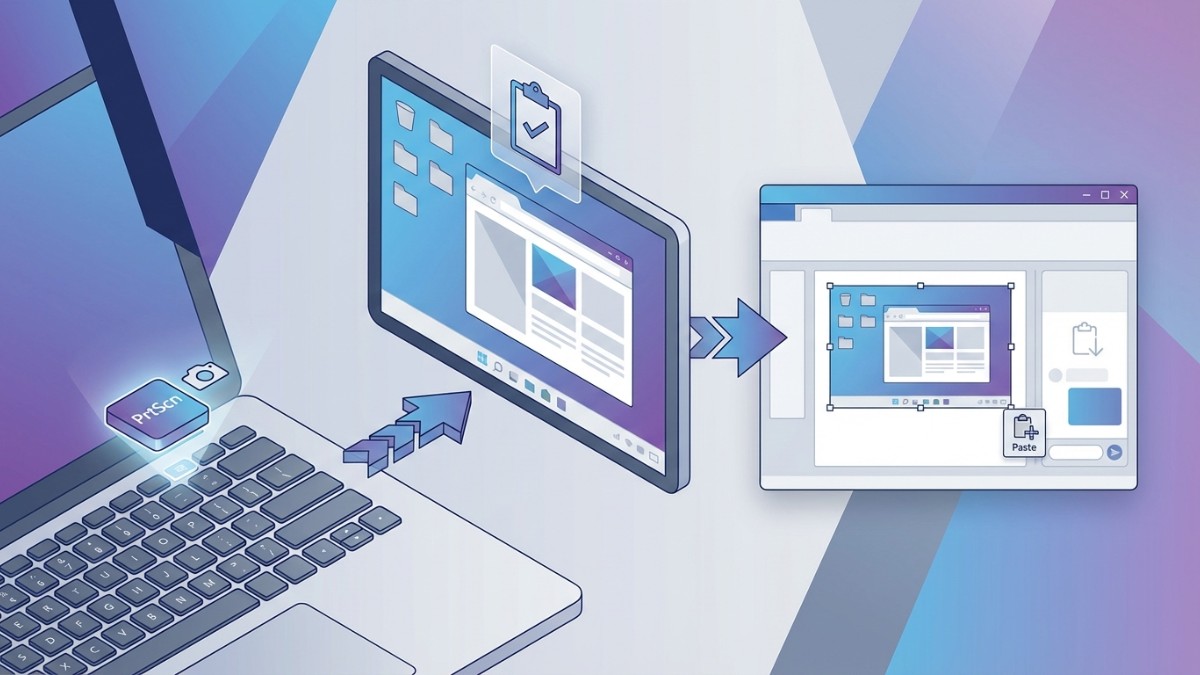
Sau đó, mở một ứng dụng chỉnh sửa ảnh như Paint, Word, hoặc Photoshop, và nhấn Ctrl + V dán hình ảnh đã chụp vào để chỉnh sửa thêm và lưu lại. Hoặc bạn có thể dán vào đoạn chat để gửi đến cho bạn bè ngay lập tức.
Nếu bàn phím laptop hiện tại của bạn đang gặp trục trặc hoặc bạn cần nâng cấp một chiếc MSI cấu hình mạnh mẽ hơn, hãy tham khảo ngay sản phẩm dưới đây:
[Product_Listing categoryid="709" propertyid="" customlink="https://cellphones.com.vn/laptop/msi.html" title="Danh sách Laptop MSI đang được quan tâm nhiều tại CellphoneS"]
Sử dụng Snipping Tool
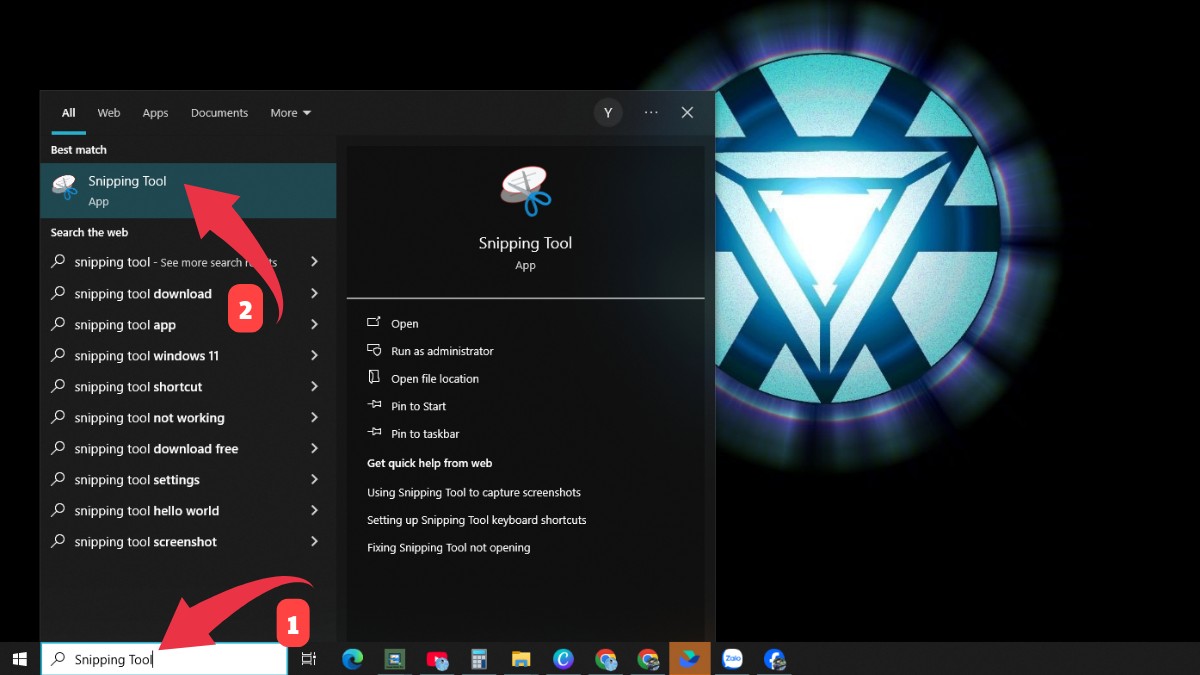
Nếu bạn đang tìm cách chụp màn hình laptop MSI sắc nét mà không cần nhớ phím tắt, Snipping Tool tích hợp sẵn trên Windows là lựa chọn hoàn hảo.
- Bước 1: Tìm và mở Snipping Tool
- Bước 2: Nhấn vào nút New
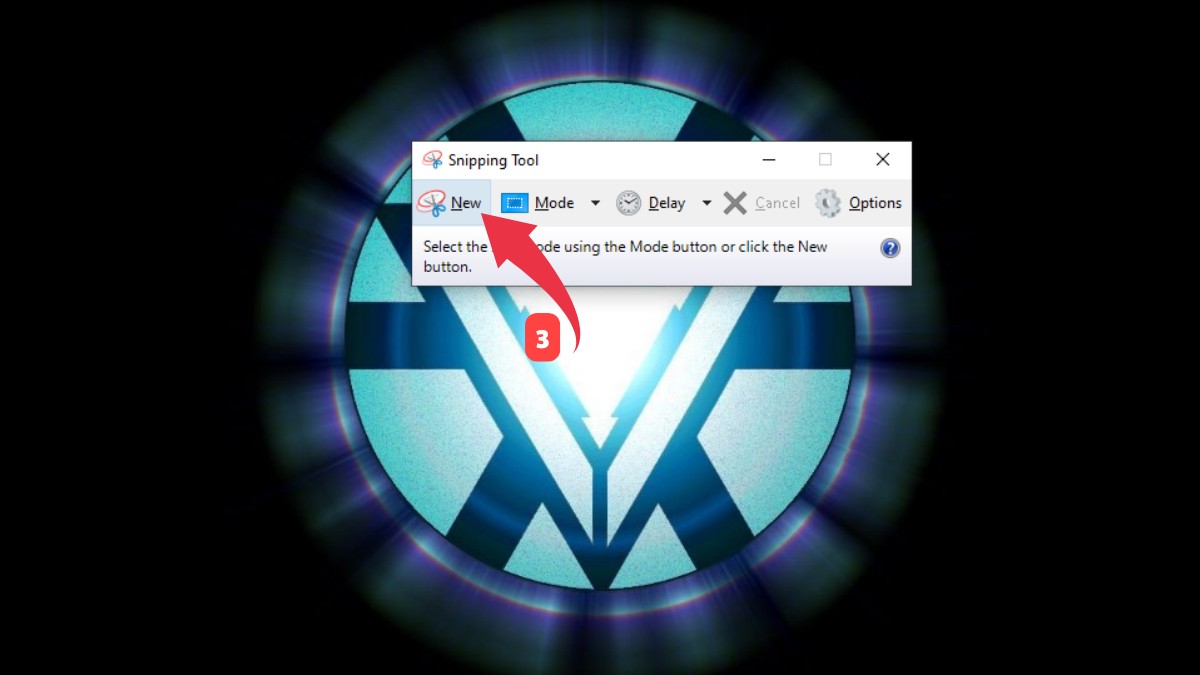
- Bước 3: Chọn biểu tượng chế độ toàn màn hình
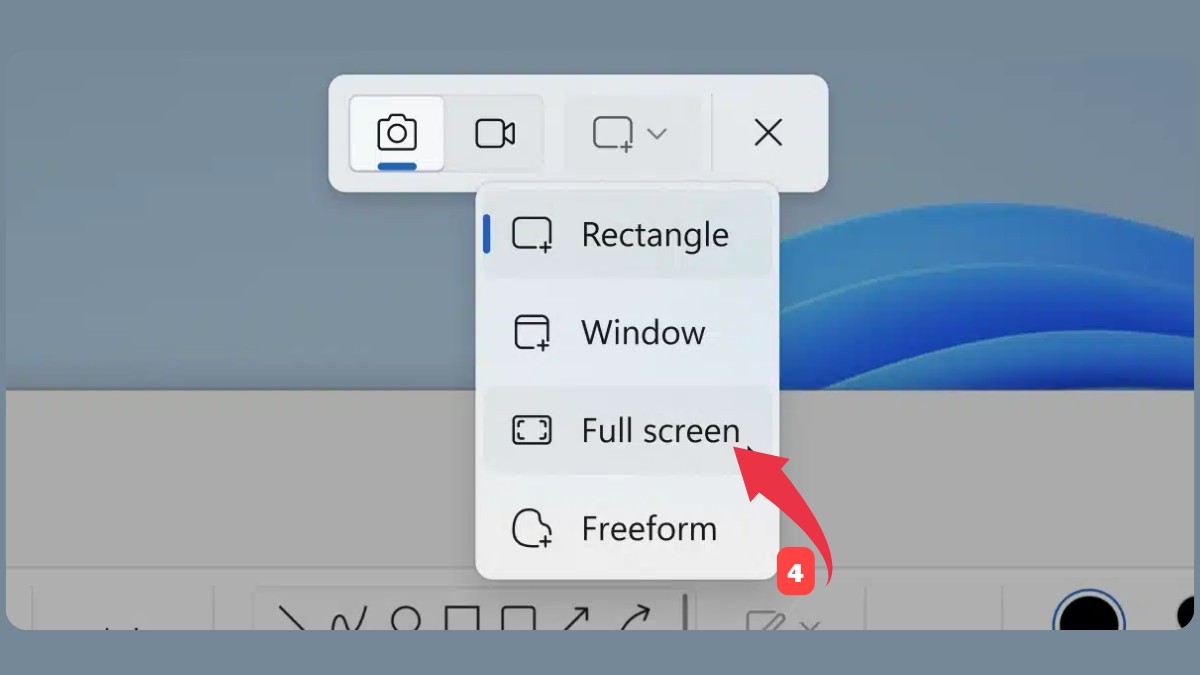
Bạn có thể dán ảnh vừa chụp vào các trình soạn thảo, khung chat để chia sẻ đến bạn bè ngay.
Sử dụng Xbox Game Bar
Bên cạnh việc phục vụ game thủ, Xbox Game Bar còn hỗ trợ chụp màn hình laptop MSI và ghi lại video màn hình nhanh chóng.
Hướng dẫn nhanh: Sử dụng phím tắt Windows + G để truy cập Xbox Game Bar, sau đó chọn biểu tượng máy ảnh để lưu lại ảnh màn hình.
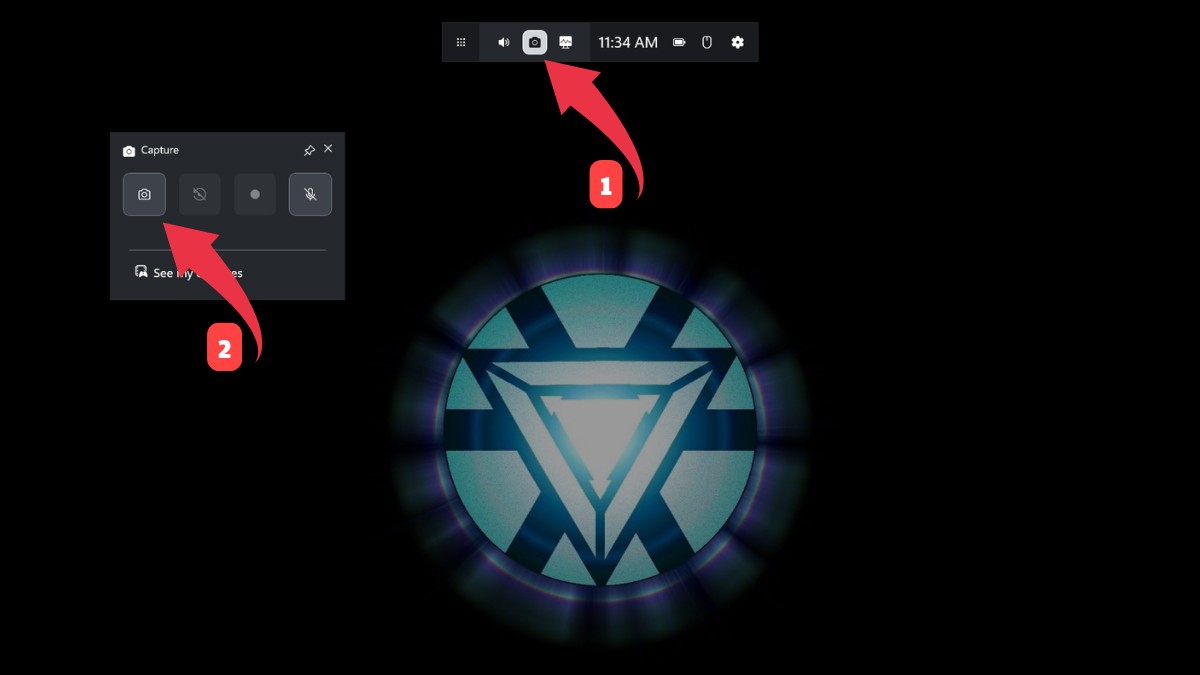
Bạn cũng có thể nhấn tổ hợp phím chụp màn hình gồm Windows + Alt + Print Screen để thực hiện.
Dùng Lightshot
Lightshot là một ứng dụng bên thứ ba nhẹ và mạnh mẽ, cung cấp nhiều tùy chọn chỉnh sửa nhanh sau khi chụp. Đầu tiên bạn cần tải Lightshot tại link: https://app.prntscr.com/en/index.html rồi mở ứng dụng lên.
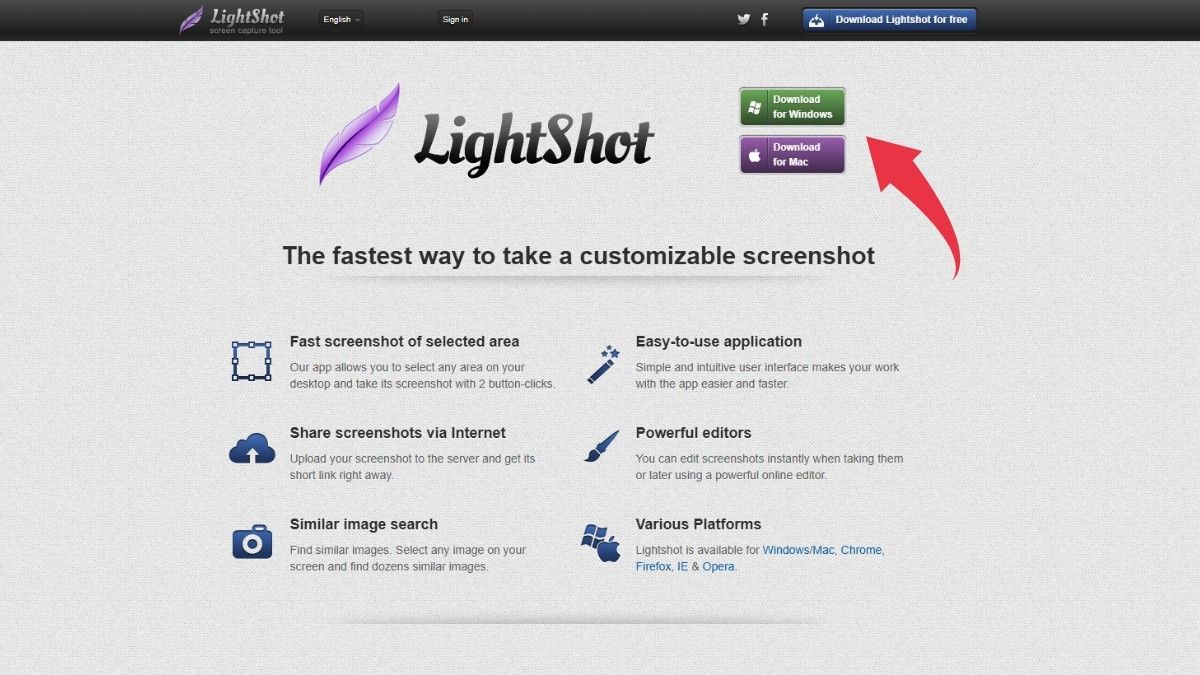
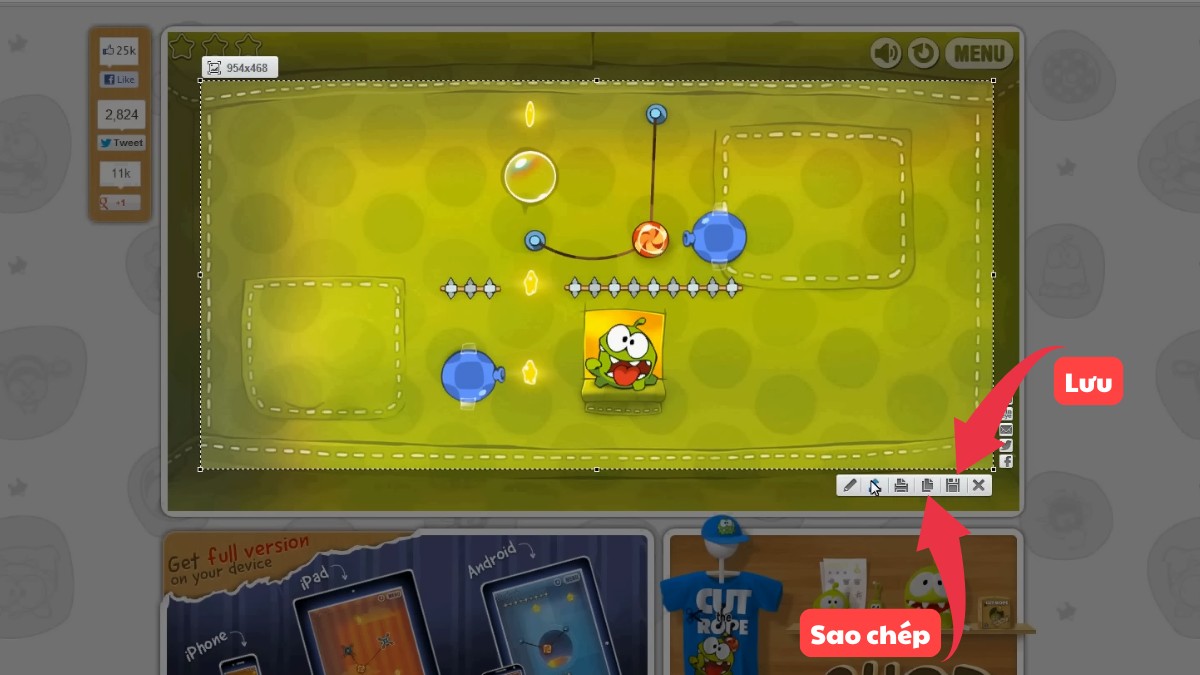
Hướng dẫn nhanh: Sau khi mở Lightshot màn hình sẽ tối lại, bạn kéo chuột để chọn vùng muốn chụp hoặc nhấn Ctrl + A để chọn toàn màn hình → Sao chép hoặc Lưu lại tùy nhu cầu sử dụng.
Cách chụp một phần màn hình laptop MSI
Thỉnh thoảng, bạn chỉ muốn chụp một khu vực nhất định trên màn hình thay vì chọn toàn bộ. Nếu vậy thì bạn có thể áp dụng cách chụp dưới màn hình dưới đây:
Sử dụng phím tắt
Người dùng có thể nhanh chóng chụp khu vực mong muốn trên màn hình với tổ hợp phím tắt máy tính sẵn có của Windows 10 và 11 mà không phải cài thêm phần mềm. Cách chụp màn hình laptop MSI này được nhiều người dùng lựa chọn.
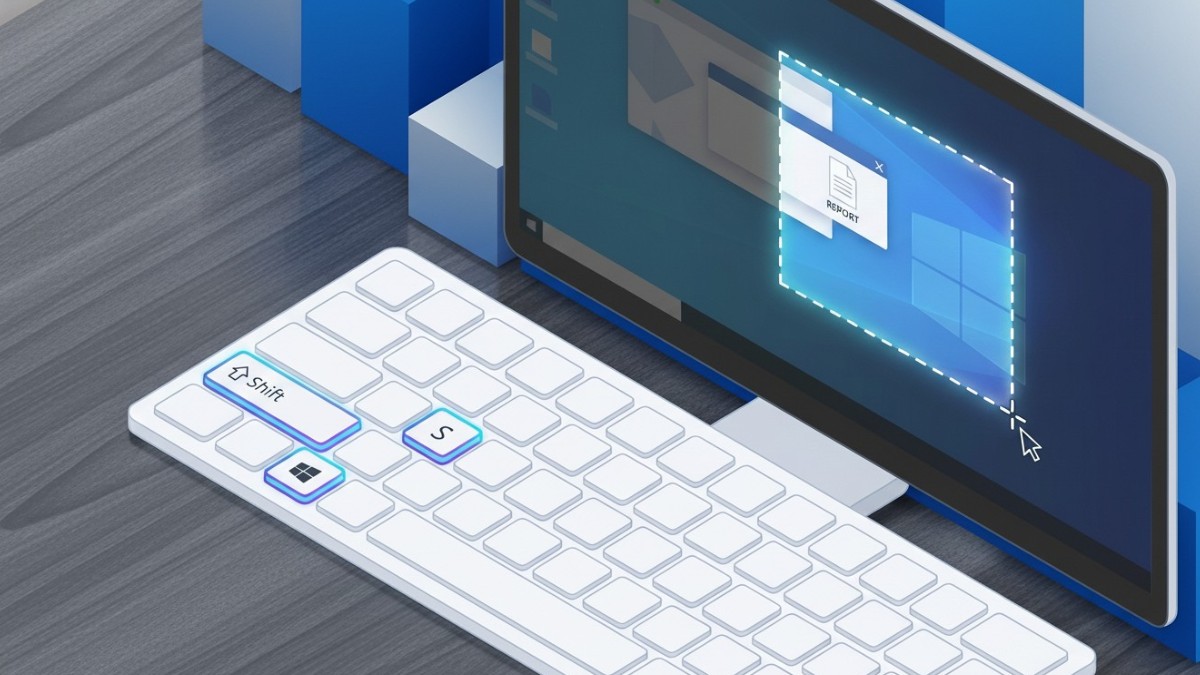
Giữ đồng thời phím Windows + Shift + S, bạn sẽ thấy màn hình chuyển sang màu tối và chuột biến đổi thành biểu tượng dấu cộng. Di chuyển chuột tới khu vực bạn định chụp ảnh màn hình. Ngay sau khi bấm chụp, ảnh sẽ tự động lưu vào clipboard để bạn dễ dàng dán sang ứng dụng mình muốn.
Sử dụng Snipping Tool
Snipping Tool là công cụ lý tưởng để chụp một phần màn hình với độ chính xác cao.
- Bước 1: Mở Snipping Tool từ Start Menu
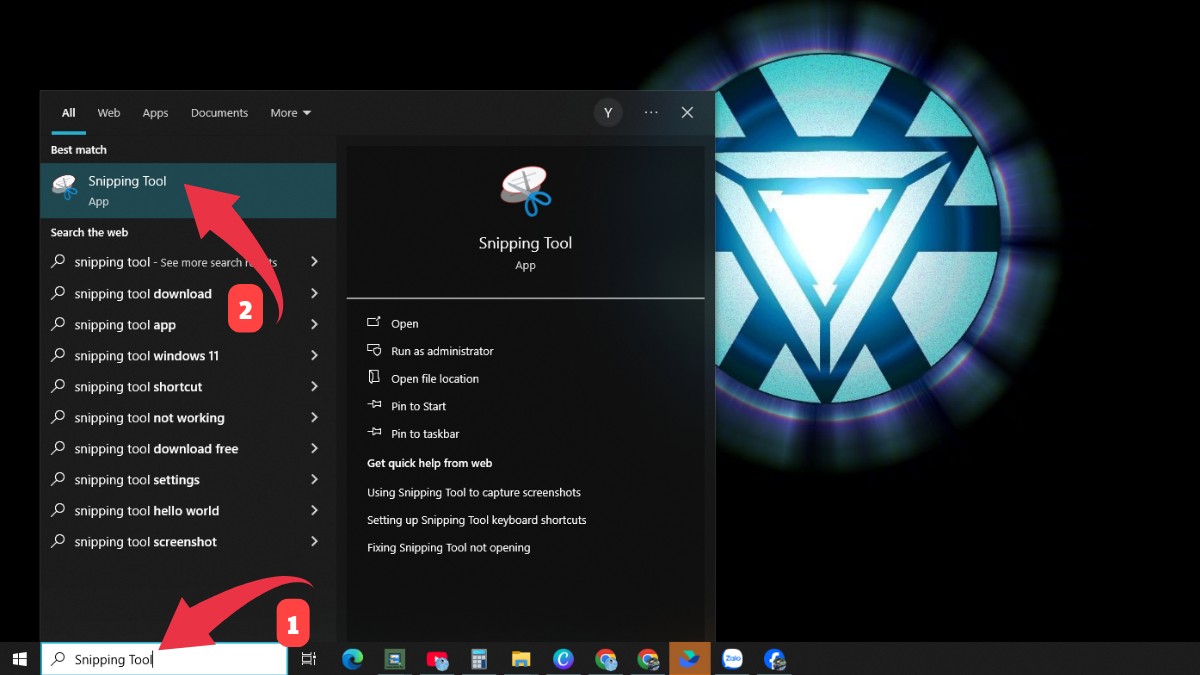
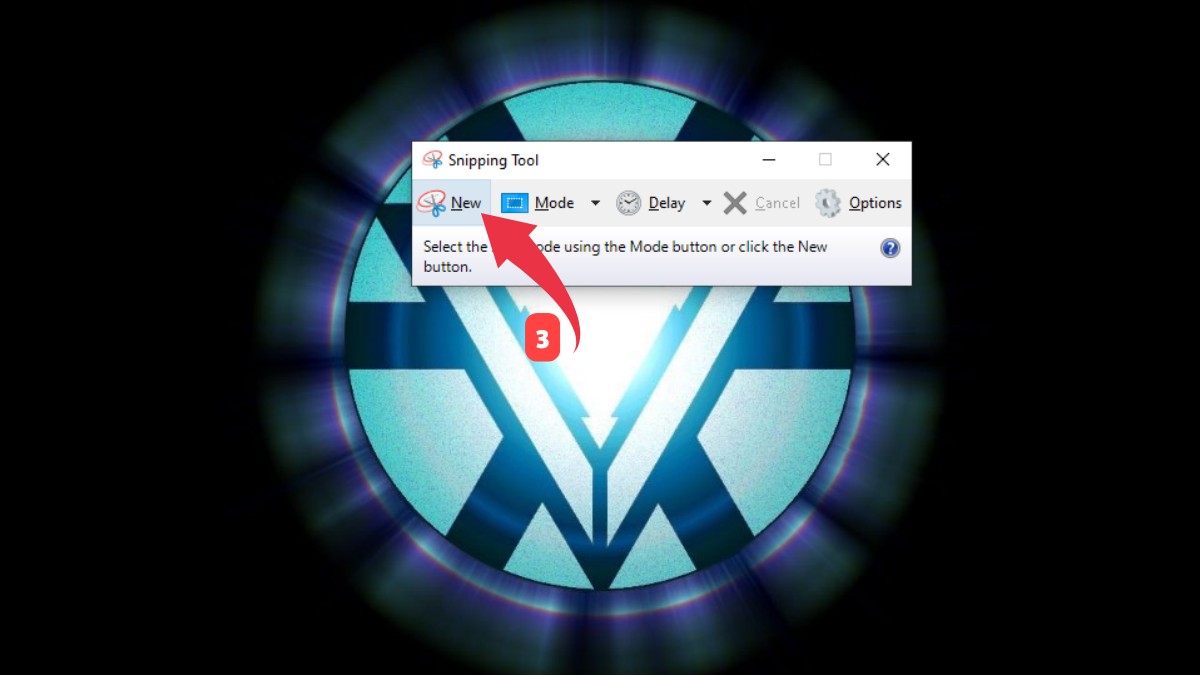
- Bước 2: Nhấn New
- Bước 3: Chọn một trong các chế độ như Hình chữ nhật, Hình dạng tự do, sau đó kéo chuột để chọn khu vực cần chụp màn hình
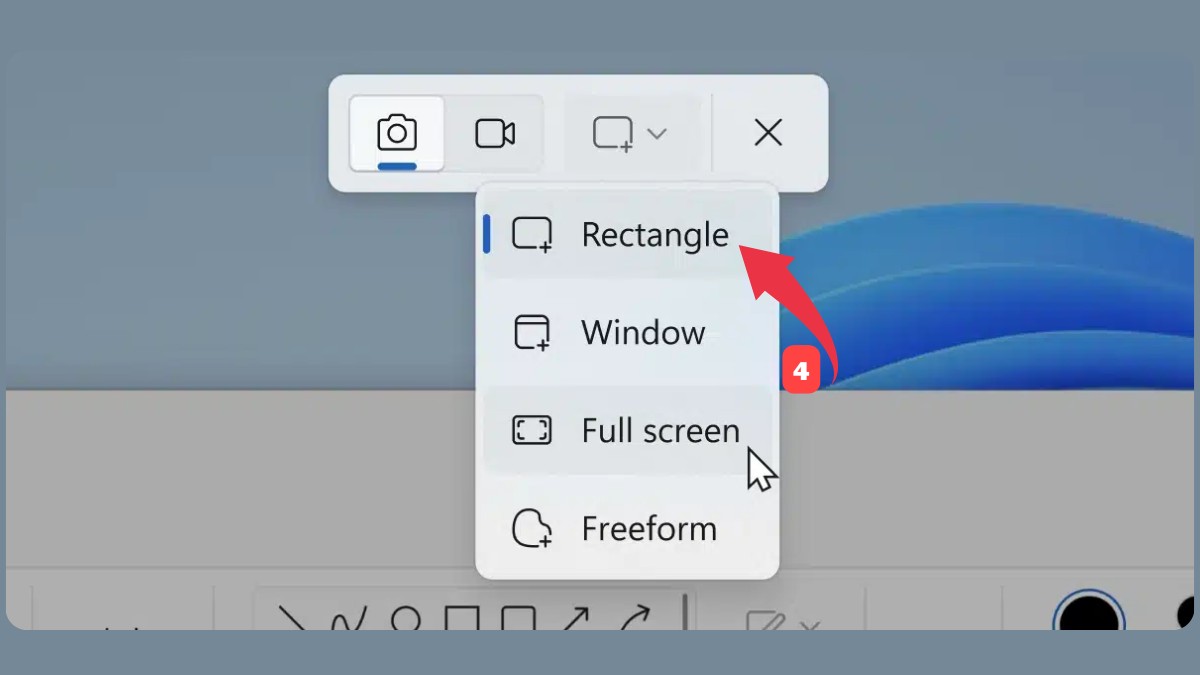
Bạn có thể thuận tiện xác định phạm vi mong muốn nhờ vào những tùy chọn linh hoạt mà hệ thống mang lại.
Cách chụp một cửa sổ trên laptop MSI
Có lúc bạn cần lưu lại hình ảnh của một cửa sổ ứng dụng mà không muốn xuất hiện các thành phần khác trên màn hình. Hãy tham khảo cách sau:
Sử dụng phím tắt
Để chụp nhanh một cửa sổ cụ thể, bạn có thể sử dụng một tổ hợp phím chụp màn hình đơn giản. Trong trường hợp bạn thao tác với nhiều cửa sổ cùng một lúc, phương pháp này mang lại hiệu quả hỗ trợ rõ rệt.

Khi dùng tổ hợp Alt và Print Screen, bạn sẽ thực hiện được thao tác này. Bạn có thể lưu lại hình ảnh của cửa sổ đang sử dụng vào clipboard bằng thao tác này. Sau đó, bạn có thể dán vào bất kỳ trình chỉnh sửa hình ảnh nào để lưu lại.
Sử dụng Snipping Tool
Snipping Tool cũng cung cấp chế độ chụp cửa sổ riêng biệt, giúp bạn dễ dàng chọn cửa sổ mong muốn mà không cần lo lắng về việc cắt ghép sau đó.
- Bước 1: Mở Snipping Tool
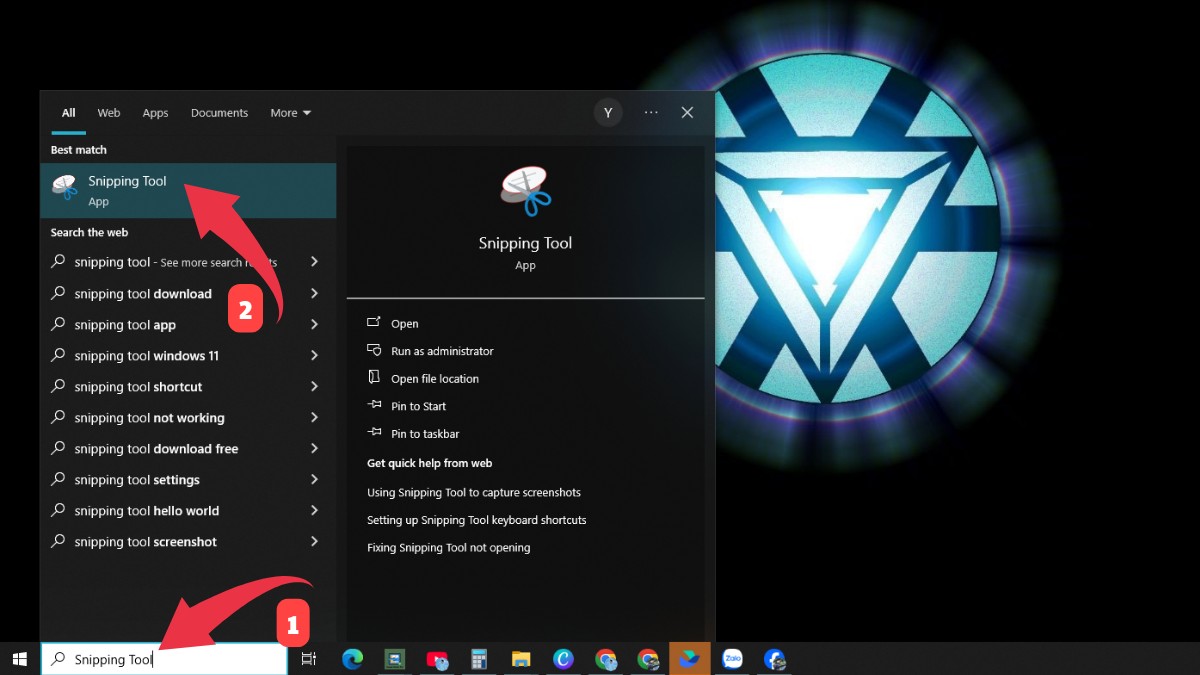
- Bước 2: Nhấn "New" hoặc Windows + Shift + S
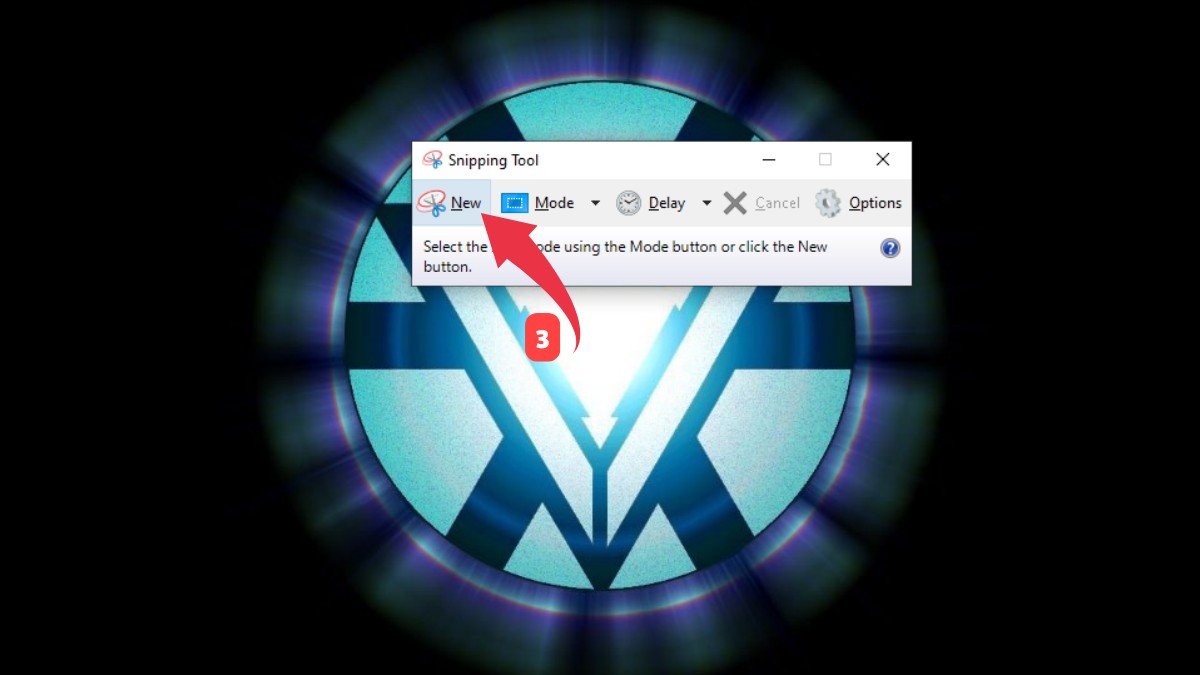
- Bước 3: Chọn chế độ "Window Snip", sau đó nhấp vào cửa sổ bạn muốn chụp
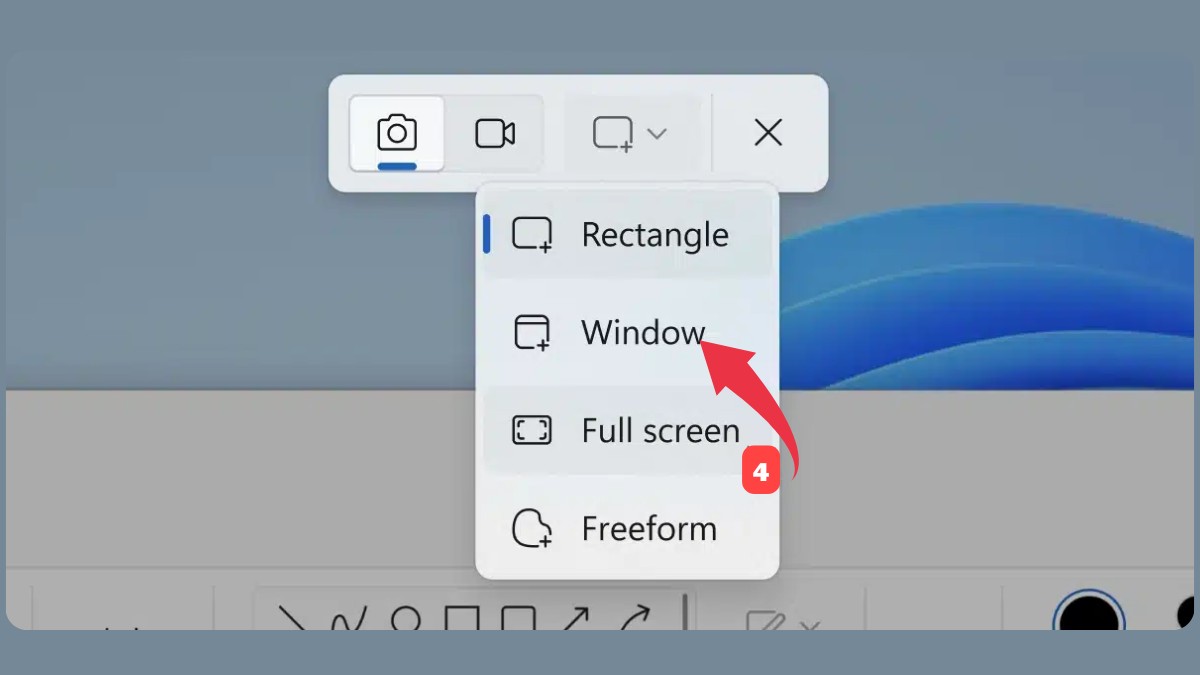
Cách chụp ảnh trên máy tính này khá linh hoạt và dễ ứng dụng trong quá trình sử dụng.
Sử dụng Greenshot
Greenshot là một ứng dụng chụp màn hình mã nguồn mở, nổi bật với khả năng chụp cửa sổ hoặc các yếu tố cụ thể trên màn hình một cách thông minh.
Bạn có thể tải tại link: https://getgreenshot.org/downloads/
Sau khi cài đặt, bạn có thể làm theo hướng dẫn sau để chụp ảnh màn hình:
- Bước 1: Mở Greenshot
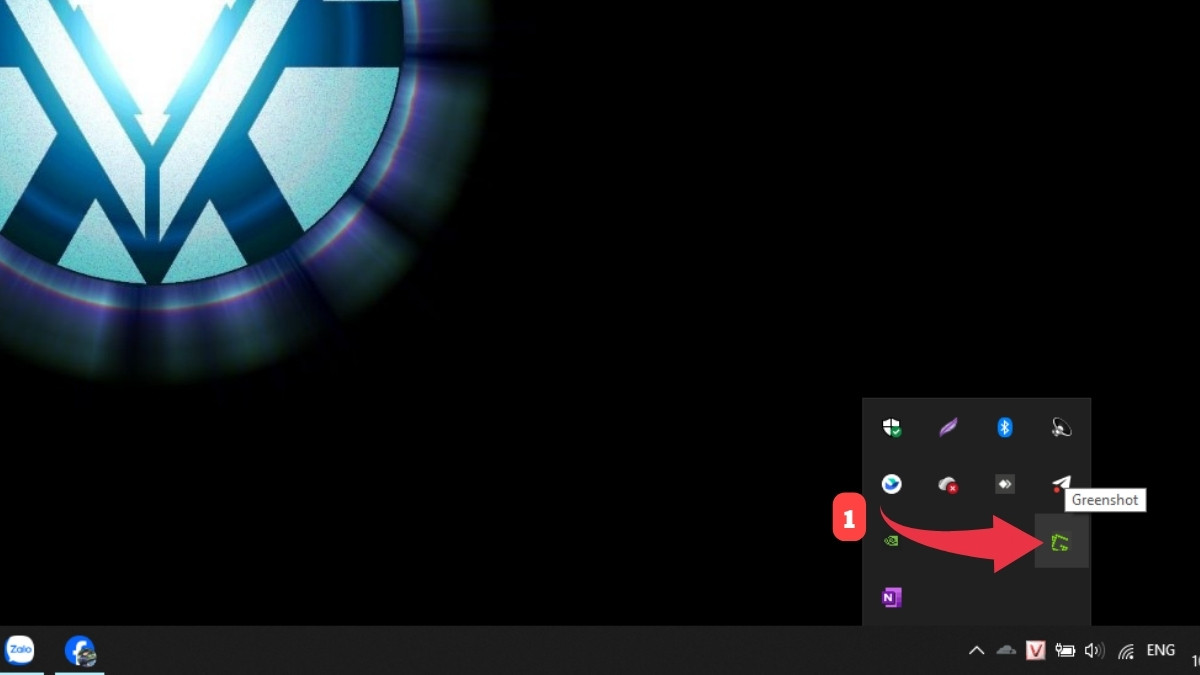
- Bước 2: Chọn chế độ chụp bạn cần rồi tiến hành chụp màn hình
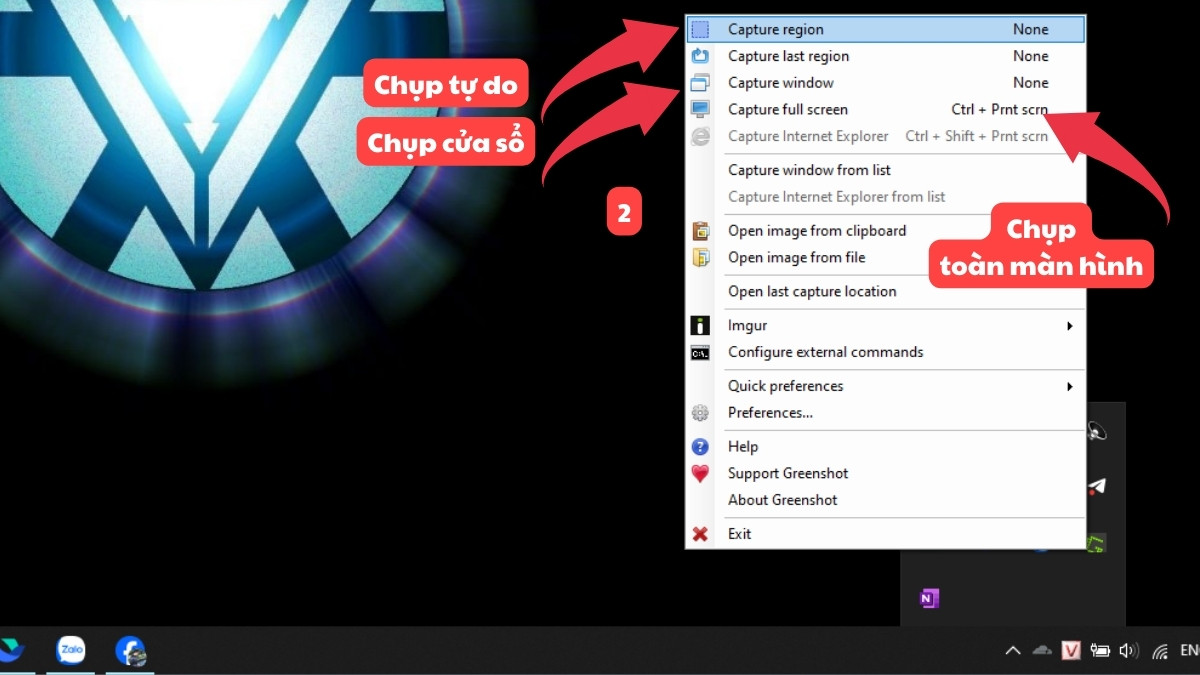
- Bước 3: Sau khi chụp xong, chọn tùy chọn lưu ảnh
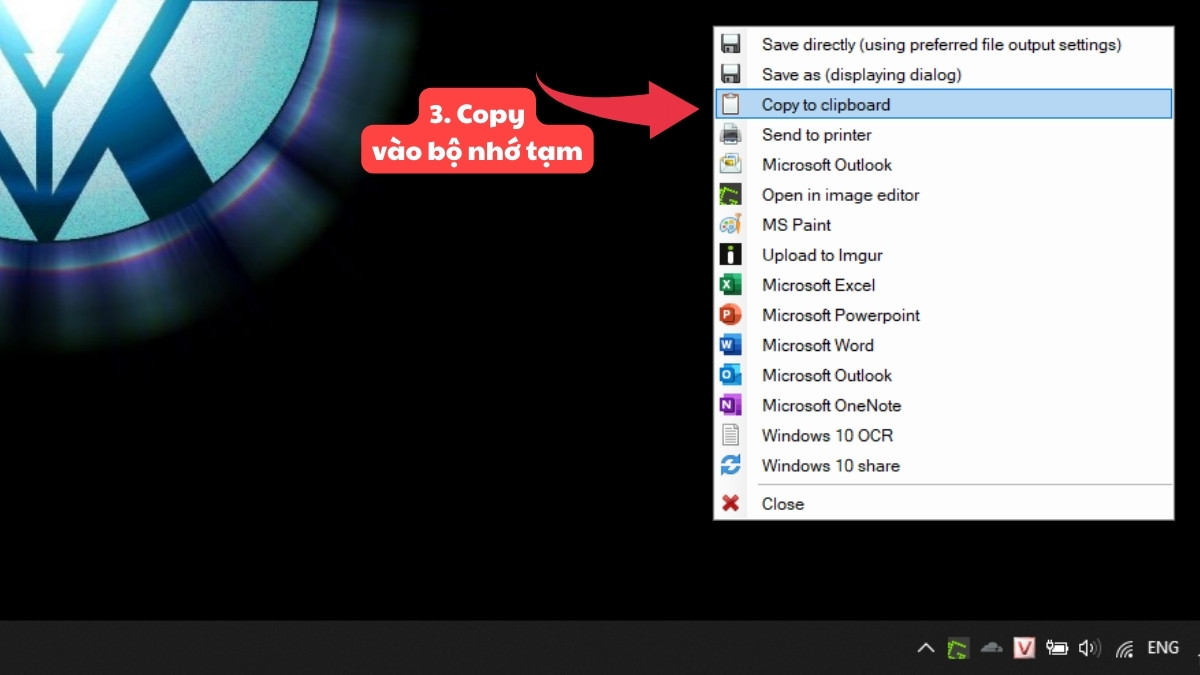
Greenshot cũng cho phép chỉnh sửa nhanh và chú thích trực tiếp trên ảnh chụp tương tự các phần mềm khác.
Mong rằng sau khi tham khảo các hướng dẫn chi tiết trên, bạn đã biết cách chụp màn hình laptop MSI dễ dàng và đầy đủ nhất. Dù là chụp toàn bộ, một phần hay chỉ một cửa sổ cụ thể, bạn đều có thể dễ dàng thực hiện bằng các công cụ tích hợp hoặc phần mềm bên thứ ba. Hãy áp dụng các thủ thuật máy tính này để tối ưu hóa công việc và giải trí trên chiếc laptop MSI của mình. Giờ đây, thao tác chụp màn hình laptop MSI đã trở nên đơn giản hơn.
Xem thêm các bài viết tại chuyên mục: Máy tính - Laptop - Tablet








Bình luận (0)