Cách copy từ ChatGPT sang Word giữ nguyên định dạng cực dễ

Cách copy từ ChatGPT sang Word đôi khi gặp khó khăn do định dạng Markdown của AI không tương thích hoàn toàn với trình soạn thảo văn bản. Để khắc phục, bạn có thể áp dụng các mẹo nhỏ về phím tắt hoặc sử dụng công cụ trung gian. Qua bài viết sau, Sforum sẽ hướng dẫn cách sao chép nhanh chóng để bạn thực hiện một cách chuyên nghiệp.
Cách copy bảng từ ChatGPT sang Word đúng định dạng
Cách copy từ ChatGPT sang Word đối với các dữ liệu dạng bảng đòi hỏi sự tỉ mỉ để không làm mất cấu trúc ban đầu. Sau đây là các bước thực hiện chi tiết giúp bạn sao chép nhanh:
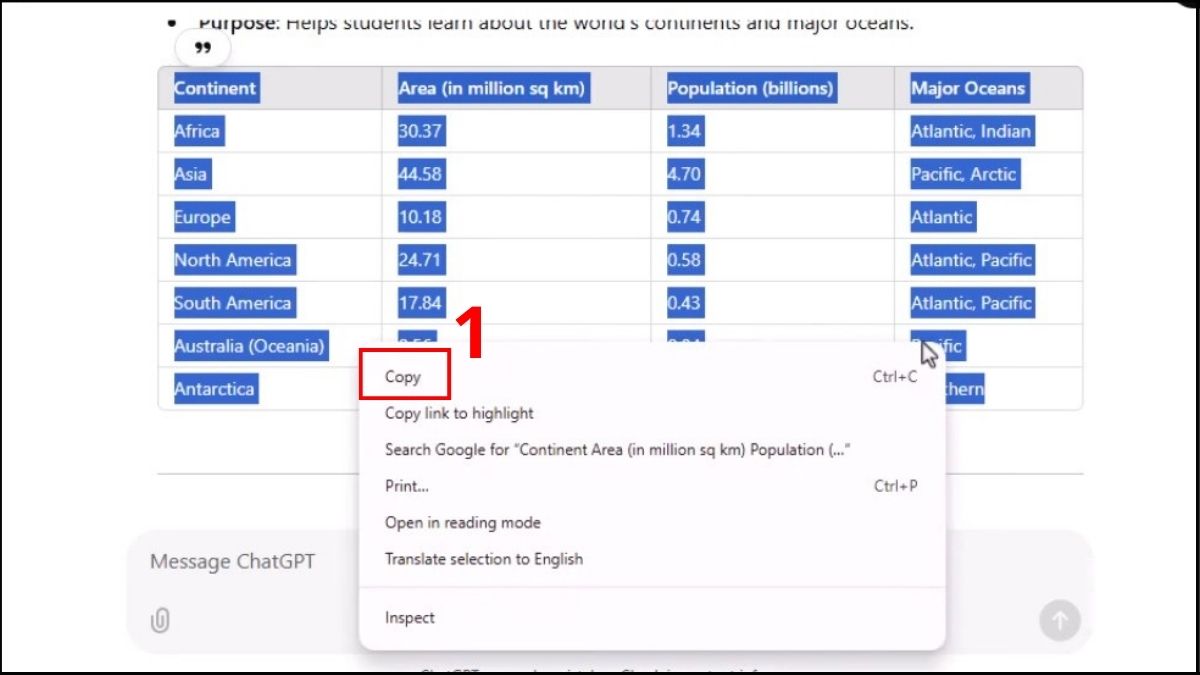
1. Sao chép văn bản:
- Dùng chuột để bôi đen toàn bộ bảng trong ChatGPT, sau đó nhấp chọn Copy hoặc nhấn tổ hợp phím Ctrl + C.
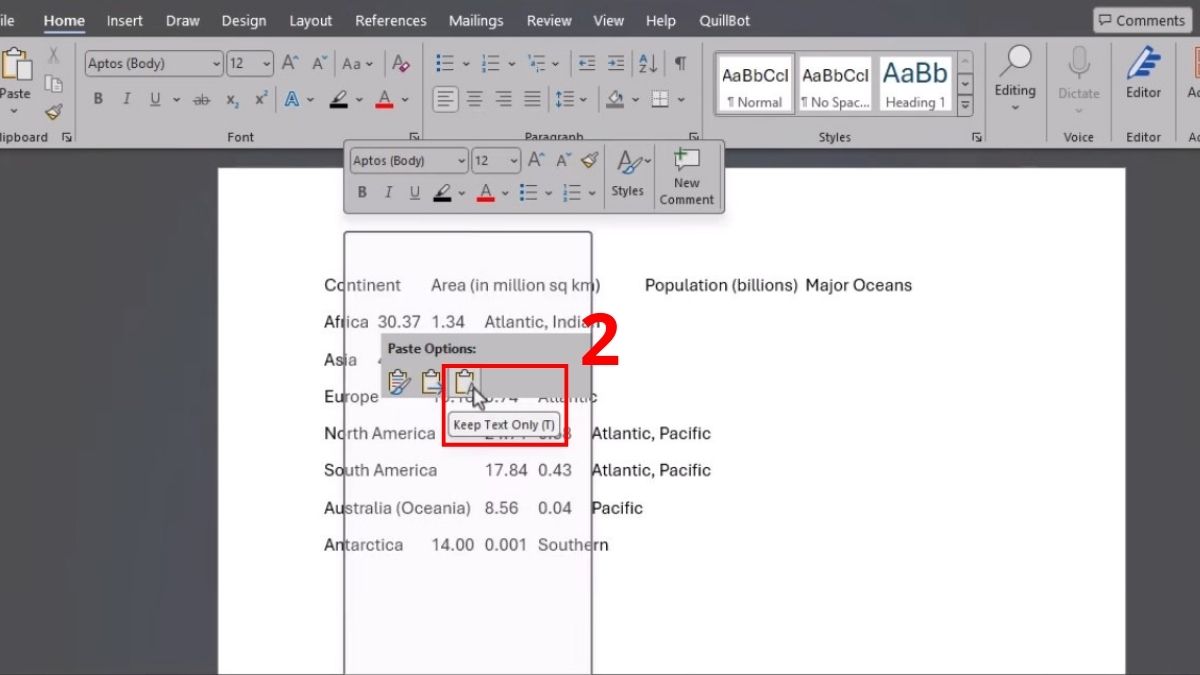
2. Dán dữ liệu vào Word:
- Mở tài liệu Word, nhấn chuột phải và chọn Keep Text Only trong mục Paste Options để dán nội dung dưới dạng văn bản thô.
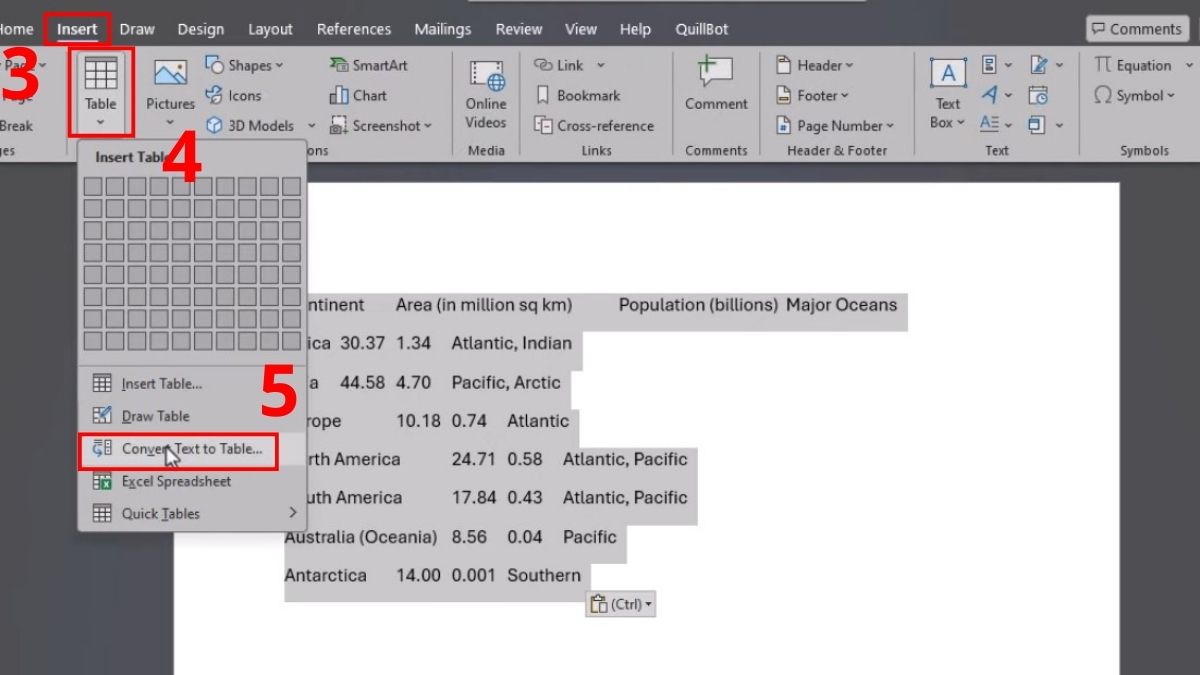
3. Chuyển đổi đúng định dạng:
- Bôi đen toàn bộ đoạn vừa dán → vào tab Insert → chọn mục Table → nhấn vào Convert Text to Table.
4. Xác nhận chuyển đổi:
- Bạn nhấn vào OK để đồng ý chuyển văn bản thành dạng bảng.
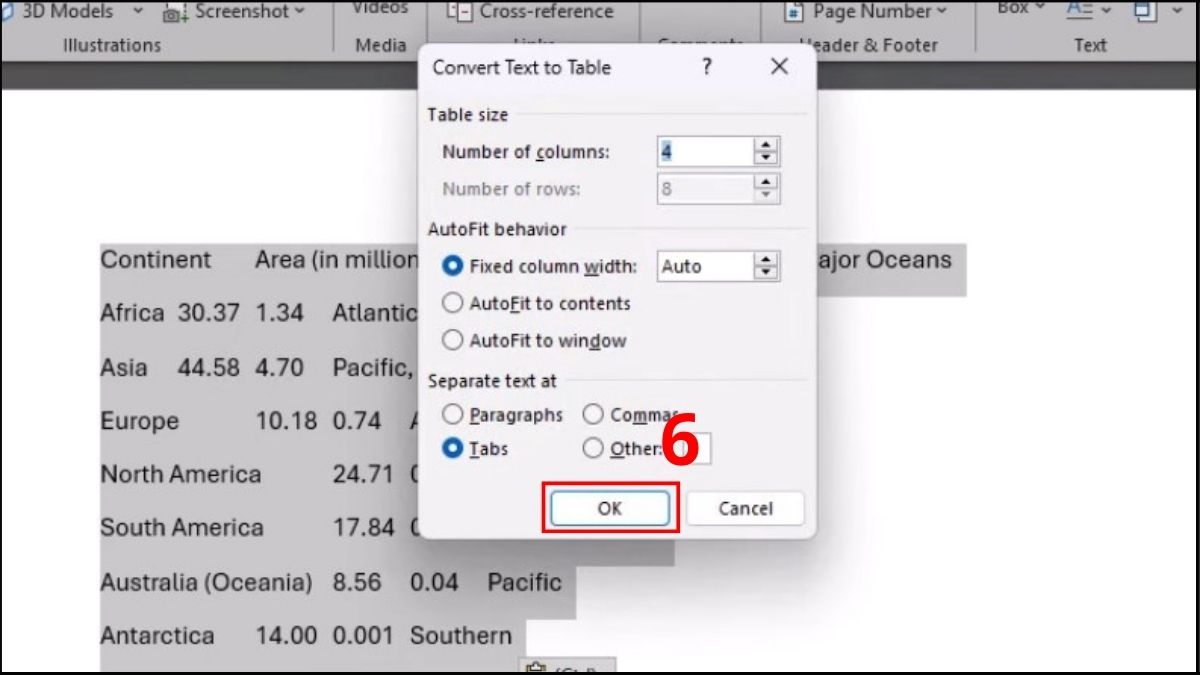
Để mở song song Word và ChatGPT trên một màn hình nhằm copy nhanh chóng, bạn nên sử dụng laptop có khả năng xử lý đa nhiệm. CellphoneS cung cấp nhiều dòng laptop để giúp bạn tối ưu hiệu suất làm việc, săn ngay!
[Product_Listing categoryid="380" propertyid="" customlink="https://cellphones.com.vn/laptop.html" title="Danh sách Laptop đang được quan tâm nhiều tại CellphoneS"]
Cách copy công thức toán từ ChatGPT sang Word chuẩn nhất
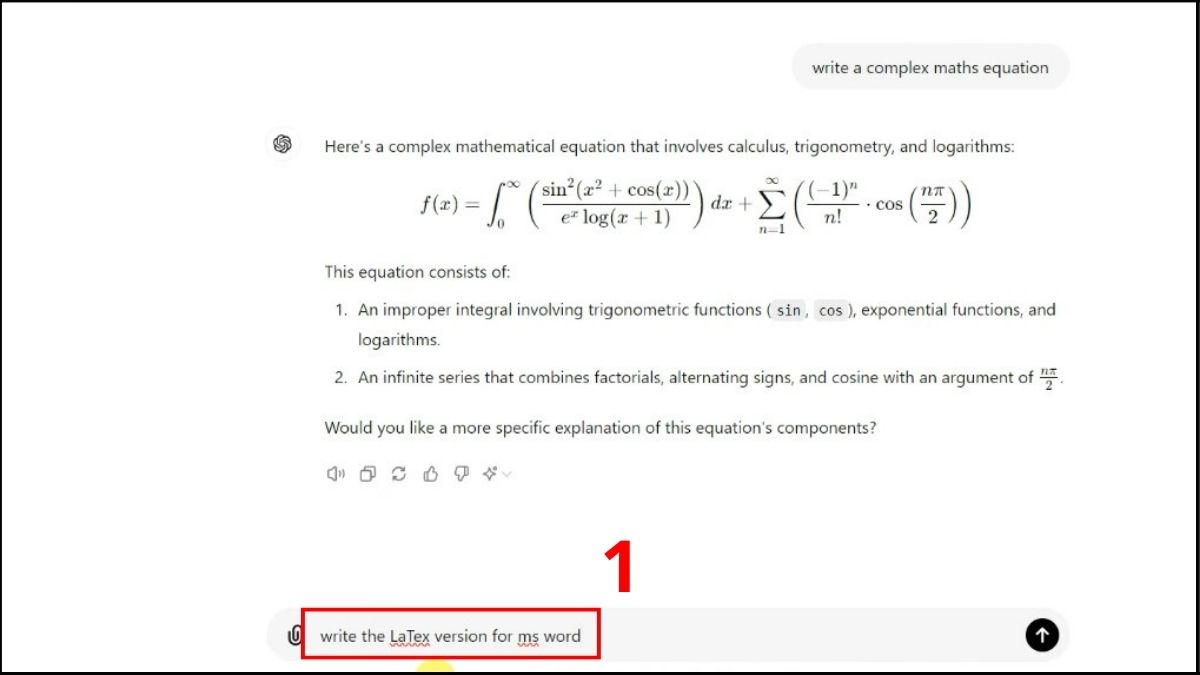
Cách copy công thức từ ChatGPT sang Word thường bị lỗi định dạng ký hiệu nếu dán trực tiếp. Để tránh tình trạng này, bạn có thể sử dụng định dạng LaTeX theo hướng dẫn sau:
- Bước 1: Yêu cầu ChatGPT cung cấp nội dung dưới dạng LaTeX format.
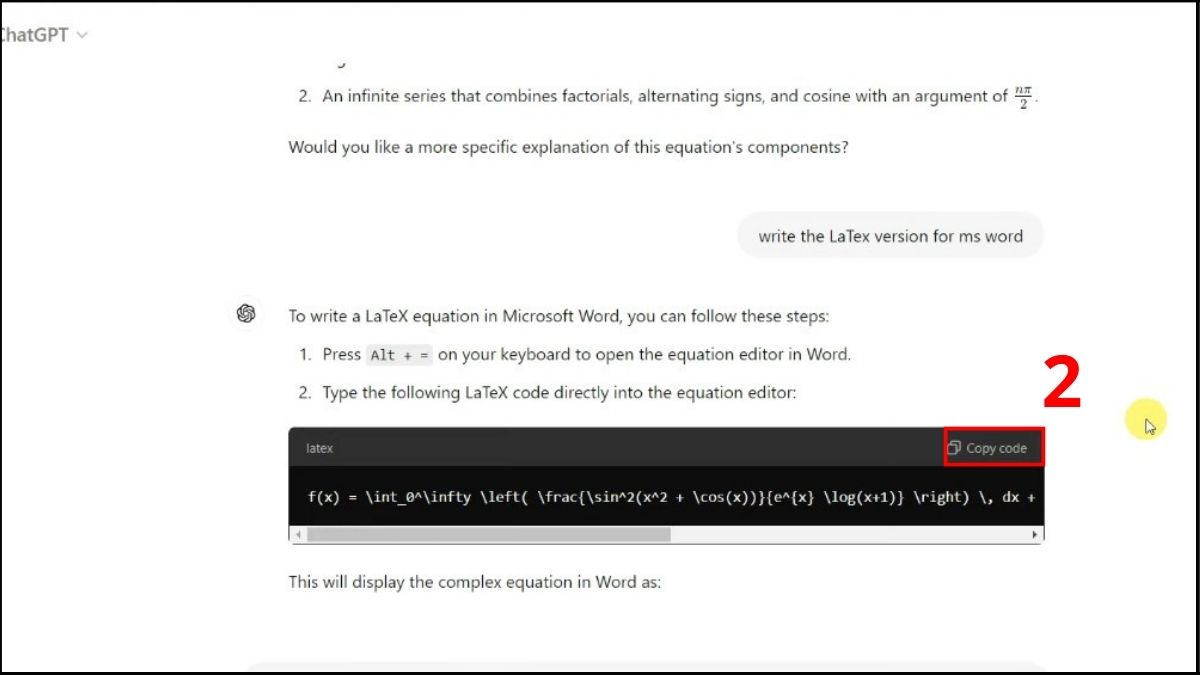
- Bước 2: Sao chép đoạn mã LaTeX mà AI vừa tạo ra và dán vào tài liệu Word.
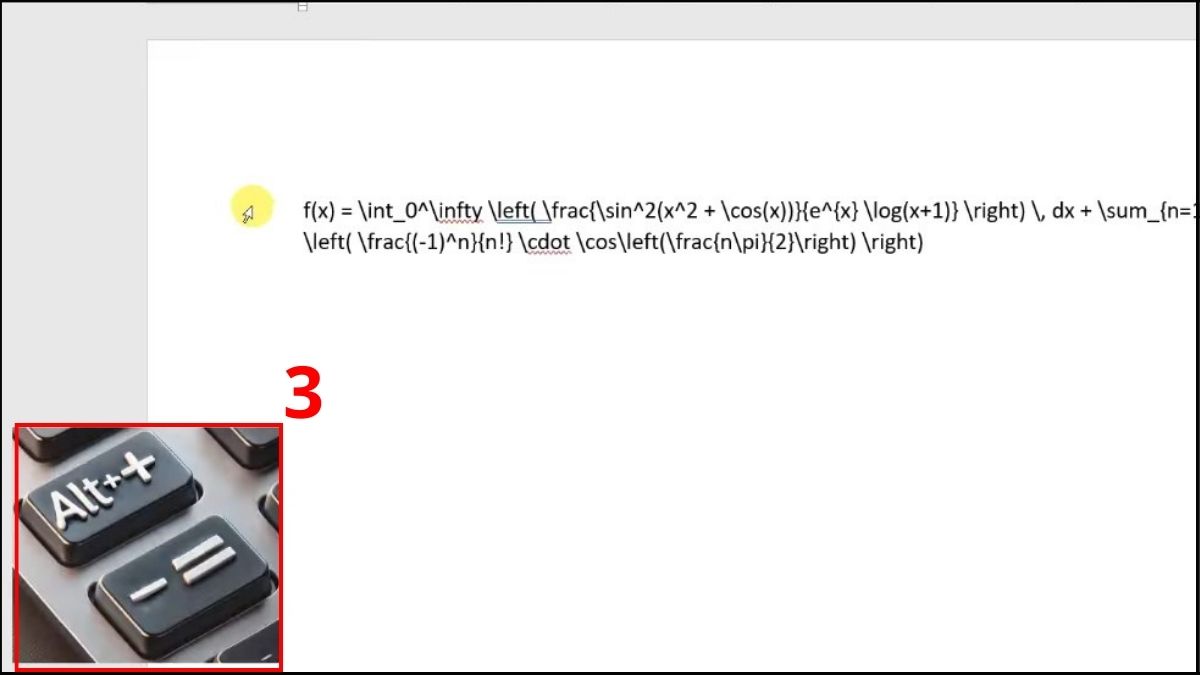
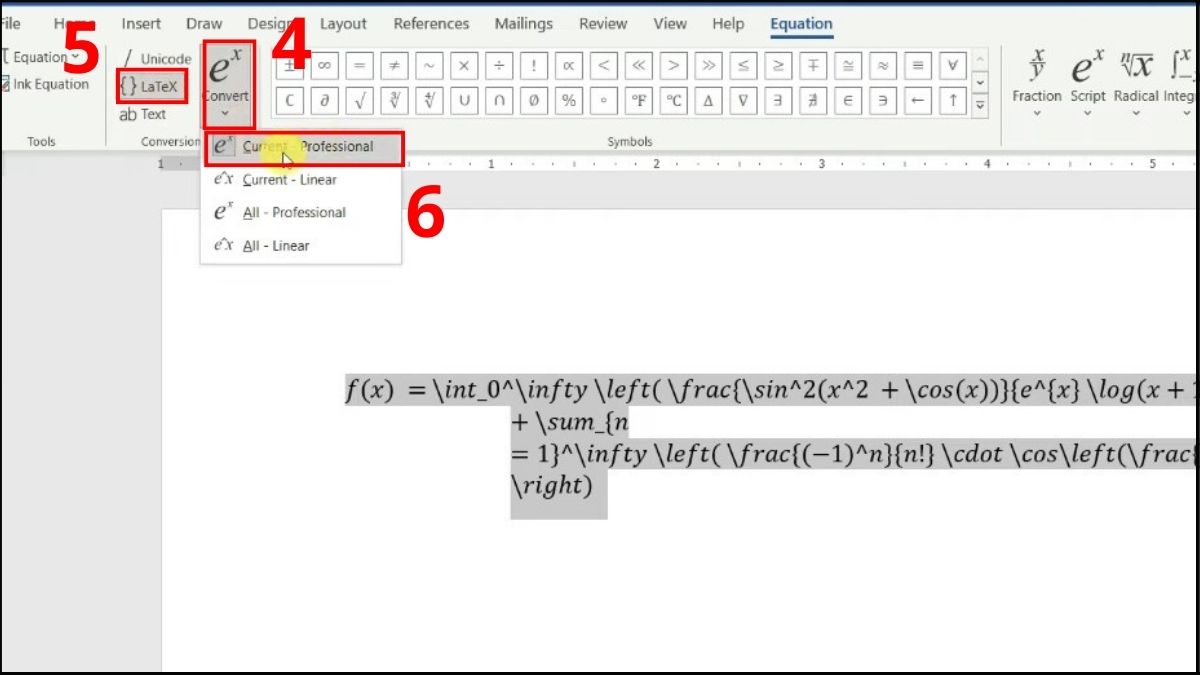
- Bước 3: Bôi đen đoạn mã vừa dán và nhấn tổ hợp phím Alt + = trên bàn phím để kích hoạt trình soạn thảo công thức.
- Bước 4: Tại tab Convert → chọn LaTeX → nhấn chọn Current - Professional để chuyển đổi mã thành công thức toán học.
Cách copy từ ChatGPT sang Word không bị lỗi font
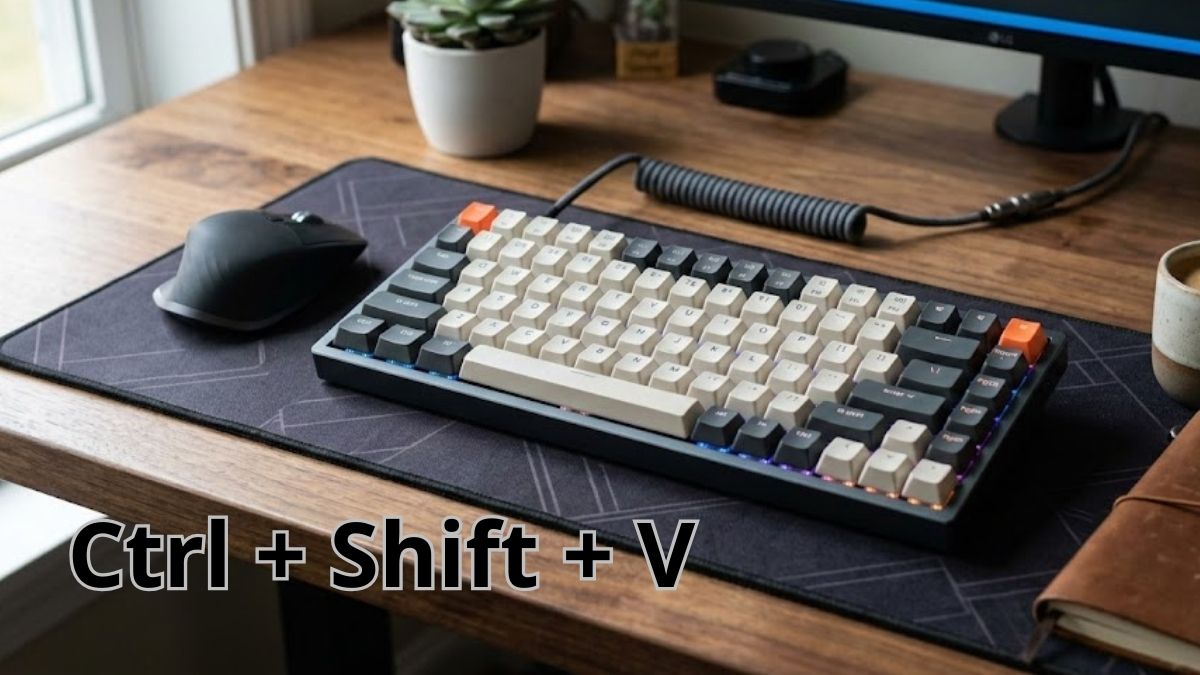
Cách copy từ ChatGPT sang Word không bị lỗi font rất đơn giản nếu bạn biết tận dụng các công cụ sẵn có. Thay vì dán trực tiếp bằng phím Ctrl + V, bạn hãy sử dụng tổ hợp phím Ctrl + Shift + V. Thao tác này sẽ dán văn bản mà không kèm theo định dạng gốc, giúp nội dung tự động khớp với font chữ đang dùng trong Word.
Một cách khác là bạn hãy sao chép nội dung từ ChatGPT rồi dán vào ứng dụng Notepad. Sau đó, thực hiện copy lại từ Notepad và nhập vào Word. Notepad sẽ đóng vai trò là bộ lọc giúp loại bỏ các mã định dạng gây lỗi font.
Cách copy từ ChatGPT sang Word không bị lỗi xuống dòng
Khi chuyển từ ChatGPT sang Word, đôi khi bạn sẽ gặp tình trạng các dòng bị ngắt quãng, khiến văn bản thiếu tính gọn gàng và thẩm mỹ. Để khắc phục, bạn hãy yêu cầu AI xuất thông tin vào trong khối mã (code block) giúp cấu trúc văn bản không bị thay đổi.
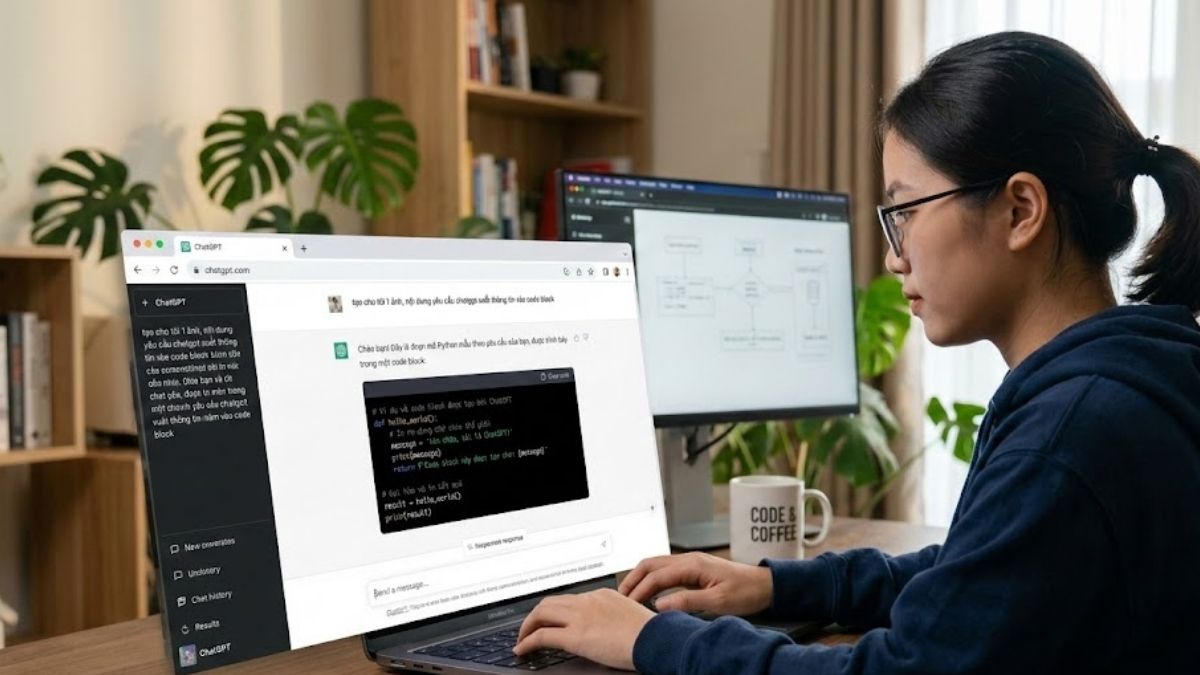
Bên cạnh đó, thay vì quét chọn một lúc nhiều đoạn dài, bạn nên dùng chuột sao chép từng phản hồi riêng lẻ theo cách thủ công. Thao tác này giúp hạn chế lỗi xuống dòng, đảm bảo văn bản khi dán vào Word luôn đúng chuẩn và chuyên nghiệp.
Cách copy từ ChatGPT sang Word không bị lỗi nền đen
Cách copy từ ChatGPT sang MS Word đôi khi sẽ kéo theo cả phần nền màu xám hoặc đen từ giao diện web. Để tránh lỗi nền đen ảnh hưởng tới tính chuyên nghiệp khi soạn thảo, bạn hãy dán nội dung bằng tổ hợp phím Ctrl + Shift + V (chỉ lấy phần văn bản thuần).

Một cách khác là bạn hãy dán qua Notepad trước, sau đó mới copy lại và chuyển sang Word. Tuy cách này rắc rối hơn nhưng tỷ lệ thành công rất cao.
Các Extension hỗ trợ xuất nội dung ChatGPT sang Docx trong 1 click
Sử dụng các tiện ích mở rộng (Extension) là giải pháp giúp bạn copy nội dung từ ChatGPT sang Word một cách nhanh chóng và chuyên nghiệp. Dưới đây là một số Extension nổi bật bạn có thể tham khảo:
- Convert ChatGPT to Google Doc, Microsoft Word, PDF: Hỗ trợ chuyển đổi nội dung trực tiếp sang định dạng Google Docs, Word hoặc PDF để tải về dễ dàng.
- ChatGPT to Word or PDF: Tiện ích này cho phép bạn xuất toàn bộ cuộc hội thoại hoặc các phản hồi được chọn về định dạng Word hay PDF.
- ChatGPT Exporter: Tiện ích mở rộng giúp bạn tải lịch sử chat dưới nhiều định dạng như PDF, Markdown hoặc văn bản thô để dán vào Word.

Lưu ý: Người dùng nên kiểm tra quyền truy cập thông tin và chính sách bảo mật của các tiện ích mở rộng trước khi cài đặt.
Lưu ý khi copy từ ChatGPT sang Word
Để thực hiện cách copy từ ChatGPT sang MS Word hiệu quả, bạn cần nắm vững một vài lưu ý quan trọng dưới đây: Luôn kiểm tra lại nội dung: Không nên tin tưởng tuyệt đối vào định dạng sau khi dán, hãy rà soát lại để tìm ra lỗi và sửa chữa.
- Xử lý bảng biểu: Đối với các bảng có nhiều cột, ưu tiên dán vào Excel trước để ổn định cấu trúc trước khi đưa vào Word.
- Sử dụng phím tắt: Hãy dùng Ctrl + C và Ctrl + V (hoặc Ctrl + Shift + V) để thao tác nhanh và chính xác hơn.
- Tránh chọn sai vùng dữ liệu: Khi bôi đen từ trình duyệt, hãy cẩn thận để không chọn nhầm các biểu tượng của giao diện ChatGPT.
- Lựa chọn thông tin copy: Không copy nguyên văn nội dung có bản quyền được ChatGPT trích dẫn.

Trên đây là các cách copy từ ChatGPT sang Word để giữ nguyên định dạng, tránh lỗi trình bày. Nắm được các kỹ năng này sẽ giúp người dùng tìm kiếm dữ liệu và soạn thảo nhanh mà vẫn đảm bảo tính thẩm mỹ cho văn bản. Nếu bạn còn mẹo hay nào khác, đừng ngần ngại chia sẻ ngay với Sforum ở phần bình luận nhé!
Bài viết có sử dụng hình ảnh AI







Bình luận (0)