Hướng dẫn cách đổi màu bàn phím laptop Dell nhanh chóng, dễ làm

Để tối ưu hóa trải nghiệm, nhiều người muốn tìm cách đổi màu bàn phím laptop Dell theo sở thích. Tuy nhiên, không phải dòng Dell nào cũng có thể đổi màu LED và thao tác thực hiện cũng khá phức tạp. Sforum sẽ hướng dẫn bạn thao tác đổi màu phím chi tiết nhất và một số lỗi thường gặp cần tránh.
Một số dòng laptop Dell có thể đổi màu bàn phím
Khi áp dụng cách đổi màu bàn phím laptop Dell, bạn cần biết dòng máy đó có tính năng này hay không. Đổi màu LED phím thường có trên các dòng laptop Gaming hoặc cao cấp như sau:

- Dell Alienware: Đây là dòng laptop Gaming cao cấp của nhà Dell với hiệu năng mạnh mẽ và thiết kế phù hợp cho game thủ. Tính năng đổi màu LED có trên nhiều phiên bản Dell Alienware như M18 R2, X16 R2, 17R5,...
- Dell G-series: Đây là dòng laptop Gaming tầm trung với nhiều model có thể đổi màu bàn phím như G15, G16,... Ngoài ra, bạn cũng có thể thay đổi độ sáng - tối và kiểu LED để tạo sự cá nhân hoá cho thiết bị của mình.
- Dell Latitude: Ngoài các mẫu máy Gaming kể trên, 14 Rugged - 5414 Series cũng là model tiêu biểu thuộc dòng Dell Latitude có khả năng thay đổi màu sắc bàn phím.
Cách đổi màu bàn phím laptop Dell đơn giản
Mỗi dòng laptop Dell có cách đổi màu LED khác nhau nên đôi khi gây nhầm lẫn cho người thực hiện. Nếu mới dùng Dell và chưa biết cách đổi màu bàn phím laptop, hướng dẫn dưới đây là dành cho bạn.
Sử dụng AlienFX đối với dòng Alienware
Đối với dòng Dell Alienware, bạn có thể đổi màu bàn phím bằng phần mềm quản lý LED AlienFX. Hướng dẫn dưới đây sẽ giúp bạn cá nhân hoá màu phím cho laptop Alienware.
1.Mở Alienware Command Center:
- Trong thanh tìm kiếm Windows, bạn nhập vào từ khoá Alienware Command Center rồi nhấn Enter để mở.
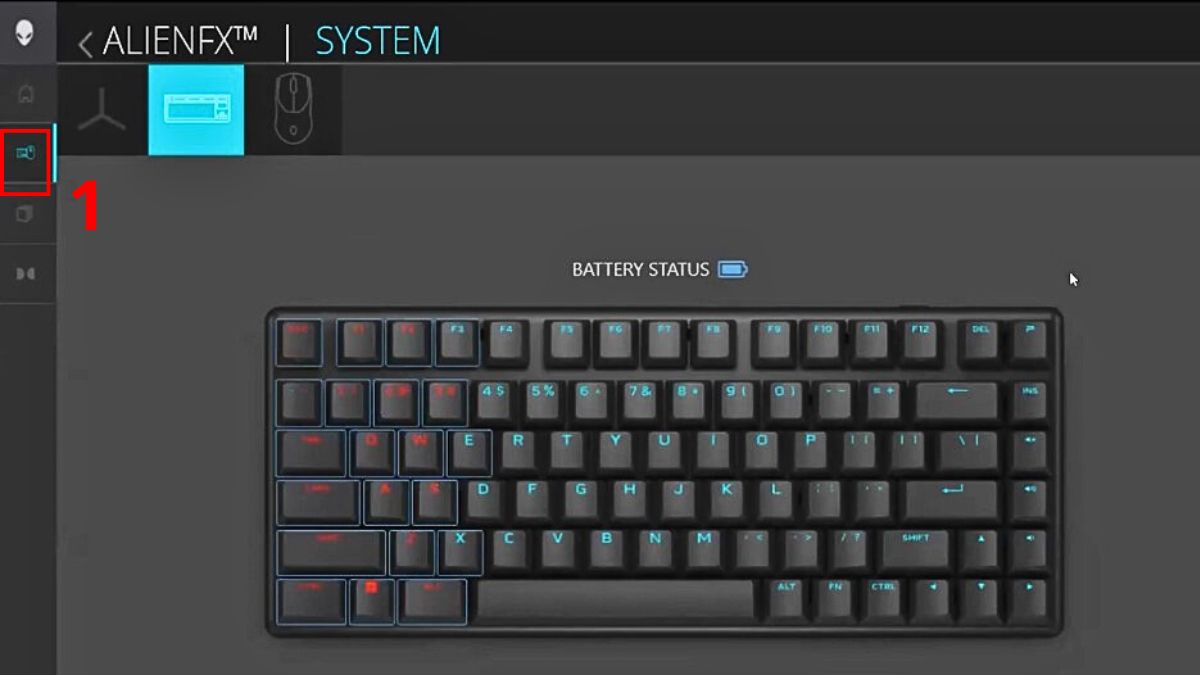
2.Mở AlienFX:
- Trong giao diện Alienware Command Center, bạn nhấn vào icon AlienFX ở thanh công cụ bên trái màn hình.
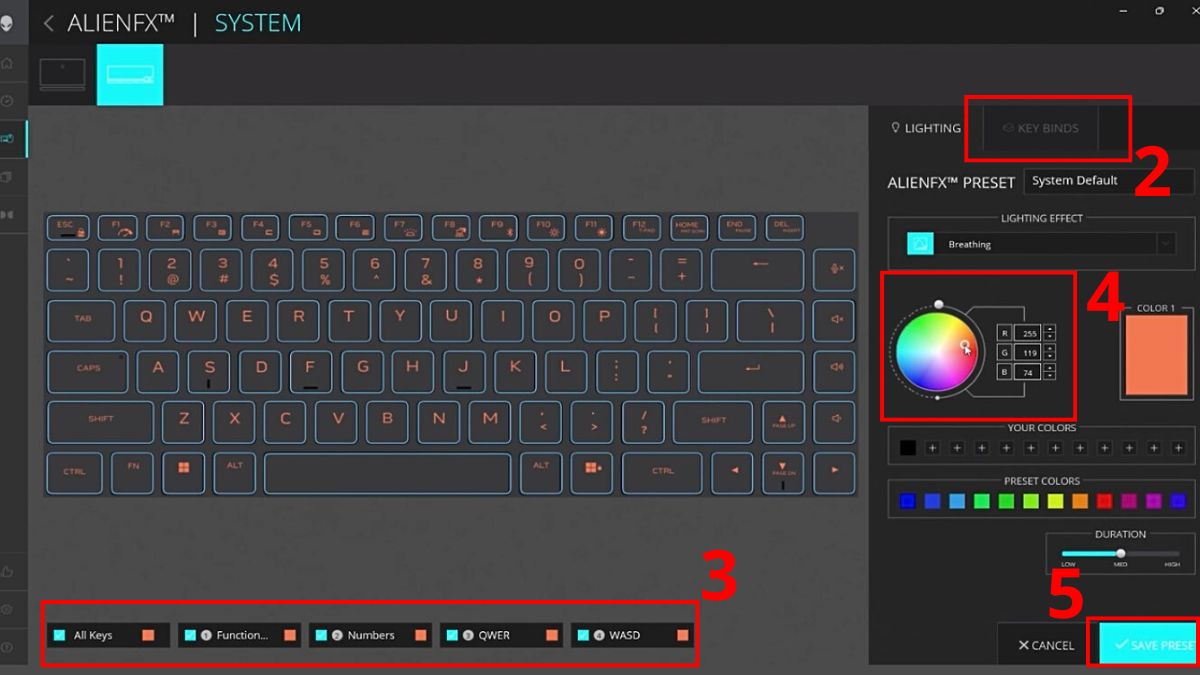
3.Điều chỉnh LED:
- Bạn chuyển sang mục KEY BINDS, chọn vị trí đổi màu trên bàn phím ở thanh dưới cùng, điều chỉnh màu sắc ở bảng màu rồi nhấn Save Preset.
Tại cửa hàng CellphoneS cung cấp rất nhiều dòng laptop Dell có đèn nền RGB đổi màu được với thiết kế đẹp cùng hiệu năng mạnh mẽ. Bạn tham khảo ngay để đầu tư cho mình một con máy chất lượng.
[Product_Listing categoryid="154" propertyid="" customlink="https://cellphones.com.vn/laptop/dell.html" title="Danh sách Laptop Dell đang được quan tâm nhiều tại CellphoneS"]
Sử dụng các phím tắt để đổi màu bàn phím laptop Dell
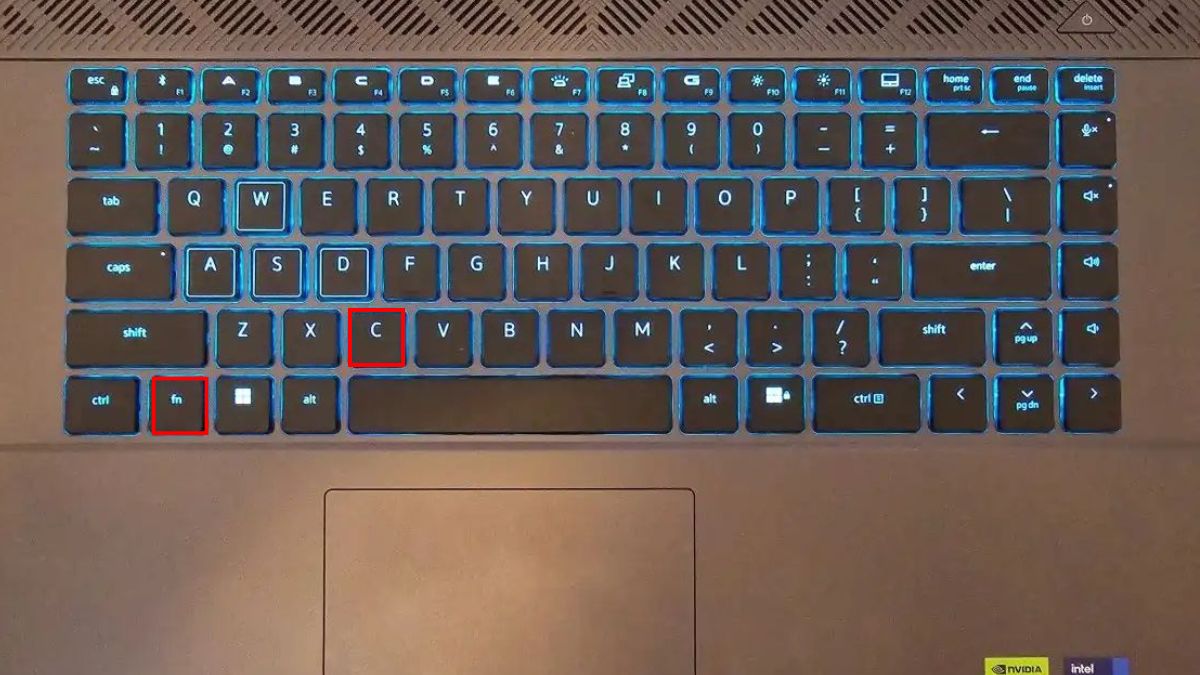
Cách đổi màu đèn LED bàn phím laptop Dell đơn giản, dễ áp dụng nhất cho các dòng máy ngoài Gaming là sử dụng phím tắt. Đối với laptop có bàn phím gắn LED RGB thì tổ hợp phím tắt đổi màu thường là Fn + C hoặc Fn + dấu mũi tên sang trái/phải. Còn nếu laptop Dell không có LED RGB mà thiết kế đơn sắc thì bạn chỉ tăng giảm độ sáng được bằng Fn + F5, Fn + F10 hay riêng phím F10 tuỳ dòng máy.
Một số lỗi không bật được đèn bàn phím laptop Dell
Khi thực hiện cách đổi màu bàn phím laptop Dell, nhiều người vẫn gặp lỗi khiến LED nền không tùy chỉnh theo ý muốn. Bạn hãy lưu ý một số lỗi thường gặp sau để tránh mắc phải khi đổi màu đèn LED bàn phím:

- Driver bàn phím bị lỗi nên không thể đổi màu được dù đã thao tác đúng cách. Lúc này, cách tốt nhất là bạn hãy tìm phiên bản Driver bàn phím mới nhất và update.
- Bấm nhầm tổ hợp phím do mỗi dòng máy sẽ có cách điều chỉnh LED nền khác nhau. Bạn hãy kiểm tra laptop Dell là dòng nào để thao tác chính xác hơn.
- Tính năng đèn LED bị vô hiệu hoá khi cài đặt BIOS nên không thể hiển thị màu sắc được. Bạn nên truy cập vào BIOS và thay đổi thiết lập cài đặt nếu muốn bàn phím có màu.
- Đèn LED trên bàn phím bị hỏng do thấm nước hoặc đã sử dụng quá lâu. Nếu hỏng hóc phần cứng, bạn không thể tự sửa tại nhà mà phải mang đến cửa hàng sửa chữa.
- Các ứng dụng trong máy bị xung đột với nhau hoặc lỗi hệ điều hành cũng là một nguyên nhân không bật được đèn bàn phím. Bạn hãy khởi động máy hoặc cài lại Win nếu cần thiết.
- Máy đang được bật chế độ tiết kiệm pin nên đèn nền không sáng được hoặc hạn chế đổi màu liên tục.
Hướng dẫn cách đổi màu bàn phím laptop Dell trên đây rất đơn giản, dễ thao tác cho người mới sử dụng. Bạn cần nắm rõ cách thực hiện và tránh mắc lỗi thường gặp để đổi màu LED theo sở thích. Nếu quan tâm về cách sử dụng máy tính laptop Dell hiệu quả, bạn hãy theo dõi ngay Sforum nhé.
Xem thêm các bài viết trong chuyên mục: Máy tính - Laptop - Tablet
Câu hỏi thường gặp
Đổi màu bàn phím có ảnh hưởng đến pin laptop không?
Có. Đổi LED nền bàn phím cũng tiêu tốn dung lượng pin nếu bạn chọn chế độ ánh sáng mạnh hoặc chuyển màu liên tục.
Máy không có LED RGB thì có đổi màu được không?
Nếu Dell không có LED RGB thì không thể đổi màu được. Những dòng có LED nhưng không phải RGB thường là đơn sắc, chỉ điều chỉnh được độ sáng - tối.
Tất cả laptop Dell có đổi màu bàn phím được không?
Cách chỉnh màu bàn phím laptop Dell không áp dụng cho tất cả các dòng máy. Chỉ các dòng Gaming như Alienware, G-series hay số ít Dell Latitude mới có thể đổi màu được. Bạn kiểm tra máy có đổi màu LED không bằng tổ hợp phím hoặc AlienFX.







Bình luận (0)