Hướng dẫn các cách dồn trang trong Word đơn giản

Cách dồn trang trong Word là một thủ thuật vô cùng hữu ích mà bất cứ ai cũng nên biết tới. Thao tác này sẽ giúp văn bản của bạn được thêm gọn gàng, chuyên nghiệp cũng như tiết kiệm giấy in hơn. Hãy cùng Sforum đi khám phá ngay các cách dồn trang trong Word 2016 nhanh chóng và hữu hiệu nhất qua nội dung bài viết phía dưới này bạn nhé.
Tại sao cần biết cách dồn trang trong Word?
Cách dồn trang trong Word là một thủ thuật quan trọng giúp file của bạn trông gọn gàng, dễ nhìn và chuyên nghiệp hơn. Khi nội dung bị ngắt quãng, rải rác trên nhiều trang, tài liệu có thể trở nên rời rạc và khó theo dõi. Việc dồn trang giúp sắp xếp nội dung hợp lý, đảm bảo bố cục chặt chẽ, giúp người xem dễ dàng đọc, chỉnh sửa và nắm bắt thông tin. Ngoài ra, kỹ thuật này còn giúp tiết kiệm giấy khi in, giảm chi phí và bảo vệ môi trường.

Nguyên nhân khiến file Word bị tràn sang 2 trang
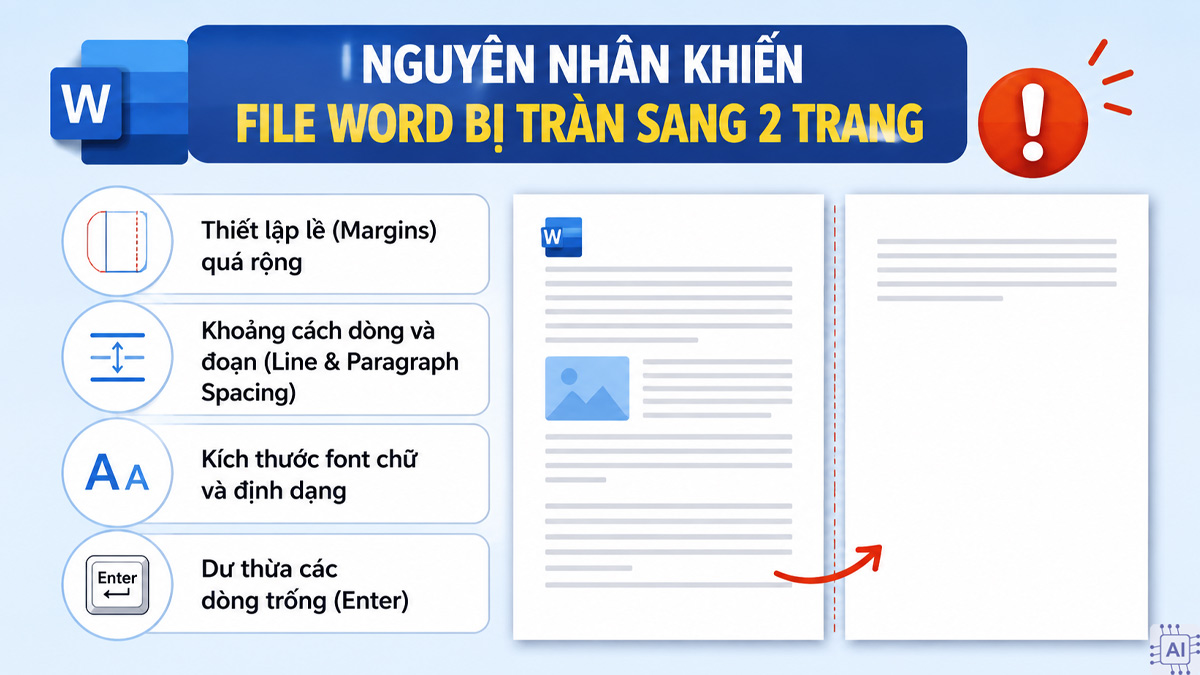
Việc văn bản Word tự động nhảy sang trang thứ hai dù nội dung chỉ dư ra một vài dòng là vấn đề thường gặp, gây mất thẩm mỹ và tốn kém khi in ấn, cụ thể:
- Thiết lập lề (Margins) quá rộng: Khoảng cách lề trên, dưới, trái, phải quá lớn làm thu hẹp diện tích hiển thị nội dung, khiến văn bản bị đẩy xuống trang sau.
- Khoảng cách dòng và đoạn (Line & Paragraph Spacing): Việc để giãn dòng quá thưa (như Double hoặc 2.0) là lý do chính khiến file Word bị kéo dài ra.
- Kích thước font chữ và định dạng: Sử dụng font chữ quá lớn hoặc có các đoạn ngắt trang (Page Break) vô hình khiến tài liệu không thể nằm gọn trên một mặt giấy.
- Dư thừa các dòng trống (Enter): Những phím Enter thừa ở cuối văn bản thường tạo ra các trang trắng hoặc đẩy nội dung sang trang mới một cách không cần thiết.
Để khắc phục tình trạng file bị tràn sang trang thứ hai, bạn có thể áp dụng cách chỉnh Word 2 trang thành 1 trang bằng cách tối ưu lề, khoảng cách dòng và bố cục văn bản. Ngoài ra, việc nắm rõ cách dồn trang trong Word với tính năng Shrink One Page cũng giúp thu gọn nội dung nhanh chóng và hiển thị tài liệu gọn gàng hơn.
Hướng dẫn cách dồn trang trong Word
Khi soạn thảo văn bản trên Word, bạn có thể gặp tình trạng nội dung bị dàn trải, tạo ra các trang trống không mong muốn. Để tài liệu được trình bày ngắn gọn và chuyên nghiệp hơn, bạn có thể sử dụng các cách dồn trang trong Word như sau.
Cách dồn trang bằng tính năng Shrink One Page
Để biết cách dồn trang trong Word 2016, bạn có thể sử dụng tính năng Shrink One Page với các bước sau:
- Bước 1: Trước tiên bạn hãy mở file Word, nhấn vào thanh “Quick Access Toolbar” và chọn “More Commands”.

- Bước 2: Vẫn tại mục “Quick Access Toolbar”, bạn tìm và nhấn chọn “All Commands”.

- Bước 3: Tiếp đó bạn vào mục “Shrink One Page”, nhấn “Add” và chọn “OK” để lưu chế độ này.

- Bước 4: Cuối cùng bạn nhấn vào kí hiệu “Shrink One Page” để chọn chế độ tự động dồn trang trong Word.

Sử dụng laptop để gõ văn bản và thực hiện cách dồn 2 trang thành 1 trang trong Word là lựa chọn hàng đầu của rất nhiều bạn. Hãy ghé ngay gian hàng bên dưới của CellphoneS để tham khảo và chọn mua các mẫu latop mới nhất bạn nhé.
[Product_Listing categoryid="380" propertyid="" customlink="https://cellphones.com.vn/laptop.html" title="Danh sách Laptop đang được quan tâm nhiều tại CellphoneS"]
Điều chỉnh khoảng cách giữa các dòng và đoạn
Một trong những cách dồn 2 trang thành 1 trang trong Word nhanh chóng và đơn giản chính là điều chỉnh lại khoảng cách dòng, đoạn với các bước sau:
- Bước 1: Trước tiên bạn hãy mở file Word cần chỉnh sửa, sau đó dùng phím Ctrl + A để chọn toàn bộ văn bản.

- Bước 2: Tại nhóm Paragraph của tab Home, bạn nhấn vào mũi tên hai đầu.

- Bước 3: Cuối cùng, bạn chọn một trong các khoảng cách đề xuất hoặc chọn “Line Spacing Options” để tùy chỉnh khoảng cách theo mong muốn.
.jpg)
Đổi font chữ để dồn trang
Khi bạn để font chữ quá to sẽ tốn rất nhiều diện tích, vì vậy cách dồn văn bản vào 1 trang trong Word trong trường hợp này chính là chỉnh cỡ chữ cho nhỏ đi.
- Bước 1: Trước tiên bạn hãy mở file Word cần chỉnh sửa, sau đó dùng phím Ctrl + A để chọn toàn bộ văn bản.
.jpg)
- Bước 2: Tại nhóm Font của tab Home, bạn nhấn vào phần điều chỉnh cỡ chữ.
.jpg)
- Bước 3: Cuối cùng, bạn chọn cỡ chữ phù hợp sao cho toàn bộ văn bản nằm gọn trong 1 trang.
.jpg)
Xóa các trang trống để dồn trang
Trong quá trình soạn thảo trên Microsoft Word, đôi khi văn bản bị giãn cách không hợp lý, tạo ra các trang trống không mong muốn và gây lãng phí khi in ấn. Khi đó cách dồn trang trong Word chỉ đơn giản là xóa đi các trang trống không cần thiết này. Để xóa, bạn chỉ cần tìm trang trống, đặt con trỏ chuột ở đầu trang đó và nhấn phím Delete. Lúc này các khoảng trắng và dòng trống sẽ được loại bỏ, giúp văn bản gọn gàng hơn.
.jpg)
Cách dồn trang trong Word bằng cách chỉnh kích thước lề
Một trong những cách dồn trang trong Word 2010 đơn giản khác mà bạn có thể thử chính là điều chỉnh lại kích thước lề của file văn bản:
- Bước 1: Trước tiên bạn hãy vào file Word cần chỉnh sửa kích thước lề, rồi tiến hành chọn tab “Layout”.
.jpg)
- Bước 2: Tại nhóm “Page Setup” của tab “Layout”, bạn nhấn vào “Margins”.
.jpg)
- Bước 3: Cuối cùng, bạn chọn một trong các kích thước lề có sẵn hoặc chọn “Custom Margins” để tùy chỉnh khoảng cách lề theo mong muốn.
.jpg)
Cách chỉnh Word về 1 trang trong giao diện in tài liệu
Để tiết kiệm giấy và giúp tài liệu gọn gàng hơn, bạn có thể áp dụng cách chỉnh Word về 1 trang khi in tài liệu ngay trên máy tính mà không cần cài thêm phần mềm.
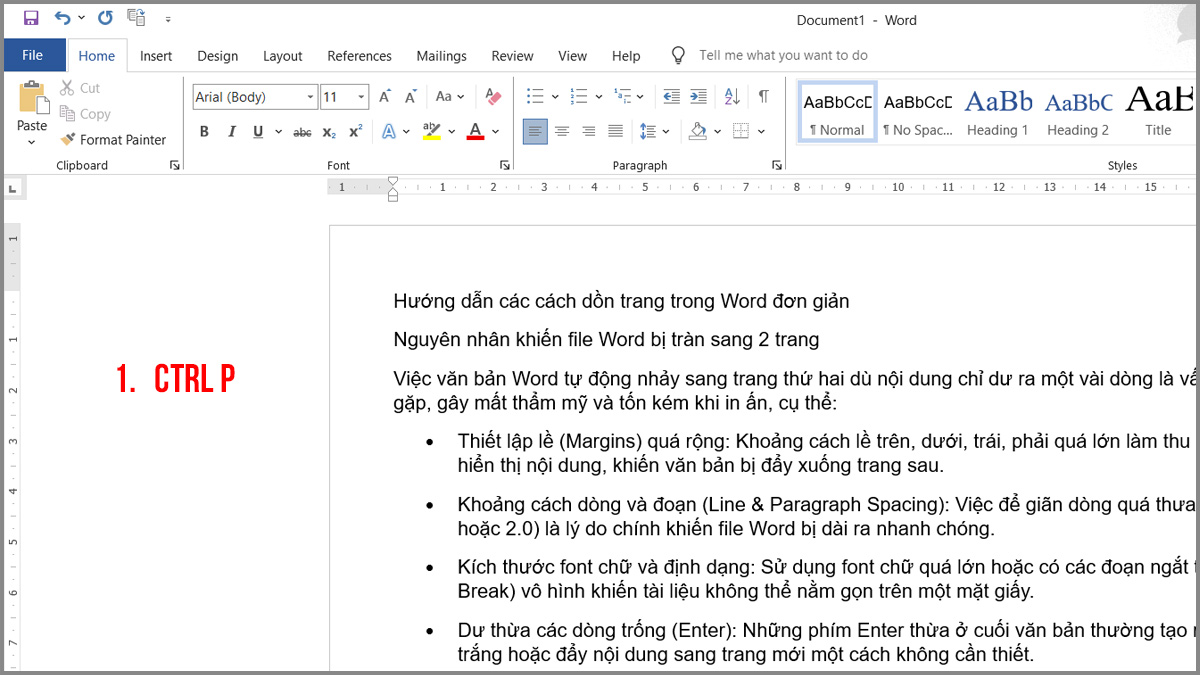
- Bước 1: Mở file Word cần chỉnh, nhấn Ctrl + P để mở giao diện in tài liệu.
- Bước 2: Trong mục Settings, chọn 1 Page Per Sheet ở phía dưới cùng.
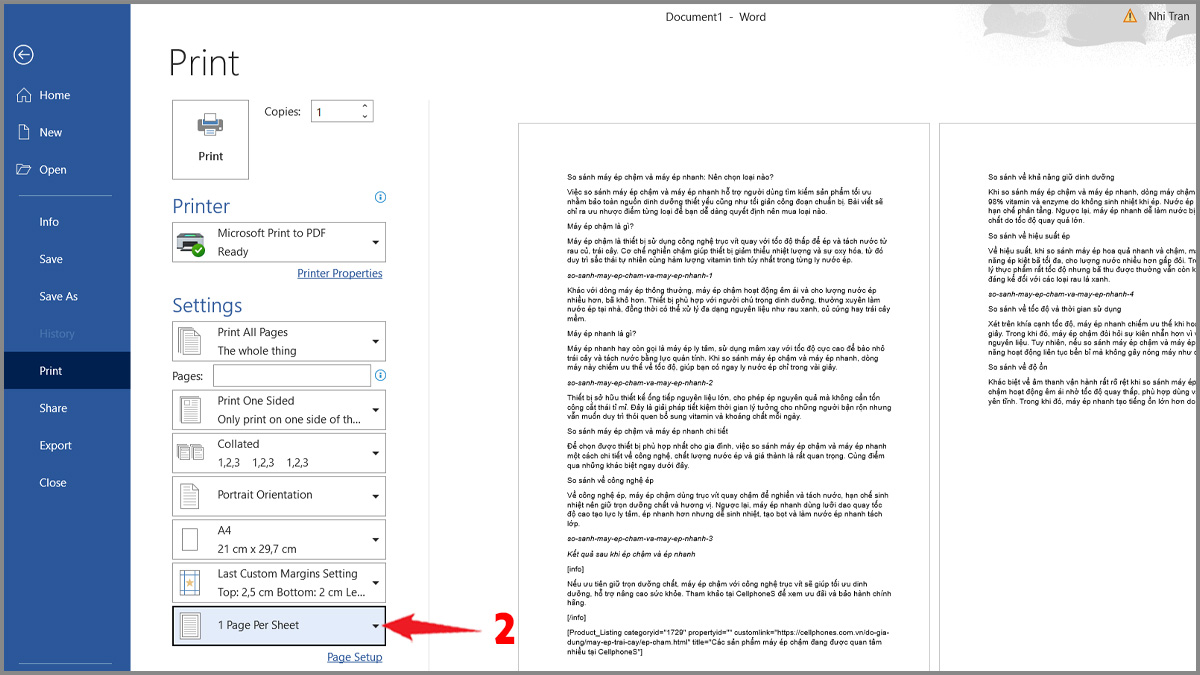
- Bước 3: Di chuột đến phần Scale to Paper Size.
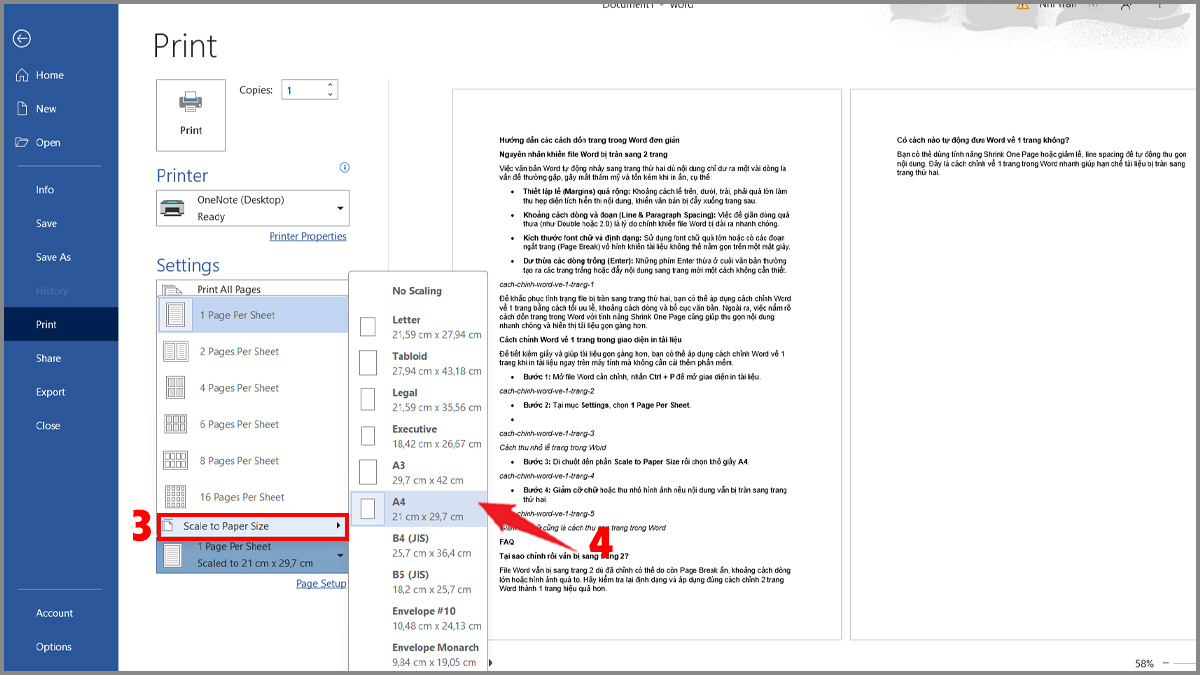
- Bước 4: Chọn khổ giấy A4. Thao tác này giúp máy in tự động căn chỉnh tỷ lệ nội dung cho vừa khít với mặt giấy.
- Bước 5: Kiểm tra khung xem trước bên phải, nếu toàn bộ nội dung đã nằm gọn trên một trang thì nhấn Print để in tài liệu.
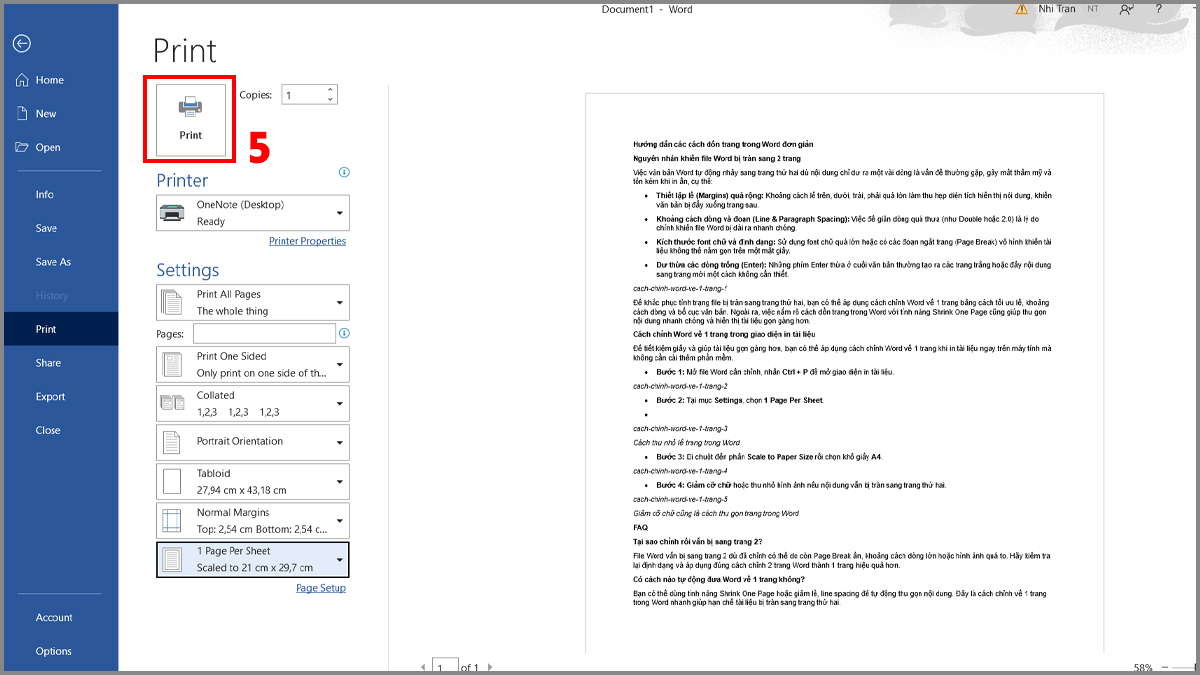
Lưu ý: Nếu không thực hiện được cách thu gọn trang trong Word trong giao diện in tài liệu, bạn hãy thử giảm kích thước font chữ, thu hẹp lề tại mục Margins hoặc chuyển sang khổ giấy phù hợp hơn để nội dung hiển thị gọn trên một trang.
Một số lỗi thường gặp khi dồn trang trong Word
Trong quá trình thực hiện cách thu gọn trang trong Word, nhiều người dùng thường gặp lỗi khiến bố cục văn bản bị lệch hoặc không như mong muốn. Dưới đây là một số lỗi phổ biến khi dồn trang trong Word bạn cần lưu ý để xử lý nhanh chóng.
Chữ bị dồn quá sát, khó đọc
Với cách thu gọn trang trong Word, lỗi này thường xảy ra khi bạn giảm lề quá nhiều, chỉnh khoảng cách dòng về mức quá thấp hoặc sử dụng tùy chọn nén trang mà không kiểm soát lại định dạng đoạn văn. Ngoài ra, việc thay đổi cỡ chữ, font chữ không đồng bộ giữa các đoạn cũng khiến Word tự động co giãn dòng, làm văn bản trông bí và rối mắt.
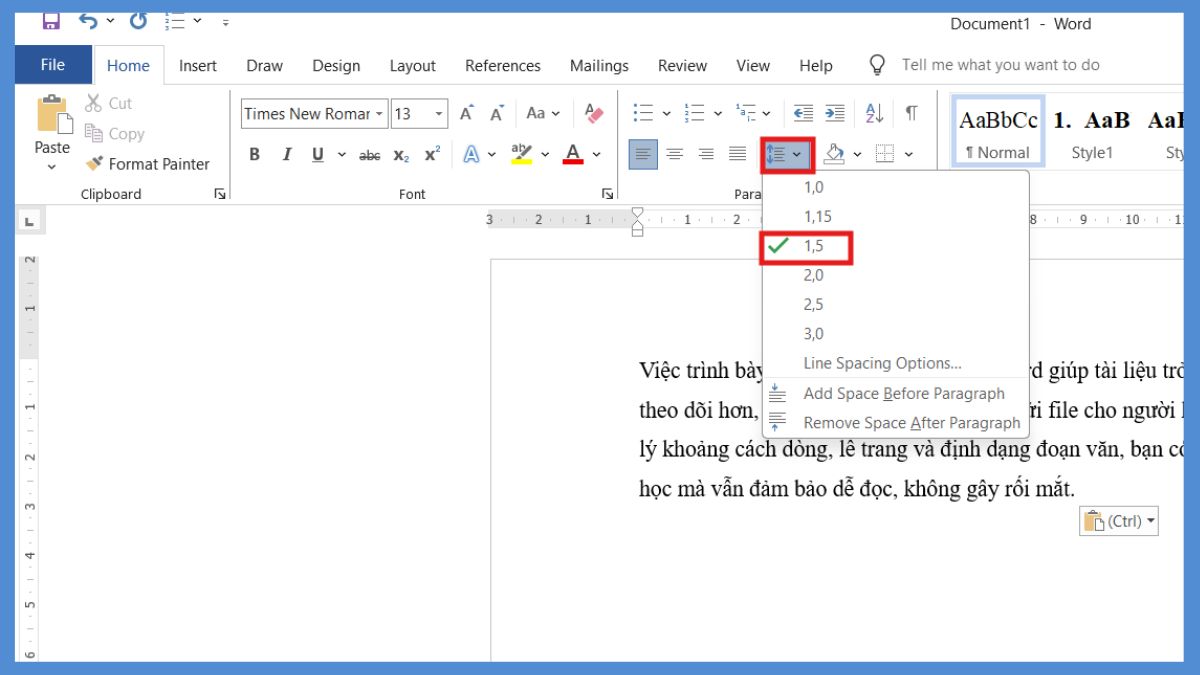
Bạn nên kiểm tra và điều chỉnh lại Khoảng cách dòng (Line Spacing) về mức tiêu chuẩn như 1.3 hoặc 1.5 để đảm bảo độ thoáng cho văn bản. Đồng thời, đặt lại Spacing Before và After trong Paragraph để tránh các đoạn bị ép sát nhau. Nếu đã dùng tính năng dồn trang tự động, hãy rà soát lại lề trang, cỡ chữ và font chữ, ưu tiên các font phổ biến như Times New Roman hoặc Arial để văn bản hiển thị rõ ràng, dễ đọc hơn.
Bố cục văn bản bị lệch, không đều
Với cách thu gọn vào 1 trang trong Word, tình trạng này thường xuất hiện khi các đoạn văn có căn lề khác nhau như đoạn căn trái, đoạn căn đều hai bên, đoạn lại căn giữa. Ngoài ra, việc chèn bảng, hình ảnh, text box hoặc ngắt trang thủ công trong quá trình dồn trang cũng có thể làm Word tự động đẩy nội dung lệch khỏi bố cục ban đầu. Một nguyên nhân khác là kích thước lề trên, dưới, trái, phải giữa các trang không đồng nhất.
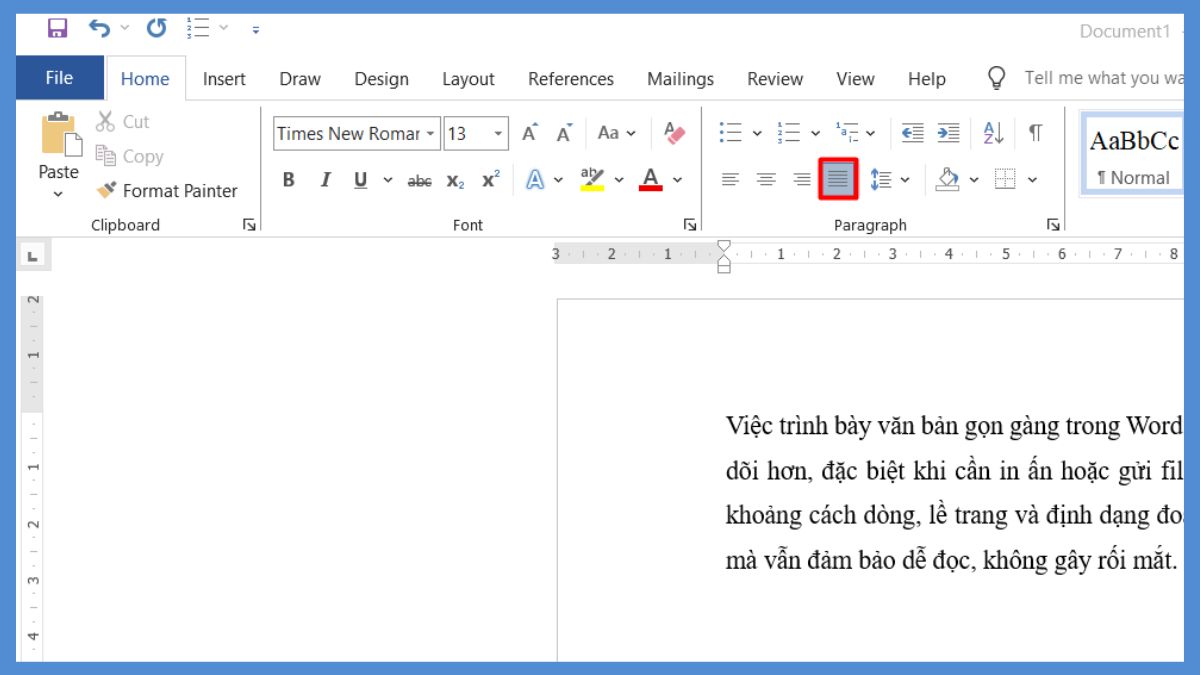
Bạn nên chọn toàn bộ văn bản và thiết lập lại kiểu căn lề thống nhất, ưu tiên căn đều hai bên để bố cục trông gọn gàng hơn. Tiếp theo, kiểm tra và xóa các ngắt trang, ngắt đoạn không cần thiết, đồng thời rà soát lại vị trí của bảng và hình ảnh để tránh làm vỡ khung văn bản. Cuối cùng, hãy vào Page Setup để đặt lại lề trang đồng nhất cho toàn bộ tài liệu, giúp bố cục khi dồn trang trở nên cân đối và dễ đọc hơn.
Mất định dạng đoạn văn
Khi tìm cách thu gọn trang trong Word, định dạng đoạn văn dễ bị mất nếu bạn cắt dán nội dung từ nhiều nguồn khác nhau hoặc áp dụng quá nhiều chỉnh sửa cùng lúc. Việc thay đổi lề, giãn dòng hàng loạt hay sử dụng dồn trang tự động cũng có thể khiến Word reset căn lề, thụt đầu dòng và khoảng cách đoạn, làm bố cục thiếu đồng nhất.
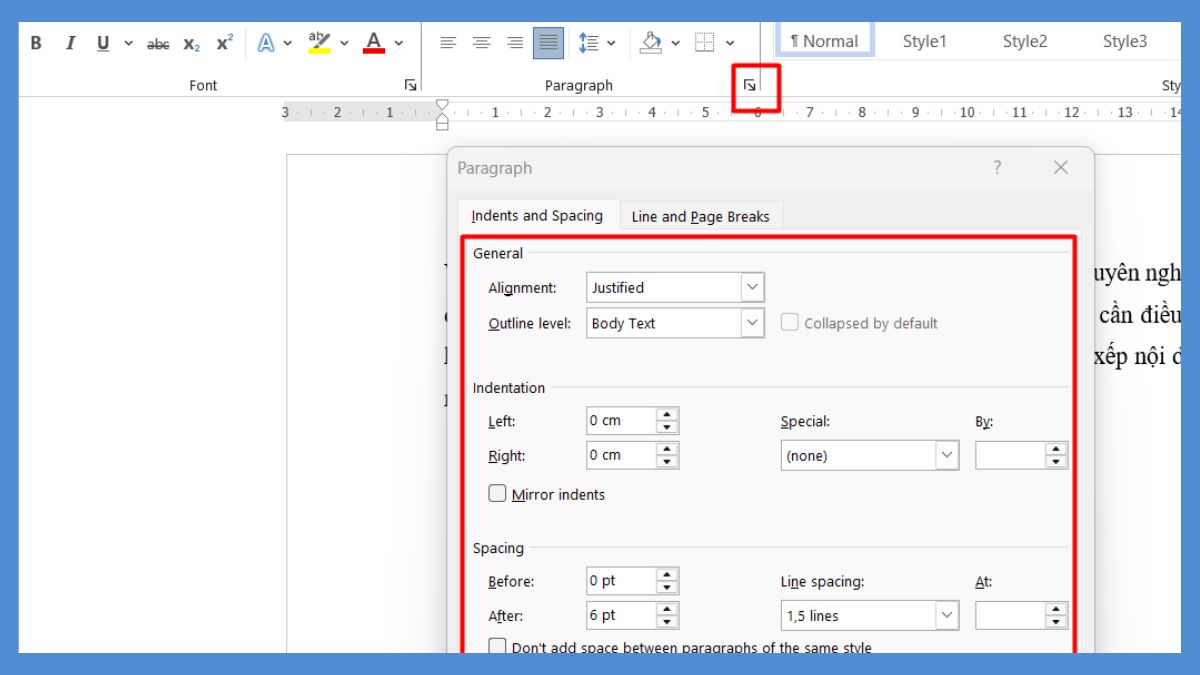
Bạn nên chọn toàn bộ văn bản và thiết lập lại định dạng trong mục Paragraph, bao gồm căn lề, giãn dòng và khoảng cách trước sau đoạn. Nếu nội dung quá rối, hãy dùng Clear All Formatting rồi định dạng lại theo một chuẩn thống nhất. Việc sử dụng Styles ngay từ đầu cũng giúp hạn chế lỗi khi dồn trang.
Không dồn được trang dù đã chỉnh khoảng cách
Lỗi này thường xuất hiện khi văn bản có ngắt trang thủ công, ngắt đoạn Section Break hoặc chèn bảng, hình ảnh cố định vị trí. Ngoài ra, một số đoạn có thiết lập khoảng cách Before và After quá lớn, hoặc đang bật tùy chọn Keep with next, Keep lines together cũng khiến Word không thể dồn trang như mong muốn.
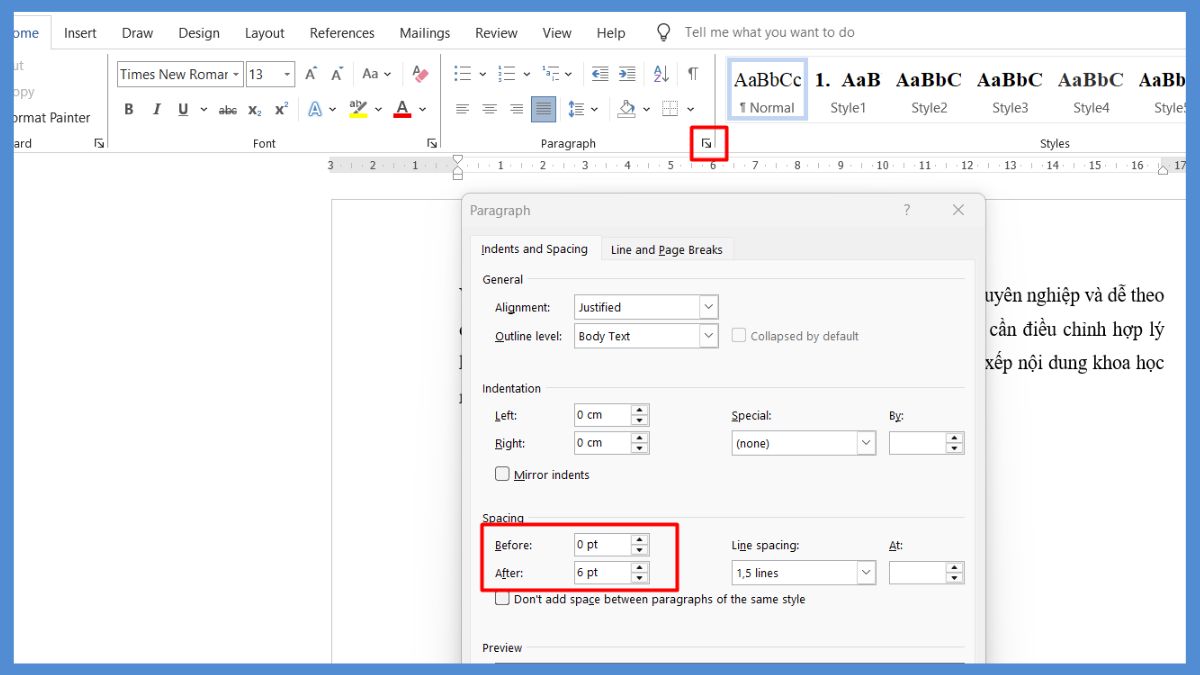
Trước khi thực hiện cách đưa Word về 1 trang, bạn nên bật hiển thị ký tự ẩn để kiểm tra và xóa các ngắt trang, ngắt section không cần thiết. Tiếp theo, vào Paragraph để giảm Spacing Before và After, đồng thời tắt các tùy chọn giữ dòng nếu không cần. Với bảng hoặc hình ảnh, hãy chỉnh lại chế độ căn dòng để Word tự sắp xếp nội dung.
Bị nhảy trang không kiểm soát
Khi thực hiện cách thu gọn trang trong Word, lỗi nhảy trang thường xảy ra khi trong văn bản tồn tại ngắt trang, ngắt section ẩn hoặc đoạn văn đang bật các tùy chọn như Keep with next, Page break before. Ngoài ra, việc chèn bảng, hình ảnh cố định vị trí hoặc thay đổi lề, cỡ chữ đột ngột khi dồn trang cũng khiến Word tự động đẩy nội dung sang trang mới.
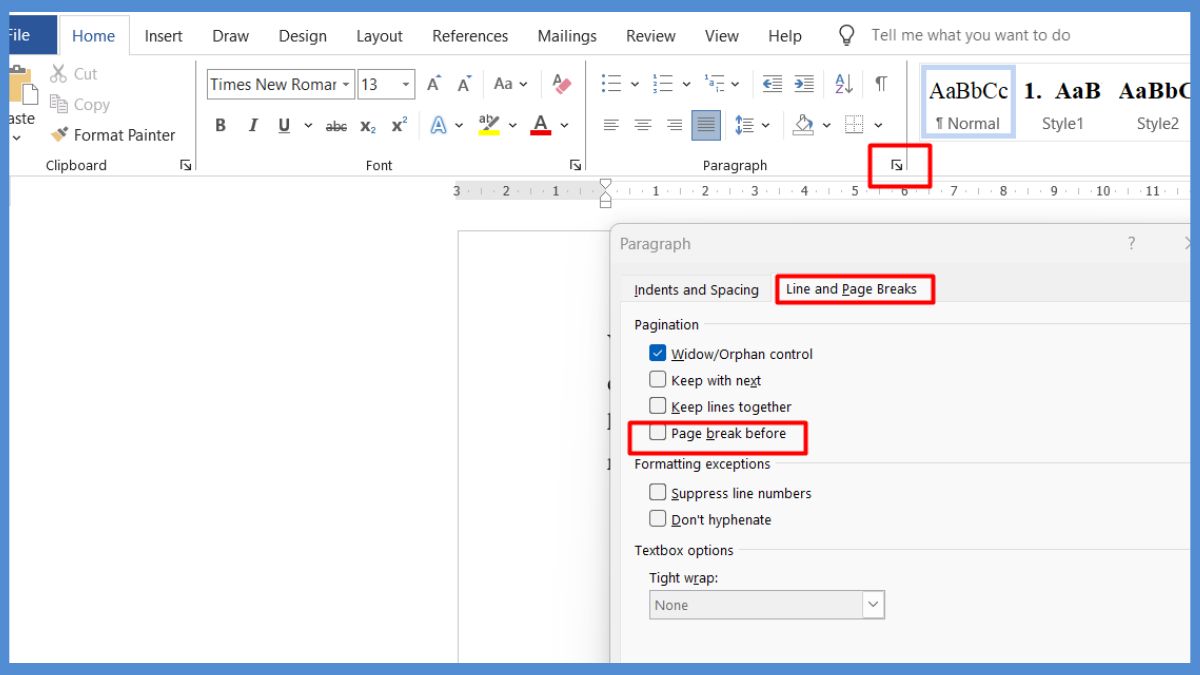
Bạn nên bật hiển thị ký tự ẩn để kiểm tra và xóa các ngắt trang không cần thiết. Sau đó, vào Paragraph để tắt các tùy chọn giữ dòng, bỏ Page break before. Cuối cùng, kiểm tra lại bảng và hình ảnh, chỉnh chế độ hiển thị linh hoạt để Word sắp xếp trang ổn định hơn.
Mẹo trình bày văn bản Word gọn gàng, dễ in ấn
Để tài liệu Word trông gọn gàng, dễ in ấn, bạn cần kiểm soát tốt bố cục, khoảng cách và định dạng ngay từ đầu. Khi nắm rõ cách thu gọn dòng trong Word, việc trình bày văn bản sẽ trở nên khoa học hơn, tránh tình trạng thừa trang hoặc chữ quá sát.
- Chọn font chữ phổ biến, dễ đọc như Times New Roman hoặc Arial, hạn chế dùng nhiều font trong cùng một tài liệu.
- Điều chỉnh khoảng cách dòng ở mức vừa phải, ưu tiên 1.3 hoặc 1.5 để đảm bảo dễ nhìn khi in.
- Thiết lập lề trang cân đối, tránh thu lề quá mức khiến văn bản khó đọc.
- Kiểm tra Spacing Before và After của đoạn văn để tránh khoảng trắng dư thừa.
- Hạn chế ngắt trang thủ công, ưu tiên để Word tự dàn trang tự nhiên.

Như vậy trong bài viết về thủ thuật Word trên đây, Sforum đã chia sẻ đến bạn cách dồn trang trong Word vô cùng nhanh chóng và hữu hiệu. Hãy tham khảo một trong các cách dồn văn bản vào 1 trang trong Word để file của bạn trông chuyên nghiệp hơn cũng như tiết kiệm giấy khi in nhé.
Xem thêm bài viết ở chuyên mục: Tin học văn phòng
Câu hỏi thường gặp
Có thể dồn nhiều trang thành 1 trang không?
Thu gọn trang có làm mất nội dung không?
Word 2010 có thu gọn trang được không?
Dồn trang có ảnh hưởng đến định dạng in không?
Tại sao chỉnh rồi vẫn bị sang trang 2?
Có cách nào tự động đưa Word về 1 trang không?







Bình luận (0)