Tổng hợp cách tải Word chính thống, không lo virus cho máy tính

Cách tải Word chính thống là giải pháp an toàn giúp người dùng sử dụng Microsoft Word ổn định, đầy đủ tính năng và tránh hoàn toàn nguy cơ virus, mã độc. Trong bối cảnh nhiều trang chia sẻ phần mềm trôi nổi, việc lựa chọn đúng nguồn tải Word là vô cùng cần thiết cho máy tính cá nhân và công việc lâu dài.
Vì sao nên tải Word chính thống?
Việc tải Microsoft Word từ nguồn chính thống không chỉ giúp đảm bảo an toàn dữ liệu mà còn mang lại trải nghiệm sử dụng ổn định, lâu dài. Khi sử dụng phần mềm Word bản quyền, người dùng được cập nhật thường xuyên, vá lỗi bảo mật và hỗ trợ kỹ thuật từ Microsoft.
Ngoài ra, cách tải Word chính thống còn giúp tránh các rủi ro như nhiễm virus, mất dữ liệu, lỗi font chữ hay bị khóa tính năng sau một thời gian sử dụng. Đây là yếu tố đặc biệt quan trọng đối với học sinh, sinh viên và người làm việc văn phòng. Việc hiểu đúng bản chất của cách tải Word về máy tính miễn phí sẽ giúp người dùng tránh nhầm lẫn giữa phiên bản miễn phí hợp pháp và các bản crack tiềm ẩn rủi ro.
Các phiên bản Microsoft Word phổ biến hiện nay
Hiện nay, Microsoft cung cấp nhiều phiên bản Word khác nhau nhằm đáp ứng đa dạng nhu cầu từ học tập, làm việc văn phòng cho đến sử dụng chuyên nghiệp. Việc hiểu rõ đặc điểm từng phiên bản sẽ giúp người dùng lựa chọn cách tải Word về máy tính phù hợp, tránh lãng phí chi phí hoặc cài đặt phiên bản không cần thiết.
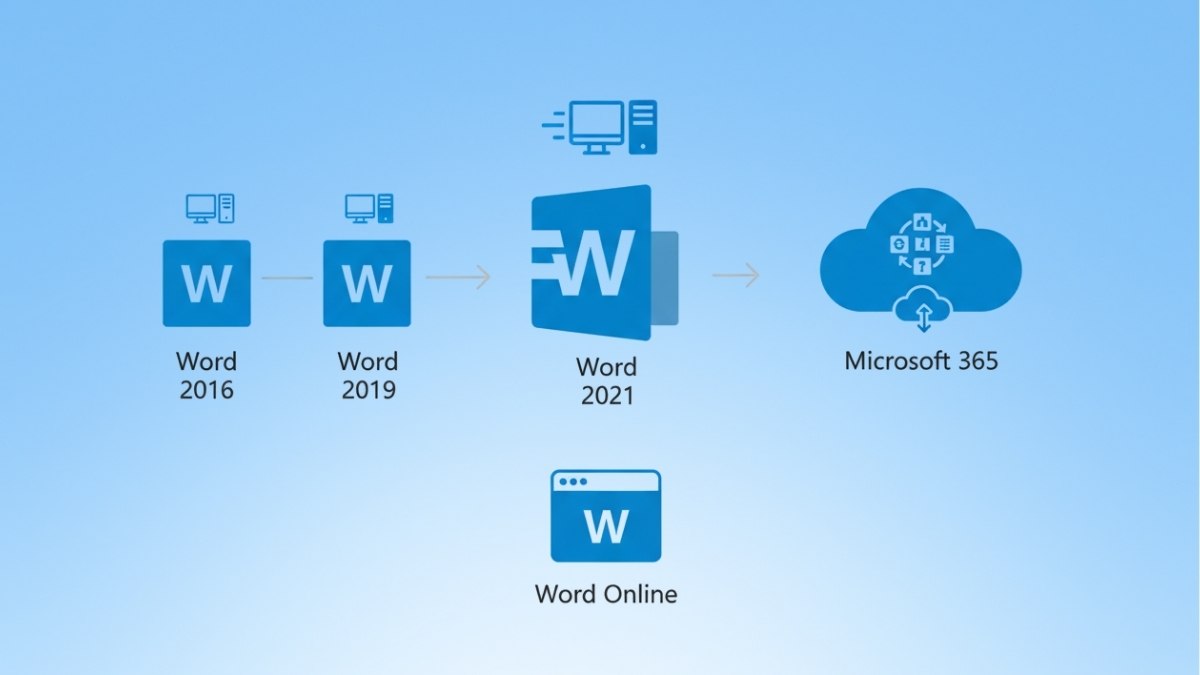
Các phiên bản Microsoft Word phổ biến hiện nay gồm Word 2021, Word 2024 và Word trong gói Microsoft 365. Word 2021 là bản mua một lần, ổn định; Word 2024 tối ưu hơn và nhiều tính năng mới; còn Microsoft 365 hoạt động theo thuê bao với cập nhật liên tục, tích hợp OneDrive và cộng tác trực tuyến. Bạn cũng có thể dùng Word Online trực tiếp trên trình duyệt mà không cần cài đặt.
Bạn có đang mệt mỏi vì tìm mãi không thấy link tải Word sạch? Nếu click nhầm các file bị dính mã độc có thể gây hậu quả nghiêm trọng. Để an toàn hơn, bạn có thể tham khảo phần mềm Microsoft Office chính hãng bao gồm Word tại CellphoneS với giá tốt!
[Product_Listing categoryid="1149" propertyid="" customlink="https://cellphones.com.vn/phu-kien/may-tinh-laptop/phan-mem/microsoft.html" title="Danh sách phần mềm Microsoft Office đang được quan tâm nhiều tại CellphoneS"]
Tổng hợp cách tải Word chính thống cho máy tính
Để lựa chọn đúng cách tải Word, bạn cần xác định rõ mục đích sử dụng, khả năng chi trả và thiết bị đang dùng. Dưới đây là những cách tải Word an toàn, được Microsoft khuyến nghị, phù hợp với đa số người dùng hiện nay.
Cách tải Word từ trang chủ Microsoft
Nếu bạn muốn sử dụng Microsoft Word đầy đủ tính năng và ổn định lâu dài, tải trực tiếp từ trang chủ Microsoft là lựa chọn tối ưu. Đây là cách tải Word về máy tính phổ biến nhất hiện nay.
Cách thực hiện:
1. Truy cập và đăng nhập Microsoft:
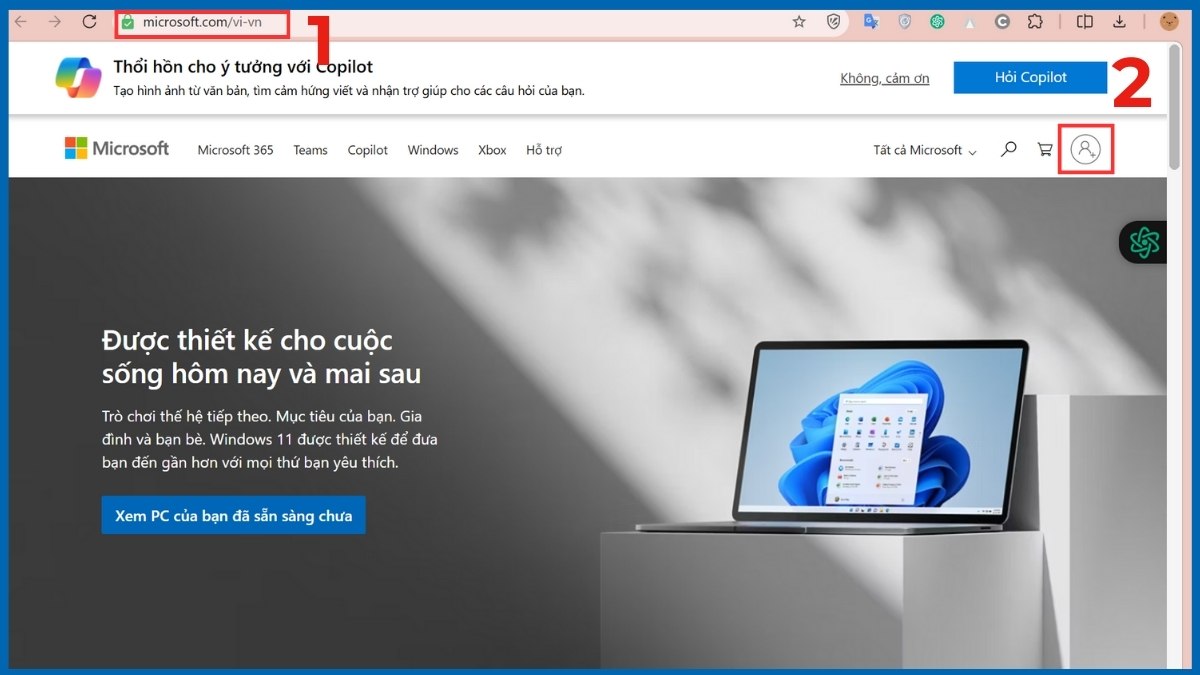
- Vào trang: https://www.microsoft.com/vi-vn.
- Bấm vào biểu tượng cá nhân trên góc phải để đăng nhập.
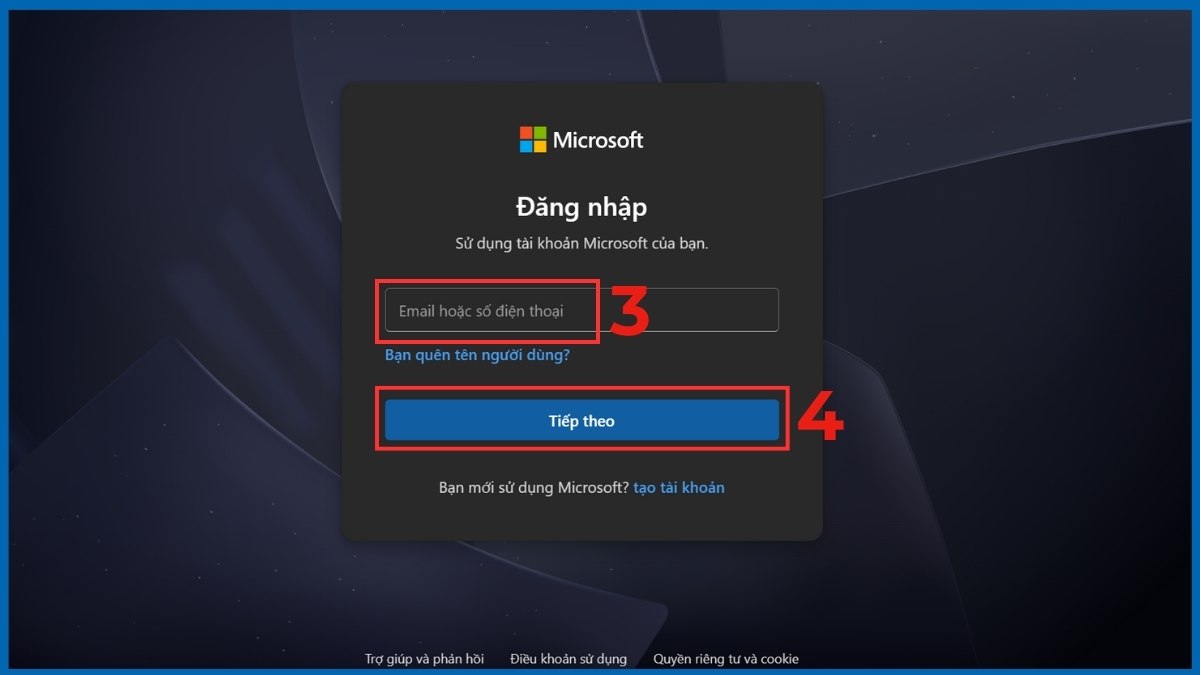
2. Nhập thông tin tài khoản Microsoft:
- Điền email hoặc số điện thoại tài khoản Microsoft → Tiếp theo.
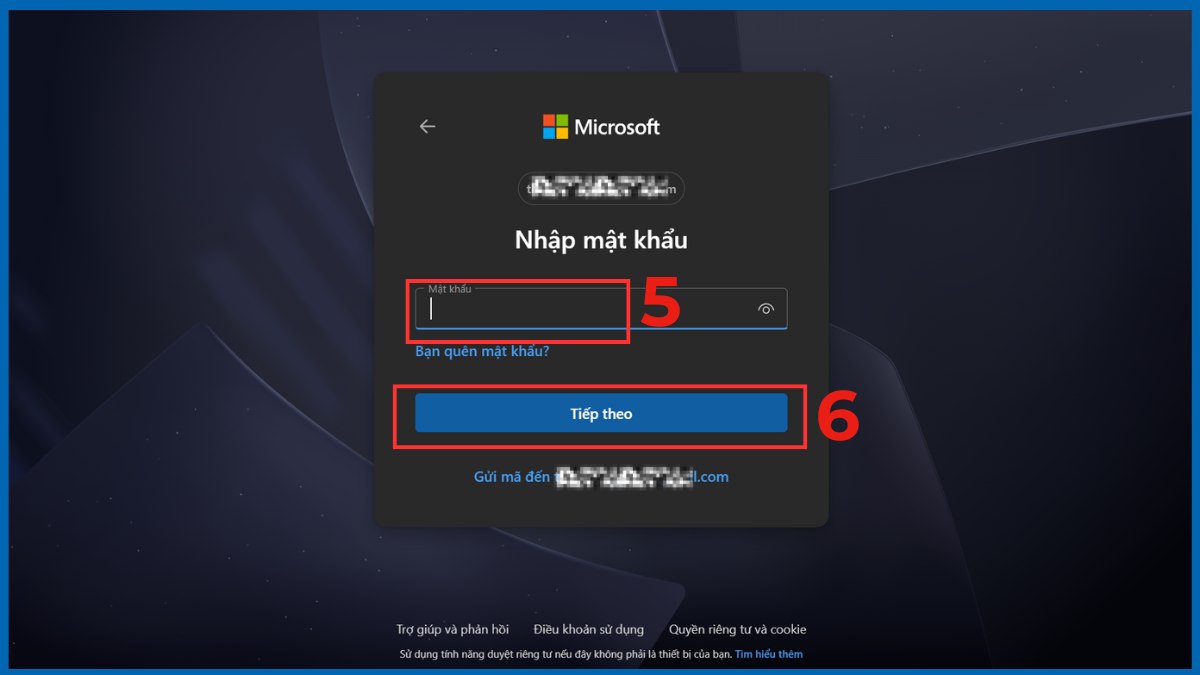
- Nhập mật khẩu → Tiếp theo để hoàn tất đăng nhập.
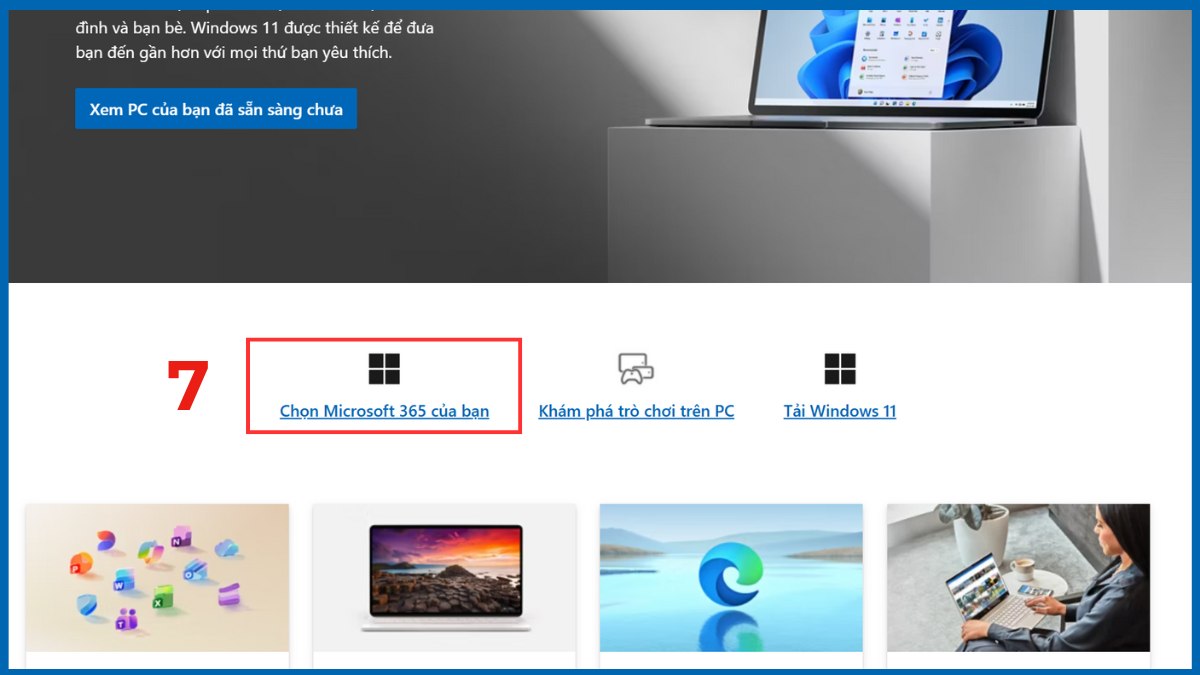
3. Chọn và mua gói Microsoft 365:
- Nhấn vào Chọn Microsoft 365 của bạn.
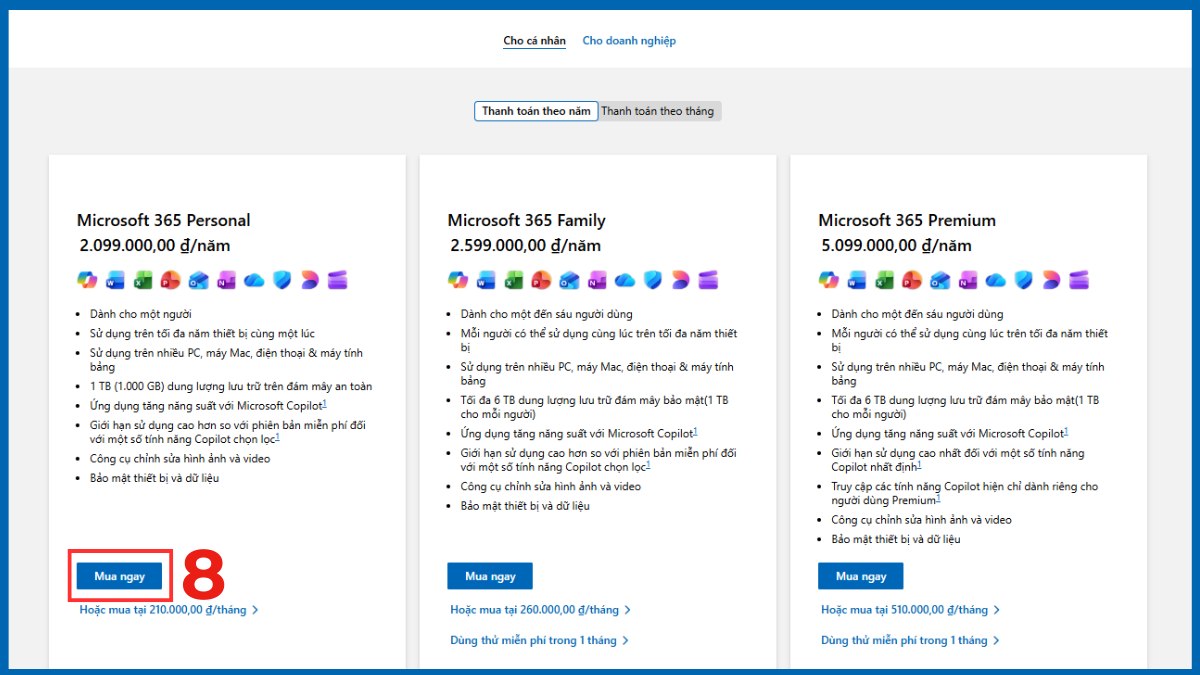
- Chọn gói Microsoft 365 phù hợp với nhu cầu → nhấn Mua ngay.
- Xác nhận thông tin và chọn Tiếp tục.
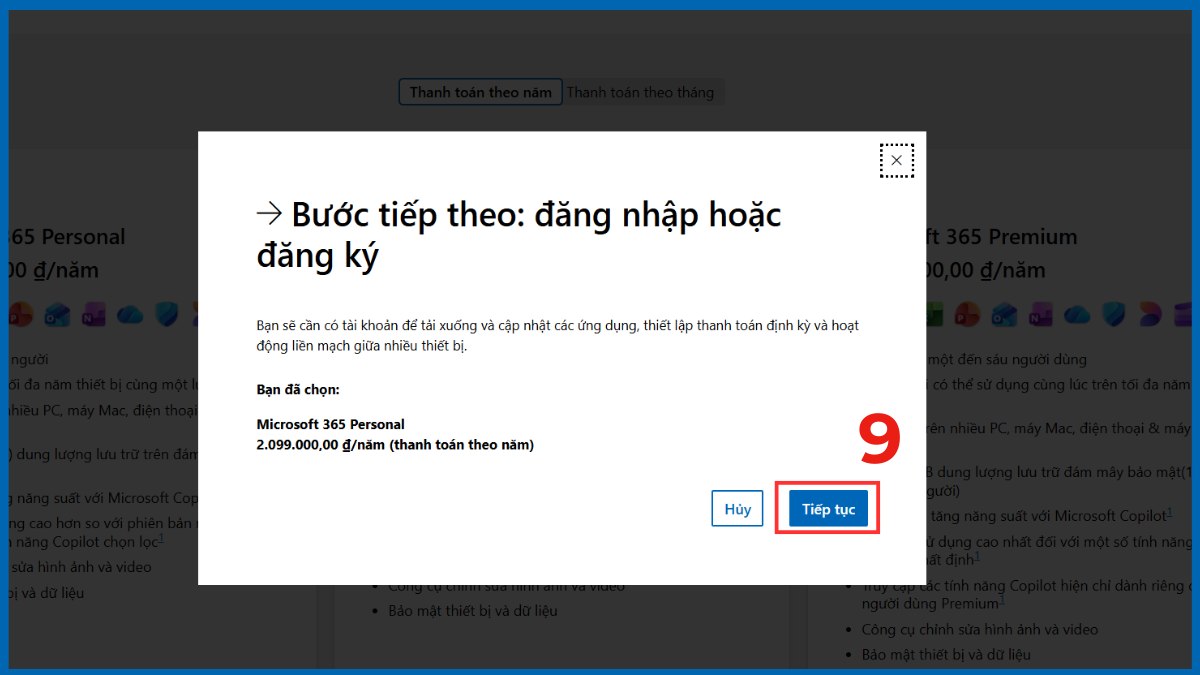
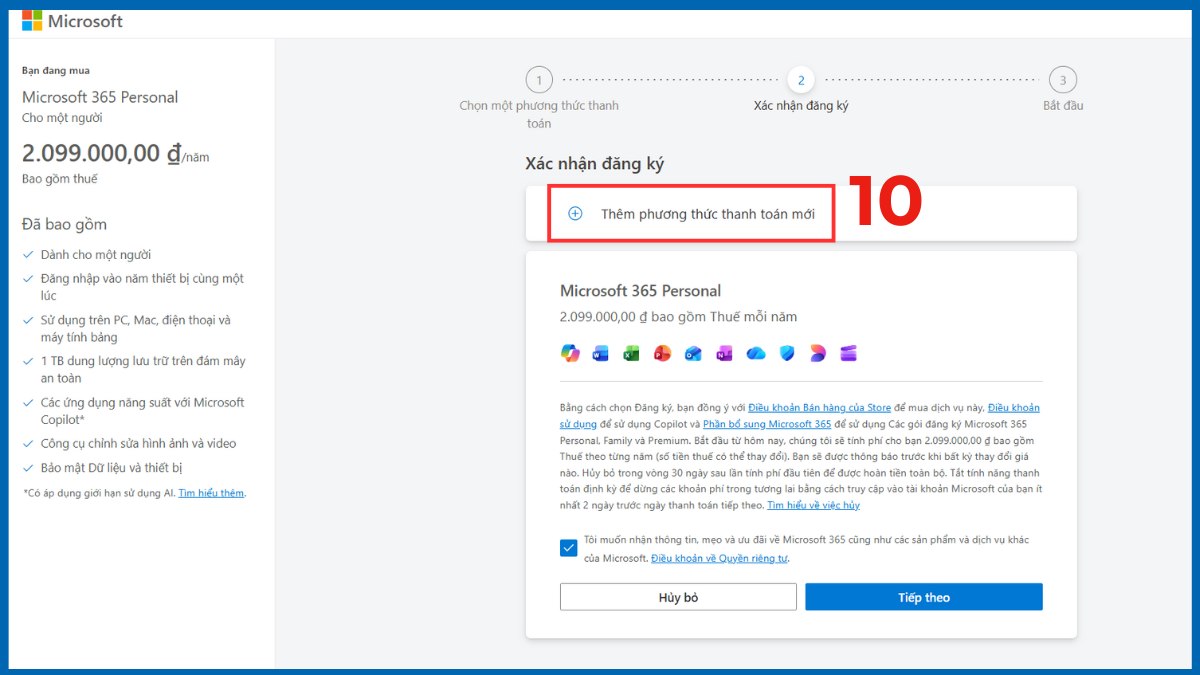
4. Thêm phương thức thanh toán:
- Nhấn Thêm phương thức thanh toán mới.
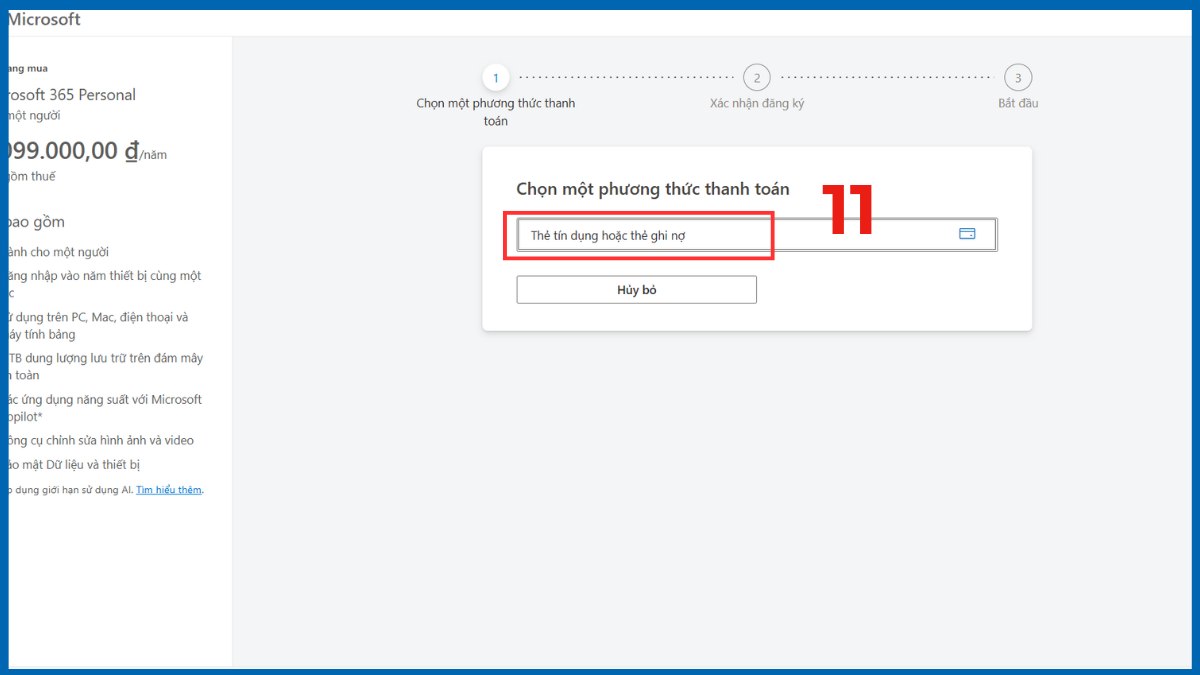
- Chọn Thẻ tín dụng hoặc thẻ ghi nợ.
- Điền đầy đủ thông tin cần thiết → nhấn Lưu.
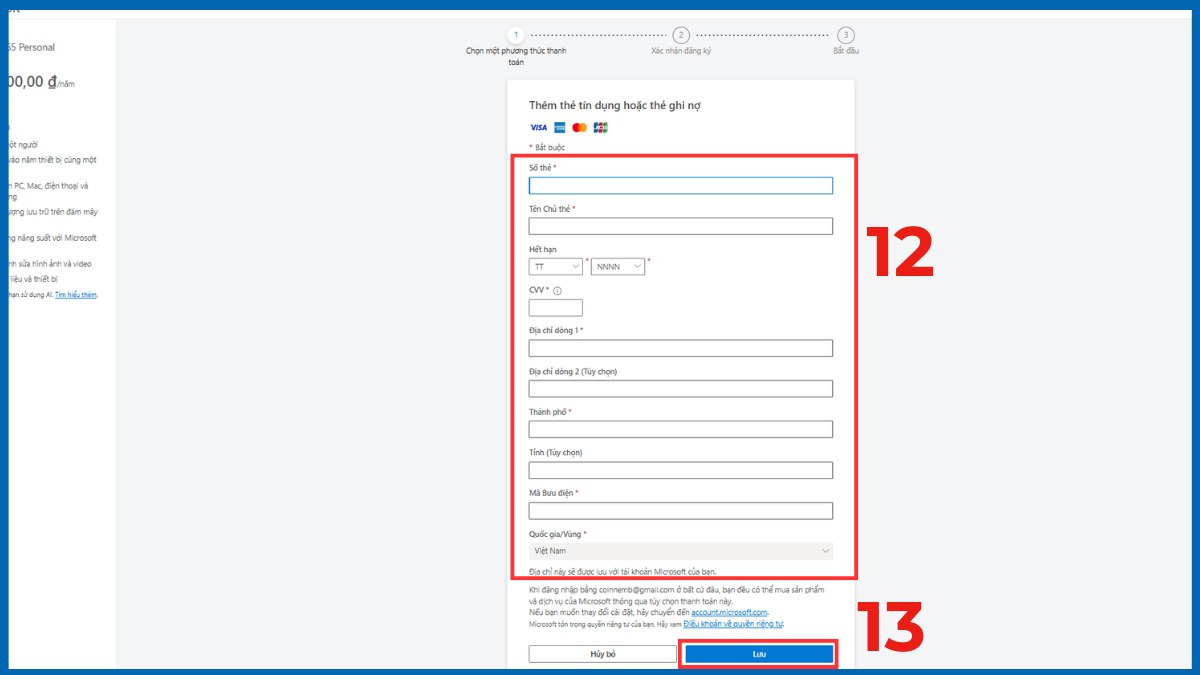
Sau khi thanh toán thành công, hệ thống sẽ kích hoạt Microsoft 365. Bạn có thể bắt đầu sử dụng Microsoft 365, trong đó có Word. Lúc này, bạn cũng sẽ có quyền truy cập vào tất cả các ứng dụng Microsoft và lưu trữ đám mây OneDrive.
Cách tải Word thông qua Microsoft Store
Microsoft Store là kho ứng dụng chính thức trên Windows, giúp quá trình thực hiện cách tải Word diễn ra nhanh gọn và an toàn. Phương pháp này phù hợp với người dùng Windows 10 và 11, hạn chế lỗi và đảm bảo hoạt động ổn định.
Cách thực hiện:
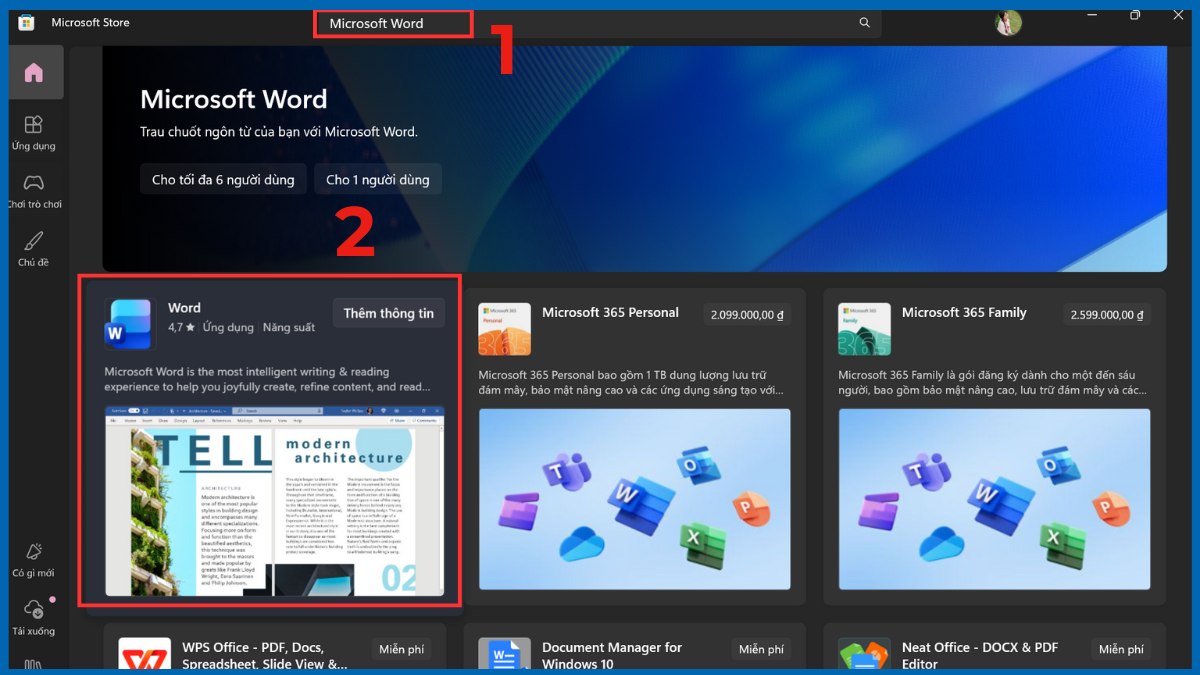
1. Tìm kiếm Microsoft Word:
- Mở Microsoft Store trên máy tính.
- Nhập Microsoft Word vào thanh tìm kiếm.
- Nhấn chọn ứng dụng Word trong kết quả hiển thị.
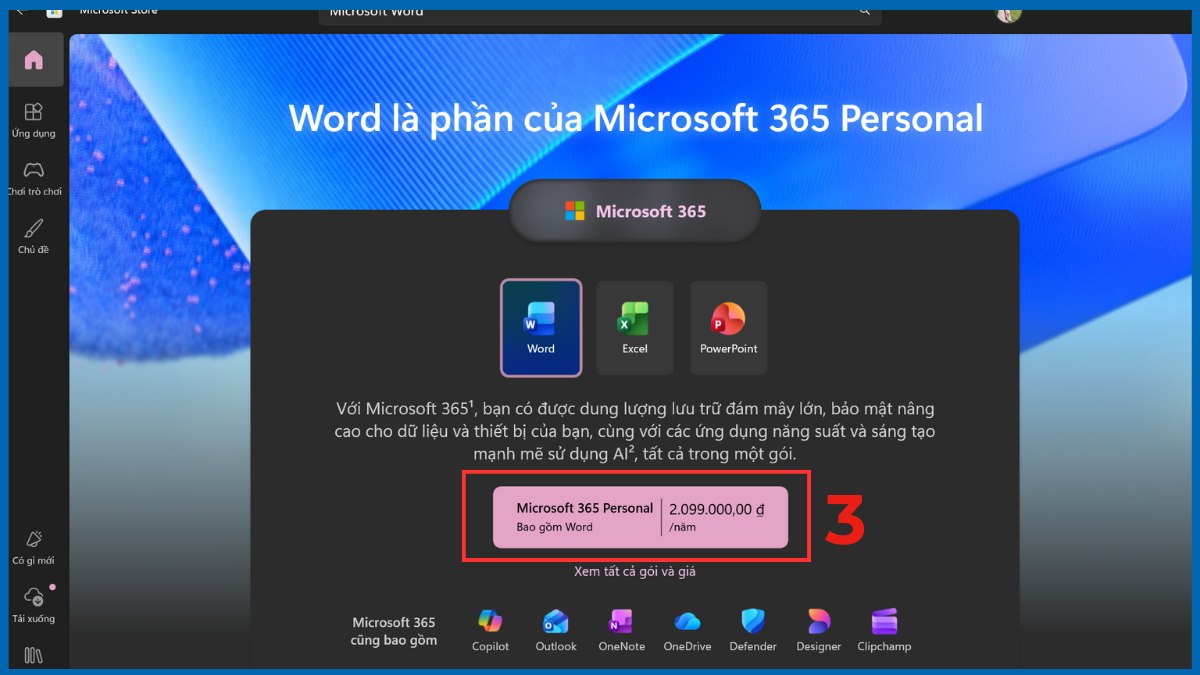
2. Chọn gói Microsoft phù hợp:
- Nhấn chọn gói Microsoft 365 phù hợp.
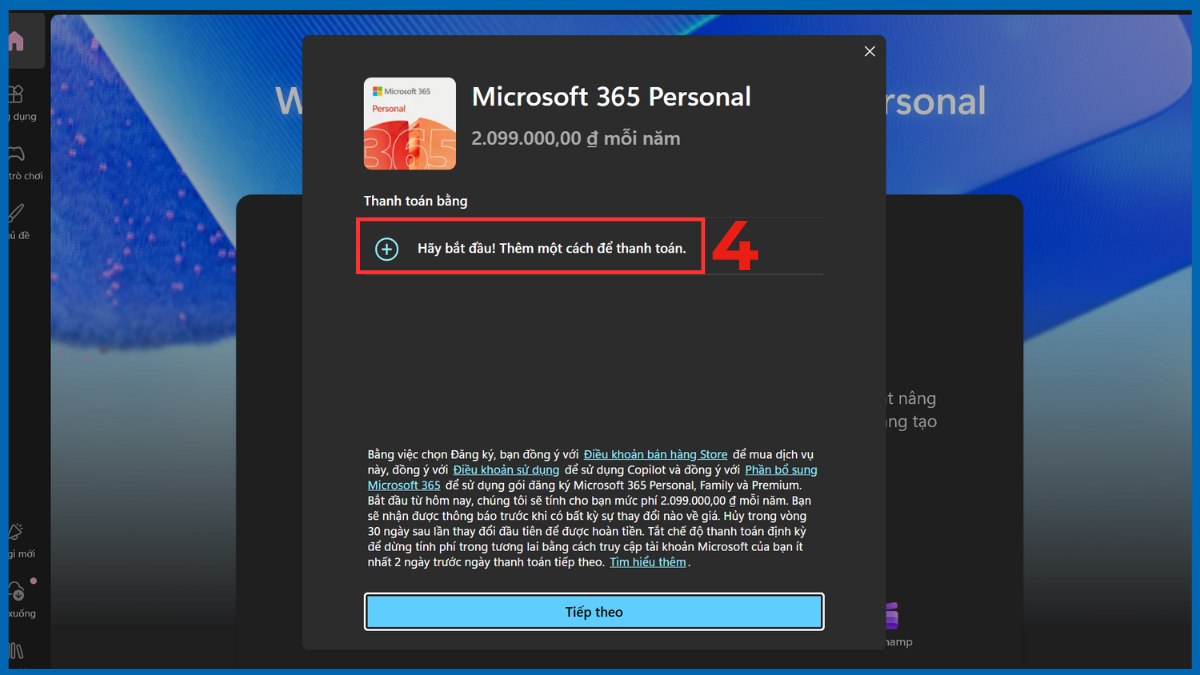
3. Thêm phương thức thanh toán:
- Nhấn vào Hãy bắt đầu! Thêm một cách để thanh toán.
- Chọn Thẻ tín dụng hoặc thẻ ghi nợ.
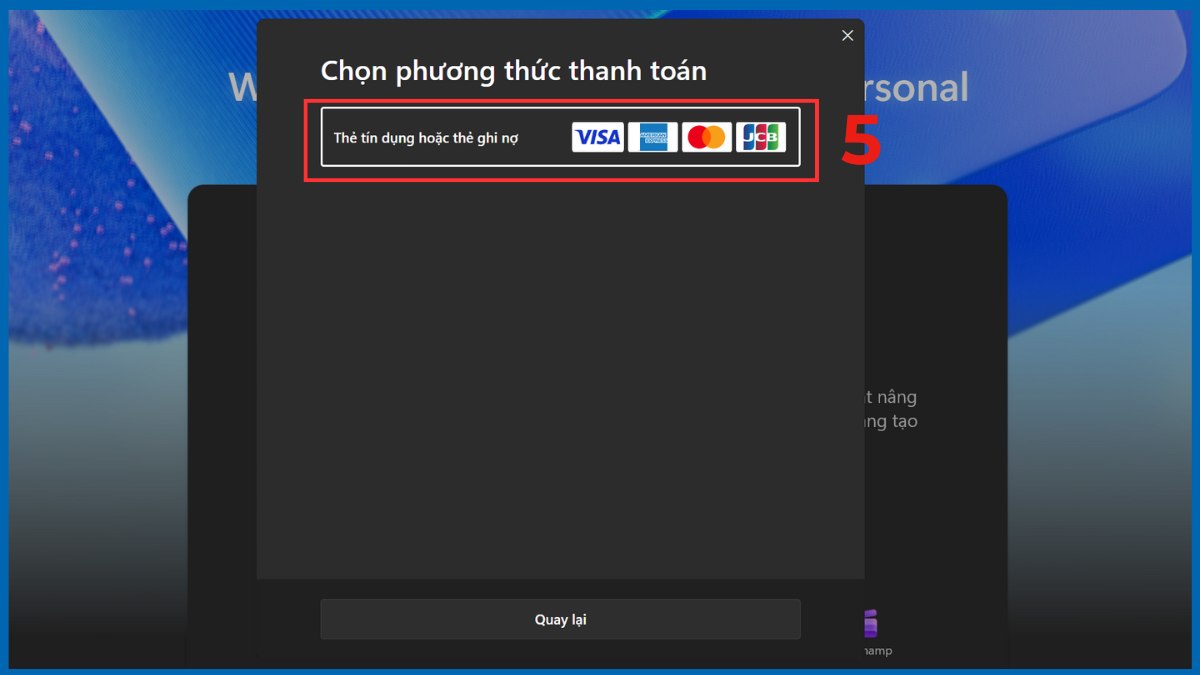
- Điền đầy đủ thông tin cần thiết → nhấn Lưu để hoàn tất.
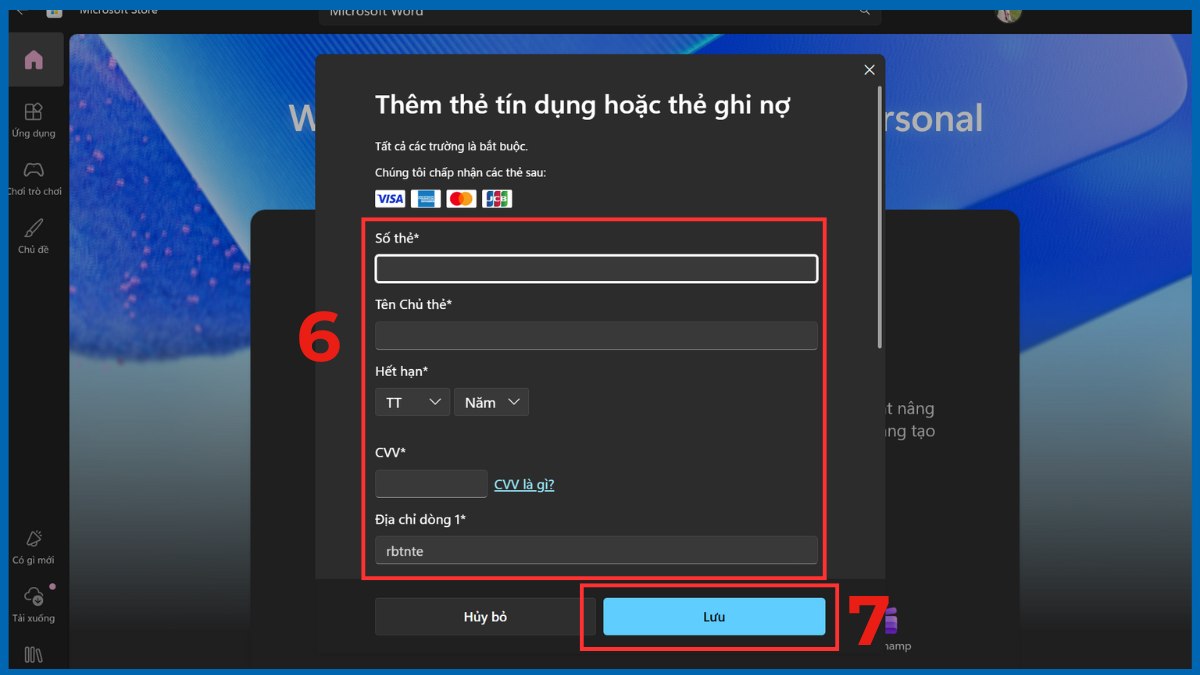
Khi hoàn tất thanh toán, tài khoản Microsoft của bạn sẽ được cấp quyền sử dụng Microsoft 365, cho phép cài đặt Word đầy đủ tính năng và truy cập các ứng dụng Office kèm theo, bao gồm cả lưu trữ OneDrive.
Cách tải Word theo gói sinh viên - học sinh
Đối với học sinh, sinh viên và giảng viên, Microsoft cung cấp gói Office Education với mức giá ưu đãi theo điều kiện. Đây là cách tải Word hợp pháp trong môi trường giáo dục.
Cách thực hiện:
1. Tìm thông tin gói Microsoft Education:
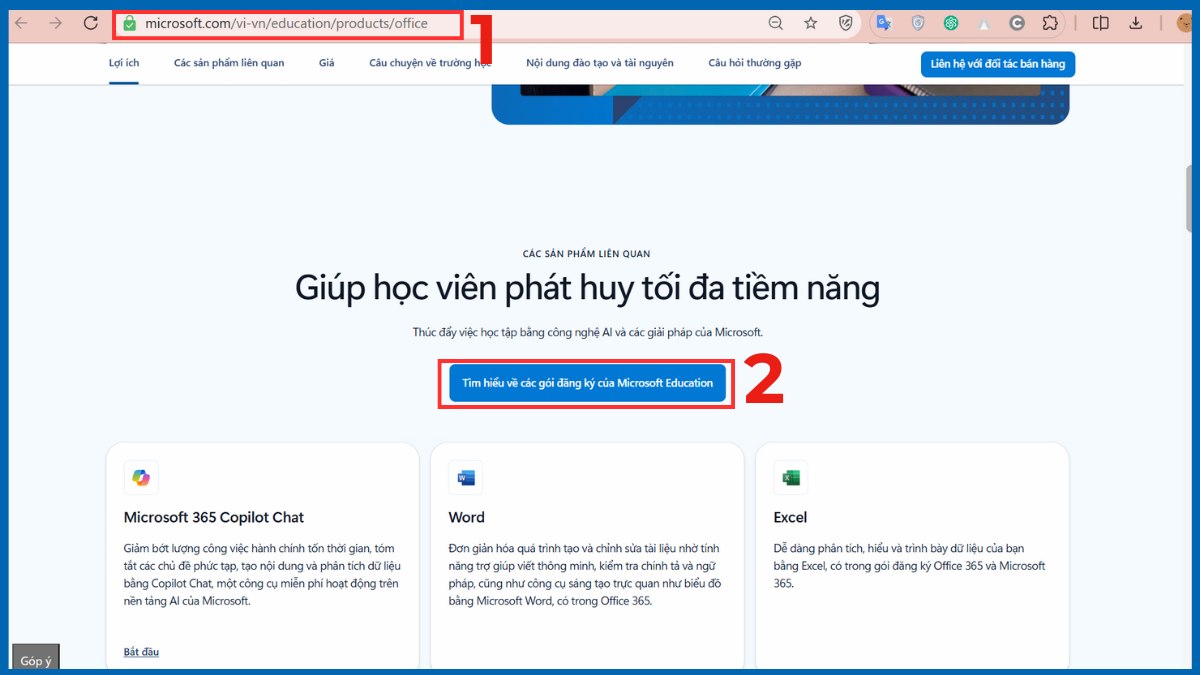
- Vào trang: https://www.microsoft.com/vi-vn/education/products/office.
- Kéo xuống và chọn Tìm hiểu về các gói đăng ký của Microsoft Education.
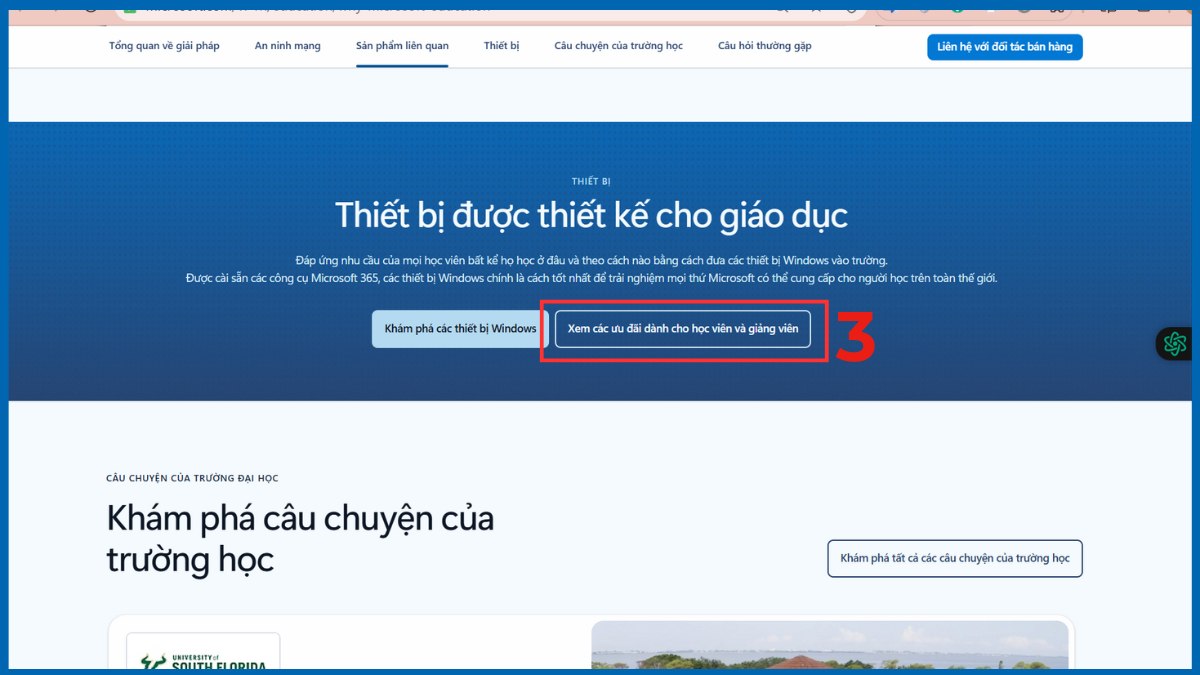
- Nhấn Xem các ưu đãi dành cho học viên và giảng viên.
2. Chọn gói Microsoft 365 Education:
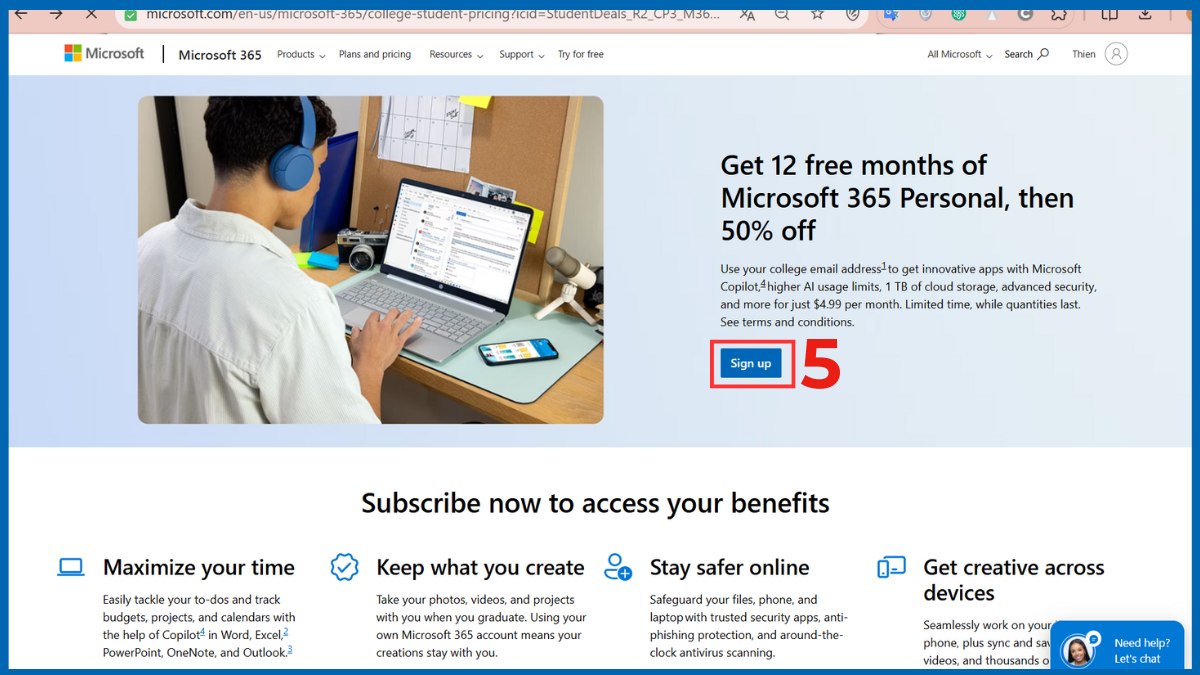
- Nhấn Shop Microsoft 365.
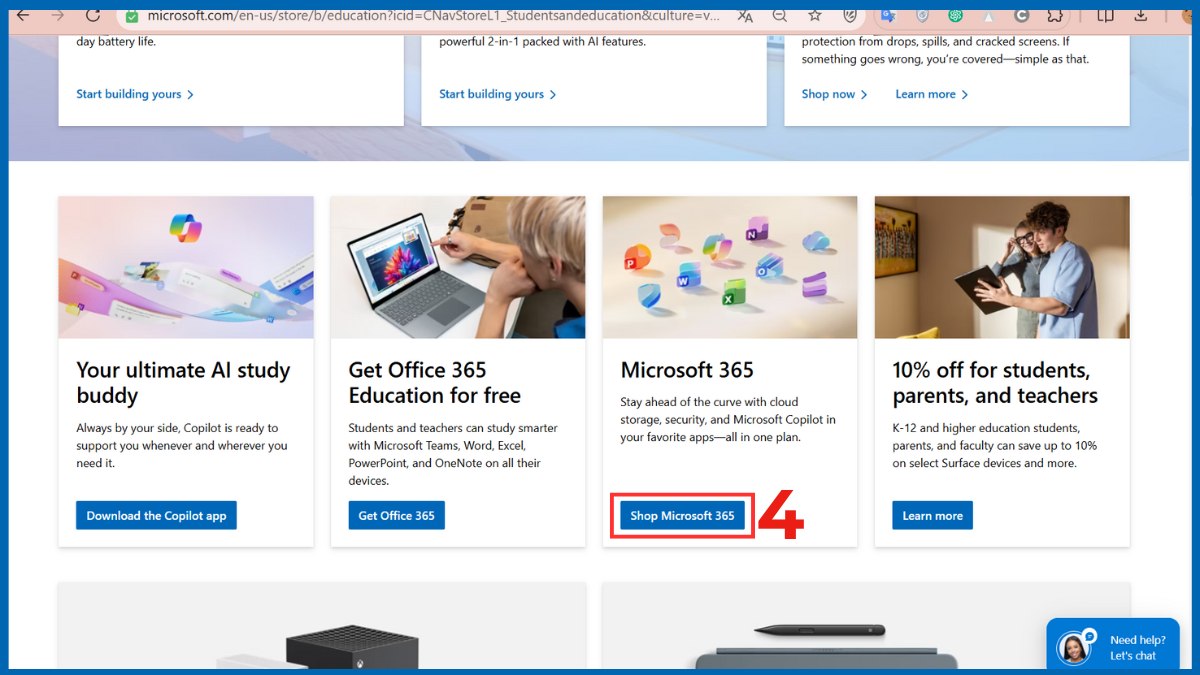
- Chọn Sign up để đăng ký sử dụng.
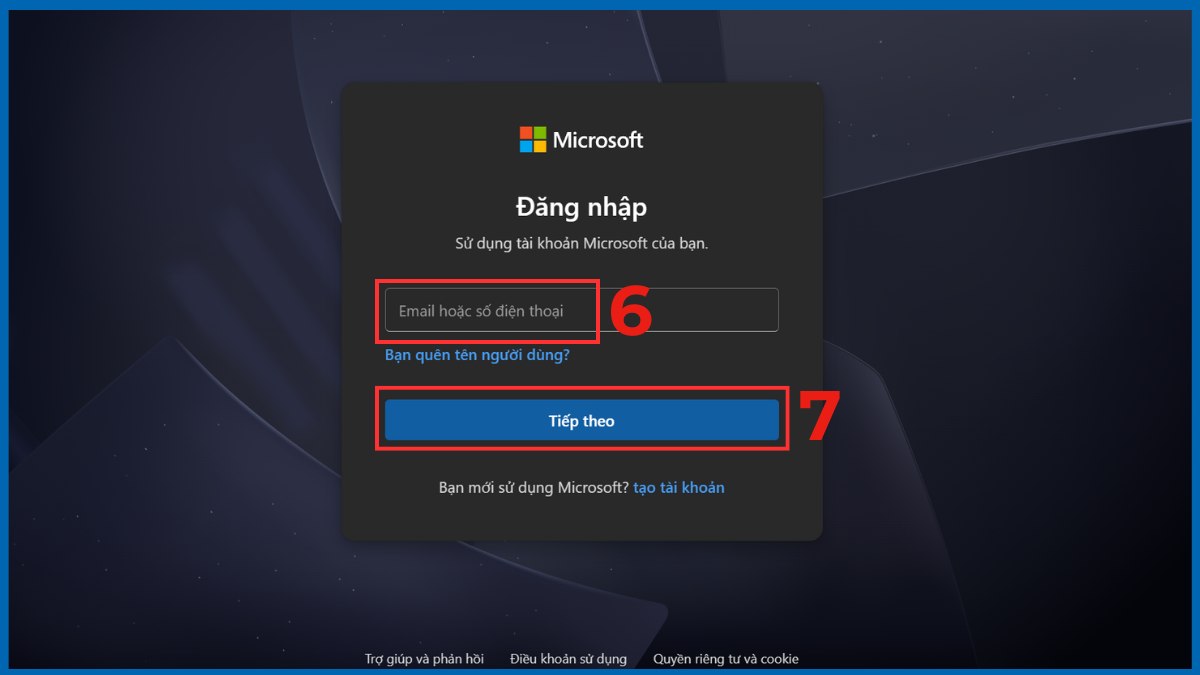
3. Đăng nhập tài khoản Microsoft:
- Nhập email hoặc số điện thoại tài khoản Microsoft → nhấn Tiếp theo.
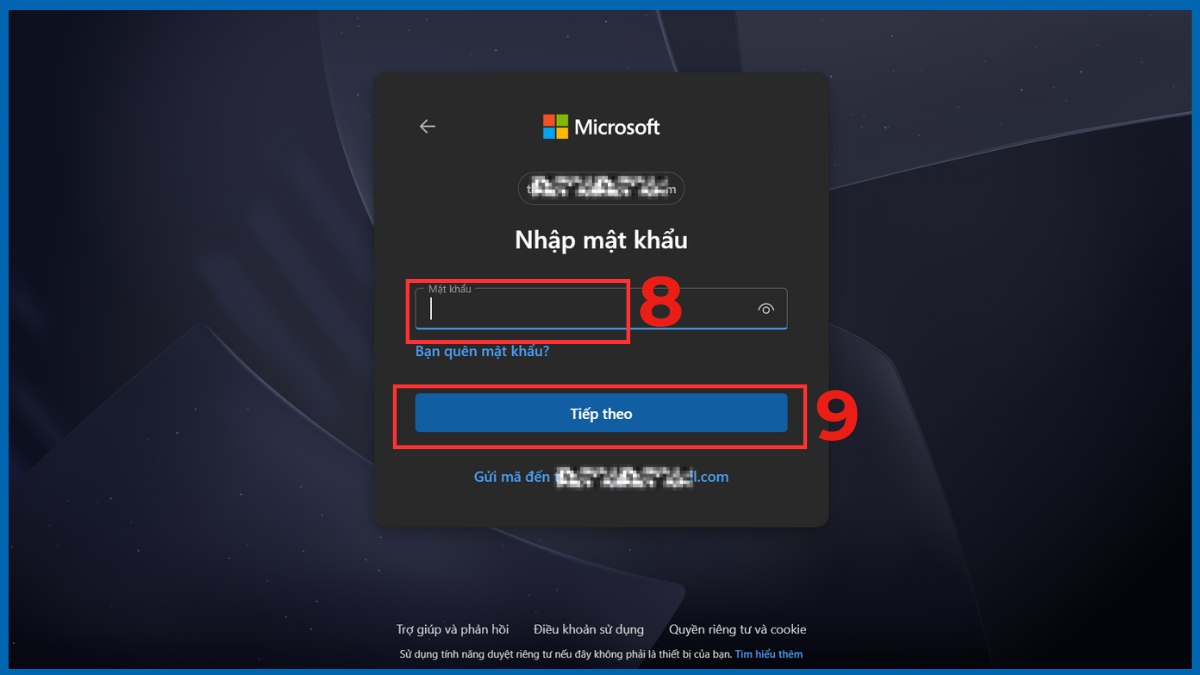
- Nhập mật khẩu → nhấn Tiếp theo để hoàn tất đăng nhập.
Sau khi hoàn tất đăng ký, bạn có thể tải và sử dụng Microsoft Word bản quyền theo gói Microsoft 365 Education. Gói này đáp ứng đầy đủ nhu cầu soạn thảo phục vụ học tập, đảm bảo an toàn, không lo virus hay vi phạm bản quyền.
Lưu ý: Bạn cần sử dụng địa chỉ email do nhà trường cung cấp (ví dụ: tenban@truong.edu.vn) để đăng ký và nhận ưu đãi miễn phí từ gói Education.
Hướng dẫn cài đặt Word sau khi tải về
Sau khi hoàn tất cách tải Word về máy tính, người dùng nên tiến hành cài đặt theo đúng trình tự để đảm bảo phần mềm hoạt động ổn định và tránh các lỗi không cần thiết.
Cách thực hiện:
- Bước 1: Sau khi tải thành công, mở file setup để bắt đầu quá trình cài đặt.
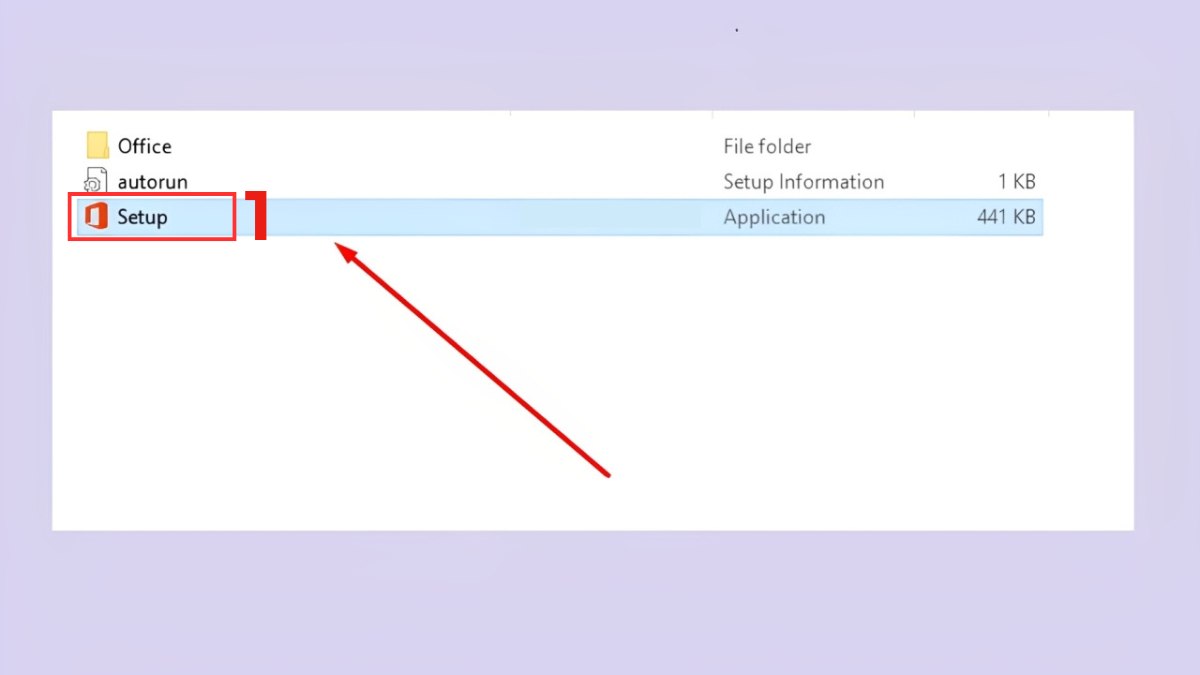
- Bước 2: Chờ hệ thống cài đặt cho đến khi xuất hiện thông báo “Bạn đã hoàn thành! Office được cài đặt ngay bây giờ”.
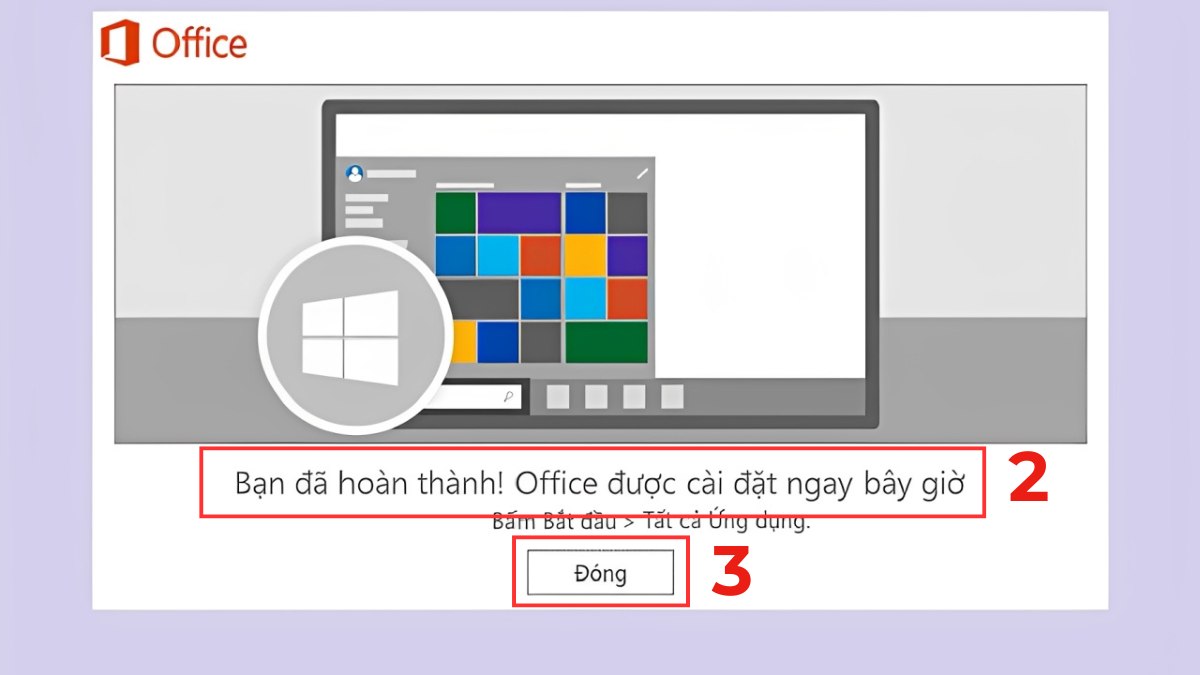
- Bước 3: Nhấn Đóng để hoàn tất cài đặt.
Những lưu ý quan trọng khi tải Word về máy tính
Để quá trình thực hiện cách tải Word về máy tính diễn ra an toàn và ổn định, người dùng cần nắm rõ một số lưu ý quan trọng nhằm tránh virus, lỗi phần mềm và các vấn đề liên quan đến bản quyền.
- Chỉ tải Word từ trang chủ Microsoft hoặc Microsoft Store: Đây là nguồn chính thống, đảm bảo file cài đặt sạch, không chứa mã độc và được hỗ trợ cập nhật lâu dài.
- Không tải phần mềm Word từ website không rõ nguồn gốc: Các trang chia sẻ trôi nổi thường chèn virus, phần mềm gián điệp hoặc gây lỗi hệ thống sau khi cài đặt.
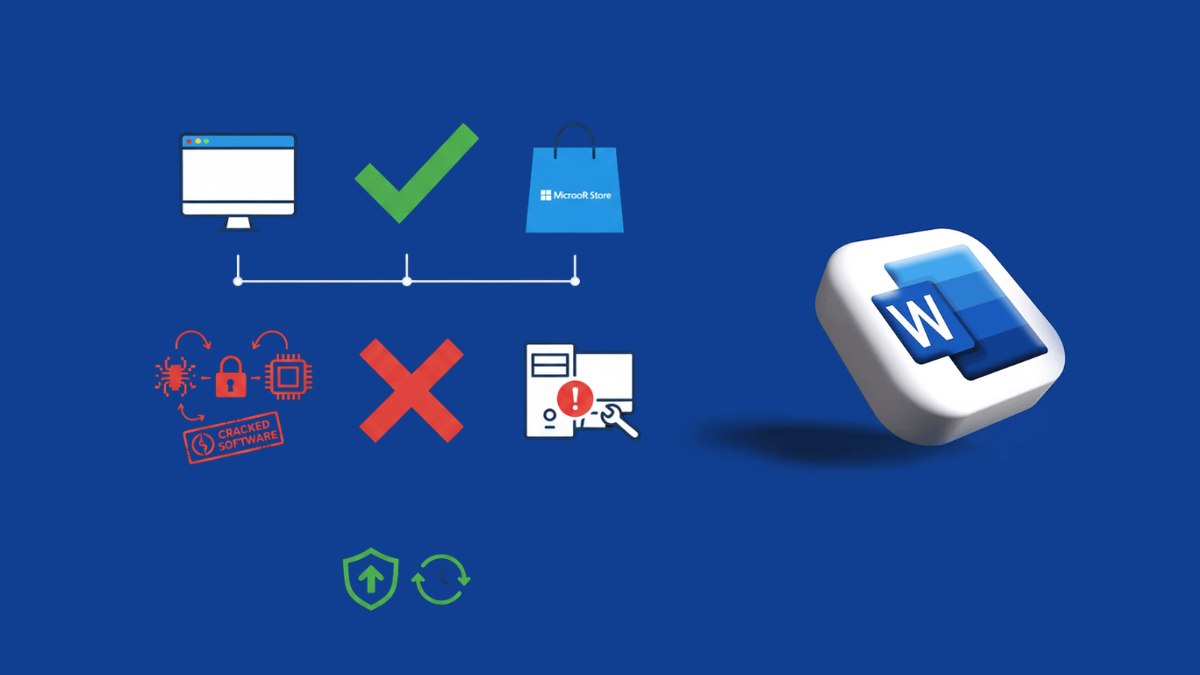
- Tránh các bản “Word miễn phí vĩnh viễn” dạng crack: Phiên bản crack vi phạm bản quyền, dễ bị khóa tính năng, mất dữ liệu và tiềm ẩn nguy cơ bảo mật cao.
- Kiểm tra cấu hình máy trước khi cài đặt: Đảm bảo máy đáp ứng yêu cầu tối thiểu giúp Word hoạt động mượt, tránh treo máy hoặc lỗi cài đặt.
- Luôn cập nhật phiên bản Microsoft Word mới nhất: Bản cập nhật giúp vá lỗi bảo mật, cải thiện hiệu năng và bổ sung tính năng mới cho người dùng.
Một số lỗi thường gặp khi tải và cài Word
Trong quá trình áp dụng cách tải Word, người dùng có thể gặp một số lỗi phổ biến. Dưới đây là nguyên nhân và cách khắc phục cụ thể cho từng trường hợp.
Không tải được file cài đặt
Trong quá trình thực hiện cách tải Word, nhiều người dùng gặp tình trạng không tải được file cài đặt về máy tính. Nguyên nhân thường xuất phát từ kết nối internet không ổn định, tài khoản Microsoft chưa được đăng nhập hoặc hệ thống bảo mật, tường lửa, phần mềm diệt virus đang chặn quá trình tải xuống.
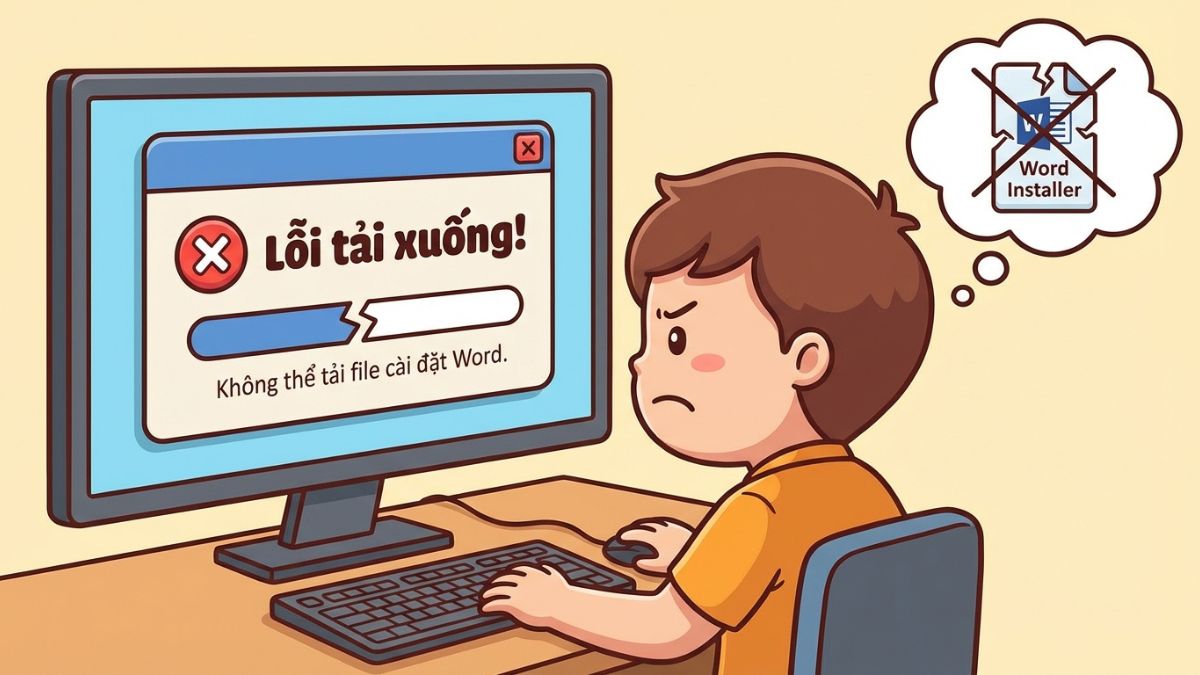
Cách khắc phục: Người dùng nên kiểm tra lại đường truyền internet, đảm bảo kết nối ổn định. Sau đó đăng nhập đúng tài khoản Microsoft đã đăng ký, đồng thời tạm thời tắt tường lửa hoặc phần mềm chặn tải để quá trình tải Word diễn ra bình thường.
Lỗi cài đặt bị gián đoạn
Lỗi cài đặt Word bị gián đoạn thường xảy ra khi dung lượng ổ cứng không đủ hoặc máy tính đang tồn tại phiên bản Microsoft Word cũ gây xung đột phần mềm. Ngoài ra, việc tắt máy hoặc mất kết nối mạng trong quá trình cài đặt cũng có thể khiến quá trình này không hoàn tất.
Cách khắc phục: Bạn cần gỡ bỏ hoàn toàn phiên bản Word cũ, giải phóng dung lượng ổ cứng cần thiết và đảm bảo máy tính không bị gián đoạn nguồn điện. Sau đó tiến hành cài đặt lại Word từ đầu theo đúng hướng dẫn.
Word không kích hoạt được
Sau khi cài đặt xong, một số người dùng gặp lỗi Word không kích hoạt được bản quyền, khiến phần mềm bị giới hạn tính năng. Nguyên nhân phổ biến là chưa mua gói Microsoft 365, đăng nhập sai tài khoản Microsoft hoặc tài khoản chưa được cấp quyền sử dụng phần mềm Word.
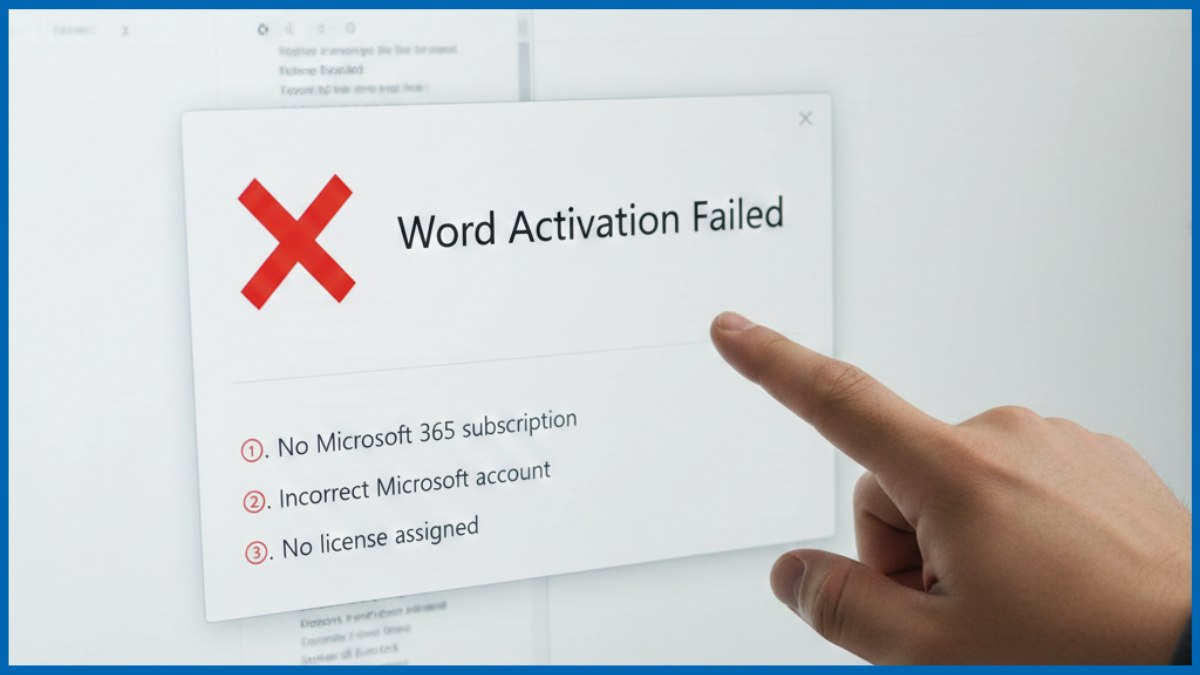
Cách khắc phục: Người dùng cần kiểm tra lại gói Office đã mua, đảm bảo tài khoản Microsoft đăng nhập đúng và còn thời hạn sử dụng. Nếu cần, hãy đăng xuất và đăng nhập lại để hệ thống tự động kích hoạt bản quyền.
Giải pháp thay thế phần mềm Word miễn phí, an toàn
Trong trường hợp chưa mua bản quyền, bạn có thể tham khảo cách tải Word miễn phí qua Word Online hoặc dùng các phần mềm thay thế an toàn. Những công cụ này vẫn đáp ứng tốt nhu cầu soạn thảo cơ bản và sử dụng ổn định lâu dài.
Google Docs
Google Docs là công cụ soạn thảo văn bản trực tuyến miễn phí, cho phép người dùng tạo, chỉnh sửa và lưu trữ tài liệu ngay trên nền tảng đám mây. Phần mềm này không cần cài đặt, hỗ trợ làm việc nhóm theo thời gian thực và tương thích tốt với file Microsoft Word, phù hợp cho học tập và công việc văn phòng cơ bản.
LibreOffice Writer
LibreOffice Writer là phần mềm soạn thảo văn bản mã nguồn mở, cho phép cài đặt và sử dụng miễn phí trên máy tính. Công cụ này hỗ trợ đầy đủ các tính năng định dạng văn bản, tạo bảng biểu và mở file Microsoft Word khá ổn định, phù hợp với người dùng cần làm việc offline mà không tốn chi phí bản quyền.
WPS Office
WPS Office là bộ ứng dụng văn phòng miễn phí có giao diện gần giống Microsoft Word, giúp người dùng dễ làm quen và sử dụng. Phần mềm hỗ trợ tốt tiếng Việt, mở được nhiều định dạng tài liệu và đáp ứng tốt nhu cầu soạn thảo văn bản, chỉnh sửa tài liệu cho người dùng phổ thông.
Cách tải Word chính thống là lựa chọn an toàn và bền vững giúp bạn sử dụng Microsoft Word hiệu quả, không lo virus hay mất dữ liệu. Việc tải và cài Word từ nguồn chính thức không chỉ bảo vệ máy tính mà còn đảm bảo trải nghiệm làm việc lâu dài, chuyên nghiệp.
- Xem thêm: Tin học văn phòng, Thủ thuật Word
Câu hỏi thường gặp
Có thể tải Word miễn phí vĩnh viễn trên máy tính không?
Word dùng được trên Mac không?
Máy cấu hình yếu có cài Word được không?



Bình luận (0)