
Cách đưa ứng dụng ra màn hình điện thoại Realme chỉ vài bước

Cách đưa ứng dụng ra màn hình điện thoại Realme là thao tác cơ bản nhưng không phải người dùng nào cũng biết, đặc biệt với người mới chuyển sang Realme UI. Bài viết này sẽ hướng dẫn bạn cách đưa ứng dụng ra màn hình điện thoại Realme bằng nhiều phương pháp đơn giản và phù hợp với mọi phiên bản Realme UI.
Vì sao cần đưa ứng dụng ra màn hình điện thoại Realme?
Màn hình chính (Home Screen) là khu vực bạn truy cập và sử dụng thường xuyên nhất khi thao tác trên điện thoại. Việc nắm rõ cách đưa ứng dụng ra màn hình điện thoại Realme mang lại nhiều lợi ích thiết thực trong quá trình sử dụng hằng ngày.
Thứ nhất, đưa ứng dụng ra màn hình chính giúp bạn mở ứng dụng nhanh hơn, không cần vào ngăn kéo ứng dụng (App Drawer). Điều này đặc biệt hữu ích với các app dùng thường xuyên như Zalo, Facebook, ngân hàng hay ứng dụng công việc.
Thứ hai, việc chủ động sắp xếp ứng dụng giúp bạn quản lý màn hình chính Realme khoa học, tránh rối mắt khi cài đặt quá nhiều app. Bạn có thể sắp xếp và nhóm các ứng dụng theo nhu cầu cá nhân, giúp thao tác thuận tiện hơn và nâng cao trải nghiệm sử dụng.
Cuối cùng, hiểu đúng cách đưa ứng dụng ra màn hình Realme còn giúp hạn chế tình trạng “mất ứng dụng”, nhất là với người lớn tuổi hoặc người mới dùng smartphone.
Cách đưa ứng dụng ra màn hình điện thoại Realme bằng kéo - thả
Đây là cách đưa ứng dụng ra màn hình điện thoại Realme đơn giản và phổ biến nhất, áp dụng cho hầu hết các dòng Realme hiện nay.
Cách thực hiện:
- Bước 1: Tại màn hình chính, vuốt lên để mở danh sách ứng dụng (App Drawer).
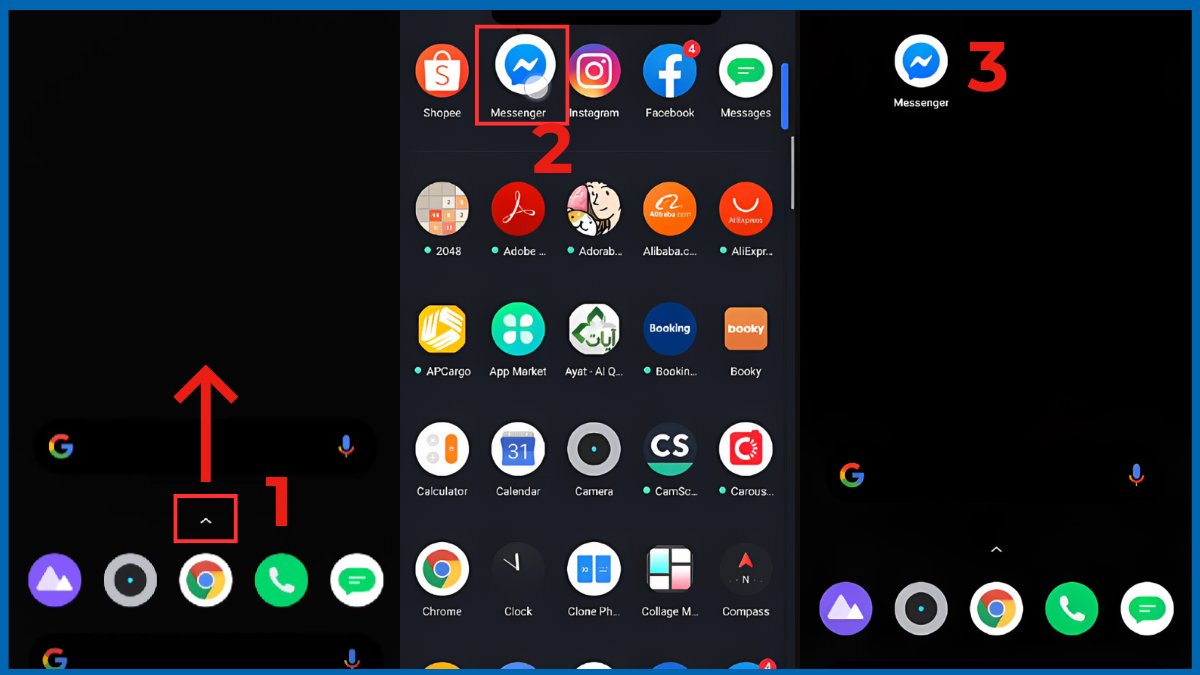
- Bước 2: Nhấn giữ biểu tượng ứng dụng bạn muốn đưa ra màn hình chính trong khoảng 1-2 giây.
- Bước 3: Khi ứng dụng nổi lên, kéo biểu tượng ra màn hình chính rồi thả tay.
Ngay lập tức, ứng dụng sẽ xuất hiện trên Home Screen. Đây cũng là cách đưa ứng dụng ra màn hình chính Realme được khuyến nghị vì thao tác nhanh, không cần vào cài đặt.
Lưu ý: Nếu màn hình chính đã đầy, Realme sẽ yêu cầu bạn kéo sang trang khác hoặc sắp xếp lại vị trí.
Điện thoại Realme cũ dễ hoạt động chậm, thiếu tính năng mới. Nâng cấp ngay điện thoại chính hãng tại CellphoneS với ưu đãi hấp dẫn, trả góp 0%, thu cũ đổi mới giá tốt. Xem ngay hôm nay!
[Product_Listing categoryid="3" propertyid="" customlink="https://cellphones.com.vn/mobile.html" title="Các dòng điện thoại đang được quan tâm nhiều tại CellphoneS"]
Cách đưa ứng dụng ra màn hình điện thoại Realme bằng tùy chọn menu
Ngoài thao tác kéo - thả, bạn còn có thể sử dụng menu nhanh để thực hiện cách đưa ứng dụng ra màn hình điện thoại Realme một cách dễ dàng. Phương pháp này giúp thao tác chính xác hơn và hạn chế việc kéo nhầm ứng dụng.
Cách thực hiện:
- Bước 1: Vuốt lên mở danh sách ứng dụng.
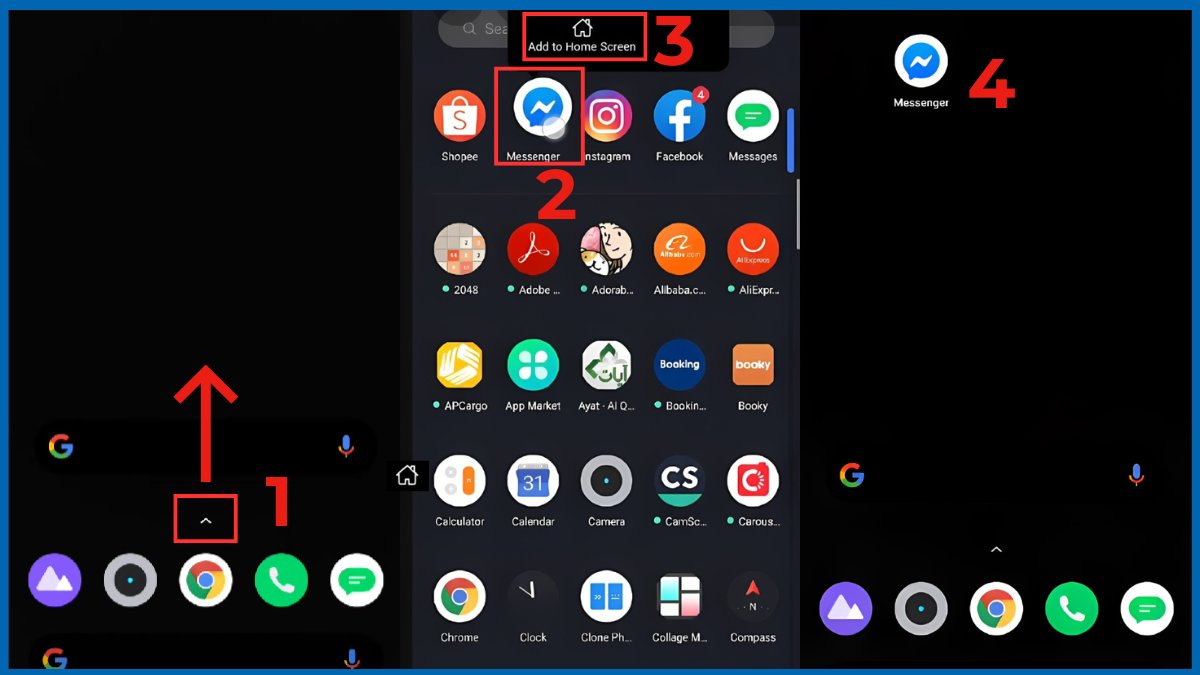
- Bước 2: Nhấn giữ ứng dụng cần đưa ra màn hình chính.
- Bước 3: Khi menu xuất hiện, chọn “Thêm vào màn hình chính” (Add to Home Screen).
- Bước 4: Ứng dụng sẽ tự động được đưa ra Home Screen.
Lưu ý: Cách này chỉ áp dụng cho một số phiên bản Realme đời cũ, các phiên bản mới có thể đã thay đổi giao diện và thao tác. Nếu không thấy tùy chọn “Thêm vào màn hình chính”, bạn chỉ cần giữ và kéo ứng dụng ra ngoài màn hình chính.
Cách Realme tự động thêm ứng dụng mới ra màn hình chính
Nếu bạn không muốn thao tác thủ công, Realme cho phép tự động thêm ứng dụng mới ra màn hình chính, giúp tối ưu trải nghiệm sử dụng.
Cách thiết lập:
- Bước 1: Vào Cài đặt trên điện thoại Realme.
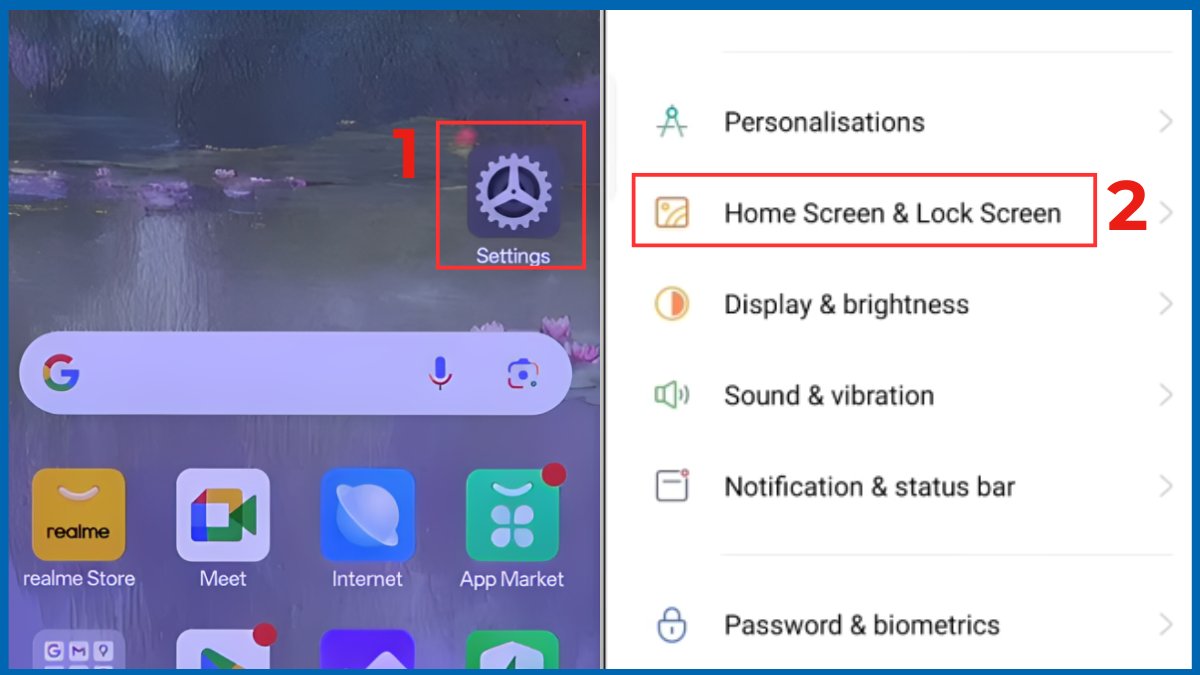
- Bước 2: Chọn mục Màn hình chính & Màn hình khóa.
- Bước 3: Chọn Cài đặt ngăn kéo ứng dụng.
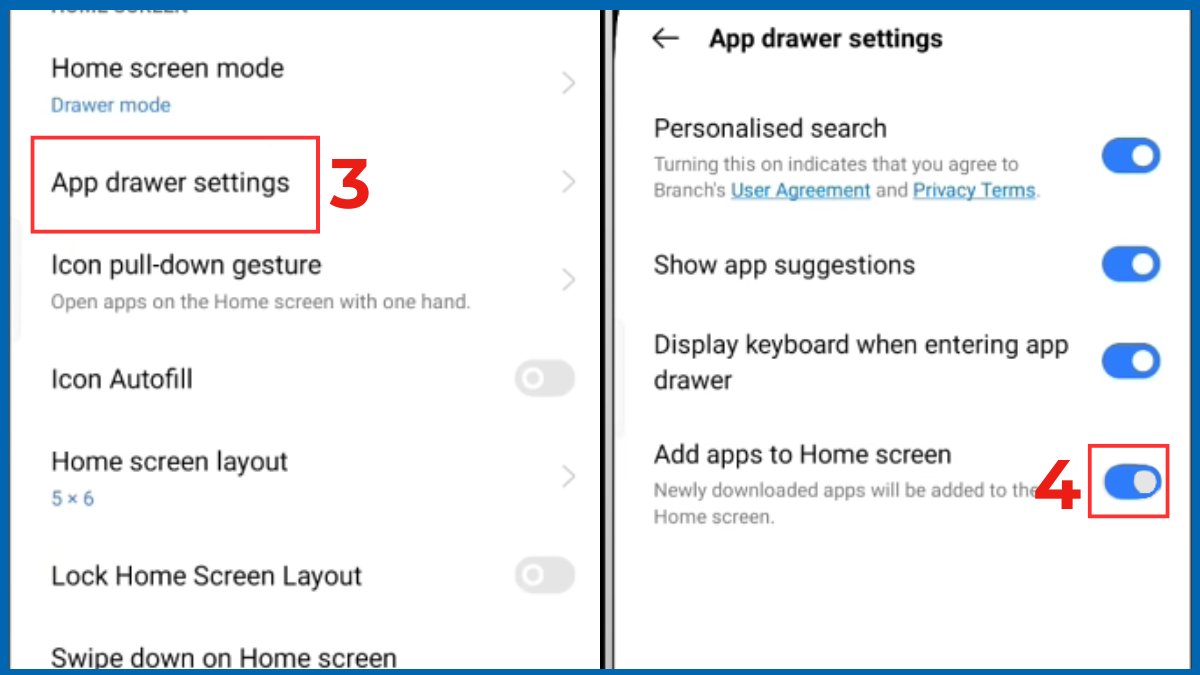
- Bước 4: Gạt nút bật tùy chọn “Thêm ứng dụng mới vào màn hình chính”.
Sau khi bật, mỗi lần cài app mới, Realme sẽ tự động đưa ứng dụng ra Home Screen. Điều này giúp bạn không cần lặp lại cách đưa ứng dụng ra màn hình điện thoại Realme nhiều lần.
Lưu ý: Tùy theo phiên bản Realme UI, tên mục có thể hiển thị khác nhau nhưng thao tác tương tự. Trên các phiên bản Realme UI mới, tùy chọn “Thêm ứng dụng mới vào màn hình chính” nằm trực tiếp trong mục Màn hình chính & Màn hình khóa của phần Cài đặt.
Mẹo quản lý màn hình chính trên Realme sau khi đưa ứng dụng ra
Sau khi biết cách đưa ứng dụng ra màn hình điện thoại Realme, bạn nên sắp xếp lại để giao diện gọn gàng, dễ nhìn và thao tác nhanh hơn. Việc này giúp tối ưu cách sắp xếp màn hình chính Realme theo thói quen sử dụng hằng ngày.
Tạo thư mục nhóm ứng dụng
Việc tạo thư mục giúp màn hình chính Realme trở nên gọn gàng và dễ quản lý hơn, đặc biệt khi bạn cài đặt nhiều ứng dụng.
Cách thực hiện:
- Bước 1: Nhấn giữ ứng dụng bất kỳ trên màn hình chính.
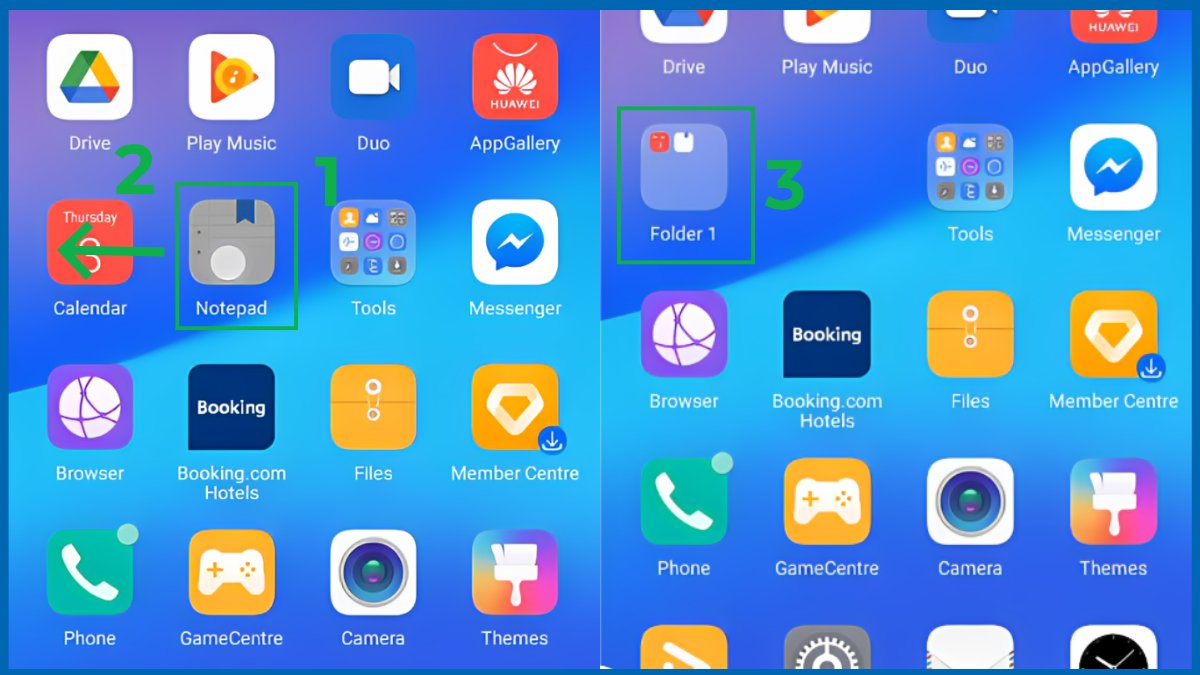
- Bước 2: Kéo ứng dụng đó chồng lên một ứng dụng khác.
- Bước 3: Thả tay để Realme tự động tạo thư mục mới.
Sau khi tạo thư mục, bạn có thể nhấn vào tên thư mục để đổi tên theo nhu cầu. Việc này giúp phân loại ứng dụng rõ ràng hơn và thao tác trên màn hình chính Realme trở nên nhanh chóng, thuận tiện hơn.
Đổi biểu tượng hoặc shortcut nhanh
Realme UI cho phép bạn cá nhân hóa màn hình chính theo nhu cầu sử dụng, giúp sắp xếp ứng dụng khoa học và dễ nhìn hơn.
Cách thực hiện:
- Bước 1: Vào Cài đặt trên điện thoại.
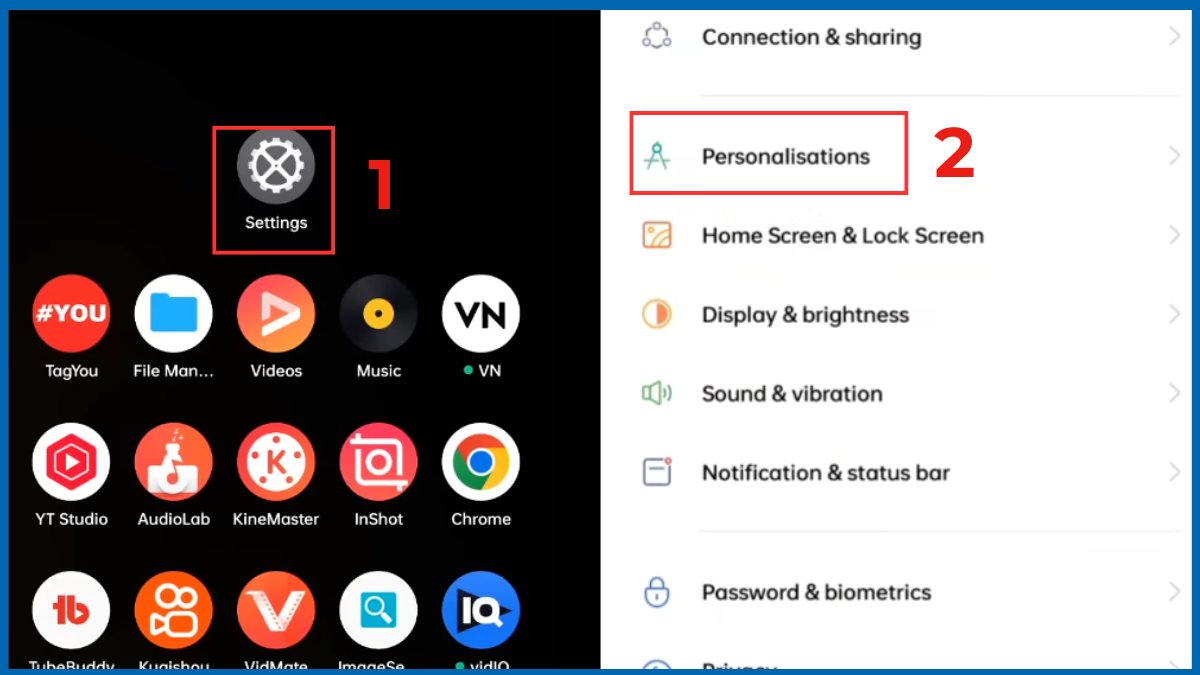
- Bước 2: Chọn Cá nhân hóa.
- Bước 3: Chọn Icon style.
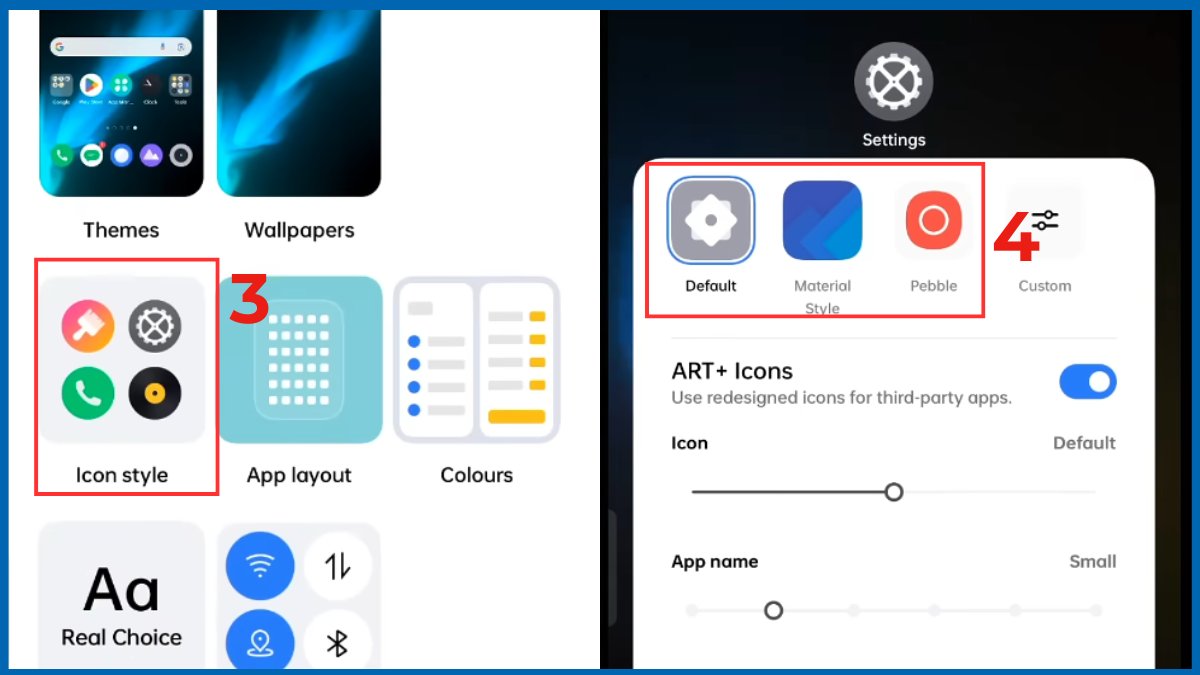
- Bước 4: Chọn chế độ biểu tượng (icon) theo sở thích.
Cách này không chỉ giúp màn hình chính Realme trở nên sinh động và bắt mắt hơn. Nó còn hỗ trợ bạn truy cập nhanh các tính năng thường xuyên sử dụng. Từ đó giúp giảm thao tác lặp lại và tiết kiệm đáng kể thời gian trong quá trình dùng điện thoại hằng ngày.
Lưu ý: Việc thay đổi icon áp dụng cho toàn hệ thống, không chỉnh riêng từng ứng dụng.
Ẩn bớt ứng dụng ít dùng khỏi Home Screen
Với những ứng dụng ít sử dụng, bạn nên ẩn chúng khỏi màn hình chính để không làm giao diện trở nên rối mắt.
Cách thực hiện:
- Bước 1: Mở màn hình chính điện thoại Realme.
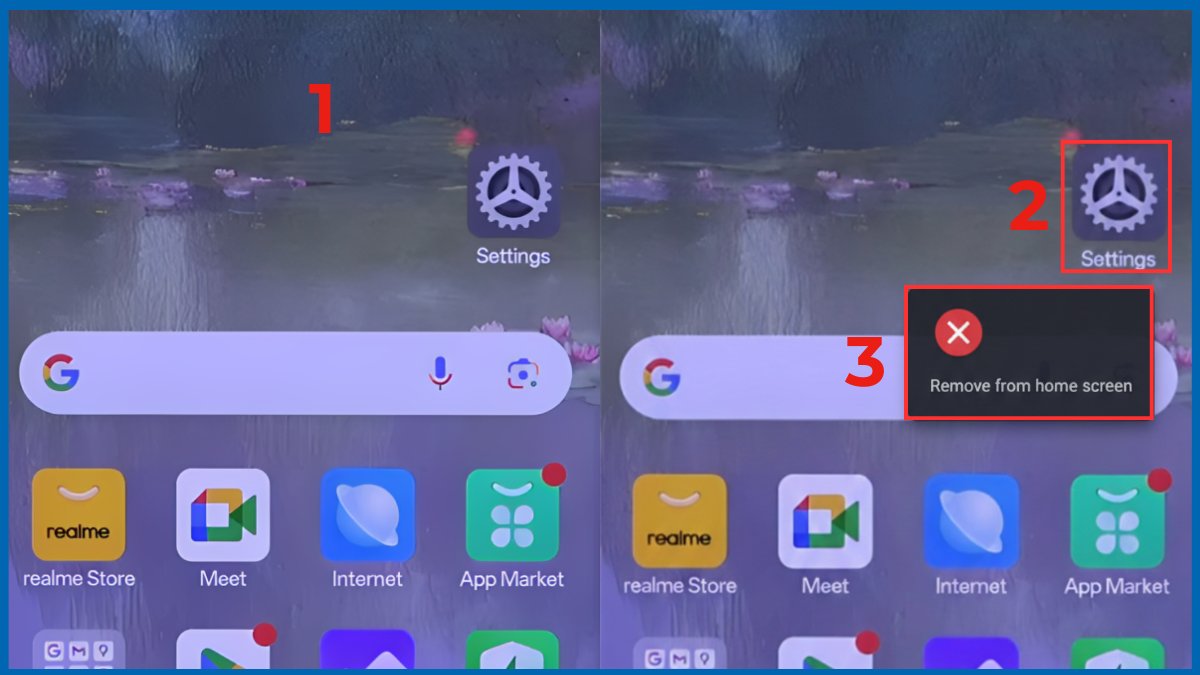
- Bước 2: Nhấn giữ ứng dụng bạn muốn ẩn đi.
- Bước 3: Chọn Xóa khỏi màn hình chính.
Lưu ý: Ứng dụng vẫn được lưu trong ngăn kéo ứng dụng, không bị gỡ cài đặt hay ảnh hưởng đến dữ liệu.
Nhờ đó, màn hình chính Realme sẽ trở nên gọn gàng, dễ nhìn và tập trung hơn vào những ứng dụng bạn thường xuyên sử dụng. Cách này giúp tối ưu không gian hiển thị mà vẫn đảm bảo bạn có thể tìm lại ứng dụng bất cứ lúc nào trong ngăn kéo ứng dụng.
Nhìn chung, cách đưa ứng dụng ra màn hình điện thoại Realme rất đơn giản, linh hoạt và phù hợp với mọi đối tượng người dùng. Chỉ với vài thao tác kéo - thả hoặc tùy chỉnh cài đặt, bạn đã có thể cá nhân hóa màn hình chính theo nhu cầu. Hy vọng bài viết giúp bạn sử dụng cách đưa ứng dụng ra màn hình điện thoại Realme hiệu quả và khoa học hơn mỗi ngày.
- Xem thêm: Thủ thuật IOS, Thủ thuật Android




Bình luận (0)