Cách kiểm tra máy tính 32 hay 64 bit nhanh và chính xác

Cách kiểm tra máy tính 32 hay 64 bit là thông tin quan trọng giúp bạn chọn đúng phần mềm, tối ưu hiệu năng và tránh lỗi không tương thích. Chỉ với vài thao tác đơn giản, bạn có thể xác định hệ thống mình đang dùng một cách nhanh chóng và chính xác để sử dụng máy tính hiệu quả hơn.
Máy tính 32-bit và 64-bit là gì?
Máy tính 32-bit và 64-bit là cách phân loại dựa trên khả năng xử lý dữ liệu của CPU và hệ điều hành. Điều này quyết định khả năng xử lý, hiệu năng và mức độ tương thích phần mềm của máy tính. Khi tìm hiểu 32 bit và 64 bit khác gì nhau, bạn sẽ thấy phiên bản 64-bit thường mạnh mẽ và hỗ trợ tốt hơn cho các tác vụ nặng.

Bảng so sánh khác biệt giữa hệ điều hành 32-bit và 64-bit:
|
Tiêu chí |
Hệ điều hành 32-bit |
Hệ điều hành 64-bit |
|
Khả năng xử lý |
Chậm hơn |
Nhanh, đa nhiệm tốt |
|
RAM hỗ trợ |
Tối đa ~3.2GB - 3.5GB |
Từ 8GB đến hàng trăm GB |
|
Mức độ tương thích |
Phần mềm 32-bit |
Phần mềm 32-bit và 64-bit |
|
Độ ổn định |
Kém hơn khi chạy tác vụ nặng |
Ổn định, hiệu suất cao |
|
Đối tượng phù hợp |
Máy cũ, cấu hình yếu |
Máy cấu hình trung bình - mạnh |
Lưu ý: Các số liệu và thông tin trong bảng được tổng hợp từ tài liệu kỹ thuật chính thống của Microsoft và Intel, đảm bảo độ chính xác và đáng tin cậy. Thông số có thể thay đổi theo từng phiên bản Windows, vì vậy khi thực hiện cách kiểm tra máy tính 32 hay 64 bit, bạn nên đối chiếu thông tin phù hợp
Khi nào thì nên sử dụng Windows 32 bit, Windows 64 bit?
Trước khi tìm hiểu cách kiểm tra máy tính 32 hay 64 bit, bạn cần nắm hệ điều hành phù hợp với cấu hình và nhu cầu sử dụng. Điều này giúp bạn chọn phiên bản hệ điều hành Windows chính xác trước khi tiến hành các bước kiểm tra tiếp theo.
Đối với Windows 32-bit
Windows 32-bit phù hợp cho những máy tính đời cũ có RAM thấp, thường từ 2GB đến tối đa 4GB. Phiên bản này tiêu thụ ít tài nguyên hệ thống, giúp thiết bị cấu hình yếu vẫn hoạt động ổn định.
Tuy nhiên, hạn chế lớn nhất của hệ điều hành 32-bit là không thể cài phần mềm yêu cầu 64-bit và không khai thác được sức mạnh phần cứng cao. Nếu bạn cần thực hiện các tác vụ nhẹ nhàng như lướt web, làm văn bản hoặc học tập cơ bản thì Windows 32-bit vẫn đáp ứng tốt.
Đối với Windows 64-bit
Nếu máy có RAM từ 4GB trở lên, CPU hỗ trợ 64-bit, bạn nên ưu tiên Windows 64-bit. Phiên bản này tận dụng tốt tài nguyên phần cứng, hỗ trợ xử lý đa nhiệm, cài phần mềm nặng và mang lại hiệu suất cao hơn.
Bên cạnh hiệu năng mạnh hơn, Windows 64-bit vẫn chạy được ứng dụng 32-bit nên rất linh hoạt. Khi đã biết cách kiểm tra xem máy tính 32 hay 64 bit, bạn sẽ dễ dàng chọn đúng hệ điều hành phù hợp cho chơi game, thiết kế, lập trình hoặc xử lý file nặng.
Cách kiểm tra máy tính 32 hay 64 bit
Cách xem máy 32 hay 64 bit Win 10, 11 thực tế rất đơn giản. Thực hiện theo hướng dẫn dưới đây để kiểm tra thông tin hệ thống nhanh chóng, chính xác.
Kiểm tra Properties
Đây là cách xem máy tính 32 hay 64 bit nhanh chóng và phù hợp với hầu hết các phiên bản Windows. Các bước thực hiện rất đơn giản:
- Bước 1: Chuột phải vào This PC (hoặc My Computer) để bắt đầu.
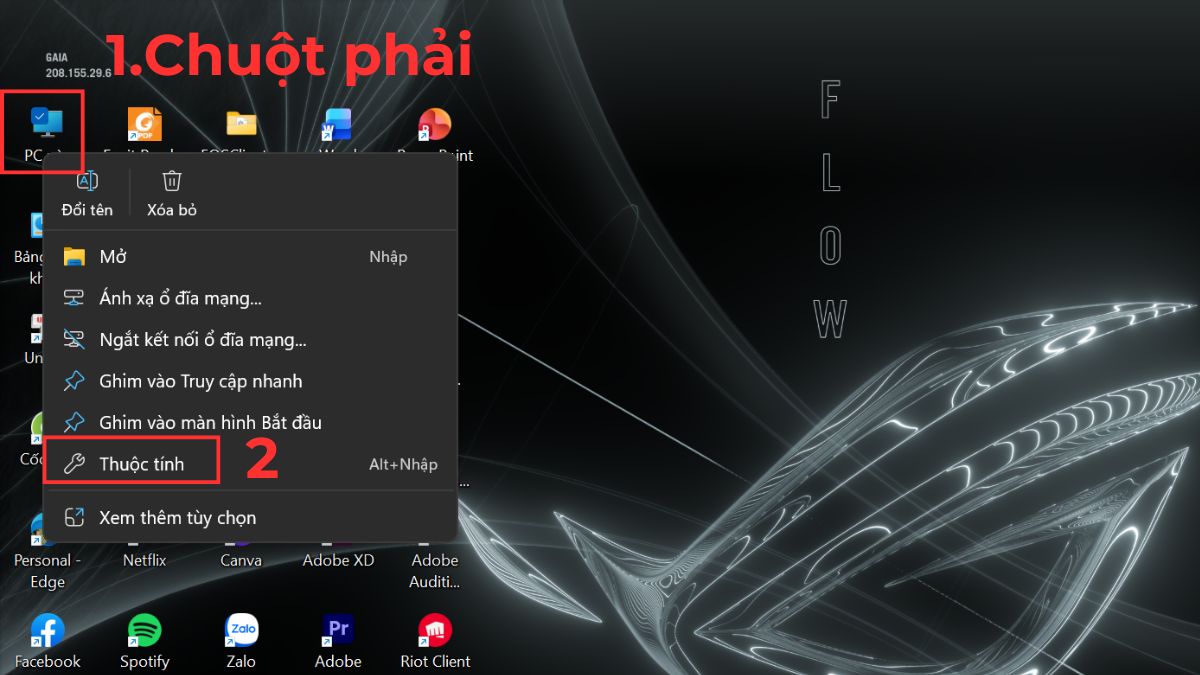
- Bước 2: Chọn Properties (Thuộc tính) để mở cửa sổ thông tin hệ thống.
- Bước 3: Tìm mục System type (Loại hệ thống) để xem thiết bị đang dùng Windows 32-bit hay 64-bit.
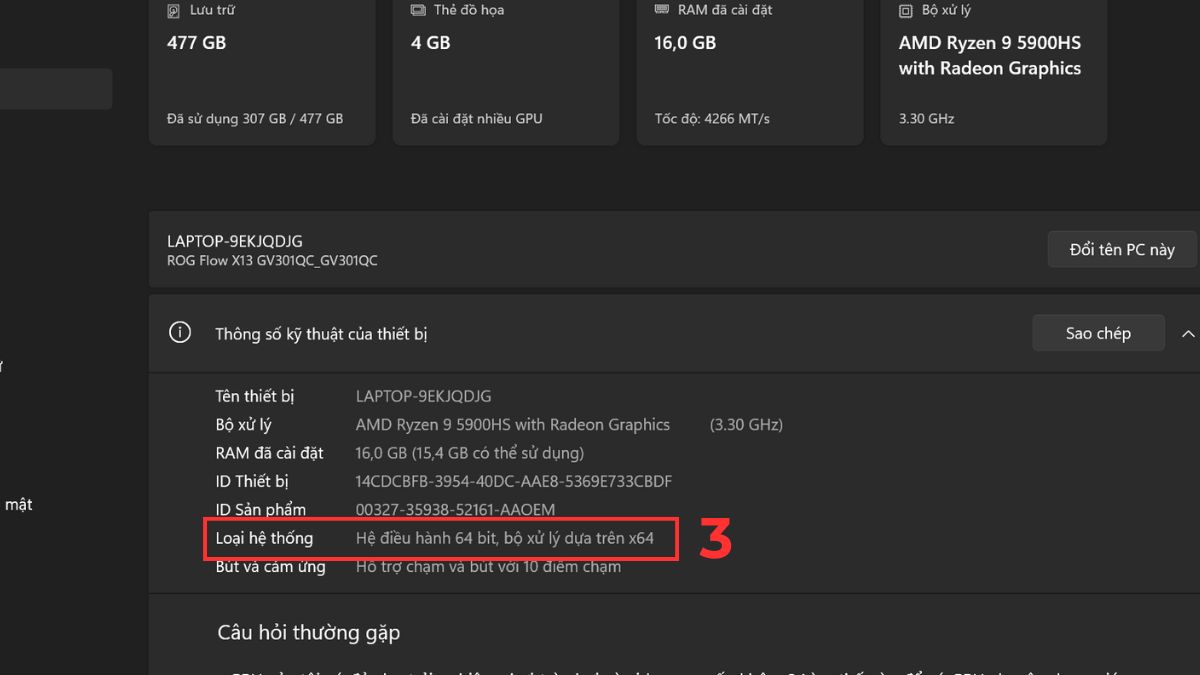
Lưu ý: Tùy phiên bản Windows, mục System type có thể không hiển thị hoặc khác so với mặc định. Khi đó, bạn nên kiểm tra bằng các phương pháp khác như System Information hoặc Command Line.
Sau khi biết cách kiểm tra máy tính 32 hay 64 bit, bạn có thể chọn đúng mẫu laptop phù hợp nhu cầu. Nếu muốn nâng cấp thiết bị, hãy tham khảo các dòng laptop đang bán tại CellphoneS để có thêm lựa chọn.
[Product_Listing categoryid="380" propertyid="" customlink="https://cellphones.com.vn/laptop.html" title="Danh sách Laptop đang được quan tâm nhiều tại CellphoneS"]
Kiểm tra ổ C
Thư mục Program Files trong ổ C cũng là cách kiểm tra xem máy tính 32 hay 64 bit đơn giản. Chỉ cần xem số lượng thư mục được tạo sẵn, bạn sẽ nhanh chóng biết hệ điều hành đang dùng bản 32-bit hay 64-bit.
Cách thực hiện:
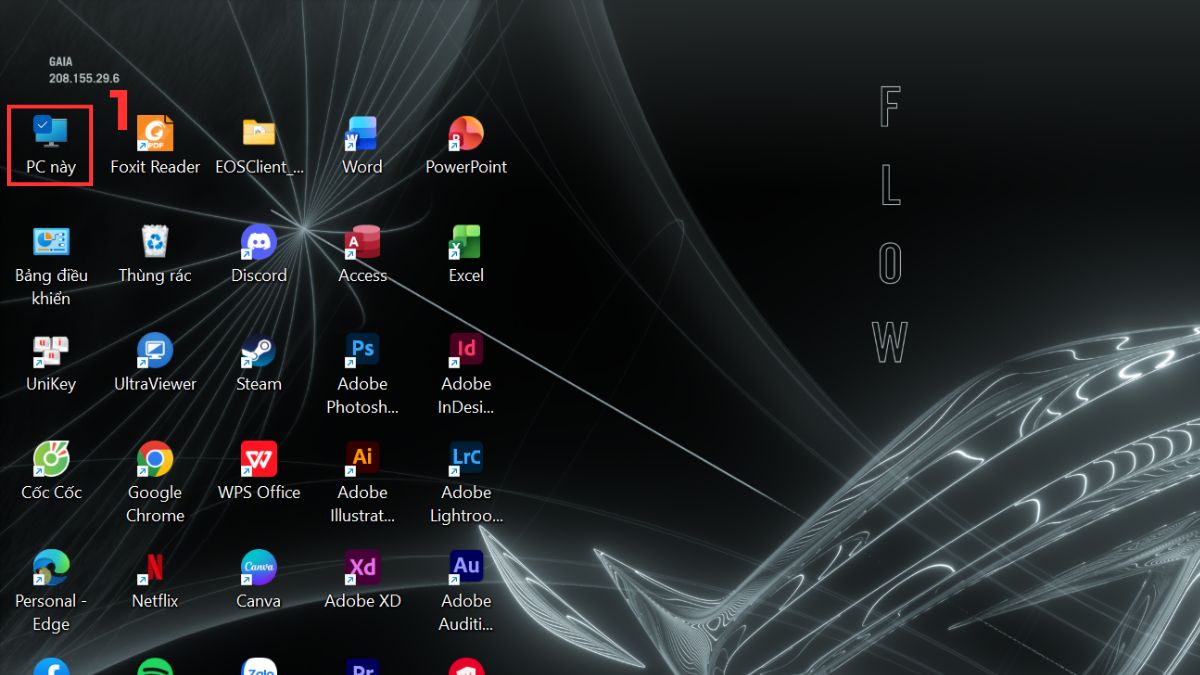
1.Mở This PC:
- Nhấn chọn This PC.
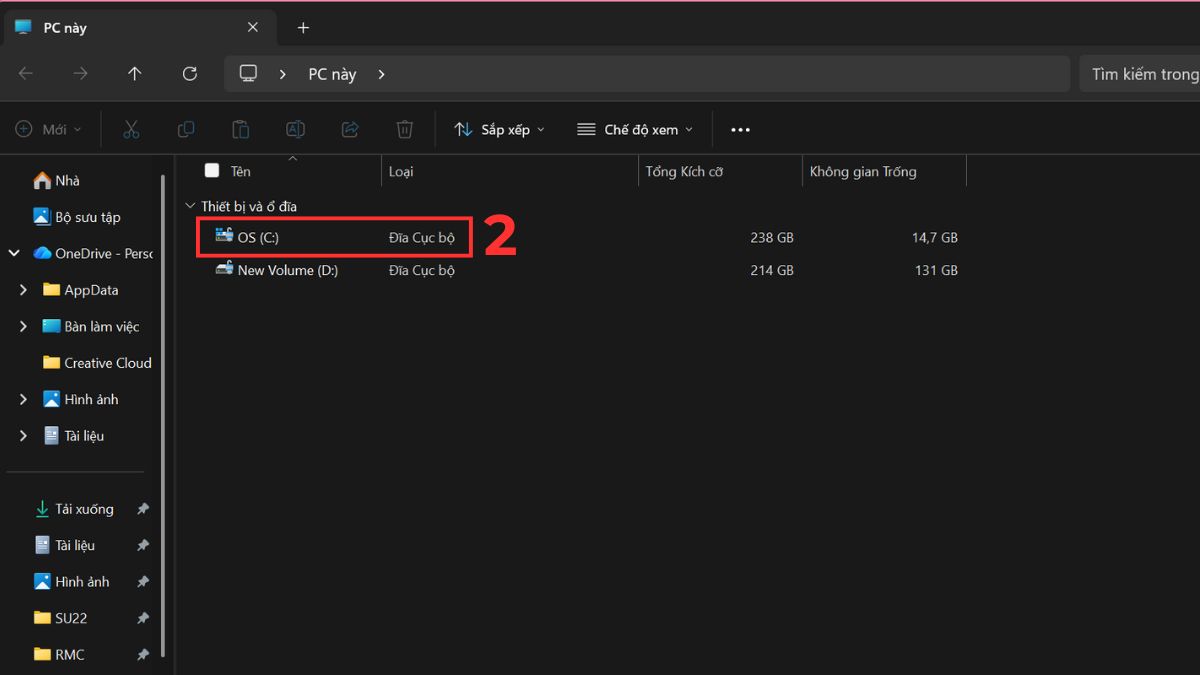
2.Truy cập Ổ C:
- Nhấn chọn Ổ C.
3.Kiểm tra danh sách thư mục Program Files:
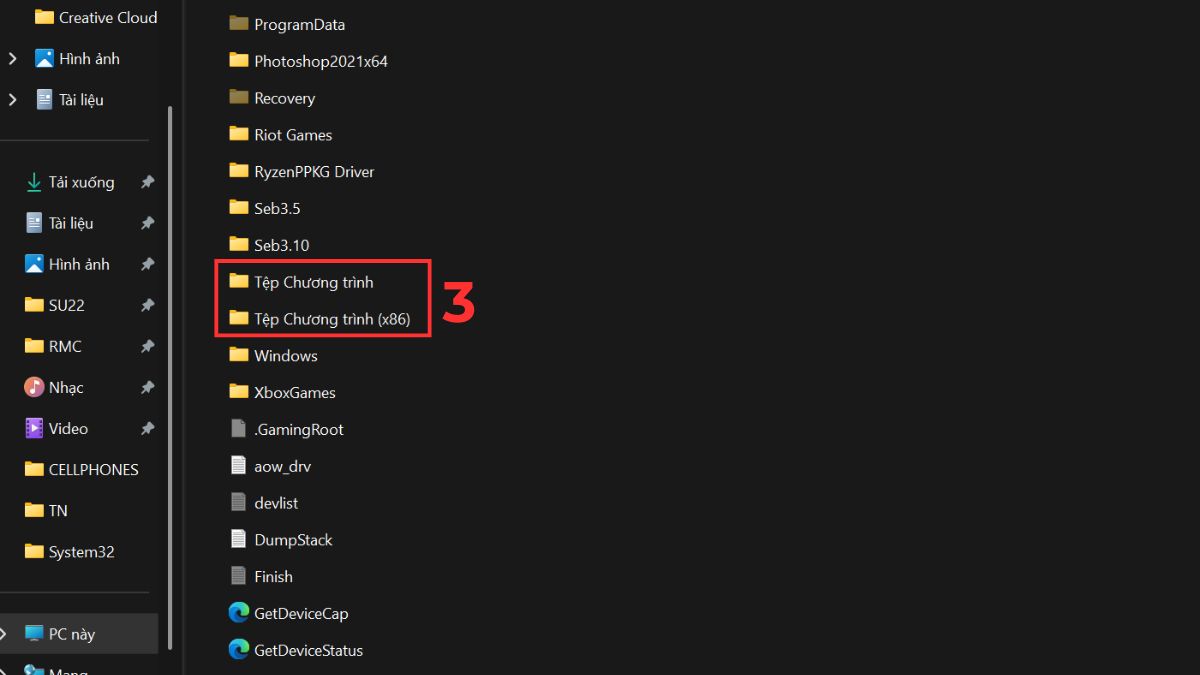
- Nếu chỉ có Program Files → máy dùng Windows 32-bit.
- Nếu có cả Program Files và Program Files (x86) → máy chạy Windows 64-bit.
Hệ thống 64-bit sẽ tạo thêm thư mục Program Files (x86) để chứa ứng dụng 32-bit, vì vậy kết quả nhận biết luôn rất chính xác.
Lưu ý: Một số máy cài Windows tùy chỉnh hoặc thay đổi đường dẫn hệ thống có thể khiến thư mục Program Files khác với mặc định.
Sử dụng System Information
System Information là công cụ hiển thị thông tin hệ thống chi tiết hơn so với Properties, giúp bạn thực hiện cách kiểm tra máy tính 32 hay 64 bit chính xác và đầy đủ hơn.
Cách thực hiện:
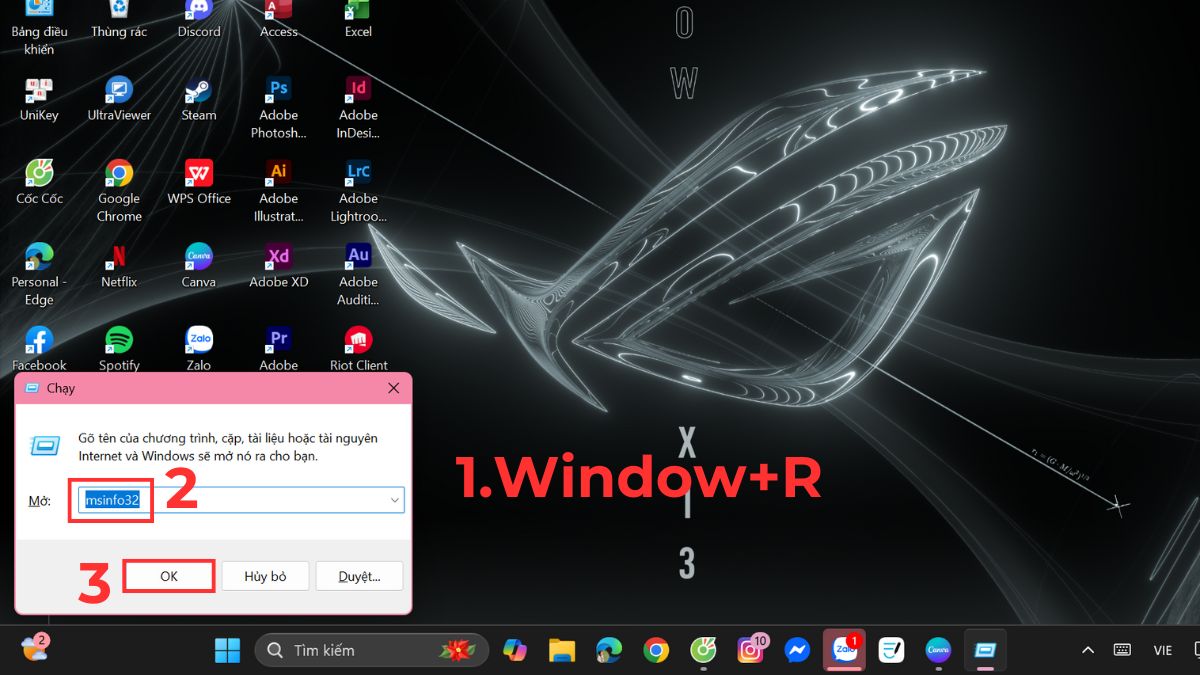
1.Mở hộp thoại Run:
- Nhấn Windows + R để mở hộp thoại Run.
2.Nhập lệnh:
- Nhập msinfo32 → Nhấn OK để mở System Information.
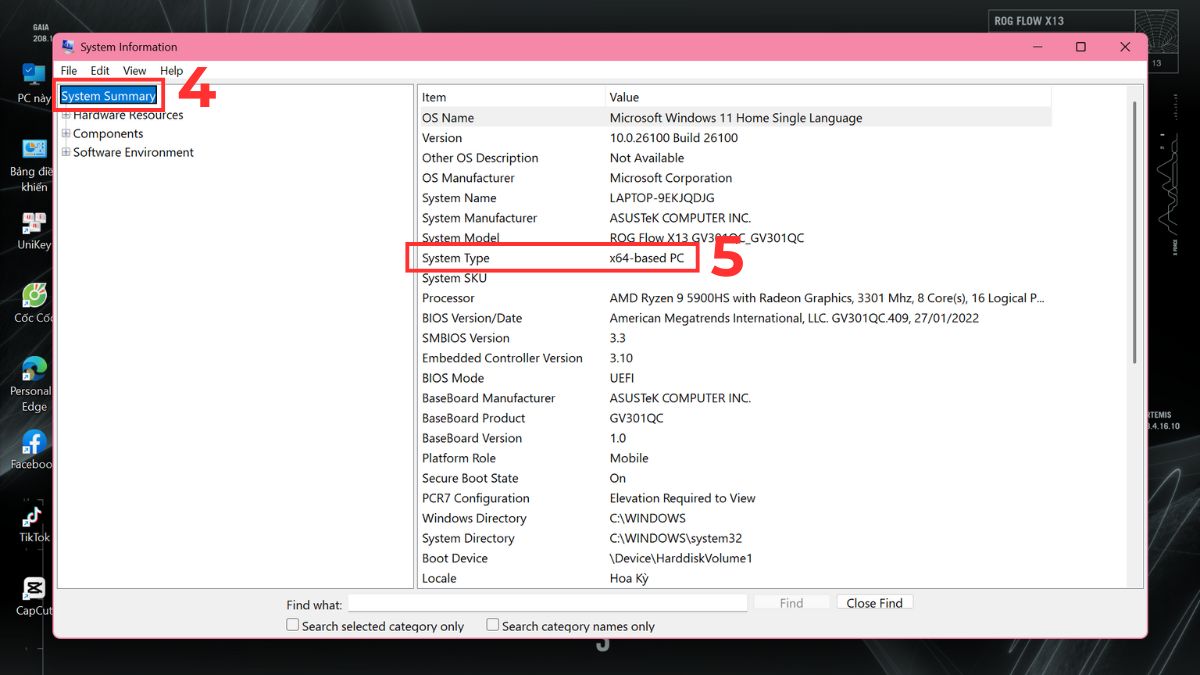
3.Truy cập System Summary:
- Chọn mục System Summary.
4.Kiểm tra mục System Type:
- Nếu hiển thị x86-based PC → máy 32-bit.
- Nếu hiển thị x64-based PC → máy 64-bit.
Phương pháp này còn cung cấp thêm nhiều thông tin phần cứng quan trọng khi cần. Đồng thời, nó hỗ trợ bạn thực hiện cách kiểm tra máy tính 32 hay 64 bit nhanh chóng và chính xác.
Lưu ý: Một số máy có thể bị giới hạn quyền truy cập System Information nếu thuộc miền doanh nghiệp (domain) hoặc bị quản trị viên khóa tính năng.
Sử dụng lệnh Command Line
Bạn cũng có thể áp dụng cách xem máy tính 32 hay 64 bit bằng Command Prompt trên máy tính, giúp xác định phiên bản Windows nhanh chóng cũng như độ chính xác.
Cách thực hiện:
- Bước 1: Nhấn Windows + S hoặc mở Tìm kiếm (biểu tượng kính lúp) trên thanh taskbar trong giao diện chính.
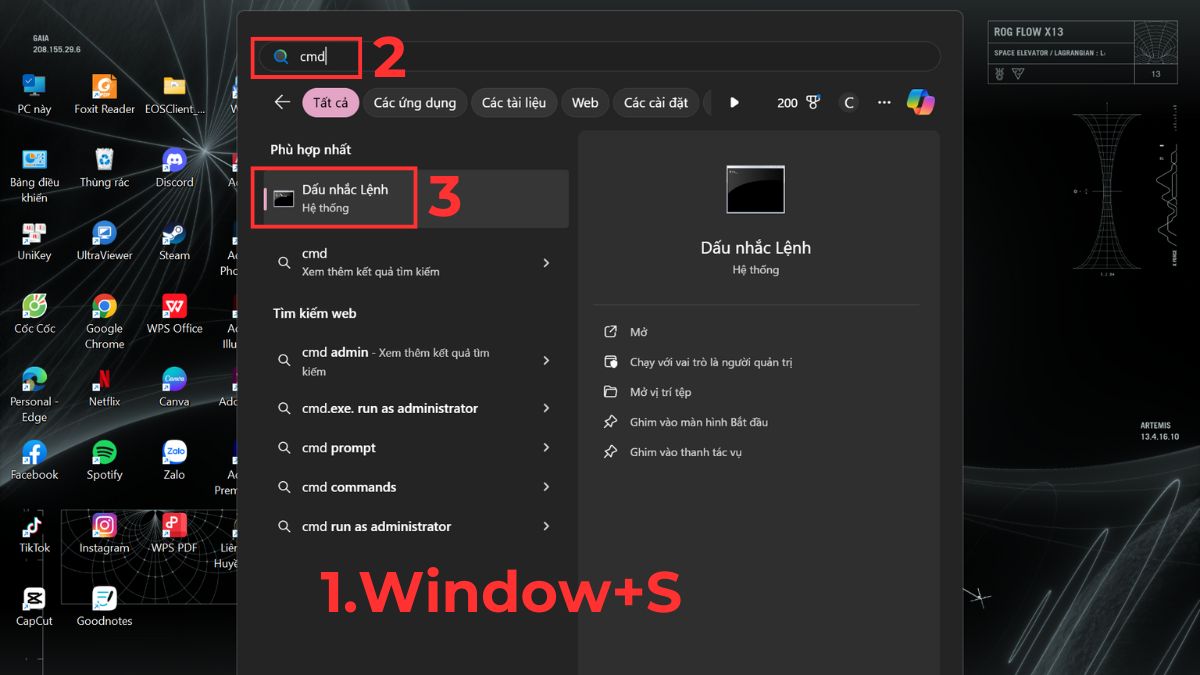
- Bước 2: Nhập cmd.
- Bước 3: Chọn Command Prompt (Dấu nhắc lệnh).
- Bước 4: Gõ lệnh wmic os get osarchitecture.
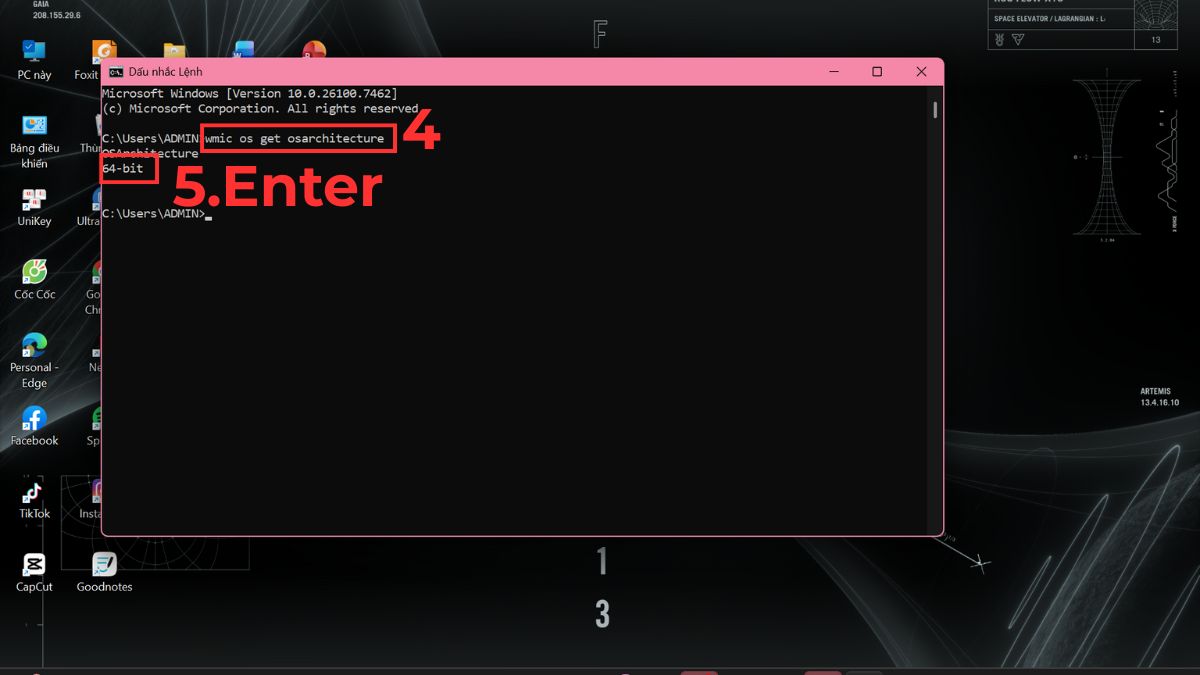
- Bước 5: Nhấn Enter, màn hình sẽ hiển thị kết quả hệ điều hành đang dùng 32-bit hoặc 64-bit.
Phương pháp này nhanh gọn, không cần mở nhiều cửa sổ và phù hợp cho những ai thích thao tác bằng lệnh. Đồng thời, cho phép bạn thực hiện được cách xem máy 32 hay 64 bit Win 11 và cách xem Win 32 hay 64 Win 10 chính xác, tiện lợi cho mọi phiên bản Windows.
Một số lưu ý quan trọng khi chọn phần mềm 32-bit hoặc 64-bit
Sau khi thực hiện cách kiểm tra máy tính 32 hay 64 bit, bạn cần lưu ý những điểm sau để chọn phiên bản phần mềm phù hợp:
- Ưu tiên bản 64-bit nếu máy hỗ trợ: Hiệu suất tốt hơn, tận dụng được RAM lớn, tối ưu xử lý đa nhiệm.
- Phần mềm 32-bit chạy trên Windows 64-bit nhưng hiệu năng có thể giảm: Do bị giới hạn tài nguyên, khả năng xử lý.

- Không thể cài phần mềm 64-bit lên hệ điều hành 32-bit: Vì hệ thống không đủ kiến trúc để hoạt động.
- Windows 11 chủ yếu hỗ trợ phần mềm 64-bit: Nhiều ứng dụng mới không còn bản 32-bit.
- Kiểm tra CPU trước khi nâng cấp từ 32-bit lên 64-bit: Bộ xử lý phải hỗ trợ kiến trúc x64 mới có thể nâng cấp.
Hiểu rõ cách kiểm tra máy tính 32 hay 64 bit giúp bạn lựa chọn đúng phần mềm, tối ưu hiệu năng và đảm bảo khả năng tương thích khi sử dụng Windows. Việc nắm rõ thủ thuật máy tính trên sẽ giúp bạn quản lý thiết bị hiệu quả, đồng thời tránh lỗi cài đặt phần mềm trong tương lai.
Xem thêm các bài viết tại chuyên mục: Máy tính - Laptop - Tablet
Câu hỏi thường gặp
Windows 32-bit có cài được phần mềm 64-bit không?
Không. Windows 32-bit không hỗ trợ chạy hoặc cài phần mềm 64-bit do hạn chế kiến trúc xử lý. Muốn sử dụng ứng dụng 64-bit, bạn cần hệ điều hành và CPU hỗ trợ 64-bit.
Máy 64-bit có chạy được phần mềm 32-bit không?
Có. Windows 64-bit tương thích tốt với hầu hết ứng dụng 32-bit nhờ cơ chế tương thích, giúp bạn dùng các ứng dụng cũ mà không gặp lỗi.
Win 11 có hỗ trợ 32-bit không?
Windows 11 không còn hỗ trợ phiên bản 32-bit. Hệ điều hành này chỉ cung cấp bản 64-bit, nhưng vẫn cho phép cài và chạy hầu hết ứng dụng 32-bit trên nền tảng 64-bit.








Bình luận (0)