Cách quét mã QR WiFi trên laptop nhanh và đơn giản

Cách quét mã QR WiFi trên laptop giúp người dùng nhanh chóng xem và sao chép mật khẩu WiFi, từ đó dễ dàng kết nối mạng hơn khi cần. Với sự hỗ trợ của camera, trình duyệt và ứng dụng, laptop hiện nay hoàn toàn có thể quét mã QR WiFi tương tự điện thoại.
Laptop có quét QR WiFi như điện thoại không?
Laptop có thể quét mã QR WiFi, tuy nhiên trải nghiệm không “mặc định” và liền mạch như trên điện thoại. Hầu hết máy tính hệ điều hành Windows không tích hợp sẵn tính năng quét QR trong hệ điều hành. Cũng vì vậy, cách quét QR WiFi trên laptop thường phải thực hiện thông qua camera, trình duyệt hoặc ứng dụng bên thứ ba.
Điều này có nghĩa là bạn vẫn quét mã QR trên máy tính bằng camera, nhưng phải chọn đúng công cụ phù hợp. Với laptop có webcam hoạt động tốt và kết nối internet ổn định, việc quét QR WiFi diễn ra khá nhanh và chính xác.
Những trường hợp cần quét mã QR WiFi
Cách quét mã QR WiFi trên laptop đặc biệt phát huy hiệu quả trong những tình huống cần kết nối mạng nhanh. Phương pháp này cũng rất hữu ích khi mật khẩu WiFi dài, phức tạp hoặc được chia sẻ trong không gian công cộng.
- Kết nối WiFi tại quán cà phê, khách sạn, sân bay: Giúp truy cập mạng ngay lập tức mà không cần hỏi nhân viên hay tìm mật khẩu dán rải rác.
- Nhận WiFi từ đồng nghiệp, bạn bè: Tiện lợi khi chia sẻ mạng nhanh, tránh đọc hoặc gõ lại mật khẩu dài, dễ sai.
- Tham gia hội thảo, sự kiện: Mã QR WiFi thường được in sẵn, quét một lần là kết nối cho nhiều thiết bị.
- Laptop khó nhập mật khẩu: Phù hợp với bàn phím nhỏ, phím lỗi hoặc mật khẩu chứa ký tự đặc biệt.
- Hạn chế nhập sai mật khẩu: Giảm lỗi kết nối do gõ nhầm, tiết kiệm thời gian đăng nhập WiFi.
Các cách quét mã QR WiFi trên laptop
Dưới đây là những cách quét QR WiFi trên laptop phổ biến nhất. Mỗi phương pháp phù hợp với từng nhu cầu và điều kiện sử dụng khác nhau.
Sử dụng Windows Camera
Windows Camera là ứng dụng có sẵn trên Win 10 và 11, cho phép quét mã QR trên máy tính bằng camera nếu webcam hoạt động bình thường.
Cách thực hiện:
1.Truy cập Camera:
- Nhấn chọn Windows trên thanh Taskbar ở giao diện desktop.
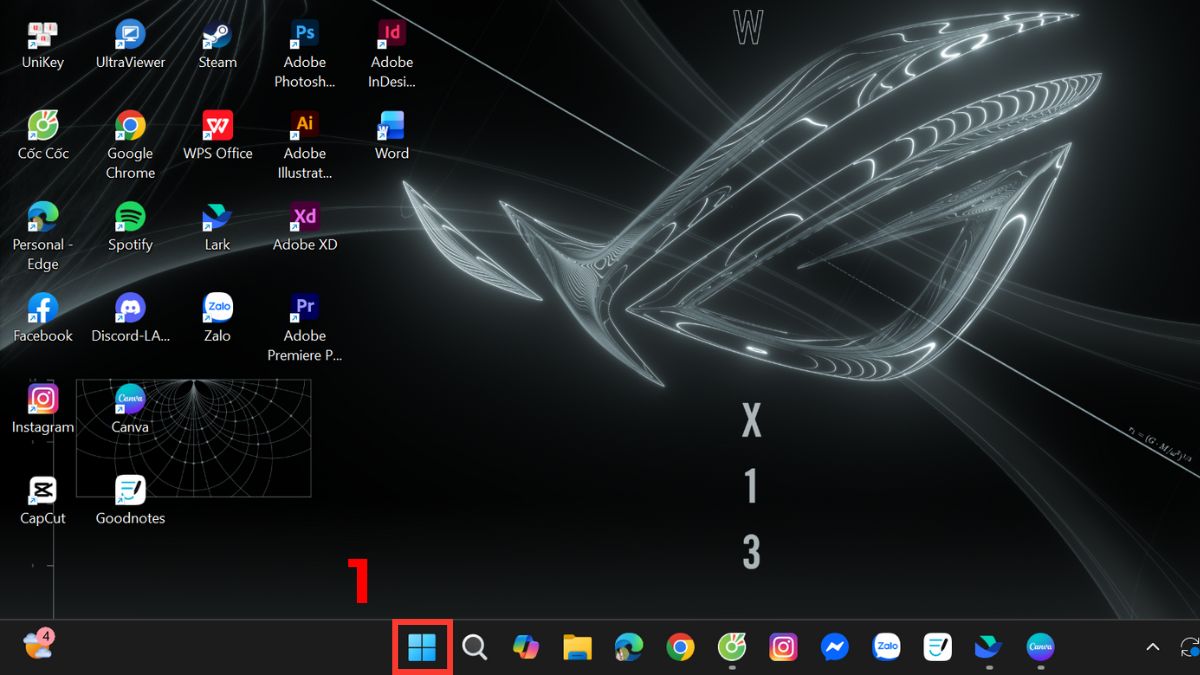
- Gõ từ khóa "Camera" và nhấn vào để mở ứng dụng.
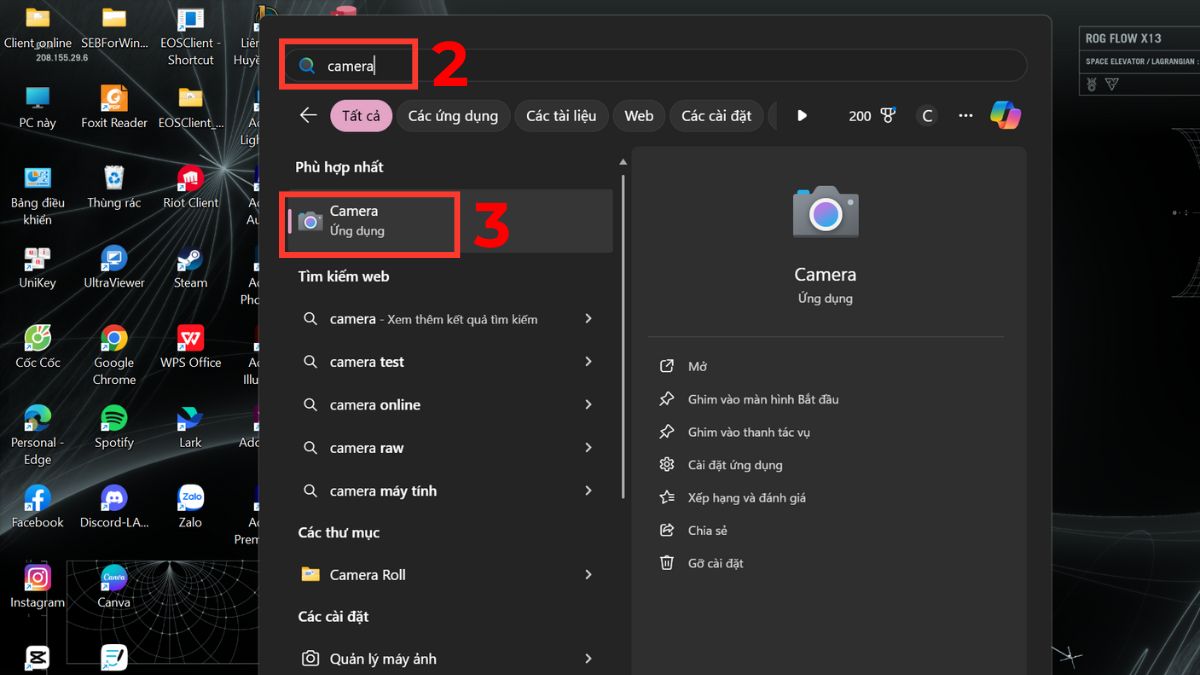
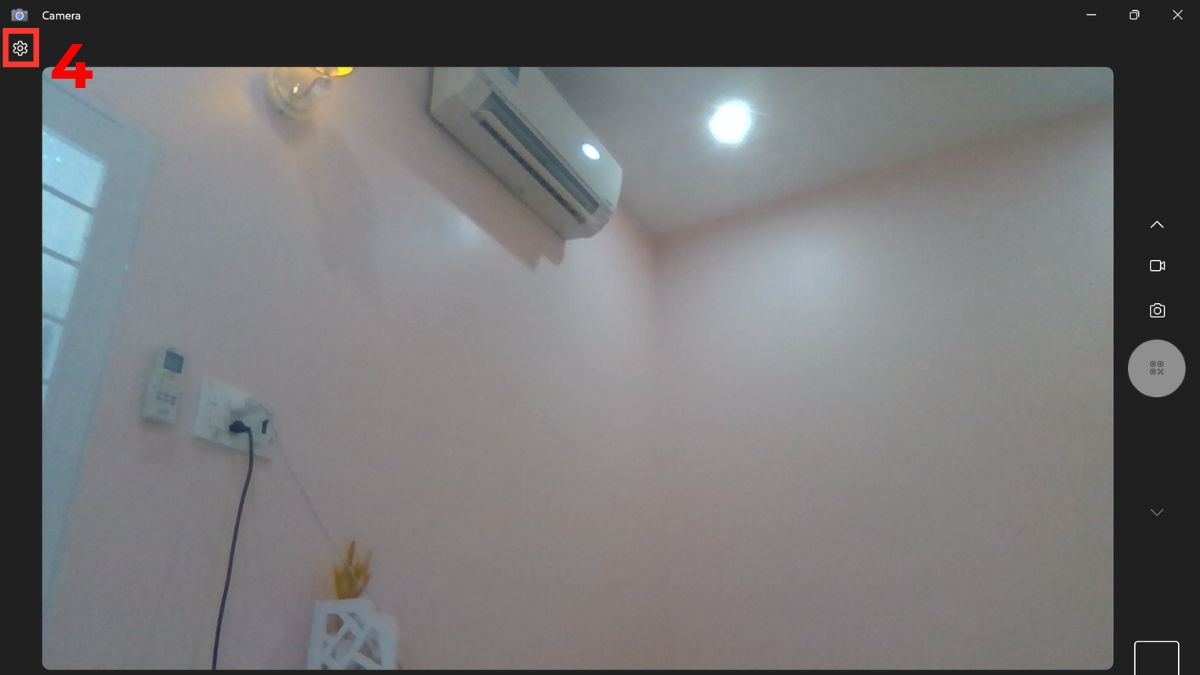
2.Kích hoạt tính năng quét QR (nếu có):
- Nhấn vào Cài đặt (biểu tượng bánh răng) ở góc trái.
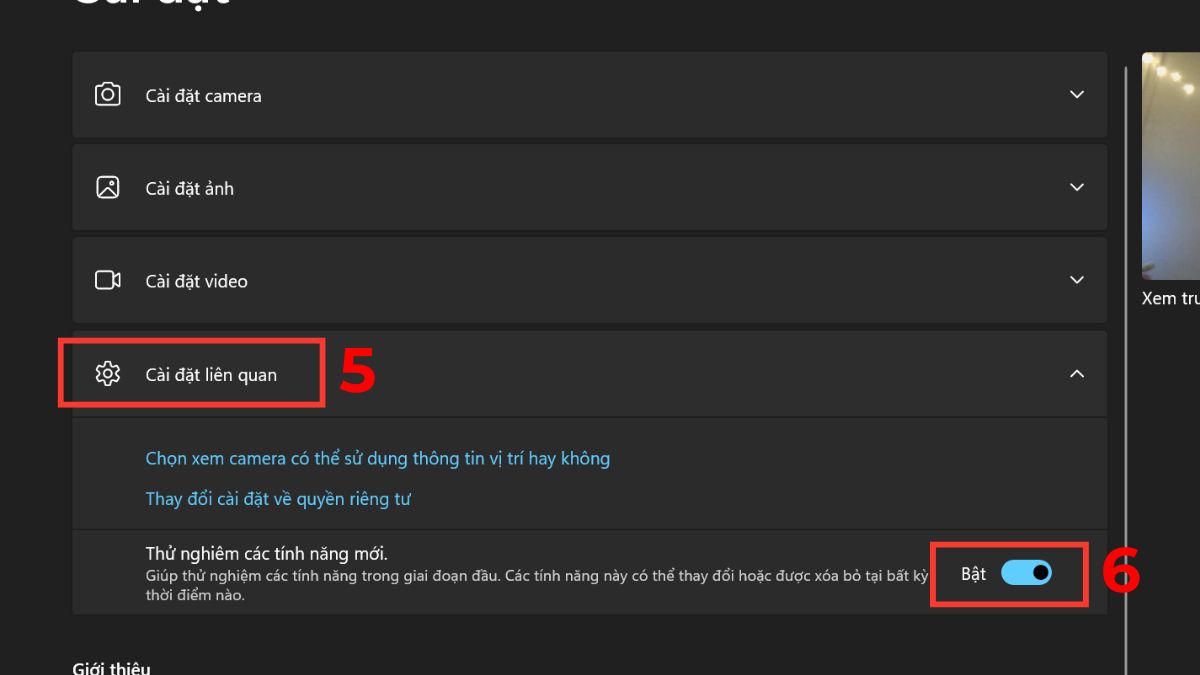
- Chọn Cài đặt liên quan.
- Nhấn Bật ở “Thử nghiệm các tính năng mới” để mở chế độ QR Code.
3.Chuyển sang chế độ QR Code:
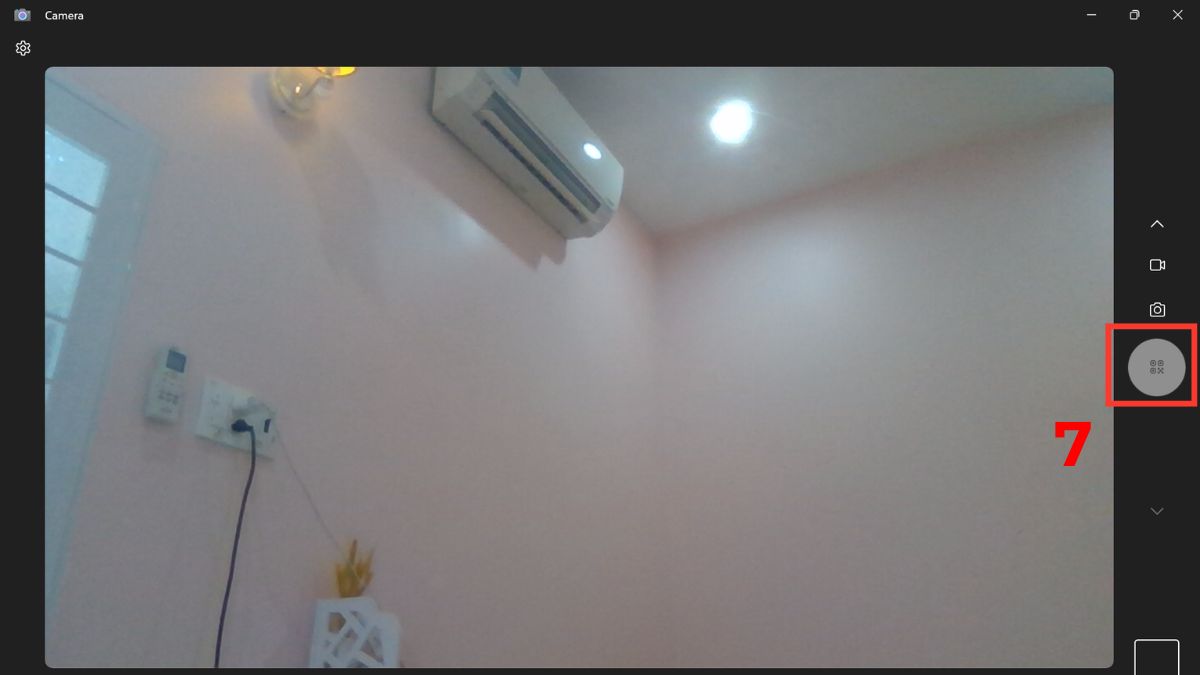
- Quay lại giao diện chính của ứng dụng Camera.
- Nhấn vào biểu tượng Mã vạch/QR Code (thường nằm ở góc phải màn hình hoặc trong thanh lựa chọn chế độ chụp).
4.Tiến hành quét QR:
- Đưa mã QR WiFi ra trước webcam của laptop.
- Khi nhận diện được, ứng dụng sẽ hiển thị đường link chứa mật khẩu.
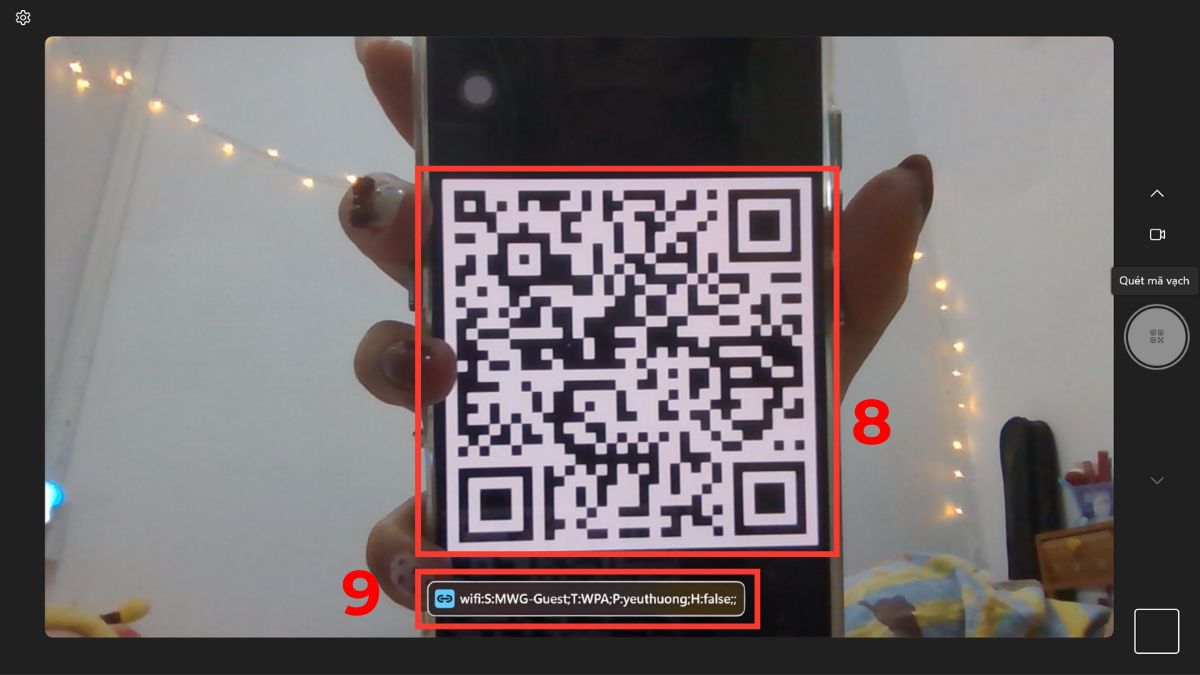
Lưu ý: Một số phiên bản Windows cũ có thể chưa hỗ trợ tính năng này trực tiếp. Khi quét mã QR WiFi, kết quả thường hiển thị dạng chuỗi WIFI:T:WPA;S:TênWiFi;P:MậtKhẩu;;, trong đó mật khẩu nằm sau ký tự P:.
Sau khi nắm được cách quét mã QR WiFi trên laptop, việc truy cập mạng sẽ trở nên đơn giản và tiết kiệm thời gian hơn. Nếu bạn muốn nâng cấp hoặc đổi thiết bị, có thể tham khảo các dòng laptop chính hãng được phân phối tại CellphoneS.
[Product_Listing categoryid="380" propertyid="" customlink="https://cellphones.com.vn/laptop.html" title="Danh sách Laptop đang được quan tâm nhiều tại CellphoneS"]
Sử dụng ứng dụng trên Microsoft Store
Bạn có thể sử dụng các ứng dụng hỗ trợ quét mã QR WiFi trên Microsoft Store để kết nối mạng nhanh chóng và tiện lợi ngay trên laptop. Thao tác lần lượt như sau:
- Bước 1: Tại Microsoft Store trên laptop → gõ QR Code Scanner vào ô tìm kiếm và nhấn Enter.
- Bước 2: Nhấn Cài đặt ứng dụng có lượt tải cao (ví dụ: QR Code Scanner).
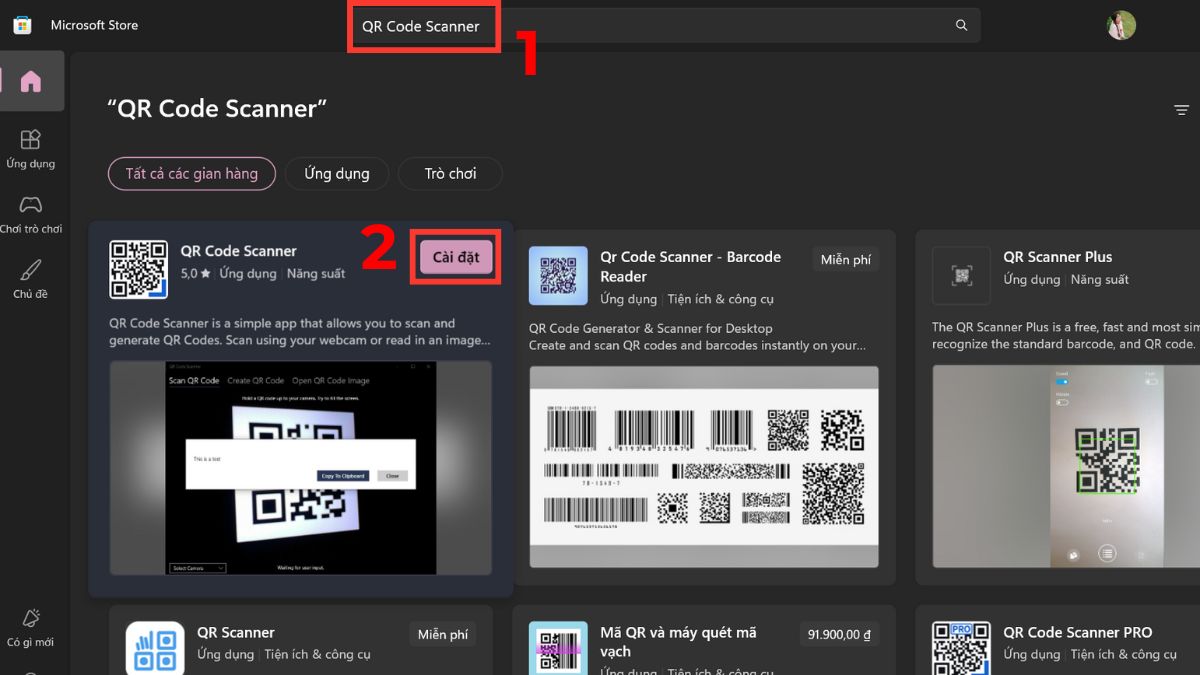
- Bước 3: Truy cập ứng dụng và chọn mục Scan QR Code.
- Bước 4: Tiến hành quét mã QR.
- Bước 5: Ứng dụng sẽ giải mã mật khẩu cho bạn ngay lập tức. Nhấn “Copy to Clipboard” để sao chép.
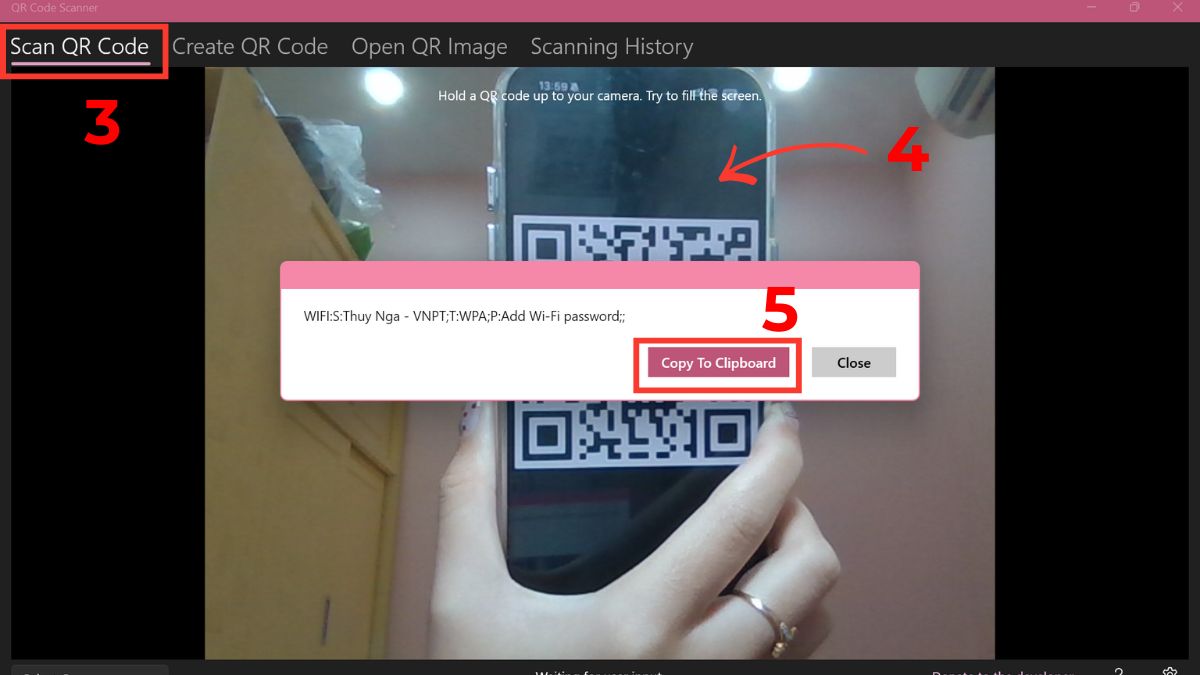
Lưu ý: Khi thực hiện cách quét mã QR WiFi trên laptop, bạn nên ưu tiên tải ứng dụng từ kho chính chủ Microsoft Store để đảm bảo an toàn, hạn chế rủi ro virus và phần mềm độc hại.
Sử dụng ứng dụng QR Code trên Chrome
Chrome Web Store cung cấp nhiều tiện ích mở rộng, hỗ trợ bạn thực hiện cách quét QR WiFi trên laptop trực tiếp trong trình duyệt.
Cách thực hiện:
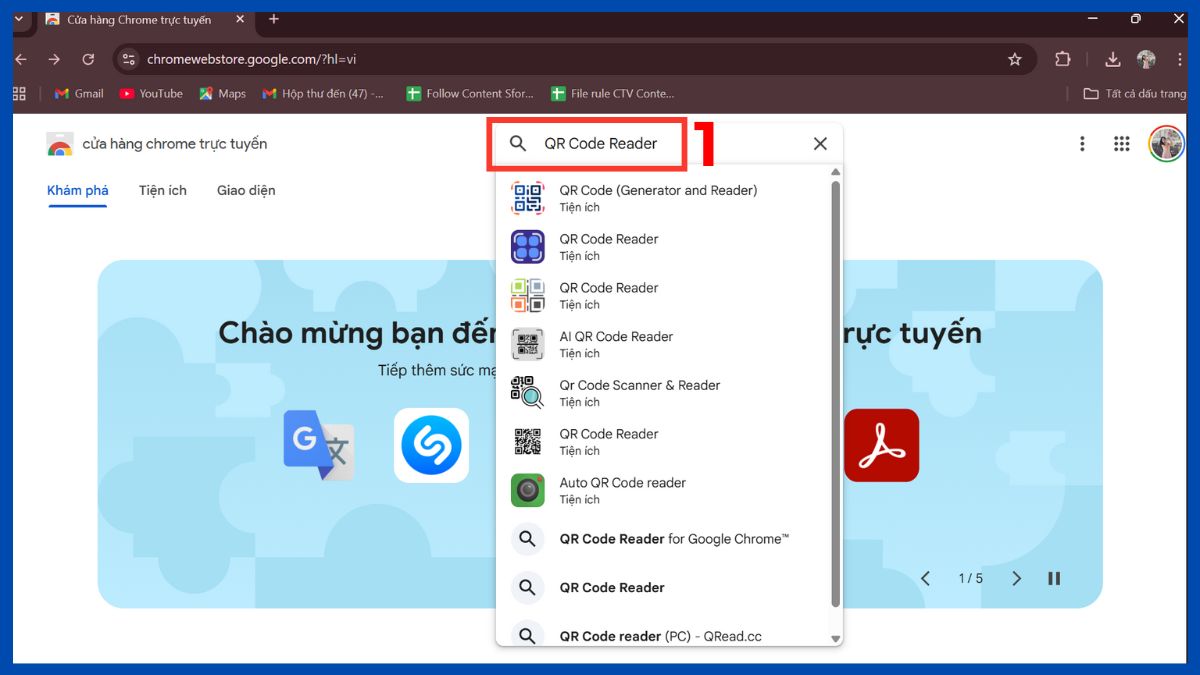
1.Tìm ứng dụng:
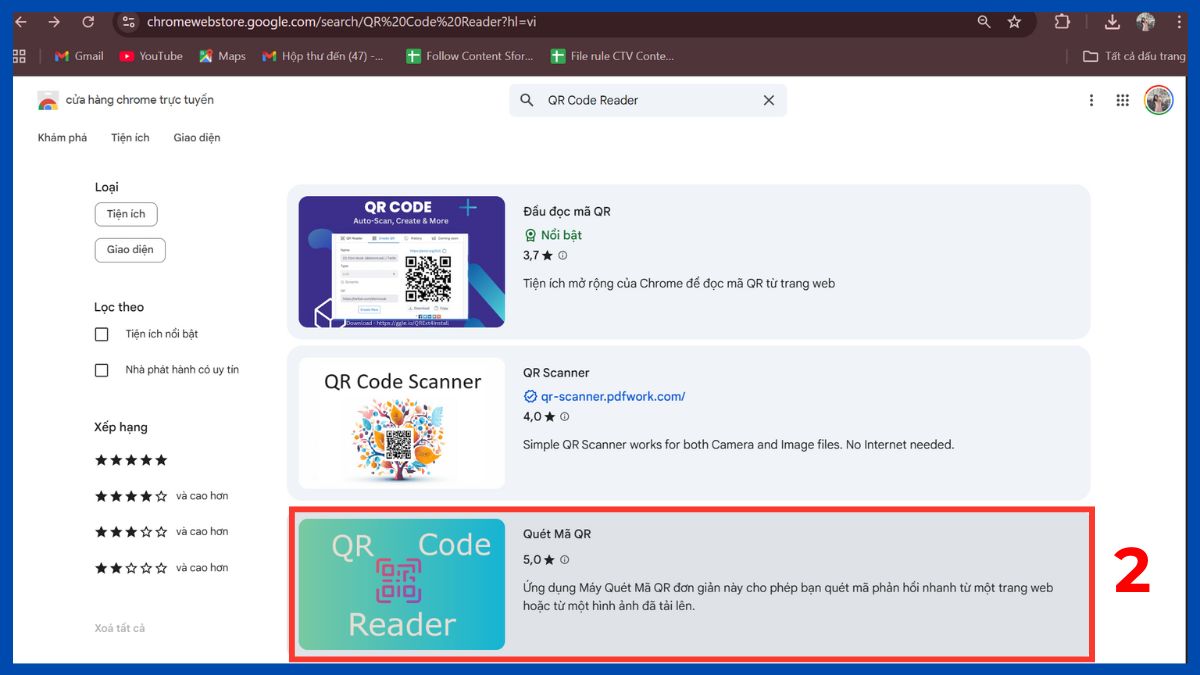
- Vào Chrome Web Store → Tìm kiếm từ khóa QR Code Reader và nhấn Enter.
2.Cài đặt:
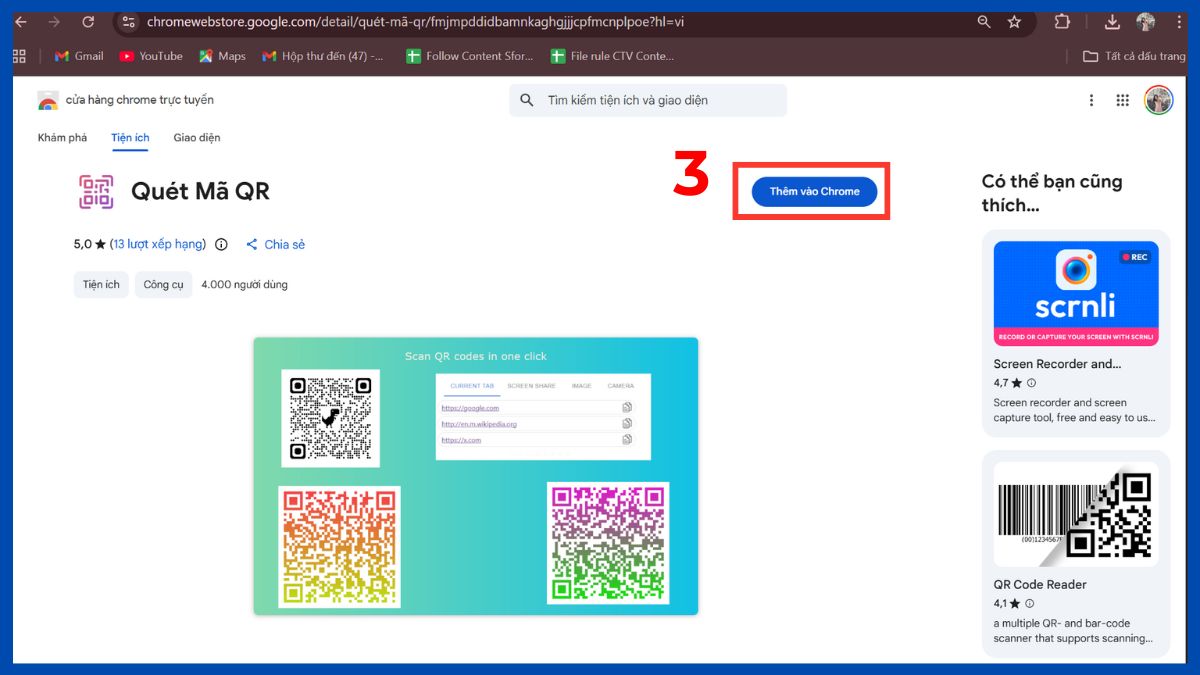
- Chọn ứng dụng quét mã uy tín (ví dụ: Quét mã QR).
- Nhấn Thêm vào Chrome.
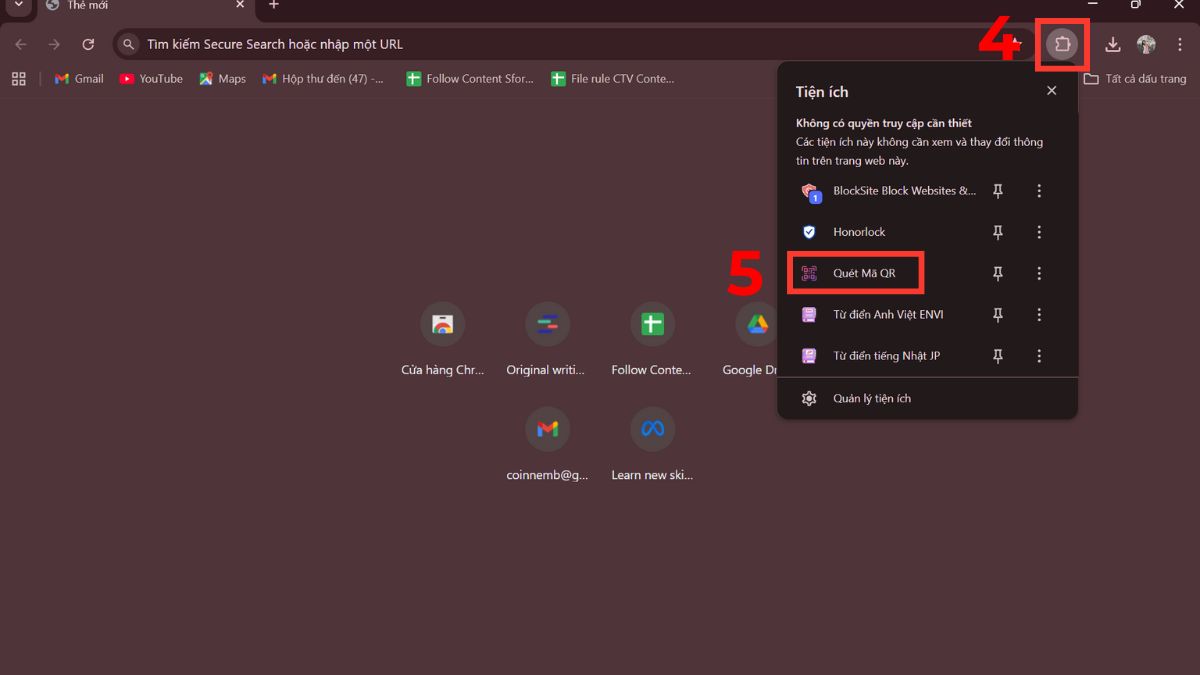
3.Truy cập ứng dụng:
- Nhấn vào biểu tượng tiện ích trên thanh công cụ → chọn Quét mã QR.
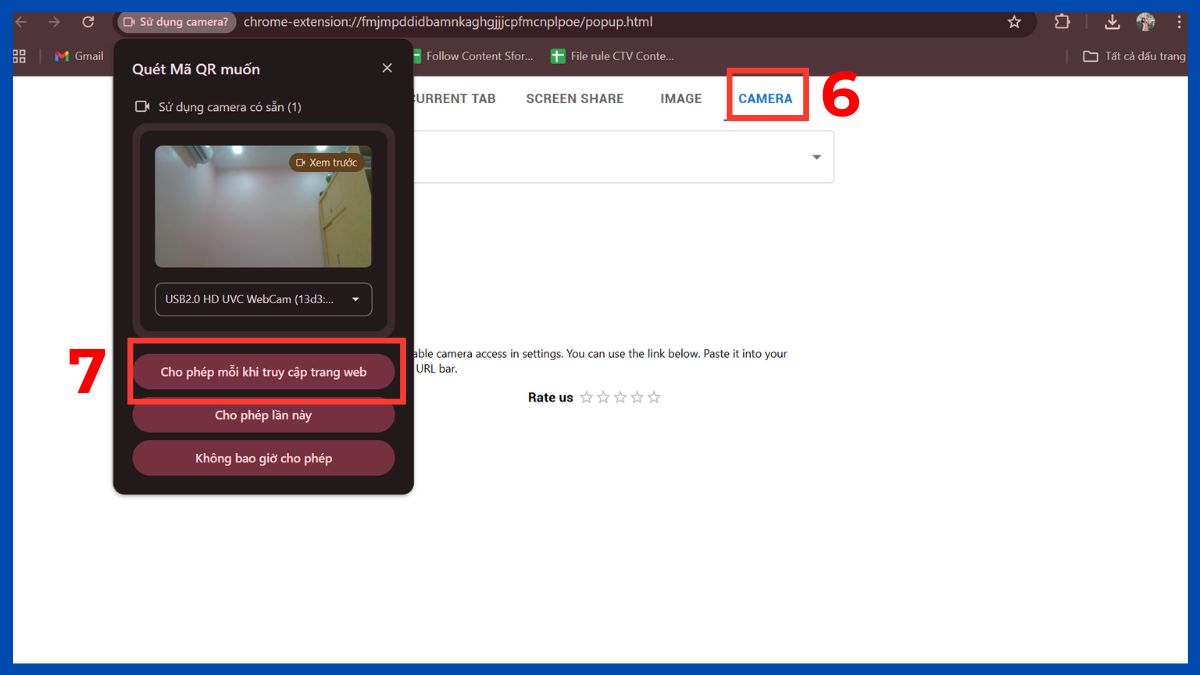
4.Cấp quyền sử dụng camera:
- Nhấn chọn Camera và chọn Cho phép mỗi khi truy cập trang web để tiện ích có thể sử dụng webcam của laptop.
5.Tiến hành quét mã QR WiFi:
- Đưa mã QR vào trước màn hình.
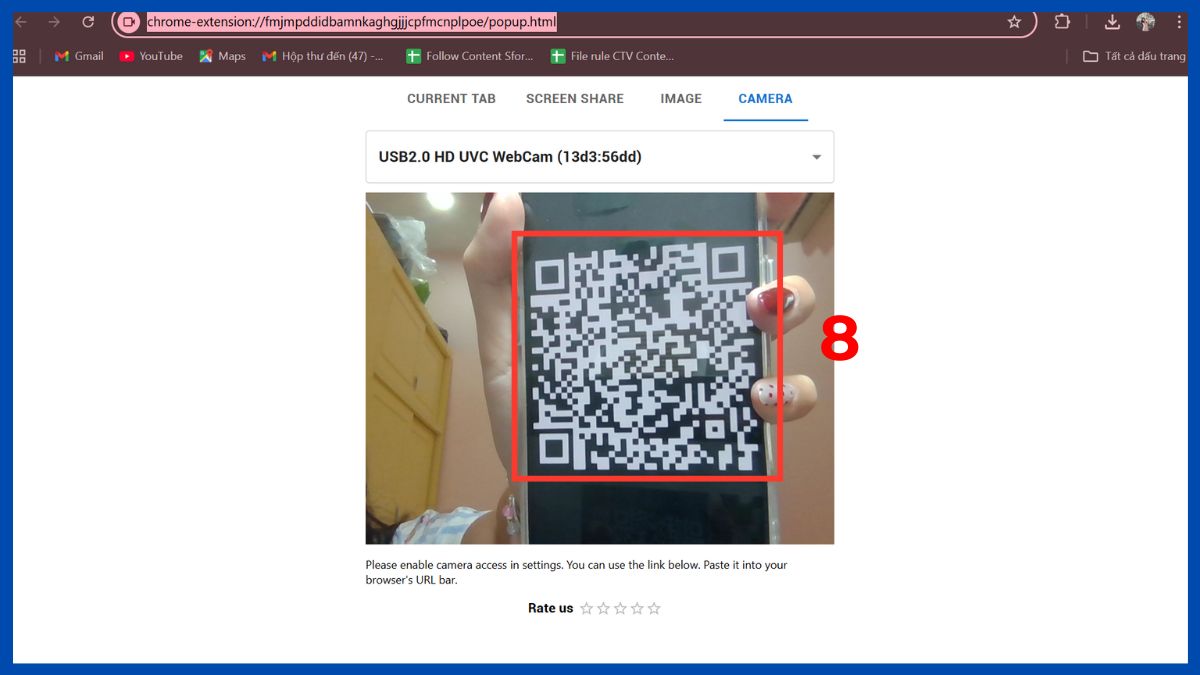
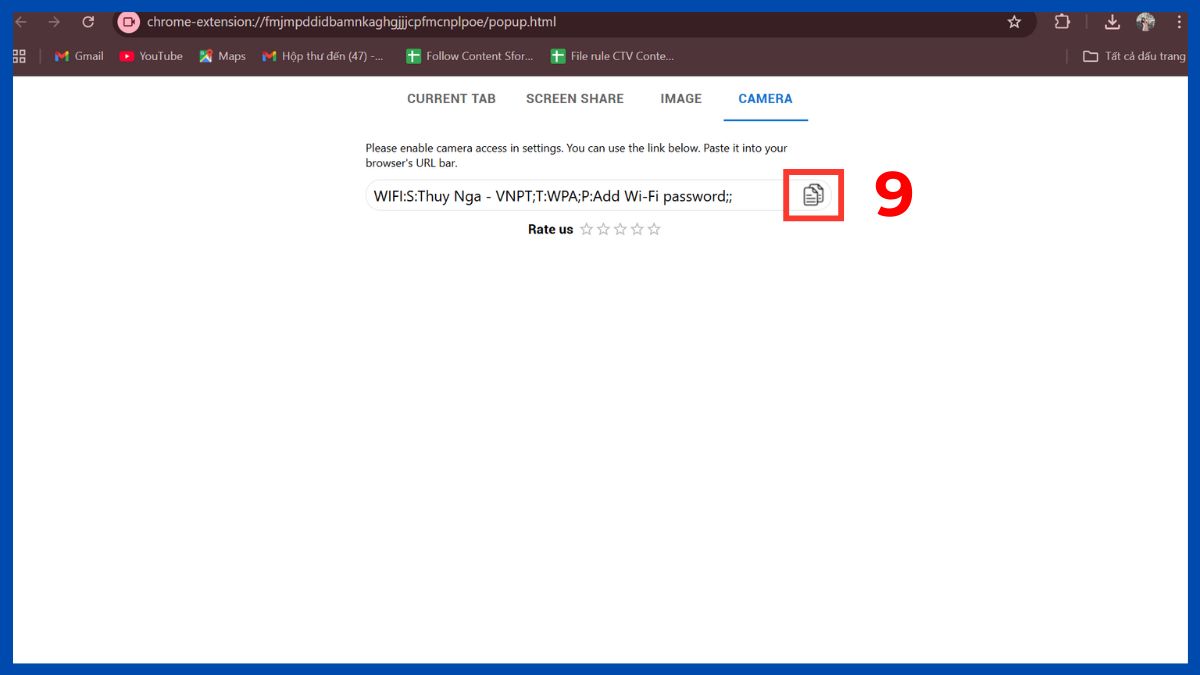
- Ứng dụng sẽ tự động giải mã thông tin WiFi. Nhấn biểu tượng Copy để sao chép.
Sử dụng trang WebQR.com
Một cách quét mã QR WiFi trên laptop khá đơn giản đó là tận dụng nền tảng trực tuyến WebQR.com, cho phép quét nhanh bằng camera mà không cần cài đặt rườm rà. Quy trình thao tác khá đơn giản và ai cũng có thể thực hiện:
- Bước 1: Truy cập vào trang webqr.com trên laptop.
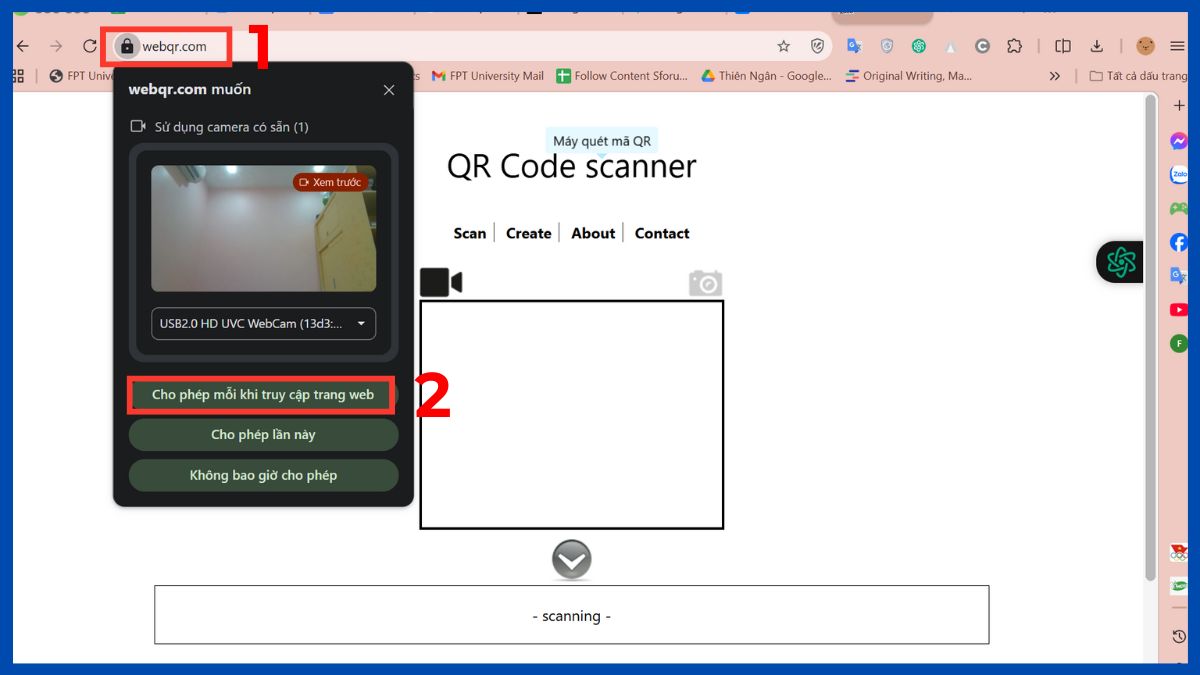
- Bước 2: Khi hệ thống yêu cầu quyền sử dụng camera, hãy nhấn “Cho phép mỗi khi truy cập trang web” để bật webcam và tiến hành quét mã QR.
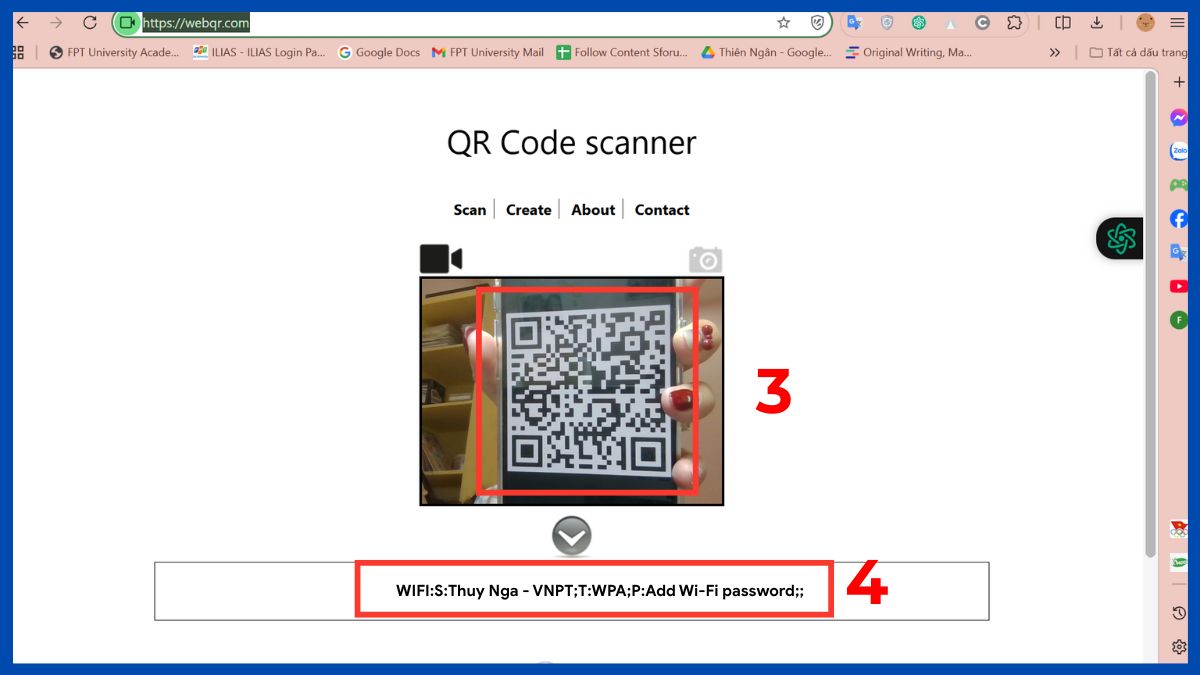
- Bước 3: Đưa mã QR vào trước webcam. Nội dung mật khẩu sẽ hiện ra ở khung bên dưới.
Lưu ý: Khi quét mã QR WiFi của công ty, cơ quan nhà nước hoặc mạng nội bộ, bạn nên hạn chế sử dụng các công cụ online như website quét QR. Thay vào đó, hãy ưu tiên ứng dụng offline hoặc công cụ chính chủ để tránh nguy cơ rò rỉ mật khẩu WiFi và dữ liệu nội bộ.
Nguyên nhân quét mã QR WiFi không được và cách khắc phục
Quá trình quét mã QR WiFi trên laptop đôi khi phát sinh một vài lỗi. Việc hiểu rõ nguyên nhân sẽ giúp bạn lựa chọn cách quét mã QR WiFi trên laptop phù hợp và khắc phục nhanh chóng các sự cố thường gặp.
- Webcam bị tắt hoặc lỗi driver: Kiểm tra xem camera đã được bật chưa và cập nhật driver camera trong Device Manager.
- Ánh sáng yếu, mã QR mờ: Di chuyển đến nơi đủ sáng, tránh ngược sáng hoặc sử dụng mã QR rõ nét hơn.
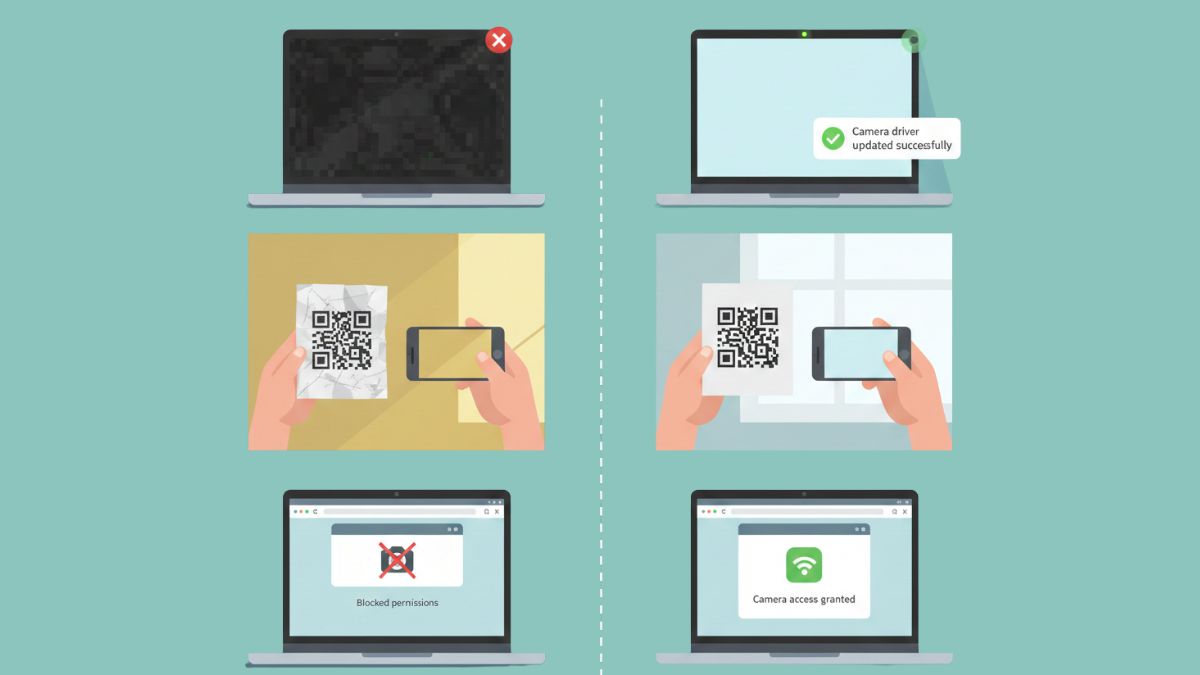
- Trình duyệt chặn quyền camera: Vào phần cài đặt quyền riêng tư của trình duyệt để cấp lại quyền truy cập camera.
- Mã QR bị hỏng hoặc in mờ: Yêu cầu cung cấp lại mã QR WiFi rõ ràng, không bị trầy xước.
- Công cụ quét không hỗ trợ QR WiFi: Chuyển sang ứng dụng hoặc website có hỗ trợ đọc mã QR WiFi chuyên dụng.
Mẹo để quét mã QR WiFi trên laptop dễ dàng hơn
Để quá trình thực hiện cách quét mã QR WiFi trên laptop diễn ra mượt mà, nhanh chóng và hạn chế lỗi nhận diện, bạn nên áp dụng một số mẹo đơn giản nhưng rất hiệu quả dưới đây:
- Lau sạch webcam trước khi quét: Giúp camera nhận diện mã QR rõ nét, tránh bị mờ hình.
- Giữ mã QR cố định: Không rung tay hoặc di chuyển mã QR để camera lấy nét chính xác.
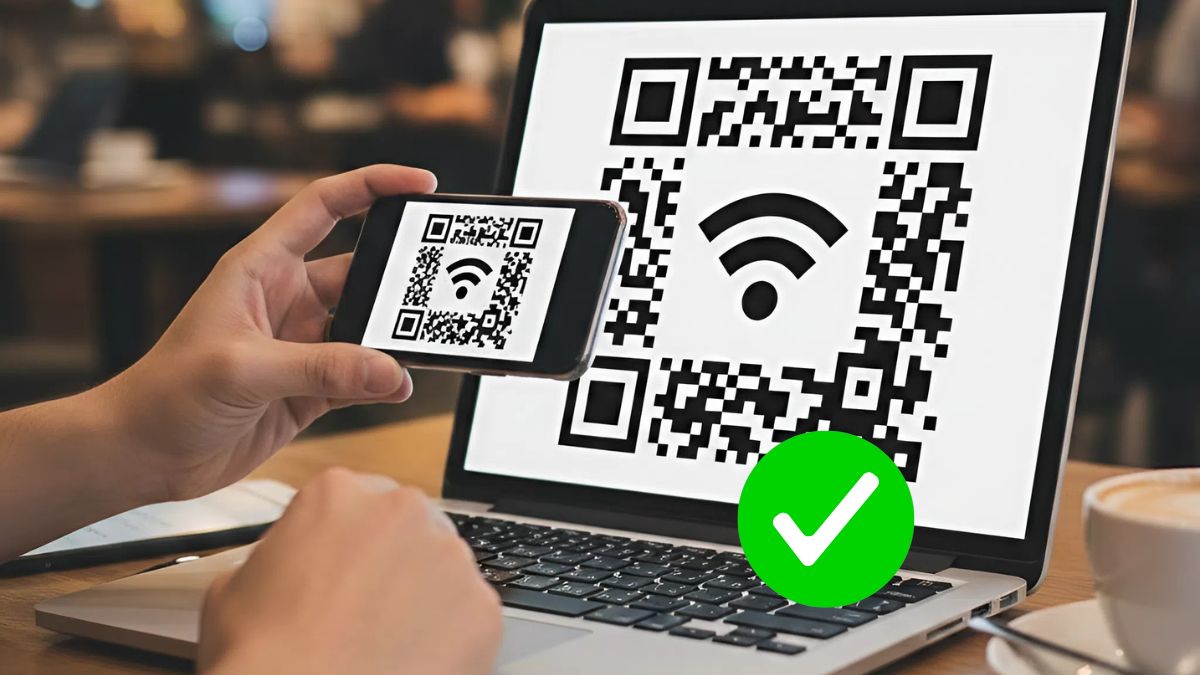
- Sử dụng nền sáng phía sau mã QR: Tăng độ tương phản, giúp công cụ quét nhận diện nhanh hơn.
- Ưu tiên WebQR hoặc Google Lens: Đây là các công cụ ổn định, dễ dùng và cho tỷ lệ quét thành công cao.
- Cập nhật Windows và trình duyệt: Phiên bản mới giúp camera và công cụ quét hoạt động ổn định hơn.
Cách quét mã QR WiFi trên laptop không còn phức tạp nếu bạn chọn đúng công cụ và thực hiện đúng cách. Chỉ với vài thủ thuật máy tính đơn giản, bạn đã có thể kết nối WiFi nhanh chóng, tiện lợi và không cần nhớ mật khẩu.
Xem thêm các bài viết tại chuyên mục: Máy tính - Laptop - Tablet








Bình luận (0)