Cách sử dụng chế độ chụp Pop Cam trên điện thoại OPPO chi tiết từ A-Z

OPPO vừa giới thiệu Pop Cam trên dòng điện thoại như một chế độ chụp hoàn toàn mới, giúp người dùng tạo ra những bức ảnh đậm chất vintage chỉ với vài thao tác đơn giản.
Không chỉ đơn thuần là thêm bộ lọc màu, Pop Cam còn kết hợp nhiều hiệu ứng như khung ảnh, watermark, phong cách hiển thị và thuật toán xử lý hình ảnh để tái hiện trải nghiệm chụp bằng máy ảnh kỹ thuật số bỏ túi (point-and-shoot) từng rất phổ biến trong những năm 2000. Đây cũng là điểm khác biệt giúp tính năng này nhanh chóng thu hút sự quan tâm ngay khi xuất hiện trên OPPO.
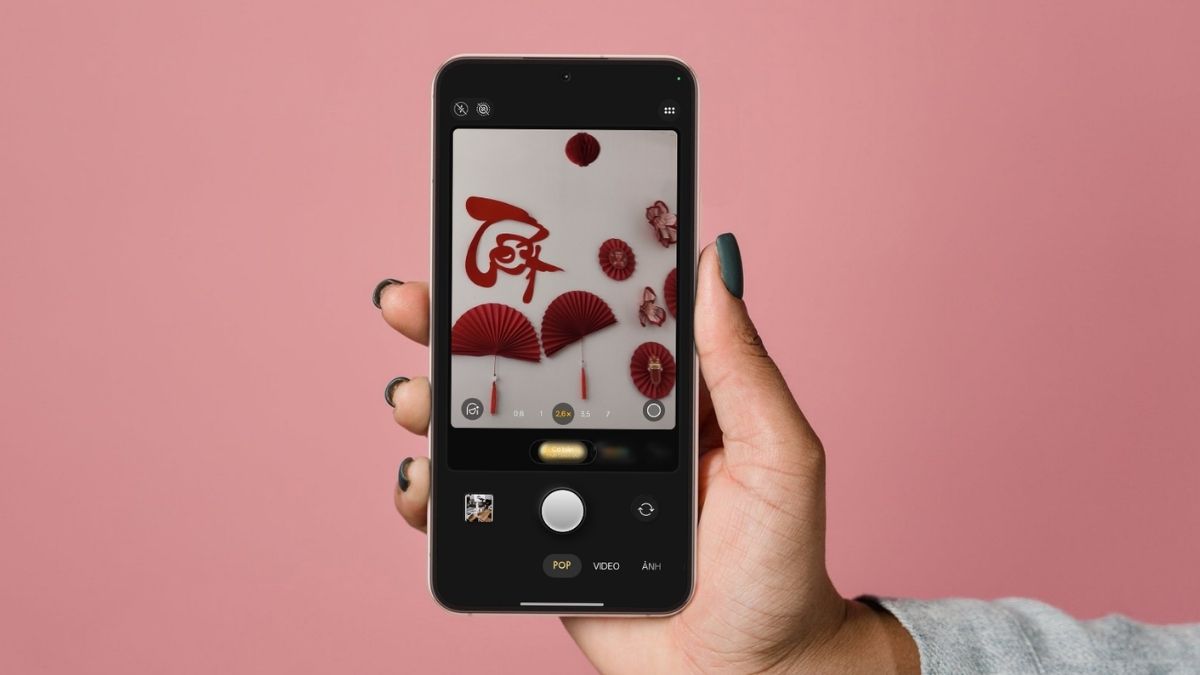
Pop Cam trên OPPO là gì?
Trong khi nhiều hãng điện thoại tập trung phát triển các tính năng AI chỉnh sửa ảnh sau khi chụp, OPPO lại lựa chọn một hướng đi khác với Pop Cam. Đây là chế độ chụp được tích hợp trực tiếp trong ứng dụng Camera, hướng đến việc mang lại cảm giác chụp ảnh tự nhiên, giàu cảm xúc ngay từ thời điểm bấm máy.
Thay vì chỉ áp dụng một bộ lọc màu đơn giản, Pop Cam kết hợp giữa giao diện mô phỏng máy ảnh kỹ thuật số đời cũ, các bộ khung ảnh mang phong cách Y2K, watermark đặc trưng cùng thuật toán xử lý màu sắc để tạo nên những bức ảnh mang hơi hướng hoài niệm nhưng vẫn giữ được chất lượng hình ảnh của smartphone hiện đại.
.jpg)
Điểm thú vị là người dùng không cần cài đặt thêm ứng dụng bên thứ ba hay chỉnh sửa hậu kỳ phức tạp. Chỉ cần chuyển sang chế độ Pop Cam, lựa chọn phong cách yêu thích và nhấn chụp, hệ thống sẽ tự động xử lý để tạo ra thành phẩm với màu sắc và hiệu ứng đồng nhất.
Muốn trải nghiệm đầy đủ tính năng Pop Cam cùng hệ thống camera AI mới? Tham khảo ngay OPPO Reno16 F 5G chính hãng tại CellphoneS để sở hữu thiết bị tích hợp nhiều công nghệ chụp ảnh hiện đại, nhận ưu đãi hấp dẫn, được hỗ trợ trả góp linh hoạt và được hưởng chế độ bảo hành chính hãng, giúp bạn tự tin ghi lại mọi khoảnh khắc theo phong cách riêng.
[Product_Info id='132856']
Những điểm nổi bật của chế độ chụp Pop Cam trên OPPO
Pop Cam không chỉ là một bộ lọc màu đơn thuần mà còn là sự kết hợp giữa giao diện chụp, thuật toán xử lý ảnh và nhiều hiệu ứng được thiết kế sẵn nhằm mang đến trải nghiệm giống như đang sử dụng một chiếc máy ảnh kỹ thuật số bỏ túi. Cụ thể:
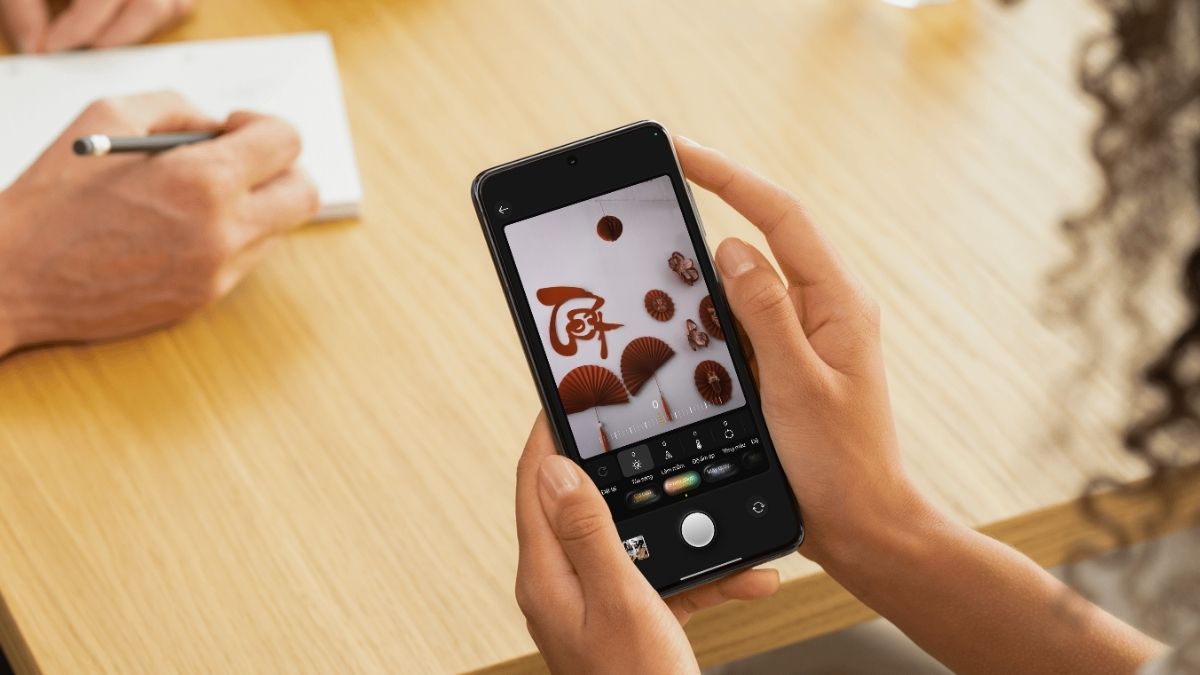
- Tái hiện phong cách máy ảnh kỹ thuật số (point-and-shoot) với màu sắc mang hơi hướng retro, hoài cổ.
- Tích hợp khung ảnh và watermark ngay khi chụp, không cần chỉnh sửa bằng ứng dụng bên thứ ba.
- Áp dụng hiệu ứng màu sắc tự động để tạo thành phẩm có phong cách đồng nhất chỉ với một lần bấm máy.
- Xử lý ảnh ngay trong ứng dụng Camera, giúp tiết kiệm thời gian hậu kỳ. Giao diện trực quan, dễ sử dụng, phù hợp cả với người mới làm quen.
- Không cần cài đặt thêm ứng dụng chỉnh sửa ảnh để tạo hiệu ứng phong cách vintage.
- Kết hợp giữa phần cứng camera và thuật toán xử lý của OPPO để tối ưu chất lượng ảnh sau khi chụp.
Cách sử dụng chế độ chụp Pop Cam trên điện thoại OPPO
Mặc dù sở hữu nhiều hiệu ứng thú vị, Pop Cam lại có cách sử dụng khá đơn giản. Người dùng chỉ cần thực hiện vài thao tác trong ứng dụng Camera là đã có thể tạo nên những bức ảnh mang phong cách retro mà không cần cài đặt thêm phần mềm. Dưới đây là hướng dẫn từng bước để bạn bắt đầu trải nghiệm Pop Cam trên điện thoại OPPO.
Lưu ý: Thủ thuật OPPO trong bài viết được thực hiện trên OPPO Reno16 F 5G, giao diện và cách bật tính năng có thể khác tùy model hoặc phiên bản phần mềm.
Bước 1: Mở ứng dụng Camera
Đầu tiên, hãy mở ứng dụng “Camera” được cài đặt sẵn trên điện thoại OPPO.
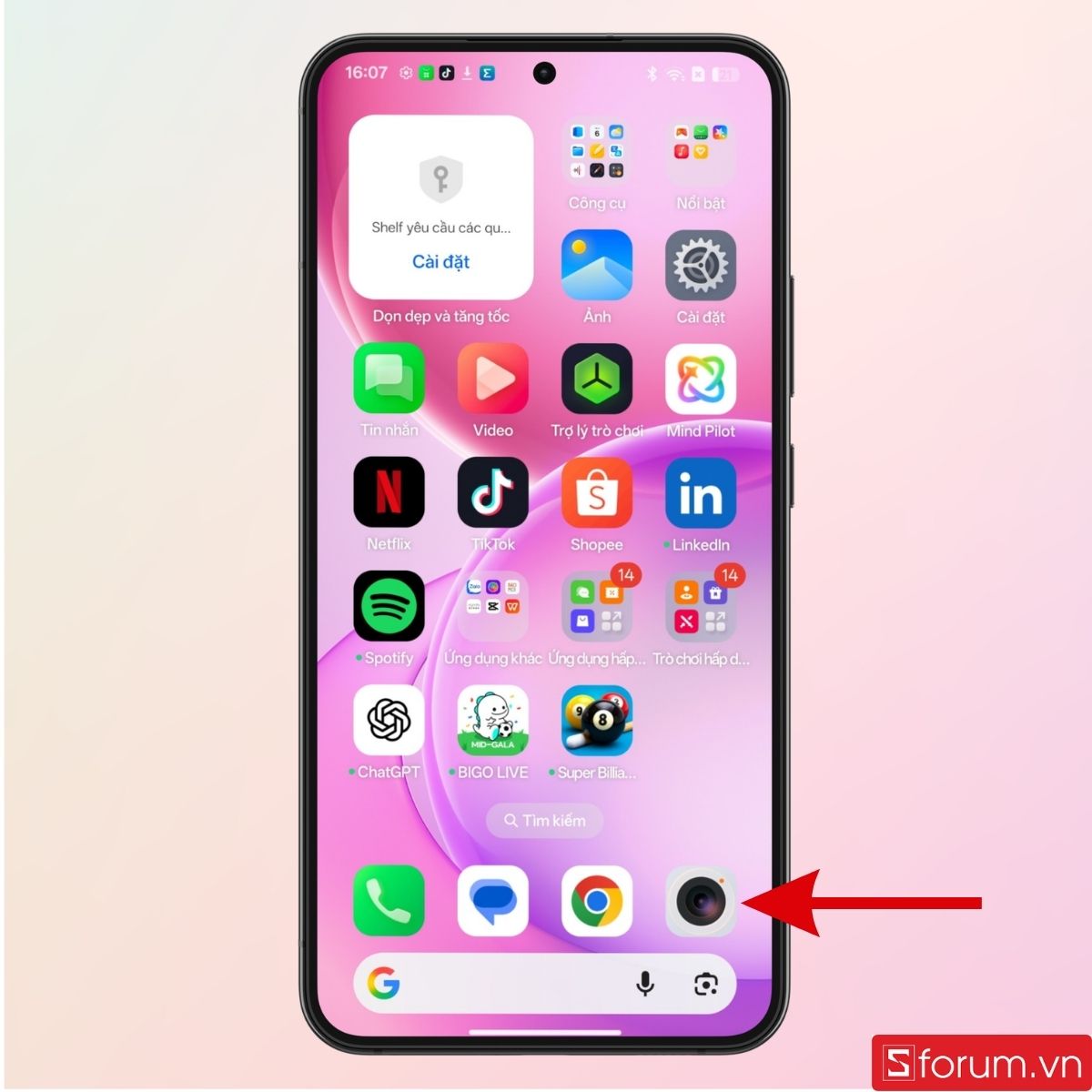
Để đảm bảo sử dụng được đầy đủ các tính năng mới nhất, bạn nên cập nhật thiết bị lên phiên bản ColorOS mới nhất nếu có bản cập nhật khả dụng.
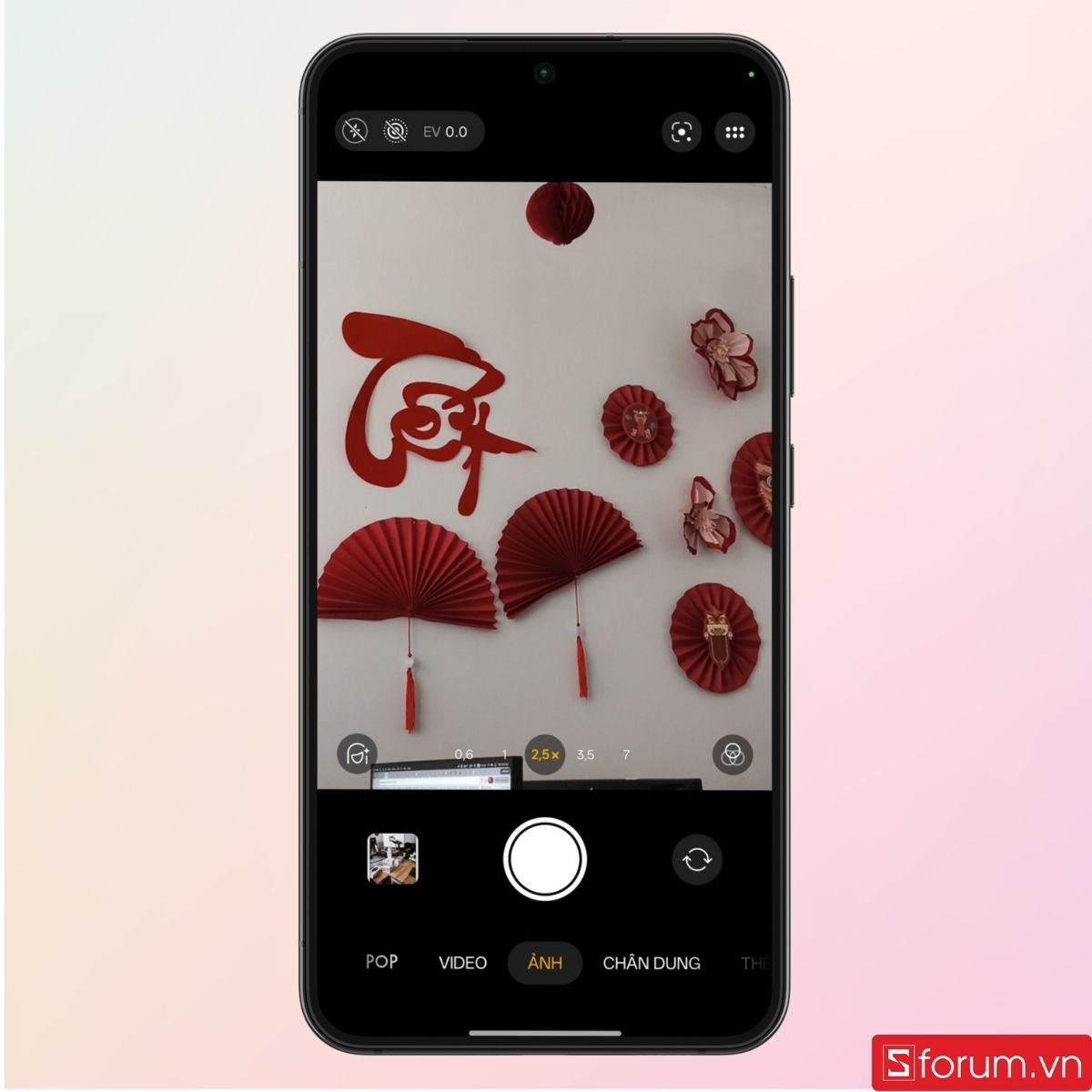
Bước 2: Chuyển sang chế độ Pop Cam
Trong giao diện Camera, vuốt qua các chế độ chụp cho đến khi tìm thấy “Pop Cam”.
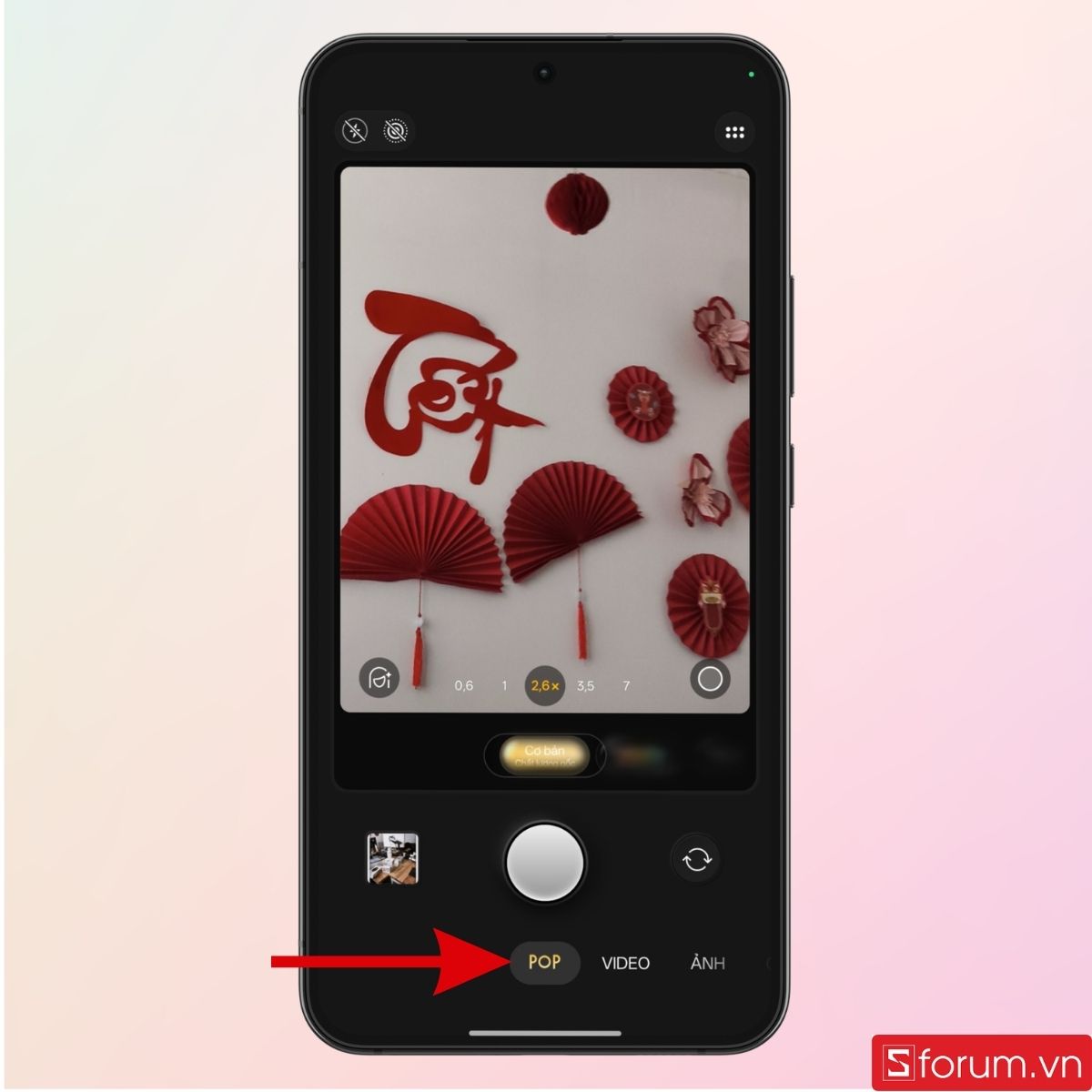
Sau khi kích hoạt, giao diện camera sẽ thay đổi để phù hợp với phong cách chụp đặc trưng của tính năng này. Từ đây, bạn có thể bắt đầu lựa chọn bố cục và chuẩn bị chụp ảnh.
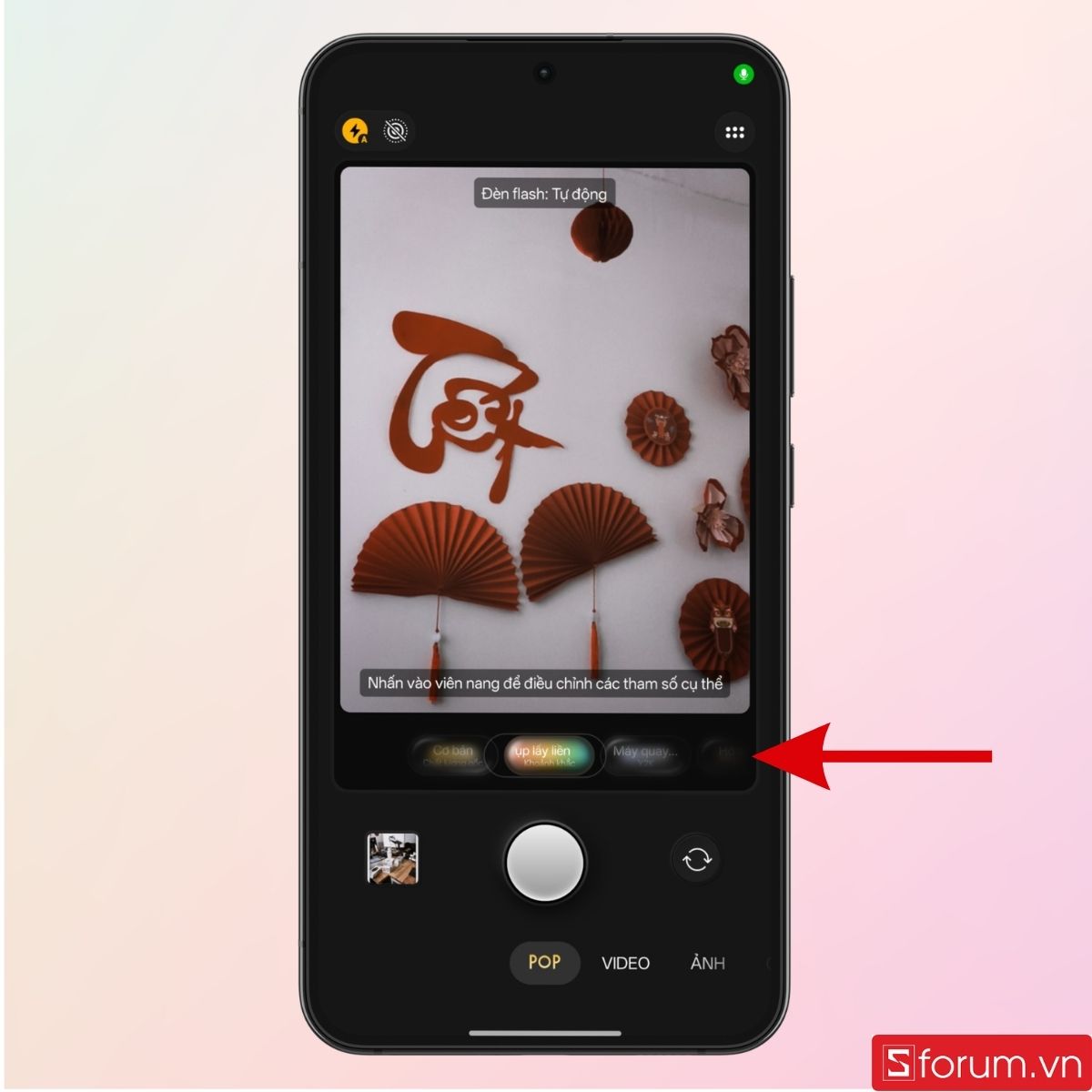
Bước 3: Căn khung hình và lựa chọn chủ thể
Giống như các chế độ chụp khác, hãy đưa camera về phía đối tượng cần ghi lại.
Để có bức ảnh đẹp hơn, nên ưu tiên chụp ở nơi có đủ ánh sáng tự nhiên hoặc nguồn sáng ổn định. Điều này giúp thuật toán của Pop Cam xử lý màu sắc tốt hơn và giữ được nhiều chi tiết trong ảnh. Ngoài ra, bạn cũng nên dành vài giây để căn bố cục trước khi nhấn chụp. Một góc máy hợp lý sẽ giúp hiệu ứng retro phát huy tối đa giá trị thẩm mỹ.
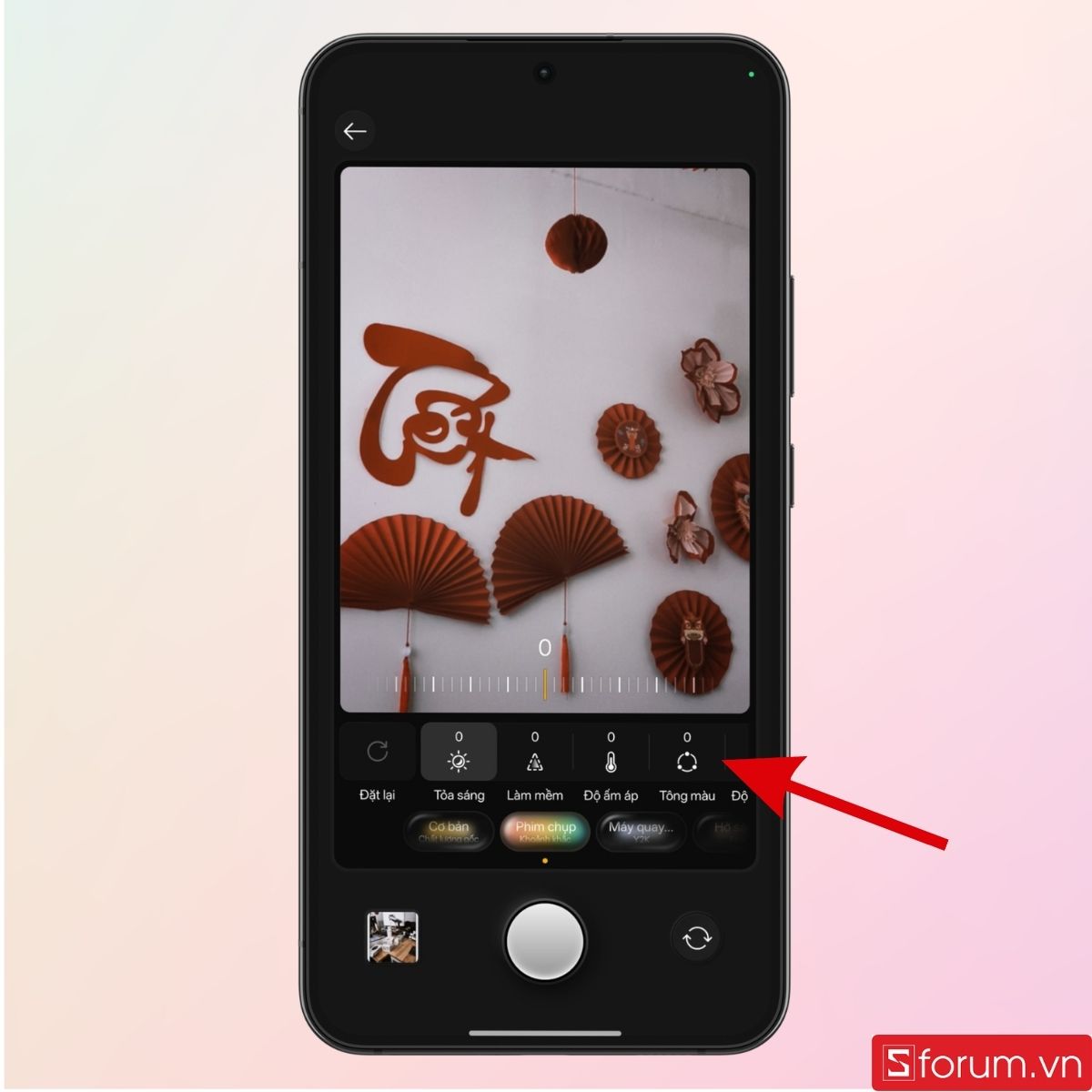
Bước 4: Nhấn chụp và xem kết quả
Sau khi hoàn tất việc căn chỉnh khung hình, chỉ cần nhấn nút chụp. Pop Cam sẽ tự động xử lý màu sắc, áp dụng các hiệu ứng đặc trưng cùng khung ảnh hoặc watermark (nếu có trong phong cách đang sử dụng). Quá trình này diễn ra gần như ngay lập tức, nên bạn có thể xem thành phẩm ngay sau khi chụp.
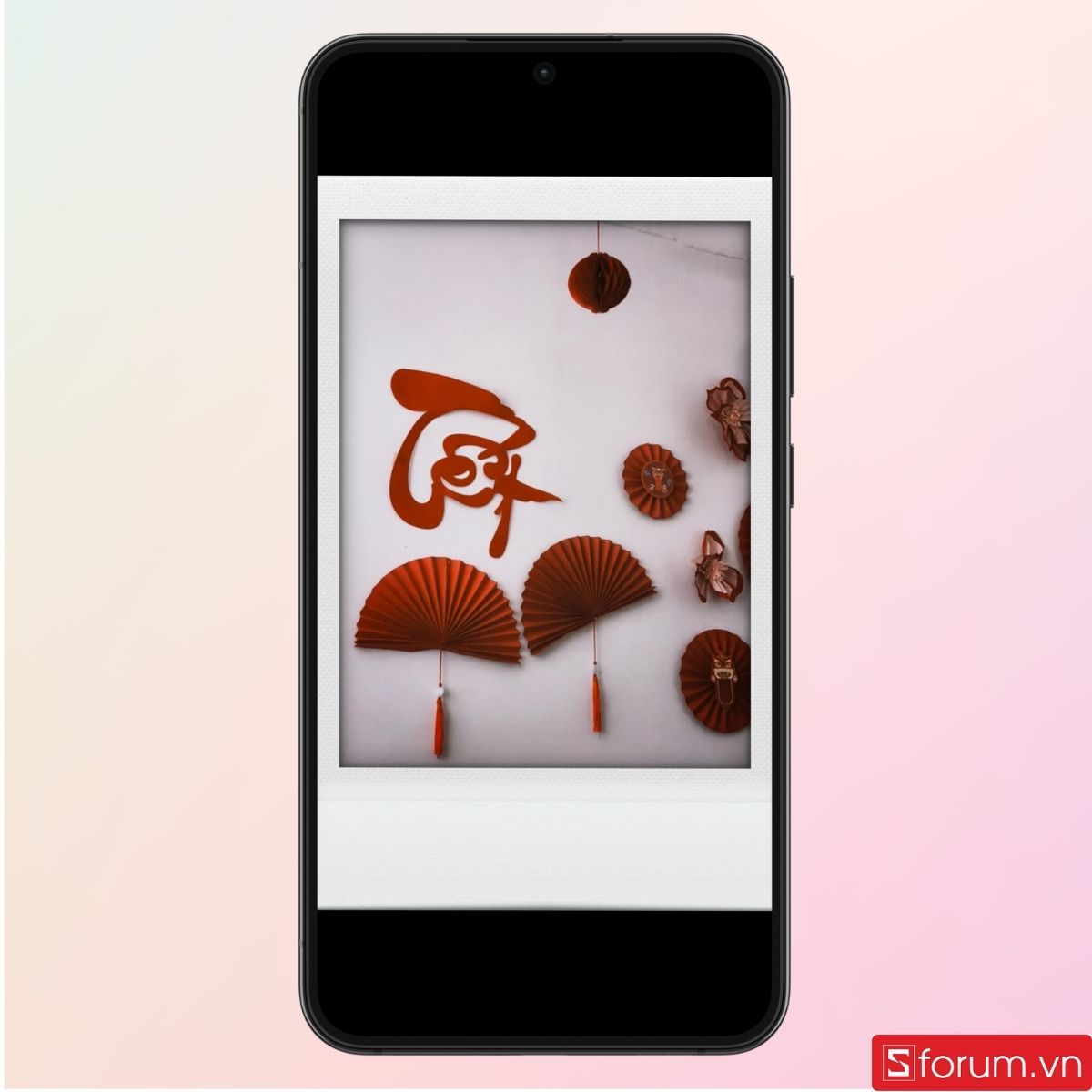
Nếu chưa hài lòng, người dùng hoàn toàn có thể thay đổi góc chụp hoặc thử lại với một bối cảnh khác để có được bức ảnh ưng ý hơn.
Bước 5: Lưu và chia sẻ ảnh
Sau khi hoàn tất, ảnh sẽ được lưu vào thư viện giống như những bức ảnh thông thường. Bạn có thể chia sẻ trực tiếp lên các nền tảng mạng xã hội hoặc gửi cho bạn bè mà không cần chỉnh sửa thêm. Đây cũng là một trong những ưu điểm lớn nhất của Pop Cam, giúp rút ngắn đáng kể thời gian từ lúc chụp đến khi đăng tải.
Muốn trải nghiệm Pop Cam trên những mẫu OPPO mới nhất? Khám phá ngay danh sách điện thoại OPPO chính hãng tại CellphoneS để lựa chọn thiết bị phù hợp, hưởng nhiều ưu đãi hấp dẫn, trả góp linh hoạt và chế độ bảo hành chính hãng, giúp bạn bắt trọn mọi khoảnh khắc với những tính năng camera mới nhất.
[Product_Listing categoryid="133" propertyid="" customlink="https://cellphones.com.vn/mobile/oppo.html" title="Các dòng điện thoại OPPO đang được quan tâm nhiều tại CellphoneS"]
Mẹo chụp ảnh đẹp với Pop Cam trên OPPO
Sau khi đã biết cách kích hoạt và sử dụng Pop Cam, bạn có thể áp dụng thêm một số mẹo dưới đây để tận dụng tối đa khả năng của chế độ chụp này. Dù Pop Cam đã tự động xử lý màu sắc và hiệu ứng ngay khi bấm máy, việc lựa chọn bối cảnh, ánh sáng hay góc chụp phù hợp vẫn sẽ giúp thành phẩm trở nên ấn tượng hơn.
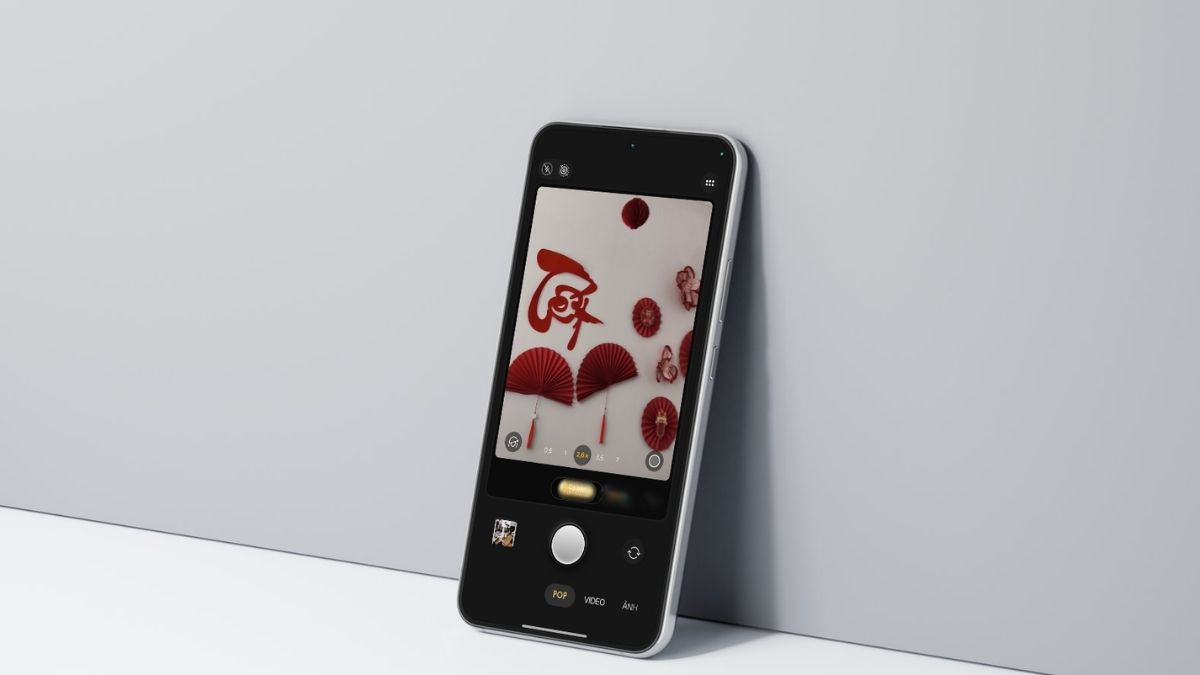
- Cập nhật điện thoại lên phiên bản ColorOS mới nhất để đảm bảo Pop Cam hoạt động ổn định và có đầy đủ tính năng.
- Ưu tiên chụp trong điều kiện ánh sáng tự nhiên, đặc biệt vào buổi sáng hoặc chiều muộn để màu ảnh trong trẻo và giàu cảm xúc.
- Chọn bối cảnh đơn giản, gọn gàng như quán cà phê, công viên, đường phố hoặc không gian có nhiều cây xanh để làm nổi bật chủ thể.
- Dành vài giây căn chỉnh bố cục trước khi chụp, có thể áp dụng quy tắc 1/3 hoặc thay đổi góc máy để ảnh hài hòa hơn.
- Lựa chọn trang phục và phụ kiện có tông màu trung tính, pastel hoặc phong cách vintage để đồng điệu với hiệu ứng của chế độ chụp.
- Giữ nguyên độ phân giải gốc khi lưu hoặc chia sẻ lên mạng xã hội để đảm bảo chất lượng hình ảnh tốt nhất.
Pop Cam là một trong những tính năng camera đáng chú ý trên OPPO khi mang đến trải nghiệm chụp ảnh đậm chất hoài cổ mà không yêu cầu người dùng phải có kinh nghiệm chỉnh sửa. Hy vọng qua bài viết này, bạn đã biết cách sử dụng chế độ chụp Pop Cam trên điện thoại OPPO, đồng thời nắm được những mẹo hữu ích để tạo ra các bức ảnh đẹp và phù hợp với phong cách của mình.
Đừng quên theo dõi trang tin của Sforum để update tin tức công nghệ mới nhất nhé.
Xem thêm:

.jpg "Samsung Galaxy S27 Ultra có gì mới, giá bao nhiêu và có đáng để chờ đợi? (Cập nhật liên tục)")




Bình luận (0)