Cách sử dụng Wayground cho giáo viên, học sinh và phụ huynh

Cách sử dụng Wayground khá đơn giản khi người dùng nắm được quy trình đăng ký, tạo hoặc tham gia lớp, giao hoạt động và xem báo cáo. Nền tảng này trước đây được biết đến với tên Quizizz, vì vậy một số màn hình đăng nhập vẫn có thể xuất hiện tên Wayground kèm tên cũ. Hướng dẫn dưới đây giúp giáo viên, học sinh và phụ huynh làm quen với các thao tác cần thiết trên nền tảng.
Cách đăng ký, đăng nhập và bắt đầu sử dụng Wayground
Trước khi tạo lớp hay tham gia bài tập, người dùng cần có tài khoản phù hợp với vai trò của mình. Wayground hỗ trợ nhiều hình thức đăng ký và đăng nhập, đồng thời giao diện sau khi vào tài khoản sẽ thay đổi tùy vai trò, gói dịch vụ và cách trường học triển khai.
Cách tạo tài khoản Wayground
Wayground cho phép tạo tài khoản bằng email, Google, Facebook, Microsoft, Apple hoặc hệ thống đăng nhập SSO của tổ chức. Khi đăng ký, người dùng cần chọn đúng môi trường sử dụng và vai trò để nền tảng hiển thị các công cụ tương ứng.
- Bước 1: Truy cập Wayground.
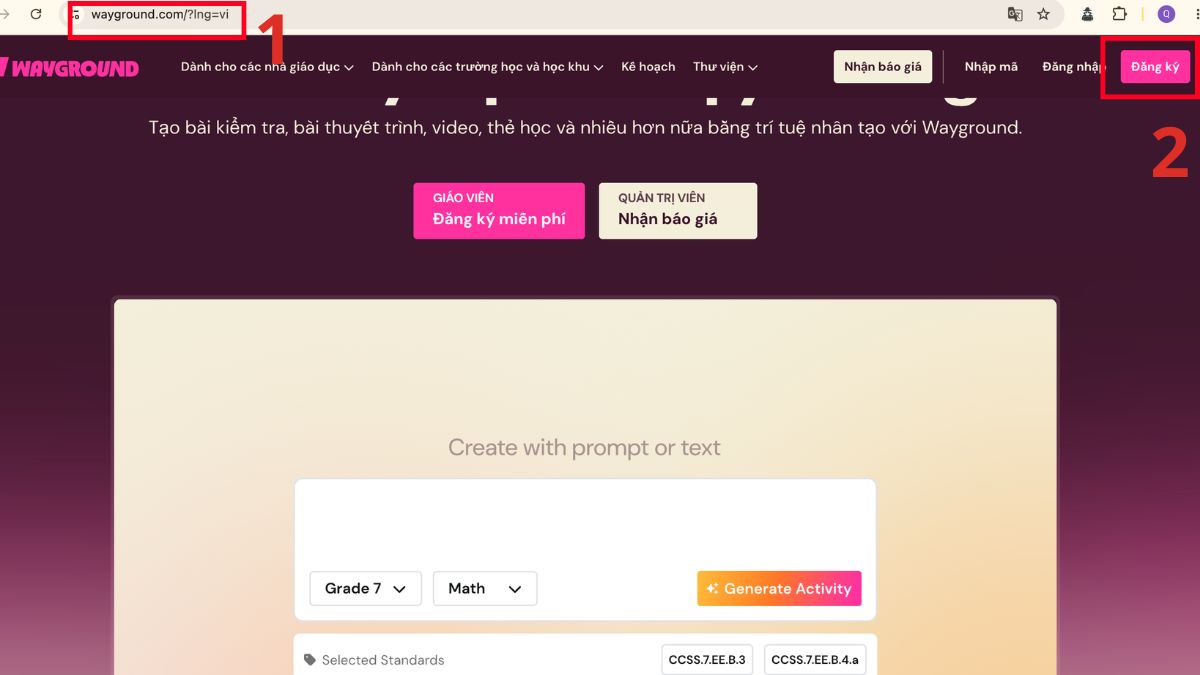
- Bước 2: Chọn Sign up/Đăng ký ở góc trên của trang.
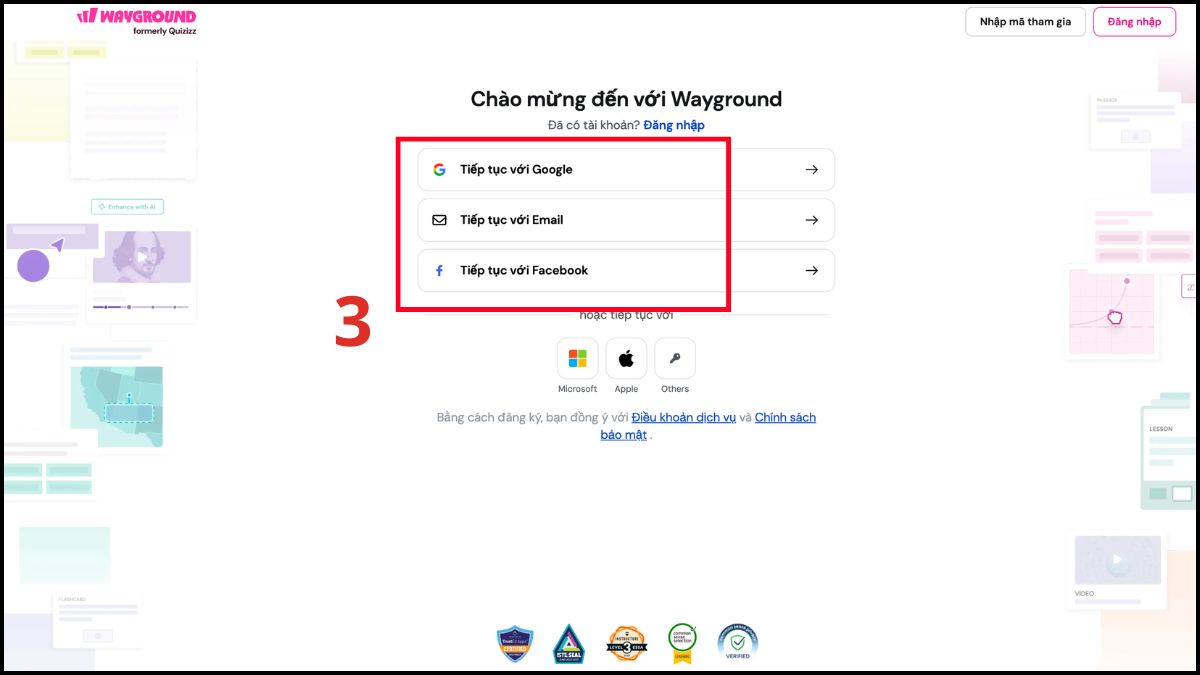
- Bước 3: Chọn phương thức đăng ký như Google, email, Microsoft, Apple, Facebook hoặc SSO nếu tổ chức có hỗ trợ.
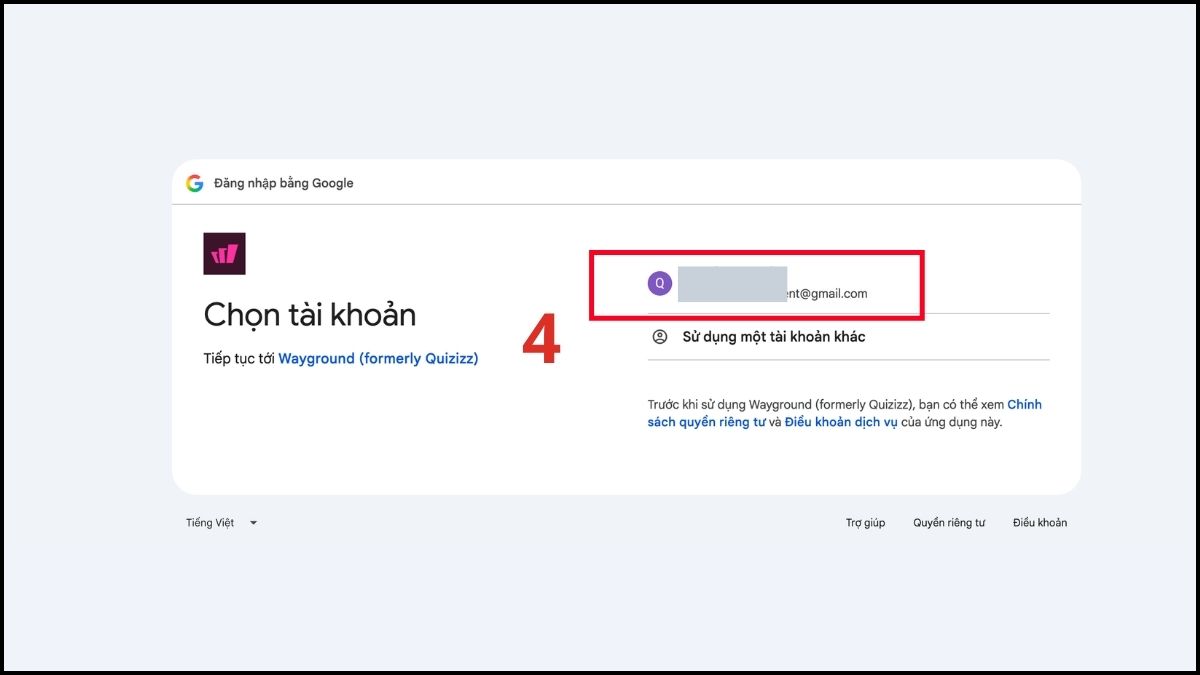
- Bước 4: Chọn tài khoản để đăng ký và hoàn thành thông tin tài khoản theo hướng dẫn, sau đó xác thực tài khoản nếu dịch vụ đăng nhập yêu cầu.
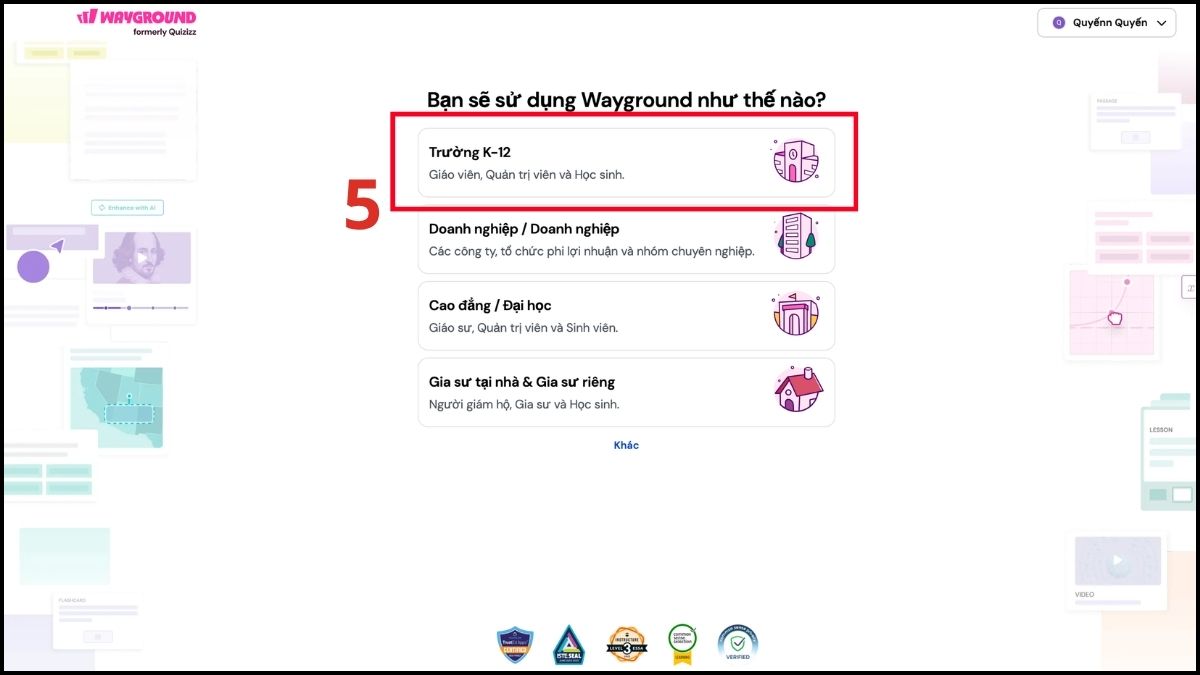
- Bước 5: Chọn mục đích sử dụng và vai trò, chẳng hạn K-12 School.
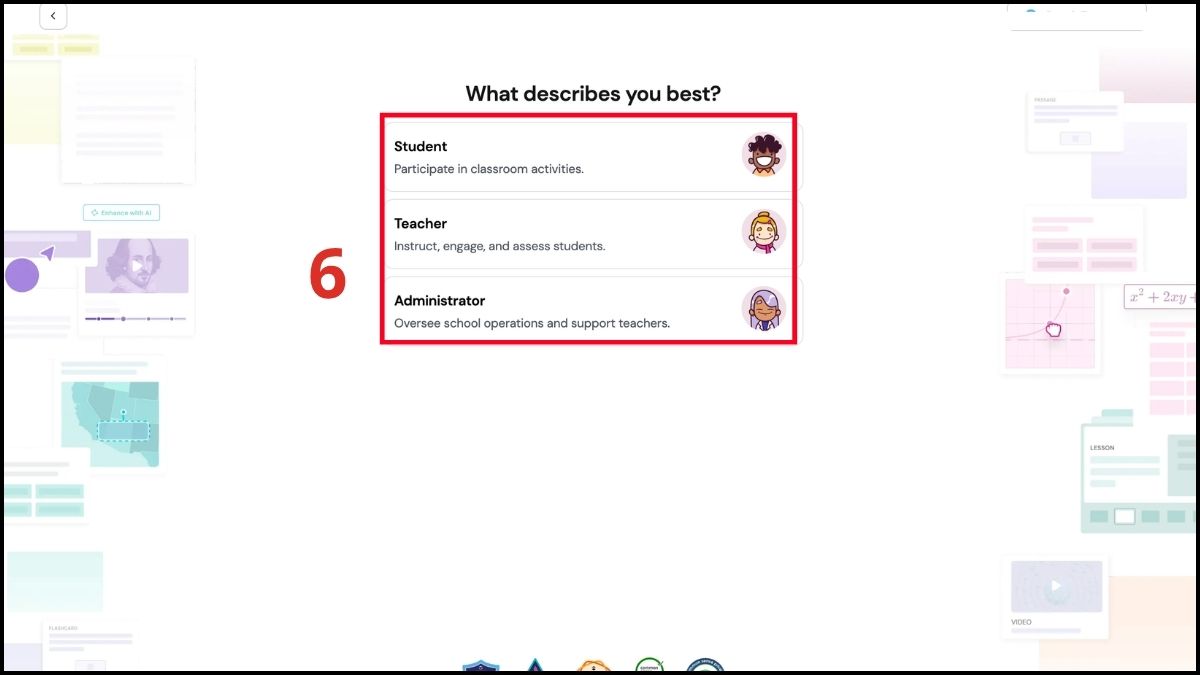
- Bước 6: Chọn Student, Teacher hoặc Administrator tùy nhu cầu, với Teacher/Administrator có thêm lựa chọn vai trò chi tiết.
Với học sinh, quá trình đăng ký có thể yêu cầu thêm độ tuổi và email của phụ huynh hoặc người giám hộ. Wayground cho biết yêu cầu này liên quan đến việc bảo vệ dữ liệu của người học nhỏ tuổi, vì vậy học sinh nên nhập thông tin chính xác theo hướng dẫn của nhà trường.
Để học và làm bài trên Wayground thuận tiện, laptop màn hình rộng, pin bền sẽ hỗ trợ thao tác rõ ràng hơn. Bạn có thể tham khảo laptop sinh viên tại CellphoneS, kèm trả góp 0% và bảo hành chính hãng.
[Product_Listing categoryid="1054" propertyid="" customlink="https://cellphones.com.vn/laptop/sinh-vien.html" title="Danh sách Laptop sinh viên được quan tâm nhiều tại CellphoneS!"]
Cách đăng nhập Wayground
Nếu đã có tài khoản, người dùng có thể đăng nhập trực tiếp từ trang chủ. Nền tảng hỗ trợ nhiều phương thức, vì vậy nên dùng đúng hình thức đã chọn khi tạo tài khoản hoặc hình thức do trường học cung cấp.
- Bước 1: Truy cập Wayground.
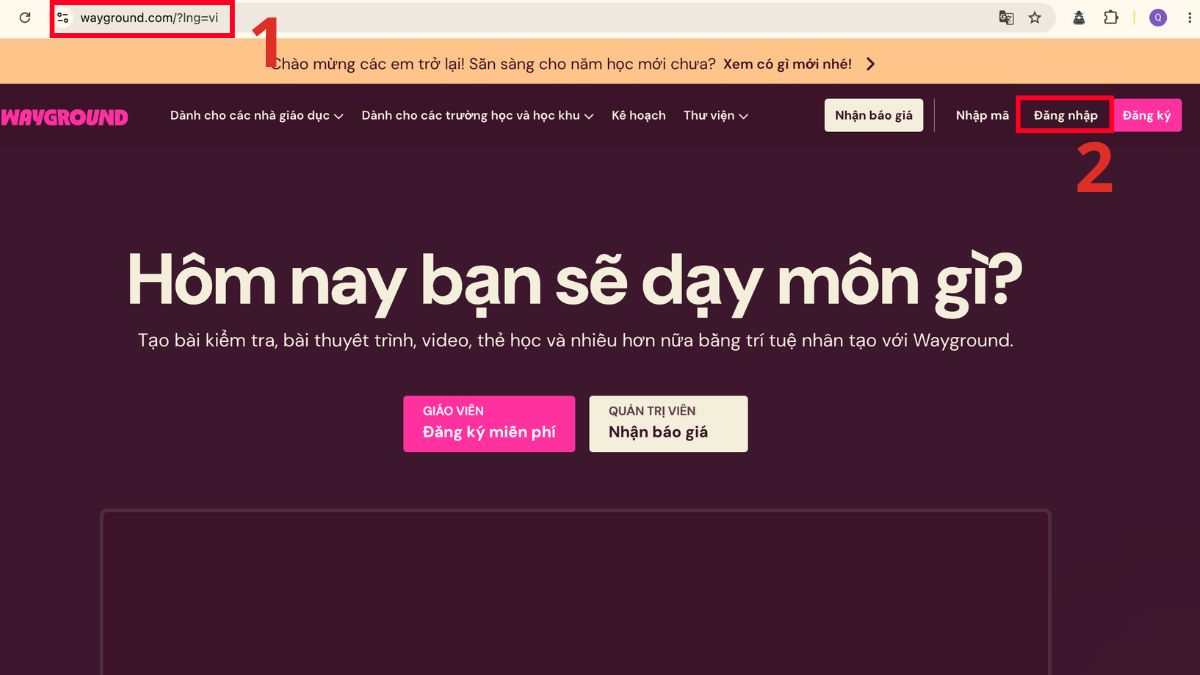
- Bước 2: Chọn Log in/Đăng nhập.
- Bước 3: Chọn phương thức đăng nhập phù hợp, chẳng hạn email, SSO hoặc phương thức được tài khoản hỗ trợ.
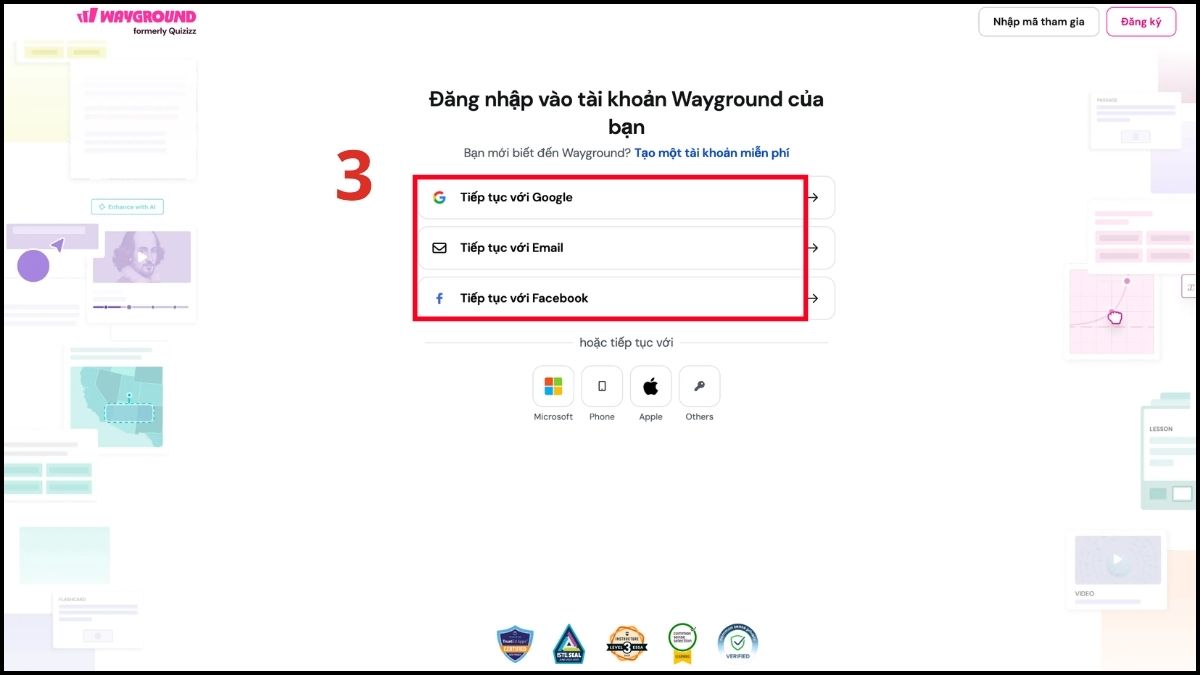
- Bước 4: Chọn tài khoản bạn đã đăng ký trước đó và hoàn tất bước kiểm tra bảo mật nếu được yêu cầu.
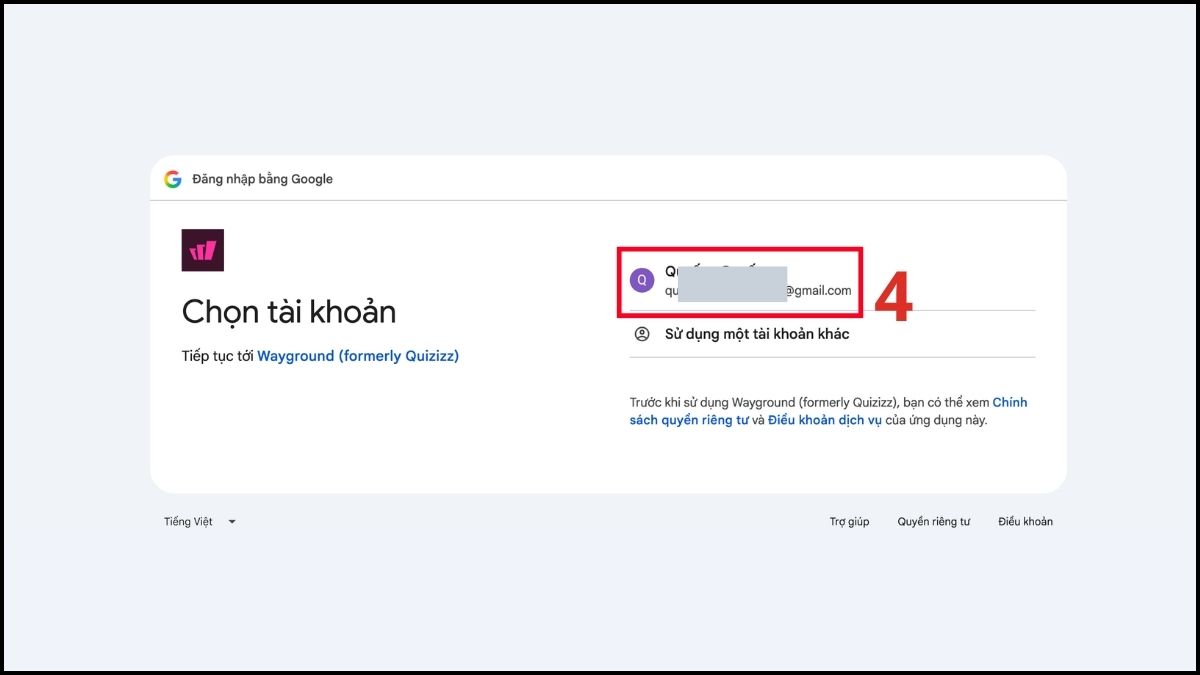
Sau khi đăng nhập thành công, hệ thống sẽ chuyển người dùng vào tài khoản Wayground. Với học sinh sử dụng Clever hoặc các giải pháp SSO của trường, quá trình đăng nhập có thể được thực hiện từ cổng học tập do nhà trường cung cấp.
Làm quen giao diện Wayground
Giao diện Wayground tập trung các khu vực phục vụ việc tìm, tạo, giao và theo dõi tài nguyên học tập. Tên hoặc vị trí của một số mục có thể khác theo vai trò tài khoản, gói đang sử dụng hoặc phiên bản giao diện.
Các khu vực người dùng thường gặp gồm:
- Explore: Tìm tài nguyên có sẵn trong thư viện Wayground theo chủ đề, kỹ năng hoặc nội dung học tập.
- Create: Tạo Assessment/Quiz cùng các dạng tài nguyên học tập được tài khoản hỗ trợ.
- My Library: Quản lý những tài nguyên đã tạo hoặc lưu vào thư viện cá nhân.
- Classes: Quản lý lớp học, học sinh và việc giao tài nguyên theo lớp.
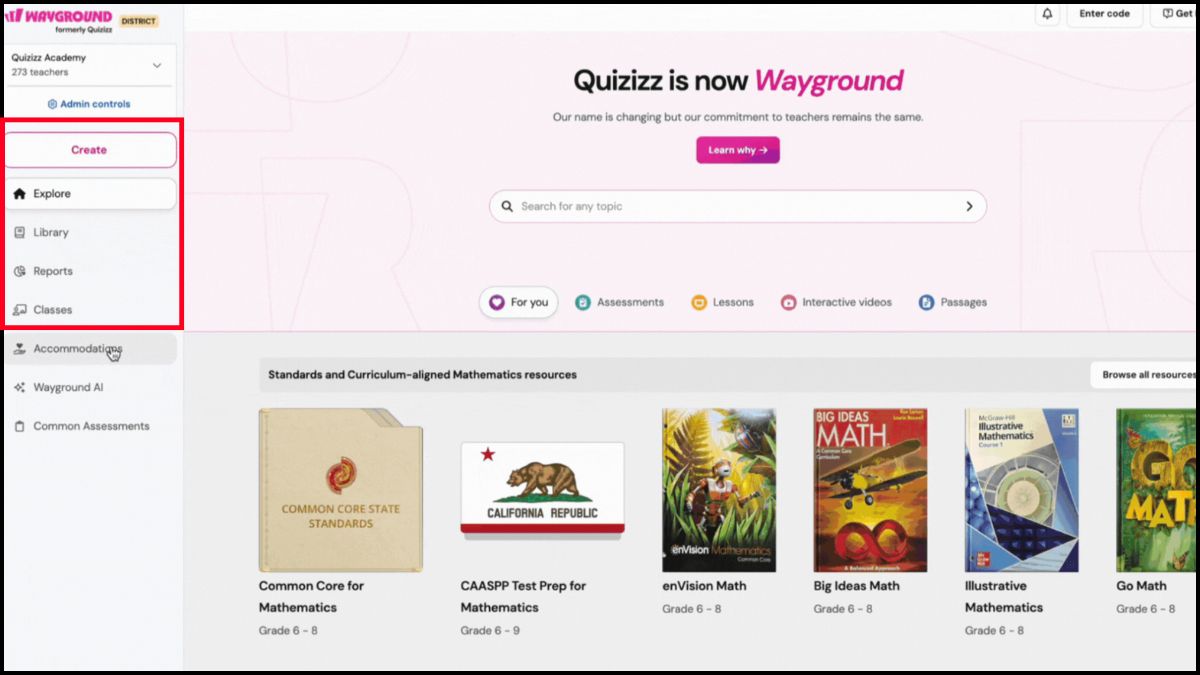
Giáo viên mới sử dụng nên làm quen lần lượt với Explore, Create, Classes... Đây là các khu vực liên quan trực tiếp đến quy trình chọn nội dung, giao bài và kiểm tra kết quả.
Lưu ý: Giao diện hoặc vị trí có thể thay đổi theo phiên bản của Wayground.
Cách sử dụng Wayground dành cho giáo viên
Với giáo viên, Wayground hỗ trợ quản lý lớp, tìm tài nguyên có sẵn, tự xây dựng hoạt động, tổ chức phiên học trực tiếp hoặc giao bài về nhà. Báo cáo sau mỗi phiên cũng cung cấp dữ liệu để giáo viên theo dõi mức độ hoàn thành và kết quả của từng học sinh.
Cách tạo lớp học trên Wayground
Tạo lớp giúp giáo viên quản lý danh sách học sinh và giao tài nguyên cho đúng nhóm thay vì gửi mã cho từng hoạt động. Wayground cũng tạo mã lớp để học sinh tham gia và mã này có thời hạn sử dụng theo quy định của nền tảng.
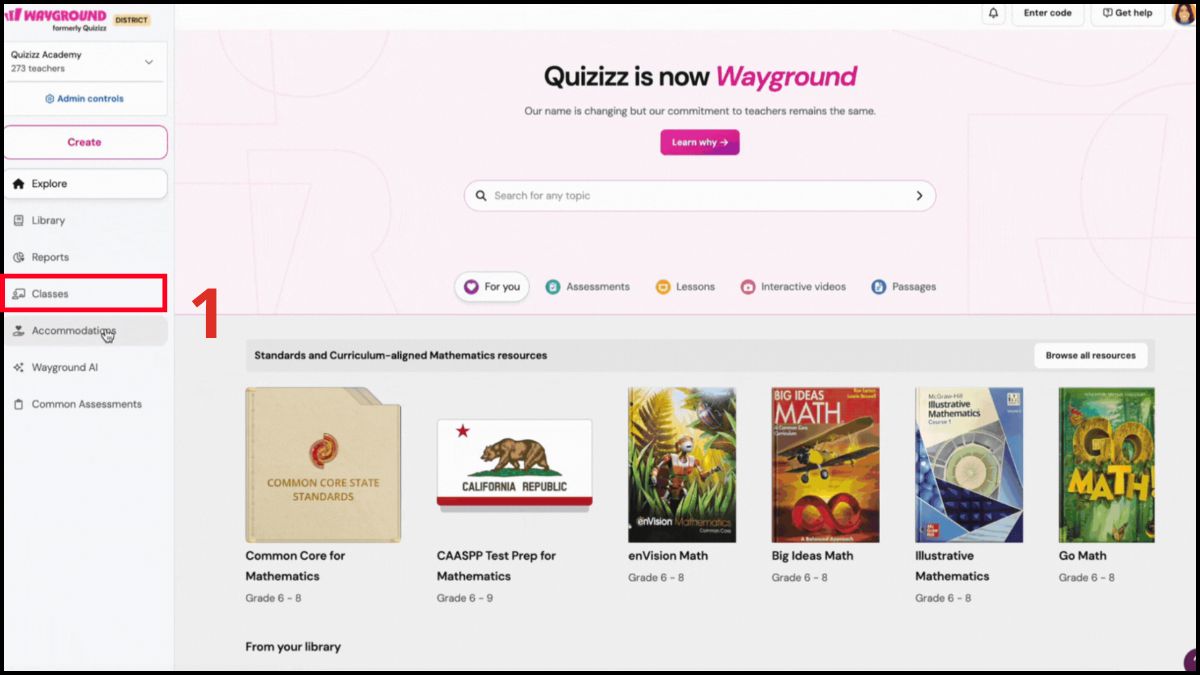
- Bước 1: Mở Classes trên thanh điều hướng của tài khoản giáo viên.
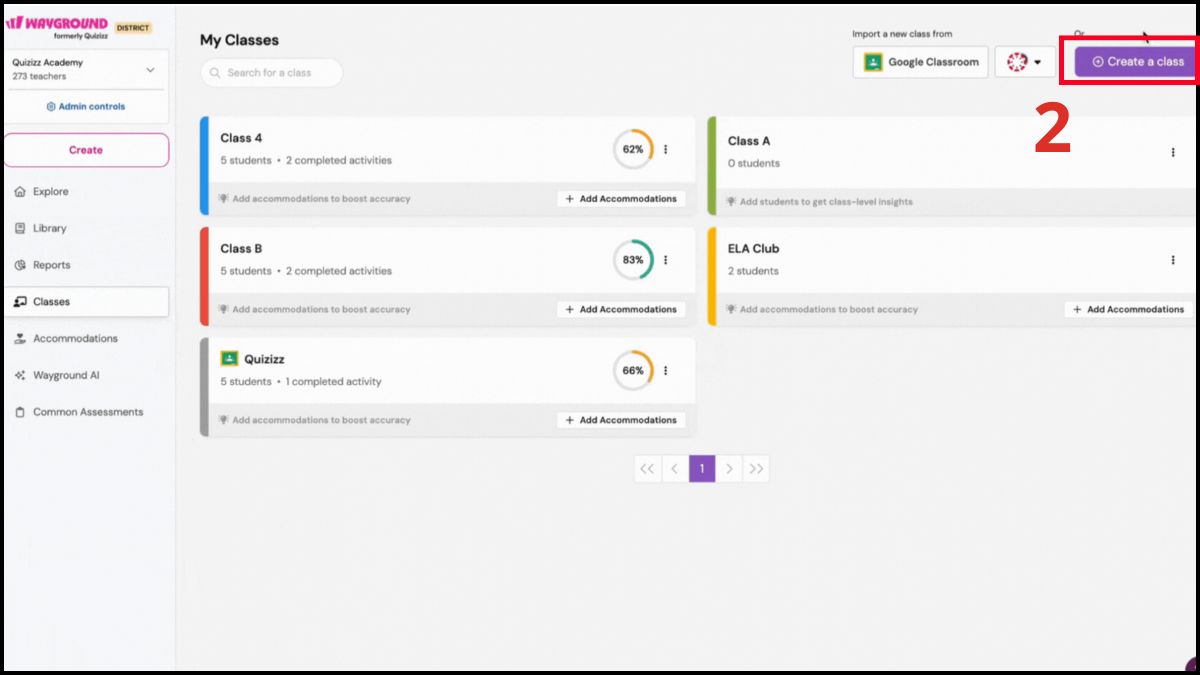
- Bước 2: Chọn Create a class, hoặc chọn Add manually khi tạo lớp đầu tiên.
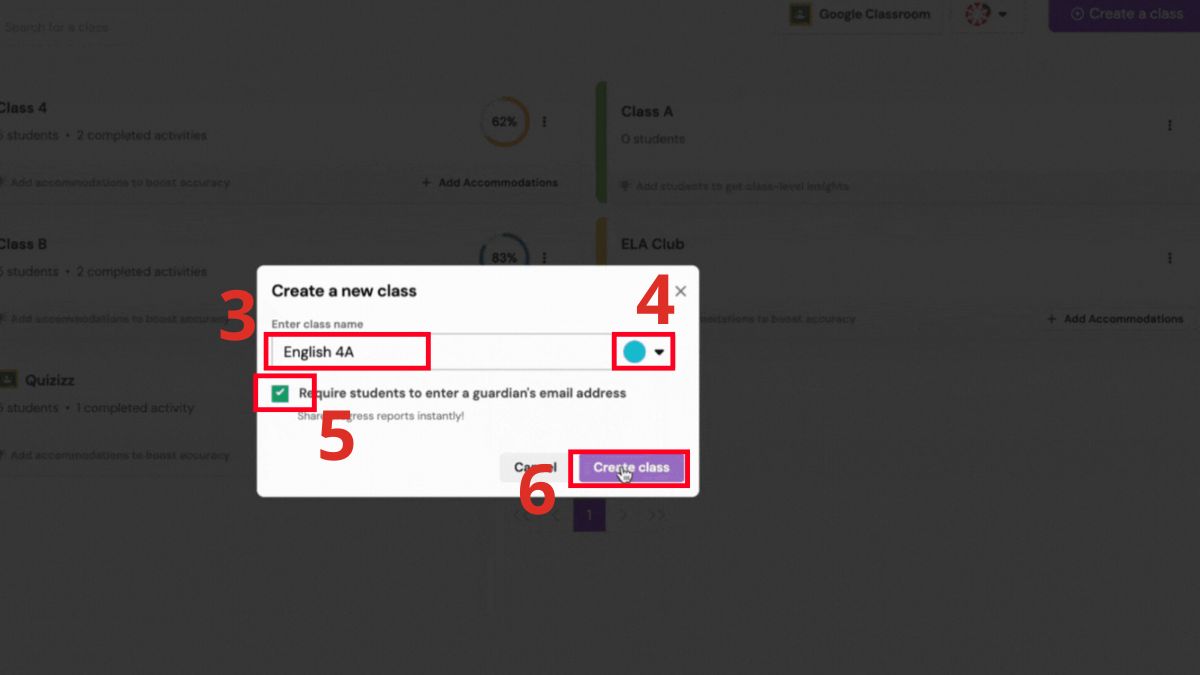
- Bước 3: Nhập tên lớp > màu nhận diện theo nhu cầu quản lý > Chọn có yêu cầu học sinh nhập email phụ huynh hoặc người giám hộ khi tham gia lớp hay không > chọn Create a class.
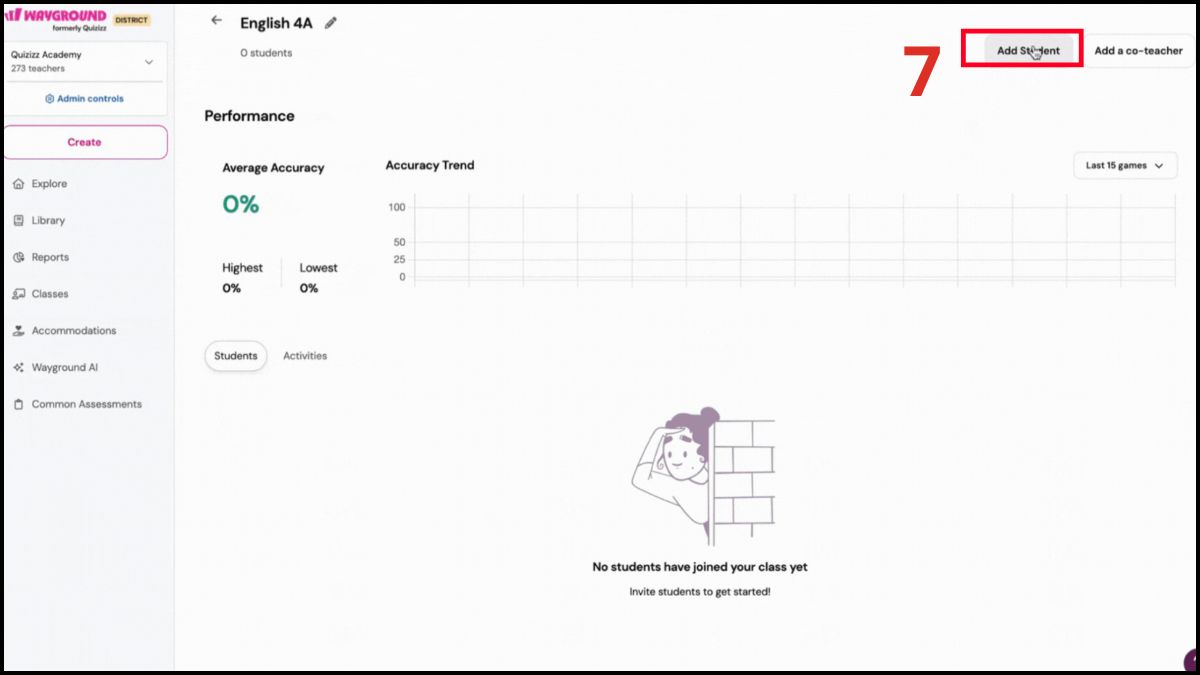
- Bước 4: Nhấn Add student.
- Bước 5: Chọn Copy để chia sẻ đường dẫn hoặc mã lớp do Wayground tạo để học sinh tham gia.
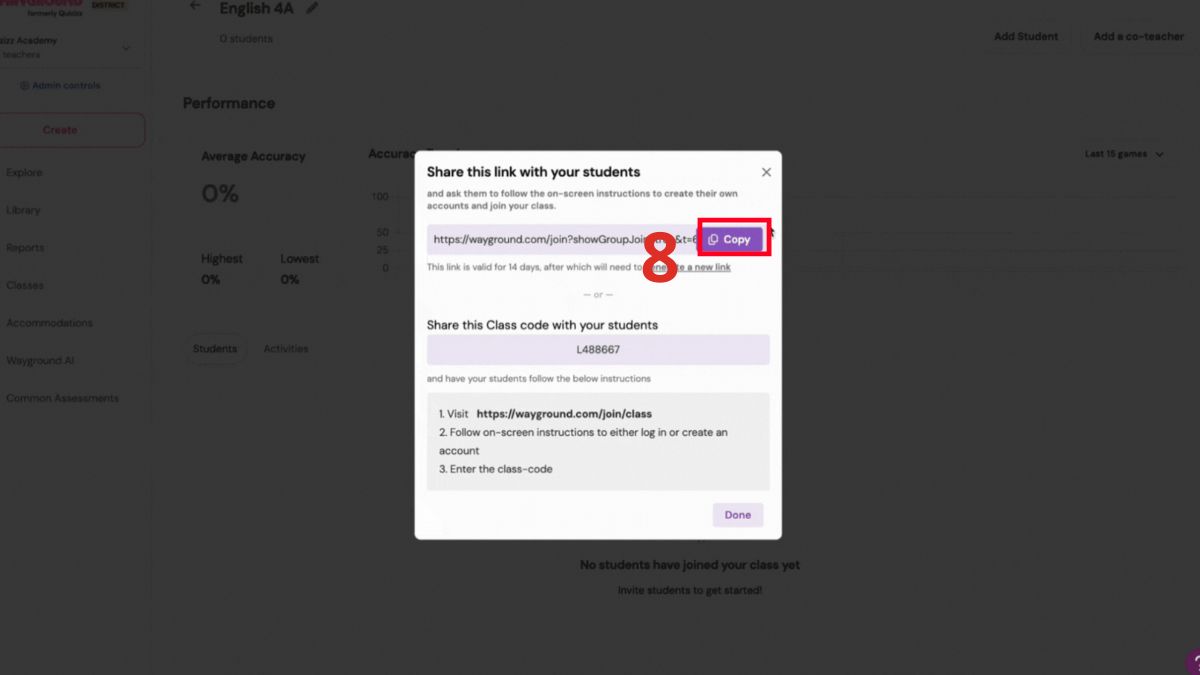
Mã tham gia lớp có thể dùng trong tối đa 14 ngày. Nếu cần thêm học sinh sau thời gian đó, giáo viên có thể vào lớp và tạo mã mới theo hướng dẫn của Wayground.
Cách tìm kiếm và chọn hoạt động có sẵn
Thư viện Wayground cung cấp tài nguyên do cộng đồng giáo viên tạo và có thể tìm kiếm ngay từ trang Explore. Người dùng có thể lọc kết quả theo loại tài nguyên và các tiêu chí phù hợp với nội dung muốn dạy.
- Bước 1: Mở Explore.
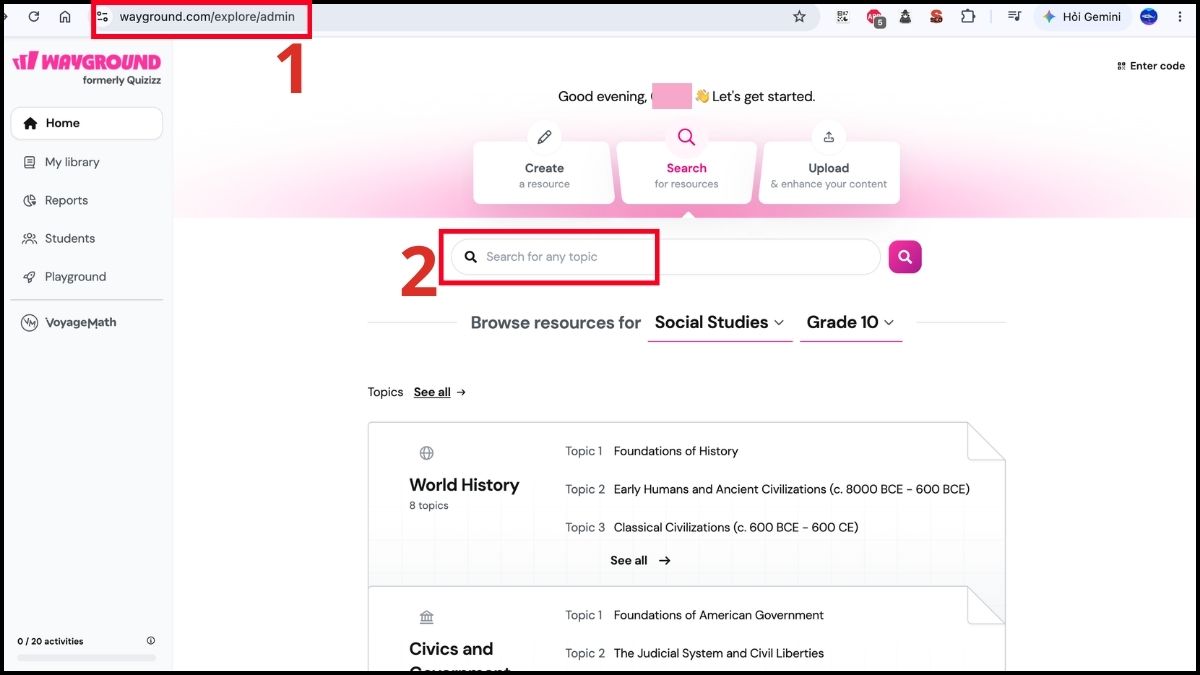
- Bước 2: Nhập từ khóa, chủ đề, kỹ năng hoặc nội dung muốn tìm vào ô tìm kiếm rồi nhấn Enter.
- Bước 3: Sử dụng tab và bộ lọc để thu hẹp theo Assessment, Lesson, Flashcards, khối lớp, độ dài hoạt động hoặc dạng câu hỏi.
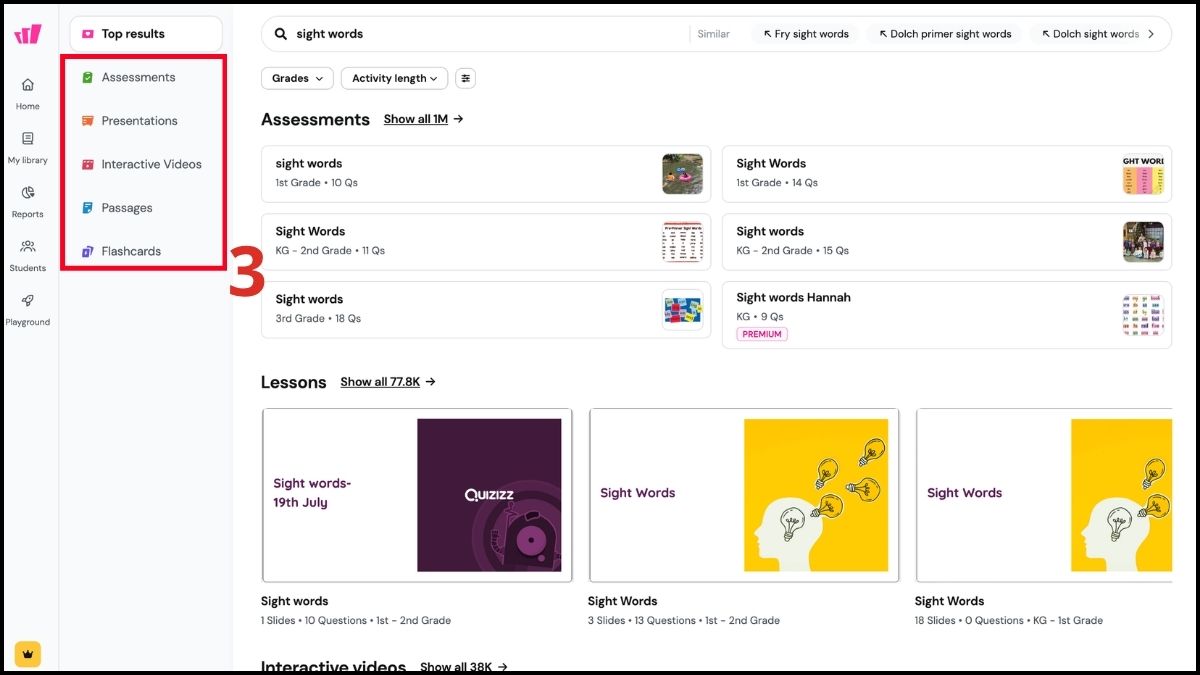
- Bước 4: Nhấn Play mở tài nguyên phù hợp.
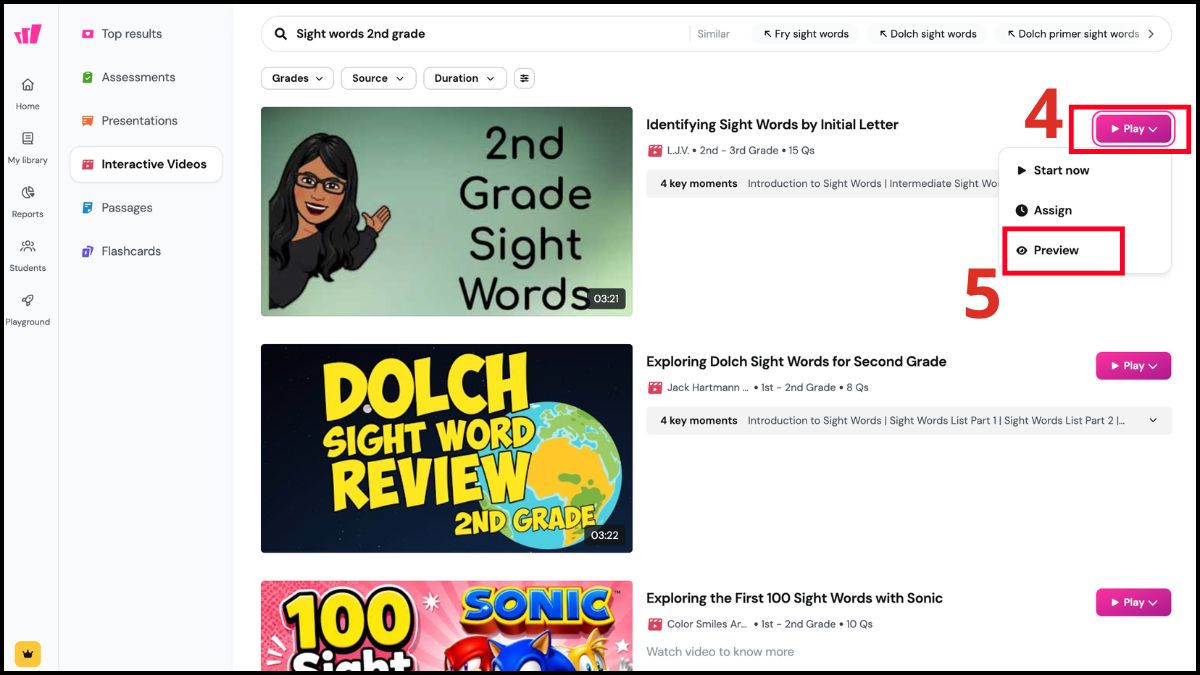
- Bước 5: Chọn Preview để xem nội dung trước khi quyết định tổ chức hoặc giao cho học sinh.
Giáo viên nên đọc lại toàn bộ câu hỏi và đáp án trước khi sử dụng tài nguyên từ thư viện. Việc kiểm tra trước giúp bảo đảm nội dung phù hợp với chương trình và mục tiêu của lớp.
Cách tạo hoạt động hoặc bài tập
Giáo viên có thể tạo Assessment/Quiz từ đầu hoặc sử dụng Wayground AI, tài liệu, đường dẫn web và một số nguồn nội dung được nền tảng hỗ trợ. Với nội dung do AI tạo, Wayground khuyến nghị người dùng kiểm tra lại trước khi xuất bản.
1.Mở công cụ tạo Assessment
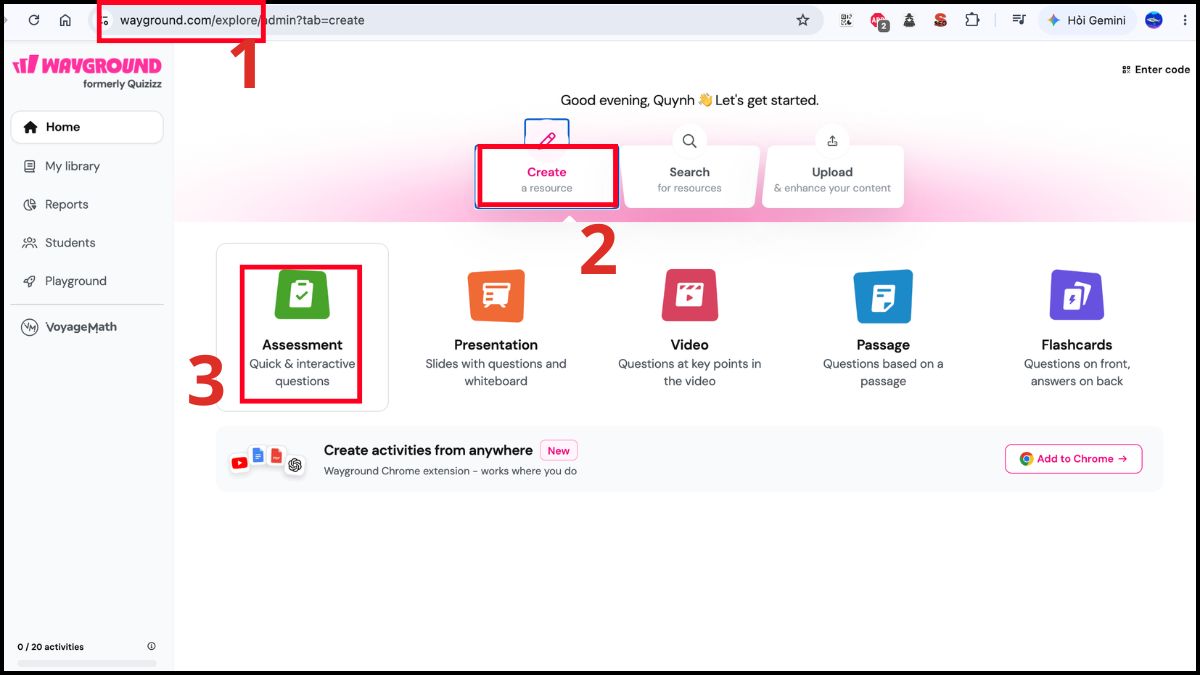
- Mở Explore > chọn Create.
- Chọn Assessment để bắt đầu tạo nội dung.
2.Chọn phương thức tạo
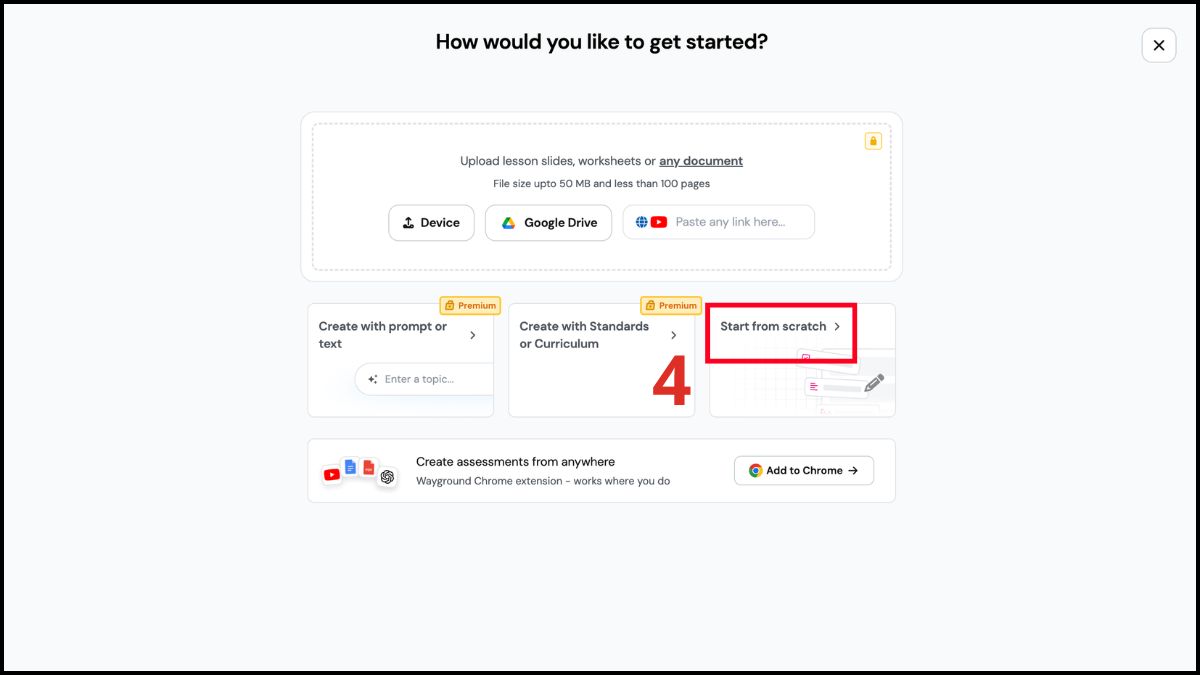
- Chọn Star from scratch nếu muốn tự soạn câu hỏi hoặc dùng tài liệu, prompt, đường dẫn hay công cụ AI nếu phù hợp.
3.Soạn và cấu hình câu hỏi
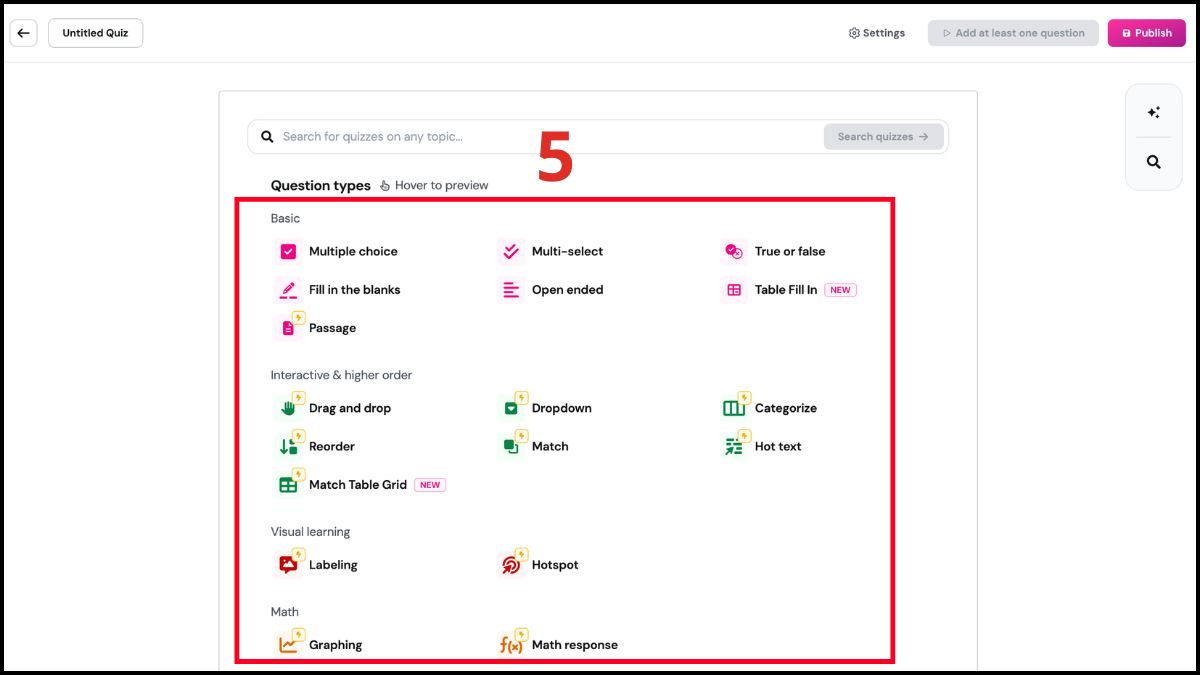
- Chọn dạng câu hỏi.
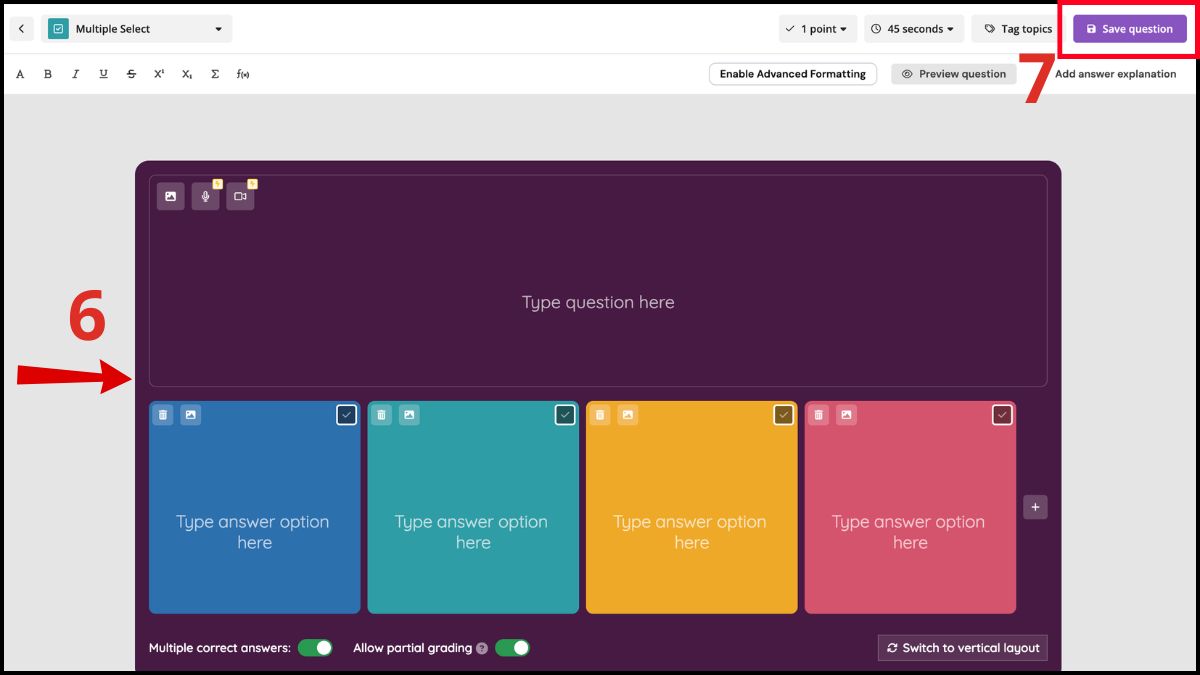
- Nhập nội dung, đáp án và đánh dấu đáp án đúng khi cần. Có thể bổ sung hình ảnh, video, âm thanh hoặc phương trình nếu công cụ hỗ trợ > nhấn Save question sau khi hoàn thành câu hỏi.
4.Kiểm tra toàn bộ hoạt động
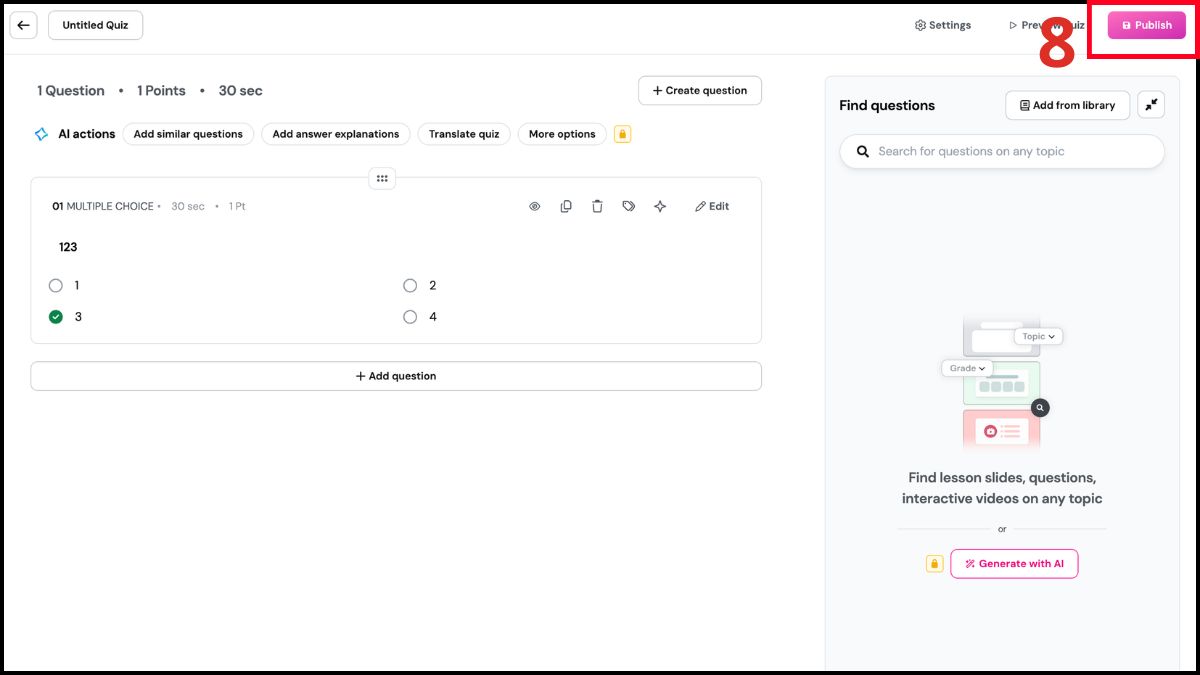
- Xem lại câu hỏi, đáp án, điểm và thời gian, chọn Publish.
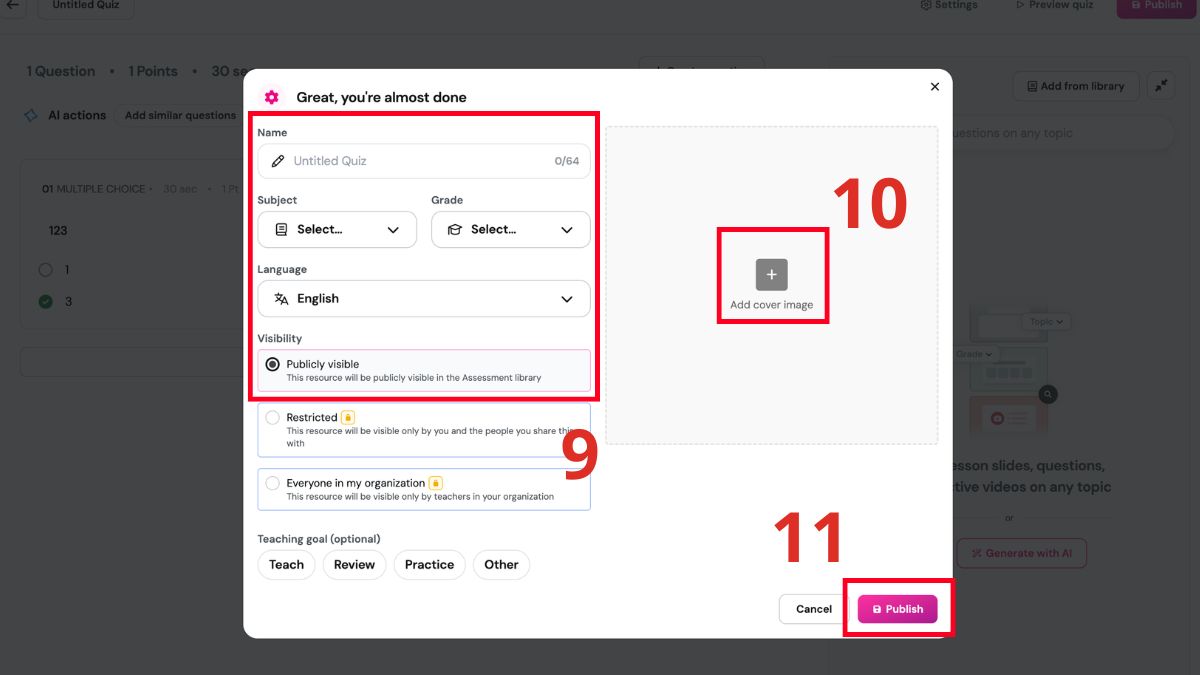
- Điền tên, môn học, khối lớp, ngôn ngữ và quyền hiển thị > nhấn Add cover image để tải hình đại diện lên nếu cần > chọn Publish để lưu lại.
Hoạt động sau khi lưu sẽ xuất hiện trong My Library để giáo viên tiếp tục chỉnh sửa, tổ chức trực tiếp hoặc giao dưới dạng bài tập.
Cách giao hoạt động cho học sinh
Wayground hỗ trợ cả phiên trực tiếp và bài tập không đồng bộ. Nếu đã tạo Classes, giáo viên có thể giao thẳng hoạt động vào lớp để học sinh nhận đường dẫn mà không phải nhập mã phiên.
- Bước 1: Nhấn vào Assessment/Quiz mà bạn muốn giao làm bài tập về nhà.
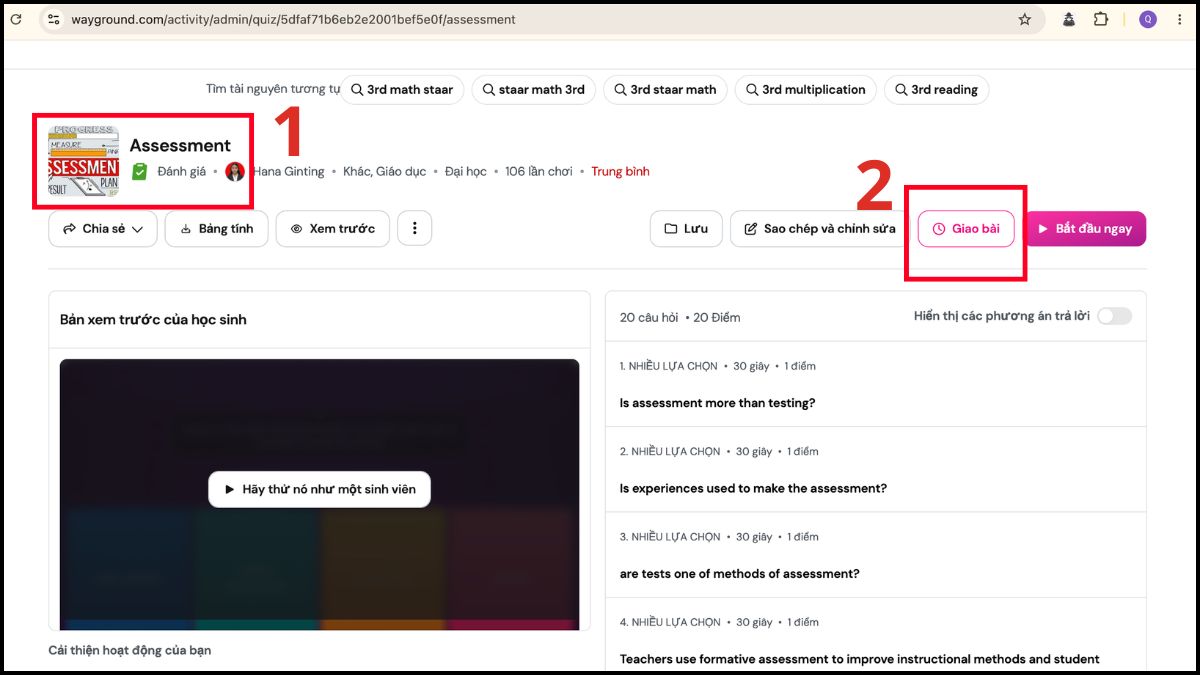
- Bước 2: Nhấn Giao bài/Assign.
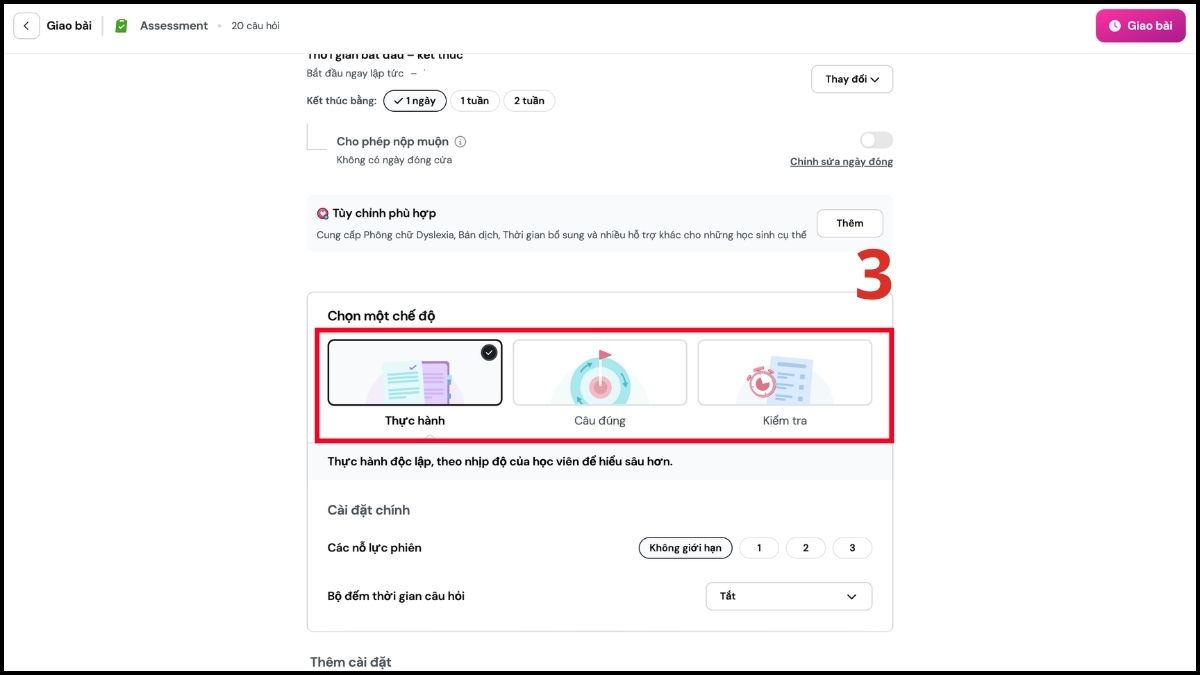
- Bước 3: Chọn một chế độ/homework session mode phù hợp với nhu cầu sử dụng.
- Bước 4: Tùy chỉnh Thêm cài đặt/session settings theo yêu cầu, chẳng hạn thời gian, số lần làm, lớp nhận bài và cách hiển thị đáp án.
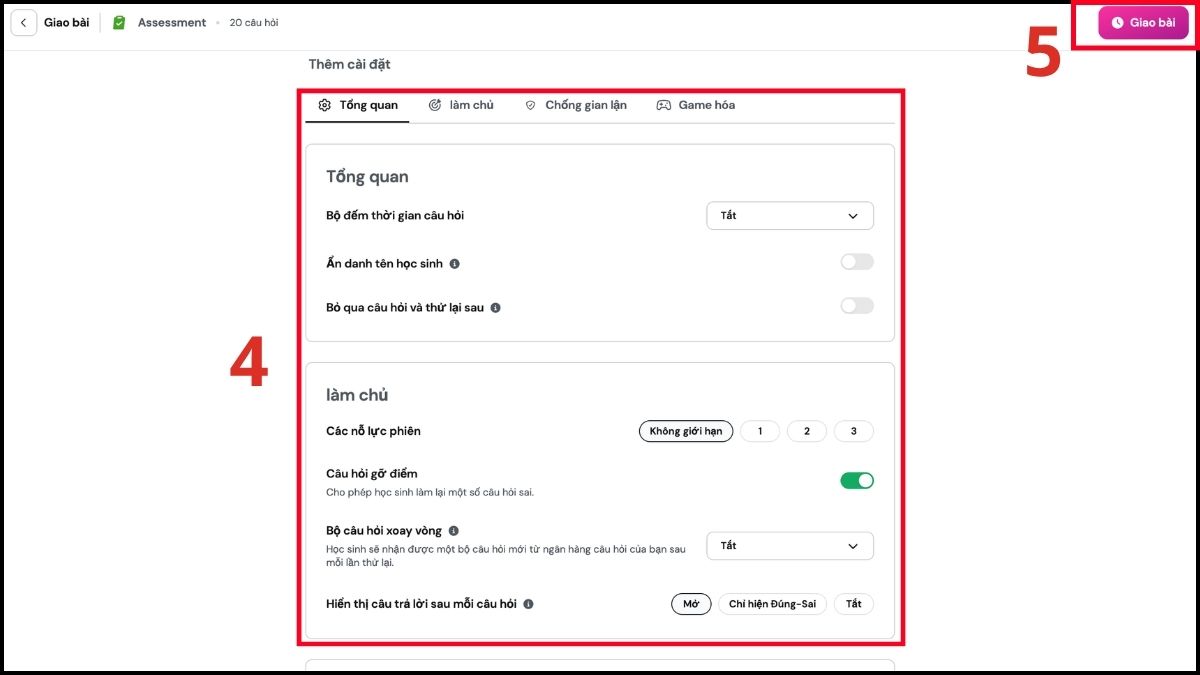
- Bước 5: Sau khi hoàn tất thiết lập, nhấn Giao bài/Assign.
- Bước 6: Chia sẻ mã tham gia, đường dẫn hoặc QR nếu học sinh không nhận bài trực tiếp qua Classes.
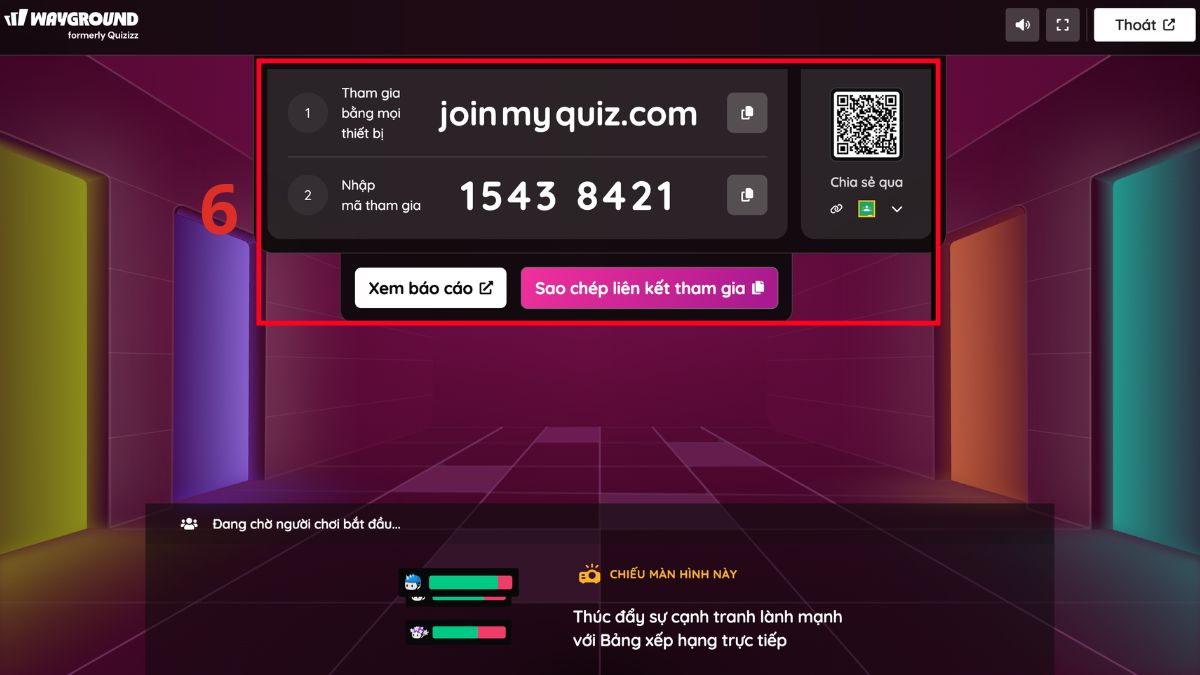
Mã phiên được tạo tự động khi giáo viên bắt đầu phiên trực tiếp hoặc giao bài. Mã của phiên sẽ hết hiệu lực khi phiên kết thúc, vì vậy học sinh cần dùng đúng mã của hoạt động đang diễn ra.
Cách theo dõi kết quả và đánh giá học sinh
Wayground tự động tạo báo cáo cho các phiên được tổ chức trực tiếp hoặc giao dưới dạng bài tập. Báo cáo có thể thể hiện số học sinh tham gia, độ chính xác, tỷ lệ hoàn thành, điểm và thời gian trả lời theo câu hỏi.
- Bước 1: Nhấp vào Báo cáo/Report trên thanh điều hướng bên trái.
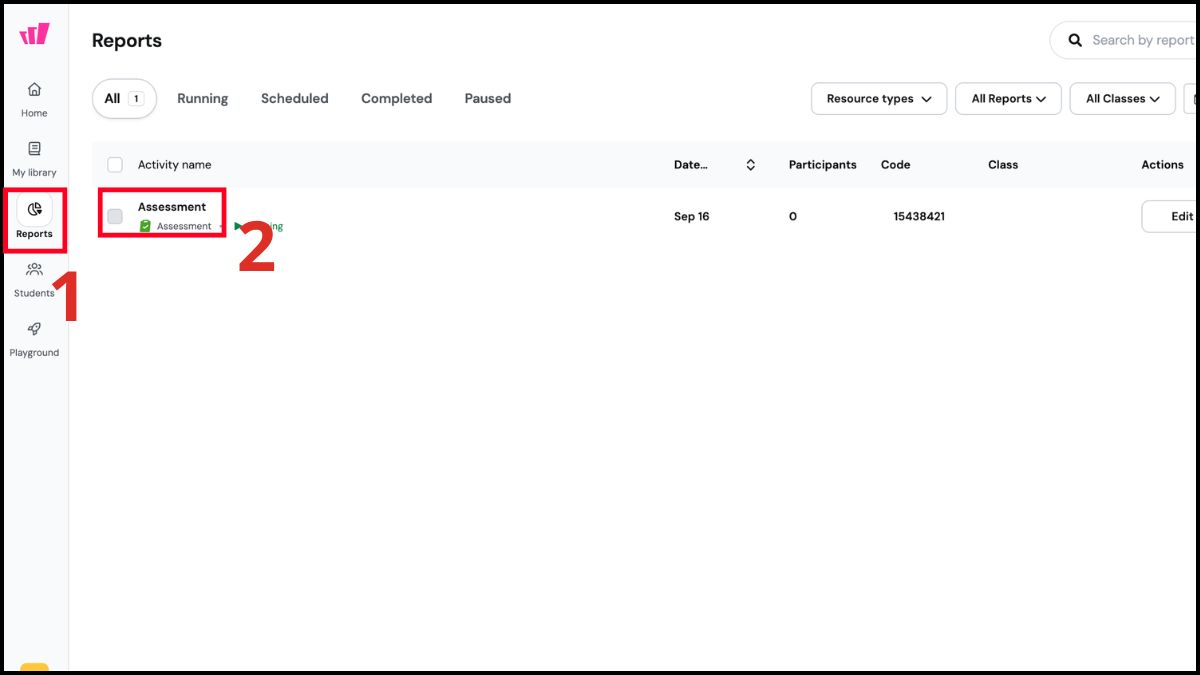
- Bước 2: Chọn báo cáo bạn muốn xem.
- Bước 3: Quan sát mục Accuracy để xem chỉ số tổng quan về mức độ hoàn thành, độ chính xác và kết quả của học sinh.
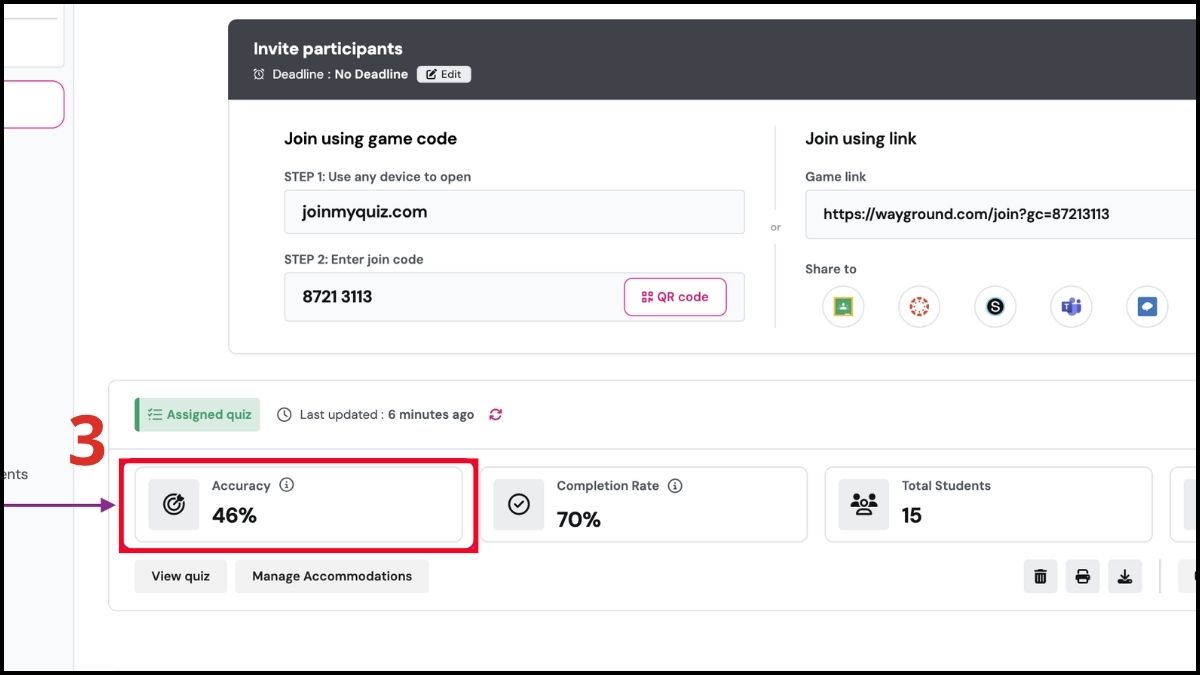
- Bước 4: Cuộn xuống kiểm tra từng học sinh hoặc từng câu hỏi để nhận diện phần kiến thức cần củng cố, nhấp vào Sắp xếp theo và chọn Độ chính xác để sắp xếp học sinh theo thứ tự độ chính xác tăng dần hoặc giảm dần.
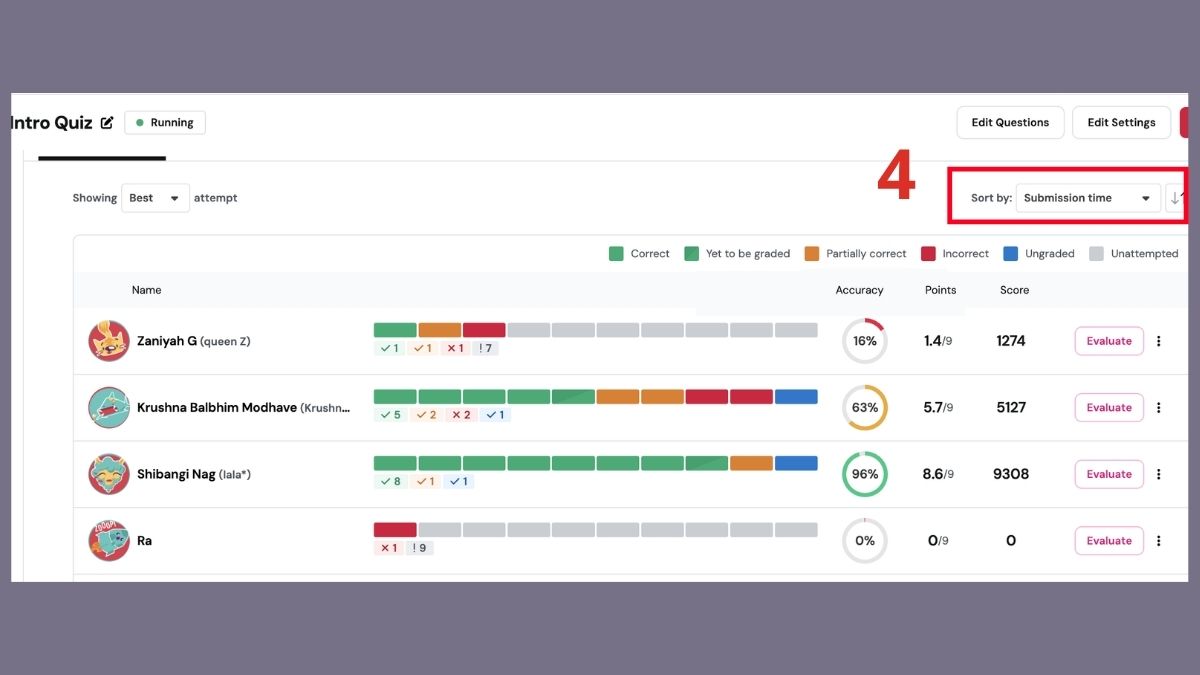
Giáo viên có thể dựa vào dữ liệu theo từng câu hỏi để xem nội dung nào khiến nhiều học sinh gặp khó khăn. Báo cáo cũng có thể được in, tải xuống hoặc gửi cho phụ huynh theo các tùy chọn mà tài khoản hỗ trợ.
Cách sử dụng Wayground dành cho học sinh
Học sinh thường tham gia Wayground qua đường dẫn được giáo viên chia sẻ, mã phiên hoặc bài tập xuất hiện trong lớp đã tham gia. Các thao tác trong mỗi hoạt động có thể khác nhau tùy dạng tài nguyên và cài đặt do giáo viên lựa chọn.
Cách tham gia hoạt động bằng mã
Để vào một phiên Wayground bằng mã, học sinh cần sử dụng mã hoạt động do giáo viên cung cấp. Không nên nhầm mã phiên với mã dùng để tham gia một lớp học lâu dài.
- Bước 1: Vào trang đăng nhập Wayground.
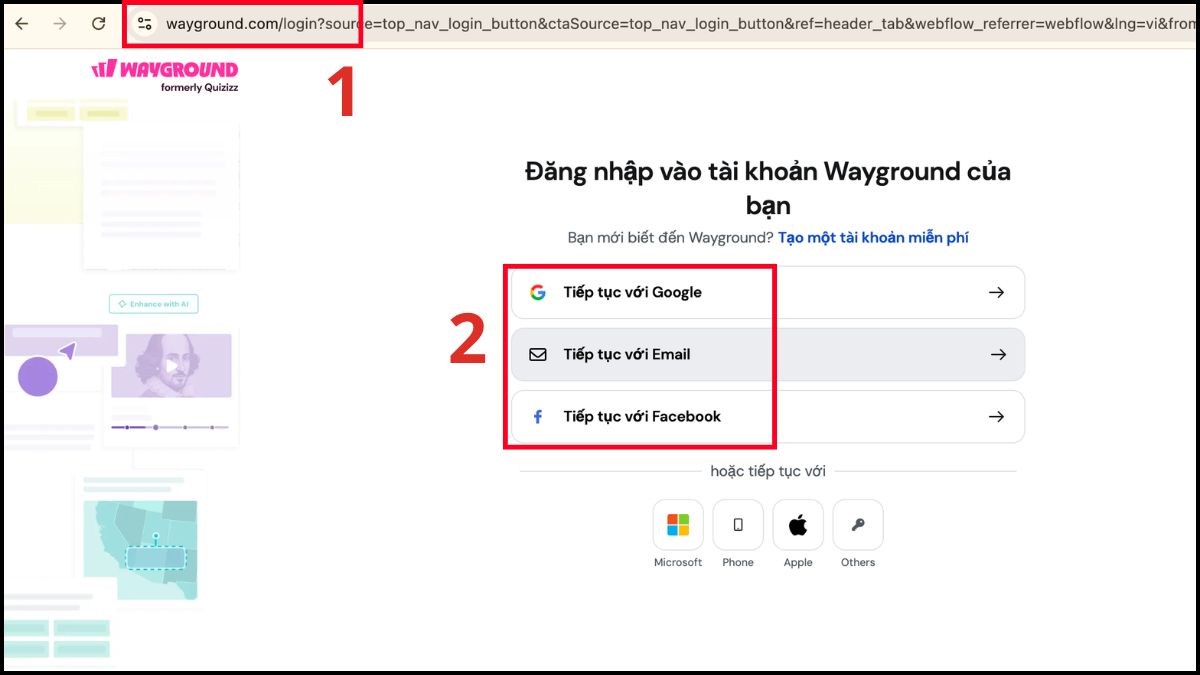
- Bước 2: Đăng nhập tài khoản học sinh Wayground theo phương thức được trường hoặc giáo viên hướng dẫn.
- Bước 3: Truy cập trang Join của Wayground.
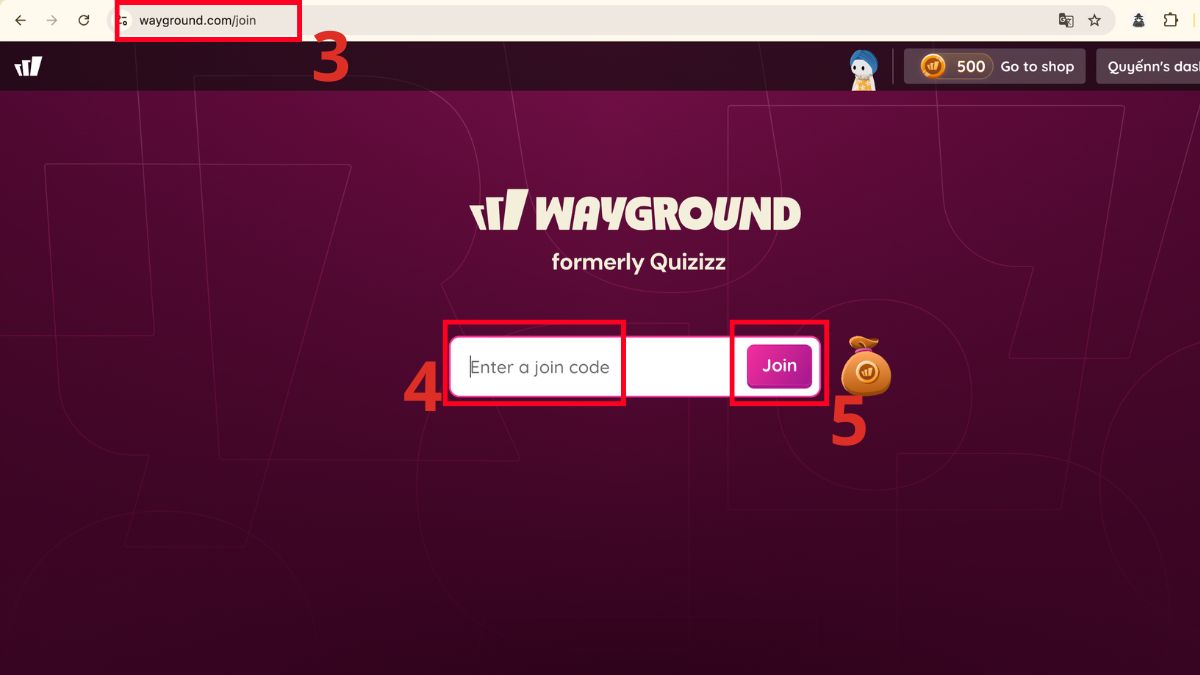
- Bước 4: Nhập mã phiên do giáo viên cung cấp.
- Bước 5: Chọn Join để tham gia.
Với bài tập được giao qua Google Classroom, Canvas, Schoology hoặc nền tảng LMS khác, học sinh có thể cần đăng nhập vào hệ thống của trường trước khi mở liên kết Wayground.
Cách làm bài và hoàn thành hoạt động
Cách trả lời phụ thuộc vào dạng hoạt động mà giáo viên đã tạo. Một Assessment có thể gồm trắc nghiệm, điền đáp án, kéo thả hoặc dạng câu hỏi khác, còn Passage và Interactive Video có cách trình bày nội dung riêng. Sau khi truy cập trang tham gia bằng mã hoặc link mà giáo viên cung cấp, bạn tiến hành như sau:
- Bước 1: Gõ tên của bạn hoặc tên theo yêu cầu của giáo viên để giáo viên biết đó là bài làm của bạn.
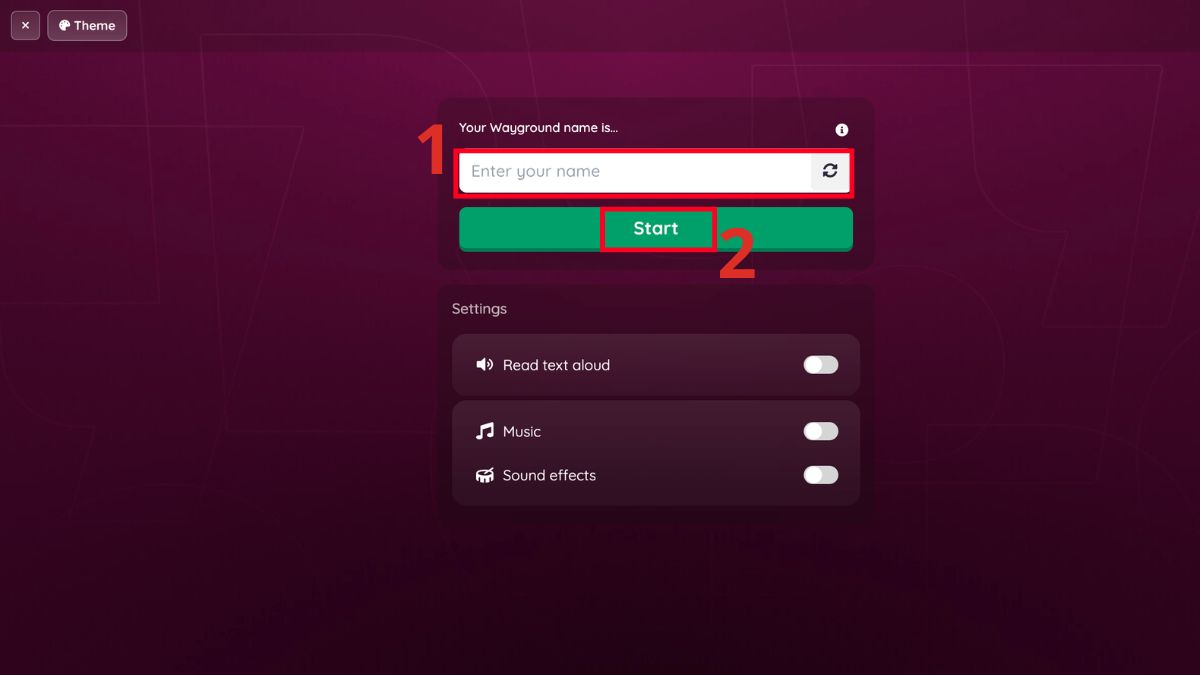
- Bước 2: Nhấn Bắt đầu (Start) hoặc Tham gia (Join).
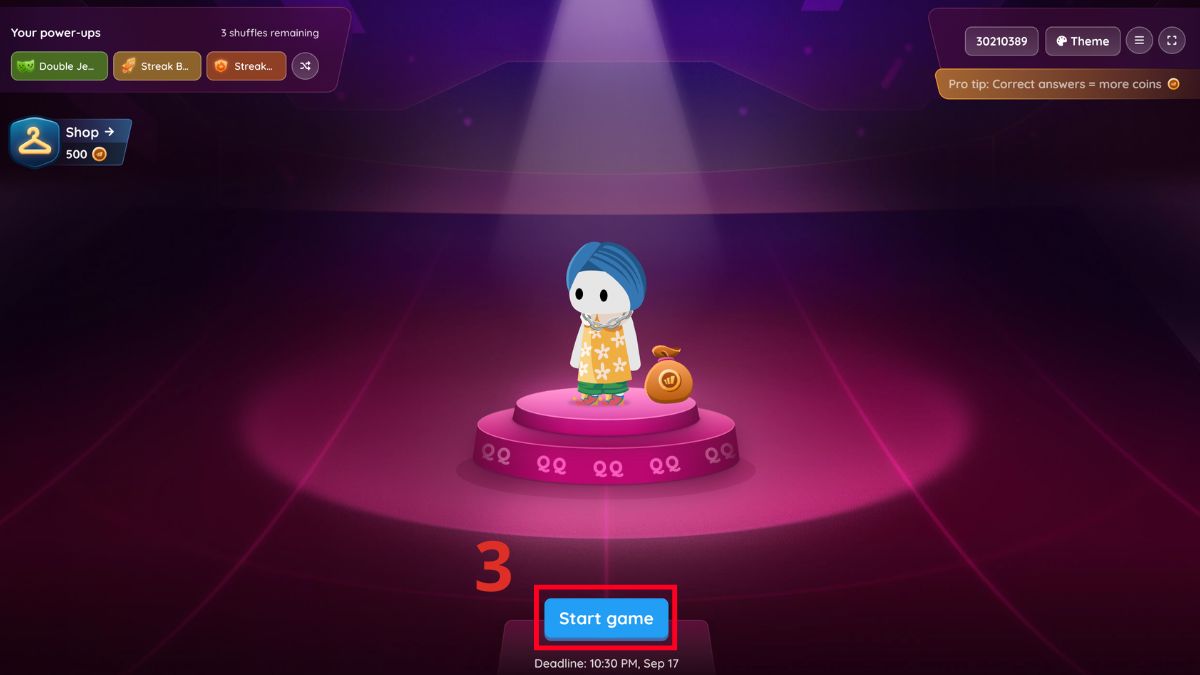
- Bước 3: Nhấn Start game để bắt đầu nếu là bài tập/homework, không áp dụng bước này cho mọi phiên.
- Bước 4: Đọc kỹ câu hỏi, chọn đáp án đúng hoặc nhập câu trả lời ngắn, điền vào chỗ trống theo yêu cầu. Tiếp tục các câu còn lại, đồng thời dùng tính năng bỏ qua hoặc quay lại nếu giáo viên đã bật tùy chọn tương ứng.
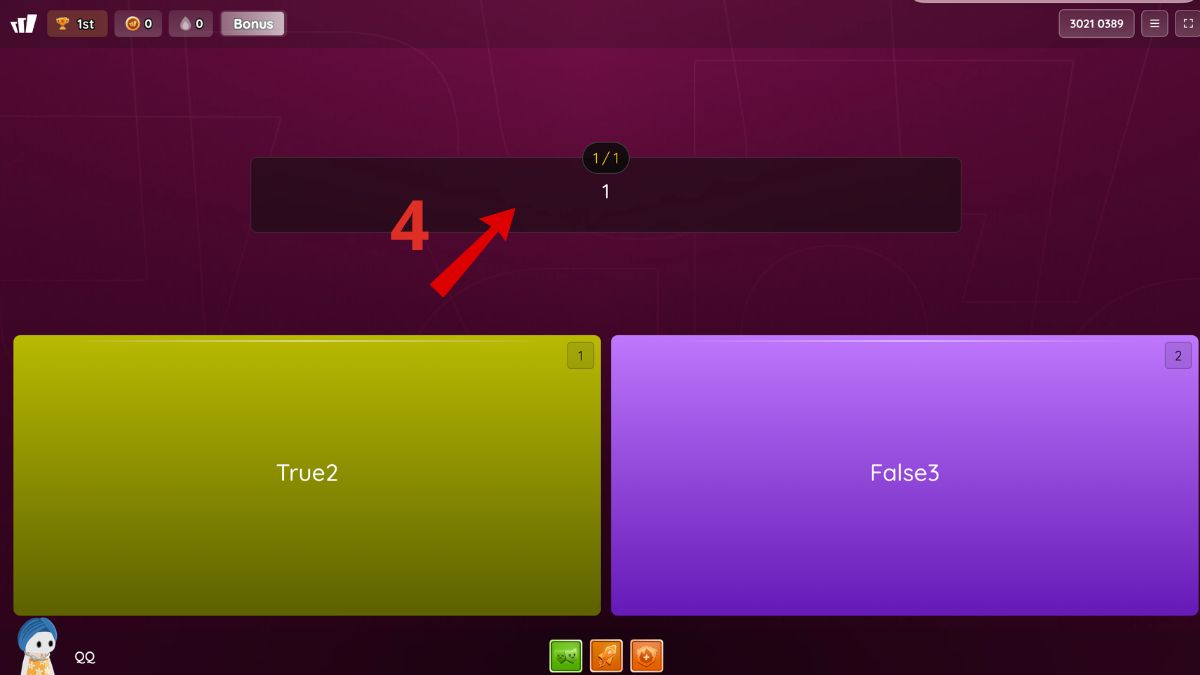
Trong Test Mode, giáo viên có thể bật Review & Submit để học sinh đánh dấu câu cần xem lại và chỉnh sửa trước khi nộp. Nếu tính năng này không được bật, cách chuyển câu hoặc xem lại đáp án có thể khác.
Cách xem kết quả sau khi hoàn thành
Sau khi hoàn thành, học sinh có thể thấy điểm hoặc thống kê của phiên, nhưng lượng thông tin được phép xem phụ thuộc vào cài đặt của giáo viên. Wayground có tùy chọn cho phép hiện đầy đủ câu hỏi và đáp án, chỉ hiện câu hỏi hoặc không cho xem lại sau phiên.
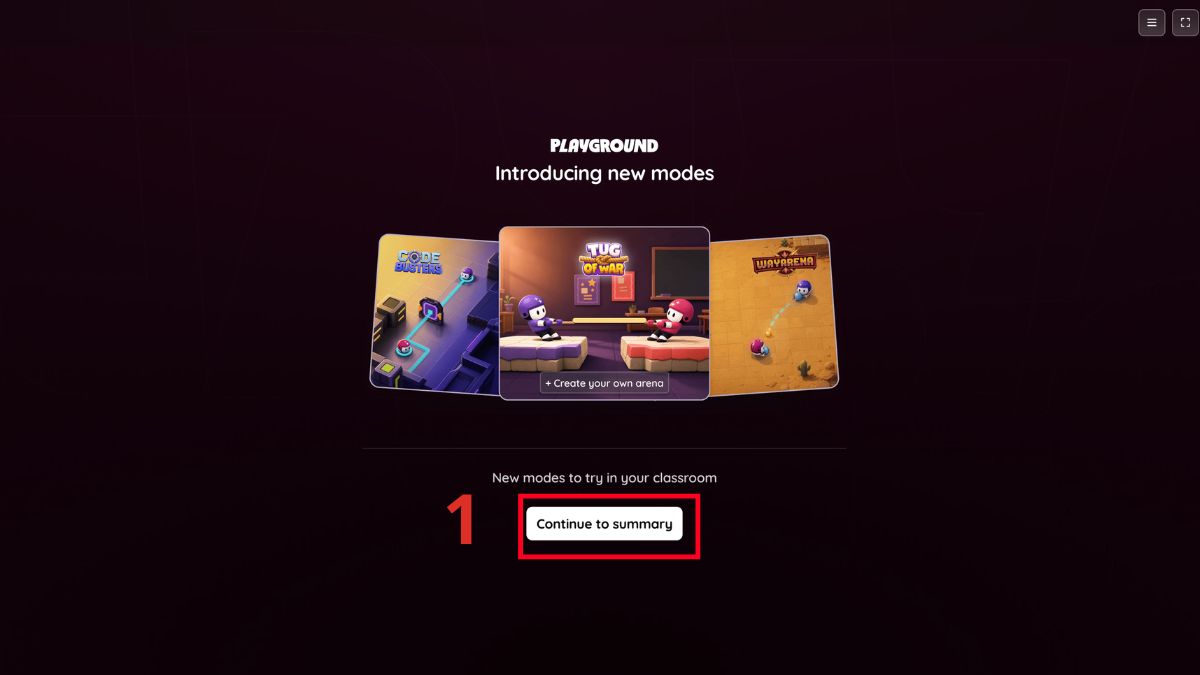
- Bước 1: Sau khi hoàn thành, nhấn Continue to summary.
- Bước 2: Kiểm tra tổng số điểm, thời gian làm bài, tỷ lệ chính xác và thứ hạng của bạn.
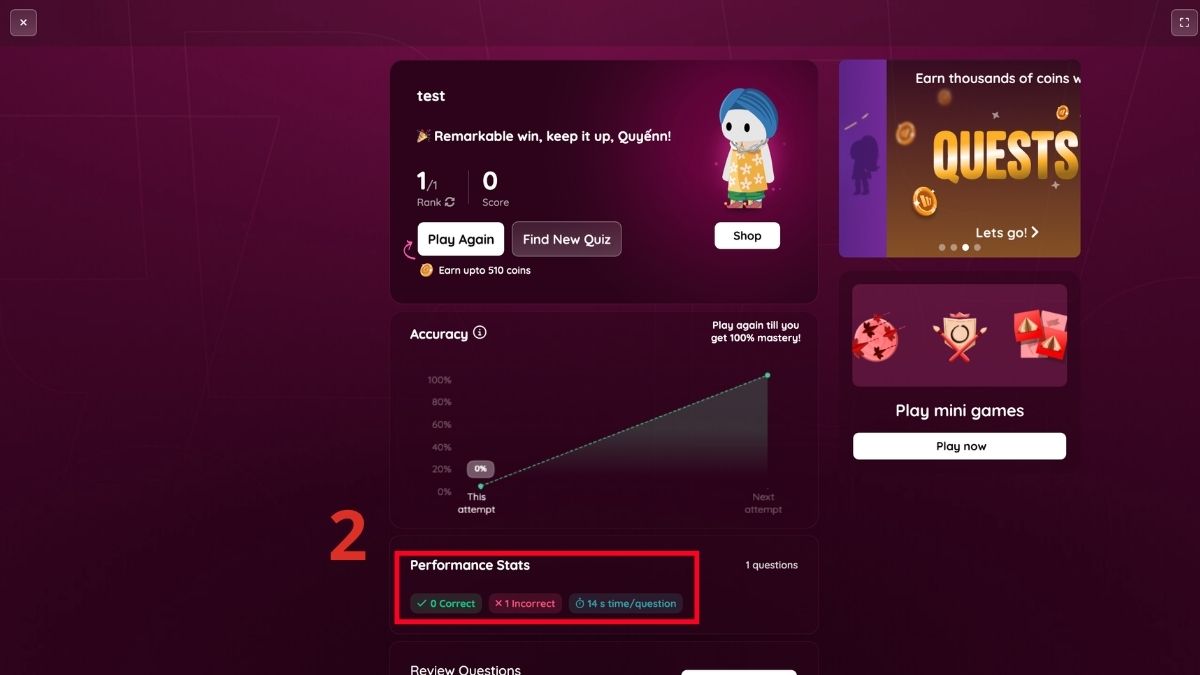
Nếu không thấy đáp án đúng sau khi nộp, học sinh không nên coi đó là lỗi của tài khoản. Giáo viên có thể chủ động tắt tính năng xem đáp án sau phiên để phục vụ mục tiêu kiểm tra.
Lưu ý: Tên hoặc vị trí của nút có thể được điều chỉnh theo phiên bản, vì vậy nên đối chiếu Help Center nếu không thấy mục được hướng dẫn.
Cách sử dụng Wayground dành cho phụ huynh
Wayground xác nhận phụ huynh có thể tạo tài khoản phụ huynh để quản lý quyền truy cập của con. Tuy nhiên, tài liệu hỗ trợ chính thức hiện không mô tả một dashboard phụ huynh riêng dùng để liên kết trực tiếp với tài khoản học sinh. Cơ chế dành cho phụ huynh chủ yếu dựa trên email người giám hộ được gắn với học sinh hoặc lớp, sau đó giáo viên có thể gửi báo cáo kết quả qua email.
Cách kết nối với tài khoản của học sinh
Trên nền tảng Wayground (trước đây là Quizizz), việc kết nối trực tiếp phụ huynh vào tài khoản cá nhân của học sinh theo kiểu tài khoản gia đình đi kèm không hoạt động như một số ứng dụng quản lý học tập chuyên dụng:
Cách phụ huynh nhận thông tin và theo dõi học sinh trên Wayground:
- Bước 1: Cung cấp email phụ huynh hoặc người giám hộ khi Wayground yêu cầu trong quá trình tạo tài khoản hoặc tham gia lớp.
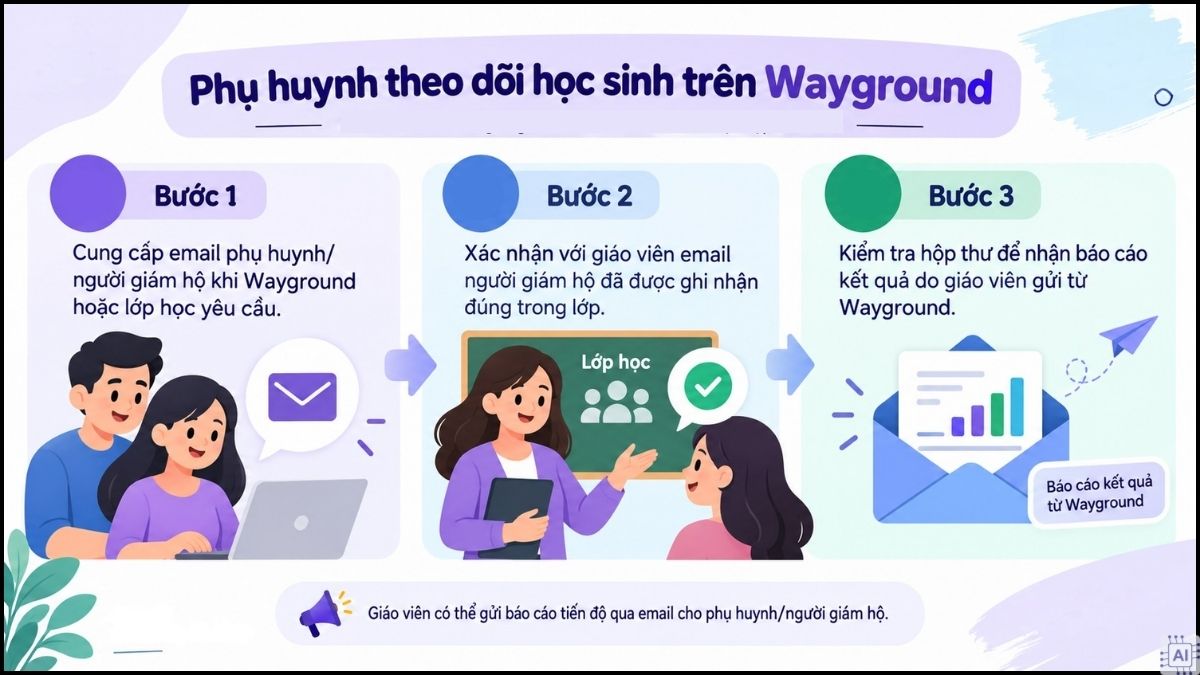
- Bước 2: Kiểm tra với giáo viên phụ trách để bảo đảm email người giám hộ được ghi nhận đúng trong lớp.
- Bước 3: Theo dõi hộp thư email dùng cho Wayground để nhận báo cáo kết quả do giáo viên gửi.
Với học sinh nhỏ tuổi, Wayground có thể yêu cầu email người giám hộ trong quá trình tạo tài khoản. Tuy nhiên, cách yêu cầu thông tin có thể khác nếu trường sử dụng Clever, ClassLink hoặc một giải pháp SSO.
Lưu ý: Tài khoản phụ huynh và email nhận báo cáo là hai cơ chế khác nhau. Nếu cần xem, chỉnh sửa hoặc xóa thông tin của trẻ, Wayground cho biết phụ huynh có thể làm việc qua tài khoản của trẻ, phối hợp với giáo viên hoặc liên hệ bộ phận hỗ trợ của nền tảng.
Cách theo dõi tiến độ và kết quả học tập
Phụ huynh có thể theo dõi kết quả khi giáo viên gửi báo cáo Wayground đến địa chỉ email người giám hộ. Báo cáo được gửi cho từng học sinh nên phụ huynh cần kiểm tra đúng email đã cung cấp cho lớp.
- Bước 1: Mở email báo cáo được gửi từ hoạt động Wayground của lớp.
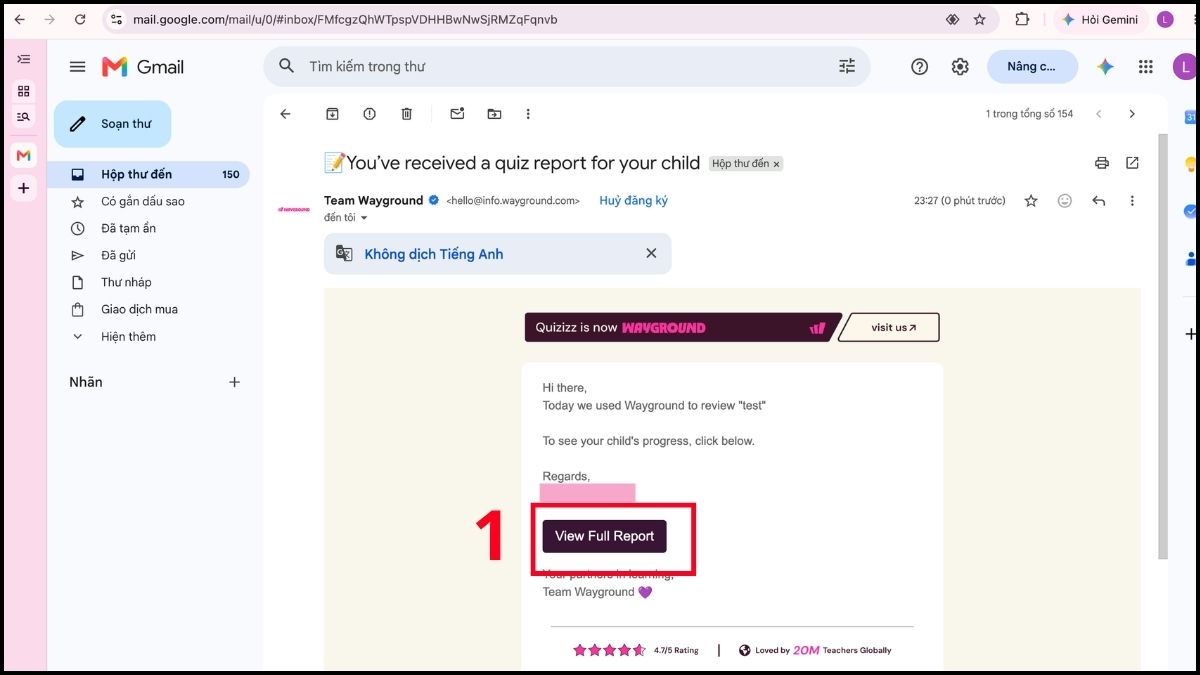
- Bước 2: Chọn View Full Report.
- Bước 3: Xem điểm, độ chính xác và thông tin kết quả được giáo viên chia sẻ.
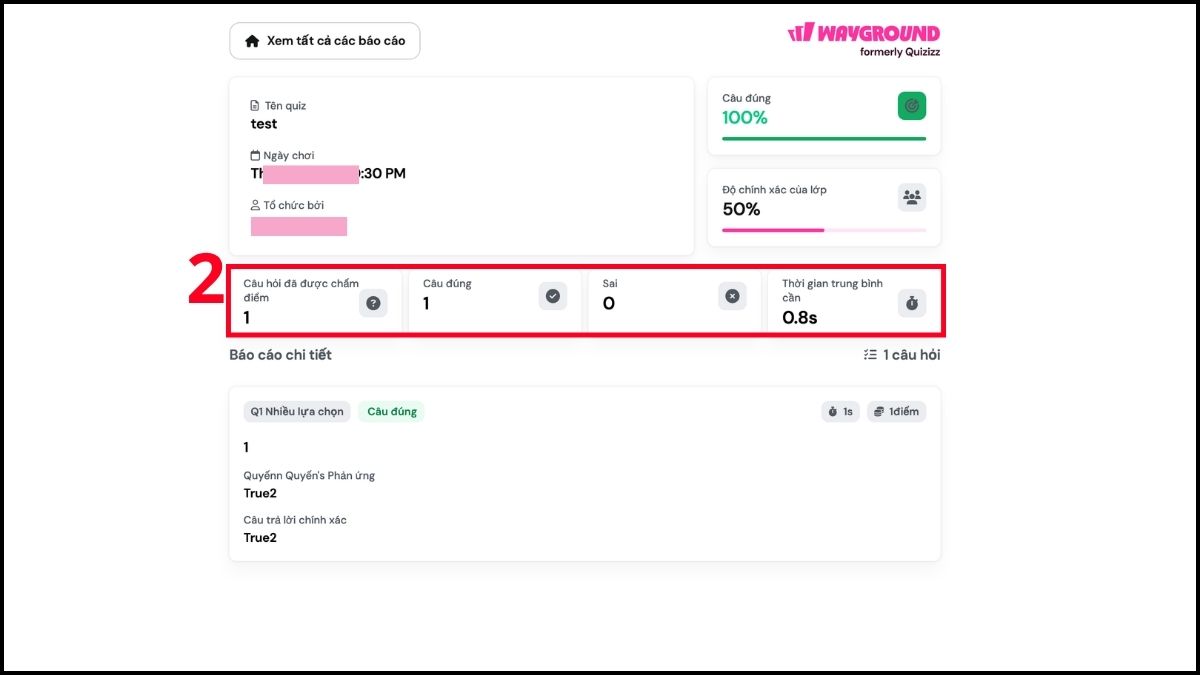
Wayground cho phép giáo viên gửi báo cáo cho từng phụ huynh hoặc gửi đồng thời cho toàn bộ phụ huynh trong lớp. Mỗi email được cập nhật theo báo cáo và điểm của học sinh tương ứng.
Mẹo sử dụng Wayground hiệu quả
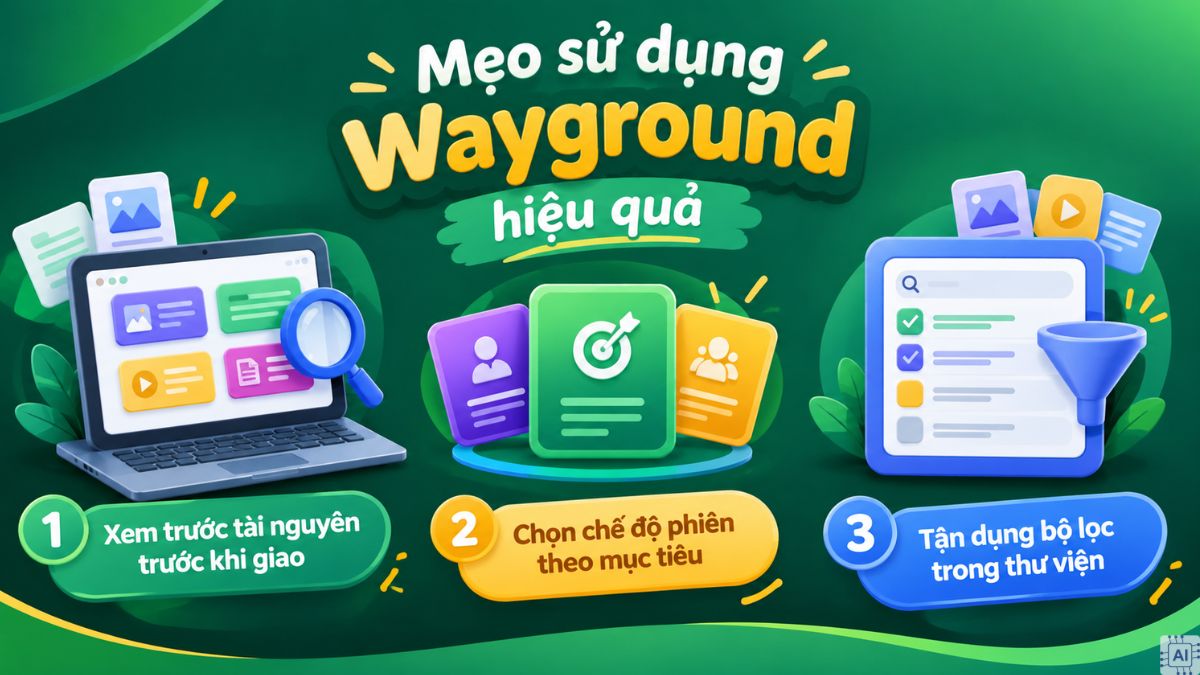
Để cách sử dụng phần mềm Wayground hiệu quả hơn trong quá trình dạy và học, người dùng nên xây dựng quy trình cố định thay vì tạo lại mọi thao tác cho từng buổi. Một số mẹo dưới đây có thể giúp giáo viên và học sinh giảm thời gian xử lý.
- Xem trước tài nguyên trước khi giao: Wayground có tùy chọn Preview để giáo viên kiểm tra cách câu hỏi hiển thị ở phía học sinh.
- Chọn chế độ phiên theo mục tiêu: Có thể sử dụng Wayground phiên trực tiếp khi cần tương tác tại lớp và Assign khi muốn học sinh hoàn thành theo thời gian được giao.
- Tận dụng bộ lọc trong thư viện: Lọc theo dạng tài nguyên, khối lớp và tiêu chí phù hợp giúp giảm thời gian tìm kiếm.
Một số lưu ý khi sử dụng Wayground
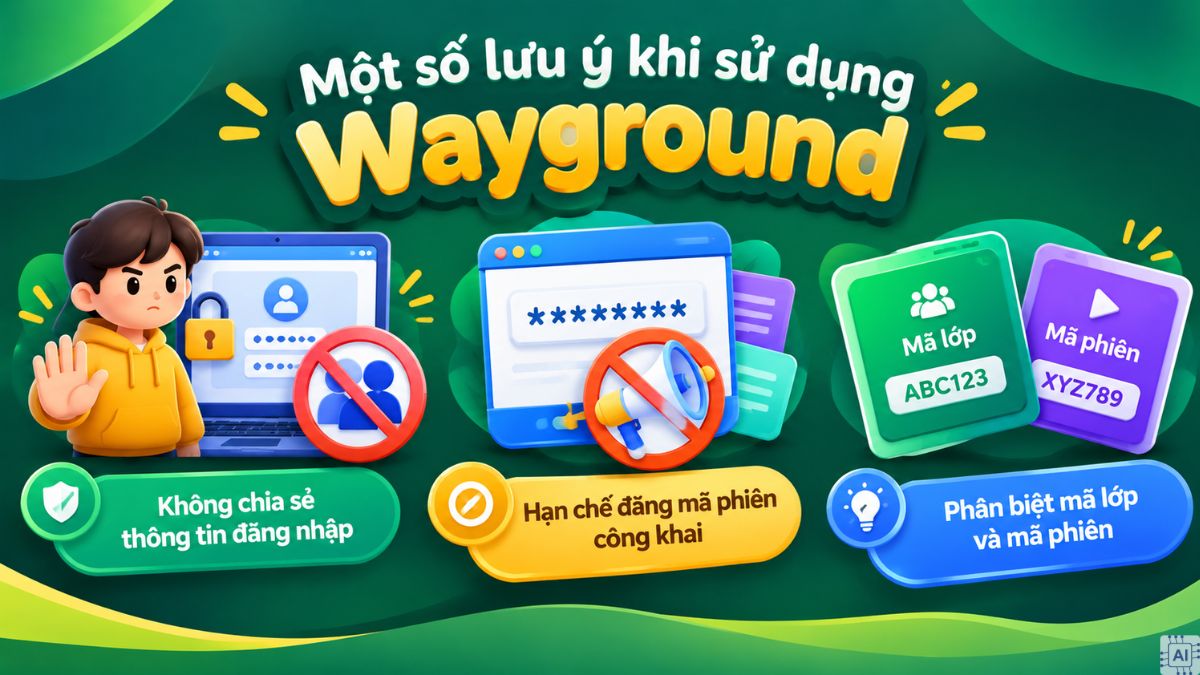
Wayground xử lý thông tin của giáo viên, học sinh và người giám hộ, do đó người dùng cần chú ý đến tài khoản và dữ liệu cá nhân trong quá trình sử dụng. Hướng dẫn cách sử dụng Wayground cũng cần được điều chỉnh theo cách trường học quản lý tài khoản và lớp.
- Không chia sẻ thông tin đăng nhập: Mật khẩu, tài khoản SSO và thông tin xác thực nên được giữ riêng, đặc biệt với tài khoản học sinh.
- Hạn chế đăng mã phiên công khai: Mã hoạt động nên được chia sẻ đúng nhóm học sinh để tránh người ngoài tham gia phiên.
- Phân biệt mã lớp và mã phiên: Mã lớp phục vụ việc tham gia Classes, còn mã phiên gắn với một hoạt động cụ thể và hết hiệu lực khi phiên kết thúc.
Qua bài viết, bạn đã có thể nắm cách sử dụng Wayground từ bước tạo tài khoản đến tạo lớp, giao hoạt động, tham gia bài tập và theo dõi báo cáo. Giáo viên, học sinh và phụ huynh nên sử dụng đúng vai trò, kiểm tra cài đặt của từng phiên và ưu tiên hướng dẫn chính thức khi giao diện thay đổi.







Bình luận (0)