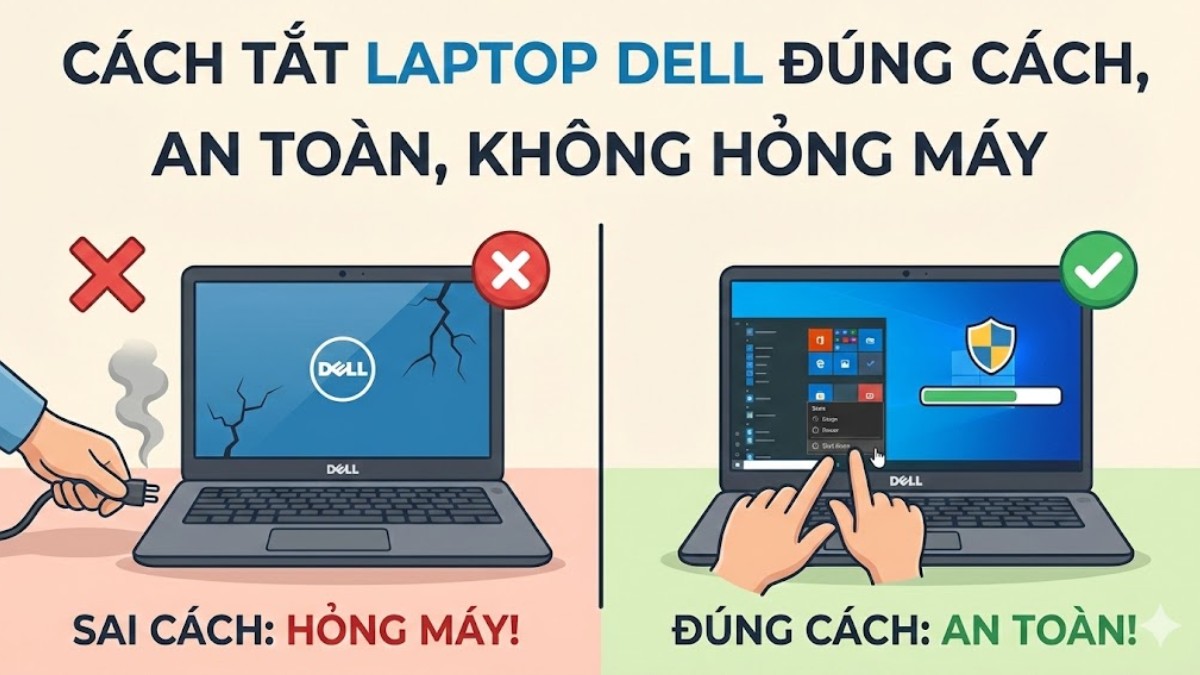
Cách tắt laptop Dell đúng cách, an toàn, không hỏng máy

Việc hiểu rõ cách tắt laptop Dell đúng chuẩn là điều rất quan trọng để bảo vệ hệ thống và đảm bảo máy hoạt động mượt mà lâu dài. Trong bài viết dưới đây, Sforum sẽ giúp bạn nắm rõ các cách tắt máy chuẩn, an toàn và nhanh chóng. Nội dung cũng hướng dẫn thêm cách xử lý khi laptop không tắt được, giúp bạn xử lý lỗi này khi gặp phải.
Tại sao cần tắt laptop Dell đúng cách?
Tắt laptop đúng cách là bước quan trọng giúp bảo vệ hệ thống, tránh lỗi và kéo dài tuổi thọ thiết bị. Khi máy được đóng ứng dụng an toàn trước khi ngừng hoạt động, bạn sẽ hạn chế được tình trạng treo máy, lỗi khởi động và giảm nguy cơ mất dữ liệu trong quá trình sử dụng.
Nhiều người dùng thường gập máy hoặc nhấn nút nguồn để tắt, nhưng cách này dễ gây lỗi và ảnh hưởng đến ổ cứng. Thực hiện cách tắt laptop Dell đúng chuẩn giúp hệ điều hành đóng tiến trình an toàn, bảo vệ linh kiện và đảm bảo thiết bị vận hành mượt mà ở những lần mở máy tiếp theo.
Những cách tắt laptop Dell nhanh chóng, đơn giản
Nắm rõ cách tắt laptop Dell nhanh giúp bạn thao tác tiện lợi hơn, tránh lỗi hệ thống và bảo vệ dữ liệu an toàn. Dưới đây là tổng hợp những phương pháp tắt máy đơn giản, hiệu quả mà người dùng Dell có thể áp dụng hằng ngày.
Tắt laptop Dell bằng phím nguồn vật lý
Phím nguồn là phương án tắt máy nhanh chóng nhưng bạn chỉ nên dùng khi thật sự cần thiết vì đây không phải cách tắt chuẩn. Bạn chỉ cần đè nút nguồn ít giây giúp máy ngắt điện hoàn toàn. Cách làm này hữu ích khi bạn cần cách tắt laptop Dell khi bị đơ, đặc biệt khi ứng dụng chiếm CPU hoặc không phản hồi.
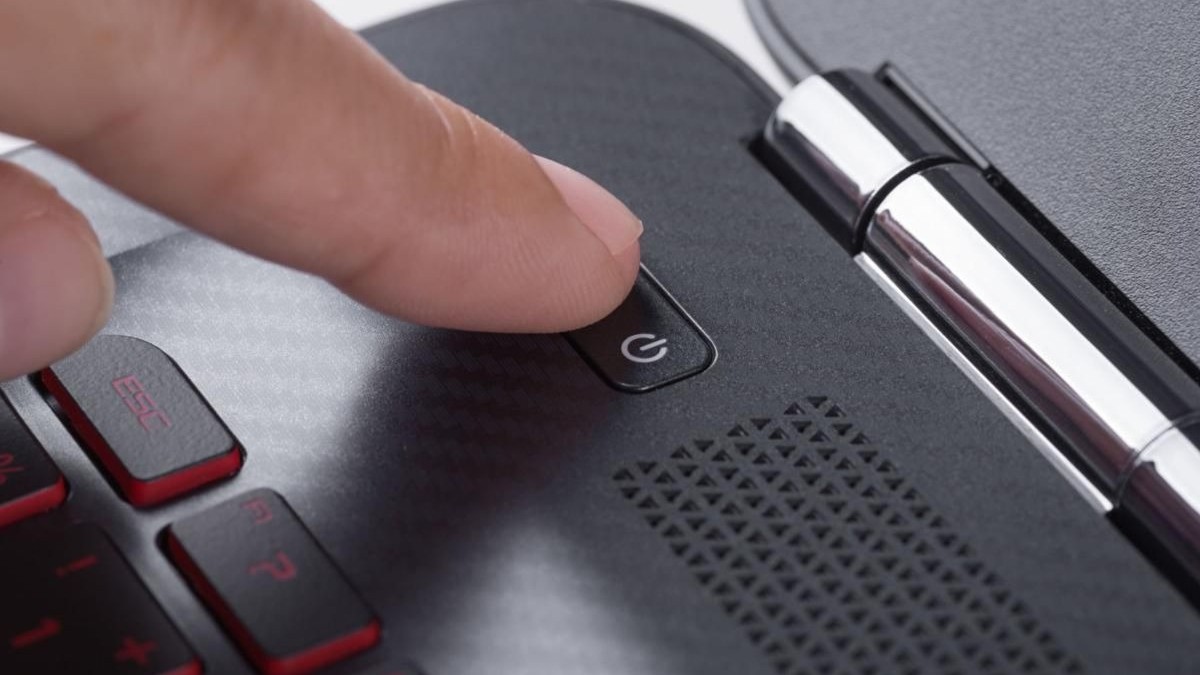
Tuy nhiên, việc lạm dụng cách này có thể khiến máy dễ gặp lỗi sau này. Nó gây hỏng dữ liệu và lỗi hệ thống do quá trình ghi file bị gián đoạn hoặc có thể gây hư hỏng vật lý ổ cứng, đặc biệt là ổ HDD do đầu đọc dừng không an toàn.
Để hạn chế gặp lỗi khi dùng máy, bạn cũng nên lựa chọn những mẫu laptop có độ bền cao và khả năng tối ưu hệ thống tốt. Các dòng Dell nổi tiếng với độ ổn định, bạn có thể tham khảo:
[Product_Listing categoryid="154" propertyid="" customlink="https://cellphones.com.vn/laptop/dell.html" title="Danh sách Laptop Dell đang được quan tâm nhiều tại CellphoneS"]
Tắt laptop Dell trong Start Menu
Đây là cách tắt laptop Dell đúng cách nhất theo khuyến nghị của hãng và là quy trình chuẩn xác để đảm bảo an toàn cho dữ liệu và phần cứng của bạn. Windows sẽ tự động đóng các ứng dụng đang chạy, thu xếp tài nguyên và tắt máy theo quy trình chuẩn.
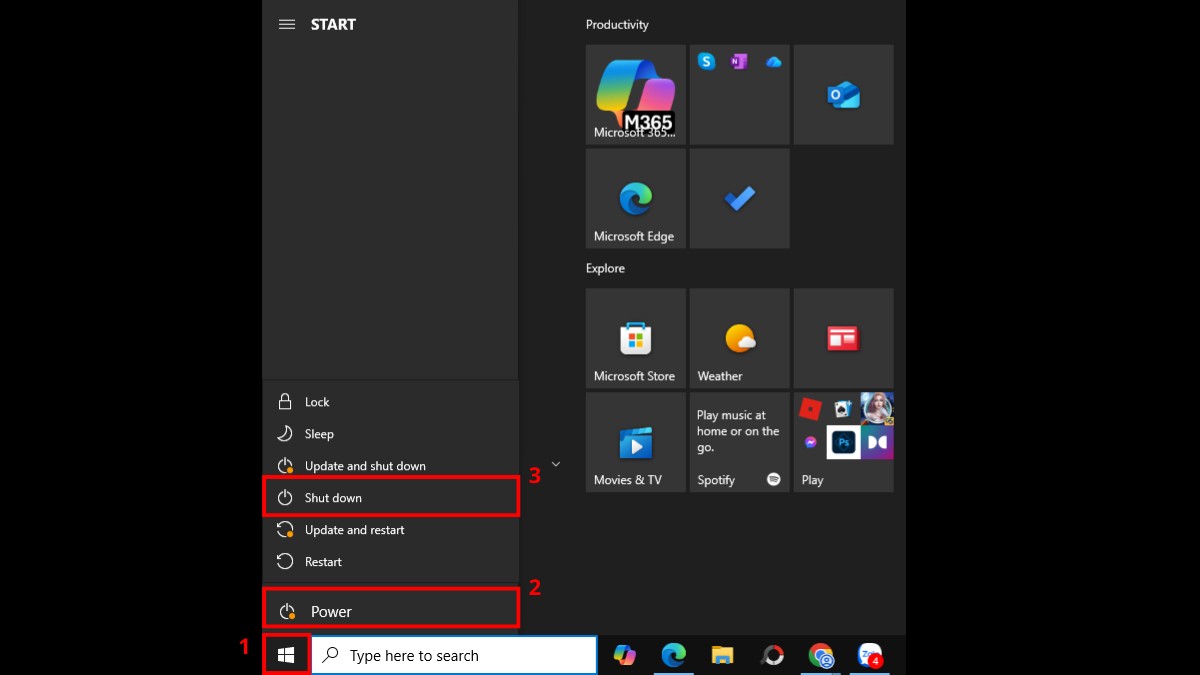
Bạn chỉ cần nhấn Start → Chọn Power → Chọn Shut down. Khi thực hiện thao tác này, Windows sẽ tự động đóng ứng dụng an toàn, giải phóng bộ nhớ và kết thúc các tác vụ nền. Nhờ đó, hệ thống tránh được lỗi phát sinh và ổ cứng cũng được bảo vệ khỏi rủi ro do tắt máy đột ngột.
Tắt laptop Dell đơn giản bằng tổ hợp Windows + X
Tổ hợp này mang đến menu tùy chọn nhanh, cho phép bạn truy cập lệnh tắt máy chỉ trong vài giây. Bạn thực hiện theo thao tác nhấn Windows + X → Chọn Shut down or sign out → Nhấn Shut down là xong.
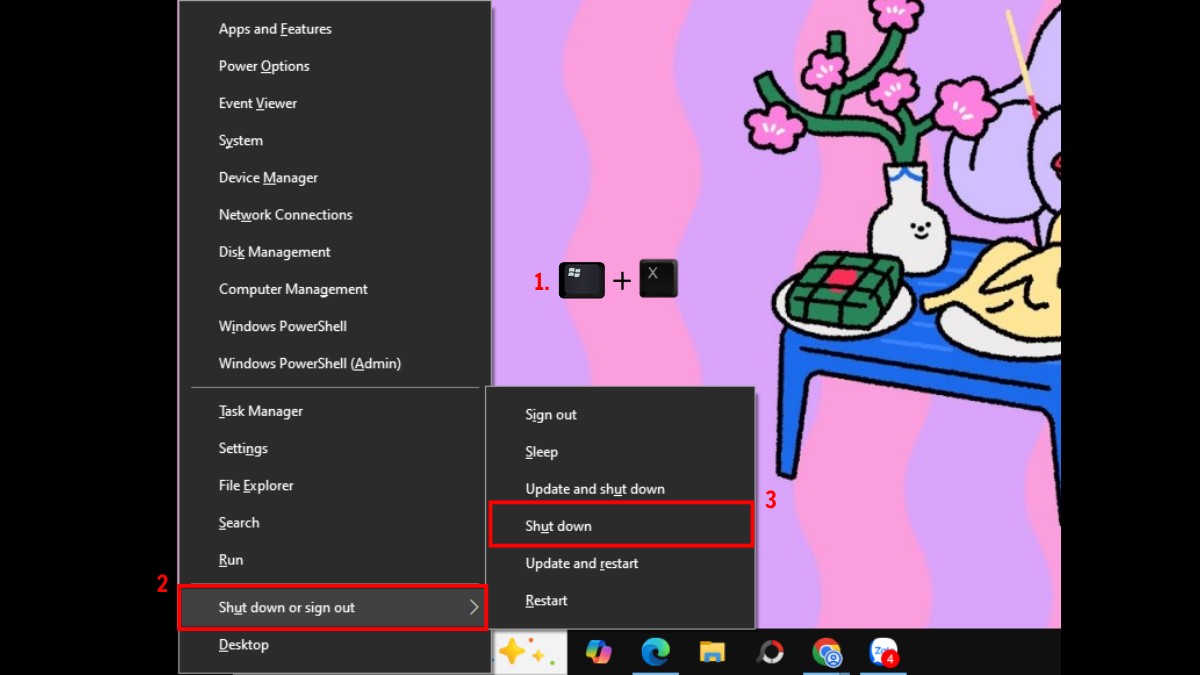
Đây cũng là cách tắt laptop Dell nhanh, phù hợp khi bạn cần thao tác gọn nhưng vẫn đảm bảo an toàn cho hệ điều hành.
Tắt laptop Dell nhanh bằng phím tắt Alt + F4
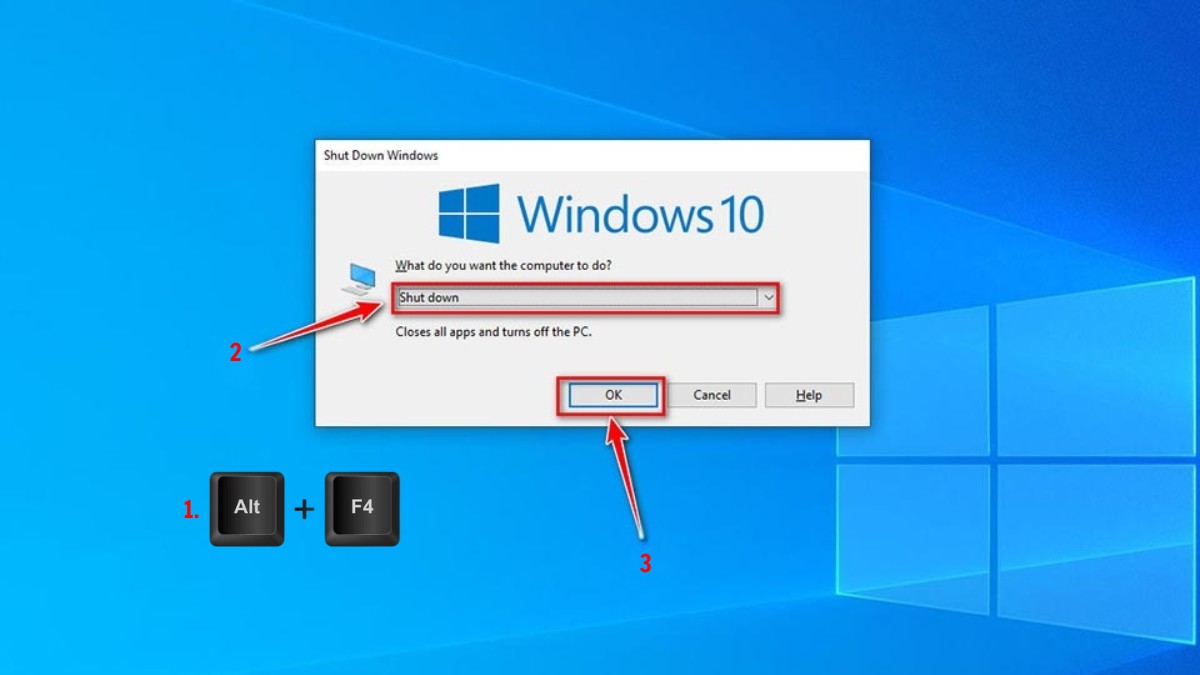
Tắt máy bằng tổ hợp Alt + F4 là một trong những cách tắt laptop Dell bằng bàn phím nhanh và tiện lợi nhất. Bạn chỉ cần nhấn Alt + F4 → Chọn Shutdown → Nhấn Ok là xong. Khi nhấn tổ hợp này tại màn hình Desktop, cửa sổ Shutdown sẽ xuất hiện, cho phép bạn chọn tắt máy ngay lập tức, giúp tiết kiệm thời gian và hạn chế lỗi hệ thống.
Tắt laptop Dell với tổ hợp phím Ctrl + Alt + Delete
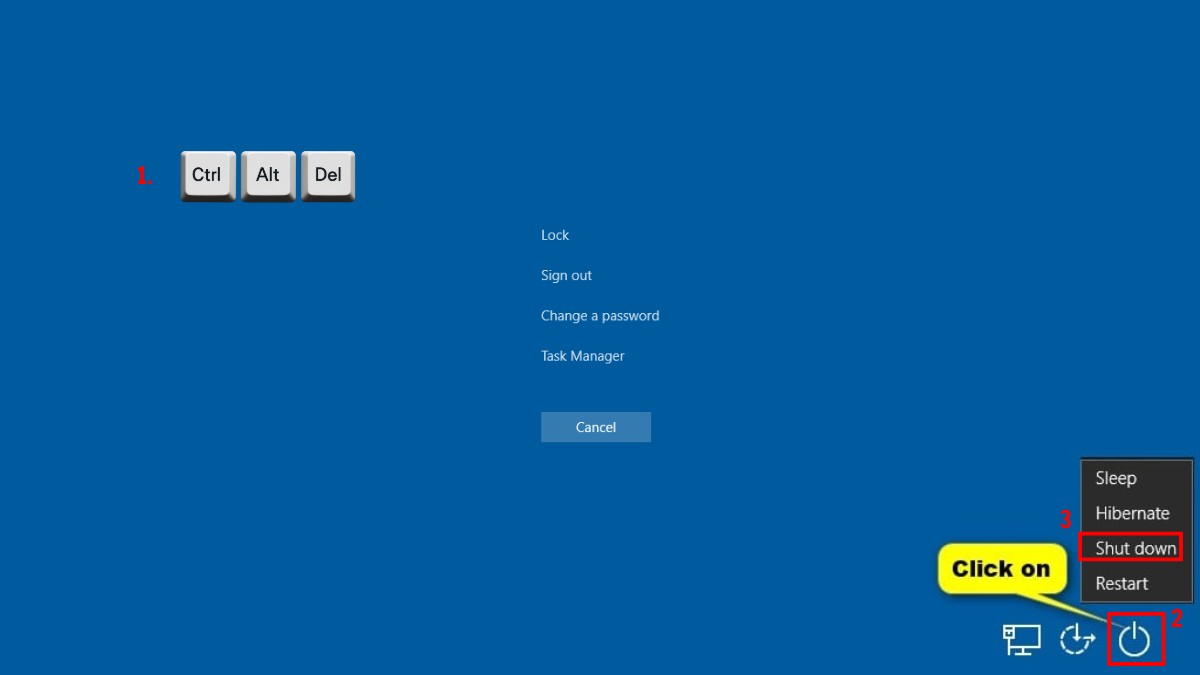
Đây là lựa chọn lý tưởng khi hệ thống phản hồi chậm, ứng dụng bị treo hoặc chuột không di chuyển được nhưng Windows vẫn hoạt động cơ bản. Nhấn đồng thời Ctrl + Alt + Delete → Nhấp biểu tượng nguồn → Chọn Shut down. Nếu máy bị đơ nhẹ, phương pháp này giúp bạn tắt máy an toàn thay vì buộc phải nhấn giữ nút nguồn.
Những lỗi thường gặp khi tắt laptop Dell
Trong thời gian sử dụng, người có thể gặp vấn đề khi tắt máy. Sau đây là những lỗi hay gặp:
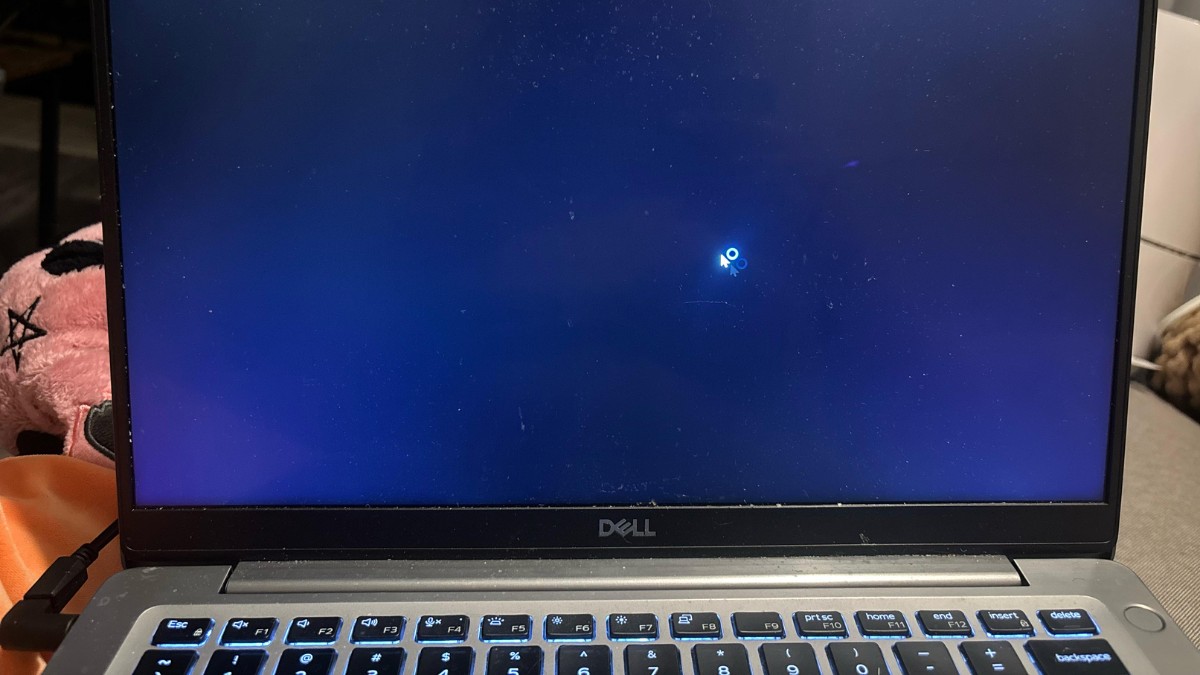
- Laptop Dell tắt rất chậm hoặc đứng ở màn hình đen.
- Máy tắt rồi nhưng đèn nguồn hoặc đèn bàn phím vẫn sáng.
- Máy tự bật lên sau khi Shut down.
- Khi nhấn Shut down Laptop không tắt.
- Windows yêu cầu đóng ứng dụng nhưng không phản hồi.
- Fast Startup gây xung đột làm máy không tắt hoàn toàn.
- Driver và BIOS quá cũ khiến hệ thống gặp lỗi khi tắt nguồn.
Một số cách khắc phục lỗi không tắt được laptop Dell
Đôi khi laptop Dell của bạn cũng gặp trường hợp các lệnh Shutdown thông thường không hoạt động. Để tìm cách tắt laptop bị đơ an toàn, bạn có thể xem xét các phương pháp sau:
Tắt tính năng Fast Startup gây lỗi tắt máy
Fast Startup là một chức năng được thiết lập với mục đích giảm thời gian khởi động Windows. Tuy nhiên, thay vì tắt hoàn toàn, máy chỉ vào trạng thái giống như Hibernate, điều này đôi khi gây ra xung đột khiến hệ thống không thể tắt hoàn toàn hoặc bị kẹt. Bạn thao tác như sau:
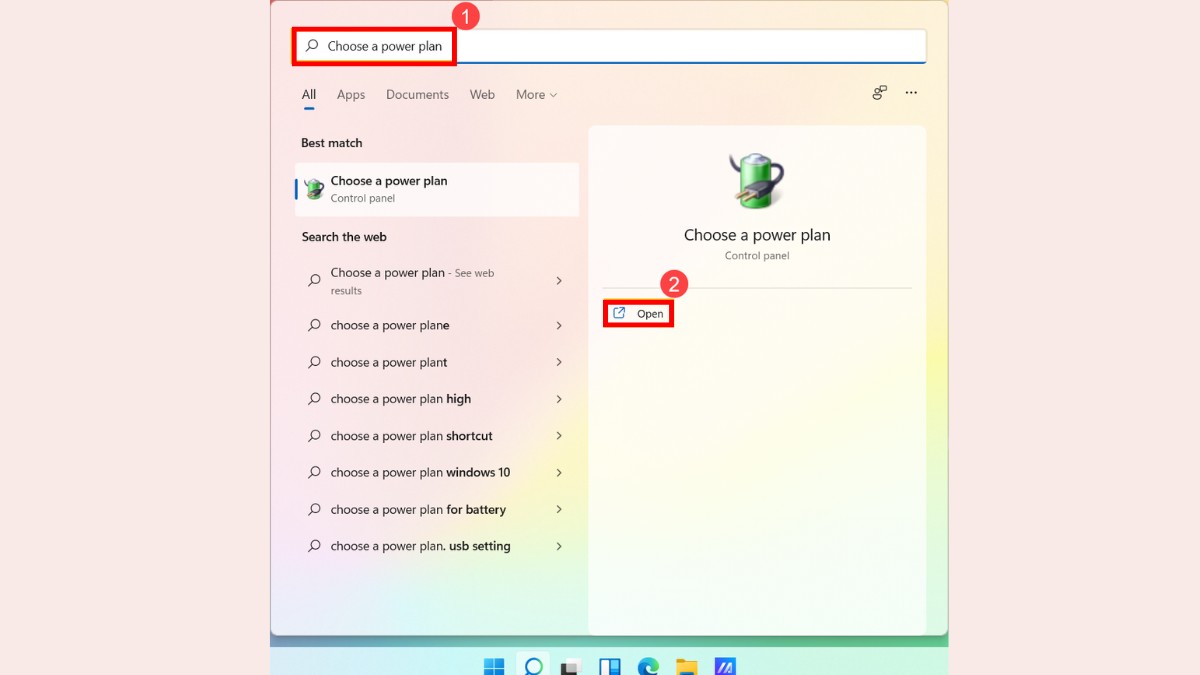
1.Vào Choose a power plan:
- Kích vào thanh tìm kiếm gõ Choose a power plan.
- Nhấn Open.
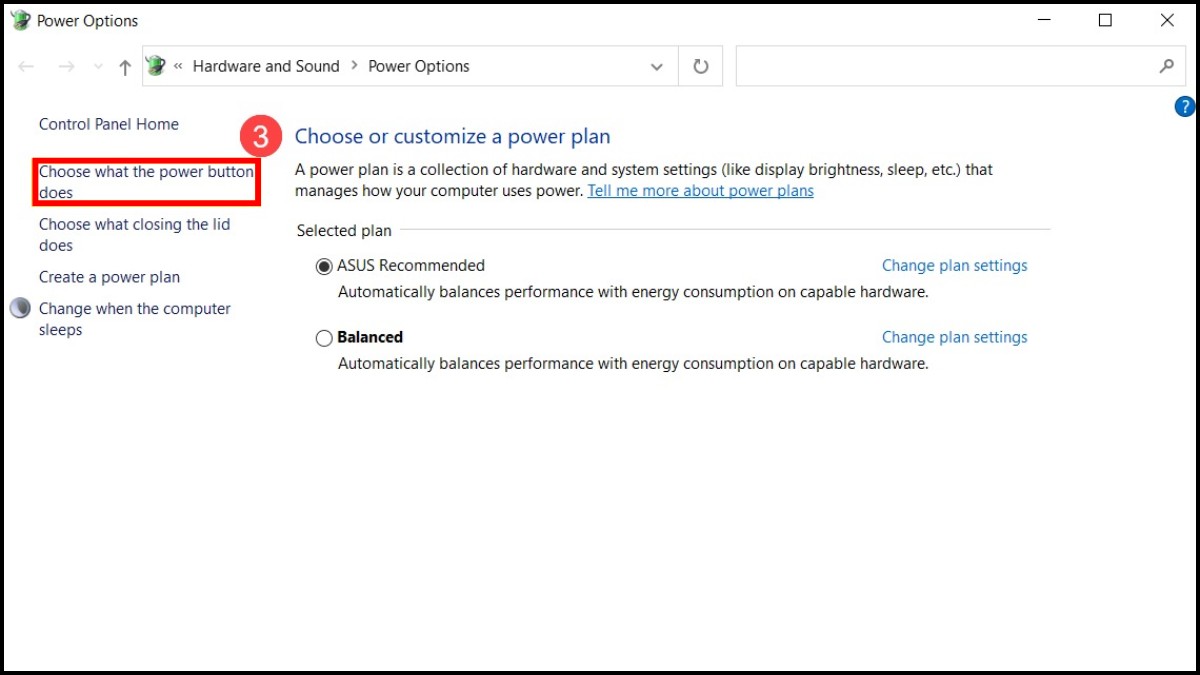
2.Vào Choose what the power button does:
- Chọn mục Choose what the power button does.
3.Tắt Fast Startup
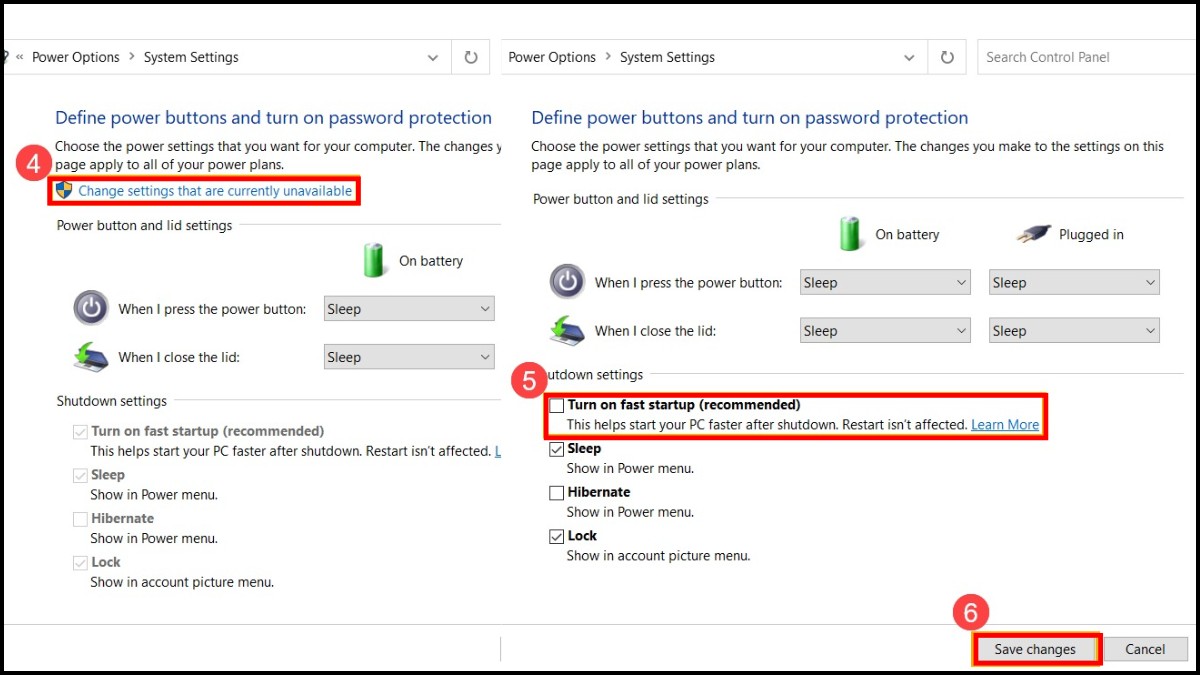
- Nếu nút tắt chuyển xám thì chọn Change settings that are currently unavailable.
- Sau đó, bỏ tick Turn on fast startup → Nhấn Save changes.
Sau khi xong, bạn có thể áp dụng các cách tắt laptop Dell như bình thường mà không gặp phải tình trạng máy tự bật hoặc đèn vẫn sáng dù đã Shut down.
Cập nhật driver và BIOS
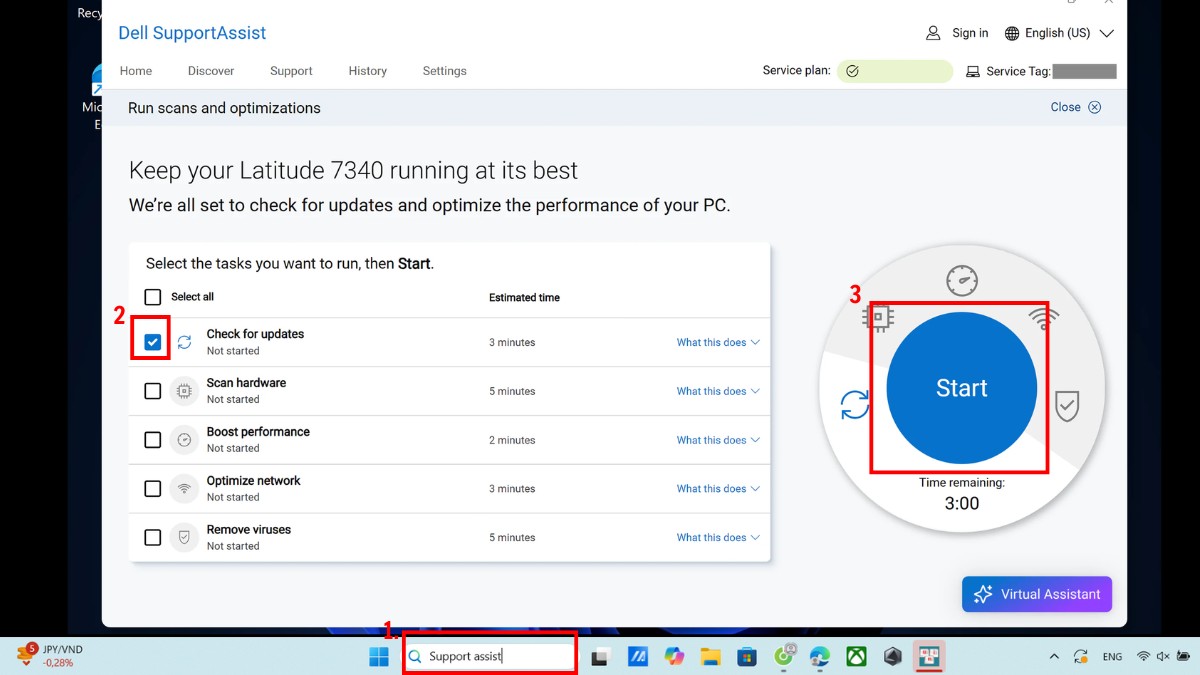
Driver quản lý năng lượng, chip Intel ME hoặc BIOS cũ có thể khiến Windows không tắt được. Dell khuyến nghị người dùng cập nhật định kỳ thông qua công cụ SupportAssist. Để giải quyết, người dùng thực hiện theo các bước: Tìm kiếm SupportAssist → chọn Check for updates → nhấn Start là xong.
Đảm bảo Driver và BIOS được cập nhật thường xuyên là bước bảo trì thiết yếu để hệ thống hoạt động ổn định. Cách này cũng giúp tối ưu hiệu năng và hạn chế lỗi liên quan đến nguồn điện.
Kiểm tra virus hoặc app chạy nền
Một số ứng dụng không phản hồi hoặc phần mềm độc hại có thể giữ tiến trình mở khiến Windows không thể ngừng. Trước khi dùng các cách tắt laptop Dell, bạn hãy thử thực hiện:
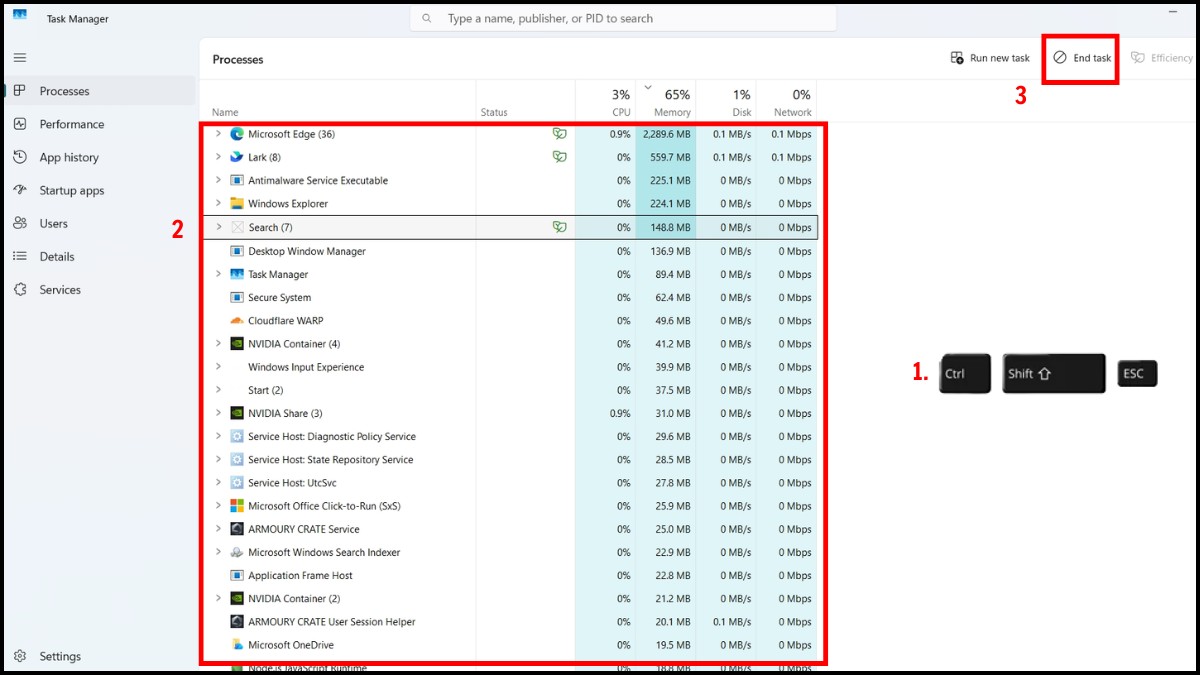
- Dùng Task Manager: Giữ đồng thời Ctrl + Shift + Esc và xem có ứng dụng nào đang sử dụng CPU/Memory bất thường không. Nếu thấy ứng dụng không rõ nguồn gốc, trỏ trái vào nó rồi nhấp vào End Task.
- Quét virus: Sử dụng phần mềm diệt virus đáng tin cậy để thực hiện quét toàn bộ hệ thống, loại bỏ các mối đe dọa đang chiếm giữ tài nguyên.

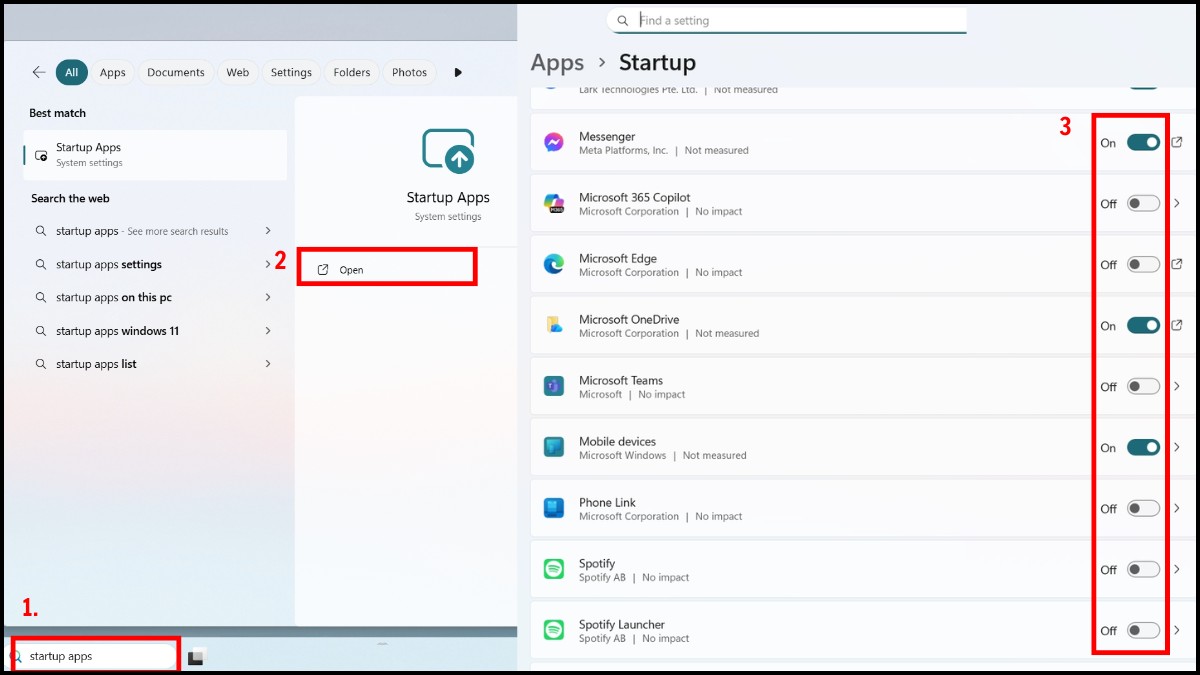
- Dừng các app khởi động cùng Windows: Gõ tìm kiếm Startup Apps và nhấn Open. Tắt ngay những ứng dụng không dùng để giảm gánh nặng khi khởi động và Shut Down.
Hiểu và thực hiện đúng cách tắt laptop Dell là yếu tố quan trọng giúp bảo vệ hệ thống, hạn chế lỗi và duy trì hiệu suất ổn định lâu dài. Những hướng dẫn và giải pháp trong bài sẽ hỗ trợ bạn xử lý mọi tình huống một cách hiệu quả. Hãy tạo thói quen tắt máy đúng chuẩn để chiếc laptop Dell của bạn luôn bền bỉ, mượt mà trong suốt quá trình sử dụng nhé.Tiếp tục theo dõi thêm nhiều bài viết về kiến thức và cách sử dụng máy tính laptop Dell khác tại Sforum nhé!
Xem thêm các bài viết trong chuy6en mục: Máy tính - Laptop - Tablet
Câu hỏi thường gặp
Tắt laptop Dell bằng nút nguồn có hại không?
Có, nếu dùng thường xuyên. Đây là cách buộc tắt khi máy bị treo hoàn toàn. Nếu bạn lạm dụng, ổ cứng có thể bị hỏng dữ liệu, Windows dễ bị lỗi khởi động. Chỉ nên dùng cách tắt laptop Dell này khi máy không thể thao tác được.
Vì sao laptop Dell tắt rồi nhưng đèn vẫn sáng?
Lý do có thể đến từ Fast Startup, ứng dụng nền không đóng hết, lỗi BIOS, hoặc driver quản lý năng lượng bị lỗi. Bạn chỉ cần cập nhật driver hoặc tắt Fast Startup là có thể khắc phục được.
Tắt laptop Dell bằng cách gập máy có đúng không?
Không, nếu chế độ mặc định là Sleep. Nếu muốn gập máy để tắt, bạn cần chỉnh lại trong Power Options để hành động gập nắp là shut down. Nhưng không khuyến khích bạn sử dụng vì dễ gây quên thao tác.






Bình luận (0)