
Cách tiết kiệm pin laptop hiệu quả bất ngờ
Cách tiết kiệm pin laptop là điều mà bất kỳ người dùng nào cũng quan tâm khi muốn kéo dài thời gian sử dụng thiết bị. Trong quá trình làm việc hay học tập, pin tụt nhanh có thể gây gián đoạn và ảnh hưởng đến hiệu suất. Vì vậy, việc nắm rõ các phương pháp tối ưu pin sẽ giúp bạn sử dụng laptop hiệu quả và bền bỉ hơn.
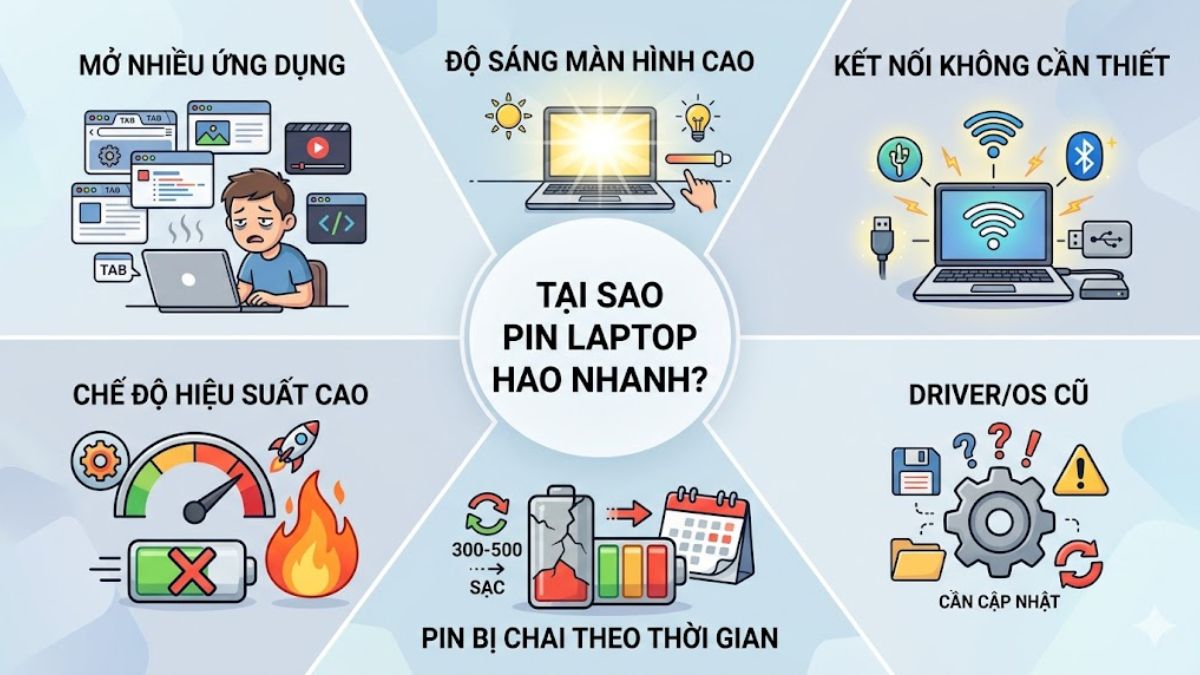
Tại sao pin laptop hao nhanh?
Pin laptop xuống nhanh thường đến từ nhiều yếu tố kết hợp, không chỉ riêng phần cứng mà còn do thói quen sử dụng. Những nguyên nhân này cộng dồn khiến thời lượng pin giảm nhanh hơn bạn tưởng:
- Mở quá nhiều ứng dụng cùng lúc: Trình duyệt nhiều tab, phần mềm nặng khiến CPU hoạt động liên tục, tiêu tốn pin nhanh.
- Độ sáng màn hình cao: Đây là yếu tố tiêu hao pin nhiều nhất trên laptop.
- Kết nối không cần thiết luôn bật: Wifi, Bluetooth, USB ngoại vi đều làm laptop tiêu tốn thêm điện năng.
- Chế độ hiệu suất cao (High Performance): Ưu tiên sức mạnh hơn tiết kiệm pin.
- Pin laptop bị chai theo thời gian: Sau 300-500 chu kỳ sạc, dung lượng pin giảm rõ rệt.
- Driver hoặc hệ điều hành lỗi thời: Khiến hệ thống quản lý năng lượng kém hiệu quả hơn.
Cách tiết kiệm pin laptop trên Windows 11 và Windows 10
Dù bạn đang áp dụng cách tiết kiệm pin laptop Win 11 hay Win 10, các phương pháp dưới đây đều dễ thực hiện và mang lại hiệu quả rõ rệt. Hãy áp dụng các thiết lập hệ thống dưới đây để cải thiện đáng kể thời lượng pin.
Bật chế độ Battery Saver và Power Plan phù hợp
Cách này giúp giảm tải CPU, tối ưu hệ thống và kéo dài thời gian sử dụng pin đáng kể. Đây là biện pháp đơn giản nhưng mang lại hiệu quả rõ rệt trong việc hạn chế hao pin tức thì.
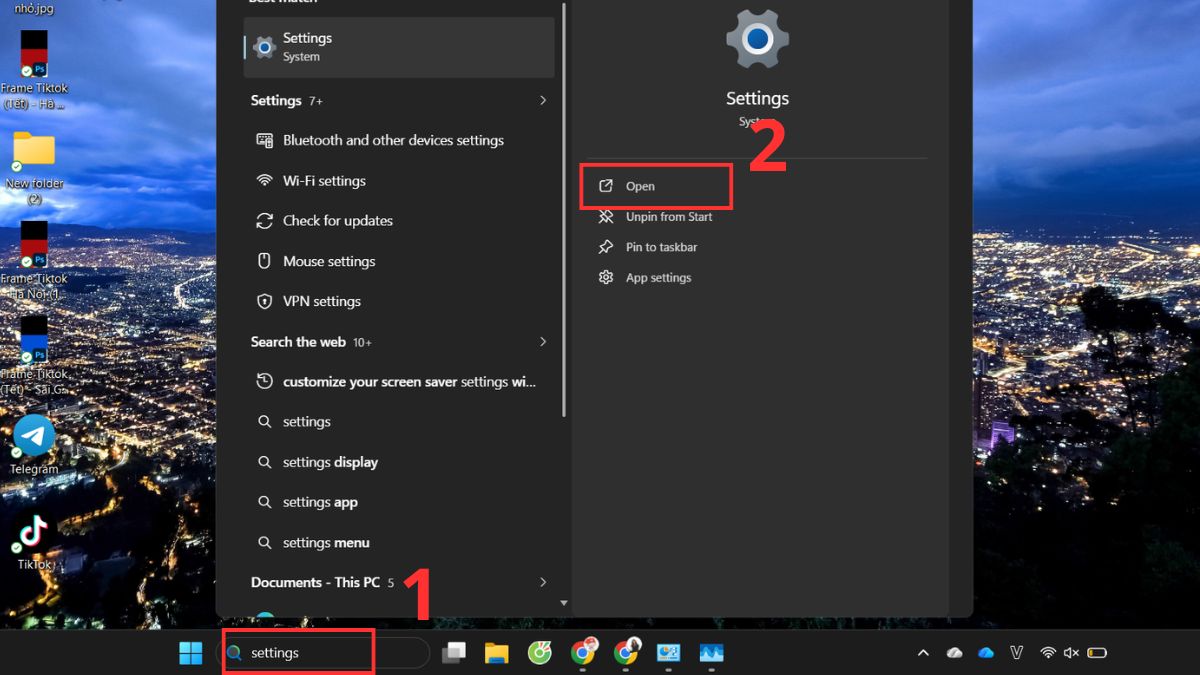
1.Mở cài đặt pin:
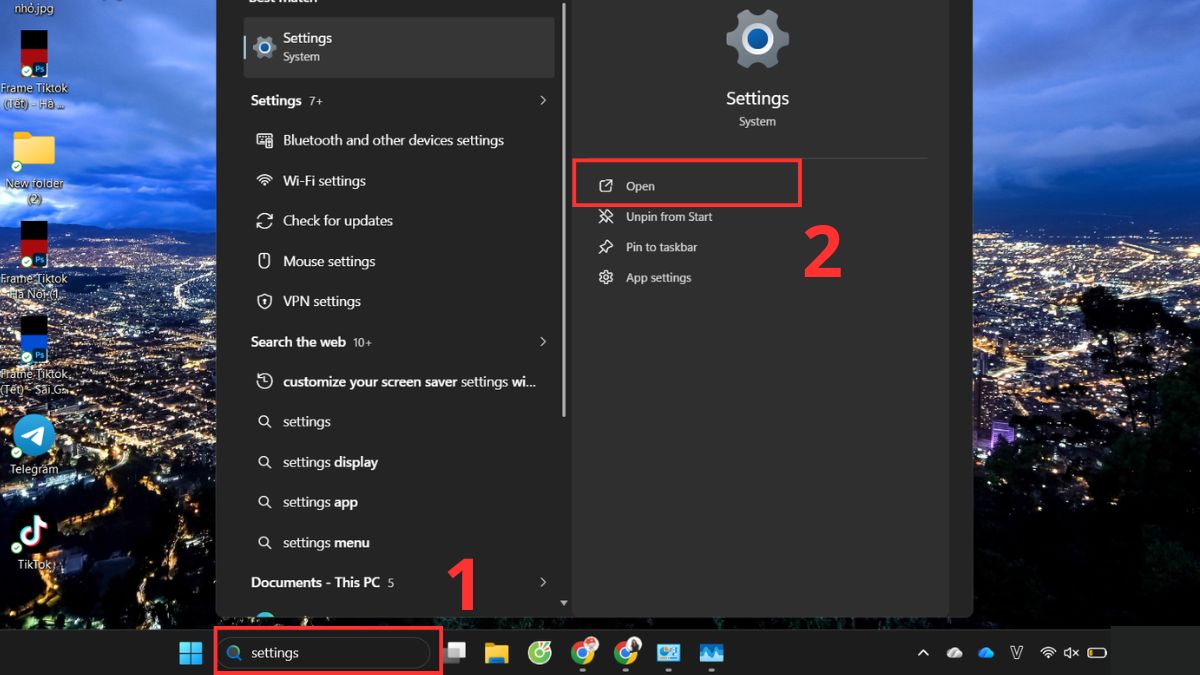
- Tìm Settings ở thanh Search rồi nhấn Open.
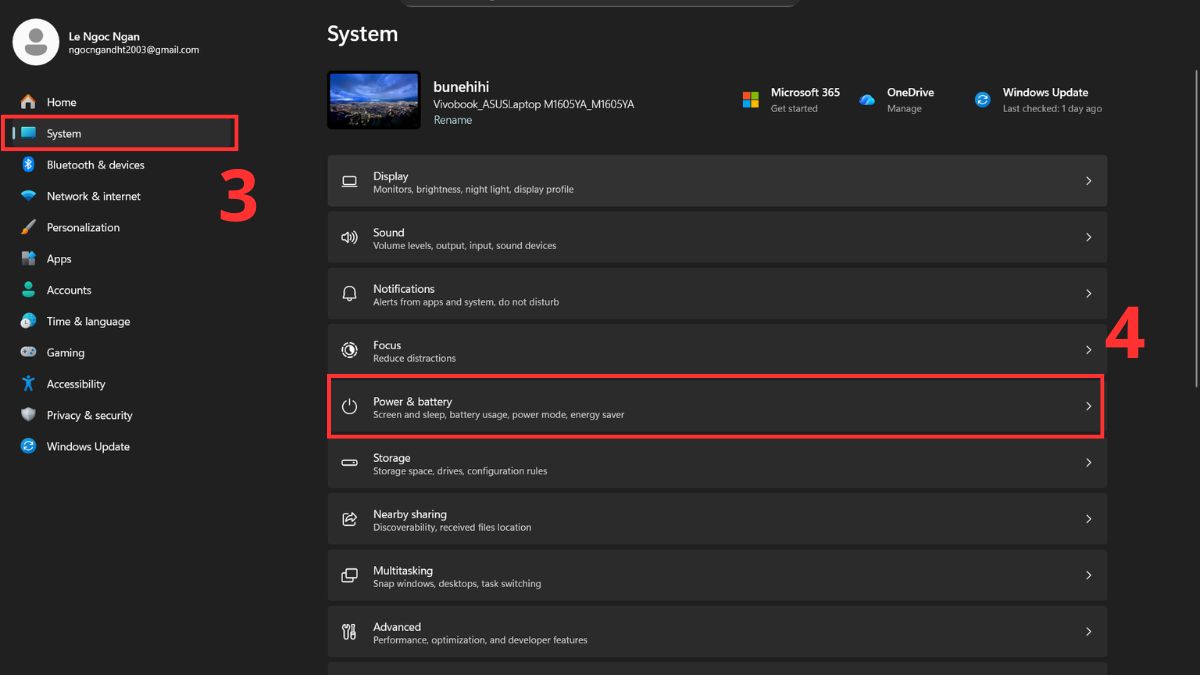
- Chọn System, sau đó nhấn vào Power & Battery (Windows 11).
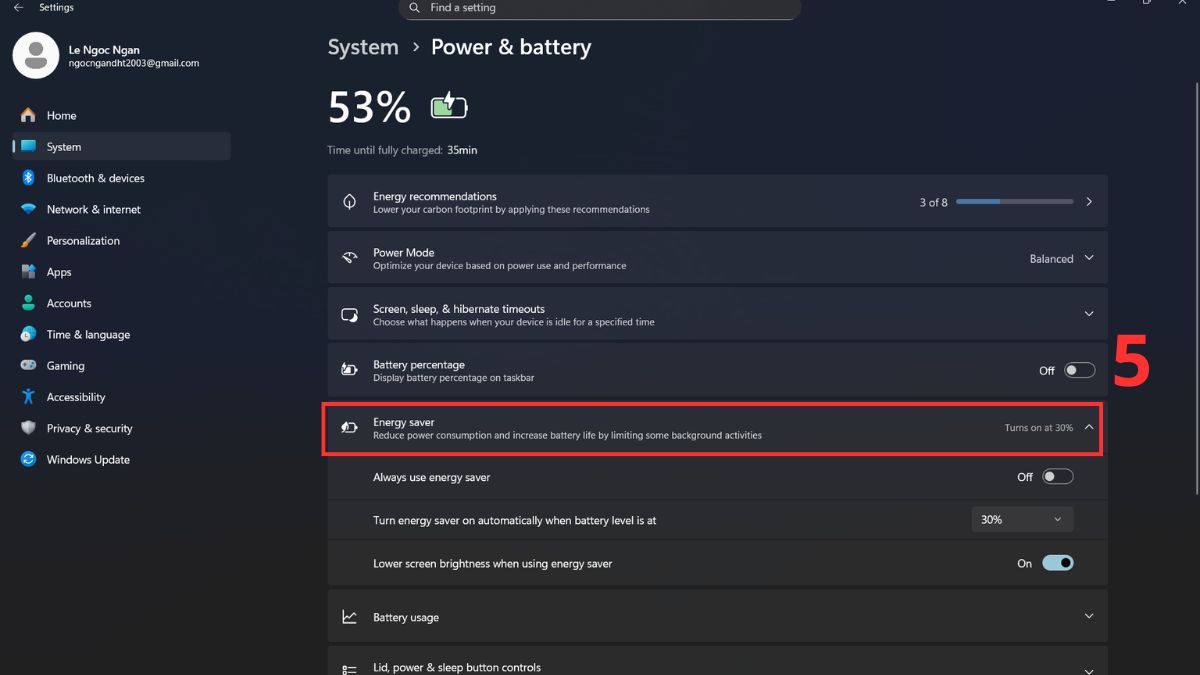
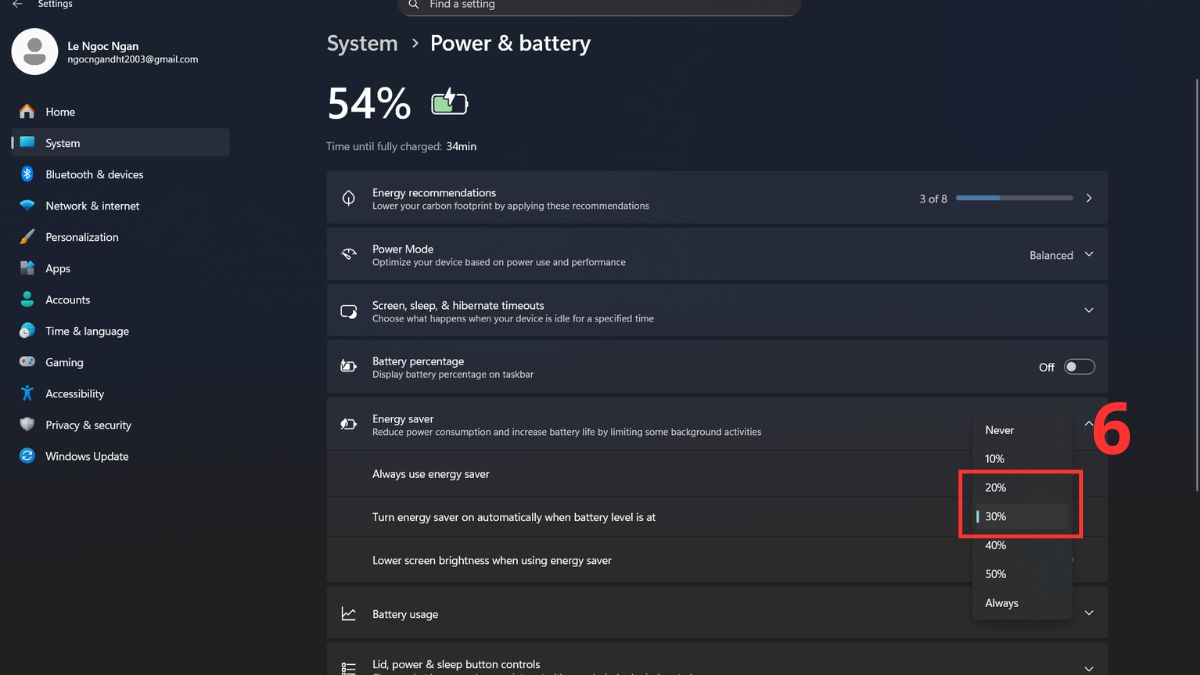
- Kế đến, bạn hãy truy cập mục Energy Saver.
2.Kích hoạt Battery Saver:
- Bật thủ công hoặc đặt tự động khi pin dưới 20-30%.
- Giúp hạn chế ứng dụng nền và đồng bộ hóa, từ đó giảm hao pin.
3.Chọn Power Plan tiết kiệm:
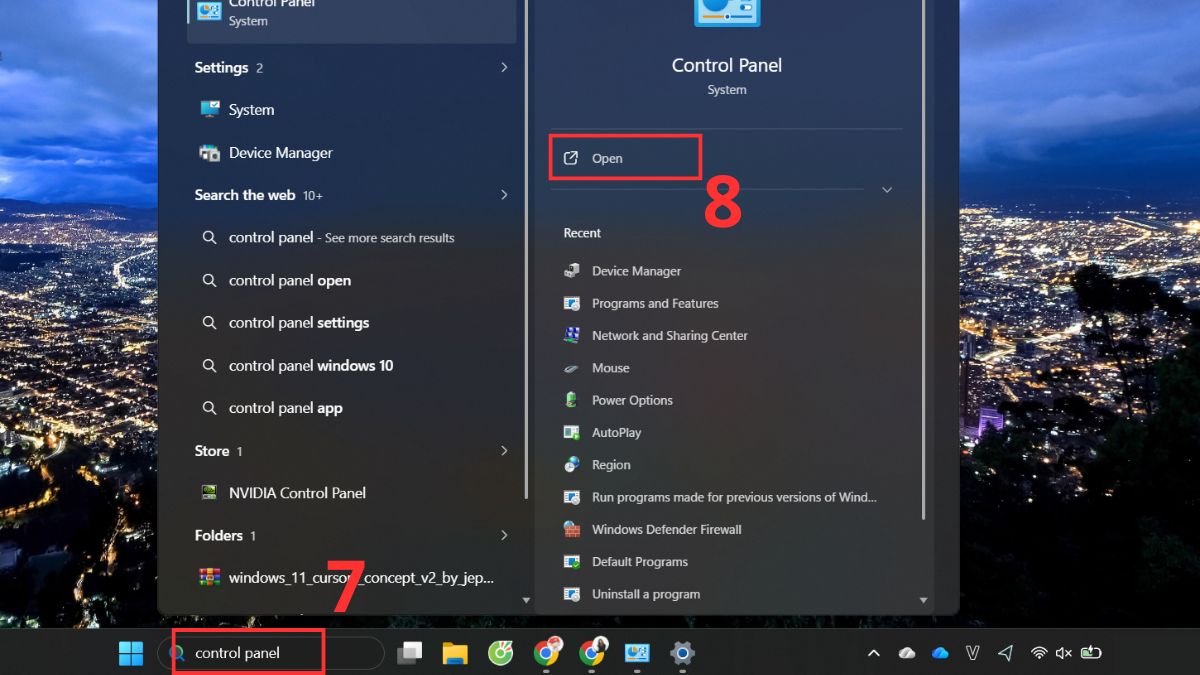
- Tiếp theo, hãy tìm và nhấn vào Control Panel.
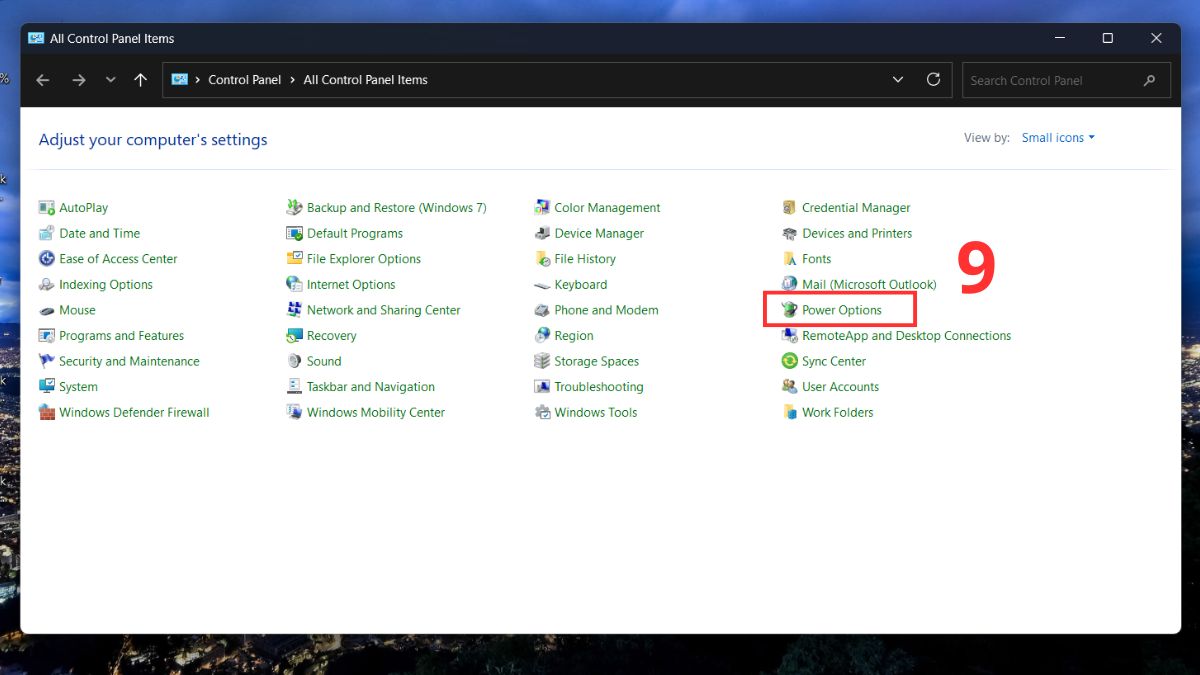
- Sau đó, nhấn vào mục Power Options.
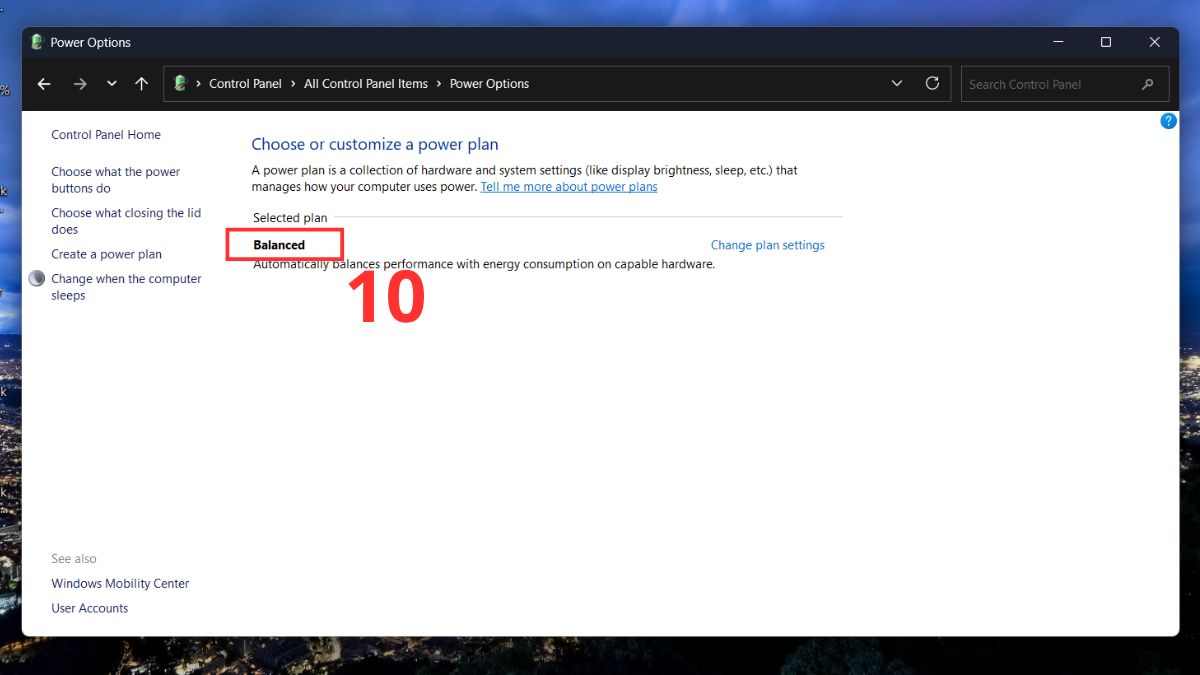
- Cuối cùng, hãy chọn “Power Saver” hoặc “Balanced” thay vì chế độ High performance.
Pin laptop nhanh hao khiến trải nghiệm bị gián đoạn và khó làm việc liên tục? Khám phá laptop tại CellphoneS với giá tốt, trả góp 0% và bảo hành chính hãng để nâng cấp trải nghiệm.
[Product_Listing categoryid="380" propertyid="" customlink="https://cellphones.com.vn/laptop.html" title="Danh sách Laptop đang được quan tâm nhiều tại CellphoneS"]
Tắt ứng dụng chạy ngầm và startup không cần thiết
Nhiều ứng dụng chạy ngầm là nguyên nhân âm thầm làm pin tụt nhanh hơn. Kiểm soát chúng là cách tiết kiệm pin laptop rất hiệu quả. Dưới đây là hướng dẫn chi tiết cách để tắt ứng dụng chạy ngầm:
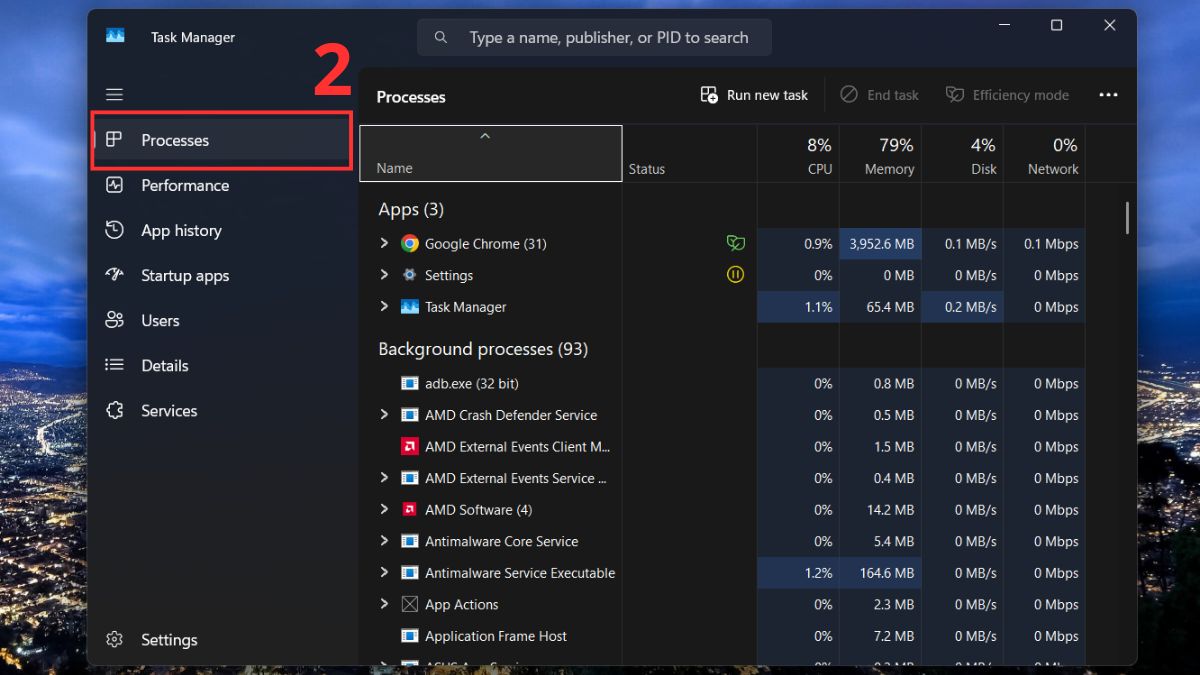
1.Mở Task Manager:
- Đầu tiên, hãy nhấn tổ hợp phím Ctrl + Shift + Esc, cửa sổ Task Manager sẽ bật lên.

- Sau đó, chọn tab “Background processes” hoặc “Startup”.
2.Tắt app chạy ngầm không cần thiết:
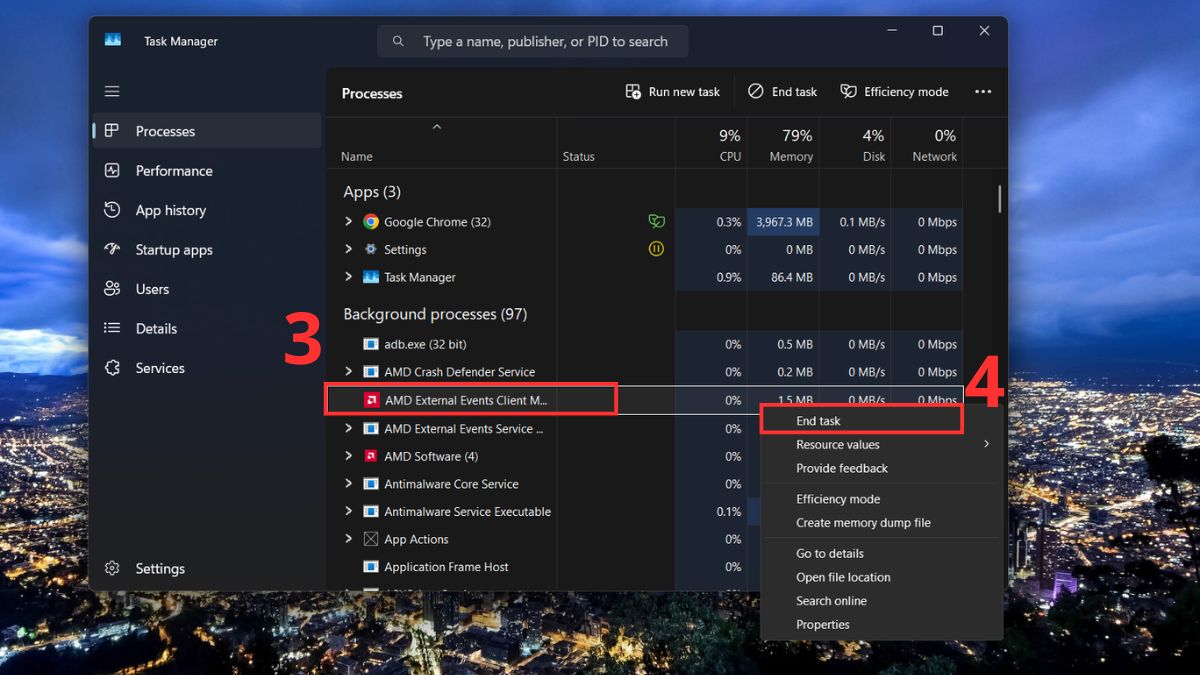
- Tại đây, bạn hãy xem danh sách ứng dụng đang chạy nền.
- Kế đến, nhấn chuột phải vào ứng dụng không dùng đến và chọn “End task”.
3.Tắt startup không cần thiết:
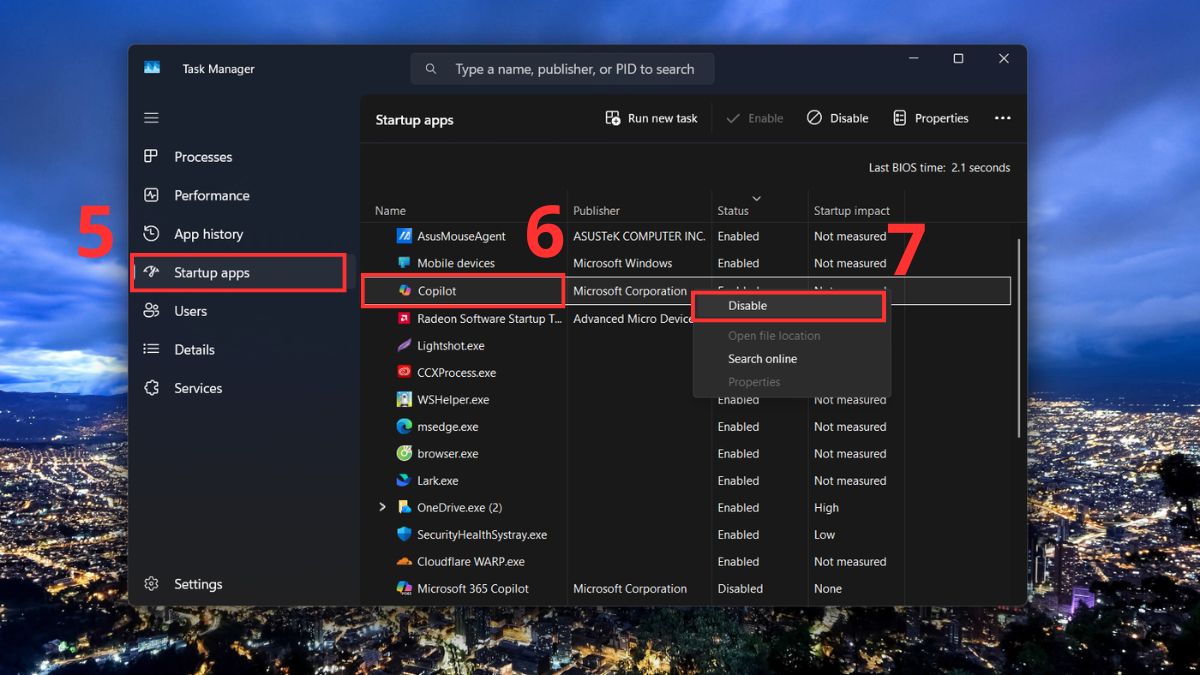
- Trong tab Startup, chọn các ứng dụng không cần khởi động cùng máy.
- Cuối cùng, chỉ cần nhấn chuột phải và chọn “Disable” để tắt vĩnh viễn.
Điều chỉnh độ sáng màn hình, refresh rate và đèn nền bàn phím
Điều chỉnh phần hiển thị giúp tiết kiệm pin rõ rệt mà không ảnh hưởng nhiều đến trải nghiệm. Nếu bạn chưa biết cách thực hiện, hãy tham khảo ngay những bước dưới đây:
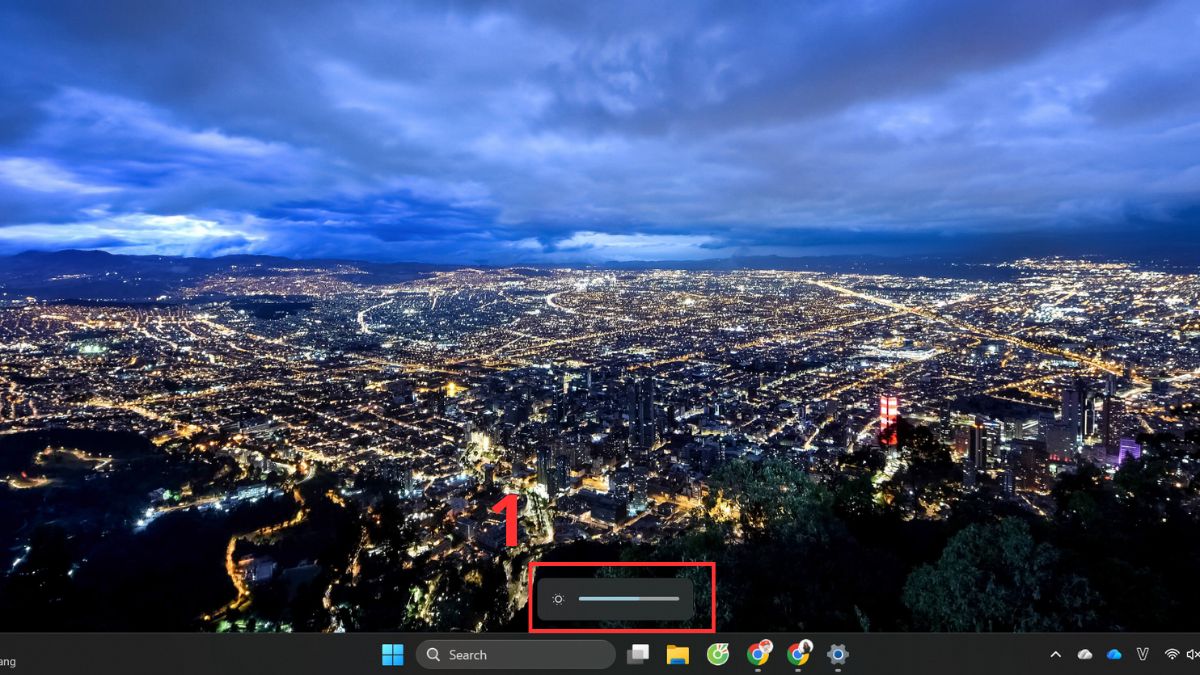
1.Giảm độ sáng màn hình:
- Sử dụng phím tắt Fn + tăng/giảm độ sáng (tùy máy sẽ không cần nhấn Fn) hoặc kéo thanh trong Settings.
- Giữ mức sáng khoảng 40-60% khi làm việc thường ngày.
2.Thay đổi refresh rate (nếu có):
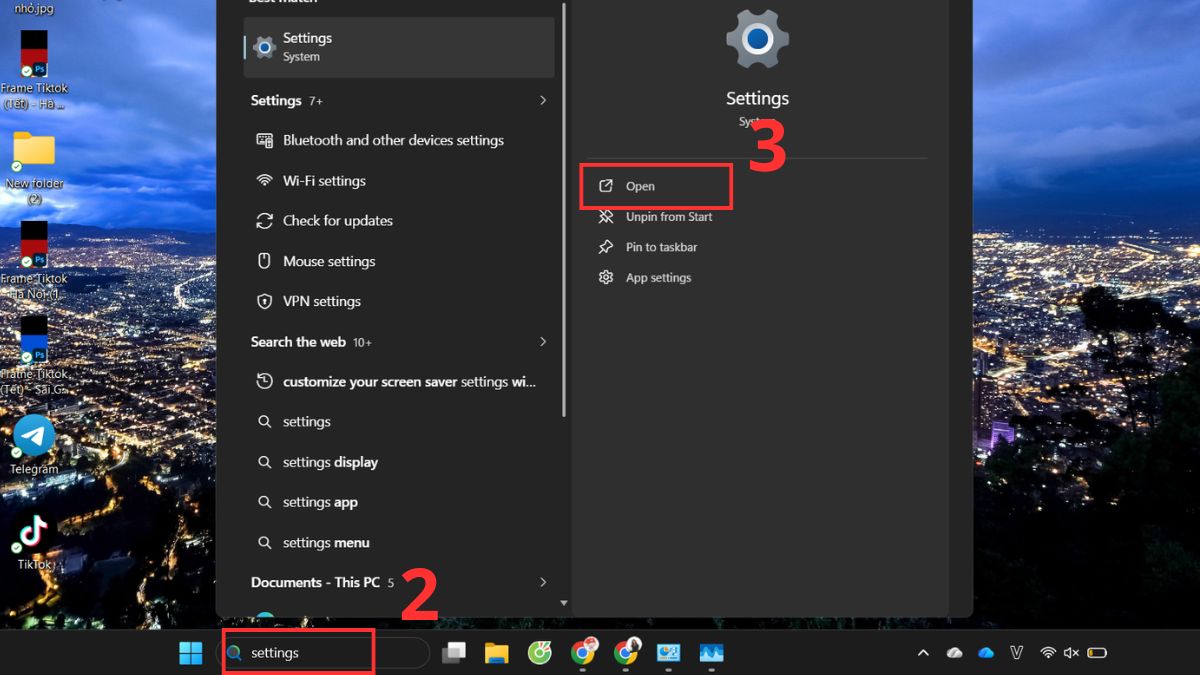
- Đầu tiên hãy mở Settings.
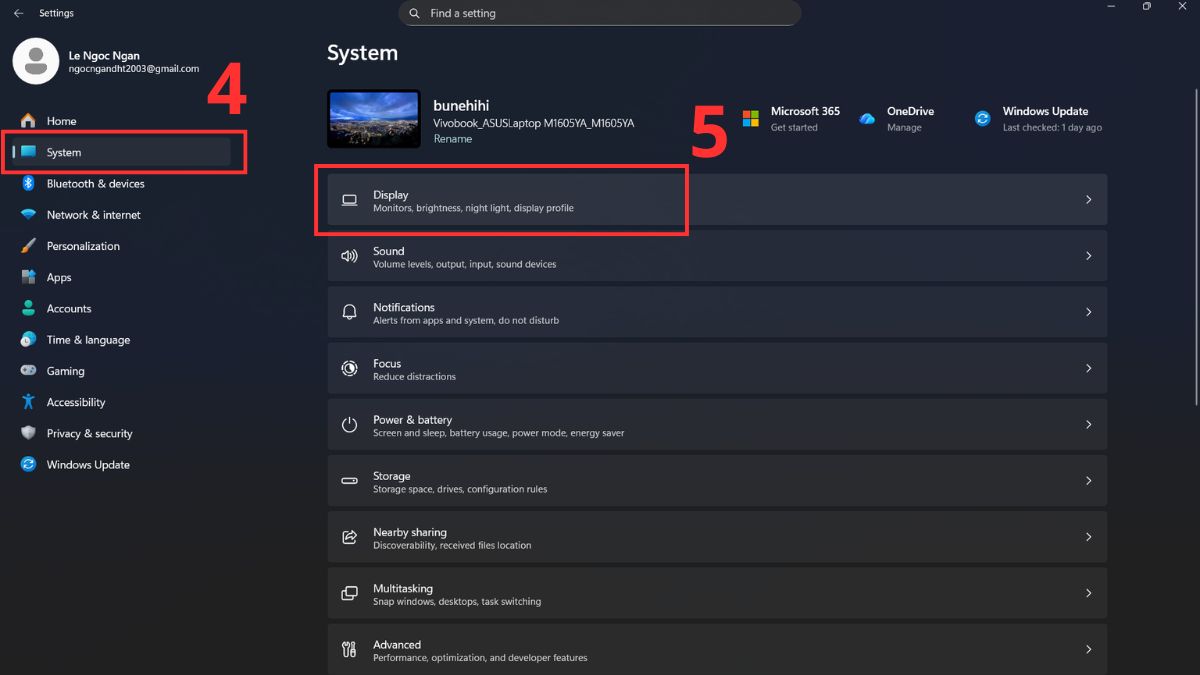
- Kế đến, hãy nhấn vào System và chọn mục Display.
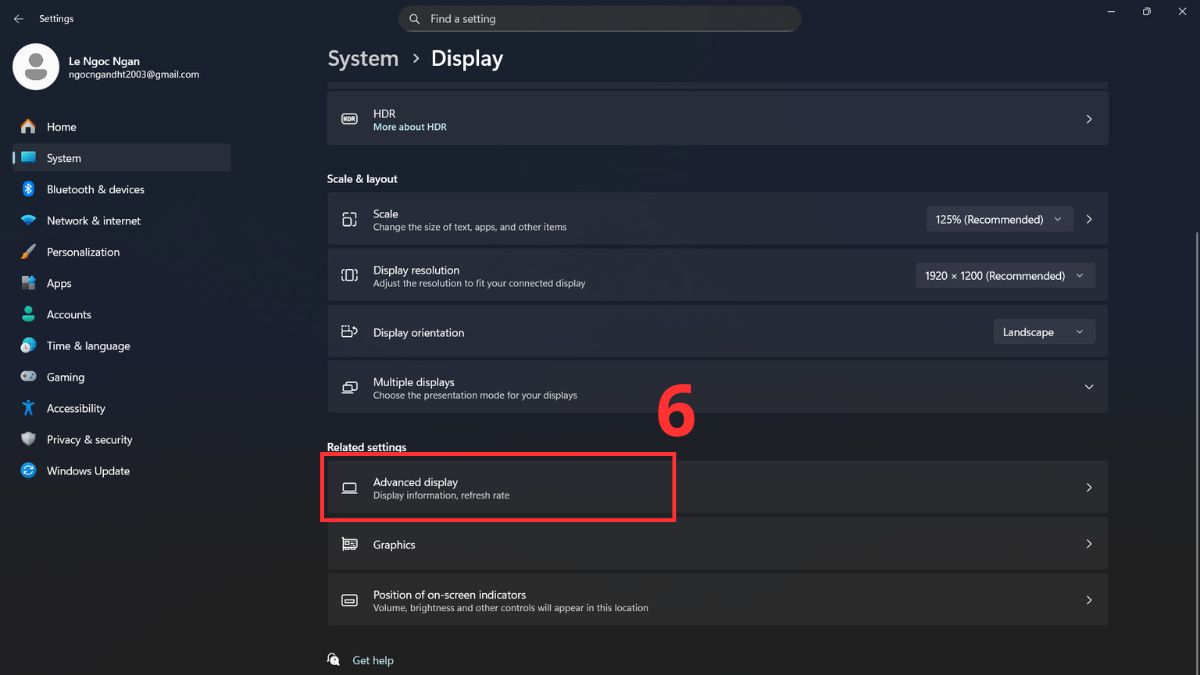
- Tại đây, bạn hãy nhấn vào Advanced display.
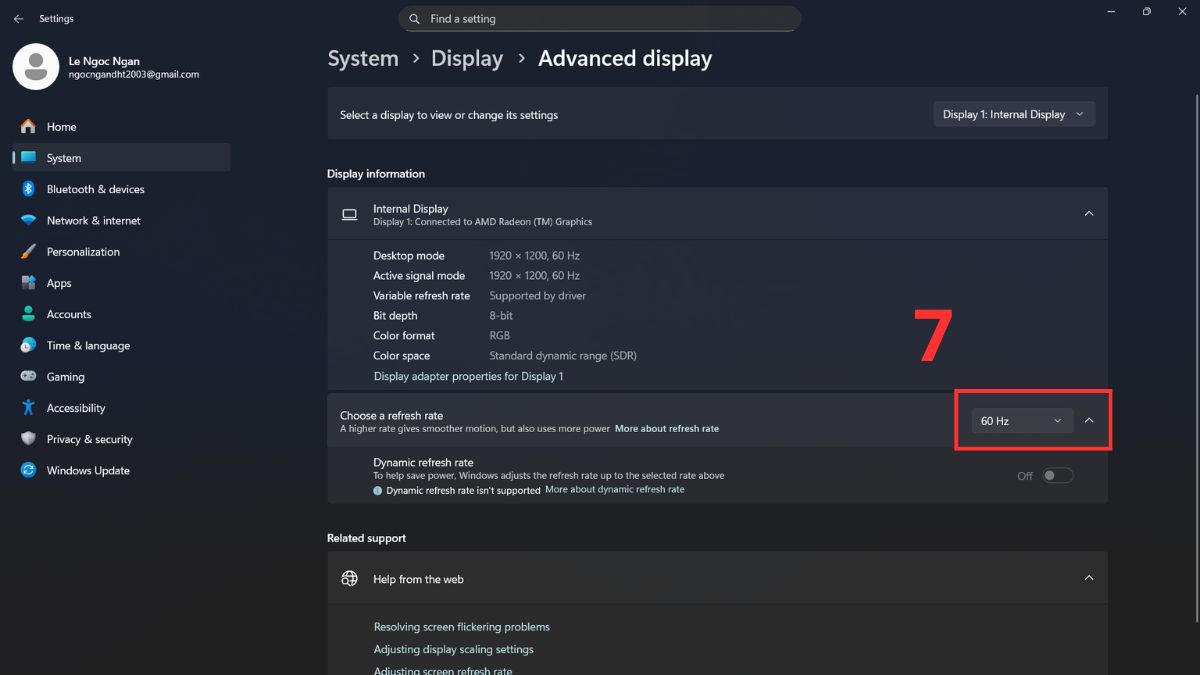
- Chuyển từ 120Hz/144Hz xuống 60Hz nếu không cần chơi game mượt.
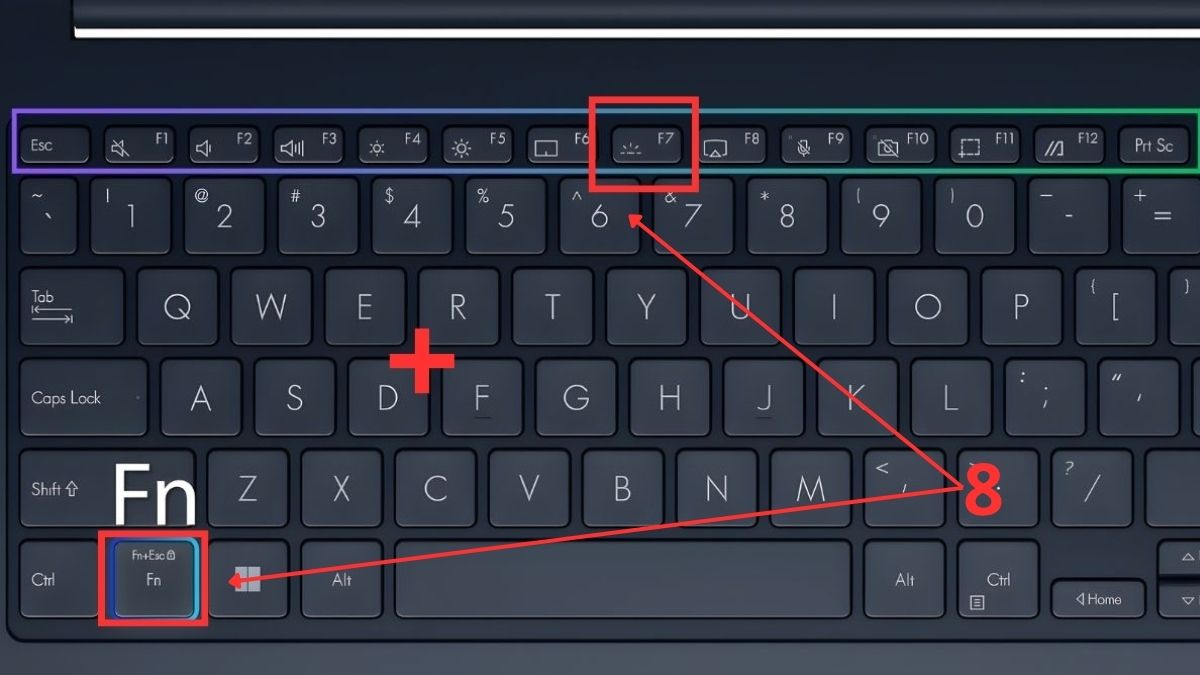
3.Tắt đèn nền bàn phím khi không cần (nếu có):
- Một số laptop sẽ có đèn bàn phím, hãy tắt khi gõ trong môi trường có đủ ánh sáng (nhiều laptop Dell, HP, Asus có Fn + F…).
Tắt kết nối Wifi, Bluetooth và thiết bị ngoại vi khi không dùng
Mặc dù mức tiết kiệm không quá lớn, nhưng khi kết hợp sẽ cải thiện đáng kể thời lượng pin. Đây là thói quen đơn giản nhưng giúp cải thiện đáng kể hiệu quả sử dụng pin tổng thể. Dưới đây là hướng dẫn cách tiết kiệm pin laptop Win 10 trở lên bằng cách tắt các thiết bị ngoại vi không dùng:
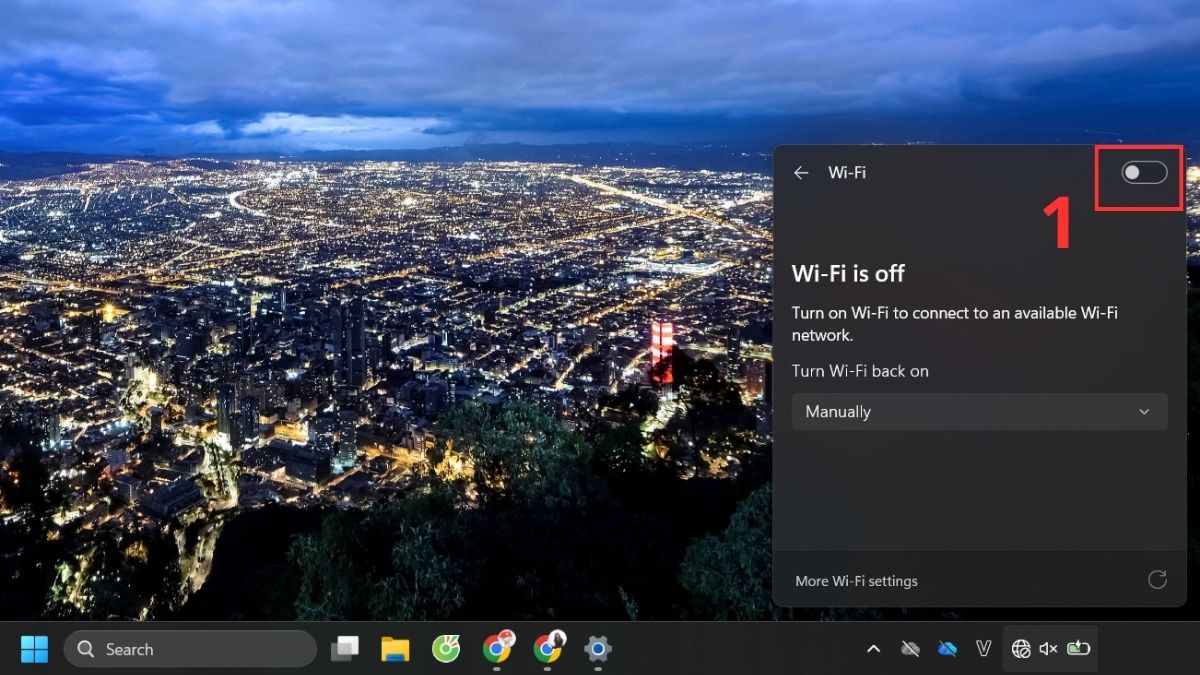
1.Tắt Wifi khi không cần:
- Nhấn phím tắt Wifi hoặc vào Settings → Network & Internet → Wi‑Fi → Off.
- Ưu tiên dùng cáp LAN khi làm việc tại chỗ.
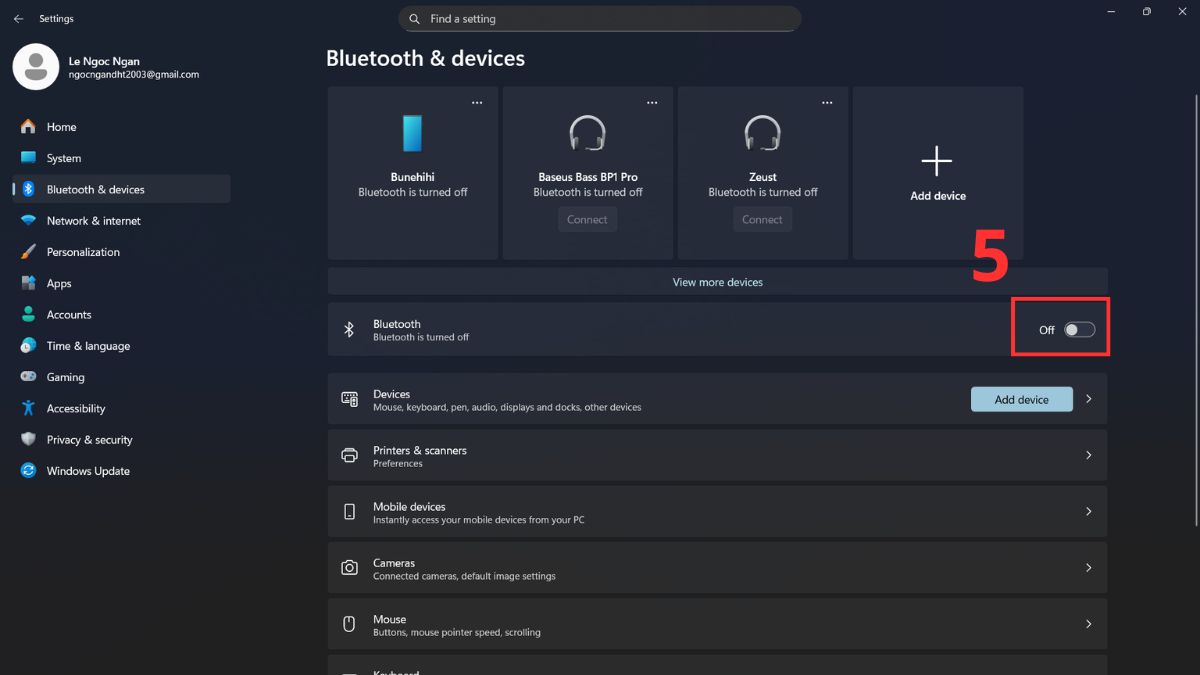
2.Xóa hoặc tắt Bluetooth:
- Sau đó, hãy nhấn vào Settings.
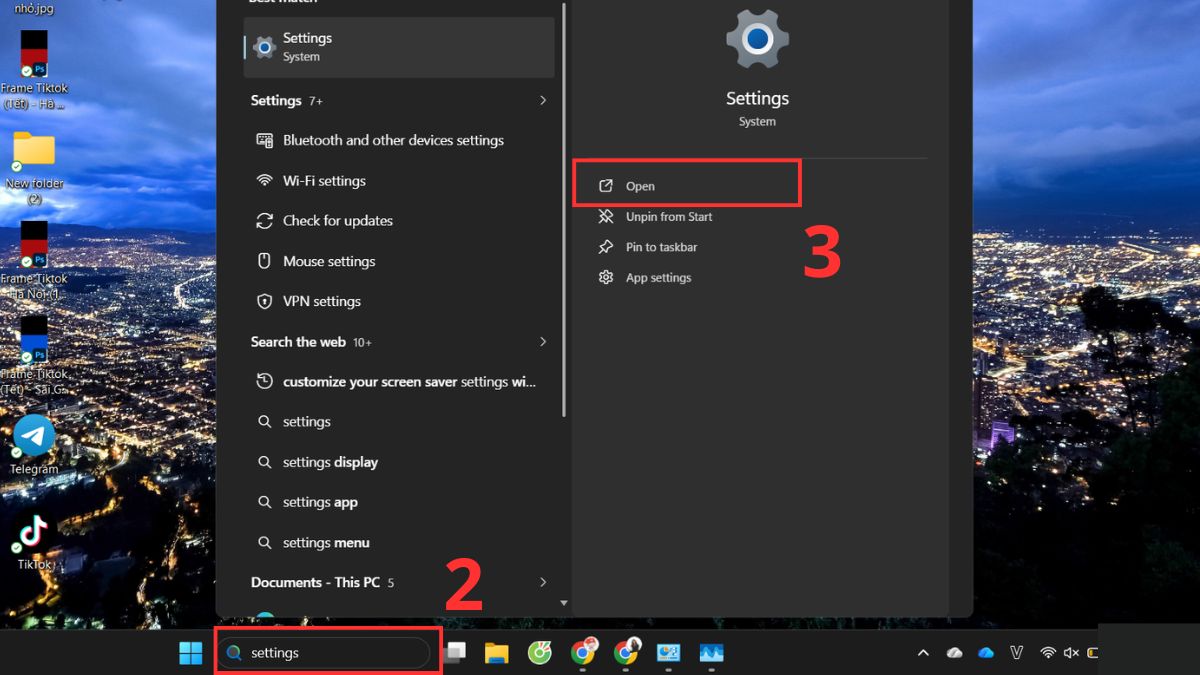
- Tìm và chọn vào Bluetooth & devices.
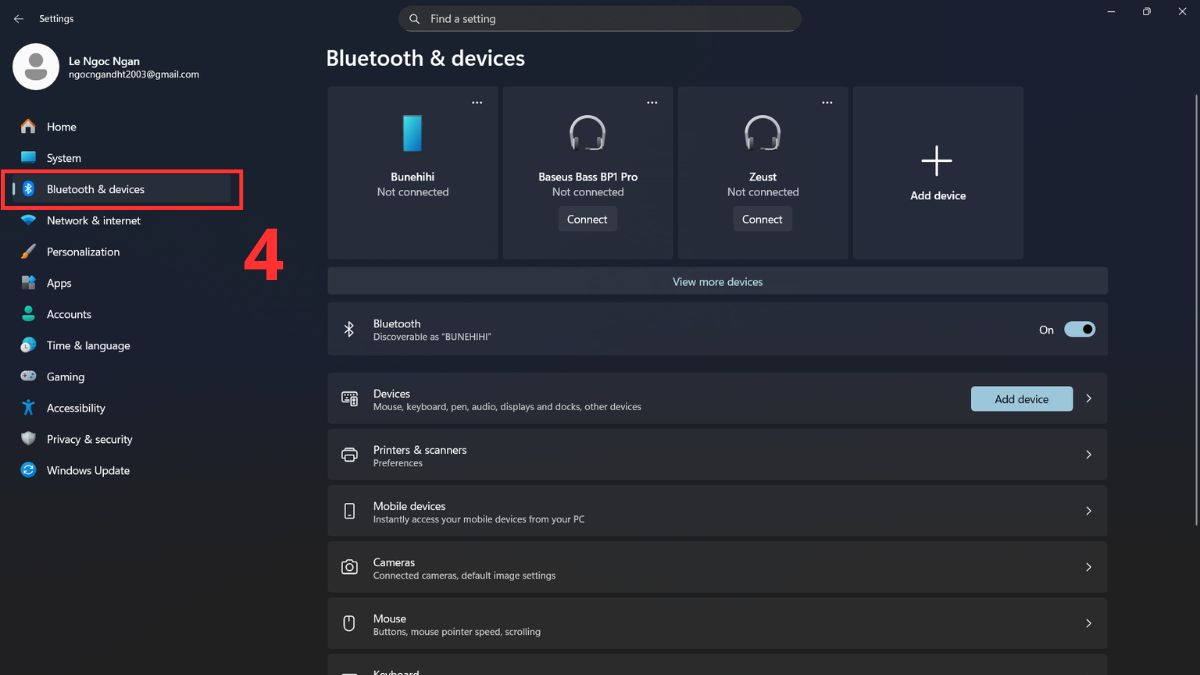
- Tắt Bluetooth khi không dùng tai nghe, chuột hoặc thiết bị không dây.
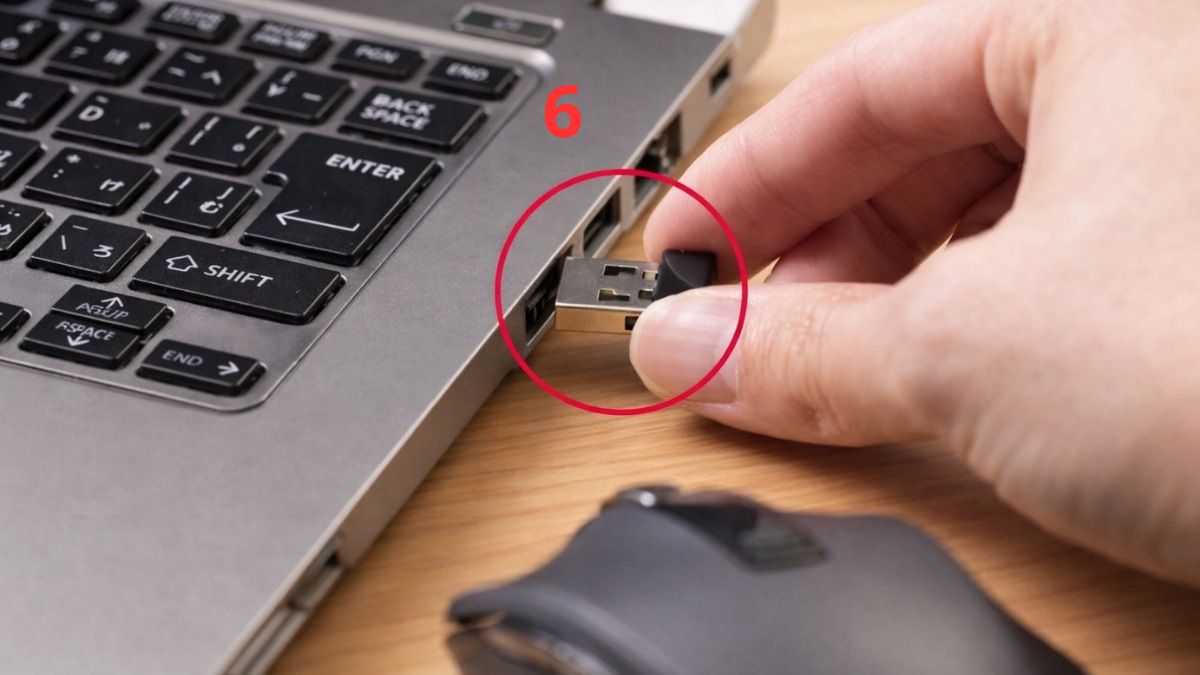
3.Rút thiết bị ngoại vi không hoạt động:
- Rút chuột không dây, ổ cứng gắn ngoài, USB hub, bàn phím rời… khi không dùng để giảm tải cho cổng kết nối và chip điều khiển.
Cập nhật driver và hệ điều hành để tối ưu hiệu suất pin
Hệ điều hành và driver giữ vai trò quan trọng trong quá trình kiểm soát và tối ưu mức tiêu thụ năng lượng. Các bản cập nhật thường giúp tối ưu hiệu suất và cải thiện thời lượng pin rõ rệt. Dưới đây là cách để cập nhật driver:
1.Kiểm tra cập nhật Windows:
- Vào Settings trên máy tính của bạn.
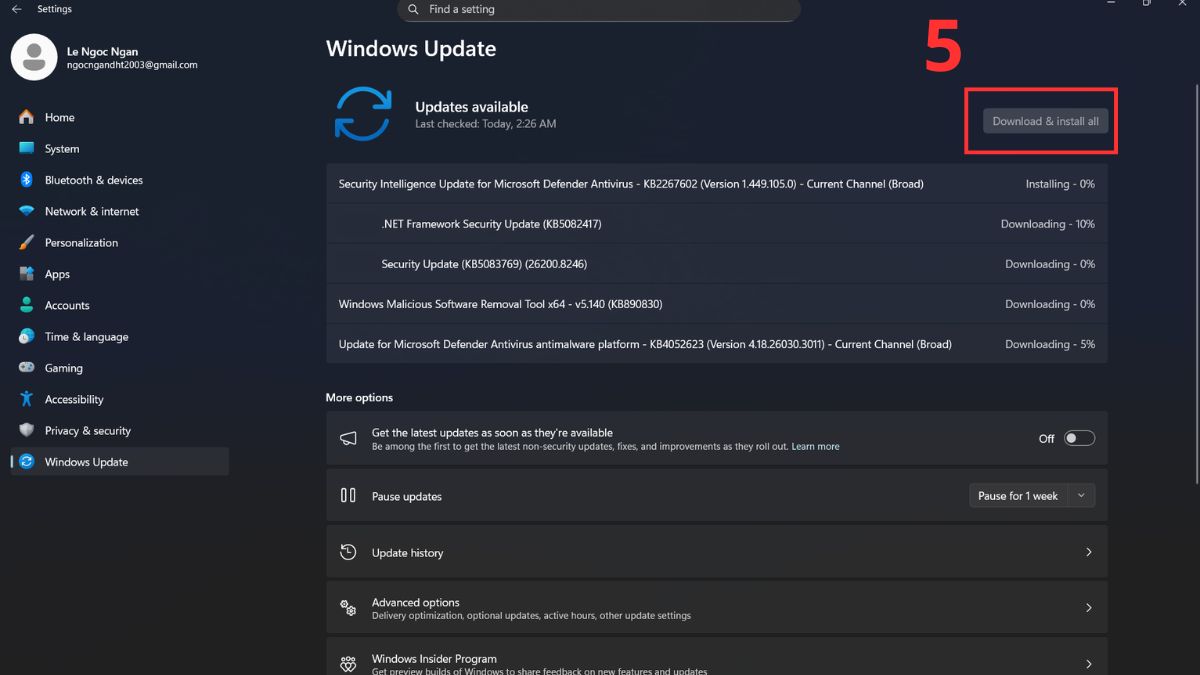
- Tại đây, hãy nhấn Windows Update, sau đó chọn vào Check for updates.
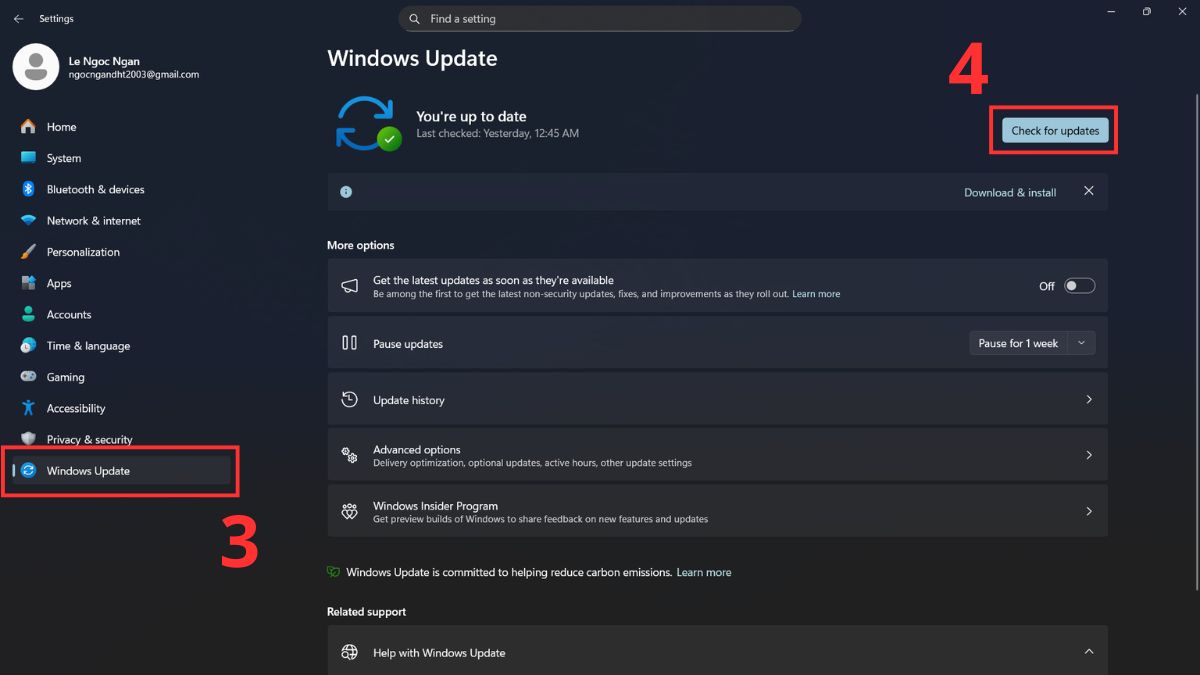
- Cài hết bản cập nhật bảo mật và sửa lỗi (Download & install all).
2.Cập nhật driver quan trọng:
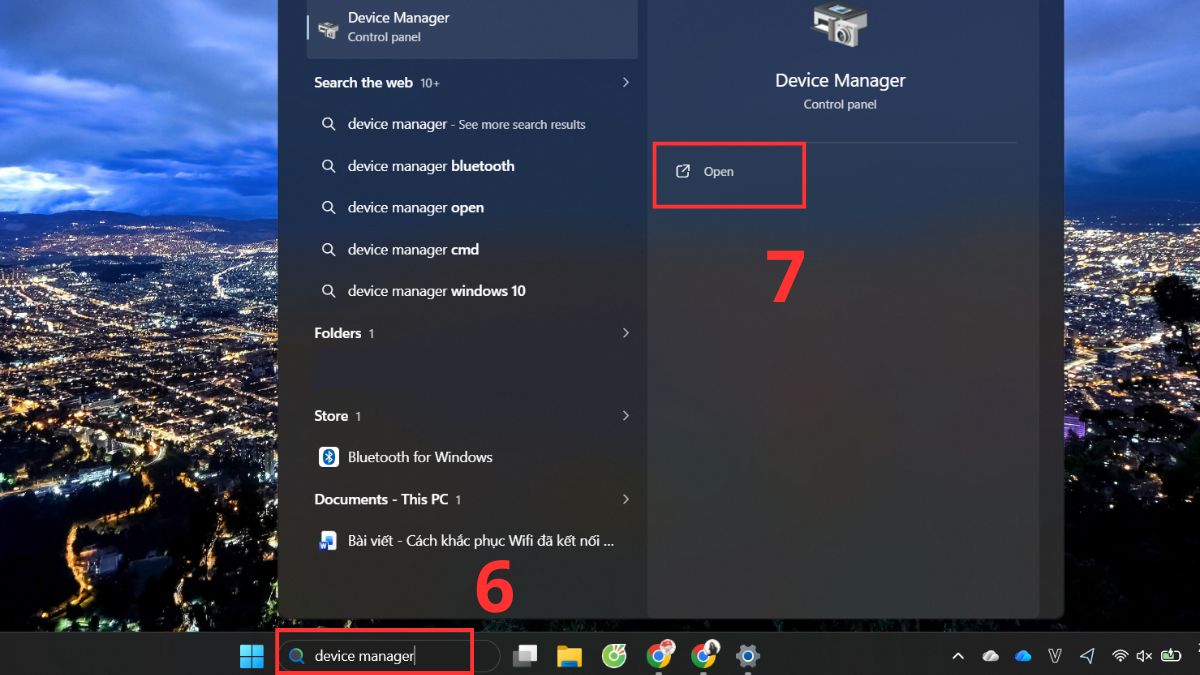
- Vào ô tìm kiếm và nhập Device Manager, sau đó nhấn Open.
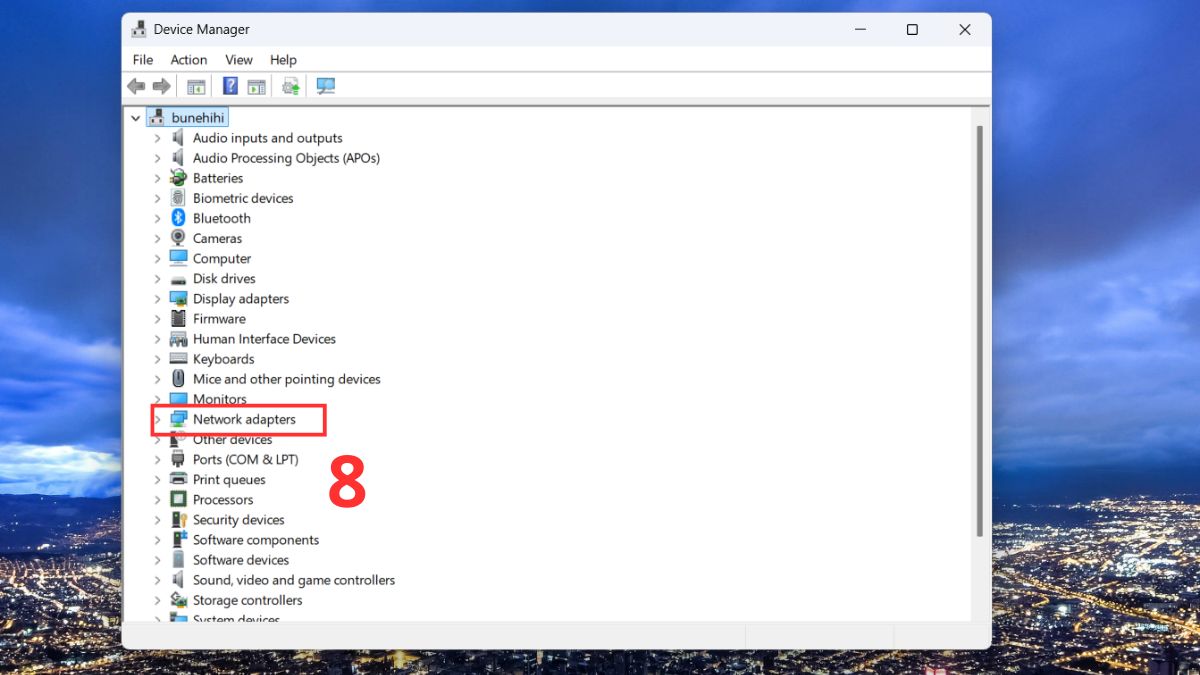
- Xem các thiết bị (CPU, GPU, Wi‑Fi, Bluetooth).
3.Cập nhật driver:
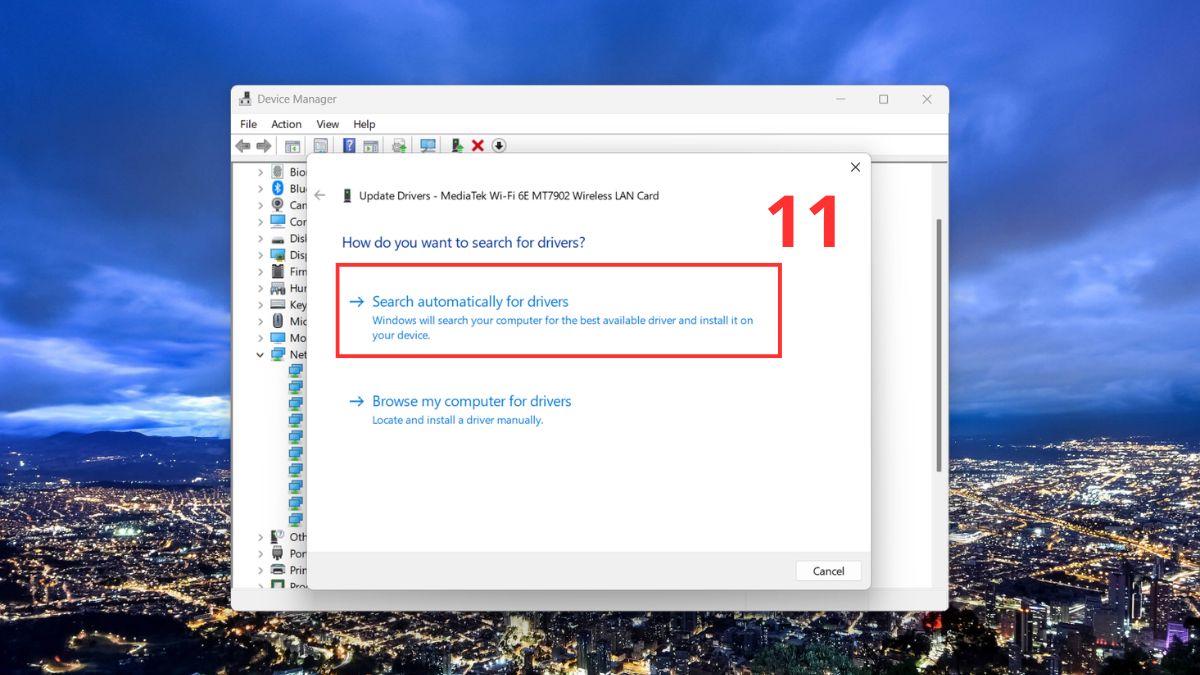
- Nhấn chuột phải vào một thiết bị bất kỳ, sau đó chọn mục Update driver.
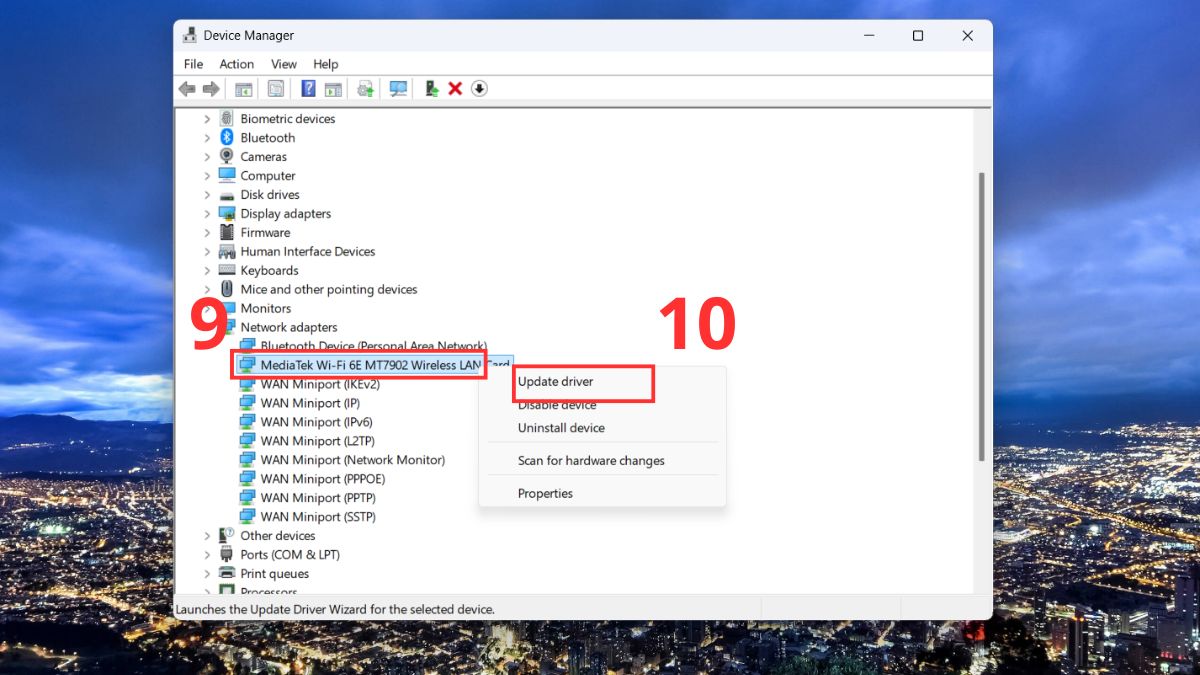
- Chọn Search automatically for drivers hoặc tải driver mới từ web hãng.
Lưu ý: Hãy ưu tiên cập nhật khi đang cắm sạc. Tránh tự động cập nhật lớn trong lúc đang cần di chuyển.
Cách tiết kiệm pin laptop Dell, HP và Asus
Mỗi hãng laptop đều có công cụ quản lý pin riêng, và nếu tận dụng đúng, bạn sẽ kiểm soát được nhiệt độ, hiệu năng cùng chu kỳ sạc tốt hơn. Tuy nhiên, đây là phần thường bị bỏ qua vì mọi người chỉ chú ý đến cài đặt Windows.
Công cụ quản lý pin tích hợp trên laptop Dell
Để áp dụng cách tiết kiệm pin laptop Dell hiệu quả, bạn có thể tận dụng phần mềm quản lý pin được tích hợp sẵn. Công cụ này giúp kiểm soát mức sạc và tối ưu hiệu suất pin theo nhu cầu sử dụng.
1.Mở công cụ quản lý pin Dell:
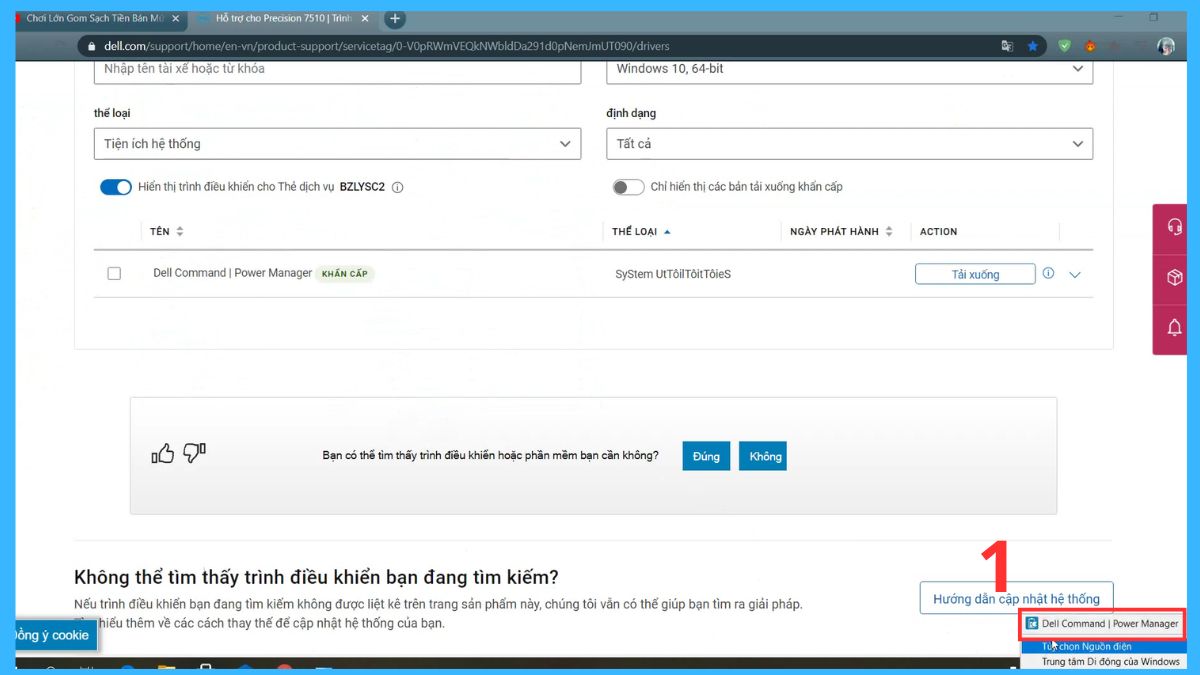
- Mở Dell Power Manager trên máy tính Dell của bạn.
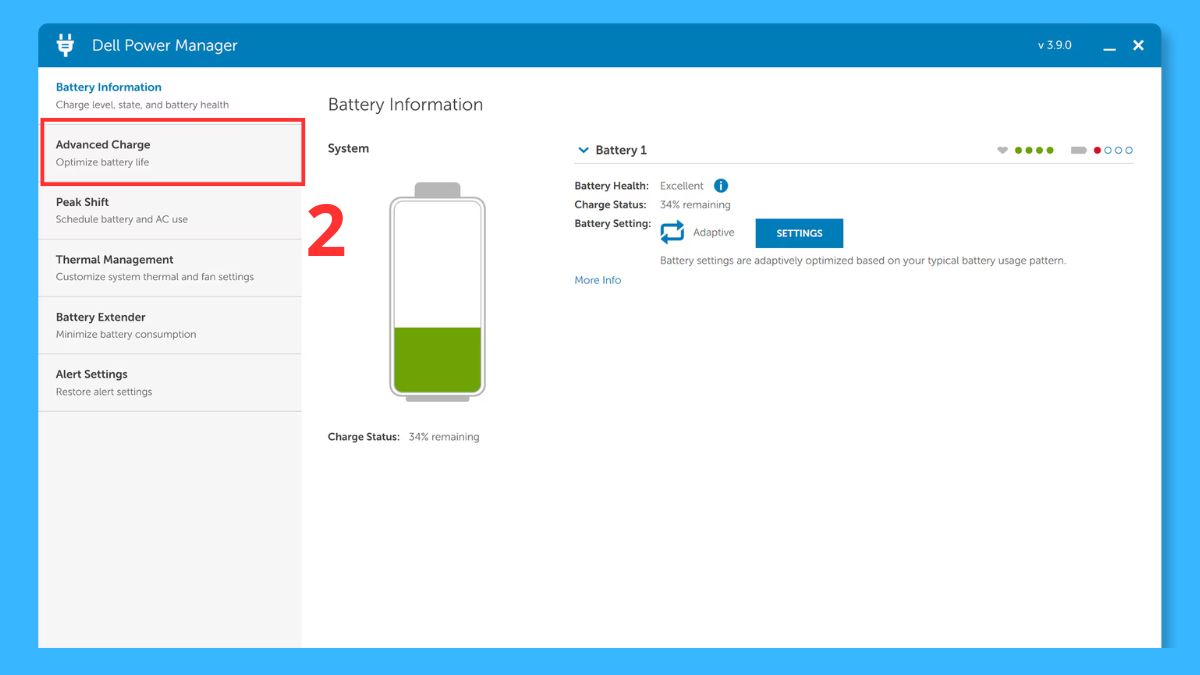
2.Chọn chế độ ưu tiên pin:
- Chọn “Optimize Battery Life” hoặc “Primarily AC use” nếu cắm sạc nhiều.
- Hạn chế sạc 100% liên tục giúp giảm chai pin.
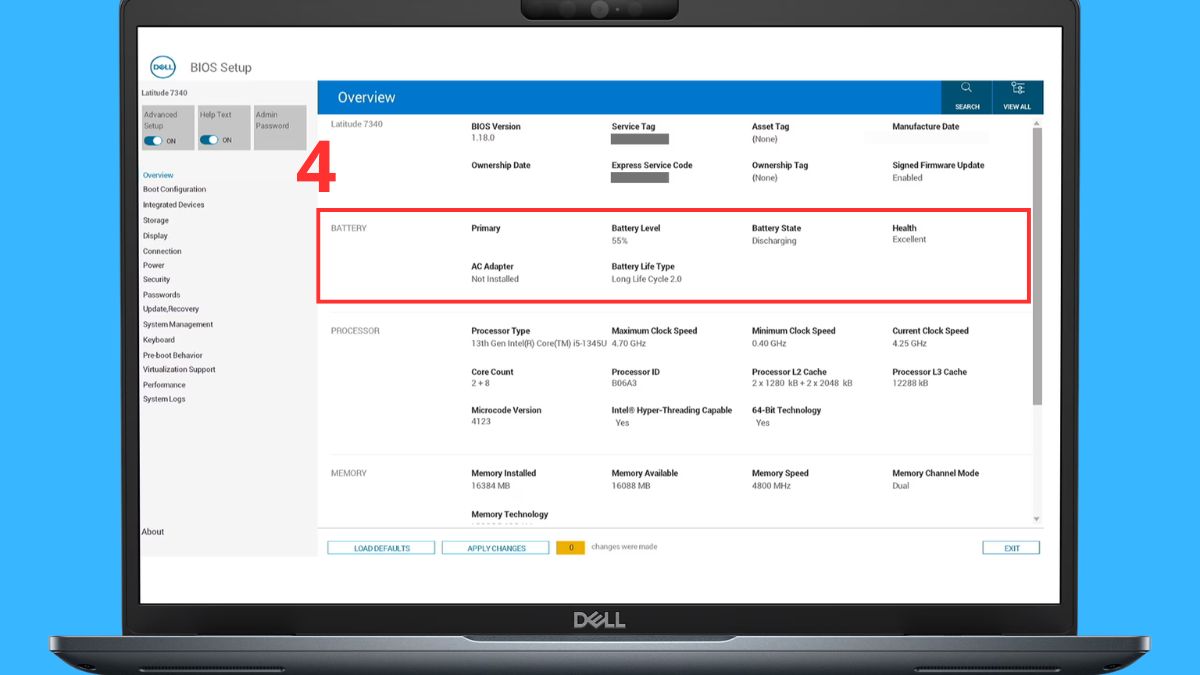
3.Kiểm tra trạng thái pin trong BIOS:
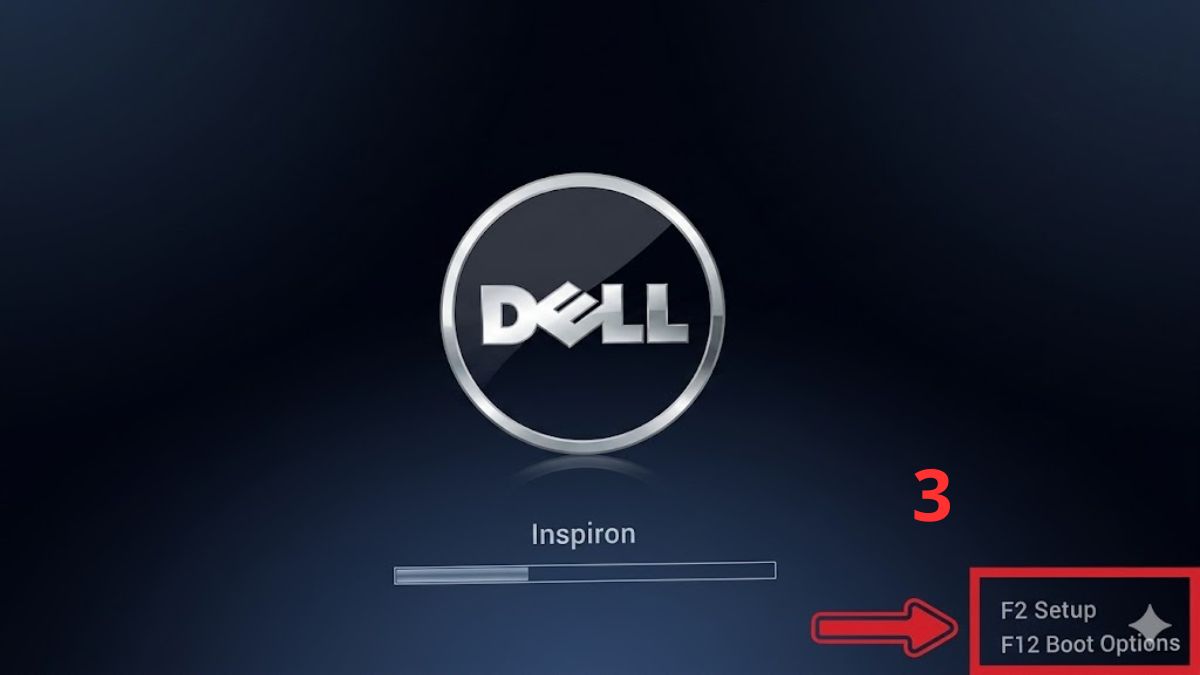
- Khởi động lại → nhấn F2/F12 để vào BIOS.
- Xem mục Battery hoặc Maintenance để biết tình trạng pin.
Công cụ quản lý pin tích hợp trên laptop HP
Nếu bạn đang tìm cách tiết kiệm pin laptop HP, các công cụ có sẵn từ hãng sẽ hỗ trợ tối ưu pin thông minh. Chỉ với vài thao tác đơn giản, bạn có thể giảm hao pin và kéo dài tuổi thọ đáng kể.
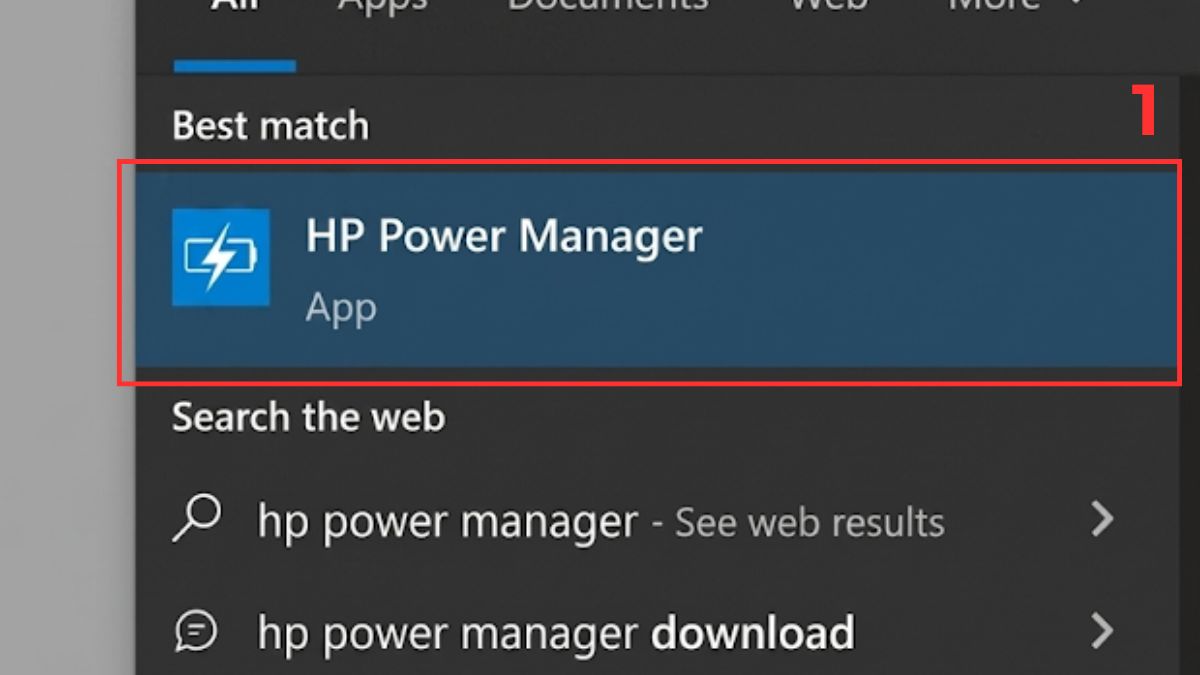
1.Mở HP Support Assistant hoặc HP Power Manager:
- Đầu tiên, hãy tìm và chọn HP Power Manager
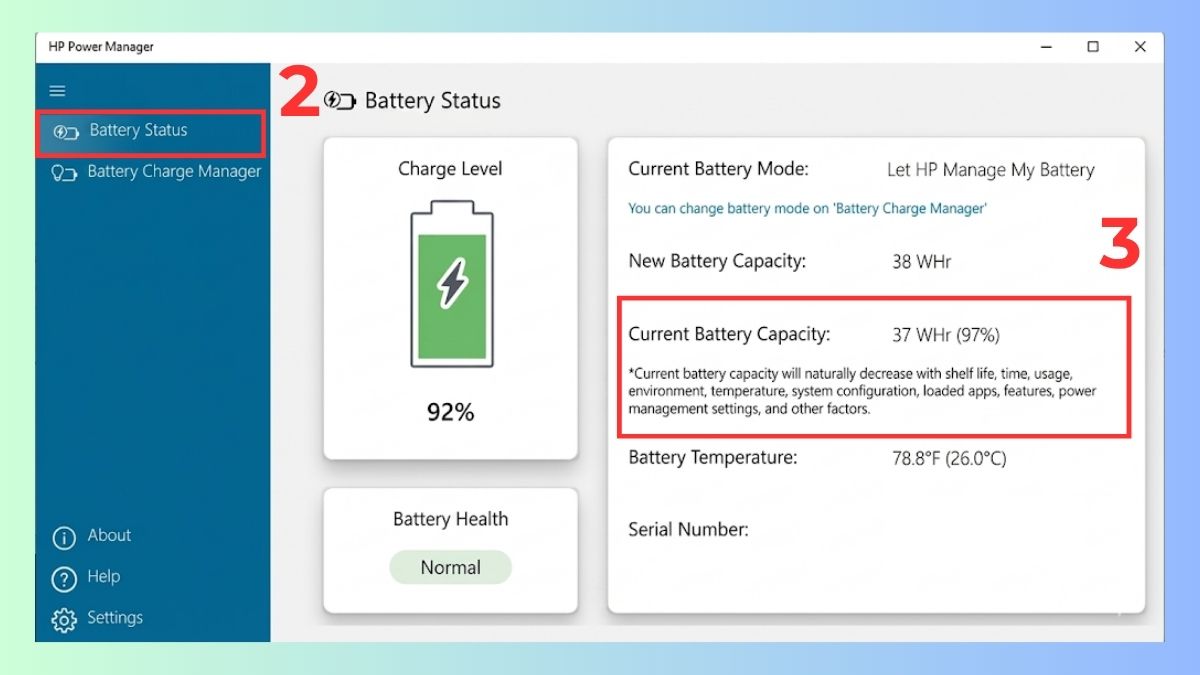
- Chọn Battery Status để kiểm tra tình trạng pin, (ví dụ pin còn được 97%)
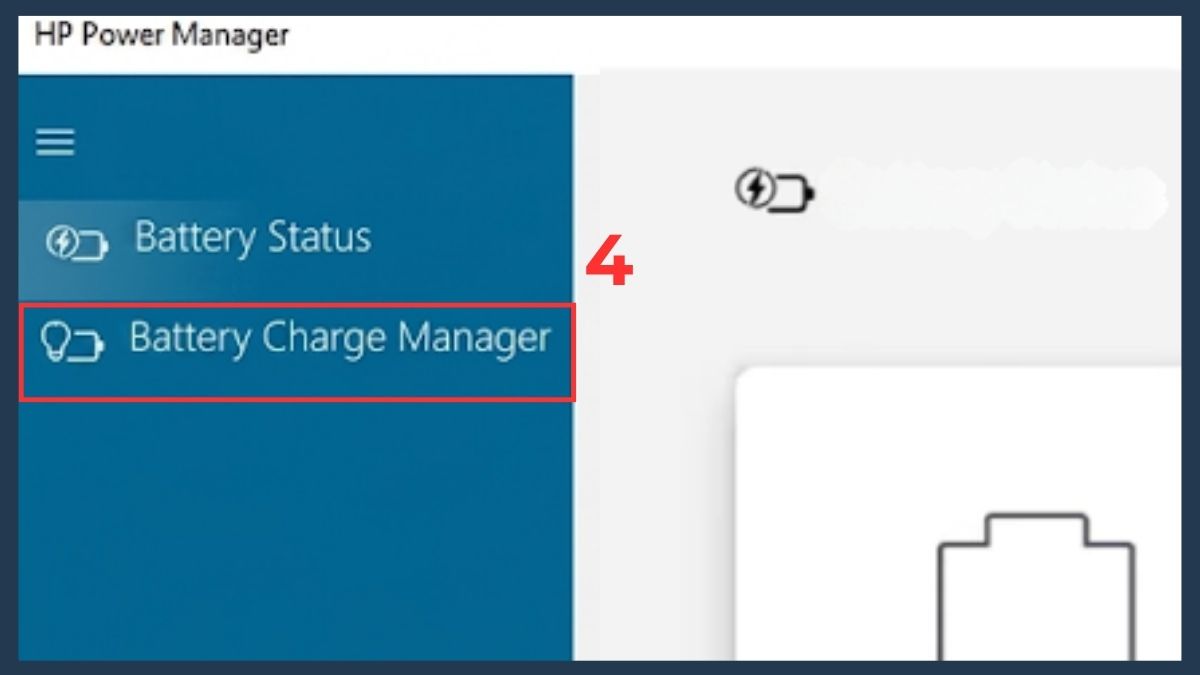
2.Bật chế độ Battery Charge Manager:
- Chọn vào mục Battery Charge Manager.
3.Chọn chế độ hiệu năng phù hợp:
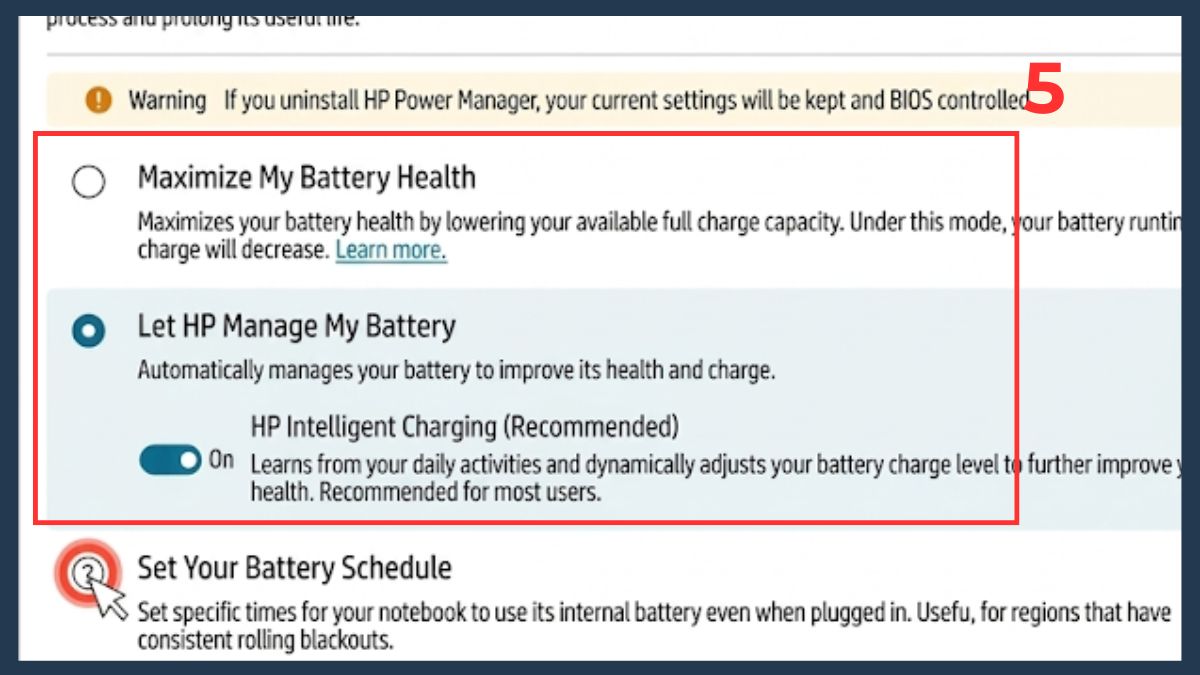
- Có thể chọn Maximize my battery để đặt giới hạn sạc tối đa khoảng 80% nếu cắm sạc hầu hết thời gian.
- Hoặc chọn Let HP Manage my battery để quản lý pin tự động.
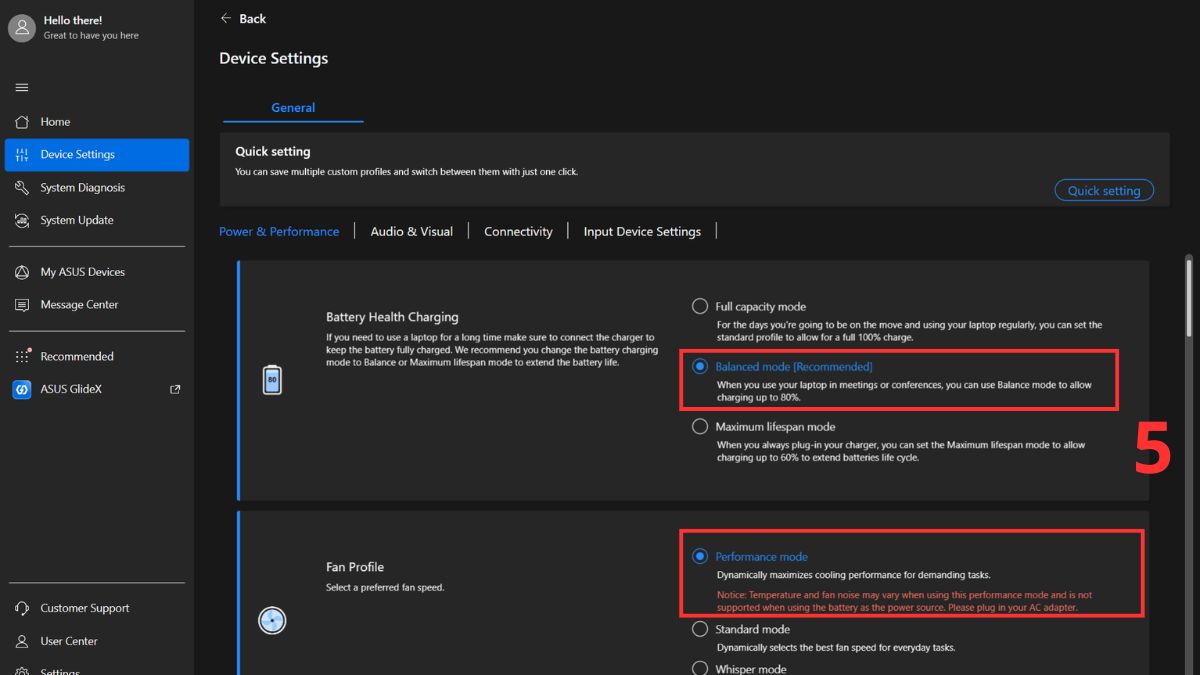
Công cụ quản lý pin tích hợp trên laptop Asus
Cách tiết kiệm pin laptop Asus trở nên dễ dàng hơn nhờ phần mềm MyASUS. Công cụ này cho phép tùy chỉnh chế độ sạc và hiệu suất phù hợp với từng nhu cầu sử dụng.
1.Mở MyASUS:
- Tìm ứng dụng MyASUS trong Start Menu.
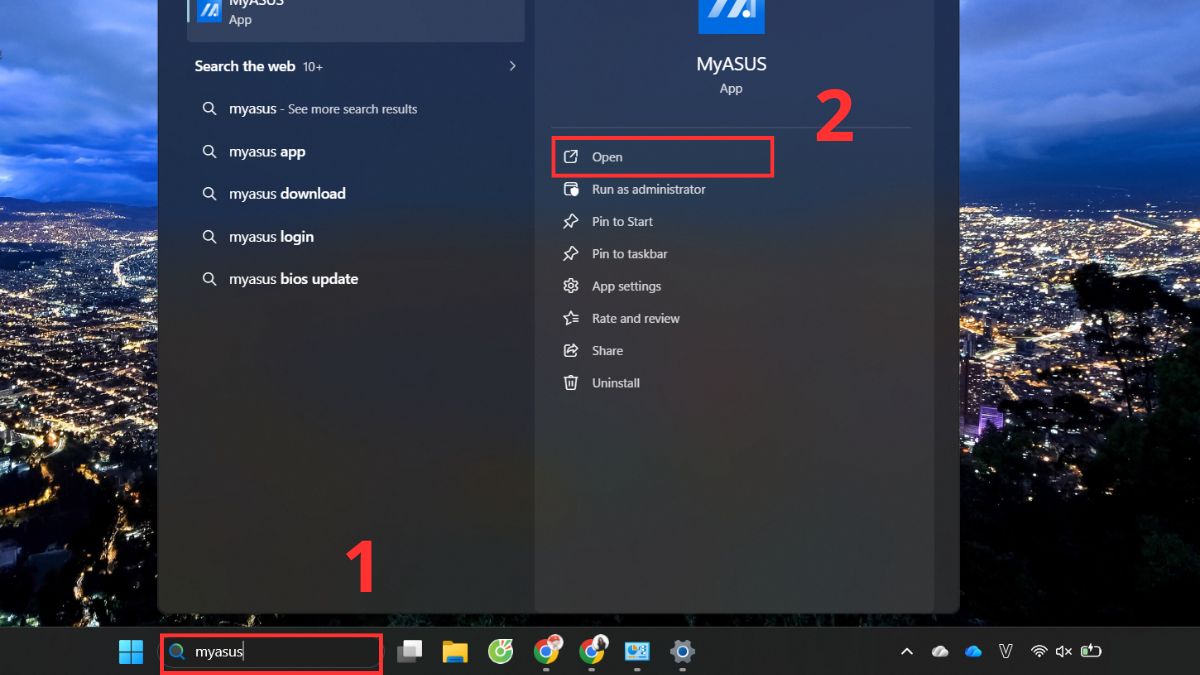
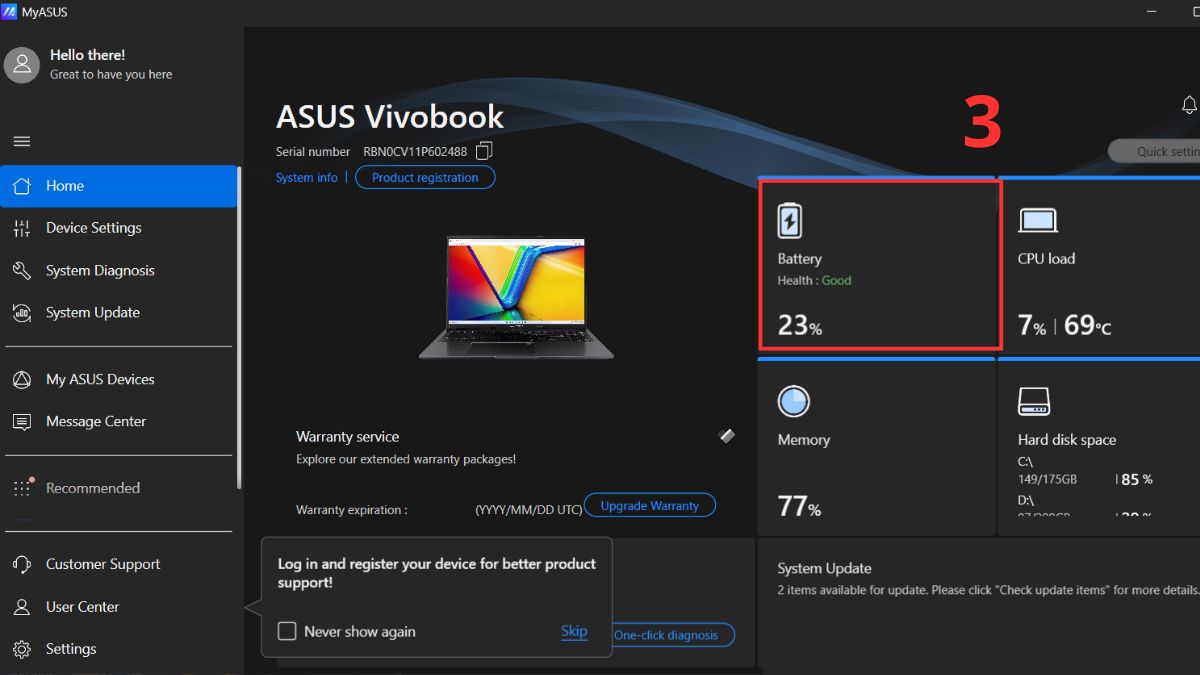
- Chọn phần Battery hoặc Power.
2.Kích hoạt chế độ bảo vệ pin:
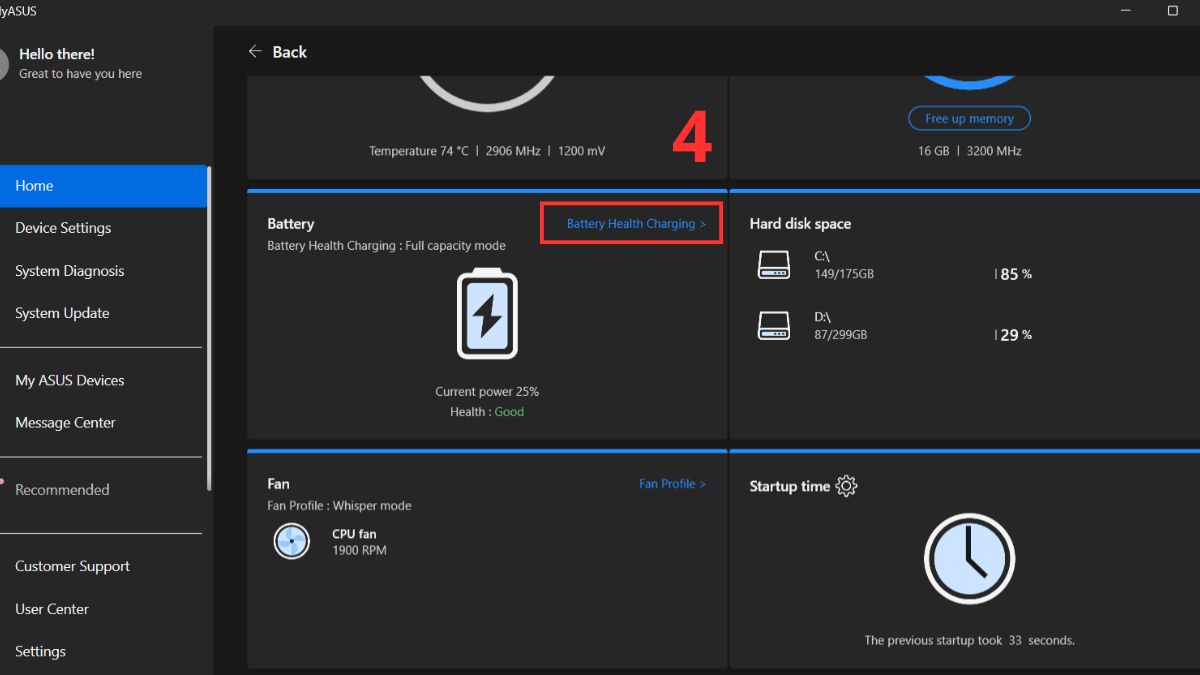
- Bật chế độ “Battery Health Charging” hoặc tương đương.
3.Chọn chế độ tối ưu hiệu năng:
- Chọn “Balanced” hoặc “Silent” khi làm việc văn phòng.
- Chuyển sang “Performance” chỉ khi chạy game, render video.
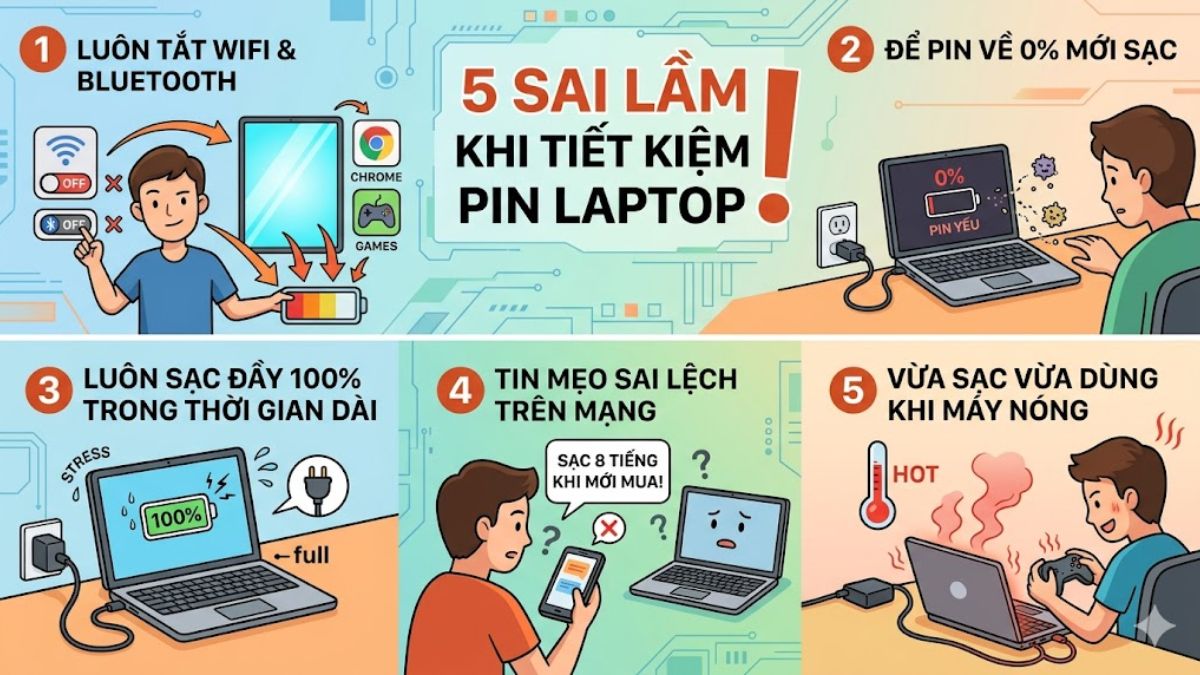
Sai lầm thường gặp khi cố tiết kiệm pin laptop
Nhiều người cố gắng áp dụng các mẹo tiết kiệm pin nhưng lại hiểu sai bản chất, dẫn đến hiệu quả thấp hoặc thậm chí làm pin nhanh xuống cấp. Hiểu đúng cách tiết kiệm pin laptop và tránh những sai lầm này sẽ giúp bạn kéo dài tuổi thọ laptop tốt hơn:
- Luôn tắt Wifi và Bluetooth: Việc này chỉ giúp tiết kiệm một lượng pin rất nhỏ (khoảng vài phần trăm). Trong khi đó, các yếu tố như độ sáng màn hình hay ứng dụng nền mới là nguyên nhân chính khiến pin hao nhanh.
- Để pin về 0% rồi mới sạc: Pin lithium-ion không thích hợp khi bị xả hết hoàn toàn quá thường xuyên. Thói quen này khiến pin nhanh chai và giảm số chu kỳ sạc hiệu quả.
- Luôn sạc đầy 100% và giữ nguyên trong thời gian dài: Việc duy trì mức pin cao liên tục tạo áp lực lên pin, lâu dài sẽ làm giảm dung lượng thực tế.
- Tin vào mẹo sai lệch trên mạng: Một số quan niệm như “sạc 8 tiếng khi mới mua” hay “phải xả pin định kỳ” đã lỗi thời và không còn phù hợp với công nghệ pin hiện đại.
- Vừa sạc vừa dùng khi máy nóng: Nhiệt độ cao là nguyên nhân hàng đầu khiến pin nhanh xuống cấp, đặc biệt khi vừa sạc vừa chạy tác vụ nặng.
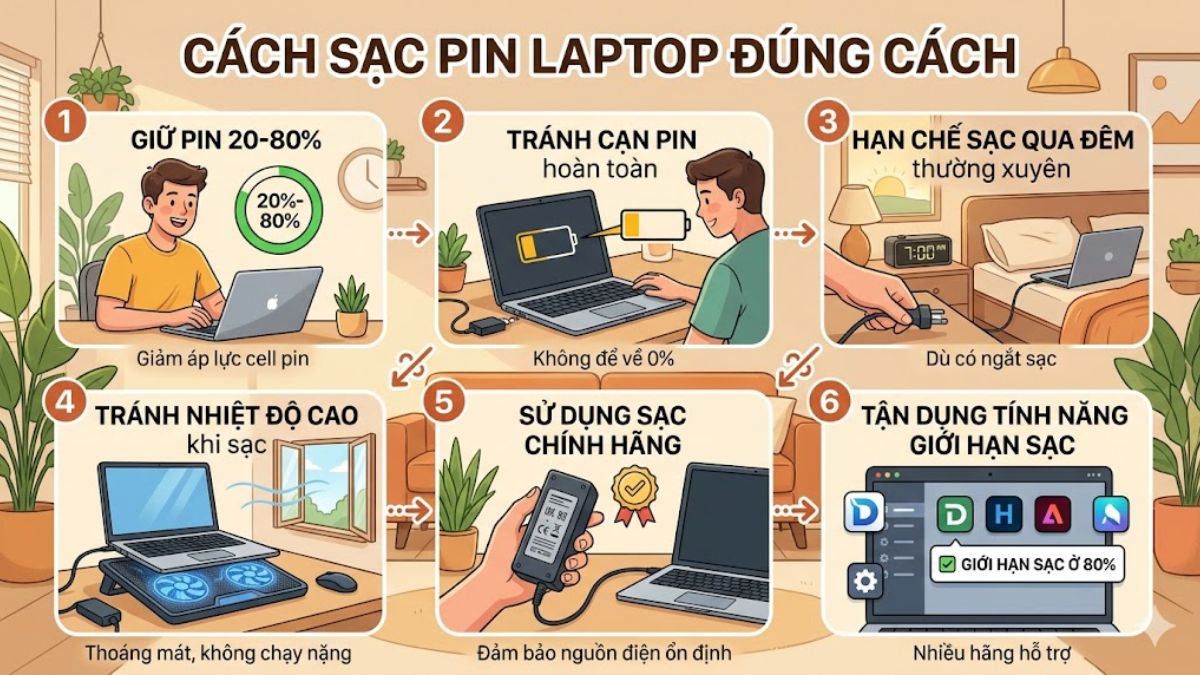
Cách sạc pin đúng cách để kéo dài tuổi thọ pin laptop
Sạc pin đúng cách không chỉ giúp duy trì thời lượng sử dụng mà còn hạn chế tình trạng chai pin theo thời gian. Sau đây là những nguyên tắc quan trọng mà bạn nên thực hiện:
- Giữ mức pin từ 20–80%: Đây là ngưỡng vận hành tối ưu của pin lithium-ion, giúp hạn chế áp lực lên các cell pin và kéo dài tuổi thọ tổng thể.
- Tránh để pin cạn kiệt hoàn toàn: Việc thường xuyên để pin về 0% có thể làm giảm dung lượng thực tế và ảnh hưởng đến độ bền lâu dài.
- Hạn chế sạc qua đêm thường xuyên: Dù laptop hiện nay đã có cơ chế tự ngắt sạc, việc để pin duy trì ở mức 100% quá lâu vẫn có thể ảnh hưởng không tốt đến tuổi thọ pin.
- Tránh nhiệt độ cao khi sạc: Nhiệt là “kẻ thù” lớn nhất của pin, vì vậy hãy đặt laptop ở nơi thoáng mát, tránh vừa sạc vừa chạy tác vụ nặng.
- Sử dụng sạc chính hãng hoặc chất lượng cao: Điều này giúp đảm bảo nguồn điện ổn định, tránh rủi ro hư hỏng pin và linh kiện bên trong.
- Tận dụng tính năng giới hạn sạc: Nhiều hãng như Dell, HP, Asus cho phép giới hạn mức sạc (60-80%) để bảo vệ pin tốt hơn.
Áp dụng đúng cách tiết kiệm pin laptop không chỉ giúp kéo dài thời gian sử dụng mà còn góp phần bảo vệ tuổi thọ pin lâu dài. Từ việc tối ưu hệ thống đến thay đổi thói quen sạc, mỗi yếu tố đều đóng vai trò quan trọng. Hy vọng những chia sẻ thủ thuật máy tính - laptop - tablet trên sẽ giúp bạn sử dụng laptop hiệu quả hơn mỗi ngày.
Câu hỏi thường gặp
Làm thế nào để biết ứng dụng nào đang ngốn pin nhiều nhất trên laptop?
Chế độ Battery Saver trên Windows 11 có làm laptop chậm hơn không?
Pin laptop bao lâu thì nên thay mới để đảm bảo hiệu suất?







Bình luận (0)