Cách xây dựng hệ thống Second Brain trên Notion cho học sinh chuẩn bị vào đại học

Bước vào đại học, laptop trở thành công cụ không thể thiếu để học tập, nghiên cứu và quản lý lượng kiến thức ngày càng lớn. Nếu chỉ dựa vào ghi chú rời rạc hoặc trí nhớ ngắn hạn, bạn rất dễ rơi vào tình trạng quá tải thông tin và học trước quên sau.
Đó là lý do mô hình Second Brain trên Notion trở thành một phương pháp được nhiều người học hiệu suất cao áp dụng: biến việc ghi chú thành một hệ thống tổ chức và khai thác tri thức có cấu trúc, thay vì lưu trữ đơn thuần. Bài viết này sẽ hướng dẫn bạn cách xây dựng Second Brain trên Notion chi tiết, dễ áp dụng, đặc biệt phù hợp cho học sinh vừa tốt nghiệp đang chuẩn bị bước vào môi trường đại học.

Từ 1/7 - 31/10, đổi điểm thi nhận ngay voucher đến 3 triệu cùng ưu đãi giảm thêm đến 10% cho học sinh - sinh viên. Tham gia S-Student để nhận ưu đãi độc quyền và trải nghiệm trả góp S-Financing với quy trình đơn giản, xem ngay ưu đãi tại đường dẫn bên dưới!

Second Brain là gì dưới góc nhìn hệ thống hóa tri thức?
Second Brain là phương pháp tổ chức và lưu trữ kiến thức cá nhân, giúp giảm gánh nặng ghi nhớ để tập trung vào tư duy và sáng tạo.
Mọi thông tin đều được sắp xếp có hệ thống nhằm dễ dàng tìm kiếm và tái sử dụng khi cần. Với học sinh chuẩn bị vào đại học, Notion trên laptop là công cụ phù hợp để xây dựng Second Brain, giúp quản lý kiến thức khoa học và học tập hiệu quả hơn.
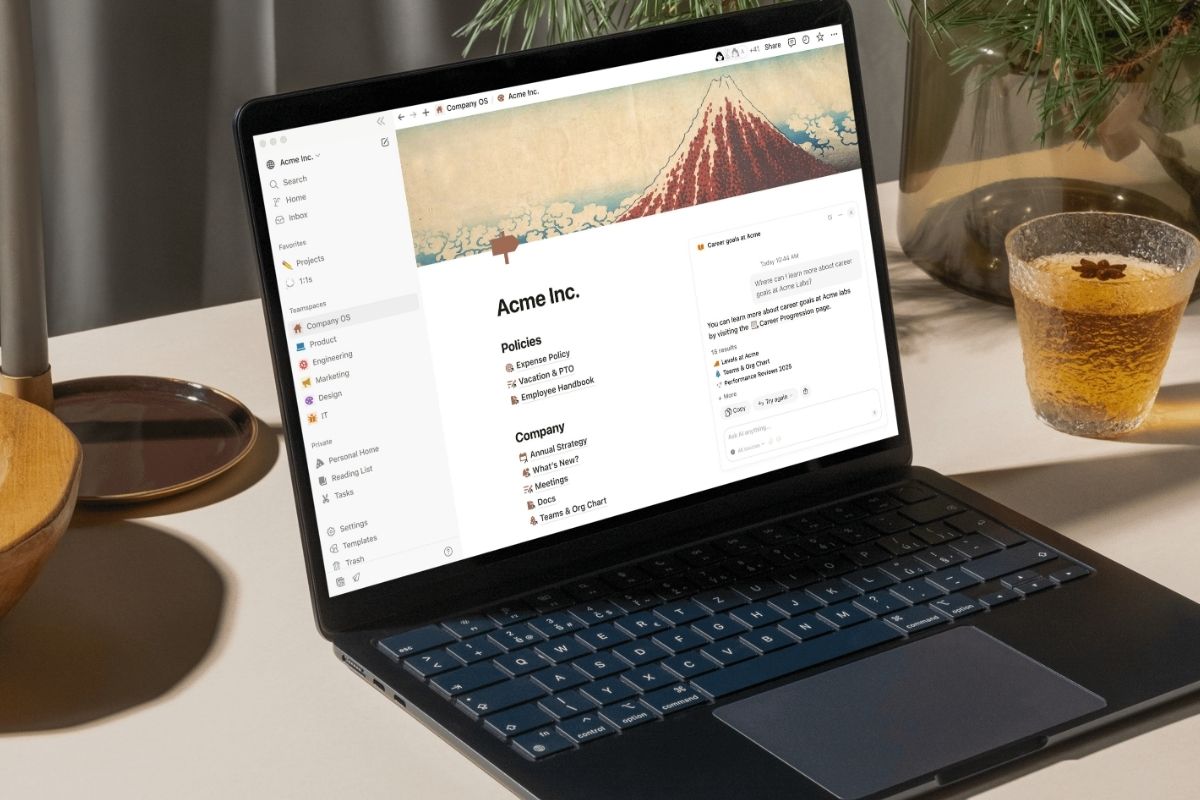
Vì sao Notion phù hợp để xây dựng Second Brain?
Khi so với các công cụ ghi chú truyền thống, Notion không chỉ dừng lại ở việc lưu văn bản. Điểm mạnh quan trọng nhất của nó nằm ở khả năng xây dựng hệ thống cơ sở dữ liệu (database-based system).
Điều này có nghĩa là mỗi ghi chú không tồn tại độc lập, mà có thể được liên kết với môn học, dự án, tài liệu tham khảo hay mục tiêu học tập. Nhờ đó, kiến thức không bị cô lập mà trở thành một mạng lưới có cấu trúc. Với học sinh sắp bước vào đại học, điều này tạo ra một lợi thế lớn, thay vì học lại từ đầu mỗi khi cần ôn tập, bạn chỉ cần truy xuất đúng “nút thông tin” trong hệ thống.

Tư duy nền tảng khi xây dựng Second Brain trong Notion
Trước khi bắt đầu xây dựng bất kỳ hệ thống nào, điều quan trọng không phải là công cụ, mà là tư duy. Sai lầm phổ biến nhất khi dùng Notion là biến nó thành nơi “lưu mọi thứ”, dẫn đến việc hệ thống trở nên nặng nề nhưng không có giá trị sử dụng thực tế.
Second Brain đúng nghĩa không hướng đến việc lưu trữ tối đa, mà hướng đến tối ưu khả năng truy xuất và ứng dụng lại thông tin. Điều này dẫn đến một thay đổi quan trọng trong tư duy học tập: bạn không ghi chú để ghi nhớ, mà ghi chú để phục vụ hành động trong tương lai.
Một cách tiếp cận phổ biến trong các hệ thống Second Brain hiện đại là mô hình PARA, trong đó thông tin được chia thành bốn tầng logic:
- Dự án (Project): những mục tiêu có thời hạn cụ thể
- Lĩnh vực (Area): các mảng kiến thức hoặc trách nhiệm dài hạn
- Tài nguyên (Resource): dữ liệu tham khảo
- Lưu trữ (Archive): thông tin đã hoàn thành
Điểm quan trọng không nằm ở việc phân loại, mà nằm ở việc duy trì sự chuyển động của thông tin giữa các tầng này theo thời gian.

Cách xây dựng hệ thống Second Brain trên Notion chi tiết
Để xây dựng Second Brain trên Notion một cách đúng nghĩa, bạn cần tiếp cận như đang thiết lập một hệ thống vận hành thông tin cá nhân, không phải tạo một bộ sưu tập ghi chú. Bạn có thể thực hiện theo từng bước sau đây:
Lưu ý: Mình sẽ hướng dẫn bạn tạo Second Brain trên Notion theo chủ đề học tập để bạn đọc dễ tiếp cận.
Bước 1: Tạo workspace và xác định “1 trang trung tâm duy nhất”
Trước tiên, hãy truy cập Notion theo đường dẫn sau: https://www.notion.com/

- Tiếp tục đăng nhập vào tài khoản trên nền tảng.

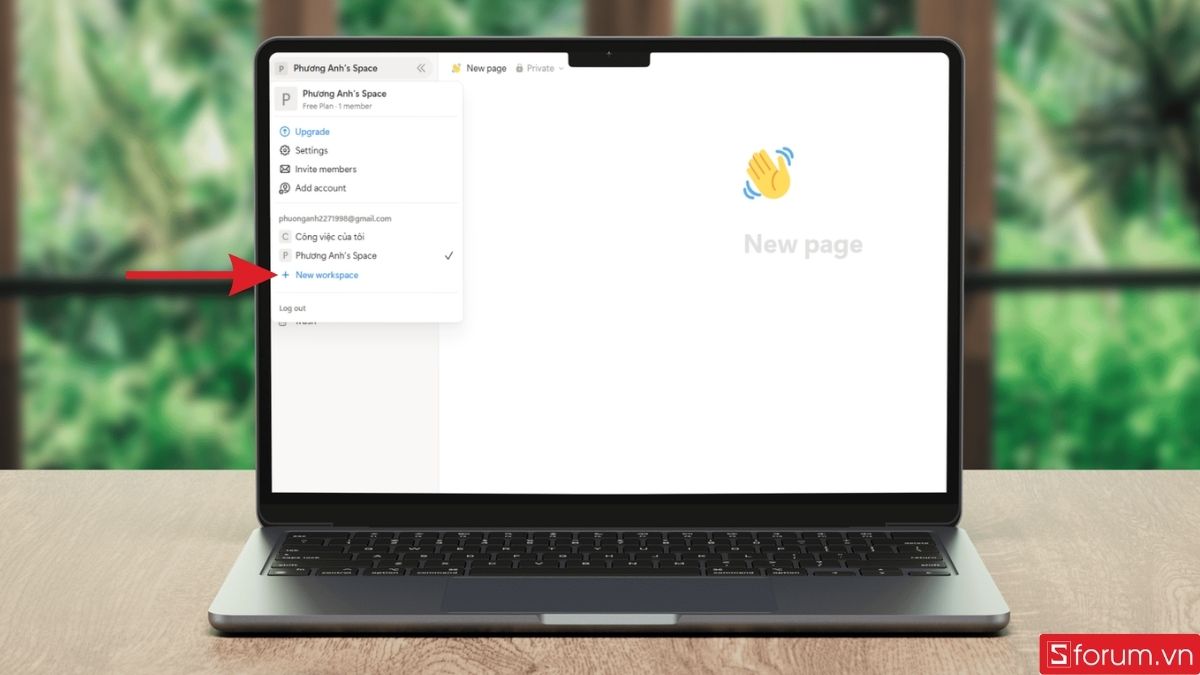
- Hãy bắt đầu bằng việc tạo một workspace mới (có thể đặt tên là “Second Brain” hoặc “Home”). Trang này sẽ đóng vai trò là điểm điều hướng duy nhất trong toàn bộ hệ thống.
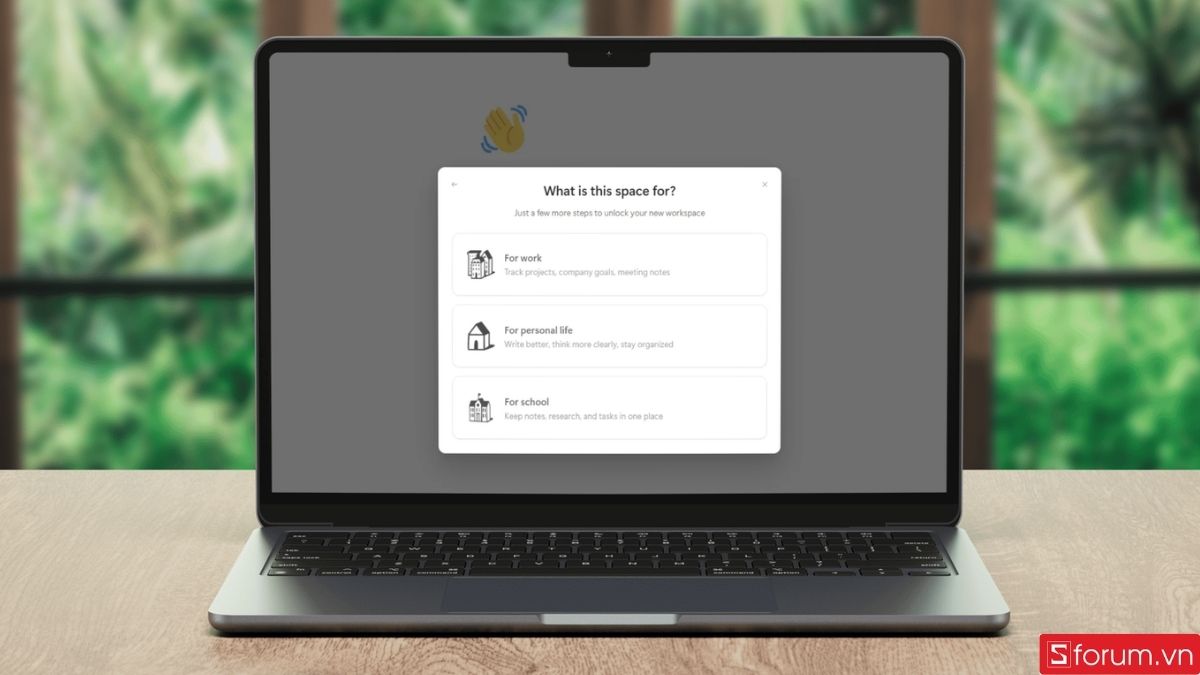
- Bạn chọn mục tiêu muốn xây dựng Second Brain trên Notion.
- Tiếp theo, trong trang vừa tạo, bạn bắt đầu xây dựng cấu trúc điều hướng bằng cách tạo các trang con. Bạn bấm vào vùng nội dung bên trong trang, nhấn vào dấu “+” → chọn “Page” để tạo trang con.
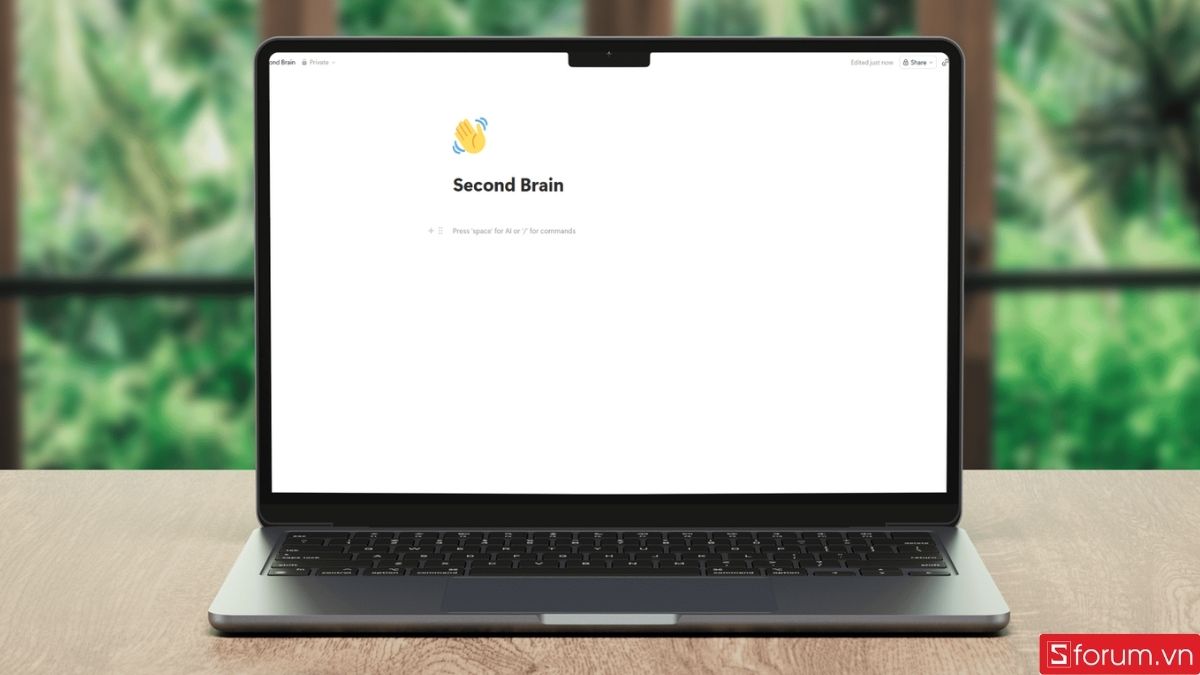
Tại đây, bạn tạo lần lượt 4 trang con:
- Notes
- Projects
- Areas
- Resources
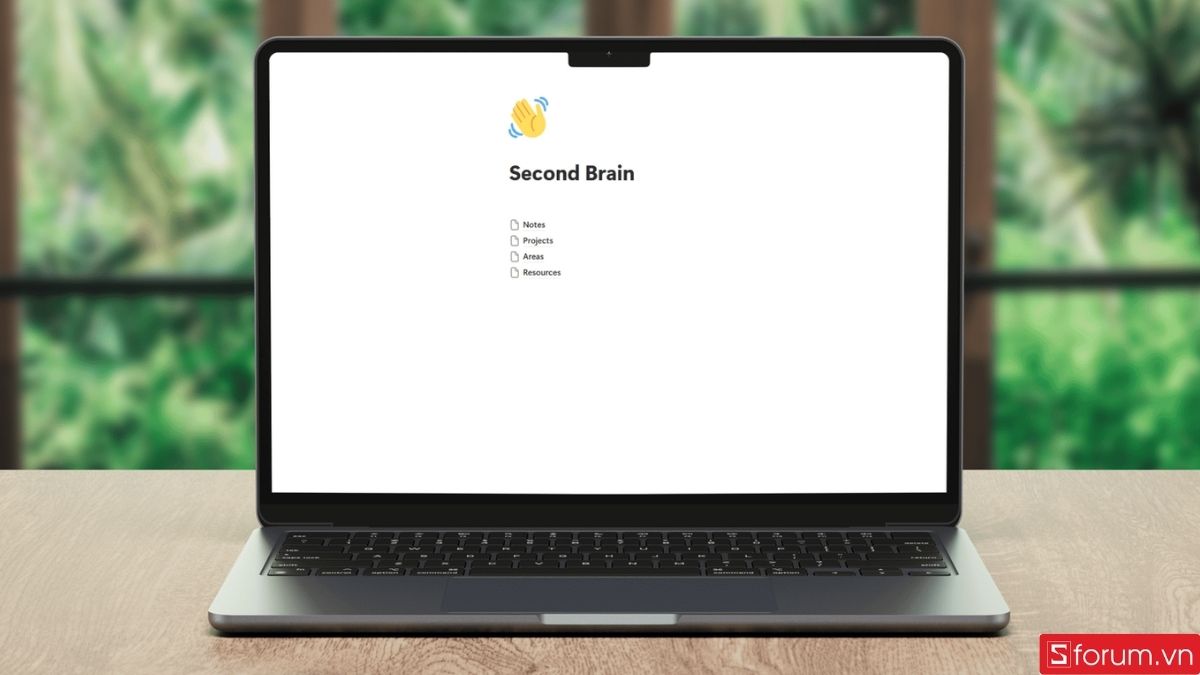
Những trang này sẽ tự động xuất hiện ở sidebar bên trái, ngay dưới “Second Brain”.
Bước 2: Tạo database “Notes” (ghi chú học tập)
Sau khi mở Notes được tạo, tạo bảng mới bằng cách gõ “/fulltable”.
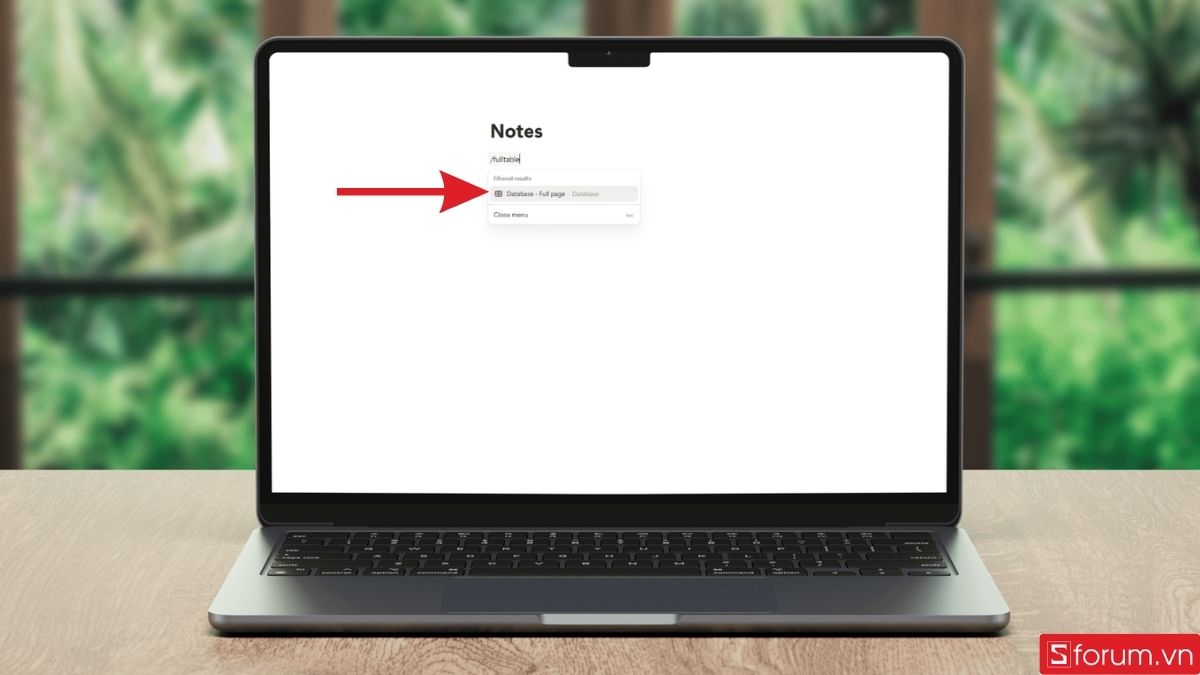
Sau đó, bạn bắt đầu thêm các cột (properties) bằng cách bấm vào dấu “+” ở đầu bảng và tạo như sau:
- Subject → chọn kiểu “Select” (để phân loại môn học)
- Tags → chọn kiểu “Multi-select”
- Type → chọn kiểu “Select” (note/idea/summary)
- Related Project → chọn kiểu “Relation” (sẽ dùng ở bước sau để kết nối với Projects và Areas)
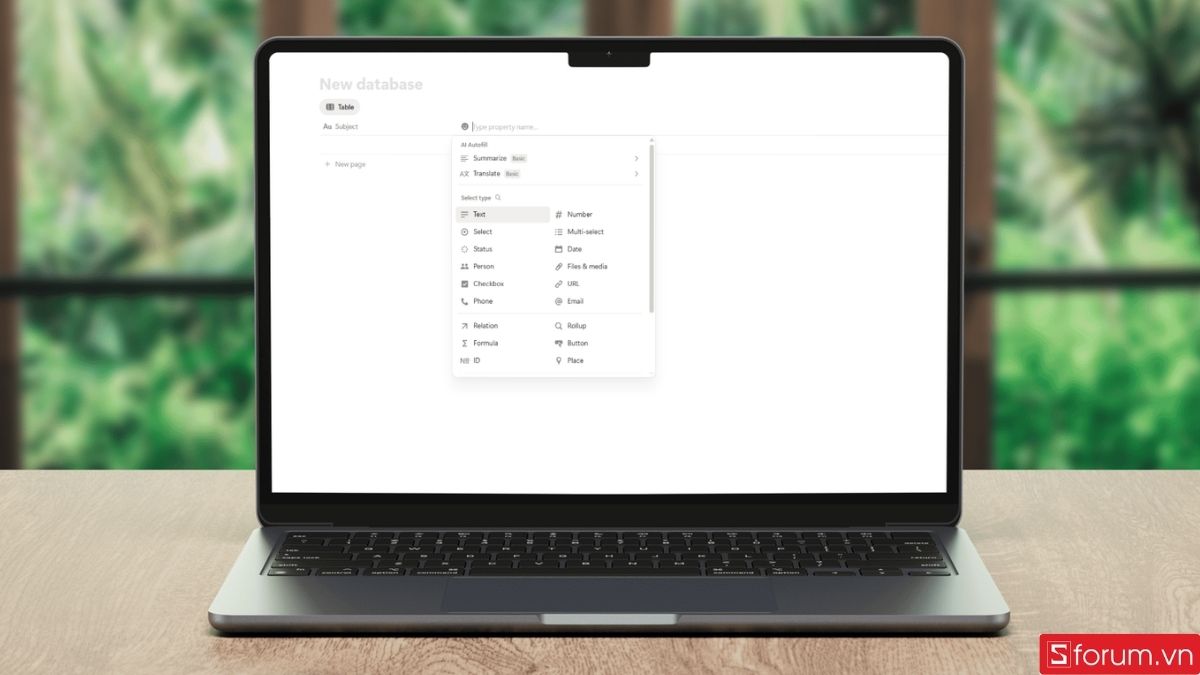
Khi hoàn tất, mỗi dòng trong bảng này chính là một ghi chú. Để tạo ghi chú mới: bấm “New” ở góc phải của bảng.
Bước 3: Tạo database “Projects” (quản lý bài tập / mục tiêu)
Quay lại trang “Second Brain”, chọn Projects. Bấm “/” → chọn “Table – Full page” lần nữa. Sau khi tạo xong, bạn thêm các cột bằng dấu “+”:
- Status → chọn “Select” (To do / Doing / Done)
- Deadline → chọn “Date”
- Subject → chọn “Select”
- Related Project → chọn “Relation” → kết nối với database “Notes”
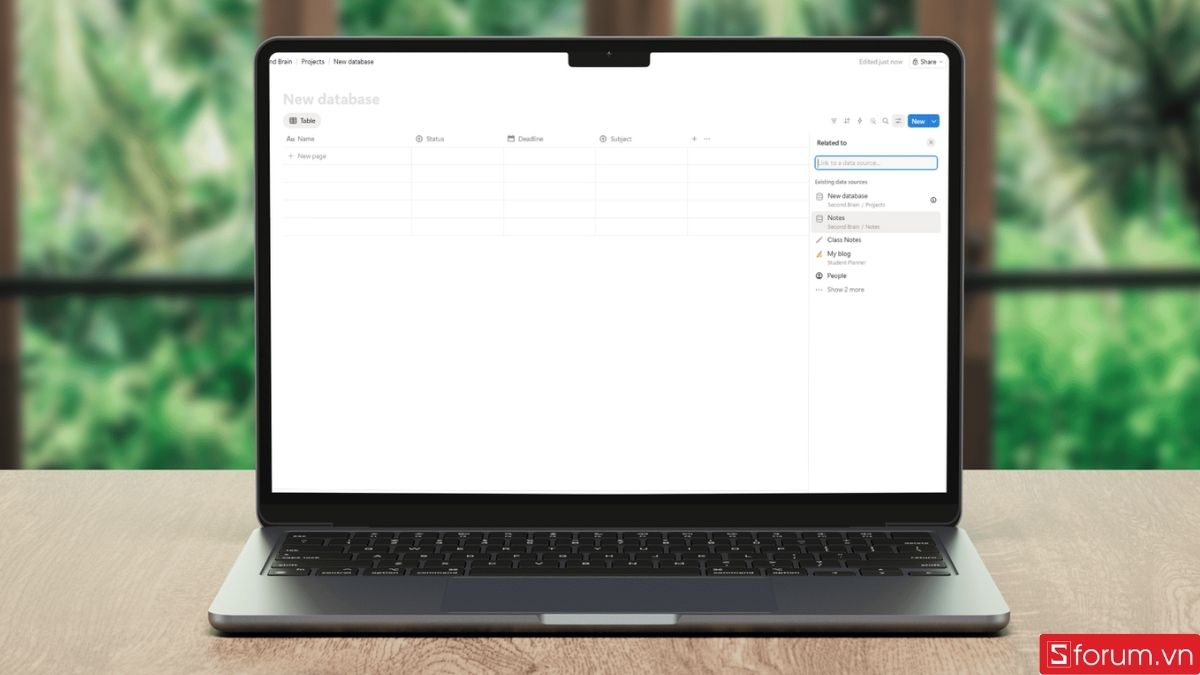
Khi hệ thống hỏi “Which database to relate to?”, bạn chọn Notes. Sau bước này, mỗi Project có thể kéo toàn bộ ghi chú liên quan vào cùng một nơi.
Bước 4: Tạo database “Areas” (lĩnh vực học tập dài hạn)
Trong trang “Second Brain”, tiếp tục bấm vào Areas. Gõ “/Full page". Sau đó tiếp tục thêm các cột:
- Name (mặc định)
- Related Notes → Relation → kết nối với Notes
- Related Projects → Relation → kết nối với Projects
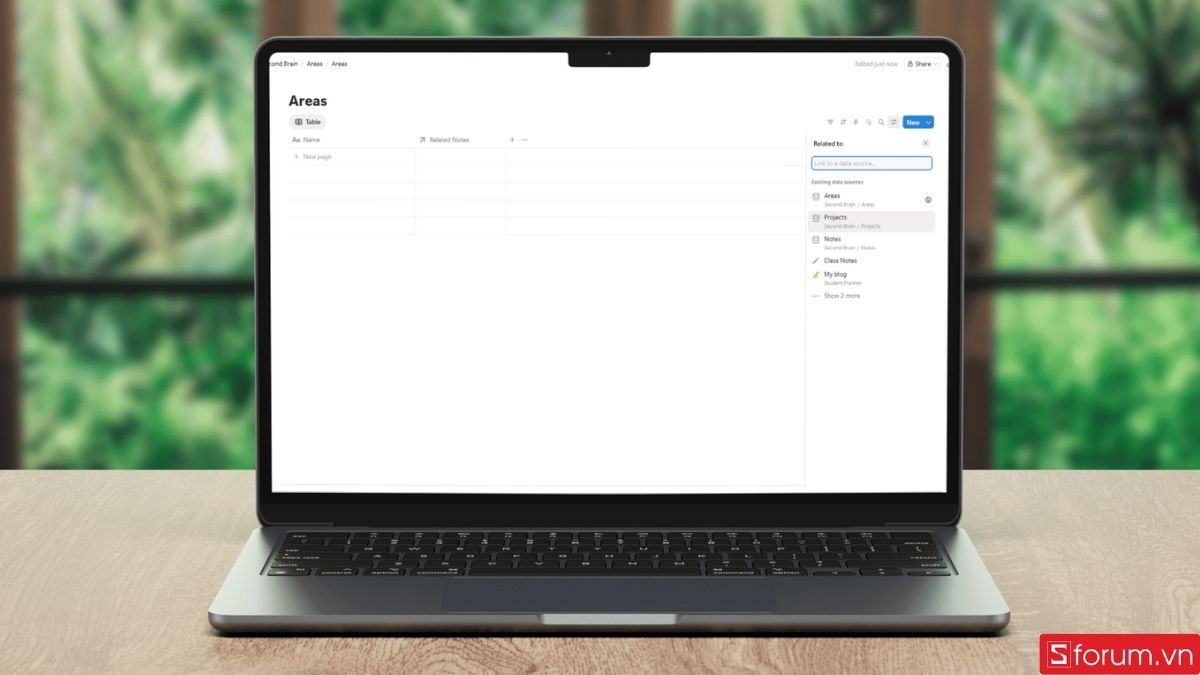
Bước 5: Tạo database “Resources” (tài liệu tham khảo)
Quay lại trang “Second Brain”, chọn Resources. Làm tương tự các bước trên, gõ “/Full page". Thêm các cột:
- Type → Select (PDF / Video / Article)
- Link → URL
- Related Notes → Relation → chọn Notes
- Subject → Select
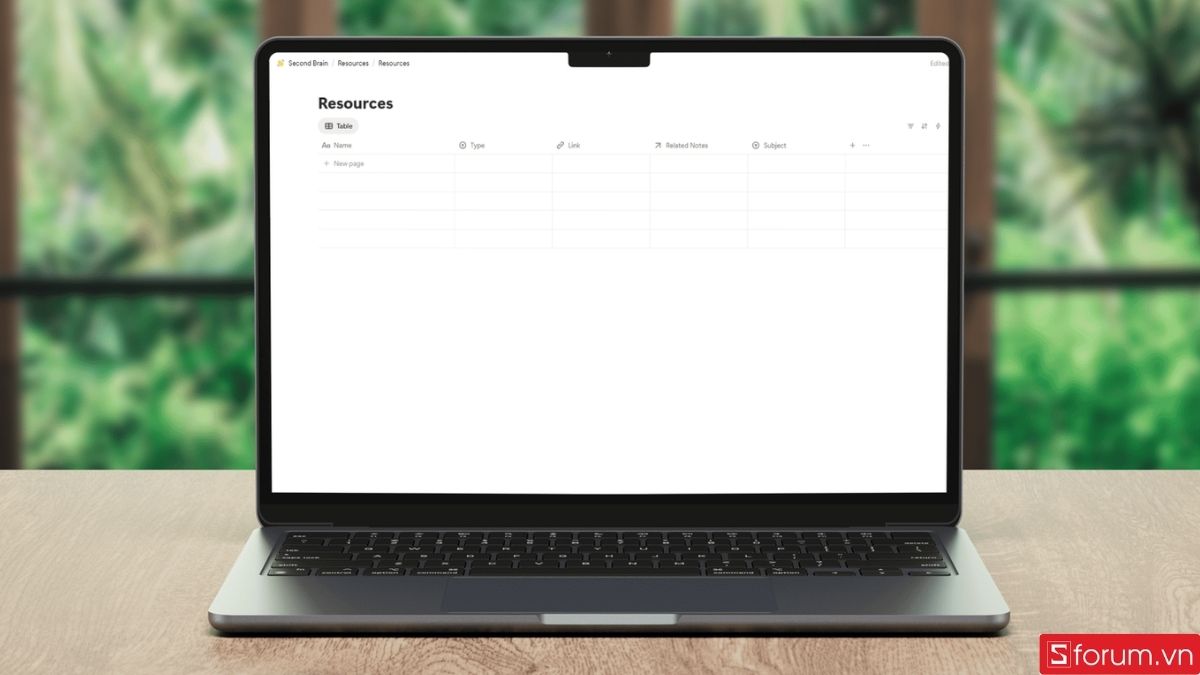
Bước 6: Tạo “Inbox” để ghi nhanh thông tin
Quay lại trang “Second Brain”. Sau đó, bạn bấm: “/Page"
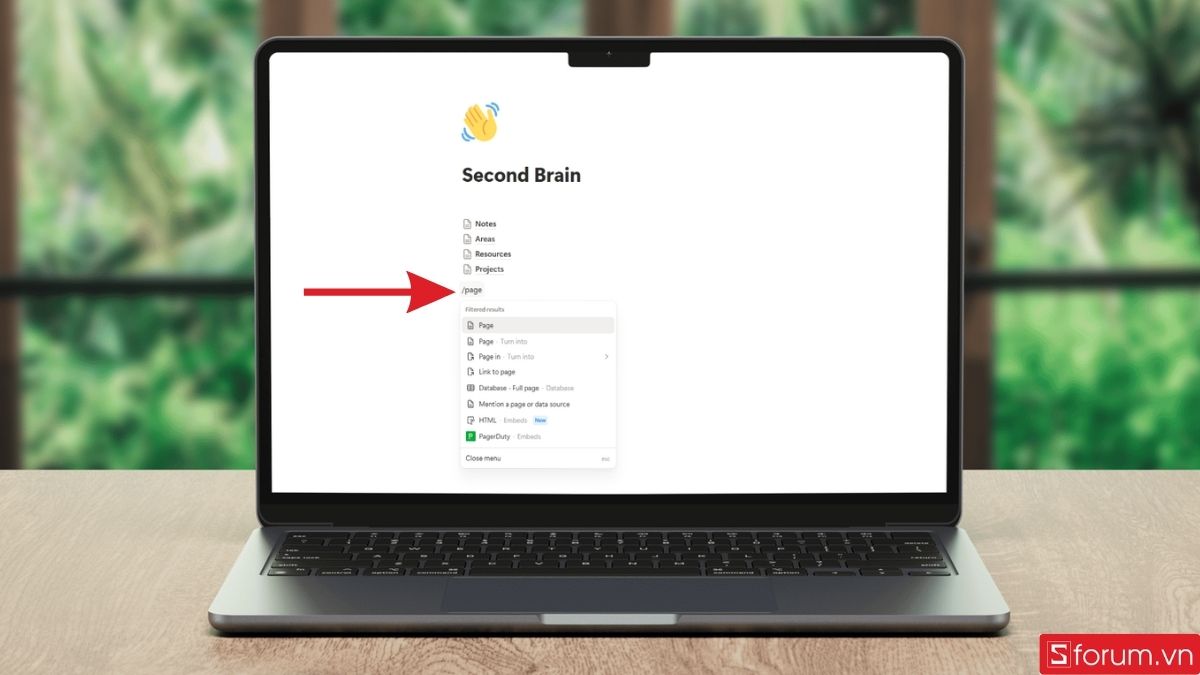
Đặt tên mục mới là "Inbox"
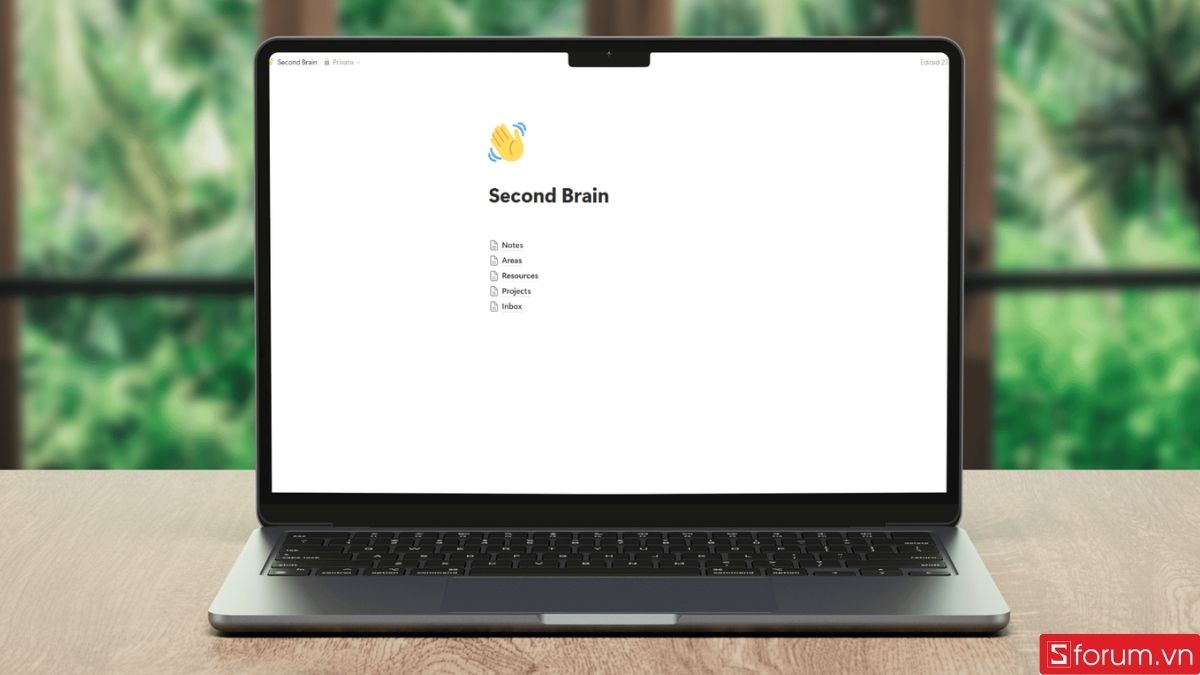
Trong trang Inbox, bạn không cần database phức tạp. Chỉ cần ghi nhanh nội dung học, copy ý tưởng, dán thông tin tạm thời. Sau đó, mỗi ngày hoặc mỗi tuần, bạn chuyển nội dung từ Inbox sang Notes / Projects / Resources.
Bước 7: Duy trì hệ thống (workflow thực tế)
Hoàn tất các bước trên, mỗi ngày, bạn chỉ cần làm theo 3 thao tác:
- Ghi nhanh vào Inbox
- Chuyển dữ liệu vào Notes / Projects / Resources
- Cập nhật trạng thái Project
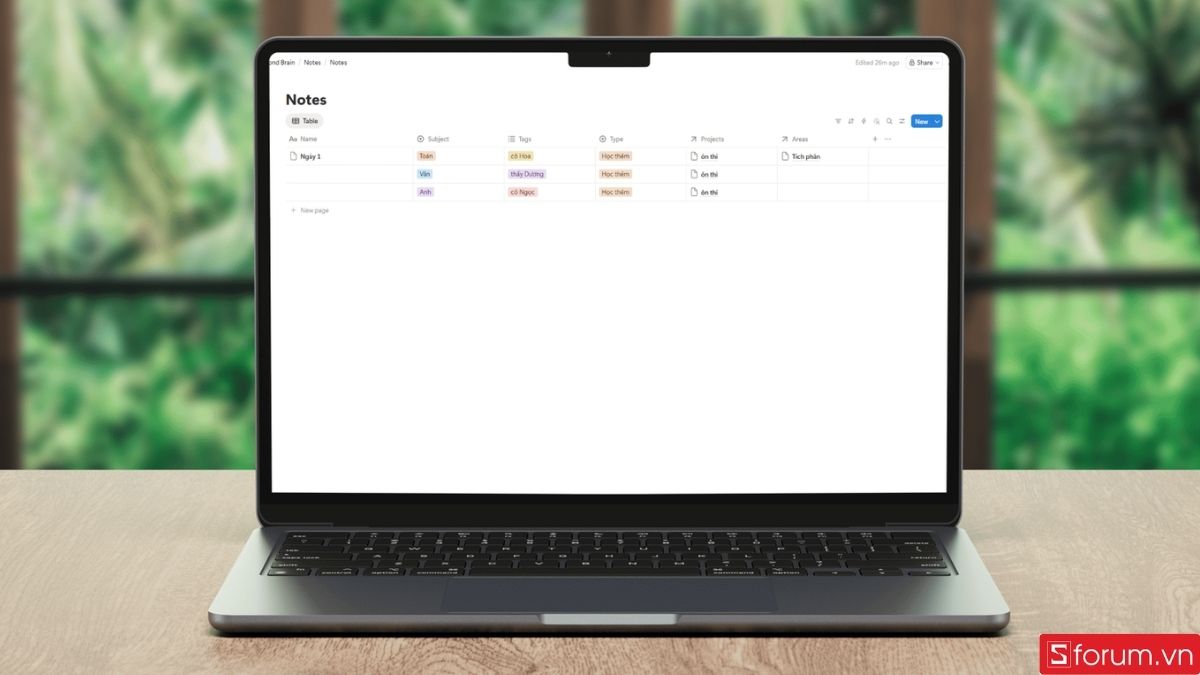
Hệ thống sẽ tự động cập nhật và liên kết dữ liệu để bạn dễ nắm và tham khảo.
Để thao tác trên Notion nhanh và chính xác hơn, một chiếc chuột không dây sẽ giúp bạn làm việc thoải mái, đặc biệt khi thường xuyên quản lý database, kéo thả và sắp xếp ghi chú trên laptop. Khám phá ngay các mẫu chuột không dây chính hãng tại CellphoneS để tối ưu góc học tập và làm việc.
[Product_Listing categoryid="736" propertyid="" customlink="https://cellphones.com.vn/phu-kien/chuot-ban-phim-may-tinh/chuot/chuot-khong-day.html" title="Danh sách Chuột không dây đang được quan tâm nhiều tại CellphoneS"]
Lưu ý khi xây dựng hệ thống Second Brain trên Notion
Khi bắt đầu xây dựng Second Brain trên Notion, nhiều người thường tập trung vào việc “thiết kế cho đẹp” hoặc “làm cho đủ tính năng”, nhưng lại bỏ qua những nguyên tắc vận hành cốt lõi. Chính điều này khiến hệ thống nhanh chóng trở nên rối, khó dùng và cuối cùng bị bỏ quên. Để hệ thống thực sự hoạt động ổn định và có giá trị lâu dài, bạn cần lưu ý một số điểm quan trọng dưới đây:

- Không xây hệ thống quá phức tạp ngay từ đầu: Second Brain không cần hàng chục database hay hàng loạt layer cấu trúc ngay khi bắt đầu. Giai đoạn đầu chỉ cần đủ 3–4 thành phần cốt lõi (Notes, Projects, Resources, Archive).
- Ưu tiên tính “dùng được” hơn “trông đẹp”: Giao diện Notion có thể tùy chỉnh rất linh hoạt, nhưng mục tiêu của Second Brain là vận hành thông tin, không phải thiết kế dashboard.
- Tránh lưu trữ mọi thứ một cách thụ động: Sai lầm phổ biến là biến Notion thành nơi “đổ dữ liệu”. Trong khi đó, Second Brain yêu cầu mỗi thông tin được đưa vào đều phải qua xử lý: tóm tắt, diễn giải lại hoặc gắn với ngữ cảnh sử dụng.
- Luôn duy trì nguyên tắc “mỗi note = một ý chính”: Việc gom nhiều nội dung vào một ghi chú khiến khả năng liên kết trong Notion bị giảm mạnh. Tốt nhất, mỗi note chỉ nên đại diện cho một khái niệm, một ý tưởng hoặc một đơn vị kiến thức rõ ràng để dễ tái sử dụng.
- Không bỏ qua bước liên kết dữ liệu (Relation): Điểm mạnh của Notion nằm ở khả năng kết nối. Nếu bạn chỉ ghi chú mà không liên kết giữa Notes – Projects – Resources, hệ thống sẽ hoạt động như một danh sách tĩnh thay vì một mạng lưới tri thức.
- Cập nhật hệ thống theo thói quen, không theo cảm hứng: Second Brain không cần tối ưu mỗi ngày, nhưng cần duy trì đều đặn theo tuần hoặc theo chu kỳ học tập.
Second Brain trên Notion không đơn thuần là một phương pháp ghi chú, mà là một cách tiếp cận mới đối với tri thức. Khi bạn xây dựng được hệ thống này, bạn không còn phụ thuộc vào trí nhớ ngắn hạn, mà bắt đầu làm chủ cách thông tin được tổ chức, lưu trữ và sử dụng. Với học sinh chuẩn bị bước vào đại học, đây là một trong những kỹ năng nền tảng quan trọng nhất, giúp bạn thích nghi nhanh hơn, học hiệu quả hơn và phát triển bền vững hơn trong môi trường học tập mới.
Xem thêm:







Bình luận (0)