
Cách xóa ảnh chụp màn hình trên máy tính đơn giản, hiệu quả

Ảnh chụp màn hình máy tính lâu ngày dễ khiến thiết bị bị chiếm nhiều dung lượng không cần thiết. Nếu bạn chưa biết cách xóa ảnh chụp màn hình trên máy tính sao cho nhanh, gọn và hiệu quả, thì bài viết này sẽ giúp bạn giải quyết triệt để. Sforum đã tổng hợp đủ hướng dẫn cho Windows và macOS để bạn có thể thao tác dễ dàng ngay lập tức.
Xem thêm: Ảnh chụp màn hình máy tính lưu ở đâu trên máy Windows, MacBook?
Cách xóa ảnh chụp màn hình trên máy tính Windows
Để dọn dẹp screenshot trên Windows, đặc biệt là Windows 11, bạn có thể thực hiện theo nhiều cách khác nhau. Phần tiếp theo Sforum sẽ giúp bạn nắm được cách xóa ảnh chụp màn hình trên máy tính Win 11 một cách thuận tiện.
Xóa từng ảnh chụp màn hình thủ công
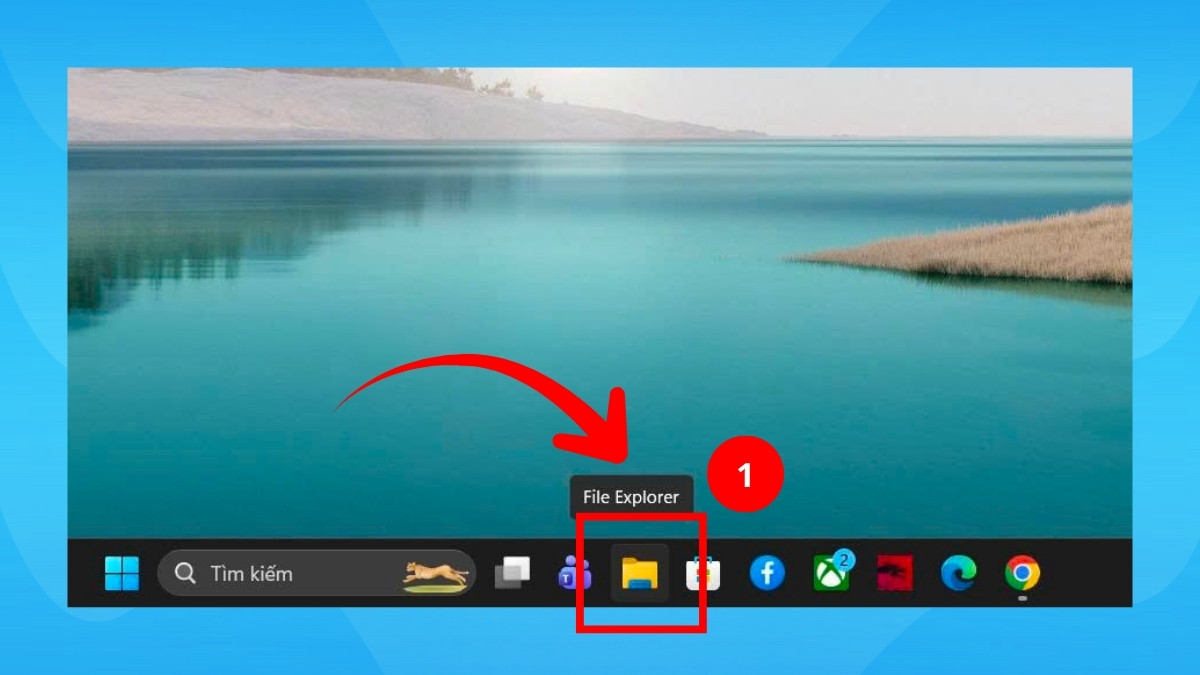
Cách xóa ảnh chụp màn hình trên máy tính Windows bằng thao tác thủ công là phương án đơn giản nhất. Bạn chỉ cần mở đúng thư mục lưu Screenshot và xóa như một file thông thường. Các bước cụ thể như sau:
1. Mở thư mục chứa ảnh Screenshots:
- Mở app File Explorer.
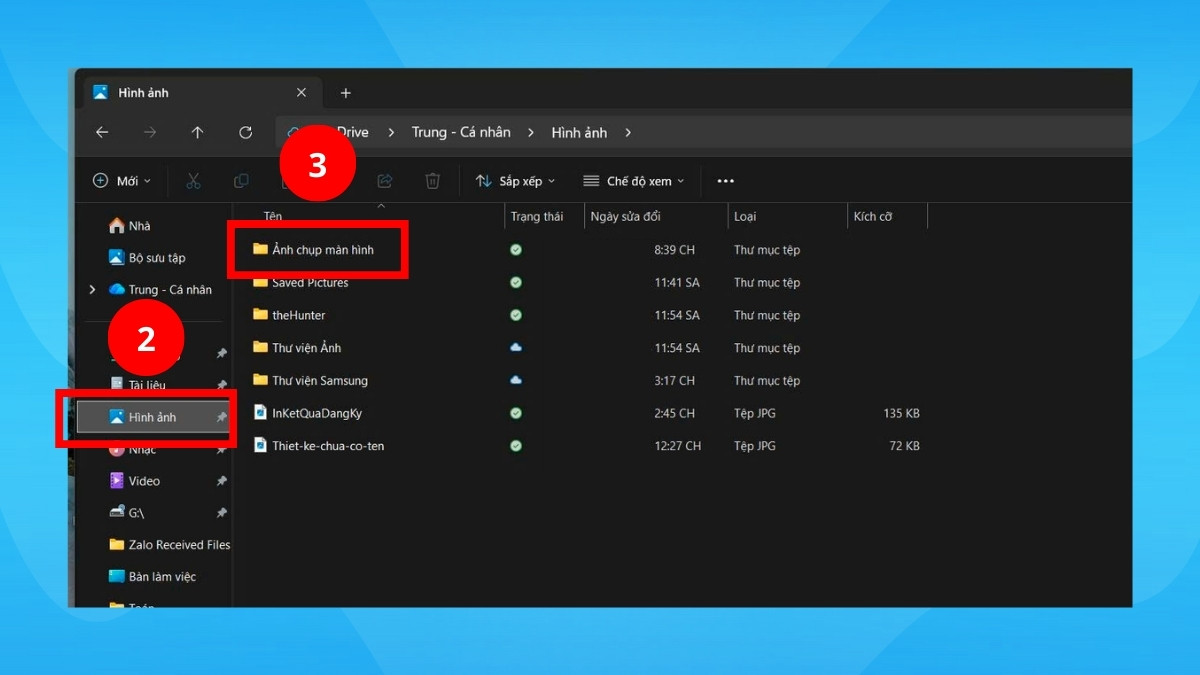
- Bấm vào mục Hình ảnh bên thanh công cụ.
- Tiếp tục chọn Ảnh chụp màn hình.
2. Loại bỏ ảnh chụp màn hình:
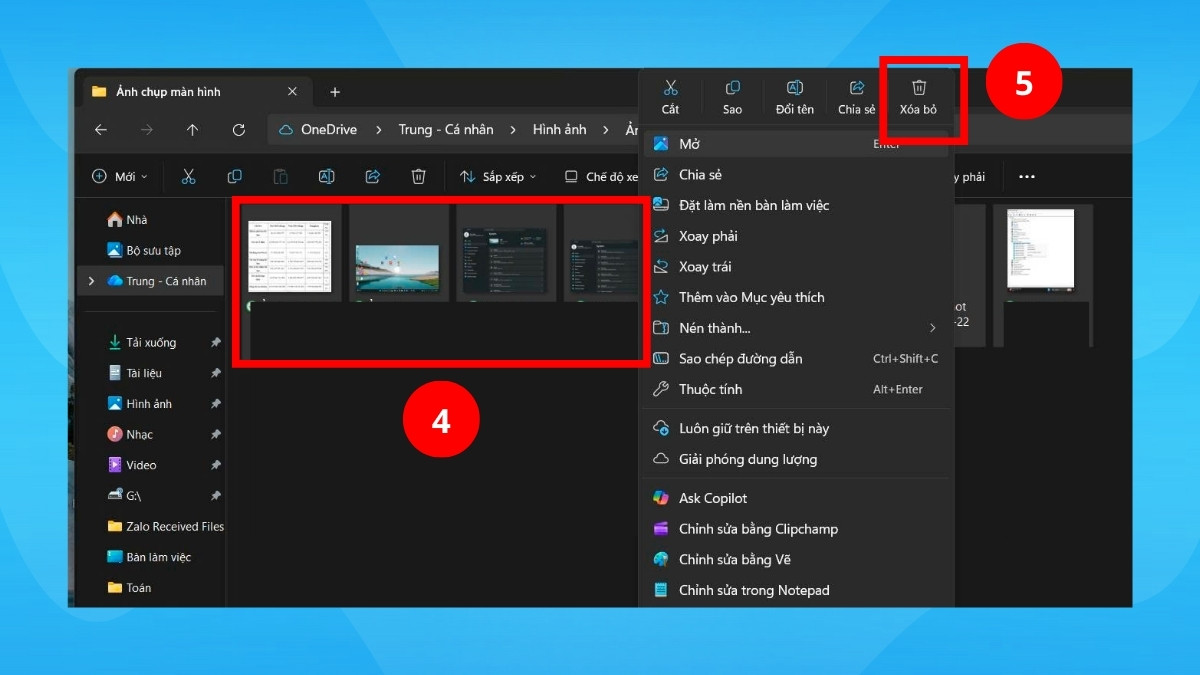
- Chọn bức ảnh Screenshots mà bạn muốn xóa.
- Nhấn chuột phải và chọn ô Delete (Xoá bỏ) để xóa ảnh.
3. Xoá vĩnh viễn khỏi thùng rác:
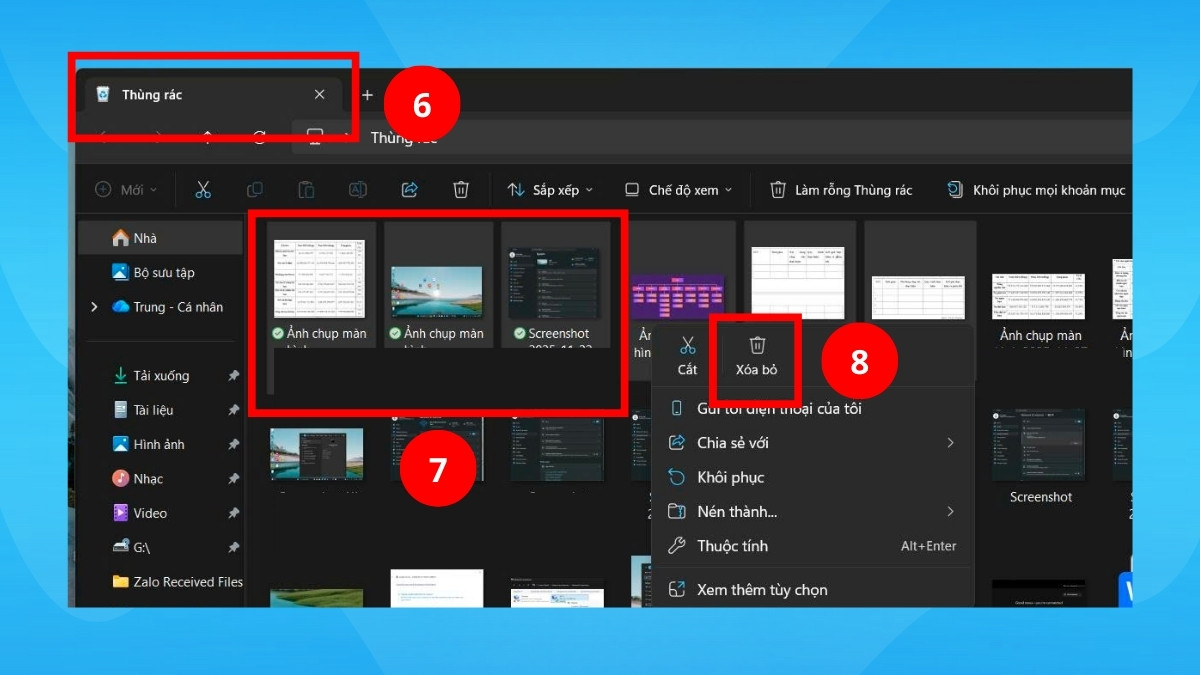
- Mở Recycle Bin (Thùng rác) và chọn các ảnh cần xoá vĩnh viễn.
- Nhấn chọn các hình muốn xoá và tiếp tục bấm vào Delete (Xoá bỏ).
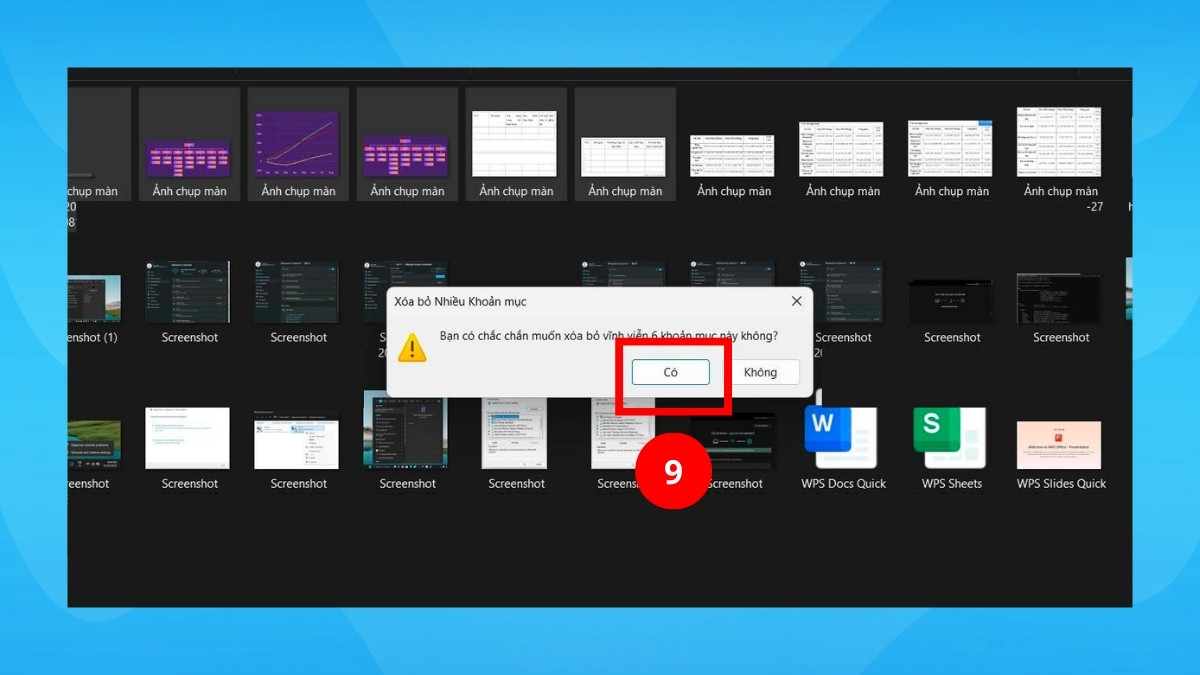
- Nhấn nút Có để xác nhận xoá hoàn toàn.
Nếu bạn muốn nâng cấp thiết bị để làm việc hay giải trí tốt hơn, hãy tham khảo các mẫu laptop tại CellphoneS. Với danh mục sản phẩm đa dạng cả về cấu hình lẫn giá giúp bạn chọn đúng chiếc máy mình cần. Mua ngay!
[Product_Listing categoryid="380" propertyid="" customlink="https://cellphones.com.vn/laptop.html" title="Danh sách Laptop đang được quan tâm nhiều tại CellphoneS"]
Xóa bằng phần mềm dọn dẹp
Khi cần dọn một lượng lớn ảnh screenshot, việc áp dụng cách xóa ảnh chụp màn hình trên máy tính theo kiểu thủ công sẽ rất mất thời gian. Lúc này, dùng các phần mềm hỗ trợ dọn dẹp sẽ giúp bạn xử lý nhanh và gọn hơn.
Storage Sense (có sẵn trên Windows): Công cụ này tự động xóa file tạm, file rác và dọn sạch Thùng rác theo lịch. Nếu ảnh chụp màn hình đã bị xóa và nằm trong Recycle Bin, Storage Sense cũng sẽ xử lý chúng.
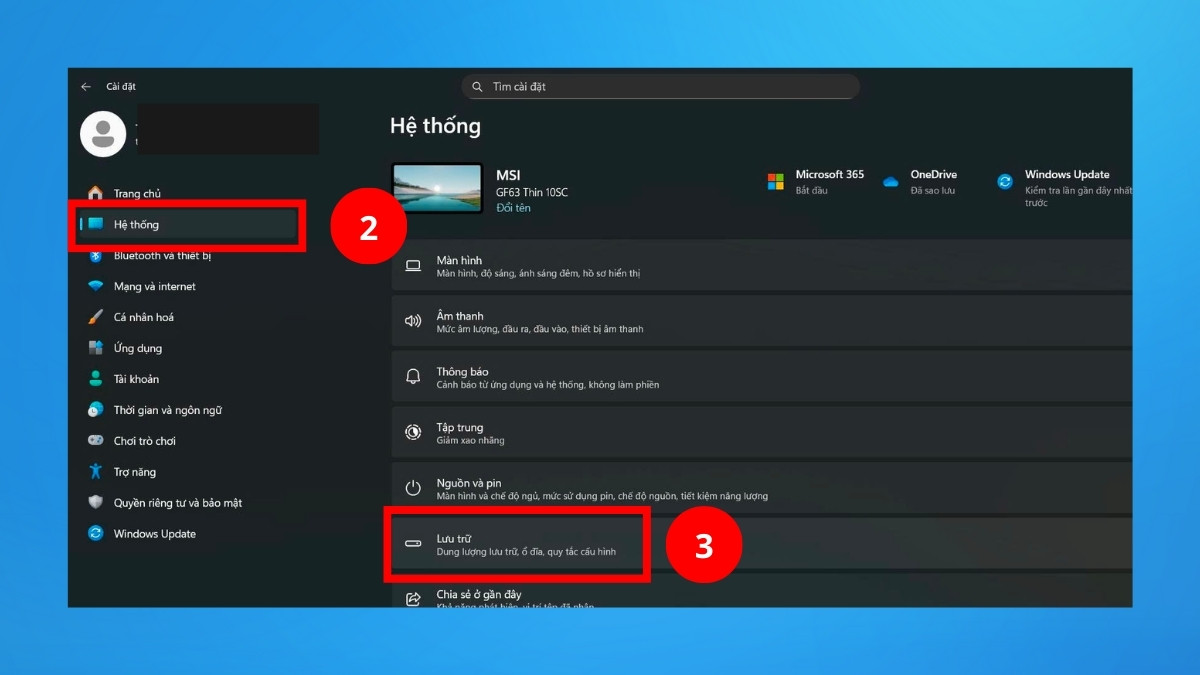
- Bước 1: Vào Settings (Cài đặt).

- Bước 2: Chọn vào mục System (Hệ thống) và nhấn vào Storage (Lưu trữ).
- Bước 3: Bật Storage Sense (Nhận biết Lưu trữ) để máy tự động xóa các ảnh Screenshot trong thùng rác hoặc file tạm.
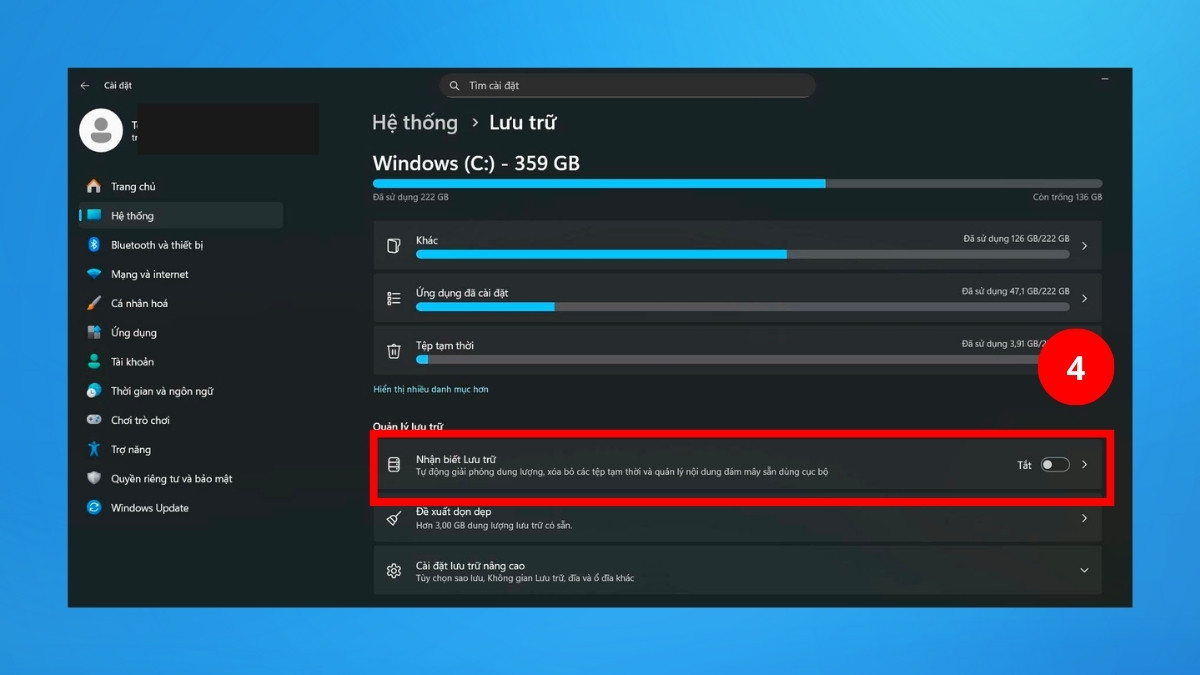
Lưu ý: Storage Sense không xóa trực tiếp ảnh Screenshot đang lưu trong thư mục cá nhân. Ứng dụng chỉ xử lý ảnh đã xóa trong Thùng rác hoặc các tệp trong khu vực cho phép dọn dẹp như Downloads.
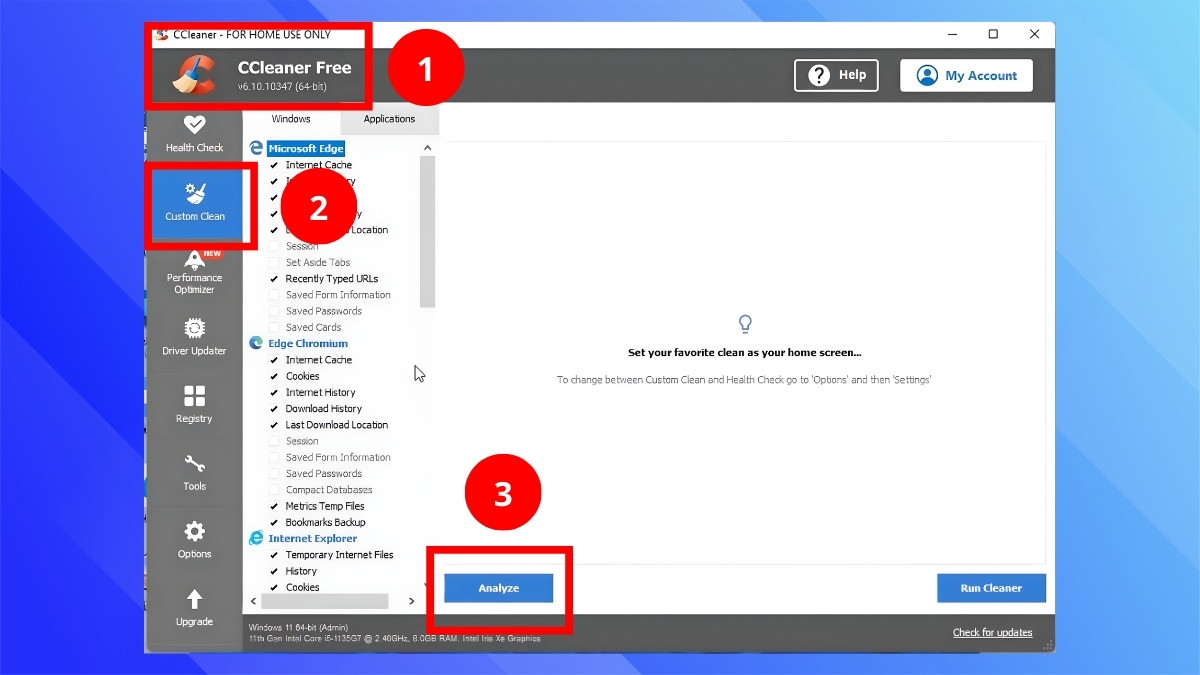
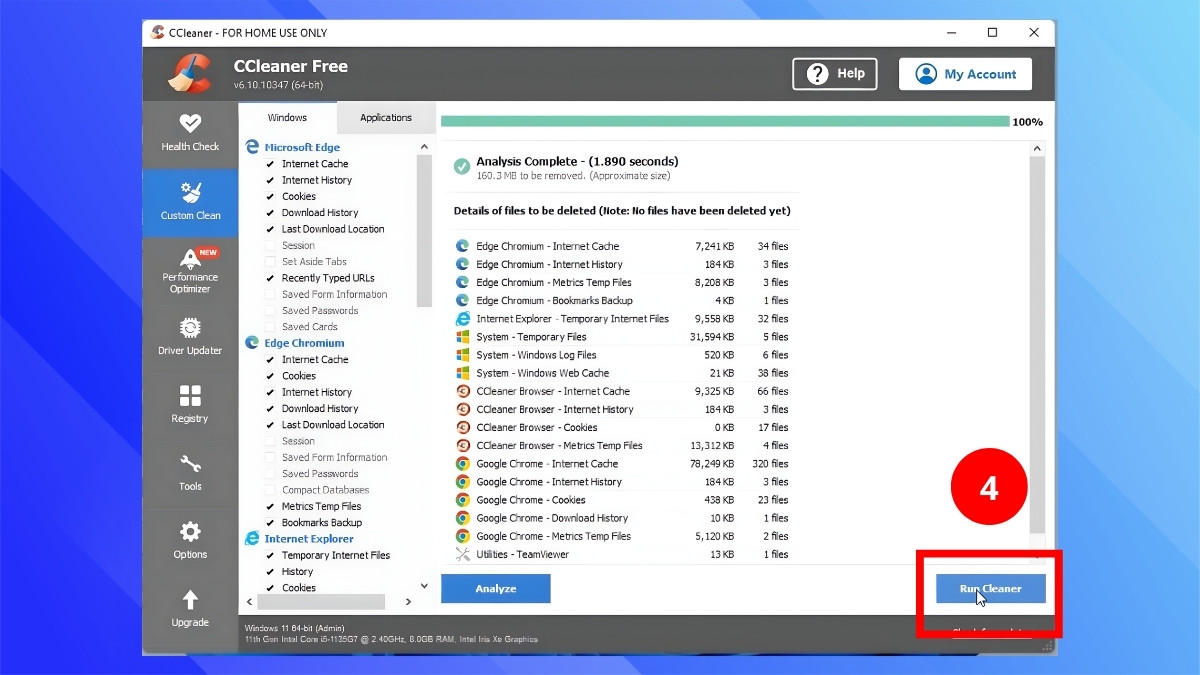
CCleaner: Đây là phần mềm dùng để dọn rác hệ thống (cache, file tạm, log…). Khi ảnh Screenshot nằm trong thư mục được chọn, CCleaner có thể quét và xóa giúp bạn.
- Bước 1: Mở CCleaner và chọn Custom Clean > Nhấn Analyze để phần mềm quét toàn bộ máy.
- Bước 2: Nhấn Run Cleaner để bắt đầu việc dọn dẹp.
- Bước 3: Bấm Continue để xác nhận.
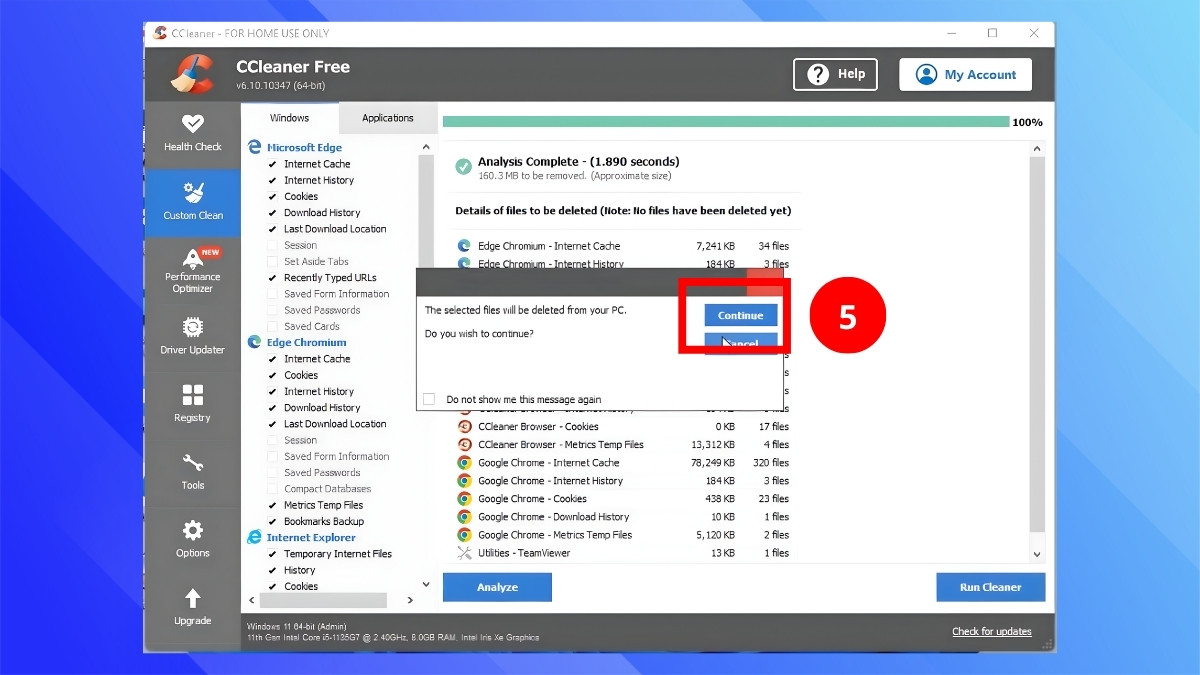
Lưu ý: Nếu ảnh chụp màn hình của bạn nằm ở các thư mục thông thường như Pictures, Desktop hoặc thư mục bạn tự tạo. CCleaner sẽ không xóa trừ khi bạn tự thêm đường dẫn đó vào mục dọn dẹp.
Cách xóa ảnh chụp màn hình trên macOS
Người dùng MacBook có thể lưu ảnh Screenshot ở Desktop hoặc trong thư mục riêng. Tuy nhiên nếu ổ cứng bị đầy, bạn có thể áp dụng cách xóa ảnh chụp màn hình MacBook theo các bước sau:
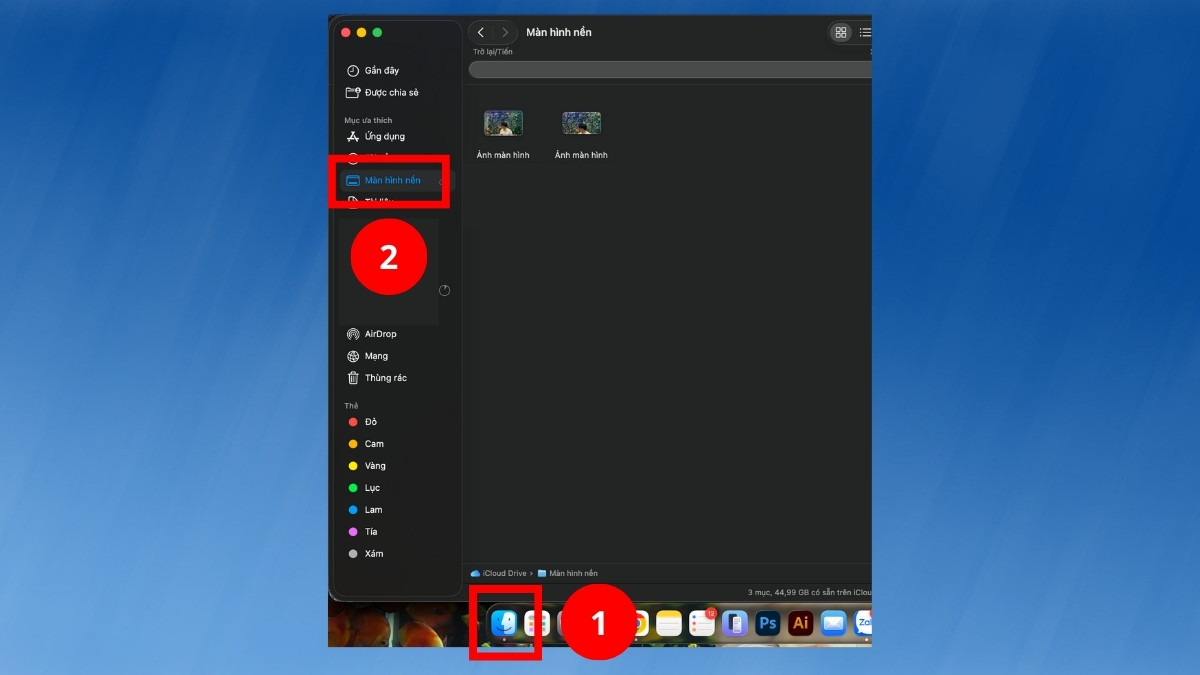
1. Mở thư mục chứa ảnh:
- Mở Finder trên máy tính.
- Nhấn vào Desktop (Màn hình nền) hoặc thư mục bạn đã cài đặt để lưu Screenshot.
2. Xoá ảnh màn hình:
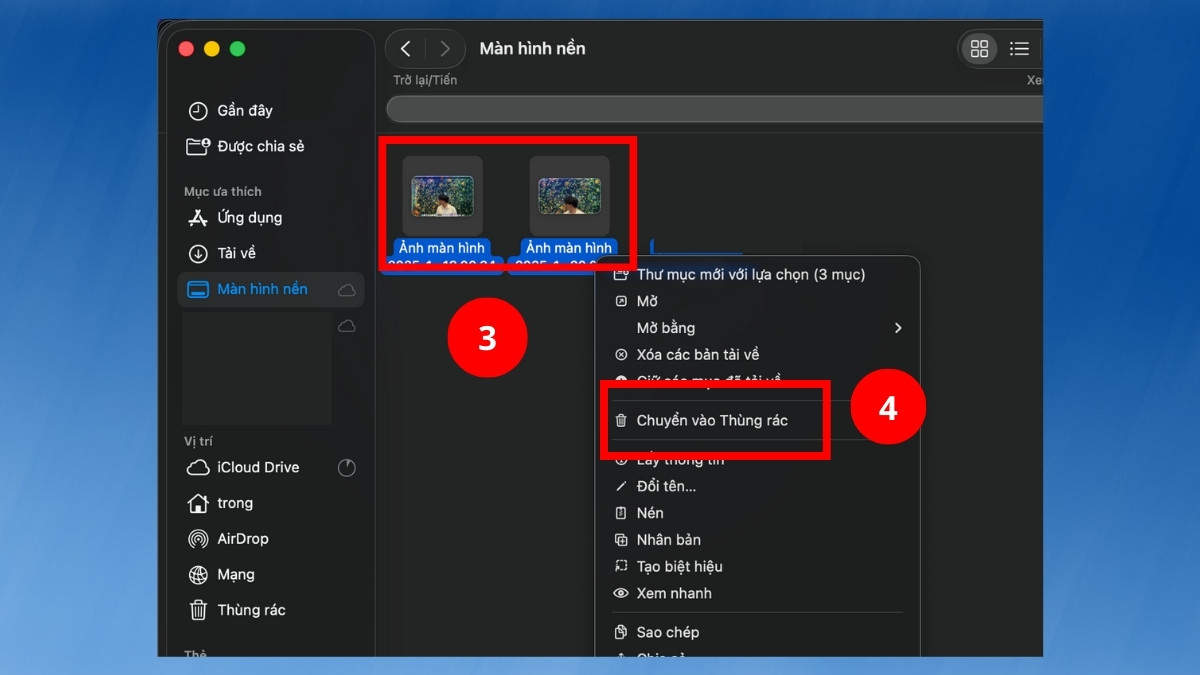
- Click chọn các ảnh cần xóa.
- Nhấn Command + Delete để đưa vào thùng rác.
3. Xoá vĩnh viễn khỏi thùng rác:
- Mở Thùng rác và chọn lại các ảnh cần xoá hoàn toàn.
- Nhấn vào ô Dọn sạch thùng rác hoặc Xoá ngay lập tức để xóa hoàn toàn.
- Tiếp tục ấn nút Xoá để xác nhận.

Cách này cực kỳ nhanh gọn và đảm bảo bạn có thể kiểm soát toàn bộ nội dung muốn xóa. Đây cũng là phương pháp tiêu chuẩn trong các cách xóa ảnh chụp màn hình trên máy tính trên hệ điều hành macOS.
Cách xóa ảnh chụp màn hình máy tính hàng loạt
Khi áp dụng cách xóa ảnh chụp màn hình trên máy tính theo kiểu thủ công sẽ tốn khá nhiều thời gian. Nhưng với số lượng lớn, việc xóa hàng loạt sẽ giúp rút ngắn thao tác đáng kể. Cách này dùng được cho cả Windows và macOS.
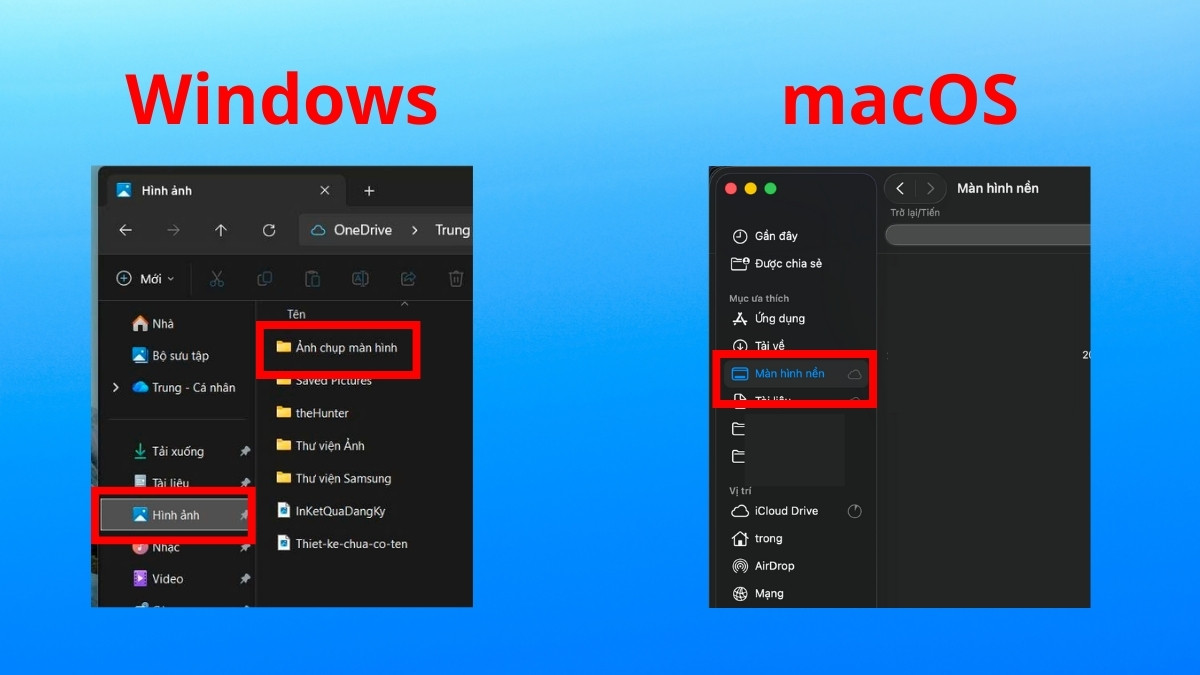
- Bước 1: Mở Thư mục chứa ảnh màn hình.
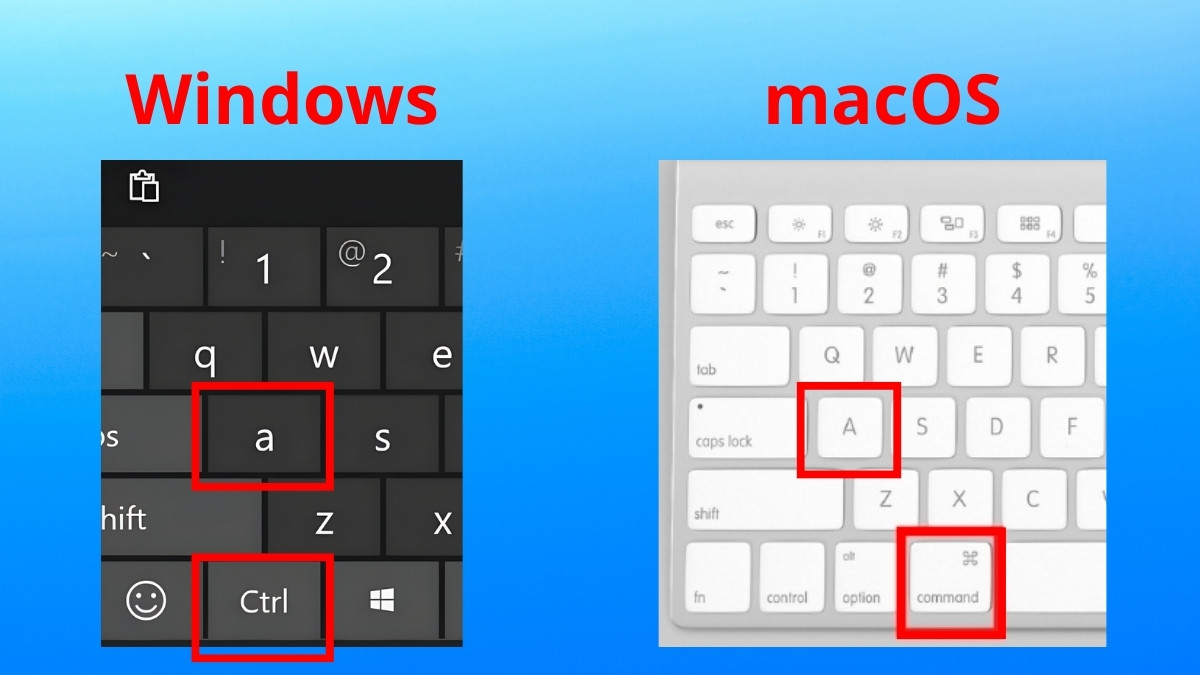
- Bước 2: Nhấn Ctrl + A (Windows) hoặc Command + A (macOS) để chọn tất cả ảnh.
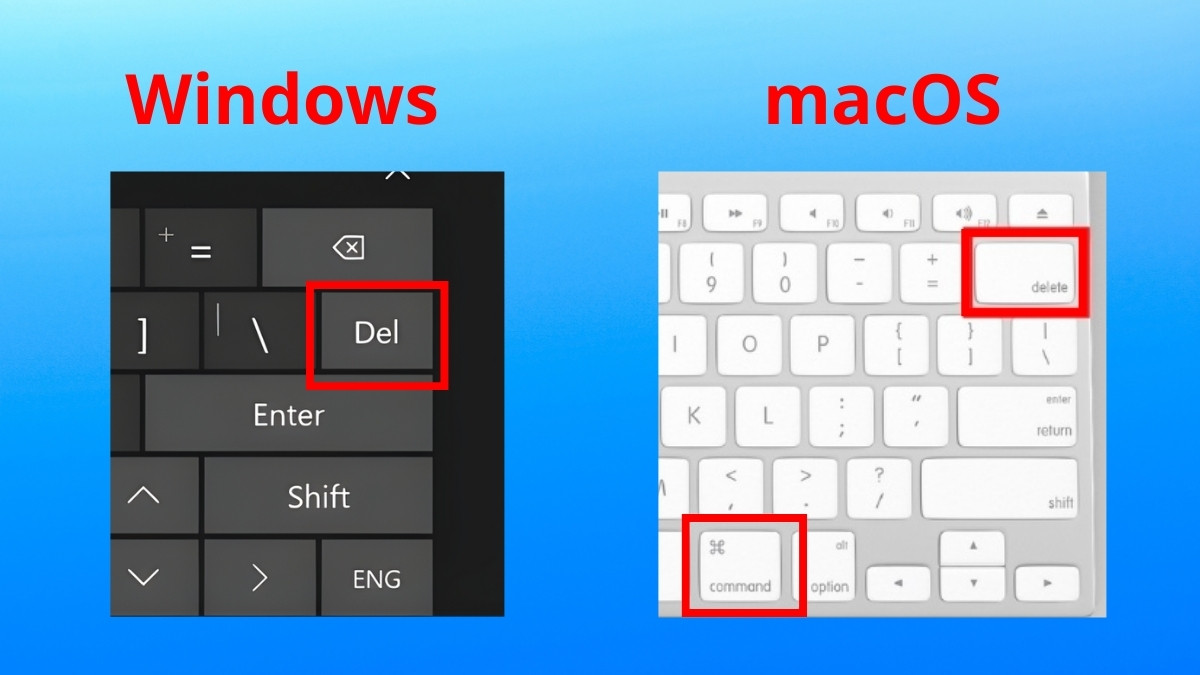
- Bước 3: Nhấn Delete (Windows) hoặc Command + Delete (macOS).
Thao tác này đặc biệt hữu ích khi bạn thường xuyên chụp màn hình và để ảnh tồn đọng lâu ngày. Nhờ đó, bạn có thể dọn dẹp nhanh hơn và giữ cho bộ nhớ máy luôn thoáng và dễ quản lý.
Lưu ý khi xóa ảnh chụp màn hình máy tính
Khi áp dụng cách xóa ảnh chụp màn hình trên máy tính, bạn nên chú ý một vài điểm quan trọng để thao tác an toàn và không làm mất dữ liệu cần thiết.

- Thường xuyên rà soát lại thư mục ảnh: Sau mỗi thời gian sử dụng, nên xem lại các thư mục chứa Screenshot để xóa bớt file không cần thiết. Tránh để tích tụ quá nhiều.
- Sao lưu ảnh quan trọng: Nếu có ảnh phục vụ công việc hoặc học tập, hãy chuyển sang thư mục riêng hoặc Cloud (đám mây) trước khi xoá.
- Nắm rõ cách hoạt động của thùng rác: Trên Windows/macOS, thao tác xoá ảnh chỉ đưa ảnh vào thùng rác. Trong trường hợp chưa muốn xóa hẳn, ảnh vẫn nằm trong Thùng rác để bạn lấy lại khi cần.
- Không dùng Shift + Delete khi chưa chắc chắn: Đây là thao tác xóa vĩnh viễn, bỏ qua thùng rác. Chỉ nên thao tác khi bạn đã biết chắc rằng việc khôi phục ảnh là không cần thiết.
Cách hạn chế ảnh chụp màn hình bị lưu lung tung
Bên cạnh việc áp dụng cách xóa ảnh chụp màn hình trên máy tính, bạn cũng nên thiết lập lại cách lưu trữ để tránh tình trạng rải rác ở nhiều thư mục. Việc sắp xếp ngay từ đầu sẽ giúp giảm bớt thời gian dọn dẹp về sau.
Chọn lại đường dẫn lưu ảnh màn hình trên Windows: Hãy điều chỉnh lại thư mục lưu mặc định bằng cách:
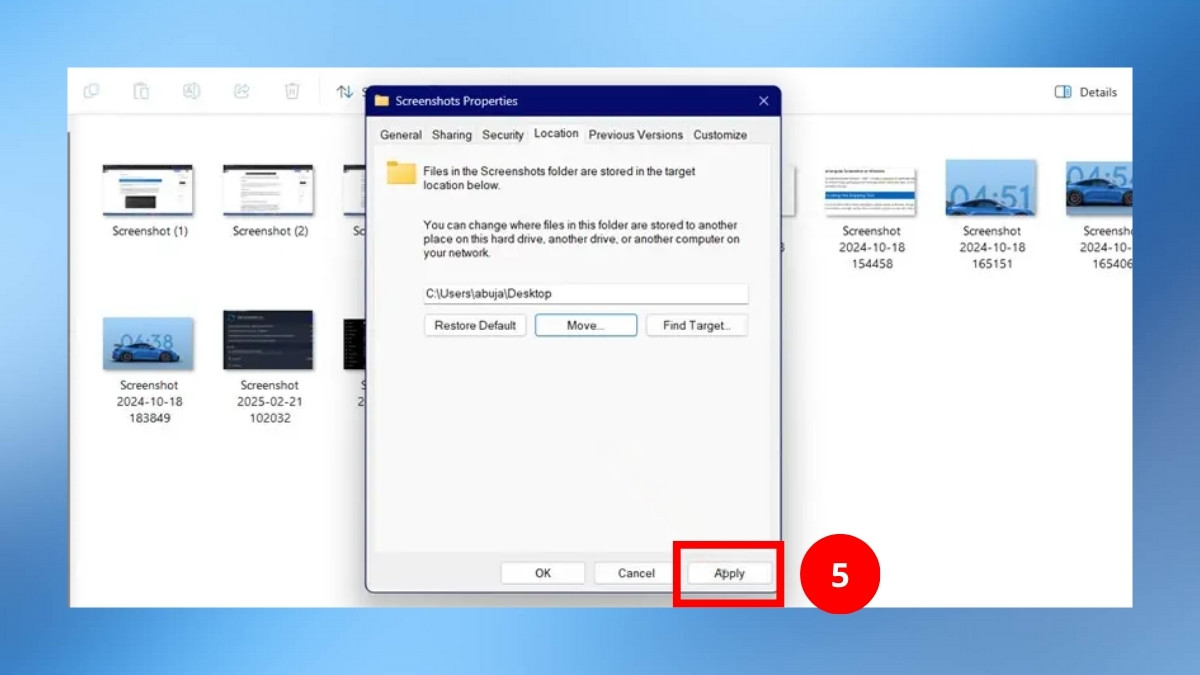
- Bước 1: Mở thư mục Screenshots > Chọn Properties (Thuộc tính) > Sau đó bấm Move (Di chuyển).
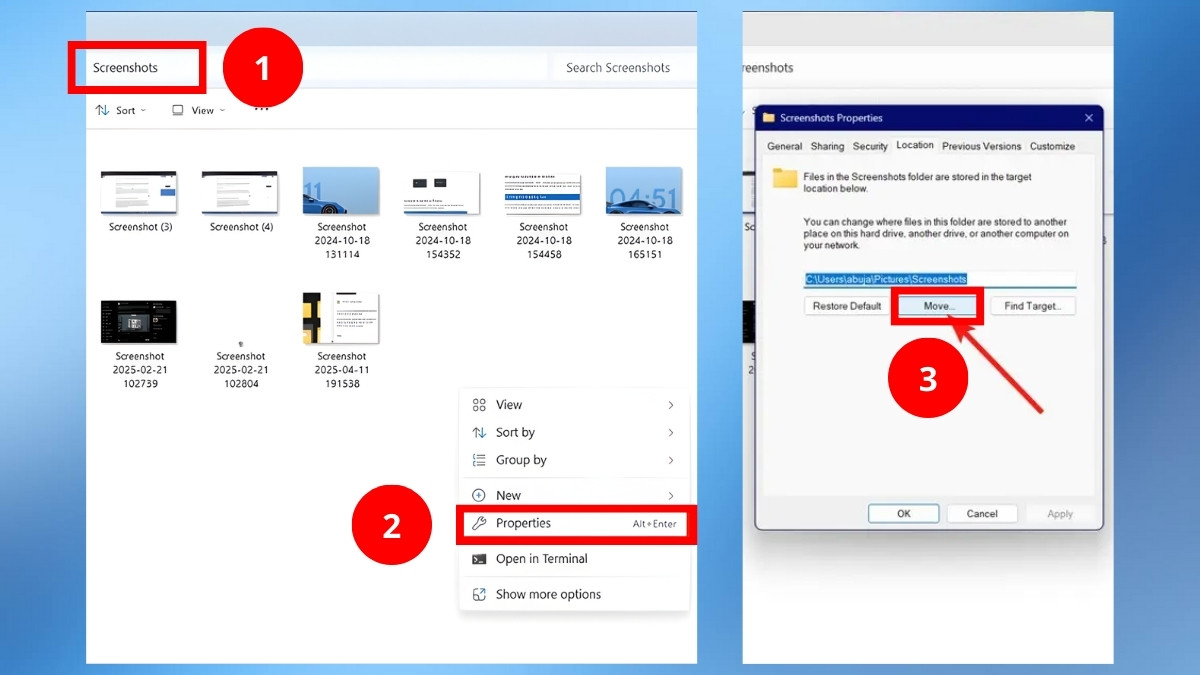
- Bước 2: Chọn thư mục lưu mới và nhấn vào ô Select Folder (Chọn thư mục).
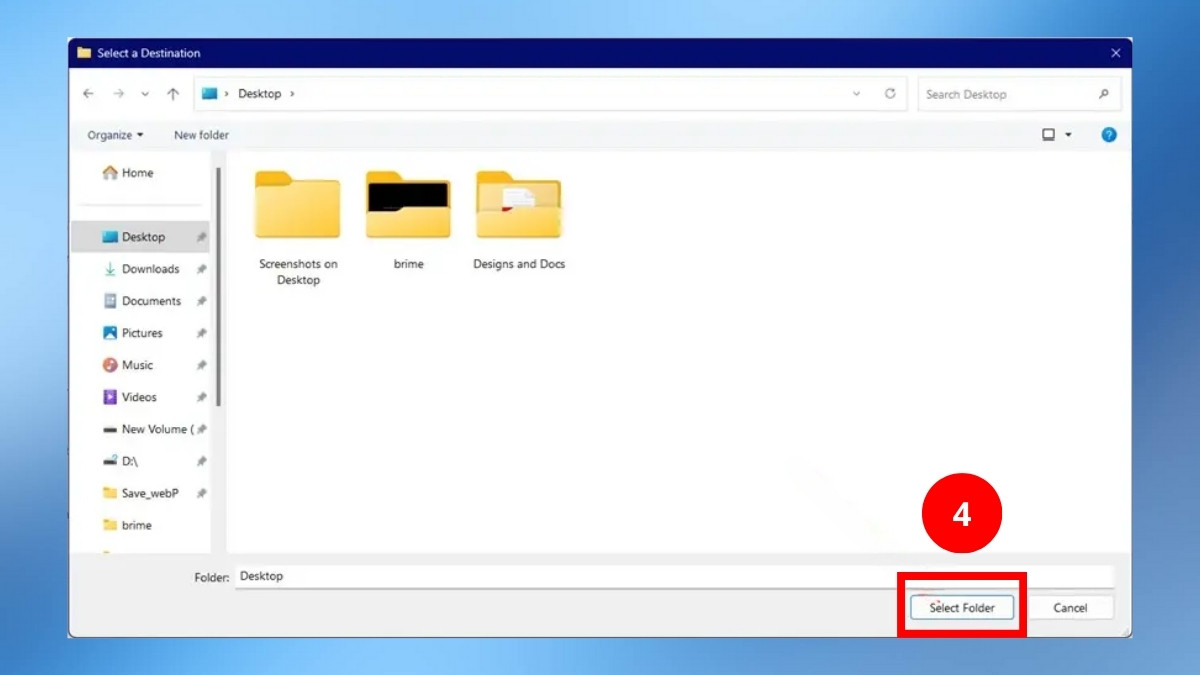
- Bước 3: Nhấn Apply (Áp dụng) để xác nhận địa chỉ lưu ảnh mới.
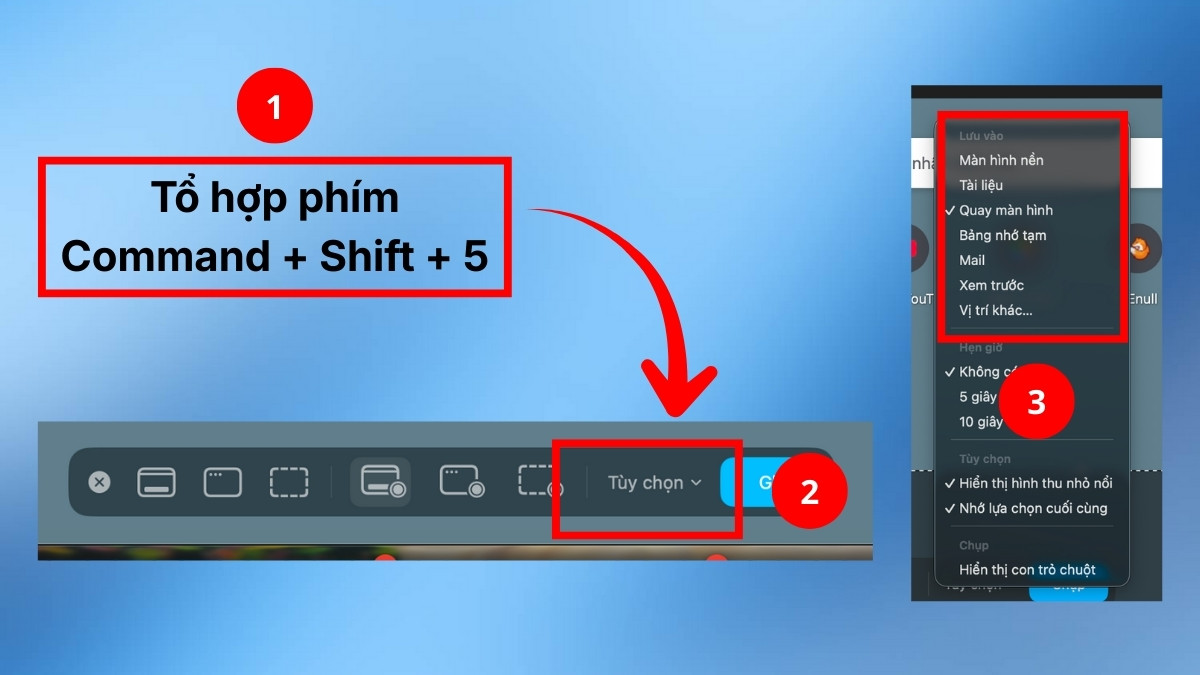
- Thay đổi thư mục lưu ảnh trên macOS: Bấm tổ hợp Command + Shift + 5 → chọn Options (Tuỳ chọn). Sau đó chọn thư mục mong muốn để đảm bảo tất cả Screenshot đều được lưu có hệ thống.
- Sử dụng công cụ chụp màn hình: Những ứng dụng như Snipping Tool hay các phần mềm bên thứ ba (Lightshot, Greenshot,...) cho phép chọn vị trí lưu ngay sau khi chụp. Điều này giúp ảnh không bị nằm rải rác ở nhiều thư mục khó kiểm soát.
- Xóa ngay những ảnh không quan trọng: Sau khi chụp, nếu ảnh không còn cần dùng, hãy xóa ngay để tránh tích lũy quá nhiều tệp không cần thiết.
Những lỗi thường gặp khi xóa ảnh chụp màn hình
Khi thực hiện các cách xóa ảnh chụp màn hình trên máy tính, người dùng đôi khi gặp một số trục trặc khiến thao tác không thành công. Dưới đây là những lỗi phổ biến:

- Không tìm thấy thư mục lưu Screenshot: Ảnh có thể được hệ thống hoặc phần mềm đổi vị trí lưu, khiến bạn không nhớ đường dẫn ban đầu.
- Ảnh không thể xóa vì đang mở: Nếu tập tin đang được sử dụng hoặc đang mở công cụ chỉnh sửa hoặc chạy nền, hệ thống sẽ chặn thao tác xóa.
- Ảnh nằm ở nhiều thư mục khác nhau: Với các app chụp màn hình như Snipping Tool, Lightshot,...thì mỗi ứng dụng có thể lưu ảnh ở một vị trí riêng. Điều này có thể khiến bạn xóa ở một nơi nhưng file vẫn còn ở nơi khác.
- Lỗi tên có đường dẫn dài hoặc ký tự đặc biệt: File có tên bất thường hoặc đường dẫn quá dài khiến Windows/Mac không xóa được.
Trên đây là tổng hợp các cách xóa ảnh chụp màn hình trên máy tính áp dụng cho cả hệ điều hành Windows và macOS. Việc nắm rõ thư mục lưu ảnh, cách xóa thủ công, xóa hàng loạt hay dùng phần mềm sẽ giúp bạn xử lý nhanh mọi tệp Screenshot. Hy vọng những thủ thuật máy tính này giúp bạn quản lý thiết bị hiệu quả và tránh tình trạng ảnh chiếm bộ nhớ không cần thiết.
Xem thêm các bài viết tại chuyên mục: Máy tính - Laptop - Tablet
Câu hỏi thường gặp
Có cách nào xóa hàng loạt ảnh chụp màn hình nhanh không?
Để xoá hàng loạt ảnh Screenshots, bạn chỉ cần mở thư mục chứa ảnh → Bấm Ctrl + A (Windows) hoặc Command + A (macOS). Sau đó bấm Delete hoặc Command + Delete là được.
Xóa ảnh Screenshot có ảnh hưởng đến hệ thống không?
Cách xóa ảnh Screenshots không ảnh hưởng đến hệ thống. Ảnh chụp màn hình chỉ là file người dùng tạo ra, bạn có thể xóa hoàn toàn mà không gây lỗi máy.








Bình luận (0)