
Cách xóa lịch sử trên máy tính, mọi trình duyệt nhanh chỉ với vài bước

Việc thực hiện cách xóa lịch sử trên máy tính, xóa lịch sử tìm kiếm Google vĩnh viễn nhanh giúp chúng ta bảo vệ quyền riêng tư hoặc đơn giản là giữ cho máy tính sạch sẽ, không lưu giữ những dấu vết của chúng ta trên internet. Bài viết này sẽ hướng dẫn bạn về cách thực hiện quy trình này một cách nhanh chóng và hiệu quả, giúp bạn giữ được không gian riêng tư.
Lịch sử trên máy tính là gì? Vì sao nên xóa định kỳ?
Lịch sử trên máy tính là tập hợp tất cả các dữ liệu ghi lại vết tích hoạt động của bạn trong quá trình sử dụng thiết bị. Chúng được chia làm hai nhóm chính:
- Lịch sử hệ điều hành (Windows/macOS): Ghi lại danh sách các tệp tin vừa mở (Recent files), lịch sử tìm kiếm trong File Explorer, các ứng dụng vừa khởi chạy và nhật ký hoạt động hệ thống (Activity History).
- Lịch sử trình duyệt web: Ghi lại mọi địa chỉ URL bạn từng ghé thăm, bộ nhớ đệm (Cache) giúp tải trang nhanh hơn, Cookie lưu trạng thái đăng nhập, và dữ liệu điền form tự động.

Việc áp dụng cách xóa lịch sử tìm kiếm trên máy tính định kỳ là rất cần thiết vì những lý do sau:
- Bảo mật quyền riêng tư: Ngăn chặn tình trạng lộ thông tin cá nhân, tài khoản hay lịch sử mua sắm khi có người khác sử dụng chung hoặc truy cập vào máy tính của bạn.
- Giải phóng dung lượng và tăng tốc máy: Các tệp tin tạm, bộ nhớ đệm (cache) tích tụ lâu ngày sẽ chiếm dụng không gian ổ cứng, khiến trình duyệt và hệ điều hành trở nên nặng nề, trì trệ. Khi áp dụng cách xóa lịch sử trên máy tính sẽ giúp giải phóng dung lượng máy tính, từ đó giúp thiết bị hoạt động mượt mà hơn
- Ngăn chặn quảng cáo bám đuổi: Việc dọn sạch dữ liệu lướt web giúp xóa bỏ các cookie theo dõi hành vi. Từ đó hạn chế việc các bên thứ ba thu thập sở thích của bạn để phân phối quảng cáo phiền toái.
Những lợi ích khi xoá lịch sử trên máy tính
Việc xóa lịch sử tìm kiếm trên máy tính vĩnh viễn không chỉ là một biện pháp bảo mật và bảo vệ quyền riêng tư mà còn mang lại nhiều lợi ích khác nhau. Dưới đây là một số lợi ích khi thường xuyên xoá lịch sử.

- Bảo vệ quyền riêng tư: Xóa lịch sử giúp ngăn chặn thông tin cá nhân, tìm kiếm cá nhân khỏi việc bị lưu trữ và chia sẻ mà không được sự đồng ý.
- An toàn trước những rủi ro: Nếu máy tính của bạn rơi vào tay người khác, việc xoá lịch sử sẽ giảm nguy cơ thông tin cá nhân bị sử dụng sai mục đích.
- Duy trì môi trường làm việc sạch sẽ: Xóa lịch sử tìm kiếm giúp giữ cho không gian làm việc của máy tính bạn sạch sẽ, gọn gàng, từ đó tăng cường hiệu suất làm việc.
- Giảm nguy cơ rơi vào tin tặc và lừa đảo: Một số lừa đảo và cuộc tấn công mạng có thể sử dụng thông tin trong lịch sử trình duyệt để đánh cắp thông tin cá nhân.
- Quản lý dễ dàng hơn: Xóa lịch sử là một cách để duy trì sự rõ ràng và kiểm soát đối với dữ liệu mà bạn muốn giữ lại.
- Tăng cường tốc độ trình duyệt: Một lịch sử tìm kiếm lớn có thể làm giảm tốc độ của trình duyệt. Việc xoá lịch sử có thể giúp cải thiện hiệu suất và tăng tốc độ duyệt web.
Những lợi ích này làm cho việc thực hiện cách xóa lịch sử trên máy tính trở thành một biện pháp quan trọng để duy trì sự riêng tư và an toàn trực tuyến.
Cách xóa lịch sử trên trình duyệt Brave/Opera
Brave và Opera là hai trình duyệt chú trọng mạnh mẽ vào tính năng bảo mật, được không ít người sử dụng. Dù bạn dùng trình duyệt nào, thao tác dọn dẹp cũng rất đơn giản và nhanh chóng.
Với trình duyệt Brave/Opera , bạn chỉ thực hiện cách xóa lịch sử trên máy tính như sau:
- Bước 1: Mở trình duyệt muốn xóa lịch sử → Vào Cài đặt (nằm trên thanh menu bên trái).
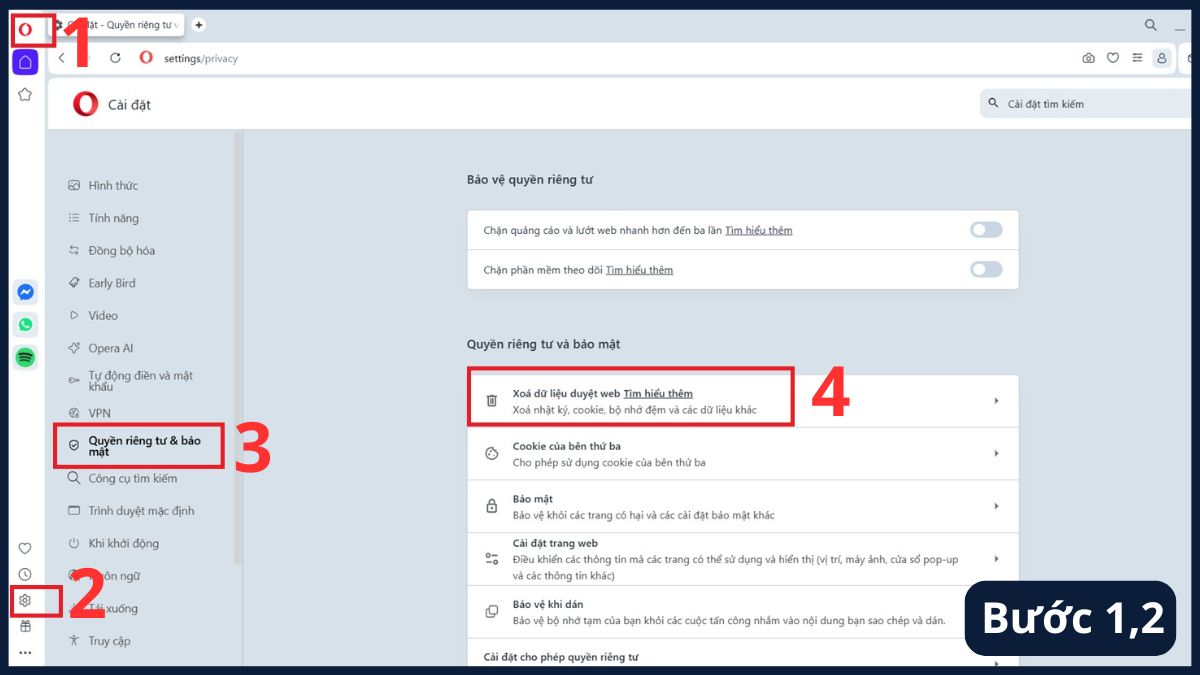
- Bước 2: Click vào Quyền riêng tư và bảo mật → Chọn Xóa dữ liệu web.
- Bước 3: Chọn khoảng thời gian cần xóa (ví dụ: 15 phút qua).
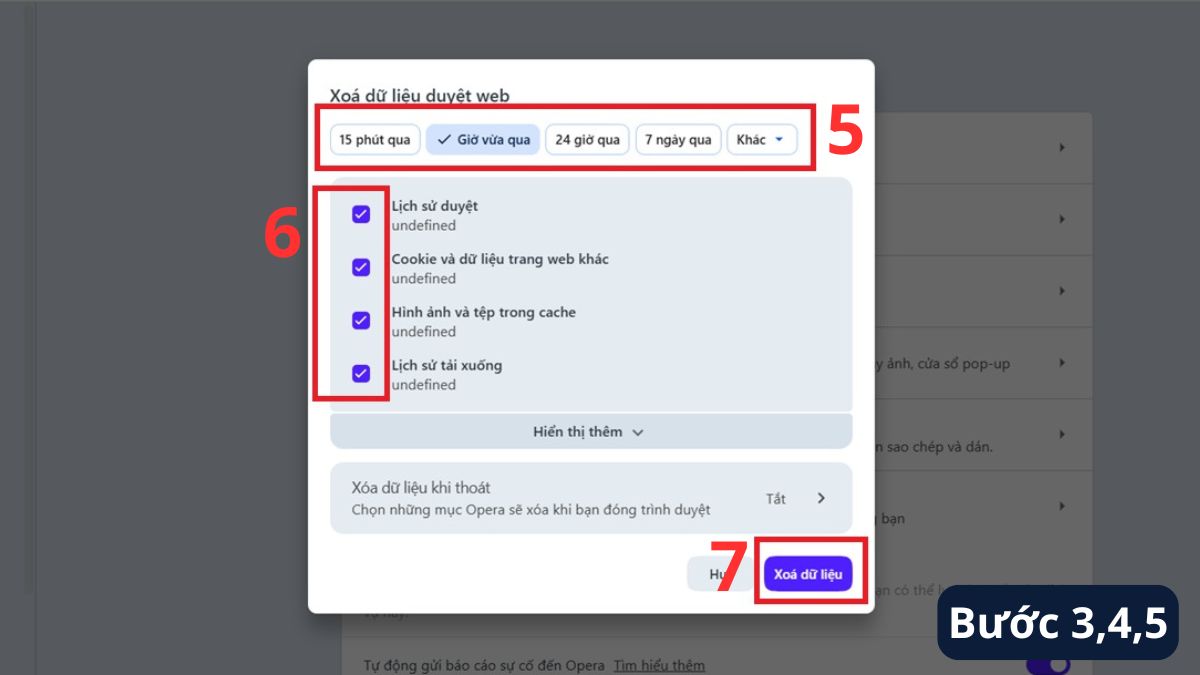
- Bước 4: Tích chọn các mục như lịch sử duyệt web, cookie, bộ nhớ đệm (cache).
- Bước 5: Nhấn nút Xóa dữ liệu để hoàn tất.
Cách xóa lịch sử trên máy tính trên Google Chrome
Nhu cầu tìm kiếm cách xóa lịch sử trên Google Chrome trên máy tính luôn rất cao vì trình duyệt này được sử dụng khá phổ biến. Bạn có thể làm sạch dữ liệu lướt web của mình bằng cách xóa lịch sử tìm kiếm Google trên máy tính dưới đây:
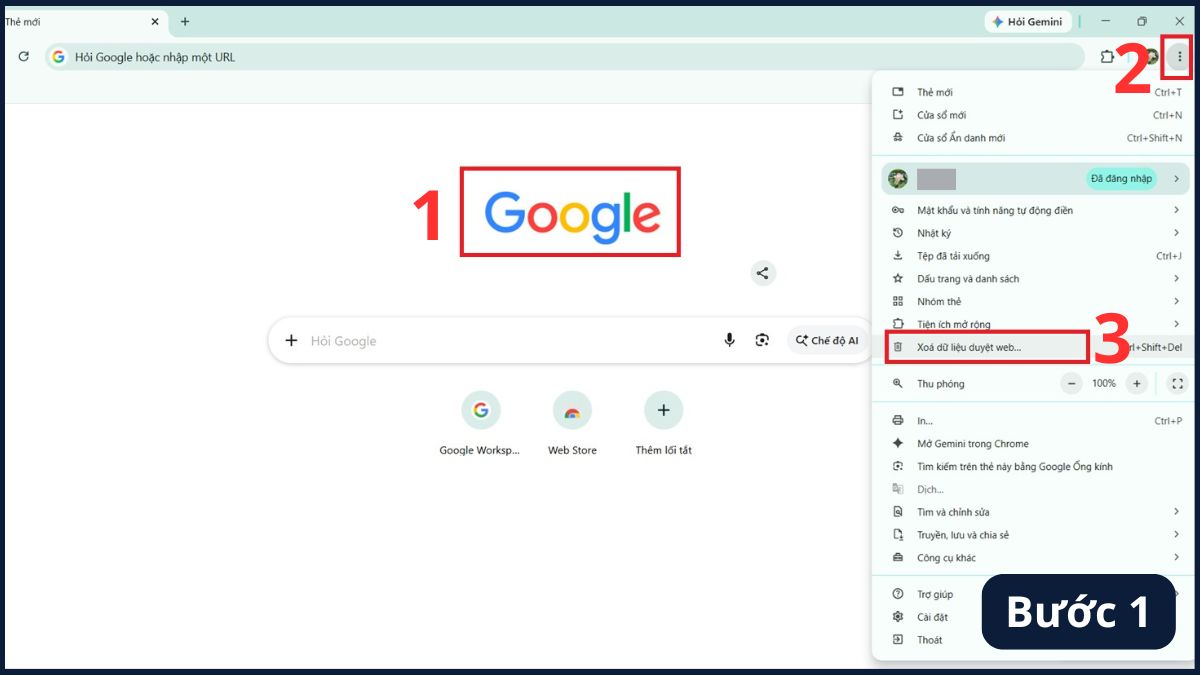
- Bước 1: Vào Google → Nhấp vào biểu tượng dấu 3 chấm đứng → Chọn Xóa dữ liệu web.
- Bước 2: Chọn Những thời gian bạn muốn xóa → Tích chọn vào các ô Lịch sử duyệt web, Cookie và các dữ liệu trang web khác, Tệp và hình ảnh được đệm.
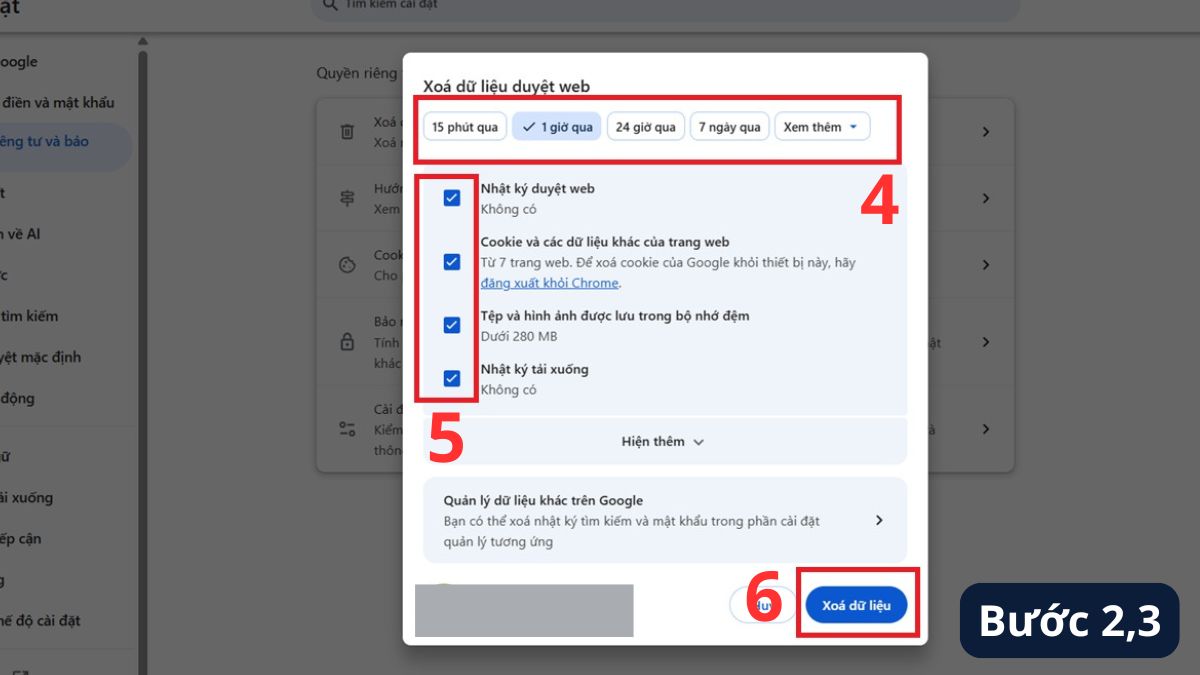
- Bước 3: Nhấn vào nút Xóa dữ liệu và chờ vài giây để xóa.
Hướng dẫn xem lịch sử trên Google Chrome
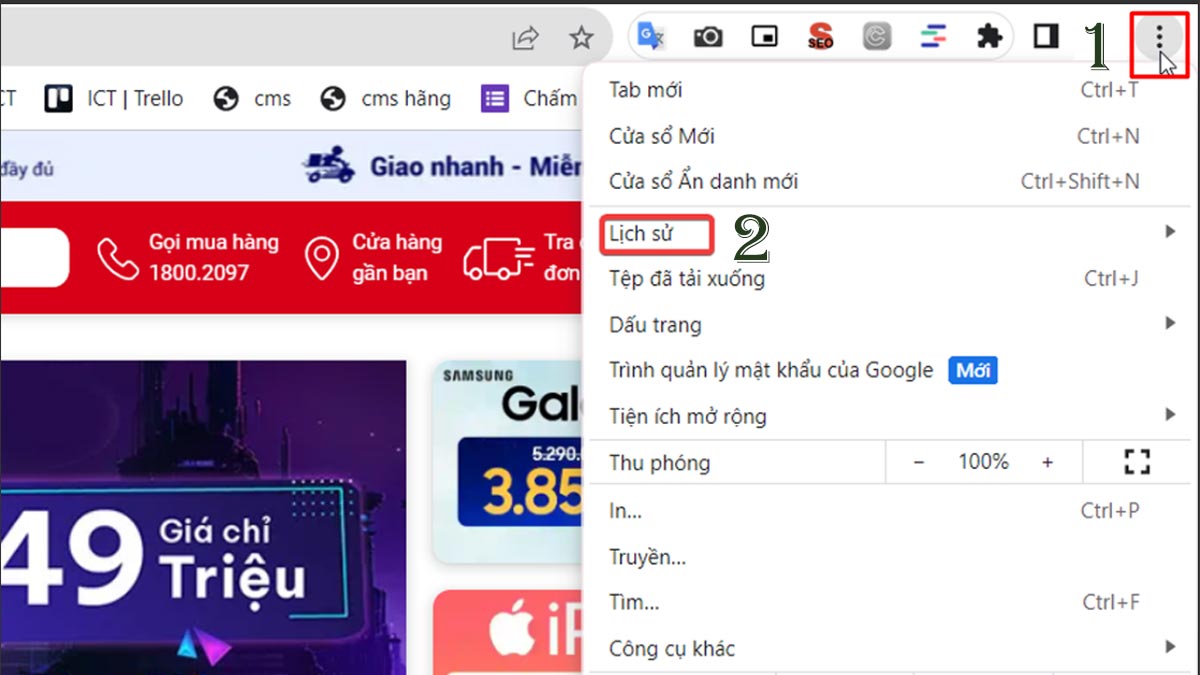
Để xem lịch sử trình duyệt trên Google Chrome, bạn có thể thực hiện theo ba bước đơn giản
Bước 1: Khởi chạy Google Chrome trên máy tính của bạn. Nhấp vào biểu tượng ba dòng ngang ở góc trên bên phải hoặc sử dụng tổ hợp phím Ctrl + H để mở trang lịch sử.
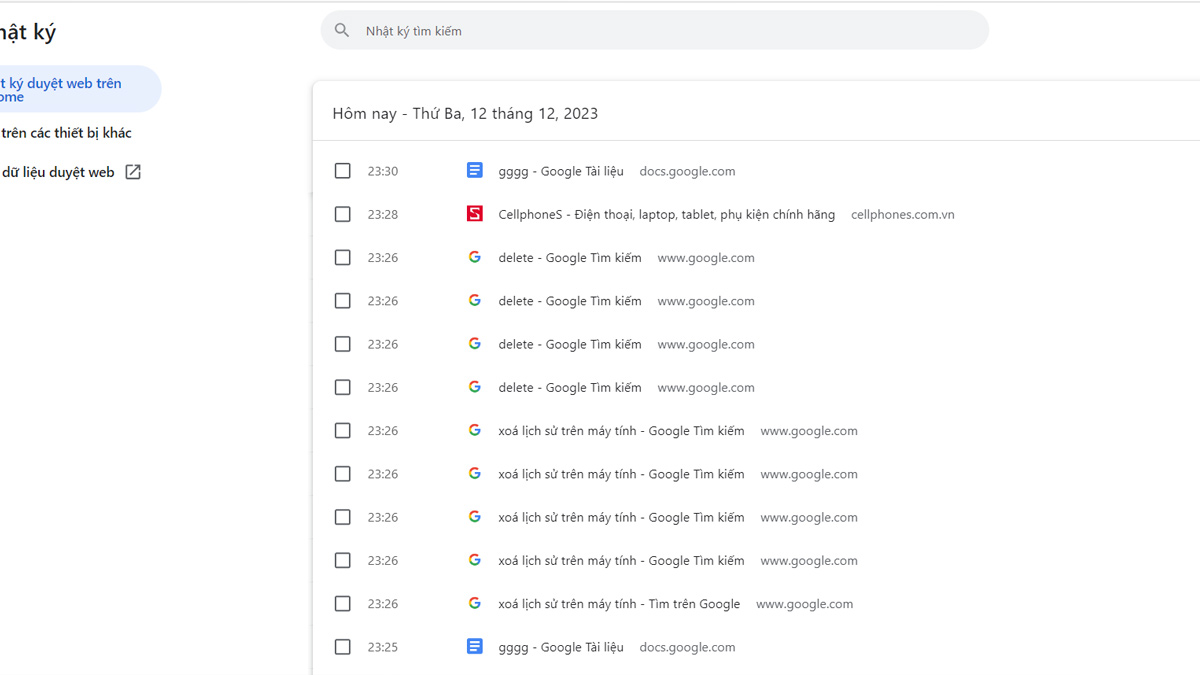
Bước 2: Trang lịch sử sẽ hiển thị danh sách các trang web bạn đã truy cập theo thời gian.
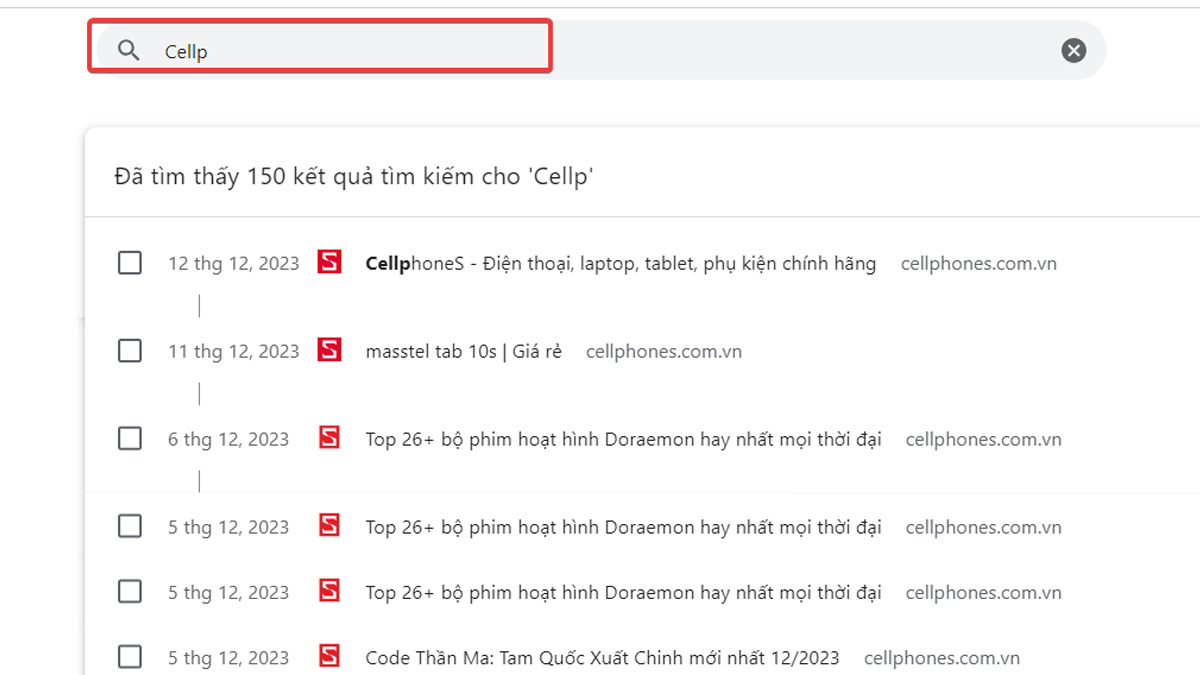
Bước 3: Sử dụng ô tìm kiếm để nhanh chóng định vị trang web hoặc từ khóa trong lịch sử.
Cách xóa lịch sử trên máy tính trên Internet Explorer
Để thực hiện cách xóa lịch sử tìm kiếm trên máy tính vĩnh viễn nhanh, bạn có thể thực hiện theo các bước sau:
Bước 1: Khởi động Internet Explorer hay Microsoft Edge trên máy tính của bạn. Nhấp vào biểu tượng hình ba chấm ở góc trên bên phải hoặc chọn 'Lịch sử' hoặc bạn có thể bấm tổ hợp phím “ctrl + H”.

Bước 2: Trong cửa sổ Lịch sử, bạn sẽ thấy biểu tượng “thùng rác”. Nhấp vào đây để mở cửa sổ xóa. Trong đó bạn sẽ thấy danh sách các loại dữ liệu mà bạn muốn xóa, như lịch sử duyệt, cookie, dữ liệu mạng tạm, và nhiều hơn nữa. Chọn loại dữ liệu mà bạn muốn xóa.
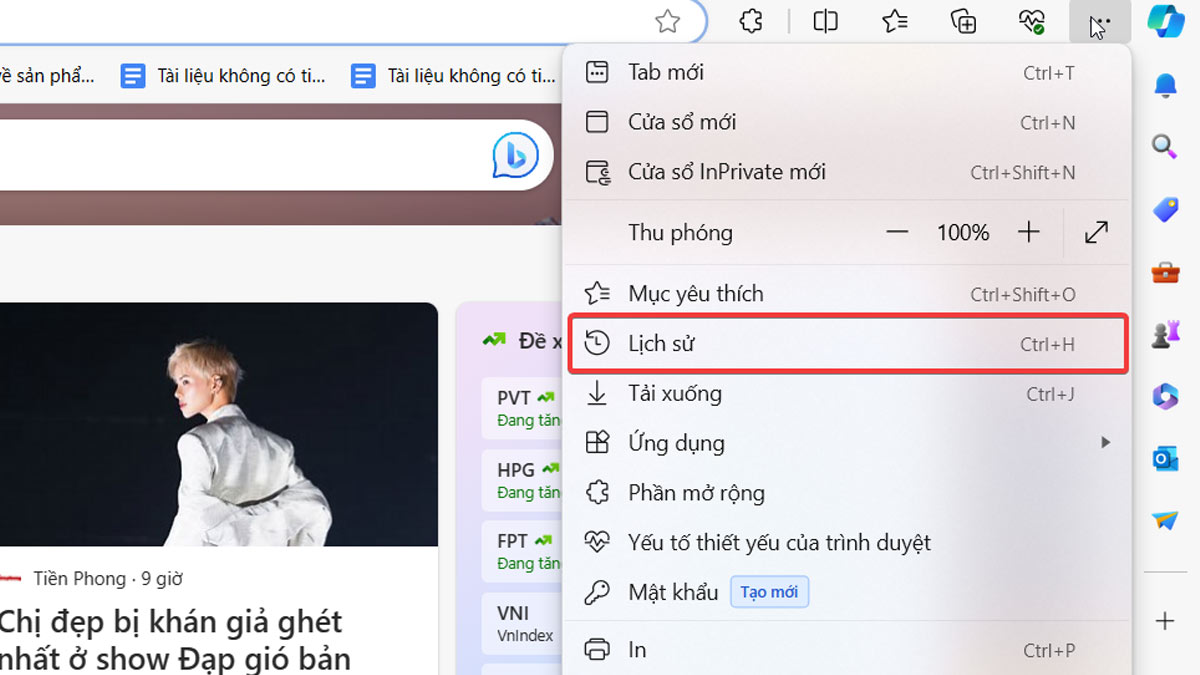
Bước 3: Sau khi chọn loại dữ liệu, nhấp vào nút 'Xóa ngay bây giờ' để xác nhận quá trình xóa. Sau cùng, để đảm bảo rằng các thay đổi được áp dụng, bạn có thể cần khởi động lại trình duyệt Internet Explorer.
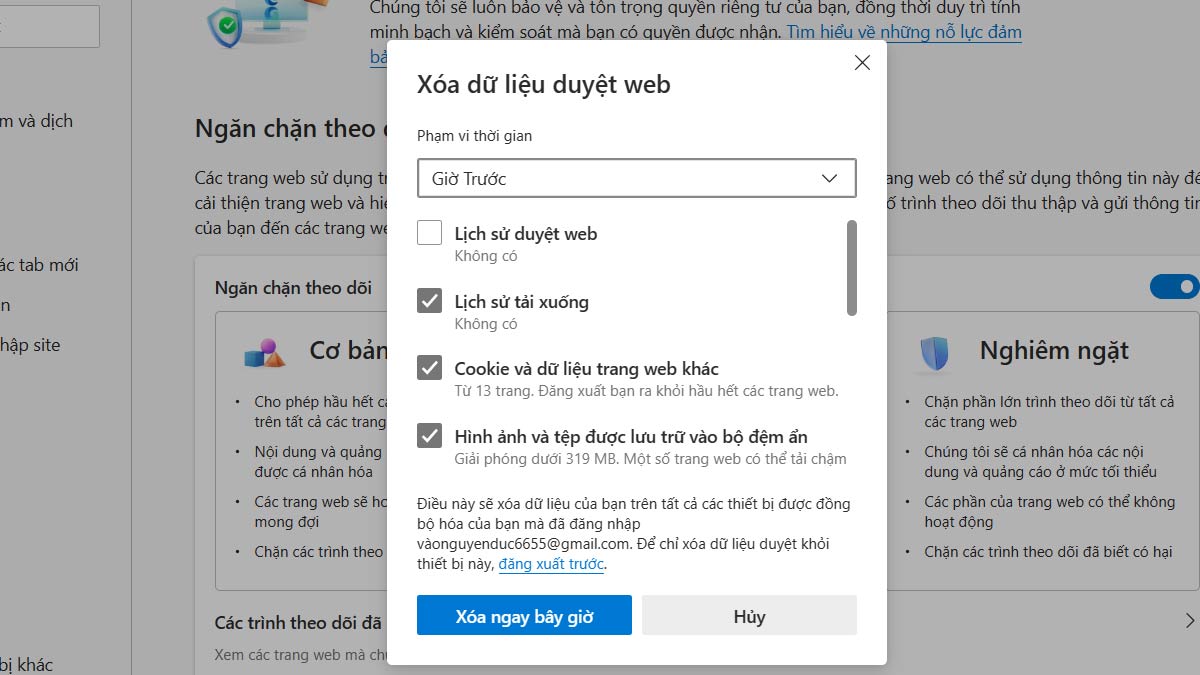
Sau những bước này, lịch sử trình duyệt trên Internet Explorer của bạn sẽ được xóa theo các tùy chọn bạn đã chọn.
Cách xóa lịch sử trên máy tính cho Windows 10
Để thực hiện cách xóa lịch sử trên máy tính, bạn chỉ cần thực hiện ba bước đơn giản.
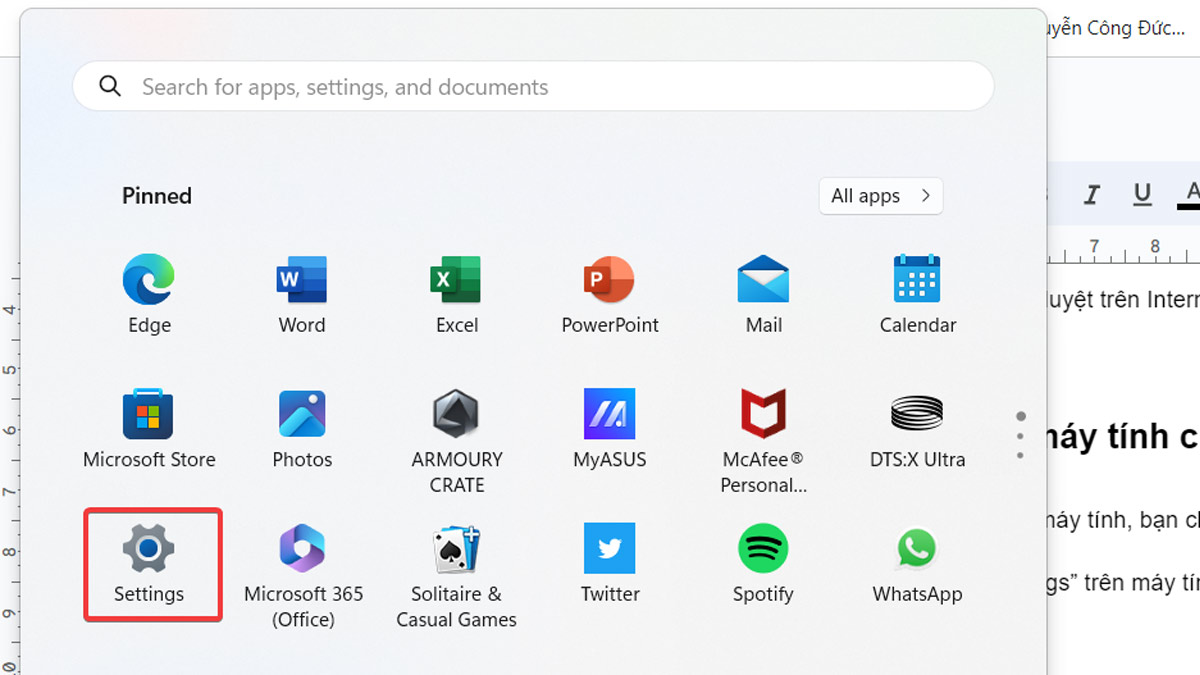
Bước 1: Trước tiên, mở mục “Settings” trên máy tính của bạn.
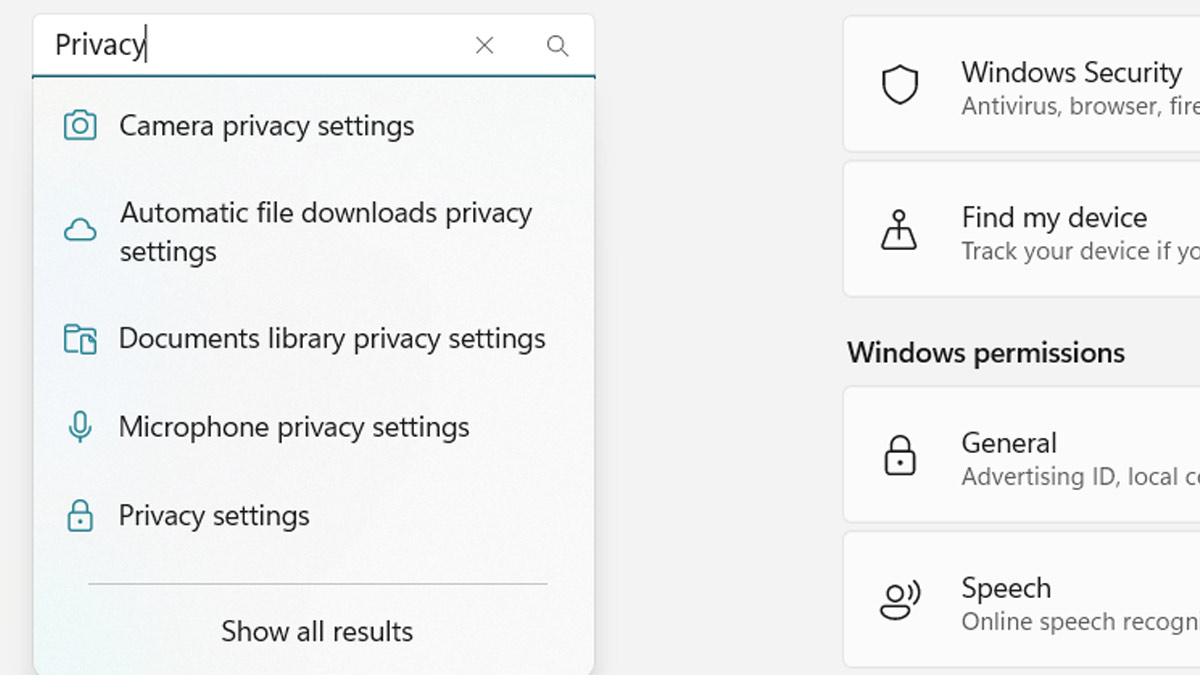
Bước 2: Tiếp theo, nhập từ khóa Privacy và nhấp vào mục đó.
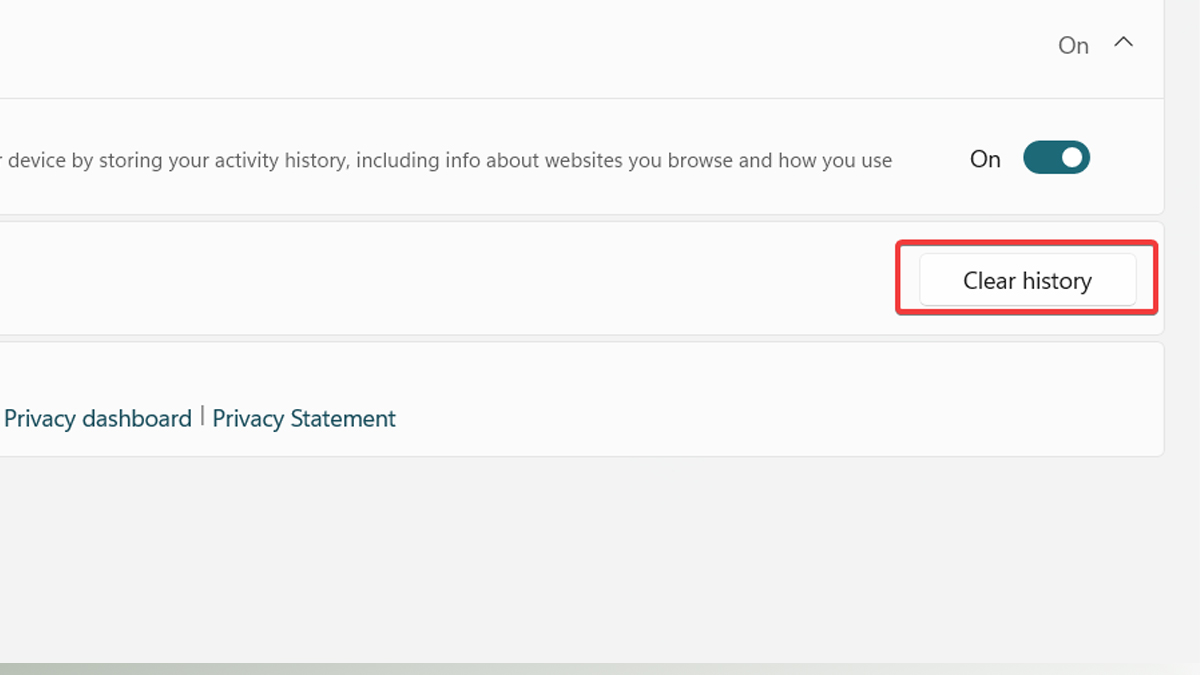
Bước 3: Cuối cùng, nhấp vào mục Lịch sử hoạt động Activity History và nhấn nút 'Clear History' để xóa lịch sử ngay khi bạn yêu cầu.
Hướng dẫn xóa lịch sử duyệt web trên Microsoft Edge
Trình duyệt Microsoft Edge là trình duyệt mặc định của máy tính dùng Windows 11 và Windows 10. Xóa lịch sử duyệt web trên trình duyệt này được thực hiện nhanh chóng theo quy trình sau:
- Bước 1: Mở trình duyệt Microsoft Edge → Click vào biểu tượng 3 chấm ngang ở góc trên bên phải.
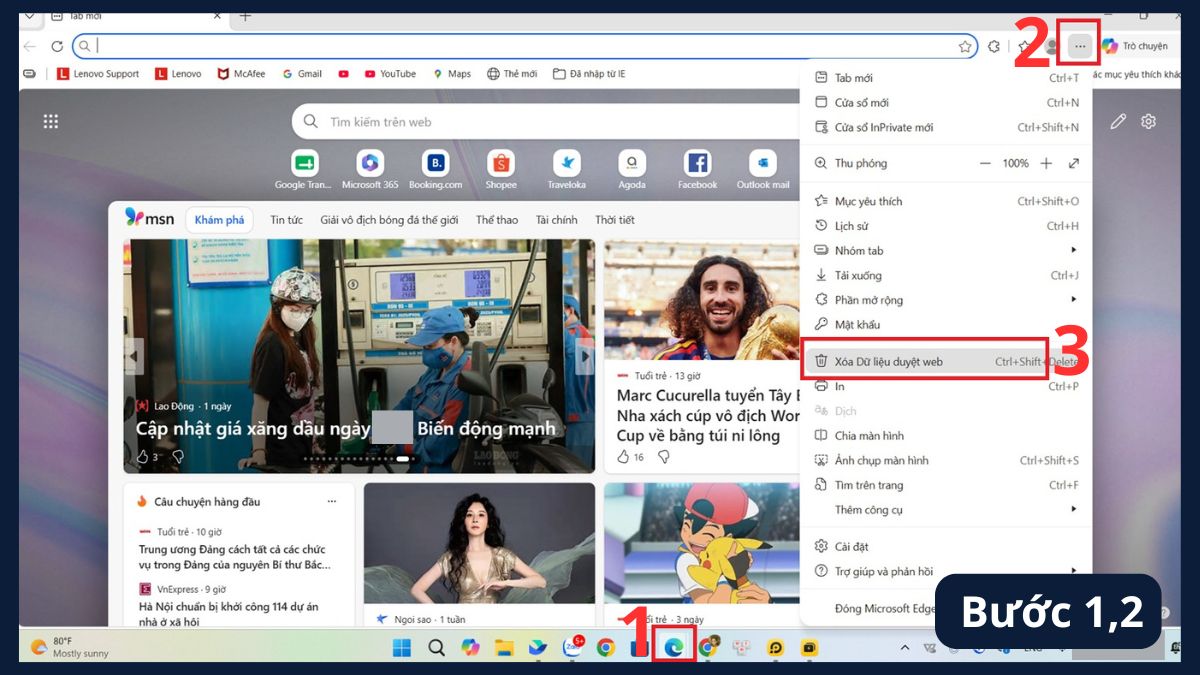
- Bước 2: Nhấn vào Xóa dữ liệu web (biểu tượng thùng rác).
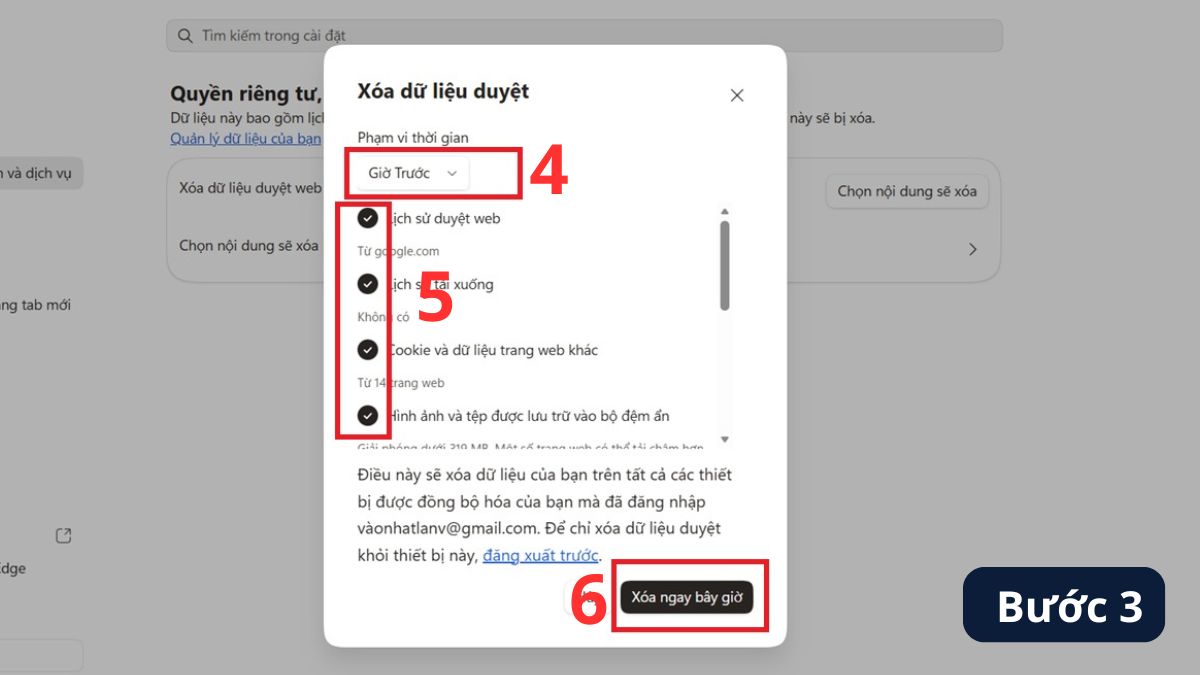
- Bước 3: Chọn khoảng thời gian và các loại dữ liệu lướt web mong muốn → Bấm Xóa ngay bây giờ là xong.
Cách xóa lịch sử trình duyệt trên Cốc Cốc
Cốc Cốc là trình duyệt thuần Việt được phát triển trên nền tảng Chromium, do đó cách thức dọn dẹp cũng có nhiều nét tương đồng với các phần mềm quốc tế. Cách xóa lịch sử trình duyệt trên Cốc Cốc gồm các bước:
- Bước 1: Mở trình duyệt Cốc Cốc → Click vào Dấu ba gạch đứng ở góc trên bên phải giao diện.
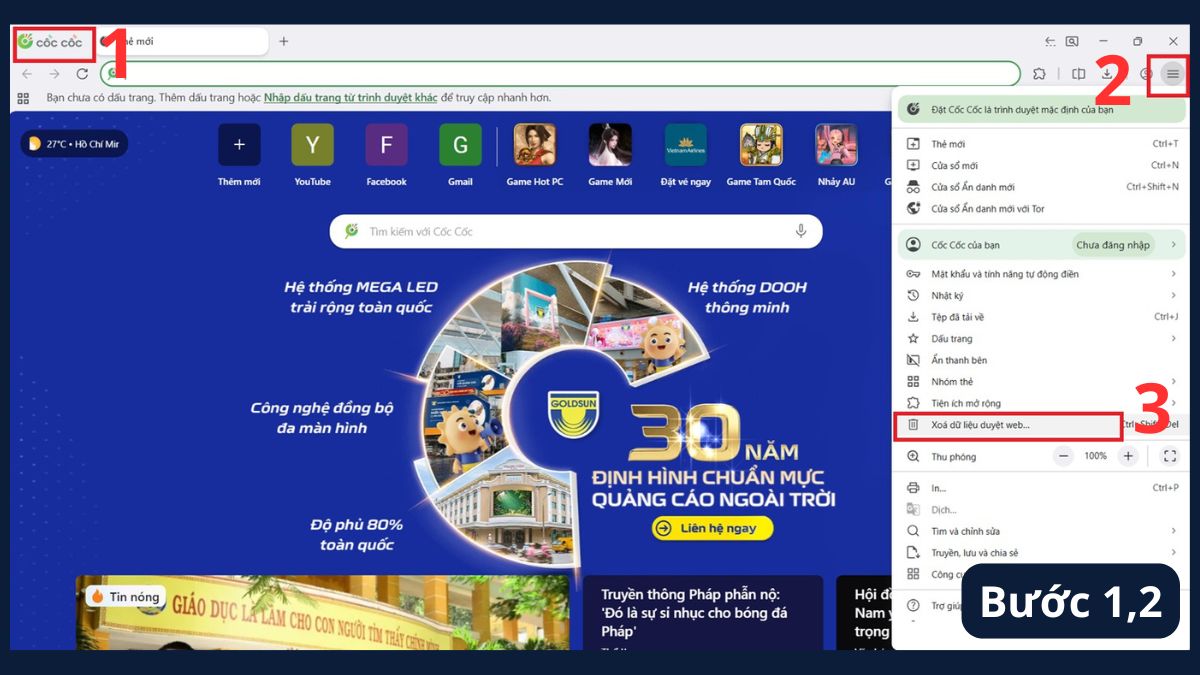
- Bước 2: Click vào Xóa dữ liệu duyệt web.
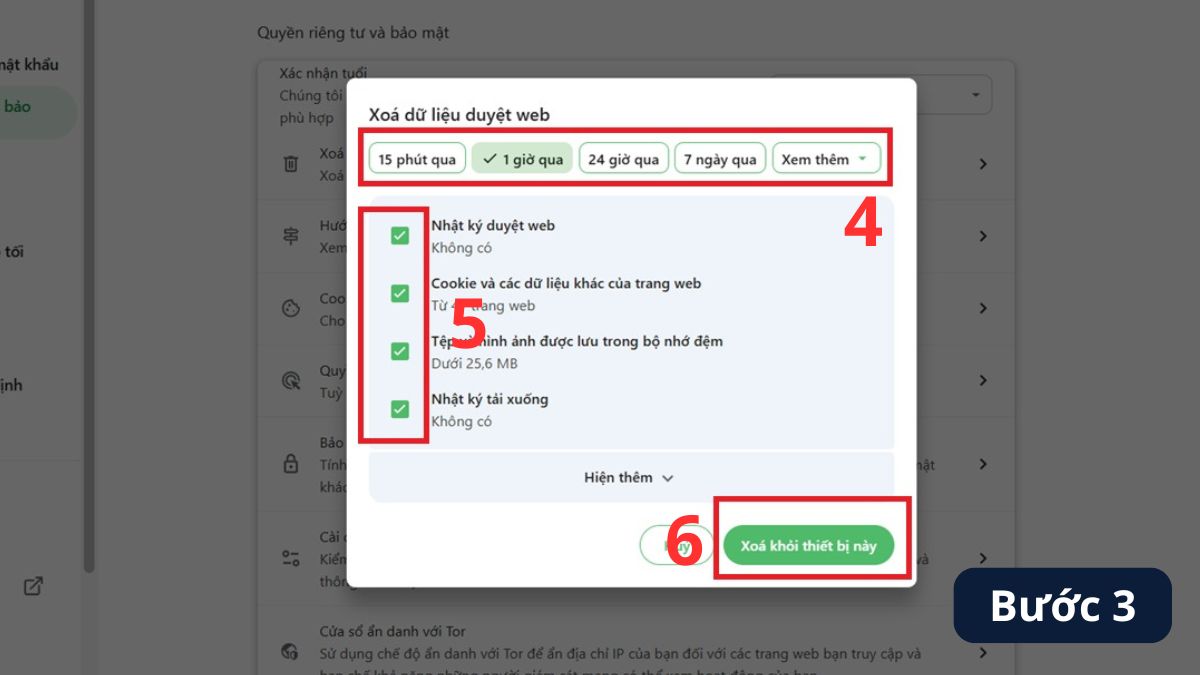
- Bước 3: Chọn mốc thời gian phù hợp và loại dữ liệu → Nhấn nút Xóa khỏi thiết bị này để trình duyệt giải phóng bộ nhớ.
Cách xóa lịch sử tìm kiếm trên Safari (macOS)
Đối với người dùng hệ sinh thái Apple, Safari là công cụ duyệt web được sử dụng phổ biến. Cách xóa lịch sử duyệt web trên máy tính MacBook bằng Safari như sau:
- Bước 1: Mở trình duyệt Safari
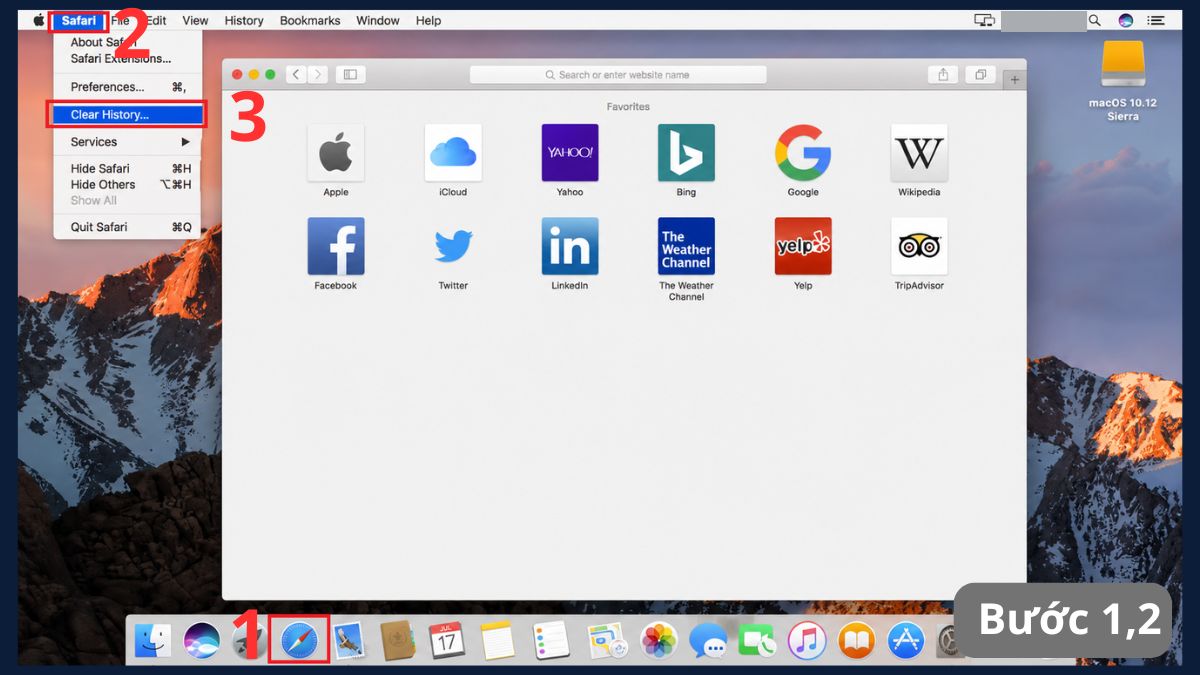
- Bước 2: Click vào chữ Safari trên thanh công cụ → Chọn tiếp Xóa lịch sử…(Clear history)
- Bước 3: Chọn Khung thời gian mong muốn xóa.
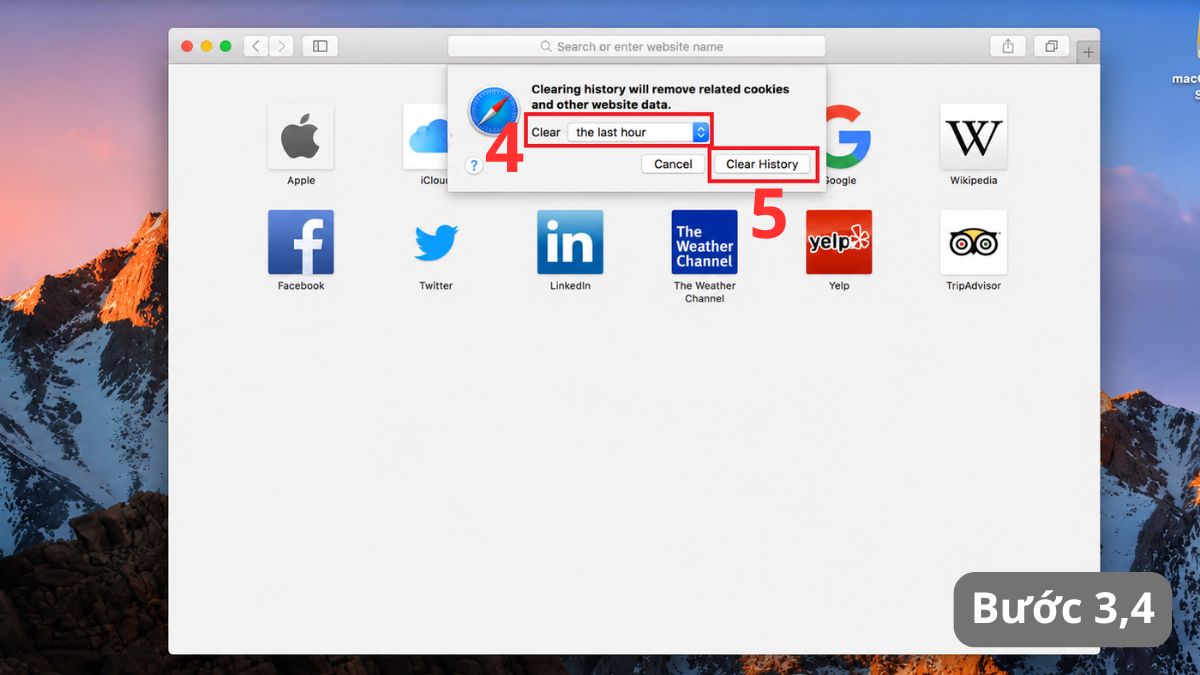
- Bước 4: Ấn nút xác nhận xóa Clear history.
Cách tự động xóa lịch sử duyệt web sau mỗi lần đóng trình duyệt
Nếu bạn là người bận rộn và thường xuyên quên dọn dẹp thủ công, tính năng tự động hóa sẽ là cứu cánh hoàn hảo giúp bạn luôn an tâm. Hầu hết các phần mềm hiện nay như Microsoft Edge, Brave, Cốc Cốc… đều tích hợp sẵn tính năng tự động làm sạch dữ liệu khi tắt ứng dụng (trừ Google Chrome).
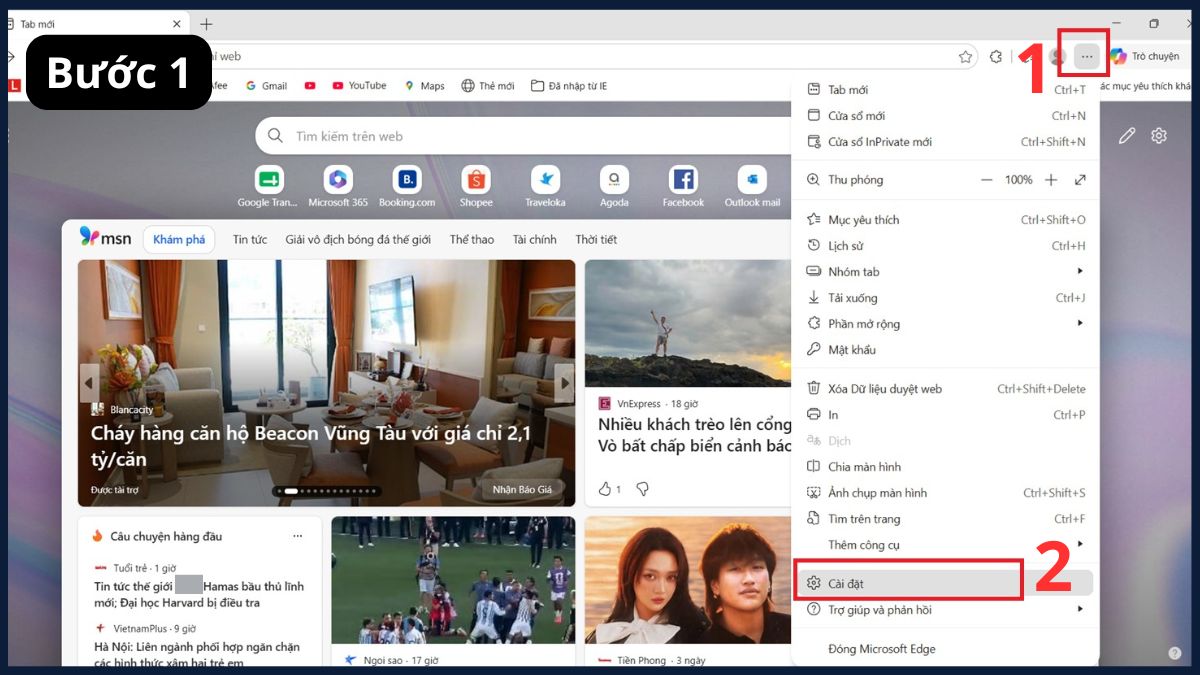
Bạn thực hiện cài đặt chức năng tự động xóa lịch sử duyệt web theo thao tác sau (Ví dụ trên Microsoft Edge):
- Bước 1: Bạn vào trình duyệt rồi bấm dấu 3 chấm trên góc phải → Vào phần Cài đặt.
- Bước 2: Tìm mục Quyền riêng tư, tìm kiếm và dịch vụ → Chọn mục Xóa dữ liệu web khi bạn đóng Edge.
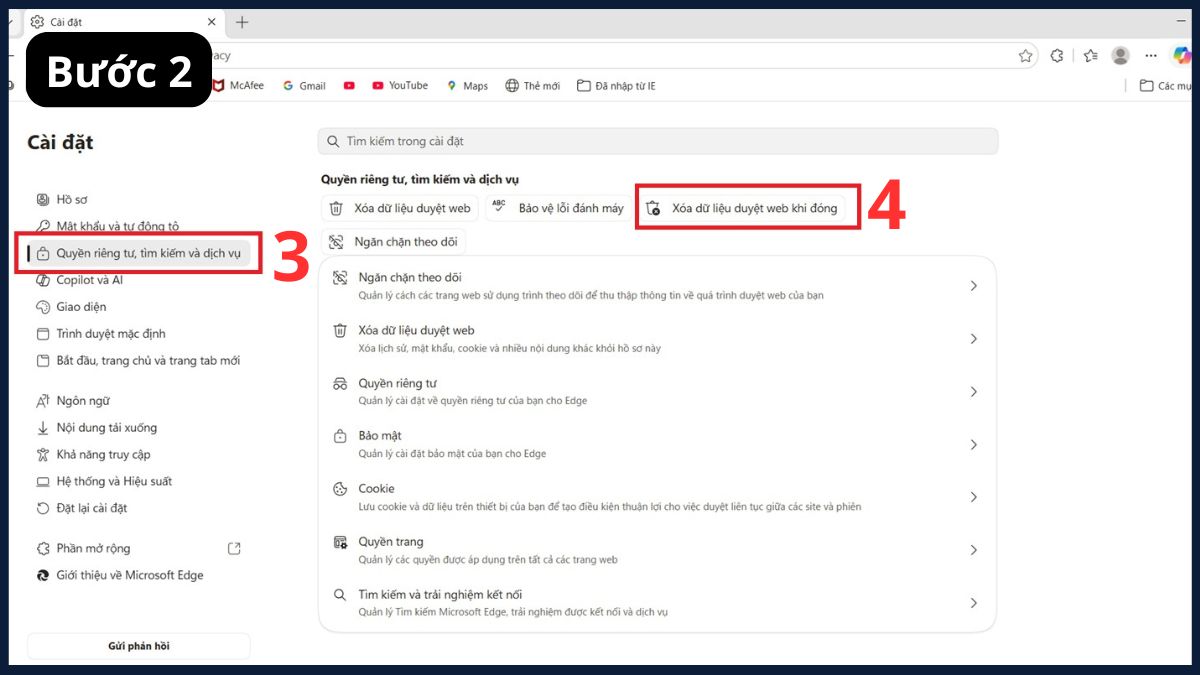
- Bước 3: Tích chọn những nội dung muốn xóa khi bạn đóng trình duyệt.
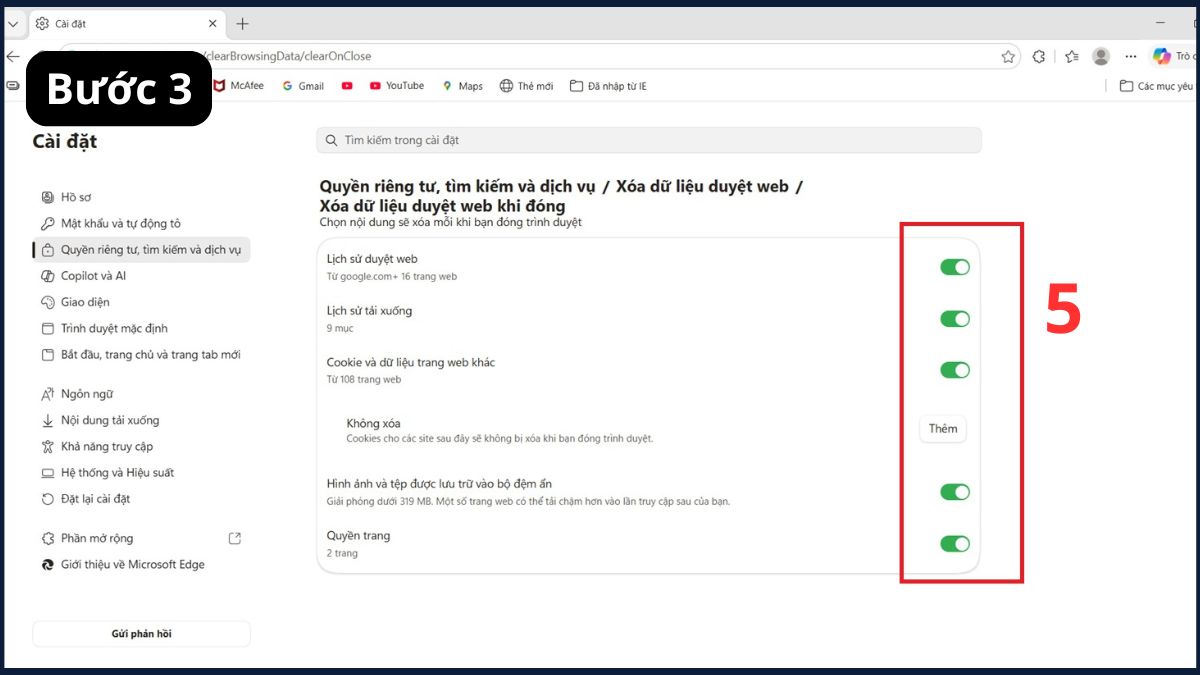
Sau khi cài đặt, cứ mỗi khi bạn tắt trình duyệt, mọi dấu vết sẽ tự động biến mất.
Một số lưu ý trước khi xóa lịch sử trên máy tính
Tìm hiểu cách xóa lịch sử trên máy tính là cần thiết, tuy nhiên bạn cũng cần ghi nhớ một vài lưu ý quan trọng để không gặp rắc rối sau khi dọn dẹp:
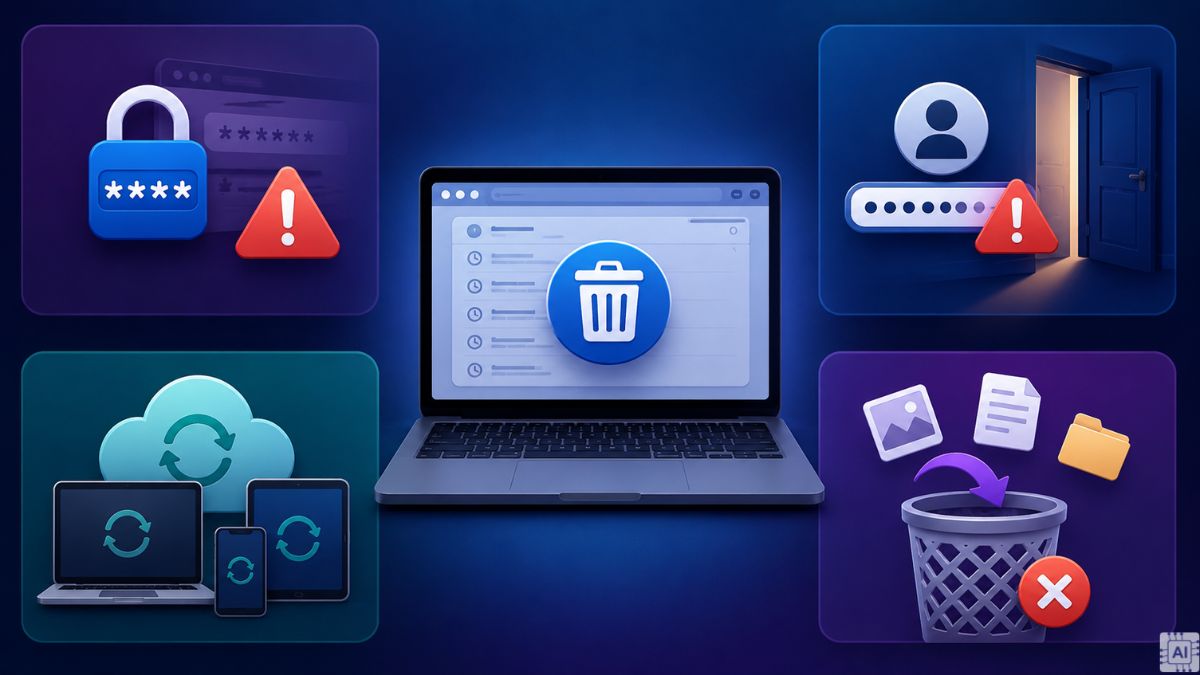
- Tránh xóa nhầm mật khẩu: Kiểm tra kỹ và không tích chọn mục Mật khẩu (Passwords) hoặc Dữ liệu tự động điền (Autofill) để tránh phải đăng nhập lại từ đầu.
- Mất trạng thái đăng nhập: Xóa Cookie sẽ đăng xuất tài khoản của bạn khỏi hầu hết các trang web đang dùng.
- Ảnh hưởng đồng bộ: Nếu trình duyệt đang bật tính năng đồng bộ, hành động này sẽ xóa dữ liệu trên tất cả các thiết bị khác (điện thoại, máy tính bảng) dùng chung tài khoản.
- Không thể hoàn tác: Khi đã chọn cách xóa lịch sử trên máy tính vĩnh viễn, bạn không thể khôi phục lại danh sách các liên kết đã xóa trực tiếp trên trình duyệt.
Trong bài viết này, chúng ta đã tìm hiểu về cách xóa lịch sử trên máy tính vĩnh viễn nhanh. Bằng việc áp dụng những bước đơn giản và hiệu quả, bạn có thể giữ cho thông tin cá nhân của mình an toàn và bảo mật. Việc xóa lịch sử không chỉ giúp bảo vệ quyền riêng tư mà còn giúp máy tính hoạt động mượt mà hơn.
Để có những trải nghiệm mượt mà và tốc độ duyệt web nhanh chóng sau khi thực hiện việc xóa lịch sử tìm kiếm Google trên máy tính. Sforum sẽ giới thiệu đến bạn những mẫu laptop đang được quan tâm tại CellphoneS.
[Product_Listing categoryid='380' propertyid=' customlink='https://cellphones.com.vn/laptop.html' title='Danh sách Laptop đang được quan tâm nhiều tại CellphoneS']
- Xem thêm: Mẹo vặt, thủ thuật máy tính, thủ thuật Windows
*Một số ảnh được lấy từ internet
Câu hỏi thường gặp
Xóa lịch sử duyệt web có xóa luôn tài khoản đăng nhập không?
Tài khoản đăng nhập không bị xóa khi xóa lịch sử duyệt web. Việc này chỉ loại bỏ danh sách các đường link bạn từng truy cập chứ không xóa bỏ các tài khoản mạng xã hội, trừ khi bạn chủ động xóa mục Cookie hoặc dữ liệu đăng nhập.
Làm sao để khôi phục lịch sử sau khi đã xóa?
Bạn không thể khôi phục trực tiếp trên giao diện trình duyệt sau khi nhấn lệnh xóa vĩnh viễn. Tuy nhiên, bạn có thể tìm lại bằng cách kiểm tra nhật ký hoạt động của tài khoản Google hoặc sử dụng các phần mềm khôi phục dữ liệu chuyên sâu.
Xóa lịch sử có giúp tăng tốc trình duyệt không?
Trình duyệt có thể tăng tốc nhẹ khi xóa lịch sử. Việc dọn dẹp các tệp, dữ liệu đệm tích tụ lâu ngày giúp bộ nhớ ứng dụng nhẹ hơn, giảm tải cho bộ nhớ RAM, giúp giảm hiện tượng giật lag và tăng tốc độ tải trang web.







Bình luận (0)