Cách cài đặt bàn phím máy tính từ A – Z trên Windows và macOS

Cài đặt bàn phím máy tính là bước quan trọng giúp thiết bị hoạt động ổn định, gõ đúng ký tự và tận dụng tối đa các tính năng sẵn có. Dù bạn dùng bàn phím có dây, Bluetooth, bàn phím cơ hay bàn phím gaming, việc thiết lập đúng ngay từ đầu sẽ hạn chế lỗi phát sinh về sau.
Cài đặt bàn phím máy tính là gì? Khi nào cần cài đặt?
Cài đặt bàn phím trên máy tính là quá trình kết nối, nhận diện và cấu hình bàn phím để tương thích với hệ điều hành. Quá trình này có thể diễn ra tự động hoặc cần can thiệp thủ công tùy loại bàn phím và mục đích sử dụng.
- Mua bàn phím mới và lần đầu kết nối với máy tính.
- Thay đổi ngôn ngữ gõ (ví dụ từ English sang Vietnamese).
- Gặp lỗi gõ sai ký tự, loạn phím hoặc không nhận phím.
- Muốn tùy chỉnh phím tắt, tốc độ gõ hoặc đèn LED RGB.
Cách kết nối và cài đặt bàn phím máy tính cho người mới
Trước khi đi sâu vào các thiết lập nâng cao, bạn cần đảm bảo bàn phím đã được kết nối đúng cách với máy tính. Hướng dẫn cách cài đặt lại bàn phím máy tính dưới đây sẽ mô tả chi tiết theo từng loại bàn phím phổ biến.
Đối với bàn phím máy tính có dây
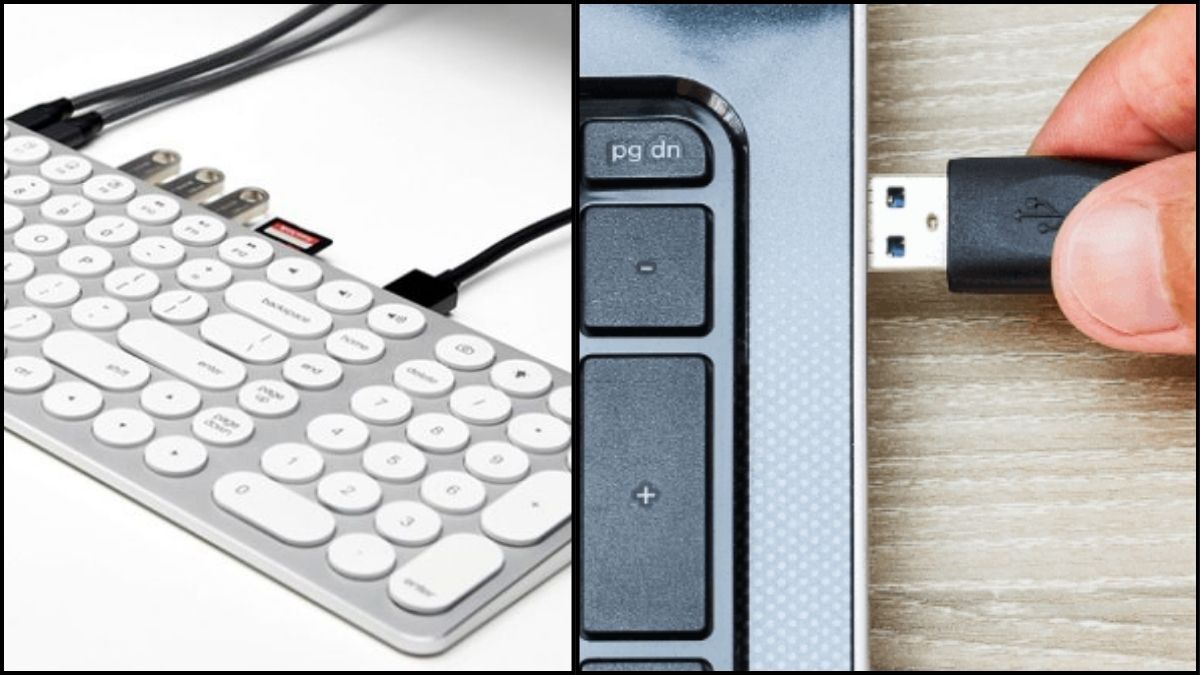
Với bàn phím máy tính có dây, quá trình kết nối và sử dụng thường diễn ra rất đơn giản. Khi cắm bàn phím vào cổng USB của máy tính, hệ điều hành sẽ tự động nhận diện thiết bị và kích hoạt driver mặc định đi kèm. Sau vài giây, bàn phím có thể sử dụng ngay mà không cần thao tác cài đặt thủ công, người dùng chỉ cần kiểm tra bằng cách gõ thử để xác nhận
Bạn đang gõ sai tiếng Việt, loạn phím, phím bị liệt hoặc thấy nhàm chán với bàn phím cũ? Nâng cấp ngay bàn phím mới gõ sướng tay giúp tăng tốc độ làm việc và tiết kiệm tiền thay phím lắt nhắt. Mua ngay để nhận ưu đãi có hạn:
[Product_Listing categoryid="1005" propertyid="" customlink="https://cellphones.com.vn/phu-kien/chuot-ban-phim-may-tinh/ban-phim/gaming.html" title="Các sản phẩm bàn phím Gaming đang được quan tâm nhiều tại CellphoneS"]
Đối với bàn phím Bluetooth
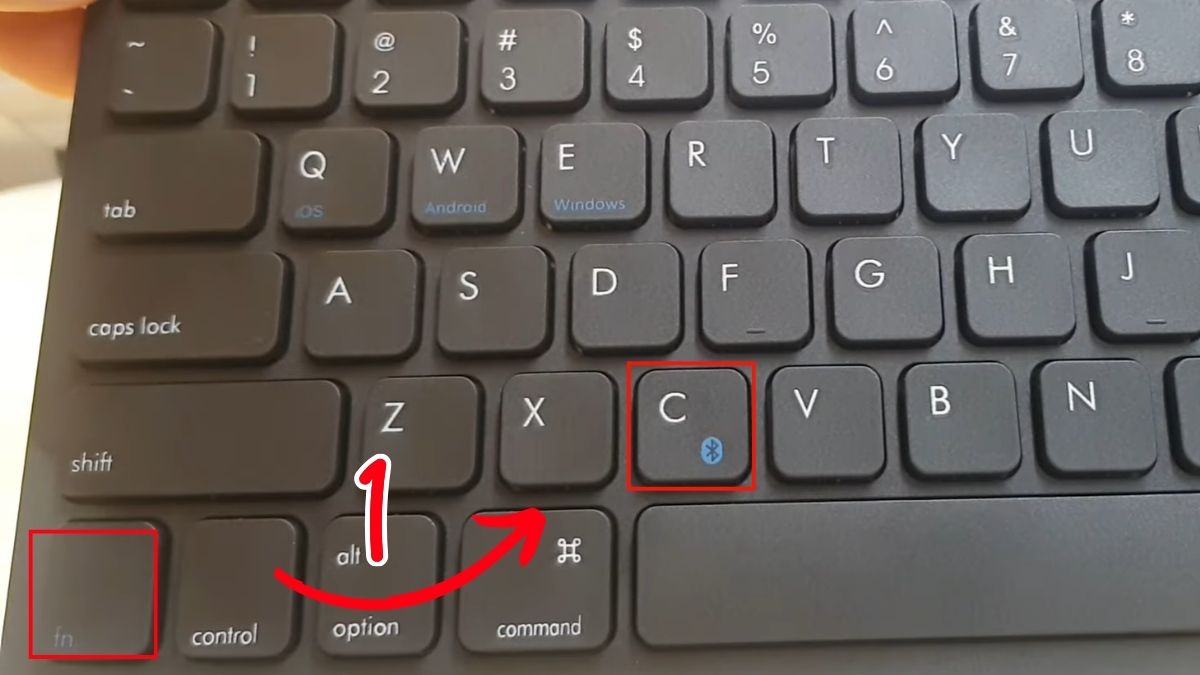
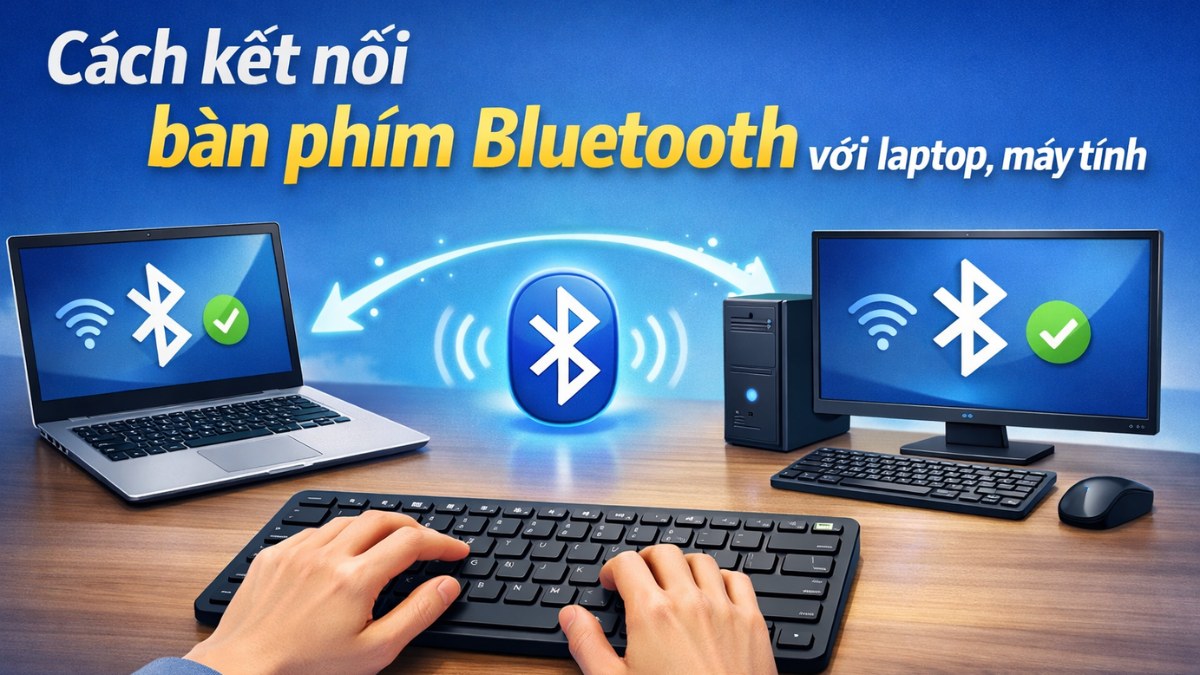
Bàn phím kết nối không dây qua Bluetooth giúp bàn làm việc trở nên ngăn nắp hơn, tuy nhiên người dùng cần thực hiện thêm thao tác kết nối ban đầu. Sau khi kết nối thành công, hệ điều hành sẽ tự động hoàn tất quá trình cài đặt bàn phím máy tính.
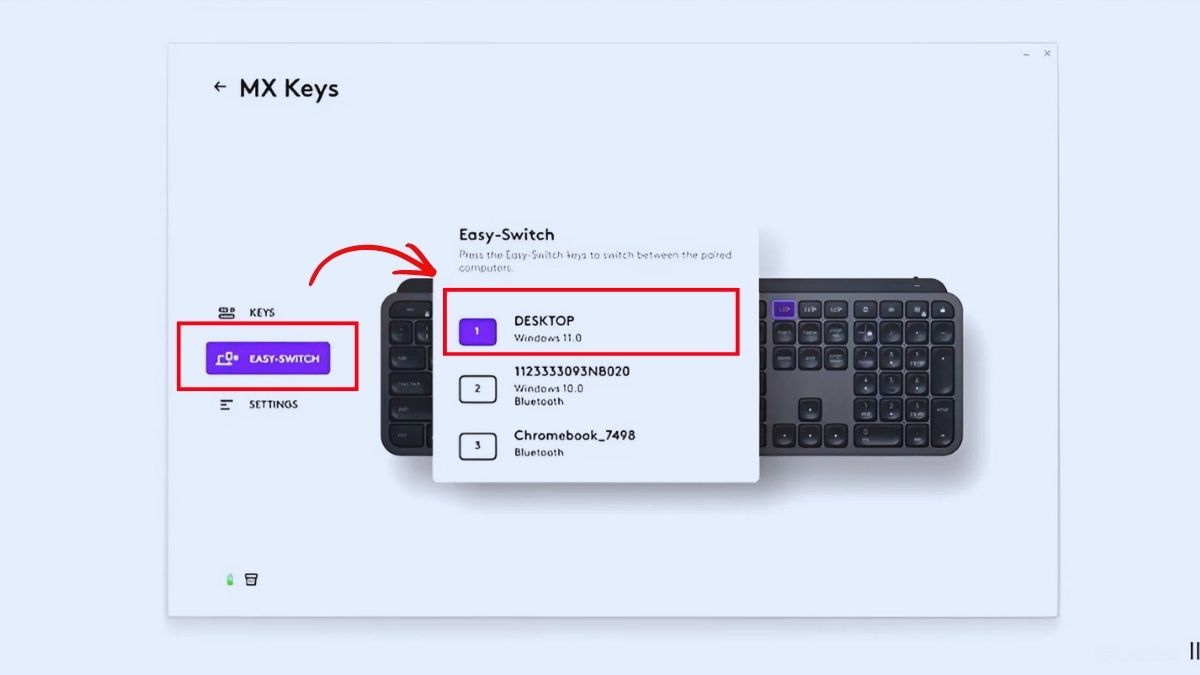
- Bước 1: Bật chế độ Bluetooth trên bàn phím (giữ tổ hợp Fn + phím Bluetooth).
- Bước 2: Vào phần Add Bluetooth trên máy tính (dấu +) và chọn Bluetooth.
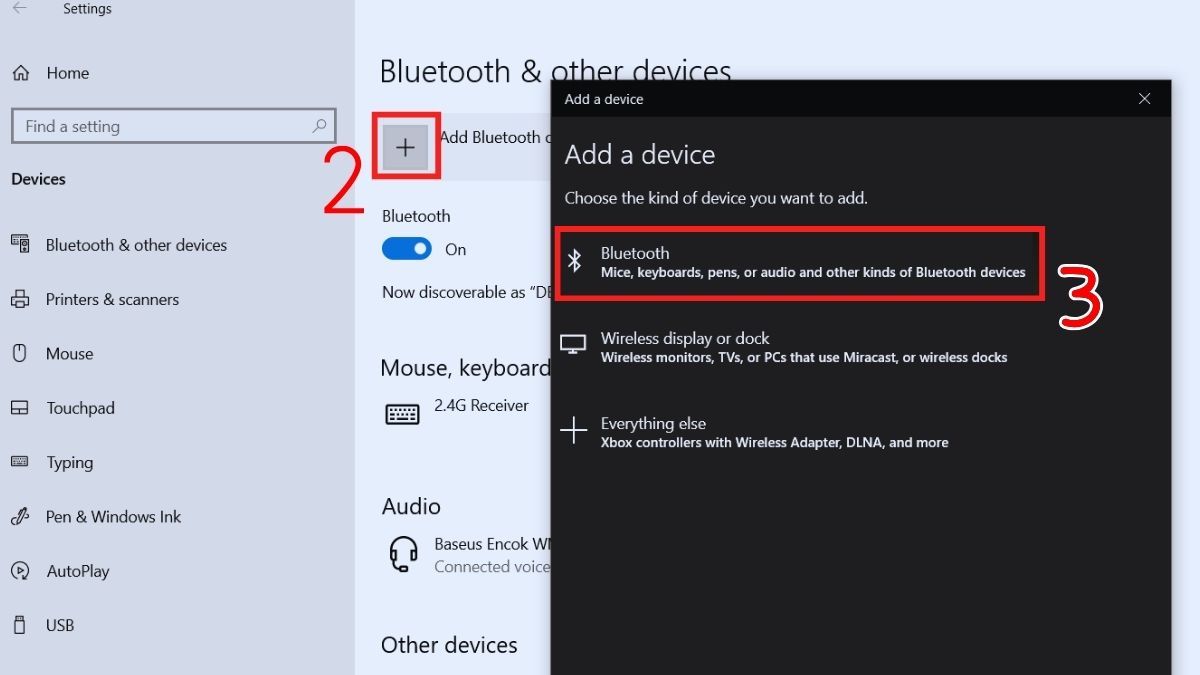
- Bước 3: Chọn tên bàn phím trong danh sách thiết bị khả dụng.
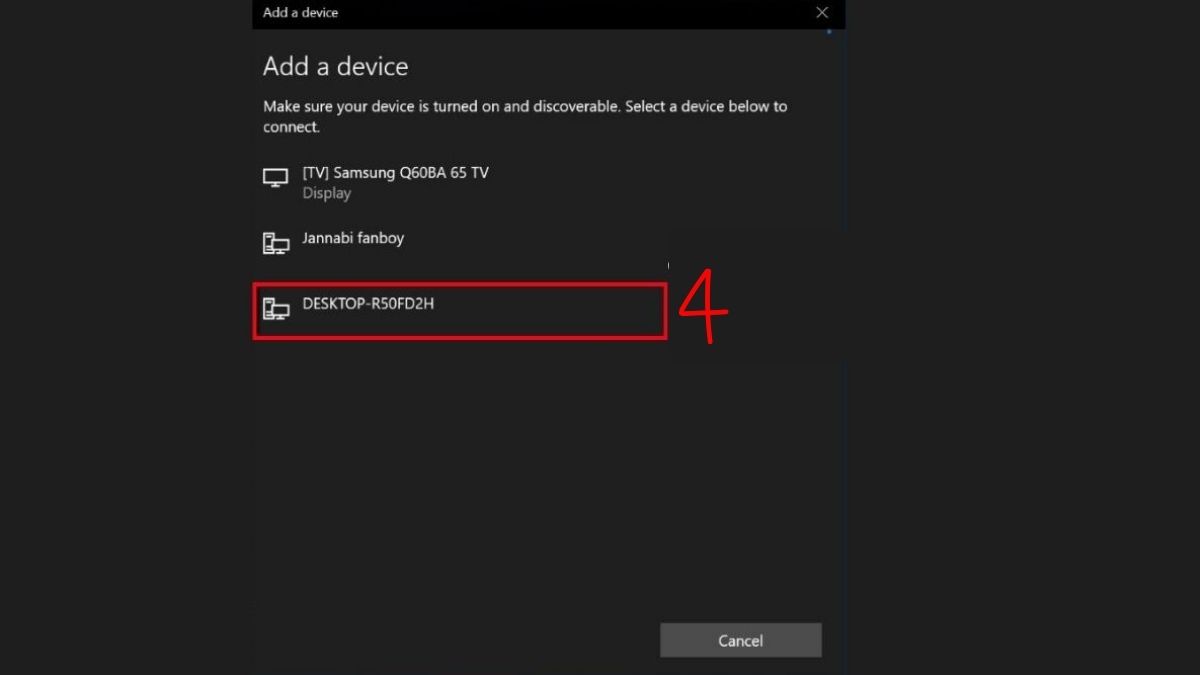
Lưu ý: Một số máy tính có yêu cầu xác nhận ghép nối qua mã PIN sau bước ghép nối tên. Hãy nhập chính xác để hoàn tất kết nối.
Xem thêm: Cách kết nối bàn phím rời với laptop đơn giản, nhanh chóng
Cách cài đặt Driver cho bàn phím cơ và bàn phím Gaming
Không giống bàn phím văn phòng, bàn phím cơ và bàn phím gaming thường cần driver hoặc phần mềm riêng để mở khóa đầy đủ tính năng. Driver giúp bạn:
- Tùy chỉnh macro, phím chức năng.
- Điều khiển đèn LED RGB.
- Lưu profile người dùng.
Sau khi hoàn tất quá trình cài đặt, bạn nên khởi động lại thiết bị để hệ thống nhận diện và vận hành trình điều khiển một cách trơn tru. Thứ tự lần lượt là:
- Bước 1: Truy cập website chính thức của hãng bàn phím.
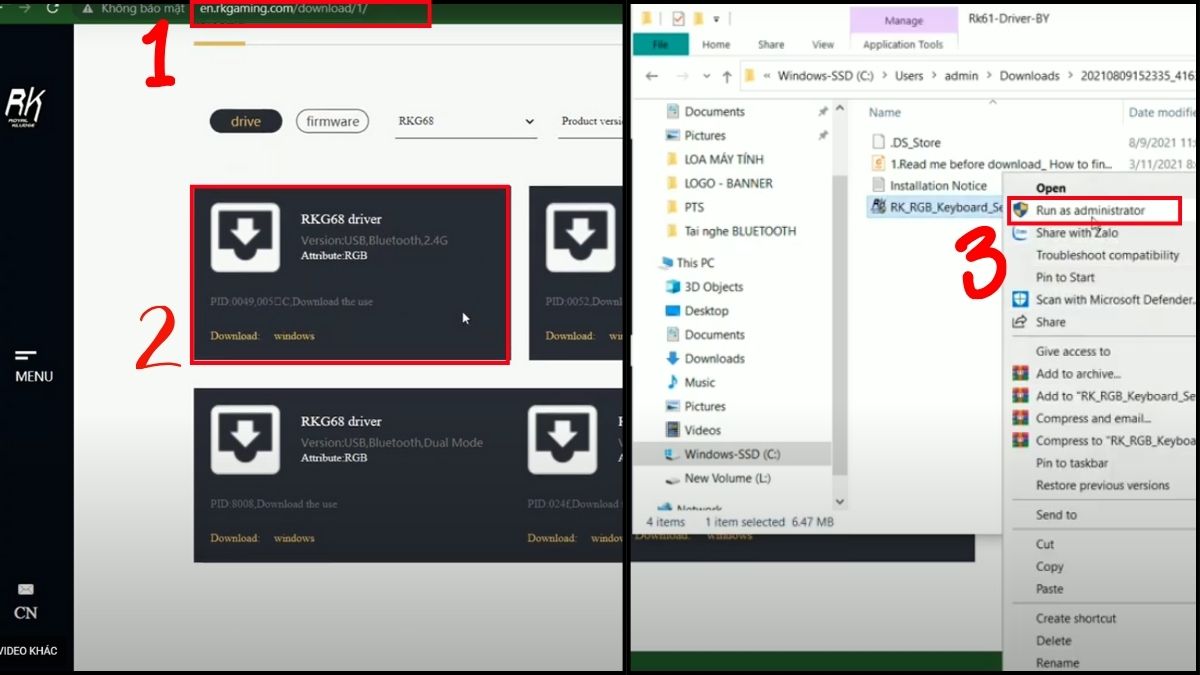
- Bước 2: Tải driver tương thích với hệ điều hành đang dùng.
- Bước 3: Cài đặt (Run as administrator) theo hướng dẫn.
Xem thêm: Mách bạn cách sử dụng bàn phím laptop và chỉnh bàn phím hiệu quả
Hướng dẫn thiết lập ngôn ngữ và kiểu gõ
Thiết lập đúng ngôn ngữ và kiểu gõ là bước quan trọng trong cài đặt bàn phím máy tính, đặc biệt với người dùng gõ tiếng Việt. Nếu cấu hình không chính xác, bàn phím có thể gõ sai dấu, nhảy ký tự hoặc không đúng bố cục quen thuộc.
Cấu hình trên Windows 10/11
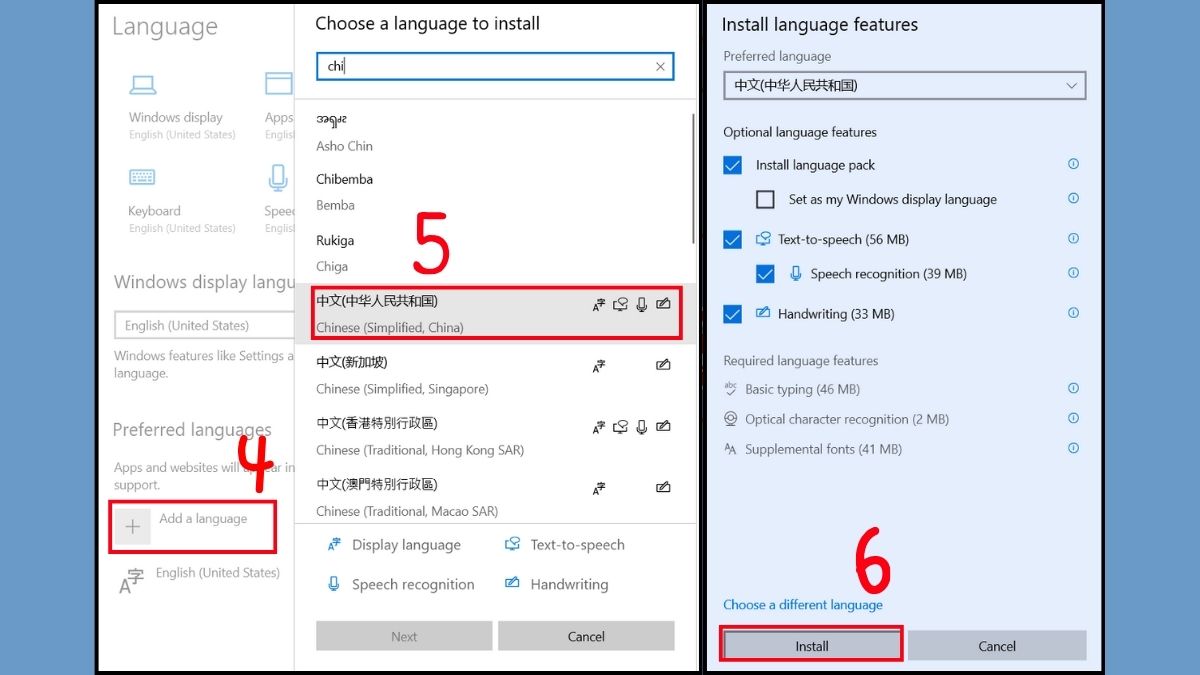
Trên Windows, bạn có thể dễ dàng thêm hoặc thay đổi ngôn ngữ bàn phím. Đây là cách cài đặt bàn phím tiếng Trung trên máy tính hay tiếng Việt đơn giản. Sau khi hoàn tất, bạn có thể chuyển đổi ngôn ngữ nhanh bằng tổ hợp Alt + Shift hoặc Windows + Space.
- Bước 1: Mở Settings → Time & Language → Language.
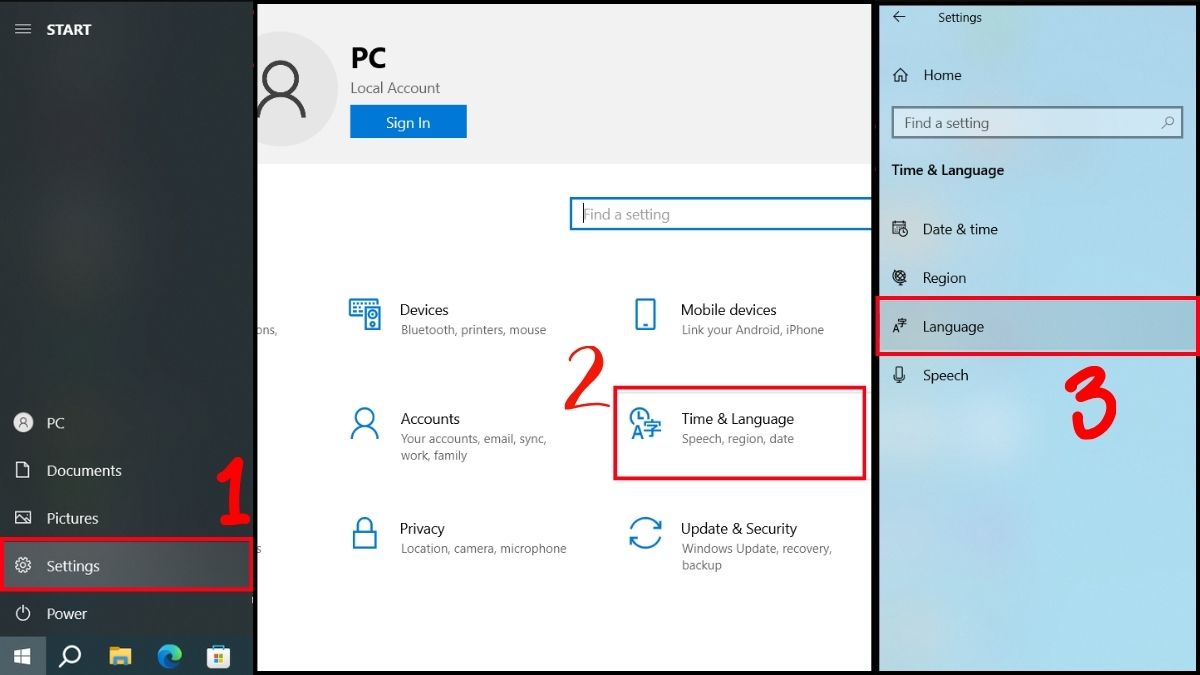
- Bước 2: Thêm ngôn ngữ Add a Language → chọn ngôn ngữ → Install.
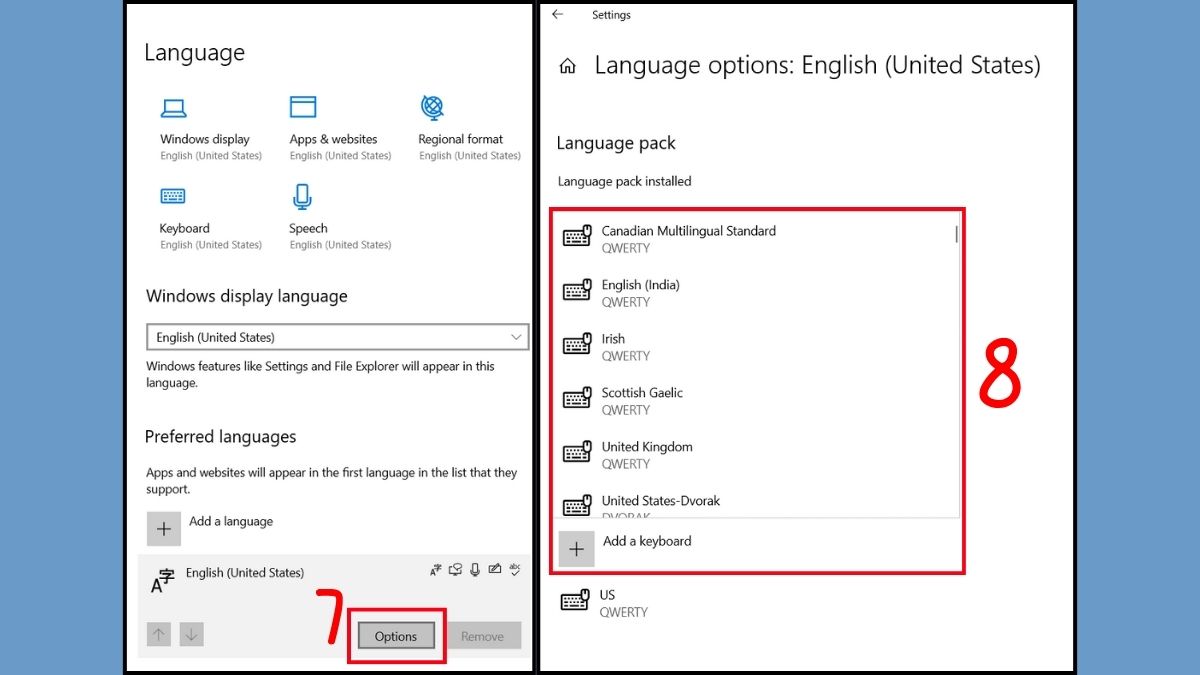
- Bước 3: Chọn Keyboard layout phù hợp (QWERTY, AZERTY…) qua Option.
Cấu hình trên macOS
macOS có giao diện trực quan và thao tác khá đơn giản. Việc cấu hình đúng giúp hạn chế tình trạng gõ sai dấu hoặc nhảy ký tự.
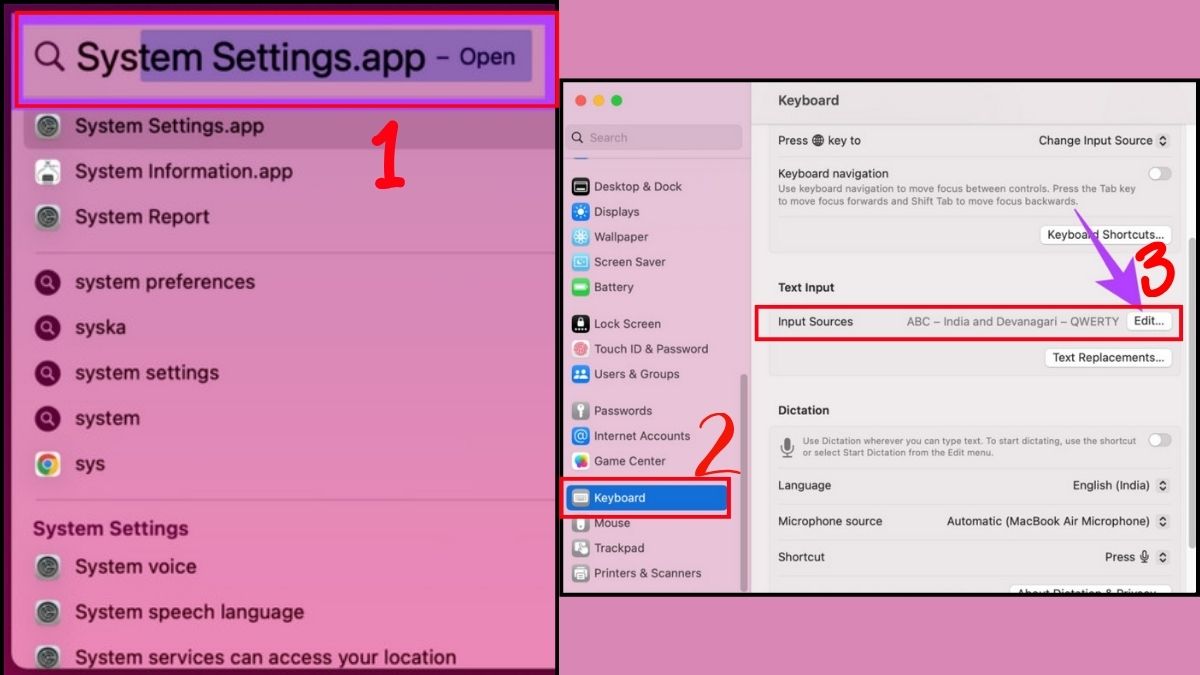
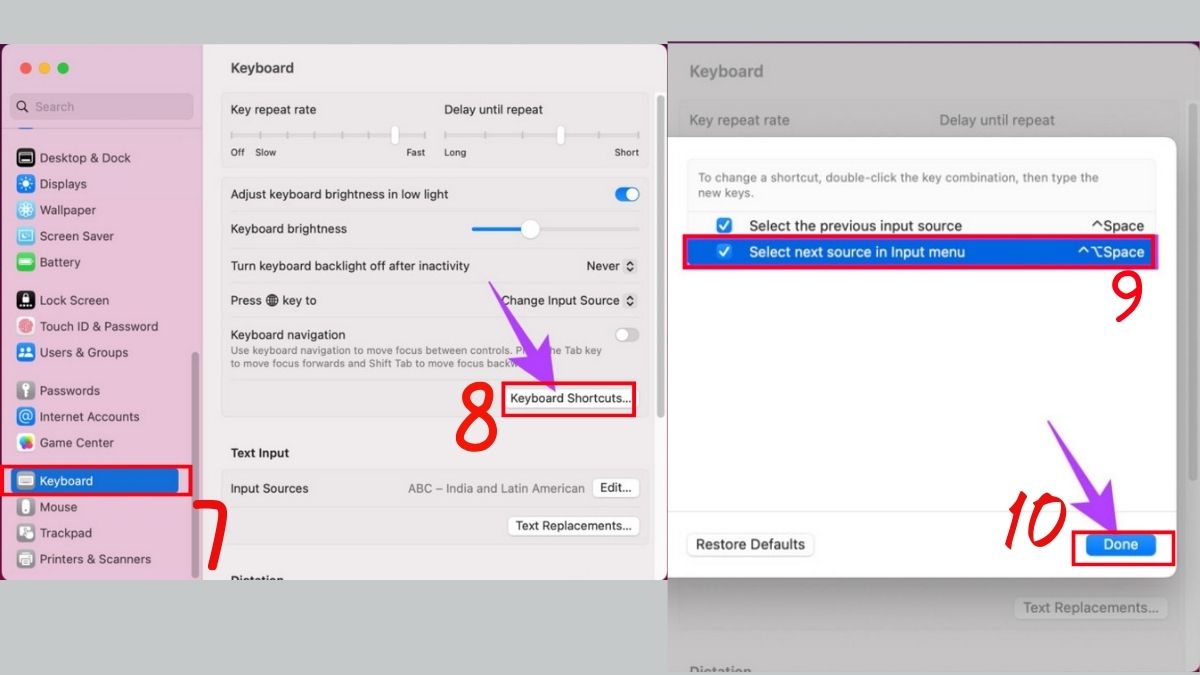
- Bước 1: Vào System Settings → Keyboard → Input Sources.
- Bước 2: Thêm ngôn ngữ bằng nhấn + và chọn ngôn ngữ rồi nhấn Add.
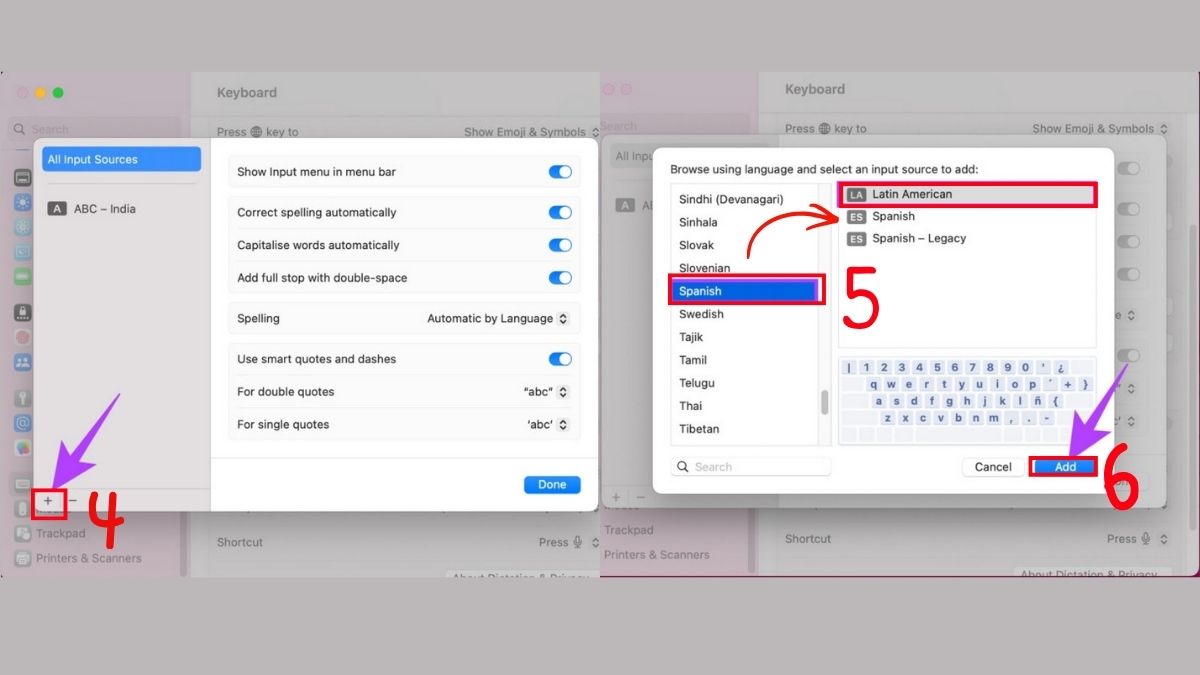
- Bước 3: Chọn Keyboard → Keyboard Shortcut → Bật tùy chọn Select next source Input menu và nhấn Done để hoàn thành.
Hướng dẫn tùy chỉnh sâu bàn phím (Advanced Settings)
Người sử dụng có thể tiếp tục điều chỉnh các thông số nâng cao nhằm tăng hiệu quả và sự thoải mái khi thao tác. Những thiết lập này hữu ích với người thường gõ văn bản, làm việc chuyên môn hoặc sử dụng bàn phím thời gian dài.
Thay đổi tốc độ gõ và độ trễ phím
Tốc độ gõ và độ trễ phím ảnh hưởng trực tiếp đến cảm giác phản hồi khi sử dụng bàn phím. Nếu tốc độ lặp phím quá chậm, việc giữ phím để nhập ký tự liên tục sẽ kém hiệu quả; ngược lại, tốc độ quá nhanh có thể gây gõ nhầm không mong muốn.
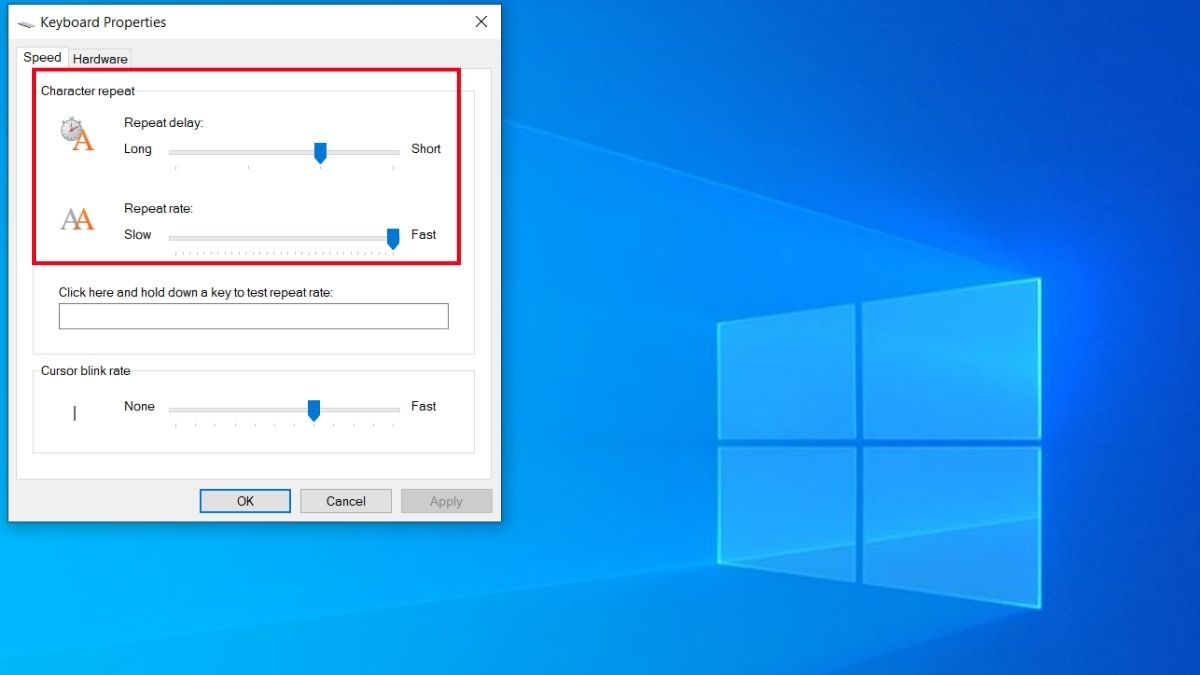
Người dùng có thể điều chỉnh các thông số này qua hộp thoại Control Keyboard sau khi nhập Win + R. Việc tinh chỉnh phù hợp với thói quen cá nhân sẽ giúp thao tác mượt mà hơn, đặc biệt khi soạn thảo văn bản hoặc nhập liệu thường xuyên.
Đổi chức năng phím và cài đặt phím tắt
Đổi chức năng phím là cách hiệu quả để cá nhân hóa bàn phím theo nhu cầu sử dụng thực tế. Ví dụ, bạn có thể gán lại các phím ít dùng thành phím chức năng quan trọng hơn để thao tác nhanh hơn trong công việc.
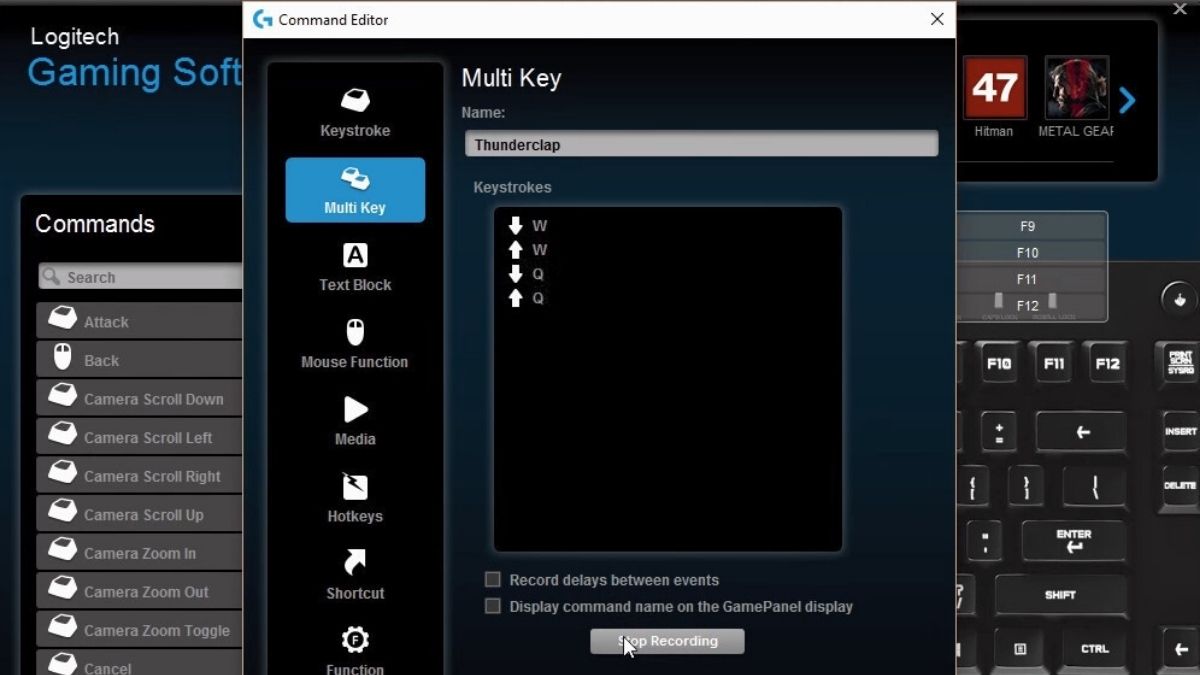
Cách thuận tiện nhất là sử dụng ứng dụng quản lý riêng của nhà sản xuất, chẳng hạn các phần mềm dành cho bàn phím chơi game như Logitech’s Gaming Software. Ở đây có nhiều tùy chọn cá nhân hóa đã được tích hợp sẵn. Thông qua các công cụ này, người dùng có thể chủ động thiết lập chức năng phím, hiệu ứng ánh sáng theo nhu cầu cá nhân.
Cài đặt tính năng Filter Keys để chống gõ lặp phím
Filter Keys là tính năng giúp hệ điều hành bỏ qua các lần nhấn phím quá nhanh hoặc vô tình lặp lại. Điều này giúp hạn chế tình trạng nhập thừa ký tự, nhất là khi bàn phím nhạy hoặc người dùng chưa quen lực tay.
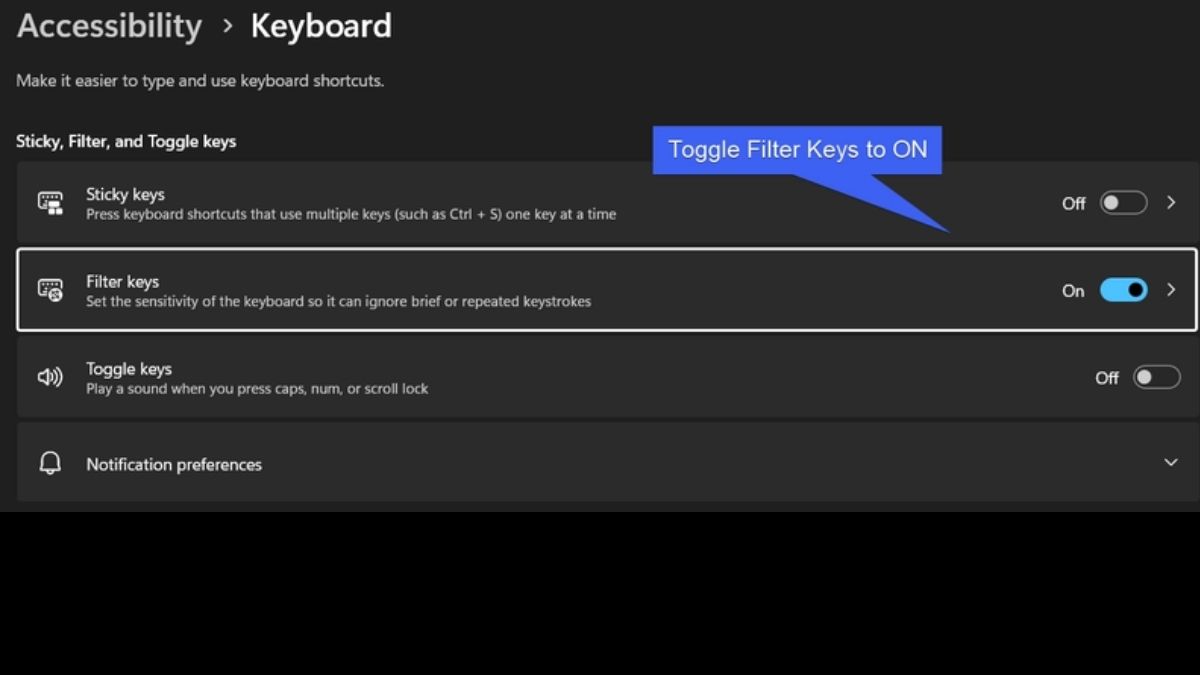
Việc bật Filter Keys phù hợp cho người mới sử dụng máy tính, người lớn tuổi hoặc khi bàn phím có dấu hiệu gõ lặp. Dù vậy, cần thiết lập mức độ lọc phù hợp để tránh làm giảm độ nhạy và tốc độ gõ phím.
Cách cài đặt đèn LED bàn phím (RGB) và hiệu ứng màu sắc
Với bàn phím có đèn LED RGB, người dùng cần cài đặt phần mềm chính hãng để tùy chỉnh màu sắc và hiệu ứng ánh sáng theo nhu cầu. Việc thiết lập đúng ngay từ đầu sẽ giúp bàn phím hoạt động ổn định và hiển thị hiệu ứng chính xác.
- Bước 1: Tải và cài đặt phần mềm điều khiển LED từ trang web chính thức của hãng bàn phím.

- Bước 2: Kết nối bàn phím với máy tính.
- Bước 3: Chọn màu sắc, hiệu ứng ánh sáng ở mục Lightsys của ứng dụng.
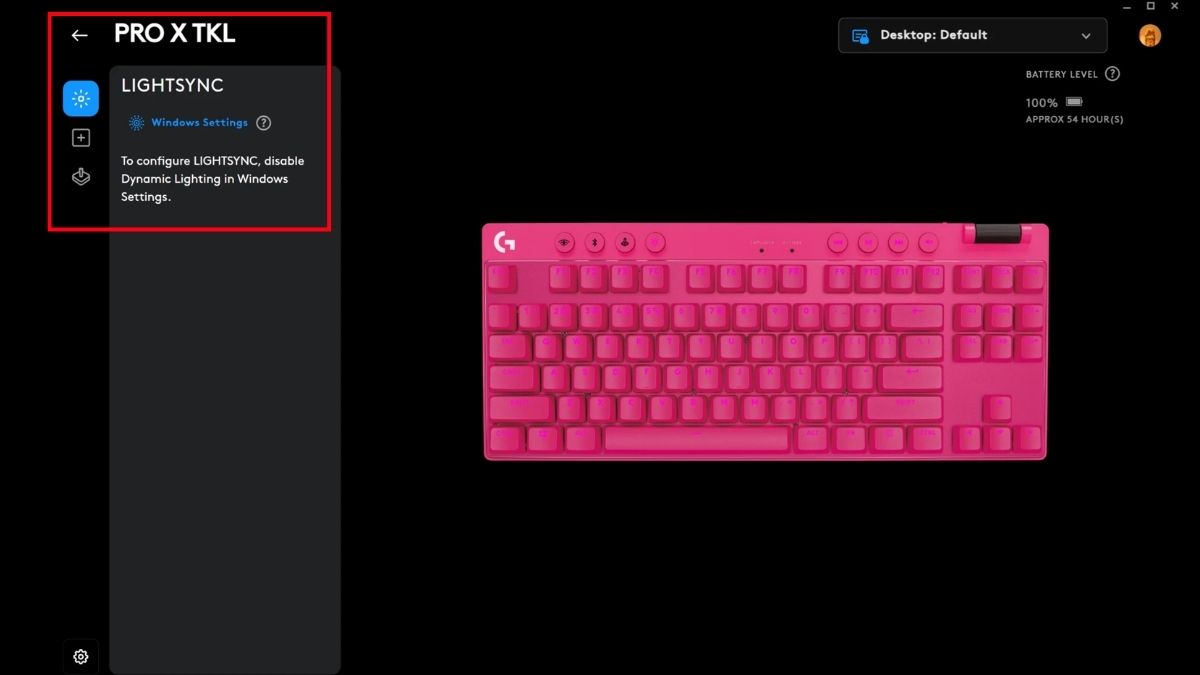
Lưu ý: Các bước trên thực hiện dựa trên việc kết nối với bàn phím Logitechg. Nên sử dụng đúng phiên bản phần mềm tương thích với hệ điều hành và tránh cài driver từ nguồn không rõ ràng để hạn chế lỗi hoặc xung đột hệ thống.
Khắc phục các lỗi thường gặp khi cài đặt bàn phím mới
Trong quá trình cài đặt bàn phím máy tính, người dùng có thể gặp một số lỗi khiến bàn phím không hoạt động như mong muốn. Các sự cố này thường xuất phát từ kết nối, thiết lập hệ thống hoặc driver chưa phù hợp.
- Máy không nhận bàn phím: Nguyên nhân có thể do cổng USB lỗi, Bluetooth chưa ghép nối đúng hoặc hệ điều hành chưa nhận thiết bị. Cách khắc phục là thử đổi cổng USB khác, kết nối lại Bluetooth hoặc khởi động lại máy tính.
- Gõ sai ký tự: Lỗi này thường xảy ra khi ngôn ngữ hoặc layout bàn phím được cài đặt không đúng. Hãy rà soát lại phần thiết lập ngôn ngữ và đảm bảo đã chọn đúng bố cục bàn phím đang dùng.
- Bàn phím chỉ sáng đèn nhưng không gõ được: Nguyên nhân phổ biến là thiếu driver hoặc driver bị xung đột. Cách xử lý là cập nhật hoặc cài đặt lại driver bàn phím từ nguồn chính thức.
Xem thêm: Bàn phím laptop không gõ được? Khắc phục ngay!
Cài đặt bàn phím máy tính đúng cách giúp bạn làm việc và giải trí hiệu quả hơn, hạn chế lỗi không đáng có. Từ kết nối ban đầu, cài driver, thiết lập ngôn ngữ đến tùy chỉnh nâng cao, mỗi bước đều đóng vai trò quan trọng.
Câu hỏi thường gặp
Tại sao bàn phím cắm vào chỉ sáng đèn mà không gõ được?
Nguyên nhân thường do lỗi driver, cổng USB không ổn định hoặc hệ điều hành chưa nhận đúng thiết bị. Hiện tượng này đôi khi xuất hiện do thiết bị nhập liệu không tương thích với phiên bản hệ điều hành hiện tại.
Có cần cài Driver cho bàn phím văn phòng bình thường không?
Thông thường là không. Hệ điều hành đã tích hợp sẵn driver cho loại bàn phím này.
Vì sao bàn phím gõ sai ký tự?
Nguyên nhân phổ biến là sai ngôn ngữ hoặc layout bàn phím, bạn cần kiểm tra lại phần cài đặt. Từ đó cài đặt bàn phím máy tính về mặc định.



Bình luận (0)