Cách kết nối bàn phím Bluetooth với laptop, máy tính nhanh chóng

Việc tìm hiểu cách kết nối bàn phím Bluetooth giúp bạn làm việc gọn gàng hơn, hạn chế dây rườm rà và tăng tính linh hoạt khi sử dụng laptop, PC. Chỉ vài bước cơ bản, bạn đã hoàn tất cách kết nối bàn phím không dây với laptop hoặc máy tính tại nhà. Nội dung sau sẽ hướng dẫn cụ thể, dễ thực hiện cho cả Windows lẫn Macbook.
Cách kết nối nối bàn phím Bluetooth với laptop, máy tính
Để thực hiện cách kết nối bàn phím Bluetooth đúng cách và nhanh chóng, bạn có thể tham khảo hướng dẫn chi tiết theo từng thiết bị dưới đây.
Kết nối bàn phím không dây với laptop Windows
Trên laptop sử dụng hệ điều hành Windows, quá trình kết nối khá đơn giản và dễ thao tác. Cách kết nối bàn phím Bluetooth với laptop như sau:
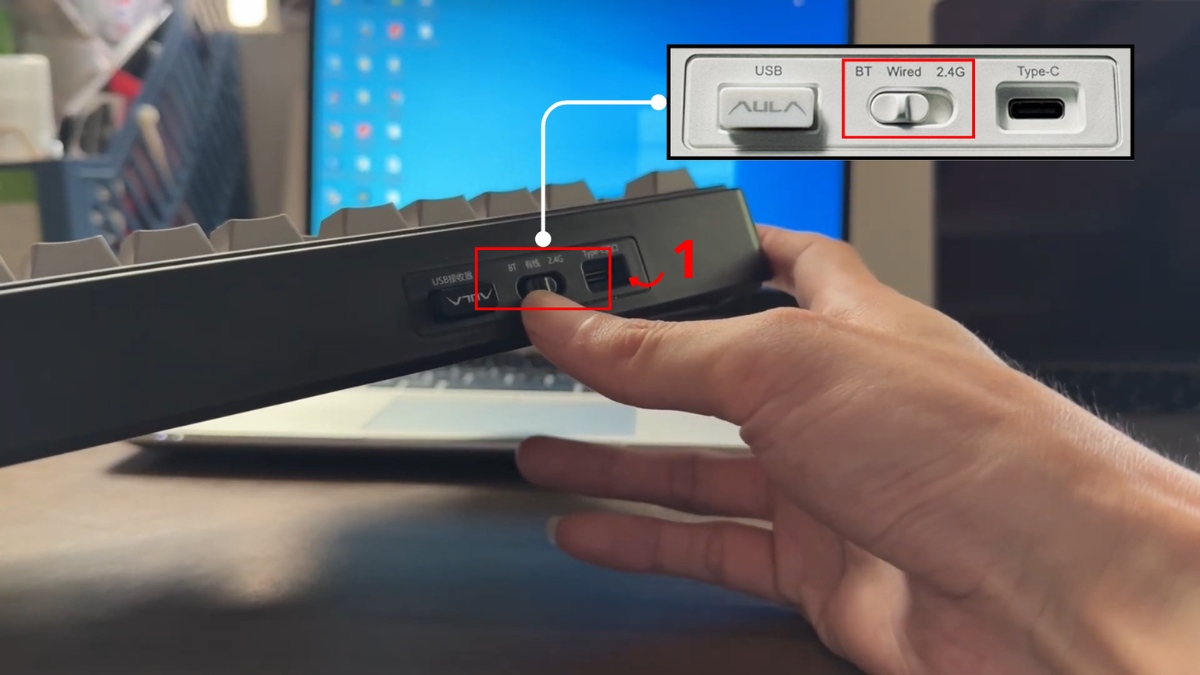
1. Bật Bluetooth bàn phím:
- Chuyển công tắc trên bàn phím sang chế độ Bluetooth nhằm bắt đầu quá trình kết nối.
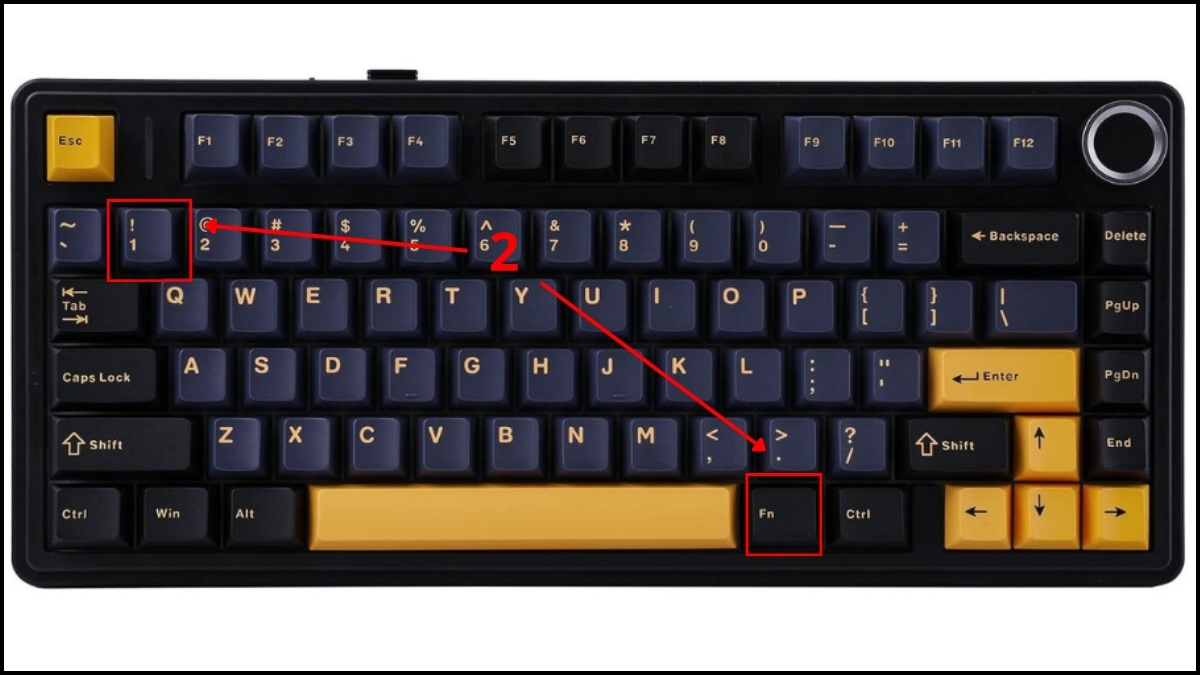
- Nhấn giữ nút “Bluetooth” hoặc tổ hợp phím (Fn + 1 hoặc theo hướng dẫn của hãng) để vào chế độ ghép đôi.
2. Mở cài đặt trên laptop:
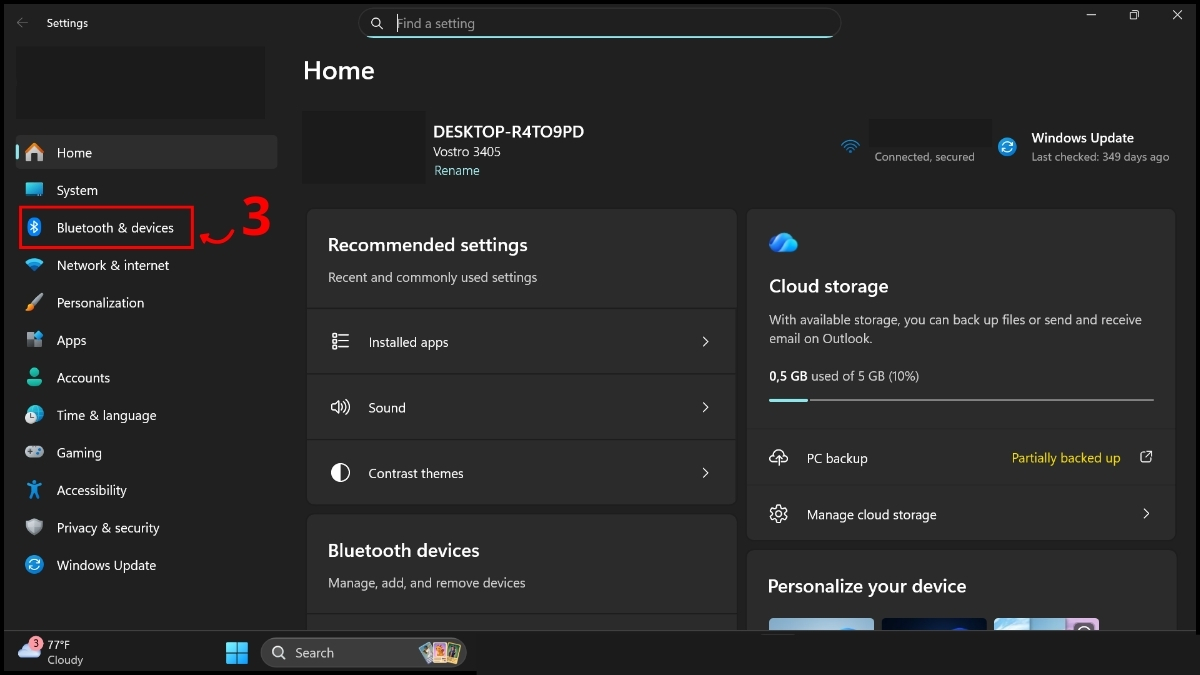
- Trên laptop, nhấn “Windows + I” để mở Cài đặt, sau đó chọn mục “Bluetooth & Devices” (Bluetooth & Thiết bị).
3. Thêm thiết bị mới:
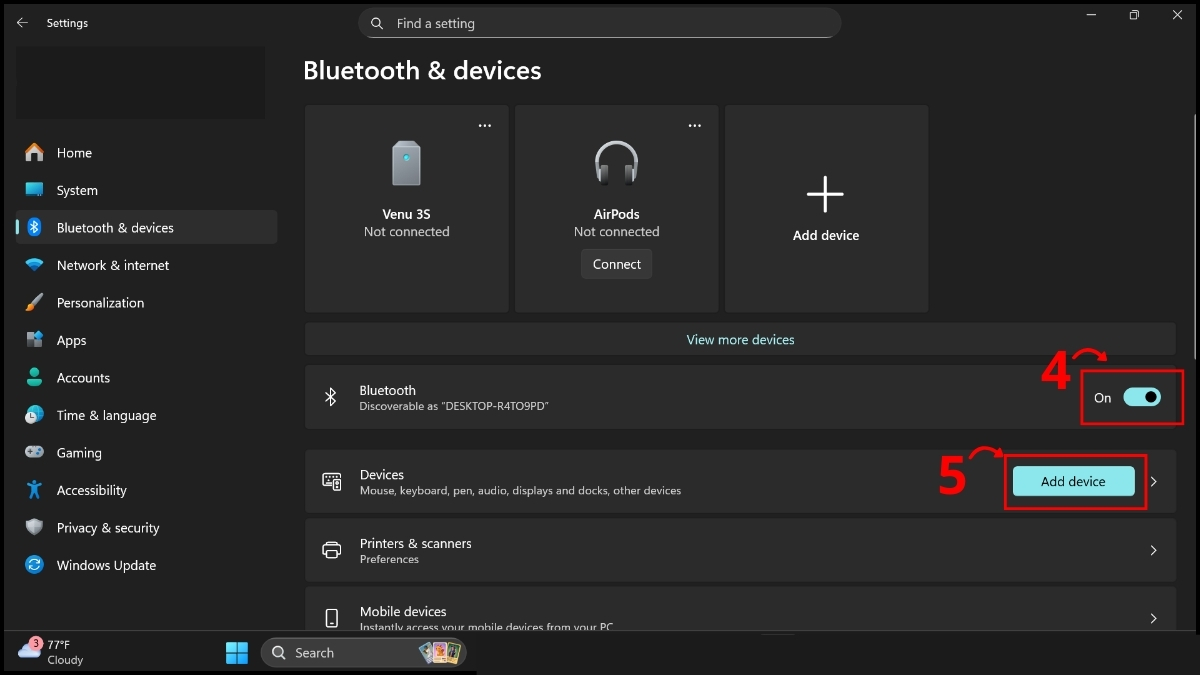
- Gạt nút tròn sang phải để bật “Bluetooth” và nhấn “Add device” (Thêm thiết bị).
4. Quét thiết bị xung quanh:
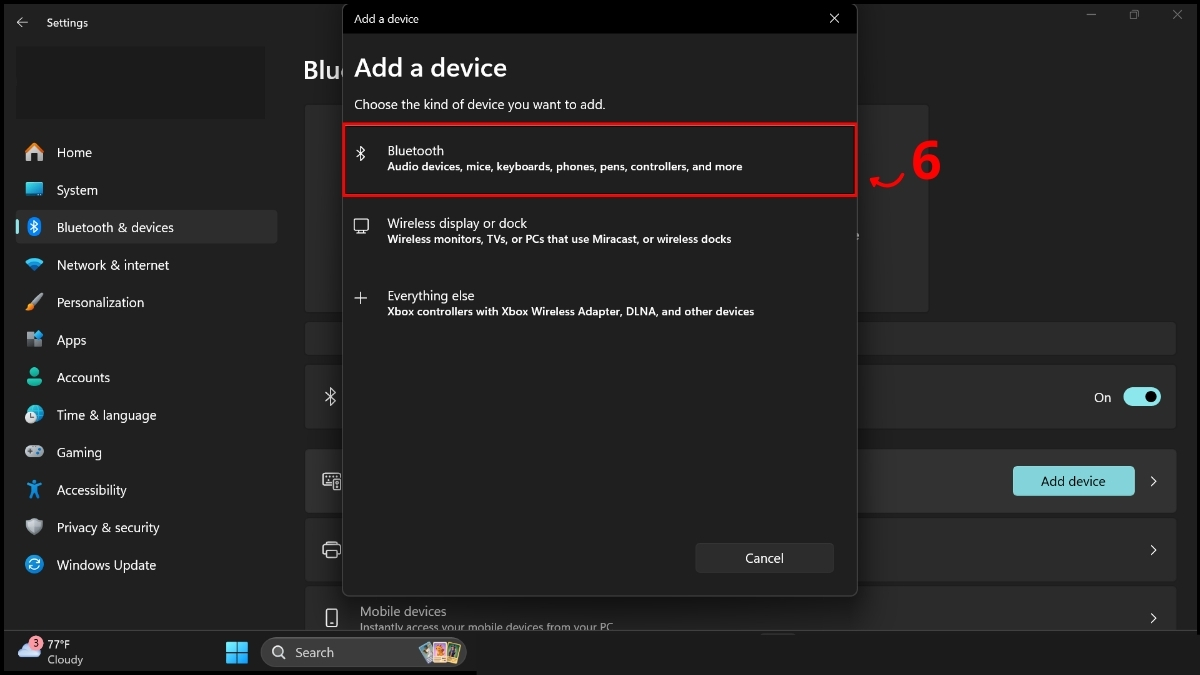
- Chọn “Bluetooth” để hệ thống bắt đầu quét các thiết bị xung quanh.
5. Hoàn tất:
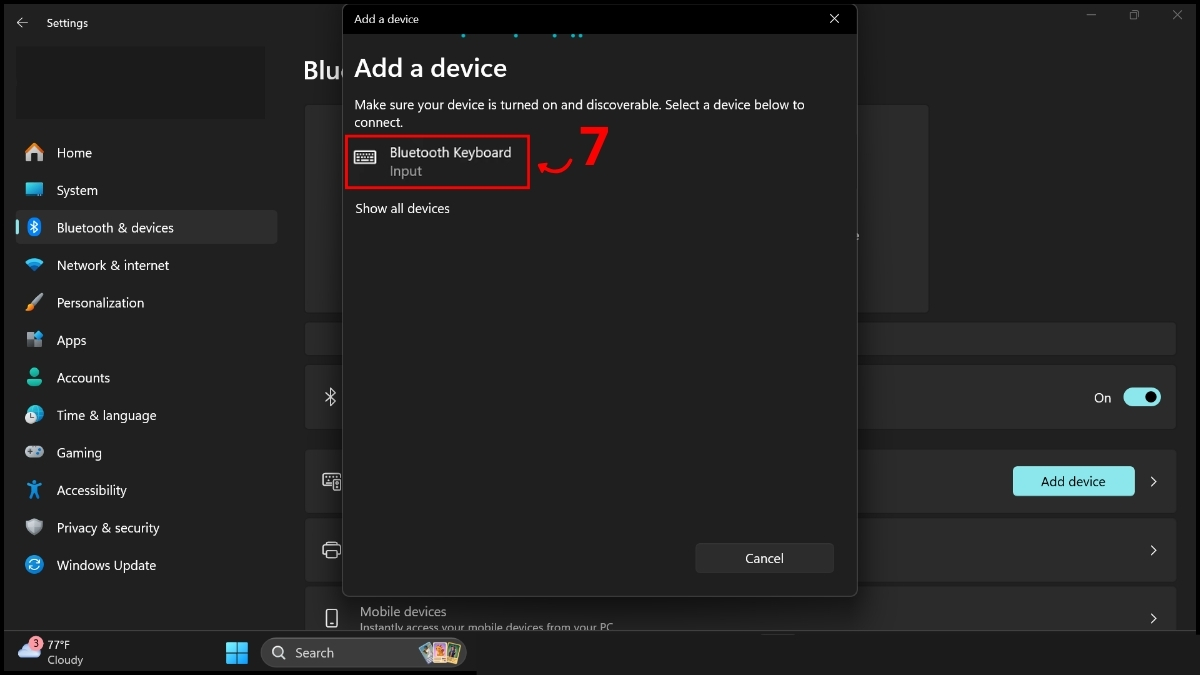
- Khi thiết bị xuất hiện trong danh sách, chọn tên bàn phím để tiến hành ghép nối.
Bạn muốn tìm bàn phím Bluetooth ổn định, kết nối đa thiết bị, switch bền bỉ cho thao tác chính xác. Chuyển đổi giữa laptop, tablet chỉ trong một chạm, không còn dây rườm rà. Nâng cấp góc làm việc ngay với bàn phím không dây chính hãng tại CellphoneS.
[Product_Listing categoryid="739" propertyid="" customlink="https://cellphones.com.vn/phu-kien/chuot-ban-phim-may-tinh/ban-phim/ban-phim-khong-day.html" title="Các sản phẩm bàn phím không dây đang được quan tâm nhiều tại CellphoneS"]
Kết nối bàn phím không dây với MacBook
Nếu bạn sử dụng MacBook, quá trình ghép nối cũng rất nhanh và ổn định. Cách kết nối bàn phím Bluetooth với laptop macOS không khác nhiều so với Windows như sau:
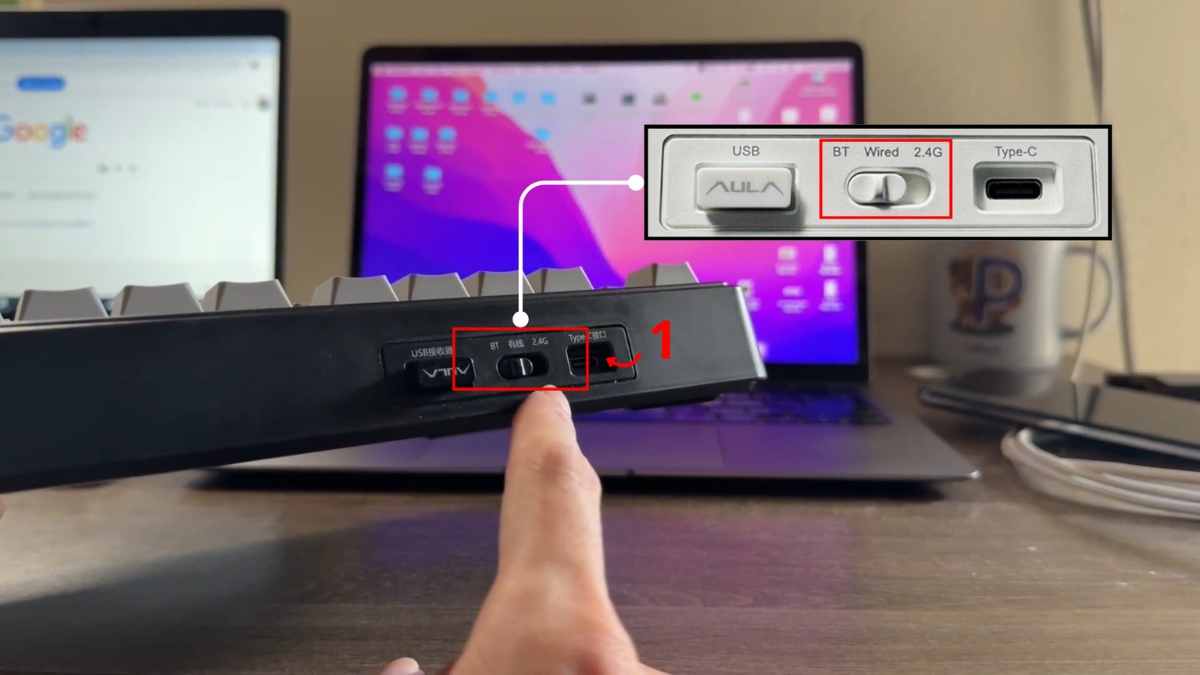
- Bước 1: Chuyển công tắc trên bàn phím sang chế độ Bluetooth nhằm bắt đầu quá trình kết nối.
- Bước 2: Nhấn giữ nút “Bluetooth” hoặc tổ hợp phím (Fn + 1 hoặc theo hướng dẫn của hãng) để vào chế độ ghép đôi.
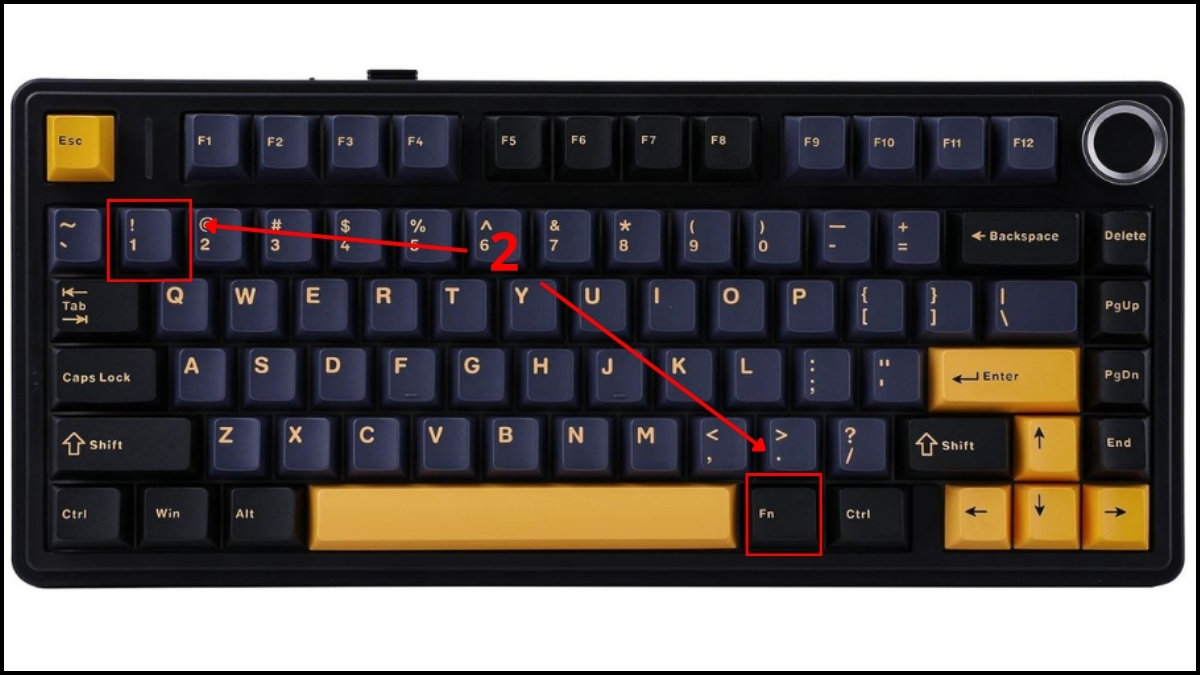
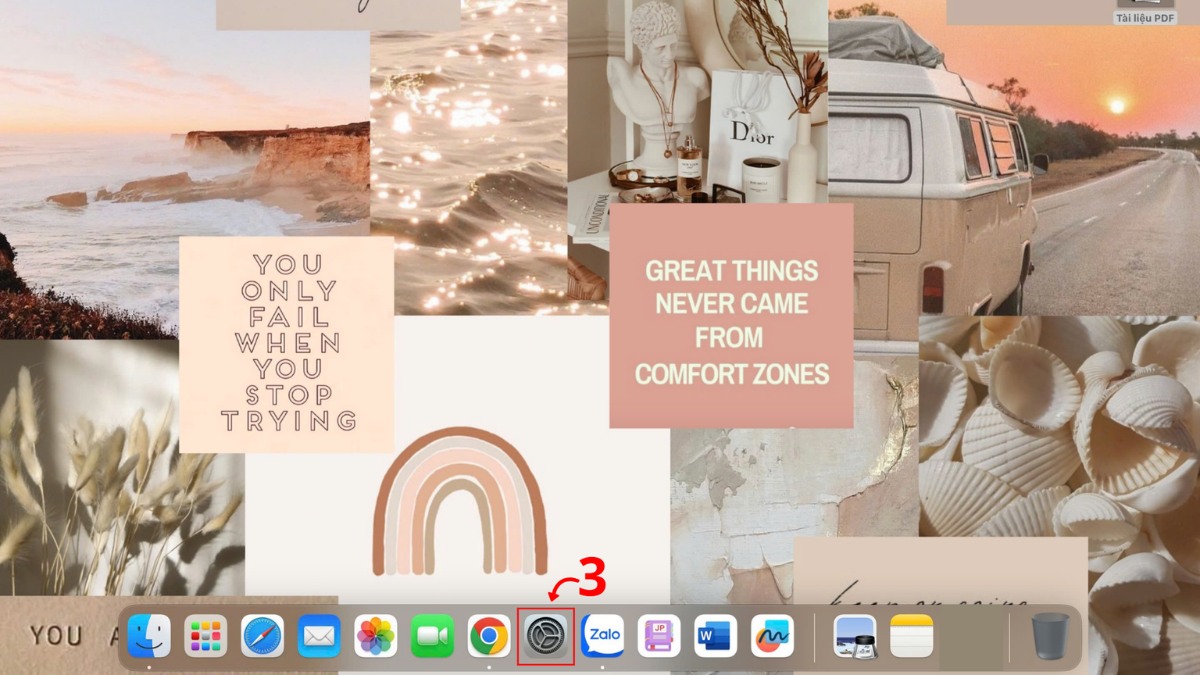
- Bước 3: Trên Macbook, nhấn vào biểu tượng “Cài đặt hệ thống”.
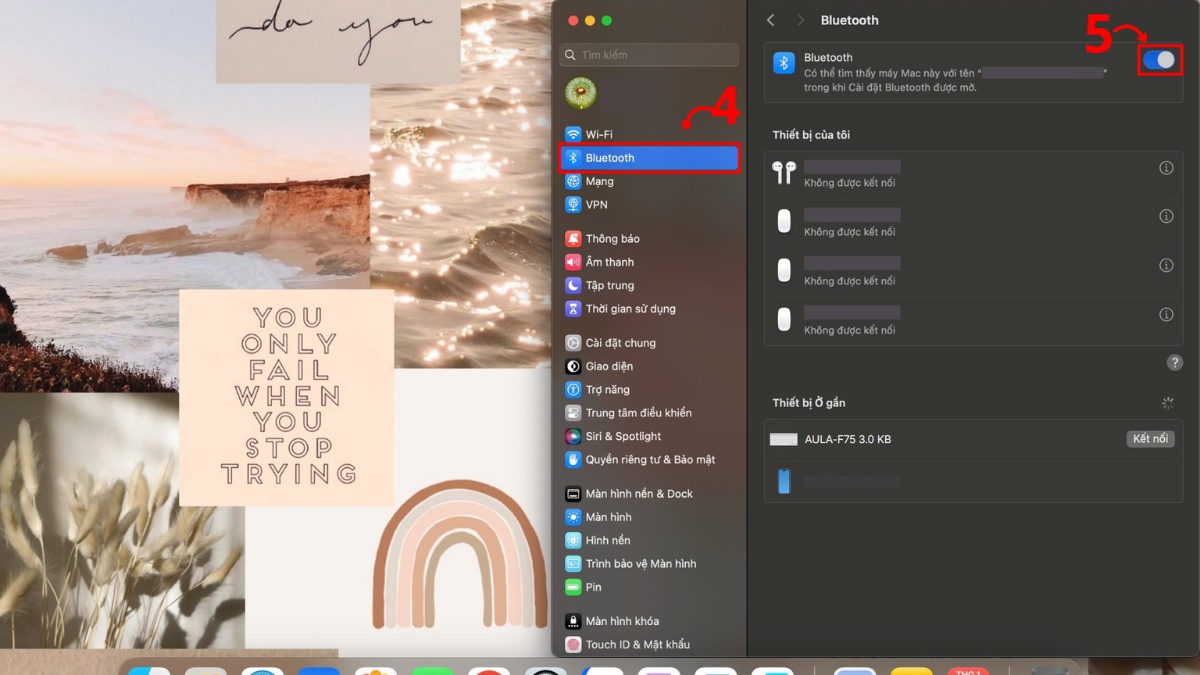
- Bước 4: Nhấn chọn “Bluetooth” → gạt nút sang phải để bật “Bluetooth” để hệ thống bắt đầu quét các thiết bị xung quanh.
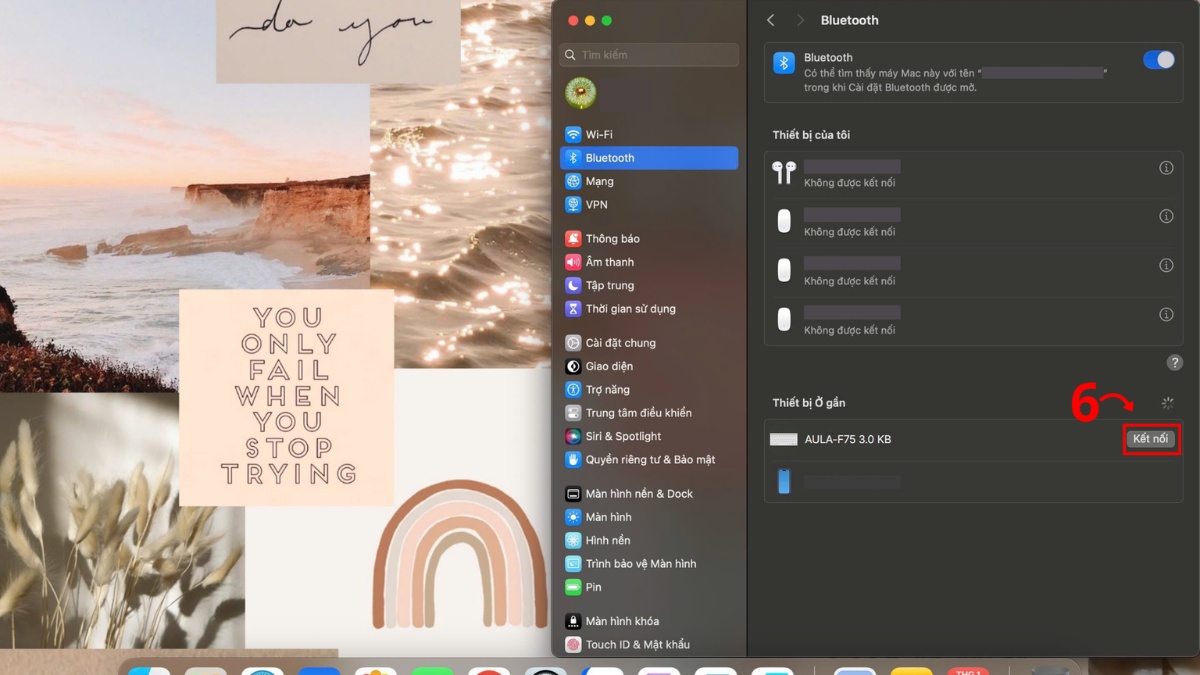
- Bước 5: Khi thiết bị xuất hiện trong danh sách, nhấn “Kết nối” để hoàn tất ghép nối.
Kết nối bàn phím không dây với máy tính
Đối với máy tính để bàn (PC), bạn cần đảm bảo máy có hỗ trợ Bluetooth hoặc đã cắm USB Bluetooth (Dongle) trước khi thực hiện.
Cách kết nối bàn phím không dây với máy tính (PC) như sau:
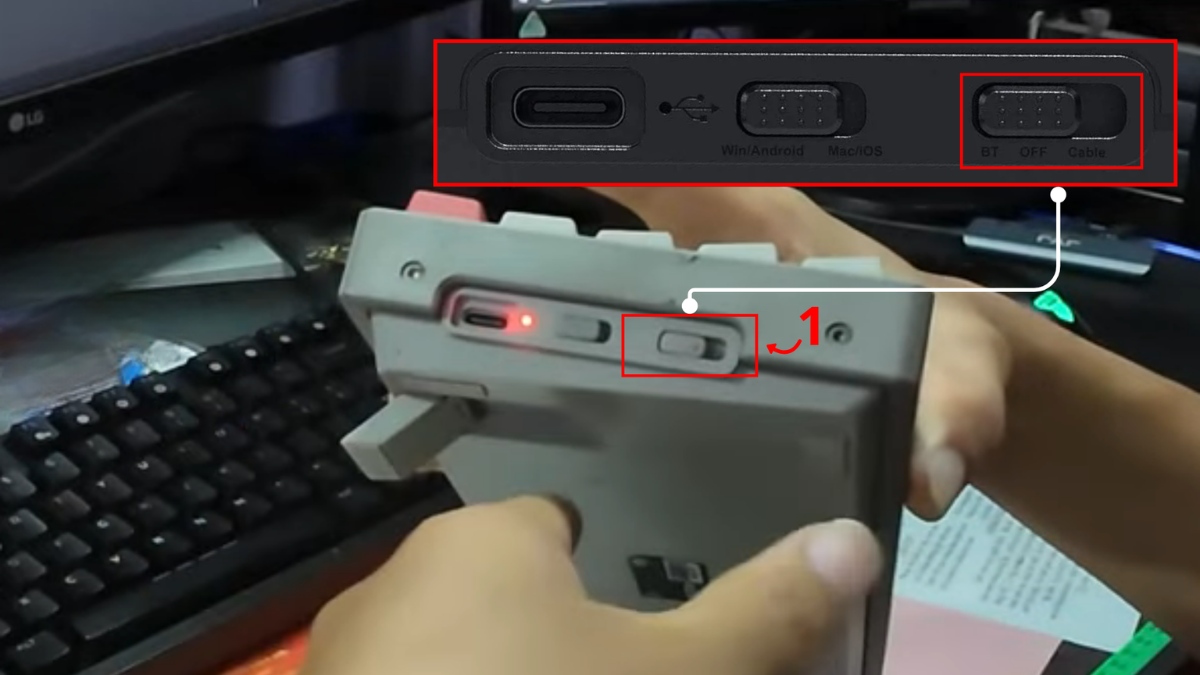
1. Bật Bluetooth bàn phím:
- Chuyển công tắc trên bàn phím sang chế độ Bluetooth nhằm bắt đầu quá trình kết nối.
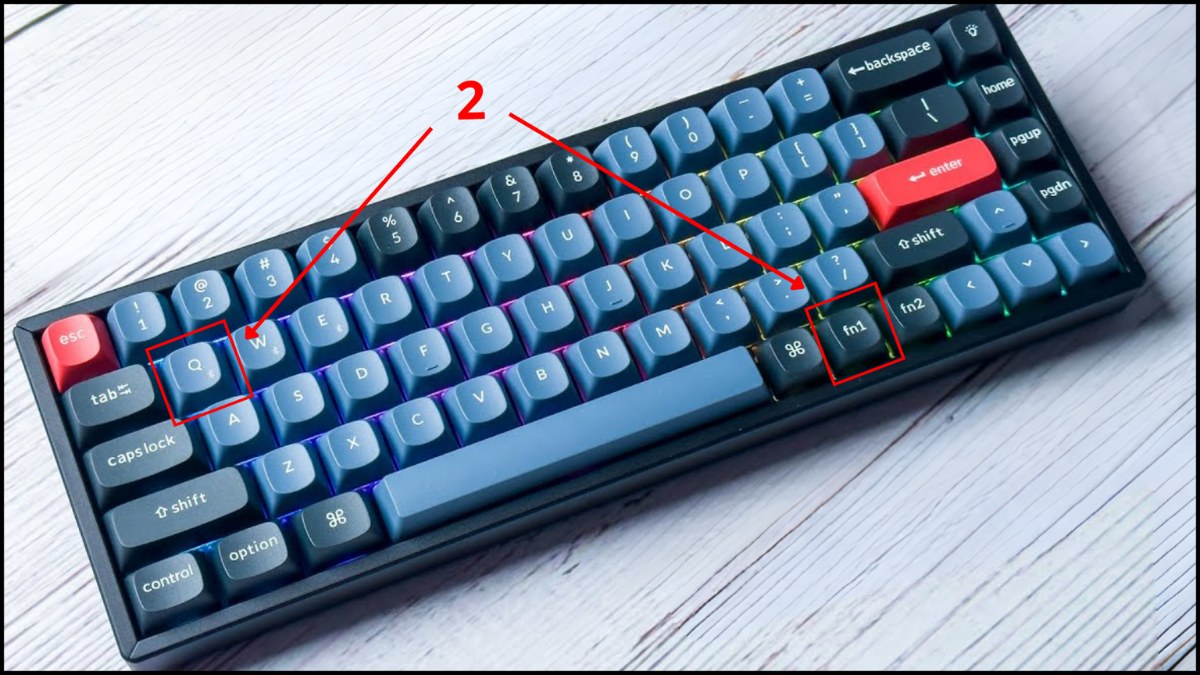
- Nhấn giữ nút “Bluetooth” hoặc tổ hợp phím (Fn + Q hoặc theo hướng dẫn của hãng) để vào chế độ ghép đôi.
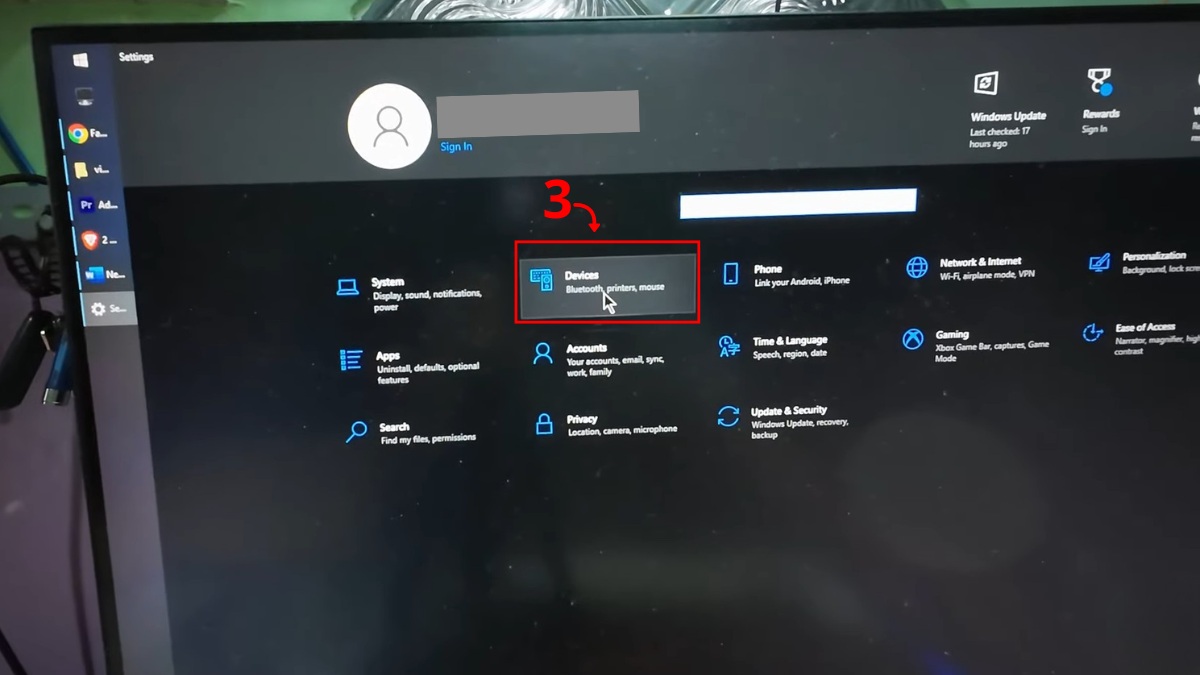
2. Mở cài đặt trên máy tính (PC):
- Trên máy tính (PC), nhấn “Windows + I” để mở Cài đặt, sau đó chọn mục “Devices” (Thiết bị).
3. Thêm thiết bị mới:
- Tại mục “Bluetooth or other device” (Bluetooth hoặc thiết bị khác), gạt nút sang phải để bật “Bluetooth” và nhấn “Add Bluetooth or other device” (Thêm Bluetooth hoặc thiết bị khác).
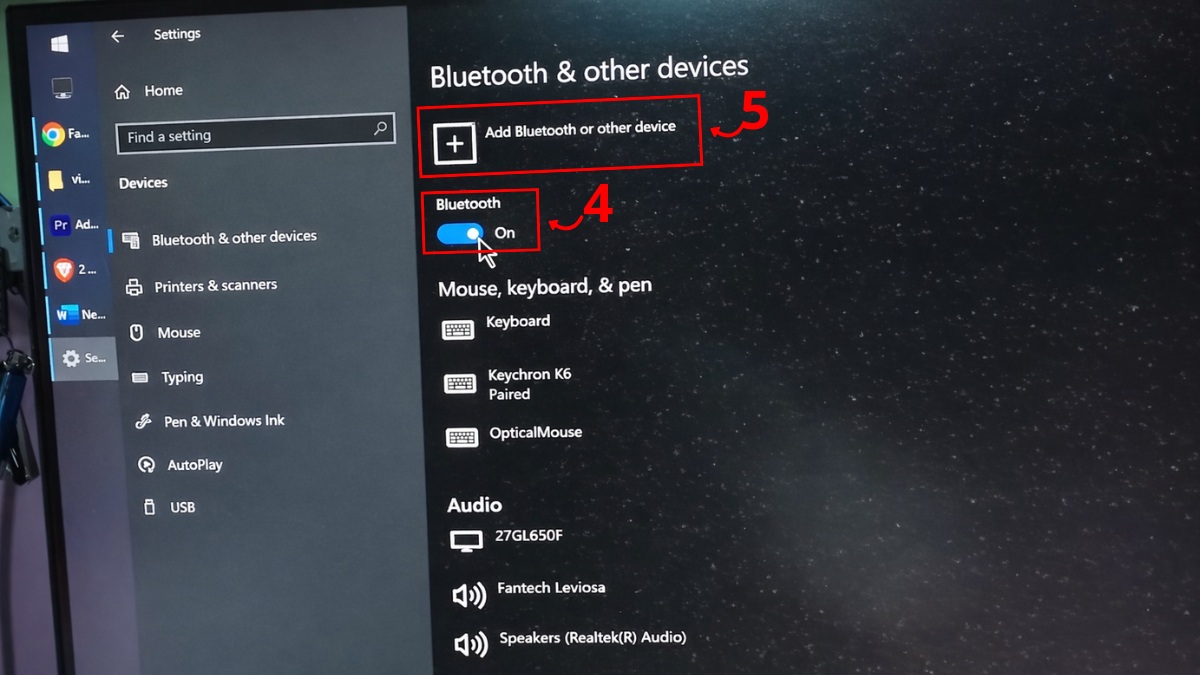
4. Quét thiết bị xung quanh:
- Chọn “Bluetooth” để hệ thống bắt đầu quét các thiết bị xung quanh.
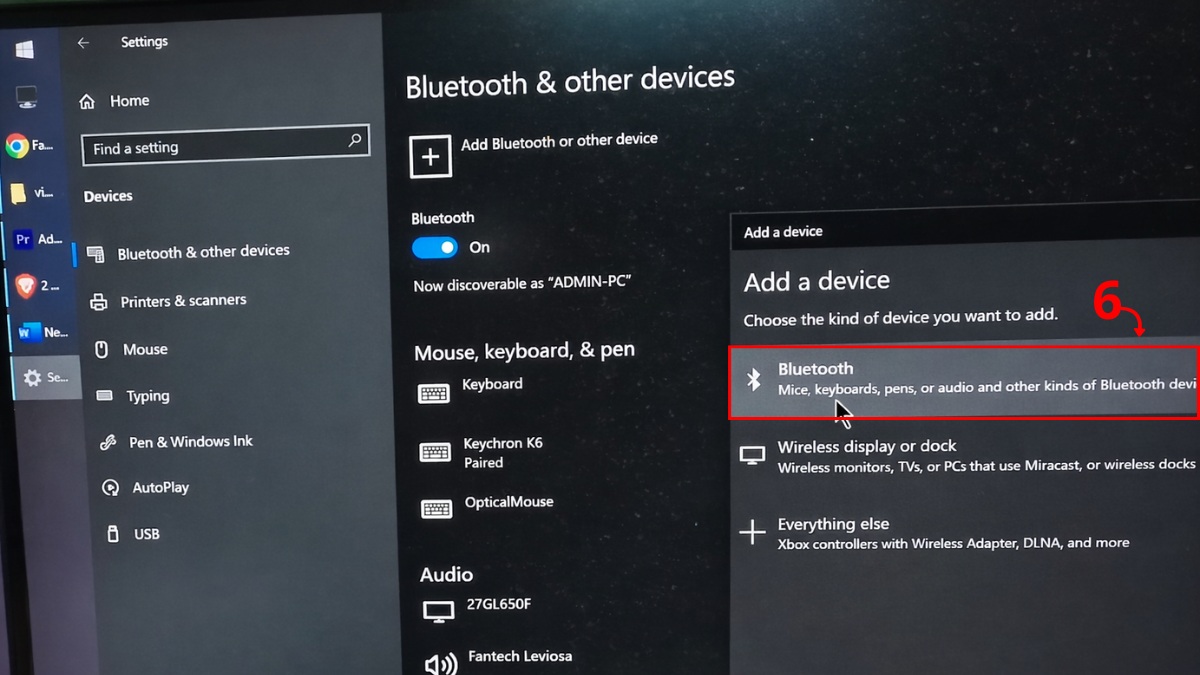
5. Hoàn tất:
- Khi tên bàn phím xuất hiện trên màn hình, nhấn chọn để tiến hành kết nối.
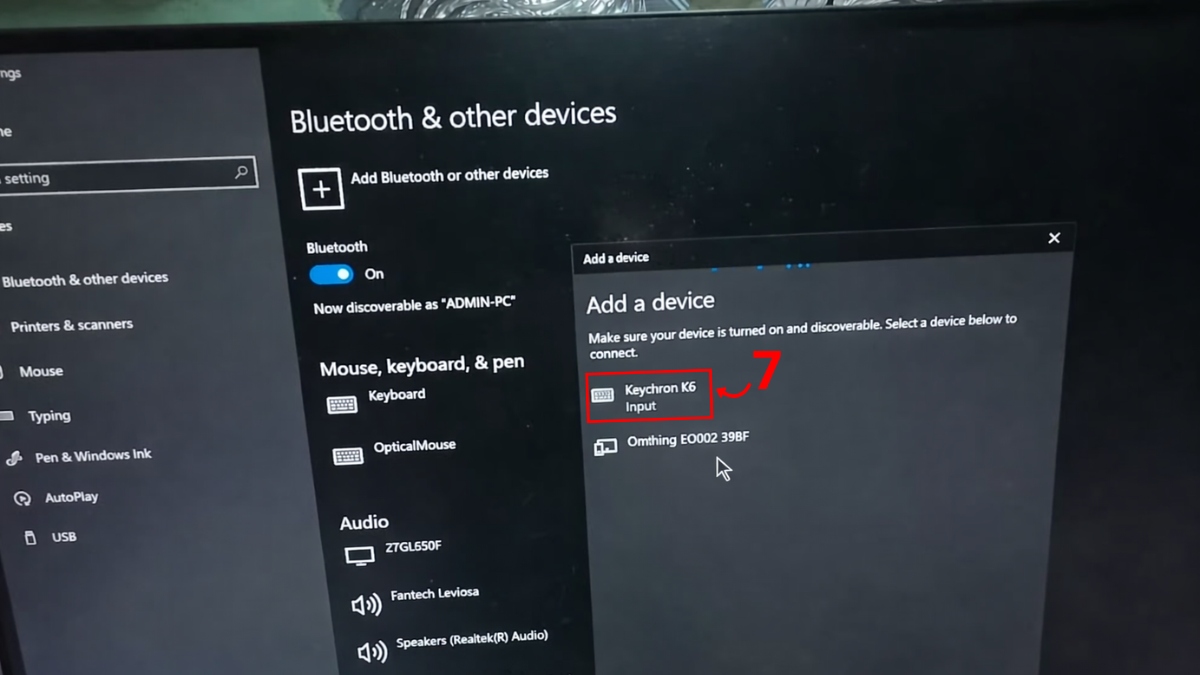
Về cơ bản, các thao tác trên PC sử dụng Windows 10 cũng tương tự cách kết nối bàn phím Bluetooth với laptop Win 10 do giao diện cài đặt khá giống nhau. Đối với PC chạy Windows 11, bạn chỉ cần vào Cài đặt > Bluetooth & devices để bật và kết nối Bluetooth.
Lưu ý chung: Tùy vào phiên bản phần mềm và thiết bị, giao diện và cách thực hiện có thể có sự khác biệt.
Mẹo xử lý sự cố kết nối bàn phím Bluetooth
Khi thực hiện cách kết nối bàn phím Bluetooth nhưng gặp lỗi, bạn có thể xử lý nhanh bằng các cách sau:
- Kiểm tra pin: Đảm bảo bàn phím còn đủ pin hoặc đã sạc đầy vì pin yếu dễ gây mất kết nối.
- Làm mới kết nối: Tắt và bật lại Bluetooth trên máy tính, đồng thời tắt/mở lại bàn phím.
- Xóa và ghép nối lại: Vào cài đặt Bluetooth, chọn “Forget” hoặc “Remove device”, sau đó kết nối lại từ đầu.
- Cập nhật Driver (Windows): Vào Device Manager → Bluetooth → chọn cập nhật hoặc gỡ driver trước khi khởi động lại thiết bị.
- Chạy Troubleshooter: Sử dụng công cụ sửa lỗi Bluetooth trong Settings để hệ thống tự kiểm tra.
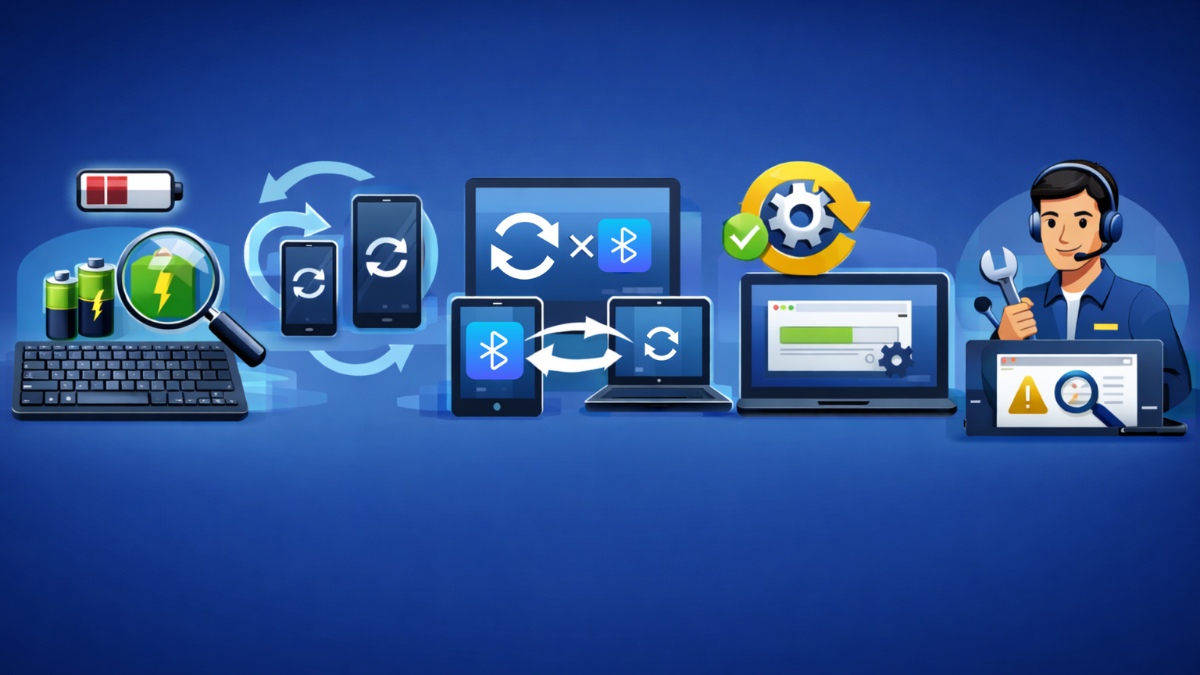
Nhờ vậy, việc kết nối bàn phím sẽ ổn định và ít phát sinh lỗi. Với những mẹo này, bạn có thể thực hiện cách kết nối bàn phím Bluetooth Logitech, Fuhlen một cách nhanh chóng và thuận tiện.
Những lưu ý khi sử dụng bàn phím không dây
Sau khi hoàn tất cách kết nối bàn phím Bluetooth, bạn nên sử dụng đúng cách để đảm bảo thiết bị hoạt động ổn định và bền lâu.
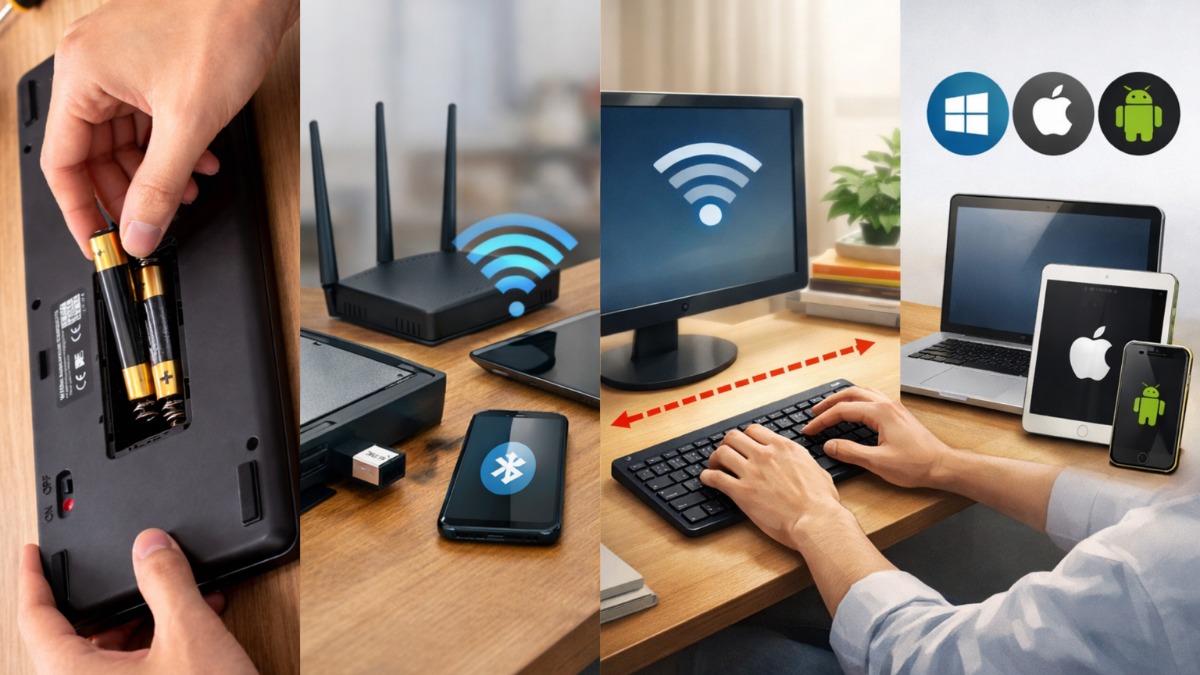
- Quản lý pin: Theo dõi dung lượng pin AA/AAA hay pin sạc bên trong. Sạc hoặc thay pin định kỳ và tắt thiết bị nếu không dùng lâu.
- Tránh nhiễu tín hiệu: Cắm chắc USB receiver hoặc giữ kết nối Bluetooth ổn định. Hạn chế đặt gần router WiFi hay thiết bị phát sóng mạnh.
- Giữ khoảng cách hợp lý: Sử dụng trong phạm vi khuyến nghị và tránh vật cản lớn giữa bàn phím và máy tính.
- Kiểm tra xem bàn phím: Có hoạt động tốt với Microsoft Windows, macOS, Android hay iOS trước khi sử dụng.
Mẹo chọn bàn phím Bluetooth kết nối máy tính phù hợp
Để cách kết nối bàn phím Bluetooth ổn định và dùng lâu dài, bạn nên chọn sản phẩm phù hợp với nhu cầu sử dụng.
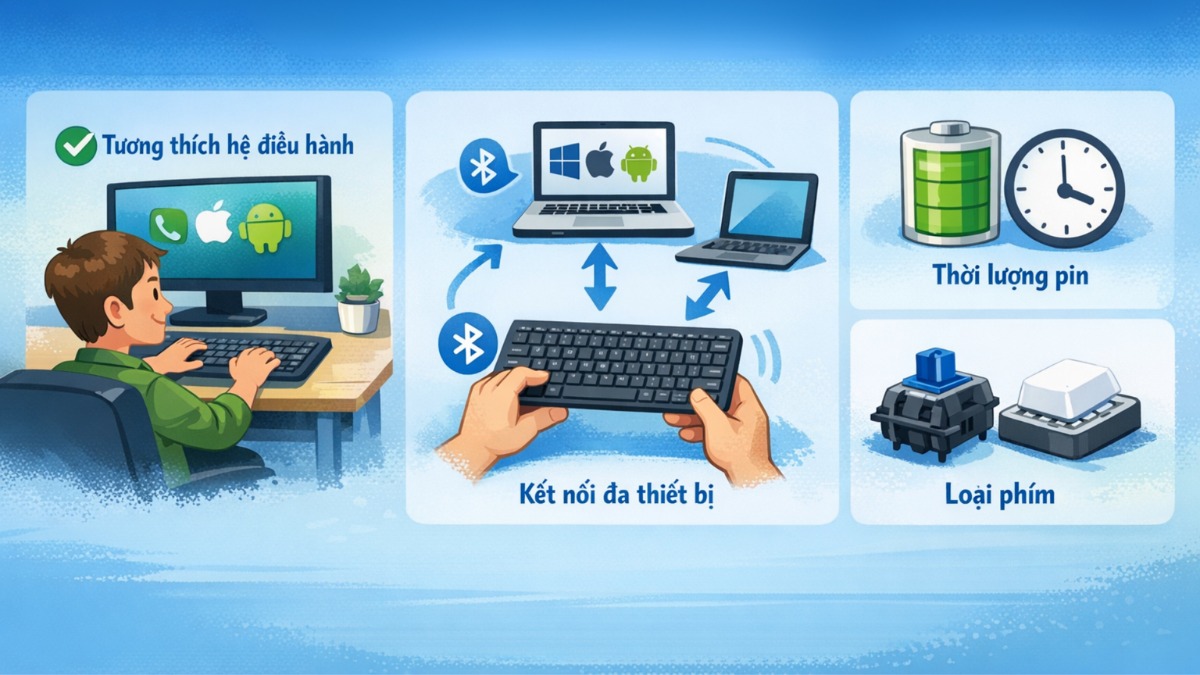
- Tương thích hệ điều hành: Đảm bảo thiết bị tương thích với các nền tảng như Windows, macOS, Android và iOS.
- Kết nối đa thiết bị: Ưu tiên mẫu bàn phím hỗ trợ kết nối nhiều thiết bị và chuyển đổi tiện lợi.
- Thời lượng pin: Ưu tiên pin sạc USB-C hoặc pin AA/AAA có thời gian sử dụng từ vài tuần đến vài tháng.
- Loại phím: Bàn phím cơ bền và gõ tốt, phù hợp chơi game hoặc gõ nhiều. Membrane êm và giá mềm hơn.
Khi làm đúng hướng dẫn, cách kết nối bàn phím Bluetooth diễn ra nhanh chóng và thuận tiện. Chỉ vài thao tác cơ bản, bạn đã có thể hoàn tất cách kết nối bàn phím không dây với laptop hoặc PC để làm việc linh hoạt hơn. Hy vọng bài viết hỗ trợ bạn kết nối dễ dàng và sử dụng thiết bị hiệu quả.





Bình luận (0)