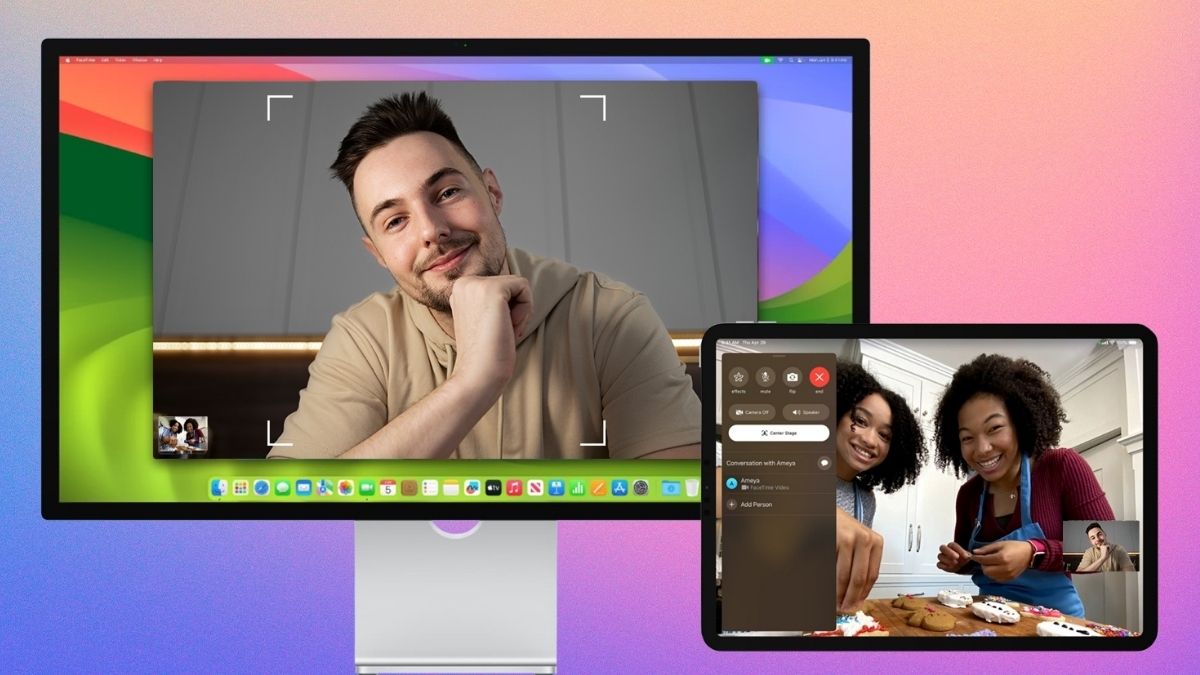
Tính năng Center Stage là gì? Cách dùng Center Stage

Trong những năm gần đây, tính năng Center Stage được xem là một trong những cải tiến đáng giá nhất của Apple dành cho trải nghiệm gọi video và học, làm việc trực tuyến. Vậy cách dùng Center Stage trên iPhone, iPad, MacBook như thế nào để hiệu quả nhất? Bài viết dưới đây sẽ giúp bạn hiểu rõ từ nguyên lý đến hướng dẫn chi tiết, kèm mẹo sử dụng thực tế.
Tính năng Center Stage là gì?
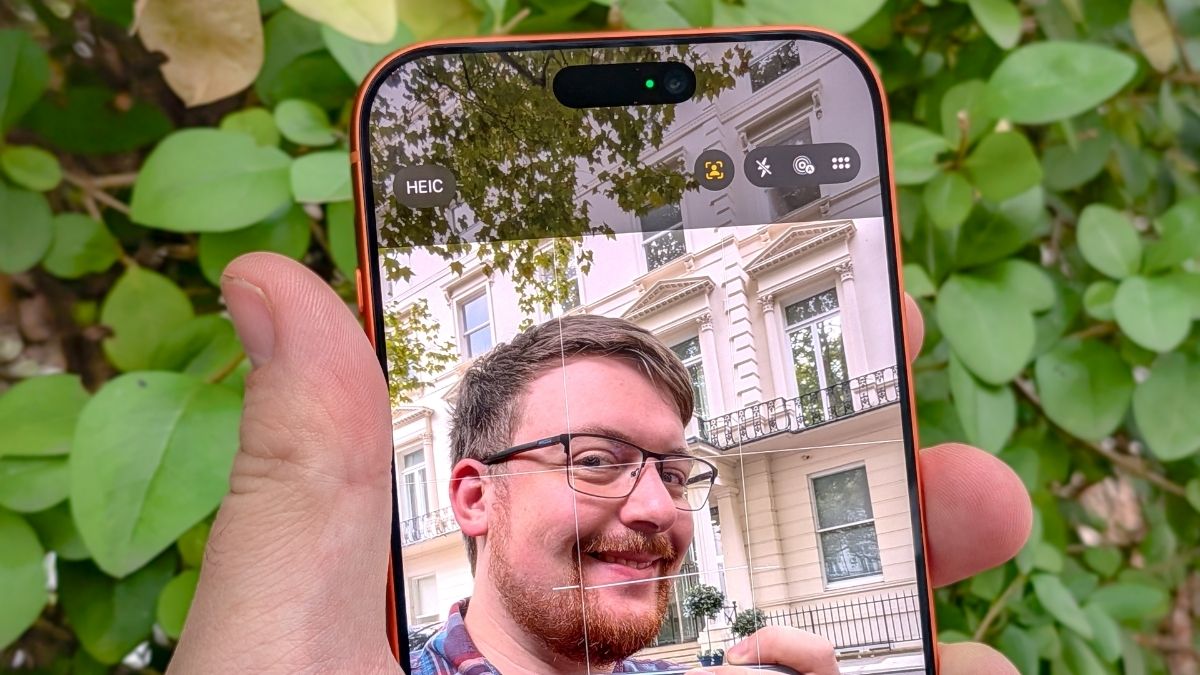
Center Stage là tính năng của Apple giúp camera trước tự động theo dõi và giữ người dùng luôn ở trung tâm khung hình khi gọi video hoặc họp trực tuyến. Ngay cả khi bạn di chuyển, đứng lên viết bảng hay có thêm người bước vào khung hình, tính năng này vẫn tự động điều chỉnh góc quay phù hợp.
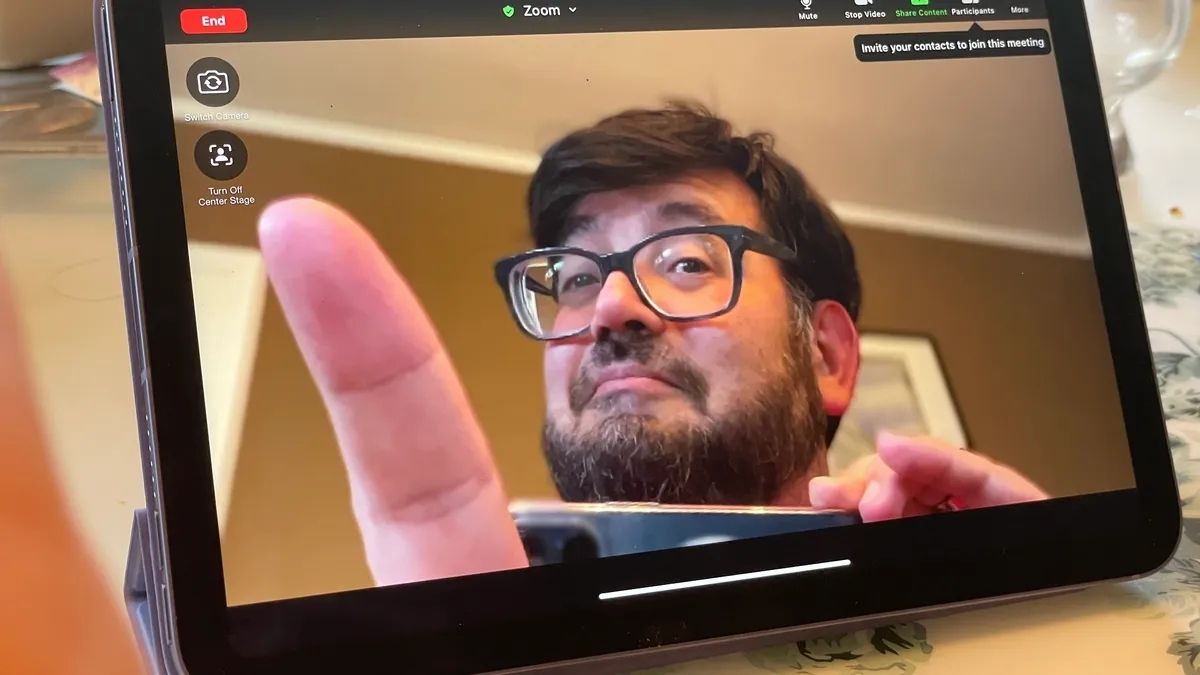
Điểm đặc biệt của tính năng tự động căn khung này là hoạt động hoàn toàn tự động, không cần chỉnh tay. Người dùng chỉ cần bật lên một lần và trải nghiệm khung hình đúng chỗ, rất phù hợp cho học online, họp từ xa, livestream cá nhân hoặc dạy học.
Camera cố định dễ khiến bạn lệch khung khi họp online, nhìn kém chuyên nghiệp và phải chỉnh liên tục. Center Stage iPad tự động giữ bạn luôn ở trung tâm, mua ngay iPad hỗ trợ tính năng này tại CellphoneS để không gián đoạn cuộc họp quan trọng!
[Product_Listing categoryid="944" propertyid="" customlink="https://cellphones.com.vn/tablet/ipad.html" title="Các mẫu iPad đang được quan tâm nhiều tại CellphoneS"]
Lợi ích của tính năng Center Stage
Bên cạnh việc tìm hiểu Center Stage là gì, người dùng cũng rất quan tâm đến lợi ích của tính năng này. Dưới đây là các ưu điểm nổi bật giúp chế độ tự động căn khung được nhiều người dùng đánh giá cao:
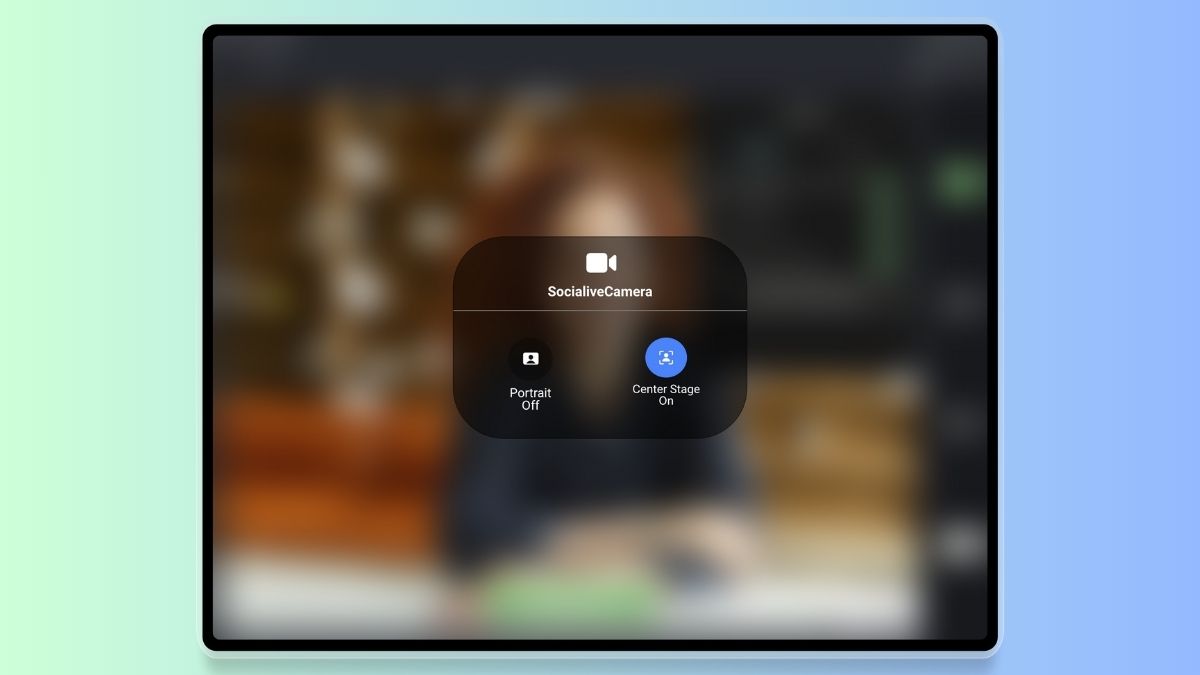
- Giúp khuôn mặt luôn được căn giữa khung hình khi gọi video.
- Tạo cảm giác chuyên nghiệp khi họp online, thuyết trình
- Thích hợp cho học sinh, sinh viên học online trong thời gian dài.
- Tự động mở rộng khung hình khi có nhiều người xuất hiện
- Giảm thao tác chỉnh camera thủ công
- Nâng cao trải nghiệm FaceTime và ứng dụng họp bên thứ ba
Nguyên lý hoạt động của Center Stage
Để giữ bạn luôn ở trung tâm khung hình, tính năng này kết hợp phần cứng camera và AI xử lý theo thời gian thực. Ba yếu tố sau đây là nền tảng chính của cơ chế này.
Ống kính góc siêu rộng
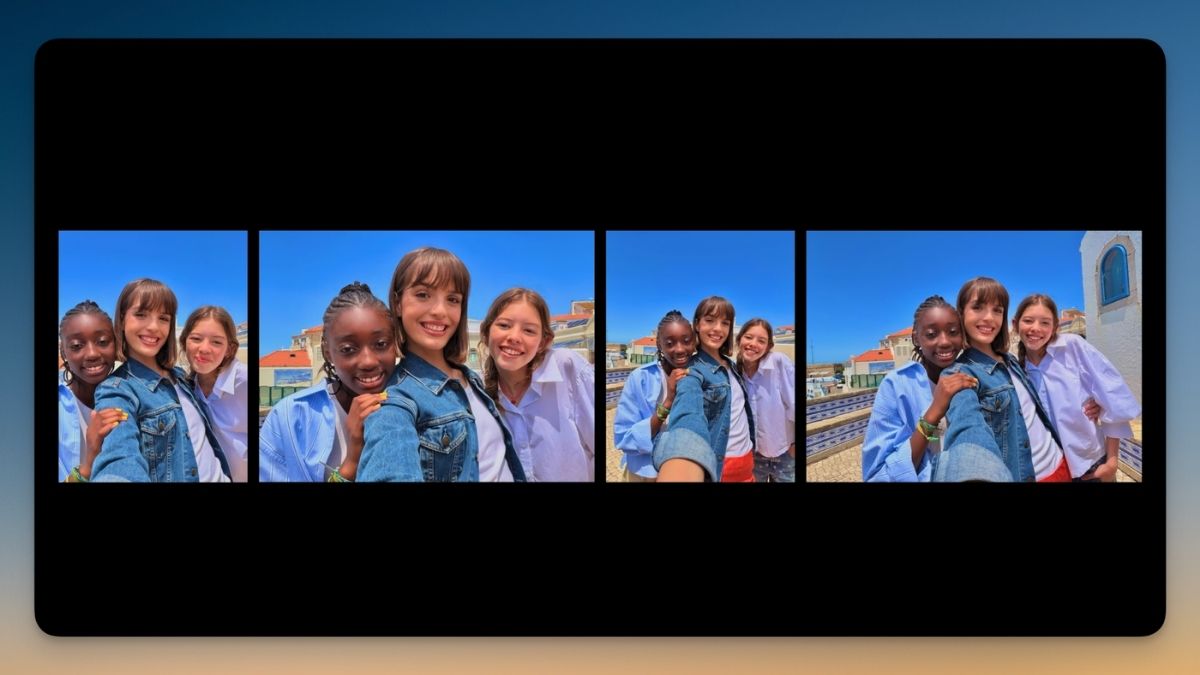
Tính năng tự động căn khung của Apple sử dụng camera trước có góc siêu rộng 120 độ, cho phép thu được nhiều không gian hơn so với camera selfie thông thường. Nhờ đó, hệ thống có đủ “vùng đệm” để cắt khung hình linh hoạt mà không làm giảm chất lượng hiển thị.
Đây là nền tảng phần cứng bắt buộc để Center Stage iPad hay iPhone có thể theo dõi chuyển động liên tục.
Neural Engine và AI
Apple tận dụng Neural Engine trong chip để nhận diện khuôn mặt, chuyển động cơ thể và số lượng người trong khung hình. AI sẽ phân tích theo thời gian thực để quyết định nên zoom in, zoom out hay dịch chuyển khung quay. Theo Apple, quá trình này diễn ra hoàn toàn trên thiết bị, đảm bảo quyền riêng tư cho người dùng.
Tự động điều chỉnh khung hình
Sau khi xử lý dữ liệu hình ảnh, Center Stage sẽ tự động điều chỉnh khung hình một cách mượt mà và liền mạch, hạn chế tối đa hiện tượng giật hình hay zoom đột ngột gây khó chịu.
Nhờ đó, người dùng hầu như không nhận ra camera đang “theo dõi” chuyển động, nhưng vẫn luôn được giữ ở vị trí trung tâm, tạo cảm giác tự nhiên và chuyên nghiệp khi gọi video.
Các thiết bị hỗ trợ Center Stage
Dù iPad vẫn là nền tảng phổ biến, nhưng Center Stage iPhone và Mac cũng ngày càng được mở rộng hỗ trợ. Hiện nay, chế độ theo dõi khung hình được hỗ trợ trên nhiều thiết bị Apple:
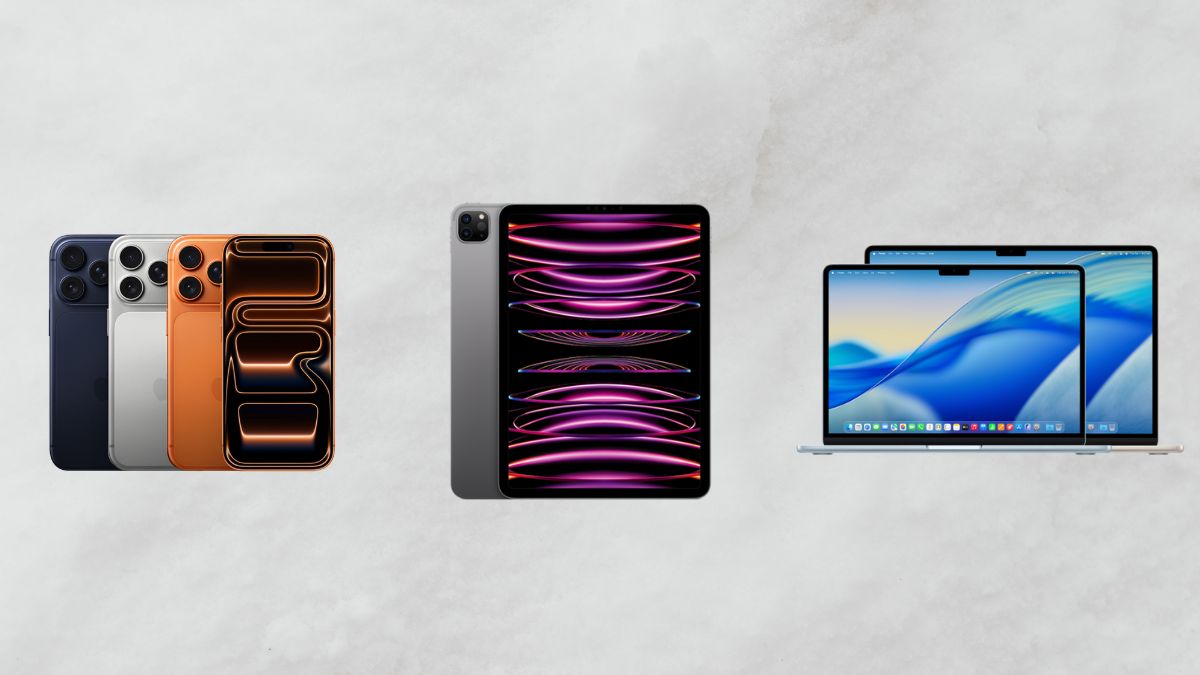
- iPad Pro 11 inch (từ 2021)
- iPad Pro 12.9 inch (từ 2021)
- iPad Air (từ thế hệ M1)
- iPad (thế hệ 9 trở lên)
- iPad mini (thế hệ 6 trở lên)
- iPhone 17 series/Air
- Bất kỳ máy Mac khi dùng iPhone làm webcam qua Continuity Camera (iPhone 11 trở lên)
- MacBook Pro ra mắt 2024 trở lên (dùng camera tích hợp)
- MacBook Air ra mắt 2025 trở lên (dùng camera tích hợp)
- iMac ra mắt 2024 trở lên (dùng camera tích hợp)
- Mac dùng camera tích hợp của Apple Studio Display
Cách sử dụng Center Stage trên iPhone
Tùy ngữ cảnh sử dụng, Center Stage trên iPhone có cách bật/tắt khác nhau. Tìm hiểu hướng dẫn nhanh cho từng trường hợp phổ biến.
Khi chụp ảnh / selfie
Center Stage cho ảnh/selfie hiện chỉ khả dụng trên iPhone 17 series/Air trở lên. Với các dòng cũ hơn, chủ yếu dùng cho Video Call.
- Bước 1: Truy cập ứng dụng Camera -> Chạm vào biểu tượng chuyển đổi để chọn camera trước (Selfie).
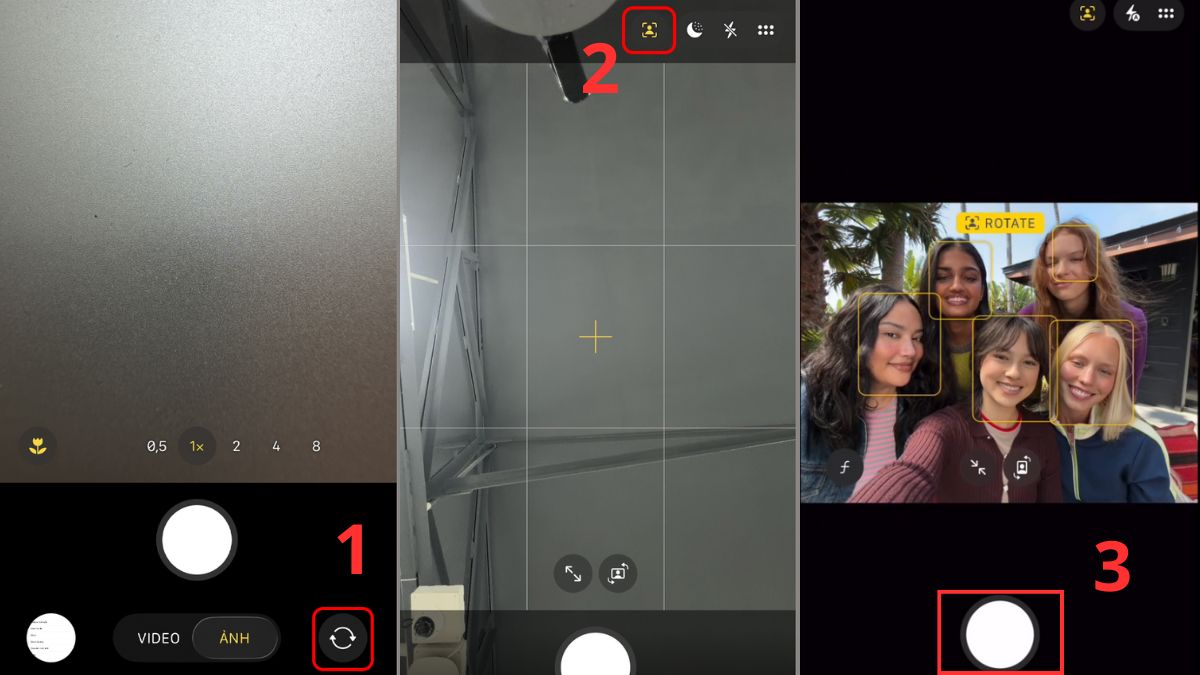
- Bước 2: Quan sát góc màn hình -> Nhấn vào biểu tượng khung hình hình người để kích hoạt tính năng Center Stage.
- Bước 3: Giữ thiết bị ổn định -> Máy sẽ tự động nhận diện và căn giữa khuôn mặt -> Nhấn nút Chụp để hoàn tất.
Khi gọi video trên iPhone (FaceTime / video call)
Để bật chế độ tự động căn khung khi gọi video, bạn chỉ cần thao tác:
-
Bước 1: Mở ứng dụng FaceTime hoặc các ứng dụng video call tương thích -> Kiểm tra thiết bị có hỗ trợ tính năng theo dõi khung hình.
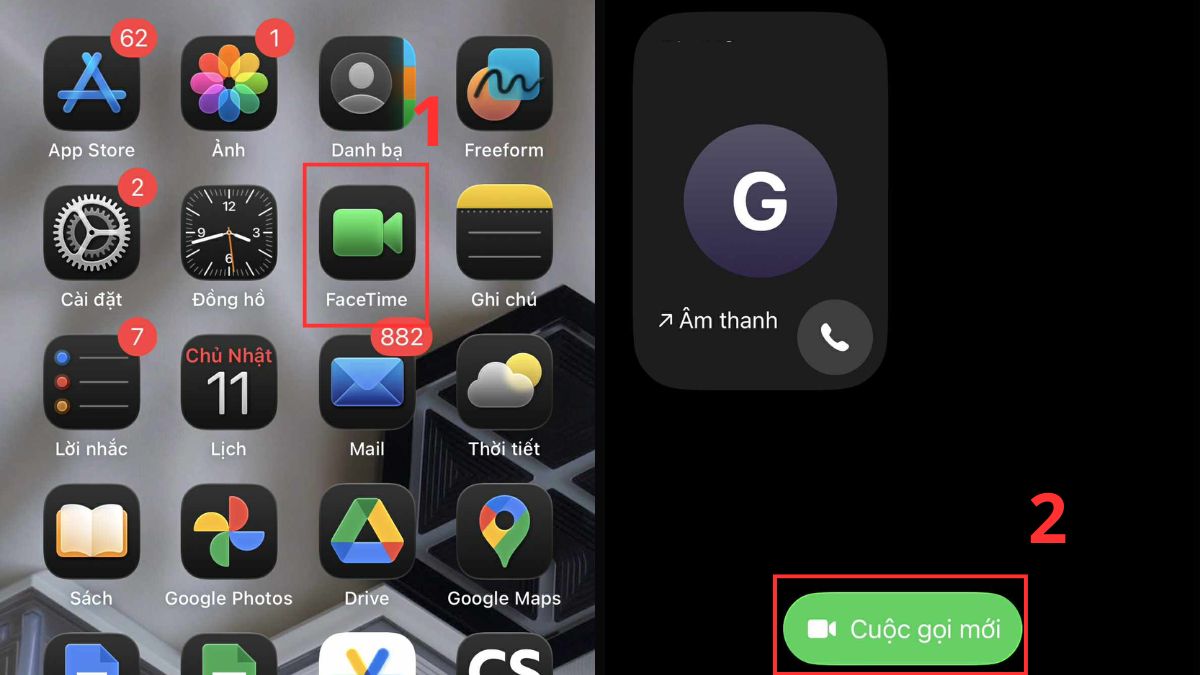
- Bước 2: Nhấn chọn Cuộc gọi mới -> Tiến hành thực hiện cuộc gọi video như bình thường.
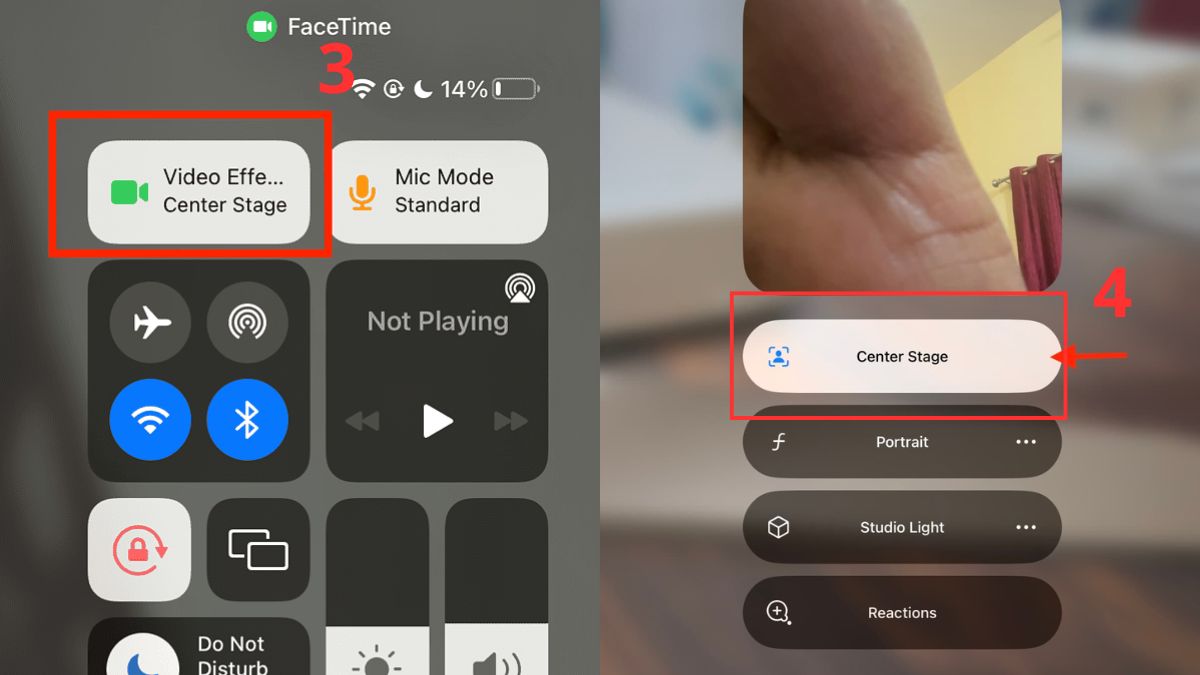
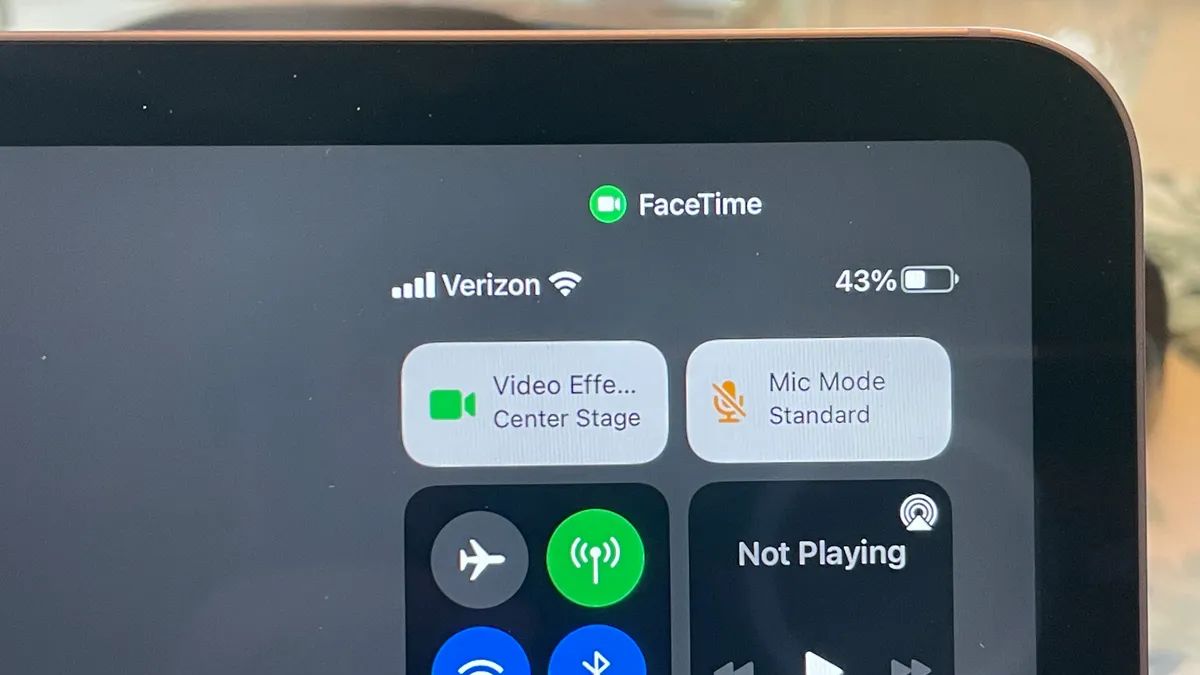
- Bước 3: Vuốt màn hình từ góc trên bên phải xuống để mở Trung tâm điều khiển (Control Center) -> Nhấn chọn vào mục Hiệu ứng video (Video Effect).
-
Bước 4: Tìm và nhấn vào biểu tượng Sân khấu trung tâm (Center Stage) -> Chuyển sang chế độ Bật để camera tự động điều chỉnh khung hình theo chuyển động của bạn.
Cách sử dụng Center Stage trên iPad
Thao tác bật/tắt Center Stage trên iPhone thường nhanh hơn vì được Apple tối ưu cho camera trước. Bạn có thể sử dụng tính năng này trên FaceTime cũng như các ứng dụng gọi video của bên thứ ba.
Bật/ tắt trong FaceTime (iPad)
Sau đây là cách bật/ tắt trong FaceTime (iPad) dễ dàng:
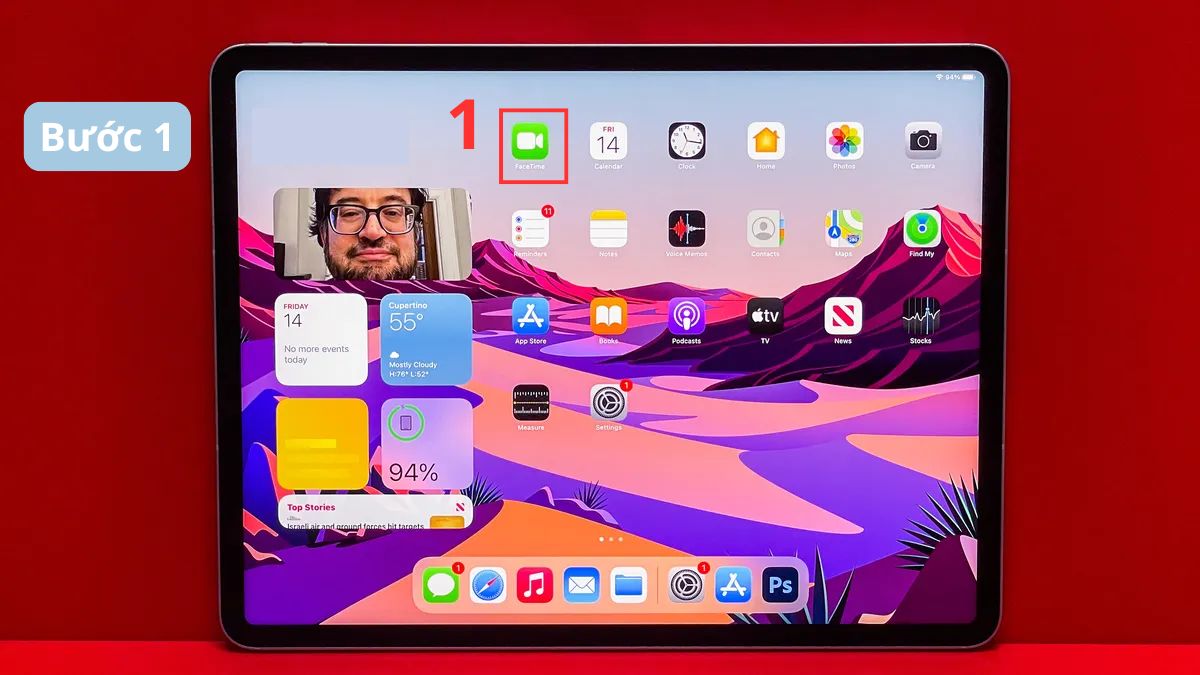
- Bước 1: Mở ứng dụng FaceTime trên màn hình chính của iPad.
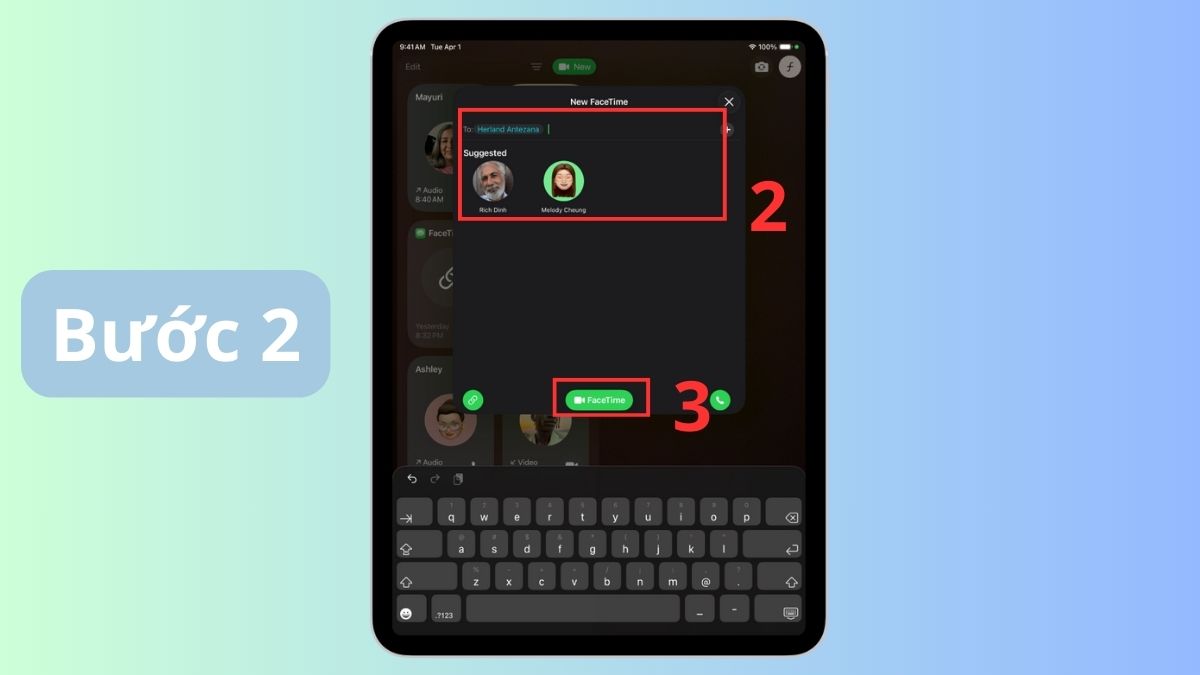
- Bước 2: Chọn liên hệ cần liên lạc -> Nhấn nút FaceTime để bắt đầu cuộc gọi video.
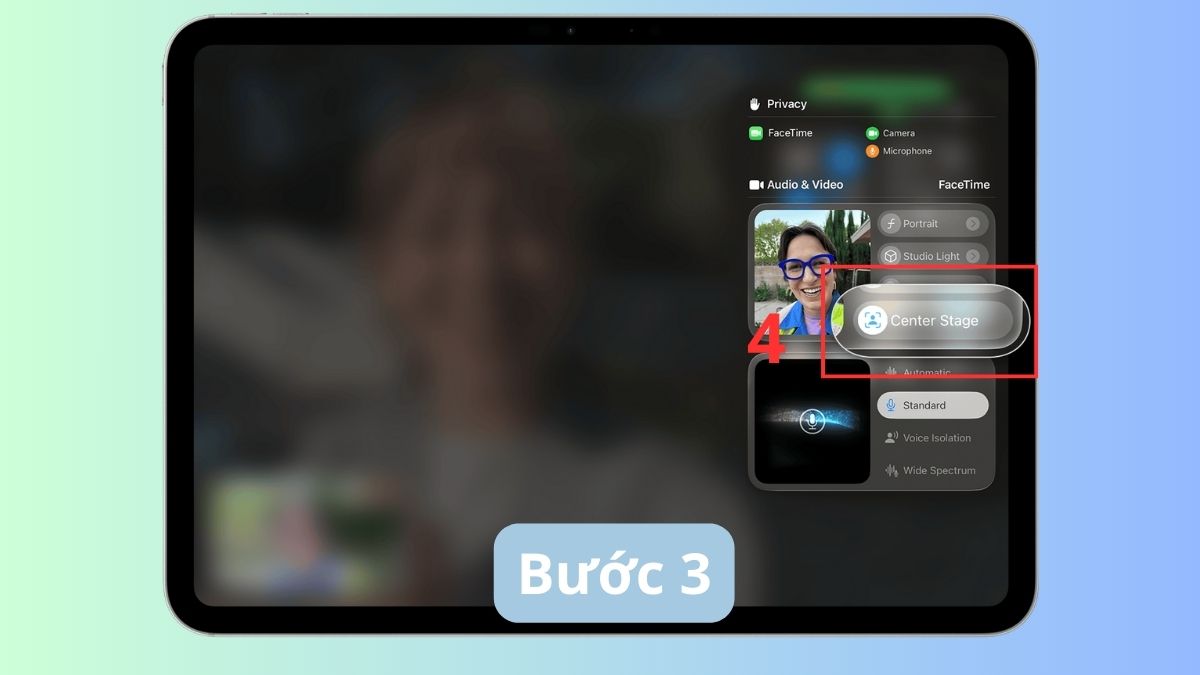
- Bước 3: Vuốt xuống từ góc trên bên phải để mở Control Center -> Chạm vào biểu tượng Center Stage để kích hoạt hoặc tắt nhanh tính năng này khi muốn cố định khung hình.
Bật/ tắt trong ứng dụng video bên thứ ba
Đối với các ứng dụng video khác, cách sử dụng chế độ theo dõi khung hình cũng rất đơn giản:
- Bước 1: Mở ứng dụng họp trực tuyến -> Bắt đầu cuộc họp mới hoặc nhấn tham gia vào phòng họp có sẵn.
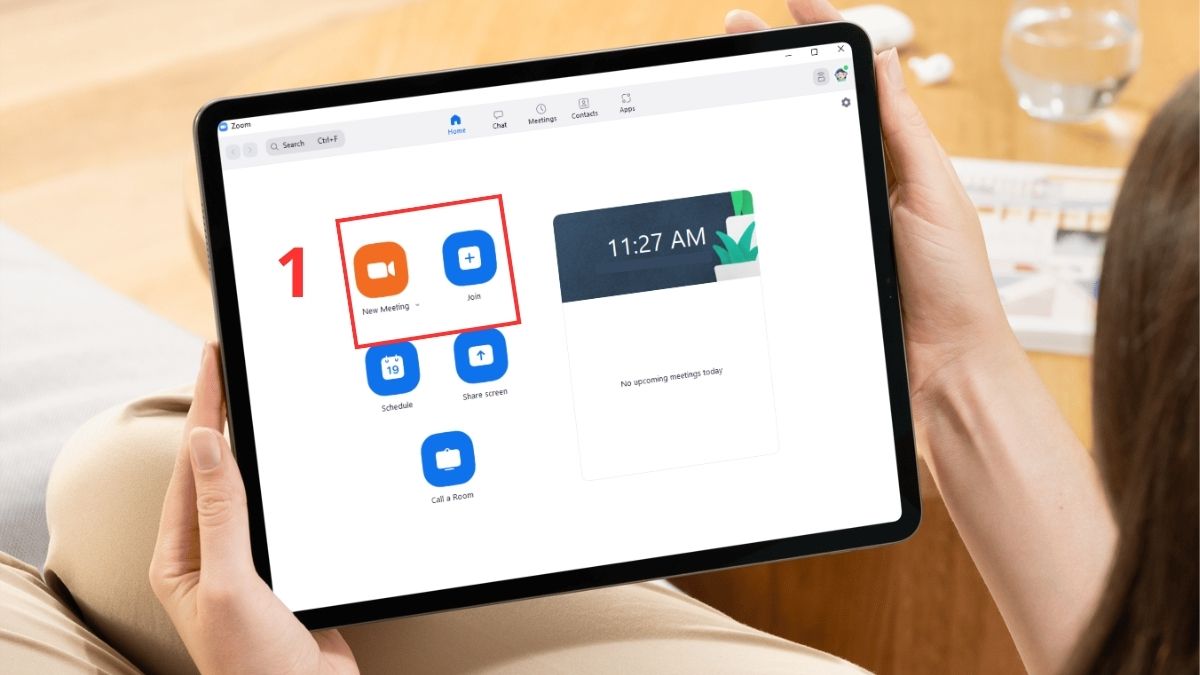
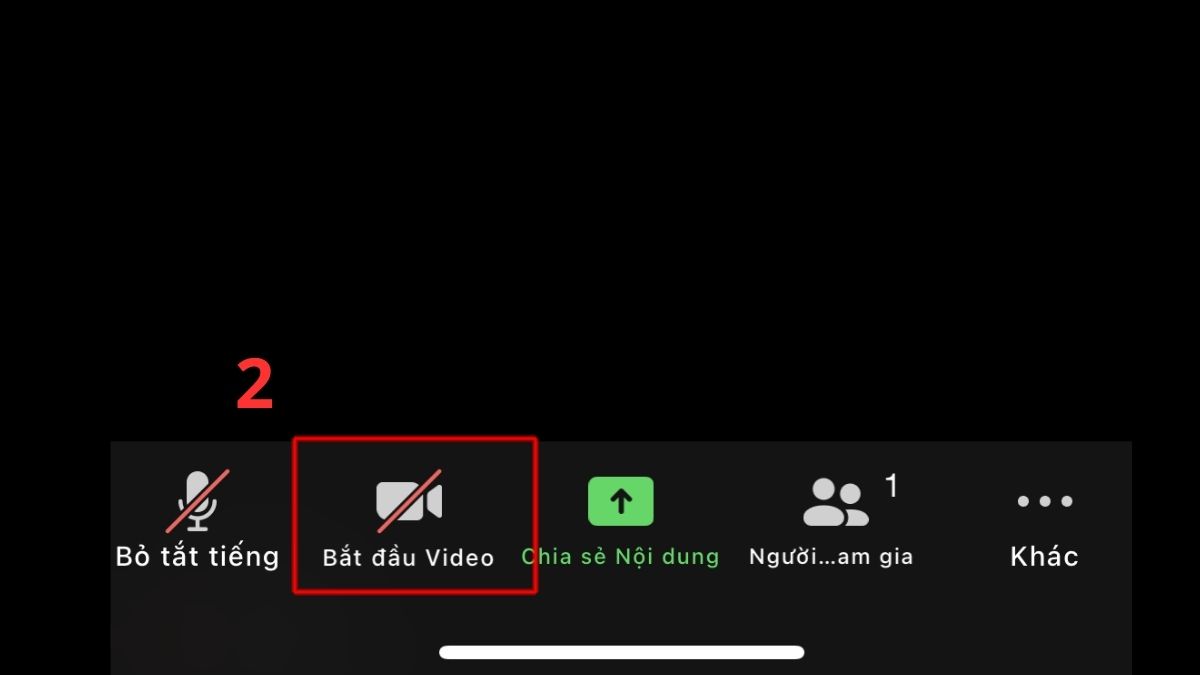
- Bước 2: Truy cập giao diện cuộc họp -> Nhấn biểu tượng Bật camera.
- Bước 3: Mở Trung tâm điều khiển (Control Center) -> Chọn Hiệu ứng video -> Nhấn Center Stage để bật/tắt theo nhu cầu.
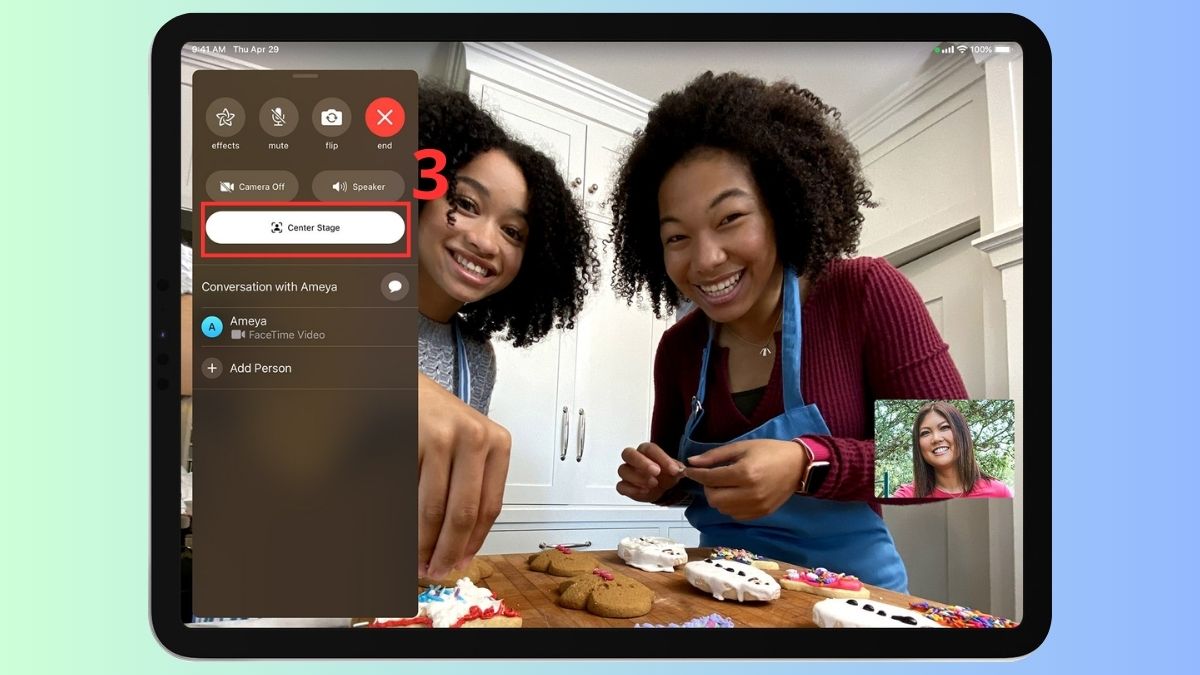
Cách sử dụng Center Stage trên Mac / MacBook
Trên Mac, Center Stage có thể hoạt động qua camera tương thích hoặc thông qua iPhone làm webcam. Mỗi tình huống sẽ có cách thao tác khác nhau.
Khi có camera tích hợp hỗ trợ Center Stage
Khi Mac của bạn được trang bị camera tích hợp hỗ trợ tự động căn khung khi gọi video, việc kích hoạt tính năng này khá đơn giản:
-
Bước 1: Mở ứng dụng FaceTime, Zoom, Meet hoặc Teams -> Truy cập vào cuộc họp hoặc bắt đầu thực hiện cuộc gọi.
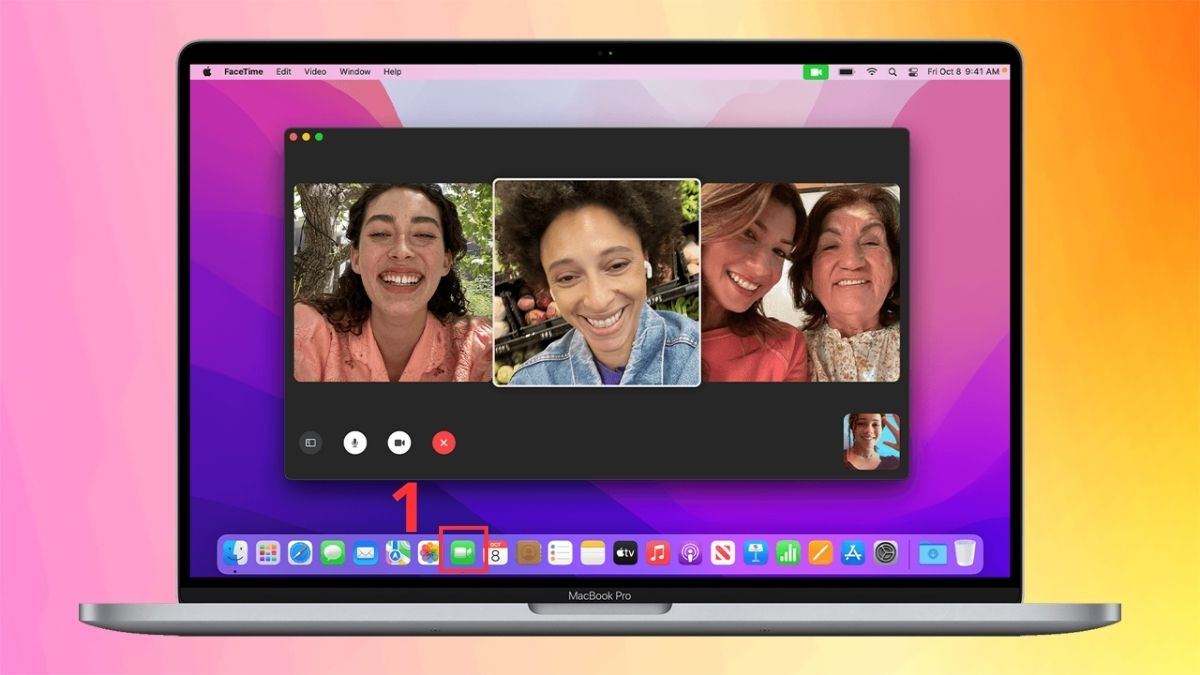
-
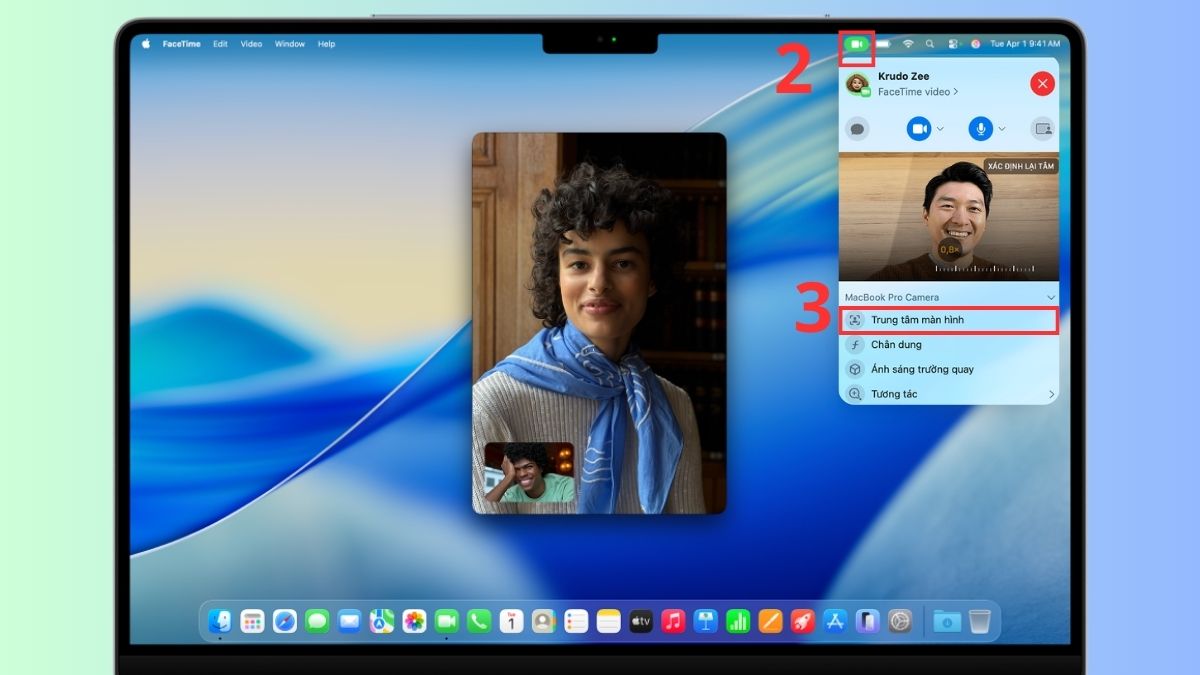
Bước 2: Di chuyển chuột lên thanh menu -> Nhấn chọn biểu tượng Video.
-
Bước 3: Chọn mục Center Stage -> Chuyển sang chế độ Bật để hệ thống tự động căn chỉnh khung hình.
Khi dùng iPhone làm webcam qua Continuity Camera
Đây là tình huống tính năng tự động căn khung được dùng nhiều nhất (qua Continuity Camera):
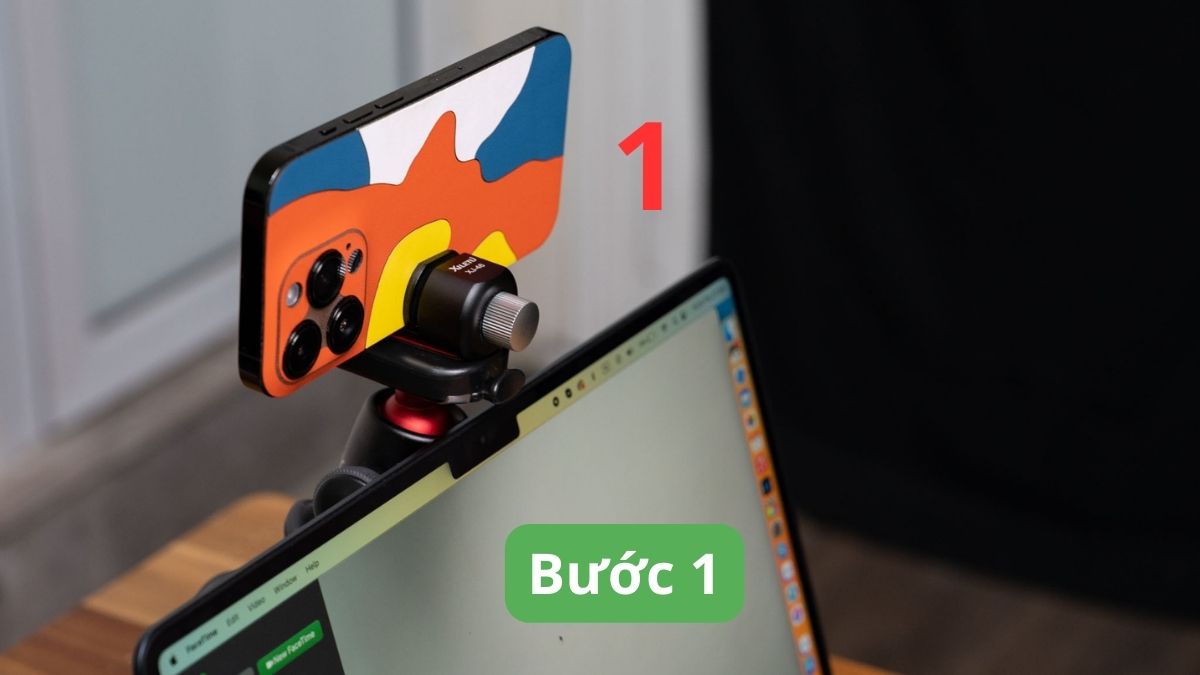
- Bước 1: Chuẩn bị thiết bị Đăng nhập cùng một tài khoản iCloud cho cả hai thiết bị -> Đặt iPhone gần Mac -> Cố định điện thoại chắc chắn theo chiều ngang hoặc dọc tùy nhu cầu.
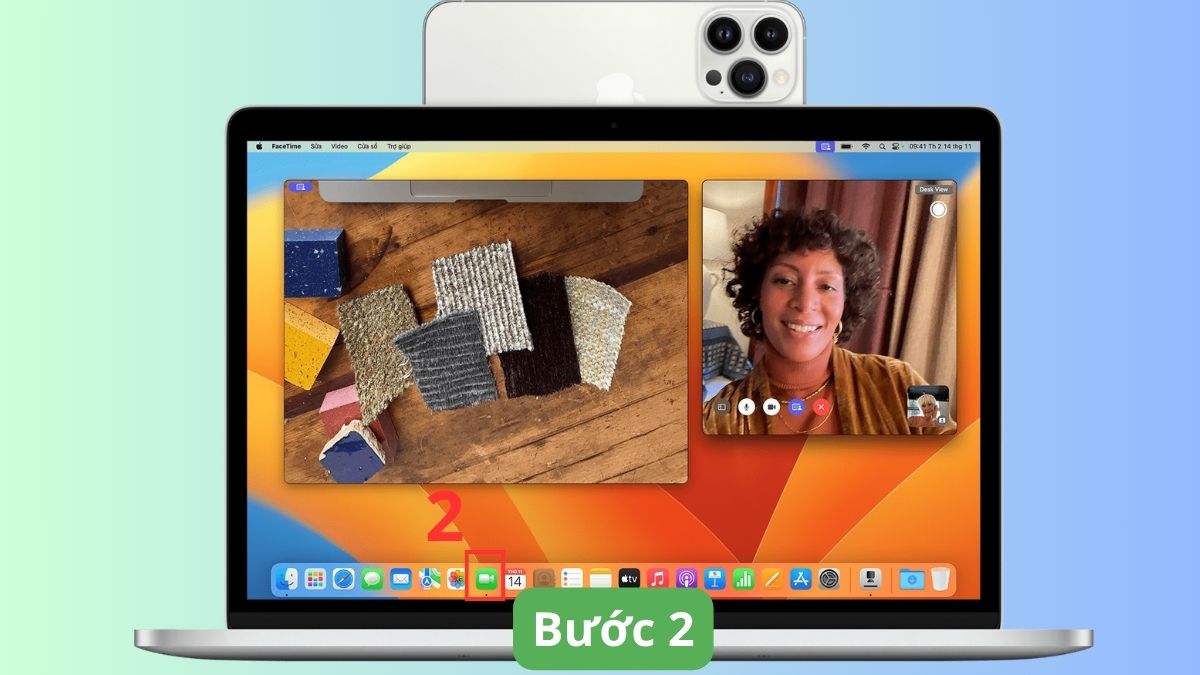
- Bước 2: Khởi động ứng dụng họp Mở FaceTime, Zoom, Meet hoặc Teams trên Mac -> Bắt đầu cuộc gọi video như bình thường.
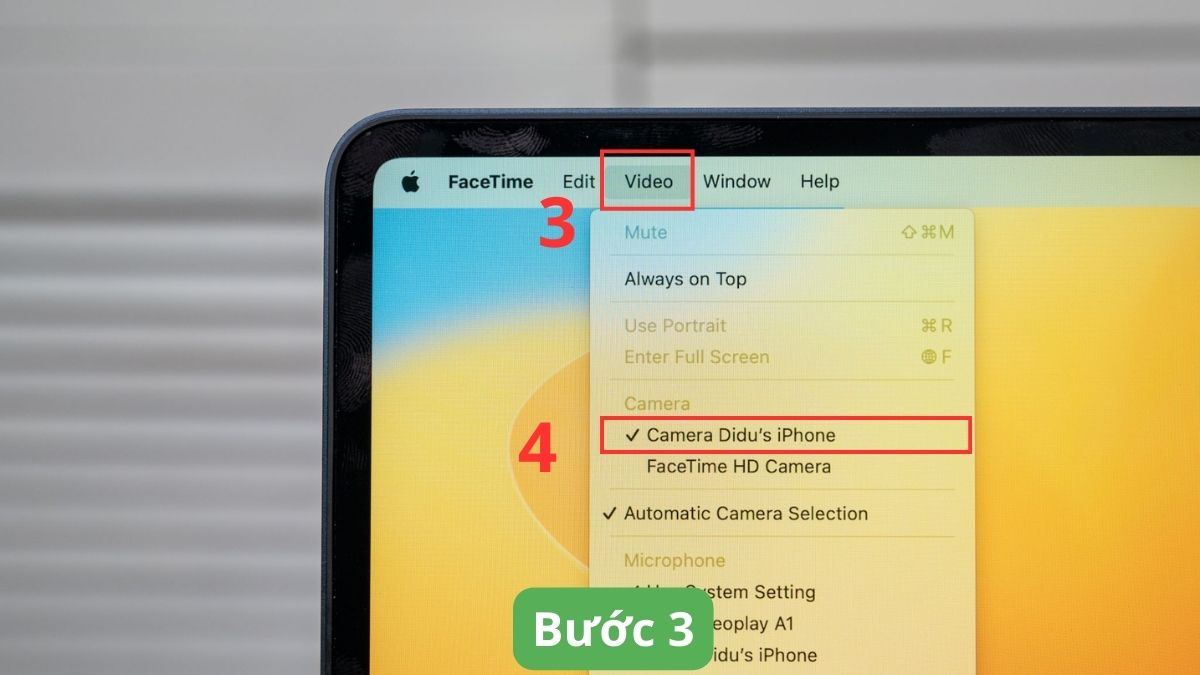
- Bước 3: Thiết lập camera đầu vào Nhấp vào mục Video ở góc trái màn hình ứng dụng -> Chọn tên camera iPhone của bạn để kích hoạt tính năng Continuity.
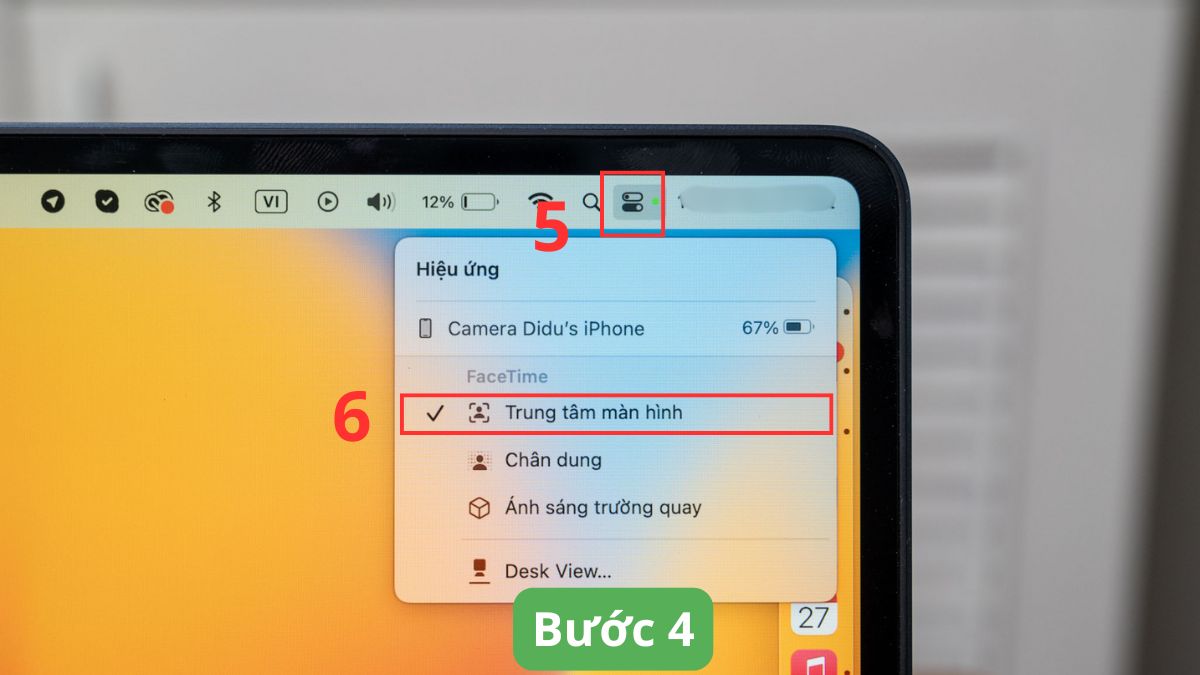
- Bước 4: Kích hoạt Center Stage Mở Control Center (Trung tâm điều khiển) trên macOS -> Chọn Hiệu ứng video -> Bật tính năng Center Stage.
Mẹo sử dụng Center Stage hiệu quả
Để tính năng Center Stage hoạt động ổn định và “bắt” khung hình chính xác hơn, bạn nên tối ưu góc đặt máy và môi trường ánh sáng. Vài mẹo đơn giản giúp chế độ theo dõi khung hình phát huy hiệu quả tối đa.
- Đặt thiết bị ngang tầm mắt để AI nhận diện tốt hơn
- Tránh che camera trước khi dùng
- Tắt chế độ này khi cần khung hình cố định
- Dùng ánh sáng đều để tăng độ chính xác nhận diện
- Kết hợp với tai nghe để giảm nhiễu khi di chuyển
Qua bài viết, bạn đã hiểu rõ cách dùng Center Stage trên iPhone, iPad, MacBook. Với khả năng theo dõi thông minh và trải nghiệm mượt mà, hiệu ứng căn giữa khung hình đang dần trở thành tiêu chuẩn cho gọi video hiện đại trên iPhone. Nếu bạn đang tìm hiểu cách sử dụng iPad để học tập hoặc làm việc trực tuyến hiệu quả hơn, đây chính là tính năng cốt lõi bạn nên khai thác để nâng cao tính chuyên nghiệp và sự tiện lợi.
- Xem thêm các bài viết tại chuyên mục: Apple iPad/ Máy tính - Laptop - Tablet
Câu hỏi thường gặp
Center Stage hoạt động với những ứng dụng nào?
Thế độ theo dõi khung hình hoạt động tốt với FaceTime, Zoom, Google Meet, Microsoft Teams và các ứng dụng hỗ trợ camera API của Apple.
Center Stage có tốn pin không?
Có, nhưng mức tiêu thụ pin tăng nhẹ do xử lý AI liên tục. Trên iPad và iPhone mới, mức hao pin không đáng kể khi dùng trong thời gian hợp lý.


.jpg "iPad của bạn có được lên đời iPadOS 27? Kiểm tra ngay danh sách hỗ trợ tại đây!")


Bình luận (0)