Nguyên nhân và cách khắc phục CPU bị tụt xung khi chơi game

Trong quá trình chơi game, đặc biệt là các tựa game nặng yêu cầu hiệu năng cao, không ít người dùng gặp phải tình trạng CPU bị tụt xung khi chơi game.
Biểu hiện dễ nhận thấy nhất là FPS giảm đột ngột, game bị khựng, giật lag dù cấu hình trên lý thuyết vẫn đáp ứng tốt. Đây là vấn đề gây khó chịu, ảnh hưởng trực tiếp đến trải nghiệm. Bài viết dưới đây sẽ giúp các bạn tìm hiểu nguyên nhân, cách kiểm tra và các giải pháp khắc phục tình trạng xung nhịp CPU không ổn định, giúp bạn tối ưu hiệu năng khi chơi game một cách an toàn và bền vững.
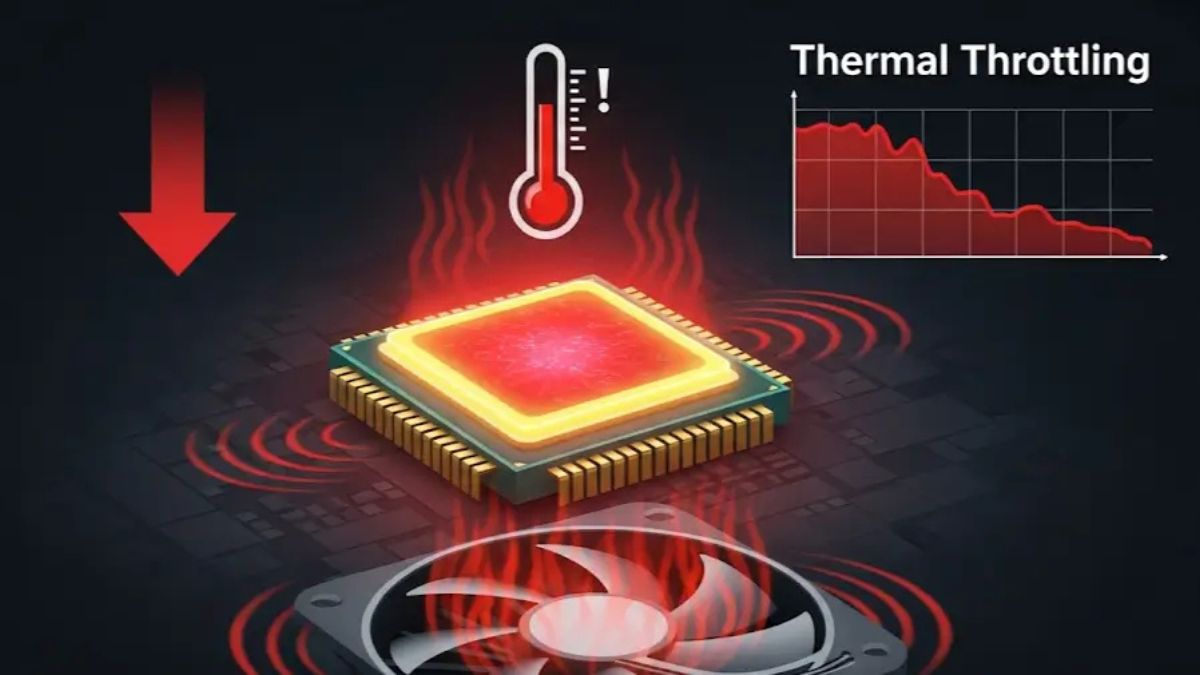
Nguyên nhân khiến CPU bị tụt xung khi chơi game
Trước khi tìm cách sửa lỗi, việc xác định đúng nguyên nhân gây ra CPU bị giảm xung nhịp khi chơi game là bước quan trọng nhất. Trên thực tế, hiện tượng này thường đến từ nhiều yếu tố kết hợp, không chỉ riêng một nguyên nhân đơn lẻ. Một vài nguyên nhân phổ biến nhất mà người dùng có thể gặp phải như sau:
- Nhiệt độ CPU quá cao (thermal throttling): Khi CPU hoạt động ở mức tải nặng trong thời gian dài, hệ thống tản nhiệt không đáp ứng kịp sẽ khiến nhiệt độ vượt ngưỡng an toàn. Lúc này, CPU buộc phải tự giảm xung để bảo vệ linh kiện, dẫn đến hiện tượng CPU tụt xung rõ rệt khi chơi game.
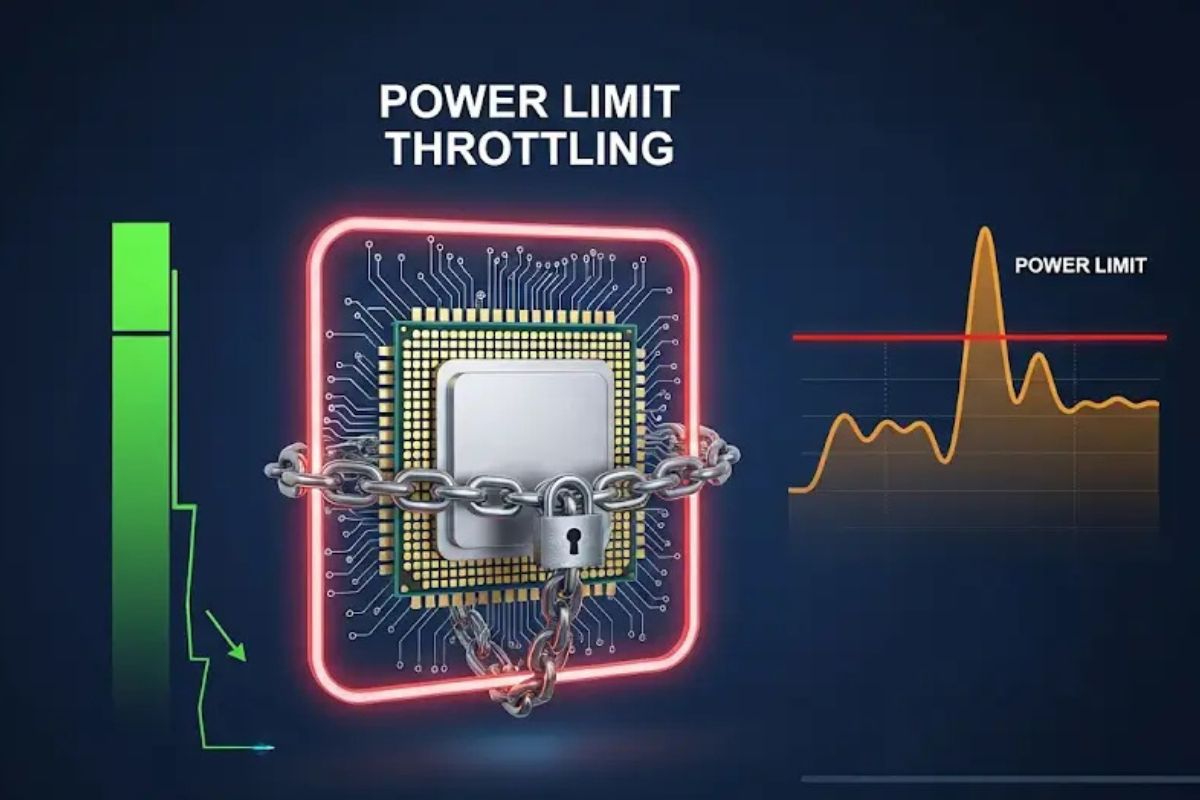
- Giới hạn công suất tiêu thụ (Power Limit): CPU, đặc biệt là trên laptop, thường bị giới hạn điện năng nhằm kiểm soát nhiệt và thời lượng pin. Khi chơi game, CPU chạm ngưỡng công suất cho phép và bị ép giảm xung, gây ra tình trạng CPU bị giảm xung nhịp.
- Cài đặt quản lý điện năng của Windows không phù hợp: Việc sử dụng chế độ Balanced hoặc Power Saver khiến CPU không duy trì xung nhịp cao ổn định, dẫn đến xung nhịp CPU không ổn định khi tải game nặng.
- Driver quản lý điện năng gặp lỗi: Một số phiên bản Intel Power Management Driver hoặc Driver chipset có thể hoạt động không đúng, khiến CPU bị giảm xung nhịp khi chơi game dù nhiệt độ vẫn trong ngưỡng cho phép.
- Phần mềm chạy nền và dịch vụ hệ thống chiếm tài nguyên: Các ứng dụng khởi động cùng Windows, phần mềm diệt virus hoặc dịch vụ không cần thiết có thể gây xung đột, làm CPU phân bổ tài nguyên kém hiệu quả và dẫn đến CPU bị tụt xung.
- Nguồn điện không ổn định hoặc bộ nguồn yếu: Với máy tính để bàn, PSU không đủ công suất hoặc xuống cấp có thể khiến CPU không được cấp điện đầy đủ, buộc hệ thống phải giảm xung để đảm bảo an toàn.
- Mainboard hoặc BIOS giới hạn hiệu năng: Một số bo mạch chủ giá rẻ hoặc BIOS chưa được cập nhật có thể áp đặt giới hạn điện áp và xung nhịp, khiến CPU tụt xung ngay cả khi cấu hình phần cứng vẫn còn dư khả năng xử lý.
Cách kiểm tra tình trạng tụt xung CPU
Sau khi đã hiểu các nguyên nhân tiềm ẩn, bước tiếp theo là xác định xem CPU của bạn có thực sự bị tụt xung hay không. Việc kiểm tra đúng cách sẽ giúp bạn phân biệt giữa tụt xung tạm thời và lỗi kéo dài cần can thiệp sâu.
Dùng Task Manager
Task Manager là công cụ có sẵn trên Windows, dễ sử dụng và đủ để kiểm tra nhanh tình trạng CPU bị giảm xung nhịp. Cách kiểm tra bằng Task Manager như sau:
Bước 1: Mở Task Manager
Đầu tiên, bạn nhấn tổ hợp phím Ctrl + Shift + Esc để mở Task Manager. Nếu giao diện hiển thị dạng rút gọn, hãy chọn “More details” để xem đầy đủ thông tin.

Giao diện Task Manager hiện lên như hình bên dưới.

Bước 2: Tìm mục CPU để kiểm tra
Tiếp theo, bạn chuyển sang tab “Performance” và chọn mục “CPU” như hình bên dưới. Tại đây, bạn sẽ thấy các thông số như tốc độ hiện tại, tốc độ cơ bản (Base speed) và mức sử dụng CPU.

Cuối cùng, bạn hãy mở một game bất kỳ và chơi trong vài phút, đồng thời quan sát xung nhịp CPU để xác định xem CPU có bị tụt xung khi chơi game hay không.
Dùng HWMonitor
HWMonitor là phần mềm chuyên theo dõi phần cứng, cho phép bạn kiểm tra chi tiết hơn về nhiệt độ và xung nhịp CPU theo thời gian thực.
Sau khi cài đặt và mở HWMonitor, bạn tìm đến mục CPU và quan sát các thông số như Core Clock, nhiệt độ từng nhân và mức điện áp. Trong quá trình chơi game, nếu xung nhịp giảm mạnh kèm theo nhiệt độ chạm ngưỡng cao, đây là dấu hiệu rõ ràng của thermal throttling.
HWMonitor đặc biệt hữu ích trong việc xác định mối liên hệ giữa nhiệt độ và hiện tượng CPU tụt xung, từ đó giúp bạn quyết định có cần cải thiện hệ thống tản nhiệt hay không.
Dùng MSI Afterburner + RivaTuner
Đối với game thủ, MSI Afterburner kết hợp với RivaTuner là giải pháp toàn diện để giám sát hiệu năng khi chơi game. Sau khi cài đặt cả hai phần mềm, bạn vào phần cài đặt của MSI Afterburner, bật hiển thị các thông số như CPU clock, CPU usage và CPU temperature trong On-Screen Display.
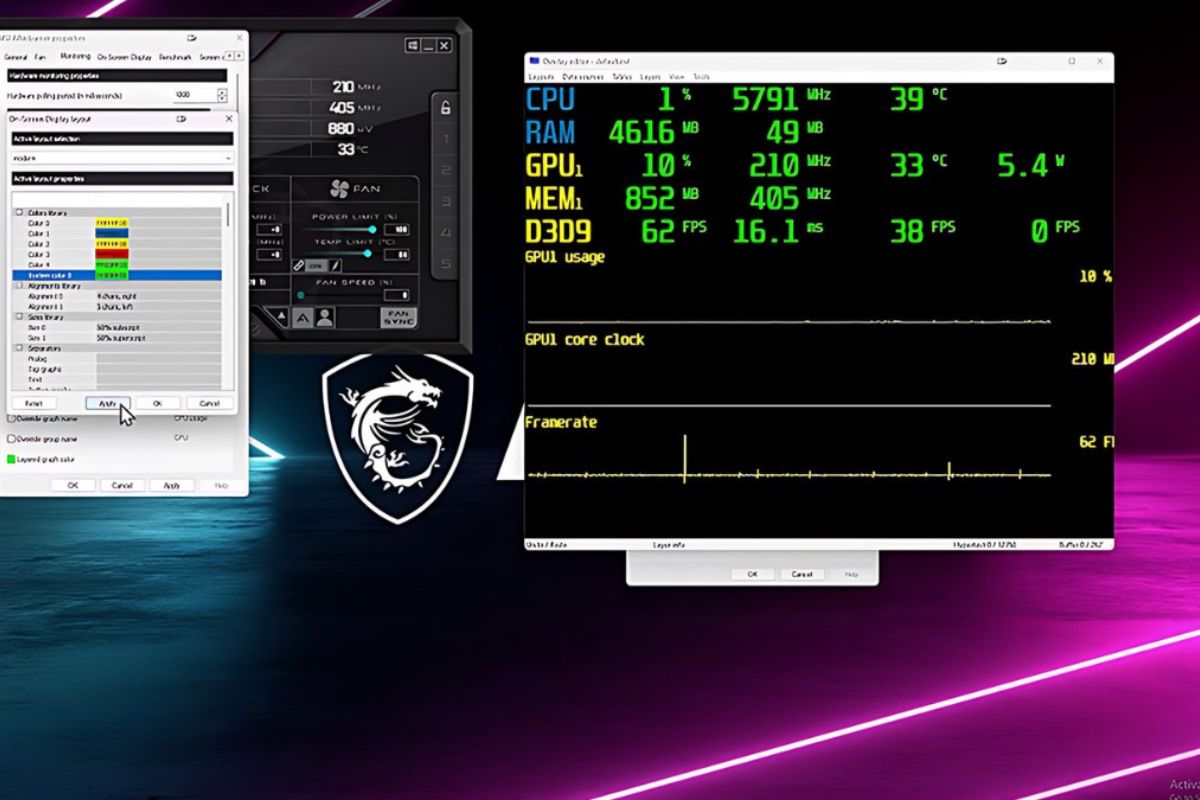
Khi vào game, các thông số này sẽ hiển thị trực tiếp trên màn hình. Nhờ đó, bạn có thể dễ dàng phát hiện thời điểm xung nhịp CPU không ổn định, đặc biệt là khi FPS tụt đột ngột. Đây là cách kiểm tra trực quan và chính xác nhất đối với người chơi game thường xuyên.
Cách khắc phục CPU bị tụt xung khi chơi game
Việc khắc phục hiện tượng CPU bị tụt xung khi chơi game cần được thực hiện theo từng bước, từ đơn giản đến nâng cao. Các bạn không nên vội vàng can thiệp sâu nếu chưa thử các giải pháp cơ bản. Một vài cách khắc phục phổ biến mà các bạn có thể tham khảo làm ở nhà như sau:
Vệ sinh thiết bị
Vệ sinh máy tính là bước đầu tiên nhưng thường bị bỏ qua. Bụi bẩn tích tụ lâu ngày trong quạt, khe tản nhiệt hoặc heatsink sẽ làm giảm khả năng thoát nhiệt.
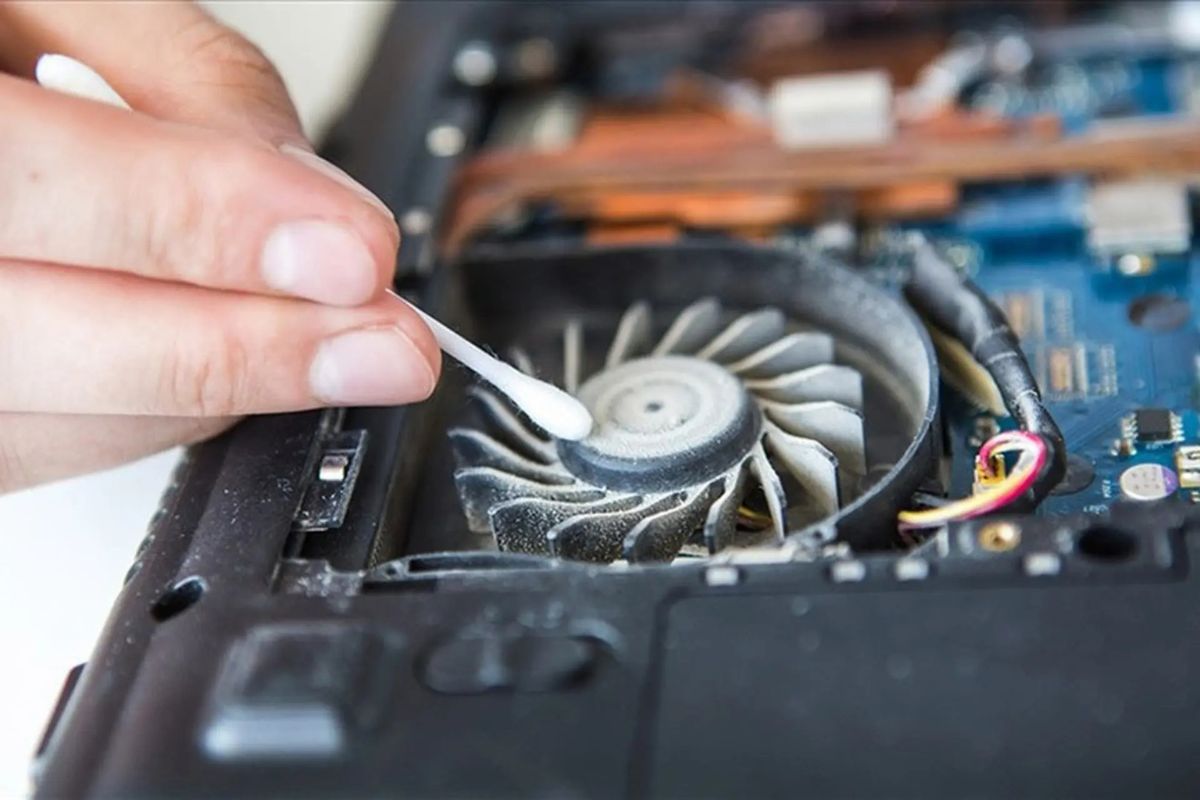
Đối với PC, bạn nên tháo case, dùng khí nén thổi sạch bụi và kiểm tra keo tản nhiệt. Nếu keo đã khô, việc thay keo mới sẽ giúp nhiệt độ CPU giảm đáng kể. Với laptop, việc vệ sinh phức tạp hơn nhưng vẫn rất cần thiết, đặc biệt nếu máy đã sử dụng trên một năm. Sau khi vệ sinh, nhiều trường hợp CPU bị tụt xung được cải thiện rõ rệt mà không cần can thiệp phần mềm.
Mời bạn theo dõi thêm một vài mẫu PC chất lượng, hỗ trợ chơi game nặng đô mượt mà, không giật lag hiện đang có tại CellphoneS.
[Product_Listing categoryid="934" propertyid="" customlink="https://cellphones.com.vn/may-tinh-de-ban/pc-gaming.html" title="Danh sách PC Gaming đang được quan tâm nhiều tại CellphoneS"]
Cài đặt CPU hoạt động công suất tối đa
Nếu nguyên nhân đến từ thiết lập điện năng, bạn có thể cài đặt lại CPU hoạt động công suất tối đa. Cách làm như sau:
Bước 1: Mở cửa sổ Control Panel
Đầu tiên, mở Control Panel.

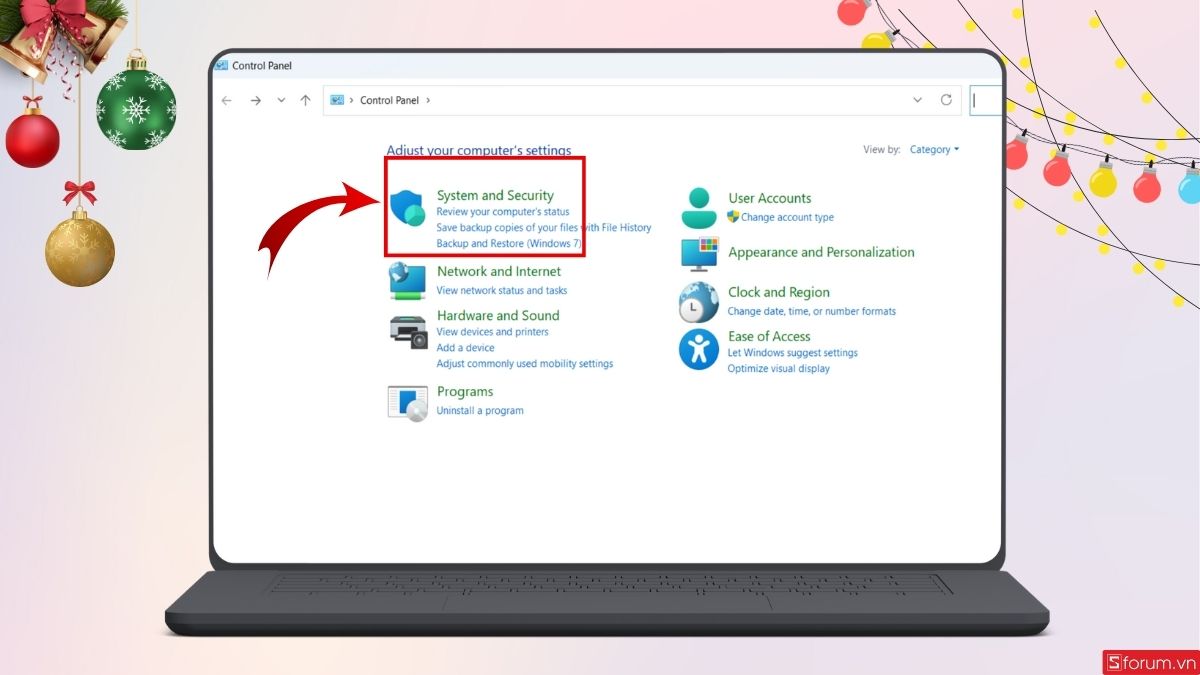
Sau đó, nhấn vào System and Security.
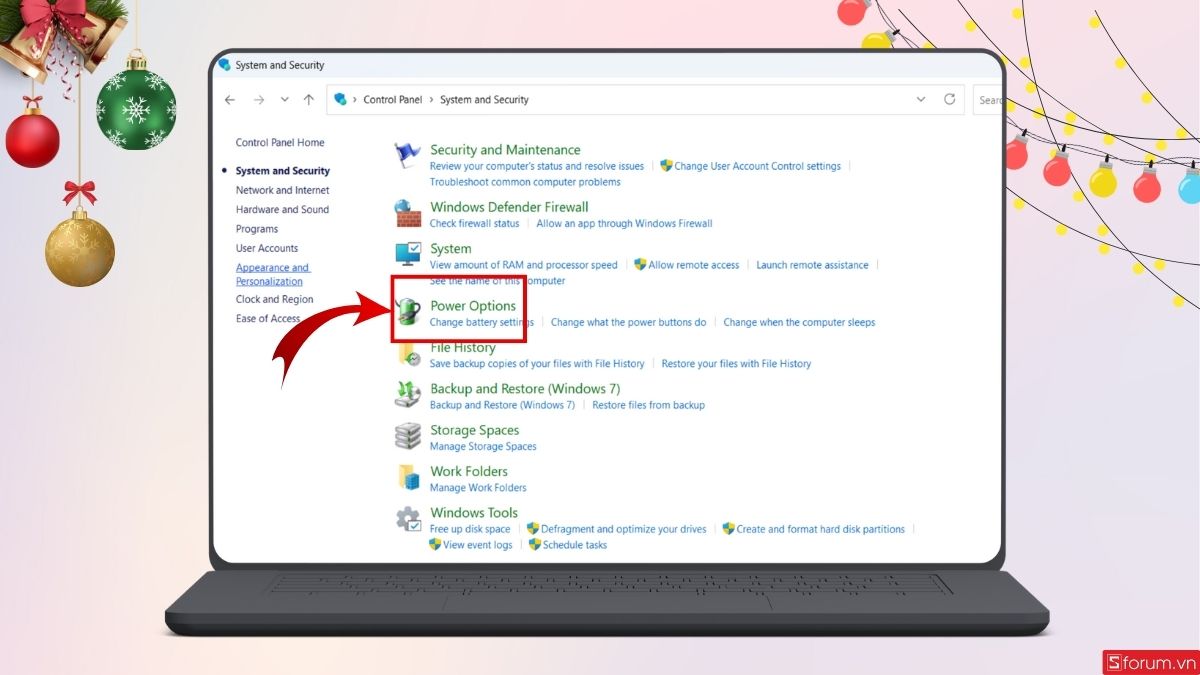
Tiếp tục chọn Power Options.
Bước 2: Cài đặt các mức điều chỉnh liên quan đến CPU
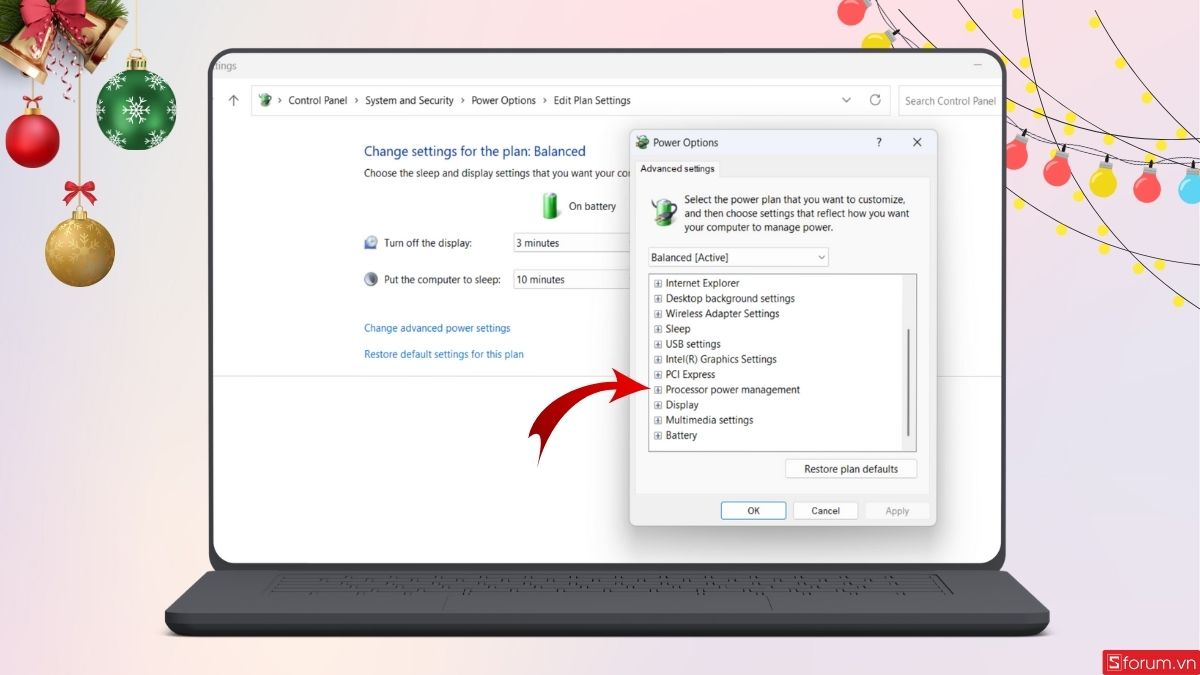
Bạn nhấn vào “Change Advanced power settings”.
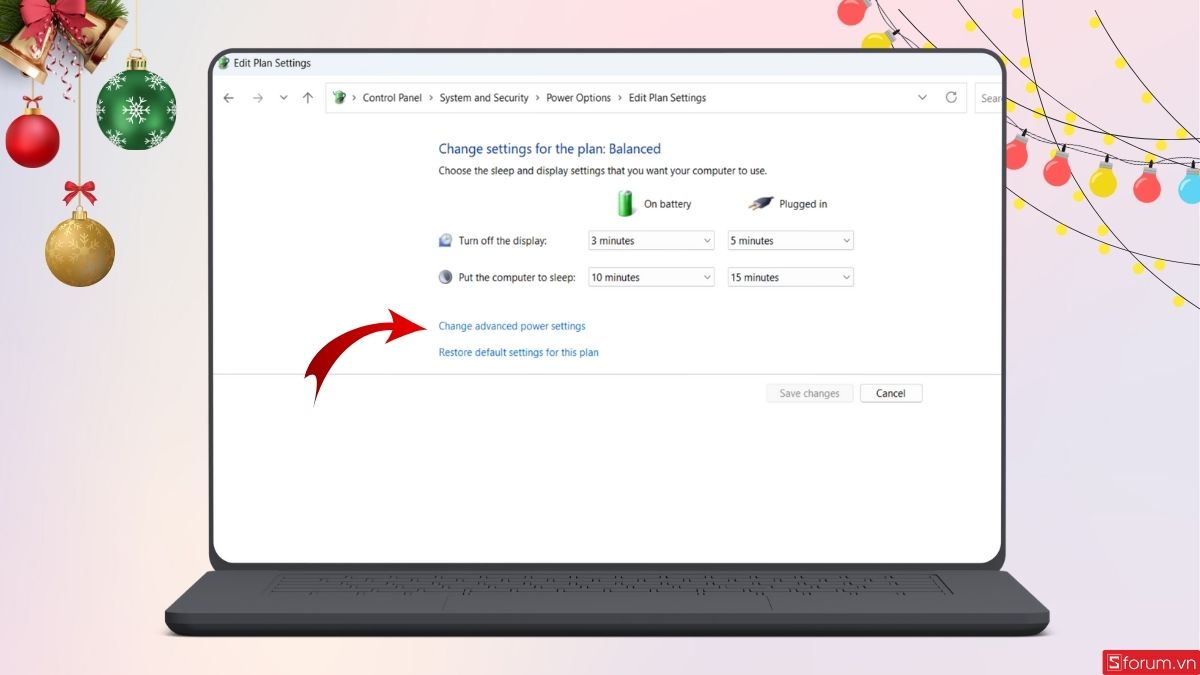
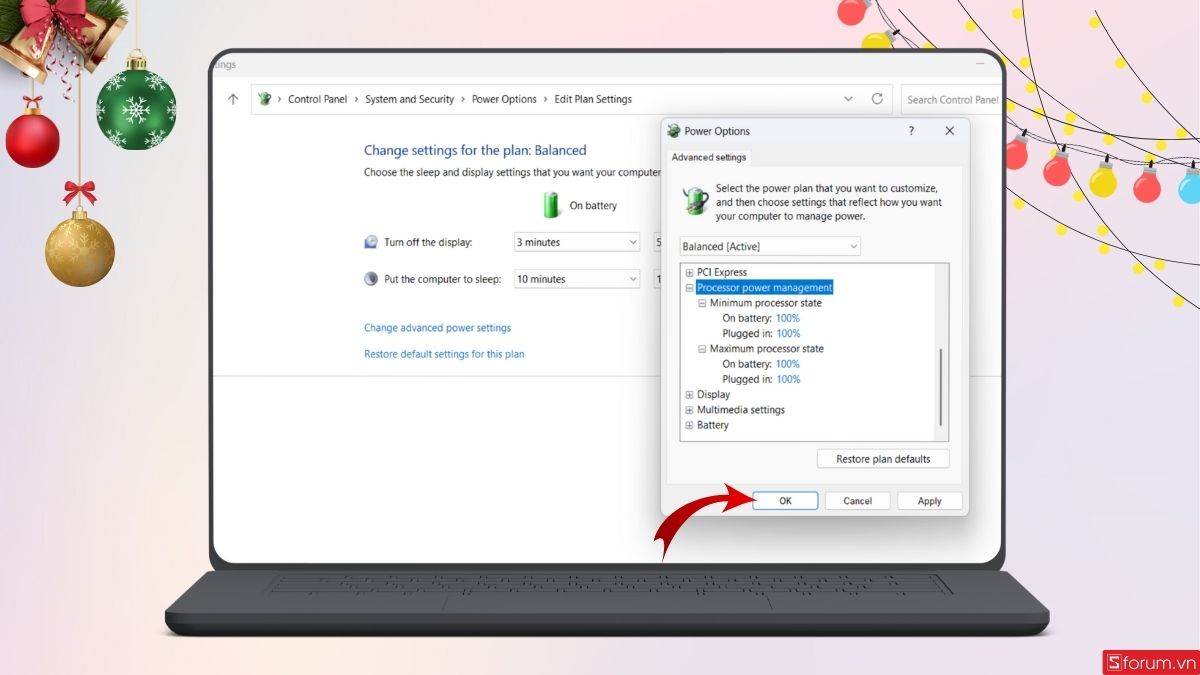
Trong mục Processor power management, đặt “Minimum processor state” và “Maximum processor state” đều ở mức 100%.
Cuối cùng, các bạn hãy lưu lại cài đặt và khởi động lại máy. Thiết lập này giúp hạn chế tình trạng CPU bị giảm xung nhịp khi chơi game do Windows tự động tiết kiệm điện.
Thực hiện khởi động sạch
Khởi động sạch giúp loại bỏ các phần mềm và dịch vụ không cần thiết, từ đó giảm xung đột và tải nền cho CPU. Cách làm chi tiết được thực hiện như sau:
Bước 1: Mở tab Services
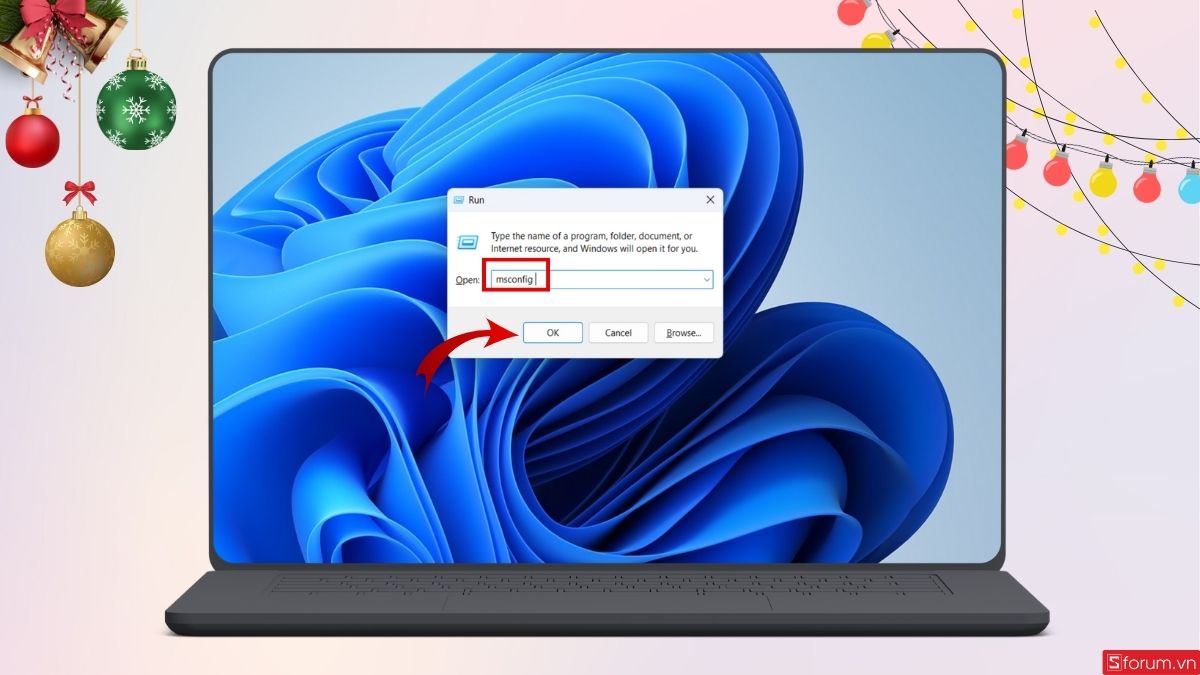
Đầu tiên, các bạn hãy bắt đầu thao tác bằng cách nhấn Windows + R, gõ msconfig và nhấn Enter.
Trong tab Services, bạn tick chọn vào ô “Hide all Microsoft services” như hình bên dưới.
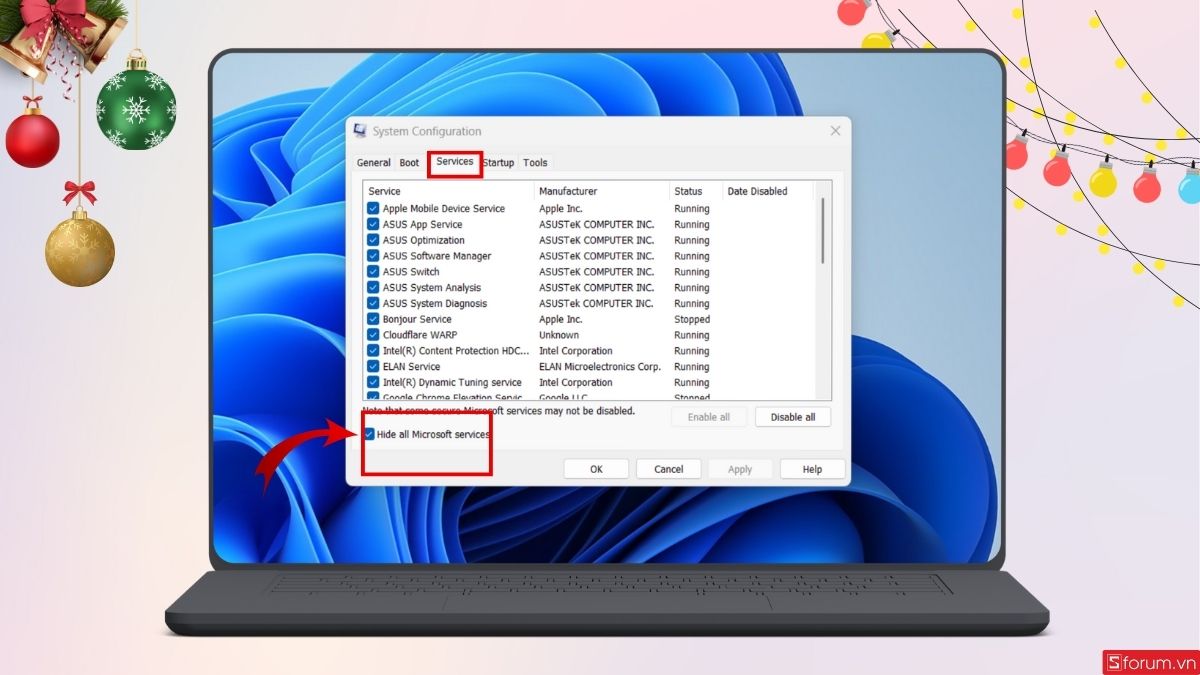
Sau đó các bạn tiếp tục nhấn “Disable all”.

Bước 2: Mở Task Manager
Tiếp theo, người dùng chuyển sang tab Startup và mở Task Manager.
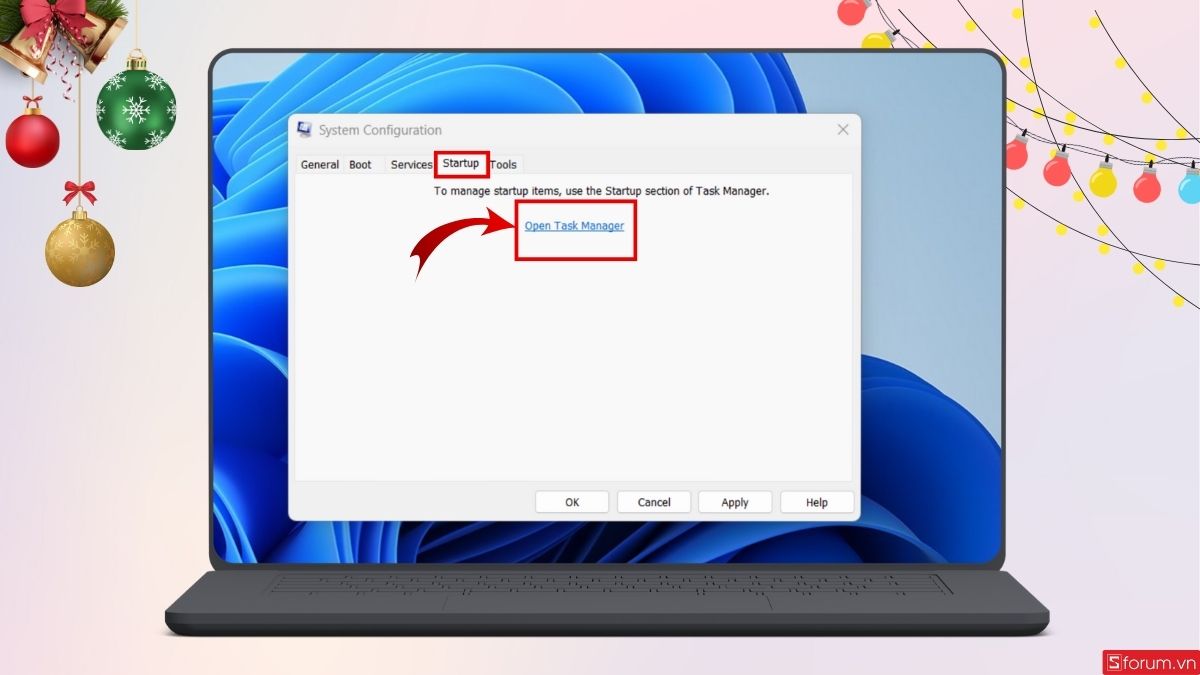
Tại đây, vô hiệu hóa các ứng dụng khởi động cùng hệ thống mà bạn không cần thiết.
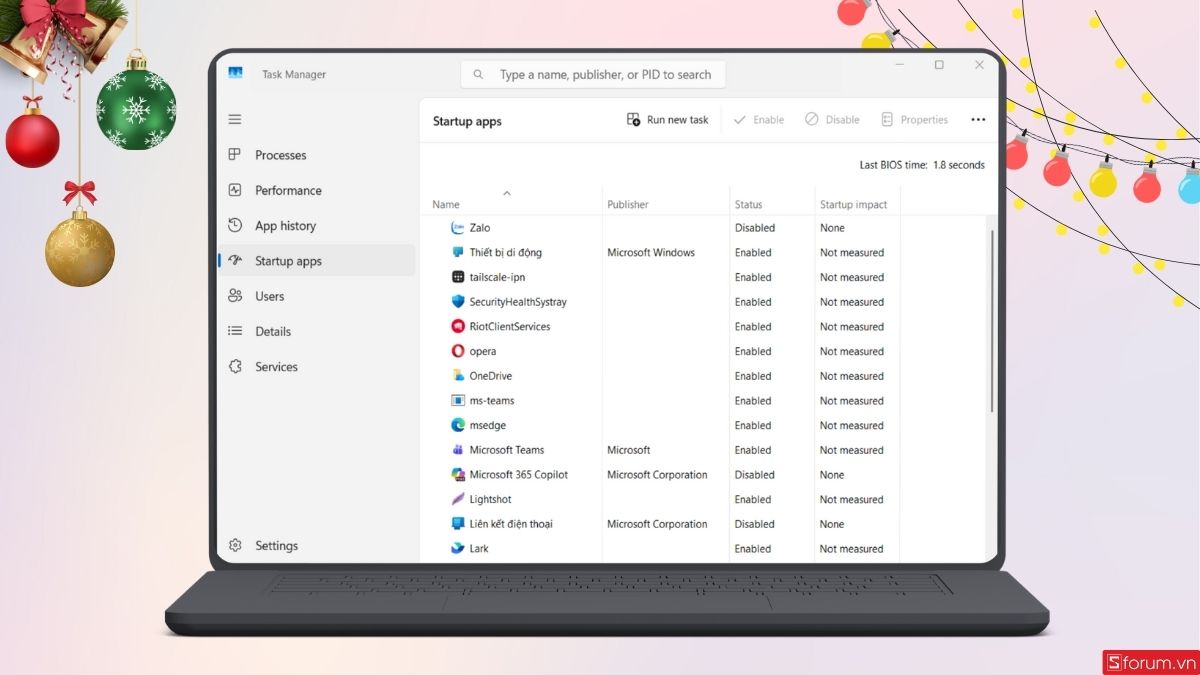
Cuối cùng, bạn cần tiến hành khởi động lại máy và thử chơi game. Nếu tình trạng CPU tụt xung được cải thiện, bạn có thể bật lại từng dịch vụ để xác định nguyên nhân chính xác.
Vô hiệu hóa dịch vụ intelppm từ Registry
Đây là giải pháp nâng cao, chỉ nên thực hiện khi bạn đã hiểu rõ rủi ro và sao lưu dữ liệu trước. Cách khắc phục này được tiến hành như sau:
Bước 1: Nhấn combo phím nhấn Windows + R
Đầu tiên, nhấn Windows + R, gõ regedit và nhấn Enter.
.jpg)
Sau đó, điều hướng đến khóa HKEY_LOCAL_MACHINE\SYSTEM\CurrentControlSet\Services\intelppm.
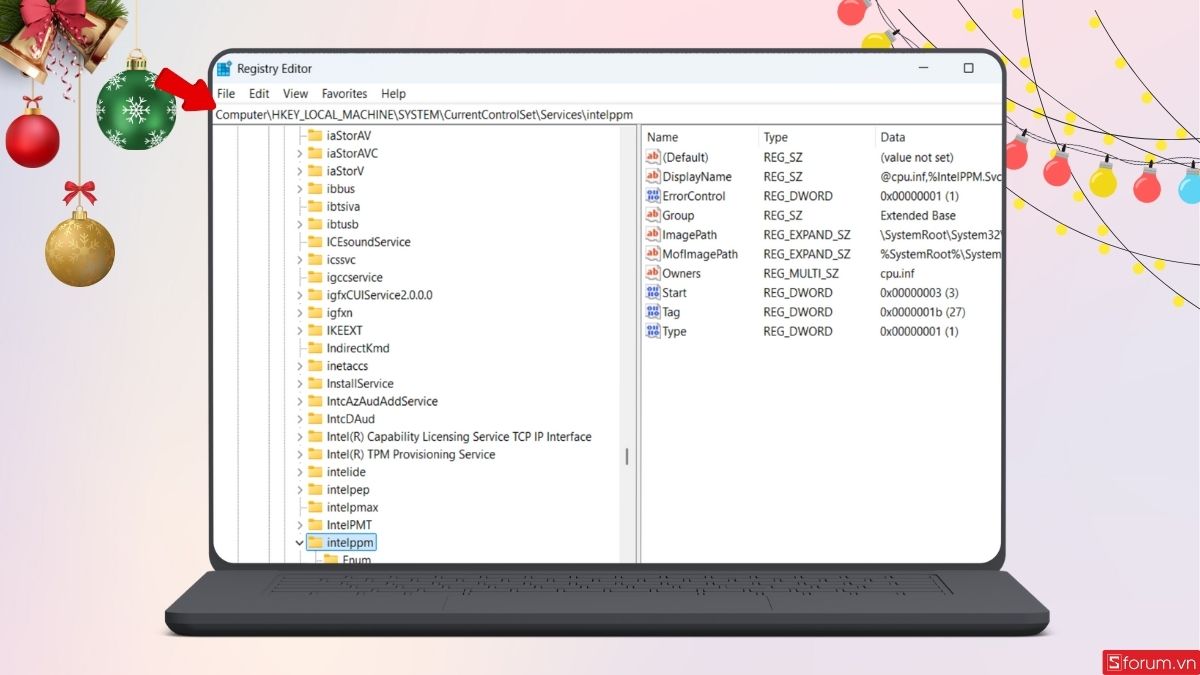
Bước 2: Tiến hành vô hiệu hóa dịch vụ intelppm
Khi cửa sổ mới hiện lên, các bạn tìm giá trị “Start” và đổi từ 3 hoặc 1 sang 4. Thao tác này sẽ vô hiệu hóa dịch vụ intelppm.
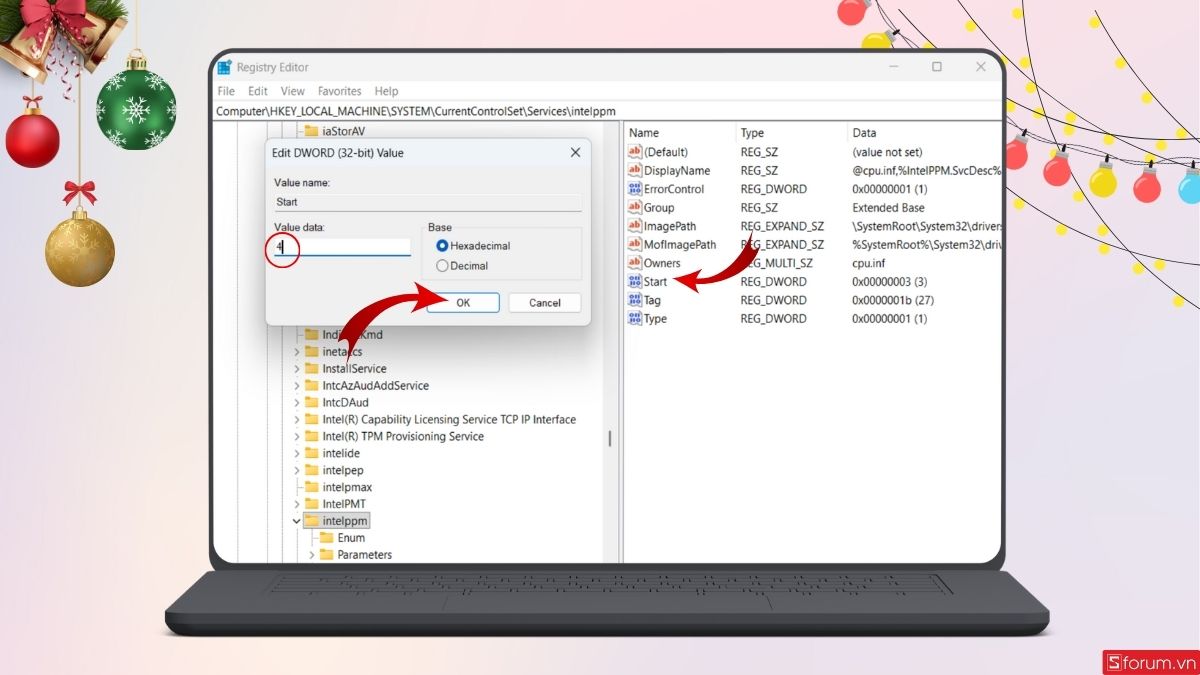
Cuối cùng, người dùng chỉ cần khởi động lại máy và kiểm tra lại tình trạng xung nhịp CPU không ổn định. Đây là cách thức khá hiệu quả, được nhiều người thực hiện thành công và giúp CPU duy trì xung cao ổn định hơn khi chơi game.
Tình trạng CPU bị tụt xung khi chơi game là vấn đề phổ biến nhưng hoàn toàn có thể khắc phục nếu bạn hiểu đúng nguyên nhân. Thay vì vội vàng nâng cấp phần cứng, hãy bắt đầu bằng việc kiểm tra, tối ưu và khắc phục theo từng bước theo thủ thuật máy tính trên. Hy vọng bài viết này đã cung cấp cho bạn cái nhìn toàn diện và thực tế, giúp bạn xử lý hiệu quả tình trạng cpu bị giảm xung nhịp khi chơi game và tận dụng tối đa sức mạnh phần cứng hiện có.
Xem thêm:
Câu hỏi thường gặp
Có nên ép xung để tránh tụt xung?
Khi nào cần thay CPU hoặc nâng cấp linh kiện?
Nếu sau khi đã vệ sinh, tối ưu phần mềm và kiểm soát nhiệt độ mà CPU vẫn thường xuyên tụt xung, rất có thể cấu hình hiện tại đã không còn đáp ứng được yêu cầu của game.
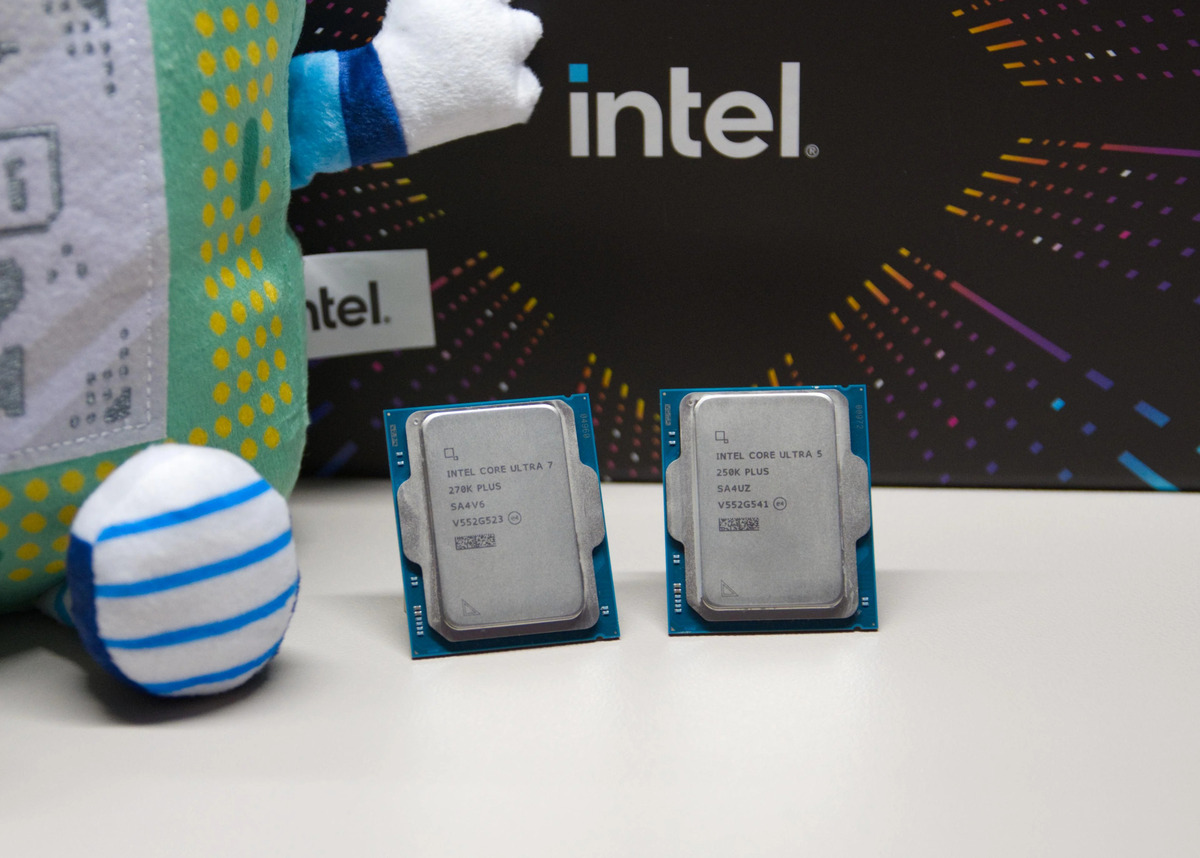
Trong trường hợp này, bạn nên cân nhắc nâng cấp tản nhiệt, thay bo mạch chủ phù hợp hơn hoặc nâng cấp CPU thế hệ mới có hiệu suất và khả năng quản lý điện năng tốt hơn. Đây là giải pháp dài hạn để tránh lặp lại tình trạng CPU tụt xung trong tương lai.




Bình luận (0)