
Cách viết dấu nhân trên máy tính Win 10, Dell, HP

Bạn loay hoay vì không biết gõ dấu nhân trên máy tính sao cho chuẩn xác. Việc dùng tạm phím chữ “x” hay dấu sao (*) tuy nhanh nhưng lại làm mất đi sự chuyên nghiệp cần thiết. Cùng Sforum tìm cách viết các ký tự đặc biệt qua bài viết dưới đây.
Dấu nhân trên máy tính là gì và có mấy loại?
Dấu nhân trên máy tính là một ký tự dùng để mô phỏng lại phép toán nhân (×) trong thực tế. Biểu tượng này giúp bạn thể hiện chính xác các biểu thức tính toán trong văn bản hoặc phần mềm.
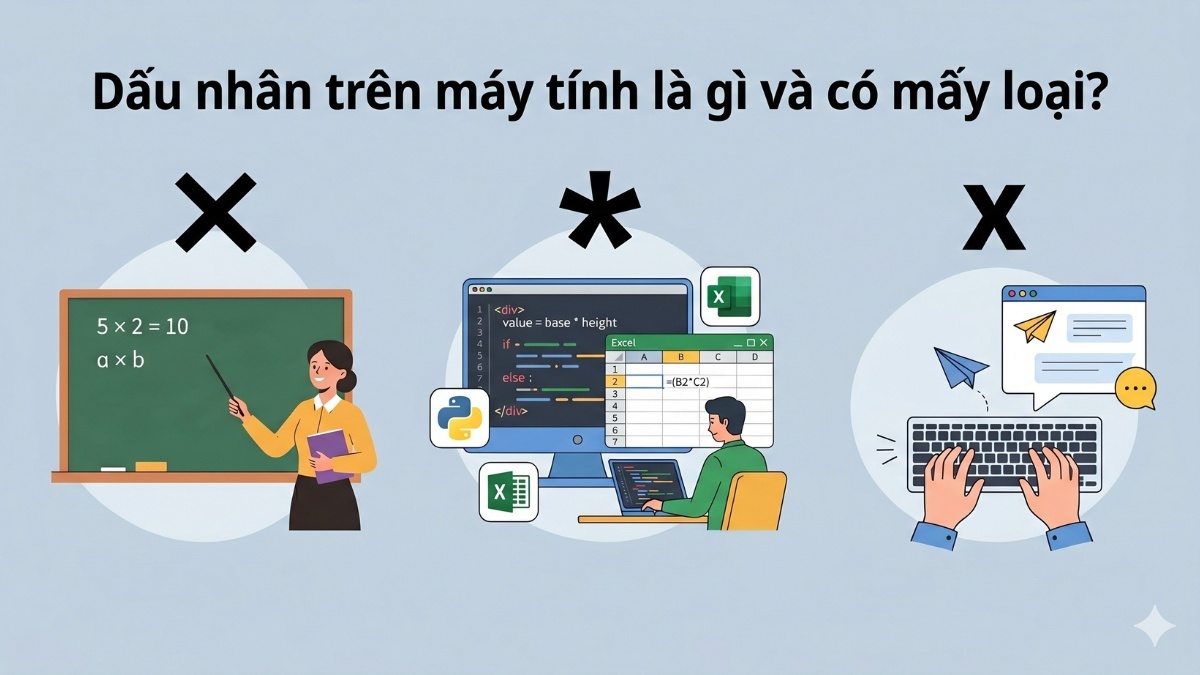
Bạn có ba lựa chọn để biểu diễn phép tính này tùy thuộc vào mục đích làm việc. Đầu tiên là biểu tượng chuẩn (×), mang tính thẩm mỹ và đáp ứng đúng quy chuẩn giáo dục. Kế đến là dấu sao (*), ký tự quen mặt trong Excel và hay dùng để viết code. Cuối cùng là chữ cái “x”, một cách thay thế linh hoạt khi bạn cần biểu diễn phép tính nhân nhanh gọn.
Cách viết dấu nhân trên máy tính Windows 10
Cách viết dấu nhân trên máy tính Win 10 thực ra vô cùng tinh gọn và dễ nhớ. Chỉ với vài phím bấm quen thuộc, bạn đã có ngay ký hiệu chuẩn xác.
Dùng tổ hợp phím Alt + 0215 trên bàn phím số
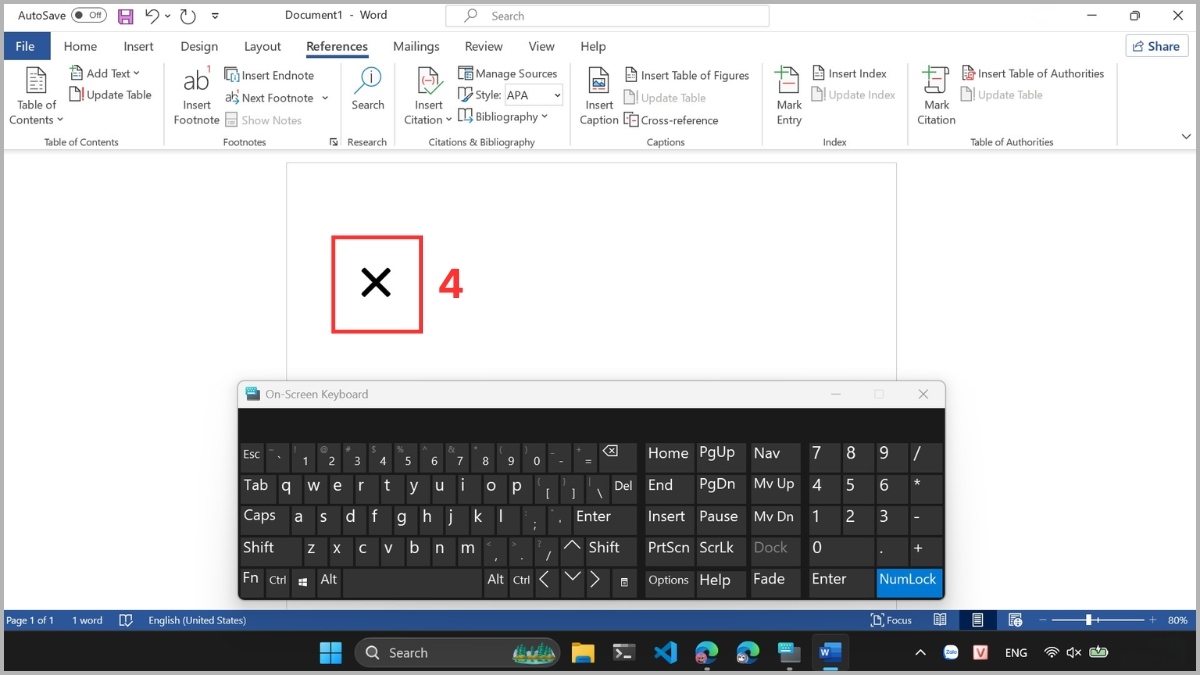
Tổ hợp phím Alt + 0215 giúp tạo dấu nhân trên máy tính cực kỳ tiện lợi.
Các bước thực hiện:
- Bước 1: Bật phím Num Lock.
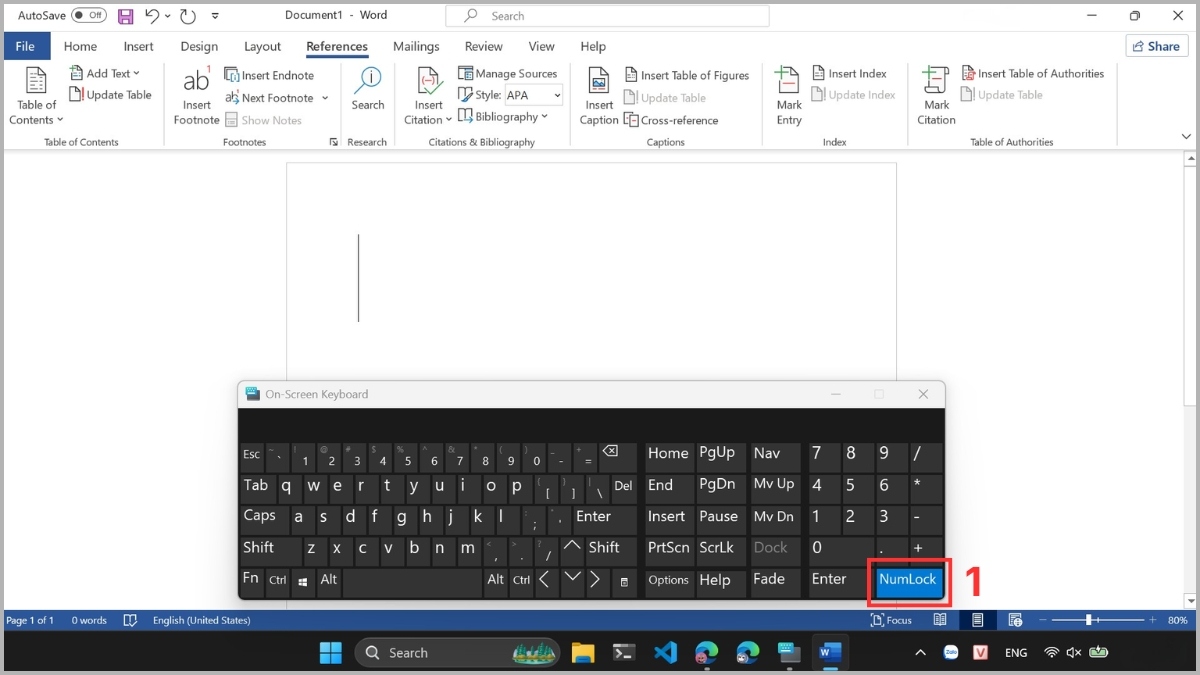
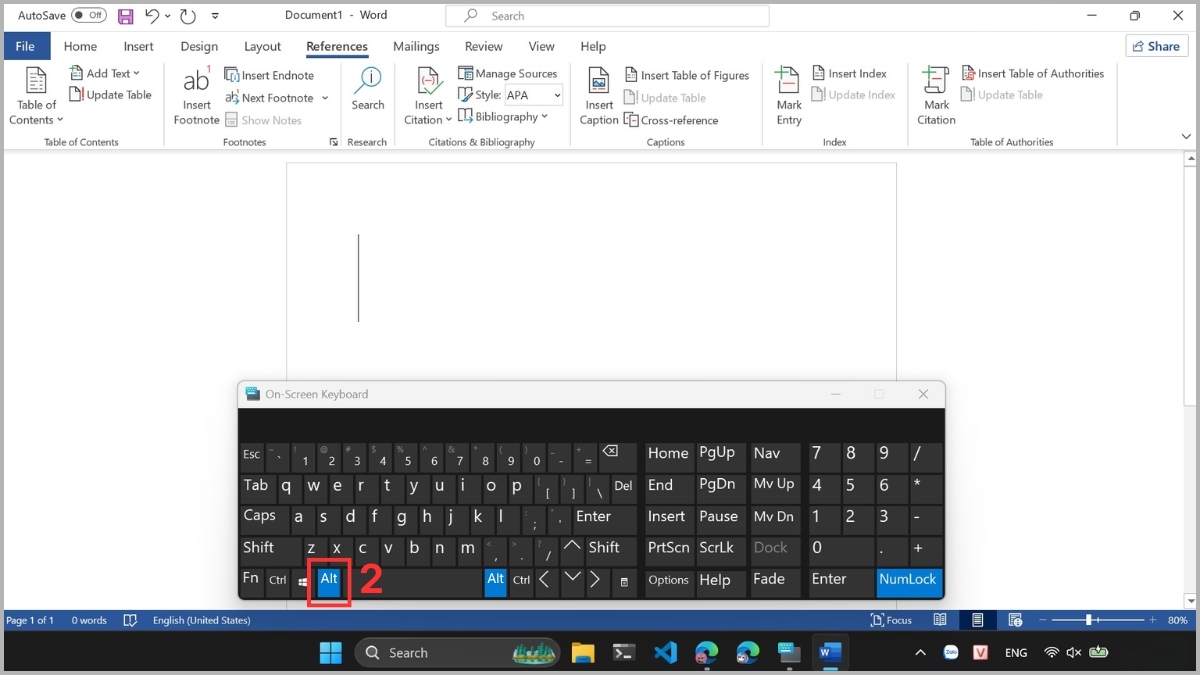
- Bước 2: Nhấn giữ phím Alt.
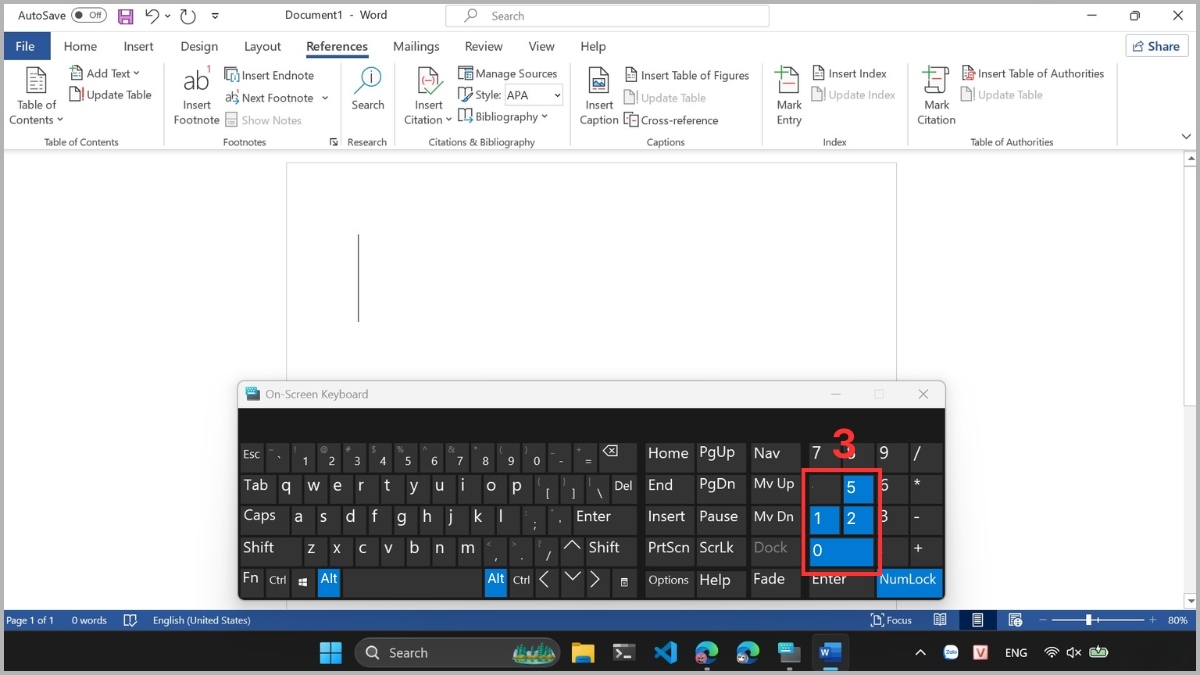
- Bước 3: Gõ lần lượt các số 0 2 1 5 trên bàn phím số.
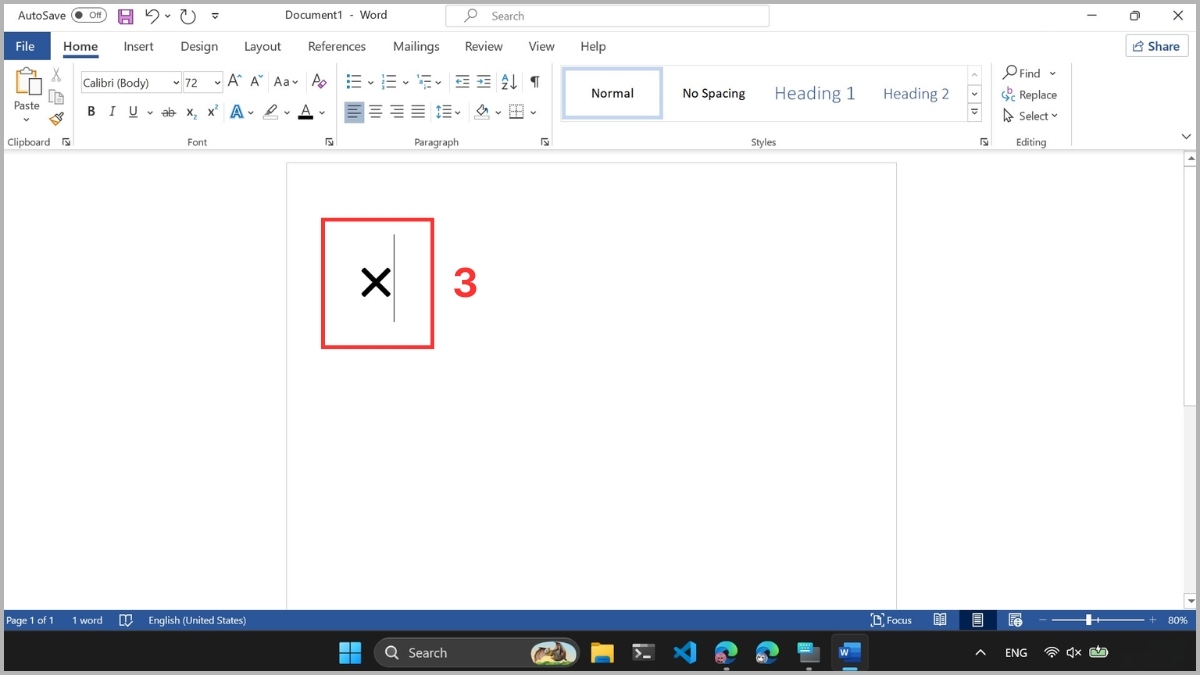
- Bước 4: Thả tay khỏi phím Alt để hiển thị kết quả (×).
Nếu việc gõ ký tự dấu nhân đang làm chậm công việc, dòng laptop với bàn phím số riêng sẽ hỗ trợ nhập liệu nhanh chóng. Tham khảo ngay Laptop Dell chính hãng tại CellphoneS, ưu đãi giảm giá.
[Product_Listing categoryid="154" propertyid="" customlink="https://cellphones.com.vn/laptop/dell.html" title="Danh sách Laptop Dell đang được quan tâm nhiều tại CellphoneS"]
Chèn dấu nhân qua Insert > Symbol trong Word
Công cụ soạn thảo Word cung cấp sẵn kho ký tự đặc biệt vô cùng lớn. Cách này cực hiệu quả nếu bạn không nhớ phím tắt gõ dấu nhân trên máy tính.
Các bước thực hiện:
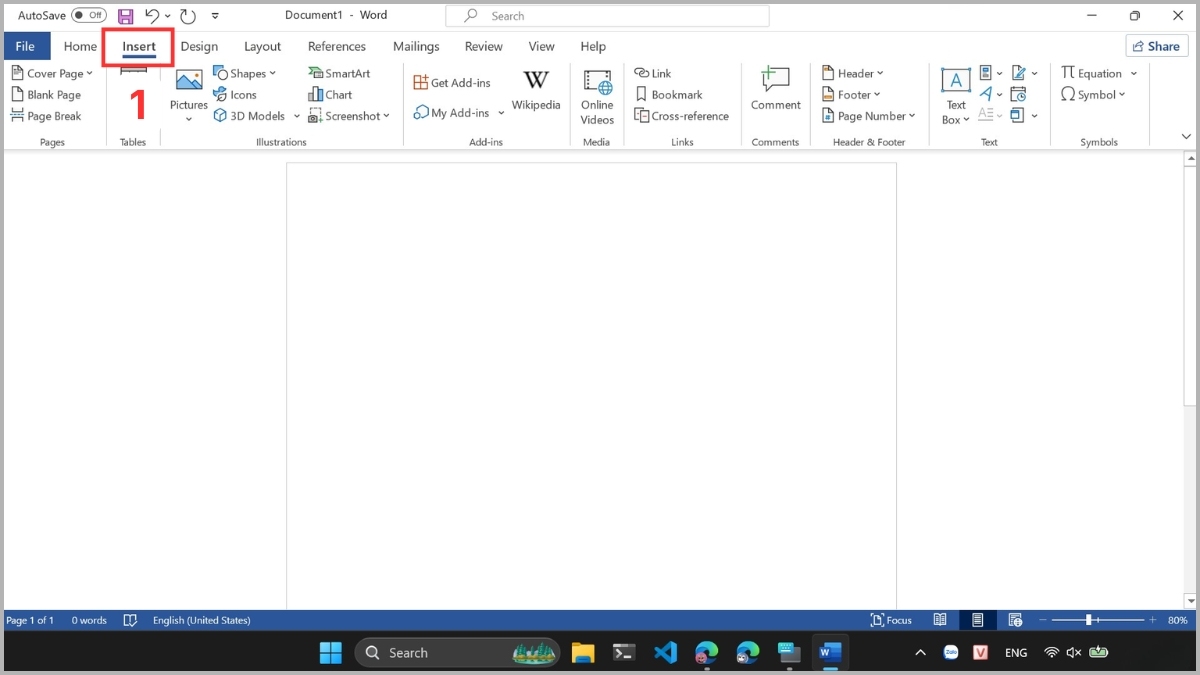
- Bước 1: Mở thẻ Insert trong Word.
- Bước 2: Chọn mục Symbol.
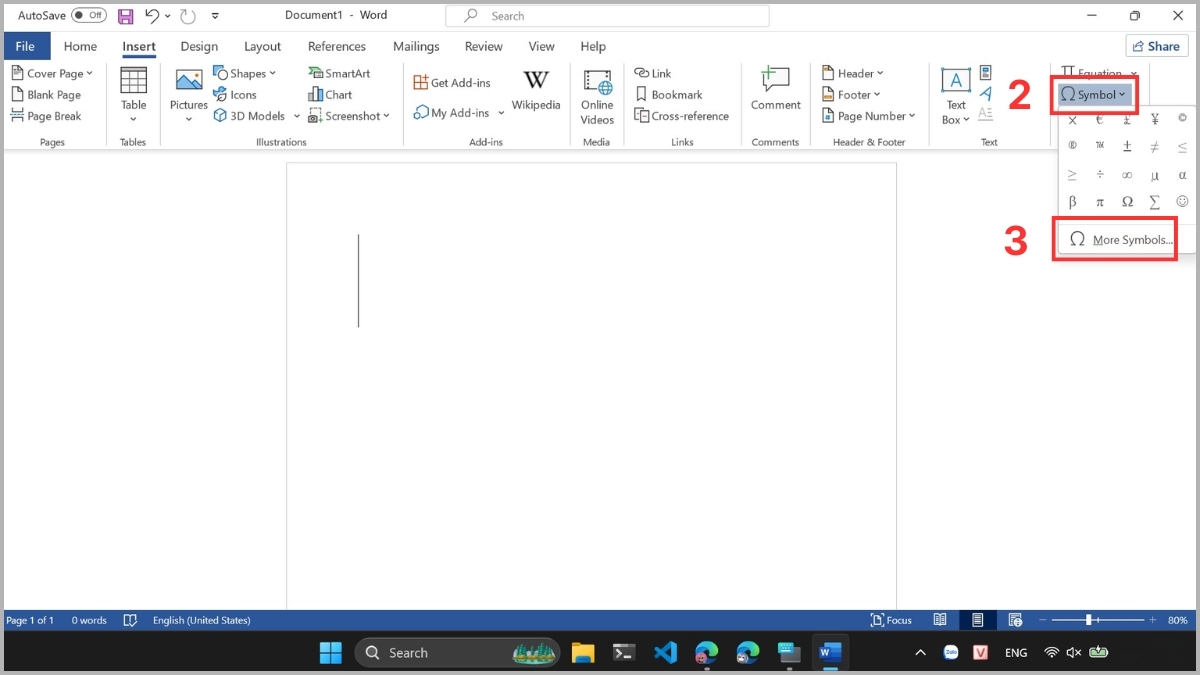
- Bước 3: Bấm vào More Symbols.
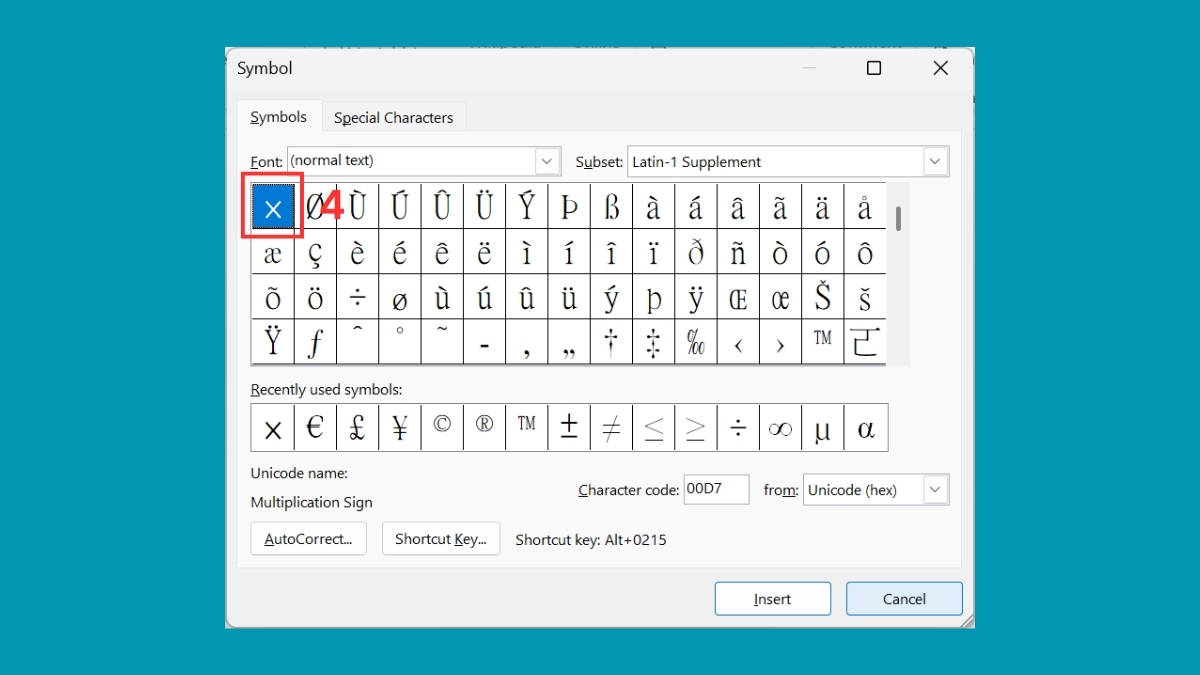
- Bước 4: Tìm và nhấp đúp chuột vào ký tự (×) để chèn.
Dùng hộp thoại công thức (Equation) trong Word và Excel
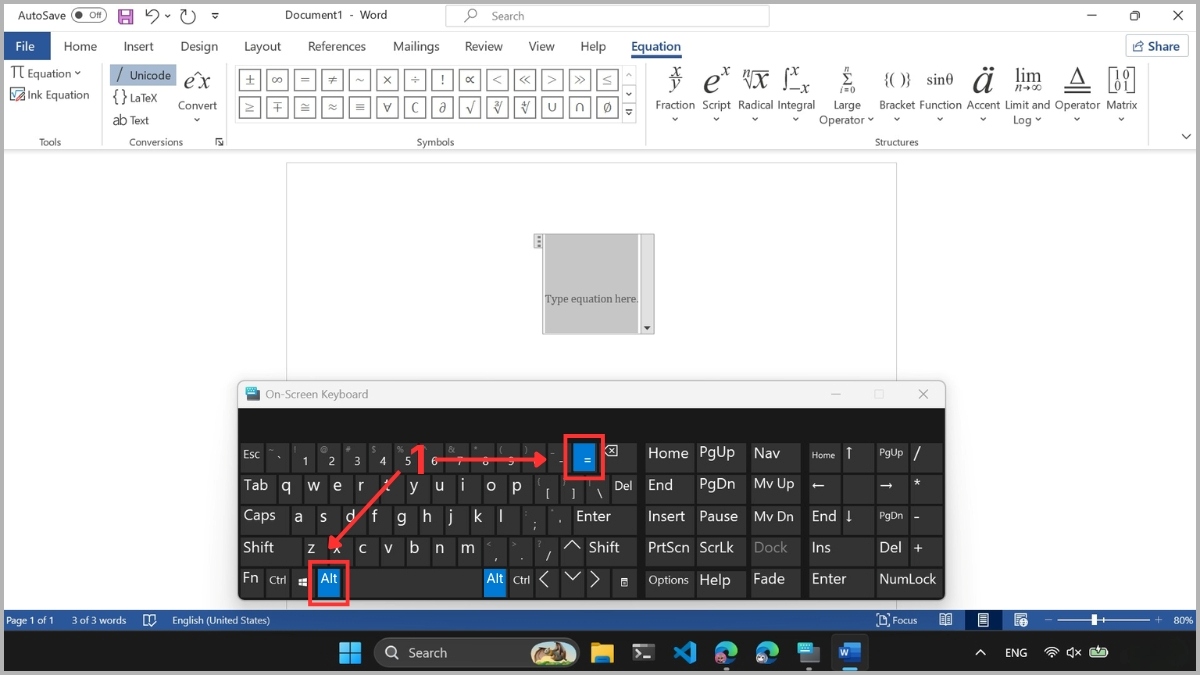
Tính năng đặc biệt này cực kỳ hữu ích khi bạn phải trình bày biểu thức phức tạp. Trong Word, Equation được tích hợp sẵn phím tắt để gọi hộp thoại công thức này.
Các bước thực hiện:
- Bước 1: Nhấn tổ hợp phím Alt và dấu “=” để mở Equation.
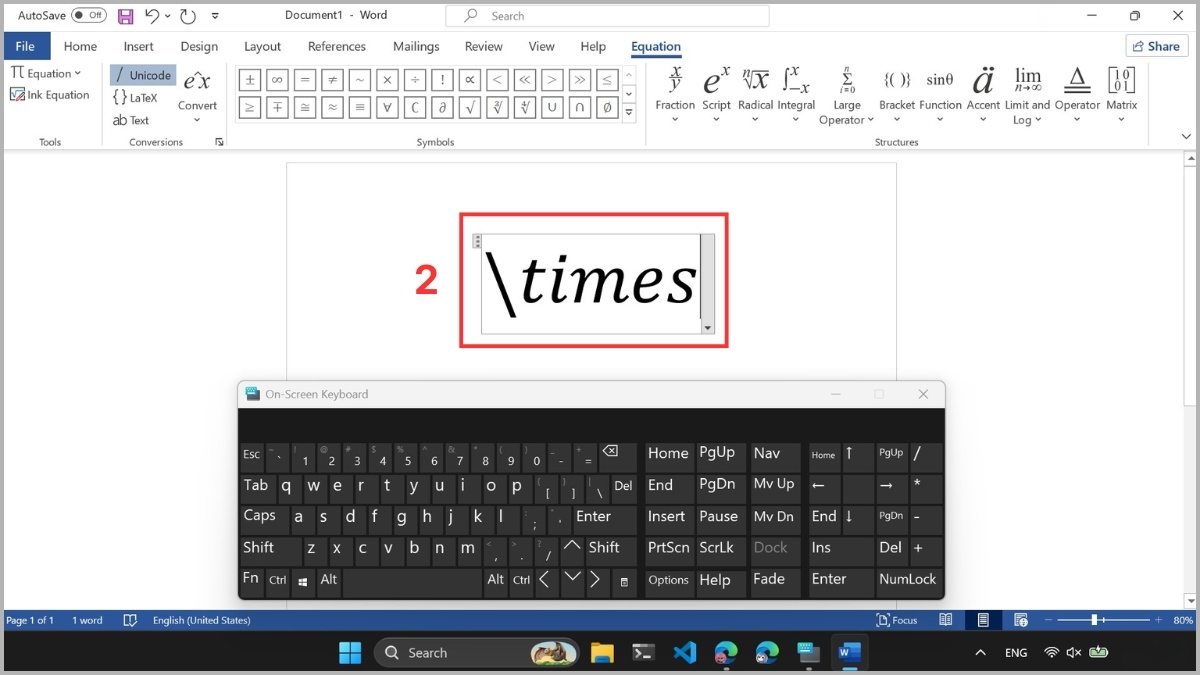
- Bước 2: Gõ lệnh \times vào ô.
- Bước 3: Bấm phím Space để chuyển lệnh thành ký tự (×).
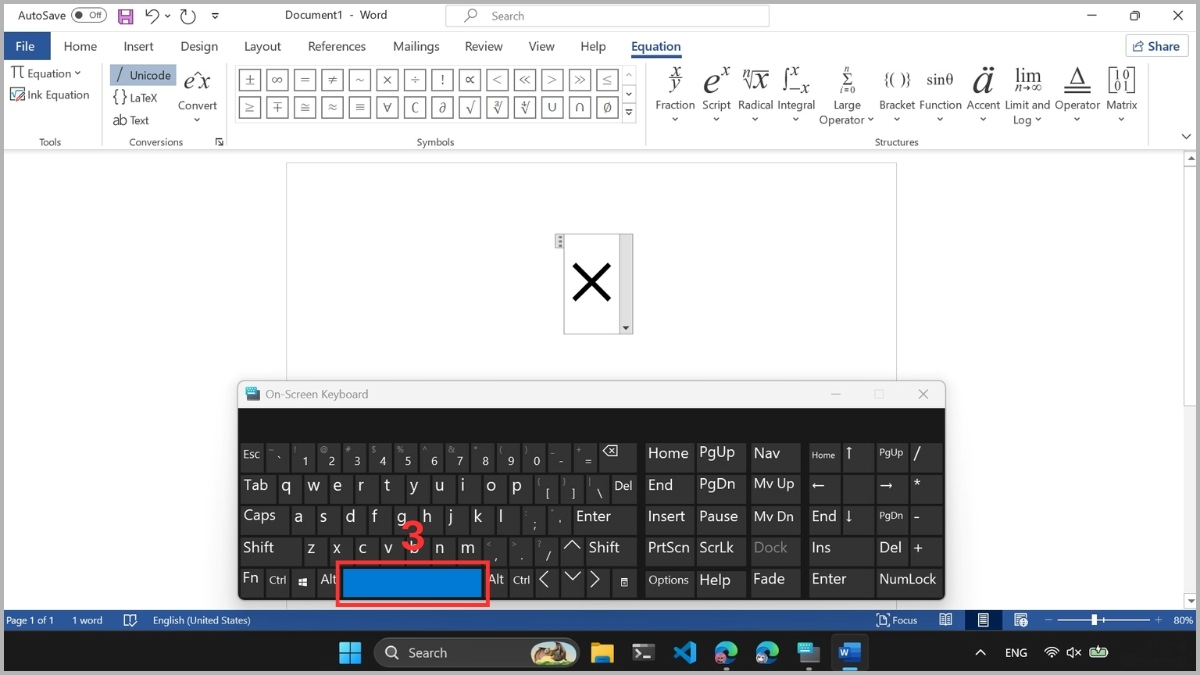
Lưu ý: Để phím Space chuyển lệnh thành ký hiệu, hãy luôn để chế độ Unicode (thay vì LaTeX) trong thẻ Equation.
Trên Excel, bạn sẽ phải thao tác thủ công vì nền tảng này chưa hỗ trợ lệnh gọi nhanh như Word.
Các bước thực hiện:
- Bước 1: Mở thẻ Insert trong Excel.
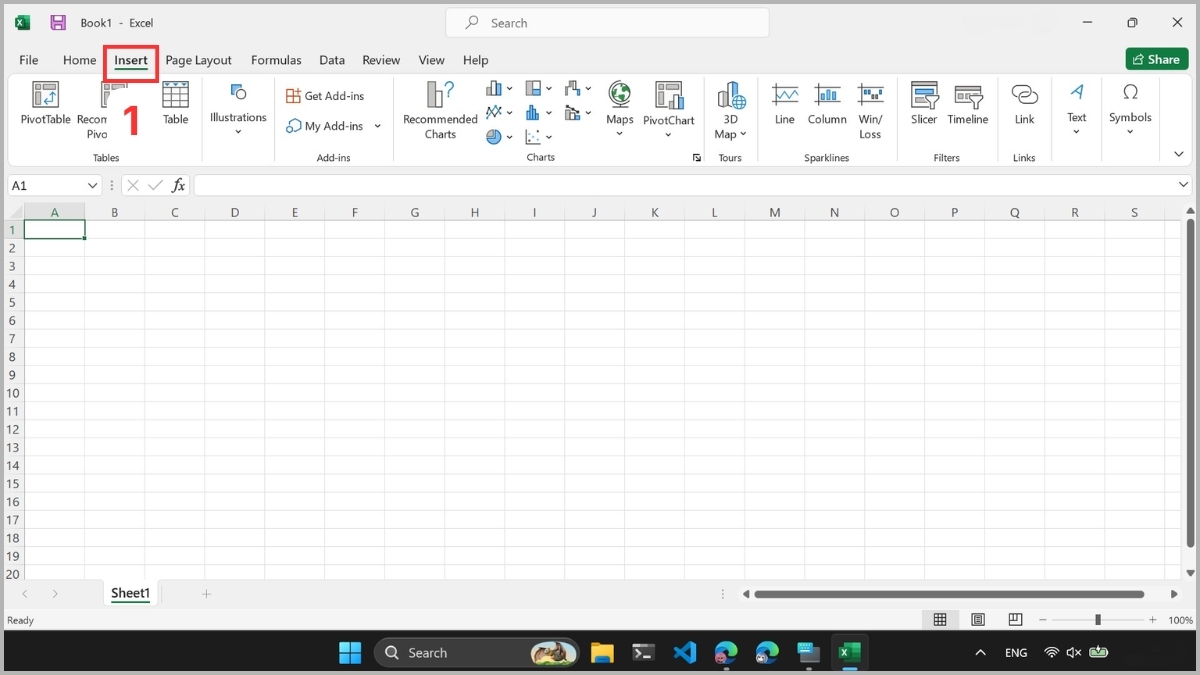
- Bước 2: Nhấp chọn Symbols.
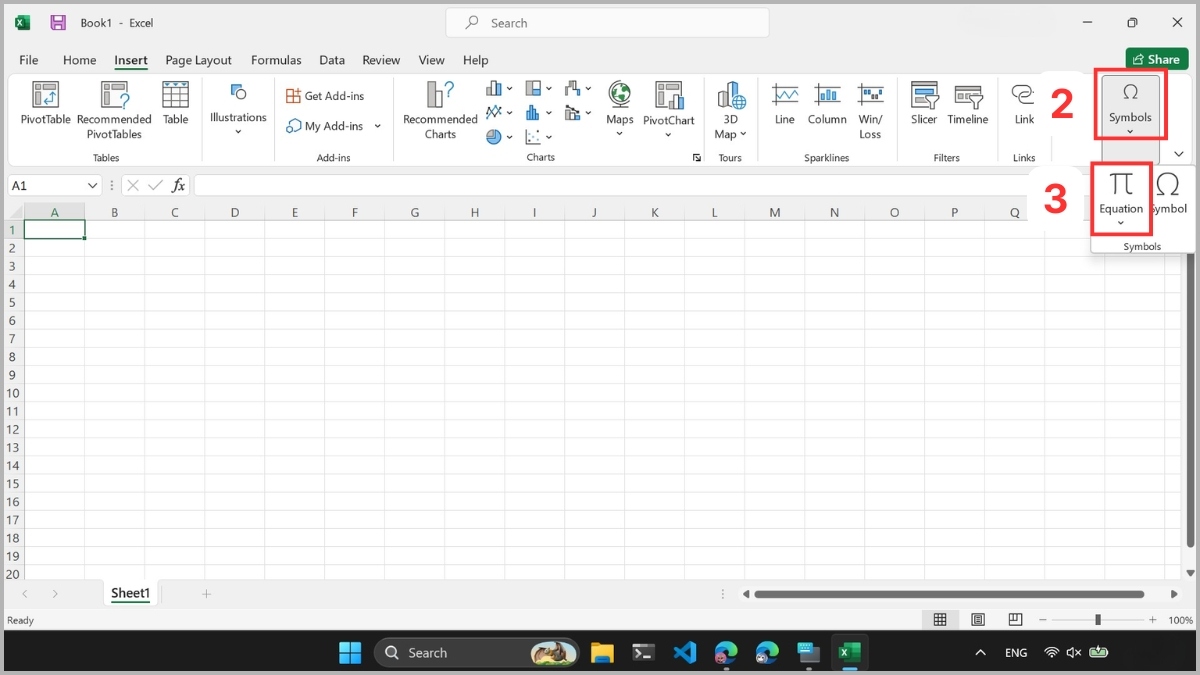
- Bước 3: Nhấp chọn Equation.
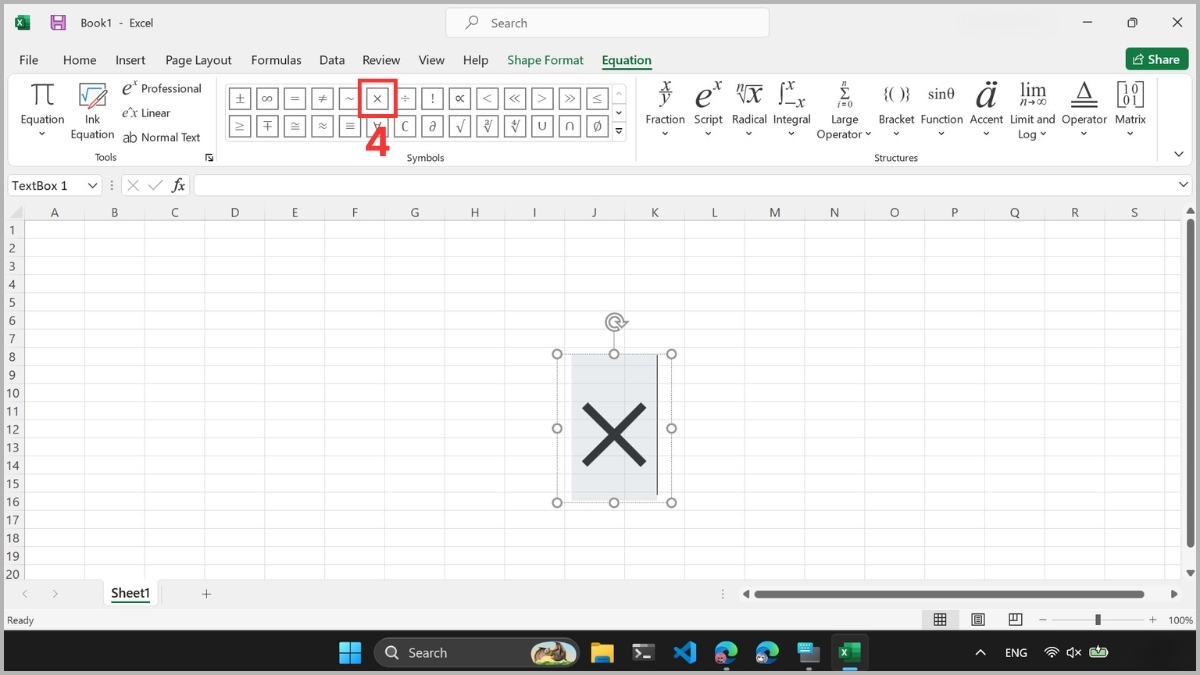
- Bước 4: Nhấp chọn ký hiệu (×) từ bảng Symbols.
Copy dấu nhân × từ bảng ký tự Unicode
Bạn có thể sao chép dấu nhân trên máy tính trực tiếp từ mạng Internet khi lỡ quên mất các tổ hợp lệnh.
Các bước thực hiện:
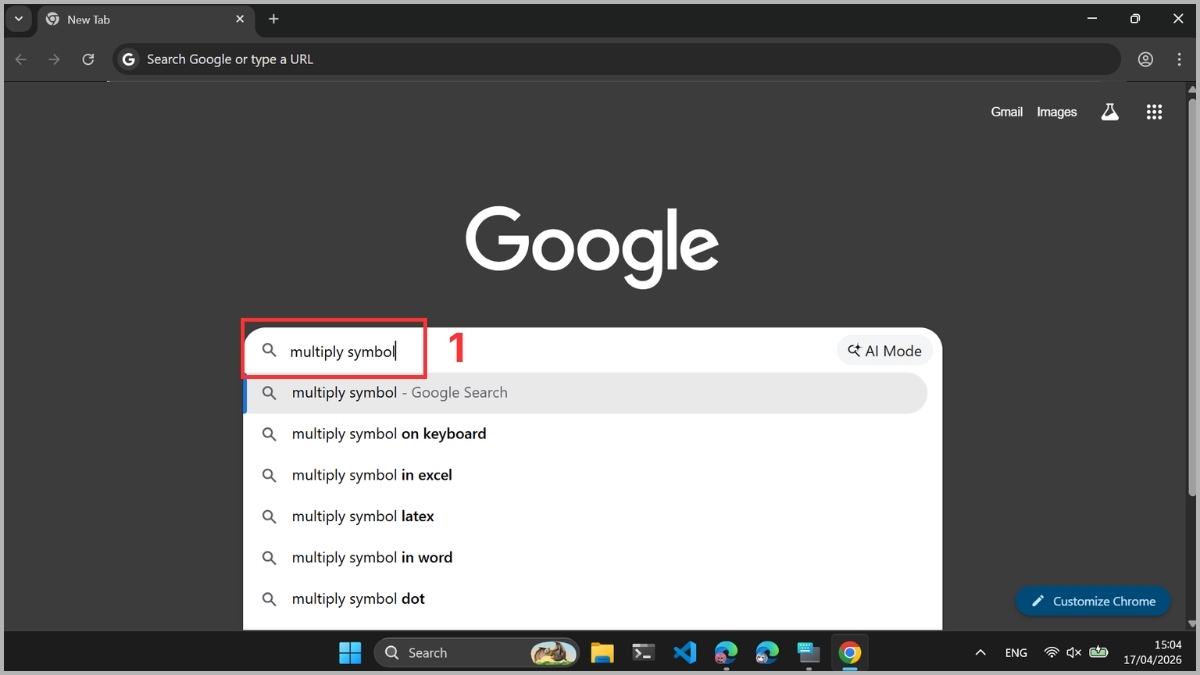
- Bước 1: Mở Google Chrome và gõ cụm từ “multiply symbol”.
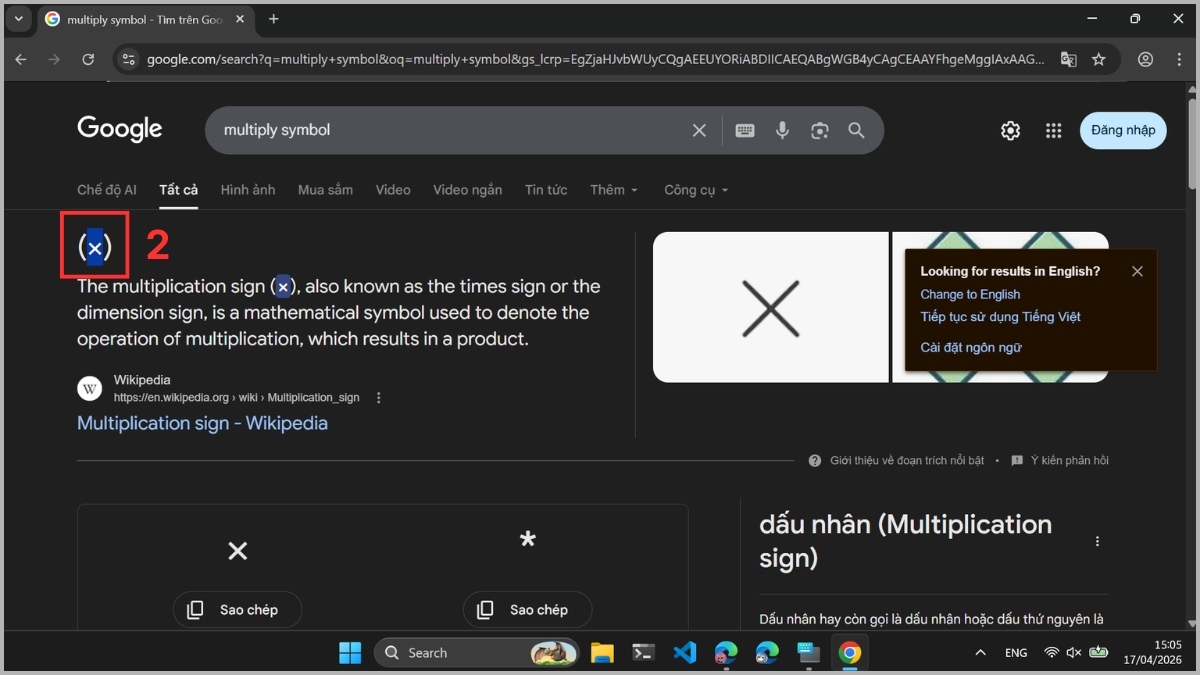
- Bước 2: Bôi đen ký tự (×) và bấm Ctrl + C để copy từ trang kết quả.
- Bước 3: Bấm Ctrl + V để dán vào Word.
Cách viết dấu nhân trên máy tính Dell và laptop HP
Nắm rõ cách viết dấu nhân trên máy tính Dell và HP sẽ giúp thao tác gõ văn bản mượt mà hơn. Hai hãng máy tính này có một chút khác biệt.
Bàn phím số (Numpad) trên laptop Dell và HP nằm ở đâu?
Với các dòng máy Dell và HP kích thước 15.6 inch trở lên, cụm Numpad thường được đặt độc lập bên phải. Ngược lại, các dòng máy có thiết kế gọn nhẹ sẽ ẩn cụm phím này để tối ưu không gian. Do đó, bạn cần quan sát kỹ các ký tự in chìm trên mặt phím để xác định đúng vị trí.

Bật Num Lock để dùng phím tắt Alt + 0215
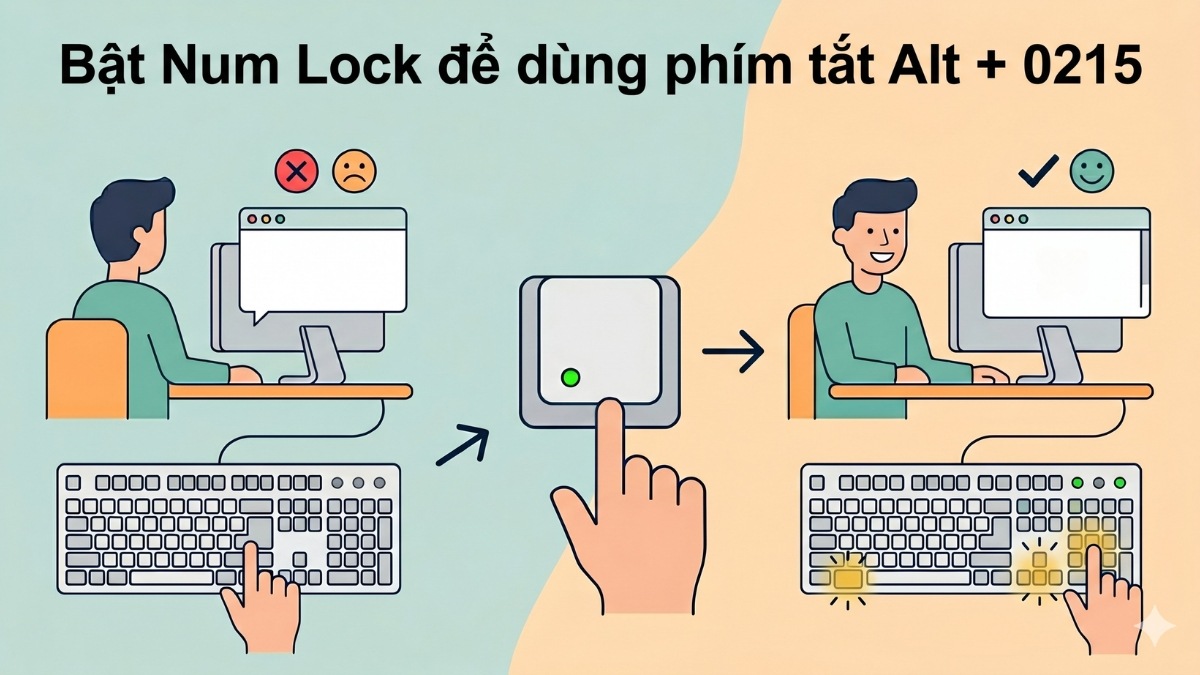
Lỗi không dùng được phím tắt đa phần bắt nguồn từ việc bạn quên bật Num Lock. Chính sơ suất nhỏ này khiến hệ thống không thể hiển thị dấu nhân trên máy tính dù bạn đã nhập đúng mã lệnh Alt. Bạn chỉ cần bấm phím Num Lock (hoặc tổ hợp Fn + Num Lock tùy dòng máy) để có thể sử dụng lại ngay.
Dùng bàn phím ảo On-Screen Keyboard khi không có Numpad
Nếu laptop không có cụm phím số, bạn vẫn có thể gõ dấu nhân trên máy tính mà không cần đến bàn phím rời.
Các bước thực hiện:
- Bước 1: Mở thanh tìm kiếm Windows và gõ từ khóa “OSK”.
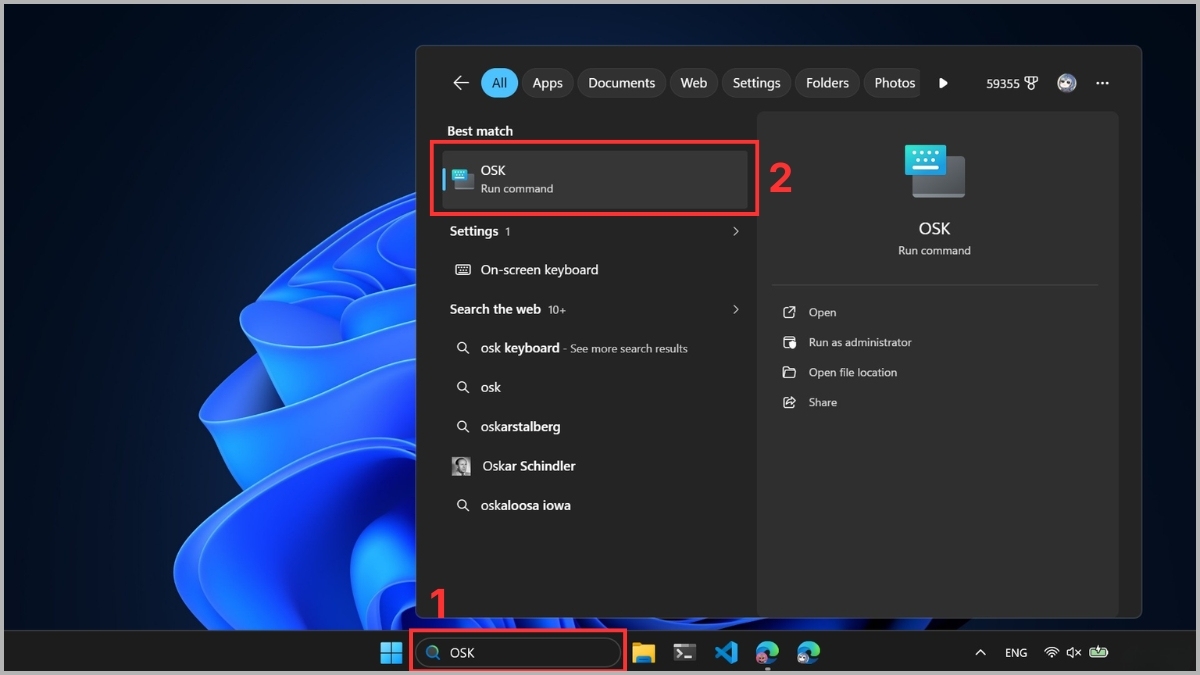
- Bước 2: Chọn ứng dụng On-Screen Keyboard.
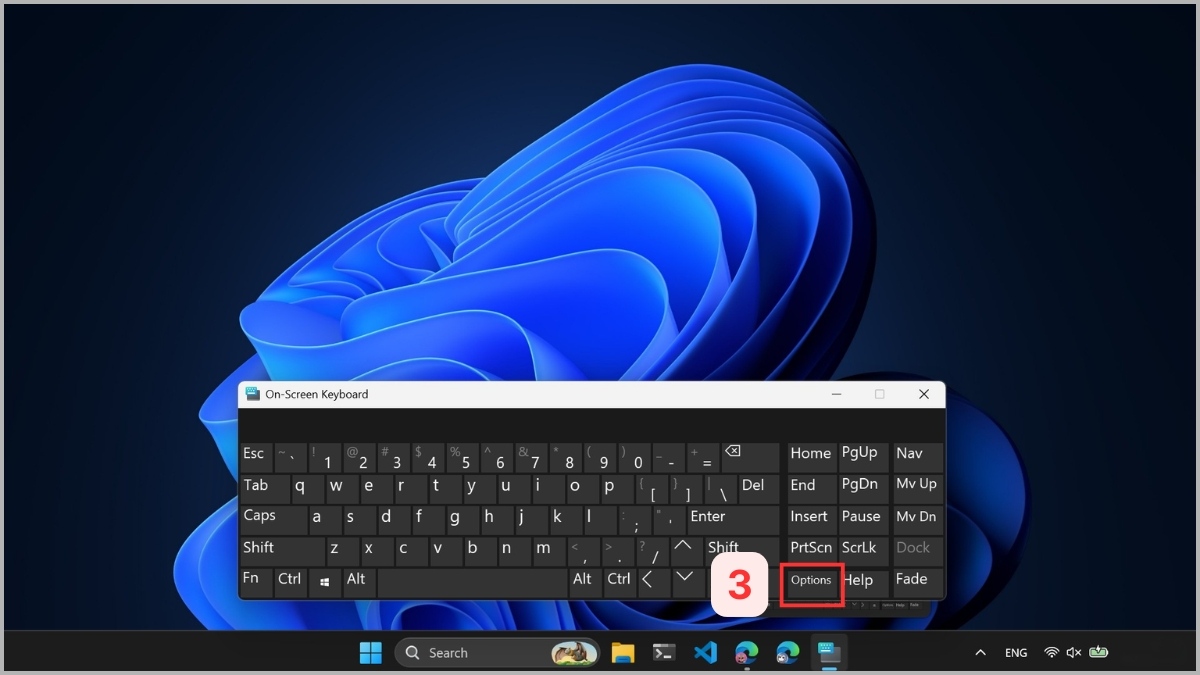
- Bước 3: Nhấn nút Options trên bàn phím ảo.
- Bước 4: Tích chọn ô “Turn on numeric key pad” để hiển thị phím số.
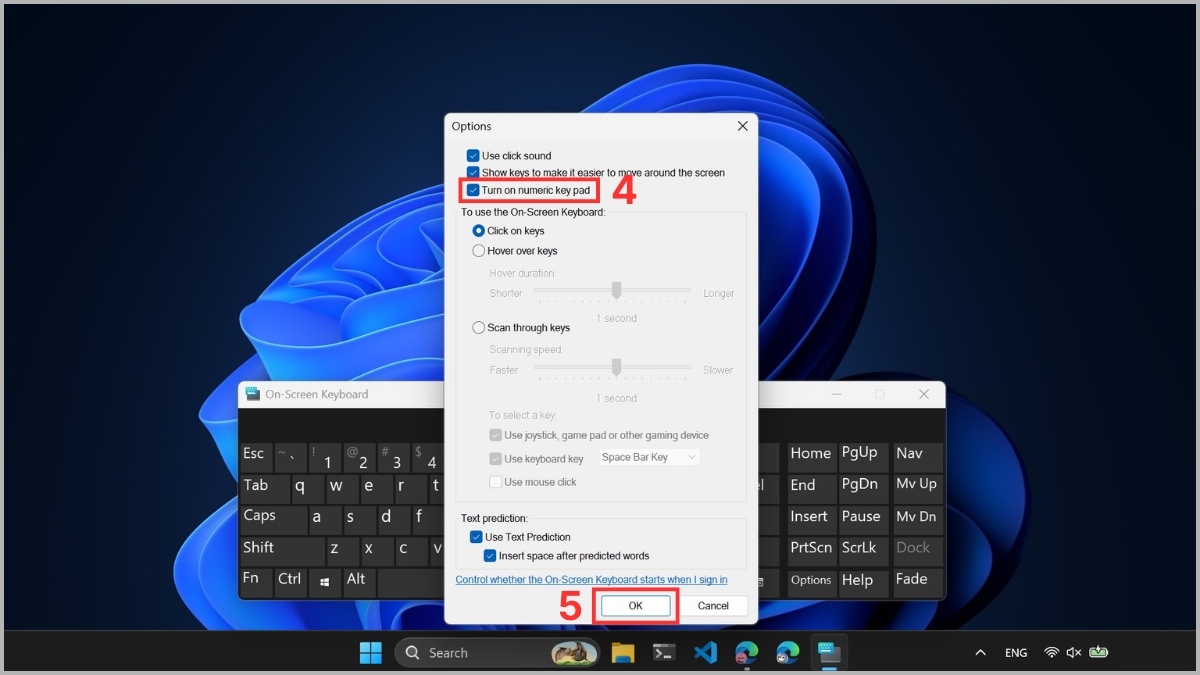
- Bước 5: Nhấn OK để xác nhận.
Sửa lỗi không gõ được dấu nhân trên máy tính
Dù bạn đã thao tác đúng nhưng hệ thống vẫn không phản hồi. Bạn có thể tự khắc phục lỗi không gõ được dấu nhân thông qua các mẹo sau.
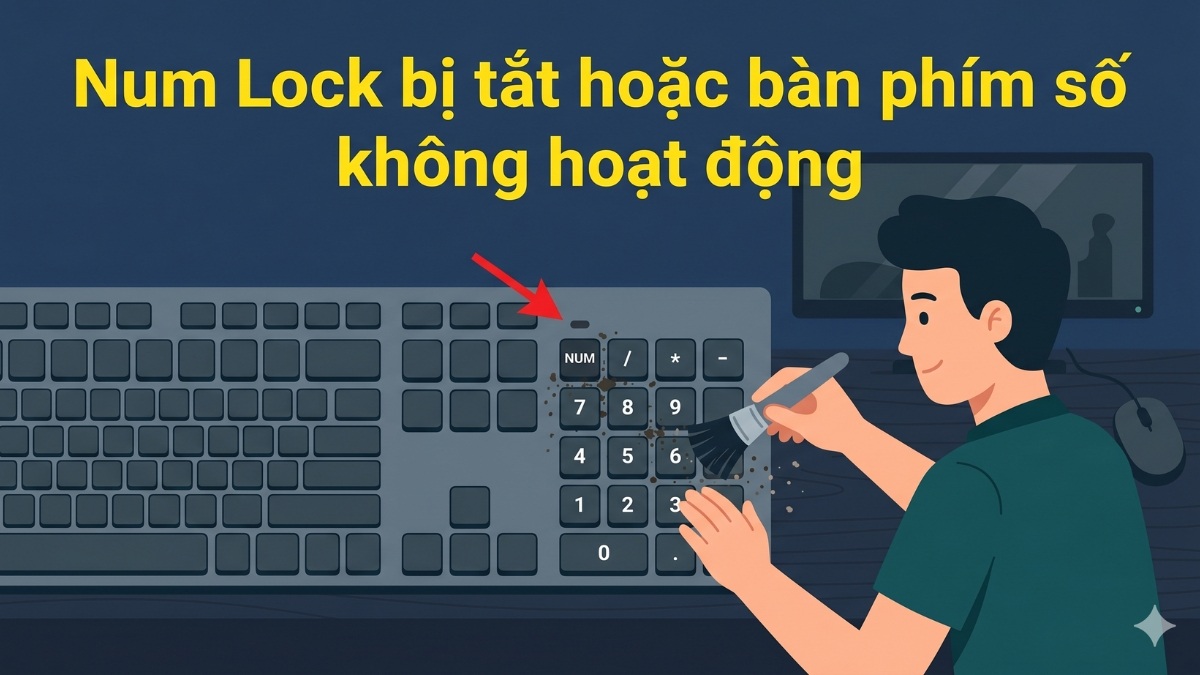
Num Lock bị tắt hoặc bàn phím số không hoạt động
Tình trạng kẹt phím vật lý đôi khi khiến lệnh Num Lock không được ghi nhận. Việc này vô tình làm gián đoạn thao tác chèn dấu nhân trên máy tính của bạn. Bạn nên dùng cọ mềm vệ sinh lại khe phím để khắc phục nhanh sự cố này.
Laptop Dell/HP không nhận mã Alt
Các xung đột bên trong máy thỉnh thoảng sẽ làm vô hiệu hóa chức năng của phím Alt. Khởi động lại máy thường giúp hệ điều hành làm mới và nhận diện lại thao tác nhanh chóng. Ngoài ra, bạn cũng có thể thử đổi sang dùng phím Alt bên phải để kiểm tra lại.
Sử dụng phần mềm Character Map hoặc AutoHotkey
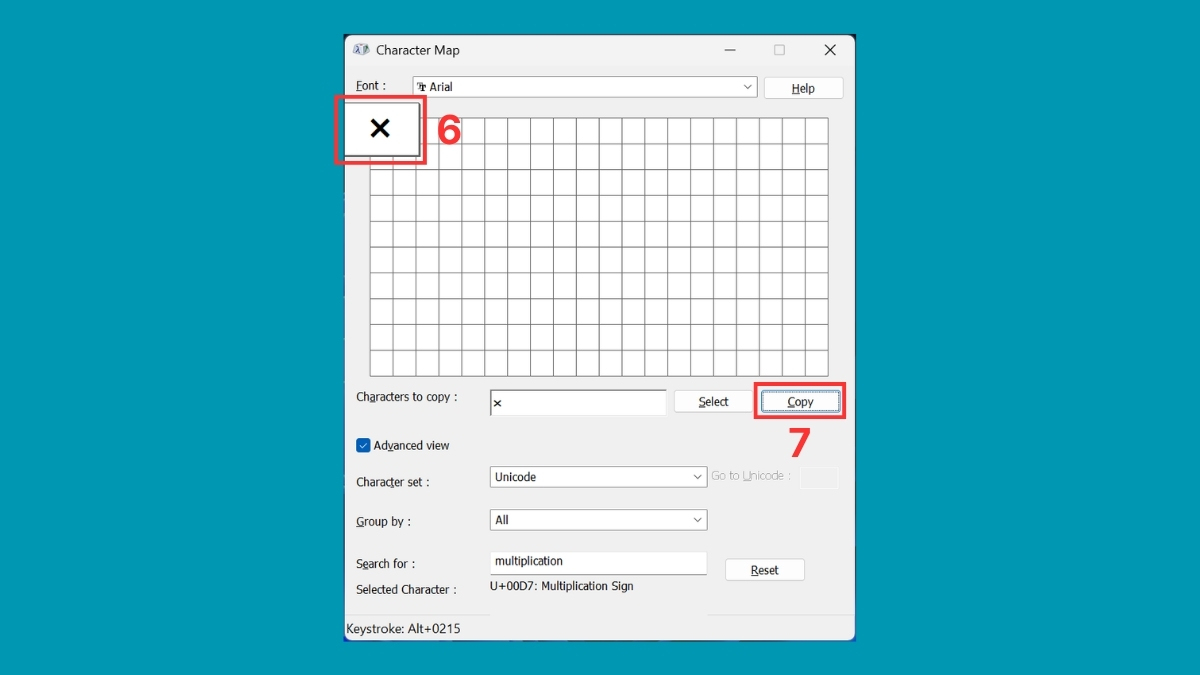
Cả hai phần mềm này đều giúp bạn giải quyết triệt để rắc rối khi gõ dấu nhân trên máy tính. Ứng dụng Character Map là kho tàng ký tự khổng lồ được tích hợp sẵn trên Windows.
Các bước thực hiện:
- Bước 1: Gõ từ khóa “Character Map” trong thanh tìm kiếm → Mở Character Map.
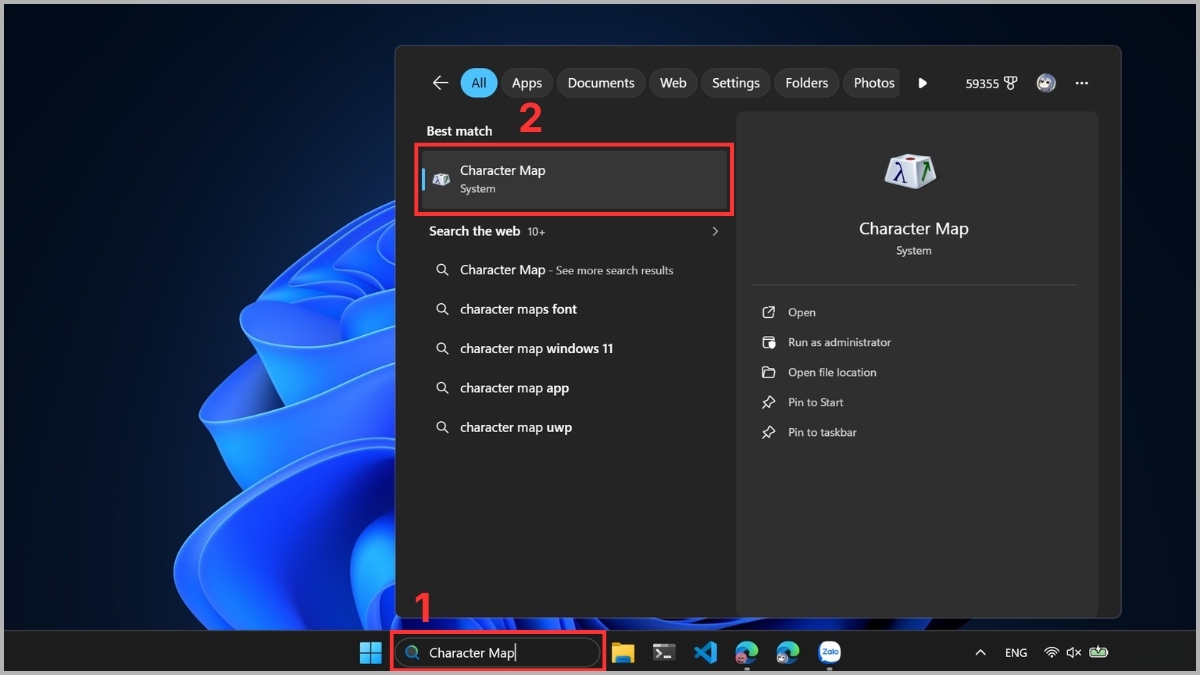
- Bước 2: Đánh dấu tích vào ô Advanced view.
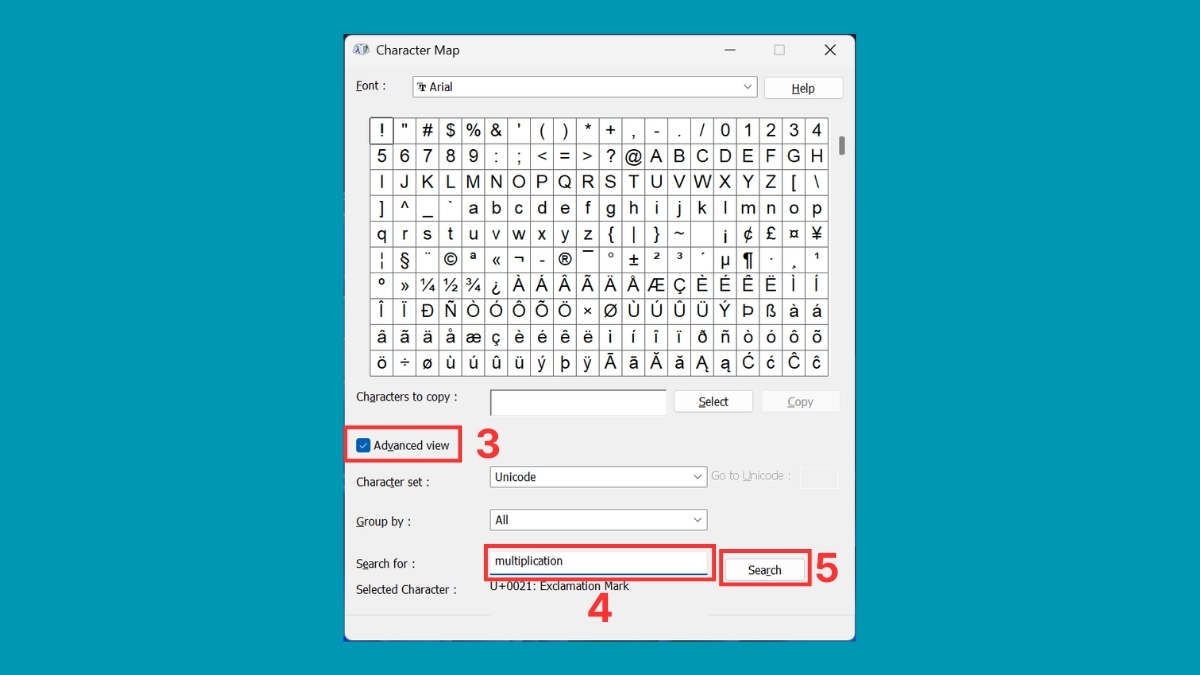
- Bước 3: Gõ chữ “multiply” vào ô Search for → Chọn Tìm kiếm (Search).
- Bước 4: Nhấp đúp vào ký hiệu (×) → Bấm nút Copy để sao chép.
Phần mềm AutoHotkey sẽ giúp chuyển đổi một cụm từ thành ký hiệu toán học.
Các bước thực hiện:
- Bước 1: Trong phần mềm AutoHotkey, chọn New script.
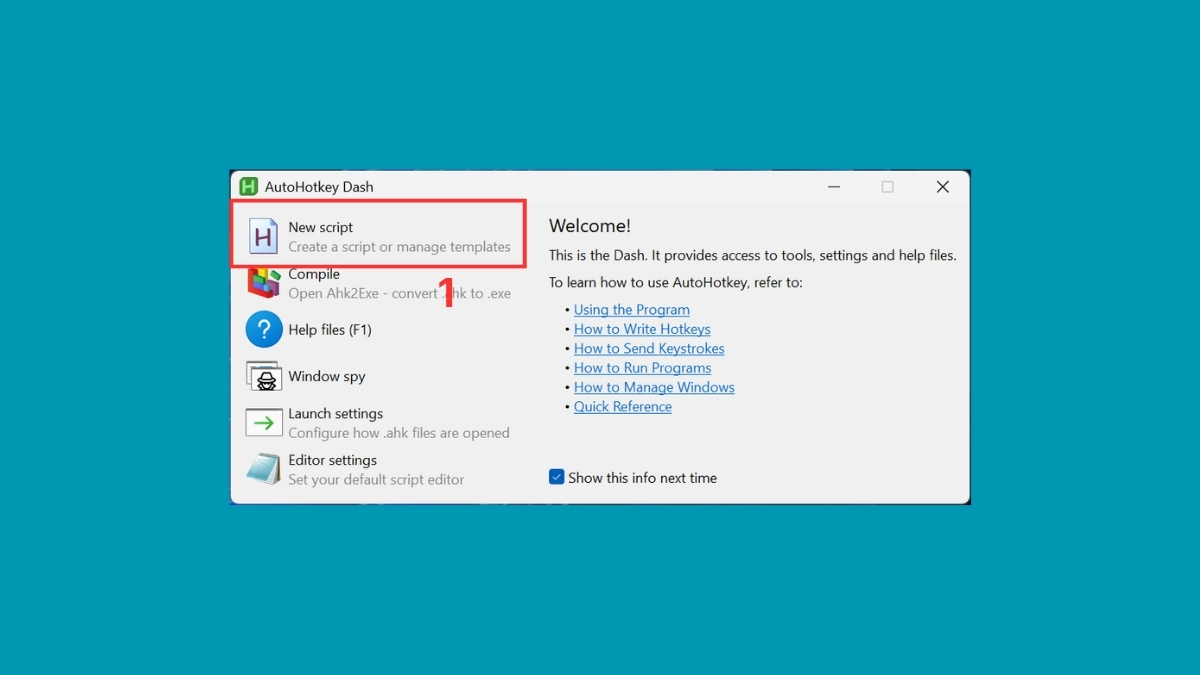
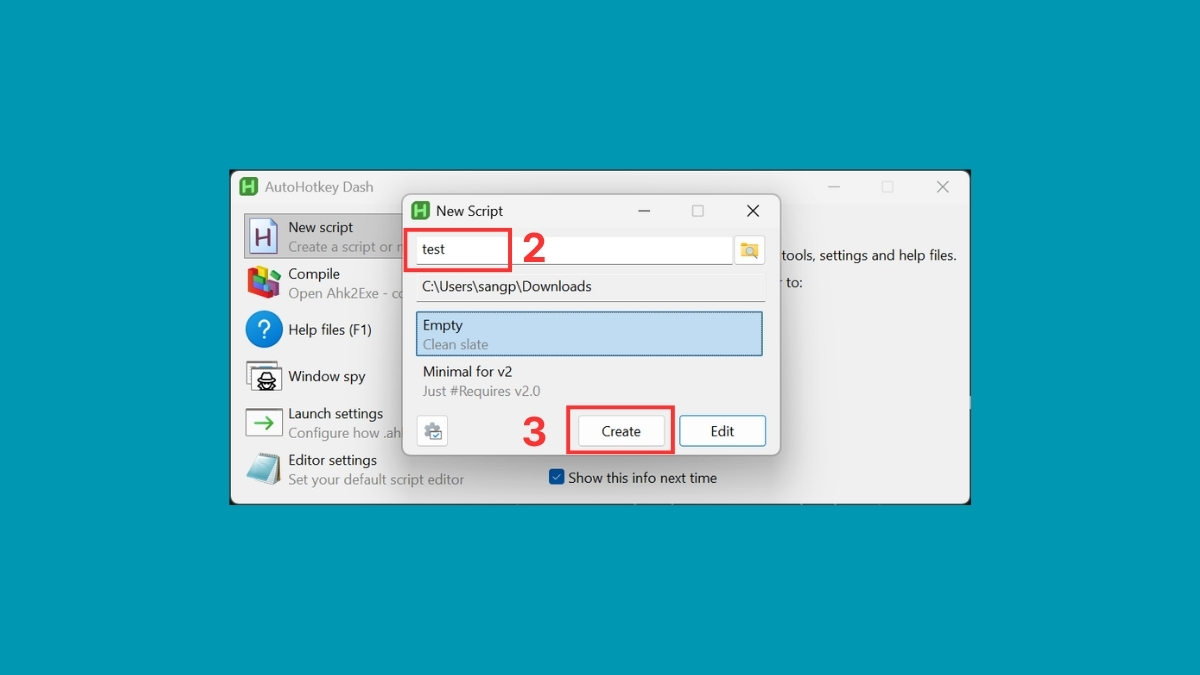
- Bước 2: Đặt tên file → Chọn Create để tạo.
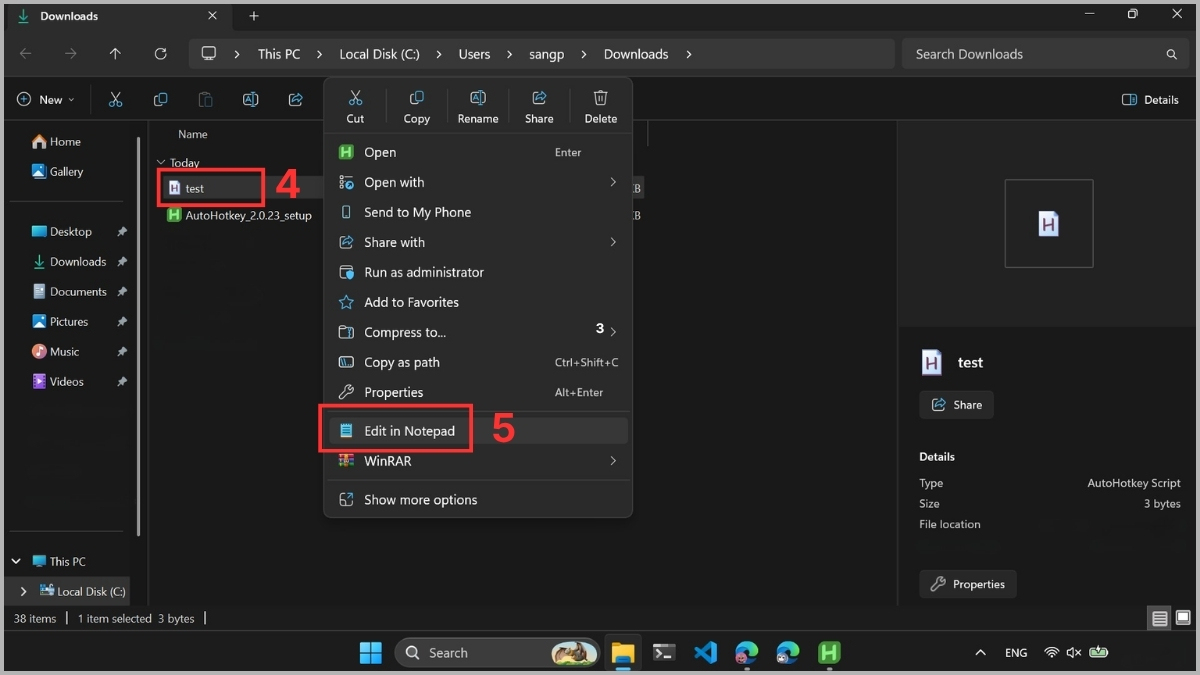
- Bước 3: Bấm chuột phải vào file → Chọn Edit in Notepad.
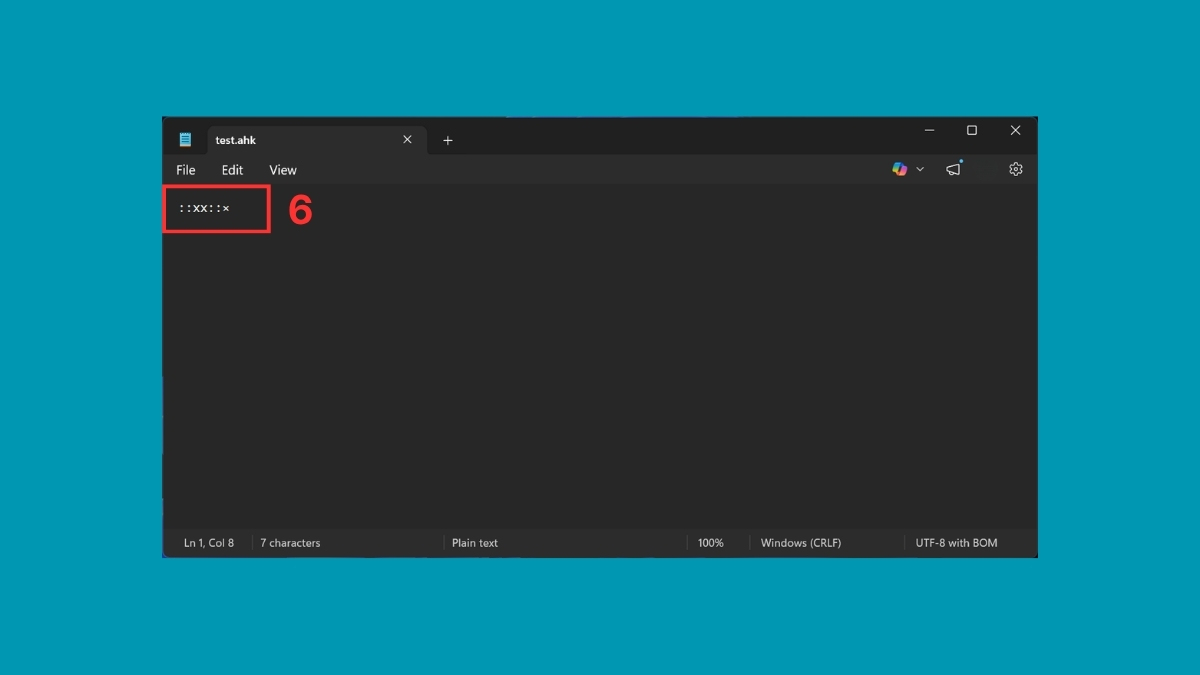
- Bước 4: Gõ dòng lệnh ::xx::× vào và lưu lại.
- Bước 5: Nhấp đúp vào file script để AutoHotkey chạy ngầm.
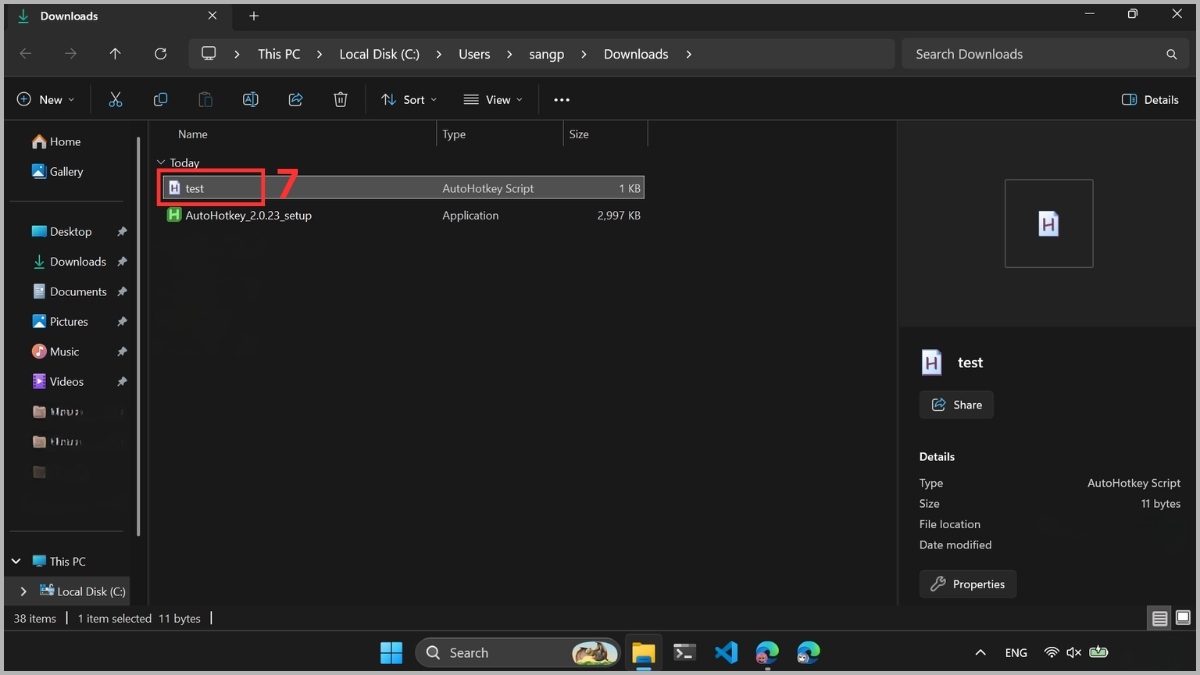
Khi script AutoHotkey chạy ngầm, bạn chỉ cần gõ “xx” và nhấn phím Space hoặc Enter để chuyển thành biểu tượng (×).
Bảng tổng hợp các ký hiệu toán học thường gặp trên bàn phím
Soạn thảo tài liệu trên Word đòi hỏi nhiều hơn là một thao tác bấm phím đơn thuần. Nắm vững các mã phím tắt khác sẽ tối ưu hóa tốc độ làm việc đáng kể. Mọi rào cản trong việc gõ công thức phức tạp sẽ được tháo gỡ hoàn toàn.
Windows hỗ trợ hiển thị đầy đủ các biểu tượng từ cộng trừ đến căn bậc hai. Tương tự như cách nhập dấu nhân trên máy tính, bạn chỉ cần giữ phím Alt và gõ mã số tương ứng.
|
Ký hiệu |
Ý nghĩa |
Mã phím tắt (Alt +) |
|
× |
Ký tự nhân |
0215 |
|
÷ |
Ký tự chia |
0247 |
|
± |
Cộng trừ |
0177 |
|
√ |
Căn bậc hai |
251 |
|
∞ |
Vô cực |
236 |
Việc trình bày dấu nhân trên máy tính tưởng chừng nhỏ nhặt nhưng lại ảnh hưởng trực tiếp đến độ chuyên nghiệp. Chỉ cần quen tay với tổ hợp lệnh, văn bản của bạn sẽ gọn gàng và chuẩn chỉnh hơn. Hãy thử dùng ngay các mẹo nhỏ máy tính - laptop - tablet trên để tối ưu cho công việc nhé!
Câu hỏi thường gặp
Dấu nhân trên bàn phím laptop HP nằm ở phím nào?
Tại sao gõ Alt + 0215 không ra dấu nhân trên Windows 10?
Cách gõ dấu nhân trên máy tính không có bàn phím số là gì?







Bình luận (0)