
Vì sao CPU không chạy hết công suất? Cách khắc phục

CPU không chạy hết công suất không phải lúc nào cũng là lỗi, nhưng nếu tình trạng này xuất hiện khi render, chơi game hoặc xử lý tác vụ nặng thì hiệu năng máy sẽ giảm rõ rệt. Bài viết này giúp bạn nhận ra dấu hiệu bất thường, hiểu đúng nguyên nhân phía sau và chọn cách xử lý phù hợp để hệ thống hoạt động ổn định hơn.
Dấu hiệu nhận biết CPU không chạy hết công suất
CPU không chạy hết công suất thường lộ rõ qua chỉ số bất thường và độ trễ khi sử dụng. Bạn có thể nhìn vào 5 biểu hiện dưới đây để nhận biết tình trạng này:
- Xung nhịp thấp dù đang tải nặng: Speed trong Task Manager giữ ở mức thấp, không tăng khi mở phần mềm nặng hoặc xử lý dữ liệu lớn.
- Mức sử dụng CPU bị “kẹt” ở mức trung bình: CPU chỉ quanh 30% đến 50% ngay cả khi đang chạy các tác vụ yêu cầu hiệu năng cao.
- FPS giảm đột ngột khi chơi game: Trải nghiệm đang ổn định nhưng bất chợt khựng lại, FPS tụt nhanh rồi mới phục hồi.
- CPU và GPU không tải cao nhưng game vẫn giật: Hai thành phần chỉ hoạt động ở mức trung bình nhưng hình ảnh vẫn thiếu mượt, cho thấy hiệu năng bị giới hạn.
- Tốc độ xử lý chậm hơn khả năng thực tế: Thao tác mở ứng dụng, xuất file hoặc render kéo dài bất thường so với cấu hình máy.

Khi nhiều biểu hiện bất thường xuất hiện cùng lúc, CPU rất có thể không đạt hiệu suất tối đa và cần kiểm tra sớm.
Nguyên nhân phổ biến khiến CPU không chạy hết công suất
Không phải lúc nào CPU yếu đi do phần cứng, nhiều trường hợp đến từ nhiệt độ, thiết lập hệ thống hoặc nguồn điện:
- Thermal Throttling (quá nhiệt): Khi nhiệt độ vượt ngưỡng an toàn, CPU sẽ tự hạ xung nhịp để giảm nhiệt, khiến hiệu năng không duy trì được mức cao.
- Power Plan giới hạn hiệu năng: Các chế độ như Power Saver hoặc Balanced có xu hướng giới hạn xung nhịp thay vì giữ mức hiệu suất tối đa.
- Thiết lập driver hoặc BIOS chưa phù hợp: Những cơ chế quản lý điện năng như SpeedStep hoặc Cool'n'Quiet có thể giữ CPU ở mức xung thấp nếu cấu hình chưa đúng.
- Tiến trình nền chiếm tài nguyên: Tiến trình nền, xung đột driver hoặc thiết lập ưu tiên có thể khiến CPU không dồn tài nguyên cho tác vụ chính.
- Nguồn điện không đủ: PSU với PC hoặc adapter laptop không đáp ứng đủ công suất sẽ khiến CPU không đạt được mức Turbo Boost.
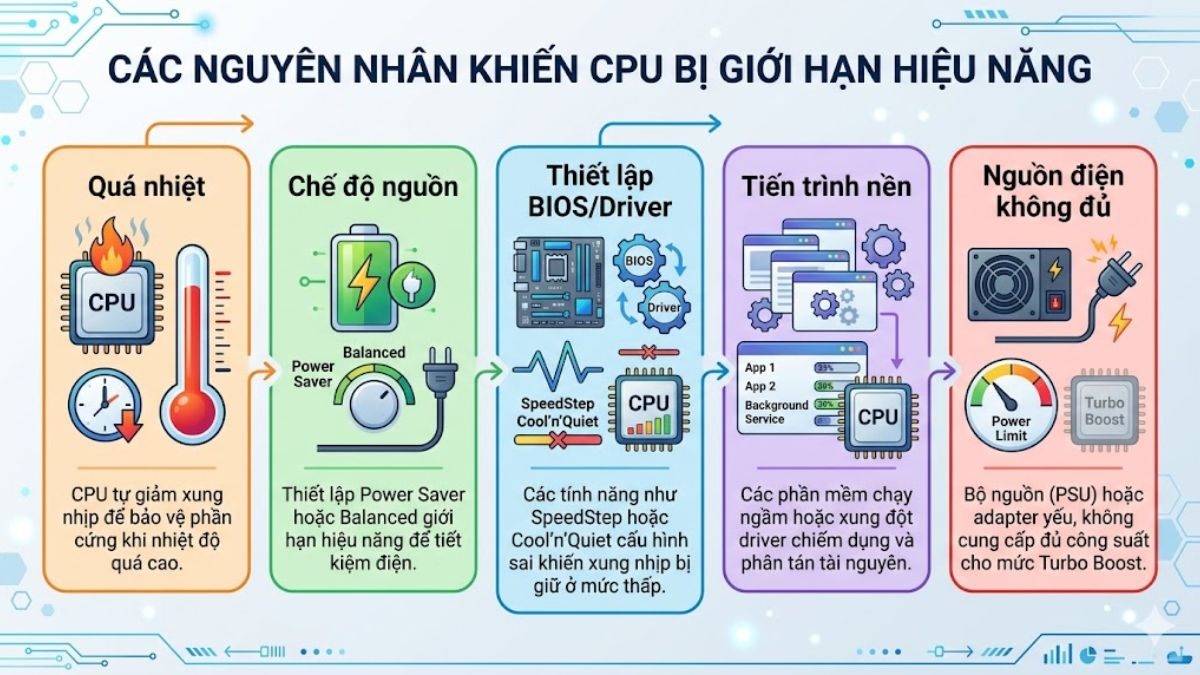
Mỗi hệ thống sẽ gặp một hoặc có thể nhiều nguyên nhân khác nhau. Cách xử lý hiệu quả luôn bắt đầu từ việc xác định đúng yếu tố đang gây giới hạn hiệu năng.
Vì sao CPU không chạy hết công suất khi chơi game?
CPU không chạy hết 100% khi chơi game thường liên quan đến tình trạng nghẽn tại GPU. Khi card đồ họa đã chạm ngưỡng xử lý nhưng vẫn chưa kịp hoàn thành khung hình, CPU buộc phải chờ, nên mức sử dụng không thể duy trì ở mức cao.

Ở một số tựa game, khả năng tận dụng đa nhân còn hạn chế, dẫn đến tổng % CPU hiển thị thấp hơn thực tế hoạt động. Thêm vào đó, các thiết lập như giới hạn FPS, V-Sync hoặc cơ chế hạ xung khi nhiệt độ tăng cũng khiến CPU chỉ chạy ở mức vừa đủ thay vì đẩy lên tối đa.
Cách khắc phục CPU không chạy hết công suất
CPU không chạy hết công suất thường liên quan trực tiếp đến cách hệ thống đang vận hành. Các bước dưới đây giúp bạn kiểm tra và điều chỉnh để đưa hiệu năng CPU về mức phù hợp.
Chuyển power plan sang High performance hoặc Ultimate performance
Thiết lập power plan ảnh hưởng trực tiếp đến cách CPU sử dụng xung nhịp. Nếu đang để chế độ tiết kiệm điện, CPU sẽ không duy trì hiệu năng tối đa.
- Bước 1: Mở Settings → Chọn System.
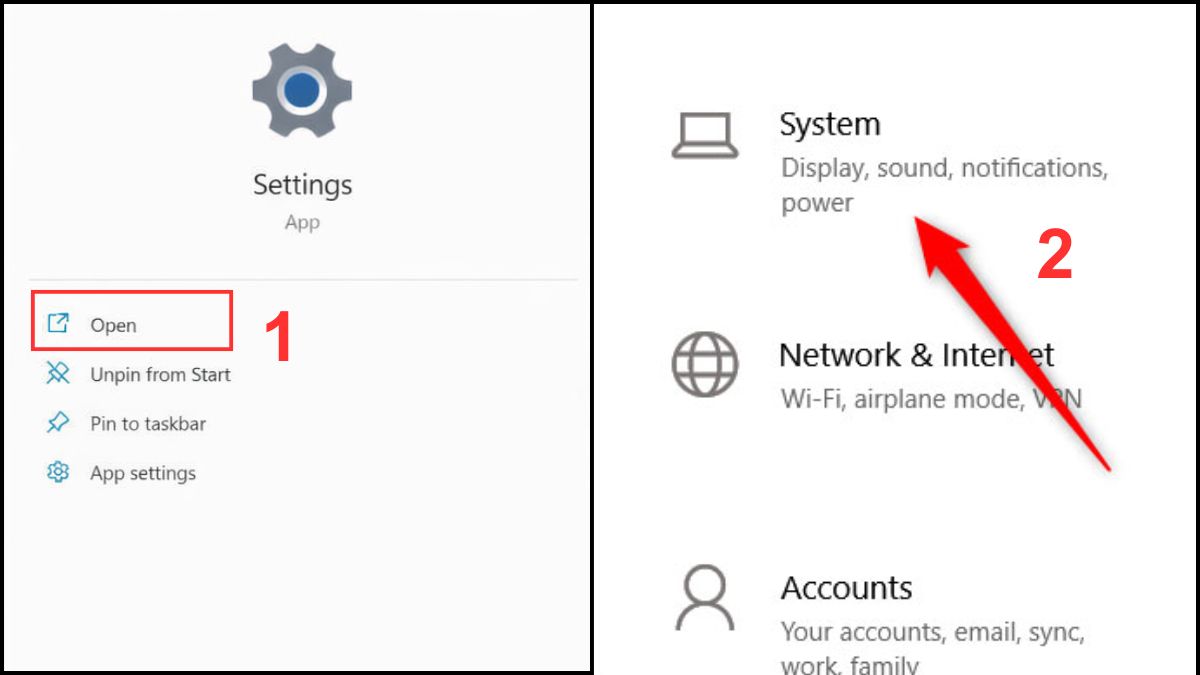
- Bước 2: Mở Power & Sleep → nhấn Related settings.
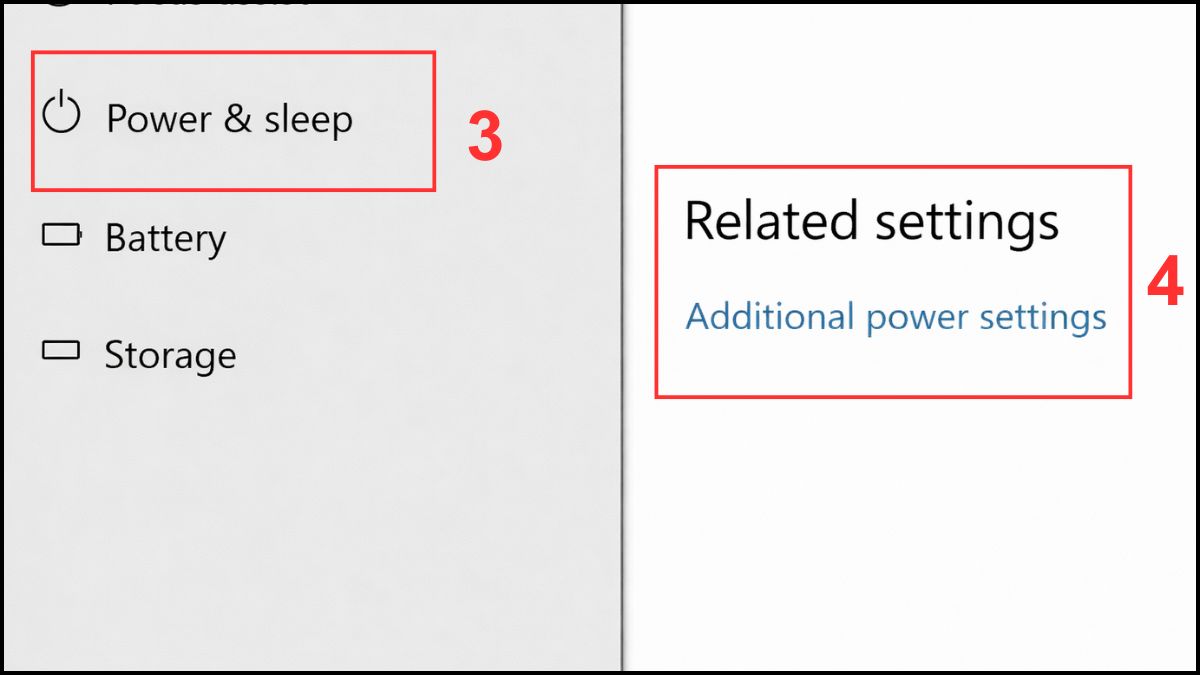
- Bước 3: Mở phần Additional power settings (dấu mũi tên) → Nhấn vào Ultimate Performance (hoặc High Performance tùy phiên bản Windows).
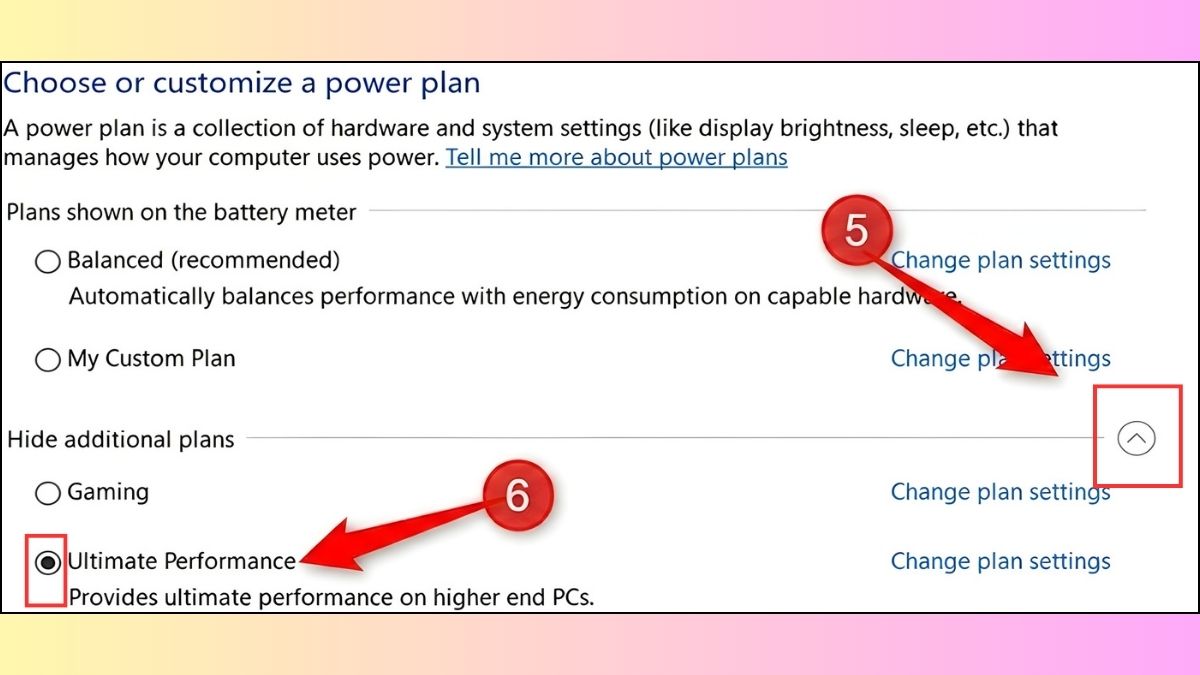
Đối với một số bản Windows 10 và 11, tính năng Ultimate Performance bị ẩn mặc định nên cần kích hoạt thủ công như sau:
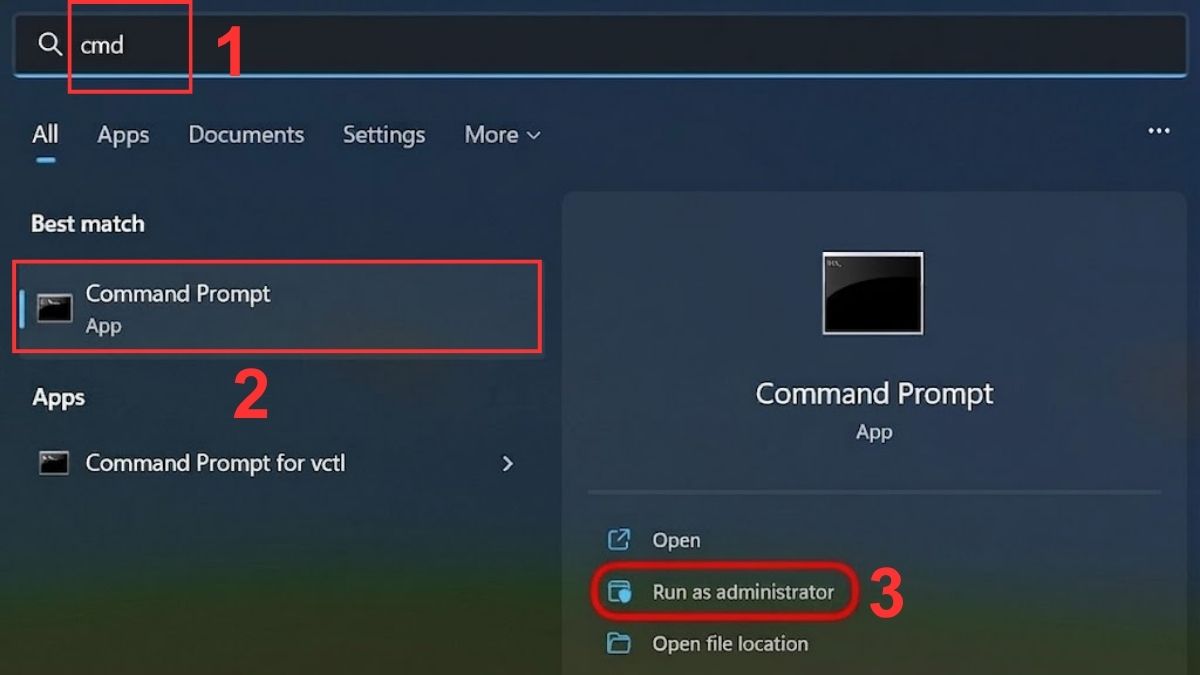
1.Mở Command Prompt:
- Gõ cmd trong phần tìm kiếm → chọn Command Prompt.
- Chọn Run as administrator.
2.Kích hoạt chế độ Ultimate Performance:
- Nhập lệnh: powercfg -duplicatescheme e9a42b02-d5df-448d-aa00-03f14749eb61
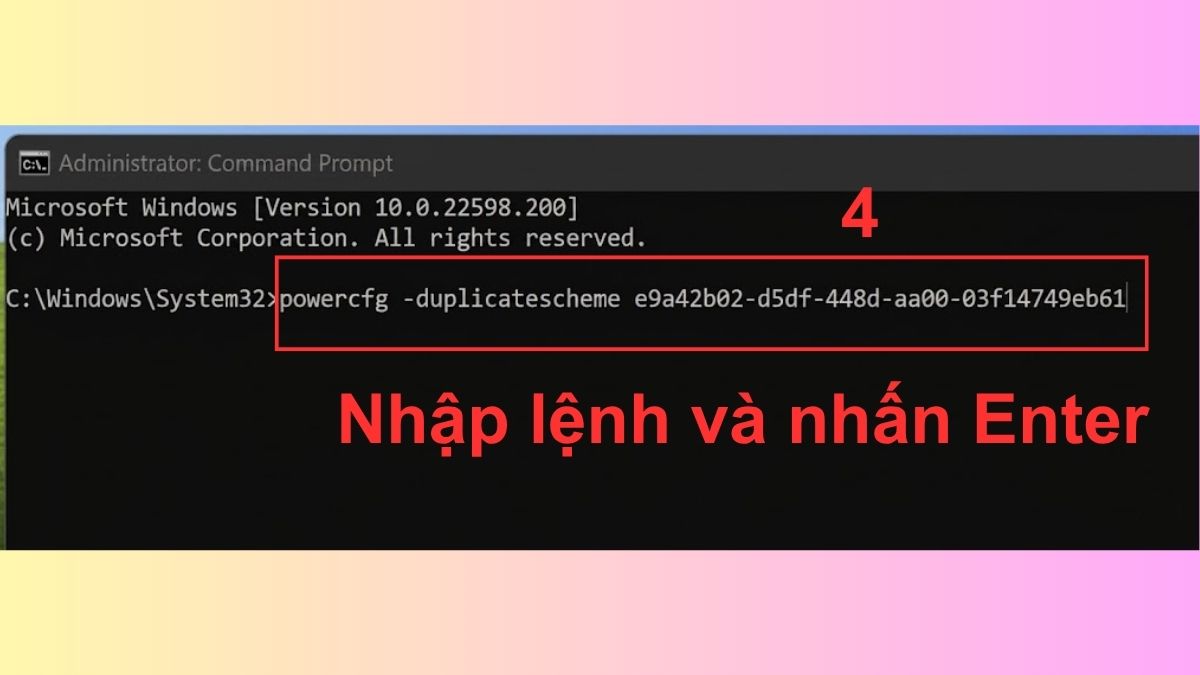
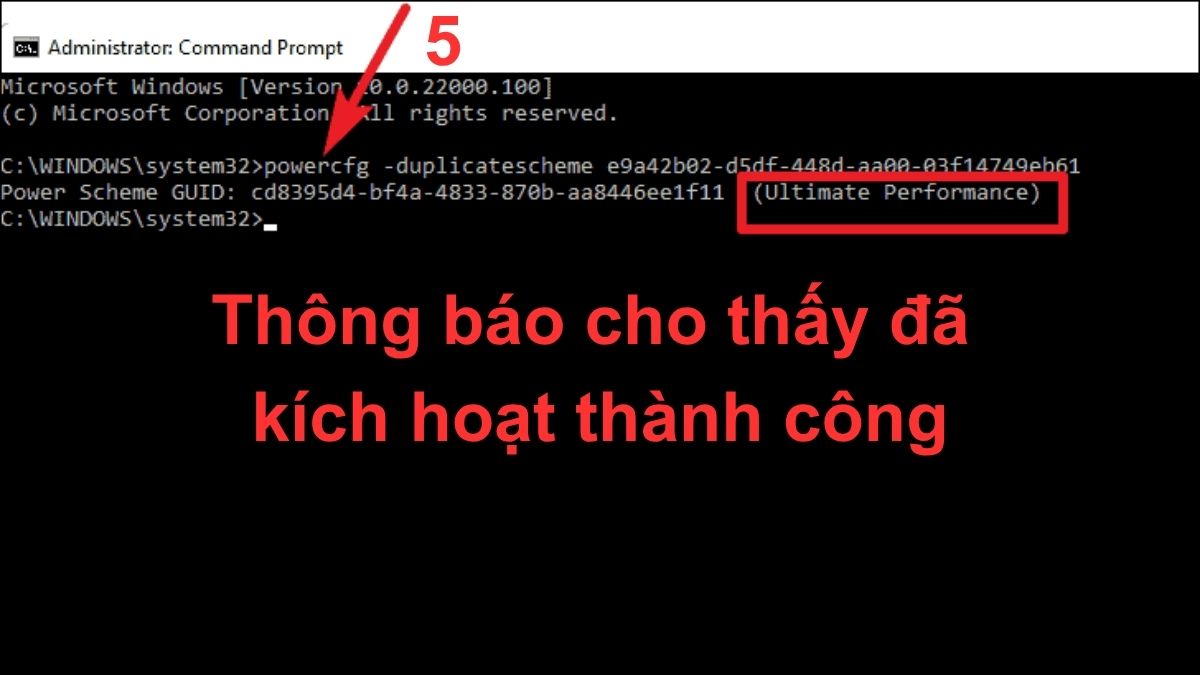
- Nhấn Enter và chờ thông báo hoàn tất.
3.Chọn chế độ trong Power Options:
- Mở Control Panel → Power Options.
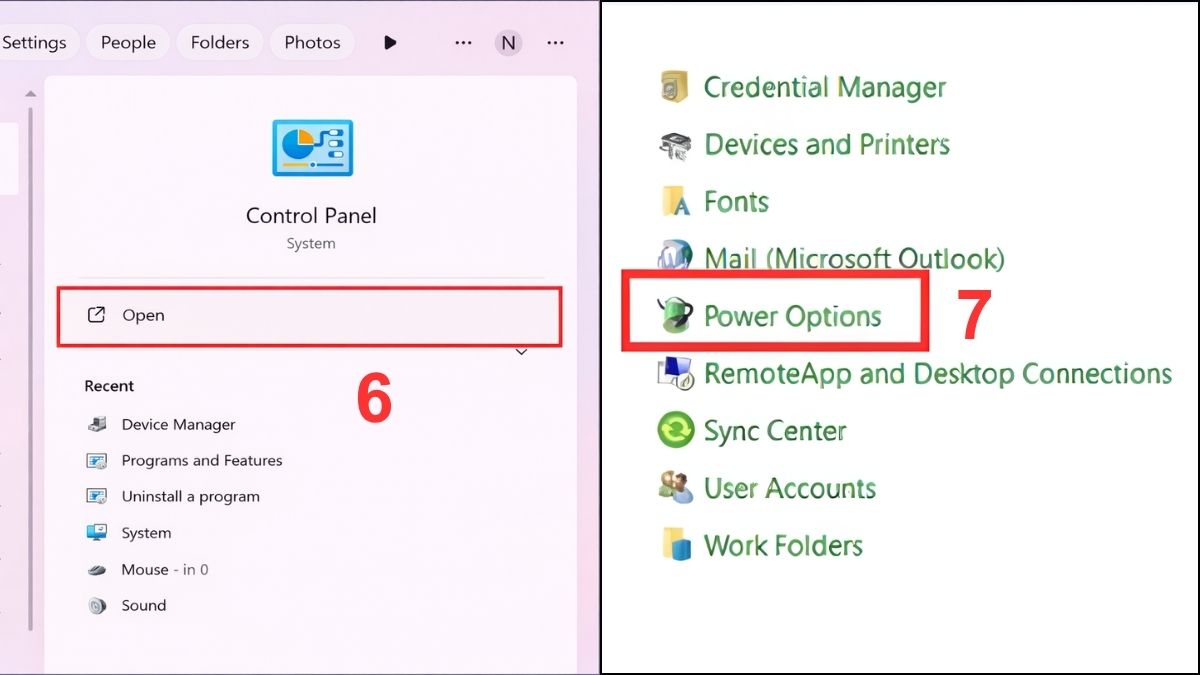
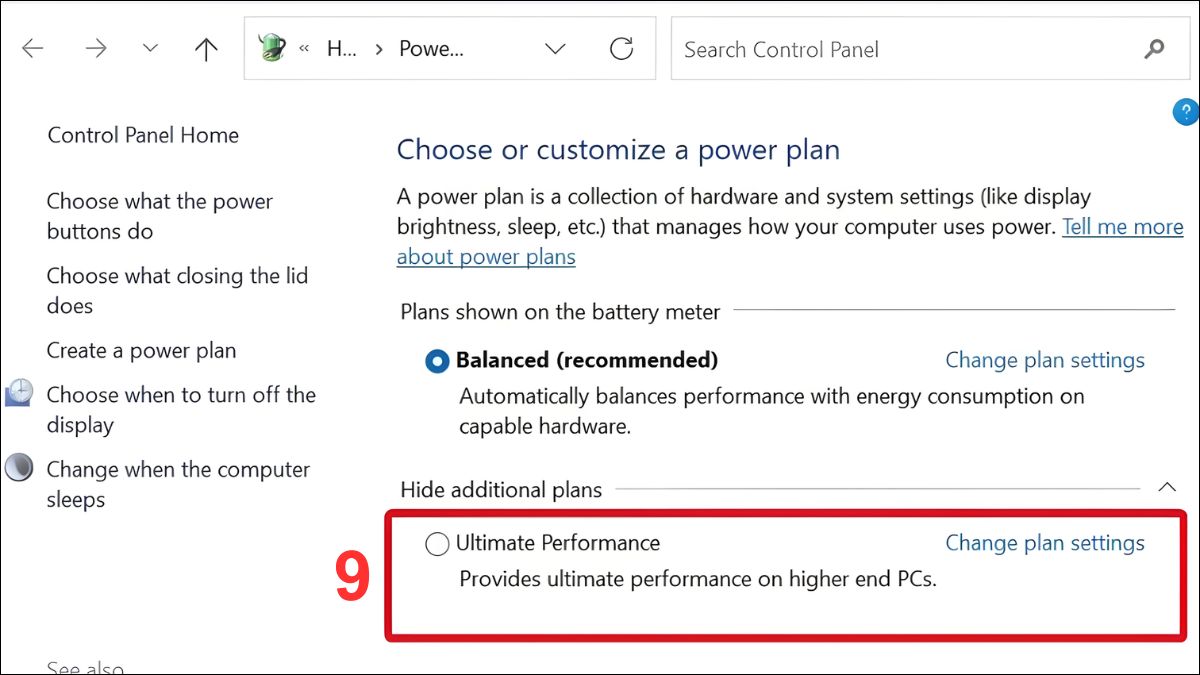
- Mở rộng Show additional plans.
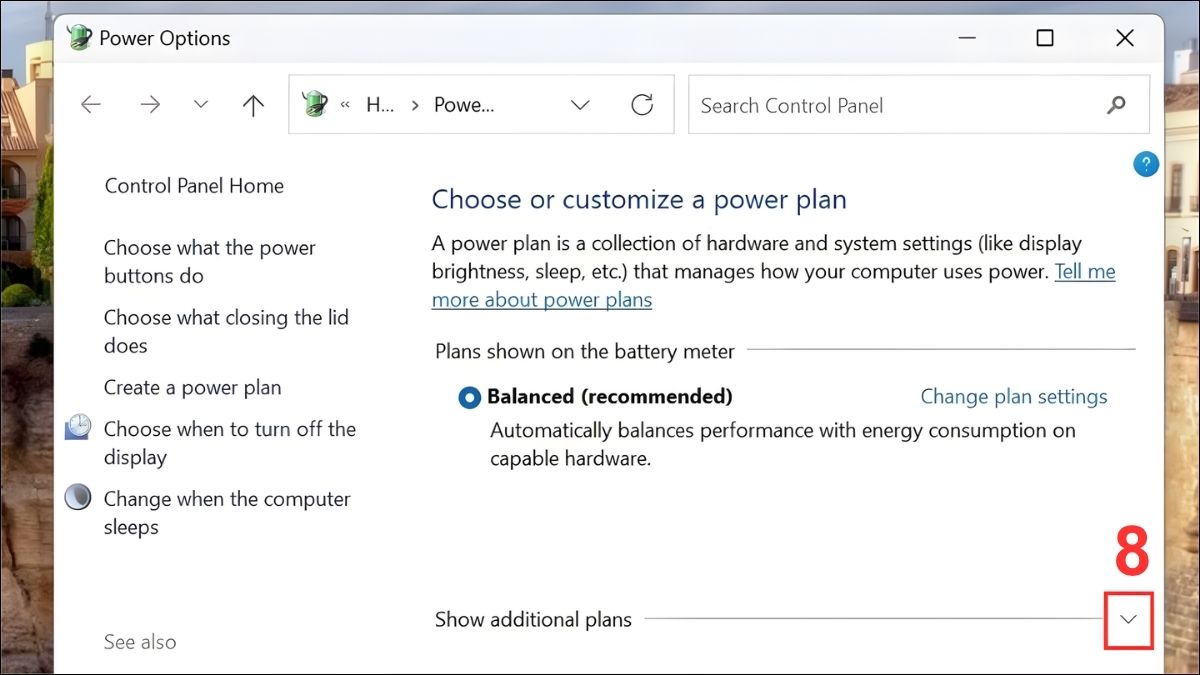
- Chọn Ultimate Performance.
Sẵn sàng bứt phá rào cản tốc độ với dàn CPU tối tân tại CellphoneS. Hệ thống cam kết nguồn gốc minh bạch, hỗ trợ thu cũ lên đời kèm chính sách hậu mãi bền vững.
[Product_Listing categoryid="1010" propertyid="" customlink="https://cellphones.com.vn/linh-kien/cpu.html" title="Các dòng CPU đang được quan tâm nhiều tại CellphoneS"]
Khởi động lại Windows ở trạng thái sạch (clean boot) để loại trừ xung đột
Clean Boot giúp tạm thời loại bỏ các phần mềm chạy nền, từ đó dễ xác định nguyên nhân khiến CPU không chạy hết công suất:
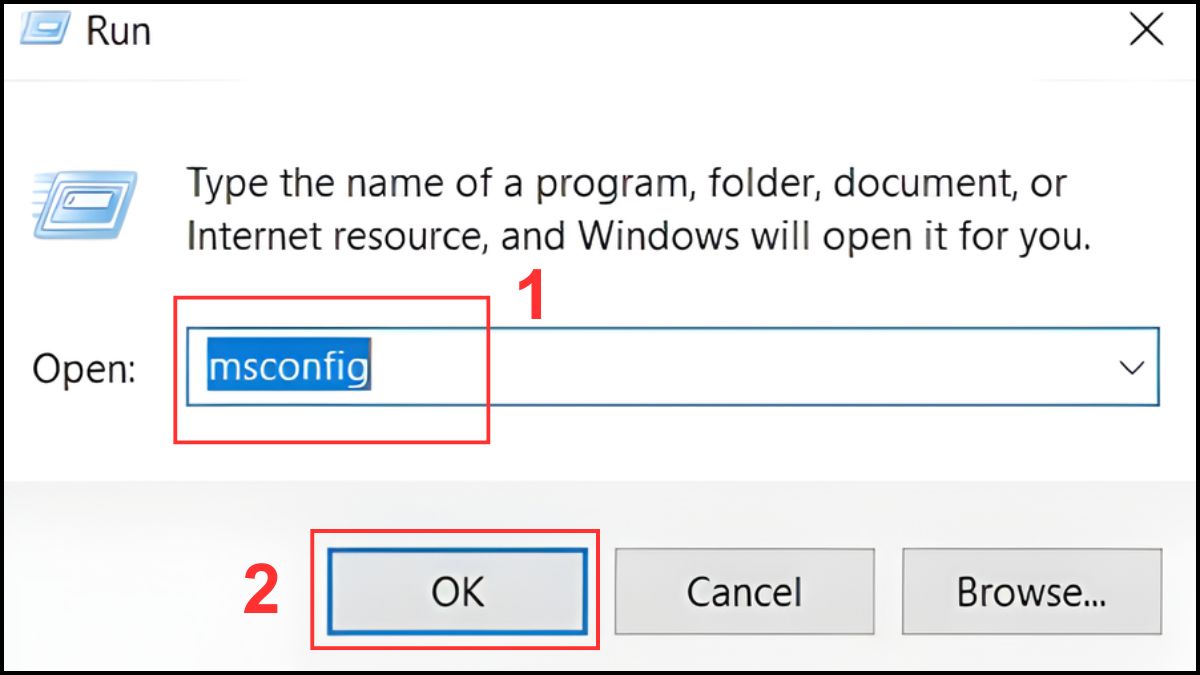
1.Mở System Configuration:
- Trong hộp thoại Run, nhập msconfig → nhấn OK.
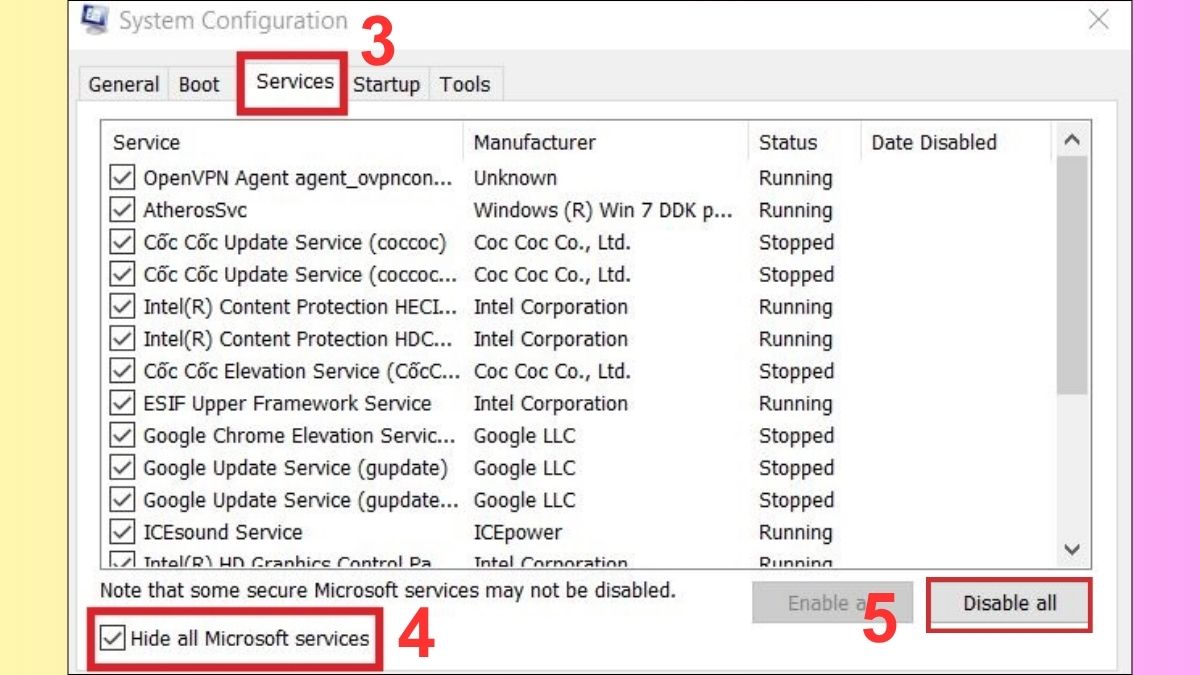
2.Vô hiệu hóa dịch vụ không thực sự cần dùng:
- Nhấp tab Services.
- Tích Hide all Microsoft services.
- Chọn Disable all.
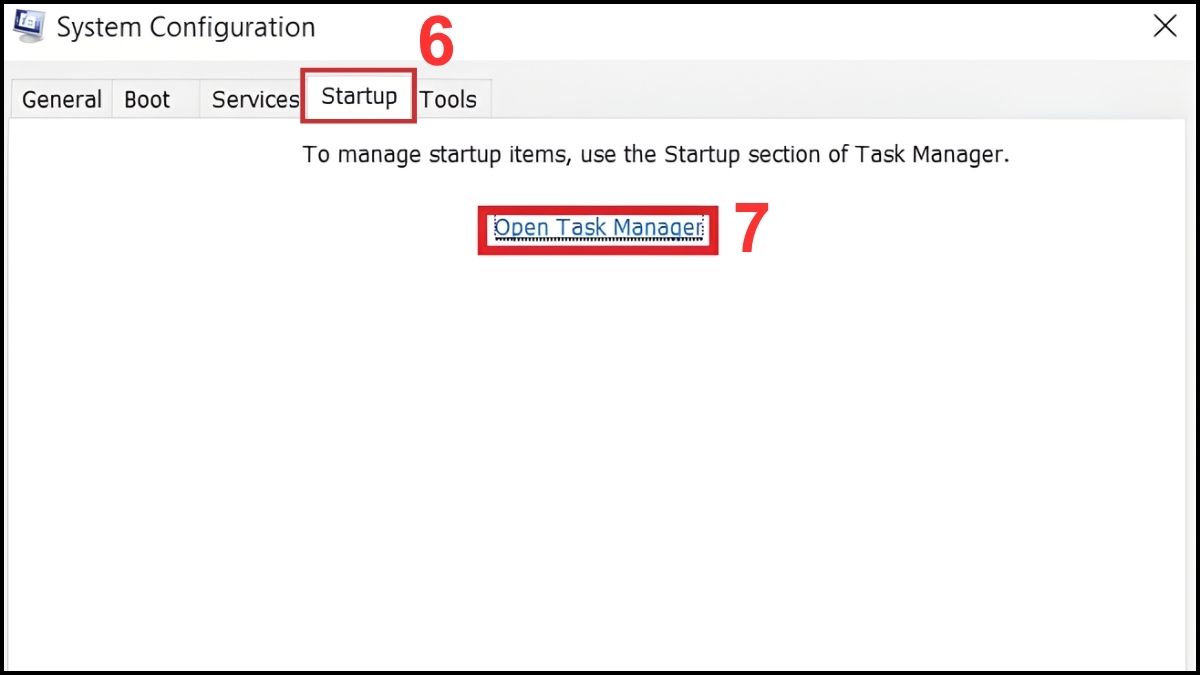
3.Tắt các tiến trình khởi động cùng hệ điều hành:
- Mở tab Startup → chọn Open Task Manager.
- Nhấp chuột phải từng ứng dụng → chọn Disable.
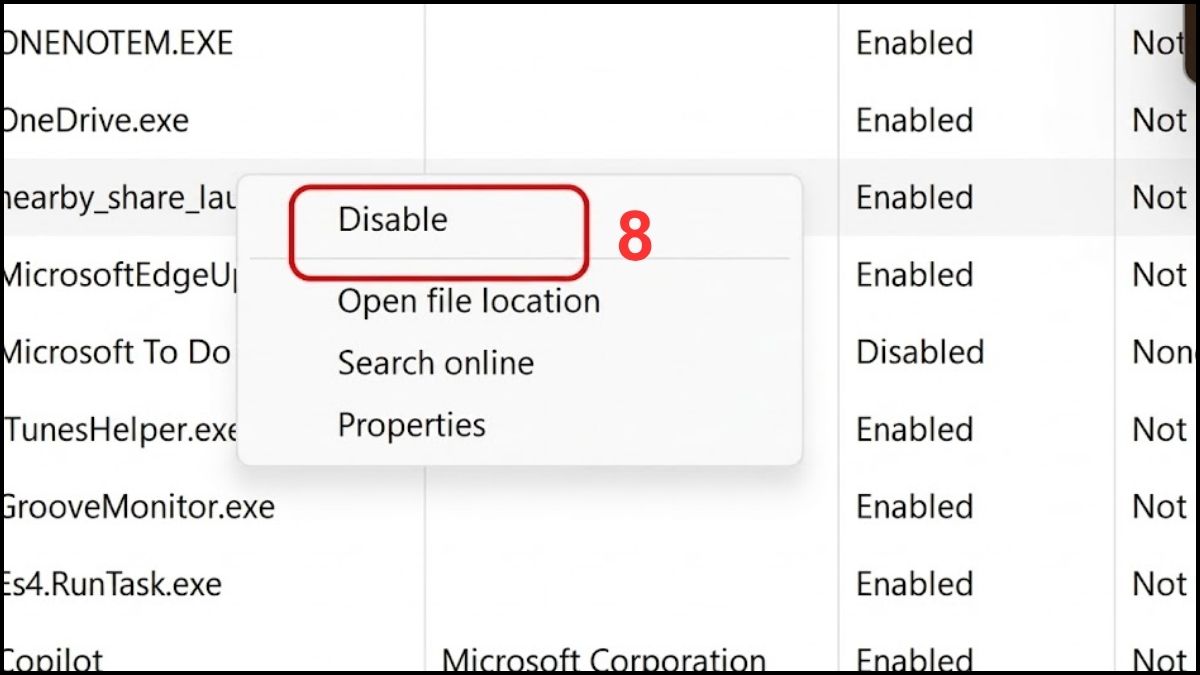
Sau khi hoàn tất, đóng Task Manager, quay lại cửa sổ System Configuration → nhấn OK và khởi động lại máy.
Ngăn dịch vụ intelppm khởi động nếu gặp lỗi trên CPU Intel
Trong một số trường hợp, dịch vụ intelppm có thể khiến CPU bị giữ ở mức xung thấp - nguyên nhân khiến CPU không chạy hết công suất. Thử thay đổi thiết lập nguồn điện theo trình tự sau:
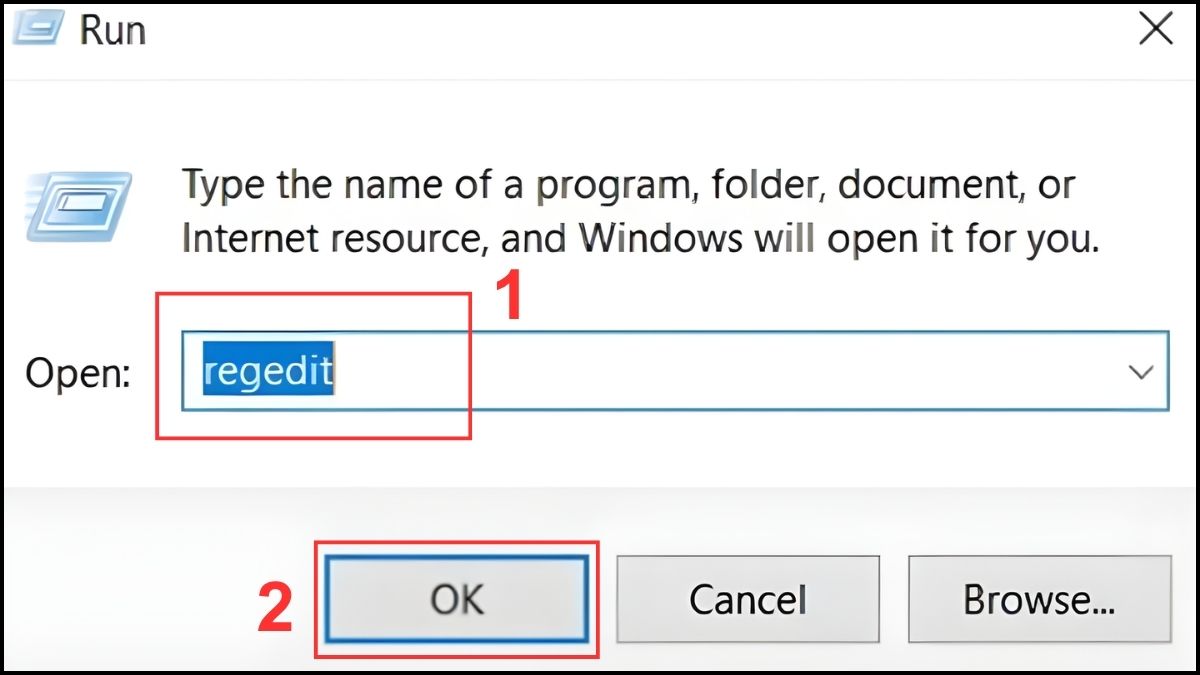
- Bước 1: Nhấn tổ hợp Windows + R → gõ regedit và nhấn OK.
- Bước 2: Truy cập đường dẫn HKEY_LOCAL_MACHINE\SYSTEM\CurrentControlSet\Services\intelppm → Nhấn đúp vào Start.
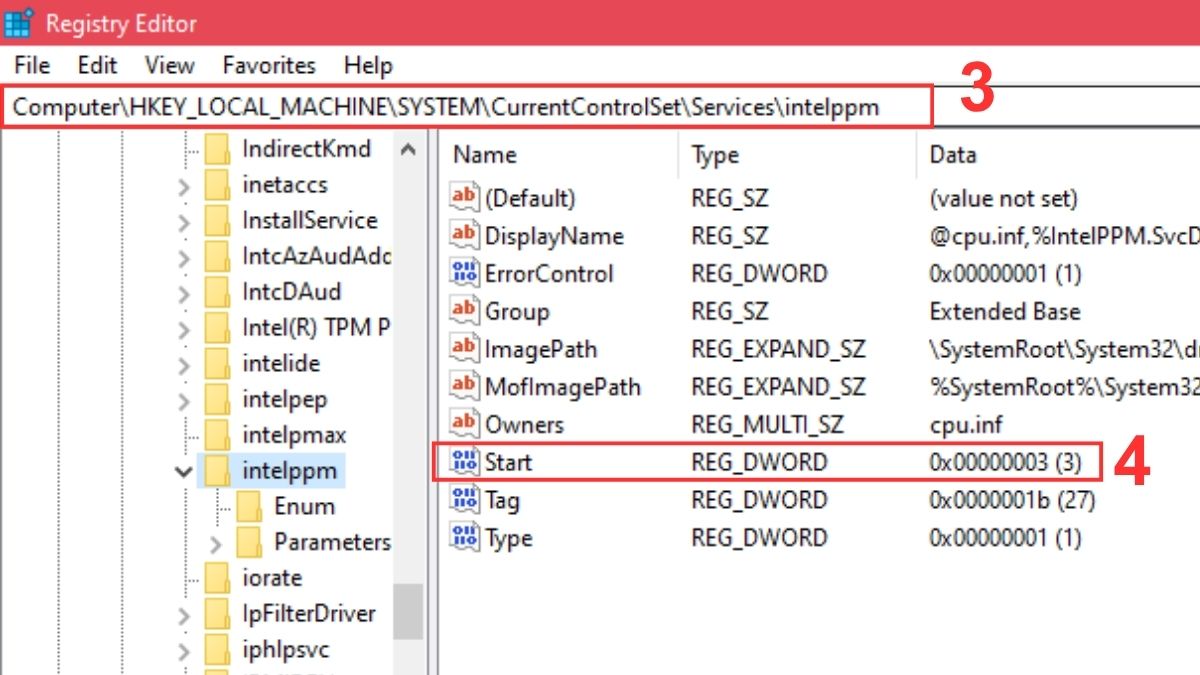
- Bước 3: Đổi giá trị từ 3 sang 4 → Nhấn OK.
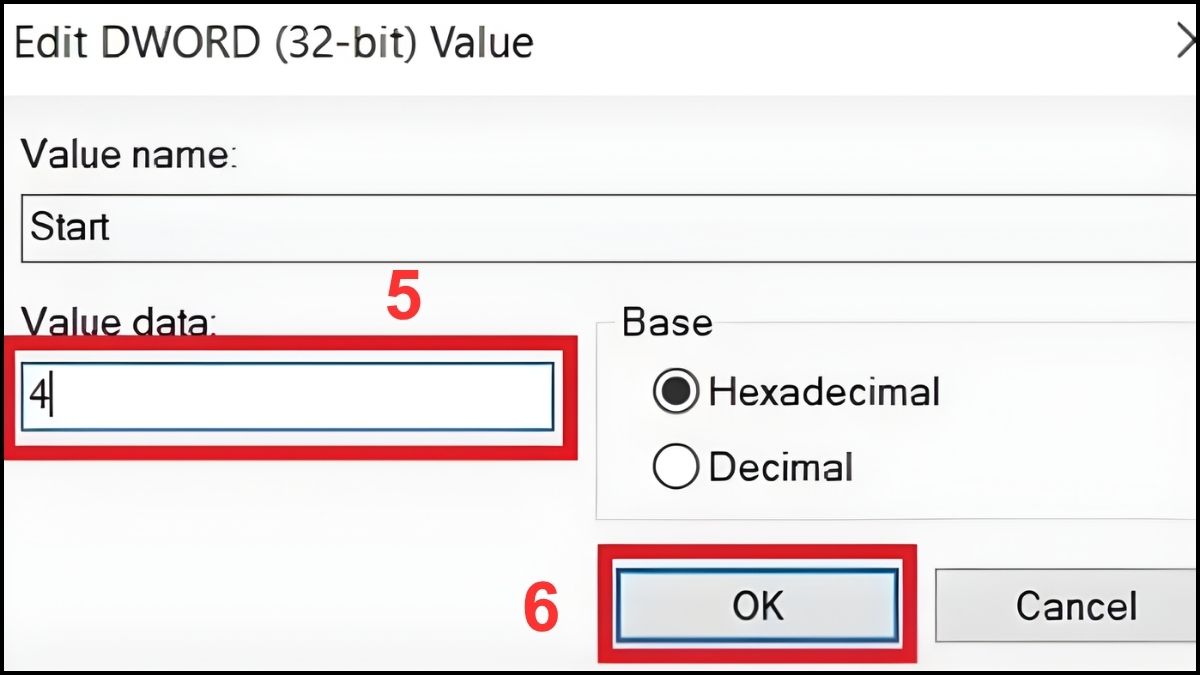
Lưu ý: Cách này sẽ giữ CPU ở xung nhịp cơ bản, không còn Turbo Boost nên dễ nóng hơn và hao pin hơn. Chỉ nên dùng để kiểm tra nguyên nhân, không nên áp dụng lâu dài.
Vệ sinh tản nhiệt, thay keo tản nhiệt và cải thiện luồng khí trong thùng máy
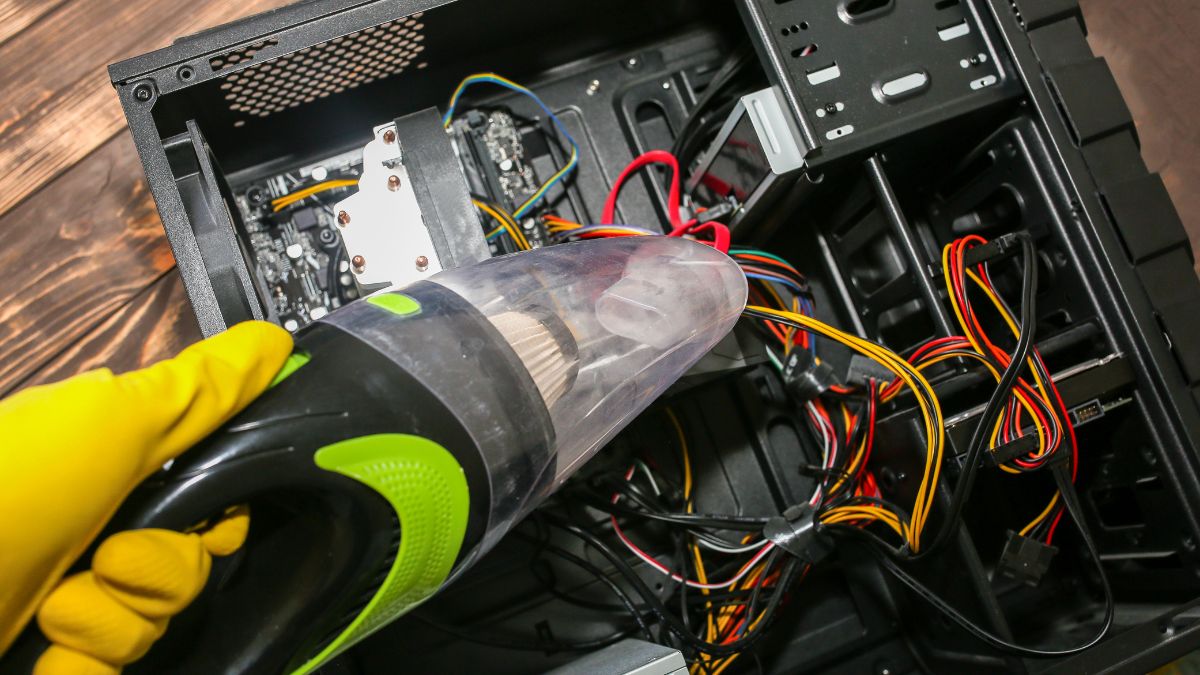
Nhiệt độ cao khiến CPU nhanh chóng bị giảm xung để tự bảo vệ, làm hiệu năng tụt rõ rệt. Bạn nên vệ sinh bụi ở quạt và khe tản nhiệt định kỳ, thay lớp keo tản nhiệt mới để tăng khả năng truyền nhiệt. Đồng thời, bố trí lại luồng gió trong thùng máy theo hướng hút mát phía trước và đẩy nóng ra sau hoặc trên.
Cập nhật driver, BIOS/UEFI và Windows lên phiên bản mới nhất
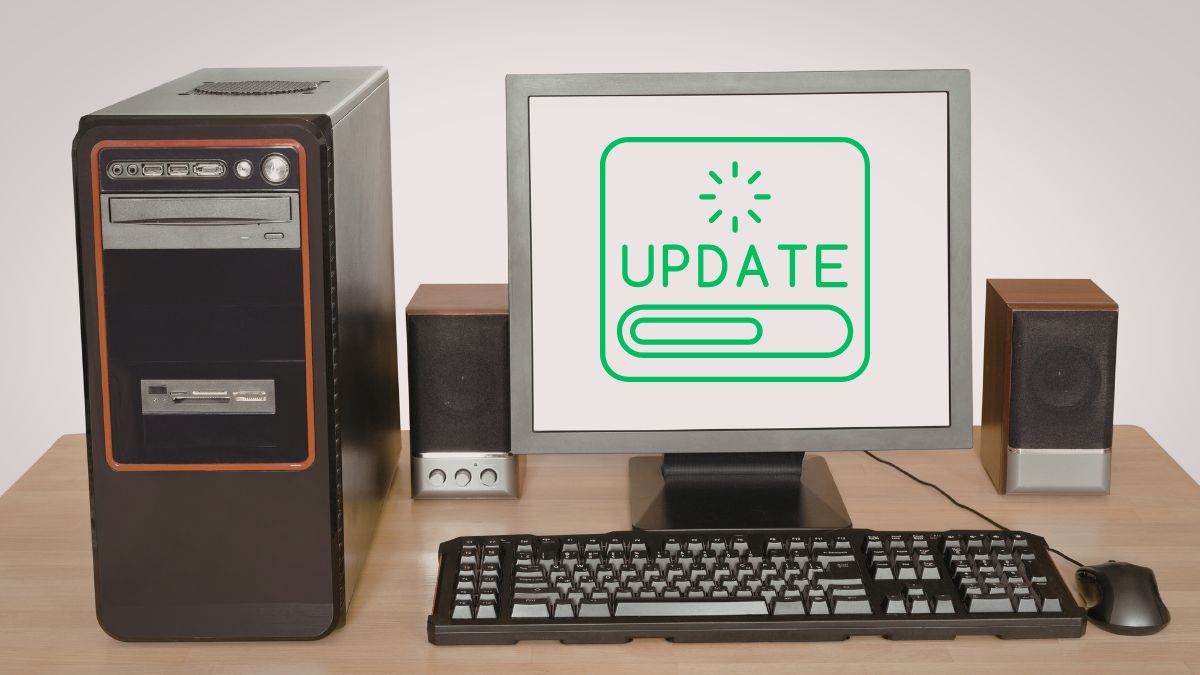
Driver, BIOS hoặc Windows lỗi thời có thể khiến CPU không chạy hết công suất. Bạn nên cập nhật BIOS từ trang hãng để cải thiện cấp điện và độ ổn định, đồng thời kiểm tra Windows Update để nhận các bản vá giúp tối ưu cách hệ điều hành phân bổ tài nguyên cho CPU.
Lưu ý quan trọng trước khi ép CPU chạy tối đa công suất?
Đẩy CPU lên mức tải cao liên tục giúp tăng hiệu năng nhưng cũng kéo theo nhiều rủi ro về nhiệt, điện và độ bền. Trước khi áp dụng, bạn nên cân nhắc các yếu tố dưới đây:
- Kiểm soát nhiệt độ CPU ổn định: Tránh để CPU duy trì lâu trên 85-90°C. Cần tản nhiệt đủ tốt và thùng máy thông thoáng.
- Ảnh hưởng đến tuổi thọ linh kiện: Chạy full load lâu dài làm CPU xuống cấp nhanh hơn theo thời gian.
- Tăng tiếng ồn và điện năng tiêu thụ: Quạt quay tối đa gây ồn, điện năng tiêu thụ cao ngay cả khi không cần thiết.
- Rủi ro khi can thiệp sâu hệ thống: Chỉnh BIOS hoặc Registry sai có thể khiến CPU mất cơ chế tự bảo vệ khi quá nhiệt.
- Chỉ nên dùng khi cần thiết: Áp dụng khi render, chơi game nặng; tác vụ nhẹ nên giữ chế độ cân bằng để ổn định lâu dài.

CPU không chạy hết công suất không phải lúc nào cũng là vấn đề, nhưng nếu đi kèm lag hoặc tụt hiệu năng, bạn nên kiểm tra sớm. Xử lý đúng nguyên nhân sẽ giúp hệ thống ổn định hơn và tận dụng được tối đa khả năng phần cứng. Xem thêm tại Sforum nhiều thủ thuật máy tính - laptop - tablet hữu ích!
Câu hỏi thường gặp
Tại sao CPU chỉ chạy 30–50% khi chơi game dù máy đang lag?
Làm sao biết CPU đang bị throttling hay chỉ đang nhàn rỗi bình thường?
CPU không chạy hết công suất có làm hỏng máy không?







Bình luận (0)