
Acer Care Center là gì? Cách dùng và xử lý lỗi thường gặp

Acer Care Center là một giải pháp quản lý hệ thống toàn diện được thiết kế riêng cho người dùng laptop Acer, giúp duy trì thiết bị luôn trong trạng thái hoạt động tốt nhất. Việc hiểu rõ cách vận hành công cụ này không chỉ giúp bạn tối ưu hóa hiệu năng máy tính mà còn hỗ trợ phát hiện sớm các sự cố phần cứng tiềm ẩn trước khi chúng trở nên nghiêm trọng.
Acer Care Center là gì? Tại sao laptop Acer cần phần mềm này?
Giải đáp thắc mắc Acer Care Center là gì, đây là một phần mềm tiện ích đi kèm (bloatware hữu ích) do Acer phát triển, tích hợp sẵn trên các dòng máy Predator, Nitro, Swift hay Aspire. Phần mềm này đóng vai trò như một "trợ lý ảo" giúp kết nối người dùng với các dịch vụ hỗ trợ của hãng và cung cấp bộ công cụ chẩn đoán hệ thống nhanh chóng.
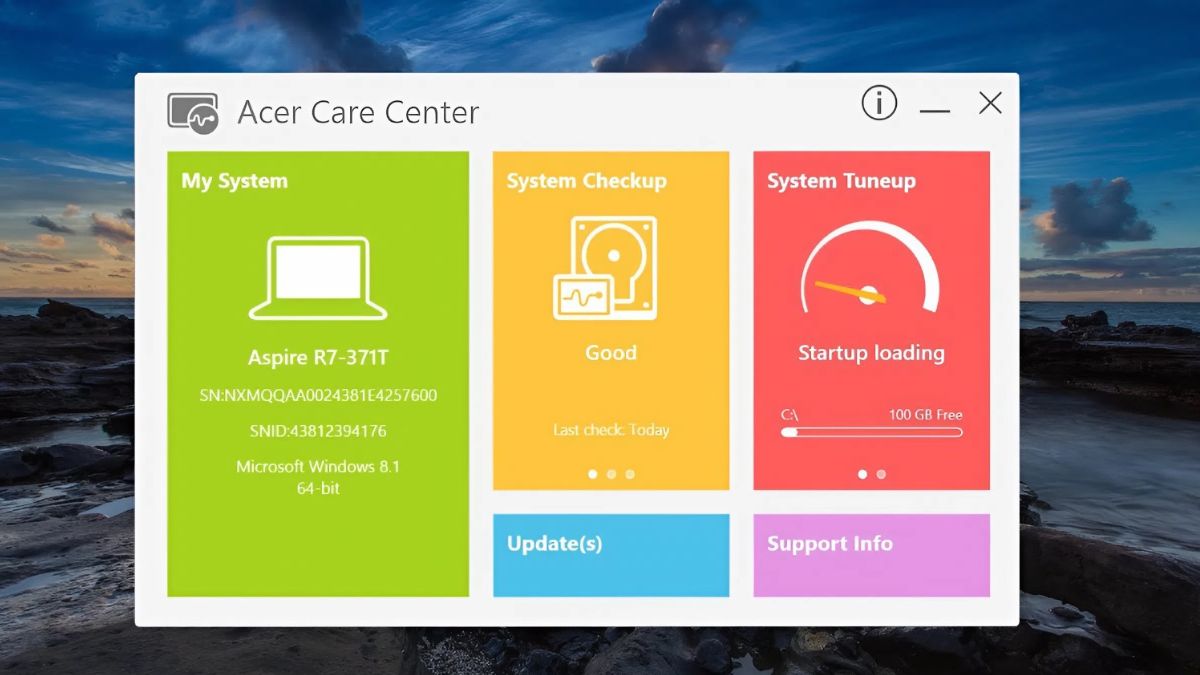
Laptop Acer cần phần mềm này vì nó tập hợp tất cả các tính năng bảo trì vào một giao diện duy nhất. Thay vì phải tìm kiếm driver thủ công trên website hay kiểm tra pin bằng dòng lệnh phức tạp, bạn chỉ cần một cú click chuột để thực hiện mọi thao tác. Điều này đặc biệt quan trọng đối với những người dùng không am hiểu sâu về kỹ thuật nhưng vẫn muốn máy tính của mình bền bỉ theo thời gian.
Nâng cấp laptop Acer giúp bạn tối ưu hiệu suất và bền bỉ hơn trong mọi tác vụ. Đến CellphoneS mua ngay để hưởng giá tốt, ưu đãi Smember và hỗ trợ trả góp 0%!
[Product_Listing categoryid="729" propertyid="" customlink="https://cellphones.com.vn/laptop/acer.html" title="Danh sách Laptop Acer đang được quan tâm nhiều tại CellphoneS"]
Các tính năng chính của Acer Care Center
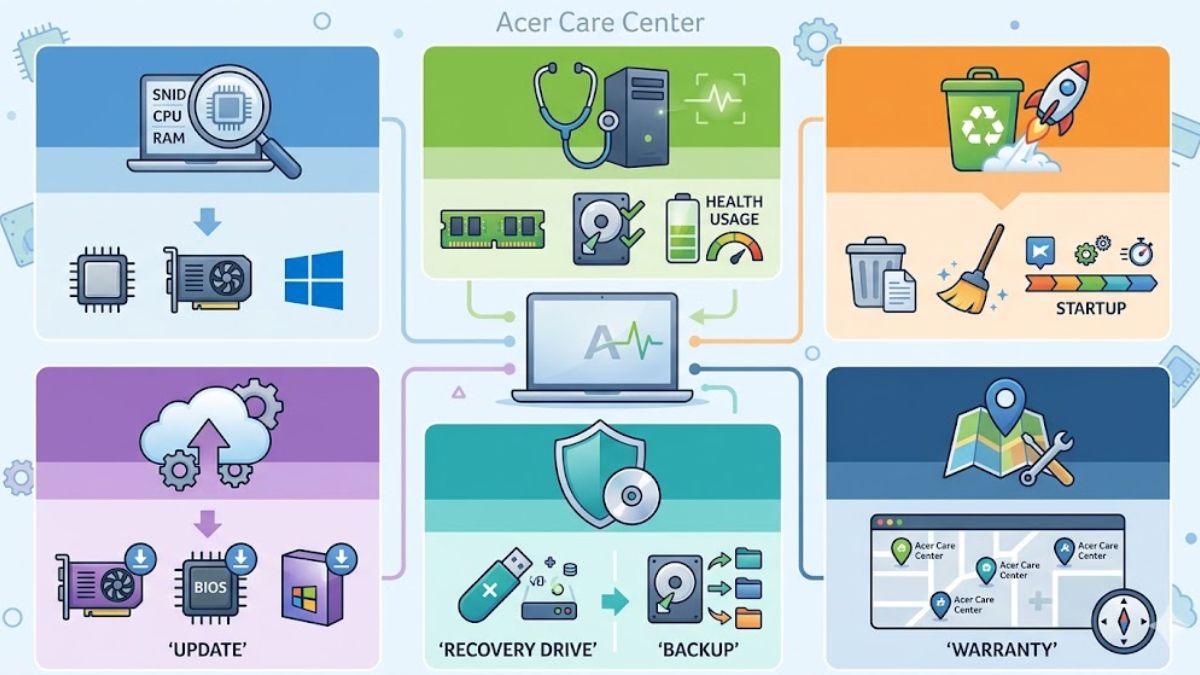
Phần mềm này sở hữu 6 phân khúc tính năng cốt lõi, giúp quản lý từ thông tin máy đến sức khỏe từng linh kiện bên trong:
- Kiểm tra thông tin và thông số kỹ thuật laptop: Cung cấp chi tiết số Serial Number (SNID), cấu hình CPU, GPU, dung lượng RAM và thông tin hệ điều hành đang sử dụng.
- Theo dõi sức khỏe phần cứng (RAM, ổ cứng, pin): Tính năng "Checkup" cho phép bạn quét lỗi ổ đĩa và đặc biệt là kiểm tra độ chai của pin, giúp bạn biết khi nào cần thay thế linh kiện mới.
- Dọn dẹp ổ đĩa và tối ưu hiệu năng hệ thống: Tích hợp bộ lọc tệp tin rác, quản lý các ứng dụng khởi động cùng Windows (Startup) giúp máy khởi động nhanh hơn đáng kể.
- Cập nhật driver và nâng cấp hệ thống: Tự động quét và thông báo các phiên bản Driver hoặc BIOS mới nhất từ Acer, đảm bảo tính tương thích cho phần cứng.
- Quản lý phục hồi và sao lưu dữ liệu: Hỗ trợ tạo ổ đĩa phục hồi (Recovery Drive) hoặc sao lưu thiết lập hệ thống để đề phòng các trường hợp lỗi Windows nghiêm trọng.
- Tìm kiếm trung tâm bảo hành Acer gần nhất: Cung cấp bản đồ và thông tin liên hệ của các trạm bảo hành chính hãng dựa trên vị trí địa lý của người dùng.
Cách mở Acer Care Center trên Windows 10 và Windows 11
Tùy vào phiên bản hệ điều hành đang sử dụng, bạn có thể áp dụng các cách mở Acer Care Center nhanh chóng dưới đây. Những phương pháp này giúp bạn truy cập ngay vào hệ thống chẩn đoán để kiểm tra và tối ưu máy tính kịp thời.
Mở Acer Care Center từ Start Menu và thanh tìm kiếm
Bạn có thể truy cập nhanh phần mềm thông qua công cụ tìm kiếm mặc định của Windows với các bước sau:
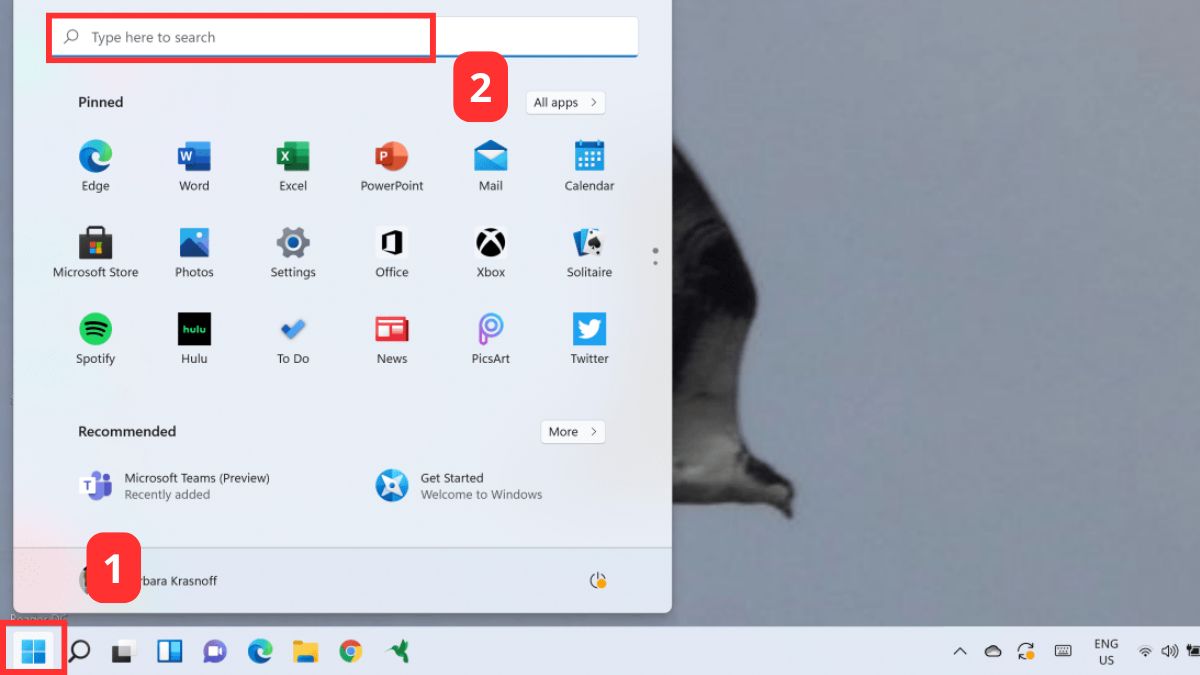
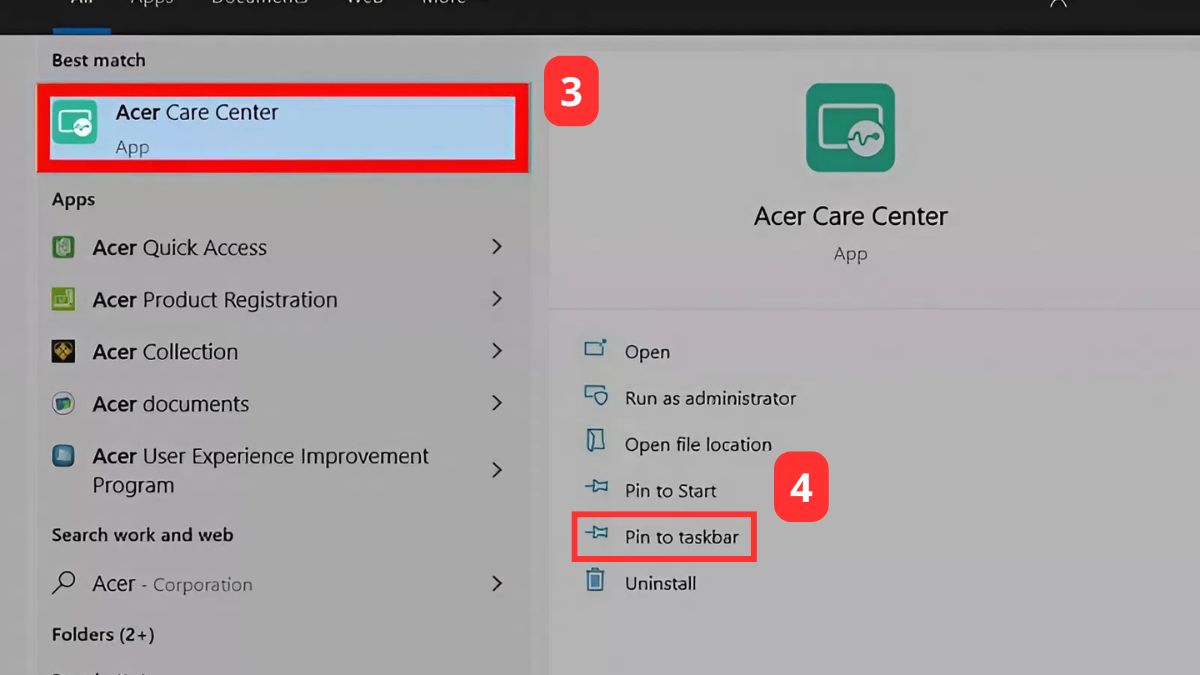
- Bước 2: Nhập từ khóa "Acer Care Center" vào thanh tìm kiếm. Khi kết quả hiện ra, bạn nhấn phím Enter hoặc click vào biểu tượng ứng dụng để khởi động.
- Bước 3: (Tùy chọn) Để thuận tiện cho những lần sau, hãy chuột phải vào biểu tượng ứng dụng hoặc chọn vào ứng dụng, sau đó chọn "Pin to taskbar" để ghim phần mềm dưới thanh tác vụ.
Cách tải và cài đặt lại Acer Care Center từ Microsoft Store
Trong trường hợp máy tính bị mất phần mềm, bạn có thể thực hiện cách mở Acer Care Center lại bằng việc tái cài đặt qua các bước:
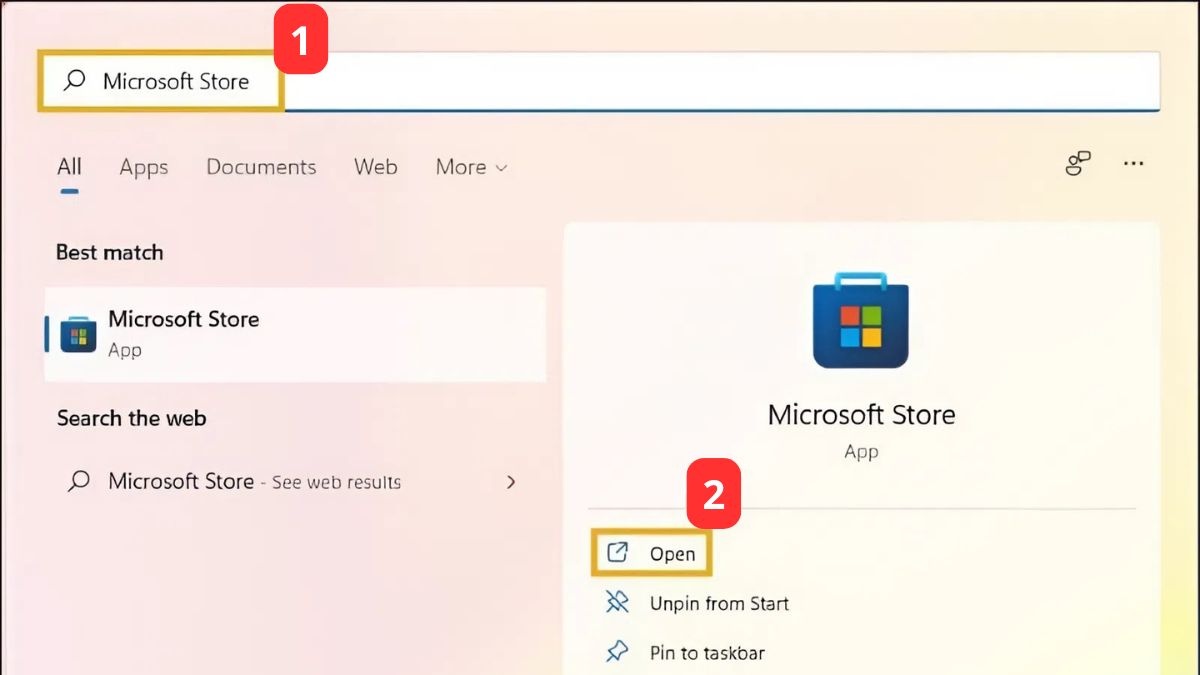
- Bước 1: Bạn hãy tìm kiếm cửa hàng Microsoft Store trong ô tìm của Windows rồi nhấn Open.
- Bước 2: Gõ tên phần mềm "Acer Care Center" hoặc "Care Center S" vào khung tìm kiếm rồi ấn phím Enter để tìm bản cài đặt. Sau đó chọn đúng ứng dụng do Acer cung cấp và nhấn nút Get (hoặc Install) để hệ thống tự động tải về và cài đặt.
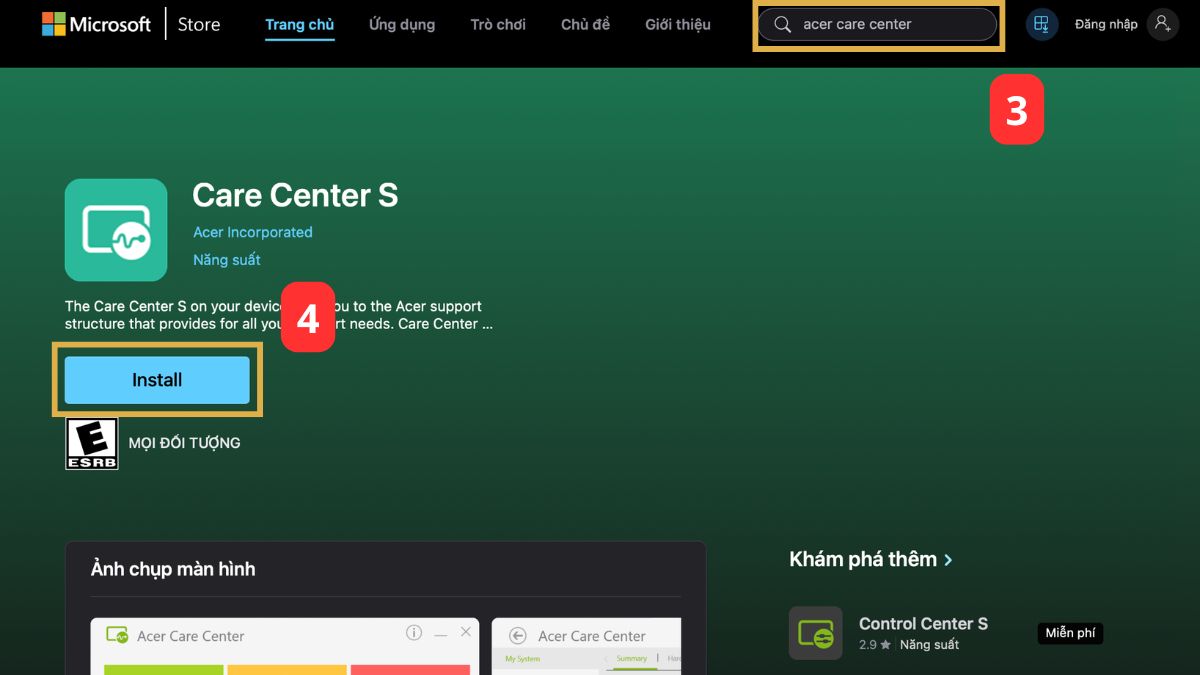
- Bước 3: Sau khi cài đặt xong, bạn có thể khởi động ứng dụng ngay từ kho lưu trữ hoặc từ Start Menu để bắt đầu thiết lập hệ thống.
Lưu ý: Đối với các dòng máy đời cũ, bạn nên ưu tiên truy cập trang hỗ trợ của Acer, nhập số SNID để tải bản cài đặt tương thích với cấu hình máy.
Các lỗi Acer Care Center thường gặp và cách khắc phục
Dù là phần mềm chính hãng, Acer Care Center bị lỗi vẫn có thể xảy ra do xung đột hệ thống. Tình trạng này thường xuất hiện khi bản cập nhật Windows mới không còn tương thích với phiên bản hiện tại.
Acer Care Center không mở được hoặc bị treo
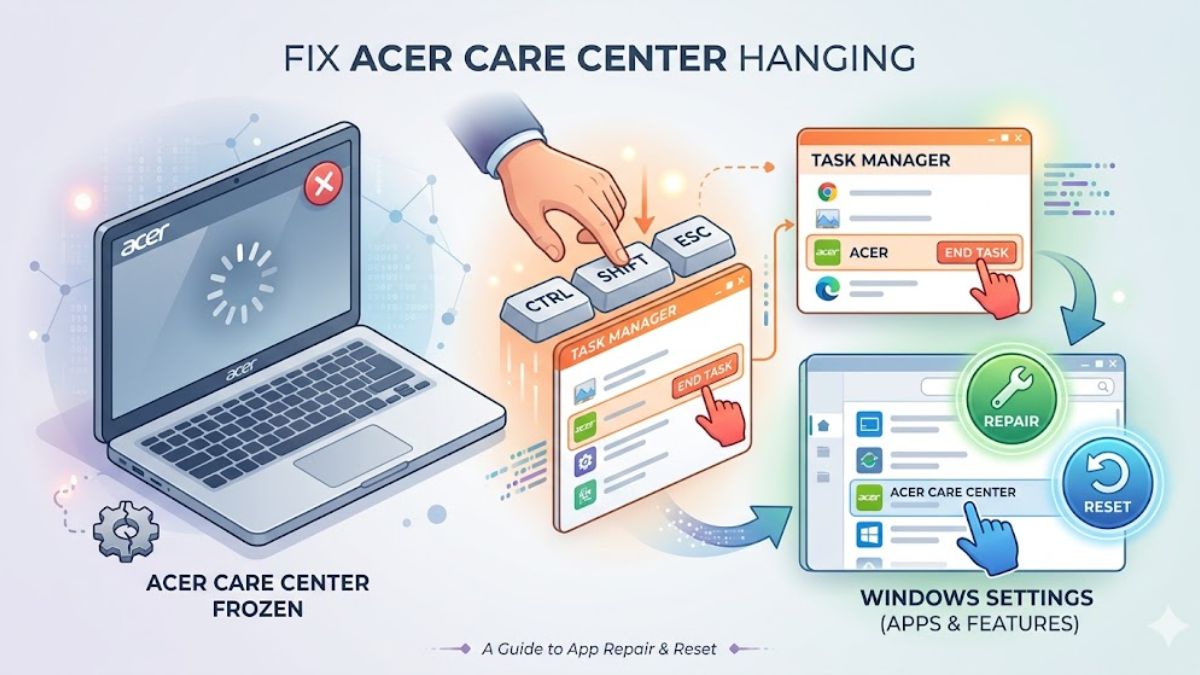
Đây là lỗi phổ biến khi ứng dụng đứng yên ở màn hình chờ hoặc tự đóng sau khi khởi động. Cách khắc phục nhanh nhất là mở Task Manager (Ctrl + Shift + Esc), tìm tiến trình liên quan đến Acer và nhấn "End Task". Sau đó, bạn vào mục "Apps & Features" trong cài đặt Windows, chọn Acer Care Center và nhấn nút "Repair" hoặc "Reset" để làm mới ứng dụng mà không mất dữ liệu.
Acer Care Center báo lỗi khi cập nhật driver
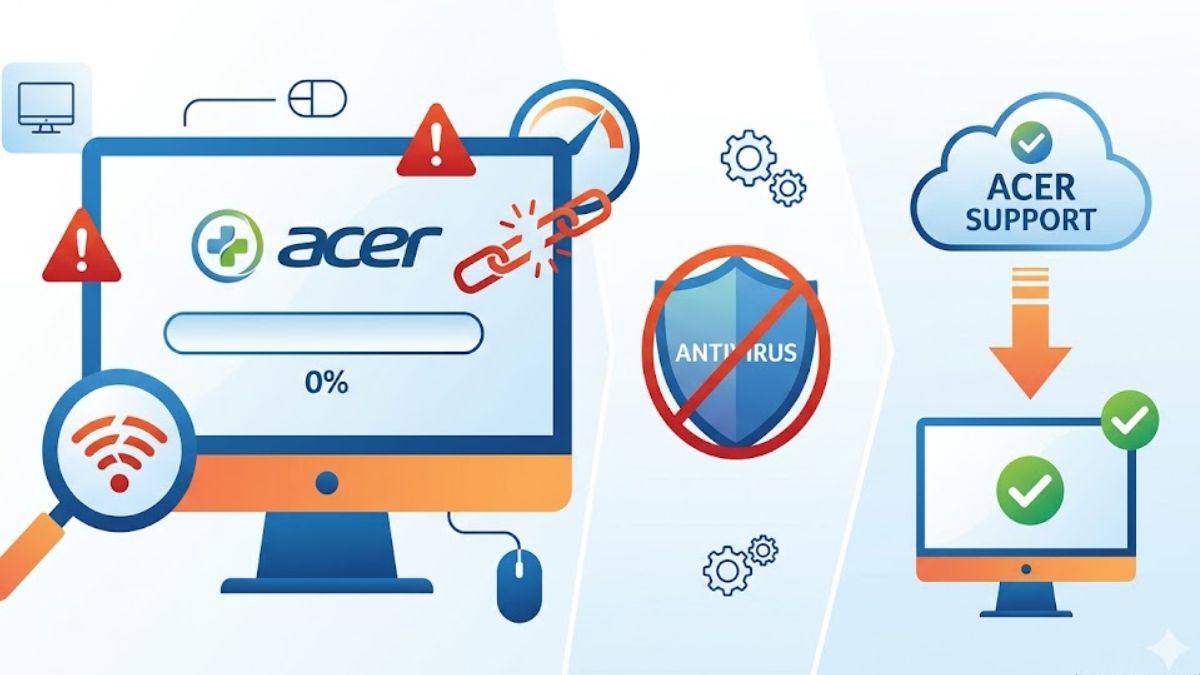
Nhiều người dùng phản hồi rằng phần mềm đứng hình ở mức 0% khi tải driver mới hoặc báo lỗi kết nối máy chủ. Để xử lý, bạn hãy kiểm tra lại kết nối internet và tắt tạm thời các phần mềm diệt virus bên thứ ba. Nếu vẫn không được, giải pháp tối ưu là gỡ bỏ phiên bản cũ và cài đặt bản cập nhật mới nhất từ website chính thức của Acer để khắc phục lỗi xung đột server.
Acer Care Center bị mất sau khi cài lại Windows
Khi cài lại Windows, các phần mềm gốc của hãng thường bị xóa bỏ. Bạn chỉ cần truy cập trang Drivers and Manuals của Acer, nhập số Serial (SNID) và vào mục "Application" để tải lại. Việc cài đặt bản mới nhất sẽ giúp khôi phục đầy đủ tính năng tối ưu và bảo trì hệ thống như ban đầu.
Acer Care Center so với các công cụ chẩn đoán laptop khác
Việc đánh giá sự tương quan giữa các phần mềm hỗ trợ chính hãng giúp người dùng có cái nhìn khách quan về hiệu quả quản lý hệ thống của Acer so với các thương hiệu đối thủ trên thị trường:
|
Tính năng |
Acer Care Center |
HP Support Assistant |
Lenovo Vantage |
|
Giao diện |
Tối giản, trực quan |
Hơi rườm rà |
Giao diện hiện đại với khả năng tùy biến linh hoạt |
|
Tốc độ quét |
Rất nhanh |
Trung bình |
Khá nhanh |
|
Độ sâu chẩn đoán |
Tốt (tập trung sức khỏe Pin/Ổ cứng) |
Chuyên sâu về mạng/âm thanh |
Rất sâu về tùy chỉnh phần cứng (Gaming) |
|
Tính độc quyền |
Chỉ cho máy Acer |
Chỉ cho máy HP |
Chỉ cho máy Lenovo |
Sử dụng Acer Care Center đúng cách là giải pháp tối ưu để kéo dài tuổi thọ cho chiếc laptop của bạn. Với bộ công cụ chẩn đoán mạnh mẽ và giao diện dễ sử dụng, bạn hoàn toàn có thể tự tin làm chủ thiết bị của mình mà không cần sự hỗ trợ từ các trung tâm sửa chữa bên ngoài. Tham khảo thêm nhiều thủ thuật máy tính - laptop - tablet tại Sforum!
Câu hỏi thường gặp
Acer Care Center có miễn phí không và cần tải ở đâu?
Tại sao Acer Care Center không chạy được trên Windows 11?
Có nên xóa Acer Care Center để giải phóng dung lượng không?







Bình luận (0)