Docker macOS là gì? Cách cài đặt và sử dụng Docker trên Mac từ A-Z

Trong thời đại phát triển phần mềm hiện đại, Docker macOS trở thành công cụ không thể thiếu giúp lập trình viên xây dựng, đóng gói và triển khai ứng dụng nhanh chóng. Với khả năng tạo môi trường độc lập, Docker giúp tránh xung đột thư viện và đảm bảo ứng dụng chạy ổn định trên mọi hệ thống. Bài viết này sẽ hướng dẫn bạn từ A-Z cách cài đặt và sử dụng Docker trên macOS một cách chi tiết, dễ hiểu, phù hợp cho cả người mới bắt đầu.
Vì sao nên dùng Docker trên macOS?
Docker mang lại rất nhiều lợi ích cho người dùng macOS, đặc biệt là các developer làm việc với môi trường đa nền tảng. Thay vì phải cài đặt thủ công từng thư viện hay cấu hình phức tạp, Docker giúp bạn đóng gói tất cả trong container.
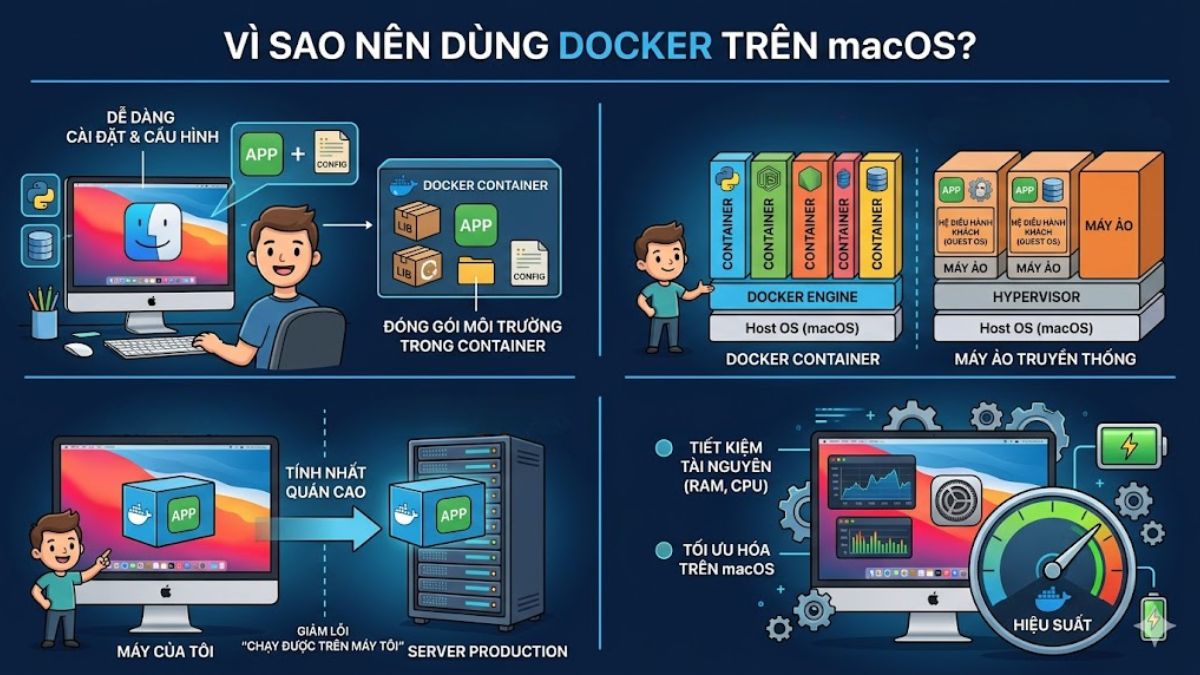
Một lợi thế nổi bật nhất của Docker là khả năng đảm bảo môi trường nhất quán. Khi bạn chạy ứng dụng bằng Docker macOS, môi trường đó gần như giống hệt trên server production. Điều này giúp giảm thiểu lỗi “chạy được trên máy tôi” - vấn đề phổ biến trong phát triển phần mềm.
Bên cạnh đó, Docker còn giúp tối ưu thời gian và sử dụng tài nguyên hiệu quả hơn. Theo tài liệu từ Docker Inc., container nhẹ hơn máy ảo truyền thống rất nhiều vì không cần chạy hệ điều hành riêng. Điều này đặc biệt hữu ích trên macOS, nơi tài nguyên phần cứng cần được tối ưu.
Bạn gặp khó khăn khi chạy Docker trên macOS? Tham khảo các mẫu MacBook ở CellphoneS giúp xử lý nhanh hơn, lại có trả góp 0%, giảm thêm cho học sinh - sinh viên và bảo hành 12 tháng từ Apple.
[Product_Listing categoryid=""5"" propertyid="""" customlink=""https://cellphones.com.vn/laptop/mac.html"" title=""Danh sách MacBook đang được quan tâm nhiều tại CellphoneS""]
Hướng dẫn cài đặt Docker trên macOS dễ hiểu
Việc cài đặt Docker macOS hiện nay khá đơn giản nhờ vào Docker Desktop. Chỉ cần thực hiện theo các bước đơn giản dưới đây, bạn có thể nhanh chóng bắt đầu sử dụng Docker trên macOS.
Yêu cầu hệ thống để cài Docker trên macOS
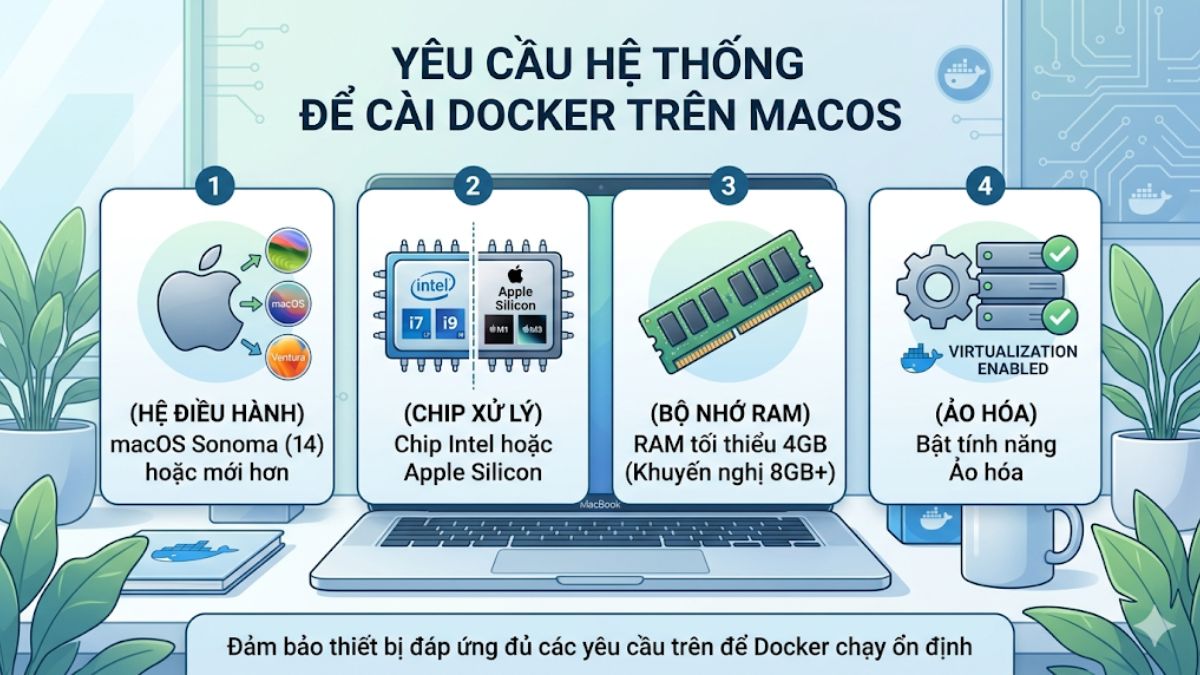
Trước khi tiến hành cài đặt Docker, hãy đảm bảo thiết bị của bạn đáp ứng đầy đủ các yêu cầu cần thiết. Điều này giúp Docker macOS chạy ổn định và tránh lỗi trong quá trình sử dụng.
- macOS phiên bản mới nhất hoặc 2 phiên bản liền kề trước đó (khuyến nghị từ macOS 14 Sonoma trở lên)
- Chip Intel hoặc Apple Silicon (M1/M2/M3)
- RAM tối thiểu 4GB (khuyến nghị 8GB trở lên)
- Bật tính năng Virtualization
Cách cài đặt Docker trên macOS dễ hiểu
Việc cài đặt Docker trên macOS hiện nay khá đơn giản và nhanh chóng, kể cả với người mới. Thực hiện theo các bước dưới đây, bạn sẽ nhanh chóng cài đặt và sử dụng Docker macOS một cách dễ dàng.
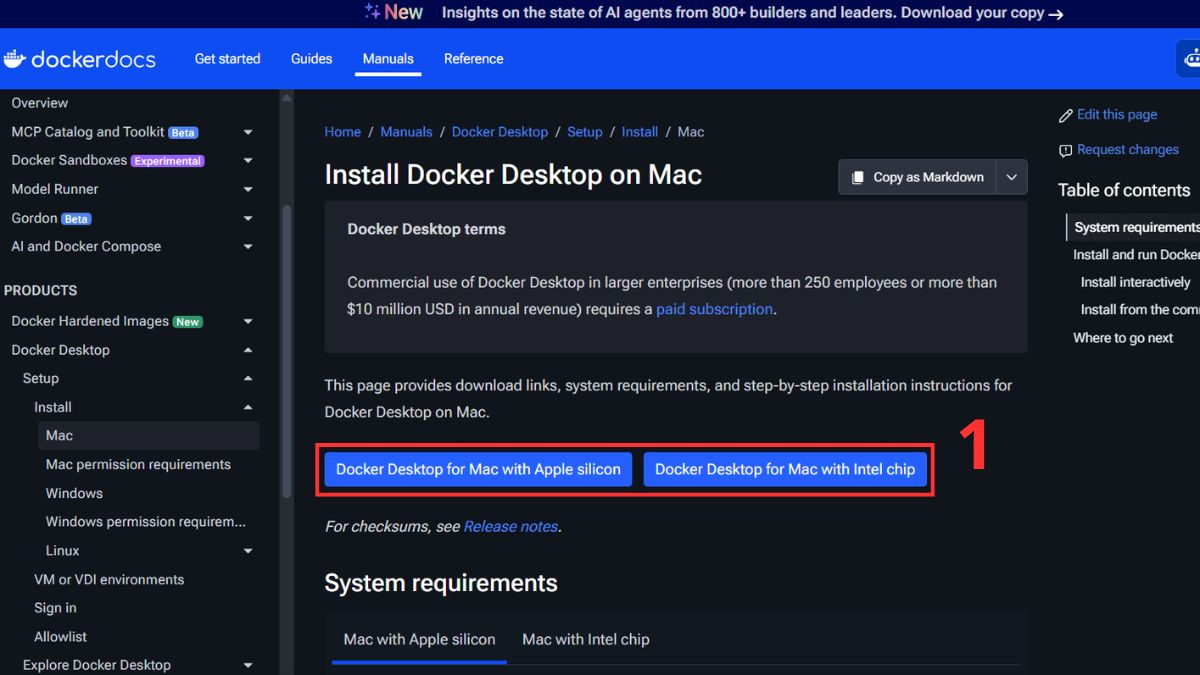
1.Tải Docker Desktop:
- Truy cập trang chính thức của Docker
- Chọn phiên bản phù hợp (Intel hoặc Apple Chip)
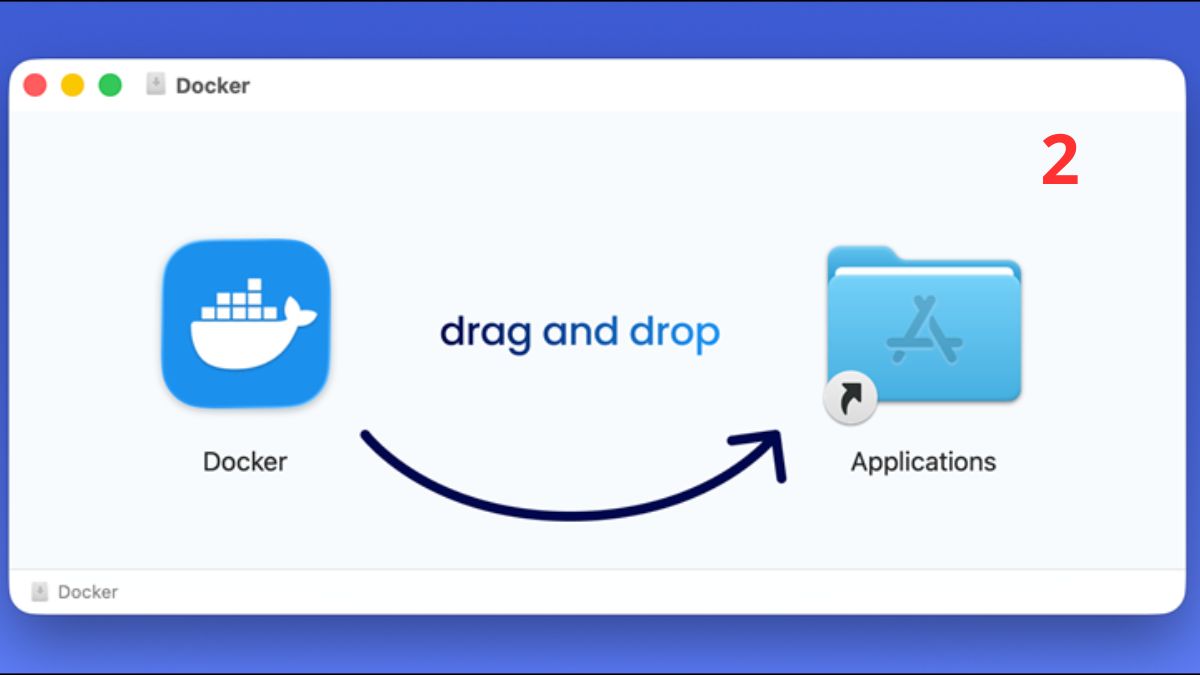
2.Mở file cài đặt:
- Kéo biểu tượng Docker vào thư mục Applications
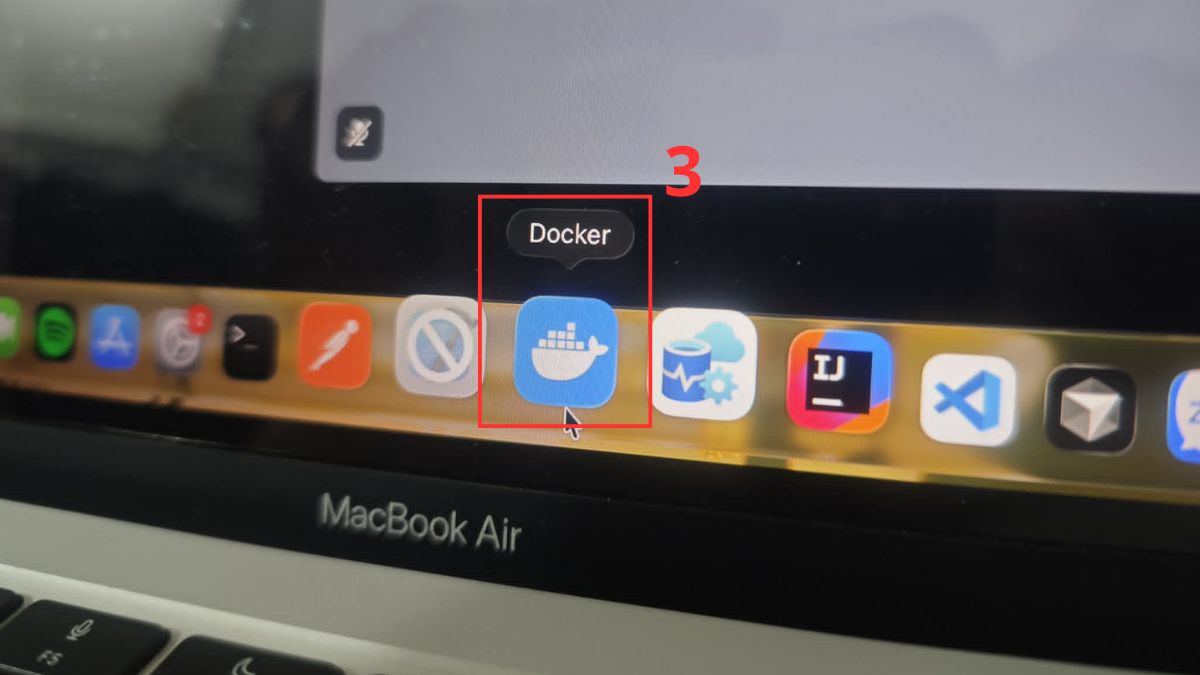
3.Khởi động Docker:
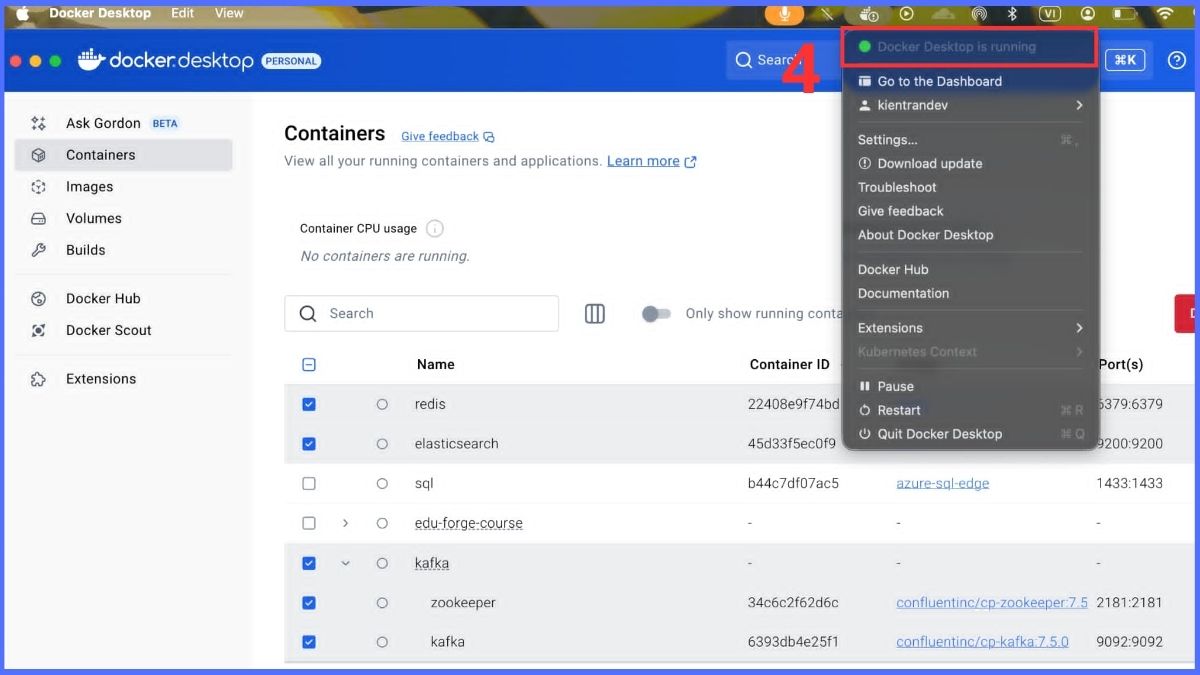
- Chờ Docker icon xuất hiện trên thanh menu, ấn mở phần mềm
- Kiểm tra trạng thái “Docker desktop is running”
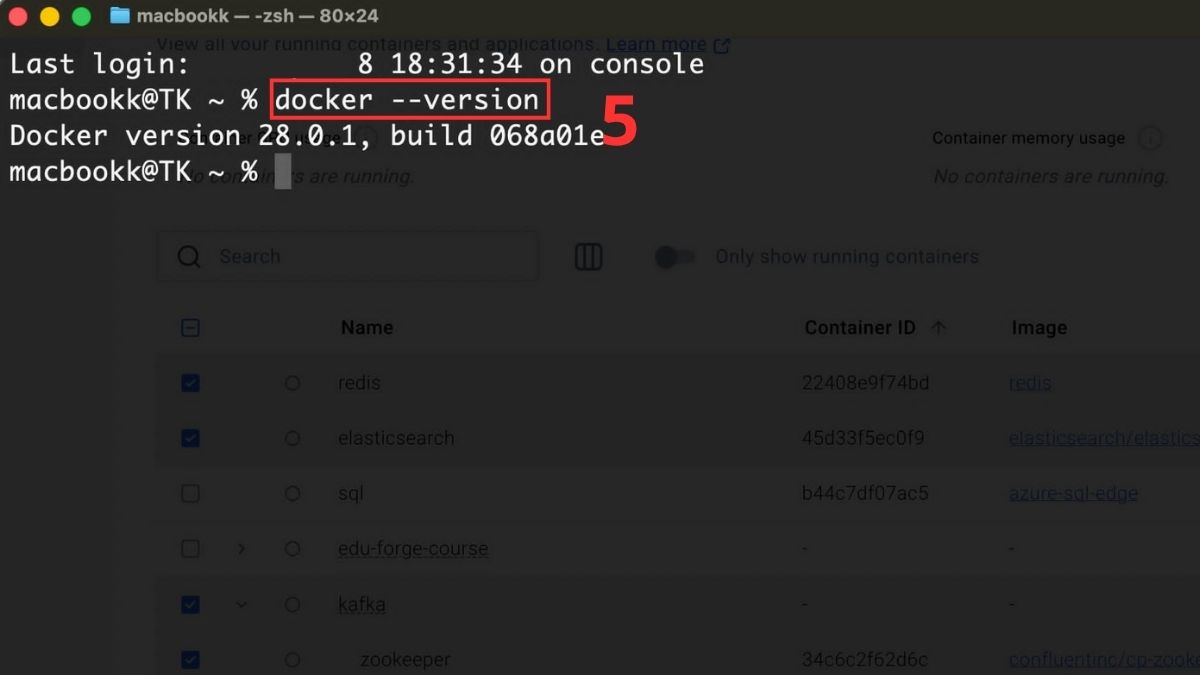
4.Kiểm tra cài đặt:
- Mở Terminal và nhập: docker --version
- Nếu hiển thị phiên bản, bạn đã cài thành công
Hướng dẫn sử dụng Docker trên macOS cơ bản
Sau khi cài đặt xong Docker macOS, bạn có thể bắt đầu sử dụng với các lệnh cơ bản. Docker hoạt động thông qua CLI (Command Line Interface), rất linh hoạt và mạnh mẽ.
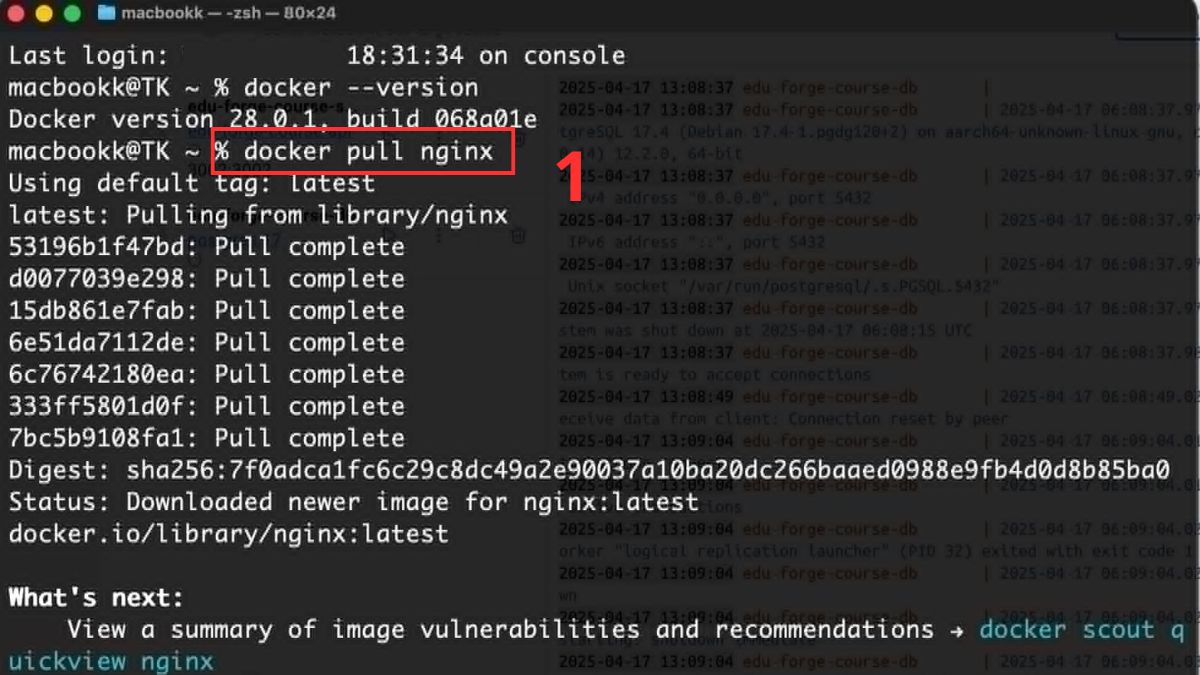
1.Tải image từ Docker Hub:
- Sử dụng lệnh để tải image về máy: docker pull nginx
- Image là “bản đóng gói” chứa sẵn môi trường và ứng dụng
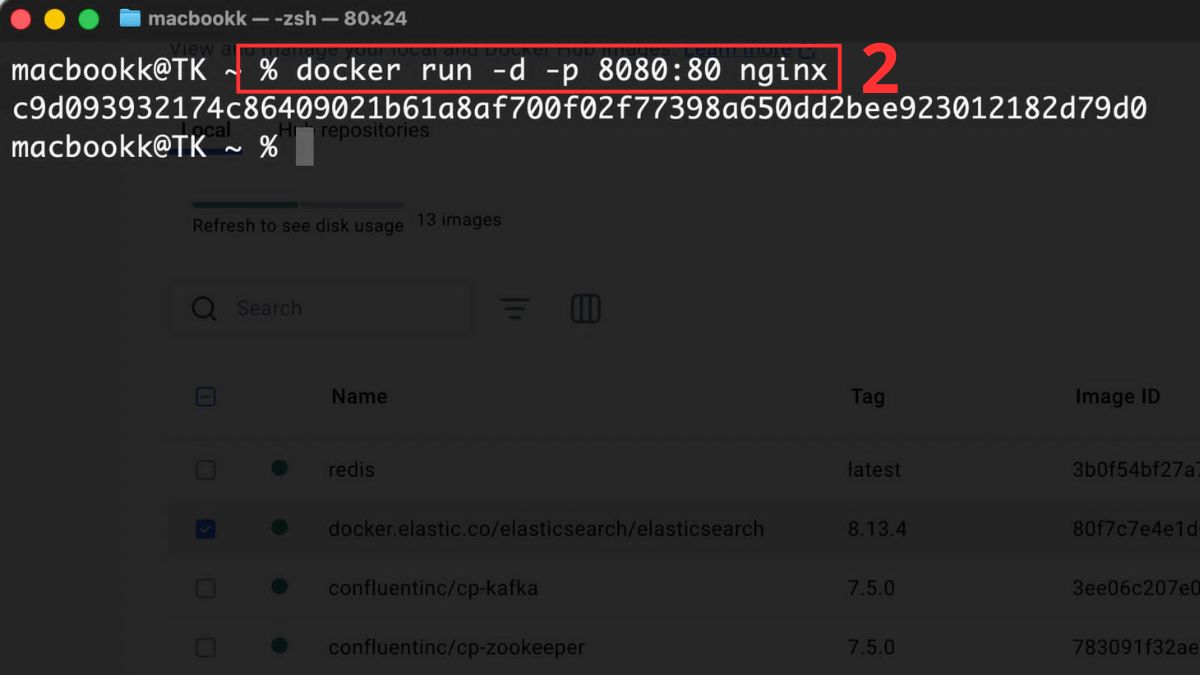
2.Chạy container từ image:
- Khởi chạy container với lệnh:
docker run -d -p 8080:80 nginx
-d: chạy nền
-p: map port từ máy thật sang container
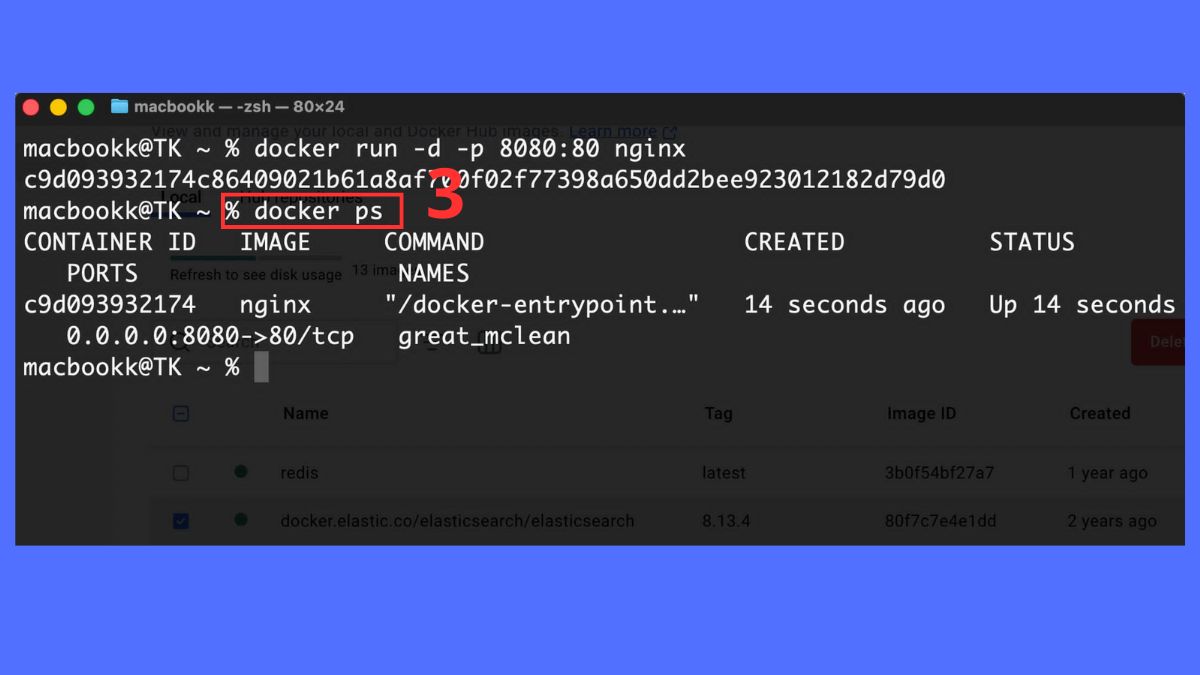
3.Kiểm tra container đang chạy:
- Dùng lệnh: docker ps để hiển thị danh sách container đang hoạt động
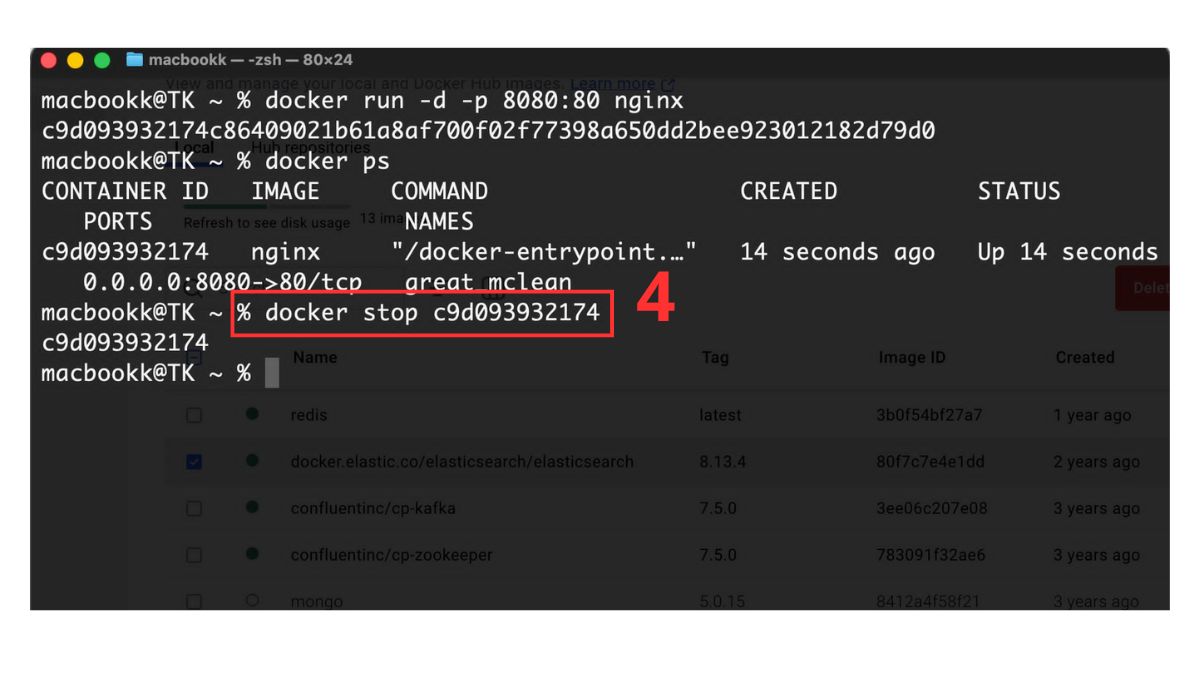
4.Dừng và xóa container:
- Dừng container: docker stop
- Xóa container: docker rm
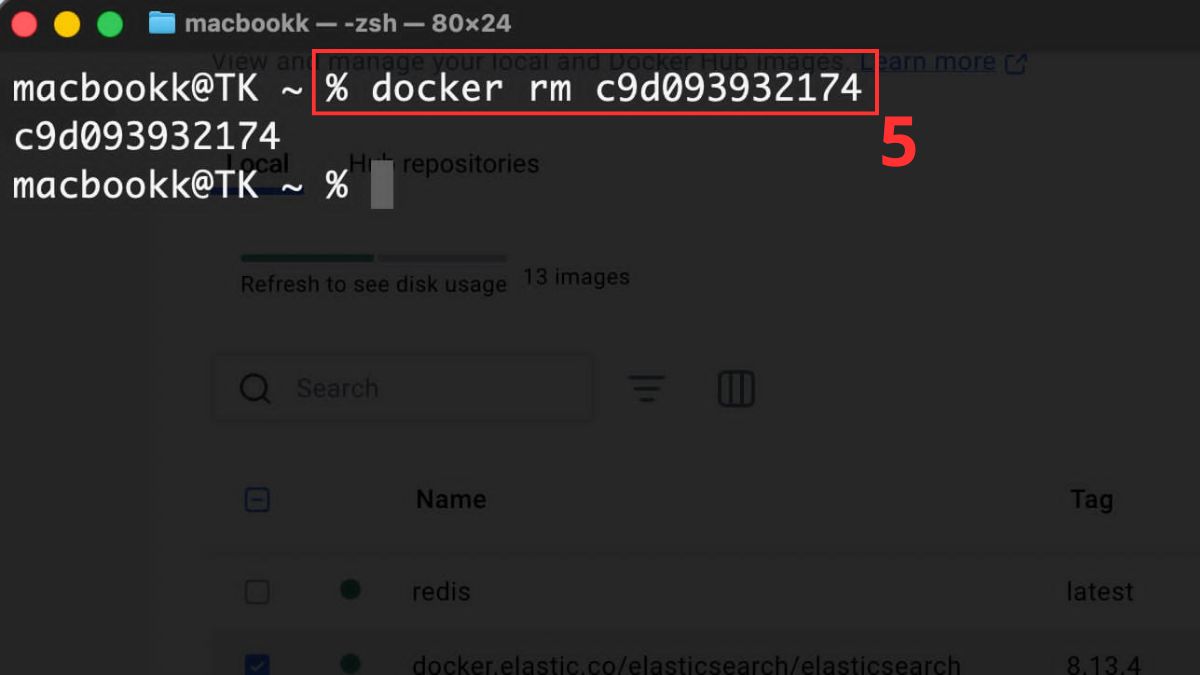
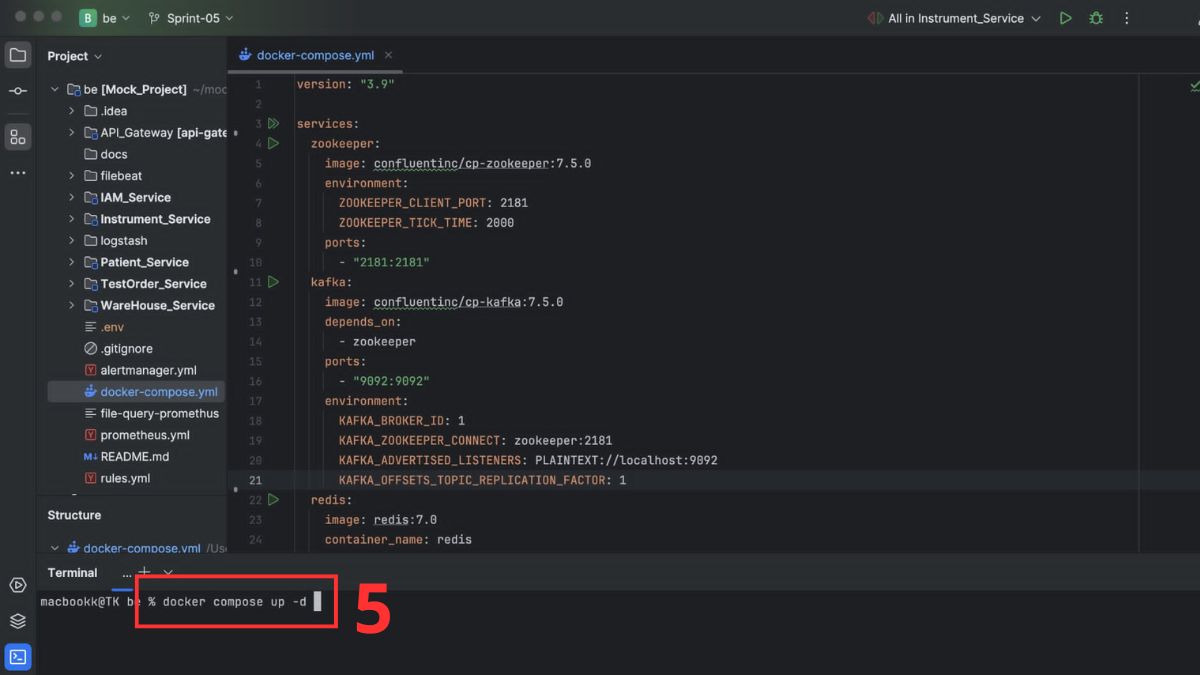
5.Quản lý nhiều container với Docker Compose:
- Tạo file docker-compose.yml để cấu hình nhiều service
- Chạy toàn bộ bằng lệnh: docker-compose up -d
- Giúp tối ưu workflow khi phát triển dự án phức tạp
Những lỗi thường gặp khi dùng Docker trên macOS
Trong quá trình sử dụng Docker trên macOS, bạn có thể gặp một số lỗi phổ biến. Hiểu rõ nguyên nhân các lỗi khi dùng Docker macOS sẽ giúp bạn xử lý nhanh chóng.
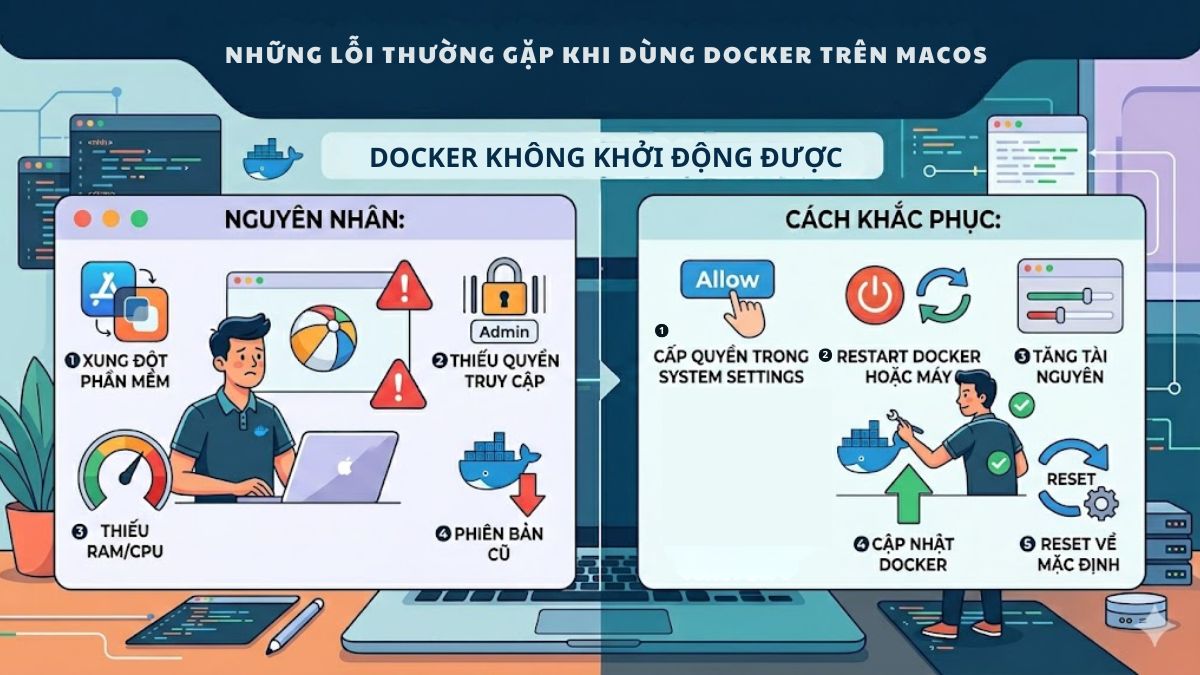
Docker không khởi động được
Lỗi này khiến Docker không thể chạy, thường liên quan đến cấu hình hệ thống hoặc tài nguyên.
- Nguyên nhân:
- Xung đột phần mềm hoặc hệ thống
- Chưa cấp đủ quyền cho Docker
- Thiếu RAM/CPU
- Phiên bản Docker lỗi thời
- Cách khắc phục:
- Kiểm tra và cấp lại quyền cho Docker trong System Settings
- Restart Docker Desktop hoặc khởi động lại máy
- Tăng tài nguyên (RAM/CPU) trong Docker settings
- Cập nhật Docker lên phiên bản mới nhất
- Reset Docker về mặc định nếu vẫn lỗi
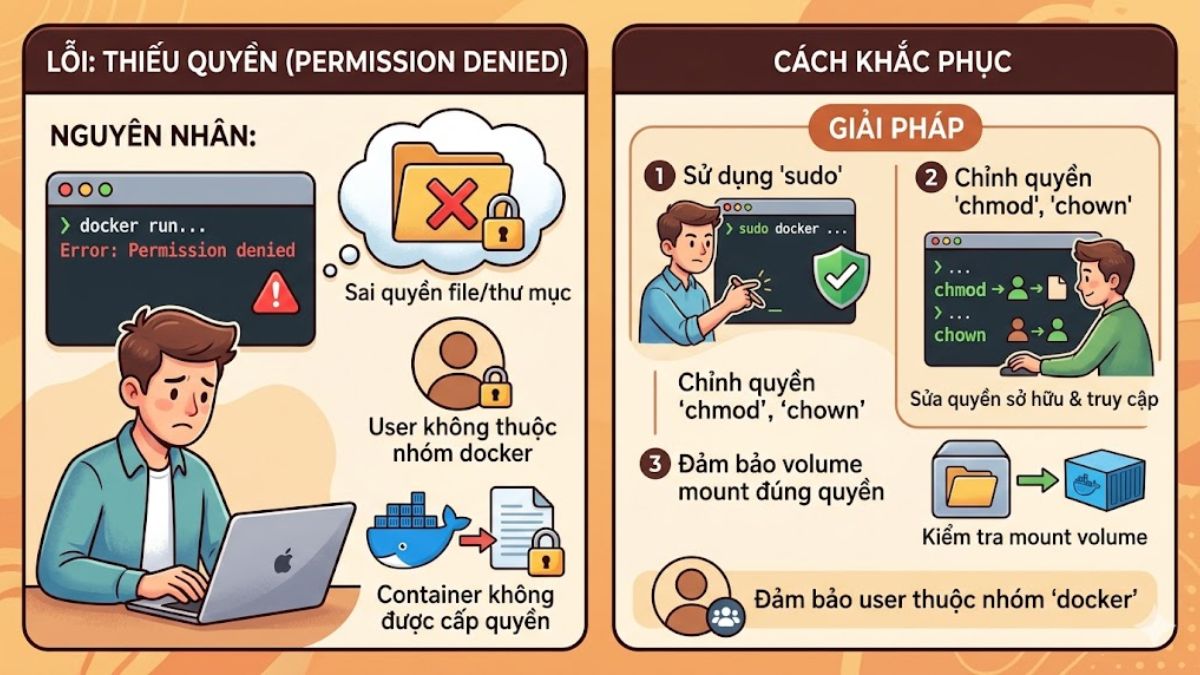
Lỗi thiếu quyền (permission denied)
Đây là lỗi phổ biến khi thao tác với file, volume hoặc chạy container.
- Nguyên nhân:
- User không có quyền truy cập file/thư mục
- Sai cấu hình quyền hệ thống trên macOS
- Container không được cấp quyền phù hợp
- Cách khắc phục:
- Sử dụng sudo khi chạy lệnh cần quyền cao
- Chỉnh quyền bằng chmod, chown
- Kiểm tra user có thuộc nhóm Docker không
- Đảm bảo volume mount đúng quyền truy cập
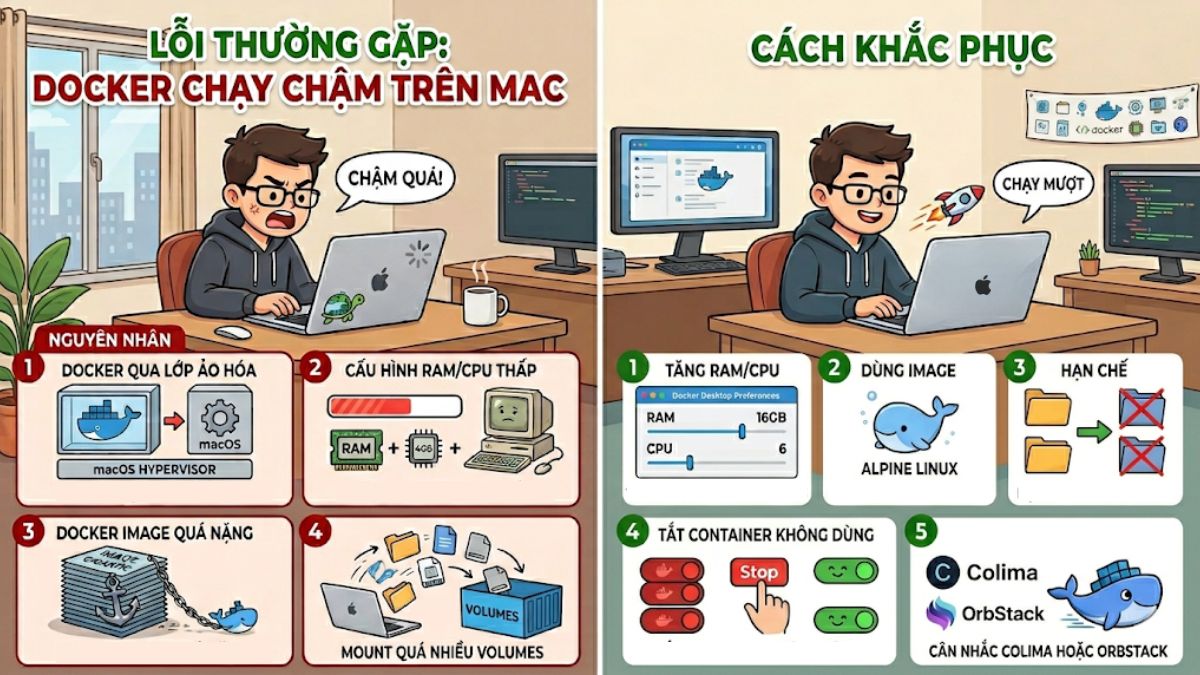
Docker chạy chậm trên Mac
Hiệu năng Docker trên macOS có thể không tối ưu, đặc biệt với máy cấu hình thấp.
- Nguyên nhân:
- Docker chạy qua lớp ảo hóa
- Cấu hình RAM/CPU thấp
- Sử dụng image nặng
- Mount quá nhiều volume
- Cách khắc phục:
- Tăng RAM và CPU trong Docker Desktop settings
- Sử dụng image nhẹ như Alpine Linux
- Hạn chế mount volume không cần thiết
- Tắt container không sử dụng
- Cân nhắc dùng Colima hoặc OrbStack
Lỗi xung đột port
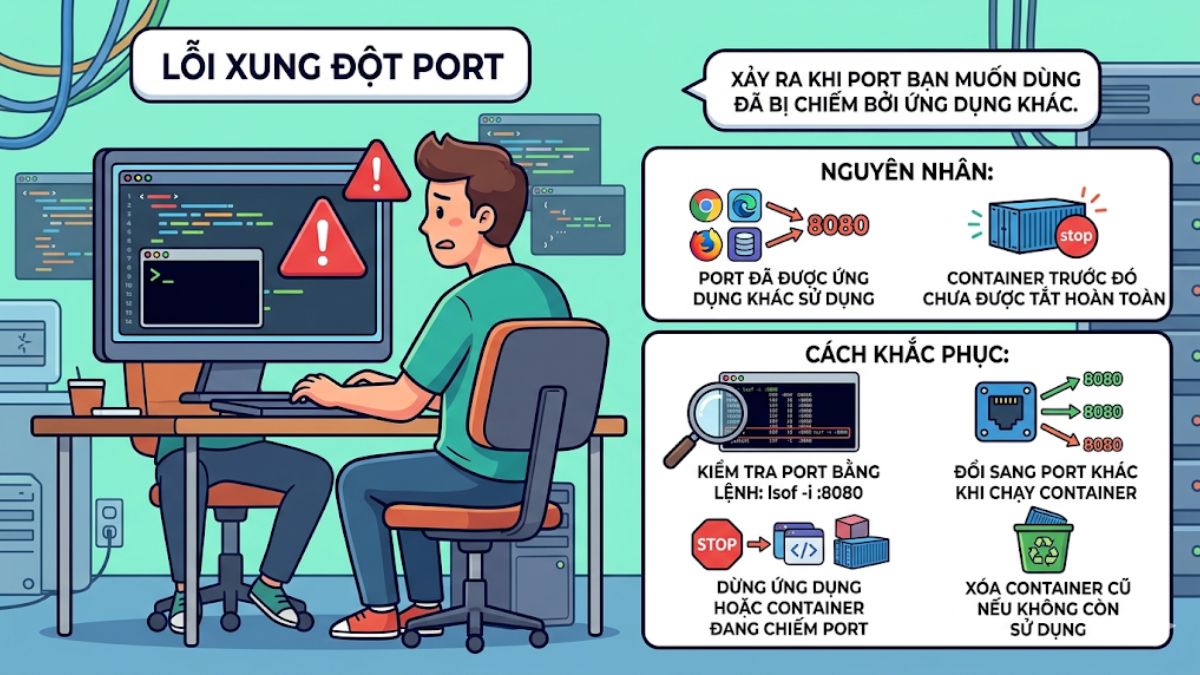
Lỗi xảy ra khi port bạn muốn dùng đã bị chiếm bởi ứng dụng khác.
- Nguyên nhân:
- Port đã được ứng dụng khác sử dụng
- Container trước đó chưa được tắt hoàn toàn
- Cách khắc phục:
- Kiểm tra port bằng lệnh: lsof -i :8080
- Đổi sang port khác khi chạy container
- Dừng ứng dụng hoặc container đang chiếm port
- Xóa container cũ nếu không còn sử dụng
So sánh Docker trên macOS vs Windows vs Linux
Docker hoạt động trên nhiều hệ điều hành, nhưng mỗi nền tảng có ưu và nhược điểm riêng. Bảng dưới đây giúp bạn so sánh Docker trên macOS, Windows và Linux một cách trực quan, từ đó dễ dàng lựa chọn nền tảng phù hợp nhất với nhu cầu sử dụng.
|
Tiêu chí |
macOS |
Windows |
Linux |
|
Hiệu năng |
Trung bình (qua ảo hóa) |
Trung bình (WSL2/Hyper-V) |
Cao nhất (chạy native) |
|
Cách hoạt động |
Qua Docker Desktop (VM) |
Qua WSL2 hoặc Hyper-V |
Chạy trực tiếp trên kernel |
|
Độ ổn định |
Cao |
Khá ổn định |
Rất cao |
|
Dễ sử dụng |
Rất dễ (UI thân thiện) |
Dễ (nhưng cần cấu hình WSL2) |
Khó hơn với người mới |
|
Phù hợp đối tượng |
Developer dùng Mac |
Doanh nghiệp dùng hệ Microsoft |
DevOps, production |
|
Tối ưu tài nguyên |
Tốt (Apple Silicon tối ưu tốt) |
Trung bình |
Tốt nhất |
Kết luận:
- macOS: Dễ dùng, phù hợp lập trình viên
- Windows: Hợp môi trường doanh nghiệp
- Linux: Hiệu năng cao, phù hợp production
Docker đang trở thành tiêu chuẩn trong phát triển phần mềm hiện đại, và phần mềm Docker macOS là lựa chọn lý tưởng cho người dùng Mac muốn xây dựng môi trường làm việc chuyên nghiệp, linh hoạt. Với hướng dẫn chi tiết từ cài đặt đến sử dụng trong bài viết này, bạn hoàn toàn có thể bắt đầu với Docker trên macOS một cách dễ dàng.
Xem thêm các bài viết trong chuyên mục: Ứng dụng/Phần mềm
Câu hỏi thường gặp
Docker Desktop có miễn phí cho doanh nghiệp không?
Docker Desktop được cung cấp miễn phí cho người dùng cá nhân, lĩnh vực giáo dục và các doanh nghiệp nhỏ có dưới 250 nhân viên hoặc doanh thu hằng năm không quá 10 triệu USD. Doanh nghiệp lớn cần trả phí theo chính sách của Docker Inc.
Nên dùng Docker Desktop hay OrbStack/Colima cho nhẹ máy?
Colima hoặc OrbStack nhẹ hơn và tiết kiệm tài nguyên. Docker Desktop dễ dùng hơn cho người mới. Nếu máy yếu, nên chọn Colima.
Làm sao để Docker không làm nóng máy Mac?
Giảm CPU/RAM trong settings, hạn chế container chạy nền, dùng image nhẹ và tắt Docker khi không sử dụng.



.jpg "Đánh giá iOS 26.5: Không nhiều tính năng mới nhưng cải thiện hiệu suất, pin và cả độ ổn định!")

Bình luận (0)