
Cách đổi dấu phẩy thành dấu chấm trong Excel đơn giản

Khi nào nên đổi dấu phẩy thành dấu chấm trong Excel
Bạn thường cần đổi dấu phẩy sang dấu chấm khi dữ liệu được tạo trên máy có thiết lập vùng khác với máy đang sử dụng. Microsoft cho biết Excel mặc định sử dụng các dấu phân cách số theo thiết lập hệ thống, nhưng người dùng có thể tùy chỉnh riêng dấu thập phân và dấu phân cách hàng nghìn trong Excel.
Một số trường hợp thường gặp bạn có thể tham khảo bao gồm:
- Nhập dữ liệu từ nguồn khác: File CSV, dữ liệu tải từ phần mềm kế toán hoặc website có thể sử dụng dấu chấm làm dấu thập phân trong khi Excel trên máy đang nhận dấu phẩy.
- Công thức không nhận giá trị dùng định dạng dấu phẩy: Một chuỗi như 12,5 có thể bị nhận dạng khác với 12.5 tùy cài đặt vùng, khiến việc tính toán hoặc sắp xếp không cho kết quả như mong muốn.
- Chuẩn hóa bảng dữ liệu: Khi gửi file cho đồng nghiệp hoặc hệ thống sử dụng quy ước dấu chấm, việc đồng bộ dấu phân cách giúp dữ liệu dễ xử lý hơn.
- Hiển thị số theo định dạng mong muốn: Bạn có thể muốn số thập phân được thể hiện bằng dấu chấm thay vì dấu phẩy nhưng vẫn giữ nguyên giá trị gốc.
- Xử lý dữ liệu dạng văn bản: Nếu dấu phẩy nằm trong chuỗi text, Find & Replace hoặc SUBSTITUTE phù hợp hơn việc thay đổi cài đặt hệ thống.

Trước khi thao tác, bạn nên xác định dấu phẩy đang là dấu thập phân, dấu phân cách hàng nghìn hay chỉ là ký tự trong chuỗi văn bản. Việc thay toàn bộ dấu phẩy mà không kiểm tra có thể làm sai cấu trúc dữ liệu.
Cách đổi dấu phẩy thành dấu chấm trực tiếp trong Excel
Nếu chỉ muốn thay đổi cách Excel xử lý hoặc hiển thị dấu phân cách, bạn có thể thực hiện ngay trong ứng dụng. Microsoft hỗ trợ thay dấu phân cách hệ thống, tìm và thay thế ký tự cũng như hàm SUBSTITUTE để xử lý chuỗi văn bản.
Cách đổi dấu phân cách số trong cài đặt Excel
Đây là cách phù hợp khi bạn muốn Excel dùng dấu chấm làm dấu thập phân mà không thay đổi thiết lập của toàn bộ Windows. Microsoft cho phép tắt tùy chọn sử dụng dấu phân cách hệ thống rồi nhập dấu mong muốn vào Decimal separator và Thousands separator.
- Bước 1: Mở File, chọn Options để truy cập phần thiết lập của Excel.
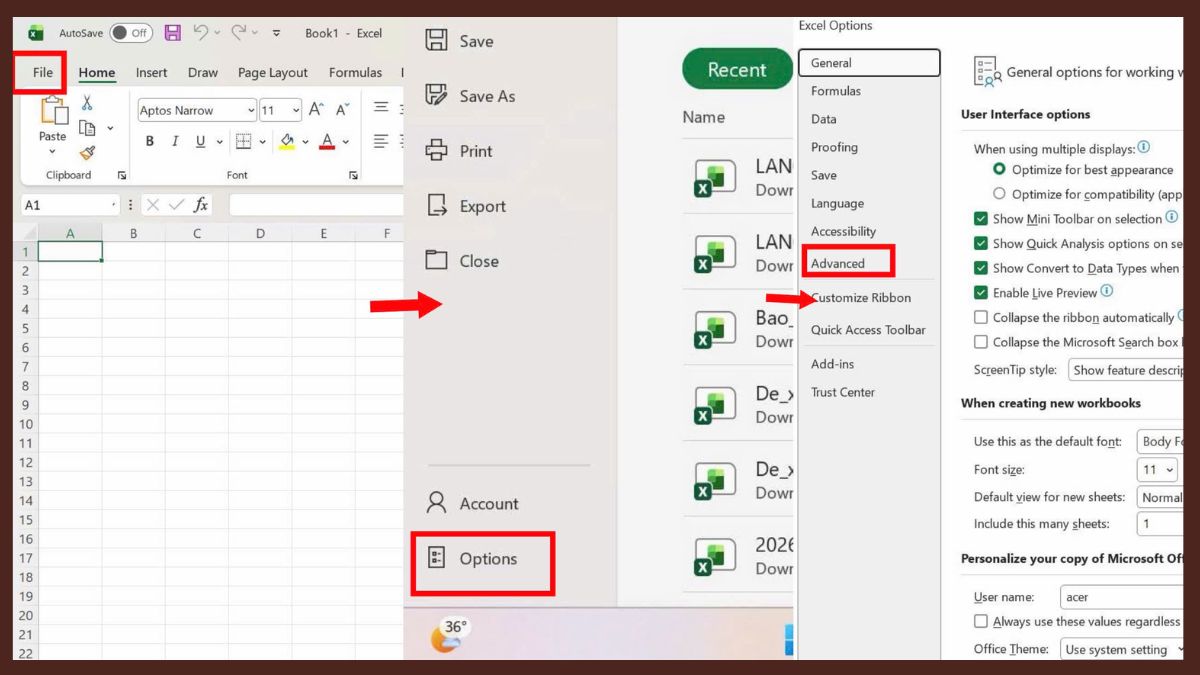
- Bước 2: Chọn Advanced.
- Bước 3: Tại nhóm Editing options, bỏ chọn Use system separators, nhập dấu . tại Decimal separator và thiết lập Thousands separator phù hợp với bảng dữ liệu.
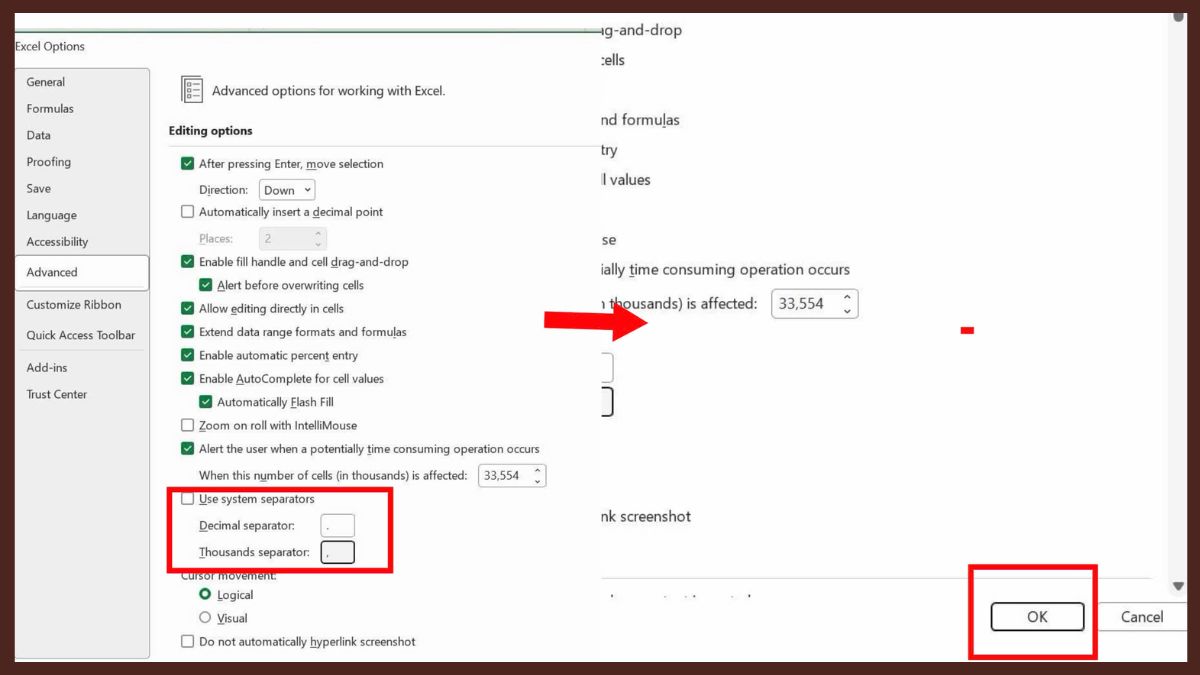
- Bước 4: Nhấn OK rồi kiểm tra lại các ô số trong trang tính.
Cách này chủ yếu thay đổi cách Excel sử dụng dấu phân cách. Khi muốn quay về thiết lập mặc định của máy tính, bạn chỉ cần bật lại Use system separators.
[Product_Listing categoryid="380" propertyid="" customlink="https://cellphones.com.vn/laptop.html" title="Danh sách Laptop đang được quan tâm nhiều tại CellphoneS"]
Cách đổi dấu phẩy thành dấu chấm bằng Find & Replace
Find & Replace phù hợp khi dấu phẩy là ký tự có sẵn trong dữ liệu và bạn muốn thay trực tiếp. Microsoft hỗ trợ mở công cụ Replace bằng Ctrl + H, sau đó nhập nội dung cần tìm và nội dung thay thế.
- Bước 1: Chọn vùng dữ liệu cần xử lý để hạn chế thay nhầm các ô không liên quan.
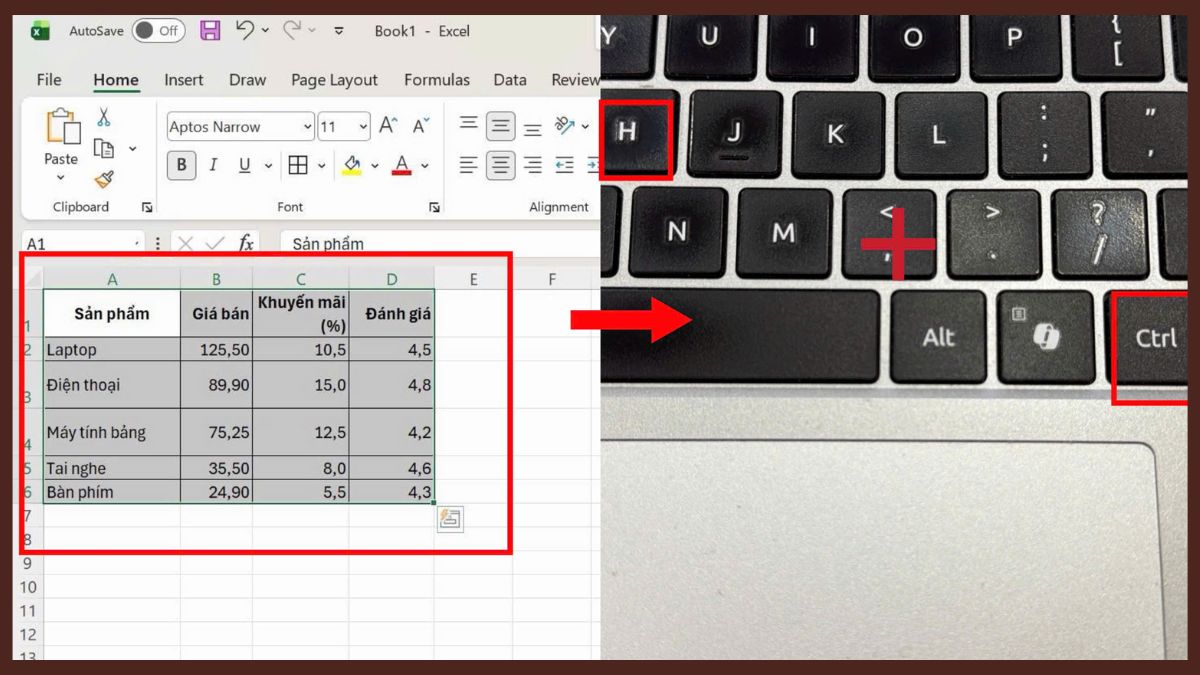
- Bước 2: Nhấn Ctrl + H hoặc vào Home > Find & Select > Replace.
- Bước 3: Nhập dấu , vào ô Find what và dấu . vào ô Replace with.
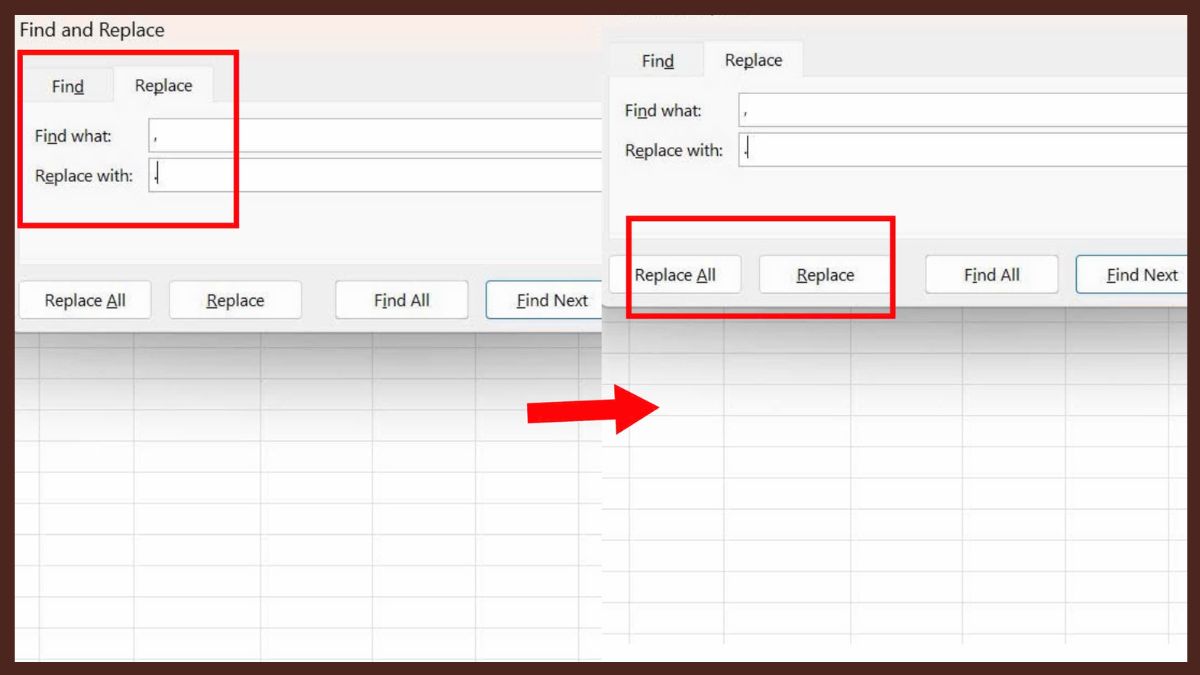
- Bước 4: Chọn Replace để kiểm tra từng trường hợp hoặc Replace All nếu muốn thay toàn bộ trong vùng đã chọn.
Bạn nên kiểm tra vài ô sau khi thay. Nếu dữ liệu chứa dấu phẩy phân cách hàng nghìn, dấu phẩy trong câu hoặc công thức, Replace All có thể thay cả những ký tự không mong muốn.
Sử dụng hàm SUBSTITUTE để thay thế dấu phẩy
Hàm SUBSTITUTE giúp thay dấu phẩy thành dấu chấm mà vẫn giữ nguyên dữ liệu ở cột ban đầu.
- Bước 1: Tạo một cột mới bên cạnh cột dữ liệu cần xử lý và đặt tên là “Giá mới”.
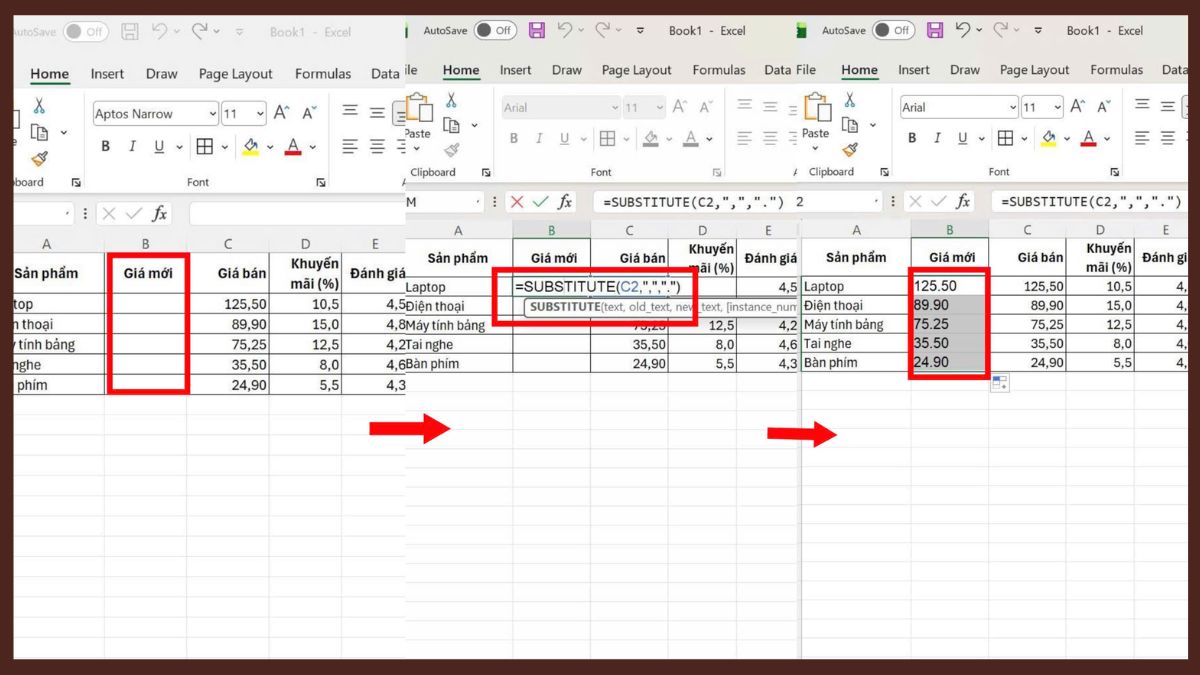
- Bước 2: Tại ô B2, nhập =SUBSTITUTE(C2,",","."). Nếu Excel dùng dấu chấm phẩy để phân tách đối số, nhập =SUBSTITUTE(A2;",";".").
- Bước 3: Nhấn Enter, sau đó kéo công thức xuống các dòng còn lại để áp dụng cho toàn bộ dữ liệu.
- Bước 4: Kiểm tra kết quả. Nếu muốn thay dữ liệu gốc, ấn Ctrl + C cột Giá mới và chọn Paste Special → Values.
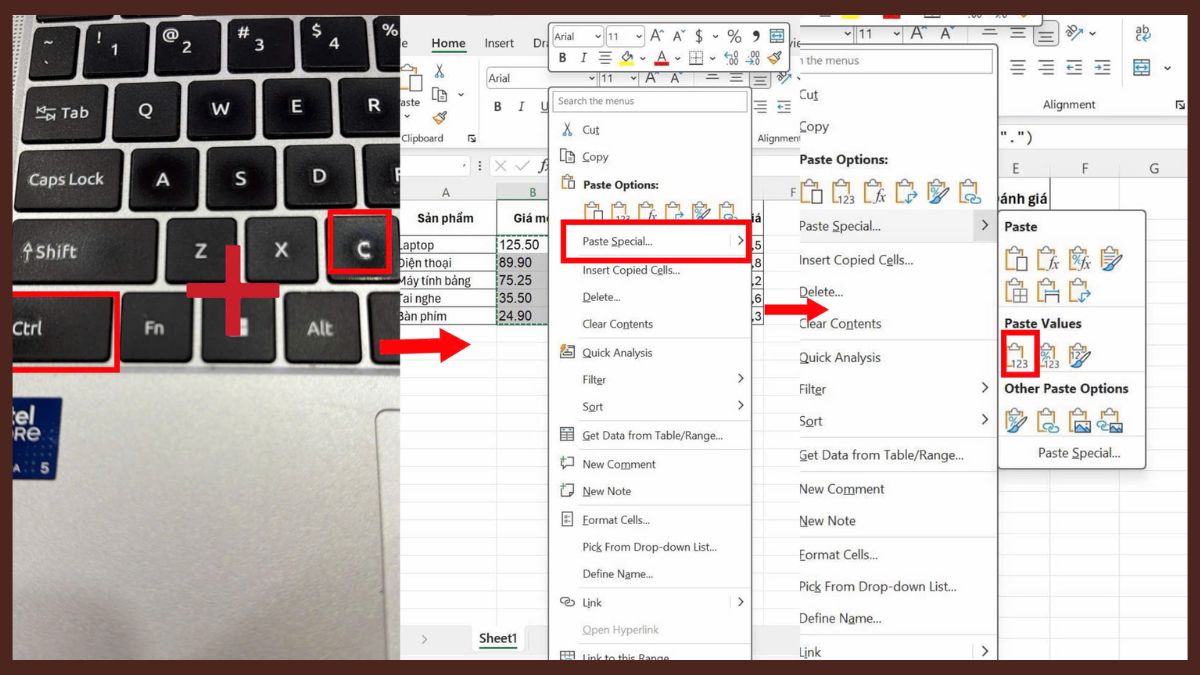
Lưu ý: SUBSTITUTE trả về kết quả dạng chuỗi văn bản. Nếu cần tiếp tục tính toán, hãy kiểm tra và chuyển kết quả sang dạng số khi cần.
Cách đổi dấu phẩy thành dấu chấm trong Excel Windows 10, 11
Nếu muốn thay đổi dấu phân cách cho cả Excel và những ứng dụng sử dụng định dạng số của Windows, bạn có thể chỉnh trong Region của Control Panel. Microsoft cho biết thay đổi Decimal symbol trong thiết lập khu vực sẽ ảnh hưởng đến cách hệ thống và các ứng dụng sử dụng định dạng số.
- Bước 1: Mở Control Panel, chọn Clock and Region, sau đó truy cập Region.
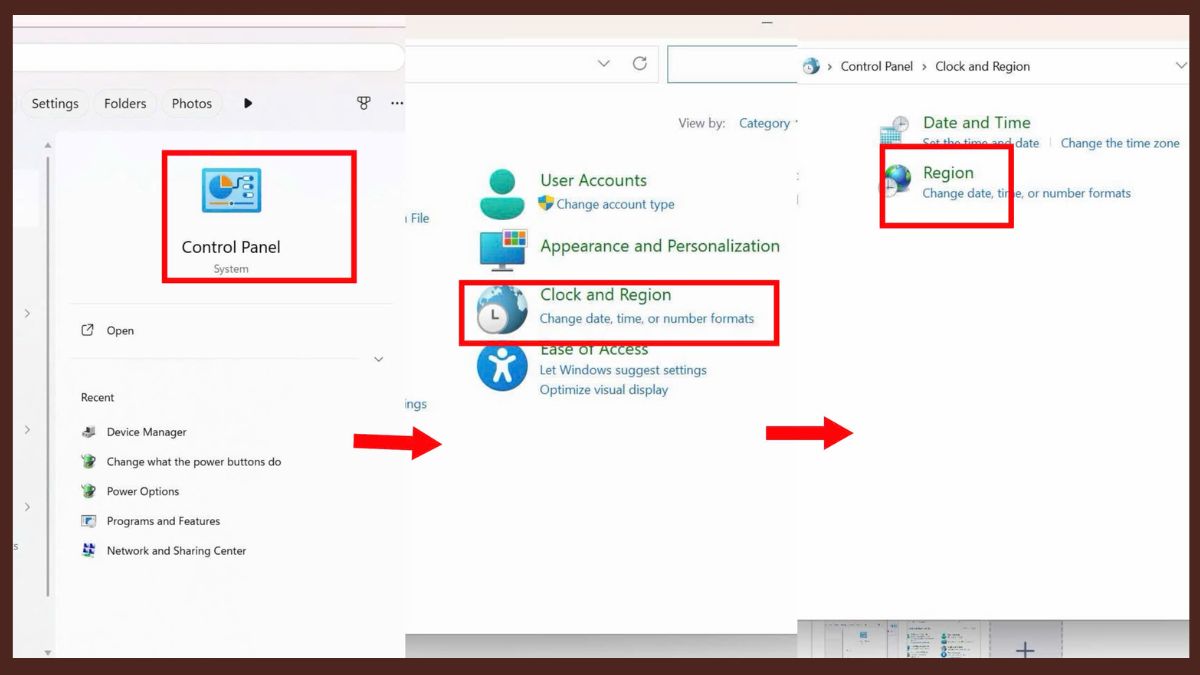
- Bước 2: Tại tab Formats, chọn Additional settings để mở cửa sổ tùy chỉnh định dạng.
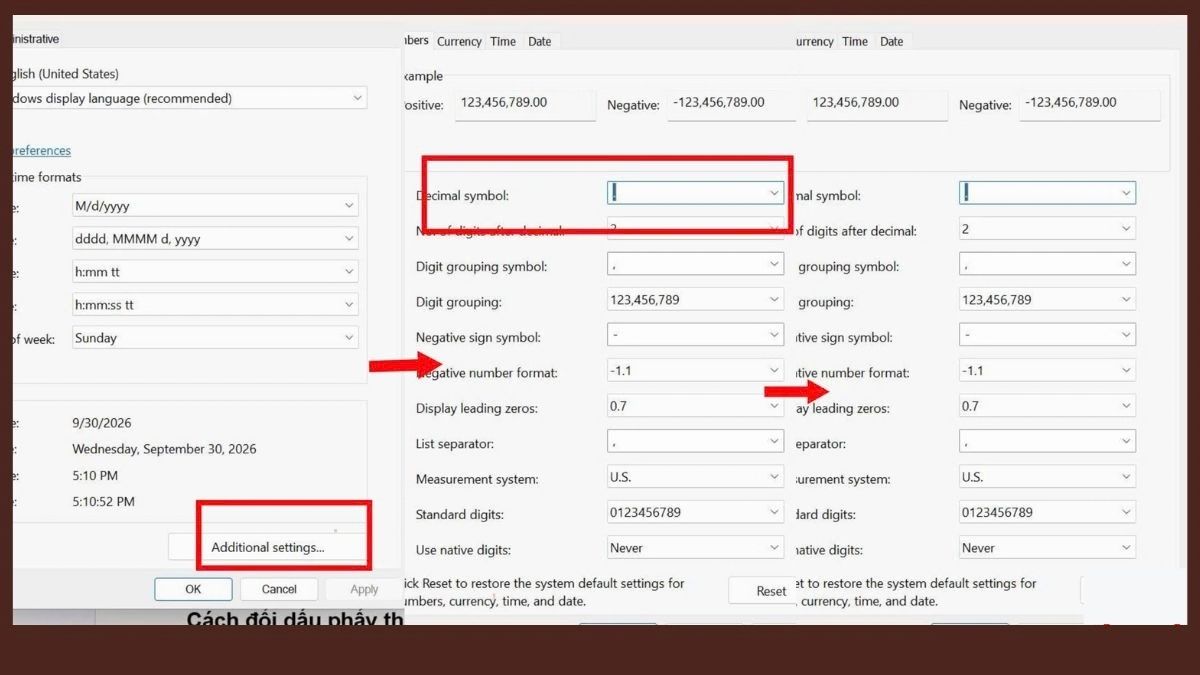
- Bước 3: Trong tab Numbers, đổi Decimal symbol thành dấu . và kiểm tra thiết lập phân nhóm chữ số nếu cần.
Bạn cũng có thể nhấn Windows + R, nhập intl.cpl và nhấn Enter để mở nhanh hộp thoại Region. Cần lưu ý rằng thay đổi này có thể ảnh hưởng đến nhiều phần mềm khác trên máy, không chỉ Excel.
Cách đổi dấu phẩy thành dấu chấm trong Exceo MacBook
Với macOS, định dạng số được quản lý trong phần Language & Region. Apple cho phép người dùng thay đổi Region và Number format, từ đó điều chỉnh cách dấu phân cách số xuất hiện trong các ứng dụng sử dụng thiết lập hệ thống.
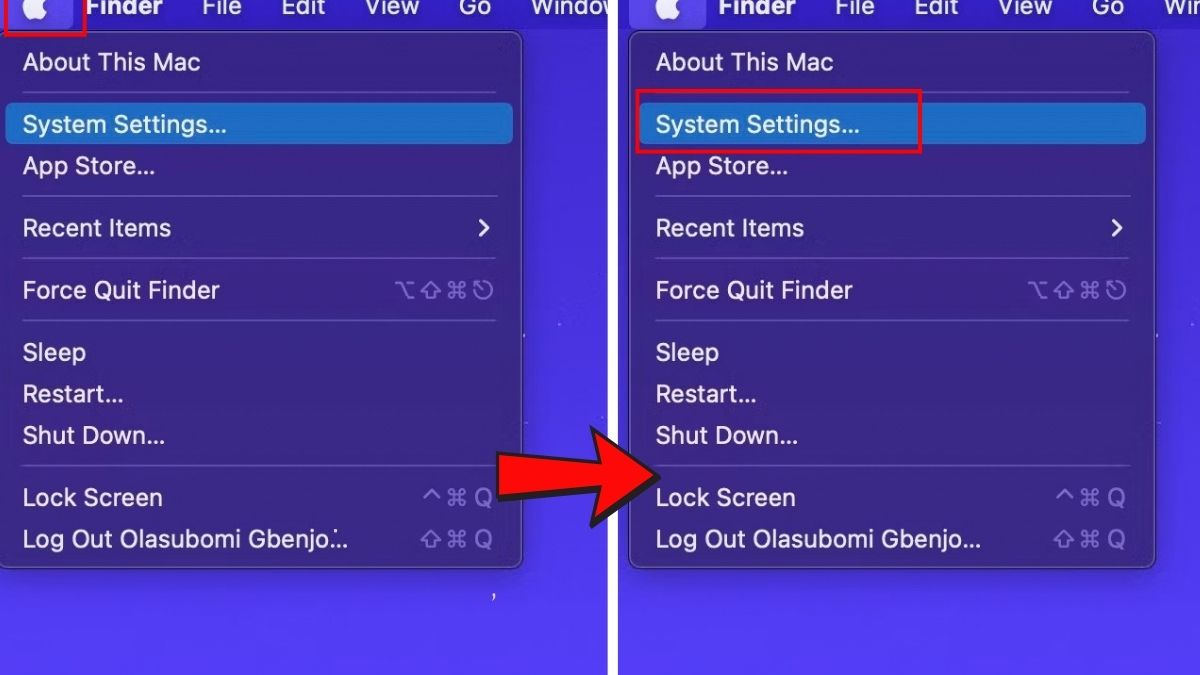
- Bước 1: Sau khi click vào quả Táo mở System Settings trên MacBook.
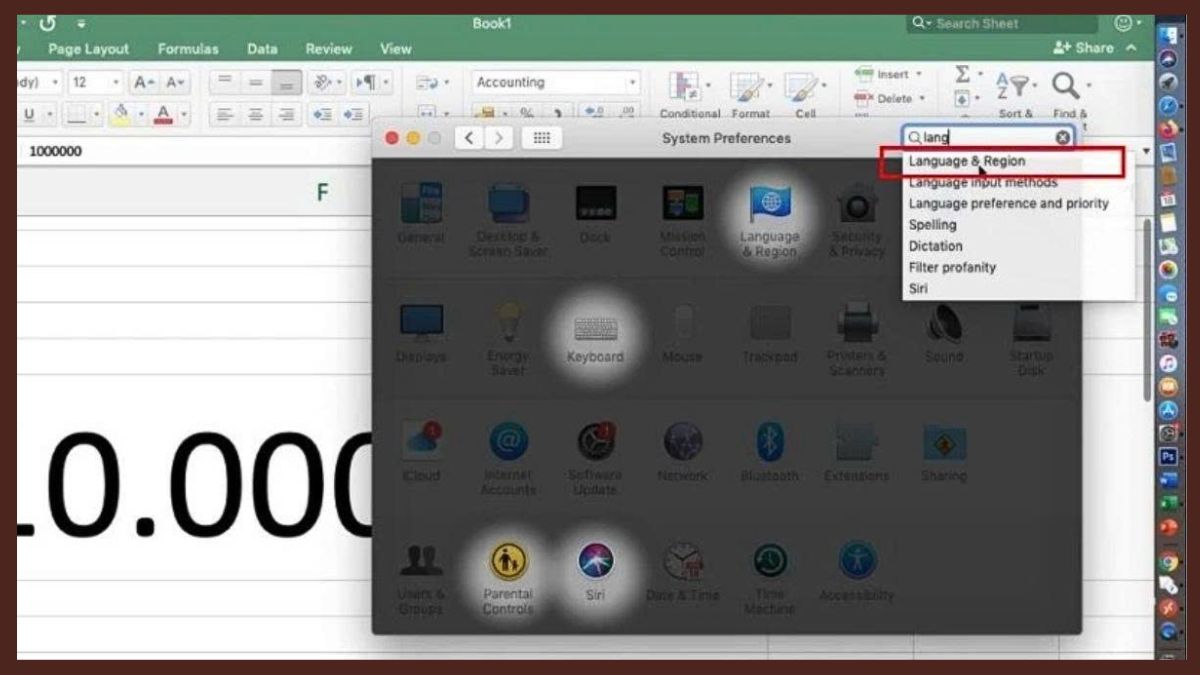
- Bước 2: Tại cửa sổ mới, nhập Language & Region vào thanh tìm kiếm và chọn mục này để mở nhanh.
- Bước 3: Một bảng thiết lập hiện ra, bạn tìm đến phần Number Separators. Tại đây, bạn tiến hành thay đổi Grouping (ký hiệu phân tách hàng nghìn) thành dấu chấm “.” và mục Decimal (ký hiệu thập phân) thì cần chuyển thành dấu phẩy “,”.
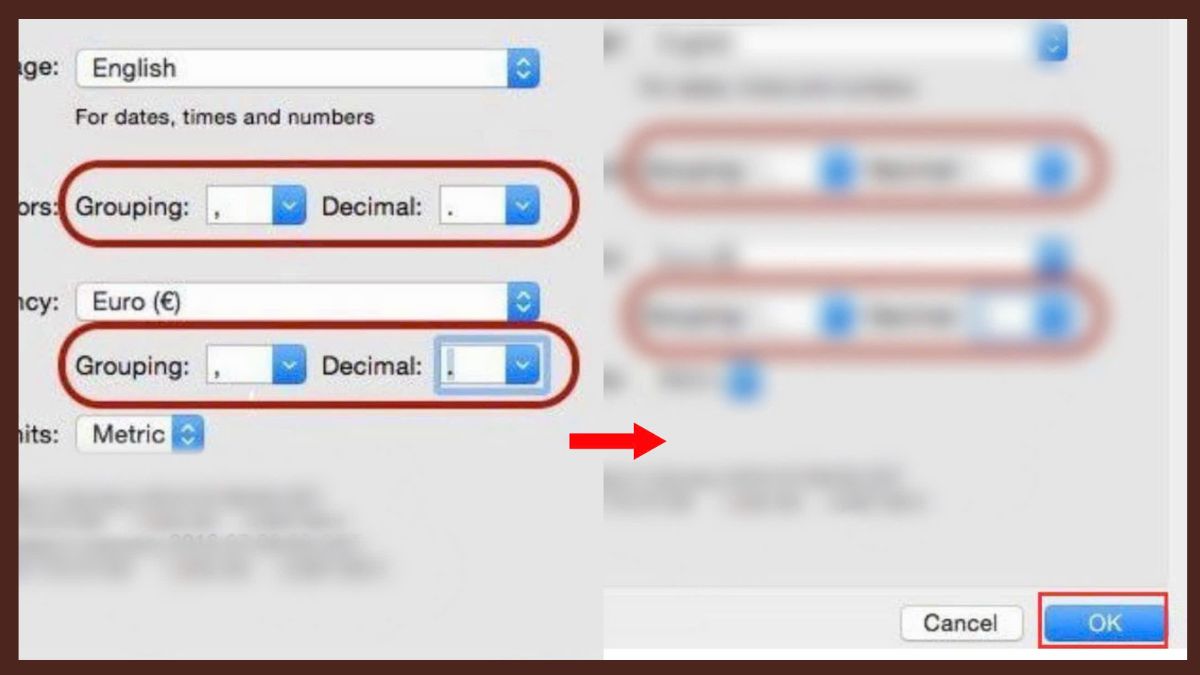
- Bước 4: Ấn OK để lưu thay đổi và khởi động lại Macbook để cài đặt được áp dụng.
Đây là cách đổi dấu phẩy thành dấu chấm trong Excel trên MacBook khi bạn muốn ứng dụng tuân theo định dạng của macOS. Ngoài ra, bạn cần lưu ý rằng gao diện hoặc vị trí tùy chọn có thể thay đổi theo phiên bản hệ điều hành.
Cách đổi dấu phẩy thành dấu chấm trong Excel WPS Office
Với cách đổi dấu phẩy thành dấu chấm trong WPS Office, phương pháp dễ kiểm soát là dùng Find & Replace trong WPS Spreadsheet. Tài liệu WPS hướng dẫn công cụ này có thể được mở từ Home > Find and Replace hoặc bằng phím tắt Ctrl + H.
- Bước 1: Mở bảng tính trong WPS Spreadsheet rồi bôi đen vùng dữ liệu muốn thay đổi.
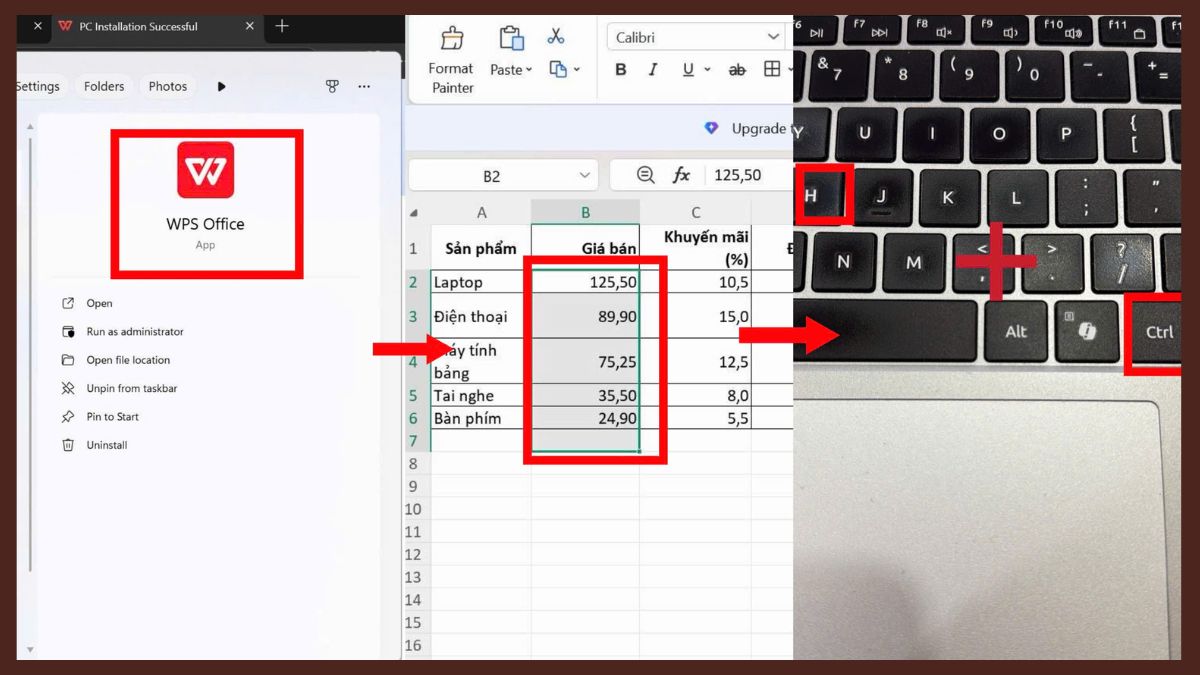
- Bước 2: Chọn Home > Find and Replace > Replace hoặc nhấn Ctrl + H.
- Bước 3: Nhập dấu , tại Find what và nhập dấu . tại Replace with.
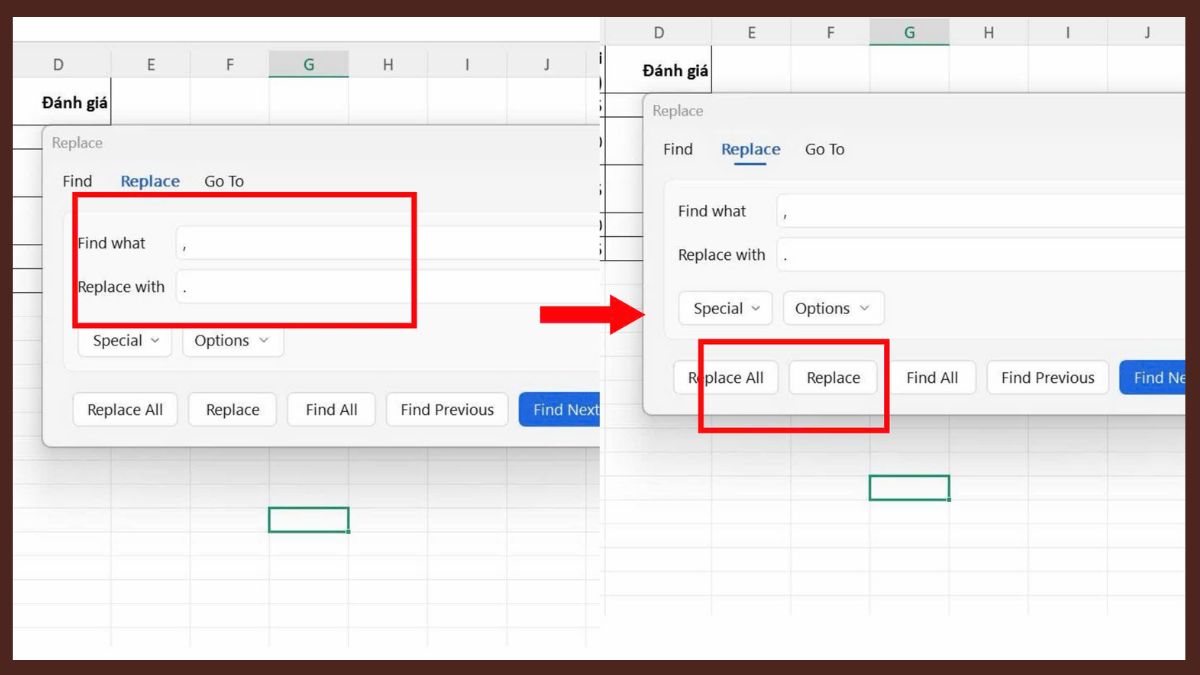
- Bước 4: Chọn Replace để xử lý từng trường hợp hoặc Replace All để thay toàn bộ trong phạm vi dữ liệu.
Sau khi thay, bạn nên thử thực hiện một phép tính với các ô vừa xử lý. Nếu WPS vẫn coi kết quả là text, bạn cần chuyển kiểu dữ liệu sang dạng số trước khi sử dụng trong công thức.
Cách đổi dấu phẩy thành dấu chấm trong Excel Online
Cách đổi dấu phẩy thành dấu chấm trong Excel Online có thể thực hiện bằng Regional Settings nếu bạn muốn thay định dạng vùng trong phiên làm việc. Microsoft cho biết thiết lập vùng trên Excel for the web ảnh hưởng đến ngày tháng, tiền tệ, dấu phân cách công thức và một số định dạng khác.
- Bước 1: Mở workbook trên Excel Online → chọn Tệp → Tùy chọn.
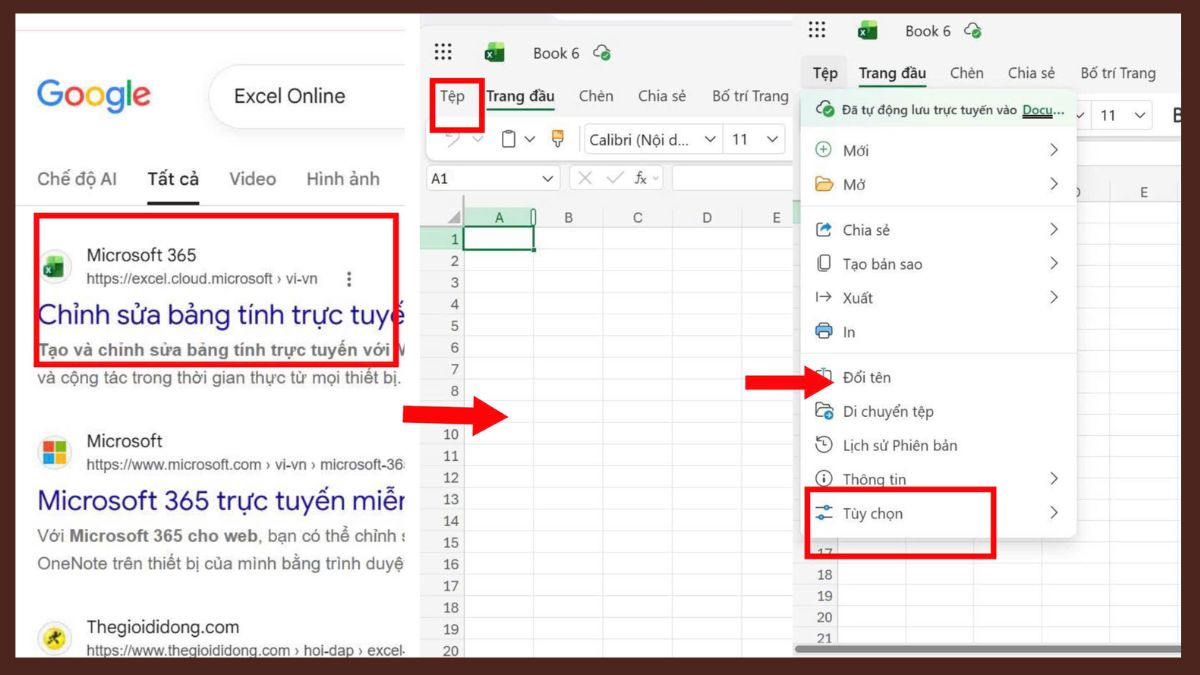
- Bước 2: Chọn Cài đặt khu vực, tại mục Khu vực, chọn Tiếng Anh (Hoa Kỳ).
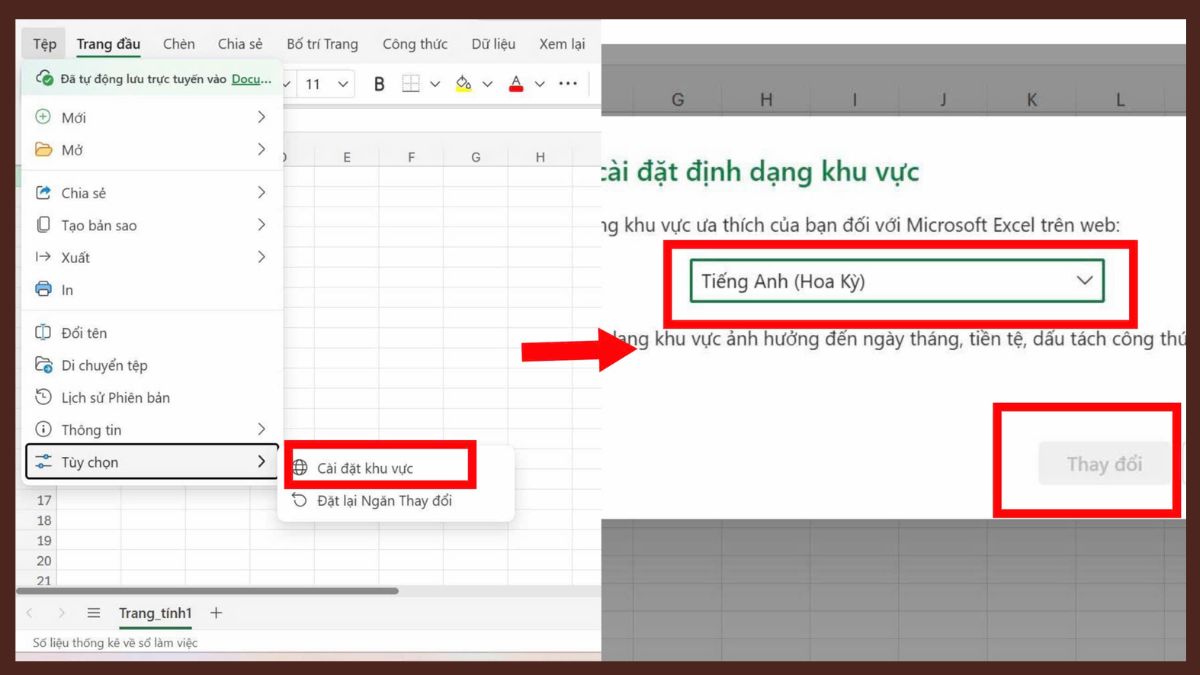
- Bước 3: Nếu nút Thay đổi sáng, chọn Thay đổi để áp dụng. Nếu nút bị làm mờ như hình, nghĩa là Tiếng Anh (Hoa Kỳ) đã được áp dụng.
Microsoft lưu ý tùy chọn này chỉ khả dụng với file lưu trên máy chủ Microsoft và có thể yêu cầu trình duyệt cho phép cookie bên thứ ba. Thiết lập vùng của bạn chỉ ảnh hưởng đến cách bạn xem workbook, không thay đổi cách người dùng khác nhìn thấy file.
Nếu cần thay ký tự thực sự trong dữ liệu thay vì chỉ đổi định dạng vùng, Excel Online cũng hỗ trợ Find & Replace. Bạn có thể chọn vùng cần xử lý, nhấn Ctrl + H, nhập dấu phẩy ở ô tìm kiếm và dấu chấm ở ô thay thế.
Lưu ý khi đổi dấu phẩy thành dấu chấm trong Excel
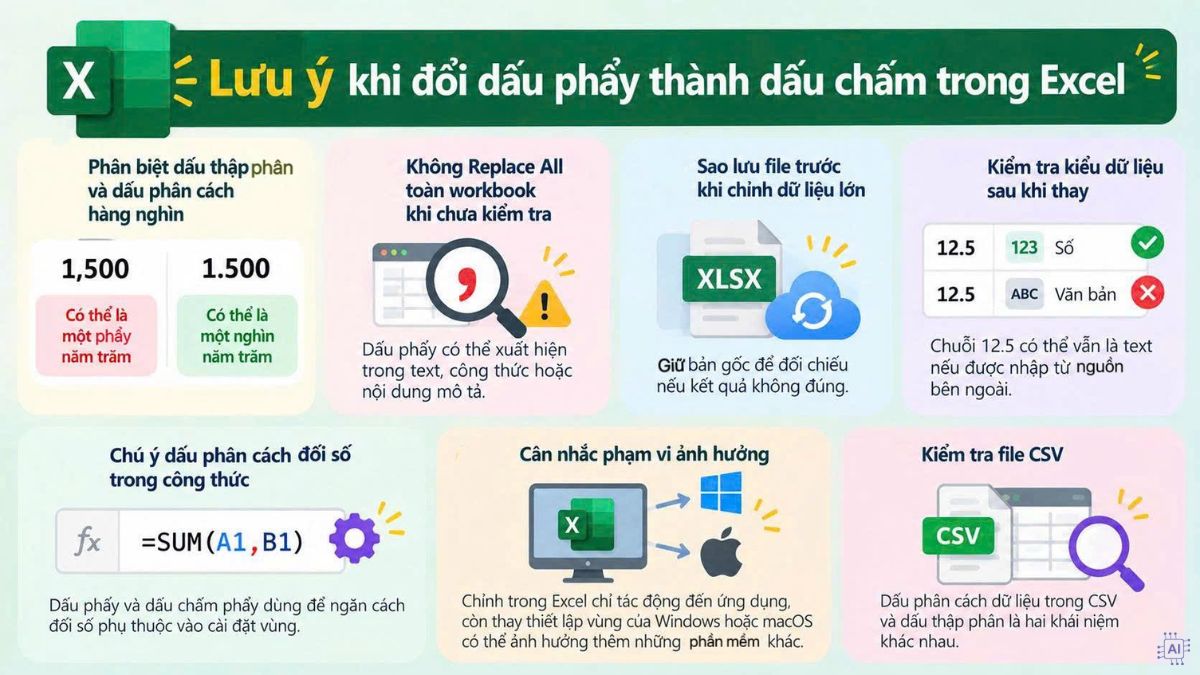
Đổi dấu phân cách tưởng đơn giản nhưng có thể tác động đến dữ liệu, công thức và file CSV. Bạn nên kiểm tra kiểu dữ liệu trước khi áp dụng thay đổi hàng loạt, đặc biệt với bảng tính có nhiều cột số và công thức.
Một số lưu ý quan trọng gồm:
- Phân biệt dấu thập phân và dấu phân cách hàng nghìn: Ví dụ 1,500 có thể mang ý nghĩa khác nhau tùy cài đặt vùng.
- Không Replace All toàn workbook khi chưa kiểm tra: Dấu phẩy có thể xuất hiện trong text, công thức hoặc nội dung mô tả.
- Sao lưu file trước khi chỉnh dữ liệu lớn: Việc này giúp bạn có bản gốc để đối chiếu nếu kết quả không đúng.
- Kiểm tra kiểu dữ liệu sau khi thay: Chuỗi 12.5 có thể vẫn là text nếu được nhập từ nguồn bên ngoài.
- Chú ý dấu phân cách đối số trong công thức: Dấu phẩy và dấu chấm phẩy dùng để ngăn cách đối số phụ thuộc vào cài đặt vùng.
- Cân nhắc phạm vi ảnh hưởng: Chỉnh trong Excel chỉ tác động đến ứng dụng, còn thay thiết lập Region của Windows hoặc macOS có thể ảnh hưởng thêm những phần mềm khác.
- Kiểm tra file CSV: Dấu phân cách dữ liệu trong CSV và dấu thập phân là hai khái niệm khác nhau, vì vậy không nên thay đồng loạt nếu chưa xác định cấu trúc file. Microsoft cũng lưu ý thiết lập danh sách của Windows có thể ảnh hưởng đến delimiter khi tạo file CSV.
Cách đổi dấu phẩy thành dấu chấm trong Excel có nhiều phương pháp, từ điều chỉnh dấu phân cách trong Excel, Find & Replace đến thay thiết lập vùng trên Windows, macOS hoặc Excel Online. Chọn đúng cách theo loại dữ liệu sẽ giúp bảng tính hiển thị đồng bộ và hạn chế lỗi khi tính toán.
Đừng quên truy cập Sforum để xem thêm nhiều mẹo hay về Tin học văn phòng và hướng dẫn Thủ thuật excel hiệu quả hơn.
Nguồn ảnh: Internet và AI
Câu hỏi thường gặp
Dấu phẩy và dấu chấm phẩy khác nhau như thế nào?
Dấu phẩy có thể được dùng làm dấu thập phân, phân cách hàng nghìn hoặc phân cách đối số tùy thiết lập vùng. Dấu chấm phẩy thường được Excel sử dụng để phân tách đối số công thức khi dấu phẩy đang được hệ thống dùng làm dấu thập phân.
Đổi dấu phẩy thành dấu chấm có làm thay đổi dữ liệu không?




Bình luận (0)