
Hướng dẫn cách ẩn, hiện thanh công cụ trong Excel đơn giản

Trong quá trình sử dụng Excel, đôi khi thanh công cụ bất ngờ biến mất khiến bạn khó tìm thấy các chức năng quen thuộc. Đừng lo lắng, bởi cách hiện thanh công cụ trong Excel khá đơn giản, có thể thực hiện bằng phím tắt, chuột hoặc tùy chọn hiển thị Ribbon. Sforum sẽ hướng dẫn chi tiết cách khôi phục, cố định và xử lý các lỗi liên quan ngay sau đây.
Thanh công cụ Excel là gì? Công dụng ra sao?
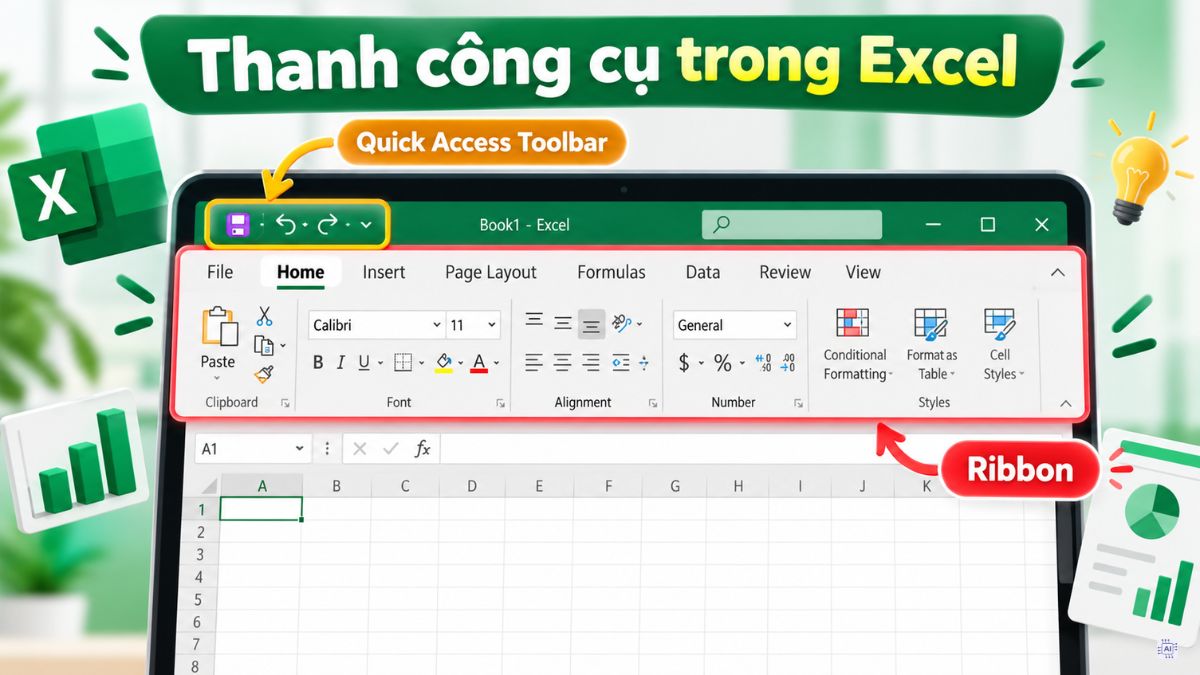
Thanh công cụ trong Excel, thường được gọi là Ribbon, là khu vực chứa các tab và lệnh hỗ trợ nhập liệu, định dạng, tính toán và quản lý bảng tính. Thanh Ribbon nằm ở phía trên trang tính, bao gồm những tab quen thuộc như Home, Insert, Page Layout, Formulas, Data, Review và View.
Mỗi tab được chia thành các nhóm chức năng khác nhau. Chẳng hạn, Home cung cấp công cụ chỉnh sửa phông chữ, căn lề và định dạng ô, trong khi Insert hỗ trợ chèn bảng biểu, hình ảnh hoặc biểu đồ.
Ngoài Ribbon, Excel còn có Quick Access Toolbar chứa các lệnh truy cập nhanh như Save, Undo và Redo. Đây là thanh công cụ riêng, không nên nhầm với thanh Ribbon chính.
Nếu thường xuyên làm việc với Excel, laptop văn phòng màn hình rộng sẽ giúp nhập liệu và theo dõi bảng tính thuận tiện hơn. Tham khảo laptop tại CellphoneS với ưu đãi học sinh sinh viên, trả góp 0% và bảo hành chính hãng.
[Product_Listing categoryid="1217" propertyid="" customlink="https://cellphones.com.vn/laptop/van-phong.html" title="Danh sách laptop văn phòng đang được quan tâm nhiều tại CellphoneS!"]
Hiển thị thanh công cụ trong Excel để làm gì?
Hiện thanh công cụ trong Excel giúp người dùng truy cập đầy đủ các tính năng mà không cần ghi nhớ nhiều phím tắt. Việc hiển thị Ribbon đặc biệt hữu ích khi bạn thường xuyên chỉnh sửa bảng tính, thao tác với dữ liệu hoặc sử dụng các công cụ nâng cao.
Khi thanh công cụ được cố định, bạn có thể nhanh chóng chuyển đổi giữa các nhóm lệnh, chẳng hạn từ định dạng ô sang chèn biểu đồ hoặc lọc dữ liệu. Điều này giúp quá trình làm việc thuận tiện hơn, nhất là với người mới sử dụng Excel.
Ngược lại, khi cần tập trung xem một bảng dữ liệu nhiều hàng và cột, bạn có thể thu gọn Ribbon để tăng không gian hiển thị.
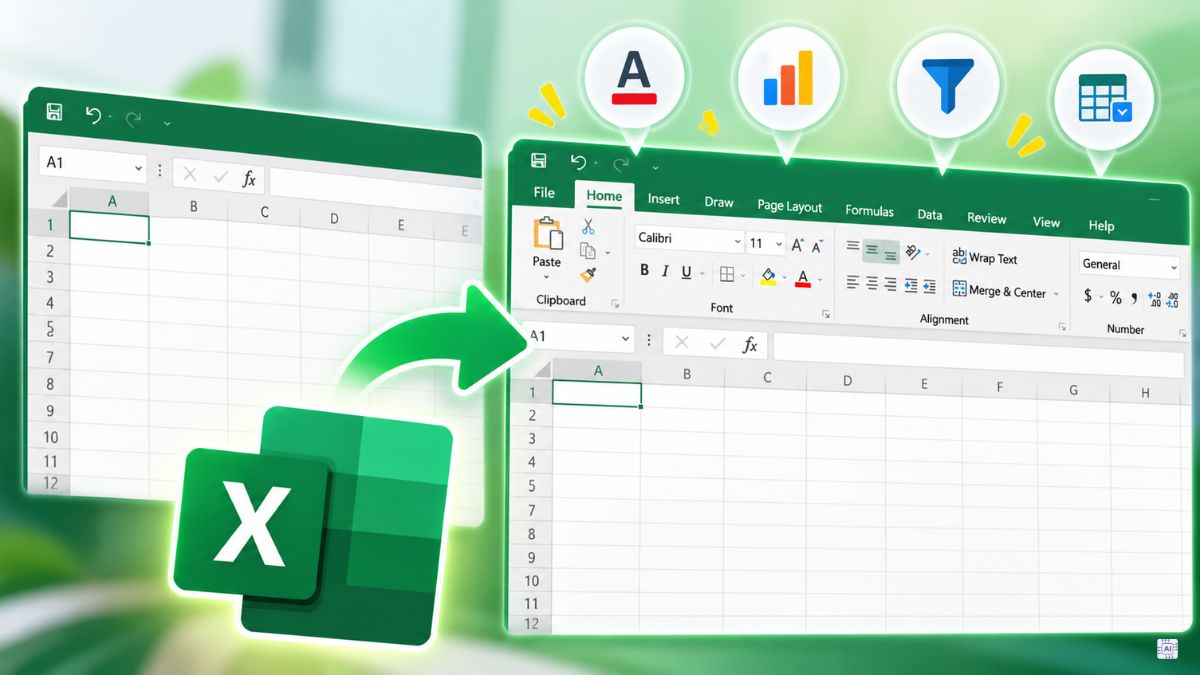
Cách hiện thanh công cụ trong Excel bằng phím tắt nhanh chóng
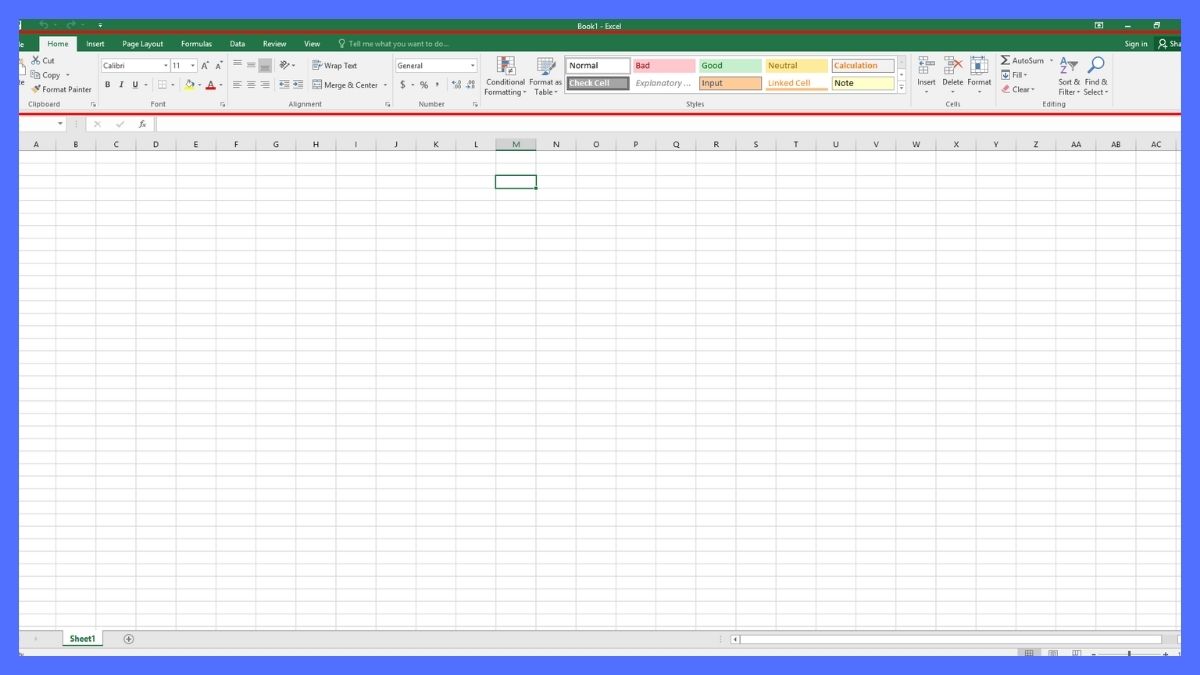
Sử dụng phím tắt là cách nhanh chóng để khôi phục thanh Ribbon khi Excel chỉ hiển thị tên các tab mà không có các lệnh bên dưới.
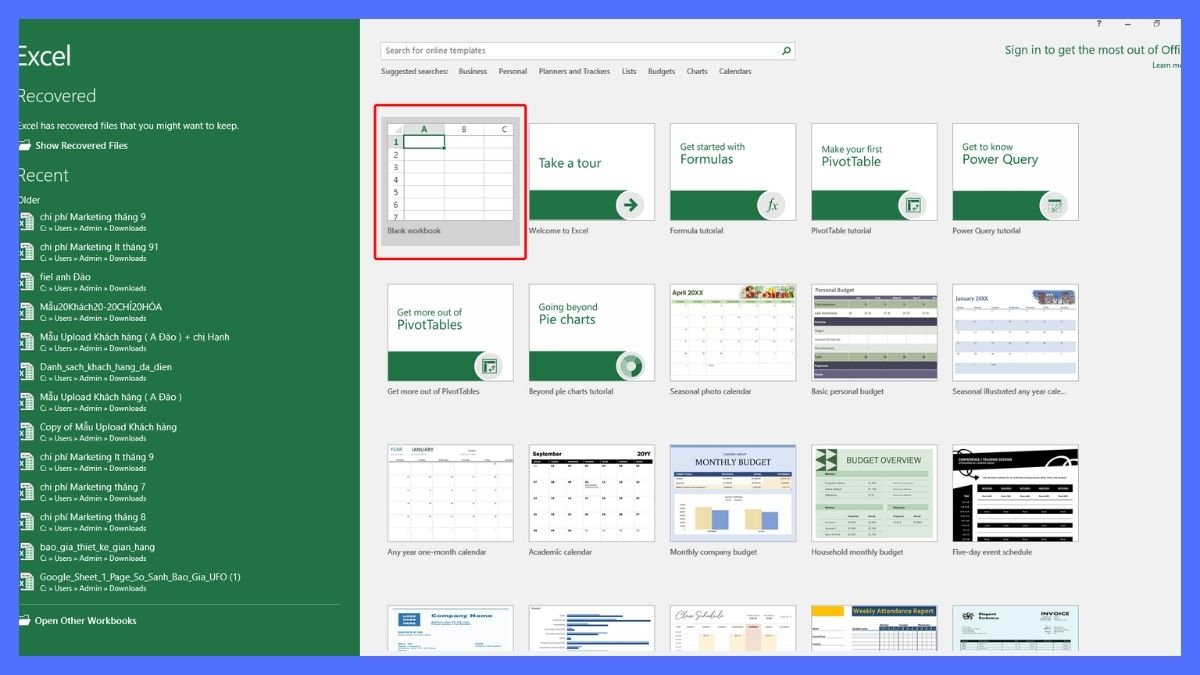
- Bước 1: Mở Excel trên máy tính Windows và chọn một bảng tính bất kỳ.
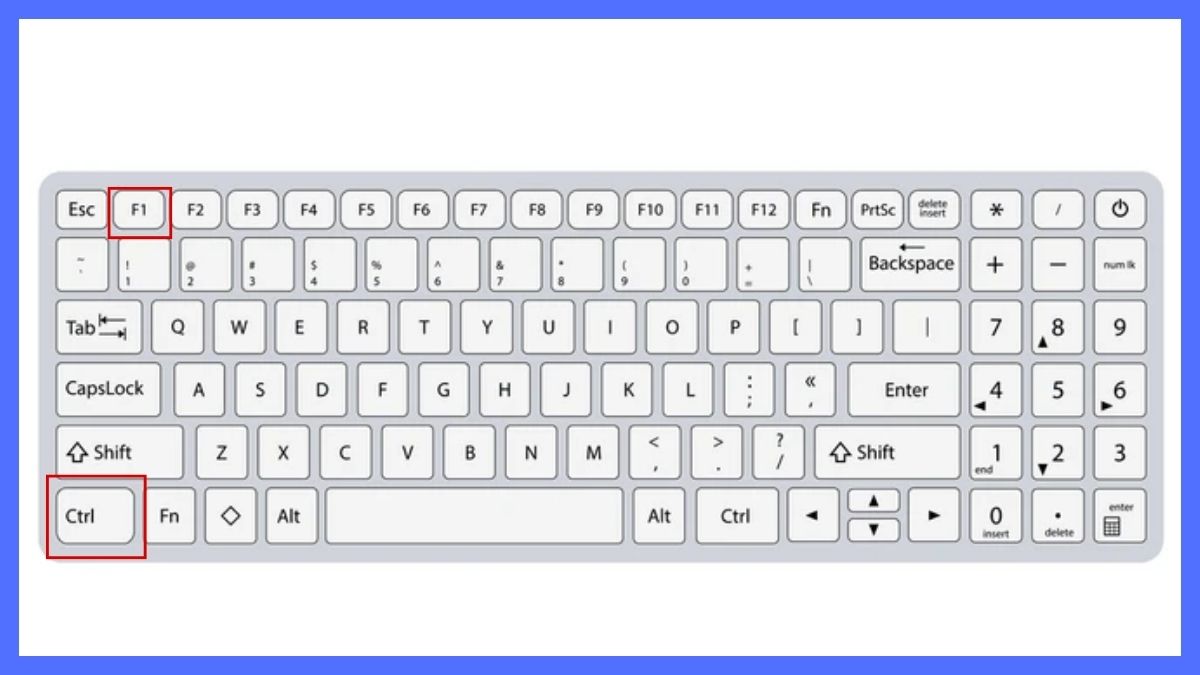
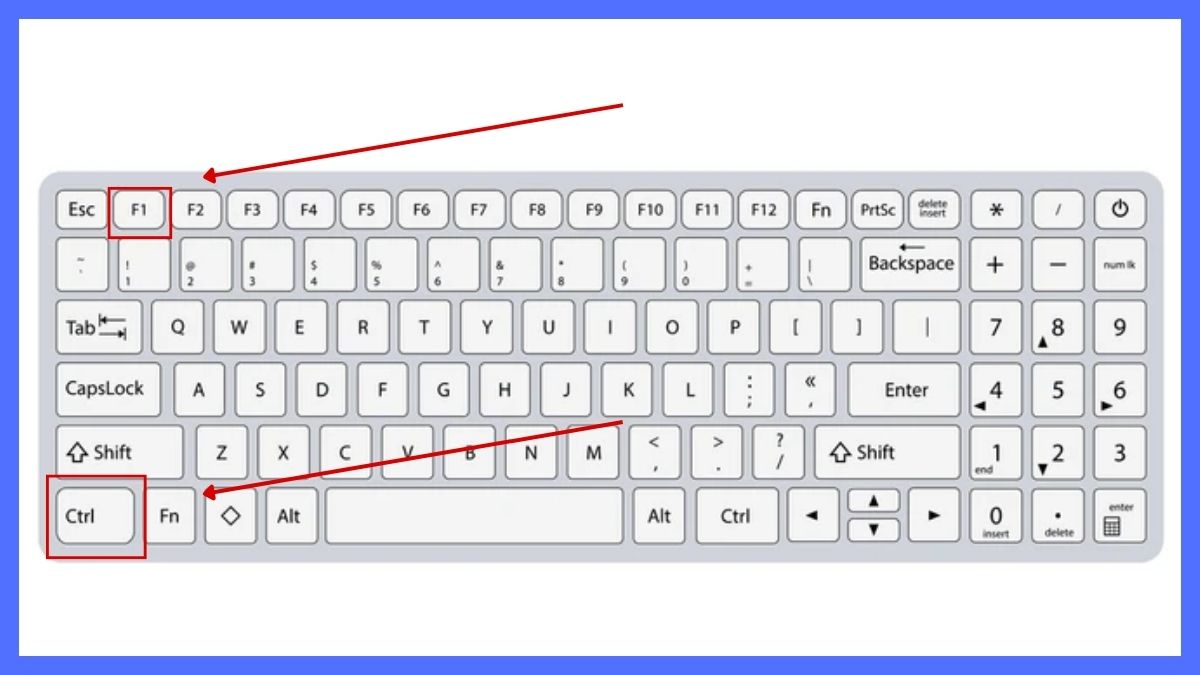
- Bước 2: Nhấn tổ hợp phím Ctrl + F1 để mở rộng thanh Ribbon.
- Bước 3: Kiểm tra xem các công cụ bên dưới Home, Insert hoặc Data đã xuất hiện chưa.
Bạn có thể nhấn lại Ctrl + F1 để thu gọn thanh công cụ. Lưu ý, phím tắt này chủ yếu chuyển đổi trạng thái mở rộng hoặc thu gọn Ribbon, không phải lúc nào cũng thoát được chế độ toàn màn hình.
Cách dùng chuột hiện thanh công cụ trong Excel dễ dàng
Nếu không muốn sử dụng bàn phím, bạn có thể thao tác trực tiếp bằng chuột để mở lại thanh công cụ Excel.
- Bước 1: Di chuyển chuột đến hàng tab phía trên bảng tính, chẳng hạn Home hoặc Insert.
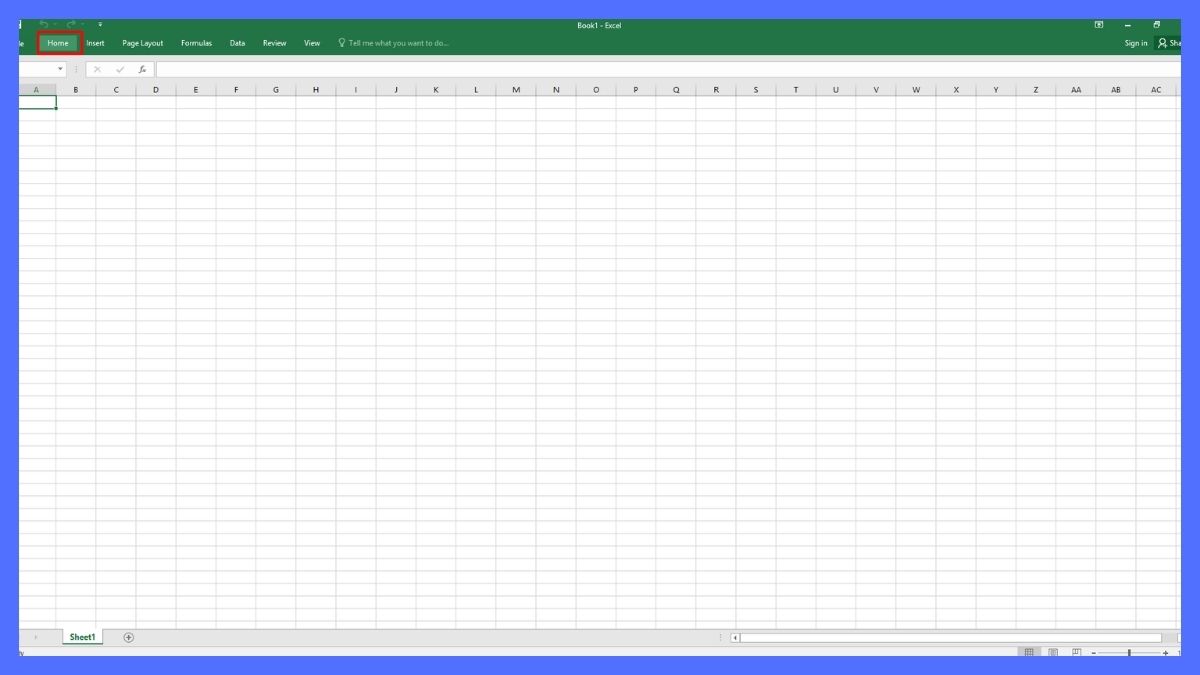
- Bước 2: Nhấp đúp chuột vào một tab để mở rộng thanh công cụ đang thu gọn.
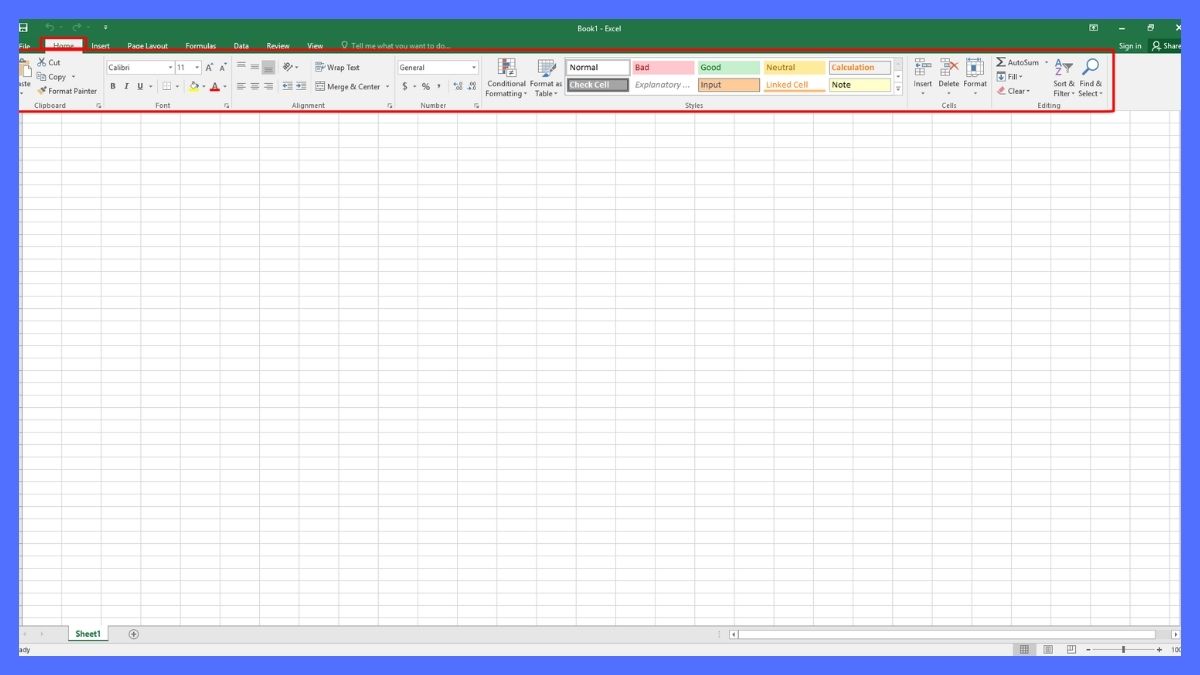
- Bước 3: Nếu Ribbon vẫn chưa được cố định, nhấp chuột phải vào tên tab và bỏ chọn Collapse the Ribbon (Thu gọn dải băng).
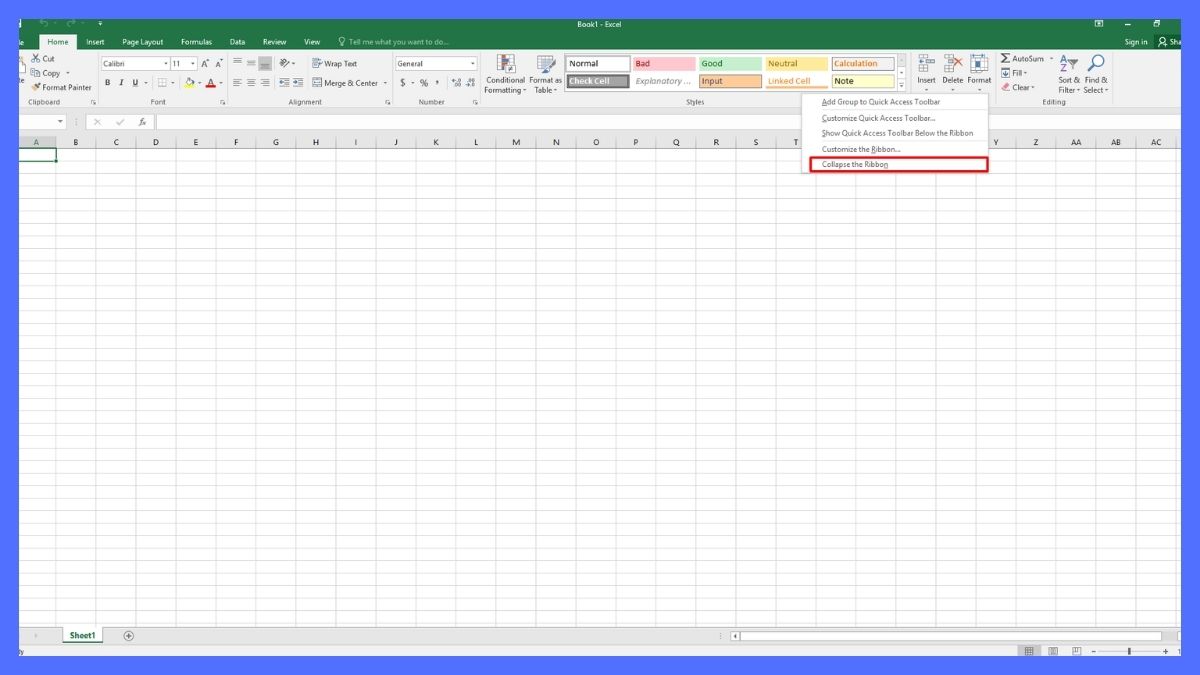
Sau thao tác này, các nhóm lệnh sẽ hiển thị trở lại. Cách thực hiện phù hợp khi tên tab vẫn xuất hiện nhưng những biểu tượng chức năng bên dưới đã bị ẩn.
Cách hiện thanh Ribbon trong Excel khi bị ẩn
Khi mất thanh công cụ Excel, bạn cần xác định Ribbon chỉ bị thu gọn hay toàn bộ khu vực tab đã biến mất. Hai trường hợp có cách khôi phục khác nhau.
Hiện lại thanh Ribbon tạm thời trong Excel
Nếu Excel vẫn hiển thị các tab, bạn chỉ cần nhấp vào Home, Insert hoặc Data để xem những công cụ tương ứng. Khi quay lại vùng bảng tính, Ribbon có thể tự động thu gọn theo chế độ đang được chọn.
Trường hợp cả tab và lệnh đều biến mất do chế độ toàn màn hình, hãy tìm biểu tượng dấu ba chấm (...) ở góc trên bên phải cửa sổ và nhấp vào để hiện Ribbon tạm thời.
Trên phiên bản Excel Windows hỗ trợ chế độ này, bạn cũng có thể nhấn phím Alt để truy cập thanh công cụ.
Cố định thanh công cụ trong Excel luôn hiển thị
Để cố định thanh công cụ trong Excel, bạn cần chuyển Ribbon sang chế độ luôn hiển thị thay vì chỉ mở tạm thời.
- Bước 1: Mở Ribbon bằng cách chọn một tab hoặc sử dụng phím tắt Ctrl + F1.
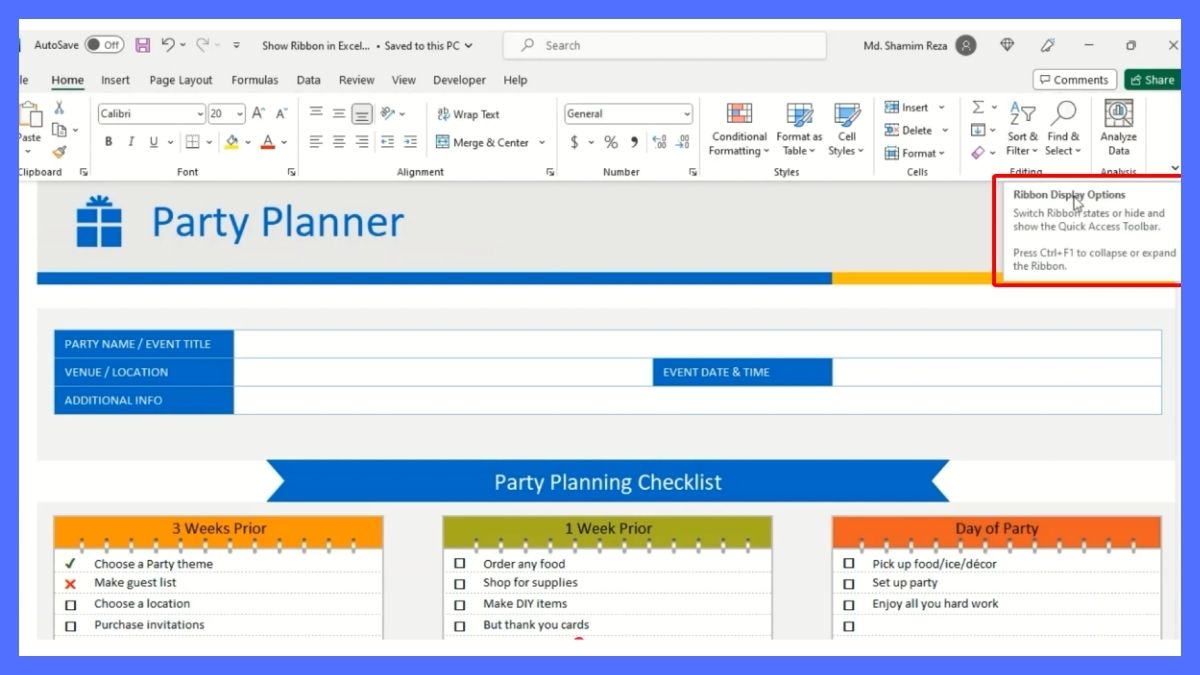
- Bước 2: Nhấp vào biểu tượng Ribbon Display Options (Tùy chọn hiển thị dải băng), thường nằm ở góc dưới bên phải Ribbon trên các phiên bản mới.
- Bước 3: Chọn Always show Ribbon để hiển thị toàn bộ tab và lệnh.
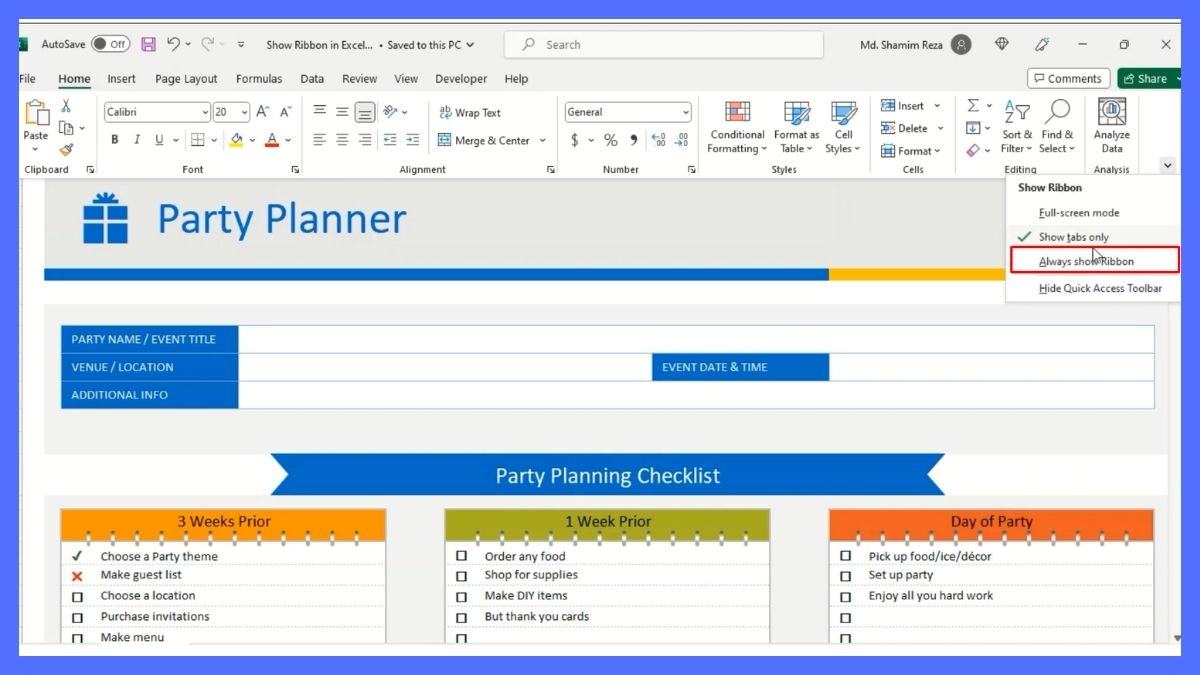
Trên một số phiên bản Excel cũ hơn, tùy chọn tương ứng có tên Show Tabs and Commands. Sau khi thiết lập, Ribbon sẽ không tự thu gọn mỗi khi bạn chuyển sang làm việc trong bảng tính.
Cách hiện thanh công cụ trong Excel tự động dễ dàng
Nếu sử dụng Excel trên trình duyệt, bạn có thể thiết lập để Ribbon tự xuất hiện khi đưa chuột đến khu vực phía trên trang tính.
- Bước 1: Mở bảng tính trong Excel for the web.
- Bước 2: Tìm và chọn biểu tượng Ribbon Display Options ở khu vực phía trên giao diện.
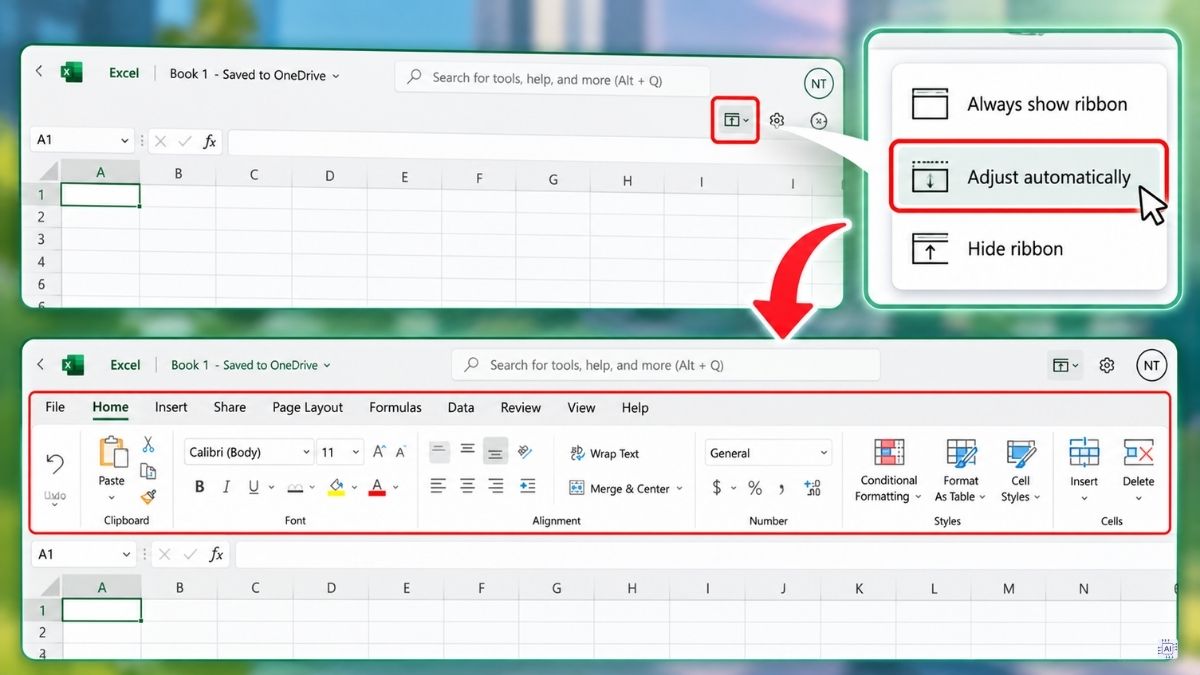
- Bước 3: Chọn Adjust automatically (Điều chỉnh tự động), nếu tùy chọn này khả dụng.
- Bước 4: Di chuyển con trỏ lên phía trên để hiển thị thanh công cụ khi cần sử dụng.
Chế độ này giúp cân bằng giữa diện tích làm việc và khả năng truy cập các lệnh. Tuy nhiên, tùy chọn Adjust automatically không xuất hiện trên mọi phiên bản Excel, vì vậy bạn cần phân biệt giao diện web với ứng dụng cài đặt trên máy tính.
Cách tự động ẩn thanh công cụ trong Excel
Ẩn Ribbon là giải pháp phù hợp khi bạn muốn mở rộng khu vực xem dữ liệu, đặc biệt với bảng tính có nhiều cột.
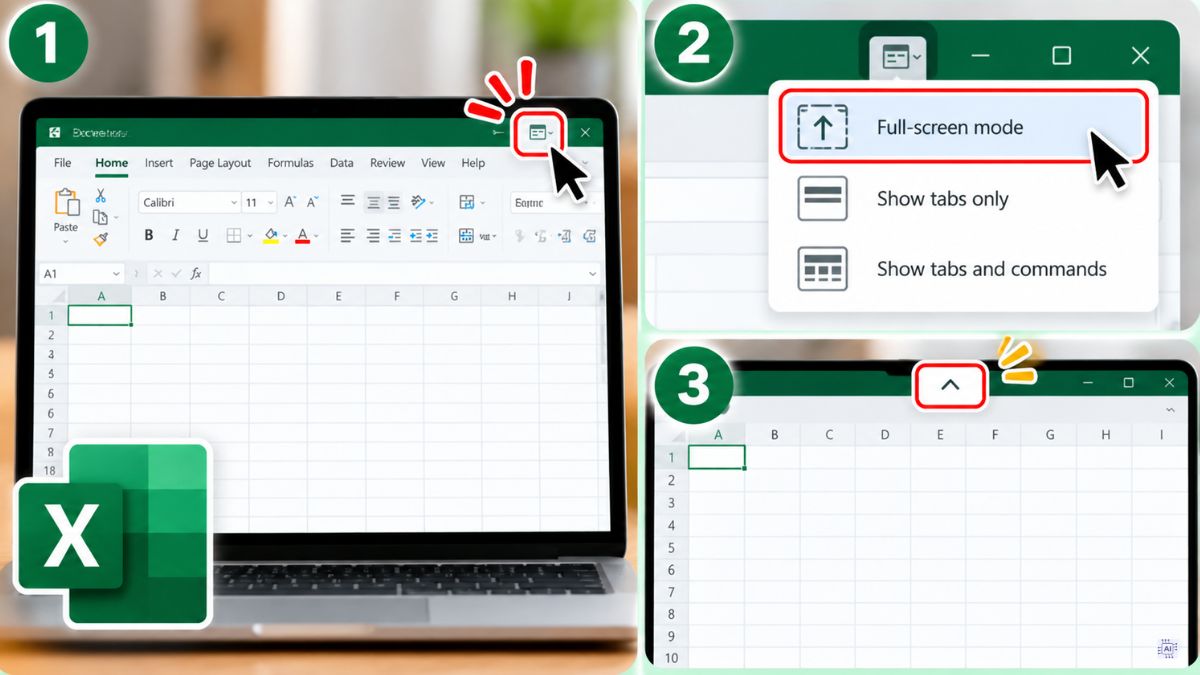
Trên Excel dành cho Windows, hãy mở Ribbon Display Options và chọn Full-screen mode nếu phiên bản đang sử dụng hỗ trợ. Một số phiên bản cũ sử dụng tên Auto-hide Ribbon.
Ở chế độ này, cả tab và lệnh có thể được ẩn đi. Khi cần truy cập, bạn có thể sử dụng nút hiển thị Ribbon ở phía trên cửa sổ.
Nếu chỉ muốn giữ tên các tab, hãy chọn Show tabs only thay vì ẩn toàn bộ. Đây là lựa chọn thuận tiện khi bạn vẫn cần chuyển nhanh giữa những nhóm chức năng trong Excel.
Cách ẩn, hiện thanh công cụ Excel trên MacBook
Cách hiện thanh công cụ Excel trên MacBook có một số khác biệt so với máy tính Windows, đặc biệt ở tổ hợp phím và khu vực thiết lập.
- Bước 1: Mở ứng dụng Microsoft Excel trên MacBook.
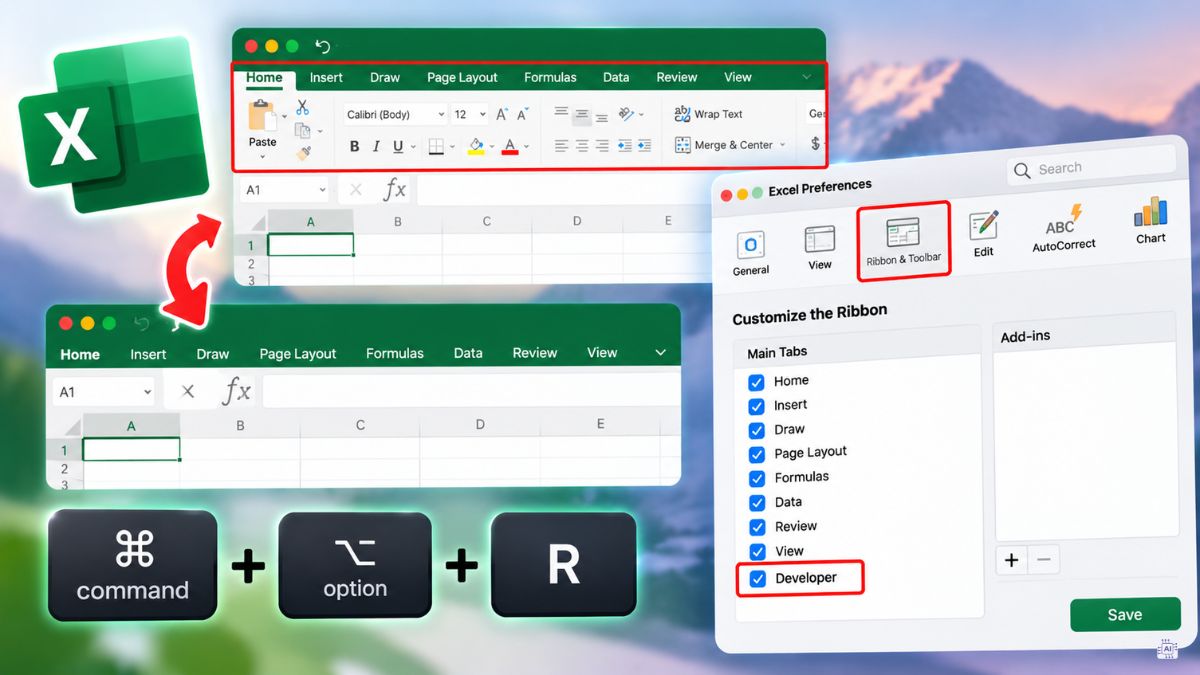
- Bước 2: Nhấn tổ hợp phím Command (⌘) + Option (⌥) + R để mở rộng hoặc thu gọn thanh Ribbon.
- Bước 3: Quan sát các nhóm lệnh ở phía trên bảng tính để kiểm tra kết quả.
Ngoài phím tắt, bạn có thể nhấp đúp vào tên tab để thay đổi trạng thái mở rộng hoặc thu gọn.
Nếu chỉ một số tab bị mất, chẳng hạn Developer, hãy mở Excel > Preferences > Ribbon & Toolbar. Tại phần Customize the Ribbon, kiểm tra và đánh dấu tab cần hiển thị.
Lưu ý, Excel trên macOS không sử dụng đường dẫn File > Options giống phiên bản Windows. Vì vậy, bạn nên chọn hướng dẫn tương ứng với hệ điều hành đang dùng.
Cách mở thanh công cụ trong Excel bị khóa
Trường hợp thanh Ribbon vẫn hiển thị nhưng các nút chức năng chuyển sang màu xám và không thể nhấp, nguyên nhân có thể đến từ quyền chỉnh sửa hoặc chế độ bảo vệ tệp.
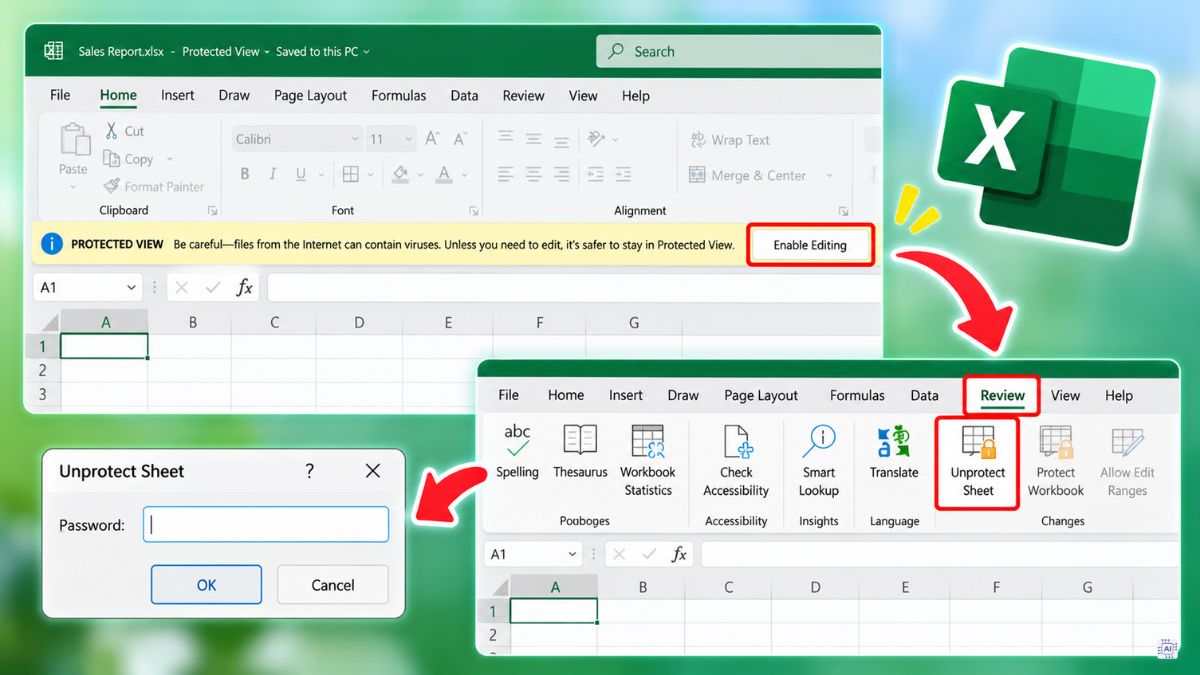
Trước tiên, hãy kiểm tra xem phía trên bảng tính có thông báo Protected View hay không. Nếu tệp đến từ nguồn đáng tin cậy và bạn cần chỉnh sửa, hãy chọn Enable Editing để thoát chế độ xem được bảo vệ.
Nếu chỉ một số thao tác bị vô hiệu hóa, hãy chuyển đến tab Review và kiểm tra tùy chọn Unprotect Sheet. Khi trang tính được bảo vệ, bạn cần có mật khẩu hợp lệ để gỡ bảo vệ nếu người tạo tệp đã thiết lập mật khẩu.
Ngoài ra, một số lệnh có thể bị giới hạn bởi quyền truy cập tài liệu hoặc chính sách quản trị của tổ chức. Khi đó, bạn cần liên hệ chủ sở hữu tệp hoặc quản trị viên để được cấp quyền phù hợp.
Cần phân biệt rõ: Ribbon bị khóa chức năng không đồng nghĩa với Ribbon bị ẩn. Việc cố định thanh công cụ không thể tự động khôi phục quyền chỉnh sửa đã bị hạn chế.
Một số lỗi thường gặp khi hiện thanh công cụ Excel
Trong quá trình khôi phục Ribbon, bạn có thể gặp những tình huống sau:
- Thanh công cụ chỉ hiện tên tab: Đây thường là trạng thái Ribbon bị thu gọn. Hãy nhấn Ctrl + F1 hoặc nhấp đúp vào tên tab để mở lại các lệnh.
- Một số tab biến mất: Trên Windows, mở File > Options > Customize Ribbon, sau đó kiểm tra danh sách tab được chọn. Nếu tab đã bị bỏ chọn, hãy đánh dấu lại và nhấn OK.
- Không tìm thấy thanh công cụ truy cập nhanh: Quick Access Toolbar là thành phần riêng biệt. Bạn có thể kiểm tra tùy chọn Show Quick Access Toolbar trong menu Ribbon Display Options.
- Không thấy các tab Sheet1, Sheet2 ở cuối bảng tính: Đây là tab trang tính, không phải Ribbon. Trên Excel Windows, vào File > Options > Advanced, tìm Display options for this workbook và bật Show sheet tabs.
- Các biểu tượng chức năng trông nhỏ hoặc ít hơn bình thường: Hãy thử phóng to cửa sổ Excel. Khi không gian hiển thị bị giới hạn, các nhóm lệnh có thể được thu gọn.
Nếu những cách trên chưa hiệu quả, bạn có thể đóng và mở lại Excel để kiểm tra trạng thái giao diện trước khi thay đổi các thiết lập nâng cao.

Như vậy, qua bài viết này Sforum đã hướng dẫn bạn cách hiện thanh công cụ trong Excel một cách đơn giản và dễ dàng. Chúc bạn thành công với các mẹo thủ thuật tin học văn phòng hữu ích này!
Câu hỏi thường gặp
Làm sao để thanh công cụ Excel luôn hiển thị cố định?
Phím tắt hiện thanh công cụ Excel trên MacBook là gì?








Bình luận (0)