
10+ cách làm tròn số trong Excel cực dễ và chi tiết

Làm tròn số trong Excel giúp xử lý dữ liệu nhanh chóng, trình bày bảng tính gọn gàng và hạn chế những chữ số thập phân không cần thiết. Bạn có thể sử dụng các hàm như ROUND, ROUNDUP, CEILING hoặc định dạng ô để điều chỉnh kết quả theo nhu cầu. Cùng Sforum tìm hiểu những cách thực hiện đơn giản, kèm công thức và ví dụ minh họa chi tiết dưới đây.
Khi nào cần làm tròn số trong Excel?
Làm tròn số trong Excel thường được sử dụng khi xử lý dữ liệu tài chính, tính toán tỷ lệ phần trăm, thống kê hoặc lập báo cáo. Thao tác này giúp các con số dễ đọc, thuận tiện khi so sánh và trình bày thông tin.
Một số trường hợp cần làm tròn số trong Excel gồm:
- Tính tiền: Làm tròn giá bán, tổng chi phí hoặc các khoản thanh toán theo đơn vị mong muốn.
- Lập báo cáo: Rút gọn số liệu có nhiều chữ số thập phân để bảng tính dễ theo dõi.
- Thống kê: Làm tròn điểm trung bình, tỷ lệ hoặc kết quả đo lường.
- Quản lý hàng hóa: Quy đổi số lượng sản phẩm theo lô, thùng hoặc đơn vị đóng gói.

Tuy nhiên, bạn cần phân biệt giữa làm tròn giá trị thực bằng công thức và chỉ thay đổi cách hiển thị. Hai phương pháp này có thể dẫn đến kết quả khác nhau khi tiếp tục tính toán.
Thường xuyên xử lý bảng tính Excel phức tạp, một chiếc laptop văn phòng sẽ giúp bạn thao tác thuận tiện hơn. Tham khảo các dòng laptop tại CellphoneS với ưu đãi sinh viên, trả góp 0% và bảo hành chính hãng.
[Product_Listing categoryid="1217" propertyid="" customlink="https://cellphones.com.vn/laptop/van-phong.html" title="Danh sách Laptop văn phòng nổi bật tại CellphoneS!"]
Cách làm tròn số nhanh không dùng hàm
Việc làm tròn số không dùng hàm rất thích hợp cho những trường hợp chỉ cần thay đổi cách hiển thị của số liệu mà không làm thay đổi giá trị thực tế của ô đó trong hệ thống tính toán.
Làm tròn số bằng Format Cells
Sử dụng Format Cells giúp bạn định dạng số thập phân hiển thị theo ý muốn một cách nhanh chóng.
- Bước 1: Trong Excel, chọn các ô chứa dữ liệu cần làm tròn.
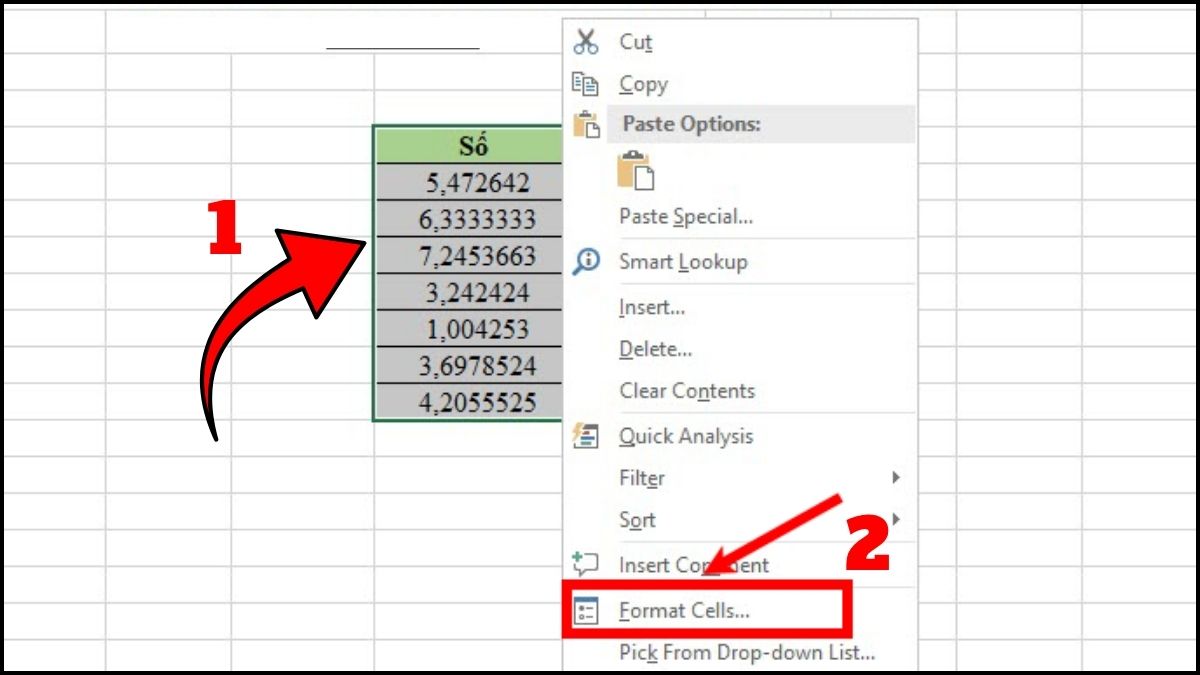
- Bước 2: Nhấn chuột phải và chọn Format Cells (hoặc dùng tổ hợp phím Ctrl + 1).
- Bước 3: Trong thẻ Number, chọn mục Number.
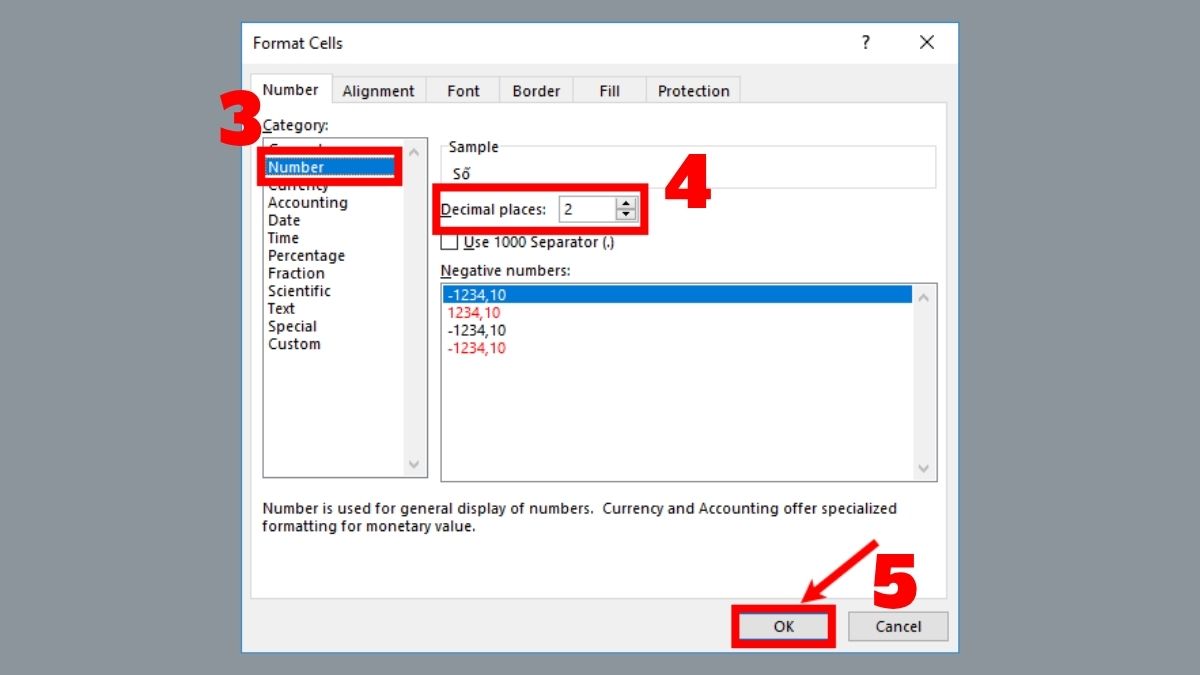
- Bước 4: Tại ô Decimal places, nhập số lượng chữ số thập phân bạn muốn giữ lại.
- Bước 5: Nhấn OK.
Làm tròn số bằng nút tăng hoặc giảm chữ số thập phân
Bạn có thể sử dụng các nút trên thanh công cụ để điều chỉnh số chữ số thập phân trực tiếp.
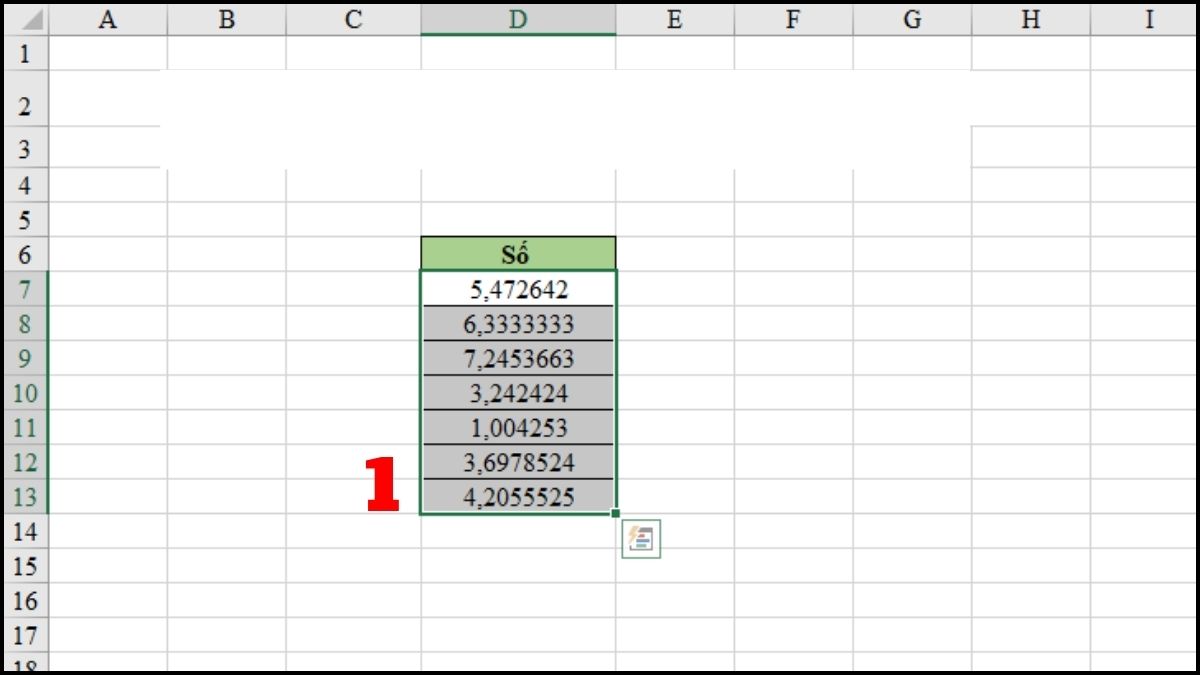
- Bước 1: Chọn các ô dữ liệu cần điều chỉnh.
- Bước 2: Nhấn chọn thẻ Home tại thanh công cụ.
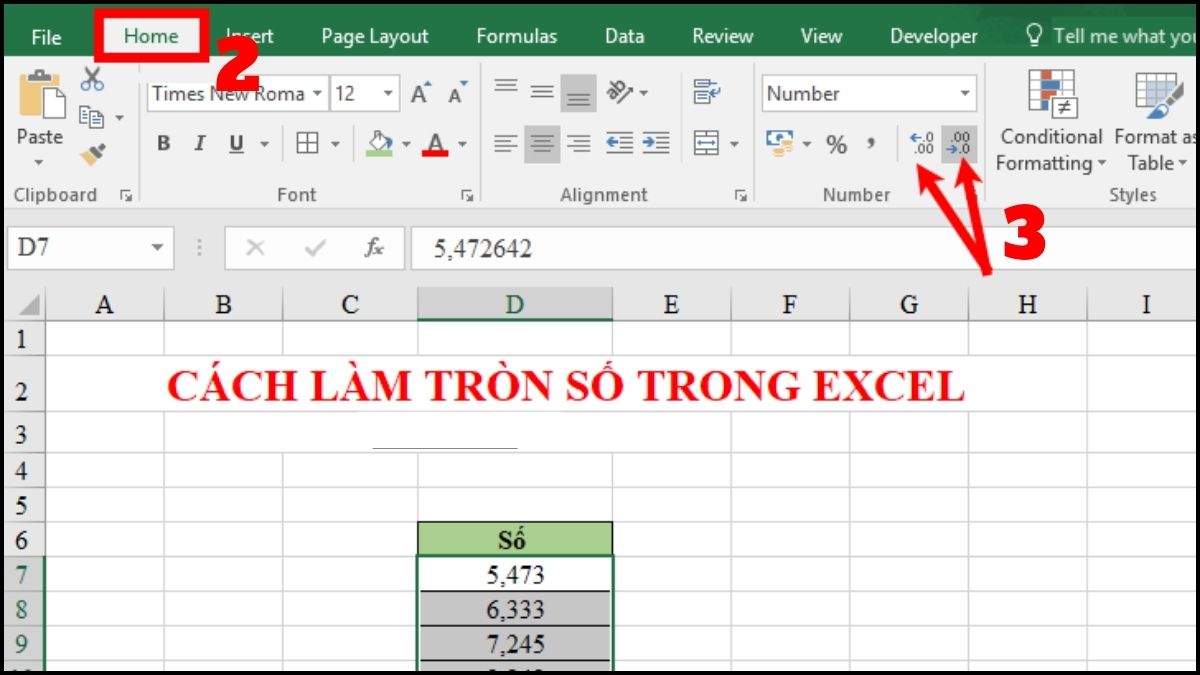
- Bước 3: Tìm nhóm lệnh Number, nhấn vào nút Increase Decimal để tăng chữ số thập phân, hoặc nút Decrease Decimal để giảm chữ số thập phân cho đến khi đạt kết quả mong muốn.
Mỗi lần nhấn, số lượng chữ số hiển thị sẽ thay đổi tương ứng. Lưu ý, thao tác chỉ tác động đến định dạng, không làm thay đổi giá trị số được lưu.
Cách làm tròn số trong Excel bằng các hàm phổ biến
Khi cần thay đổi giá trị phục vụ tính toán, bạn nên sử dụng hàm làm tròn số trong Excel. Mỗi hàm có nguyên tắc xử lý riêng, phù hợp với những trường hợp như làm tròn số thập phân, số nguyên hoặc bội số xác định.
Lưu ý: Các công thức bên dưới sử dụng dấu phẩy (,) để phân cách đối số và dấu chấm (.) để phân cách phần thập phân.
Làm tròn số trong Excel đến số gần nhất bằng hàm ROUND
ROUND là hàm làm tròn theo quy tắc thông thường, phù hợp với điểm số, dữ liệu thống kê và các phép tính cơ bản. Đây cũng là cách dùng hàm ROUND làm tròn số trong Excel được áp dụng phổ biến.
Cú pháp:
|
=ROUND(number,num_digits) |
Trong đó: Number là số cần xử lý và num_digits xác định vị trí làm tròn.
Các bước làm tròn số trong Excel đến số gần hơn bằng hàm ROUND như sau:
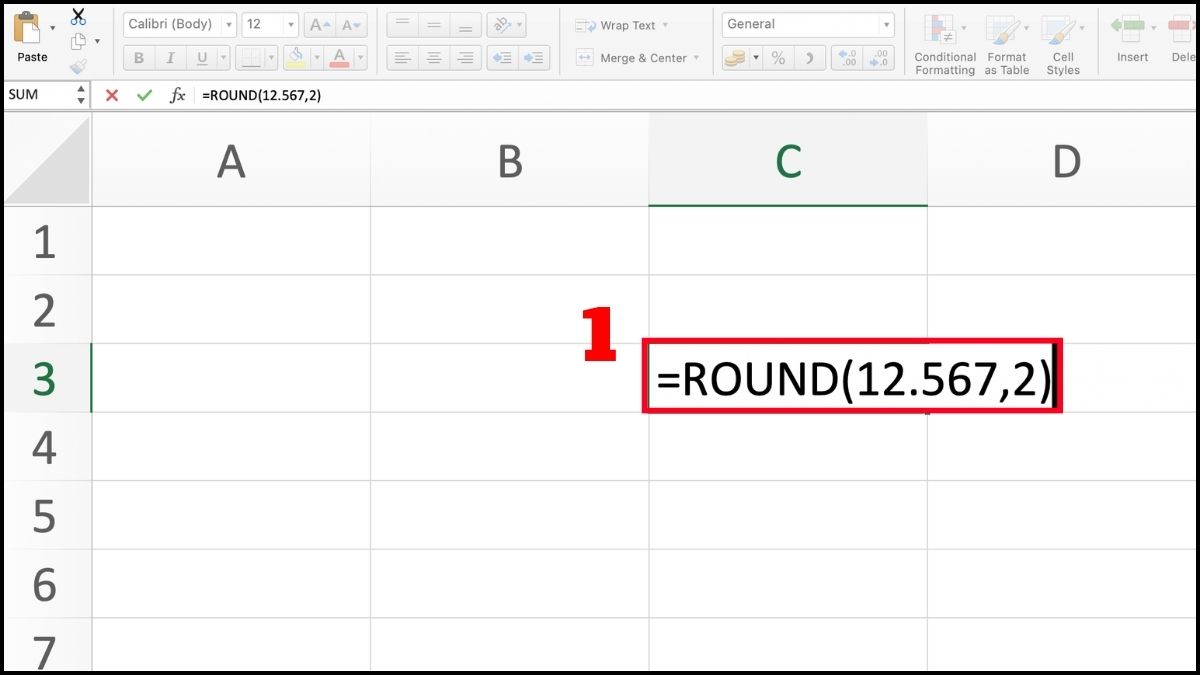
- Bước 1: Chọn ô muốn hiển thị kết quả và nhập công thức =ROUND(number,num_digits), ví dụ =ROUND(12.567,2).
- Bước 2: Nhấn Enter để nhận kết quả là 12.57.
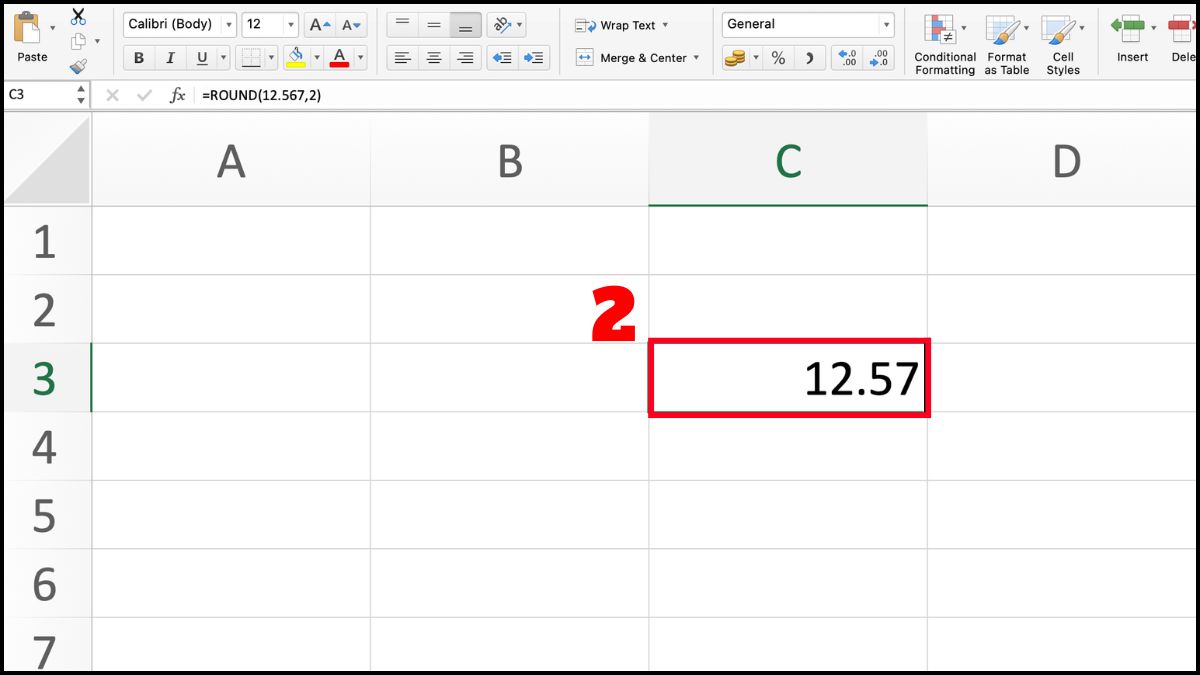
Ngoài ra, bạn có thể dùng =ROUND(1256,-2) để làm tròn đến hàng trăm, kết quả là 1300.
Làm tròn số trong Excel bằng hàm CEILING
CEILING là hàm làm tròn số lên bội số được chỉ định, phù hợp khi tính số lượng hàng hóa, chi phí hoặc quy đổi đơn vị đóng gói. Với số dương và bội số dương, hàm đưa giá trị lên mức bội số bằng hoặc lớn hơn số ban đầu.
Cú pháp:
|
=CEILING(number,significance) |
Trong đó: Number là số cần làm tròn và significance là bội số muốn làm tròn đến.
Các bước làm tròn số trong Excel bằng hàm CEILING như sau:
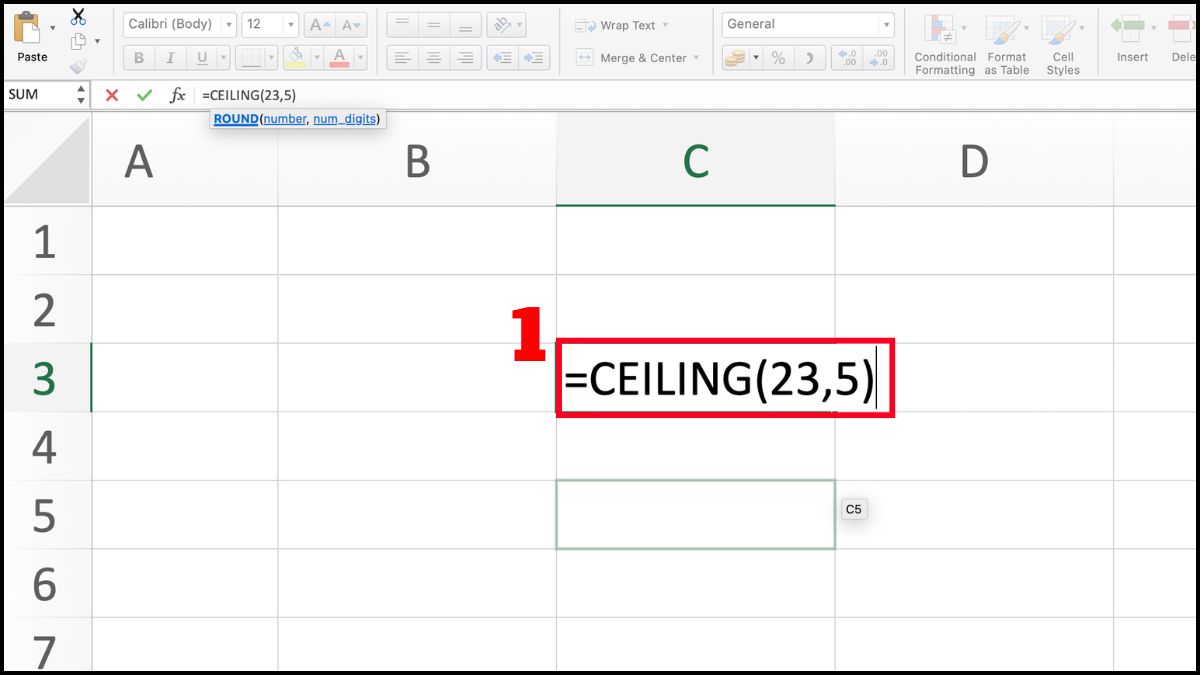
- Bước 1: Chọn ô muốn hiển thị kết quả và nhập công thức =CEILING(number,significance), ví dụ =CEILING(23,5).
- Bước 2: Nhấn Enter để nhận kết quả là 25.
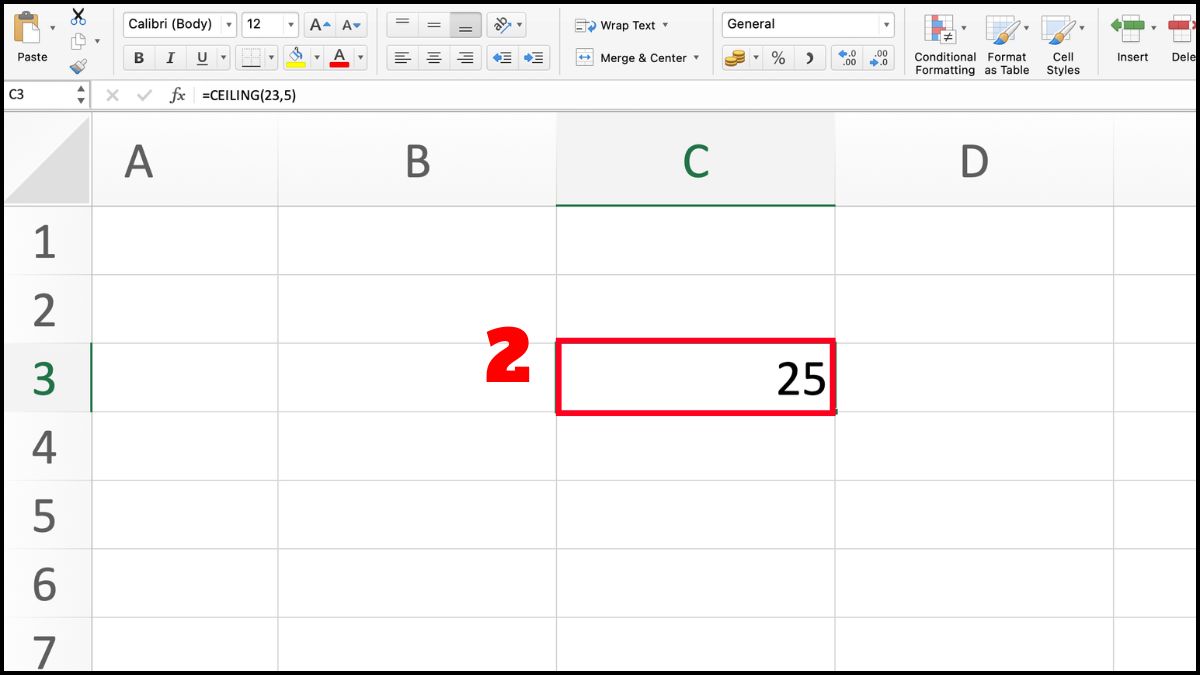
Hàm CEILING phù hợp khi cần quy đổi số lượng lên bội số đủ để đáp ứng nhu cầu thực tế. Với số âm, hướng làm tròn còn phụ thuộc vào dấu của bội số.
Cách làm tròn số trong Excel bằng hàm FLOOR
FLOOR là hàm làm tròn số xuống bội số được chỉ định, thường dùng khi tính số lượng sản phẩm theo nhóm hoặc giới hạn giá trị theo một mức cố định. Với số dương, hàm đưa kết quả về bội số thấp hơn hoặc bằng giá trị ban đầu.
Cú pháp:
|
=FLOOR(number,significance) |
Trong đó: Number là số cần làm tròn và significance là bội số dùng để làm tròn xuống.
Các bước làm tròn số trong Excel bằng hàm FLOOR như sau:
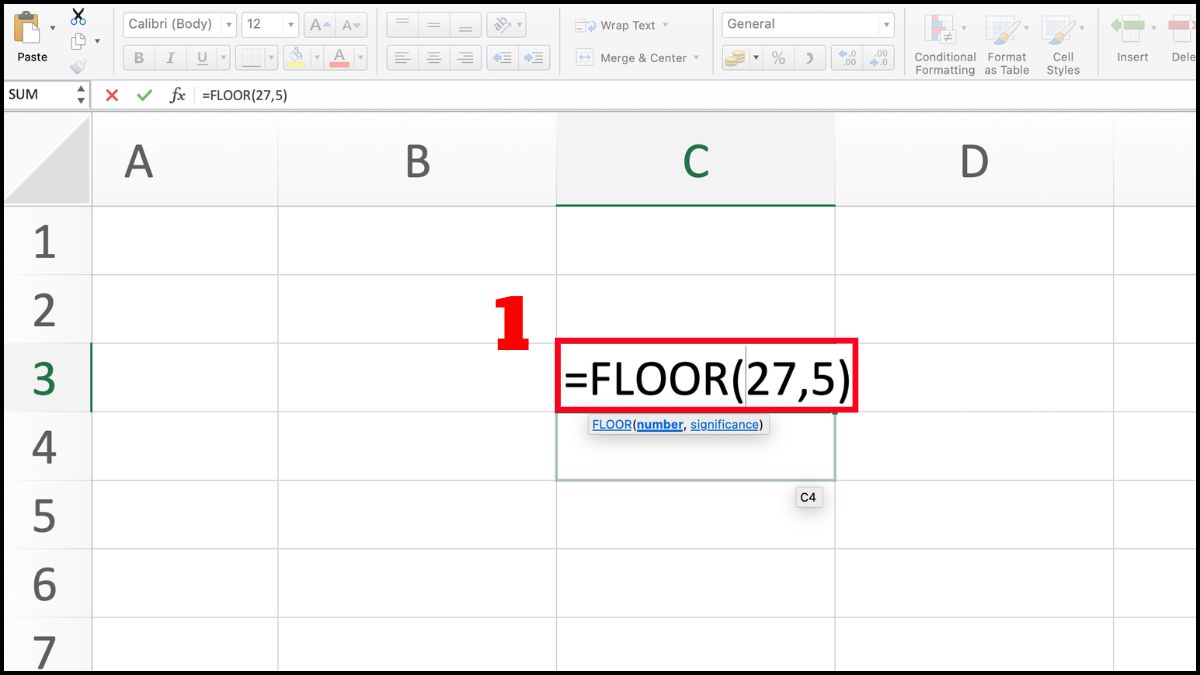
- Bước 1: Chọn ô muốn hiển thị kết quả và nhập công thức =FLOOR(number,significance), ví dụ =FLOOR(27,5).
- Bước 2: Nhấn Enter để nhận kết quả là 25.
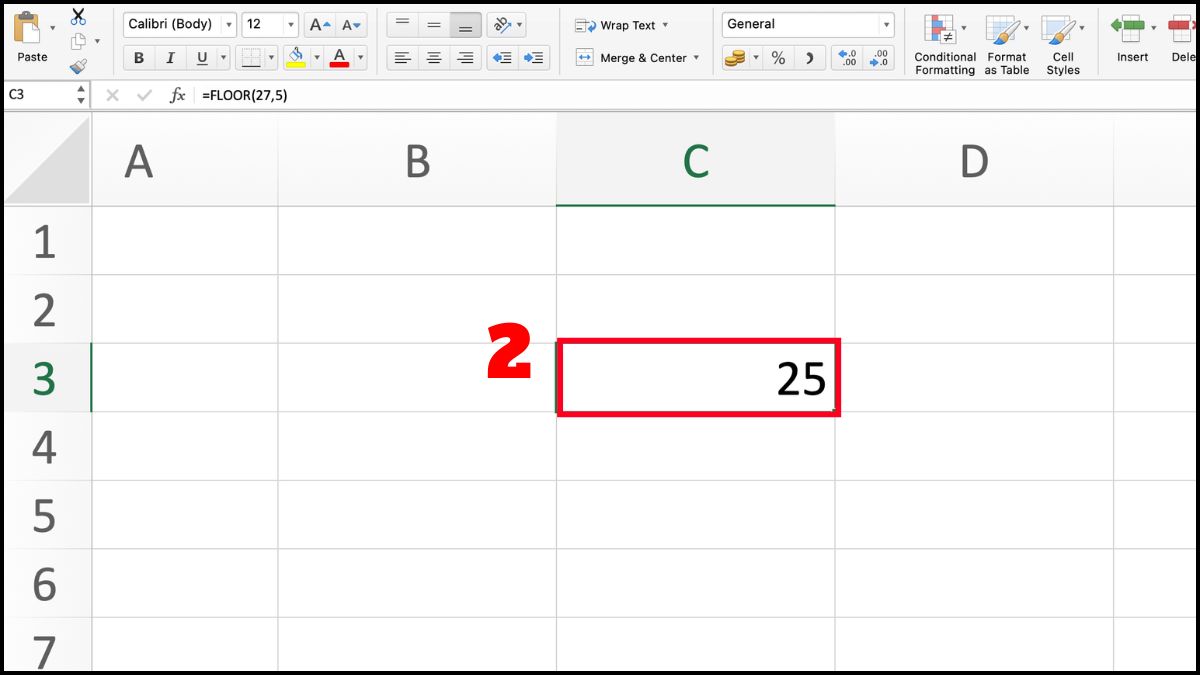
Nếu có 27 sản phẩm và mỗi nhóm gồm 5 sản phẩm, kết quả 25 tương ứng với số lượng thuộc 5 nhóm đầy đủ.
Làm tròn số trong Excel lên bằng hàm ROUNDUP
ROUNDUP là hàm làm tròn số theo hướng ra xa số 0, không phụ thuộc vào chữ số bị loại bỏ lớn hay nhỏ. Đây là công thức làm tròn số trong Excel phù hợp khi cần tăng độ lớn của giá trị đến mức chính xác được chỉ định.
Cú pháp:
|
=ROUNDUP(number,num_digits) |
Trong đó: Number là số cần làm tròn và num_digits xác định vị trí muốn làm tròn.
Các bước làm tròn số trong Excel lên bằng hàm ROUNDUP như sau:
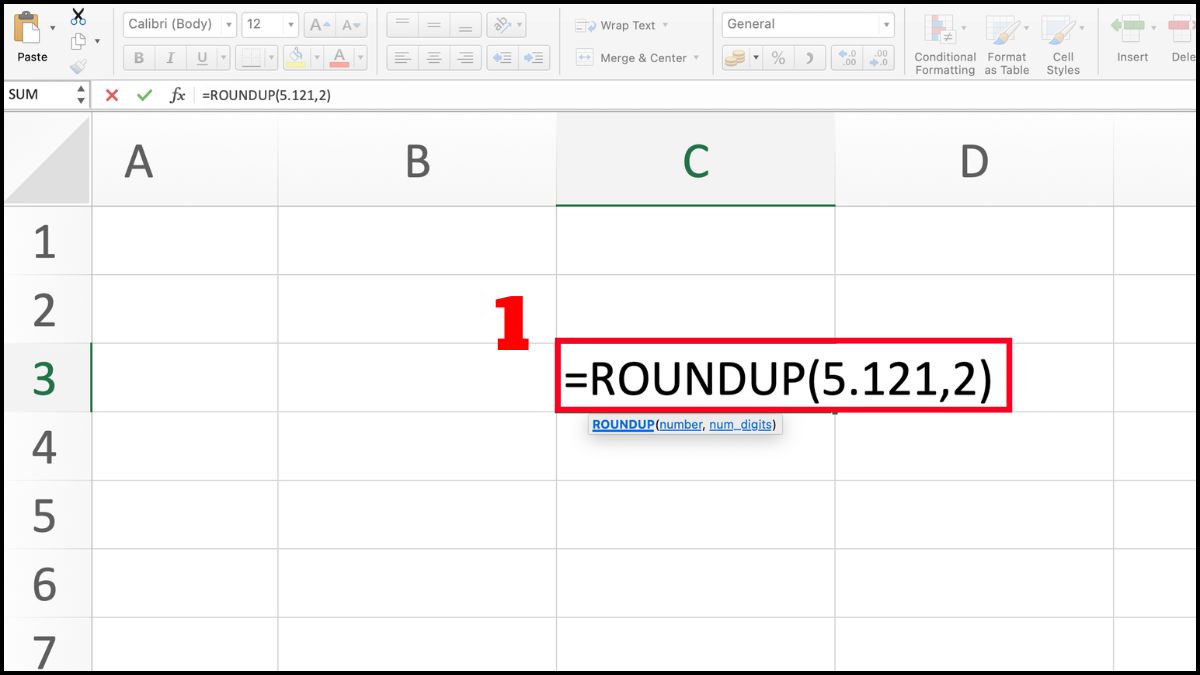
- Bước 1: Chọn ô muốn hiển thị kết quả và nhập công thức =ROUNDUP(number,num_digits), ví dụ =ROUNDUP(5.121,2).
- Bước 2: Nhấn Enter để nhận kết quả là 5.13.
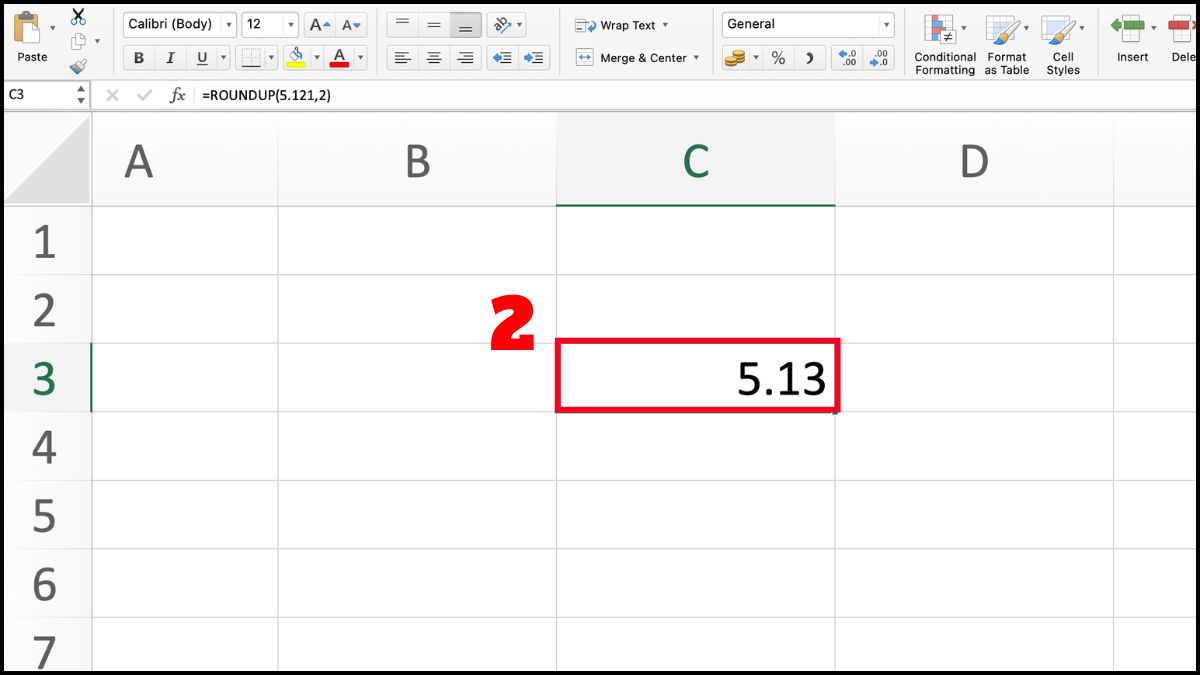
Khác với ROUND, ROUNDUP không dựa vào ngưỡng 5 để quyết định hướng làm tròn. Với số âm, hàm cũng làm tròn ra xa số 0.
Làm tròn số trong Excel xuống ROUNDDOWN
ROUNDDOWN là hàm làm tròn số về phía 0, giúp loại bỏ các chữ số thập phân mà không làm tăng độ lớn của giá trị. Hàm phù hợp khi cần giữ lại số chữ số cố định trong bảng tính.
Cú pháp:
|
=ROUNDDOWN(number,num_digits) |
Trong đó, number là số cần xử lý và num_digits xác định vị trí làm tròn.
Các bước làm tròn số trong Excel bằng hàm ROUNDDOWN như sau:
- Bước 1: Chọn ô muốn hiển thị kết quả và nhập công thức =ROUNDDOWN(number,num_digits), ví dụ =ROUNDDOWN(8.987,2).
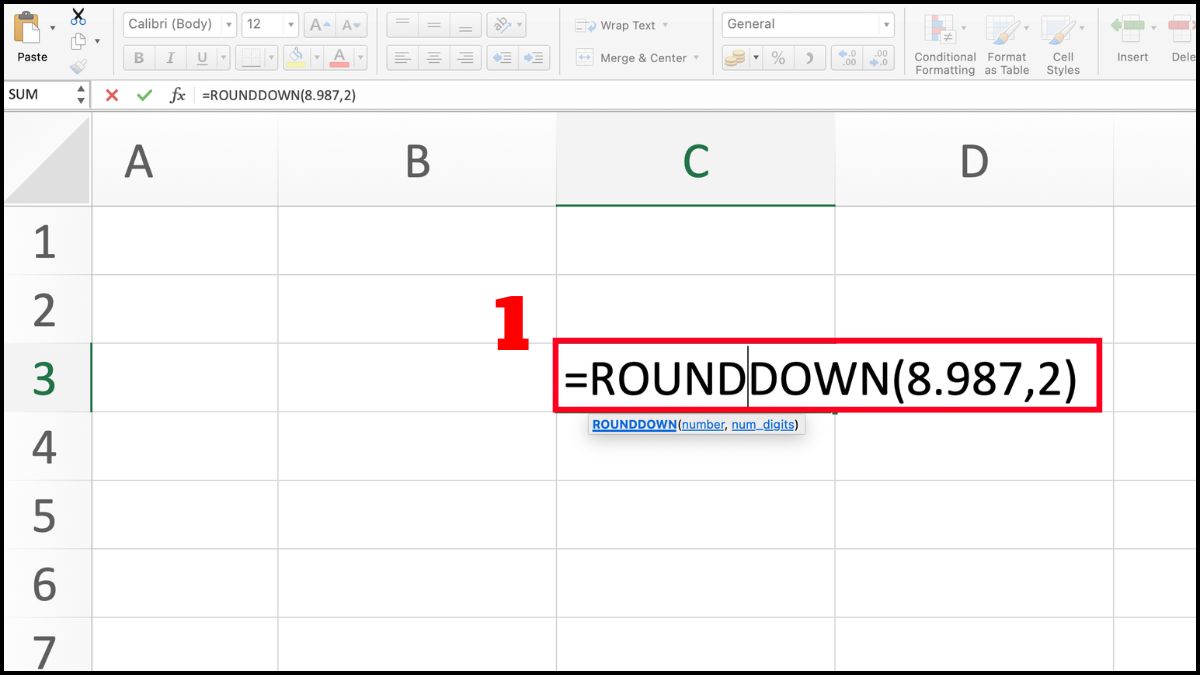
- Bước 2: Nhấn Enter để nhận kết quả là 8.98.
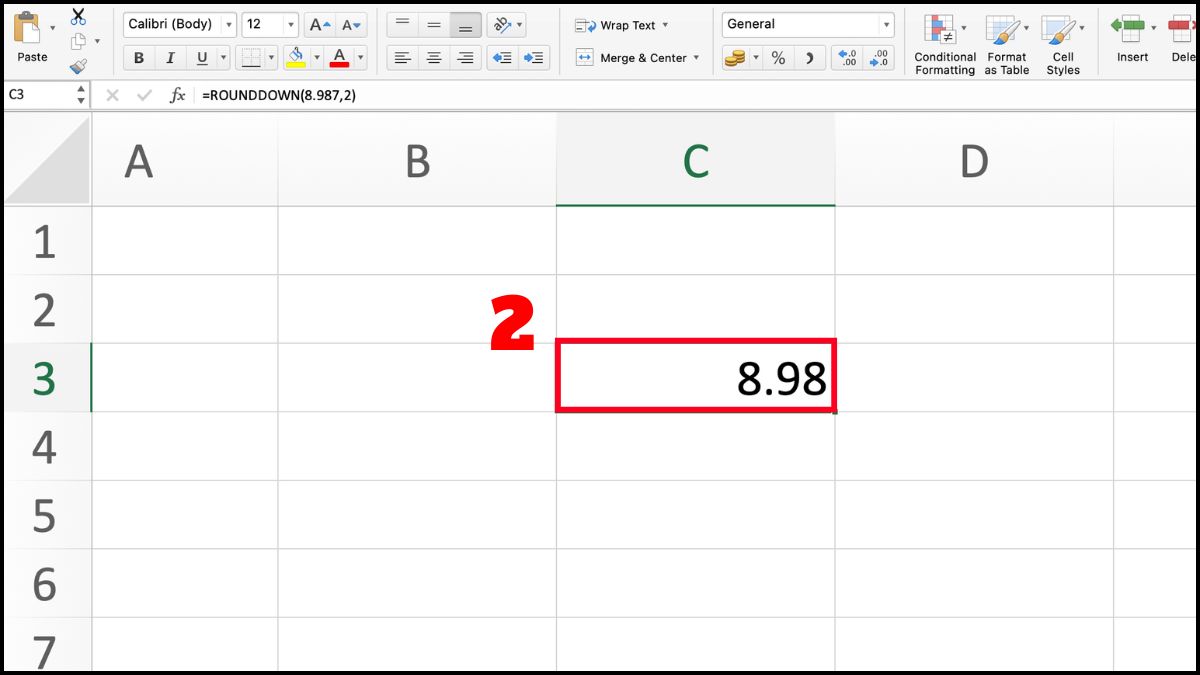
Với số âm, ROUNDDOWN cũng làm tròn về phía 0. Ví dụ, =ROUNDDOWN(-8.987,2) cho kết quả -8.98.
Hàm làm tròn số trong Excel MROUND
MROUND là hàm làm tròn số đến bội số gần với giá trị ban đầu, thường được sử dụng khi quy đổi thời gian, số lượng hàng hóa hoặc đơn vị tính toán. Khác CEILING và FLOOR, hàm lựa chọn bội số gần hơn thay vì luôn làm tròn lên hoặc xuống.
Cú pháp:
|
=MROUND(number,multiple) |
Trong đó, number là số cần xử lý và multiple là bội số muốn làm tròn đến.
Các bước làm tròn số trong Excel bằng hàm MROUND như sau:
- Bước 1: Chọn ô muốn hiển thị kết quả và nhập công thức =MROUND(number,multiple), ví dụ =MROUND(23,5).
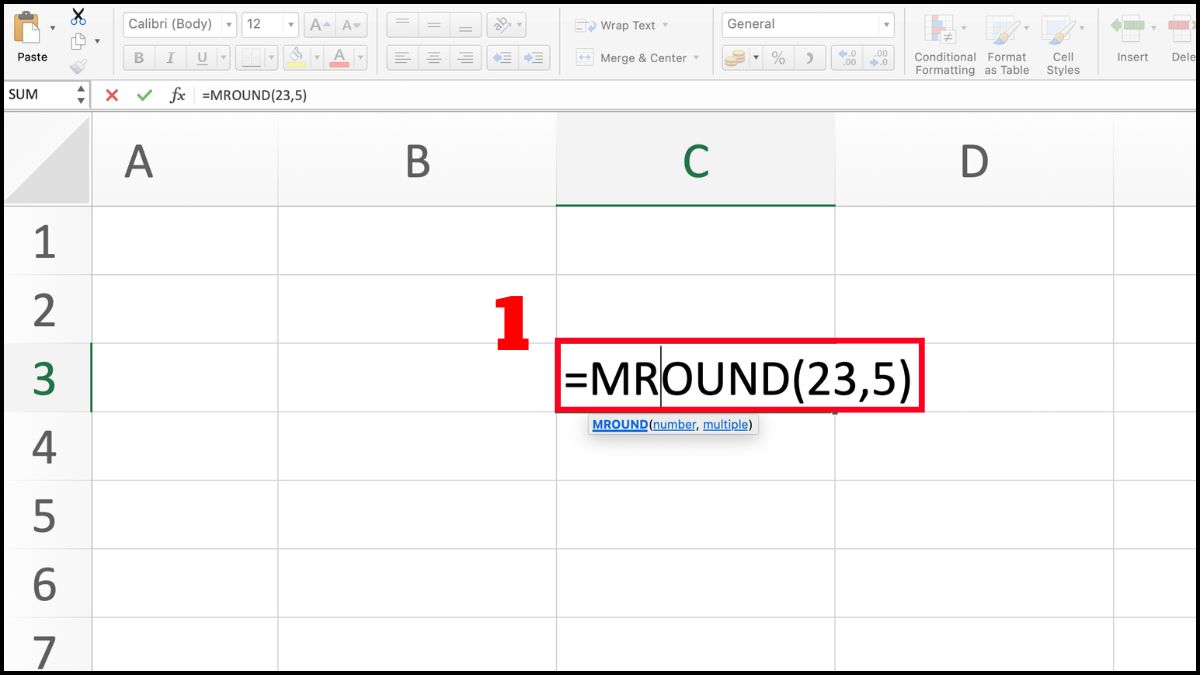
- Bước 2: Nhấn Enter để nhận kết quả là 25.
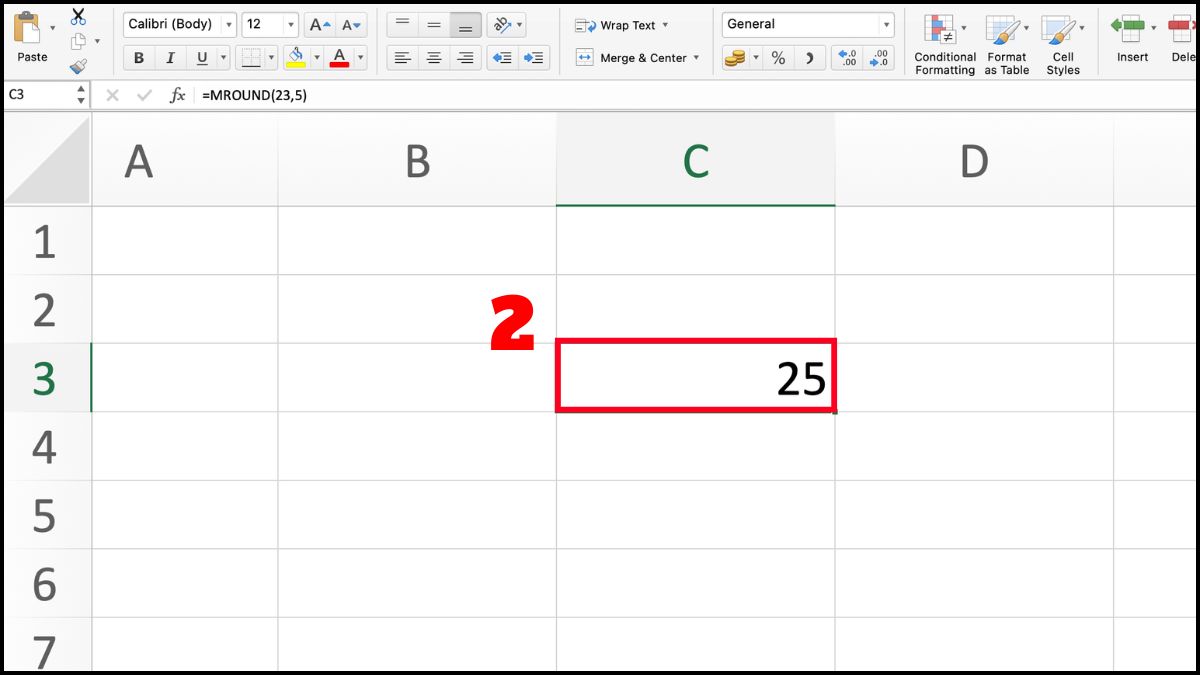
Lưu ý, hai đối số number và multiple phải cùng dấu, nếu không Excel sẽ trả về lỗi #NUM!.
Hàm làm tròn số nguyên trong Excel INT
INT là hàm làm tròn số xuống số nguyên không lớn hơn giá trị ban đầu, phù hợp khi cần loại bỏ phần thập phân trong những phép tính. Đặc biệt, với số âm, INT làm tròn về phía âm vô cực thay vì chỉ cắt bỏ phần thập phân.
Cú pháp:
|
=INT(number) |
Trong đó, number là số cần làm tròn xuống thành số nguyên.
Các bước làm tròn số nguyên trong Excel bằng hàm INT như sau:
- Bước 1: Chọn ô muốn hiển thị kết quả và nhập công thức =INT(number), ví dụ =INT(9.8).
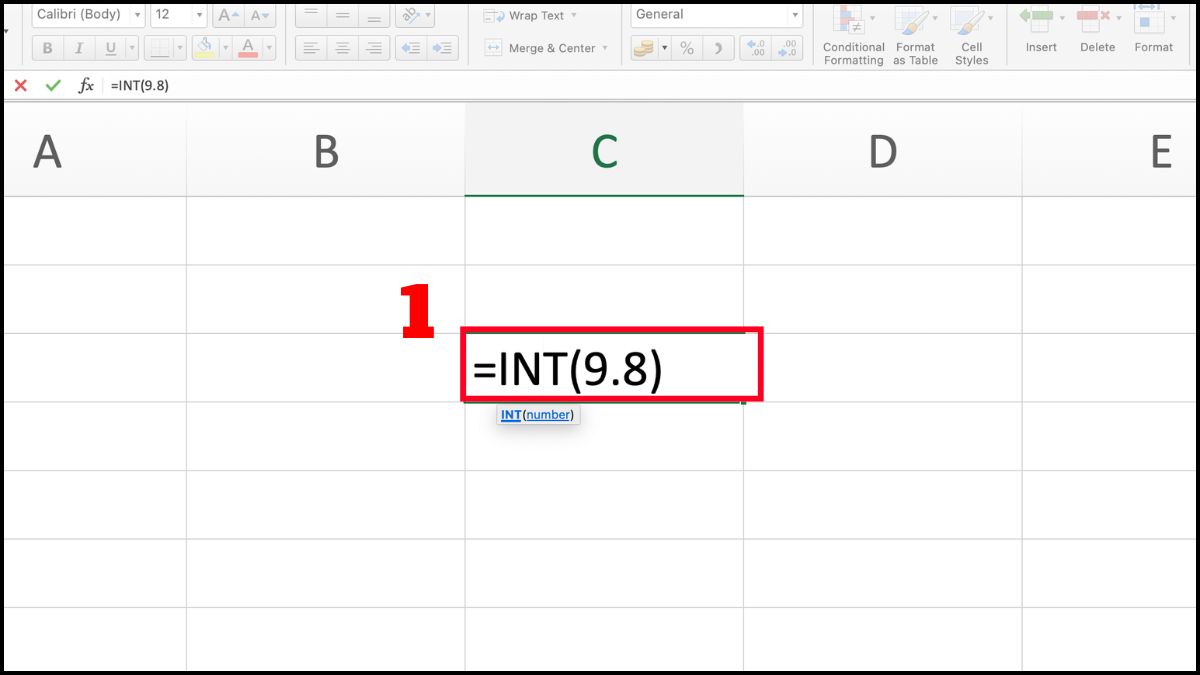
- Bước 2: Nhấn Enter để nhận kết quả là 9.
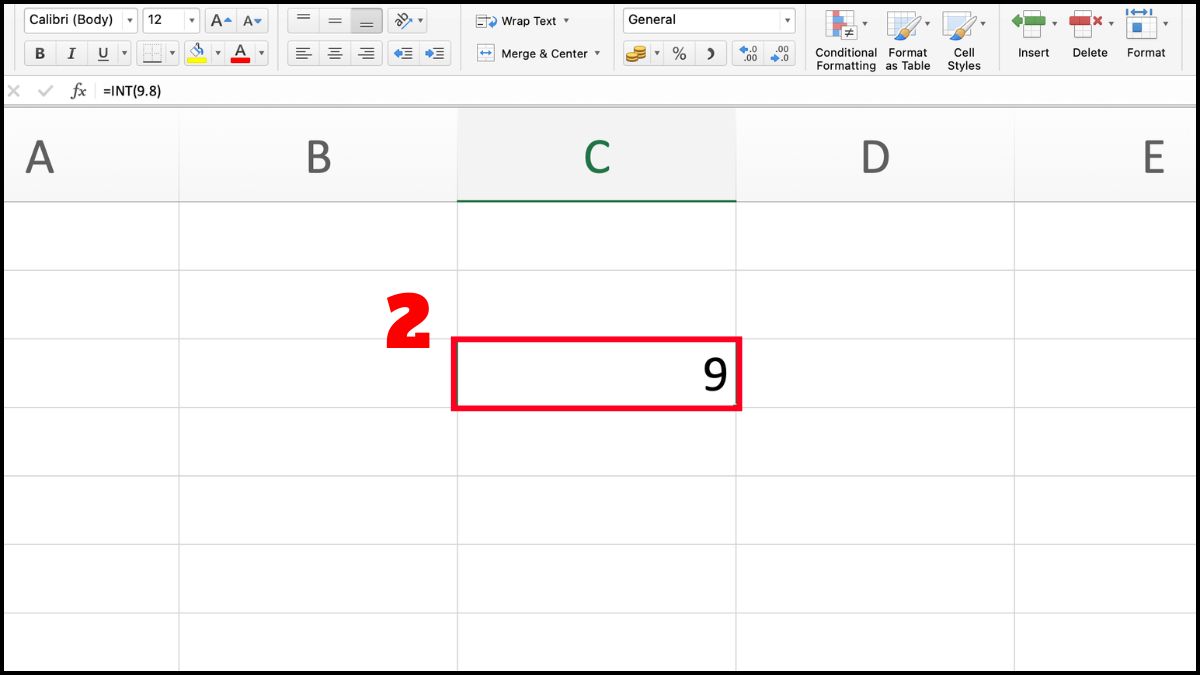
Với số âm, =INT(-9.8) sẽ trả về -10. Đây là điểm khác biệt cần chú ý khi so sánh INT với TRUNC hoặc ROUNDDOWN.
Làm tròn số trong Excel bằng hàm TRUNC
TRUNC là hàm dùng để cắt bỏ các chữ số thập phân theo số lượng được chỉ định mà không áp dụng quy tắc làm tròn thông thường. Hàm phù hợp khi muốn giữ lại một số chữ số cụ thể trong kết quả tính toán.
Cú pháp:
|
=TRUNC(number,[num_digits]) |
Trong đó, number là số cần xử lý và num_digits là số chữ số muốn giữ lại. Nếu bỏ qua đối số thứ hai, Excel mặc định sử dụng giá trị 0.
Các bước làm tròn số trong Excel bằng hàm TRUNC như sau:
- Bước 1: Chọn ô muốn hiển thị kết quả và nhập công thức =TRUNC(number,num_digits), ví dụ =TRUNC(15.789,2).
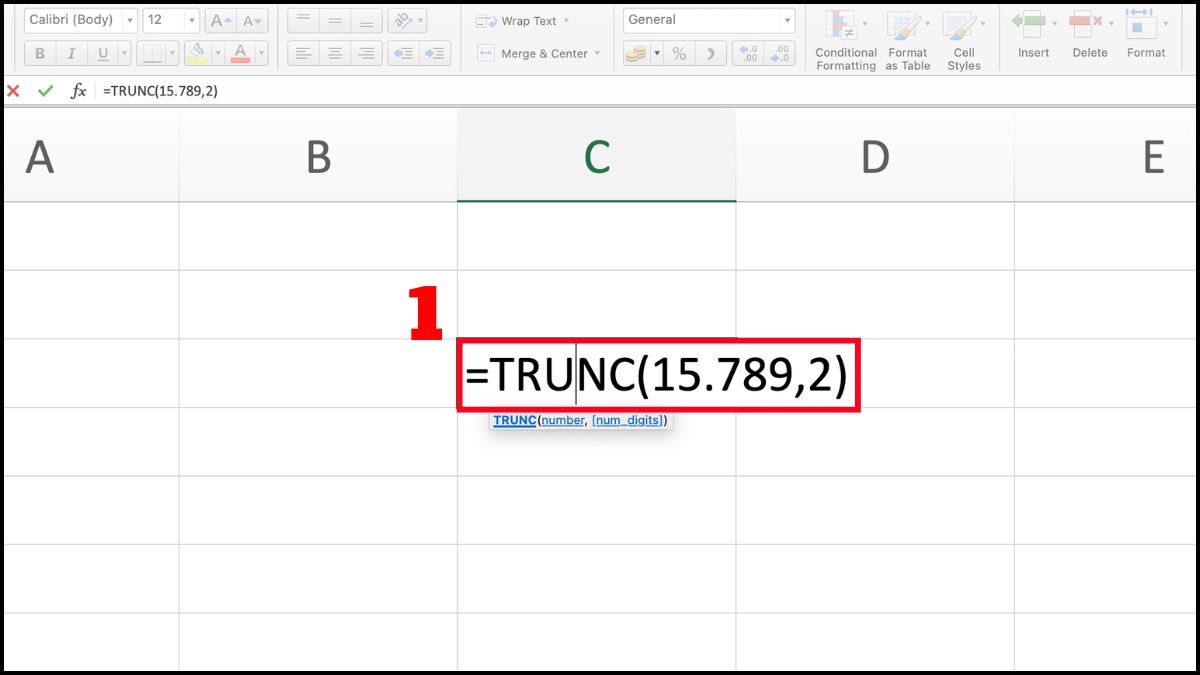
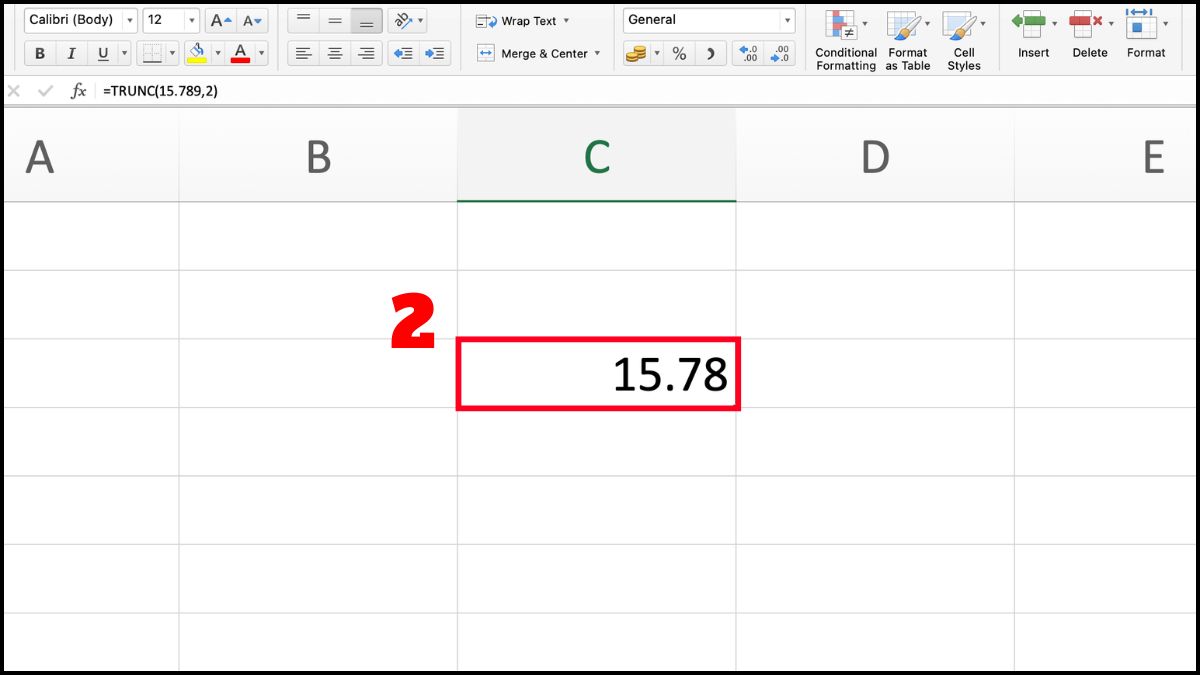
- Bước 2: Nhấn Enter để nhận kết quả là 15.78.
Làm tròn số trong Excel bằng hàm ODD
ODD là hàm làm tròn số ra xa số 0 đến số nguyên lẻ, phù hợp với các phép tính yêu cầu kết quả là số lẻ. Nếu giá trị ban đầu đã là số nguyên lẻ, hàm sẽ giữ nguyên kết quả.
Cú pháp:
|
=ODD(number) |
Trong đó, number là số cần làm tròn thành số nguyên lẻ.
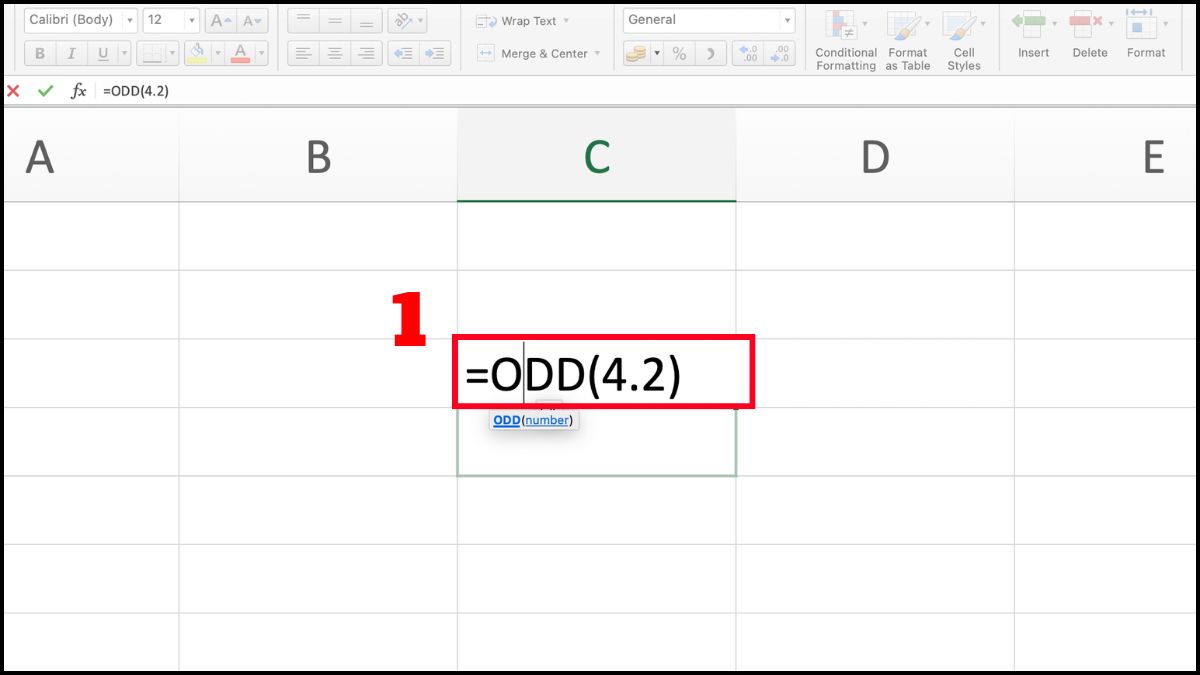
Các bước làm tròn số trong Excel bằng hàm ODD như sau:
- Bước 1: Chọn ô muốn hiển thị kết quả và nhập công thức =ODD(number), ví dụ =ODD(4.2).
- Bước 2: Nhấn Enter để nhận kết quả là 5.
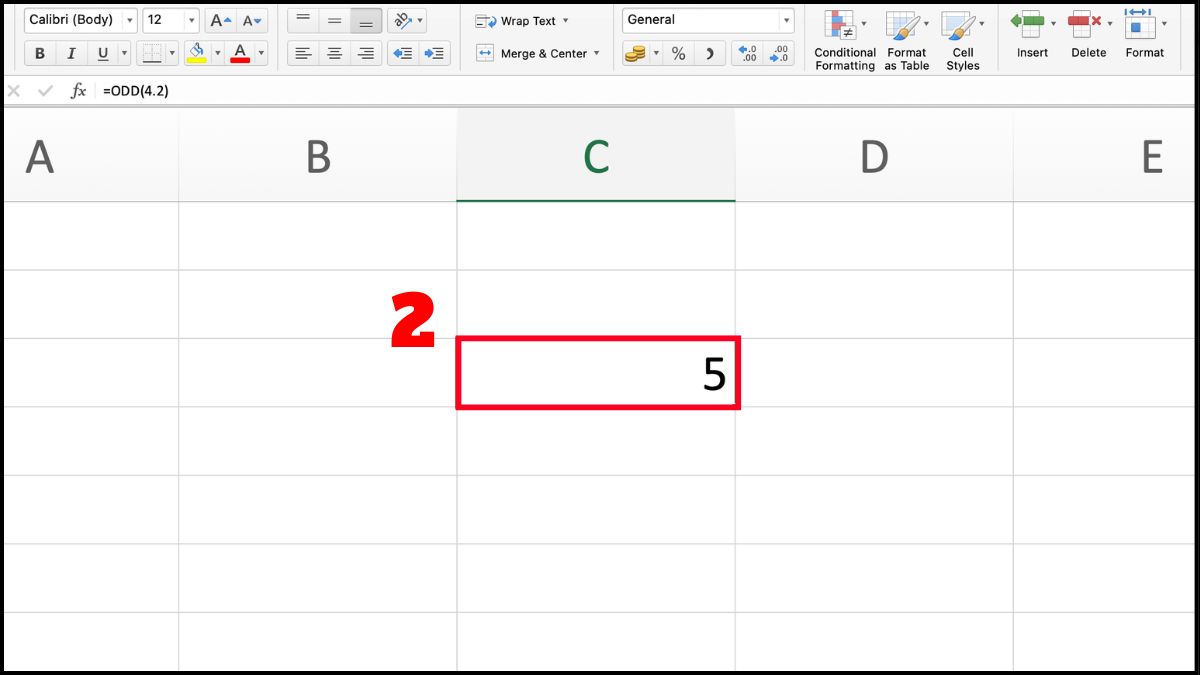
Với số âm, hàm vẫn làm tròn theo hướng ra xa số 0. Chẳng hạn, =ODD(-4.2) trả về kết quả -5.
Làm tròn số trong Excel bằng hàm EVEN
EVEN là hàm làm tròn số ra xa số 0 đến số nguyên chẵn, thường được sử dụng khi tính số lượng cần chia thành từng cặp hoặc xử lý dữ liệu theo quy tắc số chẵn.
Cú pháp:
|
=EVEN(number) |
Trong đó, number là số cần làm tròn thành số nguyên chẵn.
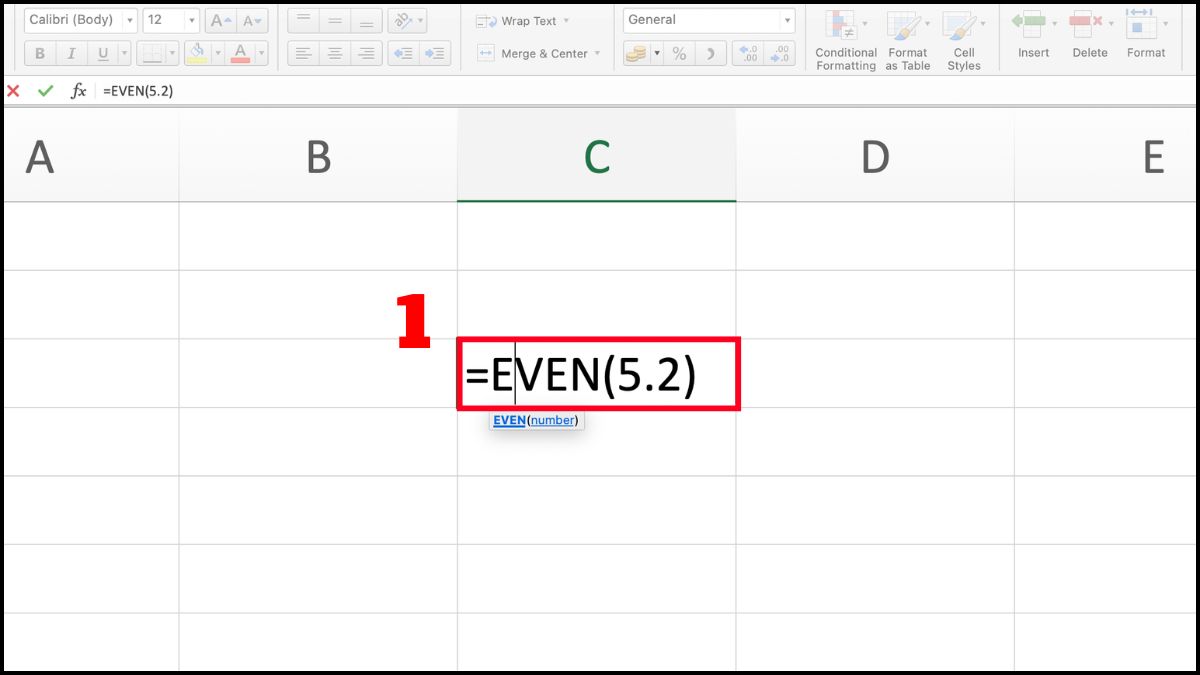
Các bước làm tròn số trong Excel bằng hàm EVEN như sau:
- Bước 1: Chọn ô muốn hiển thị kết quả và nhập công thức =EVEN(number), ví dụ =EVEN(5.2).
- Bước 2: Nhấn Enter để nhận kết quả là 6.
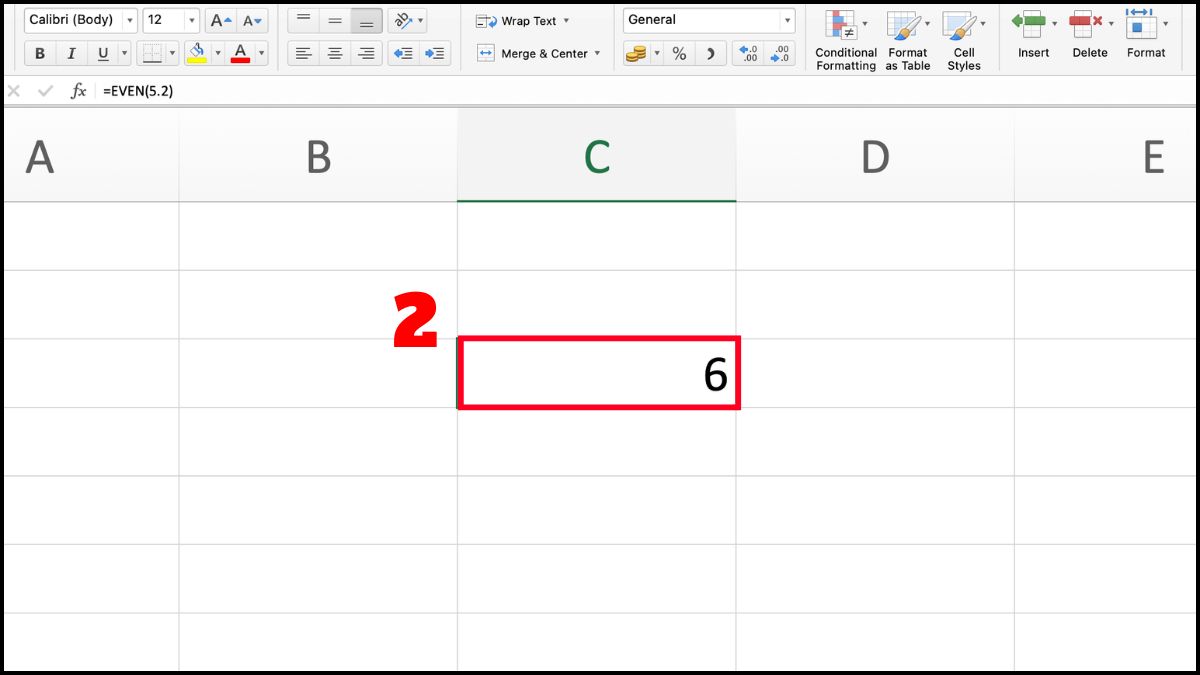
Nếu số ban đầu đã là số nguyên chẵn, hàm giữ nguyên giá trị. Ví dụ, =EVEN(8) trả về 8.
Bảng so sánh cách dùng các hàm làm tròn
Để lựa chọn lệnh làm tròn số trong Excel phù hợp, bạn có thể tham khảo bảng tổng hợp dưới đây. Mỗi hàm có nguyên tắc xử lý riêng và cho kết quả khác nhau tùy giá trị đầu vào.
|
Hàm |
Công thức ví dụ |
Kết quả |
Nguyên tắc |
|
ROUND |
=ROUND(8.76,1) |
8.8 |
Làm tròn thông thường |
|
CEILING |
=CEILING(8.76,2) |
10 |
Làm tròn lên bội số |
|
FLOOR |
=FLOOR(8.76,2) |
8 |
Làm tròn xuống bội số |
|
ROUNDUP |
=ROUNDUP(8.76,1) |
8.8 |
Làm tròn xa số 0 |
|
ROUNDDOWN |
=ROUNDDOWN(8.76,1) |
8.7 |
Làm tròn về phía 0 |
|
MROUND |
=MROUND(8.76,2) |
8 |
Đến bội số gần hơn |
|
INT |
=INT(8.76) |
8 |
Làm tròn xuống số nguyên |
|
TRUNC |
=TRUNC(8.76,1) |
8.7 |
Cắt chữ số thập phân |
|
ODD |
=ODD(8.76) |
9 |
Làm tròn đến số nguyên lẻ |
|
EVEN |
=EVEN(8.76) |
10 |
Làm tròn đến số nguyên chẵn |
Nếu cần làm tròn theo quy tắc thông thường, bạn có thể sử dụng ROUND. Trường hợp xử lý số lượng theo nhóm cố định, CEILING, FLOOR và MROUND sẽ phù hợp hơn tùy mục tiêu tính toán.
Cách khắc phục lỗi khi làm tròn số trong Excel
Trong quá trình thao tác, bạn có thể gặp một số lỗi khiến dữ liệu hiển thị không chính xác hoặc công thức báo lỗi.
Khắc phục kết quả làm tròn không như mong muốn
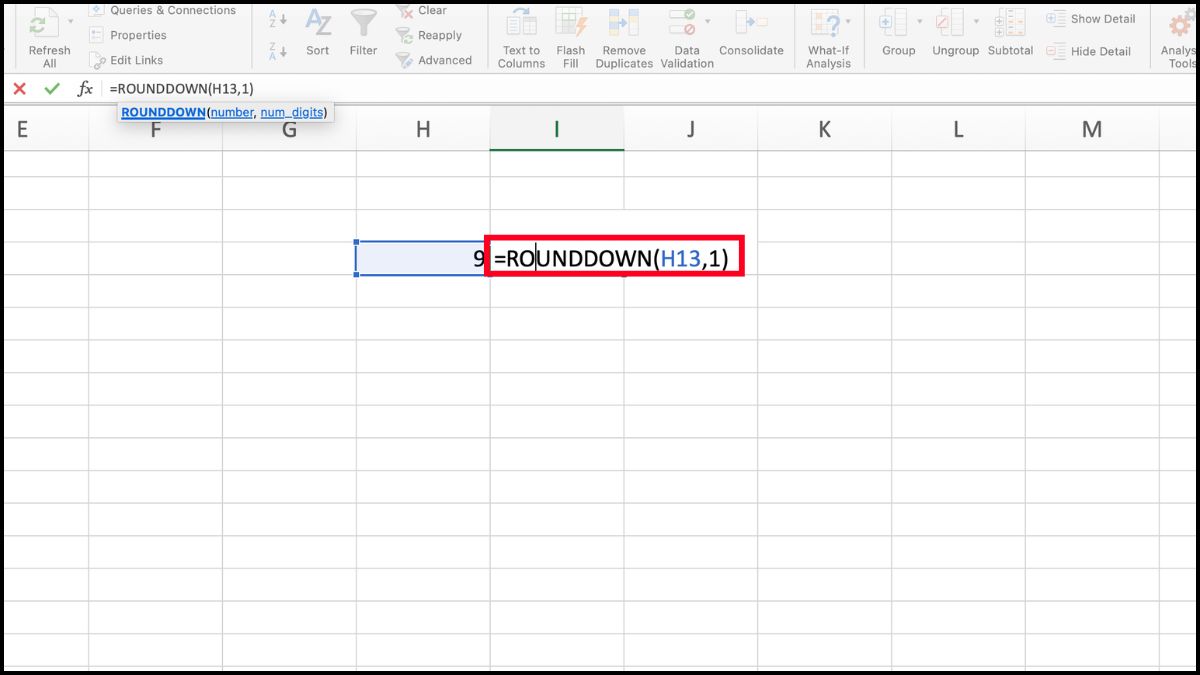
Nguyên nhân có thể do bạn dùng tính năng tăng/giảm số thập phân trên thanh công cụ, nhưng giá trị thật trong ô vẫn giữ nguyên phần thập phân dài, khiến khi cộng tổng lại bị lệch kết quả. Để khắc phục, bạn thử dùng hàm ROUND, ROUNDUP (luôn làm tròn lên), hoặc ROUNDDOWN (luôn làm tròn xuống) để khóa hẳn giá trị số về mức mong muốn.
Sửa lỗi #VALUE! khi sử dụng hàm làm tròn
Lỗi #VALUE! có thể xuất hiện khi đối số truyền vào hàm làm tròn không hợp lệ, chẳng hạn đối số yêu cầu số nhưng lại chứa văn bản/ký tự không thể chuyển đổi thành số.
Cách khắc phục:
- Bước 1: Chọn ô báo lỗi và kiểm tra công thức trên Formula Bar, xác định đối số không hợp lệ.
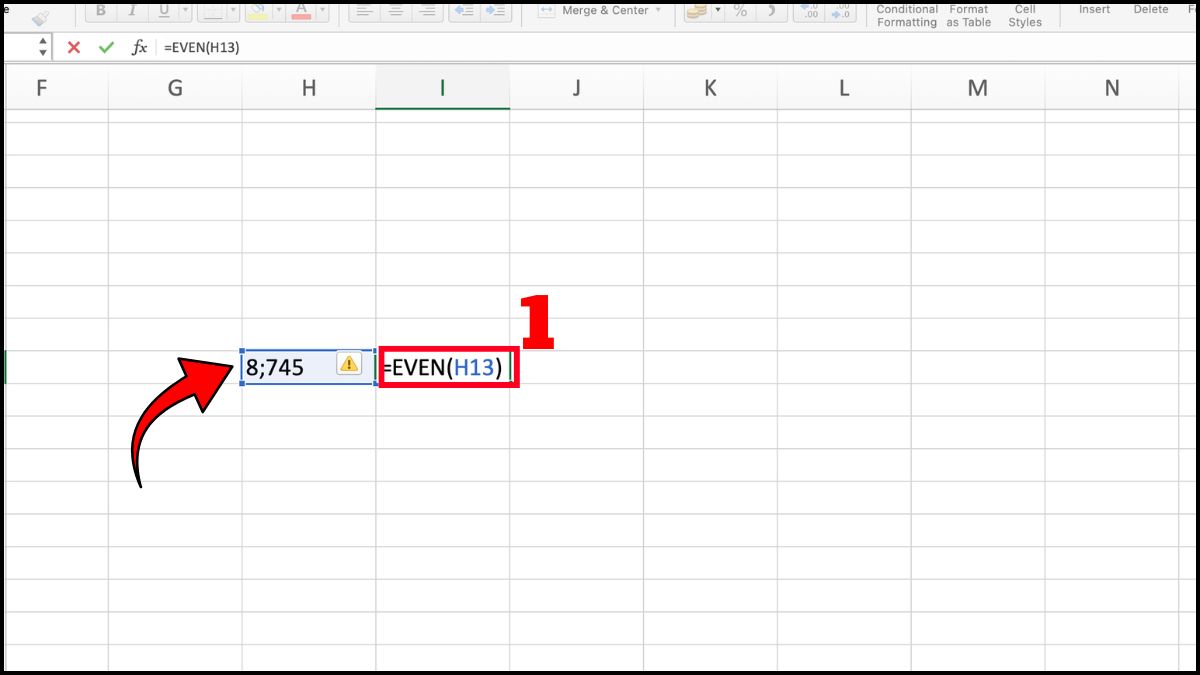
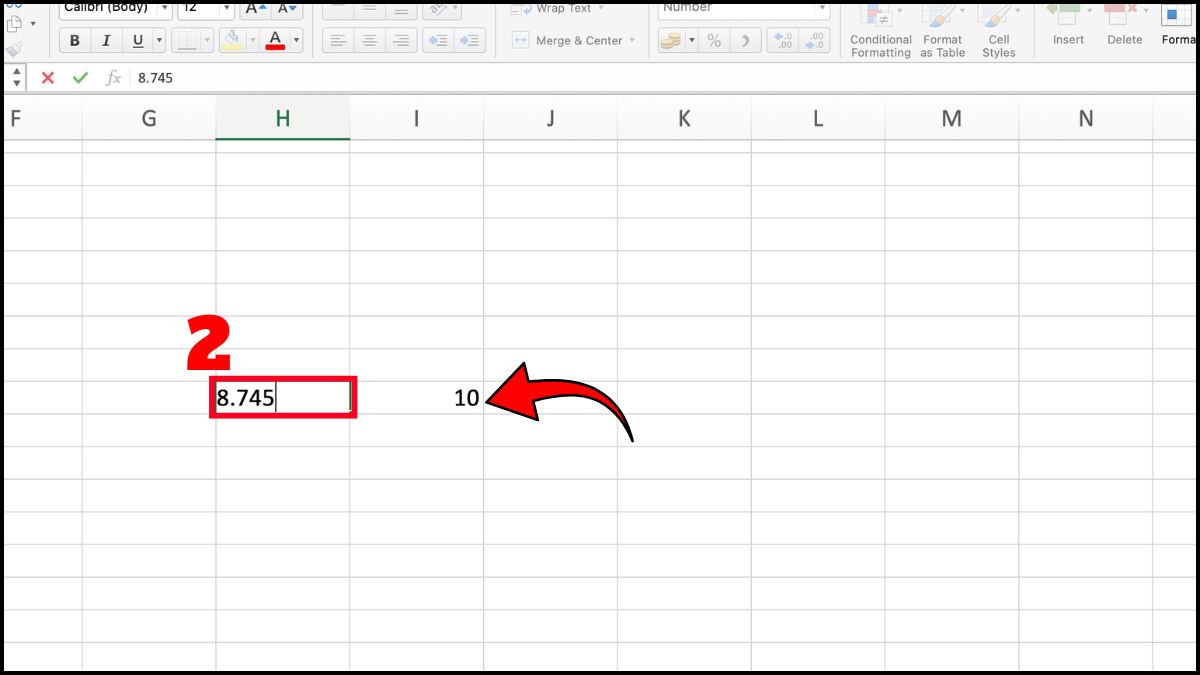
- Bước 2: Chuyển dữ liệu về dạng số nếu cần, sửa lại đối số hoặc tham chiếu trong công thức. Nếu công thức có dấu phân cách đối số không phù hợp với thiết lập Excel, hãy điều chỉnh dấu phẩy (,) hoặc dấu chấm phẩy (;) tương ứng, sau đó nhấn Enter để kiểm tra kết quả.
Xử lý trường hợp kết quả hiển thị khác giá trị thực
Khi kết quả hiển thị trong Excel khác với giá trị thực, bạn có thể kiểm tra và xử lý theo hai bước sau:
- Bước 1: Quan sát kết quả hiển thị trong ô và chọn ô cần kiểm tra để xem giá trị thực trên Formula Bar.
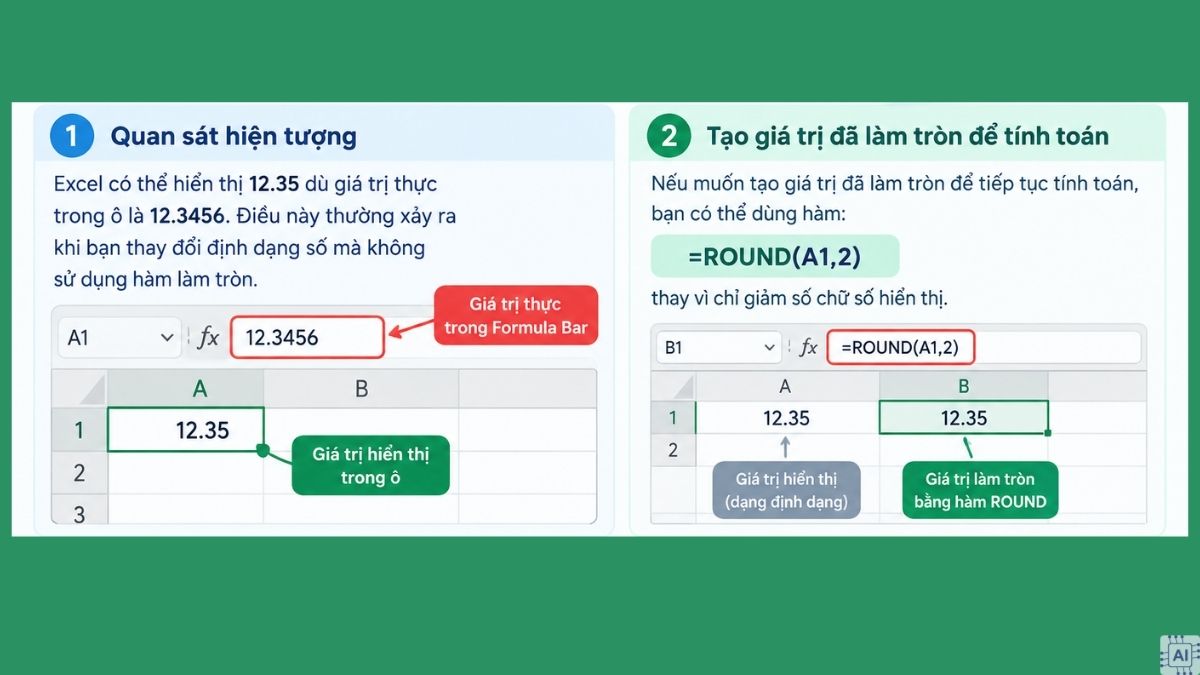
- Bước 2: Nếu muốn làm tròn giá trị để tiếp tục tính toán, sử dụng hàm =ROUND(A1,2) thay vì chỉ giảm số chữ số thập phân trong định dạng ô.
Kiểm tra số được lưu dưới dạng văn bản
Nếu số liệu tải về từ phần mềm kế toán được lưu dưới dạng Text, các hàm làm tròn có thể trả về lỗi hoặc cho kết quả không mong muốn, tùy thuộc vào định dạng dữ liệu và cách Excel xử lý giá trị. Bạn nên kiểm tra định dạng ô và chuyển dữ liệu sang dạng số khi cần thiết.
- Bước 1: Chọn vùng dữ liệu đang bị lỗi (thường có dấu tam giác xanh ở góc).
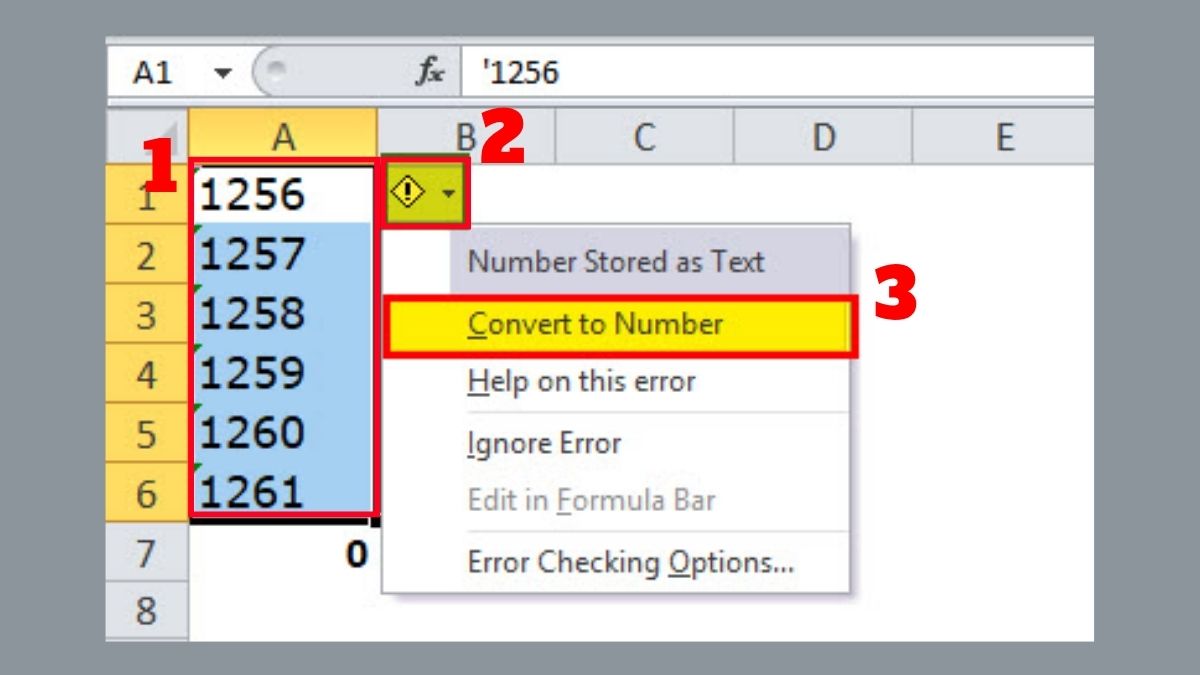
- Bước 2: Nhấn vào biểu tượng cảnh báo hình thoi màu vàng hiện lên bên cạnh ô.
- Bước 3: Chọn Convert to Number để chuyển đổi sang định dạng số, sau đó áp dụng lại các hàm làm tròn.
Lưu ý khi làm tròn số trong Excel
Để hạn chế sai lệch, bạn nên xác định rõ mục đích trước khi lựa chọn hàm hoặc thay đổi cách hiển thị. Điều này đặc biệt quan trọng khi xử lý bảng tính tài chính và dữ liệu có nhiều phép tính liên tiếp.
- Phân biệt hiển thị và giá trị thực: Theo mặc định, Format Cells chỉ thay đổi cách hiển thị số mà không làm thay đổi giá trị thực được lưu trong ô. Tuy nhiên, nếu bật tùy chọn Set precision as displayed trong Excel Options, Excel sẽ điều chỉnh giá trị lưu theo độ chính xác đang hiển thị, có thể làm mất dữ liệu gốc.
- Kiểm tra dấu phân cách: Kiểm tra dấu thập phân và dấu phân cách đối số trong công thức có phù hợp với thiết lập vùng của Excel hay không. Ví dụ, Excel có thể dùng dấu phẩy cho số thập phân và dấu chấm phẩy để phân tách đối số, tùy theo thiết lập hệ thống.
- Chú ý số âm: INT, TRUNC và ROUNDDOWN có thể cho kết quả khác nhau.
- Hạn chế làm tròn nhiều lần: Làm tròn ở từng bước có thể tạo chênh lệch so với làm tròn kết quả cuối.

Mẹo dùng AI tạo công thức làm tròn phức tạp
AI có thể hỗ trợ xây dựng công thức Excel khi cần kết hợp nhiều điều kiện. Thay vì tự ghép từng hàm, bạn chỉ cần mô tả dữ liệu đầu vào, mục tiêu và quy tắc xử lý để nhận gợi ý phù hợp.
- Bước 1: Bạn có thể nhập yêu cầu: "Hãy viết công thức Excel kiểm tra doanh thu ở ô A2. Nếu doanh thu từ 1000000 trở lên, làm tròn lên bội số 1000; nếu thấp hơn, làm tròn đến hàng trăm. Sử dụng dấu chấm phẩy để phân cách đối số và giải thích từng hàm."
- Bước 2: AI có thể đề xuất công thức: =IF(A2>=1000000;ROUNDUP(A2;-3);ROUND(A2;-2)). Trong công thức này, IF kiểm tra điều kiện doanh thu; ROUNDUP làm tròn số ra xa 0 đến hàng nghìn khi doanh thu từ 1.000.000 trở lên; ROUND làm tròn đến hàng trăm theo quy tắc làm tròn thông thường khi doanh thu thấp hơn ngưỡng. Bạn có thể sao chép công thức này để sử dụng.
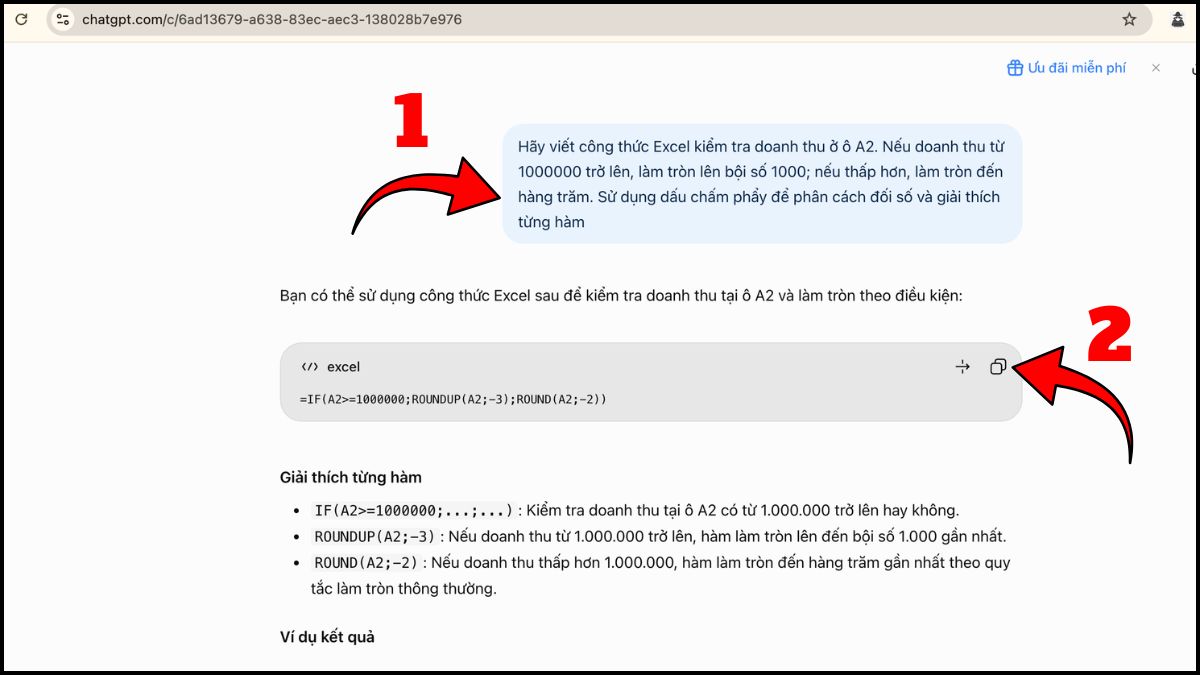
Khi sử dụng AI, bạn nên cung cấp ví dụ đầu vào, kết quả mong muốn và quy ước dấu phân cách. Đồng thời, hãy thử công thức với nhiều trường hợp trước khi áp dụng vào dữ liệu quan trọng.
Nhìn chung, làm tròn số trong Excel sẽ đơn giản hơn khi bạn hiểu nguyên tắc của từng hàm và phân biệt được định dạng hiển thị với thay đổi giá trị. Hy vọng những hướng dẫn từ Sforum sẽ giúp bạn lựa chọn công thức phù hợp, xử lý số liệu chính xác và tiết kiệm thời gian làm việc.
Xem thêm các bài viết trong chuyên mục: Tin học văn phòng, Thủ thuật Excel





Bình luận (0)