
LibreOffice Base là gì? Hướng dẫn sử dụng chi tiết từ A-Z

Quản lý cơ sở dữ liệu hiệu quả là nhu cầu quan trọng của nhiều cá nhân và doanh nghiệp nhỏ. Tuy nhiên, không phải ai cũng muốn đầu tư vào các phần mềm quản trị có phí bản quyền. LibreOffice Base là một lựa chọn miễn phí, hỗ trợ tạo bảng, truy vấn, biểu mẫu và báo cáo trên máy tính. Trong bài viết này, Sforum sẽ giới thiệu các tính năng nổi bật, cách cài đặt, sử dụng và khắc phục lỗi thường gặp.
LibreOffice Base là gì? So sánh với MS Access
LibreOffice Base là phần mềm quản lý cơ sở dữ liệu mã nguồn mở, thuộc bộ ứng dụng LibreOffice do cộng đồng phát triển dưới sự bảo trợ của The Document Foundation. Công cụ cung cấp giao diện trực quan để người dùng tạo bảng dữ liệu, thiết kế biểu mẫu, thực hiện truy vấn và lập báo cáo mà không cần thành thạo lập trình.
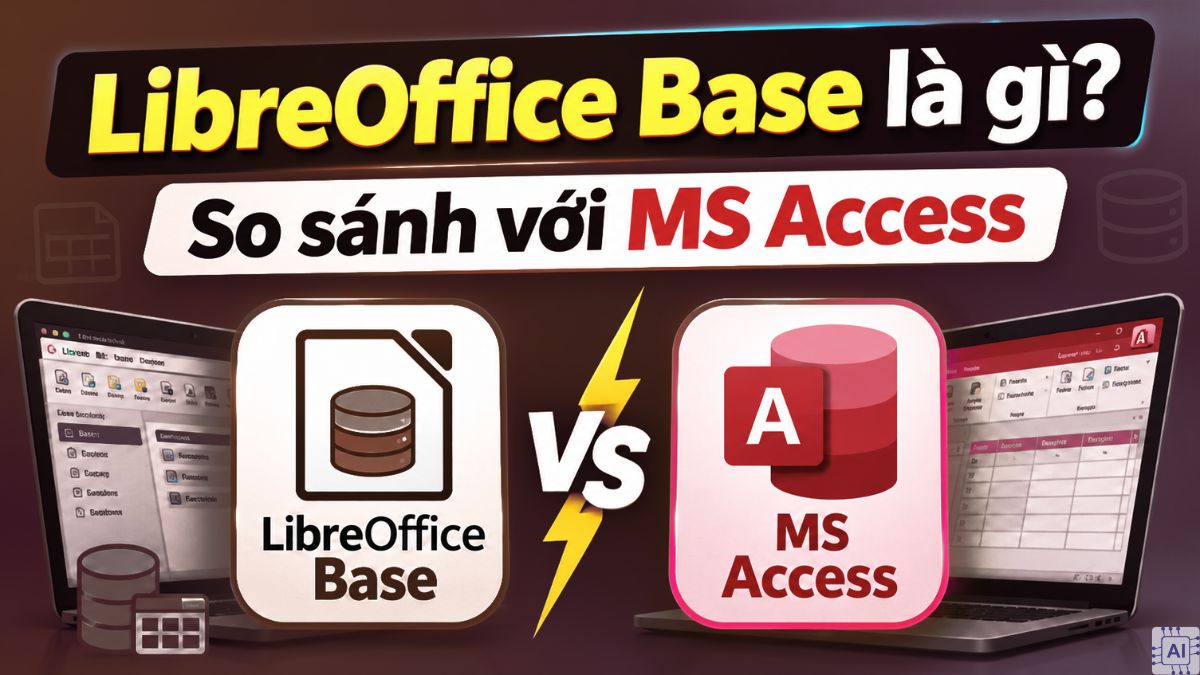
So với Microsoft Access, LibreOffice Base có lợi thế về chi phí vì hoàn toàn miễn phí và hỗ trợ Windows, macOS, Linux. Trong khi đó, Microsoft Access chủ yếu hoạt động trên Windows, tích hợp tốt với hệ sinh thái Microsoft và có nhiều công cụ hỗ trợ phát triển ứng dụng.
LibreOffice Base phù hợp với nhu cầu quản lý thông tin cá nhân và doanh nghiệp nhỏ. Tuy nhiên, phần mềm không thể thay thế hoàn toàn Access, đặc biệt với những hệ thống sử dụng VBA, macro hoặc biểu mẫu phức tạp.
Ứng dụng LibreOffice Base là công cụ quản trị dữ liệu hiệu quả dành cho dân văn phòng. Nếu bạn cần một thiết bị cấu hình mạnh để xử lý mượt mà các bảng tính lớn, hãy tham khảo các dòng laptop dưới đây.
[Product_Listing categoryid="2197" propertyid="" customlink="https://cellphones.com.vn/laptop/ai.html" title="Tham khảo danh sách laptop AI được quan tâm tại CellphoneS!"]
Tính năng cốt lõi và những cập nhật mới của phần mềm
LibreOffice Base cung cấp nhiều chức năng hỗ trợ xây dựng và quản lý cơ sở dữ liệu, bao gồm:
- Quản lý bảng (Tables): Tạo bảng, thiết lập trường thông tin, kiểu dữ liệu, khóa chính và quy tắc lưu trữ.
- Thiết kế biểu mẫu (Forms): Xây dựng giao diện nhập liệu trực quan, giúp cập nhật thông tin mà không cần chỉnh sửa trực tiếp trên bảng.
- Truy vấn dữ liệu (Queries): Sử dụng SQL hoặc công cụ thiết kế để tìm kiếm, lọc, sắp xếp và tổng hợp dữ liệu.
- Tạo báo cáo (Reports): Tổng hợp thông tin từ bảng hoặc truy vấn, hỗ trợ định dạng, in ấn và xuất PDF.
- Thiết lập quan hệ: Kết nối các bảng thông qua khóa chính và khóa ngoại, giúp duy trì tính toàn vẹn dữ liệu.
- Kết nối đa dạng: Hỗ trợ MySQL, PostgreSQL, Firebird và những nguồn dữ liệu tương thích với JDBC, ODBC.
- Tích hợp Writer và Calc: Sử dụng dữ liệu để trộn thư, lập danh sách hoặc phân tích thông tin.
- Cập nhật phiên bản: Tính đến tháng 11/2026, LibreOffice 26.8.2 đã được phát hành. Các bản cập nhật tiếp tục cải thiện bộ phần mềm, nhưng không phải mọi thay đổi đều dành riêng cho Base.

Hướng dẫn tải và cài đặt phần mềm LibreOffice Base
Để tải libreoffice base download an toàn, bạn nên tải bộ cài trực tiếp từ website chính thức của LibreOffice.
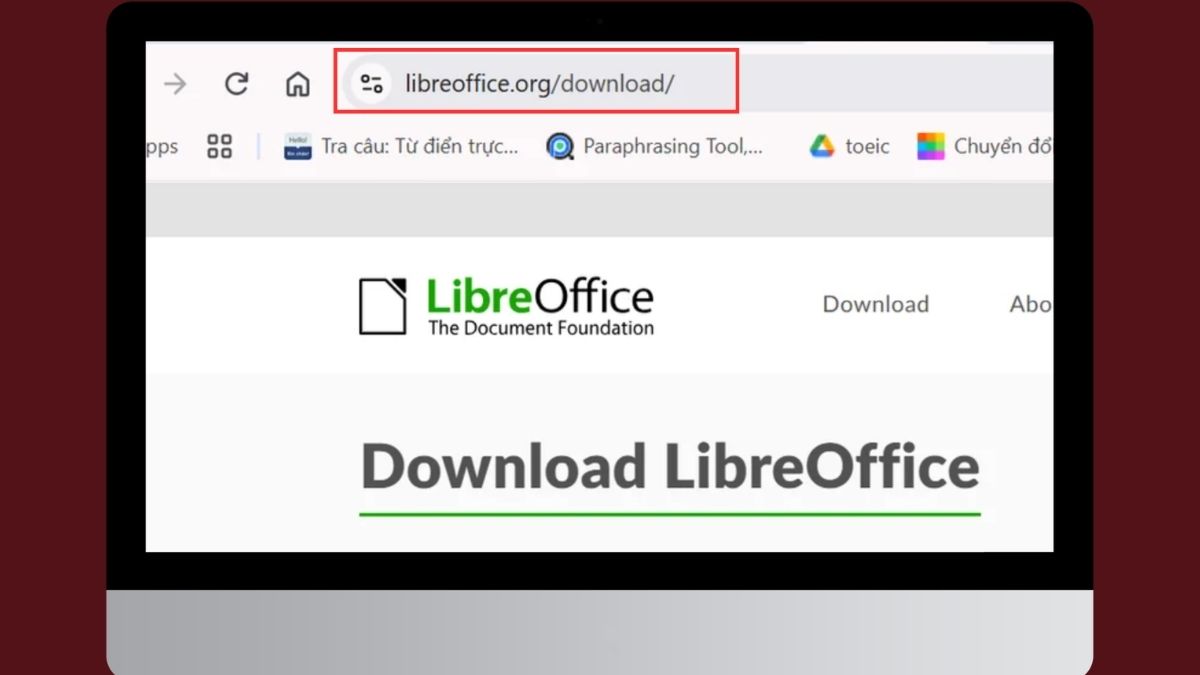
- Bước 1: Truy cập trang tải LibreOffice chính thức tại https://www.libreoffice.org/download/ và chọn phiên bản phù hợp với hệ điều hành Windows, macOS hoặc Linux.
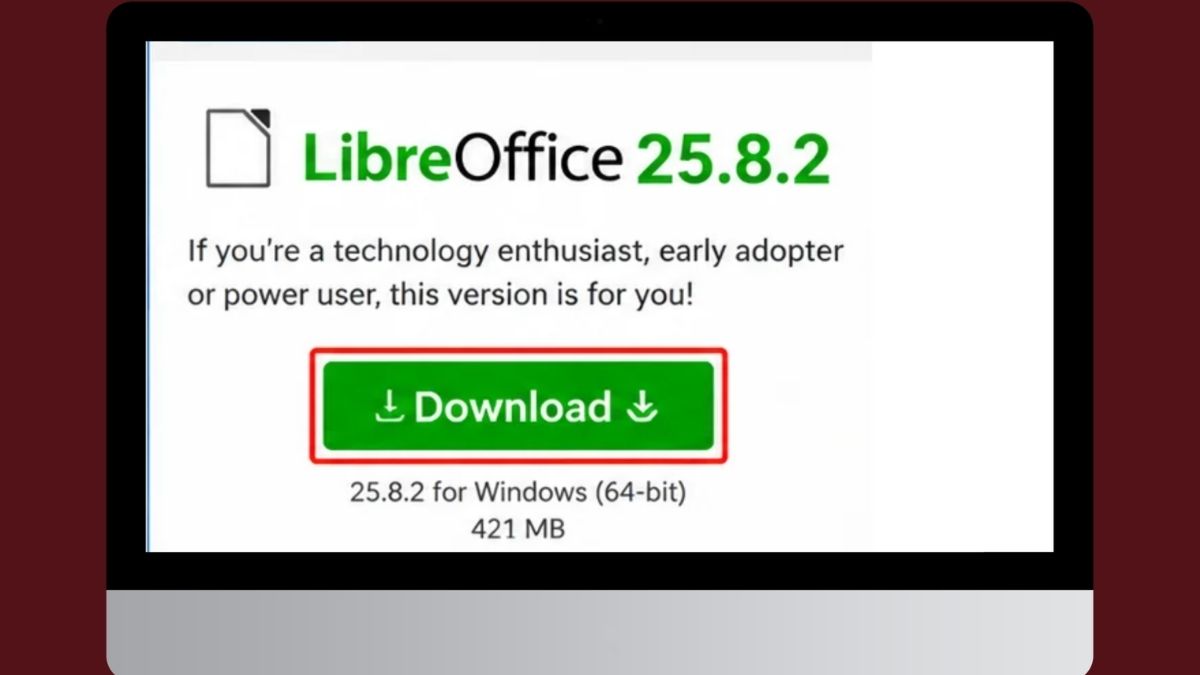
- Bước 2: Nhấn Download để tải bộ cài LibreOffice về máy tính.
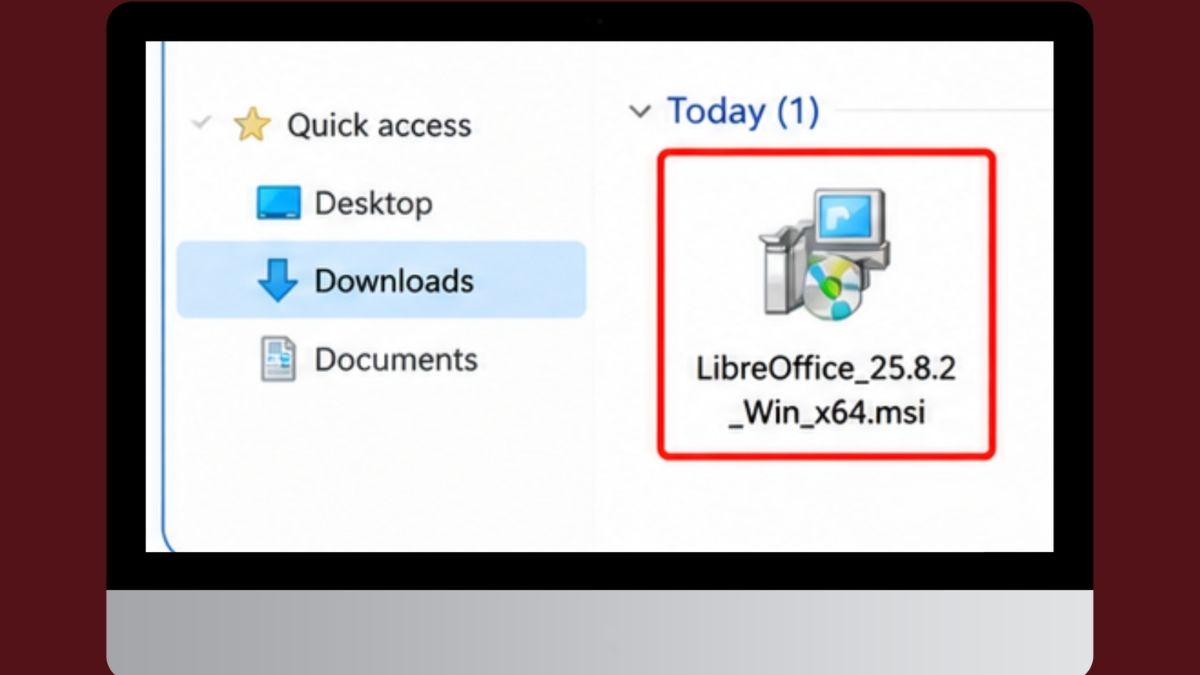
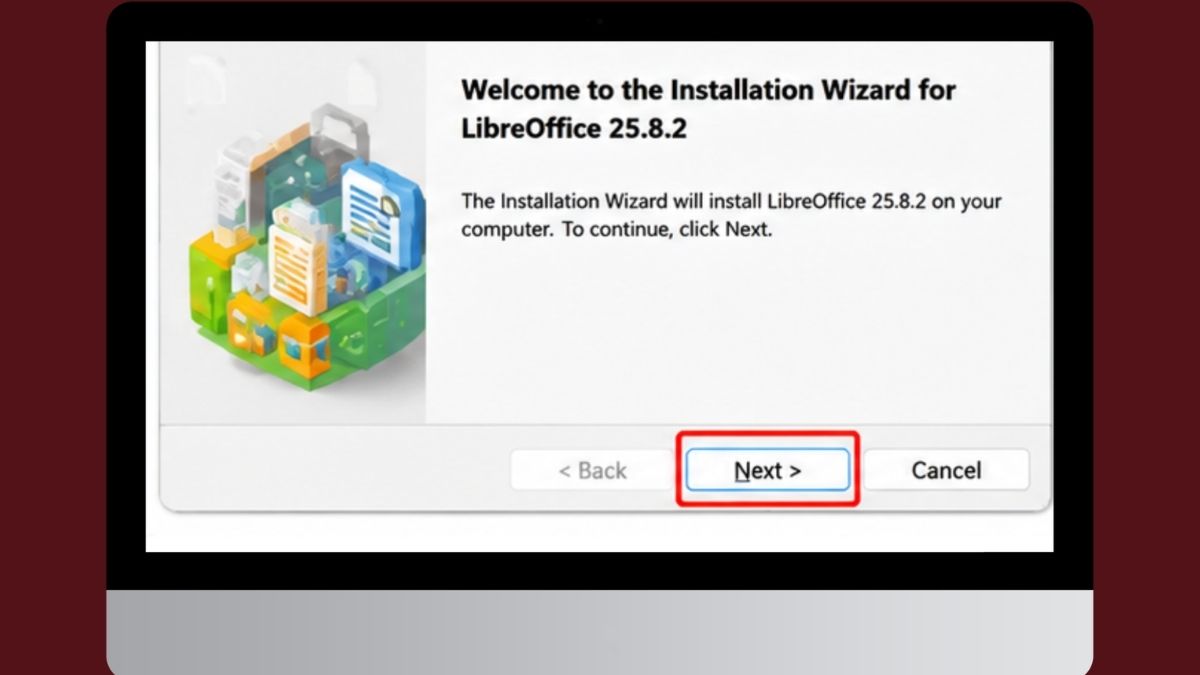
- Bước 3: Mở tệp vừa tải và làm theo hướng dẫn để cài đặt. Đối với Windows, bộ cài LibreOffice thông thường đã bao gồm LibreOffice Base nên không cần tải riêng.
- Bước 4: Sau khi cài đặt hoàn tất, mở LibreOffice từ màn hình Desktop.
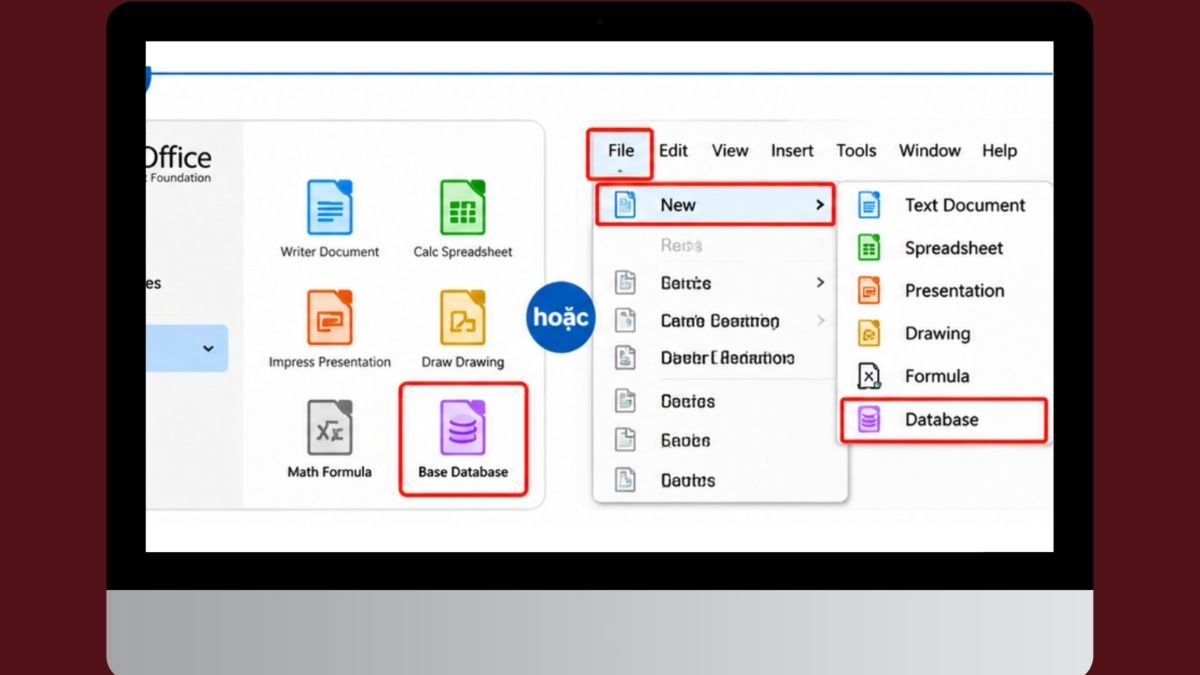
- Bước 5: Tại giao diện khởi động, chọn Base Database hoặc truy cập File → New → Database để mở trình hướng dẫn tạo cơ sở dữ liệu.
Lưu ý: Một số tính năng của LibreOffice Base yêu cầu Java Runtime Environment (JRE). Nếu phần mềm thông báo thiếu Java, bạn cần cài đặt phiên bản Java tương thích và cấu hình trong phần Tools → Options → LibreOffice → Advanced (trên Windows).
Hướng dẫn 5 bước tạo cơ sở dữ liệu đầu tiên
Để làm quen với LibreOffice Base, bạn có thể thực hành xây dựng cơ sở dữ liệu quản lý khách hàng và đơn hàng theo năm bước sau.
Bước 1: Khởi tạo CSDL và chọn Database Engine Firebird
Trước tiên, hãy tạo một cơ sở dữ liệu mới và lựa chọn công cụ lưu trữ phù hợp.
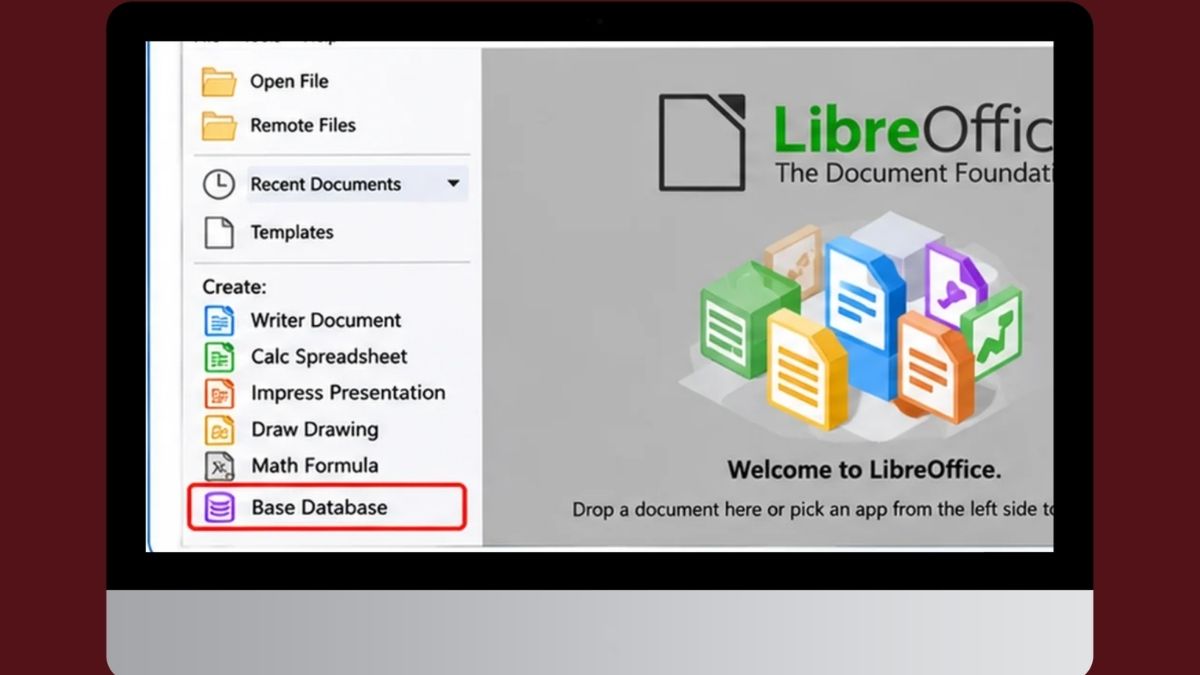
- Mở LibreOffice Base → Chọn Base Database
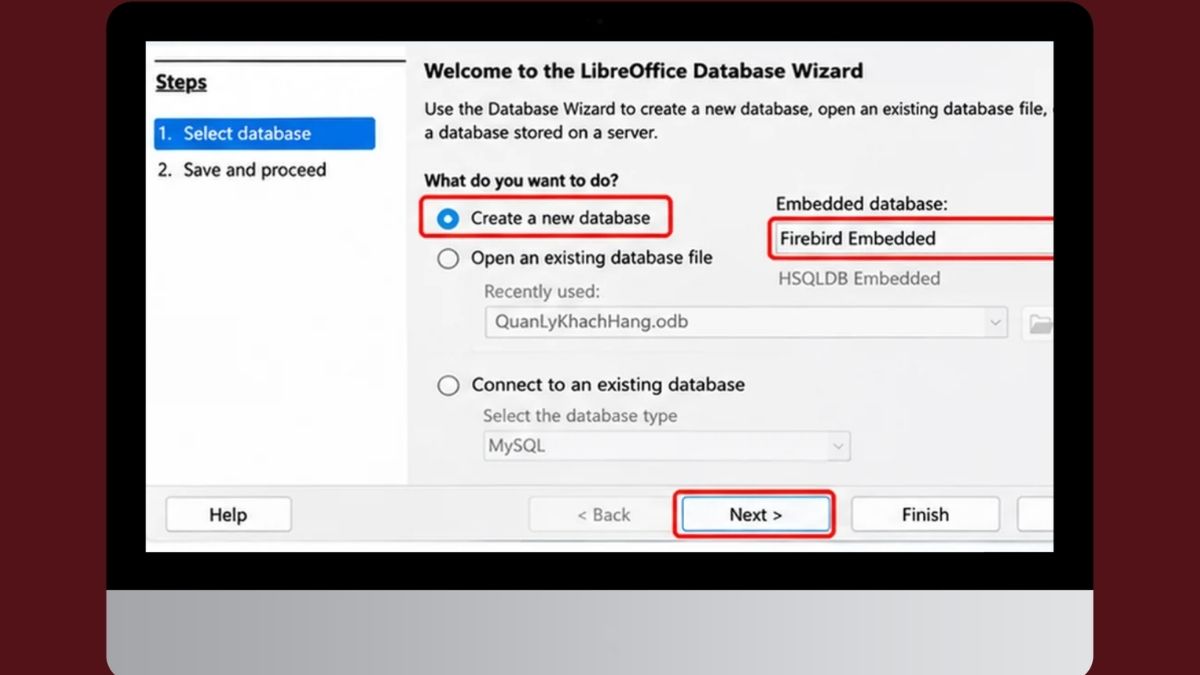
- Chọn Create a new database → Tại mục Embedded database, chọn Firebird Embedded nếu tùy chọn này khả dụng. Nếu không, bạn có thể sử dụng HSQLDB Embedded mặc định → Nhấn Next.
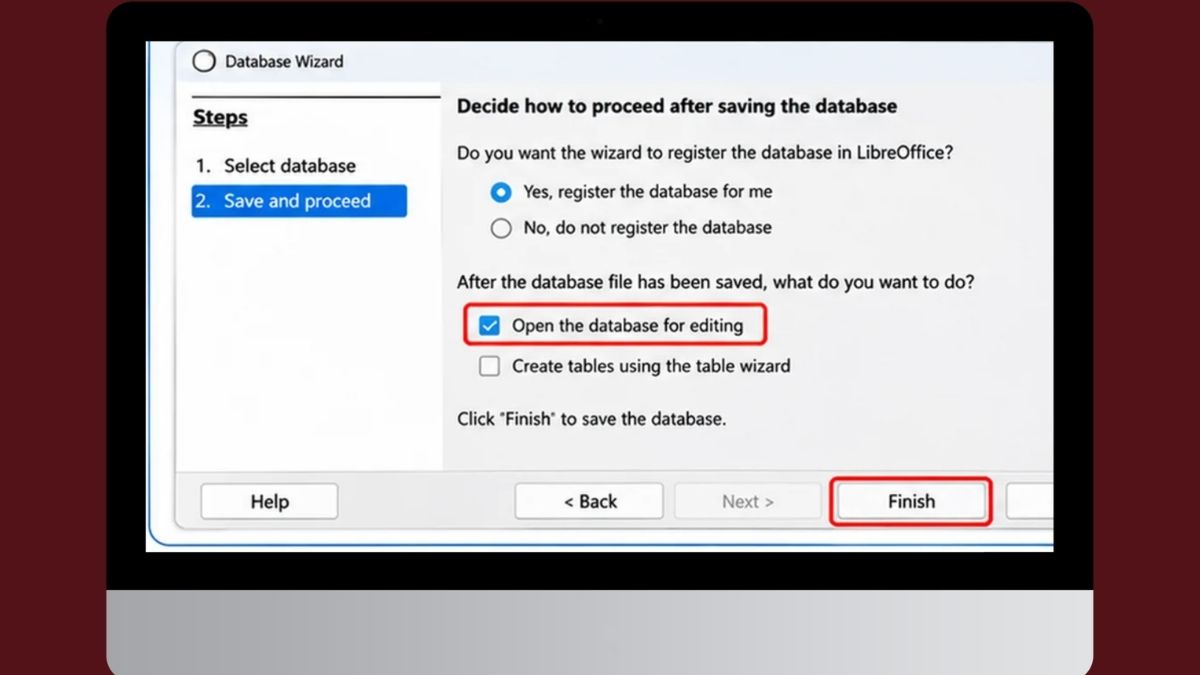
- Tích chọn Open the database for editing, sau đó nhấn Finish.
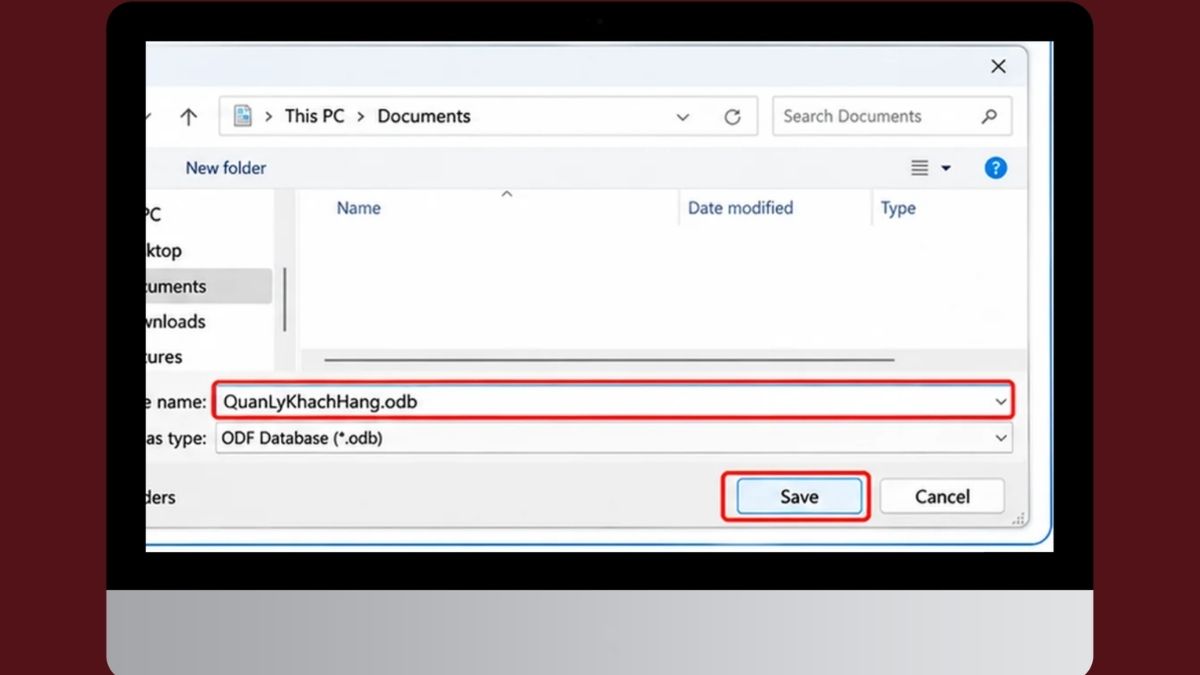
- Đặt tên tệp, chẳng hạn QuanLyKhachHang.odb, chọn thư mục lưu trữ và nhấn Save.
Lưu ý: Trong một số phiên bản LibreOffice, Firebird Embedded vẫn là tính năng thử nghiệm. Để kích hoạt, truy cập Tools → Options → LibreOffice → Advanced, tích chọn Enable experimental features (may be unstable) và khởi động lại phần mềm nếu được yêu cầu. Đối với người mới bắt đầu, HSQLDB Embedded là lựa chọn phù hợp hơn để làm quen với các thao tác quản lý cơ sở dữ liệu.
Bước 2: Thiết kế bảng dữ liệu và cài đặt khóa chính
Sau khi tạo cơ sở dữ liệu, bạn cần thiết lập bảng và các trường thông tin để quản lý dữ liệu khách hàng.
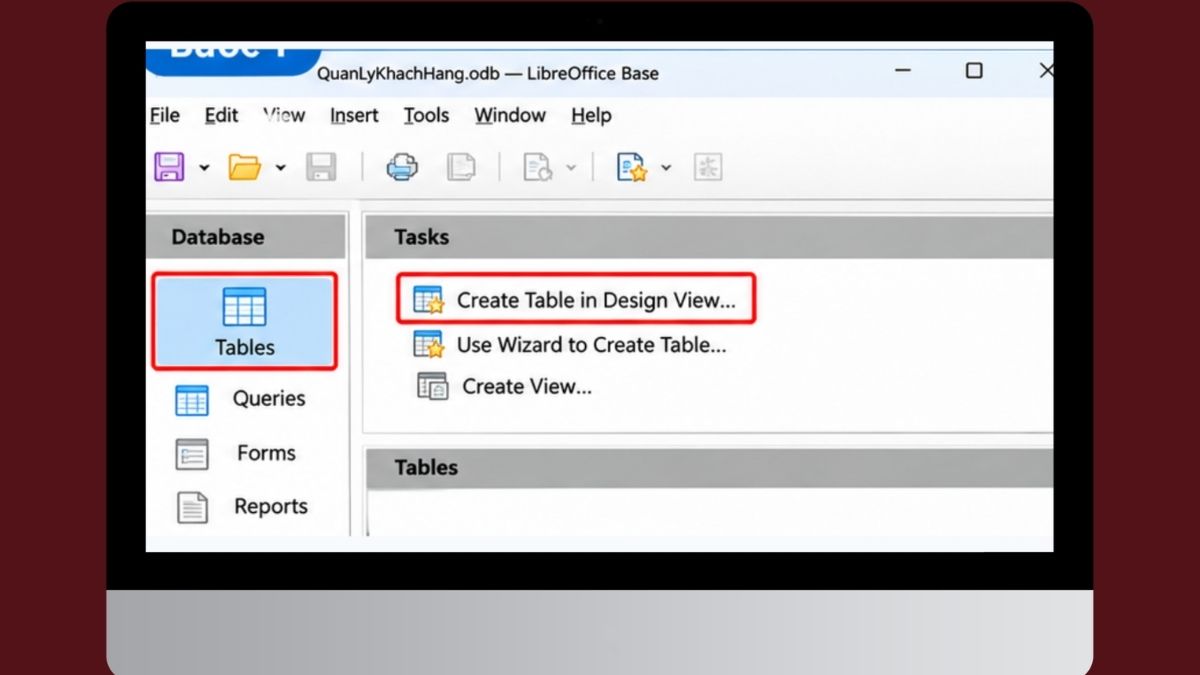
- Trong giao diện LibreOffice Base, chọn Tables → Create Table in Design View để mở trình thiết kế bảng.
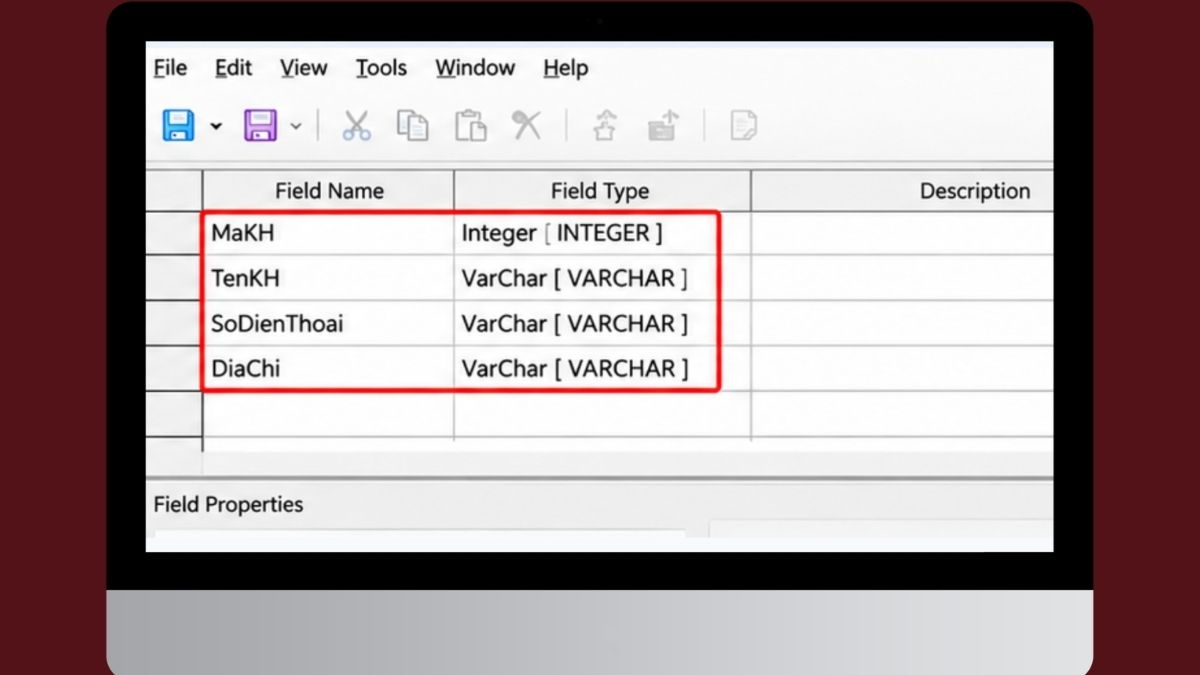
- Tại cột Field Name, nhập các trường MaKH, TenKH, SoDienThoai, DiaChi. Trong cột Field Type, lựa chọn kiểu dữ liệu phù hợp, chẳng hạn INTEGER cho mã khách hàng và VARCHAR cho các thông tin dạng văn bản.
- Nhấn chuột phải vào ô chọn hàng bên trái trường MaKH, chọn Primary Key để thiết lập khóa chính. Nếu được hỗ trợ, có thể bật thuộc tính AutoValue để tự động tạo mã khách hàng.
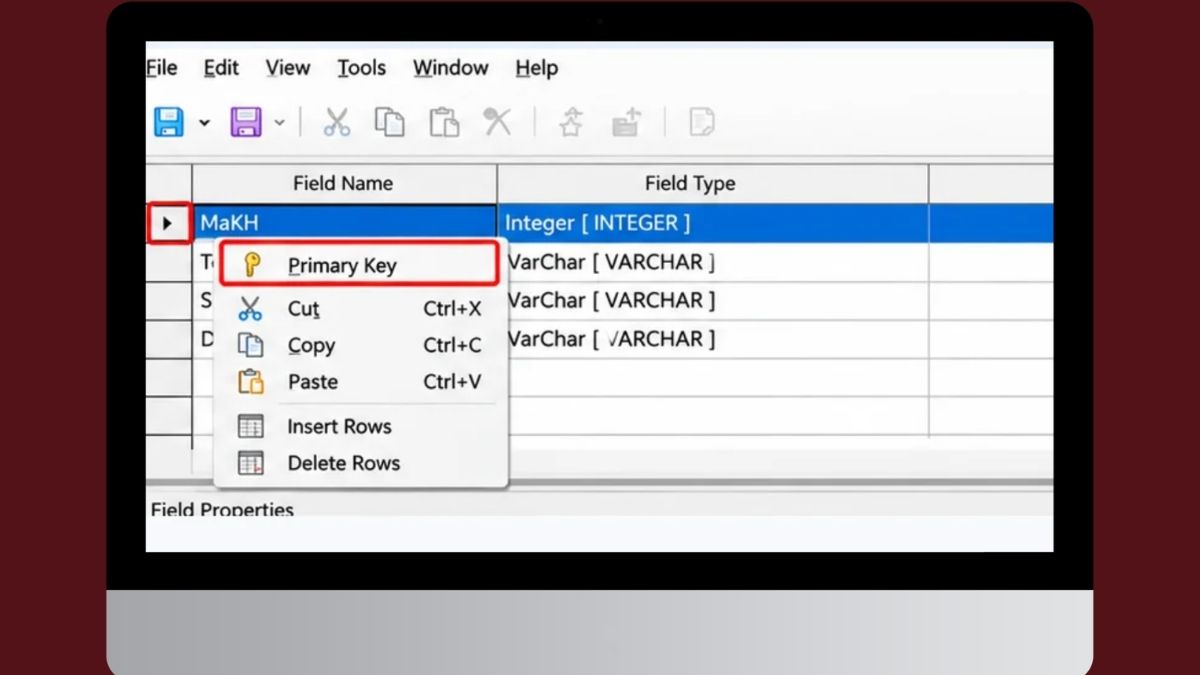
- Nhấn Ctrl + S, đặt tên bảng là KhachHang và lưu lại. Tiếp tục tạo bảng DonHang gồm các trường MaDon, MaKH, NgayDat và TongTien, đồng thời thiết lập MaDon làm khóa chính.
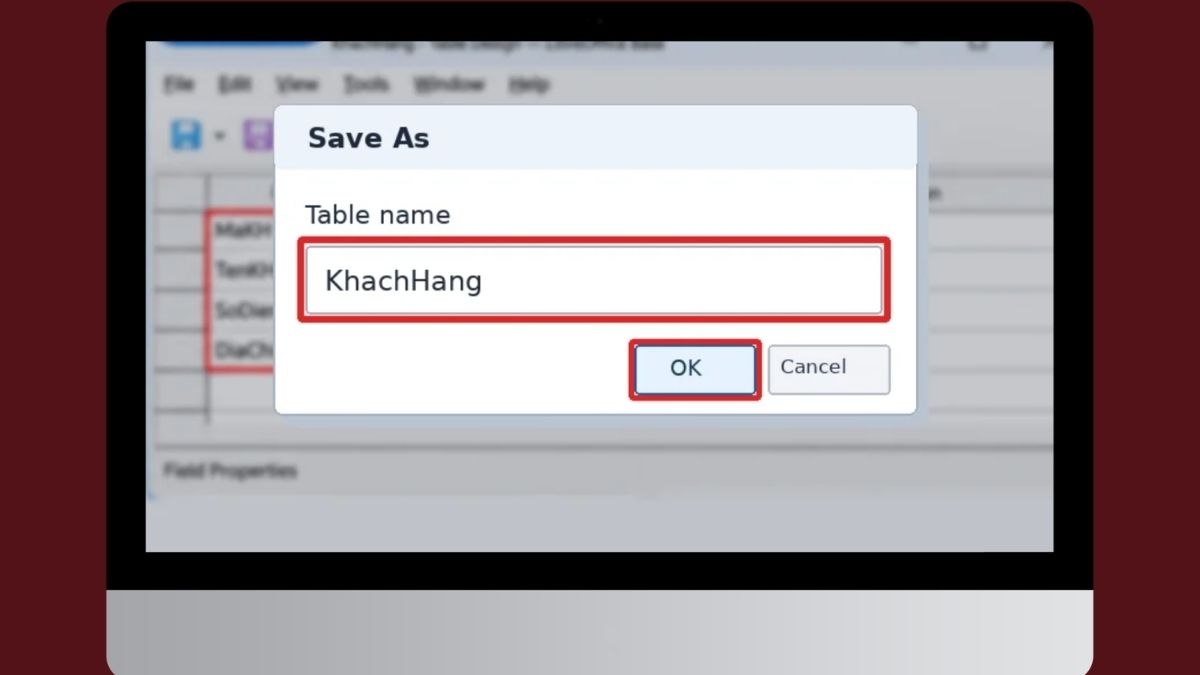
Lưu ý: Trường MaKH trong hai bảng cần sử dụng kiểu dữ liệu tương thích để có thể liên kết thông qua khóa ngoại (Foreign Key). Việc tạo hai trường trùng tên không tự động thiết lập quan hệ giữa các bảng.
Bước 3: Thiết lập mối quan hệ giữa các bảng
Quan hệ giữa các bảng giúp kết nối dữ liệu và bảo đảm tính nhất quán trong quá trình quản lý thông tin.
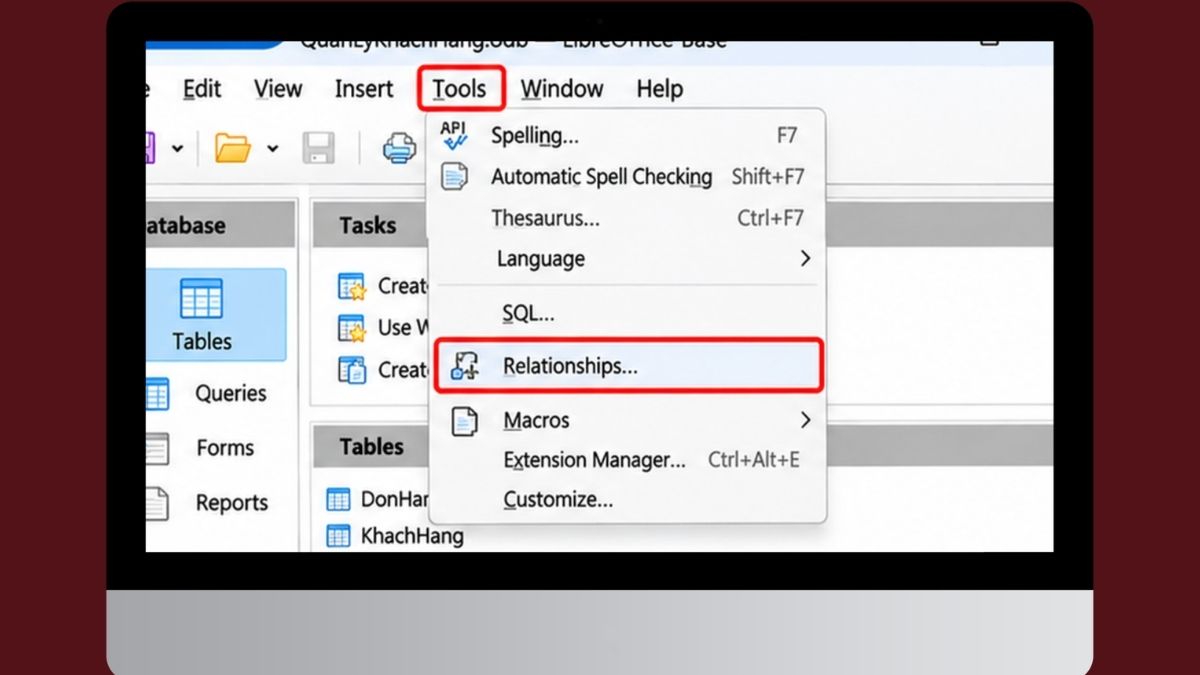
- Trong giao diện LibreOffice Base, chọn Tools → Relationships để mở cửa sổ thiết kế quan hệ.
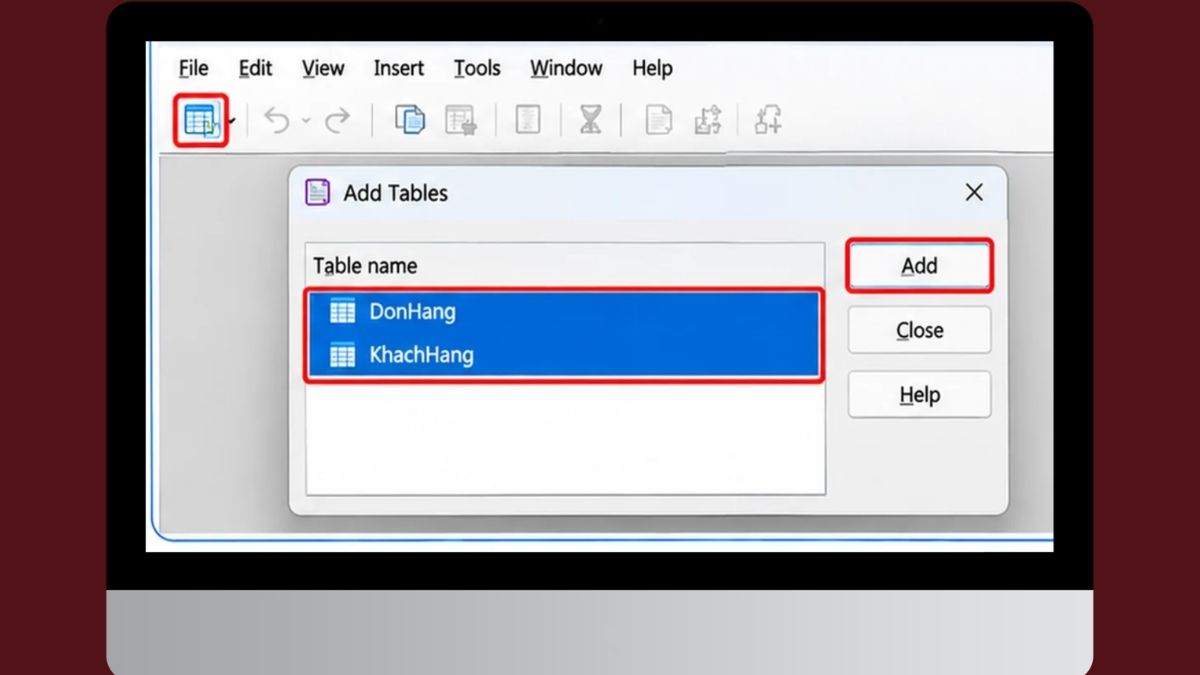
- Trong hộp thoại Add Tables, lần lượt chọn hai bảng KhachHang và DonHang, nhấn Add để thêm vào khu vực thiết kế, sau đó chọn Close.
- Nhấn giữ chuột vào trường MaKH (Primary Key) của bảng KhachHang, kéo sang trường MaKH tương ứng của bảng DonHang để tạo liên kết.
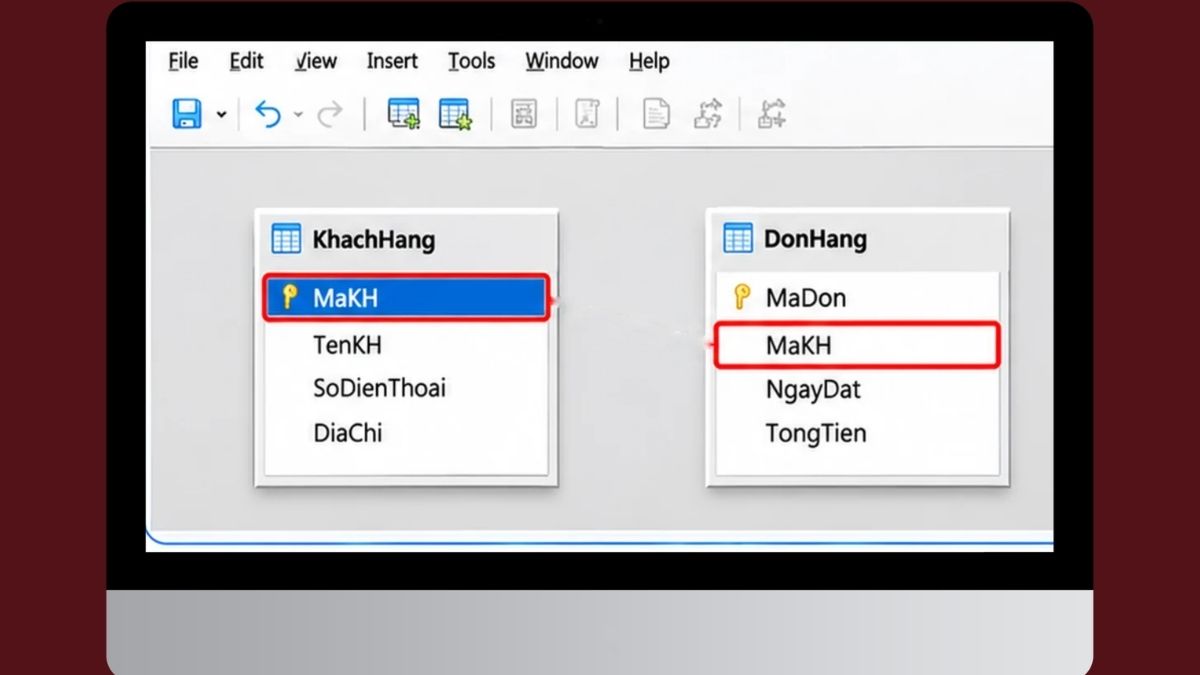
- Kiểm tra đường nối giữa hai bảng, nhấp đúp vào đường liên kết nếu cần điều chỉnh thuộc tính. Cuối cùng, nhấn Ctrl + S để lưu thiết lập.
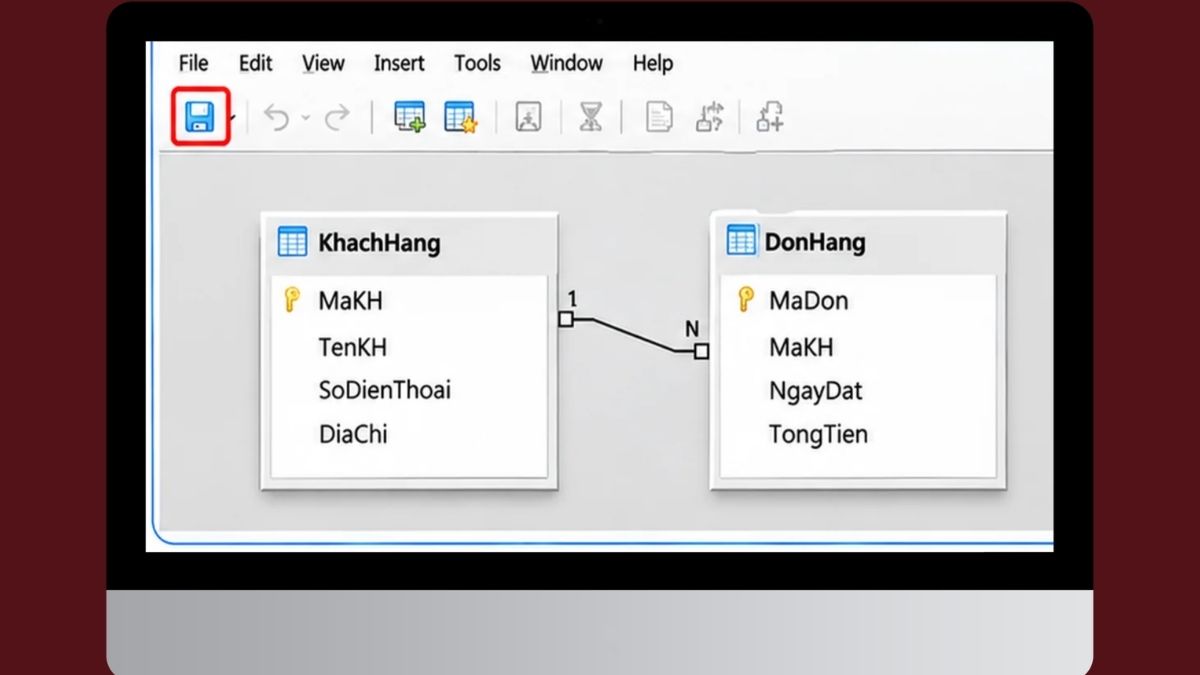
Đây là quan hệ một-nhiều (One-to-Many), nghĩa là một khách hàng có thể phát sinh nhiều đơn hàng, nhưng mỗi đơn hàng chỉ thuộc về một khách hàng.
Lưu ý: Hai trường MaKH phải có kiểu dữ liệu tương thích. Nếu bảng đã có dữ liệu, các giá trị khóa ngoại cũng phải hợp lệ để tạo quan hệ thành công.
Bước 4: Tạo Form nhập liệu và Query truy vấn
Form giúp nhập và quản lý dữ liệu thuận tiện, trong khi Query hỗ trợ tìm kiếm, lọc và tổng hợp thông tin theo các điều kiện cụ thể.
- Trong giao diện LibreOffice Base, chọn Forms → Use Wizard to Create Form.
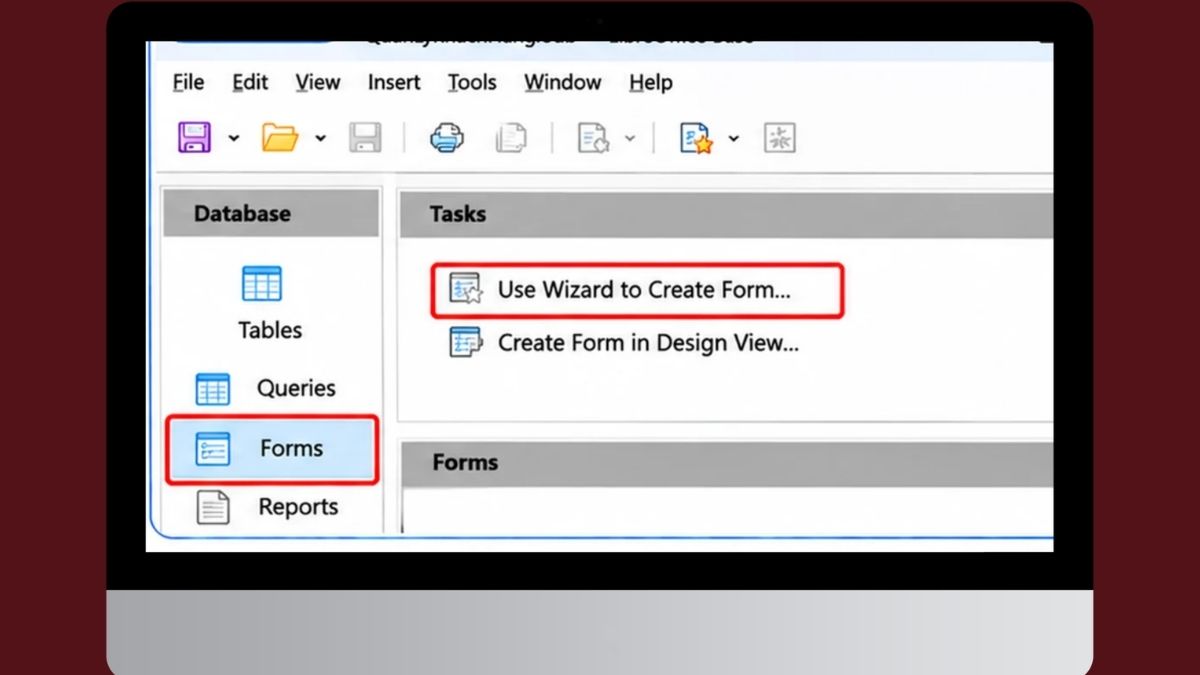
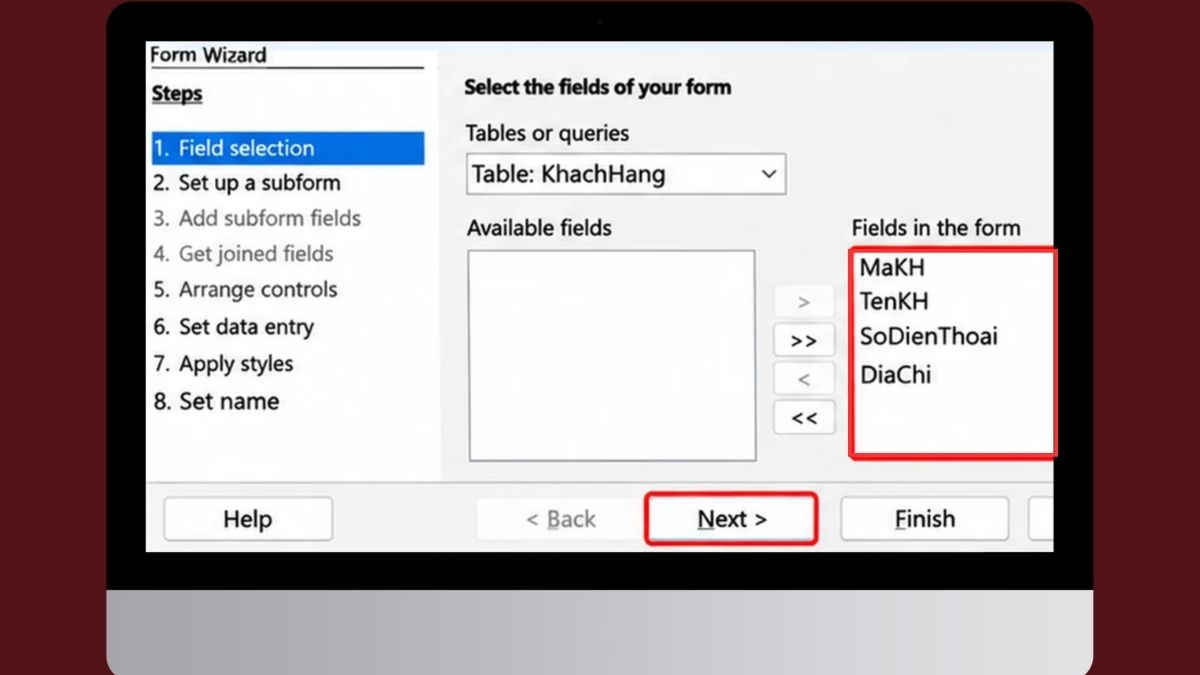
- Tại mục Tables or queries, chọn bảng KhachHang để tạo biểu mẫu nhập liệu → Chọn các trường cần hiển thị như MaKH, TenKH, SoDienThoai và DiaChi, sau đó nhấn Next.
- Quay lại giao diện chính, chọn Queries → Create Query in Design View. Trong hộp thoại thêm bảng, chọn KhachHang hoặc DonHang tùy mục đích truy vấn.
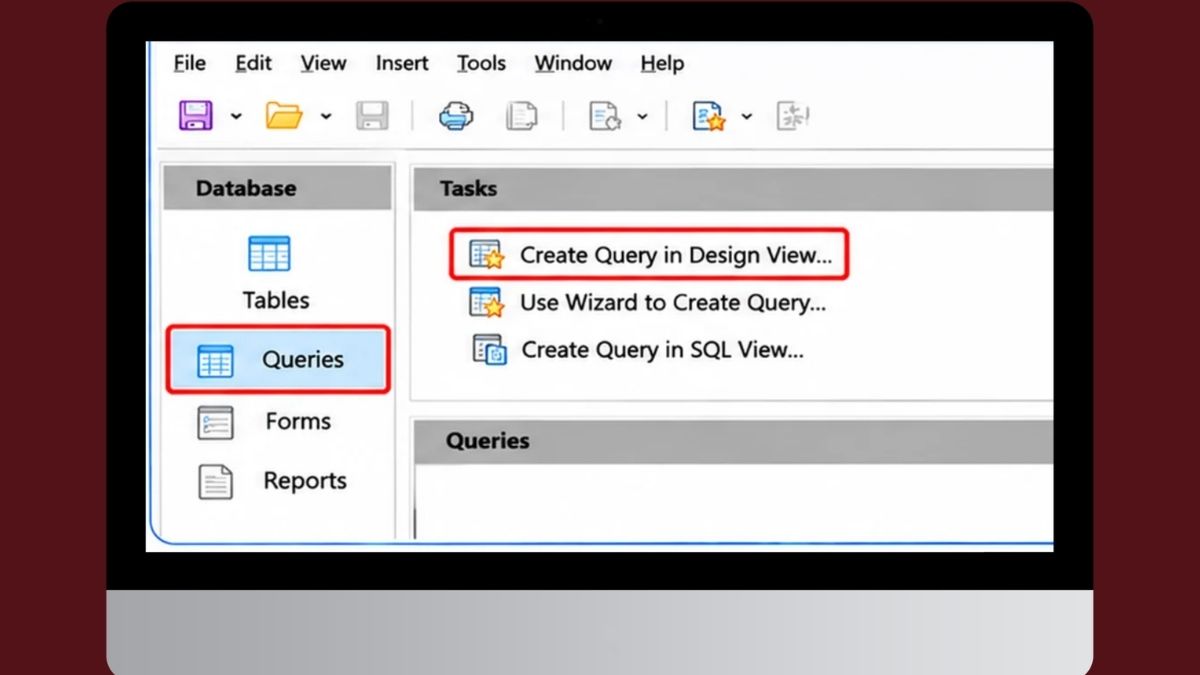
- Thêm các trường cần truy vấn vào vùng thiết kế, nhập điều kiện lọc tại dòng Criterion, sau đó chạy thử truy vấn bằng Run Query. Nếu kết quả phù hợp, nhấn Ctrl + S và đặt tên để lưu Query
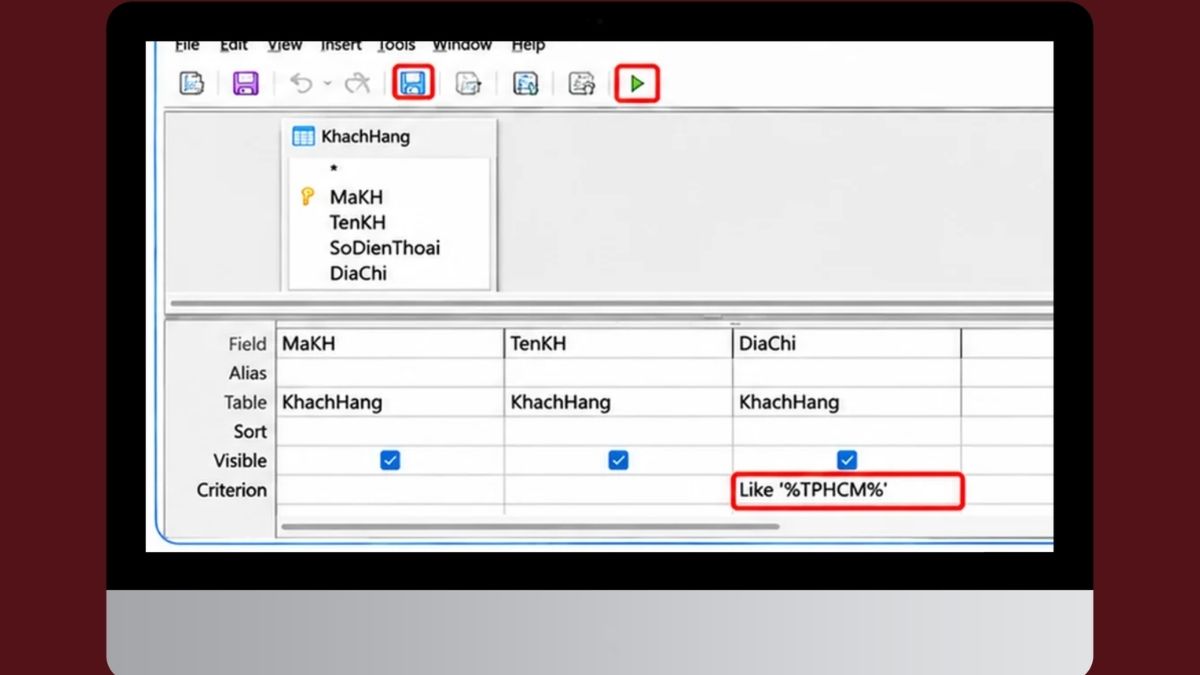
Ví dụ: Bạn có thể tạo Query tìm khách hàng theo địa chỉ hoặc lọc các đơn hàng phát sinh trong một khoảng thời gian nhất định.
Bước 5: Xuất báo cáo và tải Template ODB miễn phí
Sau khi nhập dữ liệu, người dùng có thể tạo báo cáo trong LibreOffice Base để thống kê, lưu trữ, trình bày hoặc in ấn thông tin.
- Trong giao diện LibreOffice Base, chọn Reports → Use Wizard to Create Report để mở trình hướng dẫn tạo báo cáo.
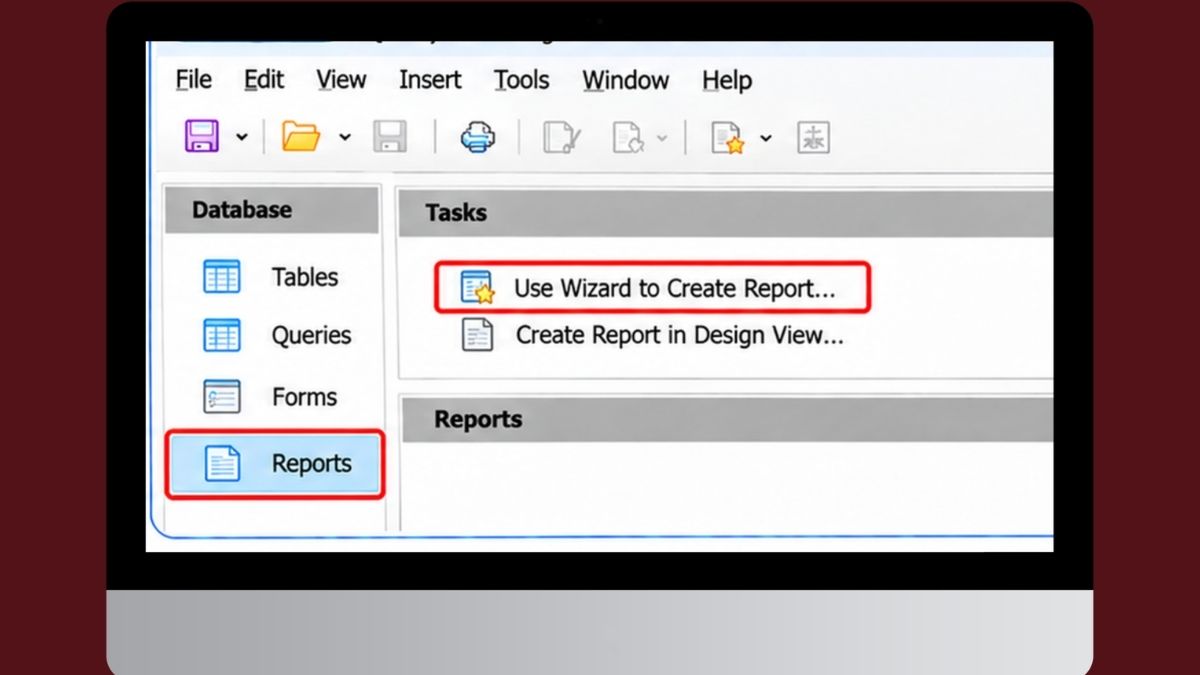
- Tại mục Tables or queries, chọn bảng KhachHang, DonHang hoặc Query đã tạo. Sau đó, lựa chọn các trường cần hiển thị và nhấn Next.
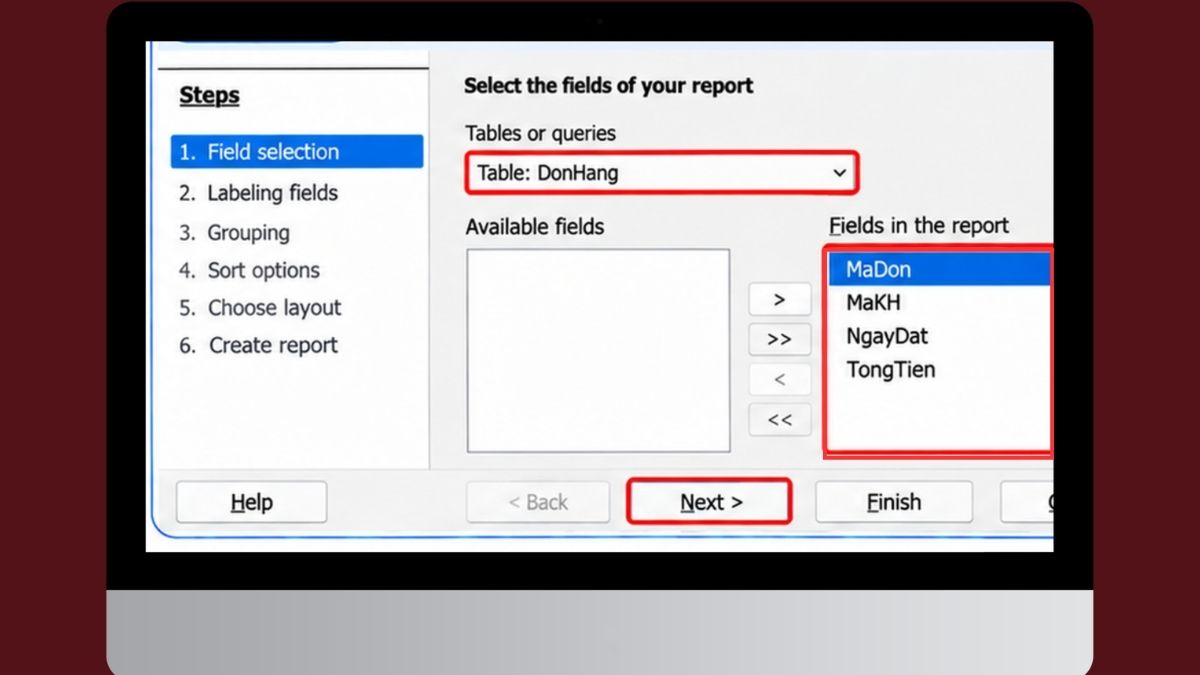
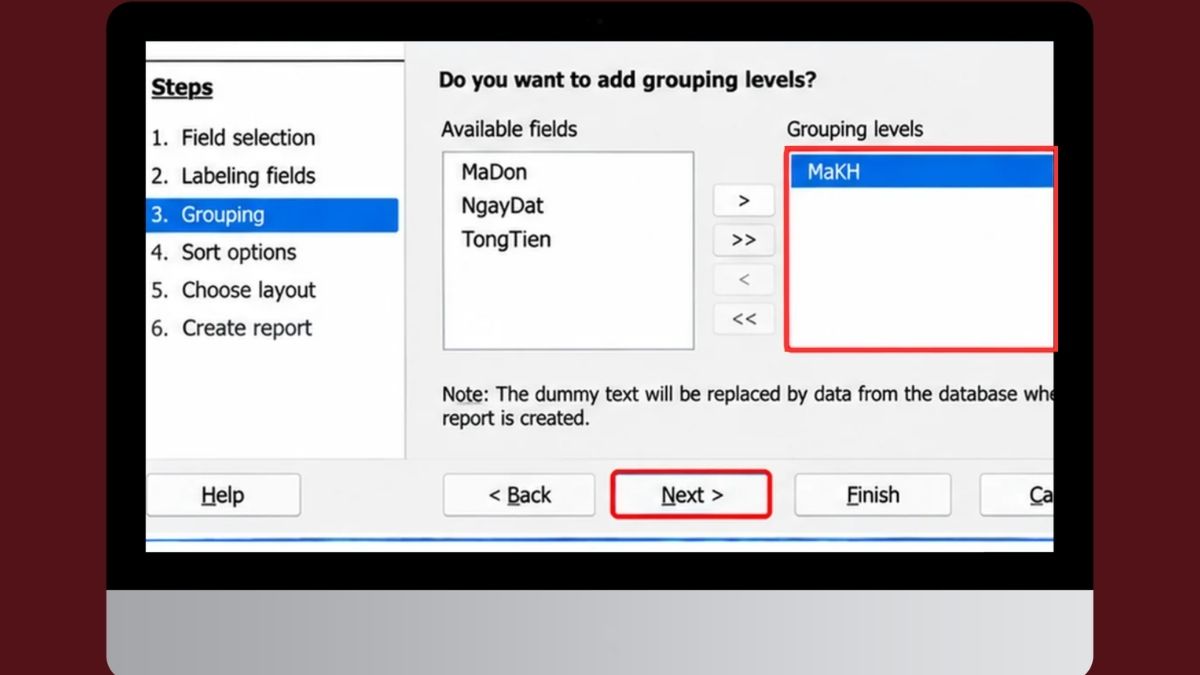
- Tiếp tục thiết lập nhãn trường, cách nhóm dữ liệu (Grouping), thứ tự sắp xếp (Sort Options) và bố cục báo cáo (Choose Layout). Nhấn Next để chuyển qua từng bước.
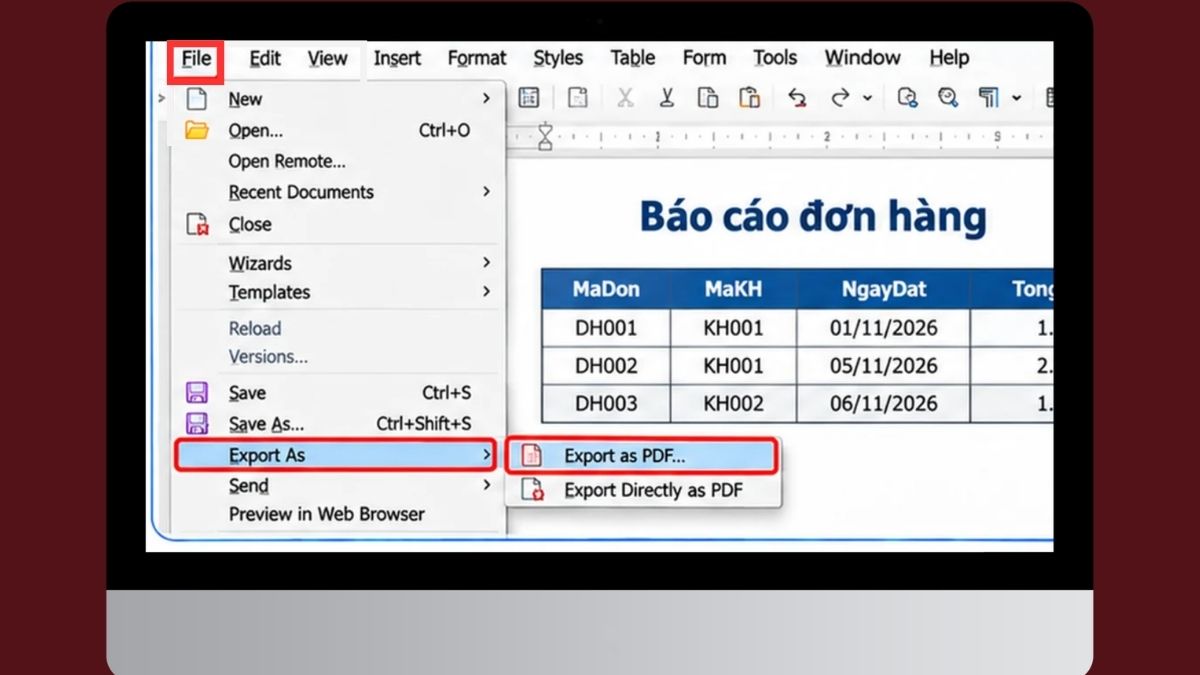
- Mở báo cáo trong LibreOffice Writer, chọn File → Export As → Export as PDF để lưu thành tệp PDF nếu cần.
Ngoài ra, người dùng có thể tham khảo các mẫu cơ sở dữ liệu tại https://extensions.libreoffice.org/. Nên lựa chọn template ODB có nguồn gốc rõ ràng và tương thích với phiên bản đang sử dụng.
Hướng dẫn chuyển đổi dữ liệu từ MS Access sang Base
LibreOffice Base có thể tiếp nhận hoặc kết nối dữ liệu từ Microsoft Access. Tuy nhiên, quá trình chuyển đổi cần được kiểm tra kỹ vì biểu mẫu, macro và truy vấn đặc thù không phải lúc nào cũng tương thích.
Chuẩn bị file Access và kiểm tra định dạng dữ liệu
Trước khi chuyển đổi, người dùng cần thực hiện các công việc sau:
- Sao lưu tệp Access gốc có định dạng .mdb hoặc .accdb.
- Kiểm tra tên bảng, tên trường và kiểu dữ liệu.
- Xác định khóa chính, khóa ngoại và quan hệ giữa các bảng.
- Rà soát dữ liệu trống, trùng lặp hoặc lỗi ký tự tiếng Việt.
- Thống kê số bản ghi để đối chiếu sau khi chuyển đổi.

Đặc biệt, những hệ thống sử dụng VBA hoặc biểu mẫu phức tạp có thể cần xây dựng lại một số chức năng trong LibreOffice Base.
Thao tác chuyển đổi dữ liệu chuẩn hạn chế lỗi
Một trong những phương pháp phổ biến để chuyển dữ liệu từ Microsoft Access sang LibreOffice Base là xuất dữ liệu sang định dạng CSV, sau đó nhập lại vào cơ sở dữ liệu mới.
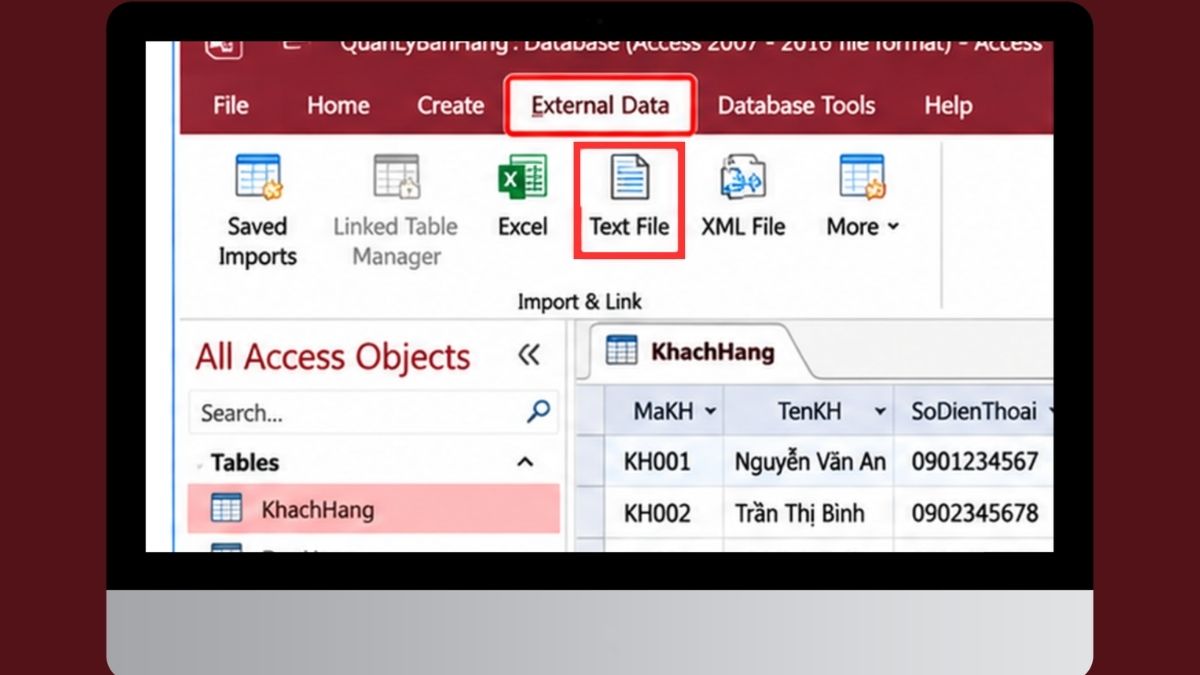
- Bước 1: Mở Microsoft Access, chọn bảng cần chuyển đổi, sau đó truy cập External Data → Text File (hoặc Export → Text File, tùy phiên bản). Chọn định dạng phân tách bằng dấu phẩy (CSV), ưu tiên mã hóa UTF-8 để hạn chế lỗi tiếng Việt.
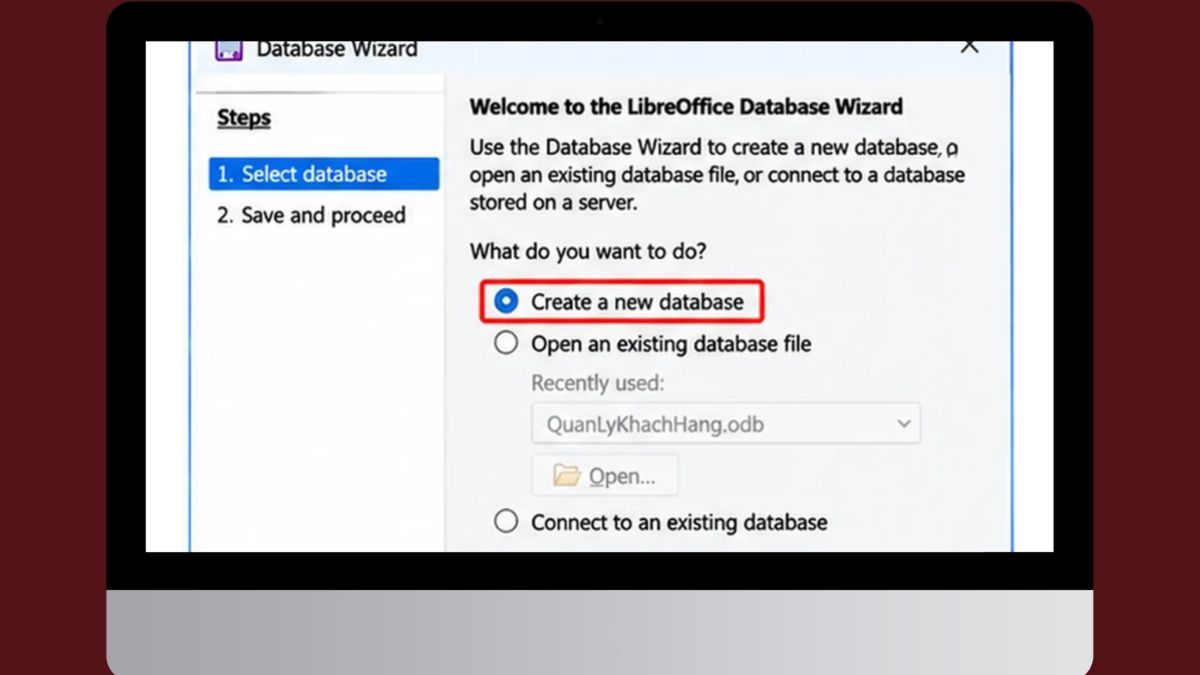
- Bước 2: Mở LibreOffice Base, chọn Create a new database, lựa chọn Database Engine phù hợp và lưu cơ sở dữ liệu mới dưới định dạng .odb.
- Bước 3: Thiết kế cấu trúc bảng tương ứng với dữ liệu nguồn, thiết lập tên trường, kiểu dữ liệu và khóa chính (Primary Key). Chú ý các trường ngày tháng, số điện thoại và mã định danh.
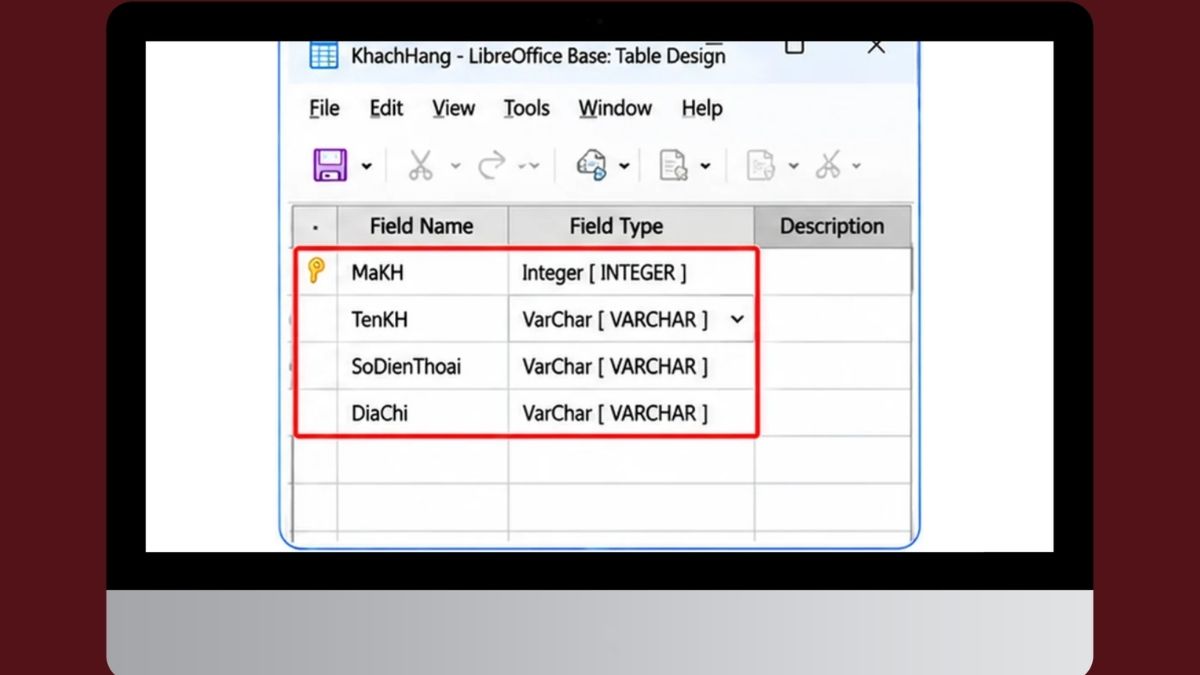
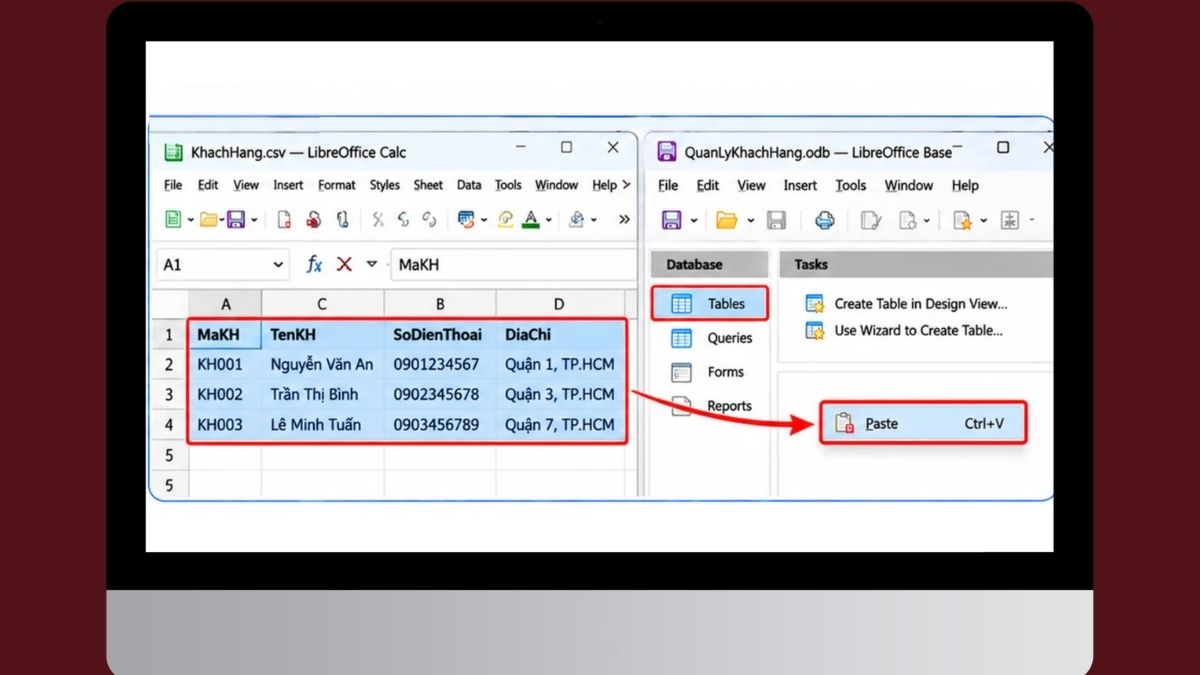
- Bước 4: Mở tệp CSV bằng LibreOffice Calc, kiểm tra dấu phân cách và mã hóa ký tự. Chọn vùng dữ liệu cần chuyển, nhấn Ctrl + C, sau đó quay lại LibreOffice Base, chọn Tables và nhấn Ctrl + V. Trong hộp thoại Copy Table, lựa chọn tạo bảng mới hoặc thêm dữ liệu vào bảng có sẵn, đồng thời kiểm tra ánh xạ các trường trước khi hoàn tất.
- Bước 5: Đối chiếu số lượng bản ghi giữa hai hệ thống, kiểm tra dữ liệu tiếng Việt, kiểu dữ liệu, khóa chính và các mối quan hệ. Chạy thử Form, Query để bảo đảm dữ liệu hoạt động chính xác trước khi chuyển đổi hoàn toàn.
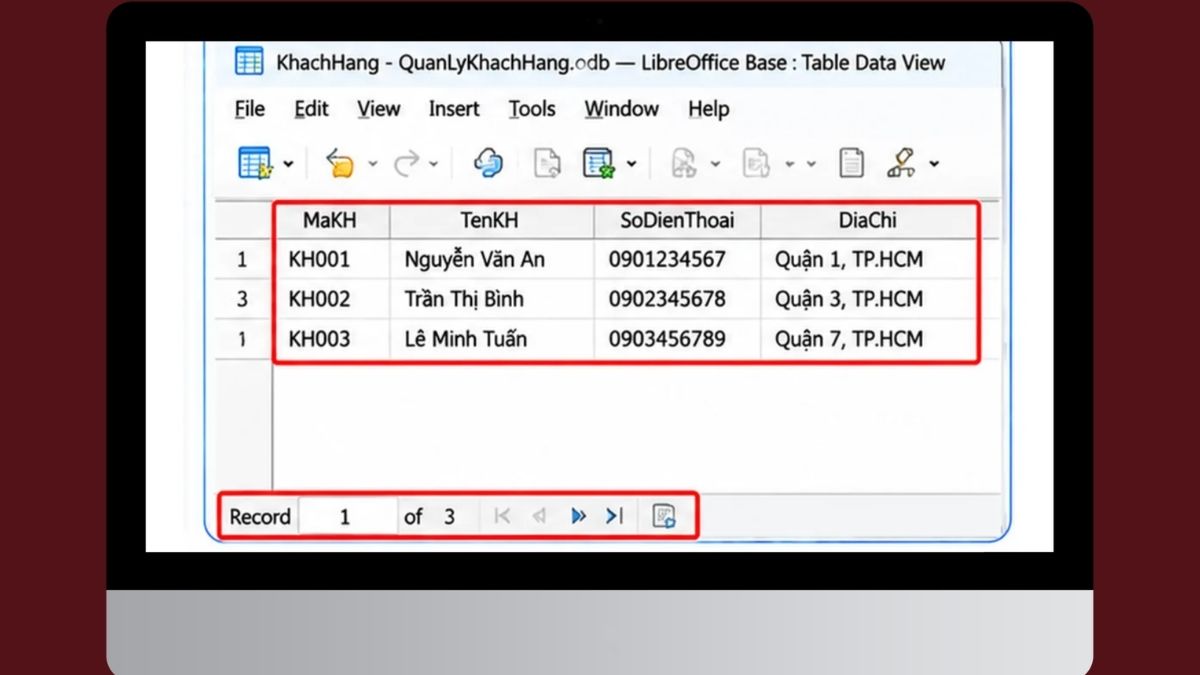
Ngoài phương pháp CSV, trên Windows, người dùng có thể xem xét kết nối trực tiếp LibreOffice Base với cơ sở dữ liệu Microsoft Access thông qua ODBC hoặc trình điều khiển phù hợp.
Lưu ý: CSV chỉ chuyển dữ liệu dạng bảng, không tự động chuyển toàn bộ Form, Query, Report, khóa chính hay các quan hệ giữa bảng. Những thành phần này có thể cần được thiết lập lại trong LibreOffice Base.
Ưu nhược điểm của phần mềm LibreOffice Base
Trước khi lựa chọn LibreOffice Base, người dùng nên cân nhắc những ưu điểm và hạn chế sau:
|
Ưu điểm |
Nhược điểm |
|
Hoàn toàn miễn phí, mã nguồn mở |
Giao diện cần thời gian làm quen |
|
Hỗ trợ Windows, macOS và Linux |
Cần kiến thức cơ bản về cơ sở dữ liệu |
|
Hỗ trợ SQL và nhiều nguồn dữ liệu |
Một số chức năng phụ thuộc Java |
|
Có công cụ tạo Form, Query, Report |
Chuyển đổi từ Access có thể thiếu tương thích |
|
Tích hợp với Writer và Calc |
CSDL nhúng không phù hợp cho nhiều người chỉnh sửa đồng thời |
|
Thích hợp quản lý dữ liệu nội bộ quy mô nhỏ |
Một số tính năng nâng cao cần kiểm tra khả năng tương thích |
Nếu doanh nghiệp có nhiều người dùng truy cập đồng thời, nên kết nối Base với hệ quản trị máy chủ như PostgreSQL thay vì chia sẻ trực tiếp một tệp ODB nhúng.
Một vài lỗi thường gặp và cách khắc phục khi sử dụng LibreOffice Base
Trong quá trình sử dụng, LibreOffice Base có thể gặp sự cố liên quan đến tệp dữ liệu, cú pháp SQL hoặc môi trường Java. Dưới đây là nguyên nhân và hướng khắc phục cho từng trường hợp.
File .odb bị hỏng hoặc không mở được
Tình trạng file .odb không thể mở có thể xảy ra khi máy tính tắt đột ngột, mất điện hoặc ứng dụng bị đóng bất thường trong quá trình ghi dữ liệu. Điều này có thể khiến cấu trúc tệp hoặc dữ liệu bên trong bị lỗi.

Để kiểm tra và khôi phục, bạn có thể sao lưu file gốc, sau đó thử đổi đuôi .odb thành .zip và giải nén để kiểm tra các thành phần bên trong. Nếu phát hiện lỗi trong content.xml hoặc thư mục database, bạn có thể thử khôi phục từ bản sao lưu hoặc nhờ người có chuyên môn xử lý.
Lỗi khi chuyển HSQLDB sang Firebird
Khi chuyển đổi cơ sở dữ liệu từ HSQLDB sang Firebird, một số truy vấn có thể xuất hiện thông báo "Syntax error in SQL statement". Nguyên nhân thường đến từ sự khác biệt về cú pháp SQL, hàm xử lý dữ liệu hoặc cách hai hệ quản trị nhận diện tên bảng và cột.

Để khắc phục, hãy kiểm tra và chỉnh sửa câu lệnh SQL theo cú pháp Firebird. Nên đặt tên bảng, cột không dấu để tăng khả năng tương thích. Với truy vấn sử dụng cú pháp riêng của Firebird, có thể chọn Edit → Run SQL command directly để gửi câu lệnh trực tiếp đến hệ quản trị. Tuy nhiên, tùy chọn này không tự động sửa lỗi cú pháp SQL.
Lỗi liên quan đến Java (HSQLDB, Report Builder)
LibreOffice Base có thể không khởi chạy được HSQLDB hoặc một số chức năng Report Builder nếu máy tính chưa cài Java Runtime Environment (JRE), Java không tương thích hoặc phần mềm chưa nhận diện được môi trường Java.

Để khắc phục lỗi Java khi sử dụng HSQLDB hoặc Report Builder trong LibreOffice Base, bạn có thể cài đặt phiên bản JRE phù hợp, sau đó mở LibreOffice và truy cập Tools → Options → LibreOffice → Advanced. Tích chọn Use a Java runtime environment, chọn phiên bản Java tương thích, nhấn OK và khởi động lại phần mềm.
Ứng dụng thực tế cho SME khi sử dụng phần mềm LibreOffice Base
Doanh nghiệp vừa và nhỏ (SME) có thể ứng dụng LibreOffice Base vào những hoạt động quản lý thường ngày như:
- Quản lý khách hàng: Lưu thông tin liên hệ, địa chỉ, lịch sử giao dịch và phân nhóm khách hàng để hỗ trợ chăm sóc.
- Quản lý kho: Theo dõi mã sản phẩm, số lượng nhập xuất, tồn kho và thông tin nhà cung cấp thông qua các bảng liên kết.
- Quản lý nhân sự: Lưu trữ hồ sơ nhân viên, phòng ban và thông tin hành chính trong hệ thống nội bộ.
- Theo dõi đơn hàng: Kết nối dữ liệu khách hàng với đơn hàng, hỗ trợ tra cứu giao dịch và thống kê doanh số.
- Tạo chứng từ: Kết hợp với Writer để thực hiện Mail Merge, hỗ trợ tạo hợp đồng, thông báo và tài liệu hàng loạt.
Khi triển khai thực tế, doanh nghiệp cần thiết lập quy trình sao lưu, kiểm soát quyền truy cập và kiểm tra dữ liệu định kỳ

LibreOffice Base là giải pháp đáng cân nhắc cho cá nhân và doanh nghiệp nhỏ muốn quản lý thông tin mà không phát sinh chi phí bản quyền. Với các công cụ Tables, Forms, Queries và Reports, phần mềm đáp ứng nhiều nhu cầu quản lý nội bộ. Người mới nên bắt đầu từ cơ sở dữ liệu đơn giản và thường xuyên sao lưu trước khi sử dụng cho dữ liệu quan trọng.
Câu hỏi thường gặp
LibreOffice Base có miễn phí không?
Có. LibreOffice Base là phần mềm mã nguồn mở, hoàn toàn miễn phí và không yêu cầu phí bản quyền định kỳ. Người dùng có thể tải từ website chính thức, cài đặt và sử dụng cho nhu cầu cá nhân hoặc doanh nghiệp.
LibreOffice Base chạy được trên hệ điều hành nào?
Base có phải là một hệ quản trị CSDL hoàn chỉnh không?







Bình luận (0)