Tìm hiểu về LibreOffice Impress và các tính năng nổi bật

Phần mềm LibreOffice Impress là một trong những ứng dụng hỗ trợ tạo bài thuyết trình miễn phí mạnh mẽ nhất hiện nay, giúp người dùng dễ dàng truyền tải ý tưởng một cách chuyên nghiệp. Tuy nhiên, việc chưa làm quen với giao diện hoặc lo ngại lỗi định dạng khi chia sẻ có thể là rào cản khiến bạn ngần ngại sử dụng. Bài viết này của Sforum sẽ cung cấp cái nhìn toàn diện về công cụ LibreOffice Impress giúp bạn tự tin làm chủ phần mềm này trước khi bước vào các buổi trình chiếu quan trọng.
LibreOffice Impress là gì và tổng quan giao diện
Phần mềm LibreOffice Impress là một công cụ tạo bài thuyết trình mã nguồn mở, nằm trong bộ ứng dụng văn phòng LibreOffice. Trình chiếu bằng công cụ này mang lại trải nghiệm làm việc gần tương tự như hệ sinh thái Microsoft PowerPoint, cung cấp cho người dùng hệ thống công cụ đa dạng để tạo ra các slide sinh động. Điểm khác biệt lớn nhất là bộ phần mềm này hoàn toàn miễn phí, phù hợp với mọi đối tượng từ học sinh, sinh viên đến các doanh nghiệp muốn tiết kiệm tối đa chi phí mua bản quyền phần mềm.
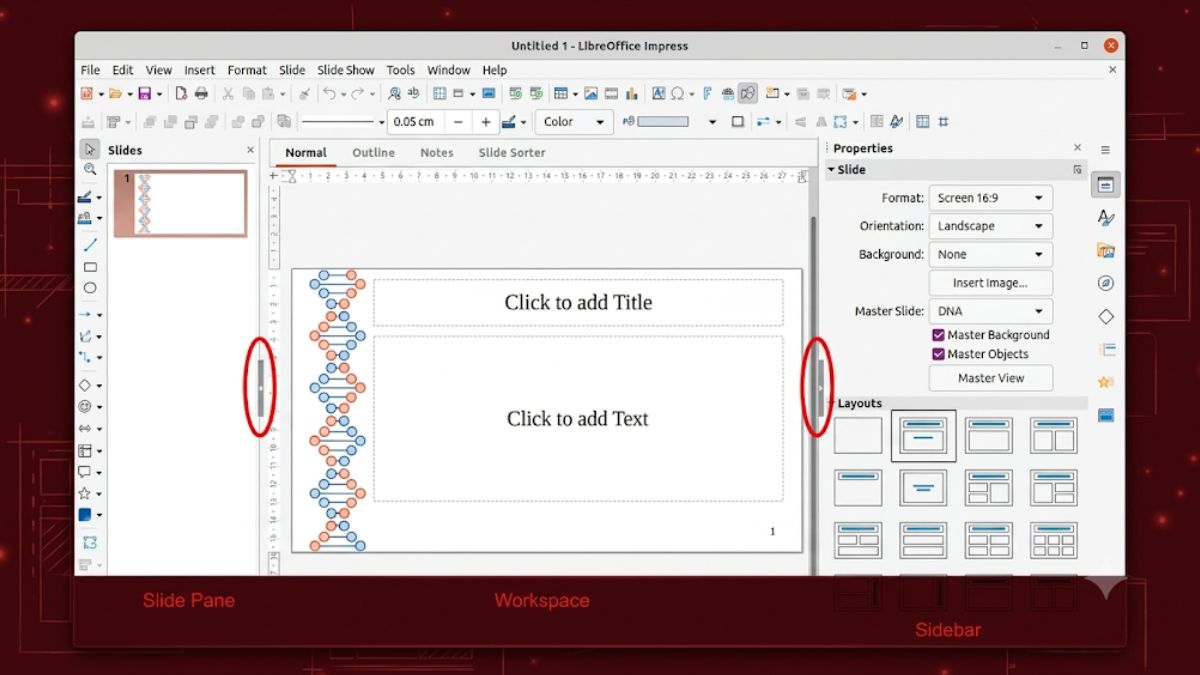
Về mặt tổng quan, giao diện của ứng dụng LibreOffice Impress được thiết kế trực quan và tối ưu cho người dùng mới. Màn hình làm việc chia thành các khu vực rõ ràng như thanh menu ngang, thanh công cụ, khu vực điều hướng slide bên trái, và bảng điều khiển thuộc tính nằm ở bên phải. Nhờ sự bố trí khoa học này, bạn có thể dễ dàng chèn hình ảnh, thiết kế bố cục, quản lý các trang trình chiếu và tinh chỉnh mọi chi tiết trên slide mà không mất quá nhiều thời gian tìm kiếm từng chức năng.
Một chiếc laptop văn phòng có cấu hình mạnh mẽ và màn hình sắc nét sẽ giúp bạn thiết kế hiệu ứng trình chiếu mượt mà hơn. Tham khảo ngay các dòng máy tính xách tay đang có mức giá ưu đãi tại CellphoneS.
[Product_Listing categoryid="156" propertyid="" customlink="https://cellphones.com.vn/laptop/hp.html" title="Danh sách Laptop HP đang được quan tâm nhiều tại CellphoneS"]
Các tính năng nổi bật của LibreOffice Impress
Với định hướng phục vụ nhu cầu tạo bài thuyết trình chuyên nghiệp, hệ thống tính năng của ứng dụng LibreOffice Impress luôn được nhà phát triển cập nhật liên tục. Những công cụ này không chỉ giúp thiết kế đẹp mắt mà còn tối ưu hóa hiệu suất làm việc thực tế. Dưới đây là những tính năng nổi bật đáng chú ý nhất của phần mềm.
Công cụ tạo hiệu ứng Animation và chuyển trang
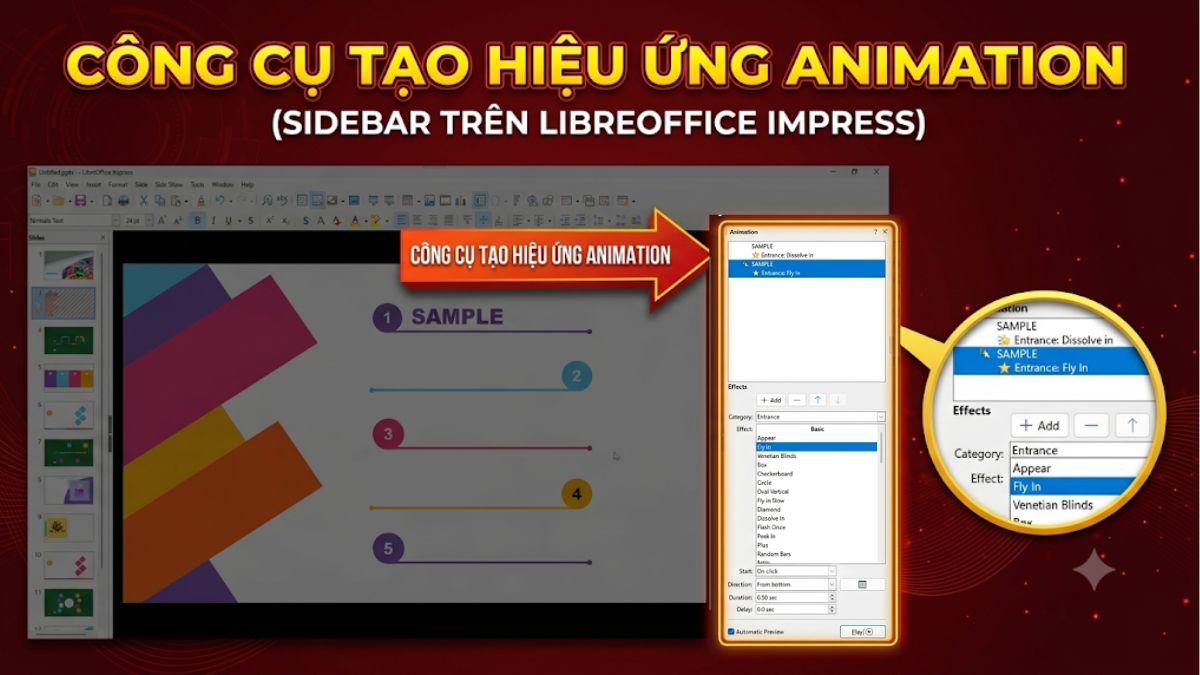
Hiệu ứng là yếu tố quyết định sự sinh động của bất kỳ bài thuyết trình nào. Ứng dụng LibreOffice Impress cung cấp một bộ công cụ Animation cho phép bạn tạo ra các chuyển động mượt mà cho đoạn văn bản, hình ảnh minh họa, và các đối tượng 2D, 3D. Bên cạnh đó, tính năng chuyển trang với nhiều kiểu hiệu ứng đa dạng như mờ dần, trượt, hay xuất hiện dạng khối 3D giúp các trang trình chiếu được kết nối một cách liền mạch, giữ chân sự tập trung của khán giả trong suốt buổi nói chuyện.
Chế độ Presenter Console hỗ trợ thuyết trình chuyên nghiệp
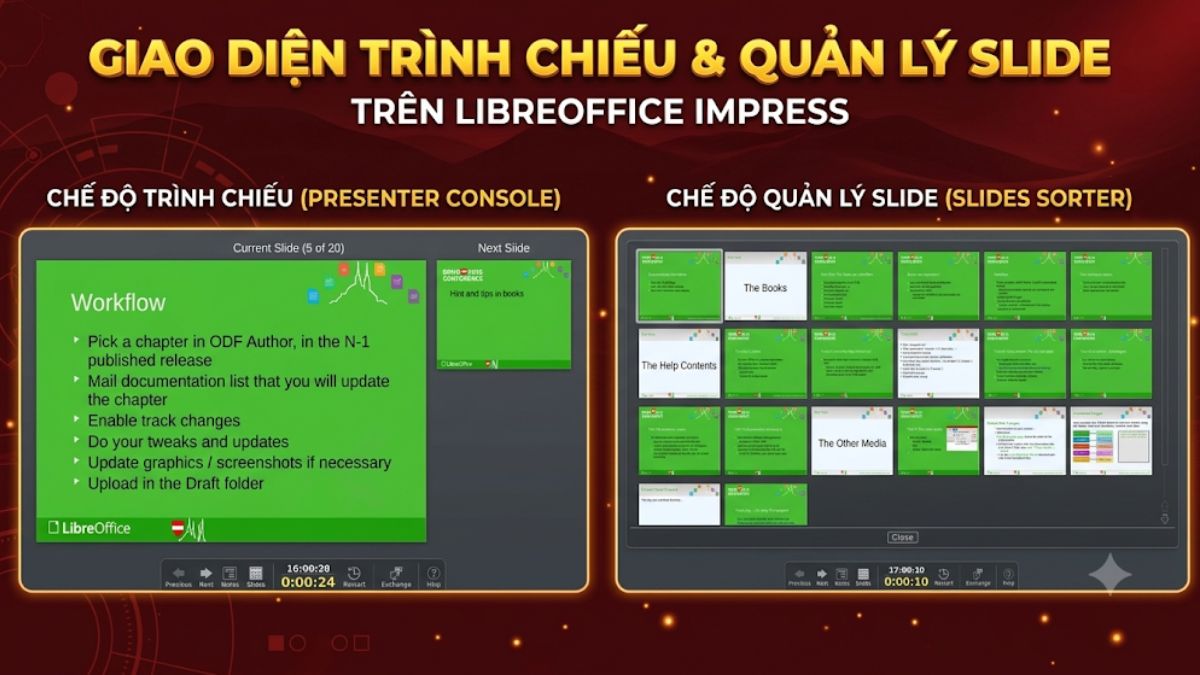
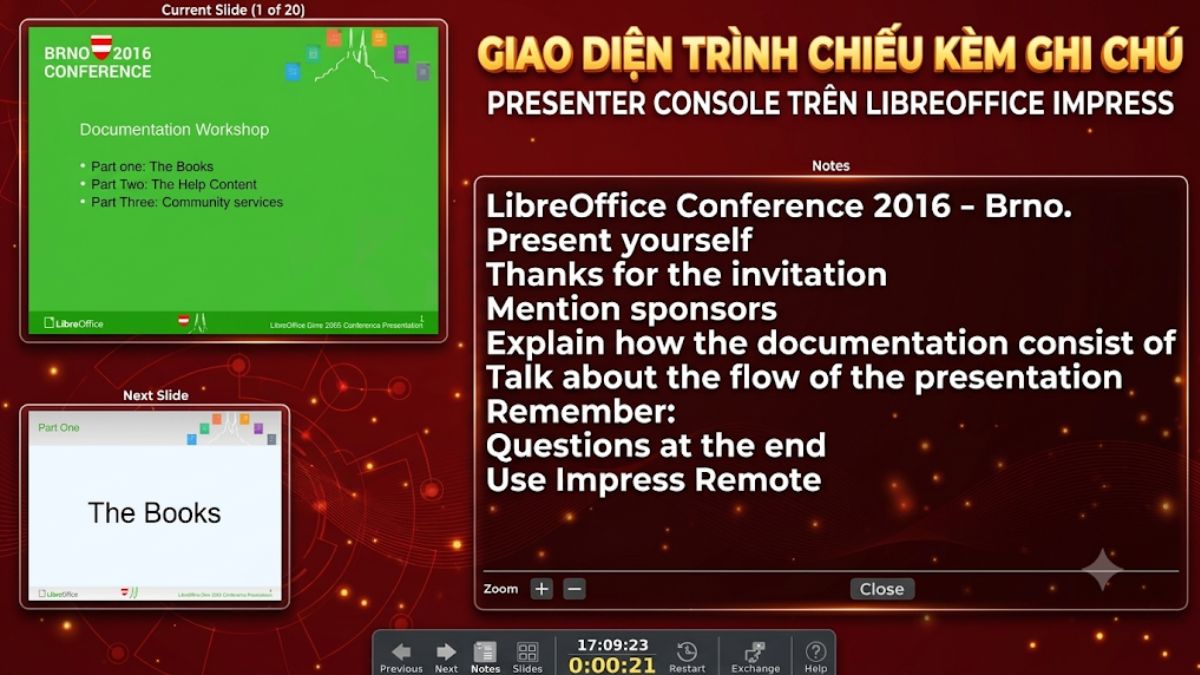
Khi kết nối máy tính với màn hình phụ hoặc máy chiếu, chế độ điều khiển dành cho diễn giả của công cụ LibreOffice Impress sẽ tự động kích hoạt. Tính năng này cho phép diễn giả nhìn thấy slide hiện tại, slide tiếp theo, đồng hồ đếm ngược, và các dòng ghi chú riêng tư ngay trên màn hình laptop của mình, trong khi khán giả chỉ nhìn thấy trang trình chiếu chính trên màn hình lớn. Điều này giúp bạn kiểm soát thời gian hoàn hảo và tự tin hơn khi đứng trước đám đông.
Tùy biến Notes Pane ghi chú cho diễn giả
Để hỗ trợ việc ghi nhớ nội dung, khu vực ghi chú trong công cụ LibreOffice Impress cho phép bạn nhập các đoạn văn bản chú thích cho từng slide cụ thể. Tính năng này cực kỳ hữu ích khi bạn có quá nhiều số liệu hoặc ý tưởng phức tạp không thể hiển thị hết lên màn hình. Những ghi chú này có thể được in ra dưới dạng tài liệu phát tay cho khán giả hoặc được dùng để diễn giả xem trực tiếp lúc trình chiếu, đảm bảo không bỏ sót bất kỳ luận điểm quan trọng nào.
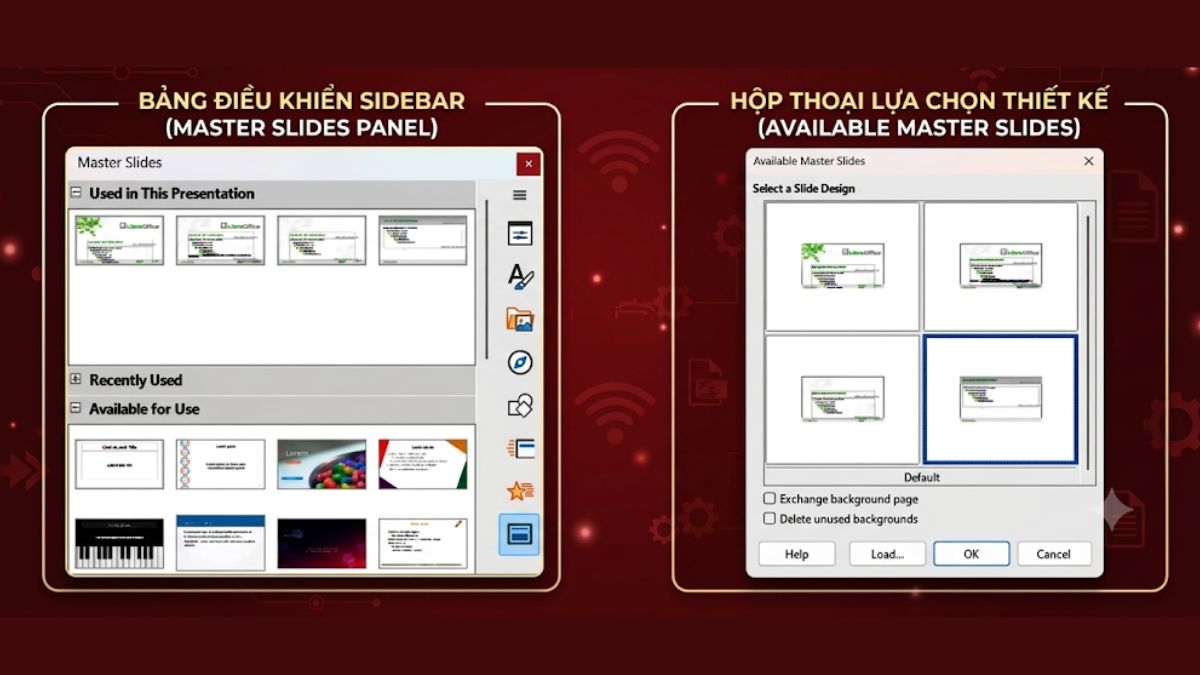
Kho mẫu slide Impress template thiết kế hiện đại
Việc bắt đầu từ một trang giấy trắng đôi khi tốn rất nhiều thời gian và đòi hỏi tư duy thẩm mỹ tốt. Để giải quyết vấn đề này, kho LibreOffice Impress template cung cấp hàng loạt mẫu bố cục có sẵn với nhiều chủ đề khác nhau, từ môi trường doanh nghiệp, giáo dục đến các bản thuyết trình mang đậm tính sáng tạo. Người dùng có thể dễ dàng tìm kiếm và tải thêm các mẫu slide từ cộng đồng mã nguồn mở để áp dụng ngay lập tức, giúp tiết kiệm công sức thiết kế mà vẫn đảm bảo được tính chuyên nghiệp cho sản phẩm cuối cùng.
So sánh LibreOffice Impress và Microsoft PowerPoint
Dù đều là những công cụ hàng đầu trong lĩnh vực trình chiếu, hai phần mềm này vẫn sở hữu những thế mạnh và hạn chế riêng. Sự khác biệt lớn nhất thường nằm ở cách phân bổ tài nguyên hệ thống, độ tương thích khi chia sẻ tài liệu và khả năng làm việc nhóm.
Bảng so sánh tính năng và khả năng tương thích
Về cơ bản, phần mềm LibreOffice Impress hỗ trợ gần như đầy đủ các chức năng thiết kế slide tương đương với đối thủ cạnh tranh. Tuy nhiên, tính năng lưu trữ đám mây và đồng bộ trực tuyến thời gian thực của đại diện đến từ Microsoft lại tỏ ra vượt trội hơn nhờ sự tích hợp sâu của hệ sinh thái lưu trữ đi kèm.
Trong khi đó, phần mềm LibreOffice ưu tiên sự linh hoạt của mã nguồn mở, cho phép người dùng tìm kiếm và sử dụng các bản LibreOffice Impress download free trên nhiều nền tảng hệ điều hành khác nhau như Windows, macOS, và Linux mà không cần phải trả bất kỳ khoản phí bản quyền nào. Đặc biệt, bộ ứng dụng LibreOffice hỗ trợ xuất và mở các định dạng quen thuộc của Microsoft, nhưng đôi khi vẫn gặp hiện tượng xô lệch bố cục hoặc mất hiệu ứng nếu các file chứa cấu trúc quá phức tạp.
|
Tiêu chí |
LibreOffice Impress |
Microsoft PowerPoint |
|
Bản quyền và Chi phí |
Mã nguồn mở, tải về và sử dụng hoàn toàn miễn phí. |
Yêu cầu trả phí bản quyền. |
|
Tính năng thiết kế slide |
Hỗ trợ gần như đầy đủ, tương đương với Microsoft PowerPoint. |
Chức năng thiết kế đa dạng, toàn diện. |
|
Lưu trữ đám mây & Đồng bộ |
Không nổi bật bằng đối thủ. |
Vượt trội nhờ đồng bộ trực tuyến thời gian thực và tích hợp sâu hệ sinh thái. |
|
Nền tảng hỗ trợ |
Khả năng vận hành chéo nền tảng linh hoạt, hỗ trợ đầy đủ từ Windows, macOS cho đến Linux |
Hoạt động chủ yếu dựa trên sự hỗ trợ từ các tiện ích đi kèm của nhà Microsoft. |
|
Khả năng tương thích file |
Hỗ trợ xuất/mở định dạng của Microsoft (nhưng có thể bị xô lệch bố cục, mất hiệu ứng nếu cấu trúc file quá phức tạp). |
Định dạng chuẩn, không gặp lỗi hiển thị khi làm việc trong cùng hệ sinh thái. |
Thử nghiệm thực tế mức tiêu tốn RAM và CPU
Dựa trên các bài kiểm tra thông số phần cứng thực tế, ứng dụng LibreOffice Impress được cộng đồng công nghệ đánh giá rất cao nhờ khả năng tối ưu hóa tài nguyên máy tính.
- Dung lượng cài đặt: Nhẹ nhàng, bộ cài hoàn chỉnh chỉ dao động trong khoảng 300 MB đến 500 MB.
- Phần cứng tối thiểu: Chạy ổn định trên máy tính có RAM từ 512 MB đến 2 GB; CPU cấu hình thấp vẫn có thể xử lý tốt các bài trình chiếu cơ bản.
- Hiệu năng: Khởi động nhanh, sử dụng tài nguyên RAM và CPU ở mức tiết kiệm khi làm việc với các tệp trình chiếu thông thường. Hiệu năng thực tế có thể thay đổi tùy theo số lượng slide, hình ảnh, video và hiệu ứng trong tệp.
Trong khi đó, các phiên bản phần mềm thuyết trình mới nhất của Microsoft thường đòi hỏi dung lượng lưu trữ trên ổ cứng lớn hơn và chiếm dụng nhiều bộ nhớ RAM hơn. Do đó, ứng dụng LibreOffice Impress chính là sự thay thế lý tưởng cho các dòng máy tính thế hệ cũ, laptop văn phòng giá rẻ hoặc các thiết bị có cấu hình phần cứng bị hạn chế.
Hướng dẫn sử dụng LibreOffice Impress cho người mới
Đối với người mới bắt đầu, việc làm quen với công cụ LibreOffice Impress có thể được thực hiện thông qua các bước cơ bản sau. Hướng dẫn này được xác minh trên phiên bản phần mềm LibreOffice 26.8.2 mới nhất.
- Bước 1: Mở ứng dụng LibreOffice Impress trên máy tính của bạn và chọn Select a Template để sử dụng một giao diện mẫu có sẵn hoặc nhấn Cancel để bắt đầu không gian làm việc với một slide hoàn toàn trống.
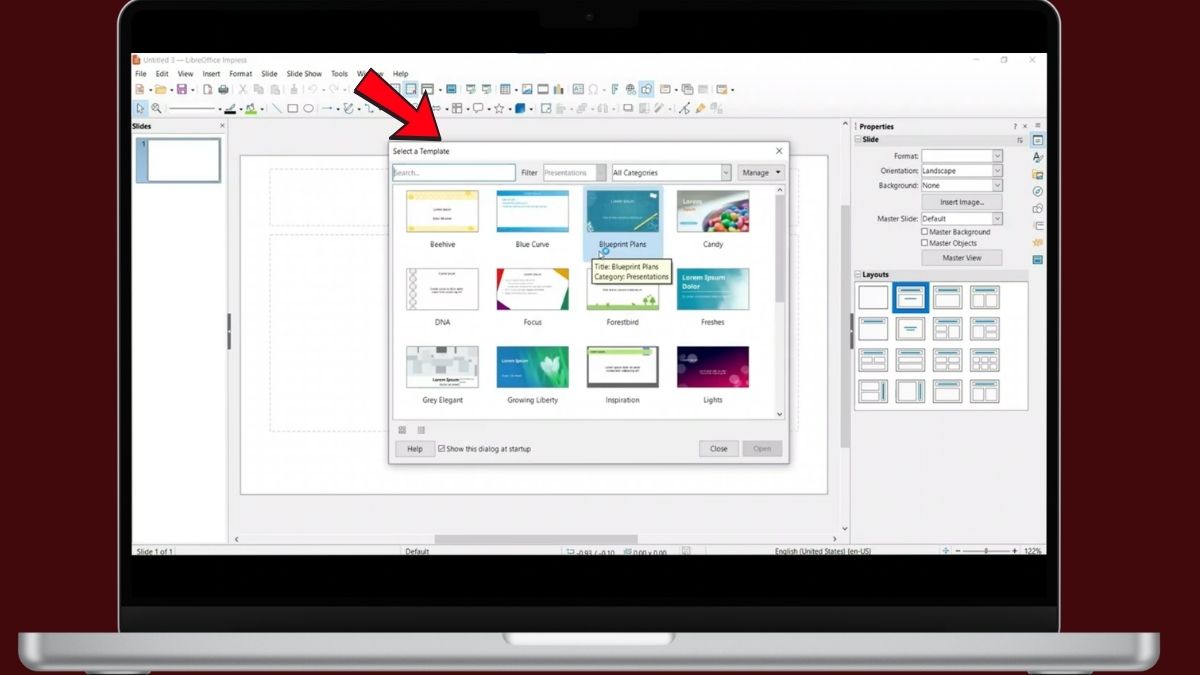
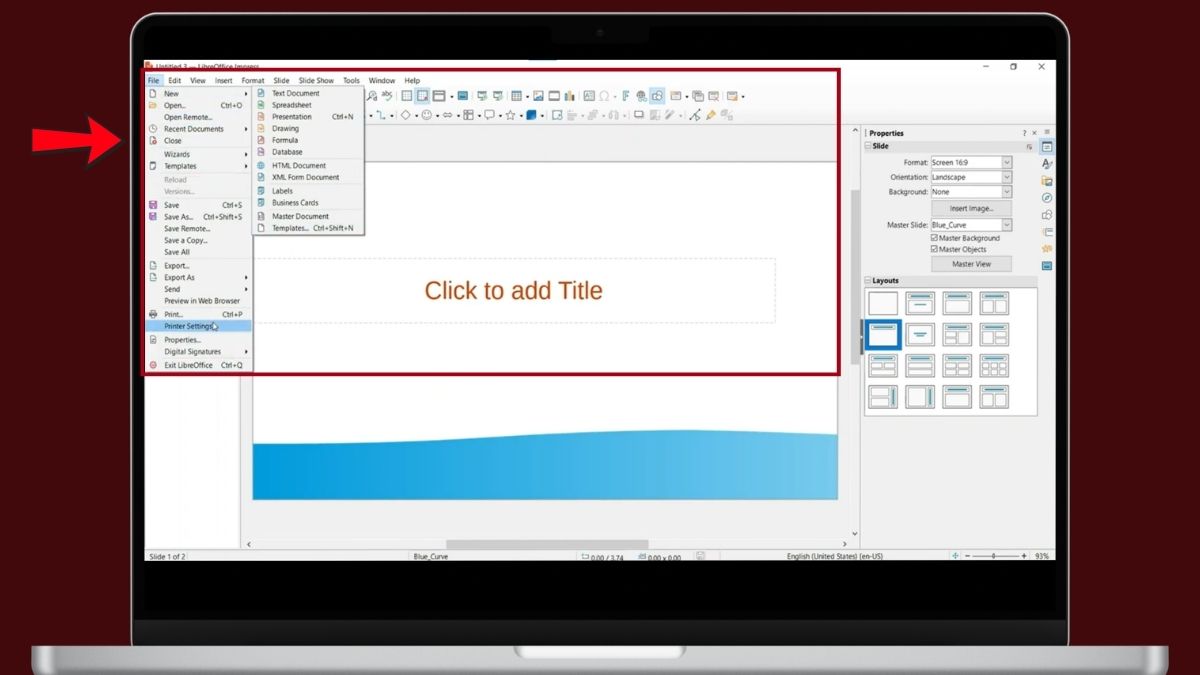
- Bước 2: Vùng menu trên thanh công cụ ngang như Insert và cả các tùy chọn sau khi nhấn vào như mục File giúp bạn có thể hoàn thiện trang trình chiếu.
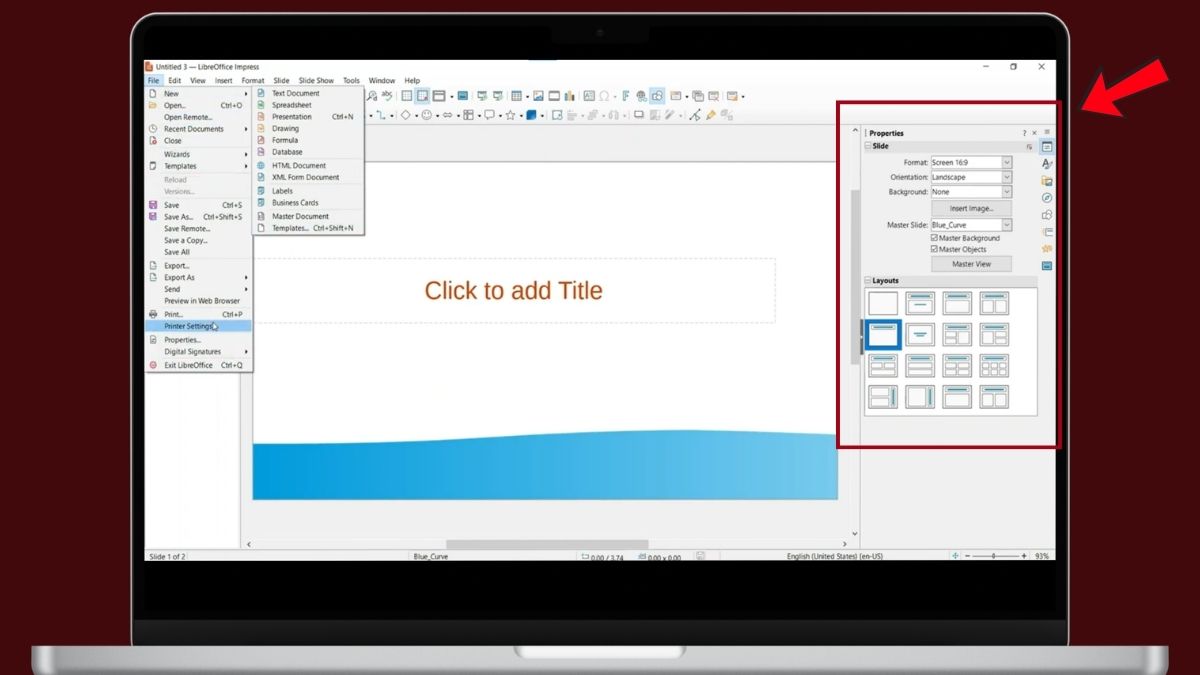
- Bước 3: Ngay bên phải màn hình là vùng Properties mà bạn có thể tùy chỉnh slide và chọn bố cục cho phù hợp.
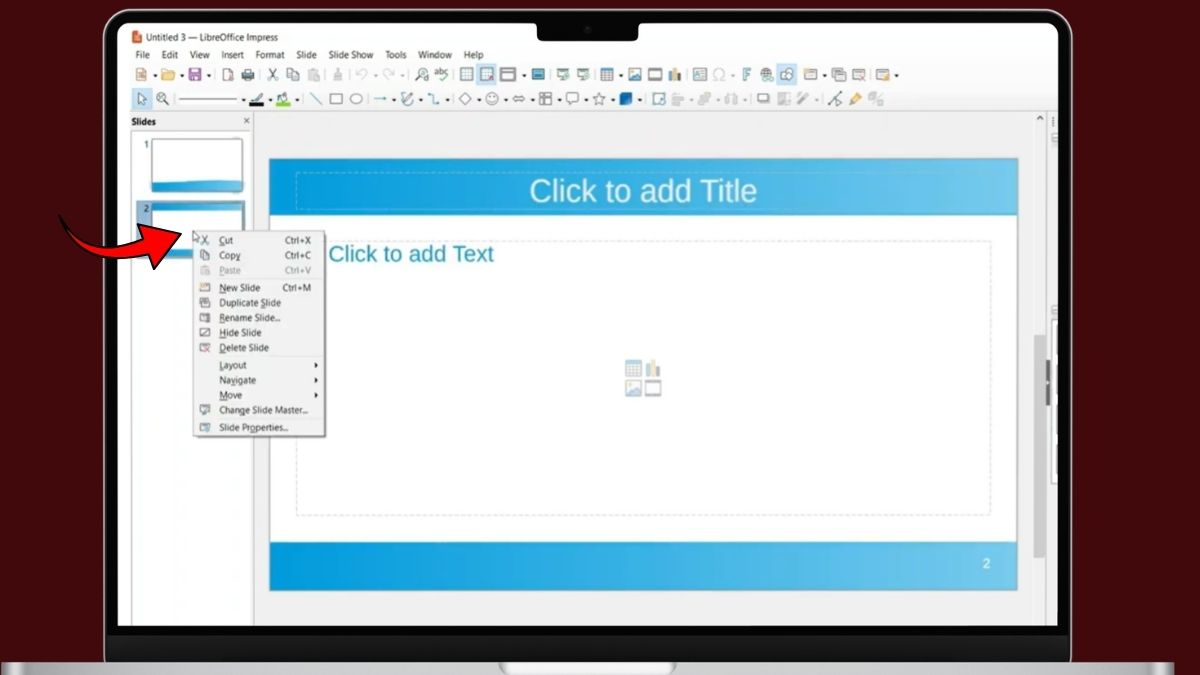
- Bước 4: Ngay tại trang trình chiếu đang chỉnh sửa, bạn nhấn chuột phải có thể mở ra nhiều tùy chọn để chèn, thêm, xóa…trực tiếp.
Cách xuất file PPTX không lỗi font và vỡ khung
Định dạng lưu mặc định của phần mềm LibreOffice Impress là đuôi ODP. Tuy nhiên, để đảm bảo khả năng tương thích cao nhất khi gửi tài liệu cho đồng nghiệp hoặc đối tác, việc xuất dữ liệu sang định dạng trình chiếu quen thuộc đúng chuẩn là một thao tác vô cùng cần thiết.
Checklist 5 bước lưu file ODP sang PPTX chuẩn
Để quá trình lưu file diễn ra trơn tru và hạn chế tối đa các lỗi vỡ khung, bạn hãy thực hiện theo đúng 5 bước thiết lập quan trọng dưới đây.
- Bước 1: Mở file trình chiếu định dạng mặc định mà bạn đang thiết kế trên công cụ LibreOffice Impress.
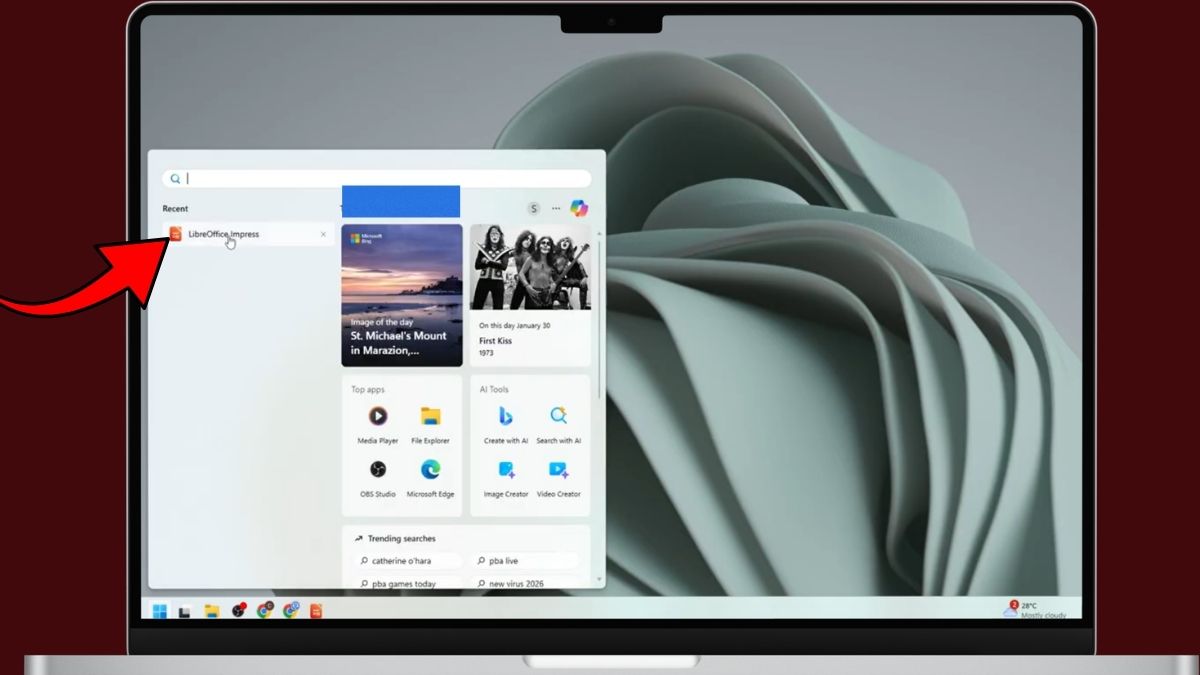
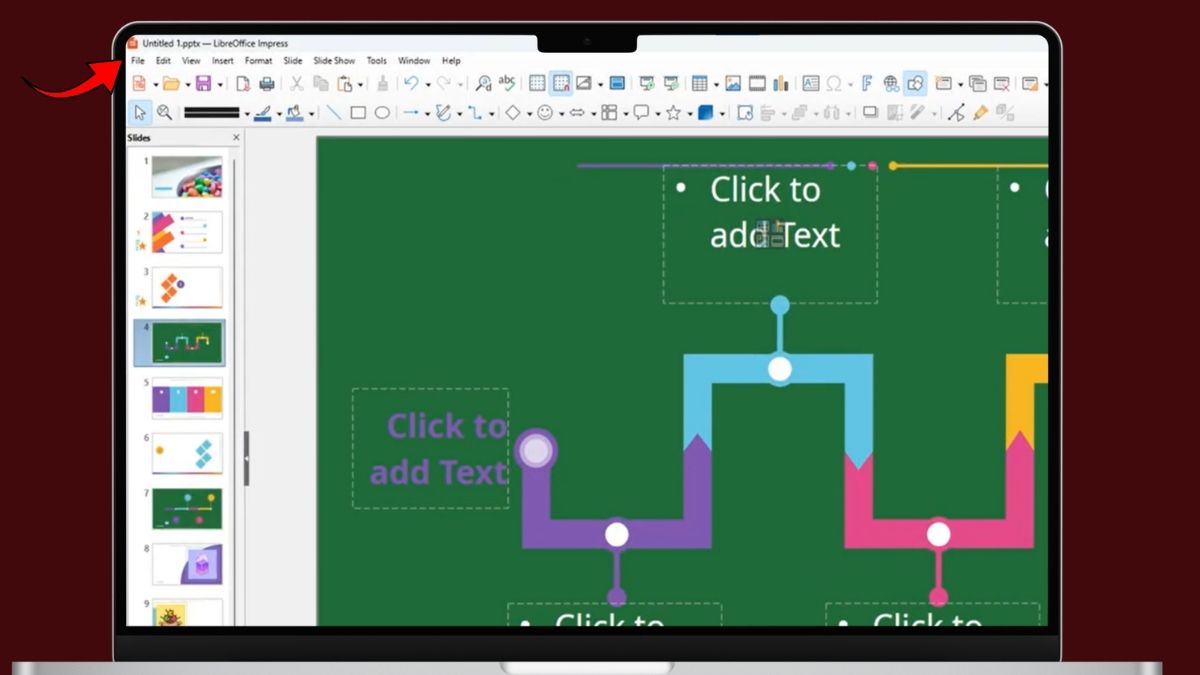
- Bước 2: Chọn menu File nằm ở góc trên cùng bên trái của giao diện màn hình chính.
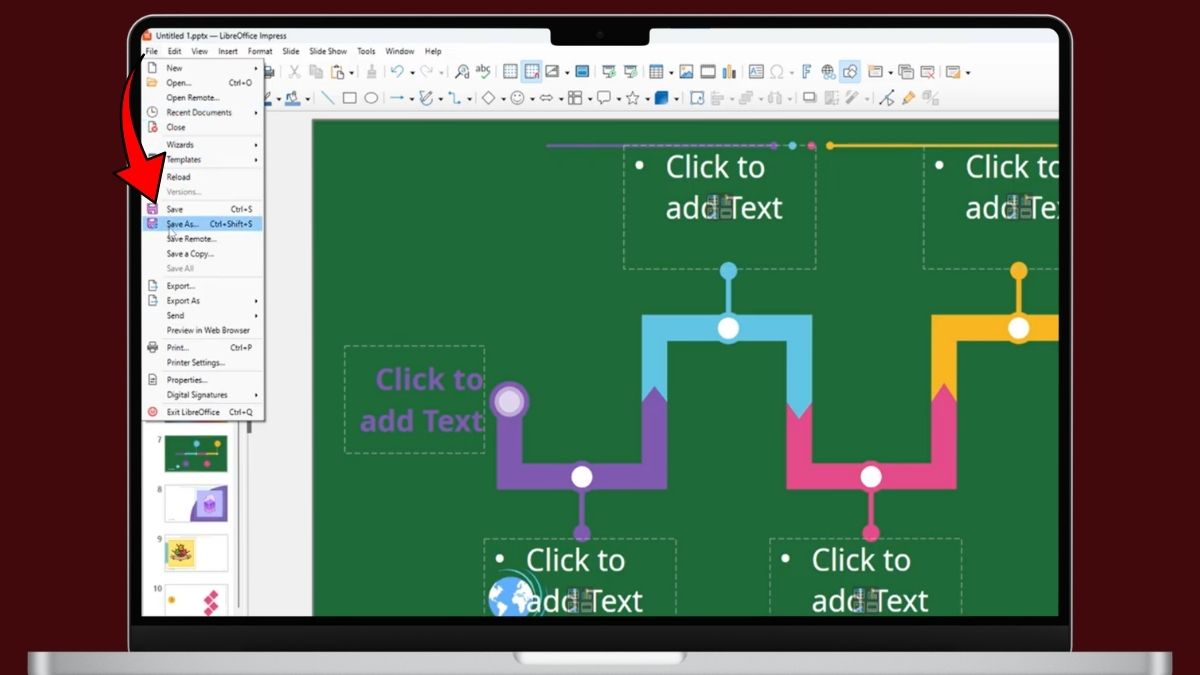
- Bước 3: Nhấn chọn mục Save As... để hệ thống mở cửa sổ tùy chọn lưu trữ định dạng mới.
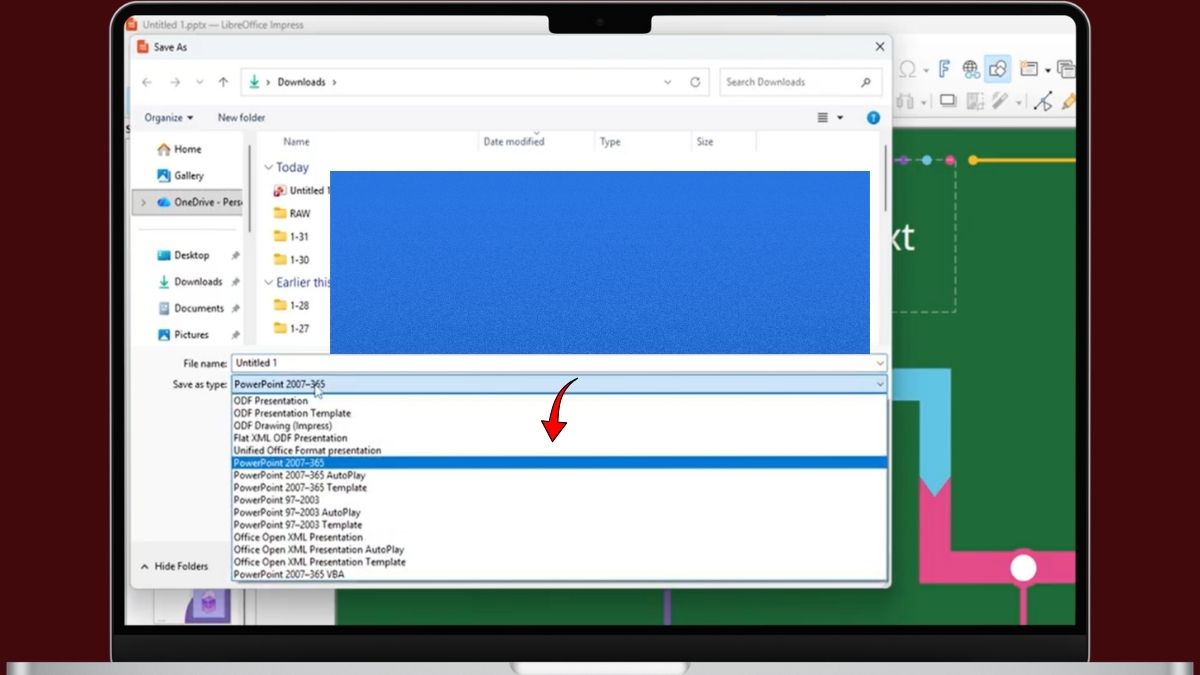
- Bước 4: Tại mục tùy chọn loại file lưu, cuộn chuột tìm và chọn định dạng PowerPoint 2007-365 (.pptx).
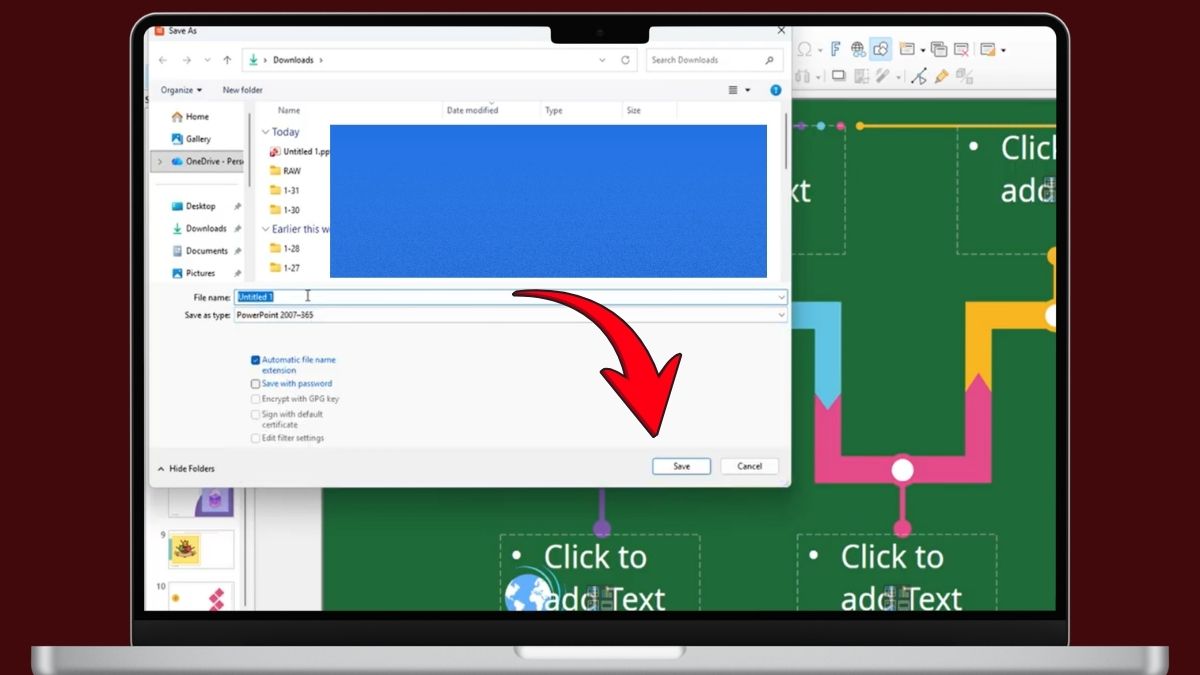
- Bước 5: Nhập tên file mong muốn, sau đó nhấn nút Save để xác nhận quá trình lưu và đóng cửa sổ làm việc.
Cách xử lý triệt để lỗi font chữ và nhảy khung
Tình trạng lỗi font chữ hoặc nhảy khung văn bản thường xảy ra do máy tính của người nhận không được cài đặt bộ phông chữ mà bạn đã sử dụng trong lúc thiết kế slide. Để khắc phục lỗi này một cách triệt để khi sử dụng công cụ LibreOffice Impress, bạn cần thao tác nhúng trực tiếp font chữ vào trong cấu trúc file.
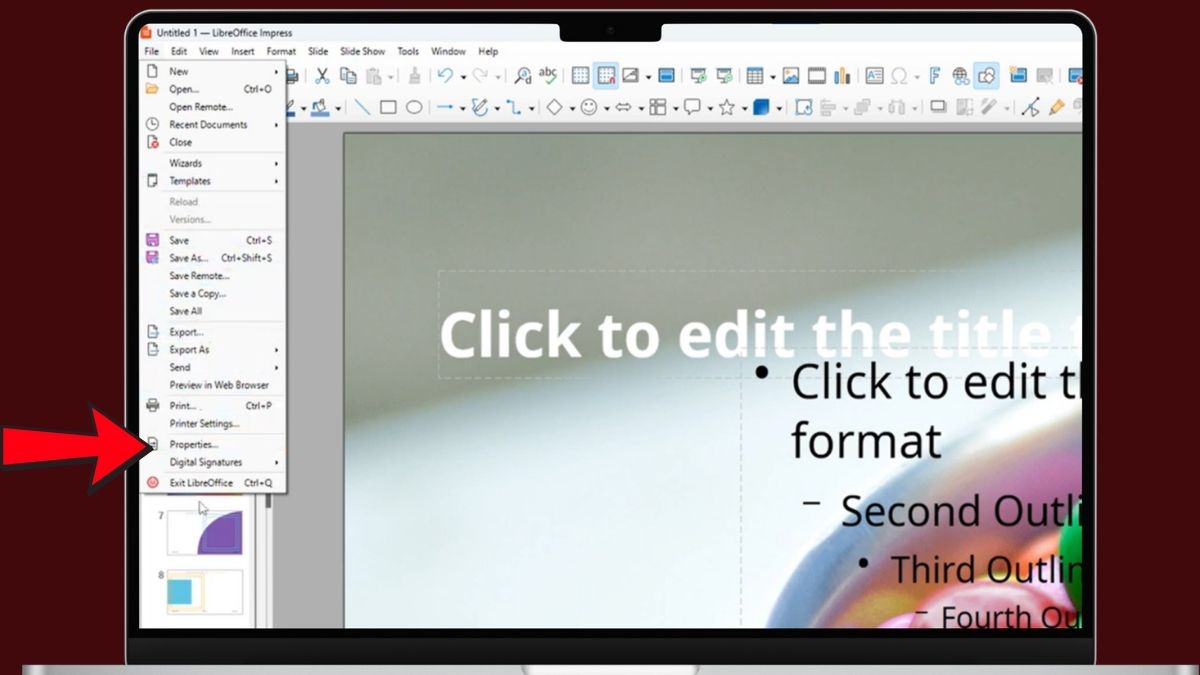
- Bước 1: Mở bài thuyết trình cần được thiết lập định dạng trên phần mềm LibreOffice Impress và chọn mục File trên thanh công cụ ngang, sau đó cuộn xuống và nhấn chọn Properties.
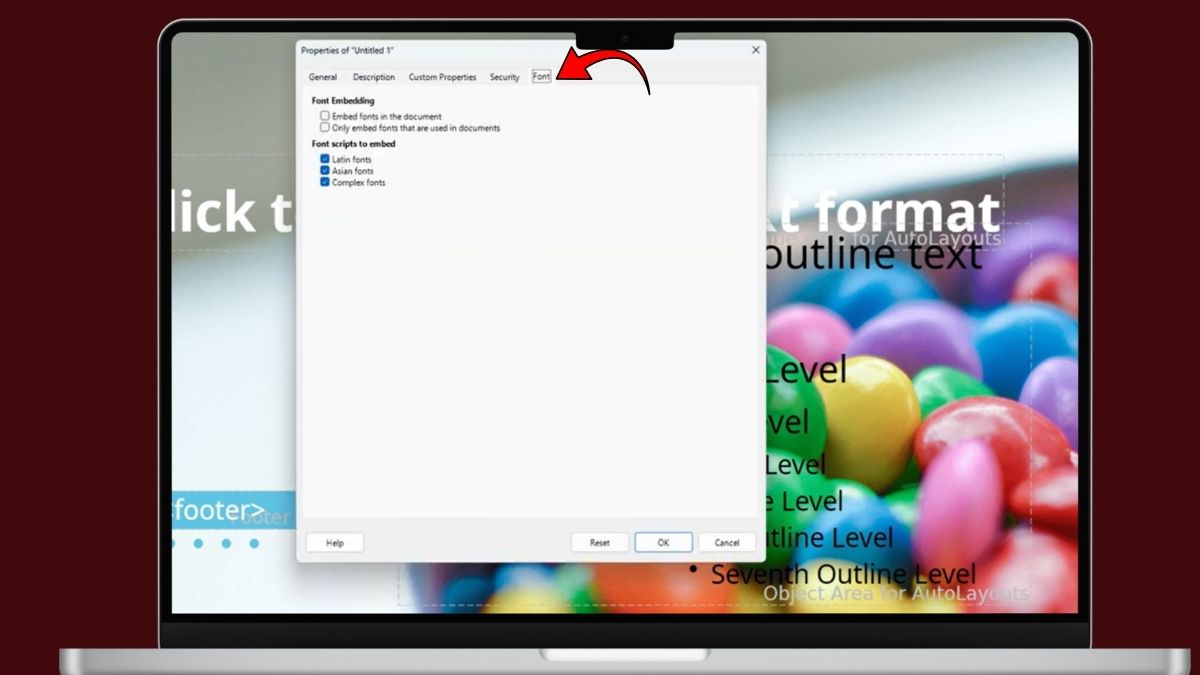
- Bước 2: Chuyển sang thẻ thiết lập phông chữ (Font) trong hộp thoại vừa hiển thị trên màn hình.
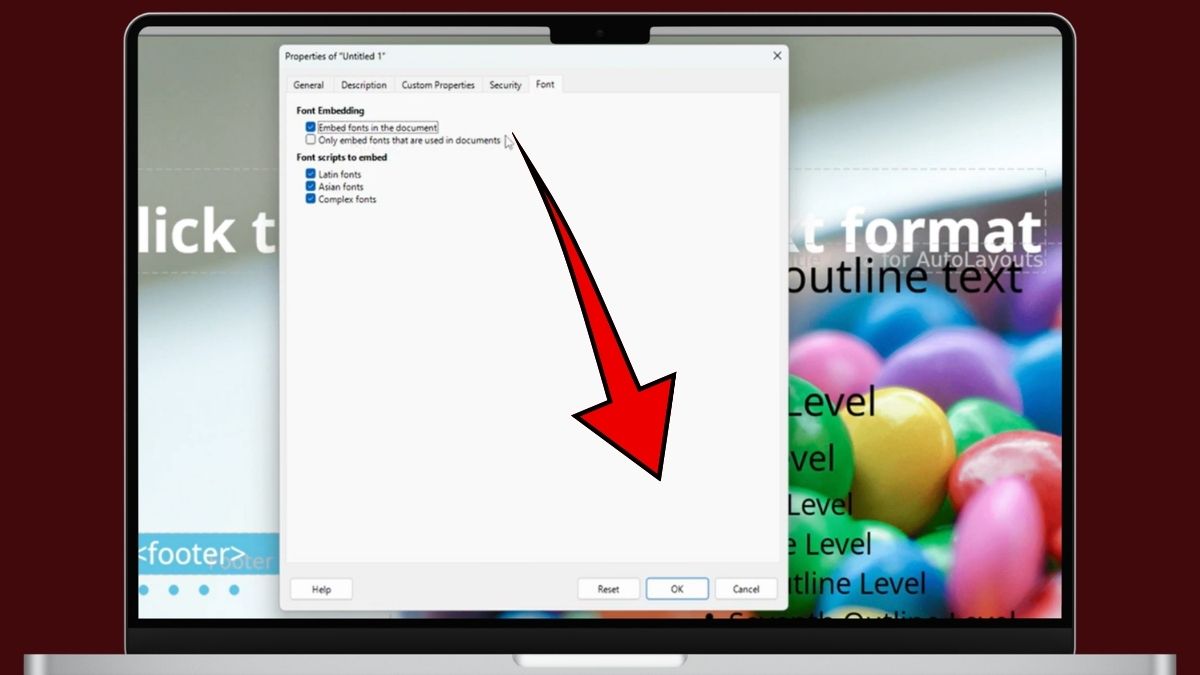
- Bước 3: Tích chọn Embed fonts in the document để nhúng phông chữ vào tệp, sau đó nhấn OK và lưu lại bài thuyết trình. Lưu ý: một số font có giấy phép hạn chế việc nhúng, nên cần kiểm tra hiển thị trên thiết bị nhận.
Link tải LibreOffice Impress Tiếng Việt và phím tắt
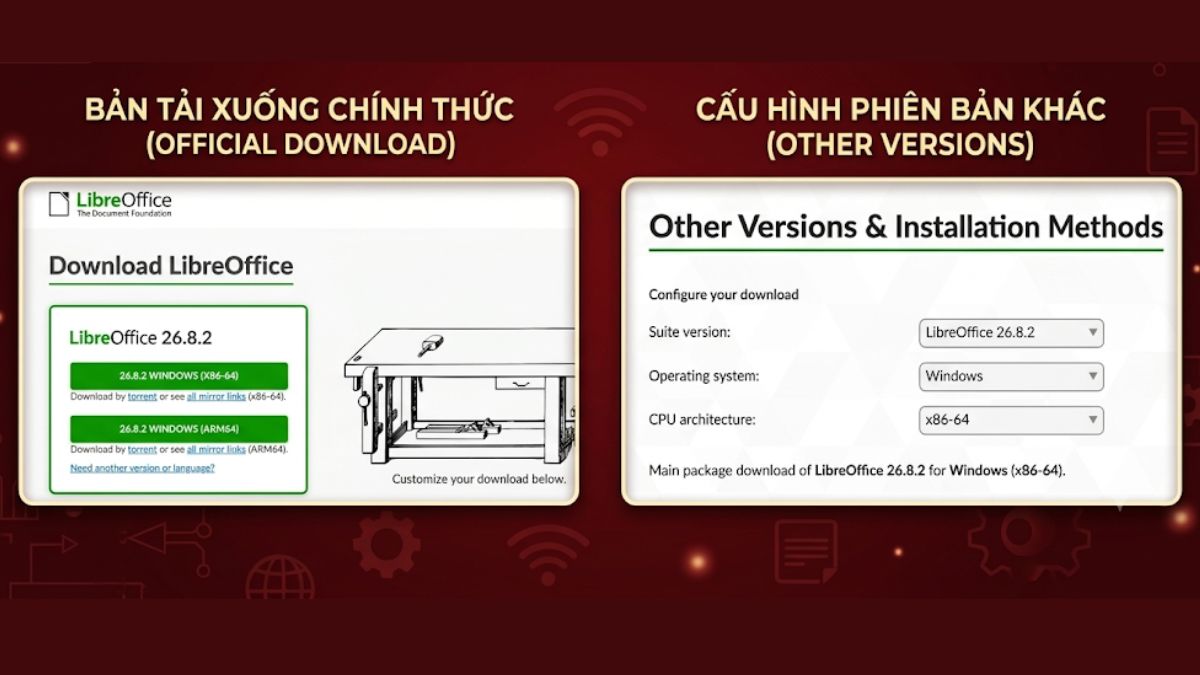
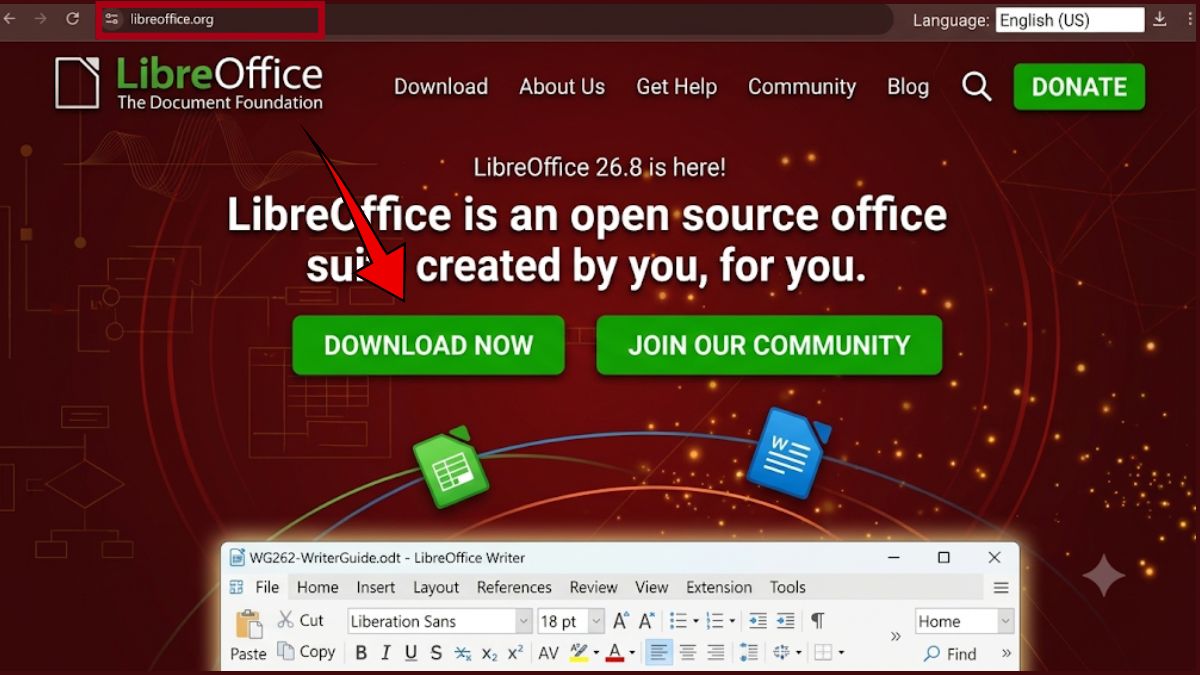
Việc tải và cài đặt các bản LibreOffice Impress download cho hệ điều hành của bạn là một quy trình vô cùng đơn giản. Bạn có thể truy cập trực tiếp vào trang chủ chính thức của nhà phát hành để lấy file cài đặt chuẩn và an toàn nhất cho nền tảng của mình: https://www.libreoffice.org/.
Đối với một số hệ điều hành, nhà phát hành còn hỗ trợ cung cấp sẵn gói ngôn ngữ Tiếng Việt, giúp cho trải nghiệm làm việc của người dùng trong nước trở nên thuận tiện và dễ dàng hơn bao giờ hết. Bên cạnh đó, để tăng tốc độ thao tác trong quá trình thiết kế, bạn nên ghi nhớ một số phím tắt cơ bản như phím trình chiếu từ đầu, phím tổ hợp chiếu từ slide hiện tại, và phím thoát ngay chế độ trình chiếu.
Với khả năng hoạt động ổn định và chiếm dụng cực kỳ ít tài nguyên hệ thống, ứng dụng LibreOffice Impress đã chứng minh được vị thế là một trong những phần mềm trình chiếu mã nguồn mở tốt nhất hiện nay. Qua bài viết này, Sforum hy vọng bạn đã nắm bắt rõ ràng các tính năng nổi bật cũng như biết cách thiết lập, tải phần mềm và khắc phục triệt để các lỗi định dạng file để có được những bài thuyết trình thành công.







Bình luận (0)