
LibreOffice Math là gì? Hướng dẫn cách sử dụng cho người mới

Việc soạn thảo các phương trình phức tạp sẽ trở nên dễ dàng và nhanh chóng hơn khi bạn sử dụng công cụ LibreOffice Math. Phần mềm này cung cấp hệ thống ký hiệu trực quan cùng các mã lệnh linh hoạt. Hãy cùng Sforum khám phá chi tiết cách cài đặt và bảng lệnh thao tác chuẩn xác trong bài viết này nhé.
LibreOffice Math là gì?
Thông tin phần mềm:
- Hệ điều hành: Windows/macOS/Linux
- Dung lượng: Phụ thuộc vào bộ cài đặt chung của hệ sinh thái
- Chi phí: Miễn phí
- Link tải: https://www.libreoffice.org/download/download-libreoffice/
Công cụ LibreOffice Math là một trình soạn thảo công thức toán học độc lập, đồng thời cũng được tích hợp sẵn bên trong hệ sinh thái phần mềm văn phòng mã nguồn mở LibreOffice. Khác với các công cụ gõ thông thường, phần mềm này cho phép người dùng tạo ra phương trình bằng cách nhấp chọn ký hiệu trực quan hoặc gõ trực tiếp các mã lệnh bằng văn bản. Nhờ cơ chế này, bạn có thể dễ dàng chèn các biểu thức phức tạp vào tài liệu văn bản, bảng tính hoặc bài thuyết trình một cách đồng bộ.

Hướng dẫn tải và cài đặt phần mềm LibreOffice Math
Để sử dụng trình gõ công thức này, bạn cần tiến hành thiết lập toàn bộ bộ phần mềm văn phòng của hãng. Thao tác cài đặt phần mềm này trên máy tính được thực hiện như sau:
- Bước 1: Truy cập vào trang chủ chính thức tại địa chỉ libreoffice.org > Nhấn chọn mục Download trên thanh menu chính.
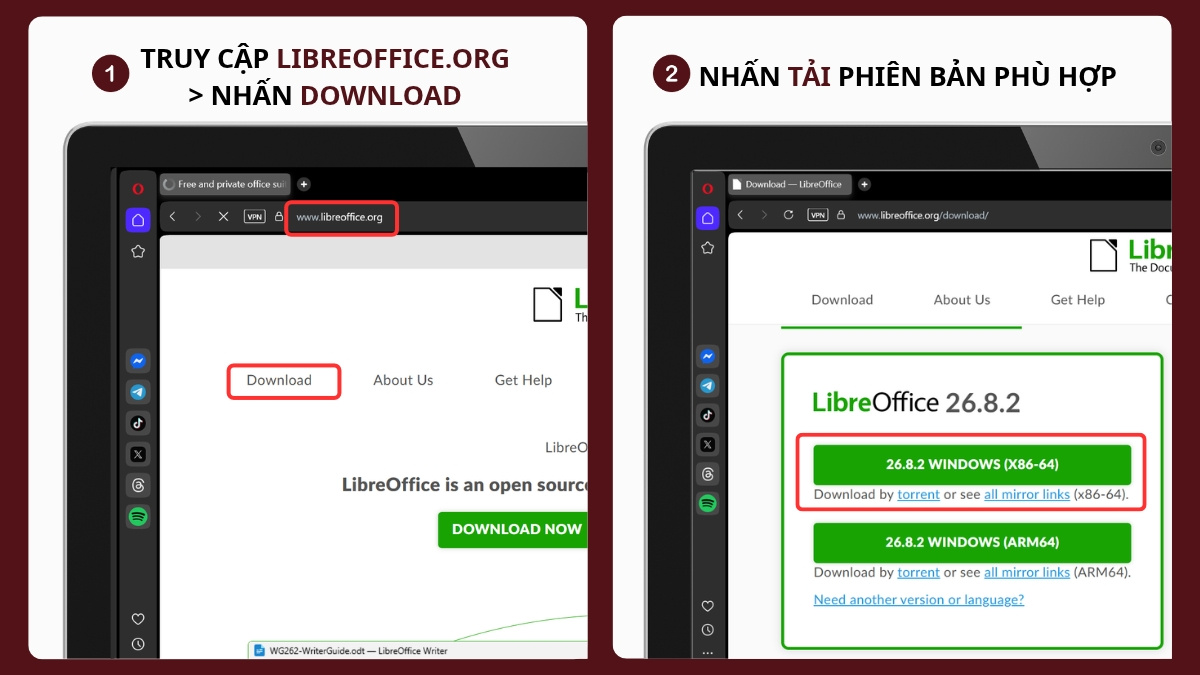
- Bước 2: Chọn đúng hệ điều hành máy tính (Windows, macOS hoặc Linux) tương ứng với thiết bị của bạn và bắt đầu tải tệp tin về máy.
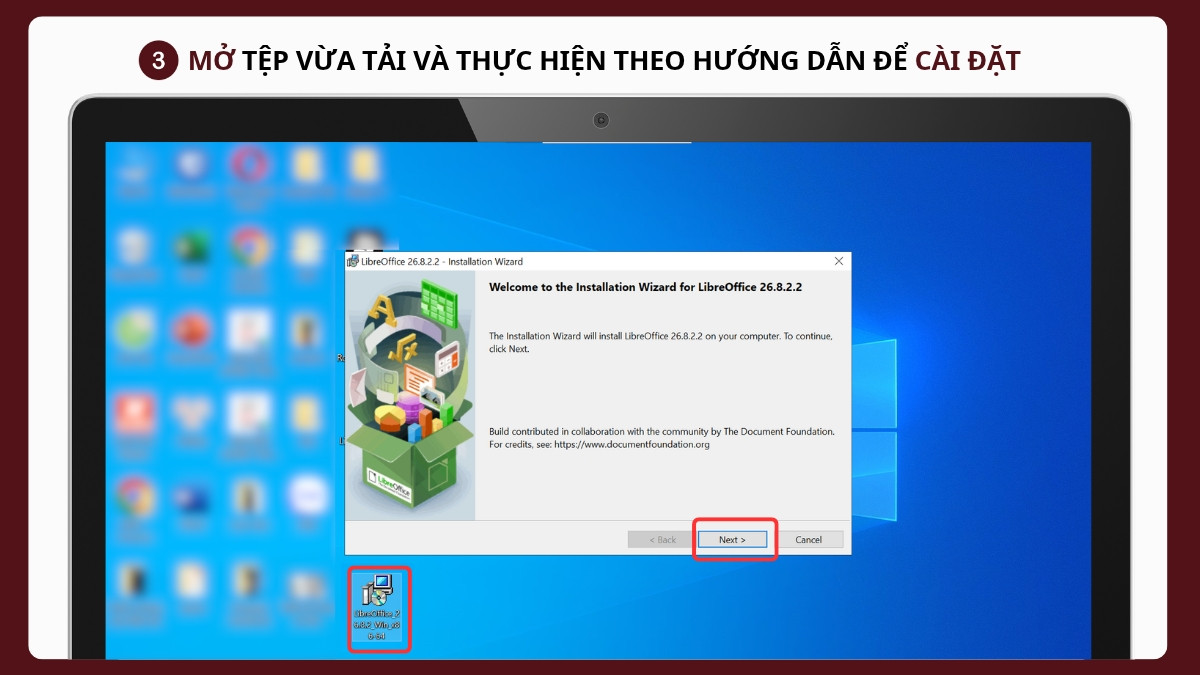
- Bước 3: Mở tệp cài đặt vừa tải xuống và làm theo hướng dẫn trên màn hình để hoàn tất.
Một chiếc laptop hiệu năng cao sẽ giúp bạn xử lý tài liệu và gõ công thức mượt mà hơn. Hãy tham khảo các mẫu máy tính xách tay chính hãng tại CellphoneS nhé.
[Product_Listing categoryid="380" propertyid="" customlink="https://cellphones.com.vn/laptop.html" title="Danh sách Laptop đang được quan tâm nhiều tại CellphoneS"]
Hướng dẫn gõ mã lệnh LibreOffice Math syntax chi tiết
Trình soạn thảo công thức của bộ công cụ này hoạt động dựa trên các từ khóa lệnh đặc trưng. Hãy cùng tìm hiểu chi tiết các mã lệnh cơ bản để giúp bạn thao tác nhanh chóng và chuyên nghiệp hơn.
Cú pháp gõ phân số mũ và chỉ số dưới
Đối với các biểu thức cơ bản, ứng dụng LibreOffice Math sử dụng những từ khóa rất gần gũi với ngôn ngữ đọc tự nhiên.
- Phân số: Sử dụng lệnh over. Ví dụ, gõ a over b sẽ hiển thị thành phân số a/b.
- Lũy thừa (số mũ): Sử dụng ký hiệu ^. Ví dụ, gõ x^2 sẽ tạo ra x bình phương.
- Chỉ số dưới: Sử dụng ký hiệu _. Ví dụ, gõ a_1 sẽ tạo ra biến a có chỉ số dưới là 1.
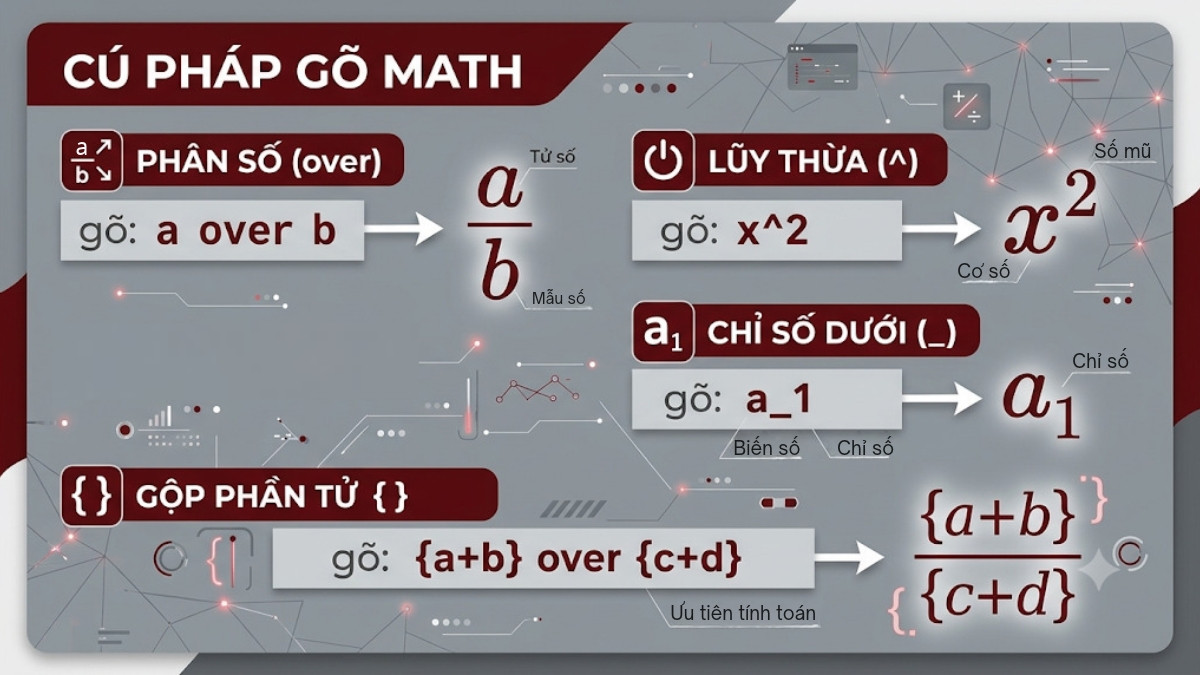
Trường hợp cần gộp nhiều phần tử lại với nhau để tính toán ưu tiên, bạn chỉ cần đặt toàn bộ cụm đó trong dấu ngoặc nhọn {}. Ví dụ, gõ {a+b} over {c+d} để tạo phân số có tử và mẫu đa thức.
Cú pháp tạo ma trận tích phân và căn thức
Khi làm việc với toán học cao cấp, hệ thống cũng tối ưu hóa các lệnh để người dùng trình bày mạch lạc.
- Căn bậc hai: Dùng lệnh sqrt. Ví dụ, lệnh sqrt{a+b} sẽ bọc hàm số dưới dấu căn.
- Căn bậc n: Dùng lệnh nroot. Ví dụ, gõ nroot{3}{x} để biểu diễn căn bậc 3 của x (trong đó tham số thứ nhất là bậc căn, tham số thứ hai là biểu thức dưới căn).
- Tích phân: Dùng lệnh int. Nếu cần tạo cận trên và cận dưới, hãy kết hợp với lệnh from và to. Ví dụ biểu thức: int from{0} to{1} {x dx}.
- Tổng sigma: Dùng lệnh sum với cơ chế from và to tương tự như tích phân.
- Ma trận: Bắt đầu bằng lệnh matrix. Sử dụng dấu # để phân tách các cột và dấu ## để phân tách các hàng. Ví dụ bảng ma trận vuông: matrix {a # b ## c # d}

Cách ngắt dòng new line và chèn ký hiệu toán
Trong quá trình gõ bằng văn bản, hệ thống sẽ tự động bỏ qua khoảng trắng phím Space thông thường. Để căn chỉnh vị trí hiển thị, bạn cần áp dụng các lệnh khoảng cách đặc thù.
- Ngắt dòng: Sử dụng lệnh newline để đẩy phần văn bản tiếp theo xuống hàng mới mà không làm vỡ phương trình.
- Chèn khoảng trắng lớn: Dùng ~ (dấu ngã) để tạo một khoảng trống rộng giữa các biến.
- Chèn khoảng trắng nhỏ: Sử dụng ` (dấu huyền ngược) để tạo một khoảng trống hẹp.
- Các ký hiệu đặc biệt: Dùng lệnh times cho dấu nhân, div cho dấu chia, infinity cho biểu tượng vô cực hoặc partial cho hàm đạo hàm riêng.

Sử dụng cú pháp LaTeX trong LibreOffice Math
TexMaths là công cụ bổ sung, không phải chức năng biên dịch LaTeX mặc định của Math. Tuy phần mềm gốc không hỗ trợ dịch trực tiếp 100% cú pháp thuần túy của LaTeX, bạn vẫn có thể cài đặt thêm tiện ích mở rộng TexMaths vào máy tính. Quy trình sử dụng như sau:
Lưu ý: Người dùng cần cài đặt hệ thống LaTeX (như TeX Live hoặc MiKTeX) trên thiết bị trước khi sử dụng tiện ích này.
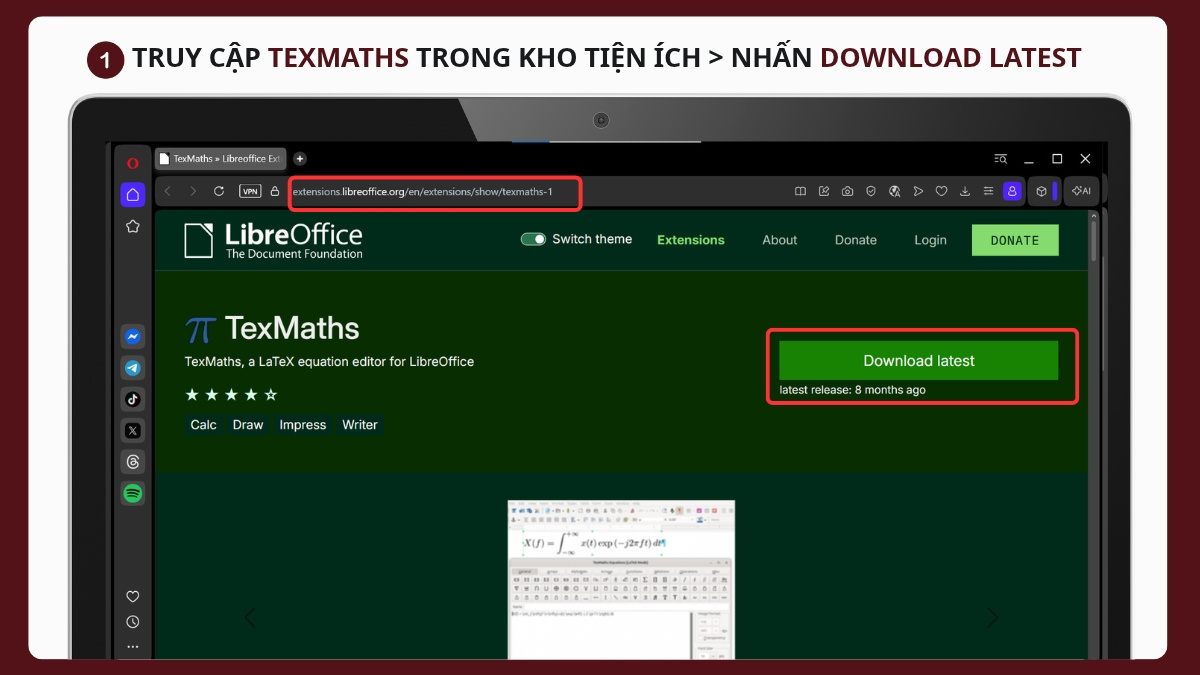
- Bước 1: Truy cập https://extensions.libreoffice.org/en/extensions/show/texmaths-1 và nhấn Download Lastest để tải tiện ích TexMaths từ kho Extension của LibreOffice.
- Bước 2: Trong giao diện LibreOffice Math, chọn Tools > Chọn Extension > Chọn add để tải file TexMaths lên và nhấn Close.
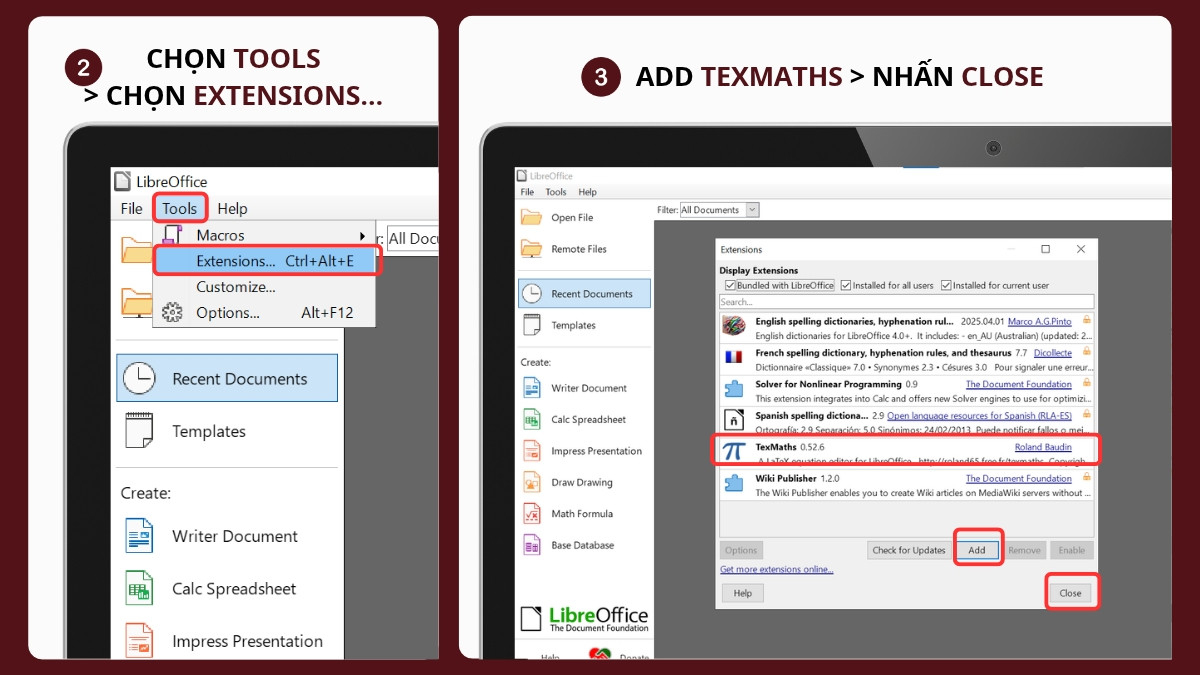
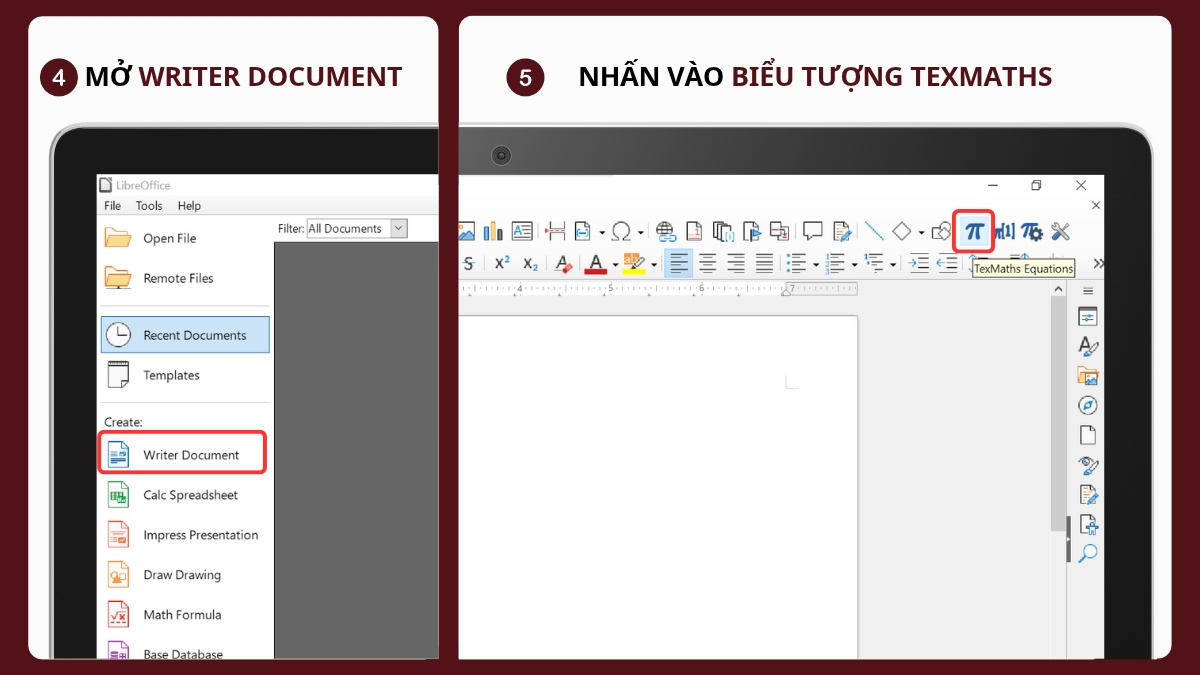
- Bước 3: Khởi động lại ứng dụng LibreOffice Math > Chọn mở 1 công cụ (Ví dụ: Writer Document) > Nhấp vào biểu tượng TexMaths xuất hiện trên thanh công cụ.
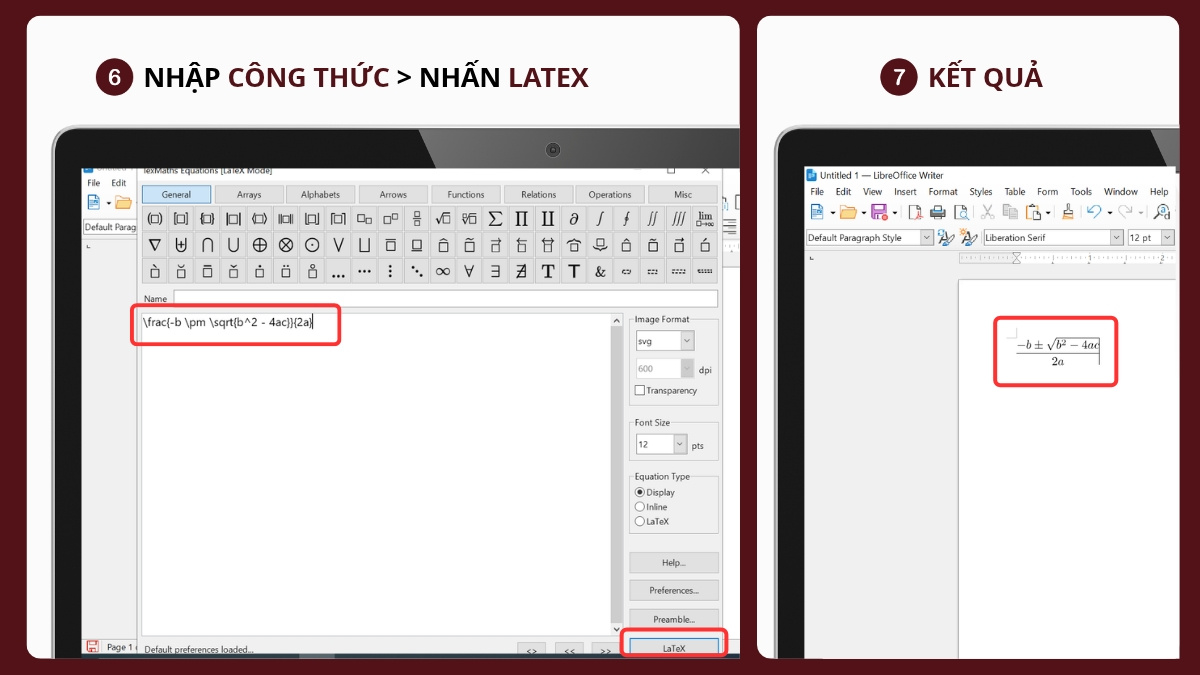
- Bước 4: Nhập mã LaTeX thuần túy vào khung soạn thảo. (Ví dụ: \frac{-b \pm \sqrt{b^2 - 4ac}}{2a}) > Nhấn nút LaTeX, tiện ích sẽ tự động biên dịch và chèn công thức chuẩn xác vào tài liệu của bạn.
Xuất file MathML
Định dạng MathML là tiêu chuẩn quốc tế dùng để hiển thị công thức toán học trên các nền tảng web trực tuyến. Trình biên tập này hỗ trợ đọc và xuất định dạng mã nguồn này, tuy nhiên khả năng hiển thị thực tế còn phụ thuộc vào giới hạn tương thích của từng trình duyệt. Quy trình xuất file trên máy tính được thực hiện như sau:
- Bước 1: Trong File chứa công thức toán học đang soạn thảo, chọn mục File trên thanh công cụ trên cùng, sau đó nhấn vào nút Save As.
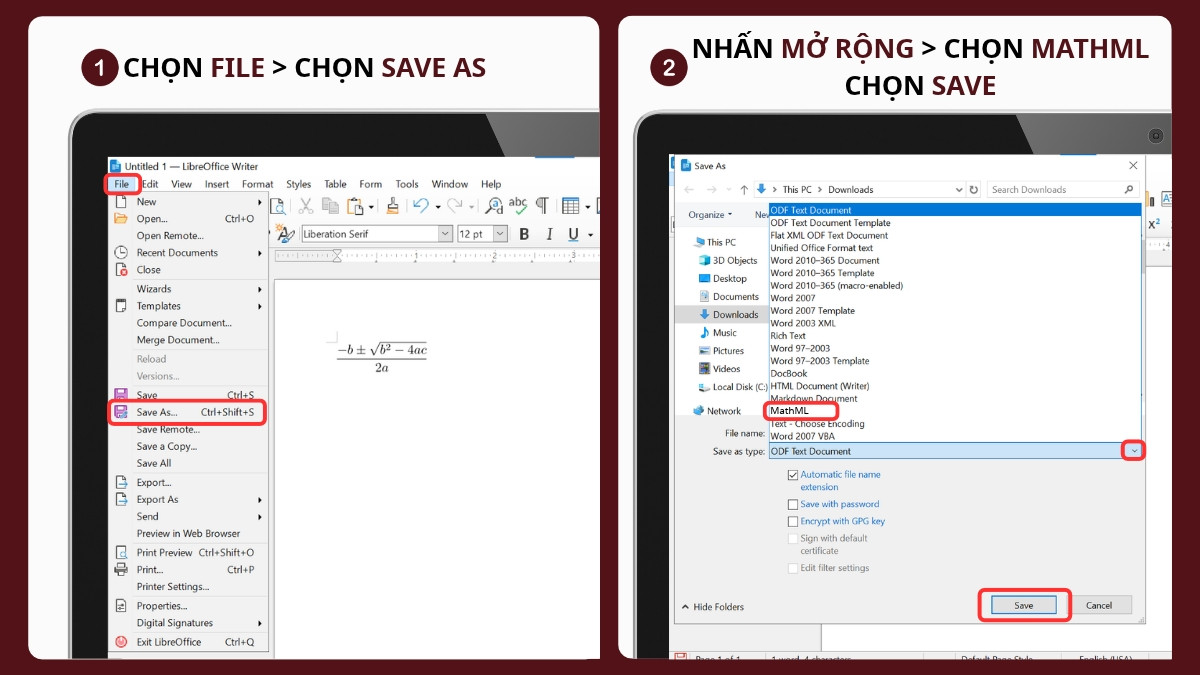
- Bước 2: Chọn phần mở rộng là MathML (.mml) tại ô định dạng file và lưu trữ lại vào ổ cứng.
Lưu ý: Với công thức nằm trong tài liệu khác, cần nhấp phải đối tượng và chọn Save Copy As, không thực hiện Save As trực tiếp như hướng dẫn trên.
Cách chèn công thức toán vào Writer và Calc
Phần mềm cho phép chèn công thức chéo giữa các ứng dụng trong cùng hệ sinh thái một cách đồng bộ. Thao tác chèn công thức vào tài liệu trên máy tính được thực hiện như sau:
- Bước 1: Mở ứng dụng LibreOffice Writer hoặc Calc.
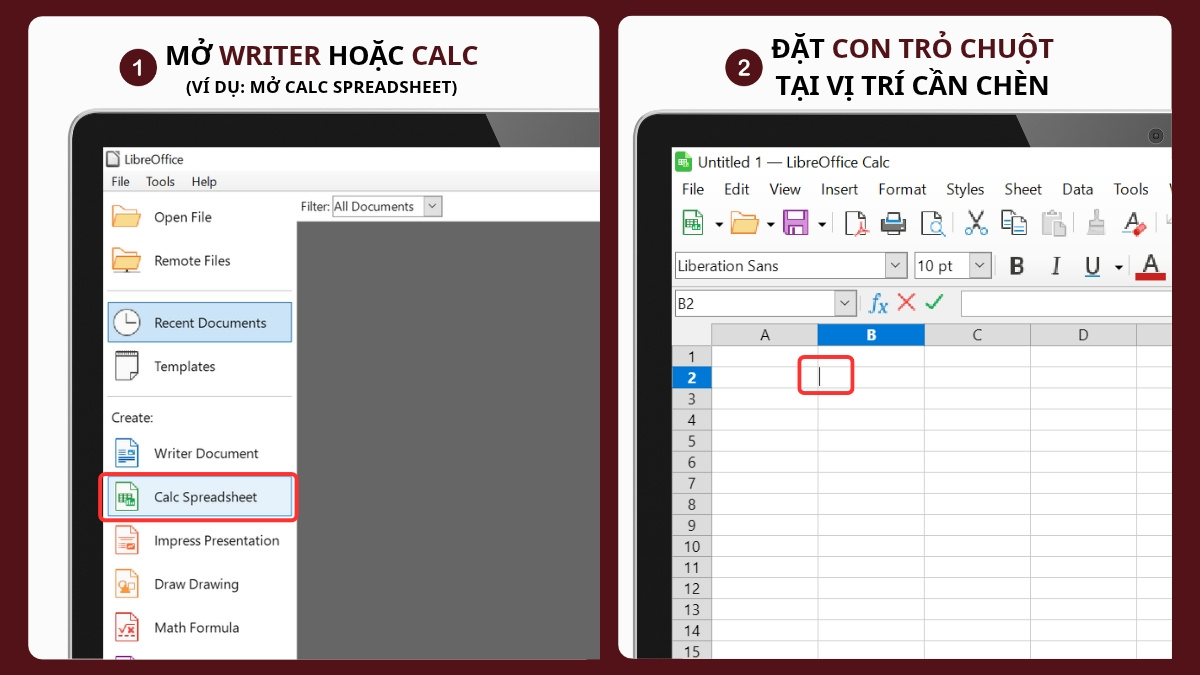
- Bước 2: Nhấp chuột vào vị trí cần chèn phương trình.
- Bước 3: Chọn thẻ Insert trên thanh menu > Chọn OLE Object > Nhấn vào Formula Object
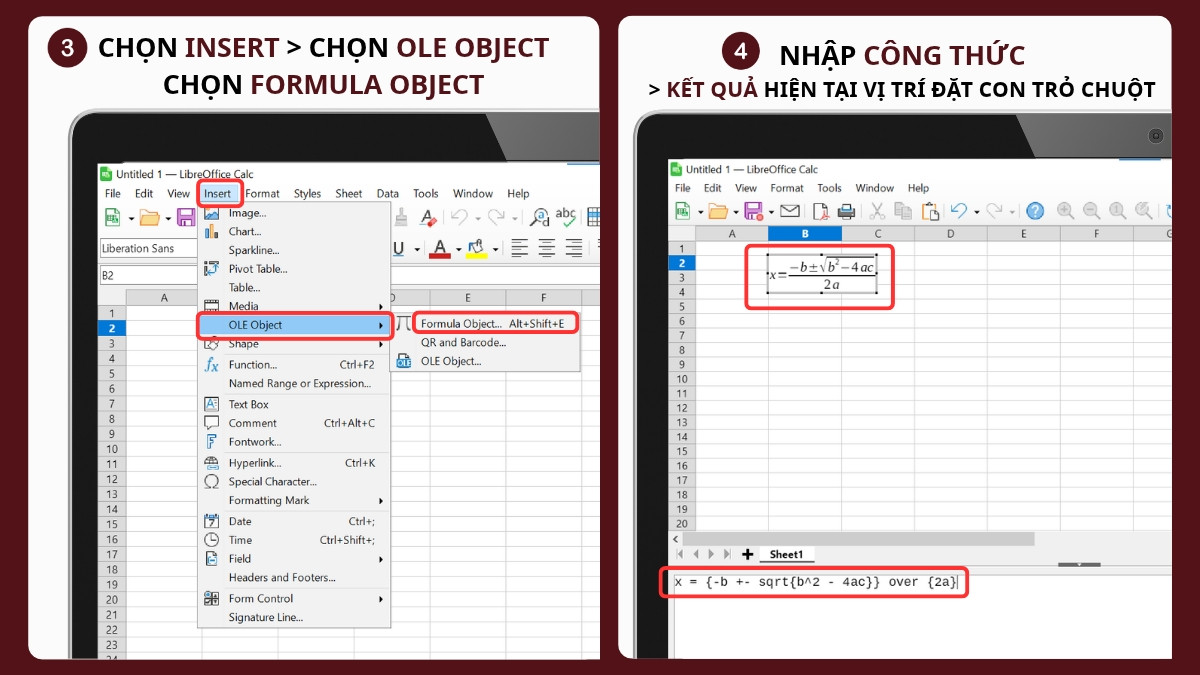
- Bước 4: Nhập mã lệnh bình thường tại giao diện soạn thảo vừa hiện ra ở mép dưới màn hình, phần mềm tự động cập nhật công thức lên văn bản.
Bảng phím tắt LibreOffice Math
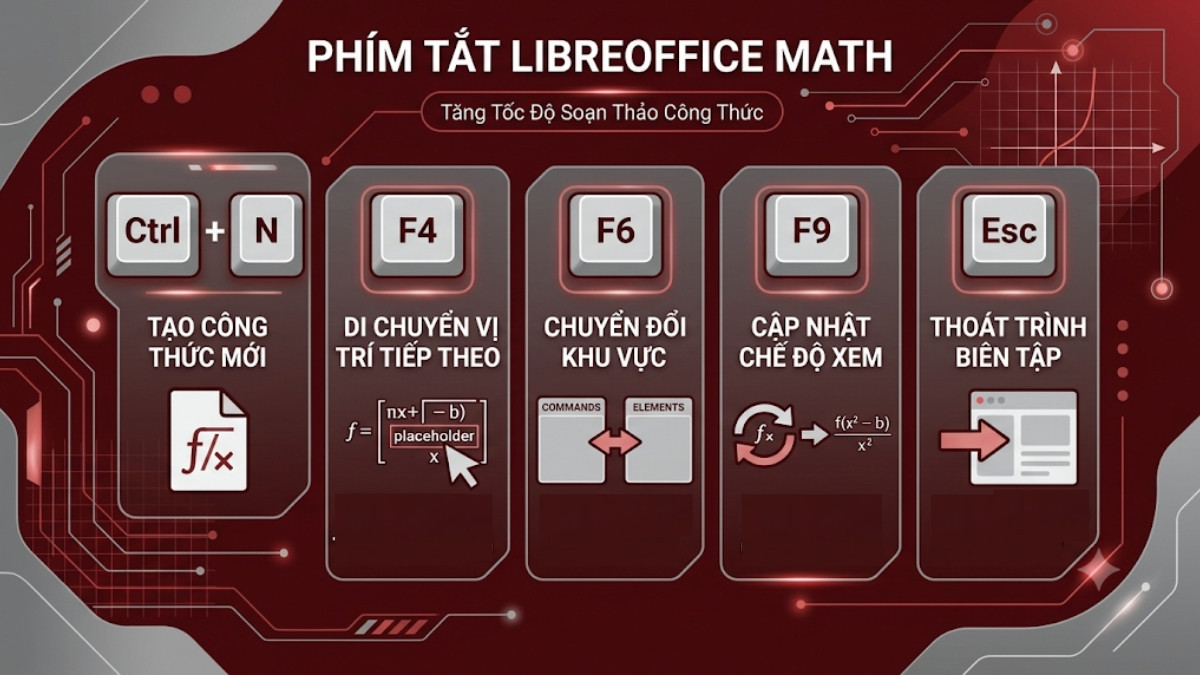
Để rút ngắn thời gian làm việc, việc ghi nhớ phím tắt là một lợi thế giúp bạn tăng tốc độ soạn thảo.
- Tổ hợp phím Ctrl + N: Tạo một tài liệu không gian công thức mới hoàn toàn.
- Phím F4: Chuyển con trỏ di chuyển đến vị trí giữ chỗ (placeholder) tiếp theo bên trong công thức.
- Phím F6: Chuyển đổi tiêu điểm (focus) qua lại giữa các khu vực làm việc, ví dụ như giữa bảng nhập lệnh Commands và bảng Elements.
- Phím F9: Cập nhật lại chế độ xem để công thức hiển thị các thay đổi mới nhất ngay lập tức.
- Phím Esc: Thoát khỏi trình biên tập và tự động quay lại màn hình làm việc trước đó.
Tải bảng tra cứu Cheat Sheet cú pháp LibreOffice Math
Nếu bạn là người dùng mới và chưa thể ghi nhớ toàn bộ từ khóa, việc sở hữu một bảng tóm tắt cheat sheet là rất hữu ích. Tuy nhiên, do nhà phát hành chưa cung cấp tệp tra cứu độc lập, bạn sẽ cần tổng hợp từ các tài liệu chính thức. Dưới đây là 2 cách để tham khảo cú pháp nhanh chóng:
- Cách 1: Xem Bảng tham chiếu công thức trong trang hỗ trợ của nền tảng: https://help.libreoffice.org/latest/en-US/text/smath/01/03091500.html
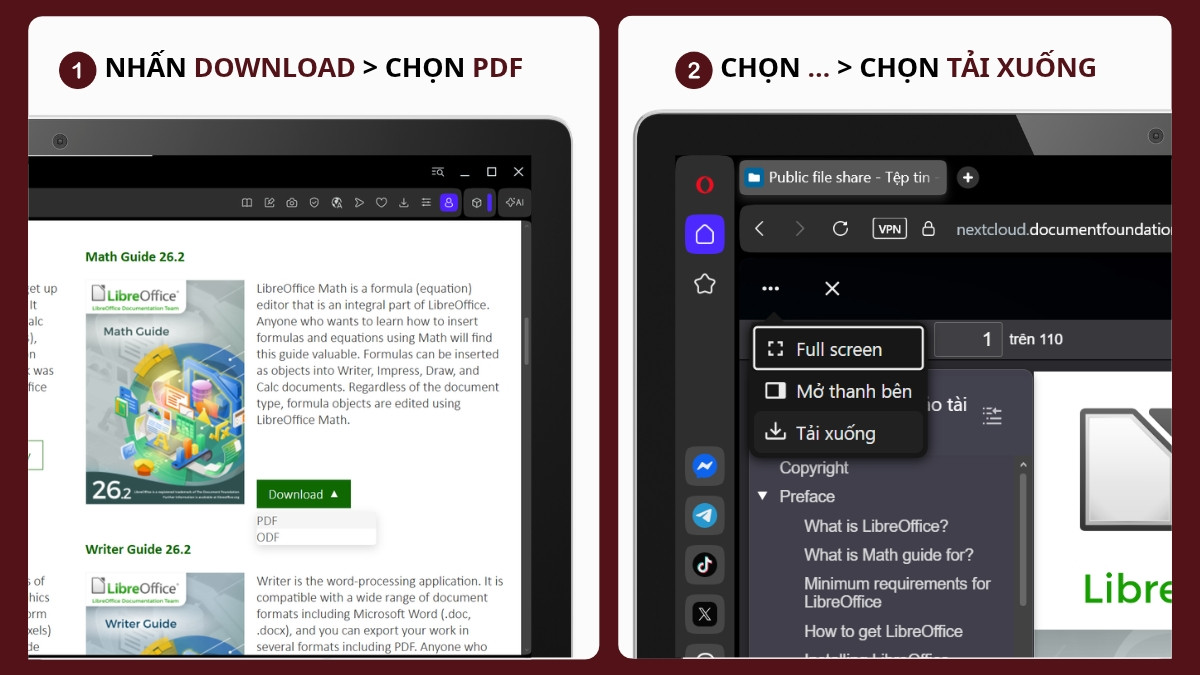
- Cách 2: Tải trọn bộ cẩm nang hướng dẫn định dạng PDF và xem phụ lục cuối của cuốn sách này, đây là một Cheat Sheet chuẩn chỉnh. Các bước thực hiện như sau:
- Bước 1: Truy cập trang https://books.libreoffice.org/en/, lướt xuống tìm mục Math Guide > Nhấn Download và chọn PDF.
- Bước 2: Khi màn hình hiện tài liệu hướng dẫn, bạn bấm vào biểu tượng Tải xuống (hoặc dấu 3 chấm ở góc trên bên phải, tùy trình duyệt) và chọn Tải xuống.
So sánh LibreOffice Math vs MathType chi tiết
Để giúp người dùng có cái nhìn khách quan khi lựa chọn, dưới đây là bảng đối chiếu giữa hai phần mềm soạn thảo toán học LibreOffice Math vs MathType:
|
Tiêu chí |
Phần mềm LibreOffice Math |
Ứng dụng MathType |
|
Chi phí |
Miễn phí |
Trả phí bản quyền thương mại |
|
Phương thức nhập |
Ưu tiên gõ bằng mã lệnh text, kết hợp bảng ký tự |
Kéo thả trực quan (WYSIWYG) nhanh chóng |
|
Khả năng tích hợp |
Hoạt động tốt nhất trong hệ sinh thái LibreOffice |
Tích hợp tốt với bộ công cụ của Microsoft Office |
|
Tính dễ sử dụng |
Phù hợp cho người thích lập trình và quen gõ mã nhanh |
Phù hợp đại đa số người dùng phổ thông, học sinh |
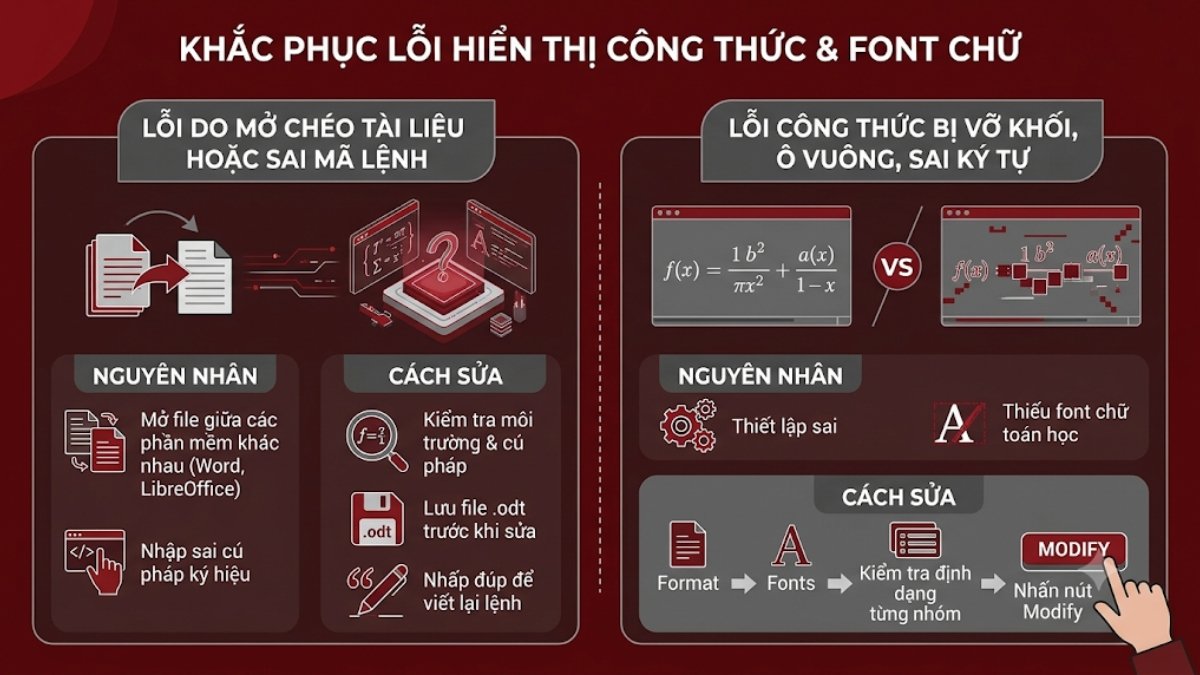
Khắc phục lỗi hiển thị công thức toán và font chữ
Đôi khi, người dùng sẽ gặp tình trạng công thức bị vỡ khối, biến thành ô vuông hoặc ký tự hiển thị không đúng. Dưới đây là các nguyên nhân và cách sửa lỗi tương ứng:
- Lỗi do mở chéo tài liệu hoặc sai mã lệnh
- Nguyên nhân: Xuất phát từ vấn đề tương thích khi mở tài liệu giữa các phần mềm khác nhau (ví dụ: chuyển file từ Word sang LibreOffice) hoặc do người dùng nhập sai cú pháp ký hiệu.
- Cách sửa: Kiểm tra lại môi trường mở tài liệu để xác định xem lỗi hiển thị là do sai cú pháp ký hiệu hay do phần mềm không tương thích. Nếu lỗi do mở chéo file Word, hãy lưu lại file thành định dạng .odt trước khi sửa. Nếu sai cú pháp, nhấp đúp vào công thức để viết lại lệnh.
- Lỗi công thức bị vỡ khối, biến thành ô vuông hoặc sai ký tự
- Nguyên nhân: Do thiết bị của bạn bị thiết lập sai hoặc đang bị thiếu font chữ đặc thù dành cho toán học.
- Cách sửa: Thay đổi lại định dạng cho nhóm font đang bị lỗi bằng cách chọn thẻ Format > Chọn Fonts > Kiểm tra định dạng của từng nhóm font > Nhấn nút Modify.
Việc nắm vững các mã lệnh trong trình soạn thảo LibreOffice Math sẽ giúp tối ưu hóa thời gian khi làm việc với các tài liệu khoa học và giáo dục. Hy vọng qua bài viết hướng dẫn trên, bạn đã có thể tự tin thao tác và làm chủ phương trình biểu thức một cách chuyên nghiệp. Đừng quên theo dõi Sforum thường xuyên để cập nhật thêm vô số mẹo vặt công nghệ và thủ thuật sử dụng máy tính hữu ích khác nhé!








Bình luận (0)