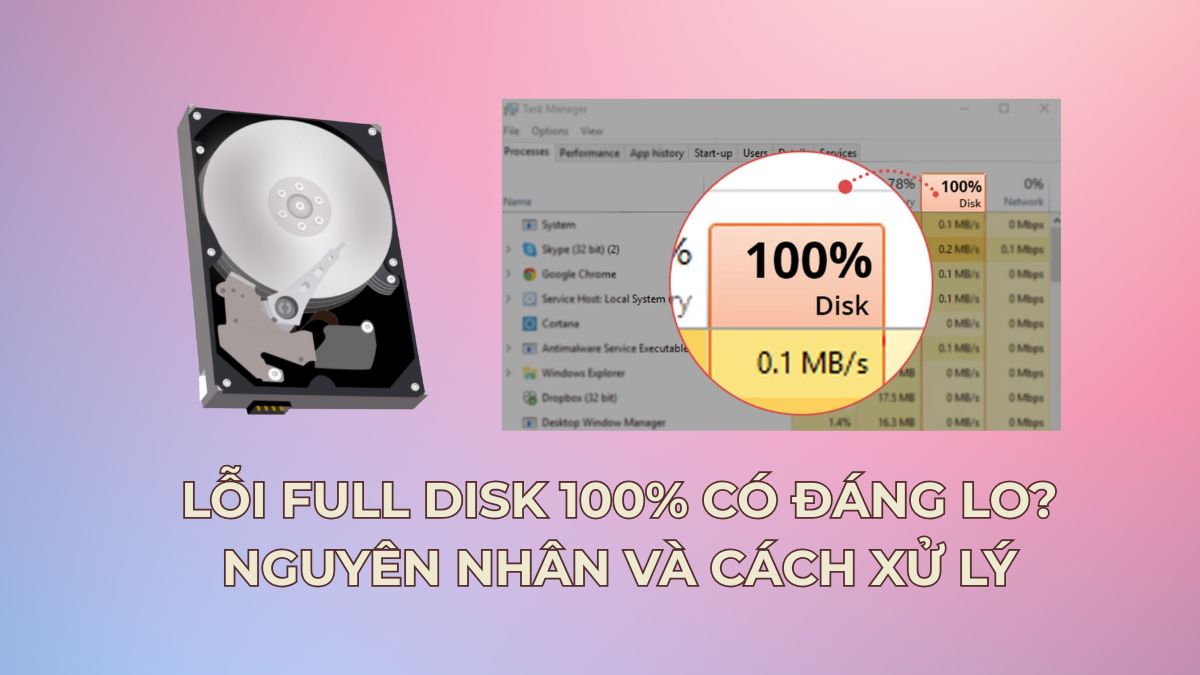
Lỗi Full Disk 100% có đáng lo? Nguyên nhân và cách xử lý

Lỗi Full Disk 100 thường khiến laptop chạy ì ạch, treo ứng dụng và giảm tuổi thọ ổ cứng nếu không xử lý kịp thời. Tình trạng này bắt nguồn từ nhiều nguyên nhân như dịch vụ hệ thống chiếm tài nguyên, ổ cứng xuống cấp hoặc phần mềm xung đột. Bài viết dưới đây sẽ giúp bạn hiểu mức độ nguy hiểm và cách khắc phục nhanh chóng, an toàn.
Lỗi Full Disk 100% là gì?
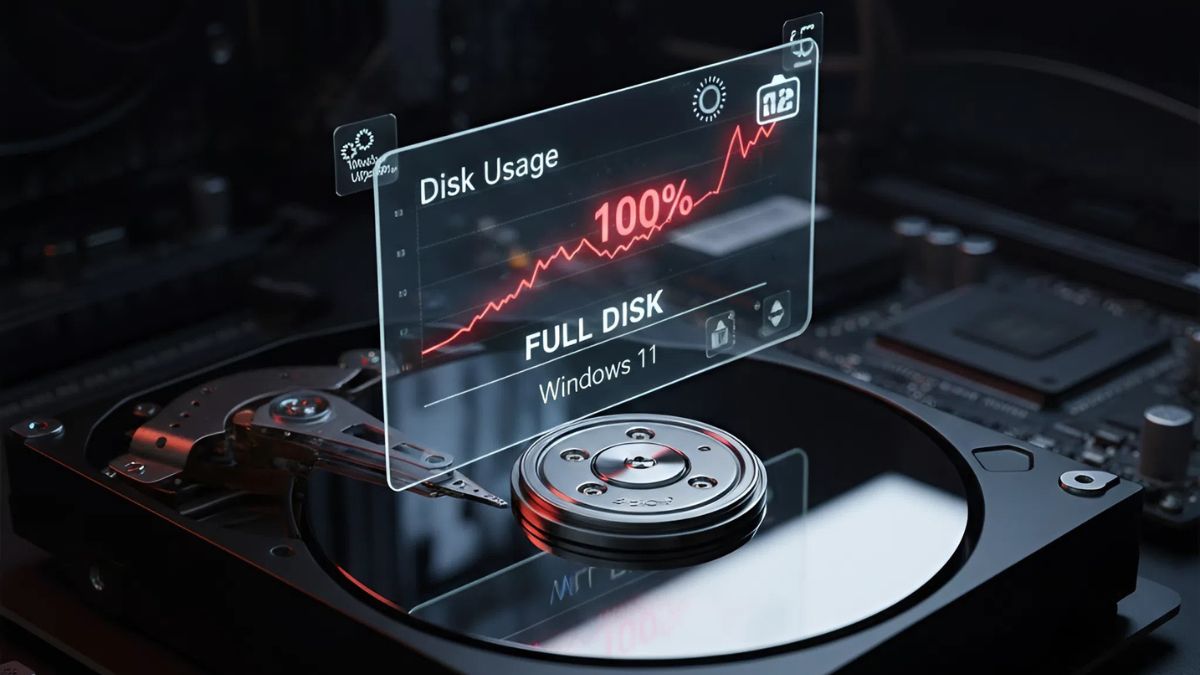
Lỗi Full Disk 100 là tình trạng ổ đĩa (Disk) bị sử dụng tối đa 100% ngay cả khi bạn không mở nhiều ứng dụng. Windows sẽ phản hồi chậm, các tác vụ bị treo và mọi thao tác đều chạy ì ạch. Vấn đề này thường gặp trên máy dùng HDD, nhưng cả ổ cứng SSD cũng có thể bị khi driver lỗi, ứng dụng chạy nền quá nhiều hoặc dịch vụ hệ thống hoạt động bất thường.
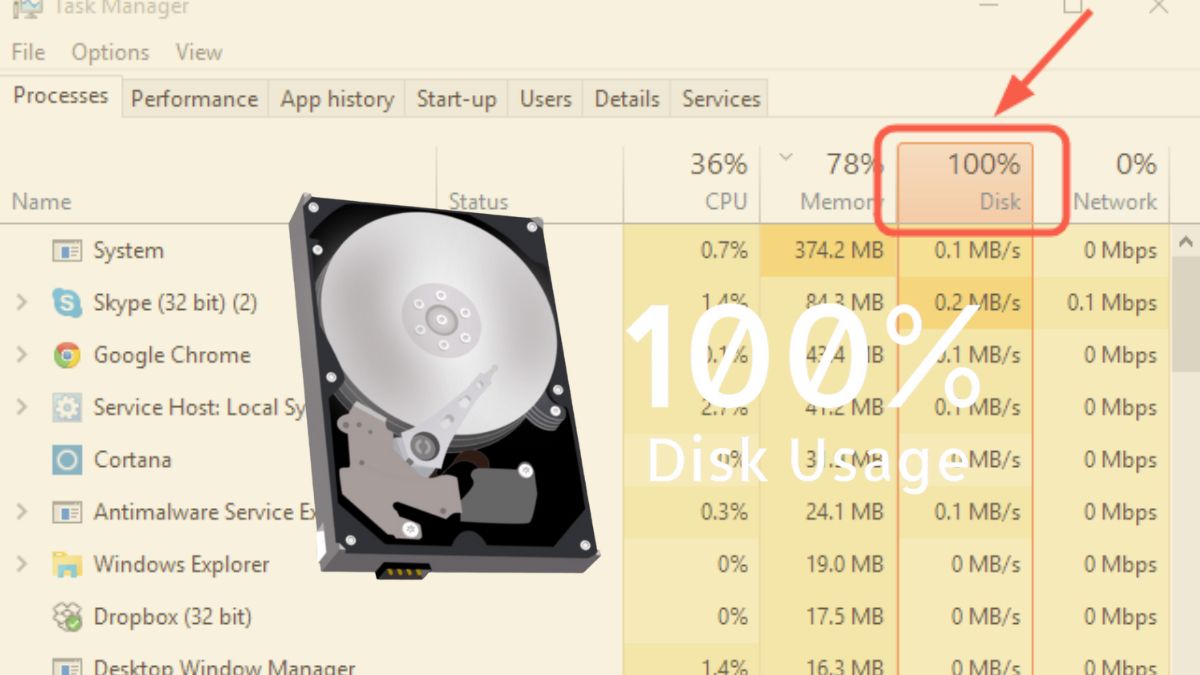
Khi Disk đạt 100%, hệ thống gần như không thể đọc ghi thêm, khiến máy chạy chậm và dễ treo. Nhiều người thường nhầm lỗi này với phần cứng, trong khi nguyên nhân chủ yếu là phần mềm và có thể tự xử lý tại nhà. Chẳng hạn như ứng dụng hoặc dịch vụ chiếm nhiều I/O, driver ổ cứng lỗi thời, file hệ thống bị lỗi hoặc phân mảnh. Đây là lỗi phổ biến trên Windows và có thể xảy ra ở mọi phiên bản, không phụ thuộc vào Windows bạn đang dùng.
Lỗi Full Disk 100% có đáng lo không?
Hiện tượng lỗi Full Disk 100 gây ảnh hưởng lớn đến trải nghiệm sử dụng, nhưng không phải lúc nào cũng là lỗi nặng. Thông thường, ổ cứng chỉ nên hoạt động ở mức cao trong thời gian ngắn. Nếu Disk luôn giữ mức 90-100% trong thời gian dài, khả năng cao hệ thống đang bị kẹt bởi dịch vụ chạy ngầm, phần mềm lỗi, virus hoặc phân mảnh ổ cứng (với HDD). Lâu dần, đặc biệt với HDD, điều này có thể khiến thiết bị giảm tuổi thọ.
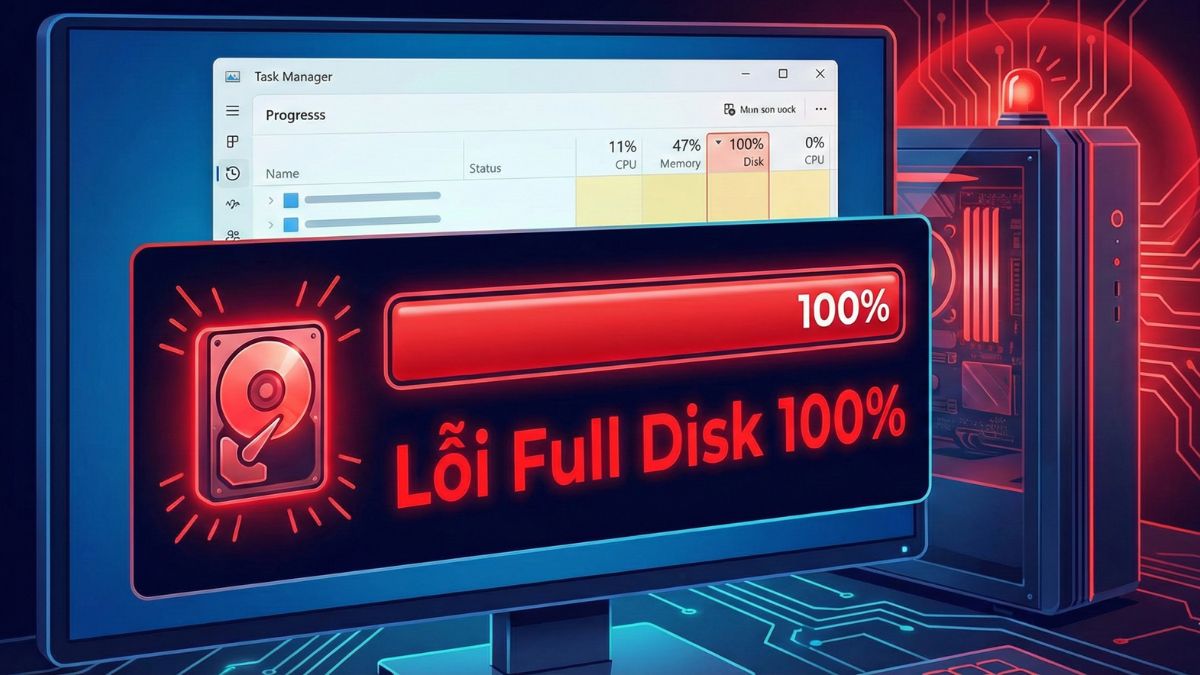
Điều đáng lo là khi lỗi Full 100% Disk xảy ra liên tục ngay cả khi khởi động, mở trình duyệt hoặc không mở ứng dụng nào. Trường hợp này cần khắc phục ngay để tránh giảm hiệu suất, gây giật lag và tiềm ẩn nguy cơ mất dữ liệu. Tuy nhiên, đa phần nguyên nhân thuộc phần mềm nên bạn hoàn toàn có thể tự xử lý theo hướng dẫn ở phần tiếp theo của bài viết.
Sau khi nắm được Full Disk 100%, bạn có thể áp dụng các bước khắc phục nhanh chóng để giảm tải ổ cứng và cải thiện hiệu suất. Tham khảo một số dòng laptop đang được quan tâm tại CellphoneS để nâng cấp hoặc thay thế thiết bị.
[Product_Listing categoryid="380" propertyid="" customlink="https://cellphones.com.vn/laptop.html" title="Danh sách Laptop đang được quan tâm nhiều tại CellphoneS"]
Dấu hiệu nhận biết máy tính bị lỗi Full Disk 100%
Khi gặp lỗi Full Disk 100, máy tính thường có một số dấu hiệu dễ nhận biết sau, giúp bạn phát hiện sớm và tiến hành khắc phục kịp thời:
- Máy tính chạy chậm đột ngột, phản hồi các thao tác rất kém.
- Chuột và bàn phím bị giật, delay hoặc treo cứng khi thao tác.
- Ứng dụng khởi động chậm hơn bình thường, làm gián đoạn công việc.
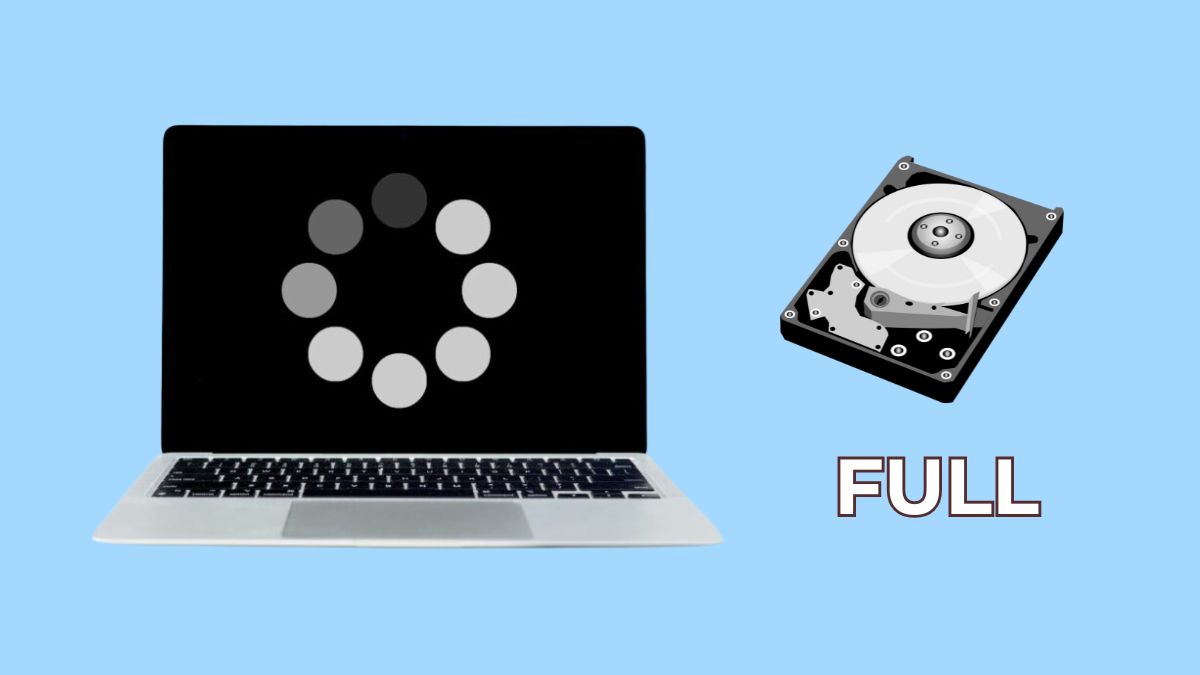
- Task Manager hiển thị Disk luôn ở mức 90-100%, báo động lỗi ổ cứng.
- Trình duyệt như Chrome, Edge treo hoặc crash liên tục khi truy cập web.
- Màn hình loading xoay vòng khi thực hiện các tác vụ đơn giản, phản ánh hiệu suất kém.
Nguyên nhân phổ biến gây ra lỗi Full Disk 100%
Trước khi đi vào cách khắc phục lỗi Full Disk 100 trên Windows 11 và các phiên bản khác, bạn cần hiểu rõ những nguyên nhân thường gặp sau:
Ứng dụng và dịch vụ chạy ngầm
Nhiều dịch vụ như Windows Update, Windows Search, SysMain hoặc các phần mềm bảo trì hệ thống luôn chạy nền và âm thầm tiêu tốn tài nguyên ổ cứng. Khi nhiều dịch vụ hoạt động cùng lúc, đặc biệt trên máy dùng HDD, ổ đĩa phải đọc ghi liên tục dẫn đến lỗi Full Disk 100.
Chạy quá nhiều chương trình
Mở cùng lúc nhiều trình duyệt, ứng dụng nặng, phần mềm đồ họa hoặc game khiến hệ thống phải truy xuất dữ liệu liên tục. Windows sẽ dùng ổ đĩa như một bộ nhớ tạm, khiến Disk tăng lên 100%. Hiện tượng này thường xảy ra khi dung lượng RAM thấp, khiến máy phải sử dụng ổ cứng để hỗ trợ.
Ổ cứng HDD
HDD có tốc độ đọc ghi chậm, dễ gây nghẽn khi xử lý nhiều tác vụ. Với các phiên bản Windows mới như Windows 11, HDD thường xuyên bị đẩy lên 100% khi tải cập nhật, chạy antivirus hoặc đồng bộ dữ liệu. Đây là nguyên nhân phổ biến nhất khiến người dùng gặp lỗi Full 100% Disk.
Phần mềm diệt virus nặng
Một số chương trình antivirus chạy quét nền liên tục, chiếm dụng nhiều tài nguyên. Khi hệ thống vừa khởi động hoặc cập nhật định kỳ, công cụ này có thể khiến Disk tăng vọt lên 100%. Việc dùng nhiều phần mềm diệt virus cùng lúc càng làm tình trạng nghiêm trọng hơn.

Virus và phần mềm độc hại
Malware có thể chiếm dụng ổ đĩa để tự sao chép, tải dữ liệu hoặc chạy các tiến trình trái phép. Đây không chỉ gây lỗi Full Disk 100 mà còn đe dọa an toàn dữ liệu. Trong nhiều trường hợp, virus ẩn rất khó phát hiện qua các công cụ mặc định.

Lỗi hệ điều hành và driver
Windows bị lỗi, file hệ thống hỏng, driver chưa tương thích hoặc các bản cập nhật xung đột đều có thể gây sử dụng ổ đĩa bất thường. Đây là nguyên nhân phổ biến trên Windows 10 và Windows 11 khi người dùng chưa cập nhật bản vá mới nhất.
Phân mảnh ổ cứng
Tình trạng dữ liệu bị phân mảnh chỉ xảy ra trên HDD, khiến ổ cứng phải đọc nhiều vị trí khác nhau cùng lúc, dẫn đến máy chạy chậm và mức sử dụng Disk tăng cao. Nếu kéo dài, hiện tượng này rất dễ dẫn đến lỗi Full Disk 100%, đặc biệt khi dung lượng trống còn quá ít.
RAM bị tràn
Khi RAM đầy, Windows sẽ sử dụng ổ đĩa như bộ nhớ ảo (Virtual Memory) để bù đắp cho thiếu hụt, khiến Disk luôn phải đọc ghi dữ liệu liên tục. Tình trạng này đặc biệt nghiêm trọng trên máy có RAM thấp, ví dụ 4GB, hoặc khi chạy nhiều ứng dụng nặng cùng lúc. Đây là một nguyên nhân gián tiếp nhưng phổ biến khiến lỗi Full 100% Disk xảy ra và làm máy chậm, phản hồi kém.
Cách xử lý lỗi Full Disk 100% nhanh chóng
Sau khi biết lỗi Full Disk 100 là gì, bạn có thể thử ngay các cách xử lý nhanh dưới đây để khắc phục tình trạng máy tính chạy chậm, treo hoặc lag, giúp hệ thống hoạt động ổn định trở lại.
Khởi động lại máy tính
Khởi động lại giúp tắt toàn bộ ứng dụng, reset dịch vụ chạy ngầm và giải phóng RAM. Khi hệ thống bị xung đột nhẹ, cách này giúp fix lỗi Full Disk 100 ngay lập tức..
Cách thực hiện:
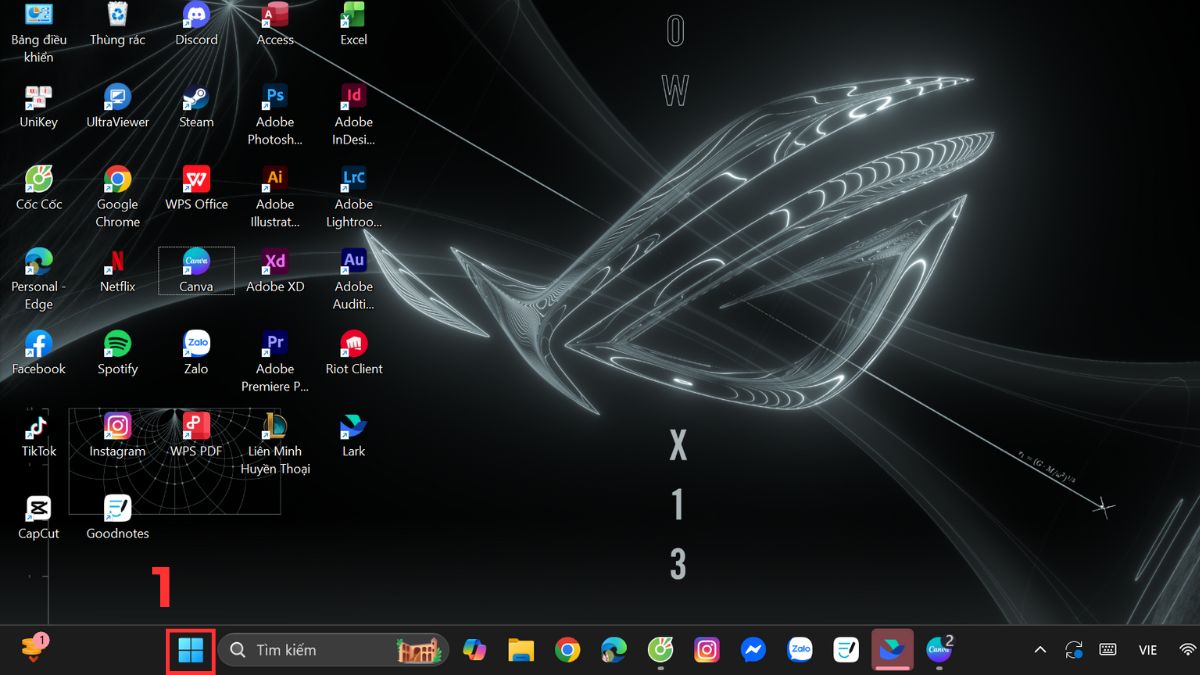
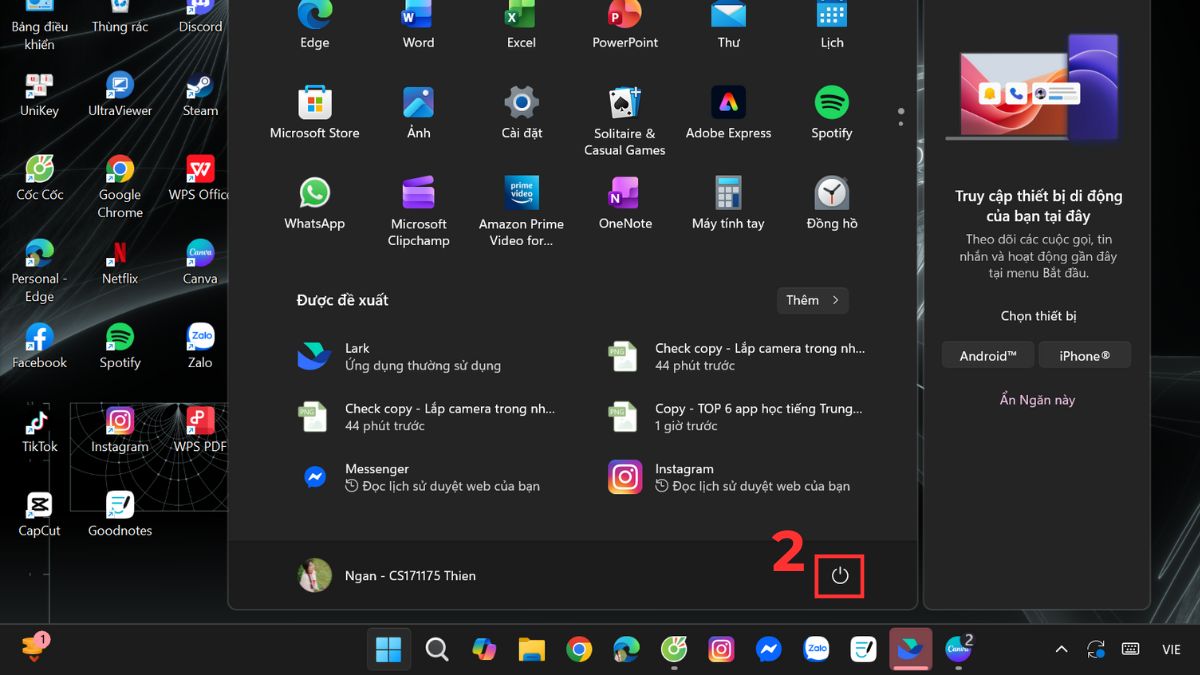
1. Mở Windows:
- Bấm vào nút Windows ở góc dưới bên trái để mở Start.
2. Chọn Nguồn:
- Nhấn vào biểu tượng Nguồn.
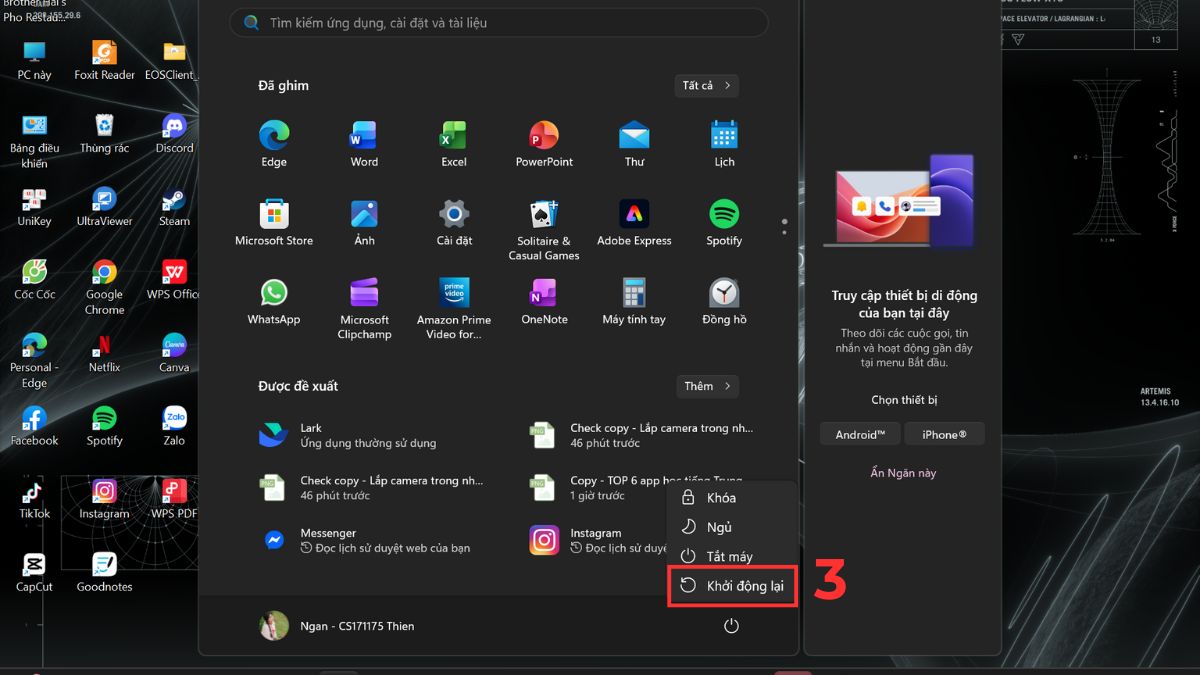
3. Khởi động lại máy tính:
- Nhấn Khởi động lại (Restart) và chờ máy tự khởi động lại.
Tắt các dịch vụ gây nặng máy
Một số dịch vụ như Windows Search, SysMain và Delivery Optimization có thể khiến ổ cứng hoạt động liên tục, dẫn đến lỗi Full Disk 100%. Tắt tạm thời các dịch vụ này giúp giảm tải cho hệ thống, đặc biệt trên Windows 11 - nơi các dịch vụ đồng bộ và tìm kiếm thường hoạt động mạnh. Ví dụ: Tắt dịch vụ Delivery Optimization giúp Windows ngừng chia sẻ và tải dữ liệu cập nhật trong nền, từ đó giảm mức sử dụng Disk và cải thiện hiệu năng.
Cách thực hiện:
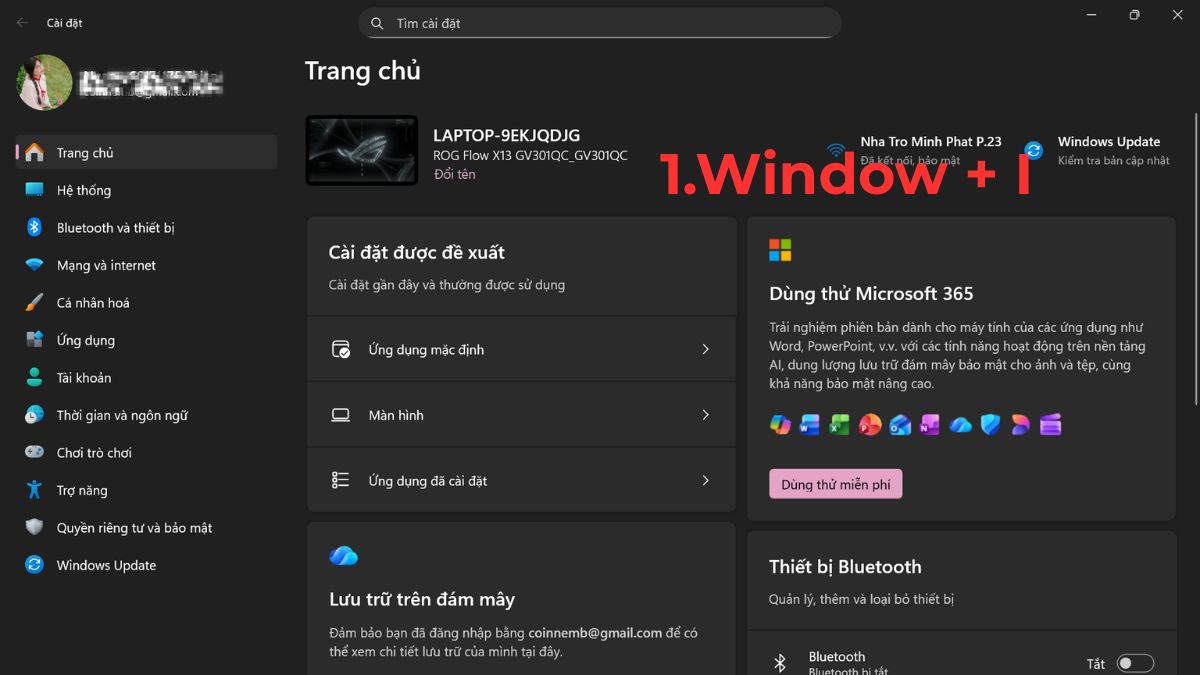
1. Mở Settings:
- Nhấn tổ hợp phím Windows + I để mở Settings.
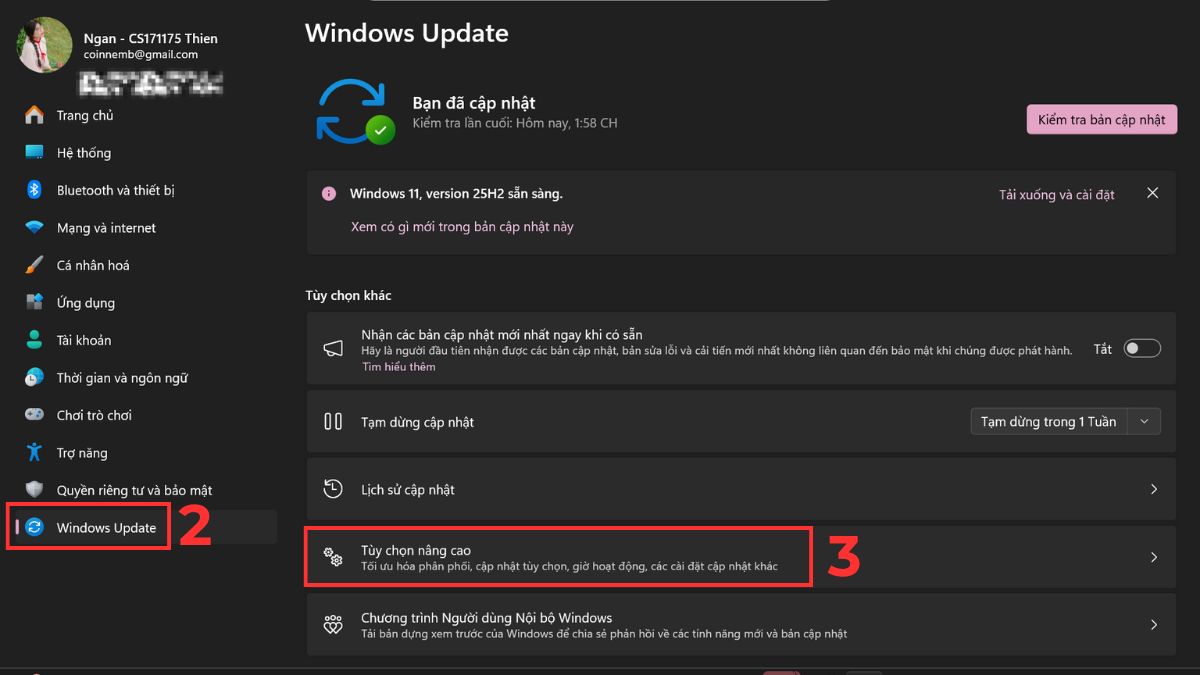
2. Chọn Windows Update:
- Chọn Windows Update ở thanh bên trái.
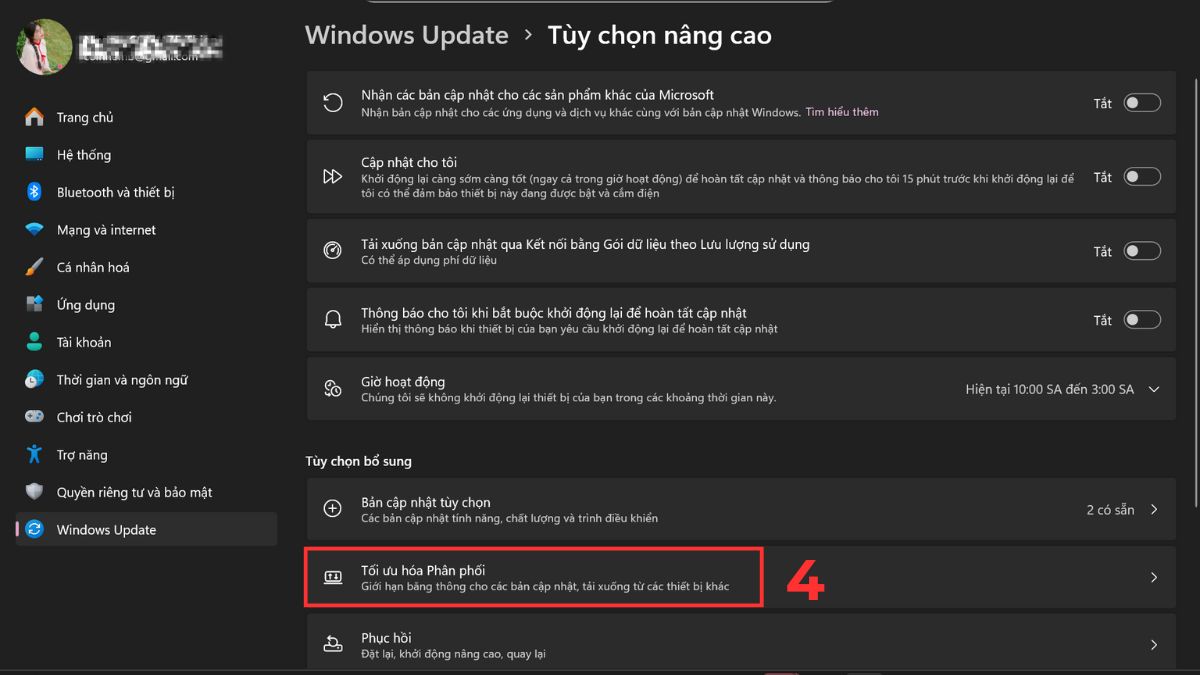
3. Chọn Advanced options:
- Nhấn Advanced options (Tùy chọn nâng cao).
4. Chọn Delivery Optimization:
- Chọn Delivery Optimization (Tối ưu hóa Phân phối).
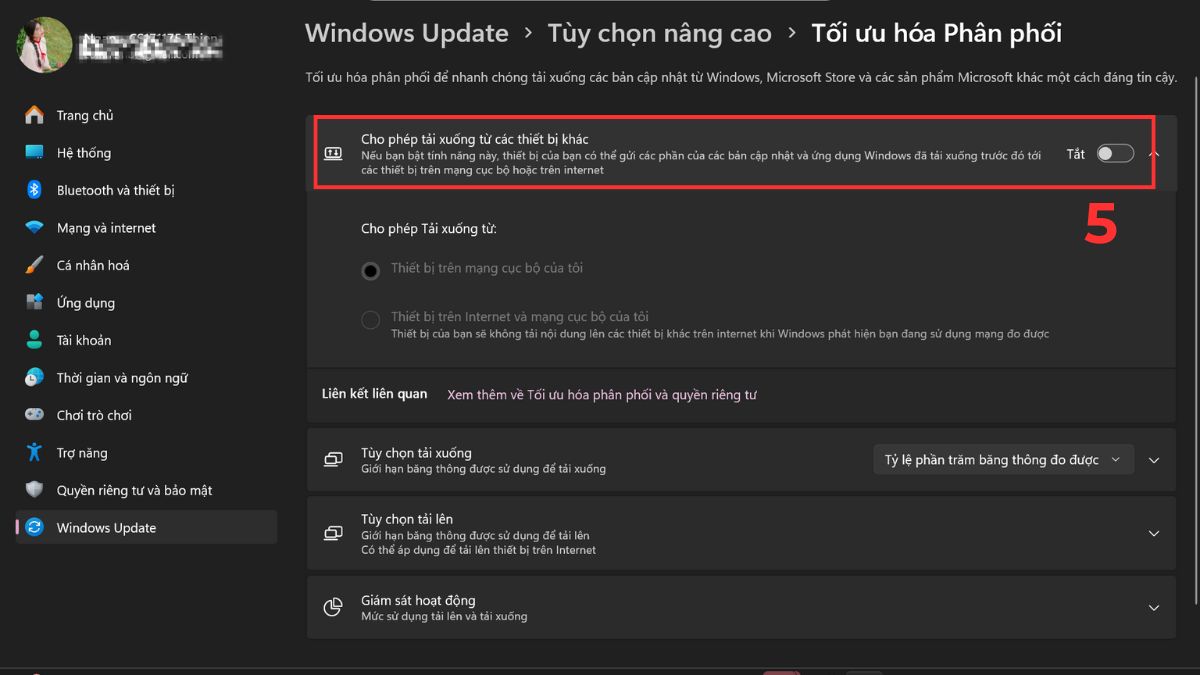
5. Tắt Allow downloads from other PCs:
- Gạt công tắc Allow downloads from other PCs (Cho phép tải xuống từ các thiết bị khác) sang Off để tắt.
Thay đổi bộ nhớ ảo (Virtual Memory)
Khi máy thiếu RAM, Windows sẽ dùng ổ đĩa làm bộ nhớ phụ (Virtual Memory), khiến Disk phải hoạt động liên tục. Điều chỉnh dung lượng Virtual Memory phù hợp có thể giảm tải ổ cứng, giúp cải thiện hiệu suất, đặc biệt với máy RAM thấp, HDD chậm.
Cách thực hiện:
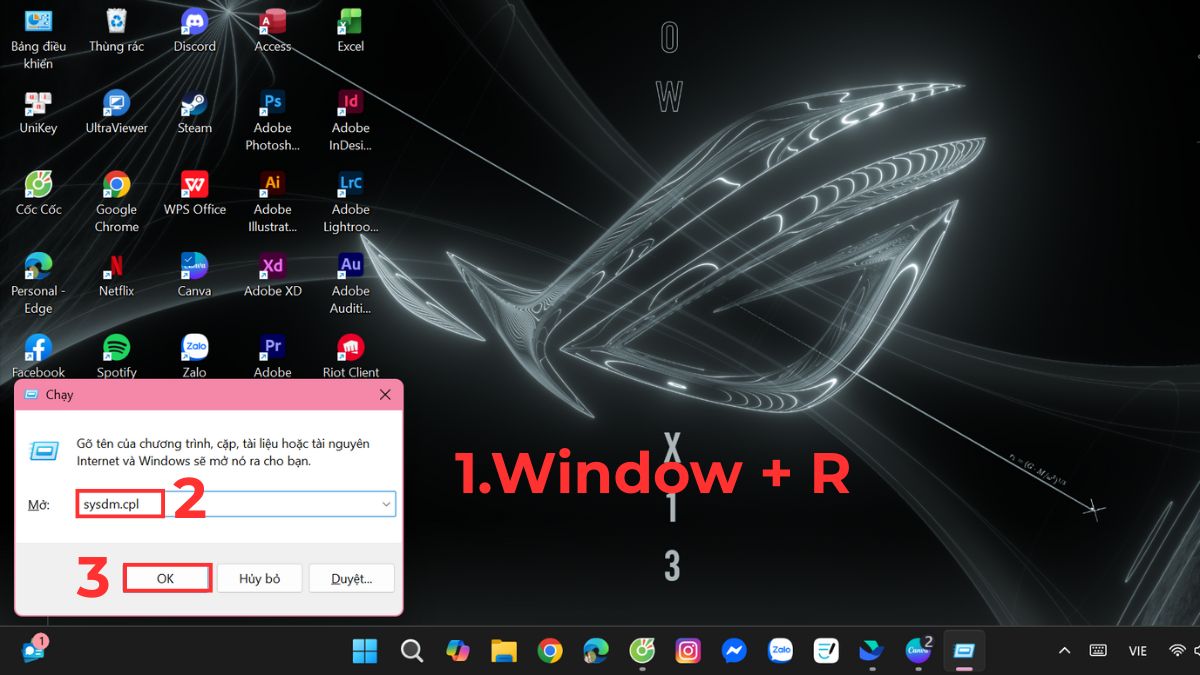
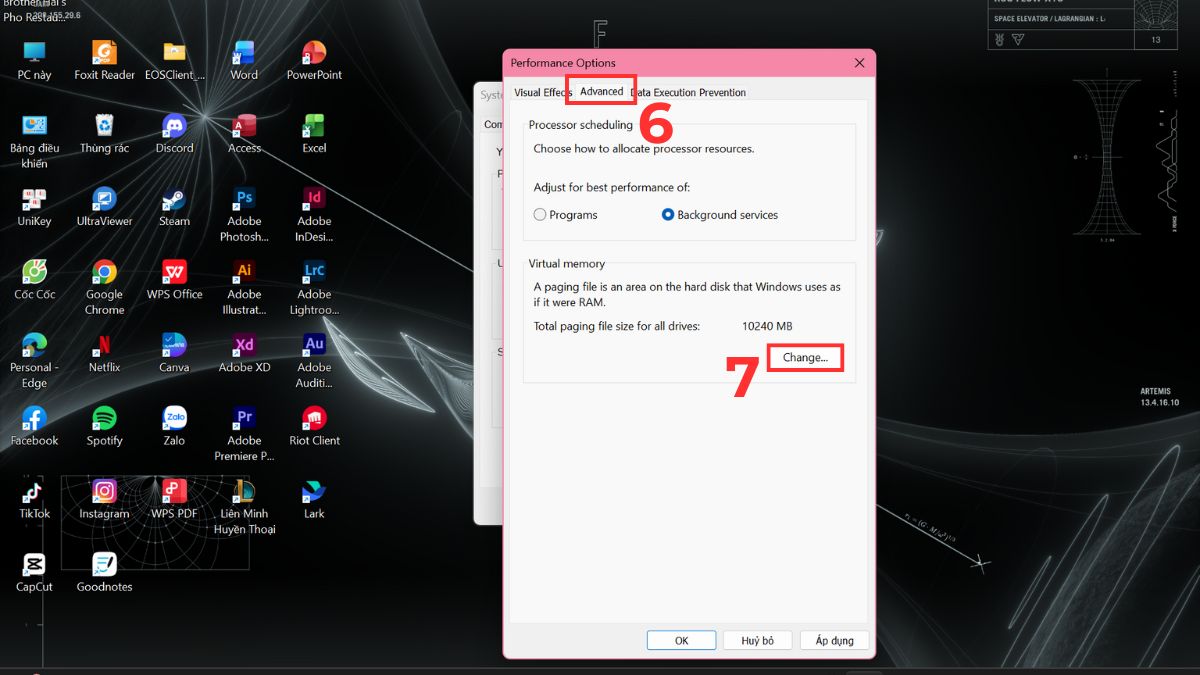
1. Mở System Properties:
- Nhấn Windows + R, gõ sysdm.cpl → OK.
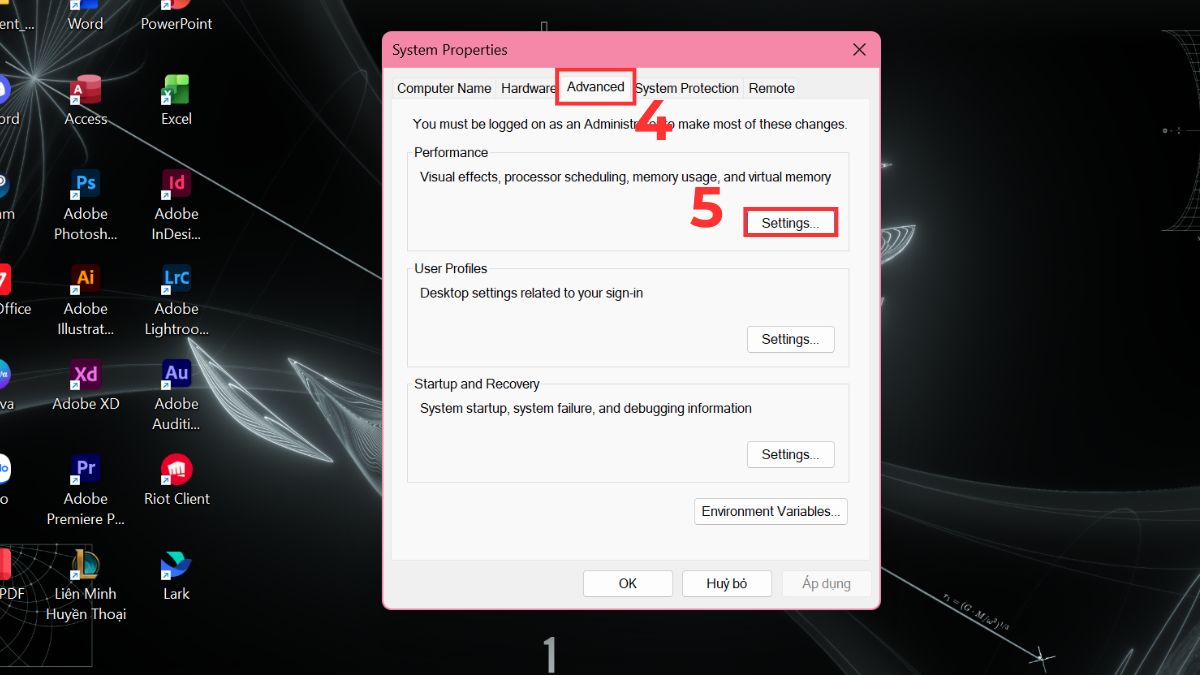
2. Vào Performance Settings:
- Chọn tab Advanced → ở mục Performance nhấn Setting.
3. Mở Virtual Memory:
- Nhấn vào Advanced.
- Ở mục Virtual Memory, nhấn Change.
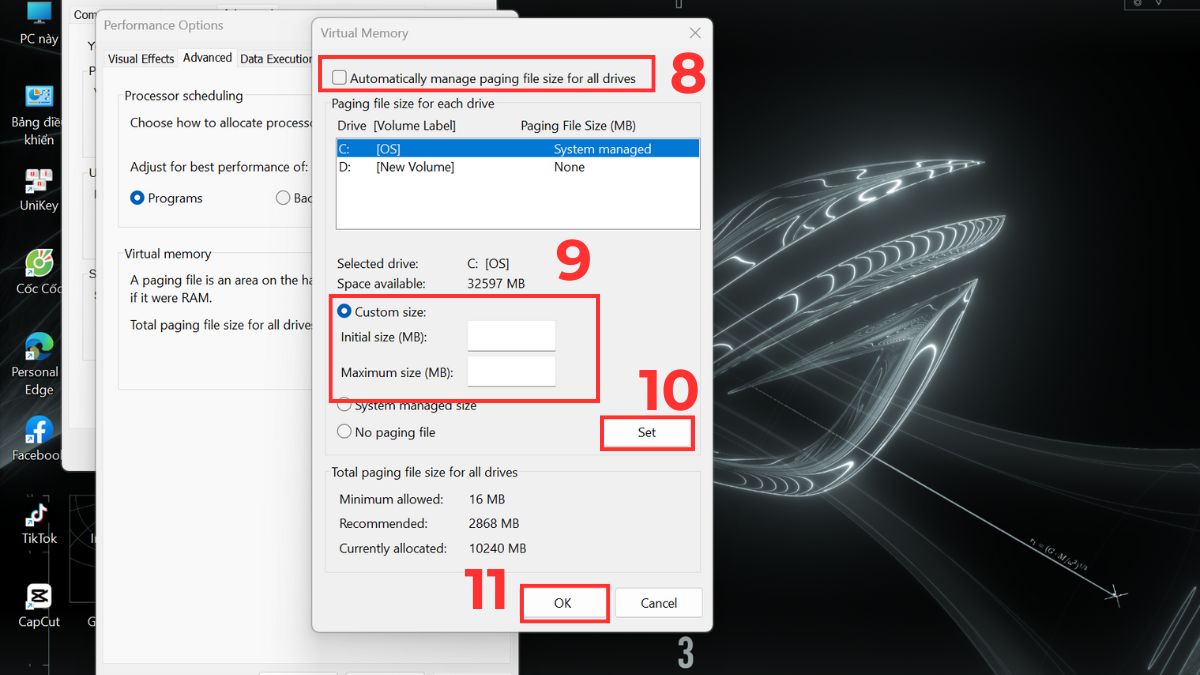
4. Tùy chỉnh thủ công:
- Bỏ chọn Automatically manage paging file size for all drives.
- Chọn Custom size rồi nhập dung lượng:
- Initial size (MB): bằng 1-1.5 lần RAM
- Maximum size (MB): bằng 2-3 lần RAM
- Nhấn Set → OK.
Tắt các ứng dụng chạy nền không cần thiết
Tắt các ứng dụng chạy nền không cần thiết giúp ổ cứng không phải làm việc quá tải. Cách này cũng góp phần hạn chế lỗi Full Disk 100%, giảm giật lag trên Windows (cả Windows 10 & 11).
Các bước thực hiện:
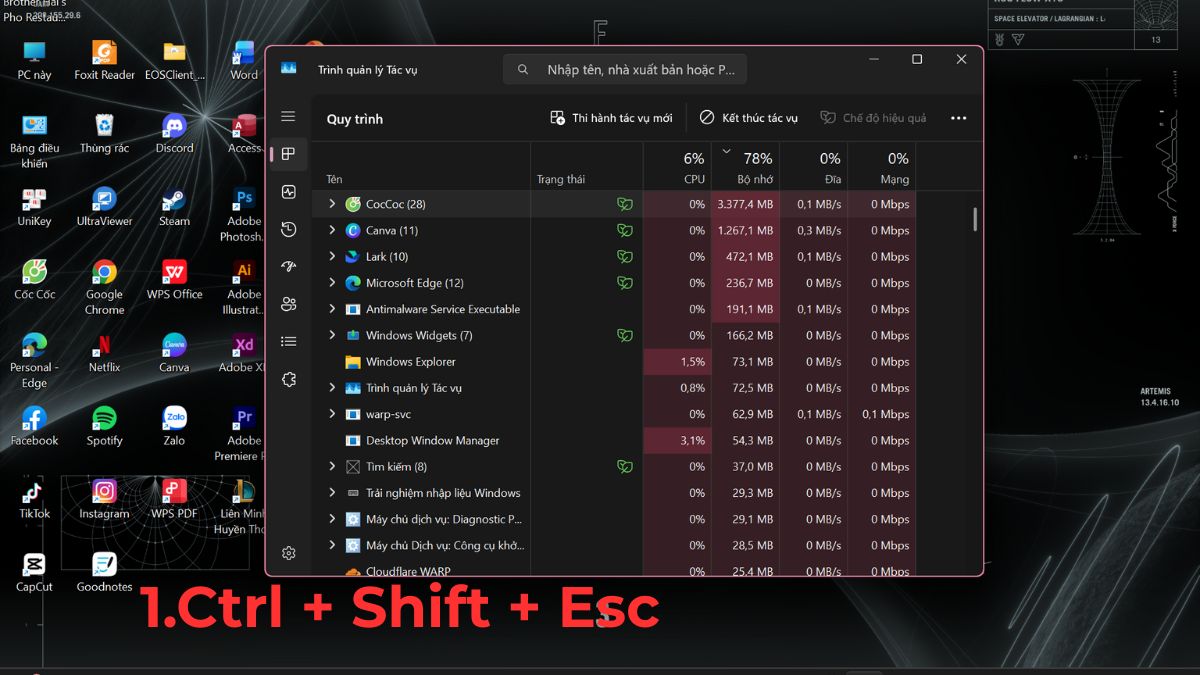
1. Mở Task Manager:
- Nhấn Ctrl + Shift + Esc.
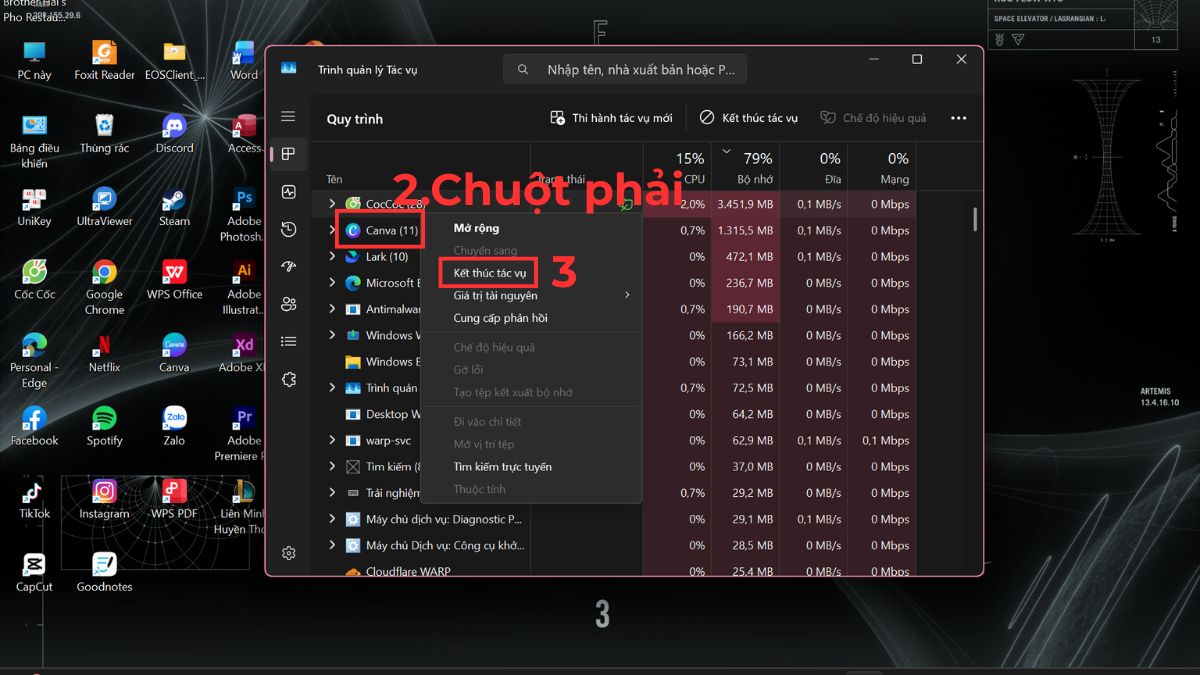
2. Tắt ứng dụng ngốn Disk:
- Chuột phải vào app chiếm nhiều tài nguyên.
- Nhấn End Task (Kết thúc tác vụ) để dừng chương trình.
3. Vô hiệu hóa tự khởi động:
Vào Startup → Chuột phải app → Disable (Vô hiệu hóa) để tắt các ứng dụng không cần khởi động cùng Windows.
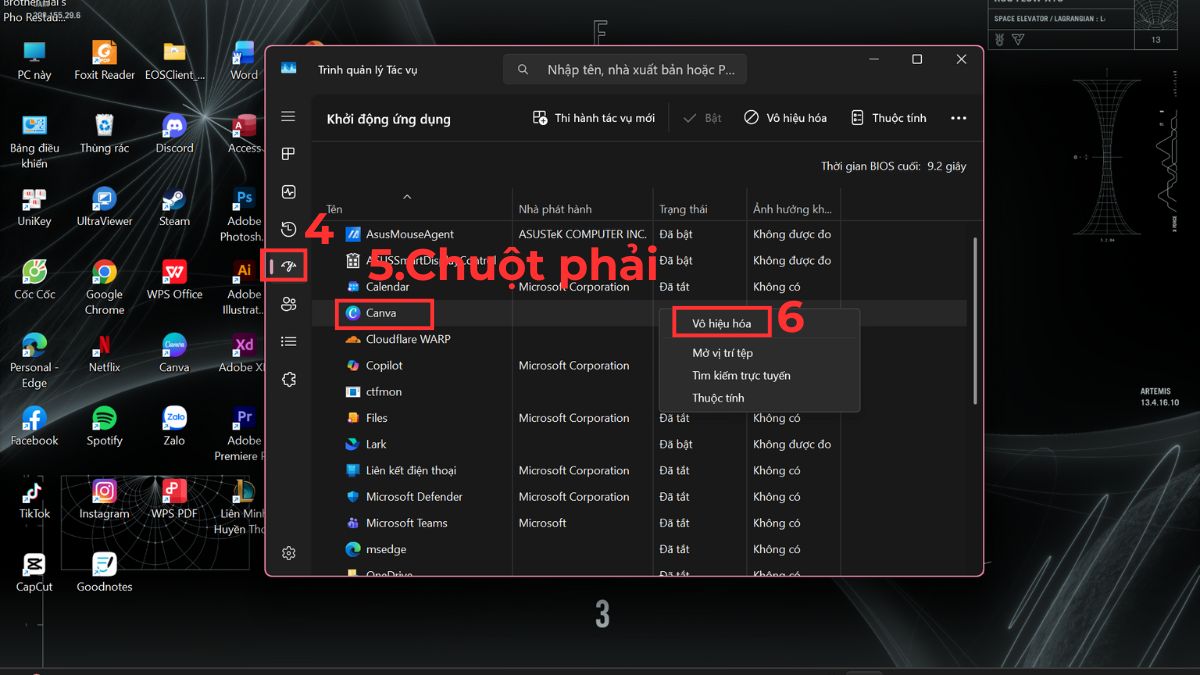
Lưu ý: Các thao tác có thể hơi khác nhau tùy từng phiên bản Windows, giao diện hoặc bản cập nhật hệ thống.
Các giải pháp tối ưu lâu dài để loại bỏ lỗi Full Disk 100%
Nếu lỗi Full Disk 100 xảy ra liên tục, gây giật lag, treo máy và ảnh hưởng hiệu suất làm việc. Bạn nên áp dụng các giải pháp triệt để dưới đây để khắc phục tận gốc, vừa cải thiện tốc độ, vừa bảo vệ tuổi thọ ổ cứng.
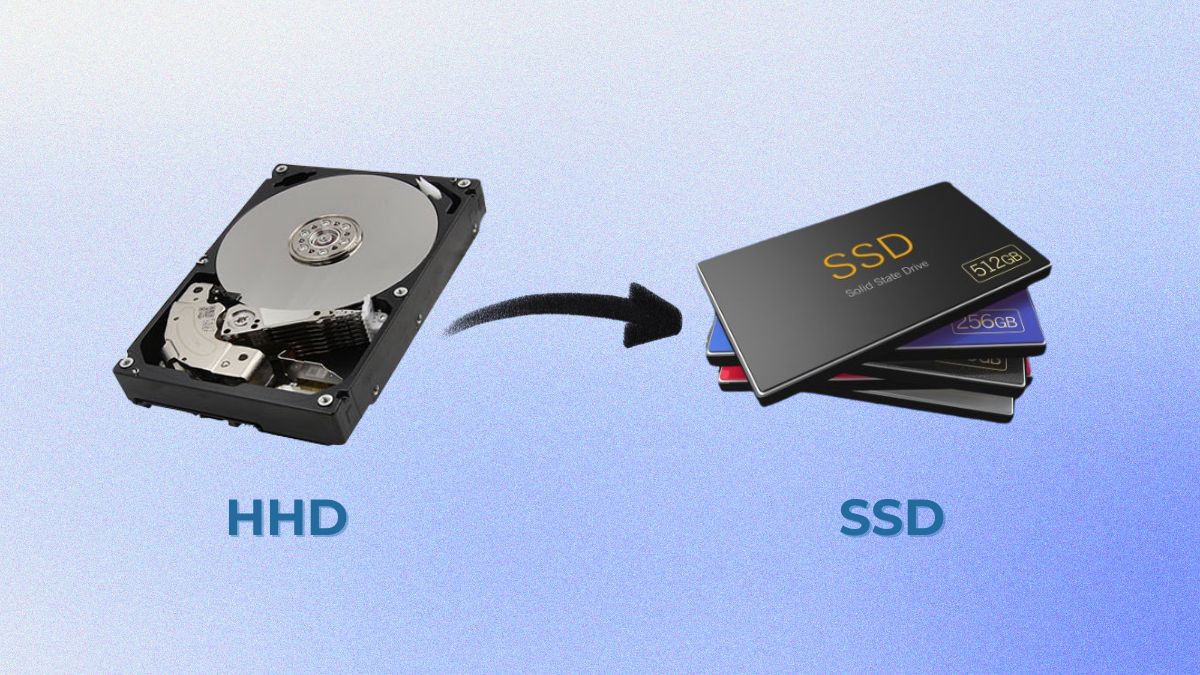
Nâng cấp từ HDD lên SSD
SSD nhanh gấp nhiều lần HDD và gần như loại bỏ hoàn toàn tình trạng lỗi Full Disk. Chỉ cần thay SSD, máy tính sẽ khởi động nhanh, mở ứng dụng mượt và ổ đĩa hiếm khi vượt quá 20-30%. Đây là giải pháp hiệu quả nhất cho mọi máy Windows 10 và Windows 11.
Giữ hệ thống sạch và cập nhật định kỳ
Việc thường xuyên dọn rác, cập nhật Windows, nâng cấp driver và quét virus định kỳ giúp hệ thống hoạt động ổn định hơn. Các bản vá mới thường khắc phục lỗi gây Full Disk 100, đặc biệt trên Windows 11, đồng thời bảo trì định kỳ còn ngăn ngừa lỗi tương tự xuất hiện trở lại.
Kiểm tra sức khỏe ổ cứng
HDD bị bad sector hoặc SSD xuống cấp đều có thể khiến Disk hoạt động bất thường, làm máy chậm, giật và thậm chí treo máy. Đây cũng là một trong những nguyên nhân gây lỗi Full Disk 100% trên Windows. Kiểm tra sức khỏe ổ cứng định kỳ giúp bạn phát hiện sớm các vấn đề phần cứng, kịp thời thay thế linh kiện khi cần thiết và tránh nguy cơ mất dữ liệu quan trọng.

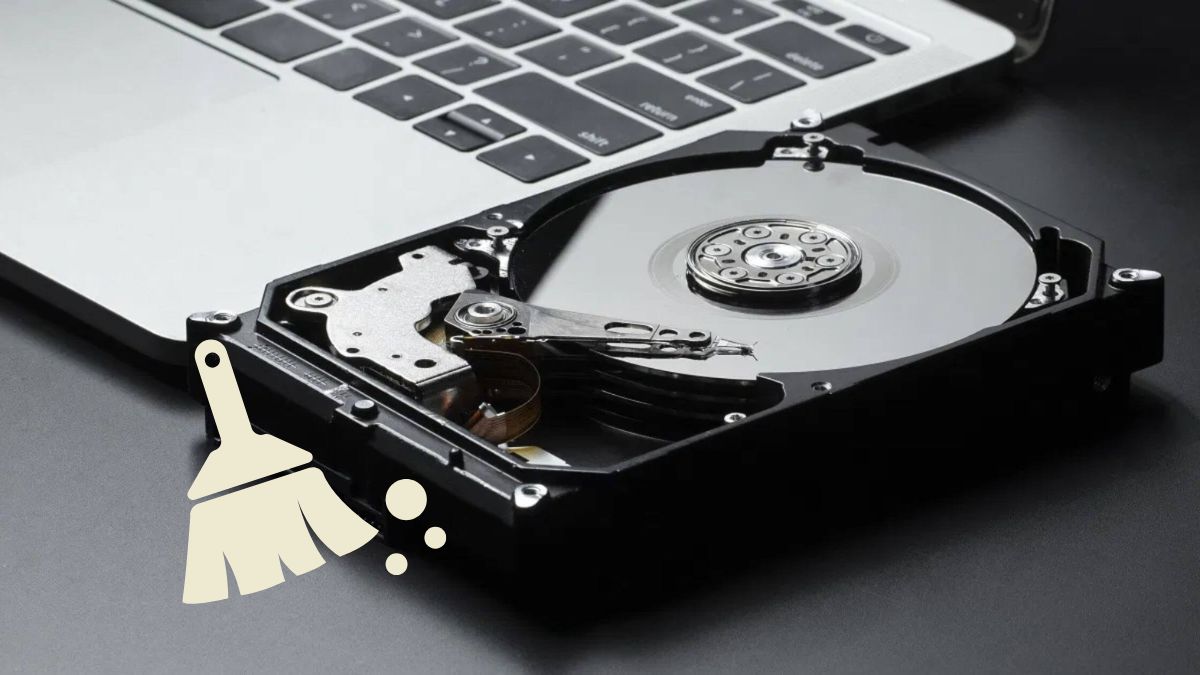
Giải phóng dung lượng ổ cứng
Khi ổ cứng gần đầy, Windows không còn đủ không gian cho bộ nhớ ảo, khiến Disk phải hoạt động liên tục và làm giảm hiệu suất tổng thể của máy. Việc giải phóng dung lượng, xóa file rác, gỡ bỏ các phần mềm không sử dụng và sắp xếp dữ liệu hợp lý sẽ giúp hệ thống chạy mượt hơn, giảm nguy cơ treo hoặc lag khi thao tác.
Khi nào cần mang máy đi sửa nếu gặp lỗi này?
Tình trạng lỗi Full Disk 100% kéo dài dù đã tắt ứng dụng nền, tối ưu hệ thống hay reset Windows là dấu hiệu máy có vấn đề nghiêm trọng. Khi lỗi xuất hiện liên tục và ảnh hưởng lớn đến tốc độ xử lý, bạn nên cân nhắc đưa máy đến trung tâm kỹ thuật để kiểm tra chuyên sâu.

Các biểu hiện như ổ cứng kêu bất thường, máy phản hồi chậm dù thao tác nhẹ, treo xanh đột ngột hoặc tự tắt thường xuyên cho thấy khả năng cao phần cứng bị lỗi. Đặc biệt là HDD cũ, việc mang máy đi sửa sớm giúp tránh mất dữ liệu và hạn chế hỏng ổ nặng hơn.
Bạn có thể mang máy đến Điện Thoại Vui để kỹ thuật viên kiểm tra lỗi Full Disk và xác định nguyên nhân chính xác. Trung tâm cam kết minh bạch, báo giá rõ ràng trước khi sửa chữa. Nếu cần hỗ trợ nhanh, bạn chỉ cần đặt lịch để được ưu tiên tiếp nhận.
Lỗi Full Disk 100 là vấn đề phổ biến nhưng hoàn toàn có thể xử lý khi hiểu đúng nguyên nhân và áp dụng các giải pháp phù hợp. Nếu lỗi kéo dài và ảnh hưởng công việc, bạn nên kiểm tra và sửa chữa để đảm bảo độ bền cho máy.
- Xem thêm: Máy tính - Laptop - Tablet, Thủ thuật máy tính
Câu hỏi thường gặp
Lỗi full disk 100% có làm hỏng ổ cứng không?
Laptop dùng SSD có bị lỗi full disk 100% không?
Tắt Windows Search và SysMain có ảnh hưởng gì không?








Bình luận (0)