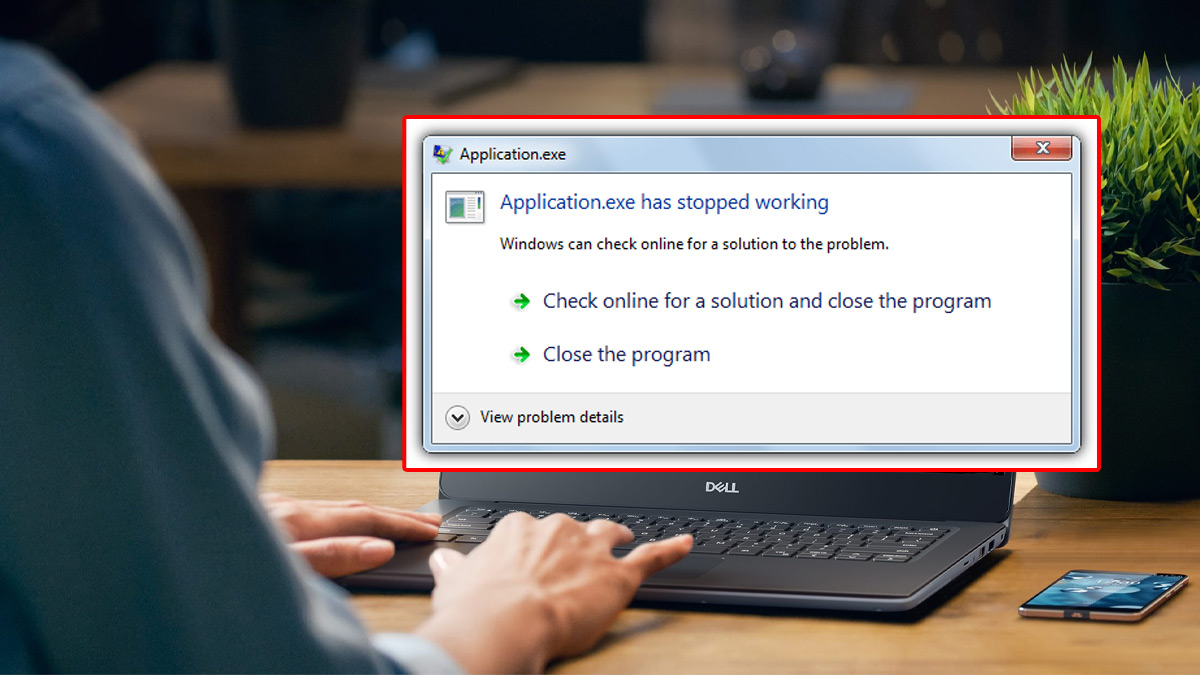
Lỗi has stopped working nguyên nhân do đâu? Cách xử lý

Lỗi has stopped working thường xảy ra khi phần mềm xung đột, thiếu file hệ thống hoặc máy tính bị quá tải khiến chương trình đột ngột dừng lại. Xem ngay bài viết của Sforum để nắm rõ nguyên nhân và cách khắc phục nhanh, giúp công việc không bị gián đoạn cũng như hạn chế lỗi tái diễn nhé.
Lỗi “... has stopped working” xuất hiện khi nào?
Lỗi has stopped working thường xuất hiện khi chương trình đang chạy gặp sự cố nghiêm trọng như xung đột phần mềm, thiếu file hệ thống hoặc driver không tương thích. Đây là thông báo cho thấy ứng dụng không thể tiếp tục hoạt động và buộc phải đóng lại để tránh gây ảnh hưởng đến toàn bộ hệ thống.
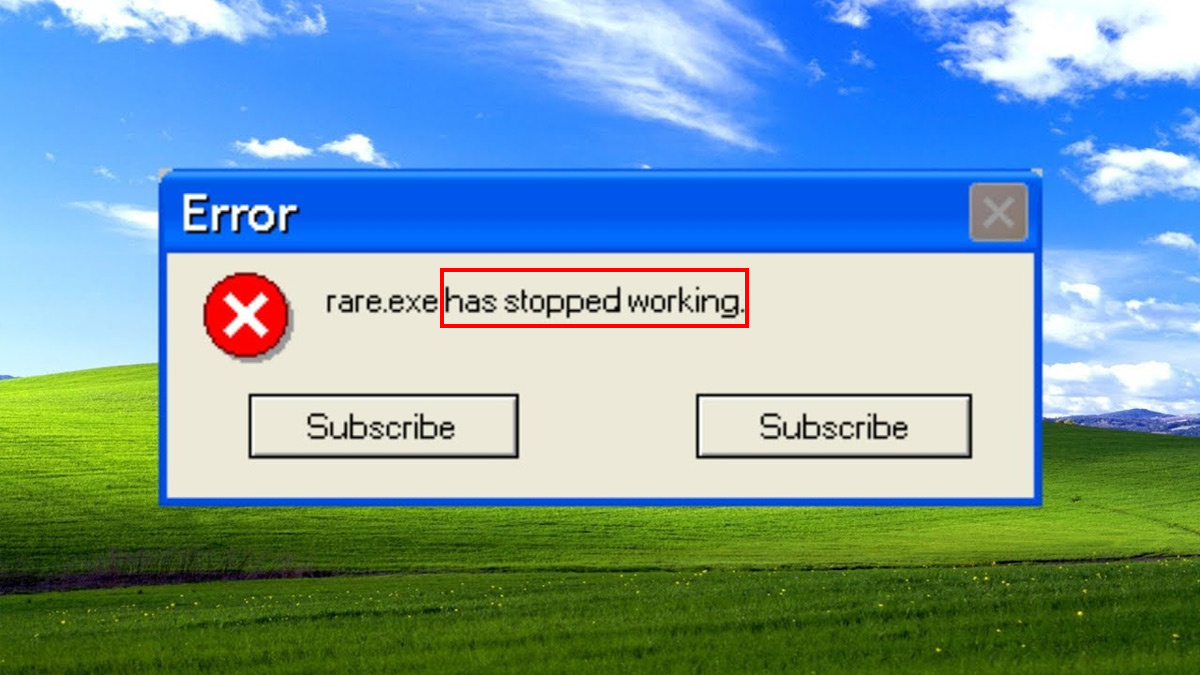
Bên cạnh đó, has stopped working còn xảy ra khi máy tính hoạt động quá tải, nền tảng Windows gặp lỗi hoặc thiết bị bị nhiễm virus làm quy trình xử lý bị gián đoạn. Khi xuất hiện thông báo này, bạn cần kiểm tra lại cấu hình, độ ổn định của hệ thống và thực hiện các bước sửa lỗi kịp thời.
Nguyên nhân gây ra lỗi “has stopped working”
Lỗi has stopped working xuất hiện khi phần mềm gặp sự cố và buộc phải dừng lại. Để hiểu rõ vì sao lỗi này xảy ra và cách khắc phục hiệu quả, bạn cần nắm các nguyên nhân phổ biến được tổng hợp dưới đây.
Xung đột phần mềm
Lỗi has stopped working thường xảy ra khi các phần mềm trong hệ thống không tương thích hoặc tranh chấp tài nguyên, khiến ứng dụng bị treo và dừng đột ngột. Khi hai chương trình chạy song song nhưng xung đột phiên bản hoặc chức năng, hệ thống sẽ mất ổn định. Việc cập nhật hoặc gỡ bỏ phần mềm gây xung đột sẽ giúp khắc phục nhanh lỗi này.
File hệ thống hoặc file ứng dụng bị hỏng
Khi các tệp quan trọng của chương trình không còn nguyên vẹn, ứng dụng sẽ mất khả năng xử lý và dễ gặp sự cố trong lúc chạy. Tình trạng này có thể bắt nguồn từ quá trình cài đặt lỗi, virus can thiệp hoặc xung đột phần mềm. Hệ thống buộc phải dừng hoạt động để tránh gây ảnh hưởng đến toàn bộ Windows.
RAM hoặc bộ nhớ thiếu
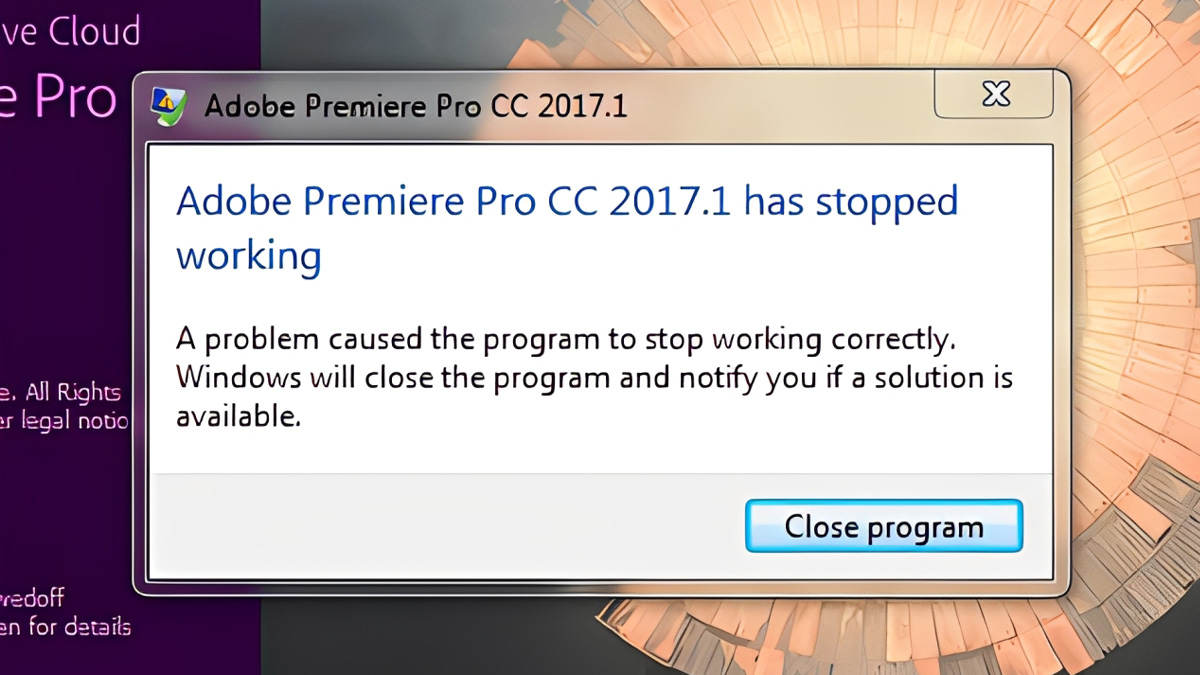
RAM hoặc bộ nhớ hệ thống thiếu cũng là nguyên nhân khiến ứng dụng bị treo và xuất hiện thông báo has stopped working. Khi dung lượng trống không đủ, chương trình dễ mất ổn định và dừng đột ngột. Để tối ưu cách fix lỗi has stopped working, bạn nên giải phóng RAM, tắt ứng dụng nền hoặc nâng cấp bộ nhớ.
Nếu thường xuyên gặp lỗi và cần khắc phục lỗi Microsoft Excel has stopped working do máy yếu hoặc thiếu bộ nhớ, hãy cân nhắc nâng cấp lên laptop cấu hình mạnh hơn. Xem ngay những mẫu máy đang được bán tại CellphoneS nhé.
[Product_Listing categoryid="380" propertyid="" customlink="https://cellphones.com.vn/laptop.html" title="Danh sách Laptop đang được quan tâm nhiều tại CellphoneS"]
Driver lỗi thời hoặc không tương thích
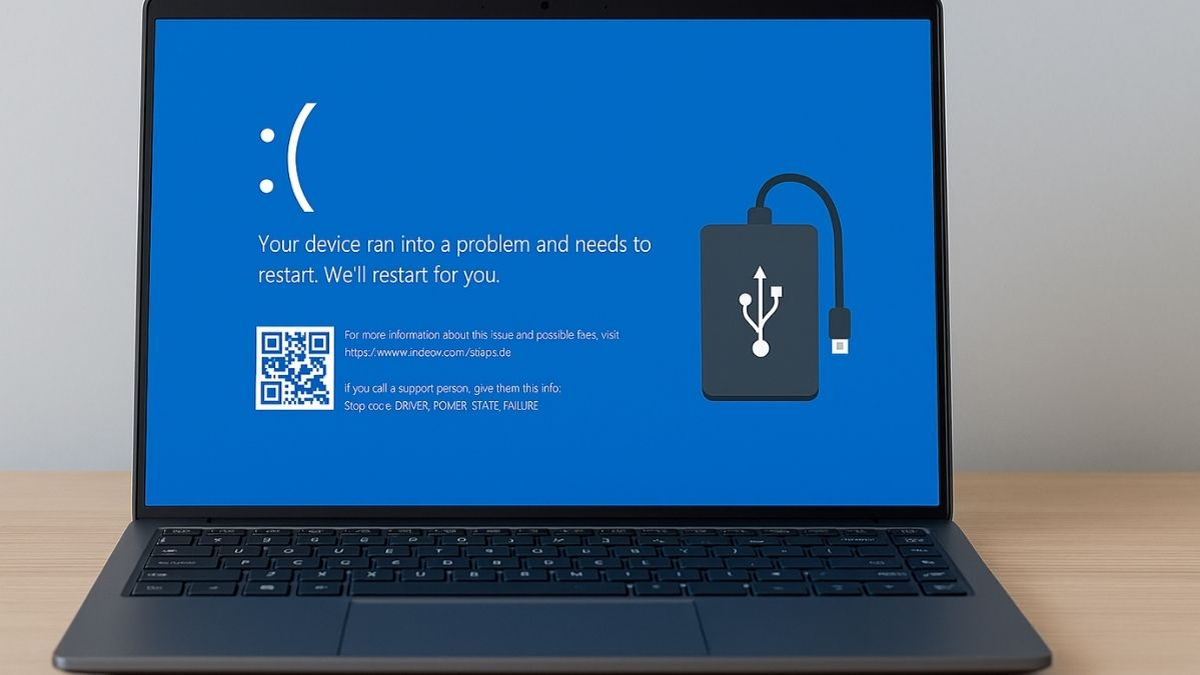
Driver lỗi thời hoặc không tương thích là nguyên nhân phổ biến khiến hệ thống hoạt động thiếu ổn định và dễ xuất hiện lỗi has stopped working. Khi phần cứng không được hỗ trợ đầy đủ hoặc driver không phù hợp với phiên bản Windows, ứng dụng có thể tự đóng hoặc gặp sự cố. Cách khắc phục hiệu quả nhất là cập nhật hoặc cài đặt lại driver đúng chuẩn cho thiết bị.
Virus hoặc phần mềm độc hại
Virus hoặc phần mềm độc hại có thể can thiệp vào hệ thống, làm hỏng file cài đặt hoặc chiếm dụng tài nguyên khiến chương trình không thể hoạt động ổn định. Khi các mã độc xâm nhập, ứng dụng dễ bị treo, tự tắt hoặc hiển thị thông báo dừng đột ngột. Việc quét virus định kỳ và dùng phần mềm bảo mật uy tín giúp ngăn chặn tình trạng này.
Ứng dụng không tương thích với Windows
Ứng dụng không tương thích với Windows thường xảy ra khi phần mềm cũ hoặc thiết kế cho phiên bản Windows khác được chạy trên hệ thống hiện tại, dẫn đến chương trình bị treo hoặc tự đóng.
Bạn nên kiểm tra phiên bản phần mềm, chạy chế độ tương thích hoặc cập nhật Windows để hạn chế lỗi phát sinh. Nếu đang dùng Win 7, bạn có thể tham khảo thêm cách sửa lỗi has stopped working Win 7 để xử lý triệt để.
Cách sửa lỗi “has stopped working” nhanh và hiệu quả
Dưới đây là cách fix lỗi has stopped working hiệu quả, giúp bạn khắc phục tình trạng ứng dụng đột ngột dừng hoạt động.
Khởi động lại ứng dụng hoặc máy tính
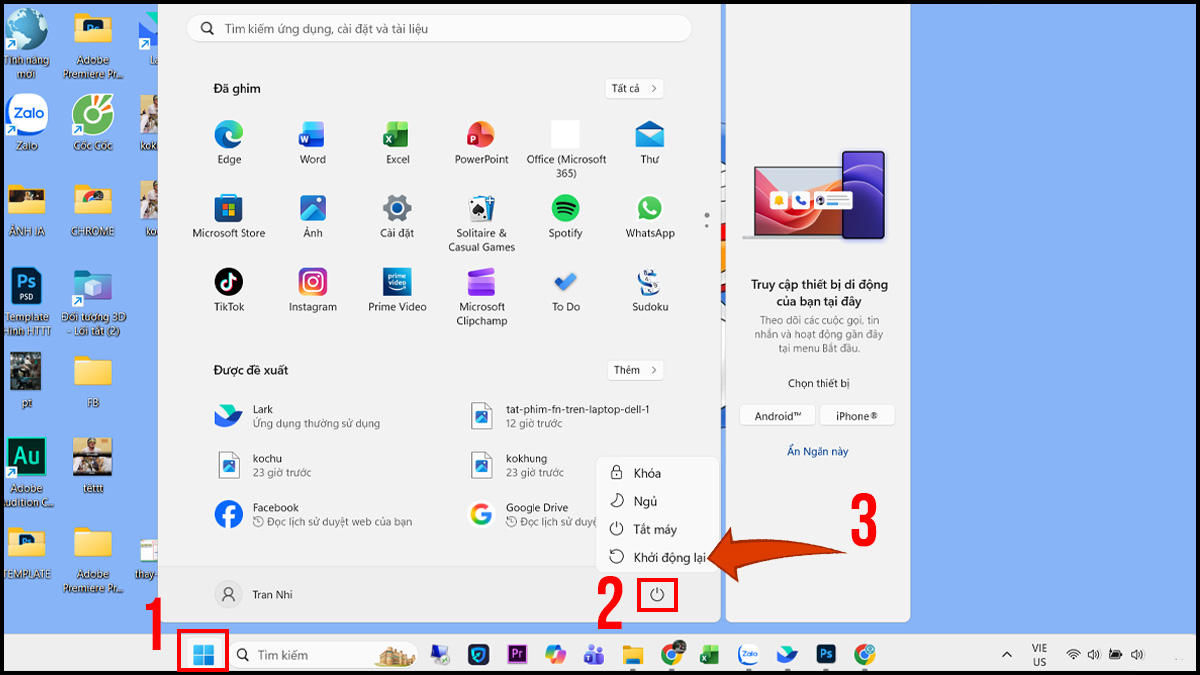
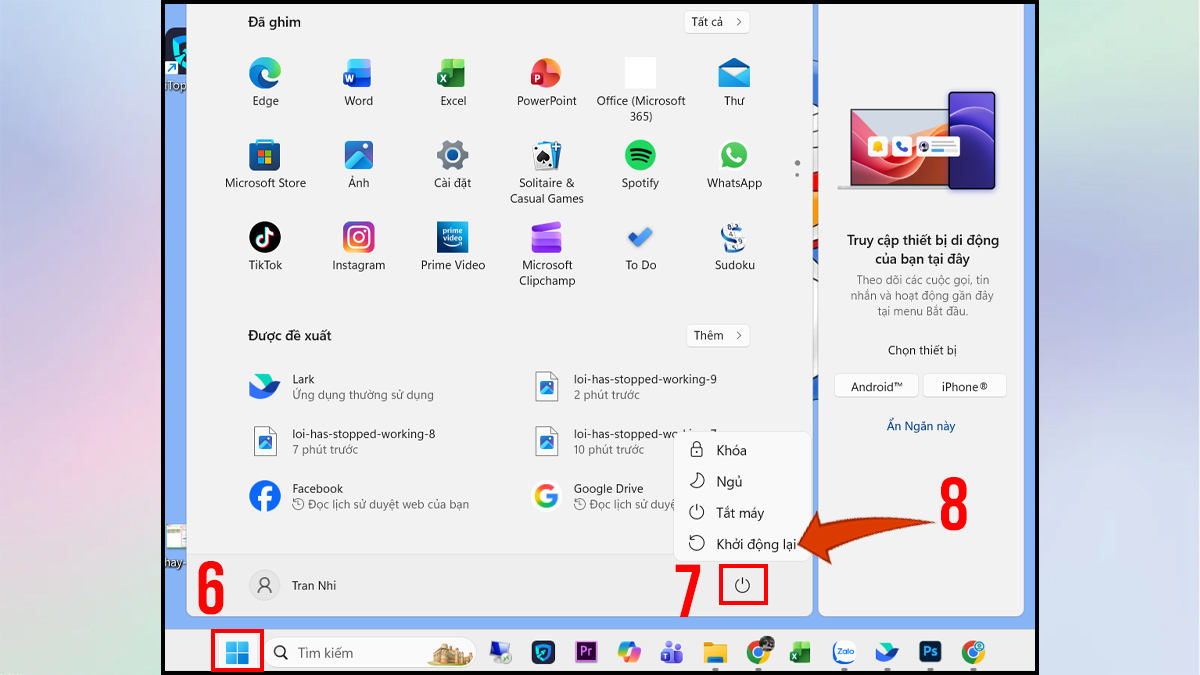
Khởi động lại ứng dụng hoặc máy tính có thể giải quyết các xung đột tạm thời, giúp giảm lỗi has stopped working. Bạn có thể tắt hoàn toàn chương trình bằng Task Manager (Ctrl + Shift + Esc) nhằm giải phóng tài nguyên và loại bỏ các xung đột tạm thời. Nếu lỗi vẫn tiếp tục xuất hiện, hãy khởi động lại máy để làm mới toàn bộ hệ thống, giúp ứng dụng chạy ổn định hơn:
- Bước 1: Nhấn Start
- Bước 2: Nhấn Power
- Bước 3: Nhấn Khởi động lại
Chạy ứng dụng bằng Run as Administrator
Dùng Run as Administrator giúp ứng dụng có đầy đủ quyền truy cập hệ thống, từ đó giảm nguy cơ xung đột và hạn chế lỗi. Cách này đặc biệt hữu ích khi bạn muốn khắc phục lỗi has stopped working trên Win 7 hoặc các phiên bản Windows cũ.
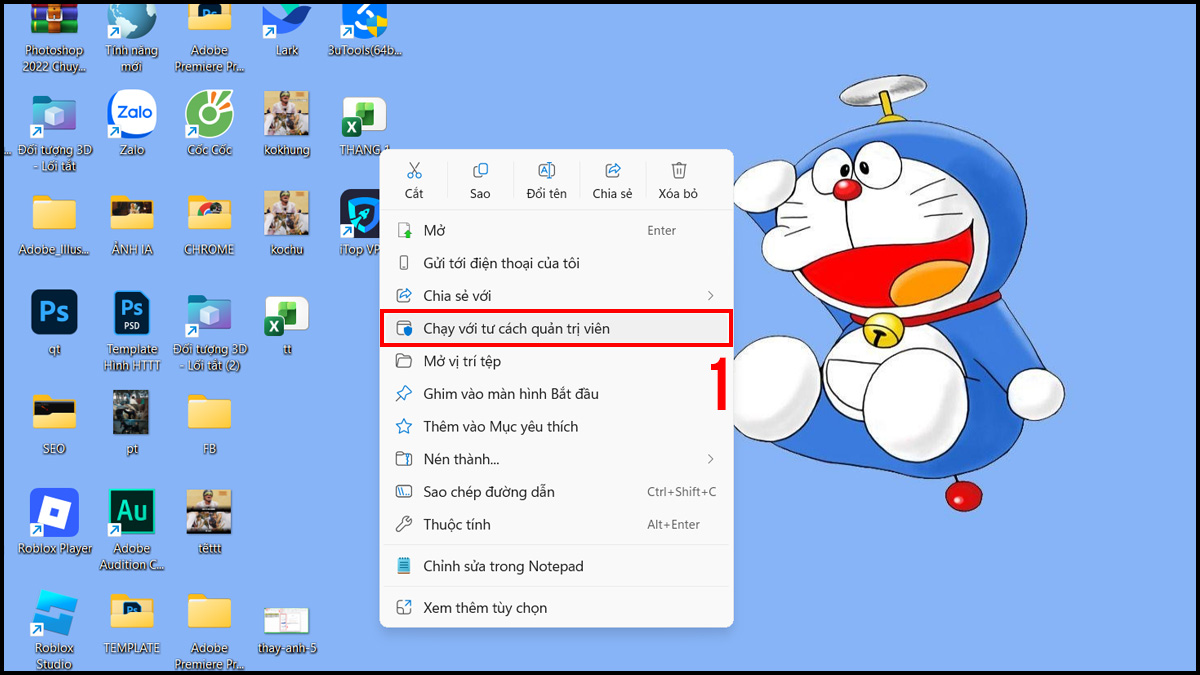
1. Mở ứng dụng lỗi:
Nhấp chuột phải vào biểu tượng của ứng dụng đang gặp lỗi.
2. Truy cập Command Prompt:
Chọn Chạy với tư cách quản trị viên (Run as Administrator) để mở chương trình với quyền quản trị hệ thống.
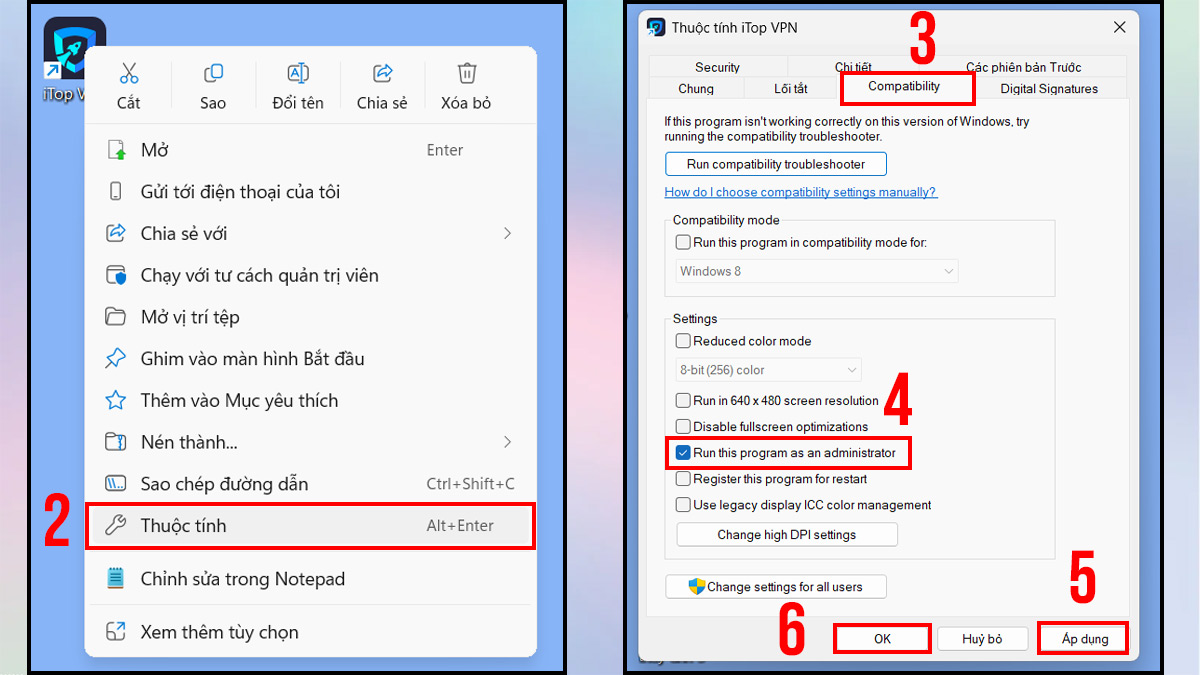
3. Thiết lập chạy mặc định (nếu cần):
- Nếu ứng dụng chạy ổn định, vào Properties (Thuộc tính).
- Tại bảng Thuộc tính, chọn Compatibility → Đánh dấu vào ô Run this program as an administrator → Nhấn Apply và OK để đặt quyền admin mặc định.
Chạy SFC và DISM
Bạn có thể dùng SFC và DISM khi nghi ngờ lỗi đến từ file hệ thống bị hỏng, đây là 2 công cụ sửa lỗi has stopped working tích hợp của Windows.
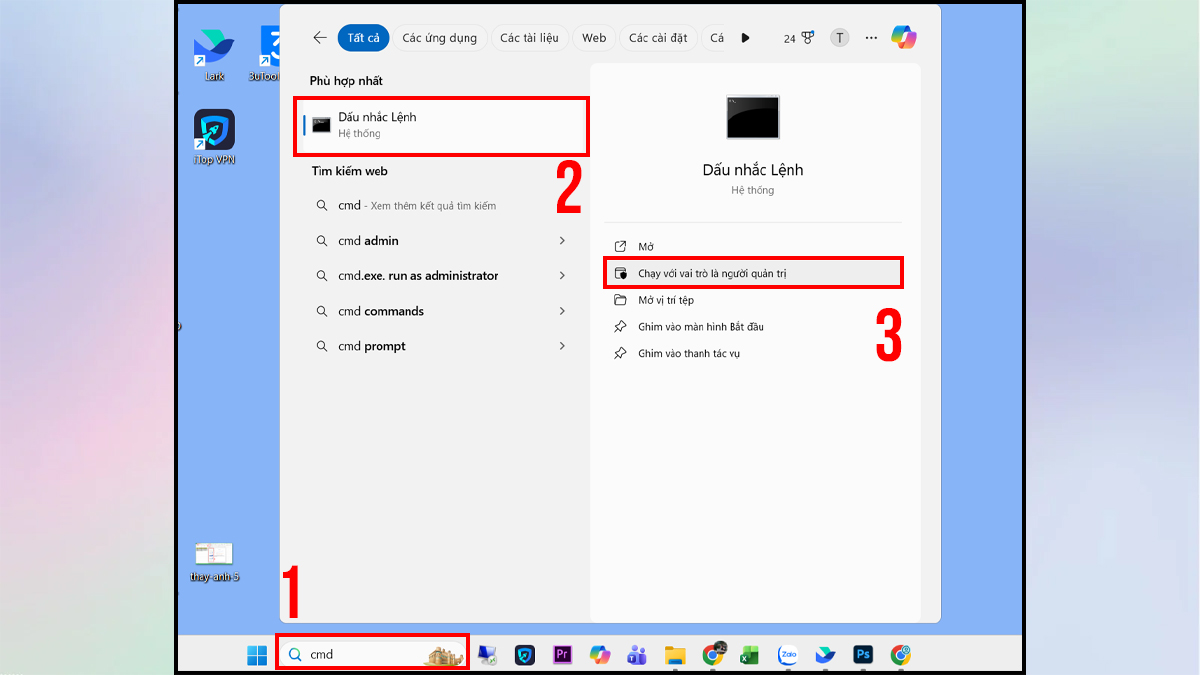
1. Mở Command Prompt:
- Nhấn phím Windows + S để mở tìm kiếm. Sau đó gõ cmd hoặc Command Prompt.
- Nhấp chuột phải vào Command Prompt (Dấu nhắc Lệnh) → Chọn Run as administrator (Chạy với vai trò người quản trị).
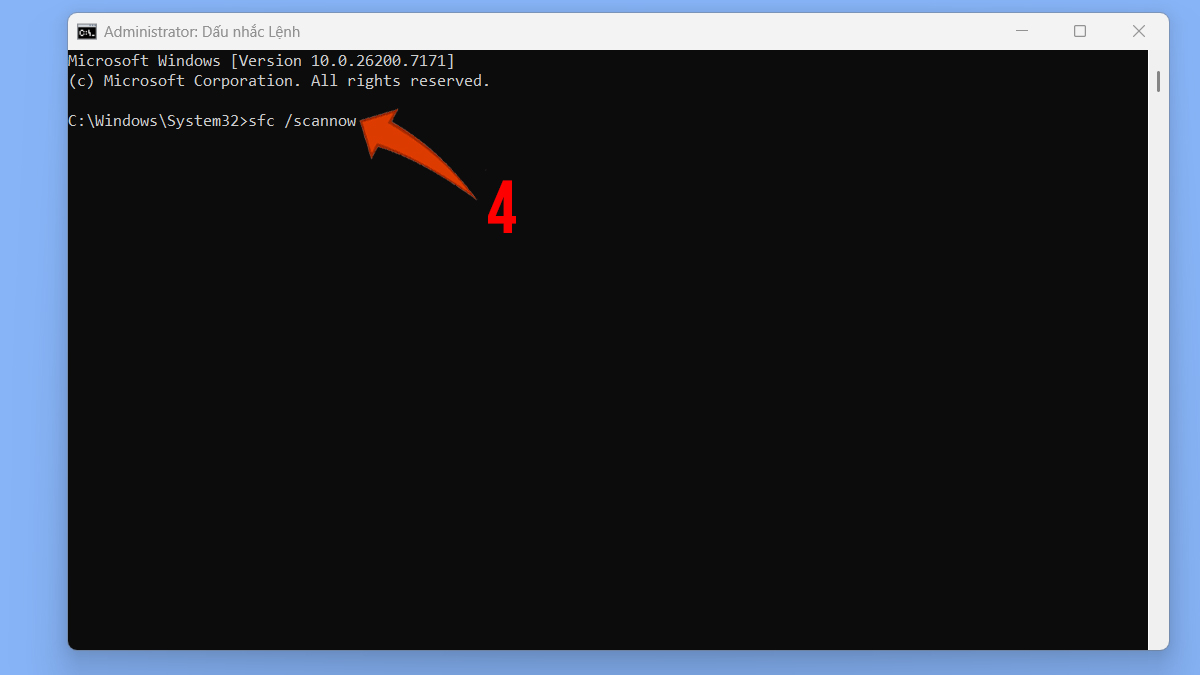
2. Chạy lệnh SFC:
Gõ lệnh sfc /scannow và nhấn Enter. Công cụ SFC sẽ tự động quét và sửa lỗi hệ thống.
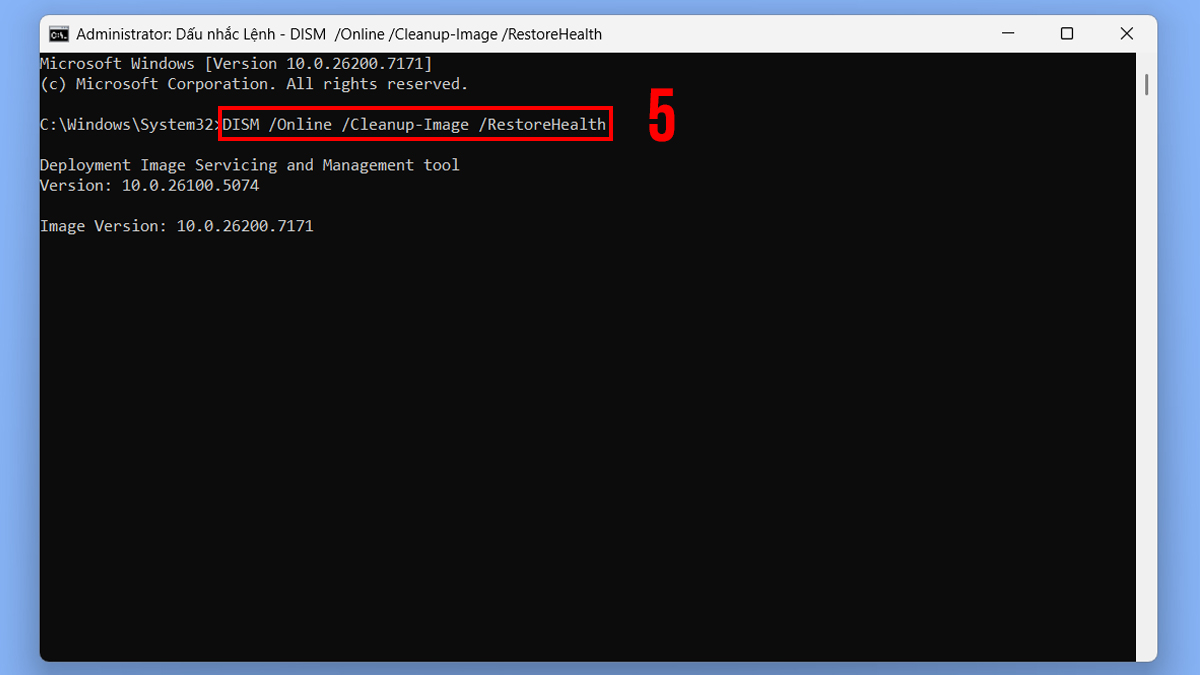
3. Nhập lệnh DISM:
Sau khi hoàn tất, tiếp tục nhập lệnh DISM /Online /Cleanup-Image /RestoreHealth và nhấn Enter để DISM kiểm tra, khôi phục và tối ưu lại các tệp hệ thống còn bị hỏng.
4. Khởi động lại máy tính:
Sau khi chạy xong SFC và DISM, bạn nên restart (Start → Power → Khởi động lại) để Windows áp dụng toàn bộ thay đổi và kiểm tra xem lỗi đã biến mất chưa.
Tắt các Add-in/Plug-in gây xung đột
Để khắc phục lỗi has stopped working hay các lỗi tương tự trên ứng dụng khác, bạn nên kiểm tra và vô hiệu hóa các Add-in/Plug-in có khả năng gây xung đột.
1. Mở ứng dụng đang gặp lỗi:
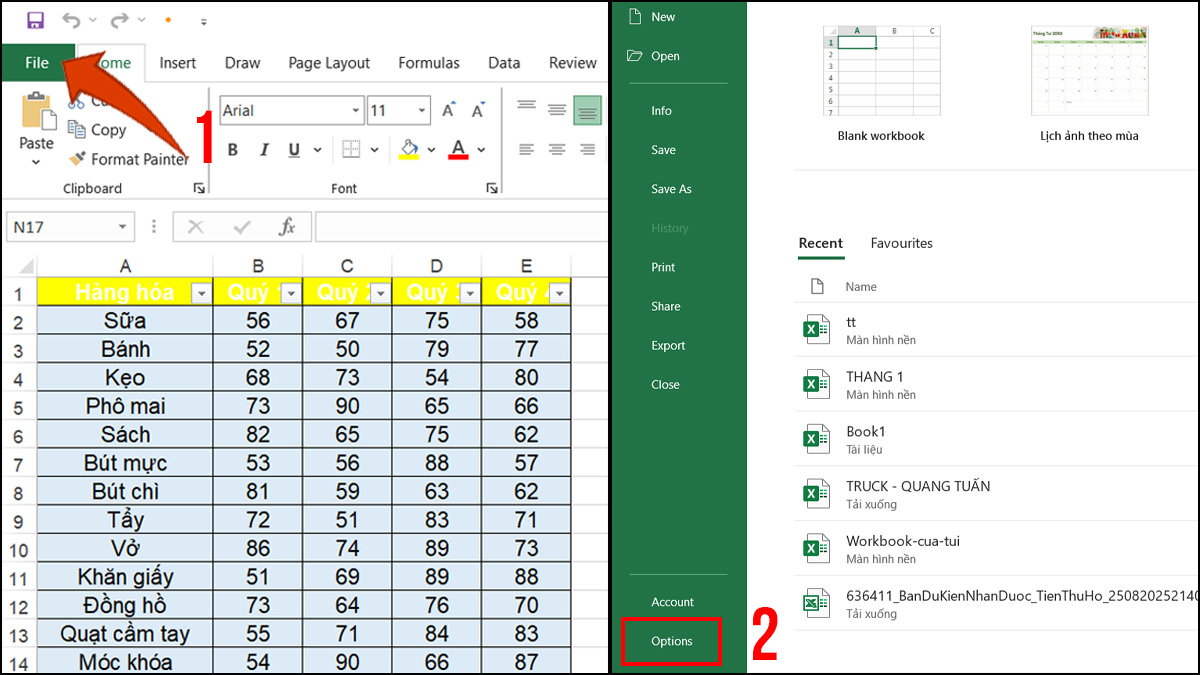
- Mở ứng dụng đang gặp lỗi như Word, Excel, trình duyệt, phần mềm đồ họa…
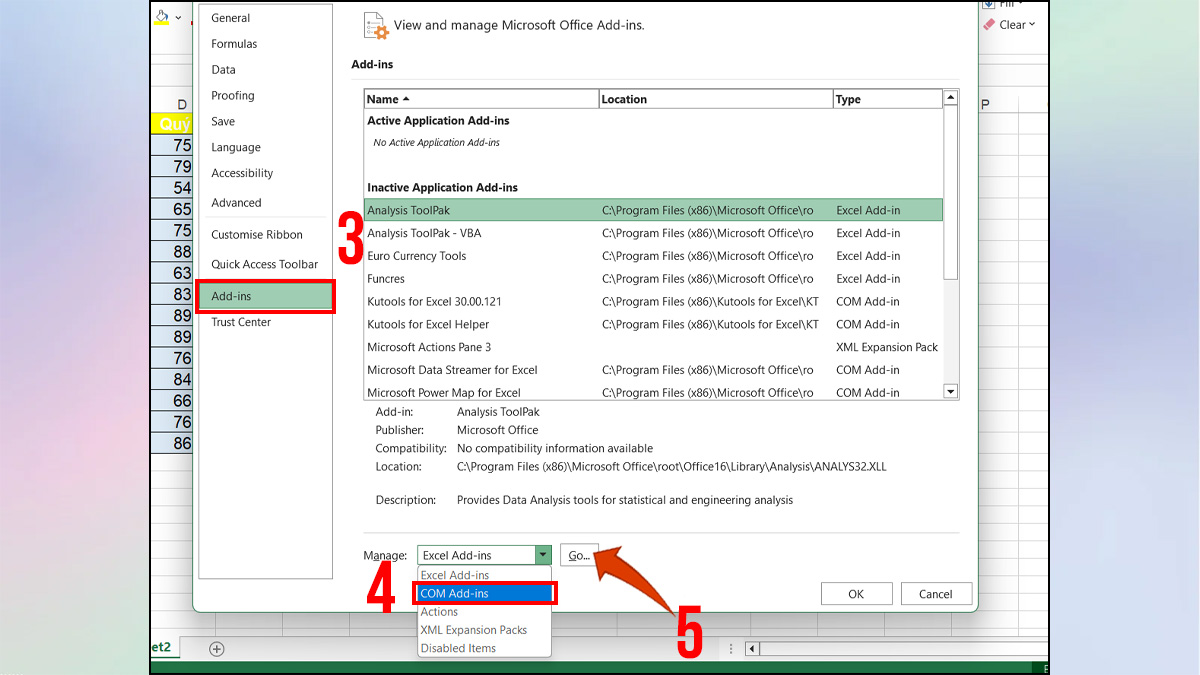
- Đi tới File (Tệp) → Options (Tùy chọn).
2. Mở Add-ins:
- Trong Options → chọn Add-ins.
- Ở cuối phần Add-ins, bạn sẽ thấy mục Manage → Chọn COM Add-ins → Sau đó nhấp vào nút Go…
3. Tắt toàn bộ add-ins:
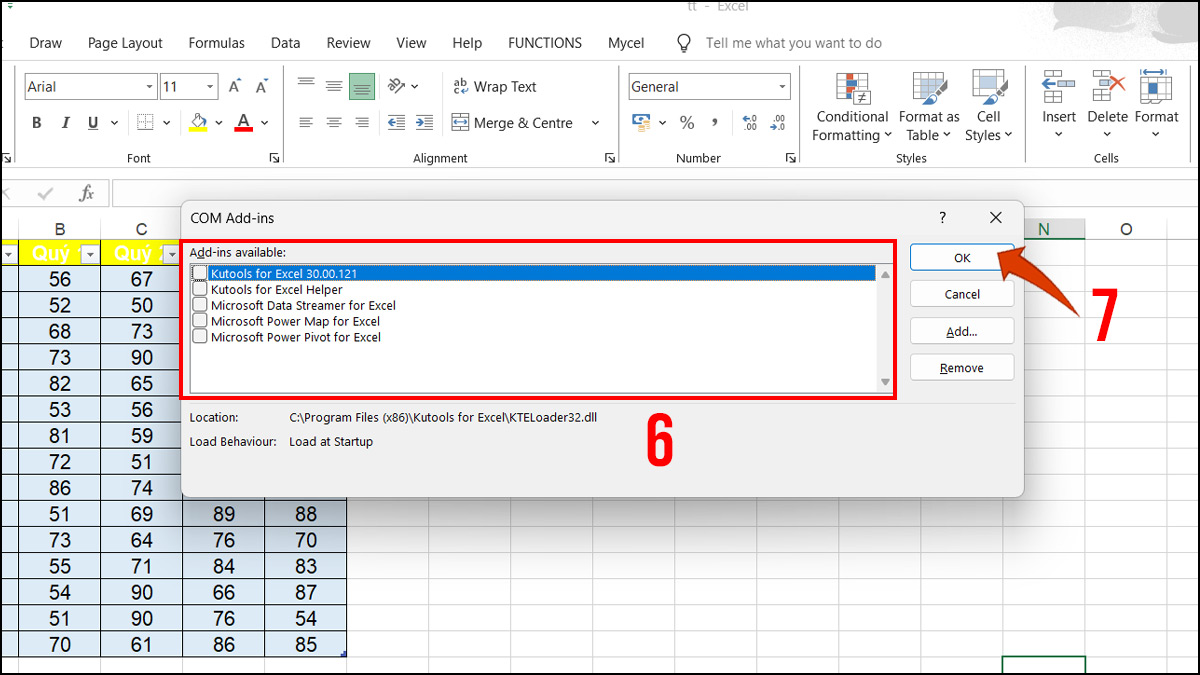
- Trong hộp thoại COM Add-ins mới mở ra, bạn sẽ thấy danh sách các Add-in đang được cài đặt.
- Bỏ chọn tất cả các Add-ins trong danh sách → Nhấn OK và khởi động lại ứng dụng để xem lỗi còn xuất hiện không.
4. Gỡ bỏ hoặc cập nhật add-in bị xung đột:
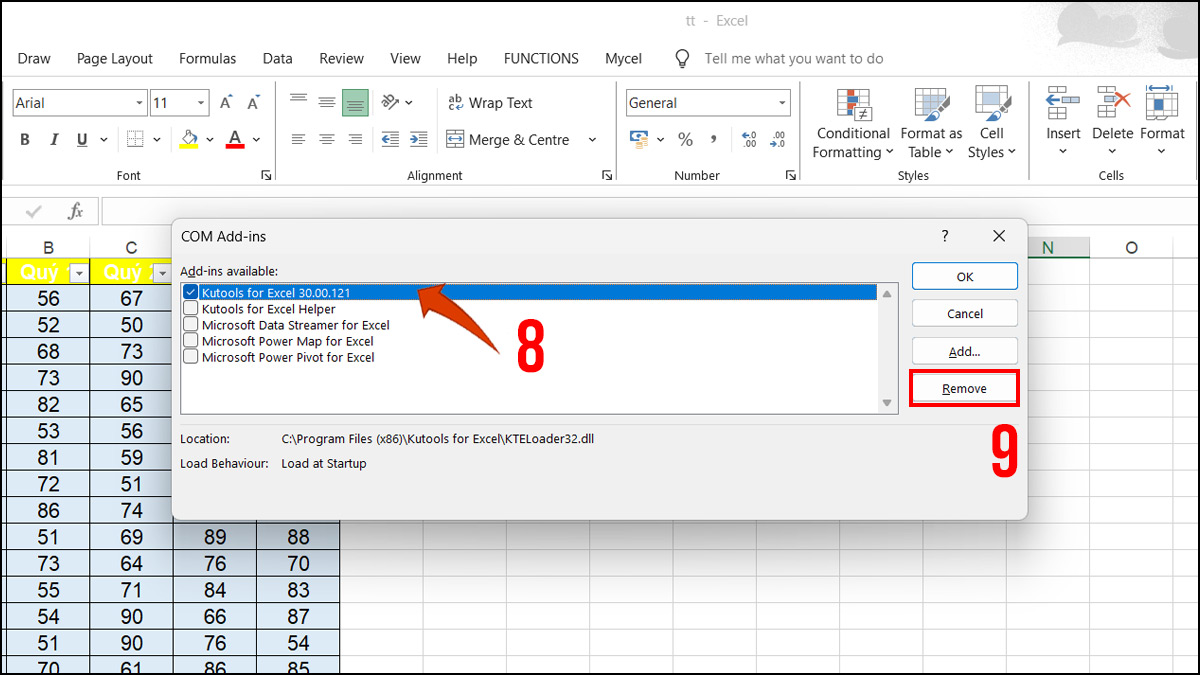
- Lặp lại các thao tác trong Bước 2 và Bước 3, nhưng lần này bạn chỉ chọn lại từng Add-in một để xem tiện ích nào gây lỗi.
- Khi đã xác định tiện ích gây lỗi, hãy Remove hoặc Update nó lên phiên bản mới để tránh lặp lại sự cố.
Cập nhật hoặc cài lại ứng dụng
Khi ứng dụng gặp lỗi has stopped working, việc cập nhật hoặc cài đặt lại chương trình là giải pháp hiệu quả để khắc phục các vấn đề do phiên bản cũ, thiếu file hoặc xung đột hệ thống. Bạn nên kiểm tra bản cập nhật từ nhà phát triển để tối ưu hiệu suất và vá lỗi. Nếu cập nhật không cải thiện, hãy gỡ và cài lại ứng dụng để làm mới toàn bộ tệp cấu hình, giúp phần mềm hoạt động ổn định và hạn chế lỗi tái phát.
Cập nhật Windows và driver
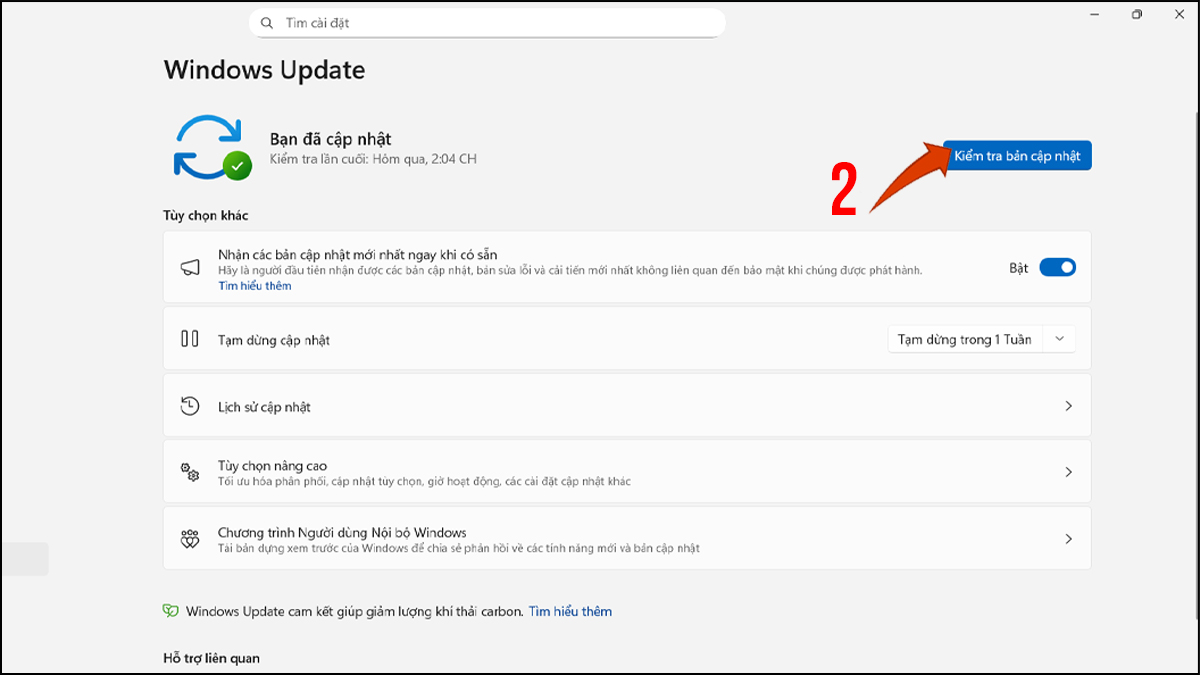
Việc cập nhật Windows giúp hệ thống vá các lỗi bảo mật, cải thiện hiệu suất và tăng khả năng tương thích của các ứng dụng, từ đó có thể khắc phục lỗi has stopped working.
1. Kiểm tra và cập nhật Windows:
- Nhấn Windows + I để mở Settings (Cài đặt) → Chọn Windows Update.
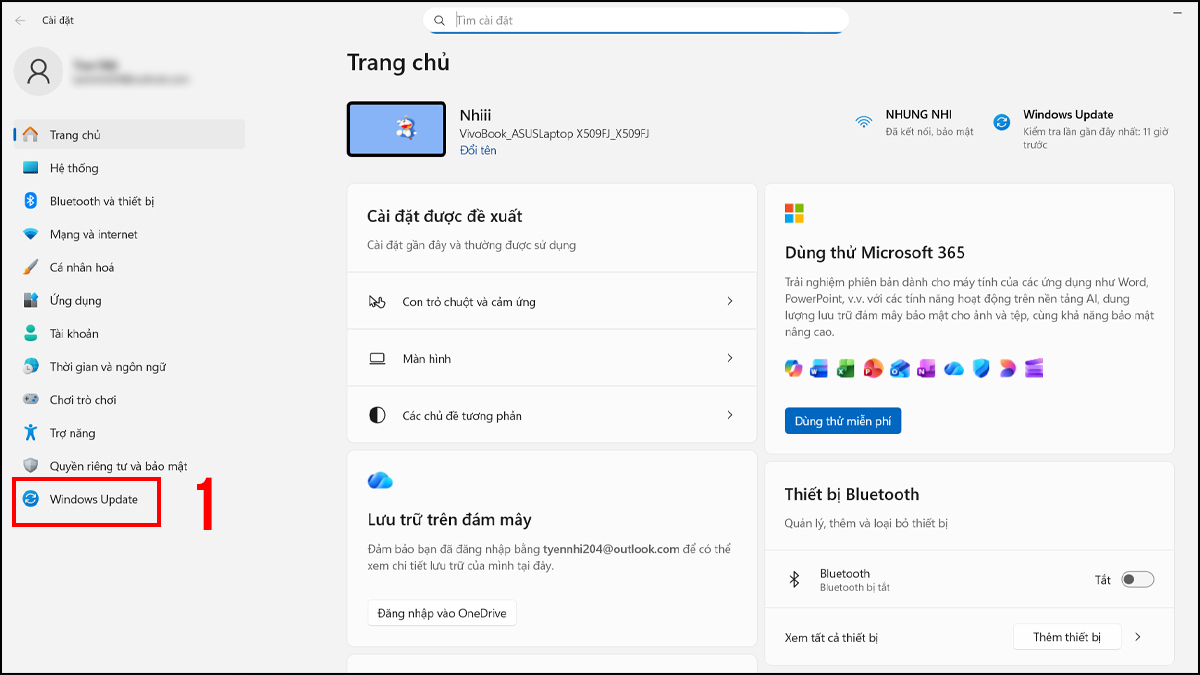
- Chọn Check for updates. Nếu có bản cập nhật, Windows sẽ tự động tải xuống và cài đặt.
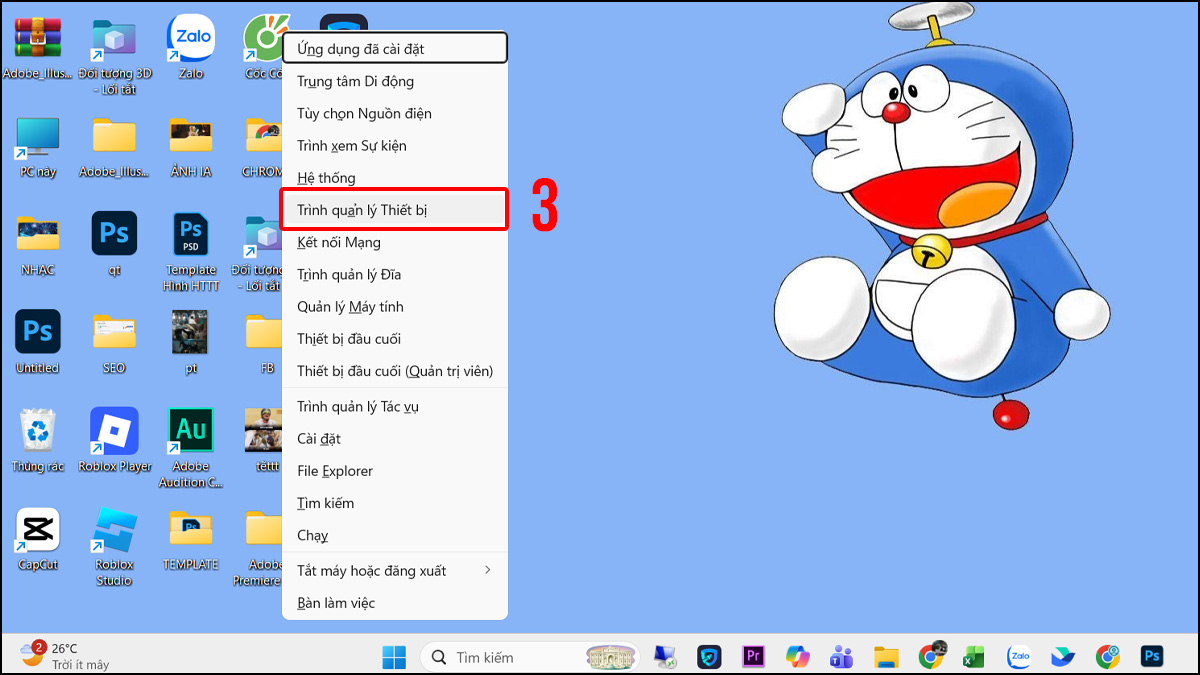
2. Vào Device Manager:
- Nhấn Windows + X, chọn Device Manager (Trình quản lý thiết bị).
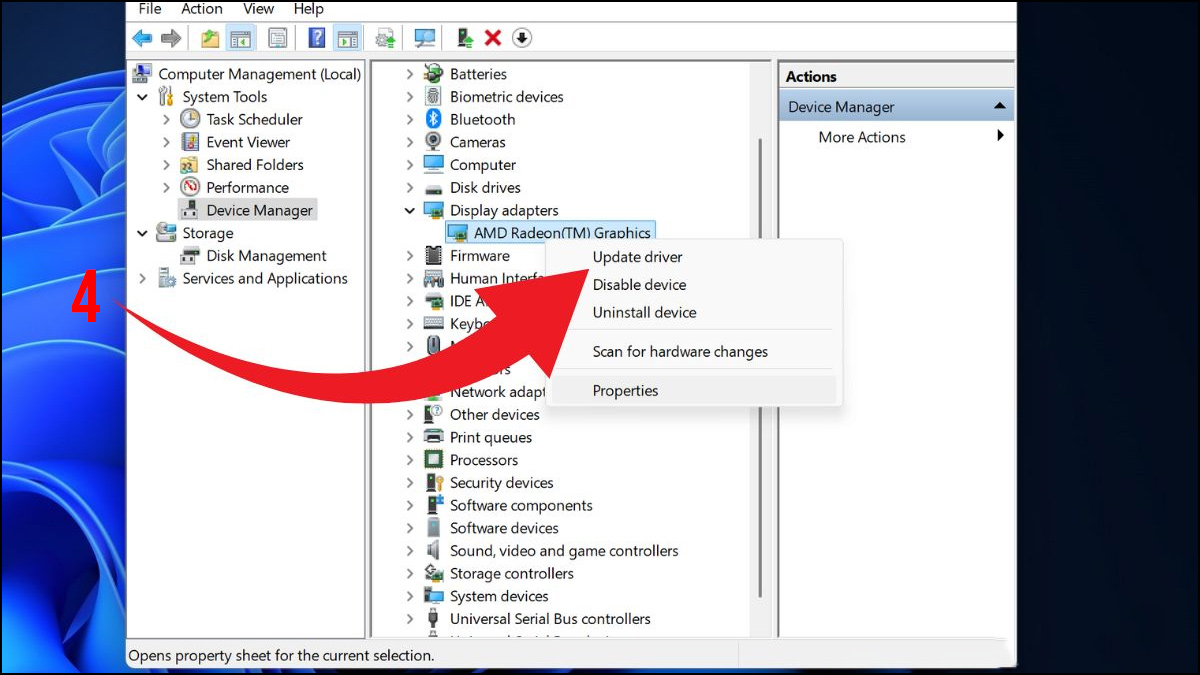
3. Cập nhật driver:
- Click chuột phải vào Driver muốn cập nhật và chọn Update driver (Cập nhật driver).
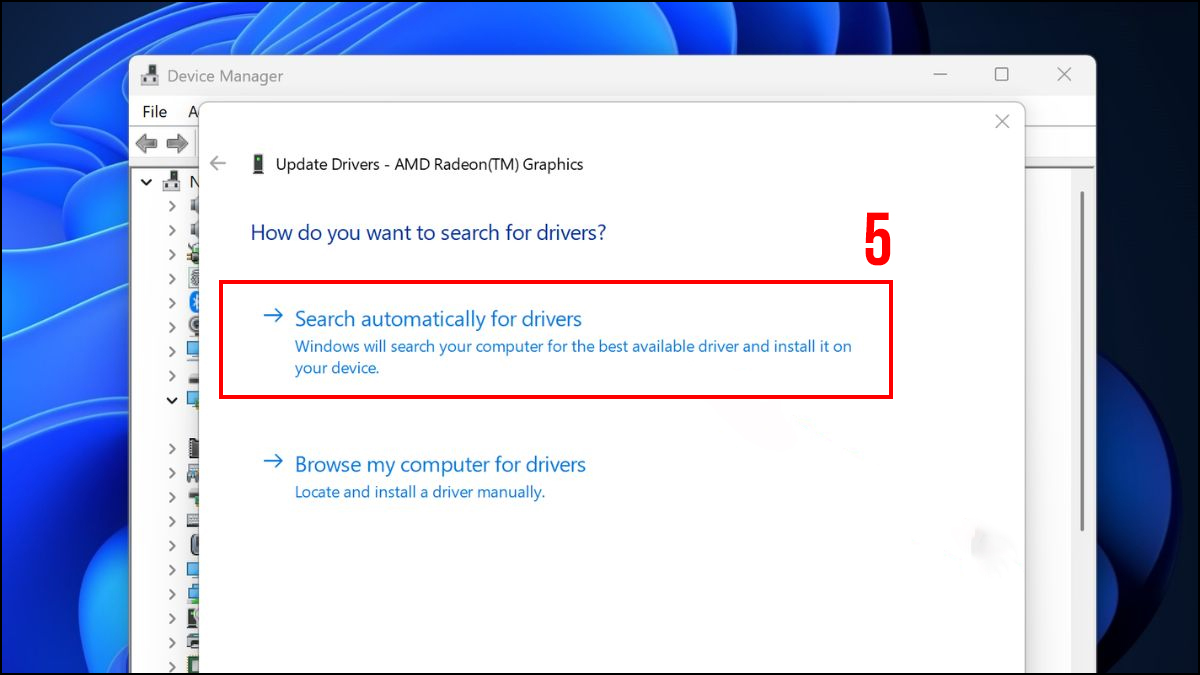
4. Tìm kiếm phần mềm đã cập nhật:
- Chọn Search automatically for updated driver software (Tự động tìm kiếm phần mềm driver đã cập nhật).
- Hệ thống Windows sẽ tự động tìm kiếm và cập nhật driver mới nhất phù hợp với thiết bị của bạn.
Nếu Windows không tìm thấy driver mới, bạn nên truy cập trang web chính thức của nhà sản xuất phần cứng (ví dụ: NVIDIA, AMD, Intel) để tải và cài đặt driver phiên bản mới nhất.
Sử dụng chế độ Compatibility Mode
Nếu ứng dụng xuất hiện lỗi has stopped working do không tương thích với phiên bản Windows hiện tại, việc chạy phần mềm bằng Compatibility Mode sẽ giúp cải thiện độ ổn định và giảm xung đột hệ thống.
1. Tìm ứng dụng lỗi:
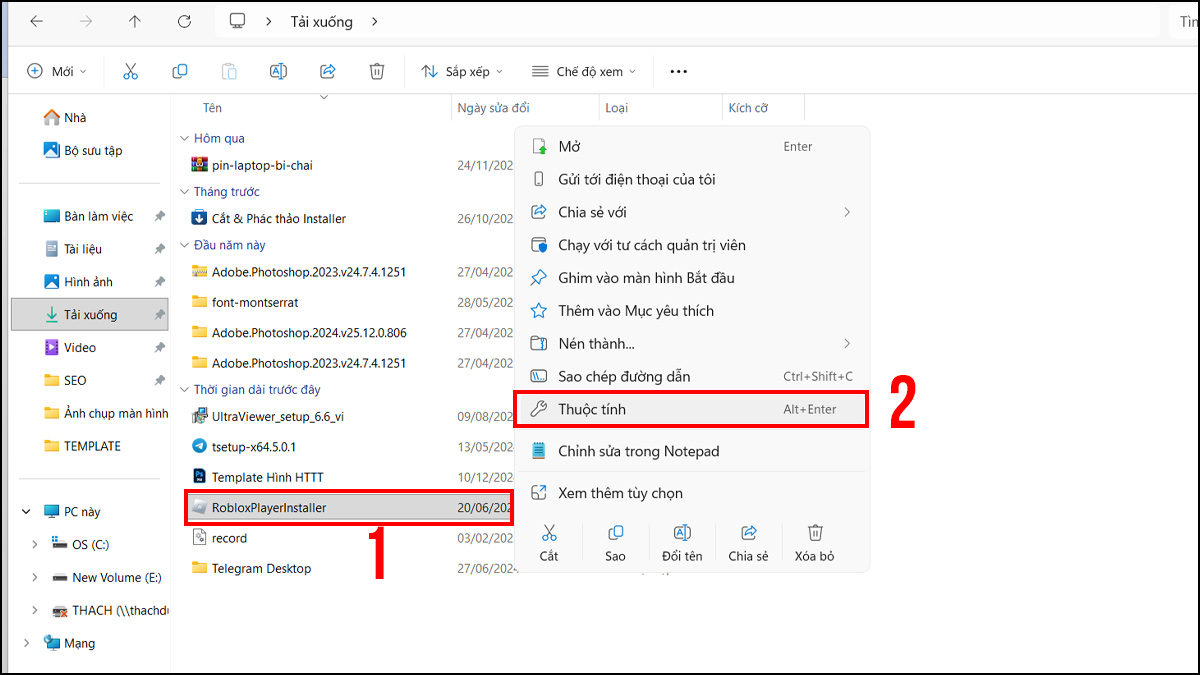
Tìm file .exe hoặc shortcut của chương trình đang gặp lỗi → Nhấp chuột phải và chọn Properties (Thuộc tính) từ menu thả xuống.
2. Kích hoạt Compatibility Mode:
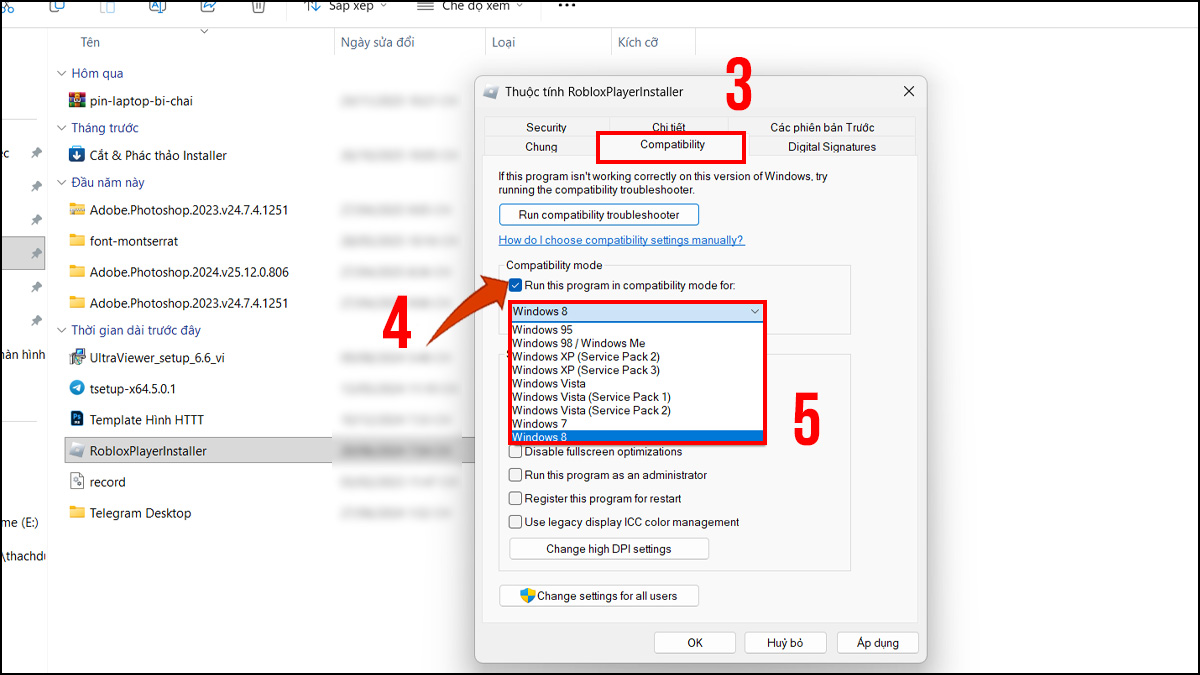
- Trong cửa sổ Properties, chuyển đến tab Compatibility (Tương thích).
- Tick vào Run this program in compatibility mode for, sau đó chọn một phiên bản Windows cũ hơn như Windows 7, Windows 8…
3. Cấp quyền chạy với Administrator:
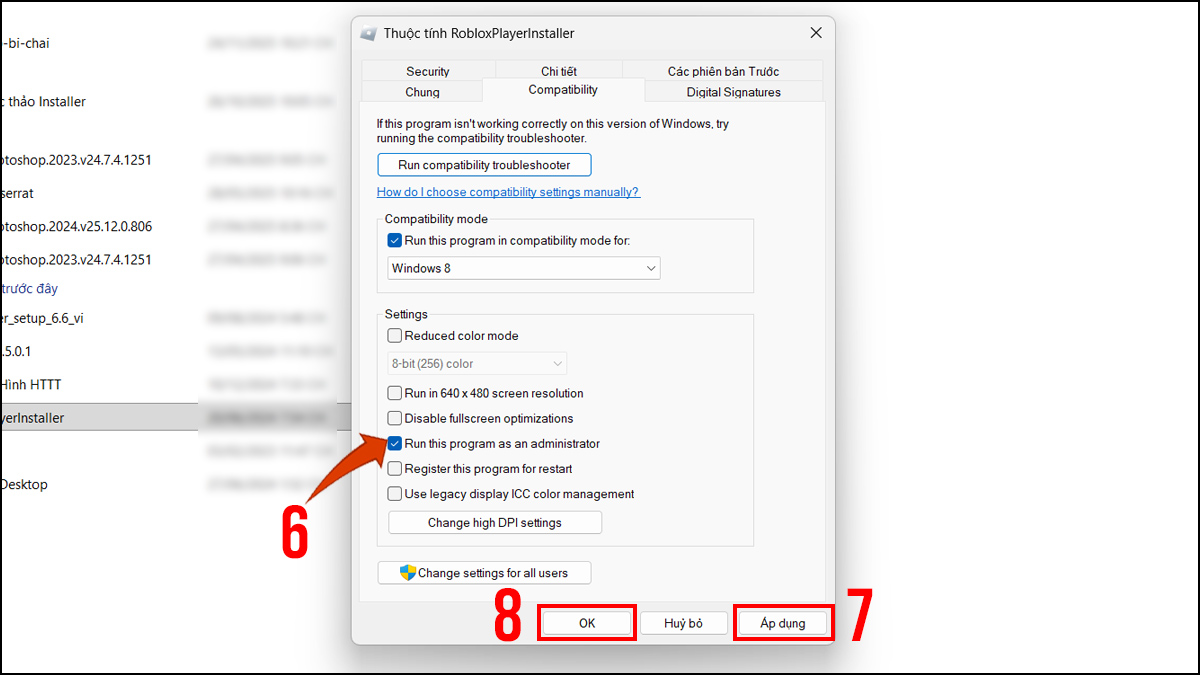
- Tiếp tục tick Run this program as an administrator để hạn chế lỗi do thiếu quyền truy cập.
- Nhấn Apply → OK, sau đó mở lại ứng dụng xem sự cố đã được xử lý thành công hay chưa.
Kiểm tra RAM hoặc giải phóng bộ nhớ
Kiểm tra RAM hoặc giải phóng bộ nhớ là bước quan trọng giúp ứng dụng hoạt động ổn định hơn. Khi RAM đầy hoặc bộ nhớ bị quá tải, chương trình dễ treo và tự đóng. Bạn nên tắt bớt ứng dụng chạy nền, kiểm tra dung lượng RAM, dọn dẹp file tạm và cân nhắc nâng cấp bộ nhớ nếu máy thường xuyên quá tải để hạn chế lỗi tái diễn.
Quét virus và phần mềm độc hại
Quét virus và phần mềm độc hại rất quan trọng vì mã độc có thể phá hỏng file hệ thống hoặc gây xung đột, khiến ứng dụng hoạt động bất thường. Hãy sử dụng các công cụ diệt virus uy tín để kiểm tra toàn bộ máy và loại bỏ mọi nguy cơ tiềm ẩn. Đây cũng là một trong những cách fix lỗi has stopped working hiệu quả, giúp hệ thống hoạt động ổn định và giảm lỗi tái phát.
Một số mẹo giúp hạn chế lỗi “has stopped working”
Để giảm thiểu tình trạng lỗi has stopped working xuất hiện lặp lại, bạn nên duy trì một số thói quen sử dụng và tối ưu hệ thống định kỳ. Các mẹo sau sẽ giúp tối ưu hiệu suất máy tính, giảm nguy cơ xung đột phần mềm và hạn chế tình trạng ứng dụng bị treo:
- Thường xuyên cập nhật Windows và phần mềm: Các bản vá mới giúp sửa lỗi bảo mật, cải thiện hiệu năng và hạn chế crash ứng dụng.
- Dọn rác hệ thống định kỳ: Sử dụng Disk Cleanup hoặc Storage Sense để xóa file tạm, cache, log không cần thiết.
- Hạn chế mở quá nhiều ứng dụng nặng cùng lúc: Điều này giúp RAM không bị quá tải, giảm nguy cơ treo phần mềm.
- Cài đặt phần mềm từ nguồn uy tín: Tránh cài ứng dụng crack hoặc không rõ nguồn gốc vì dễ tạo xung đột hoặc hỏng file hệ thống.
- Sử dụng phần mềm chống virus uy tín: Kiểm tra, loại bỏ malware gây lỗi hệ thống hoặc làm ứng dụng đột ngột dừng.
- Khởi động lại máy thường xuyên: Giúp làm sạch bộ nhớ tạm và giúp hệ thống vận hành mượt hơn.
Nắm rõ nguyên nhân và áp dụng đúng các giải pháp sẽ giúp bạn xử lý nhanh lỗi has stopped working, đồng thời giữ cho hệ thống luôn ổn định. Nếu sự cố vẫn kéo dài, đừng ngần ngại tìm đến trung tâm kỹ thuật uy tín để được hỗ trợ nhé.
- Xem thêm: Máy tính - Laptop - Tablet, Thủ thuật máy tính
Câu hỏi thường gặp
Lỗi “has stopped working” có nguy hiểm không?
Khôi phục dữ liệu có bị mất khi gặp lỗi không?
Nên cài lại Windows khi gặp lỗi này không?
Không, bạn chỉ nên cài lại Windows khi đã thử mọi cách sửa lỗi mà ứng dụng vẫn tiếp tục treo hoặc hệ thống bị lỗi nghiêm trọng.
Nếu bạn vẫn gặp lỗi has stopped working dù đã thử nhiều cách khắc phục, hãy đến Điện Thoại Vui để được kỹ thuật viên hỗ trợ nhanh chóng. Dịch vụ minh bạch, quy trình rõ ràng và bảo hành đầy đủ sẽ giúp bạn yên tâm khi sử dụng.








Bình luận (0)