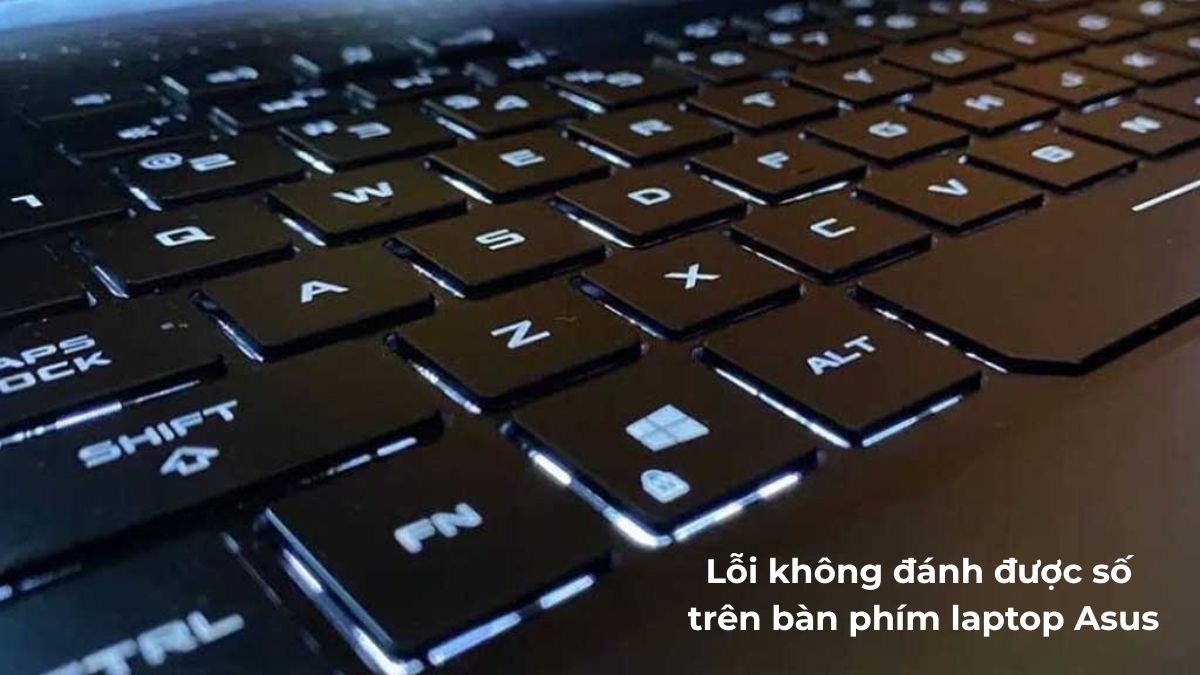
Khắc phục lỗi không đánh được số trên bàn phím laptop ASUS

Lỗi không đánh được số trên bàn phím laptop ASUS khiến nhiều người gặp khó khăn khi nhập liệu hay làm việc hằng ngày. Tình trạng này rất thường gặp, nhưng bạn hoàn toàn có thể tự giải quyết nếu xác định được nguyên nhân cốt lõi. Trong nội dung dưới đây, chúng tôi sẽ hỗ trợ bạn nắm bắt vấn đề và khắc phục sự cố nhanh chóng nhất.
Nguyên nhân lỗi không đánh được số trên bàn phím laptop ASUS
Gặp lỗi không thể đánh được số trên bàn phím laptop ASUS, người dùng thường lúng túng và không biết nguyên nhân xuất phát từ đâu. Dưới đây là những nguyên nhân phổ biến nhất.
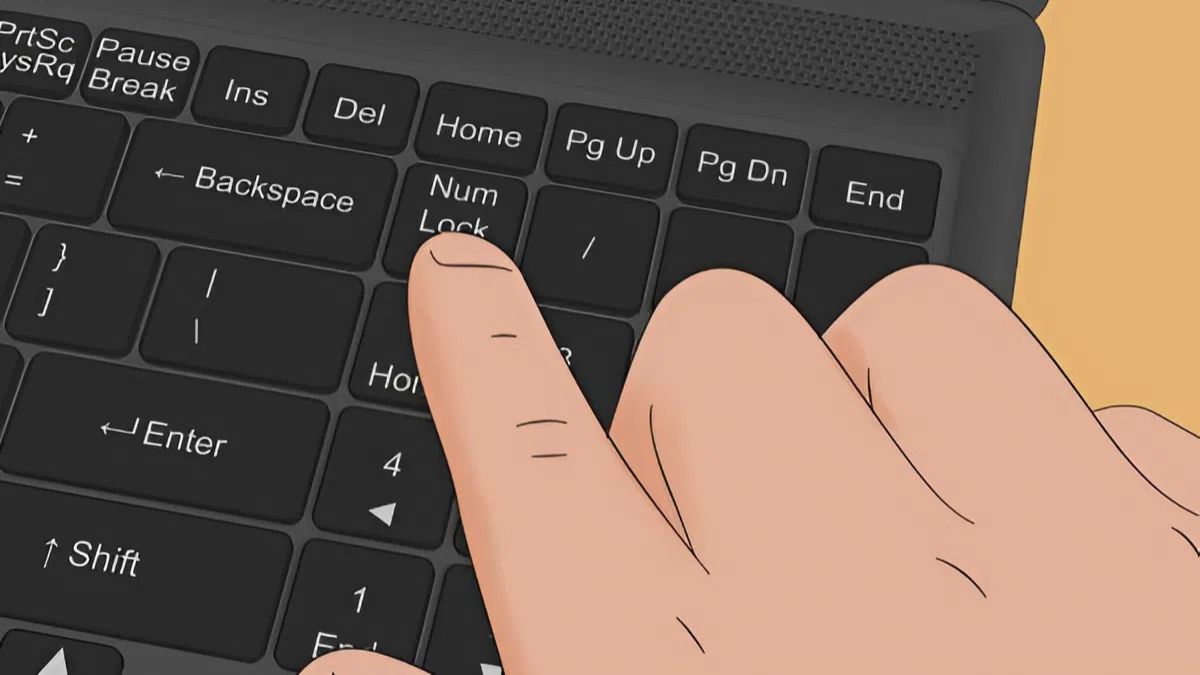
Chế độ Num Lock bị tắt
Việc không bật phím Numlock trên laptop ASUS được xem là một trong những nguyên nhân hàng đầu gây ra lỗi không thể nhập được số. Phím này bị tắt, toàn bộ các phím số trên cụm phím số phụ sẽ ngừng hoạt động.
Nhiều người dùng không chú ý trạng thái của đèn báo Num Lock, dẫn đến hiểu lầm rằng bàn phím bị hỏng.
Tính năng NumberPad của ASUS bị vô hiệu hóa
Ở nhiều mẫu laptop ASUS, đặc biệt là dòng VivoBook và ZenBook, hãng trang bị NumberPad thay vì bàn phím số vật lý. NumberPad bị tắt hoặc kích hoạt không đúng cách, người dùng sẽ thấy bàn phím laptop ASUS không đánh số được dù các phím khác vẫn hoạt động bình thường.
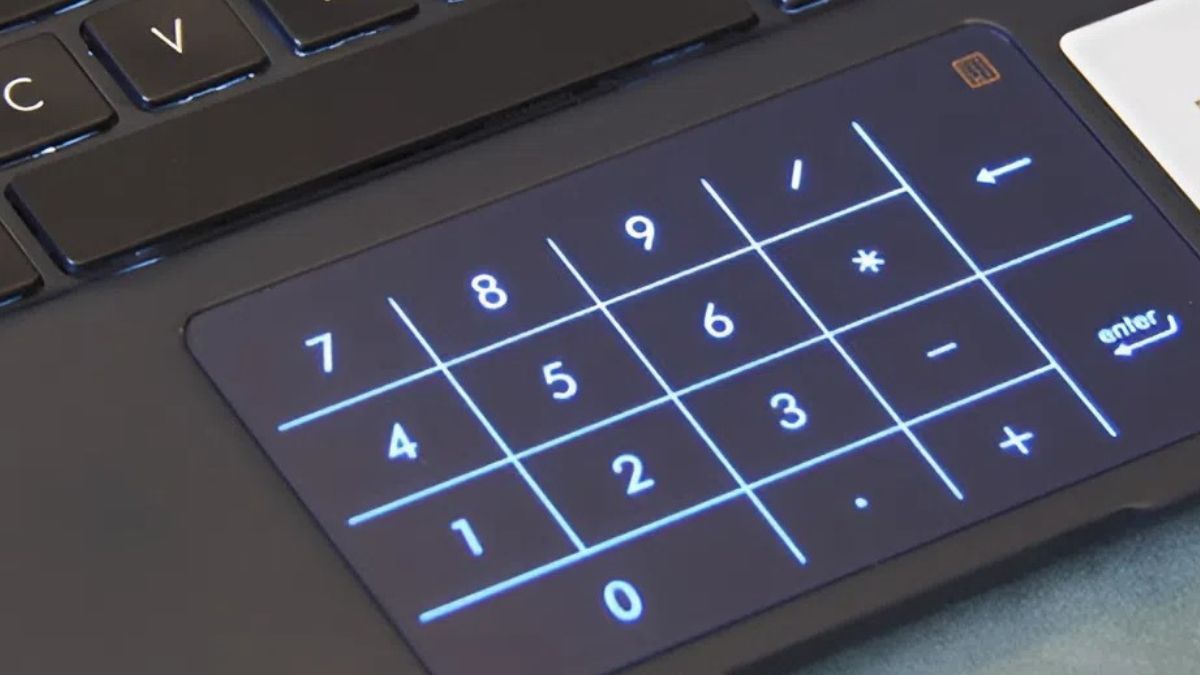
Một vài người vô tình chạm nhầm vào biểu tượng NumberPad trên touchpad khiến hệ thống hiểu sai thao tác. Khi NumberPad không bật đúng chế độ, hệ thống sẽ không nhận diện các lần đánh số và dẫn đến laptop ASUS không đánh được phím số.
Bàn phím bị chuyển sang chế độ chuột (Mouse Keys)
Mouse Keys là một công cụ tích hợp sẵn trong Windows, cho phép người dùng sử dụng dãy phím số trên bàn phím để điều khiển con trỏ chuột. Điều này khiến người dùng tưởng rằng lỗi bàn phím laptop ASUS không thể gõ được số đang xảy ra, trong khi thực tế bàn phím chỉ đang bị chuyển đổi công năng.
Khi Mouse Keys bật lên, toàn bộ phím số chuyển thành phím điều khiển chuột, dẫn đến tình trạng lỗi không đánh được số trên bàn phím laptop ASUS dù các phím vẫn nhận tín hiệu. Đây là lỗi thường xảy ra khi người dùng vô tình nhấn tổ hợp phím kích hoạt.
Cài đặt ngôn ngữ bàn phím sai
Một số người dùng đặt nhầm layout bàn phím sang các ngôn ngữ không hỗ trợ bàn phím số hoặc có cách bố trí ký tự khác. Khi đó, hệ thống sẽ không nhận đúng tín hiệu từ phím số, gây ra tình trạng bàn phím ASUS không đánh được số hoặc nhập sai ký tự. Nếu layout đặt sai chuẩn, việc đánh số sẽ gặp lỗi và đôi khi người dùng lầm tưởng rằng laptop ASUS không bấm được phím số là hỏng phần cứng.
Driver bàn phím bị lỗi, thiếu hoặc xung đột sau cập nhật Windows
Sau khi update Windows, một số driver có thể bị xung đột dẫn đến lỗi bàn phím laptop ASUS không thể đánh số. Khi trình điều khiển (driver) gặp trục trặc, hệ thống sẽ không thể nhận diện chính xác các tín hiệu được gửi từ bàn phím, nhất là đối với cụm phím số.
Ngoài ra, nếu driver bị thiếu hoặc chưa cập nhật trong thời gian dài, bàn phím có thể hoạt động không ổn định, gây ra tình trạng lỗi không đánh được số kéo dài.

Lỗi phần cứng: bàn phím bị kẹt phím, hư mạch số
Trong nhiều trường hợp, nguyên nhân lại nằm ở phần cứng. Việc đổ nước, bụi bẩn tích tụ hoặc tác động mạnh vào bàn phím có thể làm hỏng đường mạch kết nối, khiến laptop ASUS không bấm được phím số.
Khi phần cứng gặp vấn đề, tình trạng lỗi đánh không được số trên bàn phím laptop ASUS sẽ xuất hiện liên tục và ngày càng nặng hơn.
Nhiễm virus hoặc phần mềm can thiệp bàn phím
Virus hoặc phần mềm độc hại có thể can thiệp trực tiếp vào driver hoặc thiết lập bàn phím. Một số malware ghi lại tổ hợp phím (keylogger) và vô tình làm gián đoạn việc nhập phím số, gây ra tình trạng bàn phím laptop không đánh được số.

Khi hệ thống bị nhiễm mã độc, hiệu suất máy giảm, bàn phím hoạt động chậm hoặc không chính xác. Từ đó khiến người dùng tưởng rằng lỗi này là do phần cứng, trong khi thực tế là lỗi phần mềm.
Cách khắc phục lỗi không đánh được số trên bàn phím laptop ASUS
Khi laptop ASUS không gõ được số, nguyên nhân có thể đến từ nhiều yếu tố khác nhau. Để khắc phục bạn có thể tham khảo các cách dưới đây.
Bật lại phím Num Lock và kiểm tra đèn báo hoạt động
Khi gặp lỗi không thể đánh số trên bàn phím laptop ASUS, việc đầu tiên bạn nên làm là kiểm tra xem phím NumLock có đang bị tắt hay không. Bạn hãy bật phím Numlock trên laptop ASUS hoặc sử dụng tổ hợp Fn + NumLock tùy theo dòng máy để kích hoạt chế độ nhập số.
Sau đó, hãy quan sát xem đèn báo NumLock có sáng lên hay không để xác nhận tính năng đã được bật. Cuối cùng, bạn thử đánh lại các phím số để xem bàn phím đã hoạt động bình thường hay tình trạng bàn phím ASUS không gõ được số vẫn tiếp tục xảy ra.
Nếu bạn muốn sở hữu một mẫu laptop ASUS hoạt động ổn định hơn để hạn chế lỗi nhập số, bạn có thể tham khảo các thiết bị chính hãng đang được bán với giá tốt. Xem ngay laptop ASUS tại CellphoneS:
[Product_Listing categoryid="693" propertyid="" customlink="https://cellphones.com.vn/laptop/ASUS.html" title="Danh sách Laptop ASUS đang được quan tâm nhiều tại CellphoneS"]
Kích hoạt lại NumberPad trên laptop ASUS
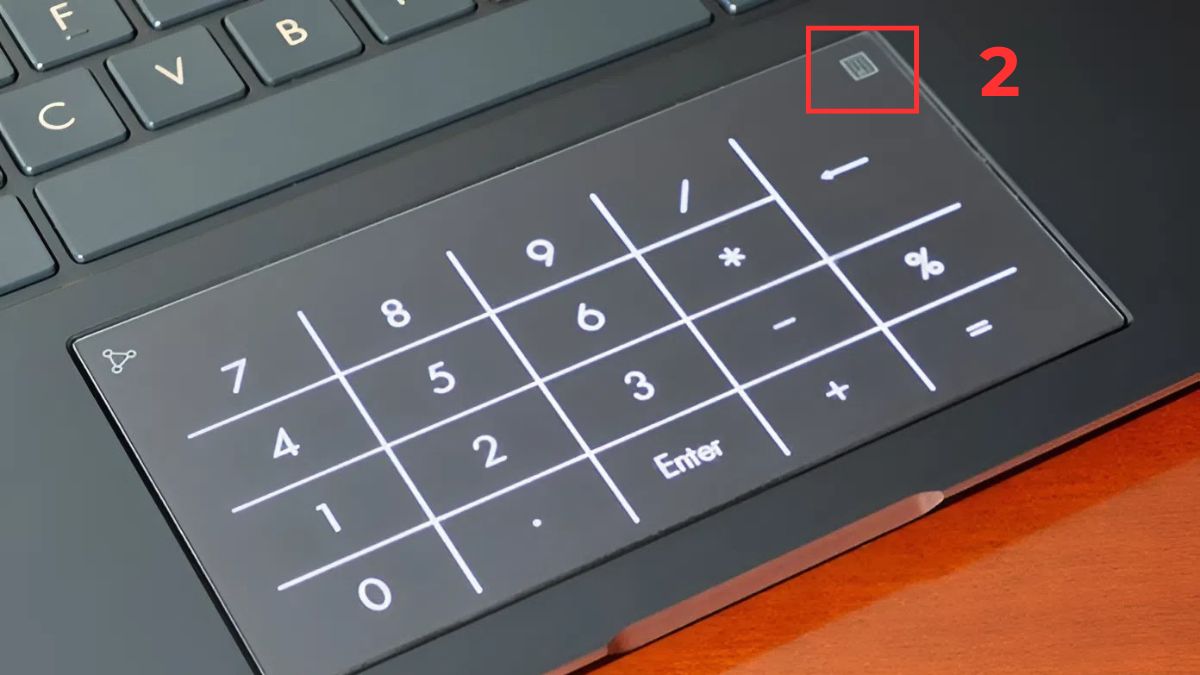
Một số dòng laptop ASUS sử dụng NumberPad thay cho phím số vật lý. Khi NumberPad bị tắt, bàn phím laptop ASUS không đánh được số. Sau đây là cách kích hoạt lại chức năng này:
1.Kiểm tra trạng thái:
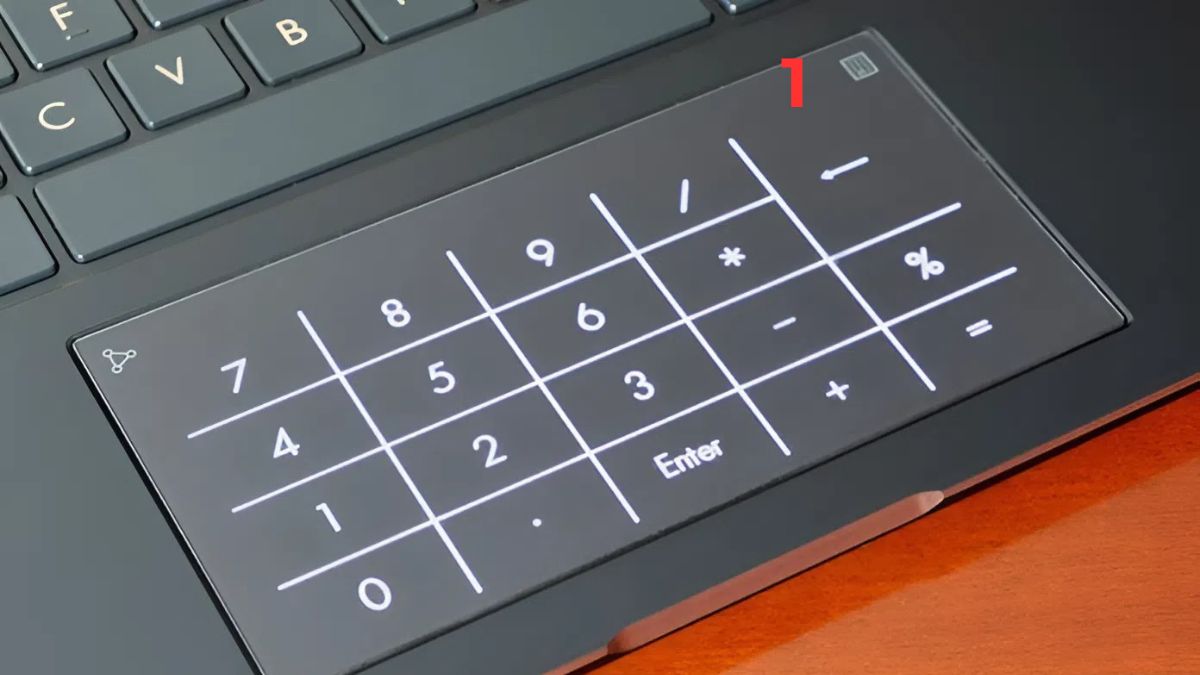
- Quan sát biểu tượng NumberPad trên bàn di chuột (touchpad). Nếu biểu tượng không phát sáng, điều đó cho thấy chức năng bàn phím số hiện đang bị tắt.
2.Kích hoạt chức năng:
- Bạn chỉ cần nhấn giữ biểu tượng NumberPad khoảng 1 - 2 giây. Khi biểu tượng phát sáng, tức là thao tác đã thành công.
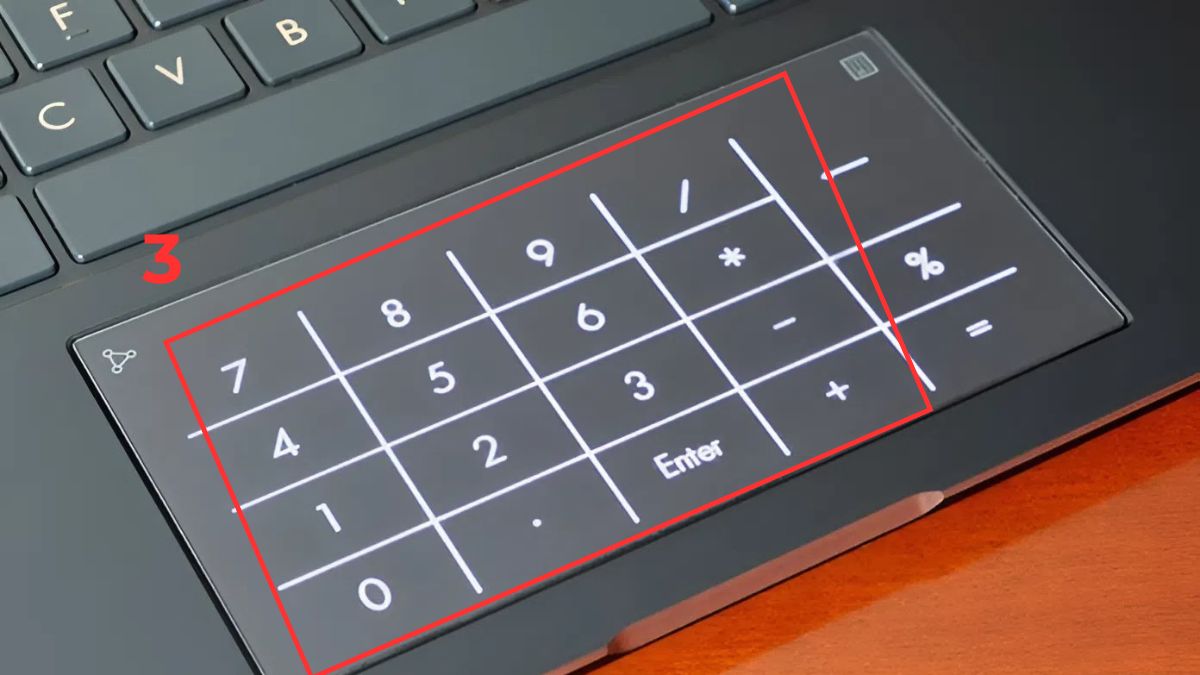
3.Xác nhận hoạt động:
- Nhấn vào các phím số trên khu vực cảm ứng để đảm bảo rằng chức năng đã hoạt động một cách bình thường.
Tắt tính năng Mouse Keys
Tính năng này khiến laptop ASUS không bấm được số vì phím số chuyển sang điều khiển chuột. Dưới đây là cách tắt tính năng này:
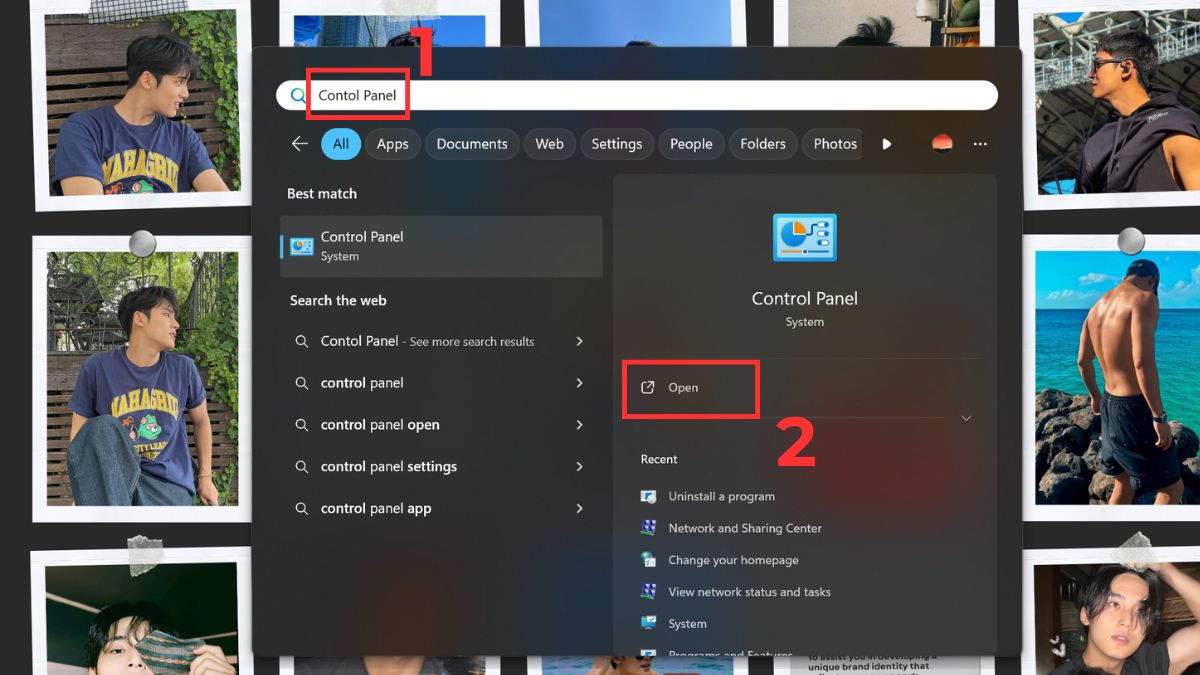
1.Khởi động Control Panel:
- Sử dụng thanh tìm kiếm, nhập cụm từ "Control Panel" và nhấn Open để mở ứng dụng.
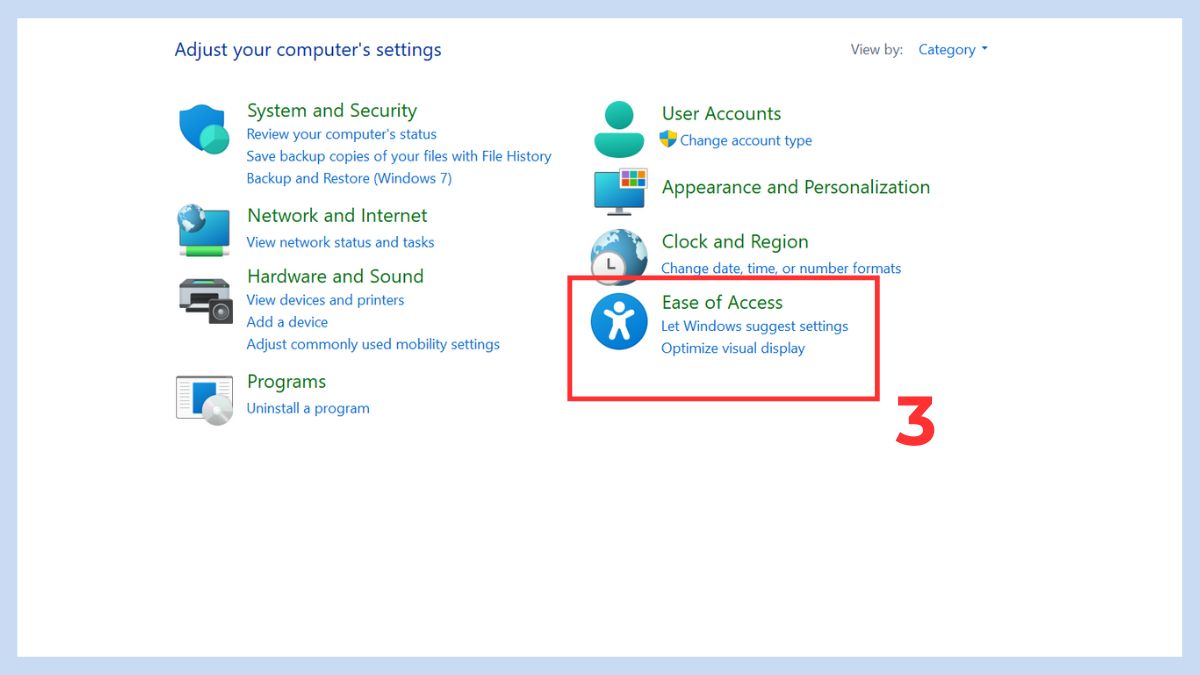
2.Truy cập Ease of Access:
- Trong cửa sổ Control Panel, tìm và chọn mục có tên là "Ease of Access".
3.Điều chỉnh cài đặt Keyboard:
- Trong mục Ease of Access, chọn tùy chọn "Change how your keyboard works".
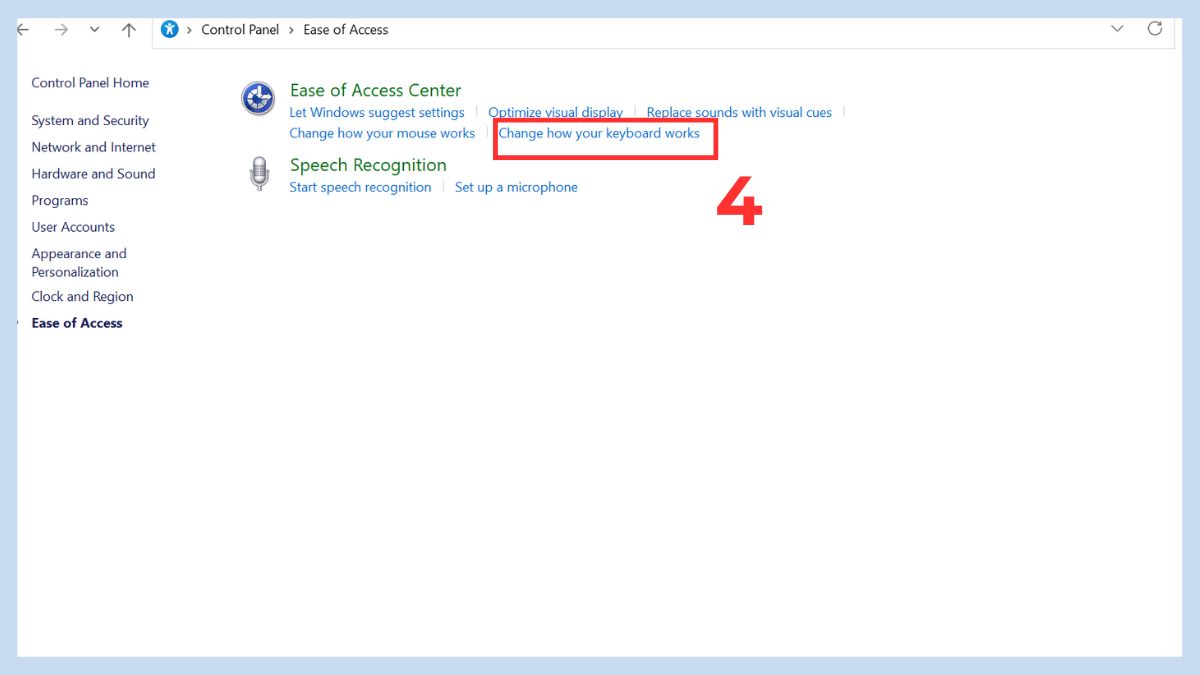
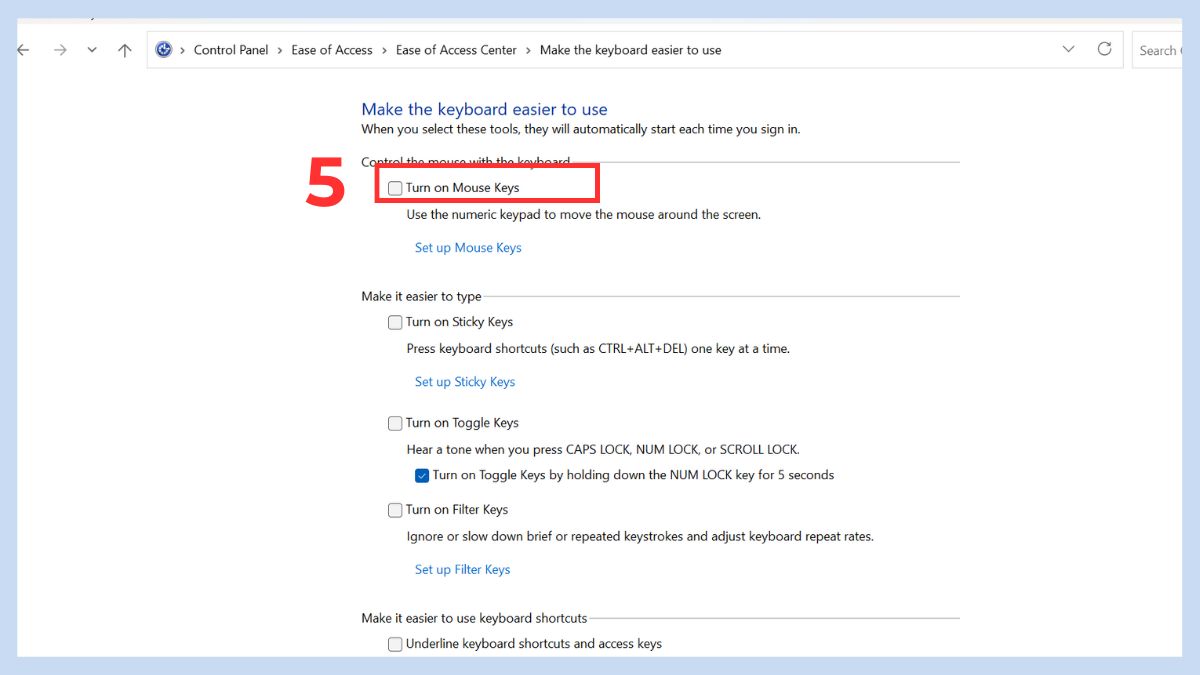
4.Tắt tính năng Mouse Keys:
- Tìm hộp kiểm bên cạnh tùy chọn "Turn ON Mouse Keys" và bỏ dấu chọn là được.
Đặt lại layout bàn phím về tiếng Anh (US)
Việc thiết lập layout bàn phím bị sai có khả năng gây ra lỗi không đánh được số trên bàn phím laptop ASUS. Để khắc phục hãy làm như sau:
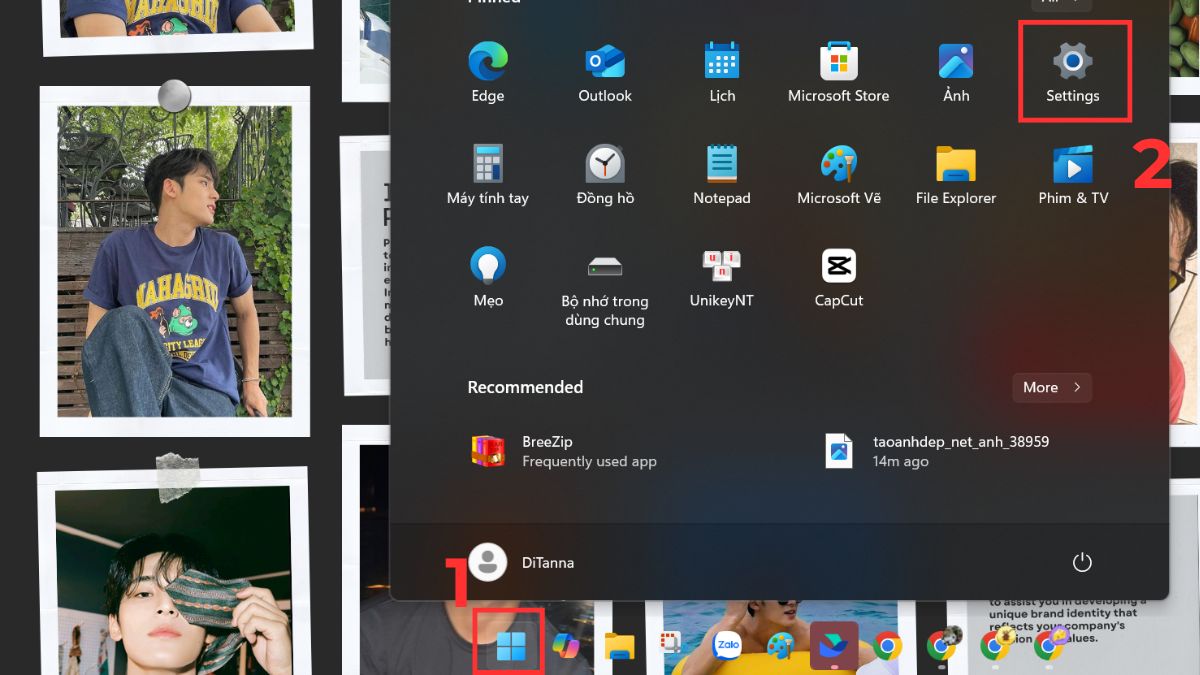
1.Mở Settings:
- Chọn biểu tượng Windows > Chọn vào Settings.
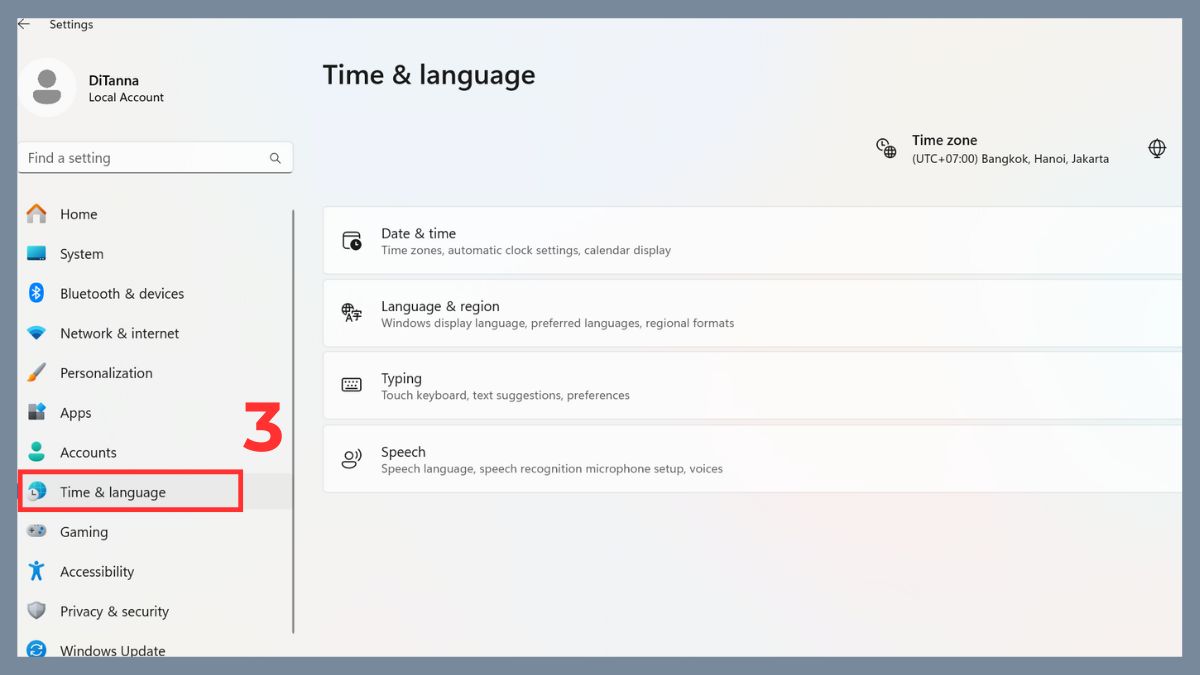
2.Chọn Language & region:
- Chọn vào Time & Language, sau đó chọn vào Language & region.
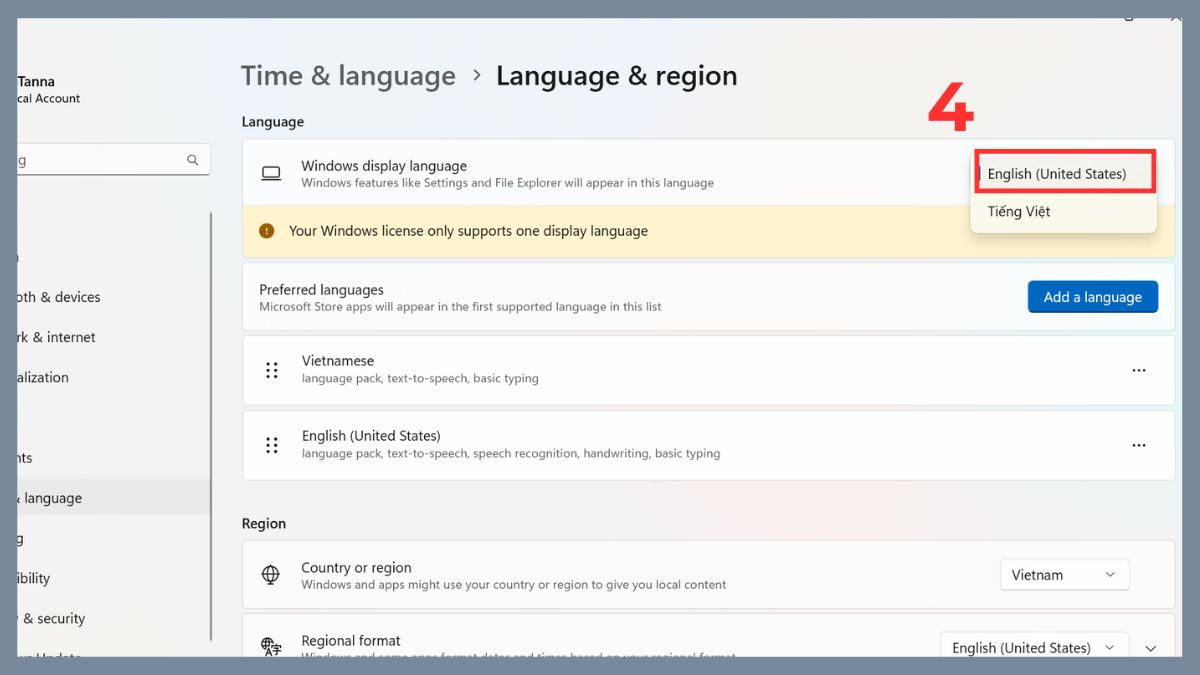
3.Đặt lại layout:
- Tại mục Windows display language, hãy chọn English (United State) làm mặc định.
Cập nhật hoặc cài lại driver bàn phím
Driver cũ hoặc xung đột gây lỗi bàn phím laptop ASUS không gõ được số. Sau đây Sforum sẽ hướng dẫn bạn cách để cập nhật lại driver bàn phím:
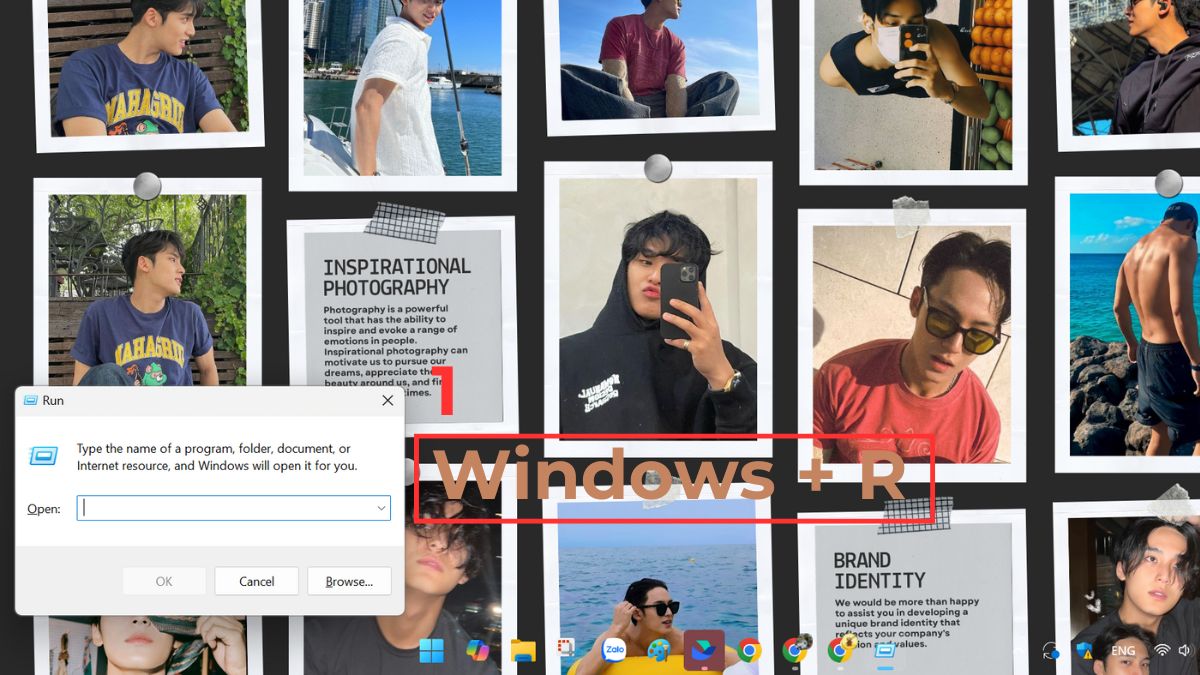
1.Mở Run:
- Nhấn Windows + R để mở cửa sổ Run.
2.Mở Device Manager:
- Nhập lệnh “devmgmt.msc.” vào ô và nhấn OK để mở Device Manager.

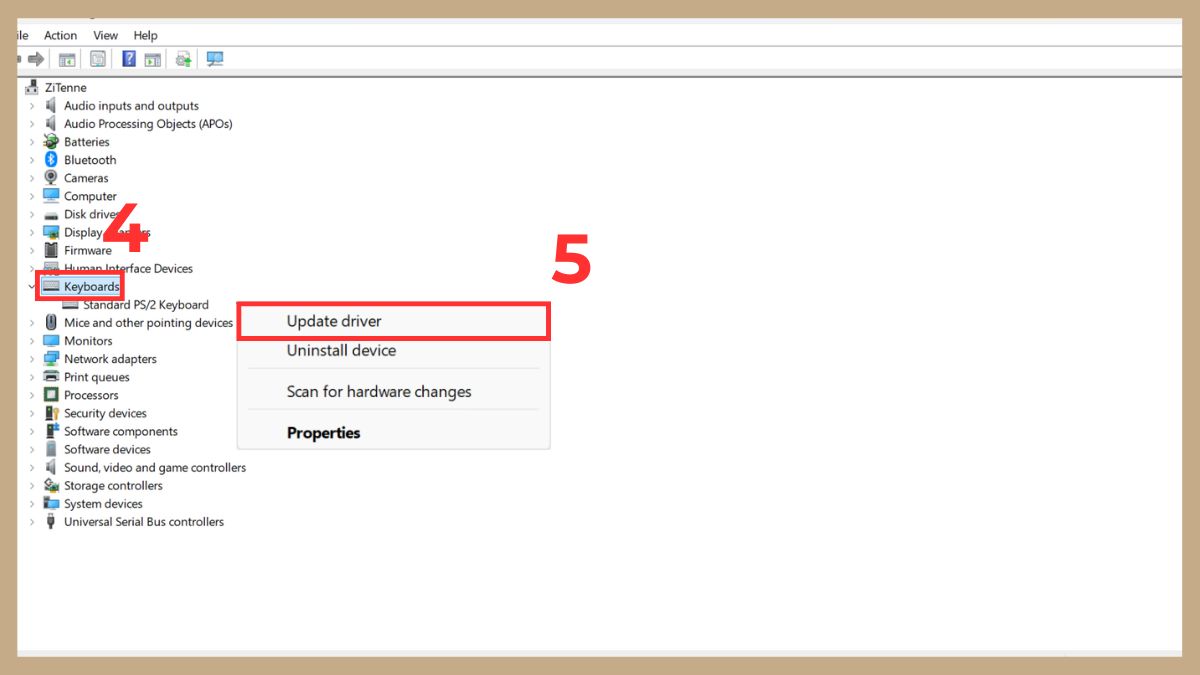
3.Chọn Keyboard:
- Tìm và nhấn chọn mục Keyboard.
- Nhấp chuột phải (Right-click) vào mục hiển thị tên driver bàn phím của bạn và chọn tùy chọn Update driver là xong.
Quét virus và dọn dẹp phần mềm độc hại
Nếu máy tính của bạn có dấu hiệu hoạt động bất thường, rất có thể hệ thống đã bị nhiễm mã độc và gây ra lỗi bàn phím laptop không đánh được số. Lúc này, bạn nên sử dụng công cụ bảo vệ tích hợp của Windows để thực hiện quét toàn bộ hệ thống nhằm tìm và loại bỏ virus, phần mềm gián điệp.
Sau khi quá trình hoàn tất, hãy khởi động lại thiết bị rồi thử nhập lại các phím số để xem tình trạng lỗi không đánh số được trên bàn phím laptop ASUS đã được cải thiện hay chưa. Việc duy trì thói quen quét virus định kỳ cũng giúp giảm nguy cơ lỗi tái phát trong tương lai.
Dùng bàn phím rời để kiểm tra lỗi
Khi bạn nghi ngờ phần cứng là nguyên nhân khiến laptop ASUS không bấm được phím số, việc thử bằng một bàn phím rời là cách kiểm tra nhanh và rất hiệu quả. Bạn chỉ cần kết nối bàn phím ngoài thông qua cổng USB hoặc Bluetooth rồi nhập thử các phím số để xem thiết bị có phản hồi chính xác hay không.
Nếu bàn phím rời đánh số bình thường, điều đó cho thấy sự cố xuất phát từ bàn phím trên laptop, không phải do phần mềm hay hệ điều hành. Đây cũng là bước quan trọng giúp bạn xác định liệu có cần sửa chữa hoặc thay bàn phím mới để khắc phục dứt điểm lỗi bàn phím laptop ASUS không đánh được số.
Mang đến trung tâm sửa chữa
Nếu bạn đã thử tất cả các cách nhưng lỗi không đánh được số trên bàn phím laptop ASUS vẫn tiếp tục xảy ra, rất có thể nguyên nhân đến từ phần cứng. Trong trường hợp này, đưa máy tính đến một trung tâm sửa chữa đáng tin cậy là quyết định an toàn và hiệu quả nhất.
Các kỹ thuật viên sẽ kiểm tra chuyên sâu bàn phím, các mạch điện, và thành phần điều khiển để xác định chính xác điểm hỏng hóc. Nếu phát hiện lỗi nặng, họ sẽ tư vấn phương án sửa chữa hoặc thay thế phù hợp để khắc phục hoàn toàn tình trạng bàn phím laptop ASUS không gõ được số.
Mẹo hạn chế lỗi không đánh được số trên bàn phím laptop ASUS
Để hạn chế tối đa tình trạng lỗi không đánh được số trên bàn phím laptop ASUS, bạn có thể áp dụng một số mẹo đơn giản. Dưới đây là những mẹo hữu ích mà bạn nên duy trì thường xuyên:

- Kiểm tra NumLock trước khi sử dụng.
- Vệ sinh bàn phím định kỳ.
- Cập nhật Windows và driver bàn phím thường xuyên.
- Hạn chế cài đặt phần mềm không rõ nguồn gốc.
- Tránh để nước, chất lỏng gần bàn phím nhằm ngăn hư hỏng mạch số.
- Sử dụng túi chống sốc khi mang theo laptop để tránh va đập mạnh.
Lưu ý khi sửa lỗi không đánh được số trên bàn phím laptop ASUS
Khi khắc phục các lỗi như laptop ASUS không nhấn được phím số, bạn cần thao tác cẩn thận, đặc biệt với những tác vụ liên quan đến driver và thiết lập hệ thống. Không nên dùng lực mạnh khi nhấn phím vì có thể làm hư switch phím, khiến bàn phím laptop ASUS không gõ được số trầm trọng hơn.

Nếu nghi ngờ lỗi phần cứng, không nên tự tháo máy nếu không có kinh nghiệm vì điều này có thể gây chập mạch hoặc mất bảo hành. Trong mọi trường hợp, hãy sao lưu dữ liệu quan trọng trước khi sửa lỗi để tránh rủi ro.
Những cách trên sẽ giúp bạn chủ động sửa lỗi không đánh được số trên bàn phím laptop ASUS một cách đơn giản và hiệu quả. Việc nắm bắt rõ nguyên nhân sẽ giúp bạn hạn chế tối đa tình trạng bị ngắt quãng trong quá trình làm việc. Nếu muốn xem thêm nhiều mẹo xử lý lỗi laptop và các thủ thuật máy tính hữu ích, bạn đừng quên ghé Sforum để cập nhật những hướng dẫn mới nhất nhé.
Xem thêm: Máy tính - Laptop - Tablet
Câu hỏi thường gặp
Làm gì nếu bàn phím Asus hỏng phần cứng?
Tại sao Num Lock tự tắt sau khi khởi động lại máy?
Có nên dùng phần mềm ngoài sửa lỗi bàn phím không?







Bình luận (0)