
Tại sao bị lỗi webcam? Nguyên nhân và cách sửa triệt để

Cách sửa lỗi webcam trên laptop là quá trình tìm lại sự ổn định cho camera khi gặp trục trặc do nhiều nguyên nhân khác nhau. Không chỉ những tình huống webcam bị lỗi đen màn hình khiến người dùng bối rối, mà còn nhiều dạng sự cố âm thầm khác làm chất lượng hình ảnh suy giảm. Hãy cùng khám phá các hướng xử lý phổ biến sau.
Các dấu hiệu nhận biết khi lỗi webcam
Khi webcam bắt đầu hoạt động thiếu ổn định, thiết bị thường để lộ một số dấu hiệu đặc trưng giúp bạn nhận biết vấn đề ngay từ sớm.
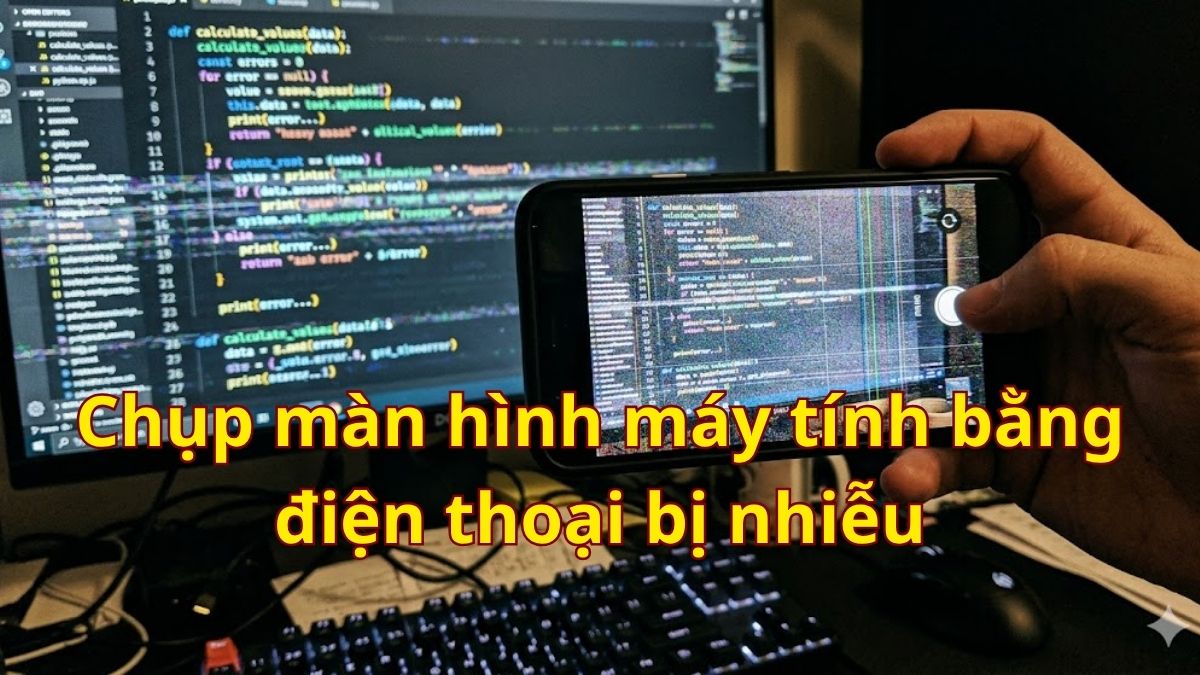
- Hình ảnh bị nhiễu hoặc mờ như mất nét dù ánh sáng tốt: có thể do module camera lỏng, lens bám bụi hoặc cảm biến xuống cấp.
- Webcam sáng đèn nhưng phần mềm không hiển thị hình: thường liên quan đến ứng dụng khác đang chiếm quyền truy cập camera.
- Camera bị giật, khung hình rớt liên tục: thường xuất phát từ băng thông USB không đủ hoặc cổng kết nối kém ổn định.
- Âm thanh từ micro tích hợp chập chờn hoặc biến dạng: báo hiệu khả năng cao module webcam-micro gặp vấn đề phần cứng.
- Biểu tượng camera bật lên rồi tắt ngay: thường do driver lỗi hoặc hệ thống tự ngắt để bảo vệ thiết bị.
- Màn hình hiển thị màu xanh, đen hoặc trống hoàn toàn khi mở webcam: dấu hiệu điển hình cho lỗi driver hoặc camera bị hỏng.
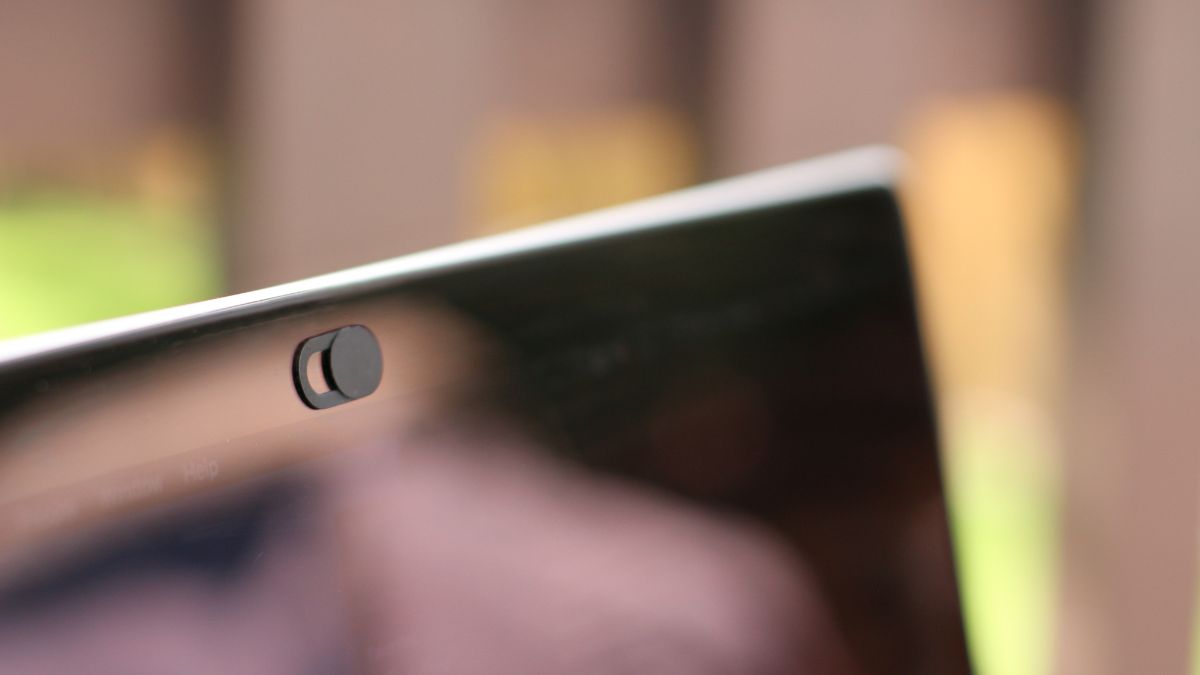
Nhận diện các biểu hiện webcam bị lỗi này kịp thời giúp bạn khoanh vùng nguyên nhân nhanh hơn và chủ động xử lý trước khi webcam ngưng hoạt động hoàn toàn.
Nguyên nhân gây ra lỗi ở webcam
Khi lỗi webcam, nguyên nhân thường xuất phát từ những yếu tố kỹ thuật âm thầm ảnh hưởng đến khả năng ghi hình của thiết bị.
- Driver lỗi thời hoặc xung đột: phiên bản driver cũ hoặc bị ghi đè khiến hệ thống không thể nhận diện đúng phần cứng.
- Ứng dụng chiếm quyền camera: phần mềm họp trực tuyến, trình quay màn hình hoặc công cụ bảo mật có thể giữ quyền truy cập và chặn các ứng dụng khác.
- Cổng USB hoặc dây nối suy hao tín hiệu: oxi hóa, lỏng tiếp xúc hoặc sử dụng hub USB kém chất lượng dẫn đến đường truyền không ổn định.
- Webcam bị vô hiệu hóa trong hệ thống: Windows hoặc BIOS có thể tắt camera, đặc biệt trên laptop có công tắc bảo mật hoặc phím tắt.
- Module camera hỏng do va đập, nóng quá mức hoặc lão hóa: cảm biến suy giảm, lens xê dịch hoặc đèn báo không còn hoạt động đúng.
- Phần mềm bảo mật chặn truy cập: một số chương trình antivirus thiết lập kiểm soát camera nghiêm ngặt, khiến hệ thống không mở được webcam.

Hiểu rõ gốc rễ từng nguyên nhân sẽ giúp bạn chọn cách sửa lỗi webcam trên laptop hiệu quả hơn. Khi đánh giá đúng vấn đề, việc khôi phục lại webcam trở nên nhanh gọn và đảm bảo an toàn cho toàn bộ hệ thống.
Cách khắc phục triệt để tình trạng lỗi webcam
Gặp lỗi webcam, việc khôi phục lại sự ổn định cần bắt đầu từ những bước kiểm tra đơn giản nhưng đúng trọng tâm. Xác định rõ nguyên nhân càng giúp bạn dễ áp dụng các cách khắc phục hiệu quả và giúp camera hoạt động mượt trở lại.
Kiểm tra quyền truy cập camera trên PC/laptop
Cách sửa lỗi webcam trên laptop tương đối đơn giản là kiểm tra các quyền mà camera được cấp để bổ sung đầy đủ:
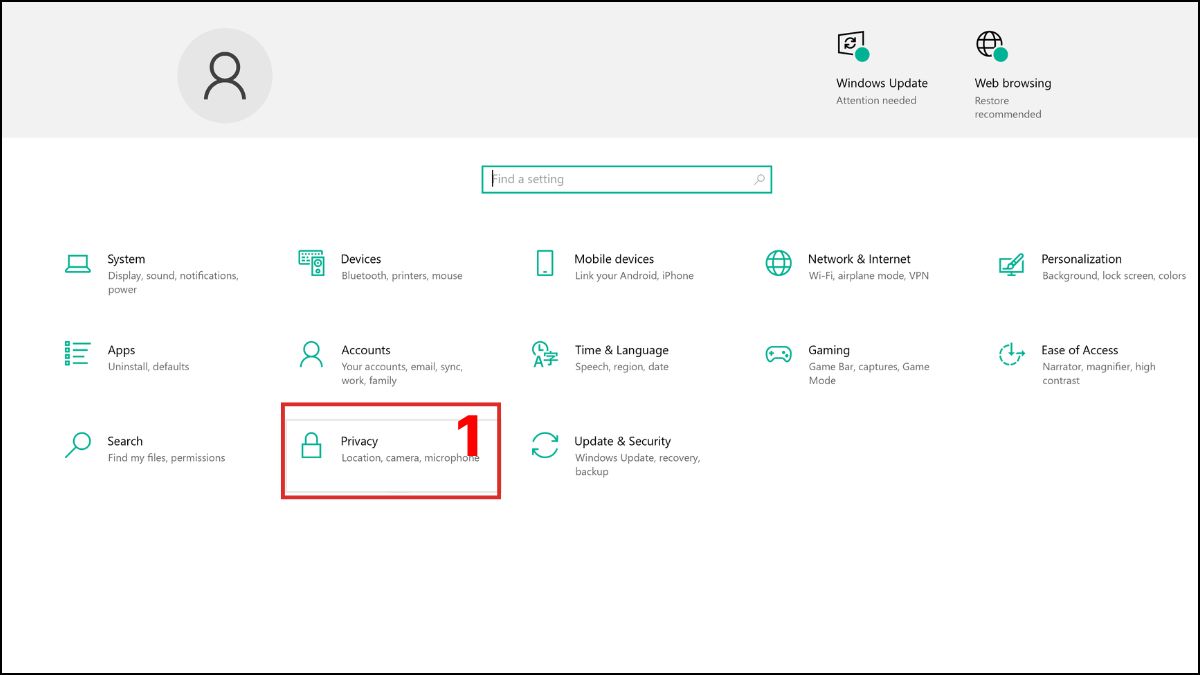
1.Mở khu vực quản lý quyền riêng tư:
- Nhấn Windows + I → chọn “Privacy”.
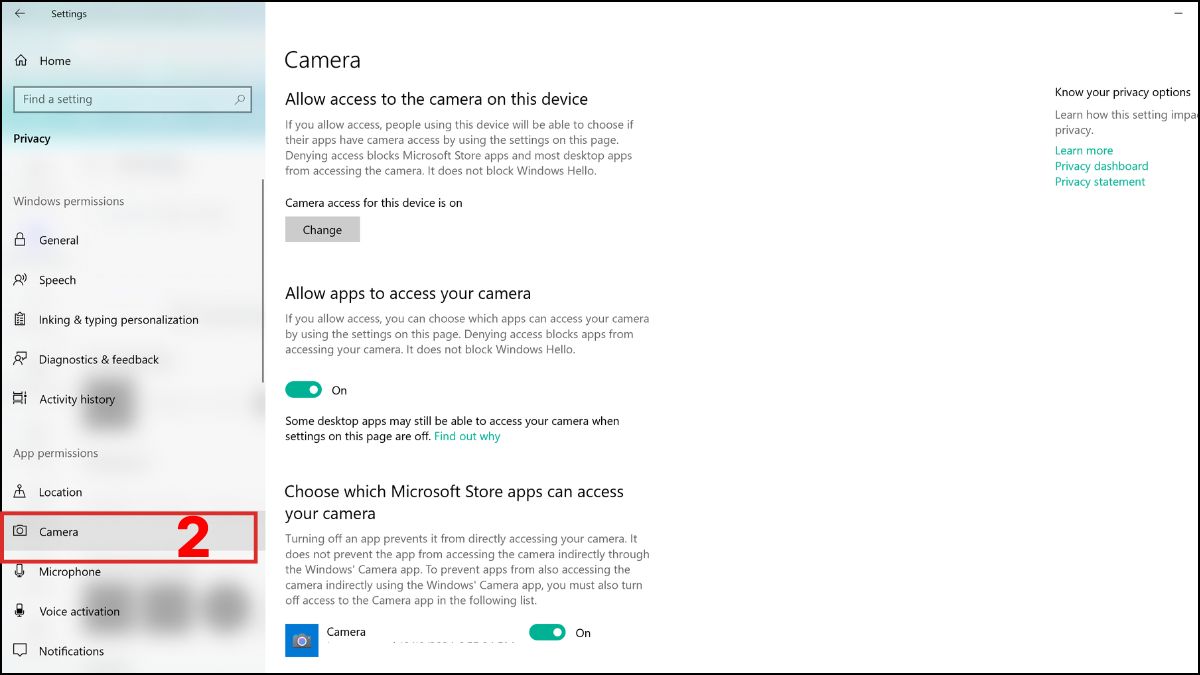
2.Tìm đúng mục điều khiển camera
- Click Camera. Lúc này bạn sẽ thấy ngay công tắc tổng và danh sách ứng dụng chi tiết.
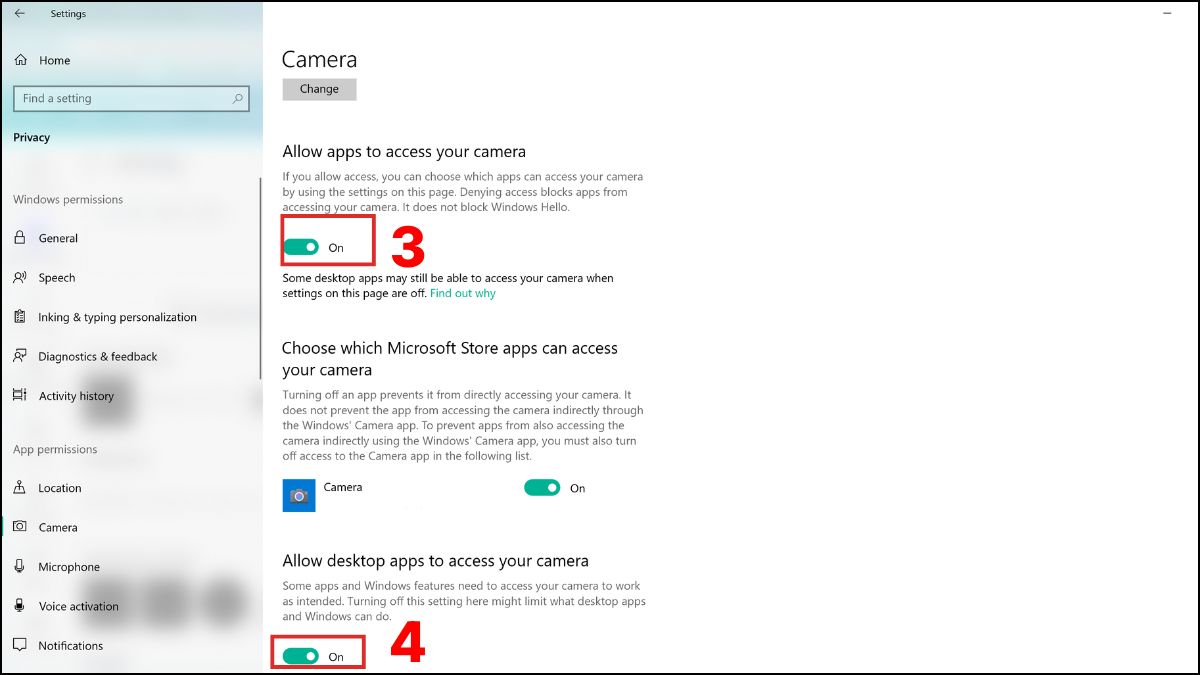
3.Kiểm soát quyền tổng và quyền từng ứng dụng:
- Đảm bảo bạn đã bật quyền ở Allow apps to access your camera và Allow desktop apps access your camera.
Nếu webcam bị lỗi kéo dài có thể gây khó khăn cho cuộc họp hay công việc trực tuyến của bạn. Các mẫu webcam dưới đây có thể là giải pháp “cứu cánh” hiệu quả bạn đang tìm kiếm. Hãy tham khảo ngay!
[Product_Listing categoryid="965" propertyid="" customlink="https://cellphones.com.vn/phu-kien/may-tinh-laptop/webcam.html" title="Các sản phẩm webcam đang được quan tâm nhiều tại CellphoneS"]
Cập nhật hoặc cài lại driver webcam
Bạn có thể sửa lỗi webcam trên laptop thông qua cài lại driver phù hợp để webcam hoạt động bình thường.
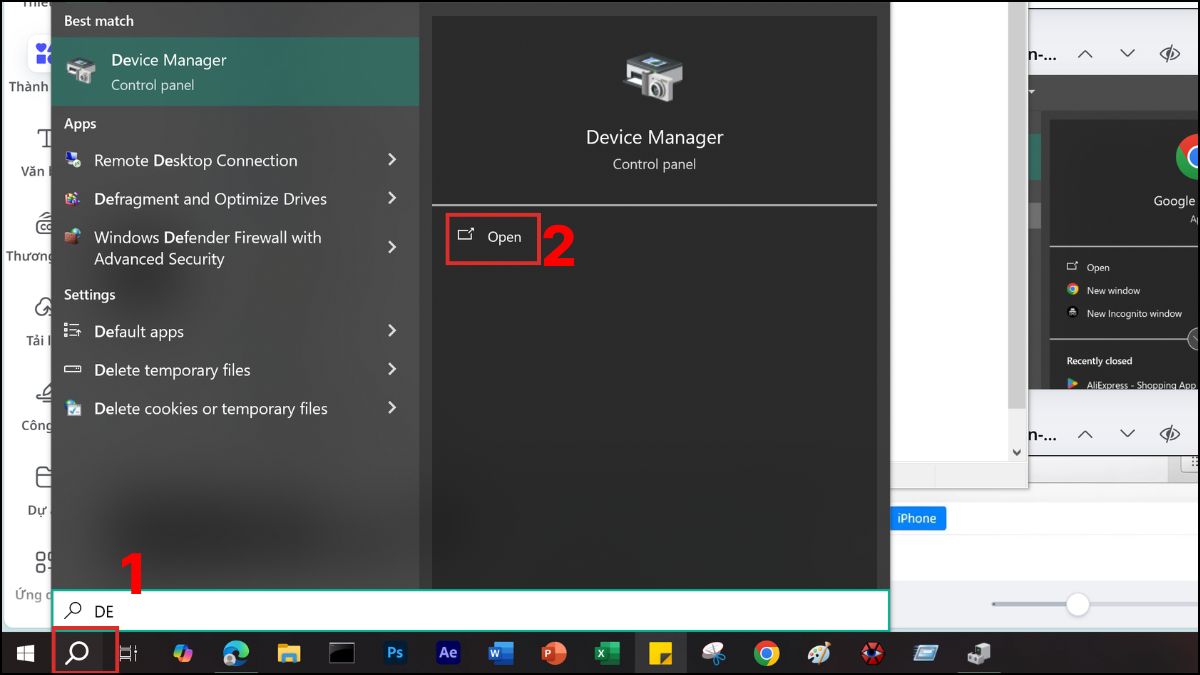
1.Mở công cụ quản lý thiết bị:
- Bấm vào tìm kiếm ở taskbar → nhập Device Manager rồi bấm Open ở phần kết quả tìm kiếm.
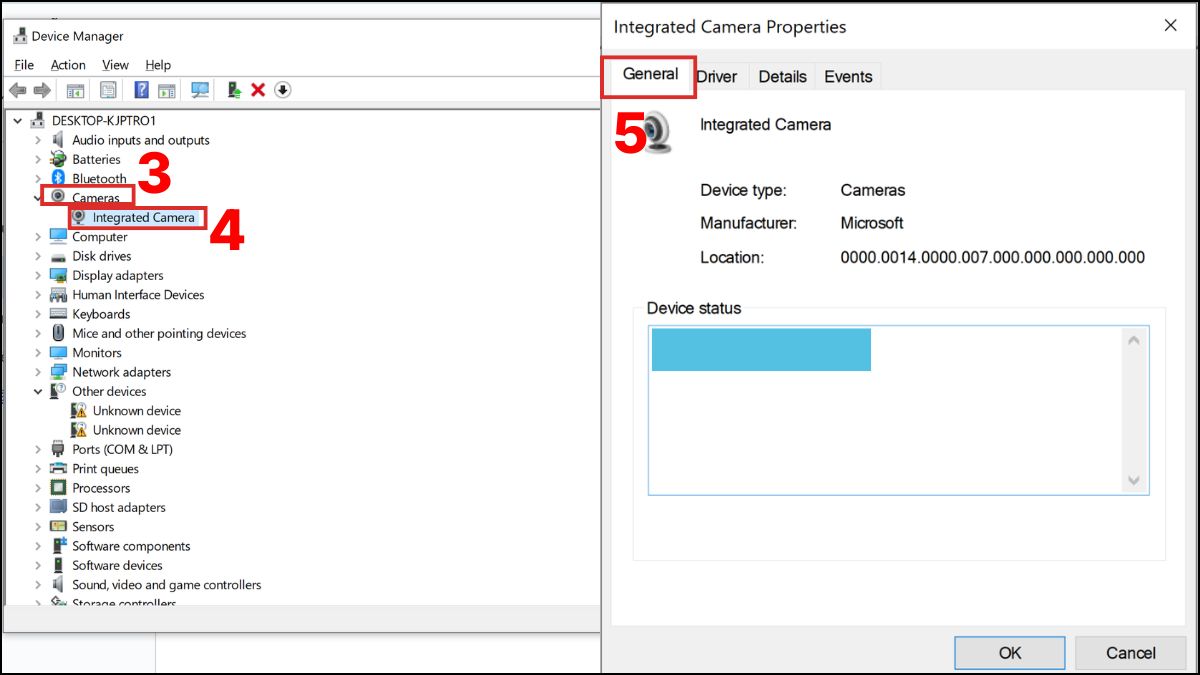
2.Xác định webcam và kiểm tra trạng thái driver:
- Ấn Cameras → Integrated Camera.
- Bấm General và kiểm tra lỗi trong mục Device status.
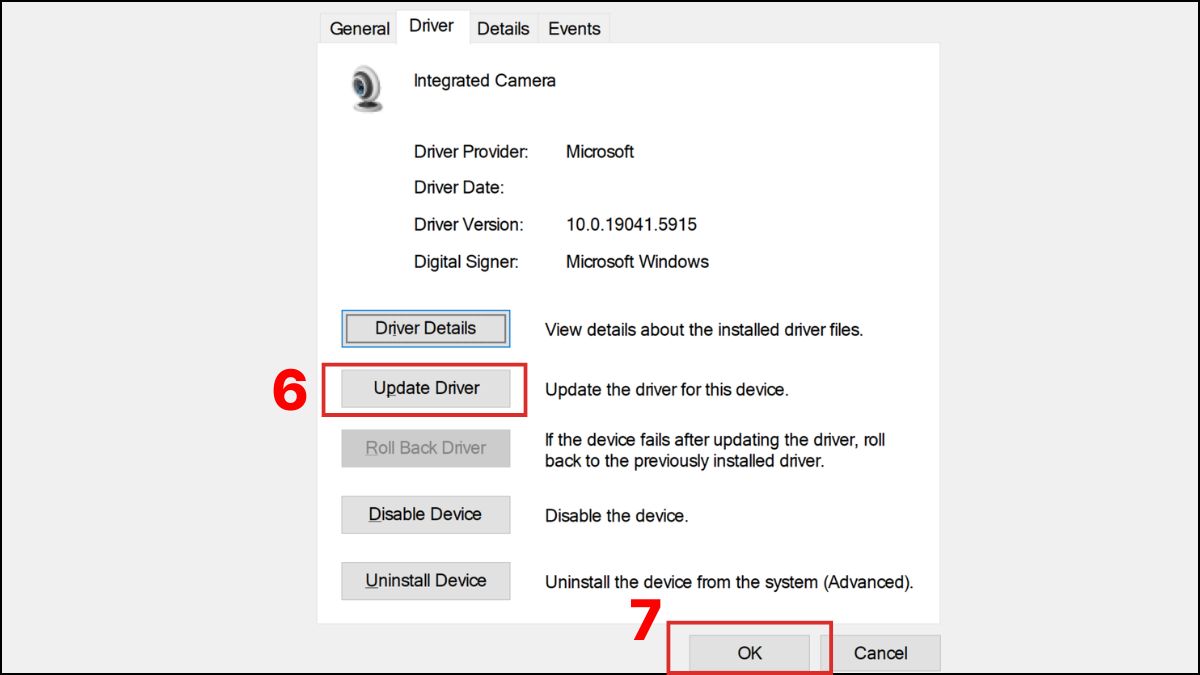
3.Tiến hành cập nhật driver
- Vào tab webcam → chọn Update driver.
- Đợi cài xong bấm OK. Bạn nên khởi động lại thiết bị trước khi thực hiện các tác vụ khác.
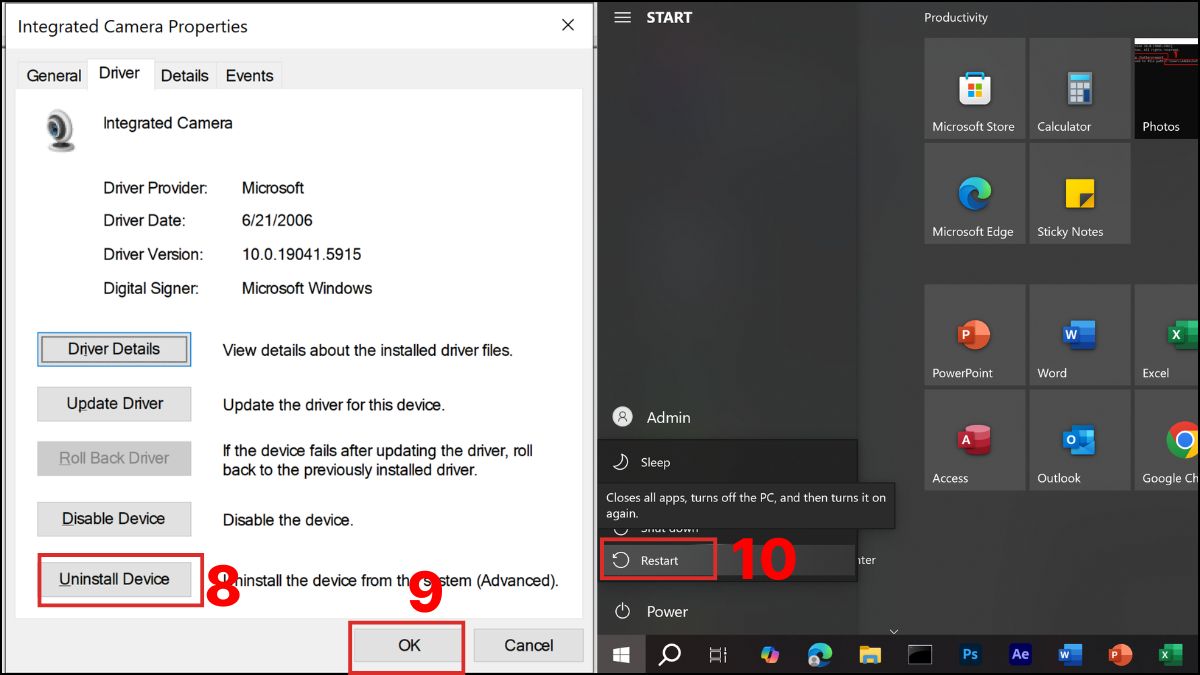
4.Gỡ và cài đặt lại driver nếu lỗi vẫn còn
- Chọn Uninstall device để loại bỏ driver cũ gây lỗi.
- Khởi động lại laptop.
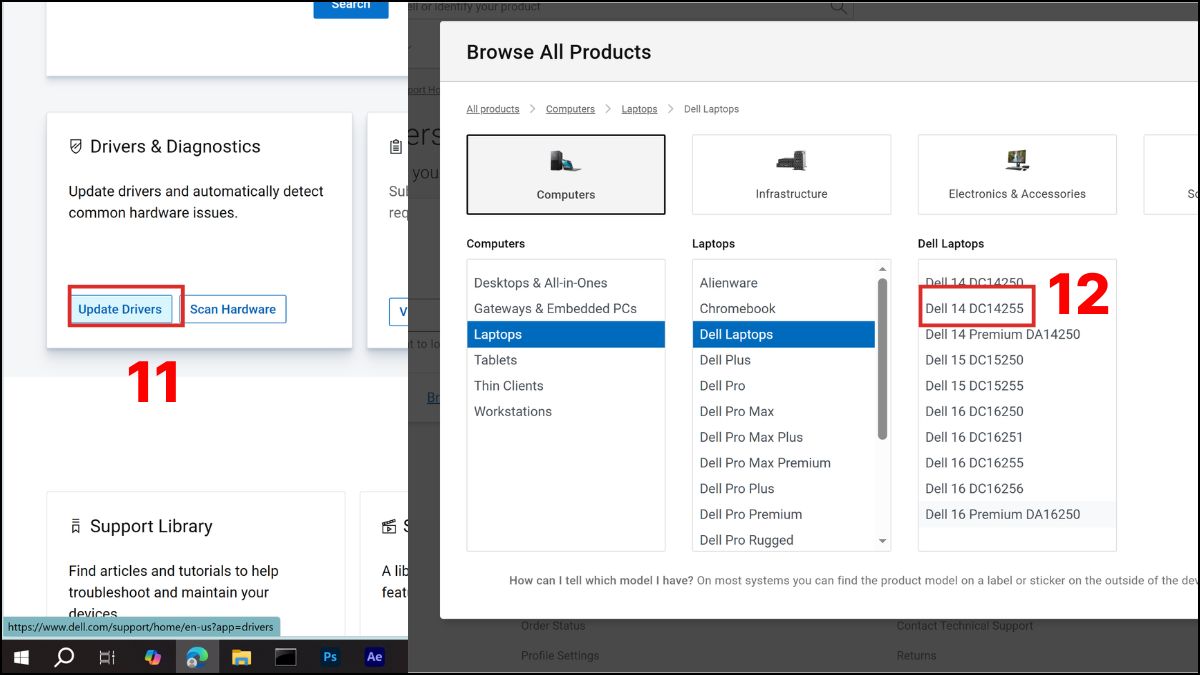
- Vào trang hỗ trợ của hãng (ví dụ hãng Dell: https://dell.com/support) → Chọn Update Driver.
- Chọn tên thiết bị của bạn
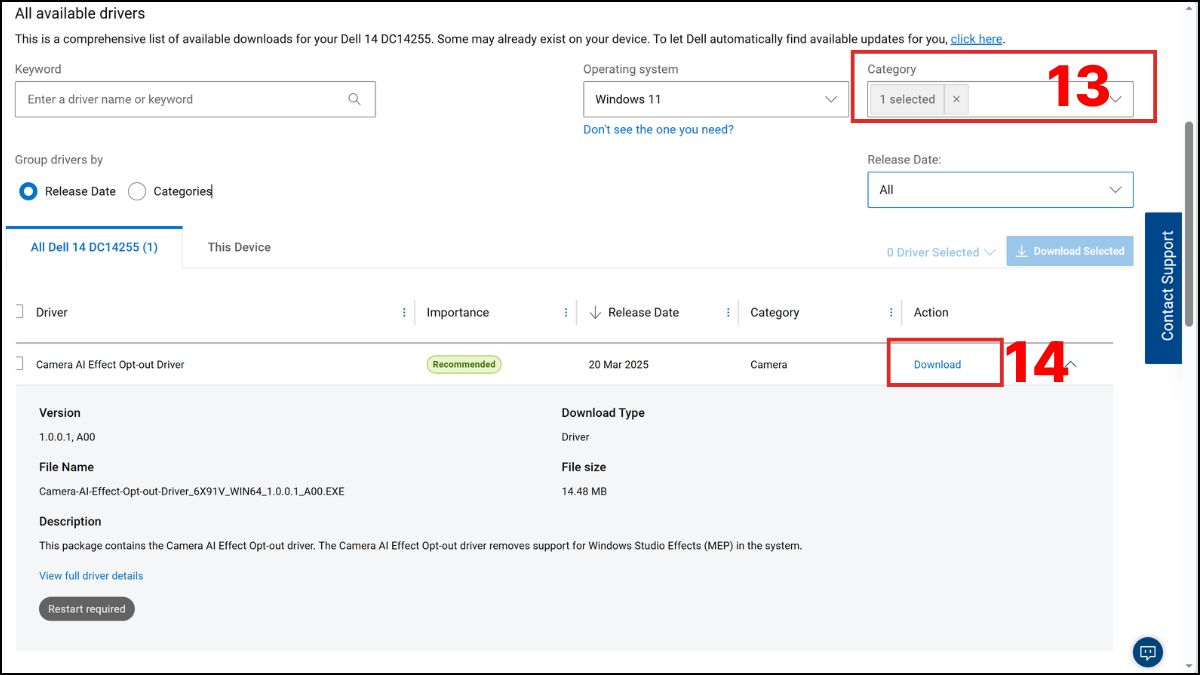
- Lọc Category là Camera, sau đó bấm download để tải driver.
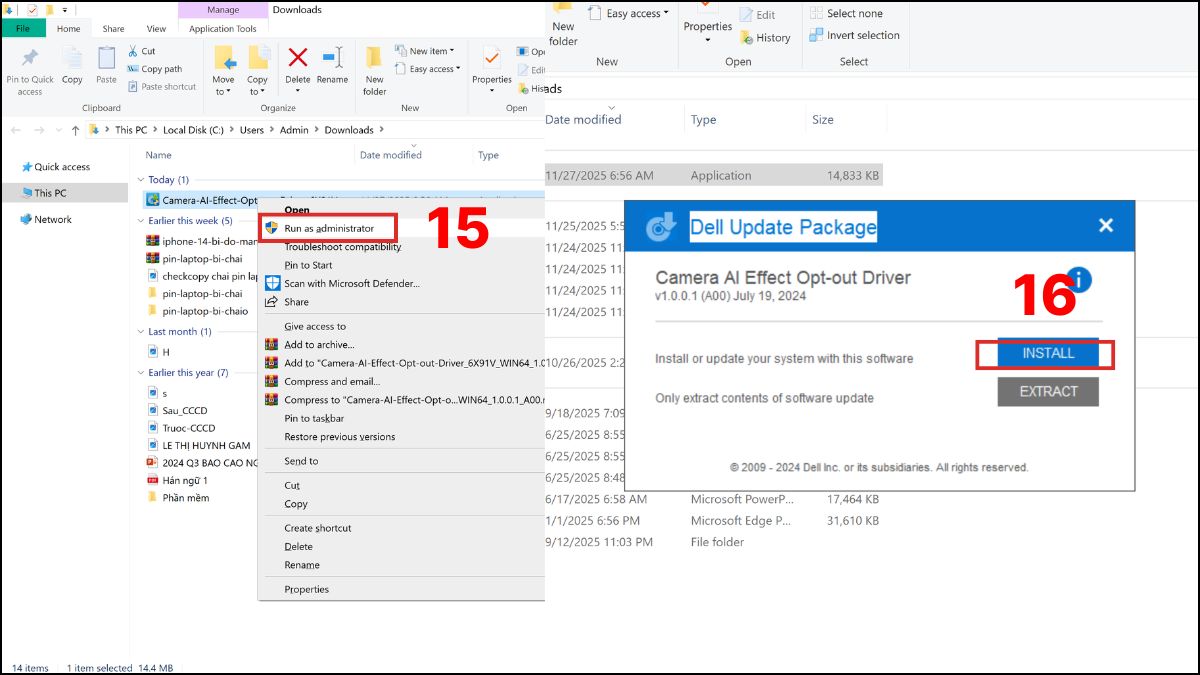
- Click phải vào file .exe vừa tải chọn Run as administrator → bấm Install.
Kiểm tra ứng dụng đang sử dụng webcam
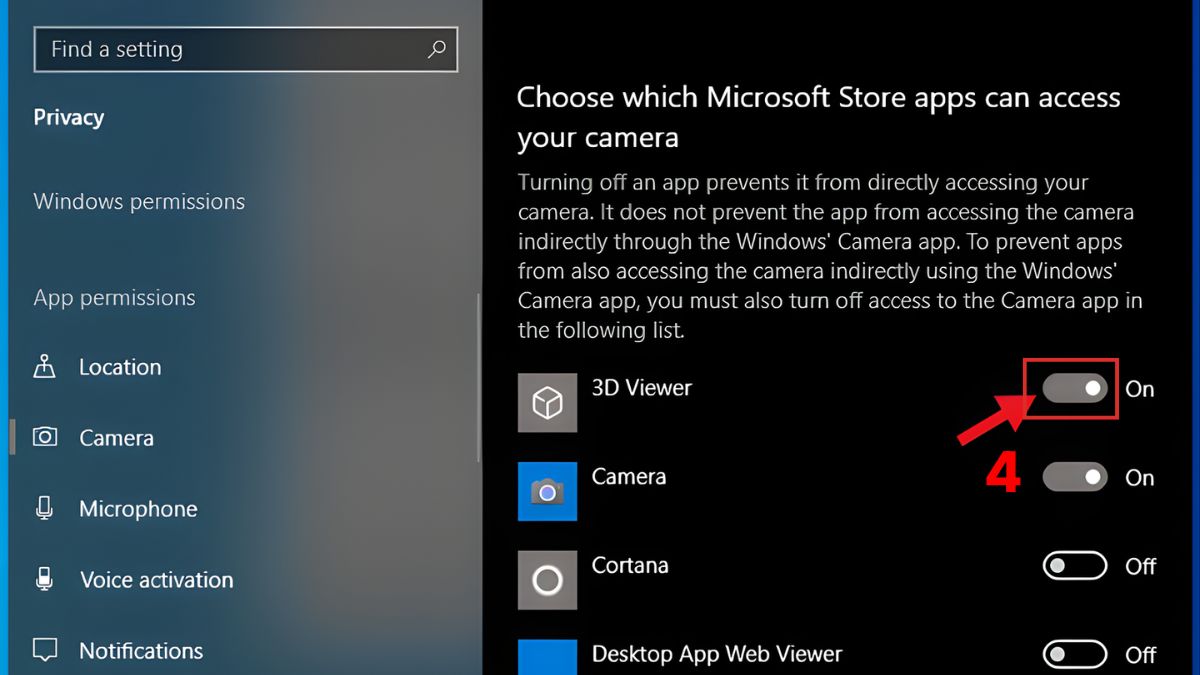
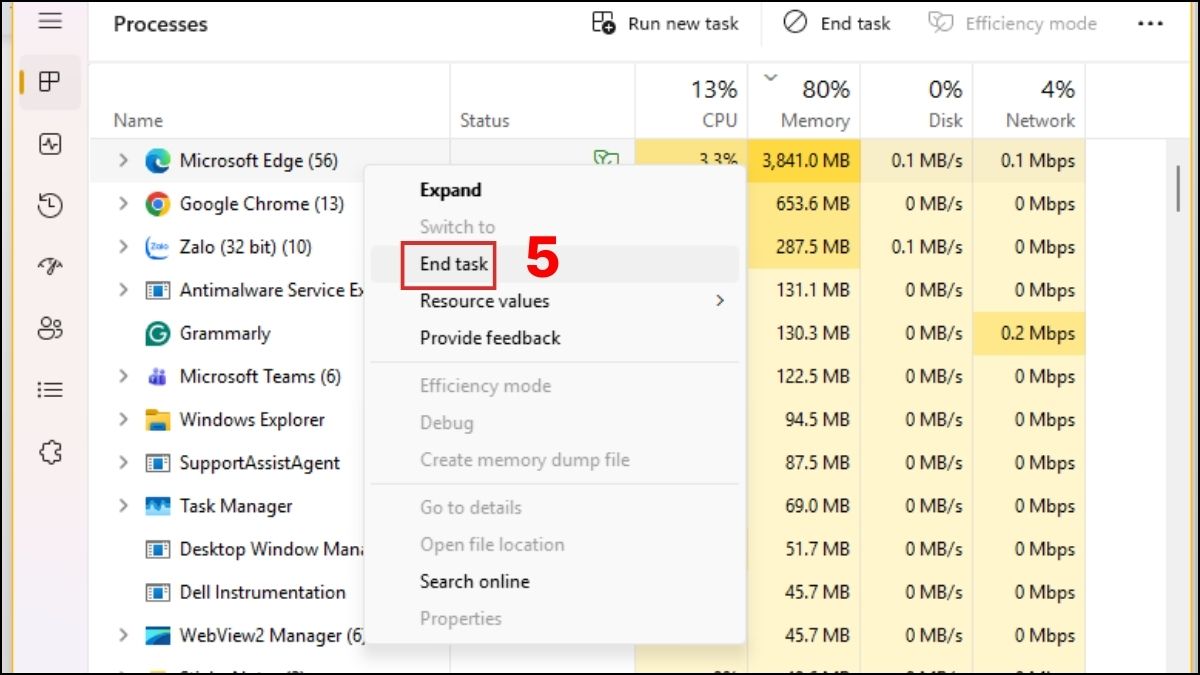
Một cách sửa lỗi webcam trên laptop khác là kiểm tra bạn đã cấp quyền cho phần mềm muốn dùng chưa, hoặc quyền camera đang bị sử dụng ngầm hay không:
Bước 1: Vào Settings → Privacy → Camera.
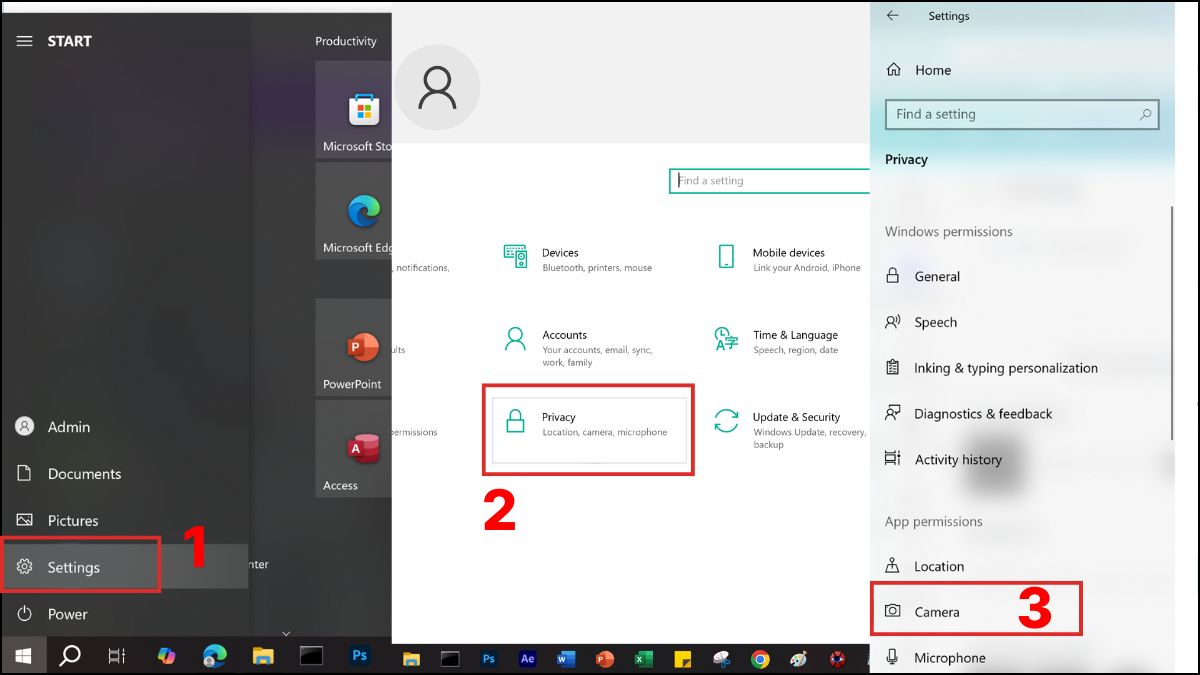
Bước 2: Tắt hoặc bật các phần mềm tương ứng theo nhu cầu sử dụng.
Bước 3: Mở Task Manager (Ctrl + Shift + Esc). Click vào ứng dụng có thể chiếm quyền camera → End task.
Kiểm tra lại phần cứng máy tính
Khi đã loại trừ lỗi phần mềm mà webcam vẫn bị lỗi đen màn hình, việc kiểm tra lại phần cứng là bước tiếp theo. Bạn nên quan sát kỹ cổng USB hoặc dây nối của webcam rời, vì chỉ cần lỏng nhẹ hoặc oxy hóa cũng đủ làm tín hiệu truyền không ổn định.

Với laptop, hãy kiểm tra phần nắp máy và khu vực camera xem có bụi, vật cản hoặc miếng che camera đang vô tình chắn ống kính. Nếu tình hình nghiêm trọng hơn, hãy mang sớm đến trung tâm sửa chữa.
Khởi động lại ứng dụng hoặc máy tính
Khi webcam bị lỗi hoặc không hiện hình, cách triệt để nhất là thoát hoàn toàn ứng dụng đang dùng (Zoom, Meet, Teams...) rồi mở lại ngay. Nếu vẫn không ổn, hãy bấm Windows rồi chọn Restart để driver camera được tải lại từ đầu. Trong, trường hợp lỗi nhẹ sẽ biến mất tức khắc mà không cần cài đặt gì thêm.
Quét virus và phần mềm độc hại
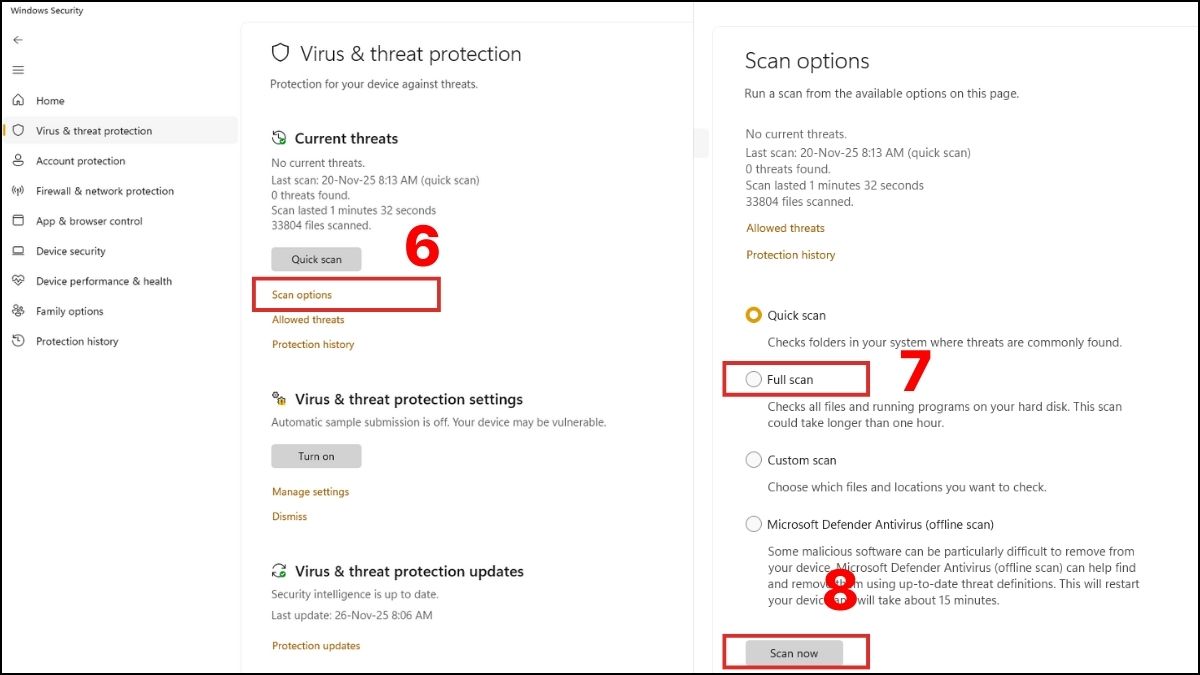
Bạn có thể sửa lỗi webcam trên laptop nhanh bằng chức năng quét virus trên hệ thống:
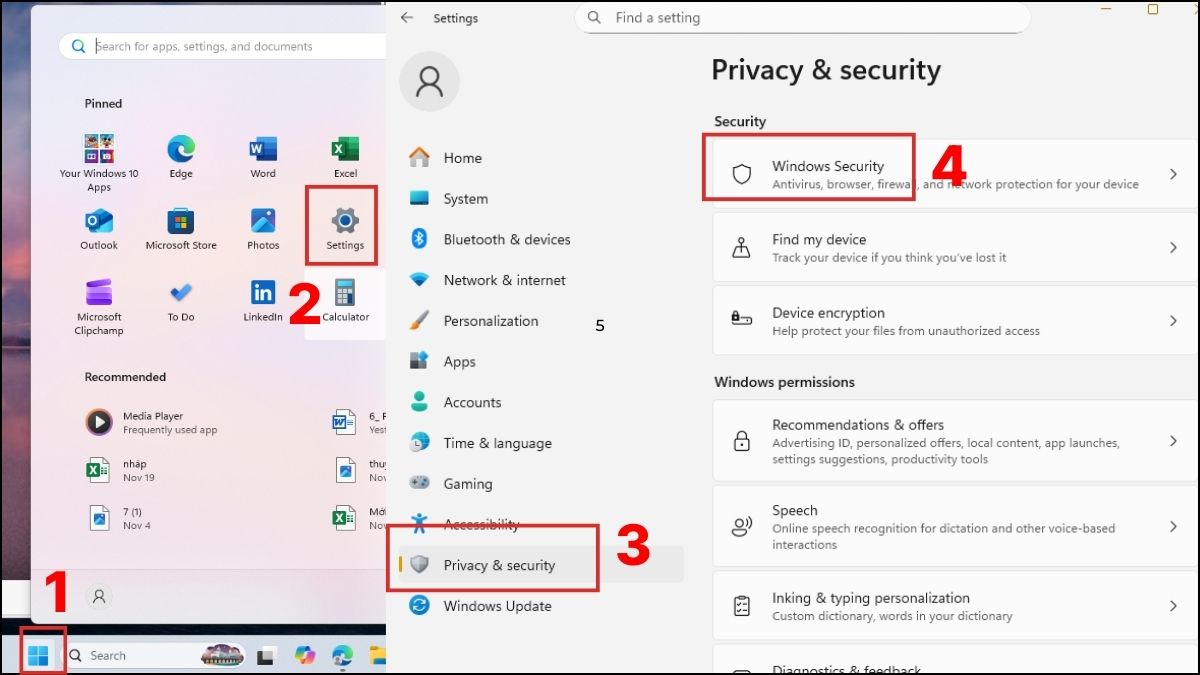
1.Truy cập Windows Security:
- Bấm phím Windows → Chọn Settings → Privacy & Security → Nhấn vào Windows Security để mở cửa sổ bảo vệ.
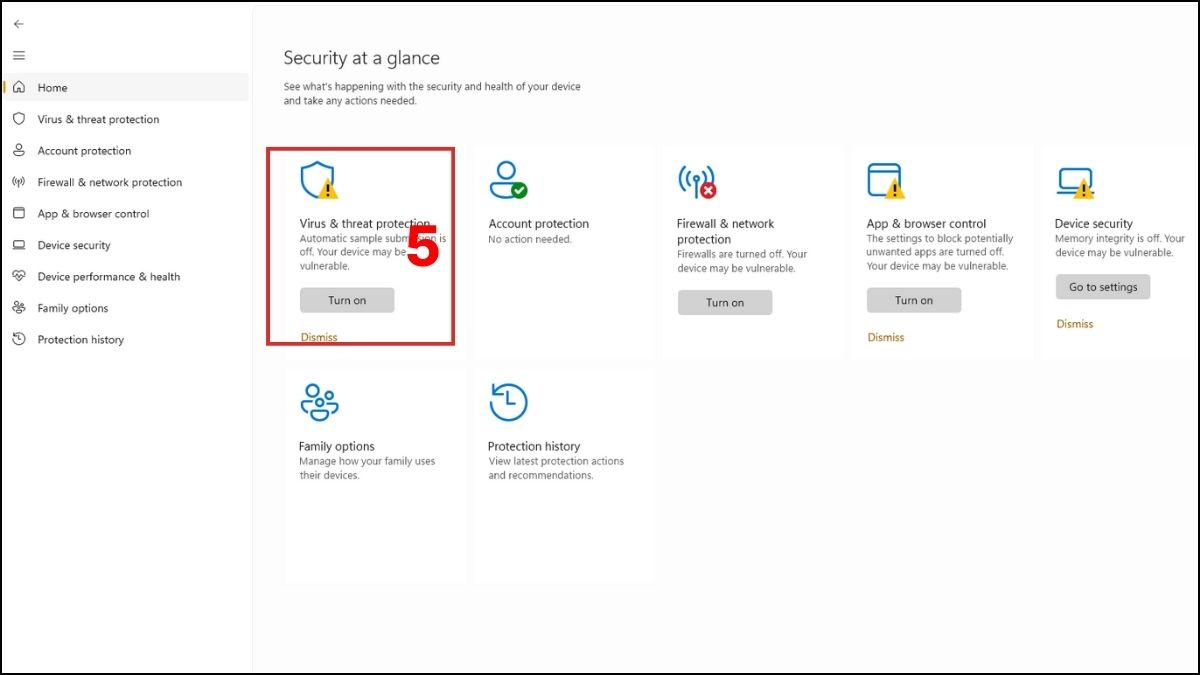
2.Vào phần chống virus:
- Trong giao diện vừa mở, chọn ngay mục Virus & threat protection.
3.Chọn kiểu quét sâu:
- Tại phần Current threats, bấm vào Scan options.
- Tick chọn Full scan → Nhấn nút Scan now
Mẹo sử dụng và bảo quản webcam hiệu quả
Việc duy trì webcam ở trạng thái hoạt động ổn định đòi hỏi người dùng kết hợp cả thói quen sử dụng đúng cách và quy trình bảo quản phù hợp.
- Lau lens định kỳ bằng khăn mềm: giúp loại bỏ bụi mịn bám trên bề mặt, giữ hình ảnh trong và sắc nét.
- Hạn chế đặt webcam gần nguồn nhiệt: nhiệt độ cao dễ làm lão hóa cảm biến và giảm tuổi thọ module camera.
- Ưu tiên kết nối trực tiếp vào cổng USB trên máy: tránh dùng hub rẻ tiền gây suy hao tín hiệu hoặc mất khung hình.
- Đảm bảo cáp kết nối không bị gập hoặc xoắn: đường truyền ổn định giúp webcam hoạt động mượt và ít lỗi hơn.
- Cập nhật phần mềm họp, thu hình và driver định kỳ: đảm bảo hệ thống nhận diện đúng thiết bị và tối ưu hiệu năng.
- Tắt ứng dụng sau khi sử dụng: tránh tình trạng phần mềm chạy nền chiếm quyền camera.

Việc duy trì những thói quen này sẽ giúp webcam vận hành bền bỉ và ổn định qua thời gian. Một thiết bị được chăm sóc đúng cách không chỉ cho chất lượng hình ảnh tốt mà còn giảm tối đa nguy cơ lỗi phát sinh.
Khi nào nên mang máy tính đi sửa webcam
Nếu đã thử nhiều cách sửa lỗi webcam trên laptop mà không cải thiện được tình hình, không có đèn báo thì phần cứng khả năng cao đã có trục trặc. Lúc này tự xử lý thêm chỉ làm mất thời gian mà dễ gây thêm lỗi khác. Nên mang máy đến ngay trung tâm uy tín để thay linh kiện chính hãng.

Điện Thoại Vui là một trong những hệ thống bạn có thể cân nhắc. Tại đây có kỹ thuật viên kinh nghiệm và quy trình tiếp nhận minh bạch, hỗ trợ bạn xử lý lỗi nhanh chóng. Hãy gọi ngay 1800 2064 để được tư vấn và đặt lịch sớm nhất.
Cách sửa lỗi webcam trên laptop không quá phức tạp nếu bạn nắm rõ nguyên nhân và từng bước xử lý phù hợp. Bên cạnh đó nếu tình trạng webcam bị lỗi đen màn hình, bạn hãy kịp thời đem đến trung tâm sửa chữa để tránh hư hỏng nghiêm trọng hơn. Đừng quên áp dụng thêm nhiều mẹo công nghệ hữu ích khác trên Sforum nhé.
- Xem thêm: Máy tính - Laptop - Tablet, Thủ thuật máy tính
Câu hỏi thường gặp
Tại sao webcam bật nhưng chỉ thấy màn hình đen?
Làm sao để sửa tình trạng webcam bị ngược hình?
Có cách nào kiểm tra webcam online không?
Có cần cài thêm phần mềm để webcam hoạt động không?







Bình luận (0)