Hướng dẫn cách lưu lịch sử ChatGPT siêu dễ chỉ trong 5 phút

Bạn đã bao giờ nghĩ đến việc lưu lịch sử ChatGPT? Nghĩa là sao lưu lại toàn bộ cuộc trò chuyện, dữ liệu và nội dung bạn đã tạo ra để đề phòng một ngày tài khoản của bạn có thể mất quyền truy cập.
Có thể nói, trong thời đại số hiện nay, việc sử dụng ChatGPT để học tập, làm việc hay trao đổi ý tưởng đang trở nên phổ biến hơn bao giờ hết. Cho nên việc lưu lại lịch sử sử dụng ChatGPT lại càng cần thiết nếu một ngày ChatGPT “nghỉ việc tạm thời”. Bài viết này sẽ giúp bạn nắm kỹ hướng dẫn chi tiết cách backup dữ liệu ChatGPT.
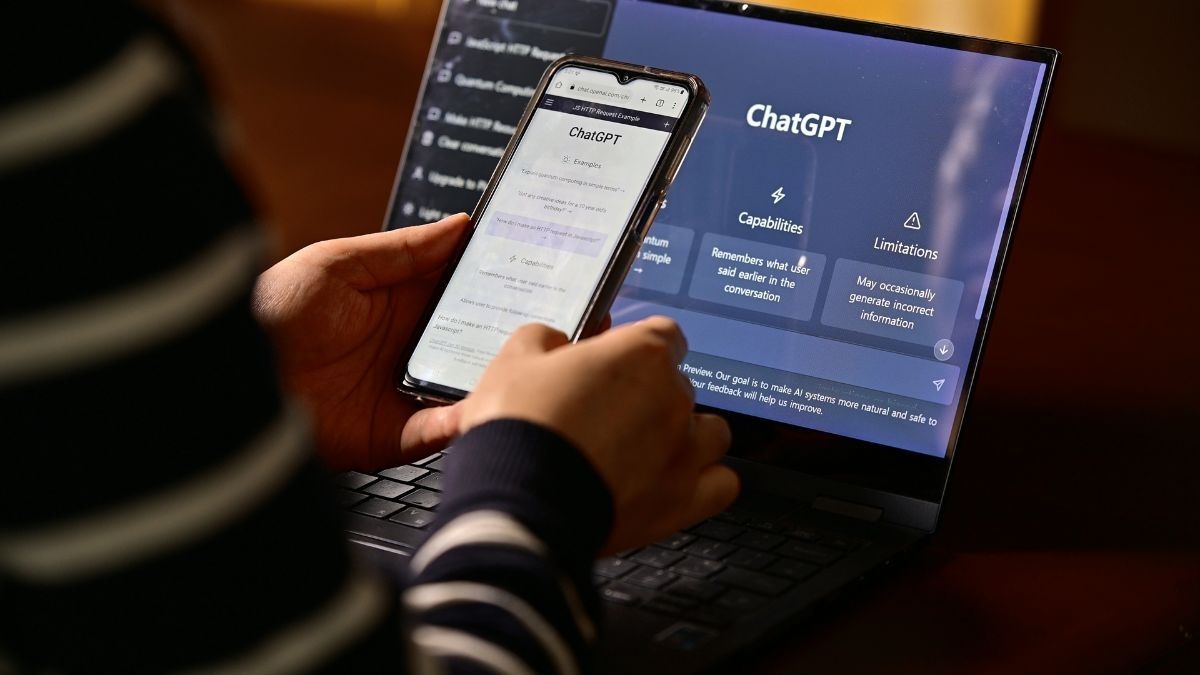
Vì sao cần nắm cách lưu lịch sử ChatGPT?
Nhiều người thường dùng ChatGPT để trao đổi nhiều nội dung quan trọng, đó có thể là trong lĩnh vực học tập, sáng tạo nội dung, ghi chú công việc, kế hoạch trong tương lai... Một khi tài khoản bị khóa, mất mật khẩu, đổi email, hay đơn giản là do trục trặc kỹ thuật, nếu bạn không có bản lưu thì tất cả những dữ liệu ấy có thể “bốc hơi” mà không thể lấy lại được.

Cho nên, có thể nói việc lưu lại lịch sử giúp bạn rất nhiều tiện ích, chẳng hạn như:
- Giữ được mọi thông tin quan trọng bạn từng trao đổi, từ nội dung chat, ghi chú đến prompt, phản hồi, tài liệu đính kèm.
- Dễ dàng tìm lại, xem lại hoặc tiếp tục công việc, phản hồi, chat nếu cần.
- Có thể sử dụng lại nội dung đó, chẳng hạn copy sang Word, Google Docs, Notion… để lưu trữ, biên tập hoặc dùng cho các công việc khác.
Hướng dẫn chi tiết cách lưu lịch sử tài khoản ChatGPT định kỳ
Để đảm bảo bạn luôn có một bản sao lưu an toàn thì người dùng có thể dùng 1 trong 2 cách sau: xuất dữ liệu chính thức từ OpenAI hoặc dùng tiện ích/extension hỗ trợ để backup tự động. Dưới đây là hướng dẫn chi tiết.
Lưu lịch sử bằng cách xuất toàn bộ dữ liệu gốc từ OpenAI (Export Data)
Cách này được xem là chính thức và an toàn nhất, bởi bạn đang tận dụng chức năng mà OpenAI cung cấp. Các bước thực hiện như sau:
Bước 1: Đăng nhập vào tài khoản ChatGPT
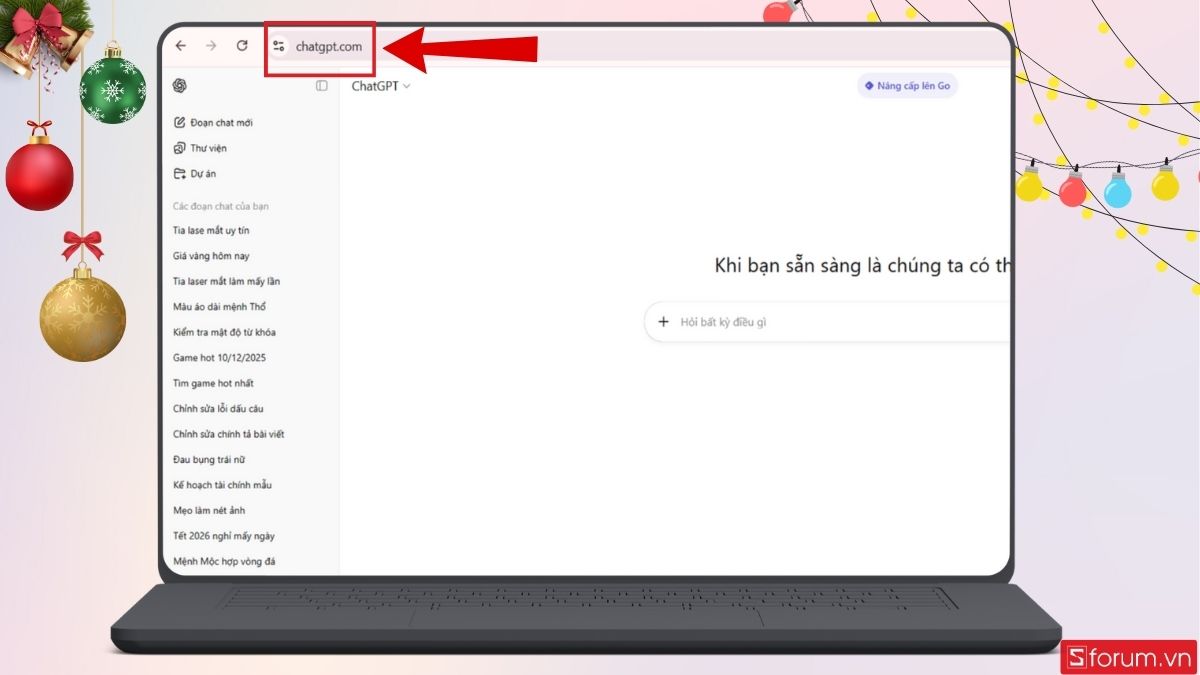
Truy cập trang chat.openai.com và đăng nhập bằng tài khoản bạn đang sử dụng hằng ngày.
Bước 2: Mở phần cài đặt
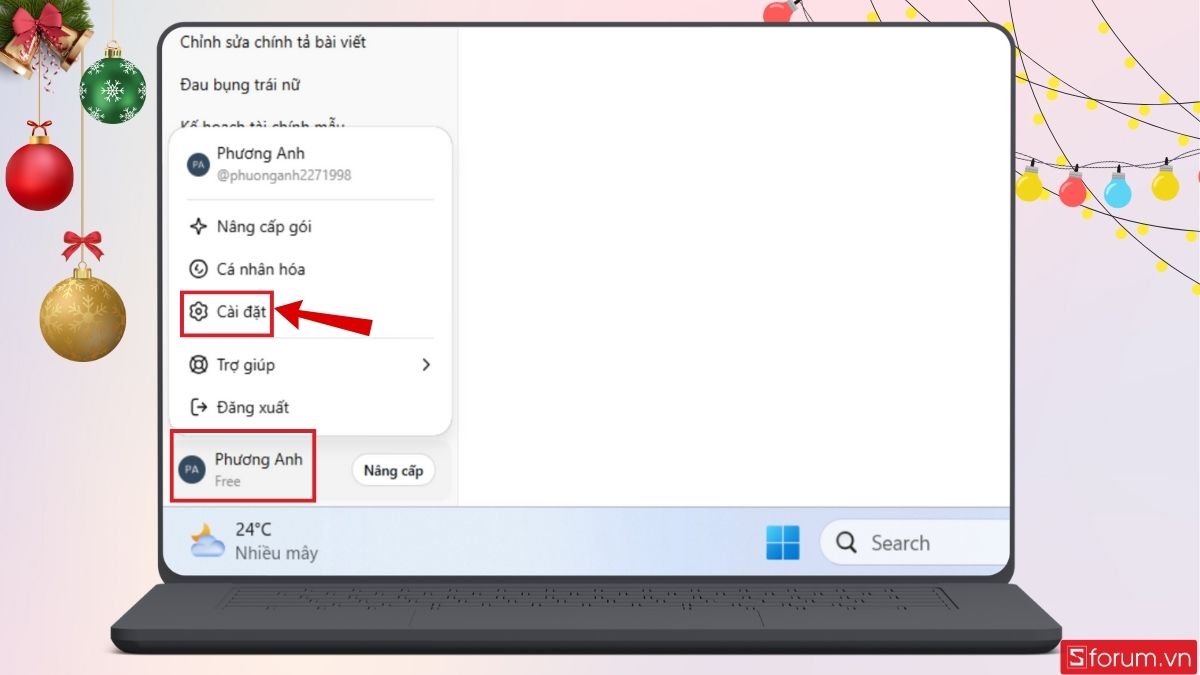
Nhấn vào ảnh đại diện hoặc biểu tượng tài khoản ở góc dưới bên trái, sau đó chọn Cài đặt.
Bước 3: Truy cập mục Kiểm soát dữ liệu
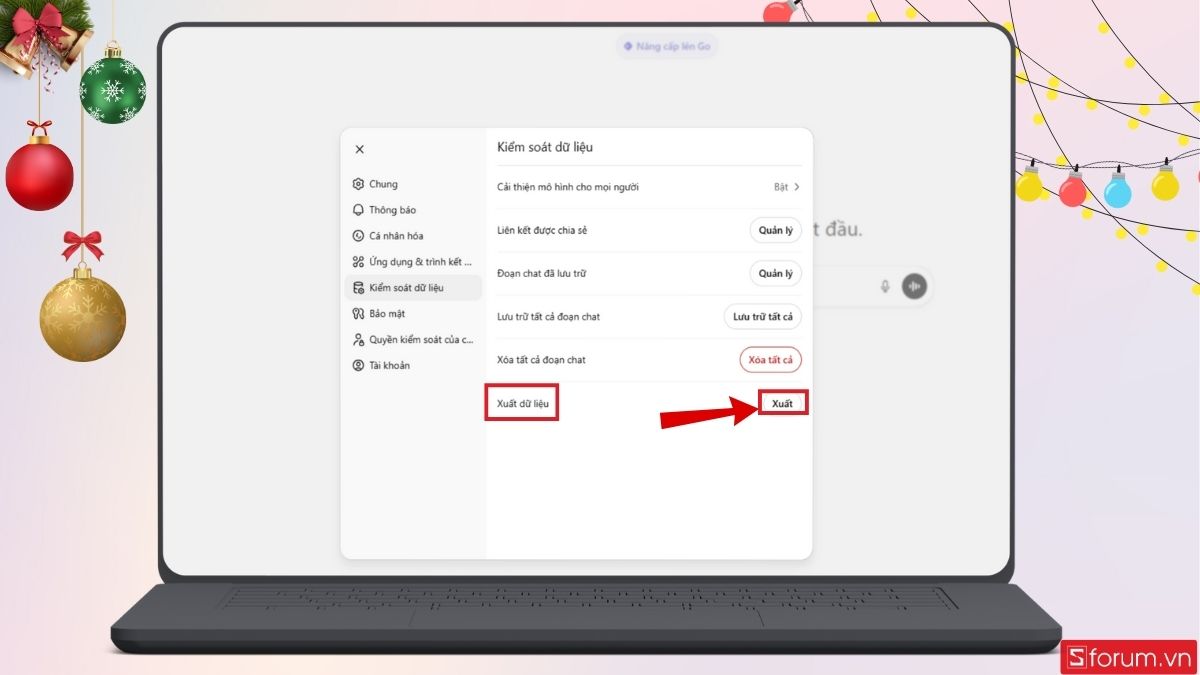
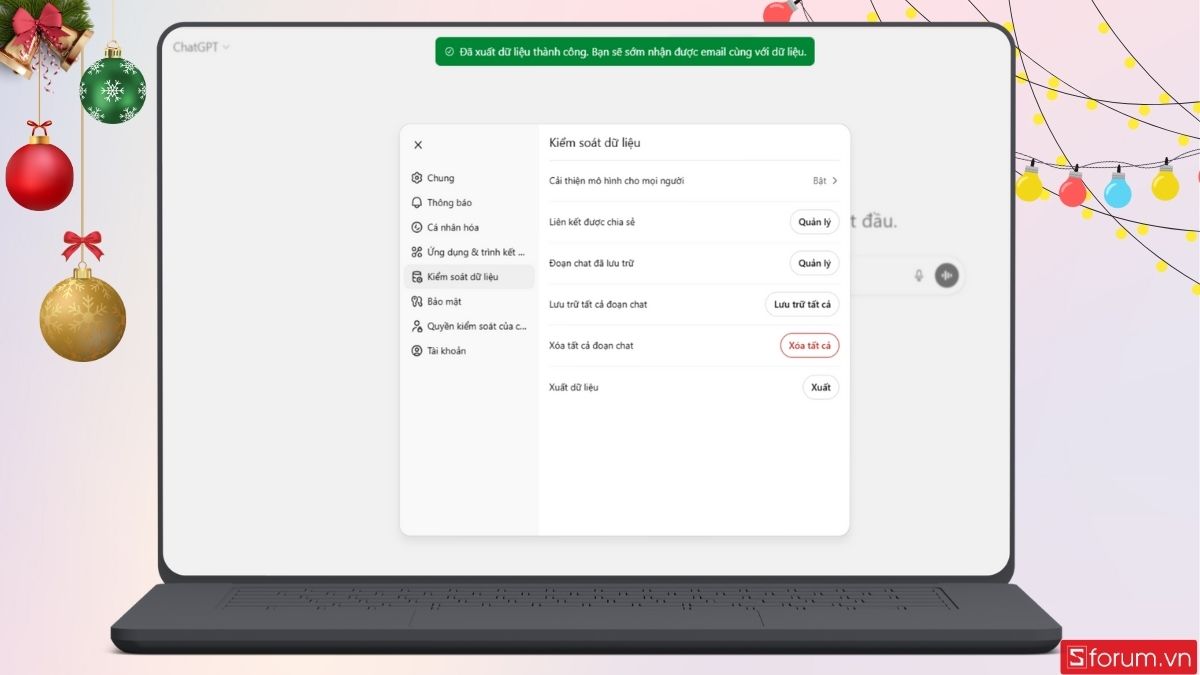
Trong cửa sổ Cài đặt, chọn tab Kiểm soát dữ liệu để xem các tùy chọn liên quan đến dữ liệu. Tại phần này, tìm mục Xuất dữ liệu và nhấn Xuất.
Bước 4: Xác nhận yêu cầu xuất dữ liệu
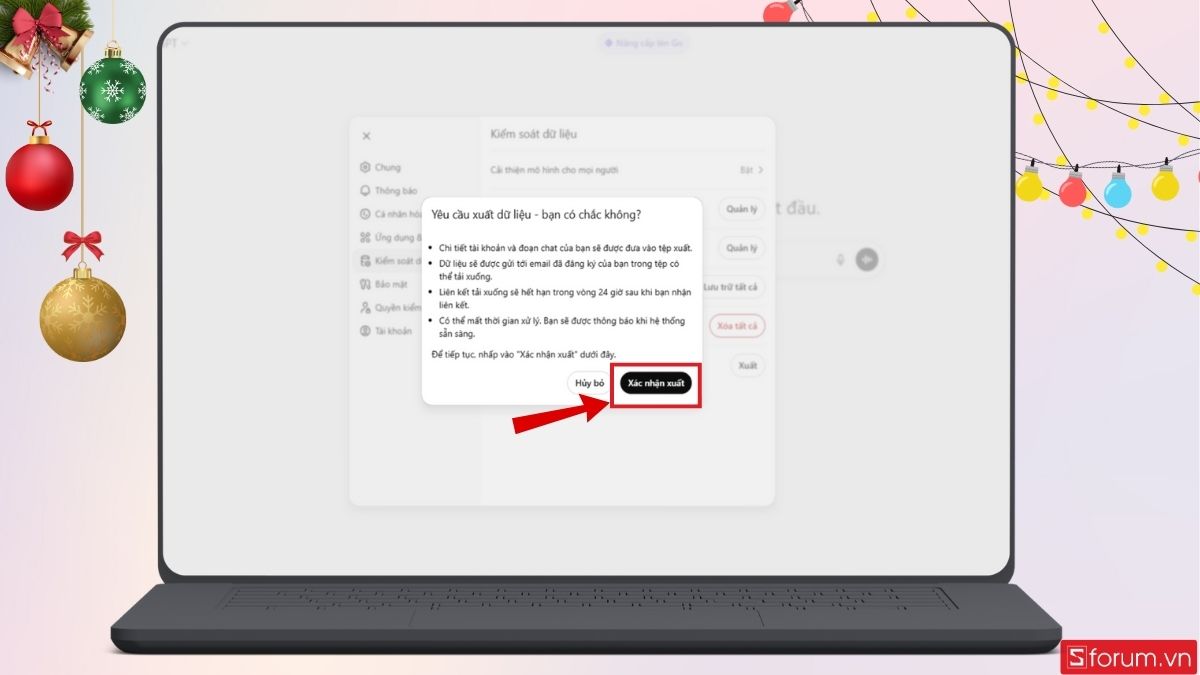
Hệ thống sẽ hỏi lại một lần nữa. Bạn hãy nhấn Xác nhận xuất để bắt đầu quá trình.
Thông báo xuất dữ liệu thành công.
Bước 5: Kiểm tra email để nhận liên kết tải xuống
OpenAI sẽ gửi cho bạn một email chứa link tải file dữ liệu. Thời gian xử lý có thể mất vài phút. Hãy mở email, nhấn vào liên kết tải xuống và lưu file .zip về máy tính.
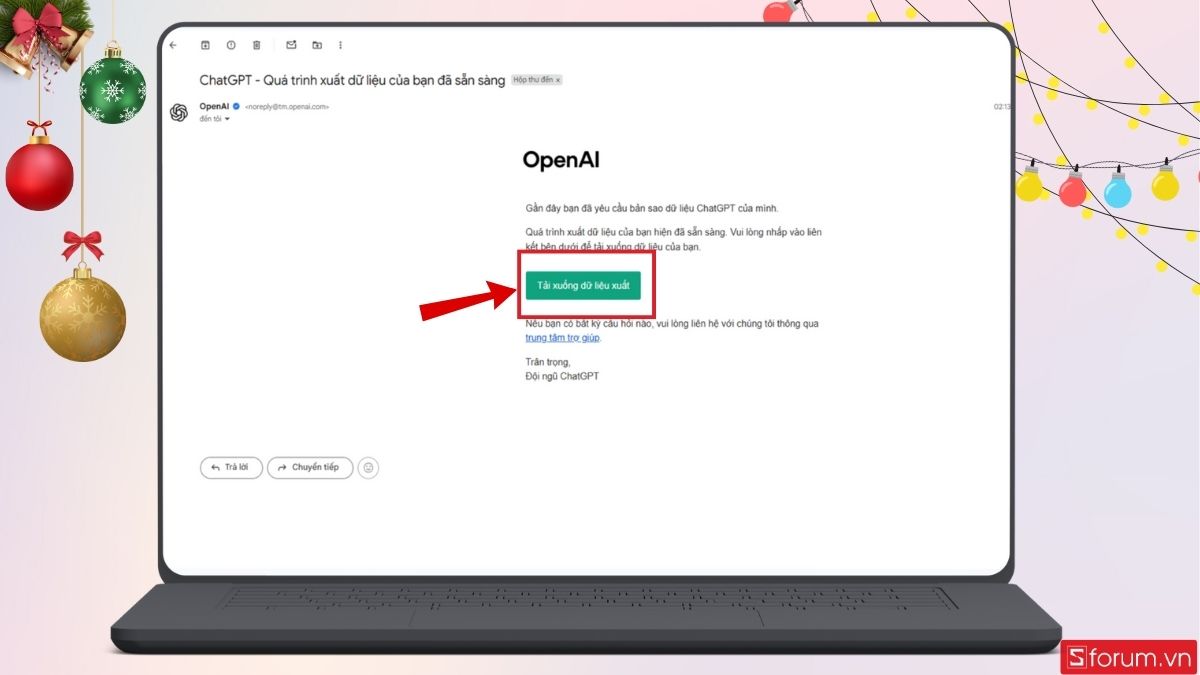
Lưu ý: link có thời hạn trong 24h, bạn nên tải ngay.
Bước 6: Giải nén file dữ liệu
Mở file .zip vừa tải xuống và giải nén.
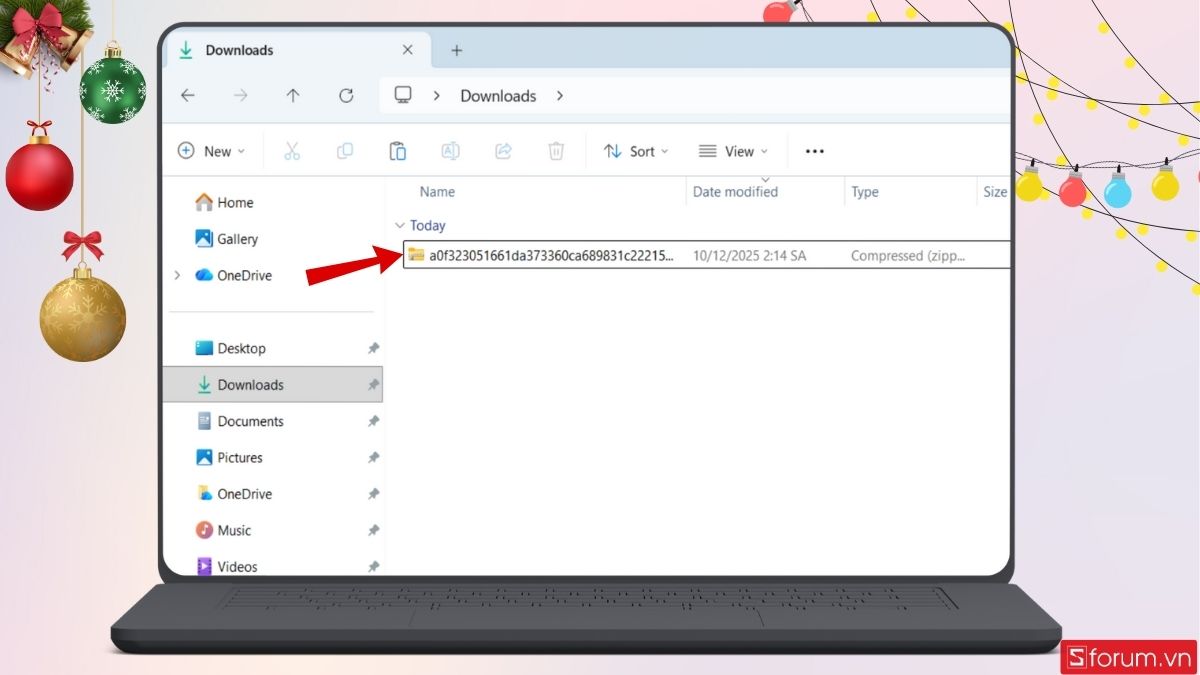
Bạn sẽ thấy các thư mục chứa toàn bộ lịch sử chat, bao gồm:
- Hội thoại (dạng file .json hoặc .html)
- Thông tin tài khoản
- Tệp đã upload
- Cài đặt liên quan đến model và lịch sử
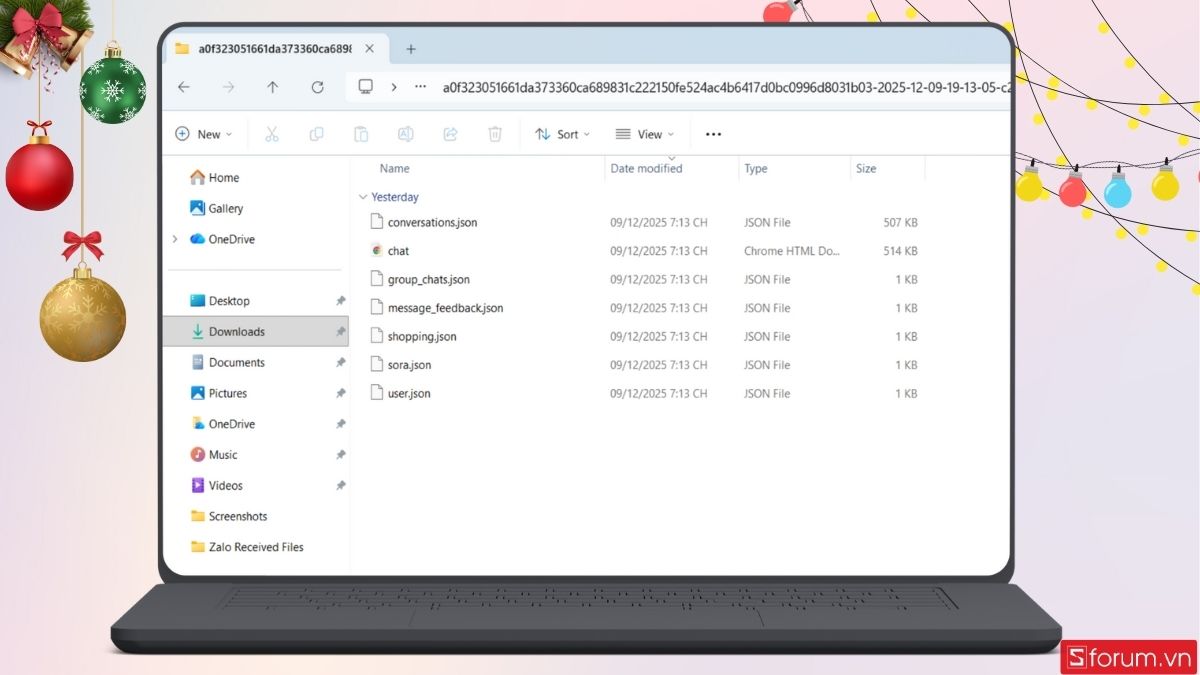
Lúc này, các bạn nên lưu file vào Google Drive, ổ cứng riêng hoặc USB để bảo đảm an toàn và tiện truy cập khi cần.
Cách backup lịch sử ChatGPT bằng Extension Export tự động
Nếu bạn muốn lưu lịch sử ChatGPT nhanh chóng và tiện lợi hơn mà không cần chờ OpenAI gửi email, bạn có thể dùng các tiện ích mở rộng (extension) hỗ trợ xuất dữ liệu tự động. Dưới đây là các bước thực hiện:
Bước 1: Cài đặt extension hỗ trợ Export
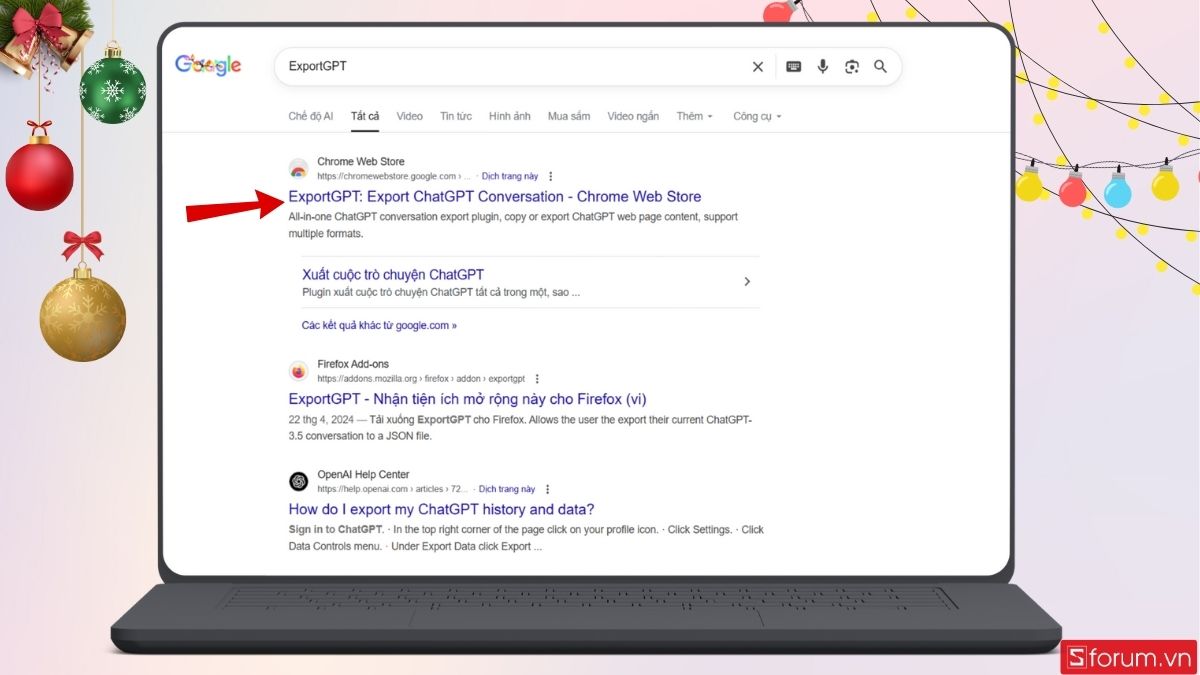
Truy cập Chrome Web Store và tìm các tiện ích như ExportGPT hoặc công cụ có chức năng xuất hội thoại. Ở bài viết này, Sforum sẽ sử dụng ExportGPT để minh họa cho bạn đọc dễ hiểu hơn.
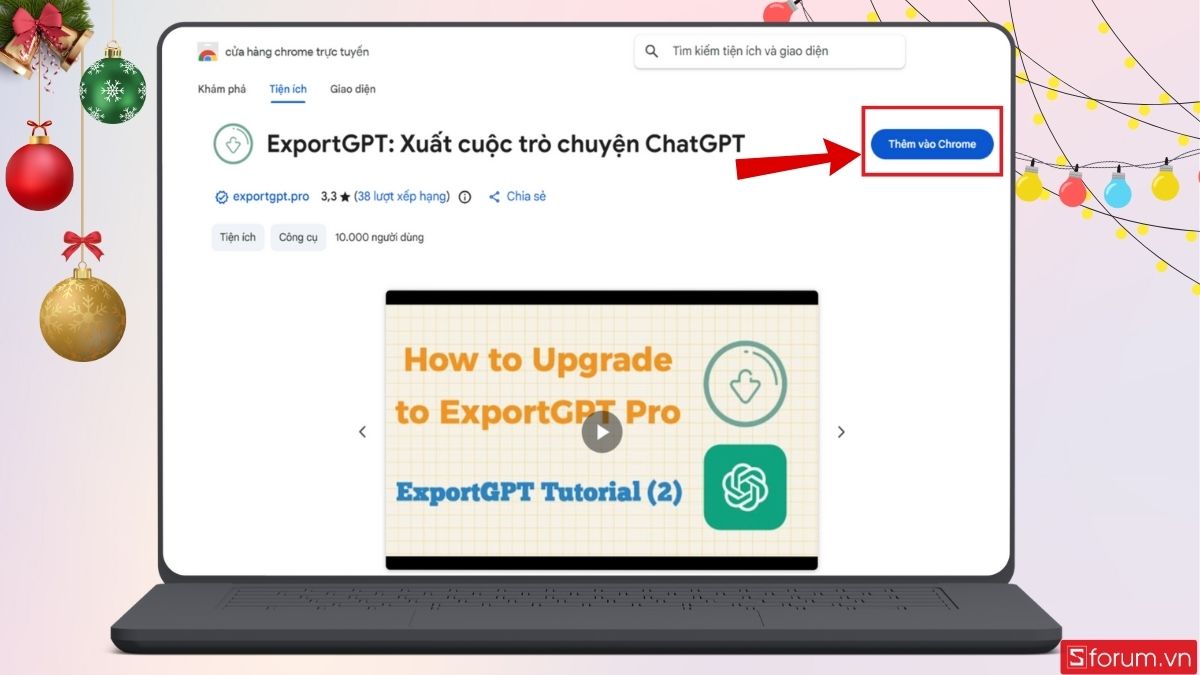
Tiếp tục, các bạn nhấn Thêm vào Chrome.
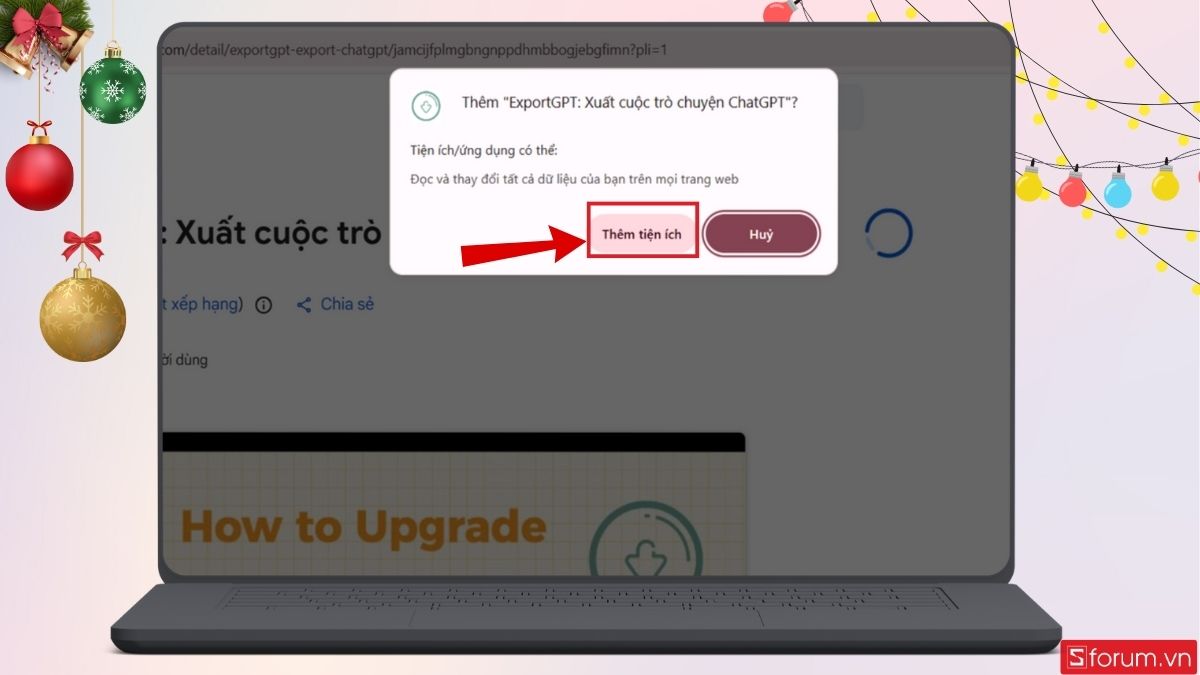
Sau đó, người dùng xác nhận thêm tiện ích.
Bước 2: Mở ChatGPT trên trình duyệt đã cài extension
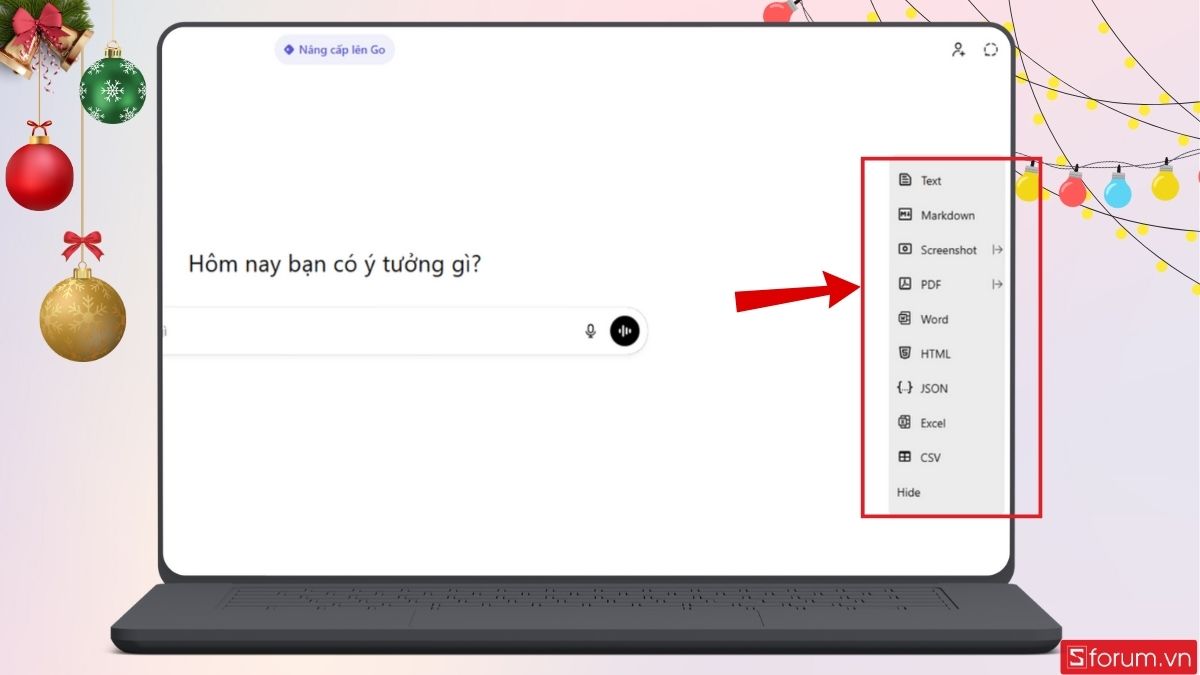
Khi truy cập chat.openai.com, extension sẽ tự kích hoạt và hiển thị thanh công cụ ở bên cạnh màn hình phải như hình dưới.
Bước 3: Chọn cuộc trò chuyện bạn muốn backup
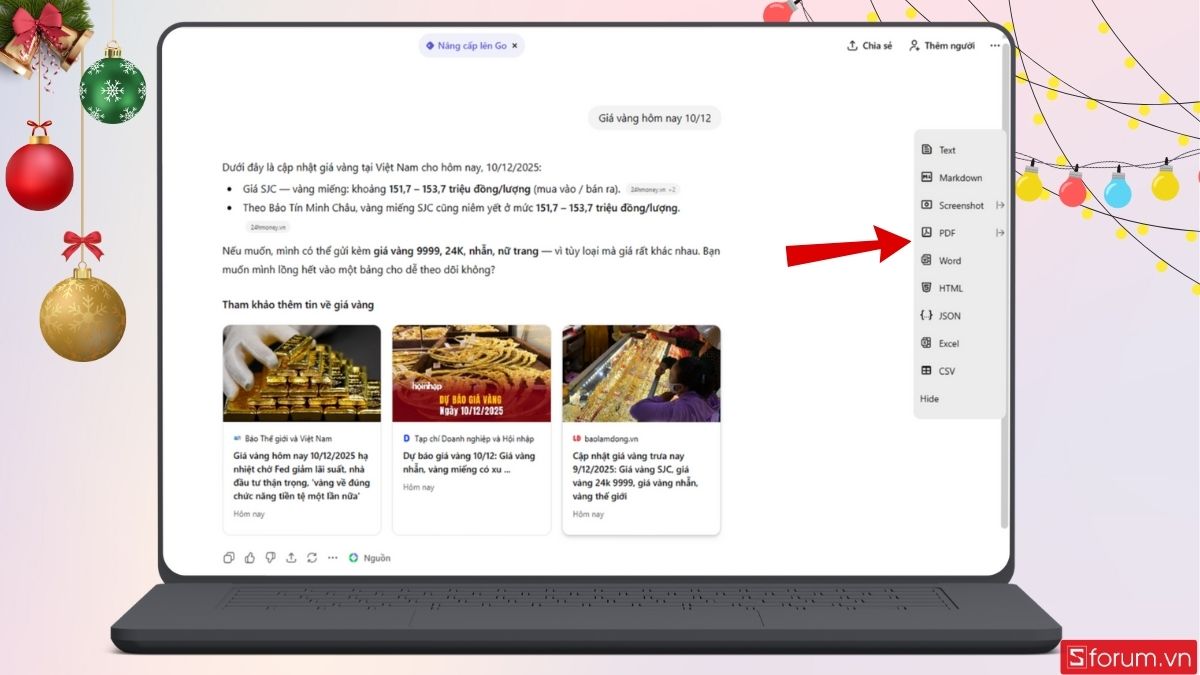
Mở một đoạn chat bất kỳ mà bạn muốn lưu lại hoặc có thể chọn toàn bộ danh sách nếu extension hỗ trợ. Sau đó, người dùng chọn định dạng bạn muốn xuất, thường có các lựa chọn như PDF, HTML, Markdown, PNG (ảnh) hoặc TXT.
Bước 4: Lưu file về máy
Sau khi export hoàn tất, nhấn lưu file. Bạn có thể đặt tên theo dự án, ngày tháng hoặc chủ đề để dễ quản lý.
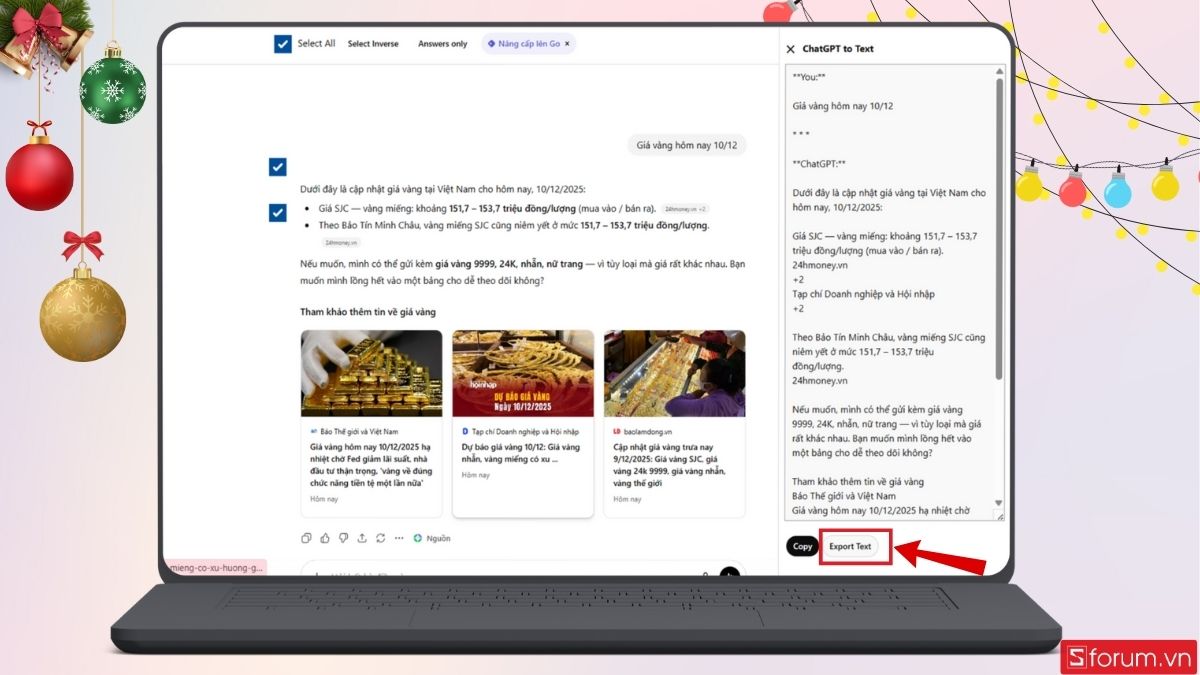
Sau mỗi phiên làm việc hoặc mỗi tuần, bạn chỉ cần mở lại extension và tiếp tục xuất các cuộc trò chuyện mới. Đây là cách nhanh chóng nhất để đảm bảo lịch sử ChatGPT luôn được sao lưu.
Xem thêm những mẫu PC chất lượng và đang thịnh hành nhất có tại CellPhoneS.
[Product_Listing categoryid="865" propertyid="" customlink="https://cellphones.com.vn/may-tinh-de-ban/all-in-one.html" title="Danh sách PC All-in-one đang được quan tâm nhiều tại CellphoneS"]
Những lưu ý chung khi lưu lịch sử ChatGPT
Khi thực hiện sao lưu hoặc backup lịch sử ChatGPT, bạn nên lưu ý một số điểm sau để tránh rủi ro và đảm bảo dữ liệu được bảo vệ tốt:

- Backup định kỳ: Nếu bạn thường xuyên sử dụng ChatGPT, nên export dữ liệu mỗi vài tuần hoặc mỗi khi hoàn thành một dự án quan trọng.
- Lưu trữ an toàn: File chứa lịch sử chat có thể chứa thông tin như prompt, dữ liệu cá nhân, kế hoạch, nội dung quan trọng. Hãy lưu trữ thông tin ở nơi bạn cảm thấy an toàn như ổ cứng riêng, ổ đám mây cá nhân, USB mã hóa,...
- Định dạng và khả năng truy cập: Khi xuất dữ liệu chính thức từ OpenAI, bạn sẽ nhận được file .zip chứa file .json hoặc .html và chúng cần phần mềm hỗ trợ để mở. Nếu dùng extension, thường có thể xuất sang định dạng dễ đọc hơn như PDF, Markdown. Lúc này, hãy chọn định dạng phù hợp với mục đích sử dụng.
- Không chia sẻ file backup một cách tùy tiện: Nếu bạn chia sẻ file backup này với những người dùng khác thì rất có thể bạn sẽ vô tình làm lộ thông tin riêng tư. Vì thế, nên cân nhắc kỹ trước khi gửi dữ liệu này cho người khác.
Việc lưu lịch sử ChatGPT không chỉ là một thủ thuật nhỏ cho người dùng kỹ tính mà thực sự là một biện pháp cần thiết. Thao tác này giúp bạn bảo vệ dữ liệu quan trọng, tránh mất mát khi tài khoản gặp vấn đề và đảm bảo người dùng luôn có thể truy cập lại các nội dung chứa công việc, ghi chú hay ý tưởng bất cứ lúc nào. Hy vọng bài viết này giúp bạn nắm rõ cách lưu lịch sử ChatGPT.
Xem thêm:






Bình luận (0)