Macs Fan Control là gì? Cách download và sử dụng tối ưu quạt MacBook

Macs Fan Control là phần mềm hỗ trợ quản lý hệ thống tản nhiệt giúp người dùng can thiệp trực tiếp vào tốc độ quay của quạt trên MacBook. Công cụ này cho phép bạn chủ động điều chỉnh để máy luôn duy trì mức nhiệt độ phù hợp. Xem bài viết để tìm hiểu nhiều hơn về ứng dụng này.
Macs Fan Control là gì?
Macs Fan Control là phần mềm điều khiển quạt chuyên dụng được thiết kế để giải quyết các vấn đề về nhiệt độ và tiếng ồn trên máy tính. Đây là một tiện ích trung gian cho phép người dùng theo dõi các cảm biến nhiệt độ bên trong máy (như CPU, GPU, ổ cứng) và thay đổi tốc độ quạt (RPM) theo ý muốn.
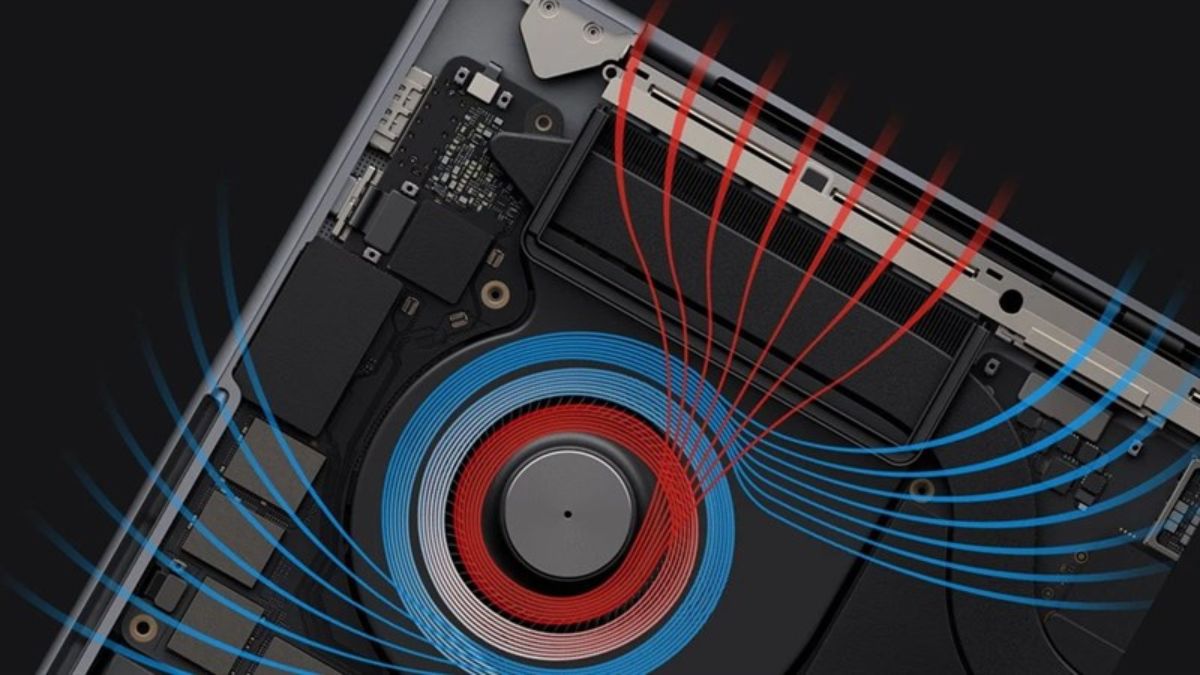
Phần mềm này hữu ích trong việc khắc phục vấn đề quá nhiệt gây giảm hiệu năng hoặc thay thế bộ điều khiển quạt của hệ thống khi quạt kêu to bất thường do lỗi phần mềm. Macs Fan Control còn là một bảng giám sát toàn diện. Nó cung cấp số liệu thời gian thực về tình trạng sức khỏe của các linh kiện phần cứng thông qua chỉ số nhiệt độ.
MacBook bị nóng quá mức khi làm việc nặng hoặc tiếng quạt kêu quá to gây khó chịu cho người dùng. Tham khảo ngay MacBook tại CellphoneS với giá ưu đãi, trả góp 0%, giao nhanh từ 2h.
[Product_Listing categoryid="5" propertyid="" customlink="https://cellphones.com.vn/laptop/mac.html" title="Danh sách MacBook đang được quan tâm nhiều tại CellphoneS"]
Khi nào nên dùng Macs Fan Control?
Việc sử dụng Macs Fan Control sẽ mang lại lợi ích rõ rệt cho độ bền của máy, bạn nên cài và sử dụng phần mềm khi:
- Máy tính thường xuyên tỏa nhiệt cao khi làm các tác vụ cơ bản.
- Hiệu năng máy bị giảm sút, giật lag do CPU tự hạ xung nhịp để hạ nhiệt.
- Quạt MacBook kêu to hoặc gặp vấn đề khi hoạt động dù không chạy tác vụ nặng.
- Thường dùng máy để render video 4K, chạy máy ảo, chơi game trong thời gian dài.

Tính năng nổi bật của Macs Fan Control
Macs Fan Control không chỉ là công cụ điều chỉnh tốc độ mà còn tích hợp hệ thống quản lý thông minh và hữu ích. Dưới đây là những tính năng cốt lõi giúp phần mềm này trở thành lựa chọn của người dùng Mac.
Điều chỉnh tốc độ quạt thủ công
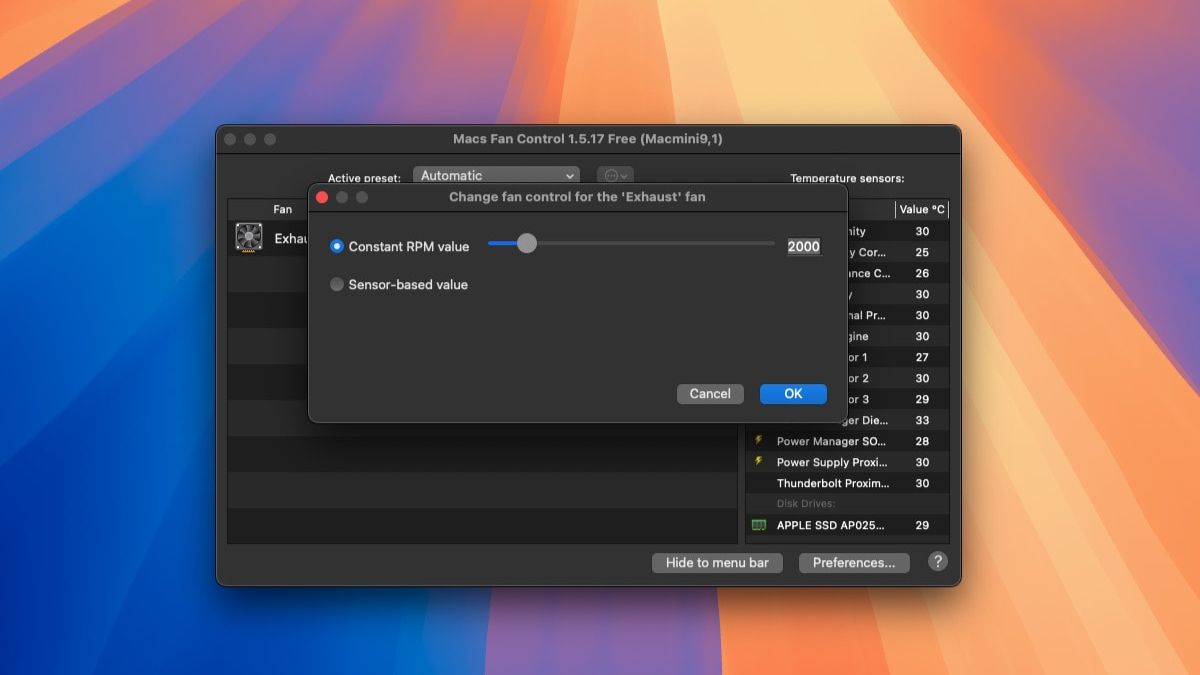
Tính năng này cho phép người dùng toàn quyền quyết định tốc độ vòng quay của quạt bất kể nhiệt độ hệ thống đang ở mức nào. Bạn có thể thiết lập quạt chạy ở mức cố định (Constant RPM) để đảm bảo máy luôn được thông thoáng ngay từ khi bắt đầu làm việc. Việc điều chỉnh thủ công cực kỳ hữu ích khi bạn biết trước mình sắp thực hiện một tác vụ nặng và muốn hệ thống tản nhiệt hoạt động hiệu quả.
Theo dõi nhiệt độ CPU, GPU, ổ cứng
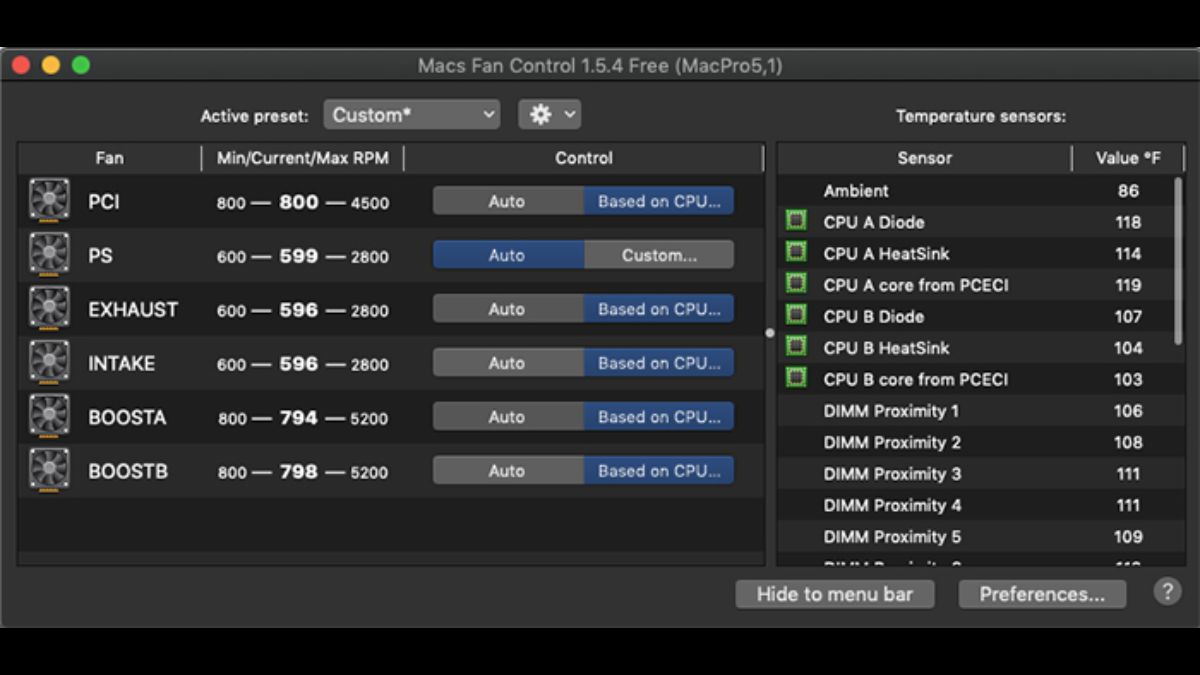
Macs Fan Control sẽ liệt kê chi tiết nhiệt độ của từng nhân CPU, chip đồ họa (GPU), các khay ổ cứng và thậm chí là nhiệt độ tại các vị trí gần pin hay bo mạch chủ. Giao diện giúp bạn dễ dàng nhận biết linh kiện nào đang nóng nhất. Từ đó có cơ sở để thiết lập phương án tản nhiệt phù hợp nhất cho từng kịch bản sử dụng cụ thể.
Tùy chỉnh quạt theo cảm biến nhiệt
Tính năng này giúp bạn có thể chọn một cảm biến làm mốc và cài đặt quạt bắt đầu tăng tốc khi nhiệt độ 50°C và đạt tốc độ tối đa khi máy nóng 80°C. Chế độ này giúp cân bằng giữa hiệu quả làm mát và tiếng ồn, vì quạt sẽ chỉ quay nhanh khi thật sự cần thiết, giúp thuận tiện hơn so với việc phải điều chỉnh thủ công liên tục.
Giao diện đơn giản, dễ sử dụng
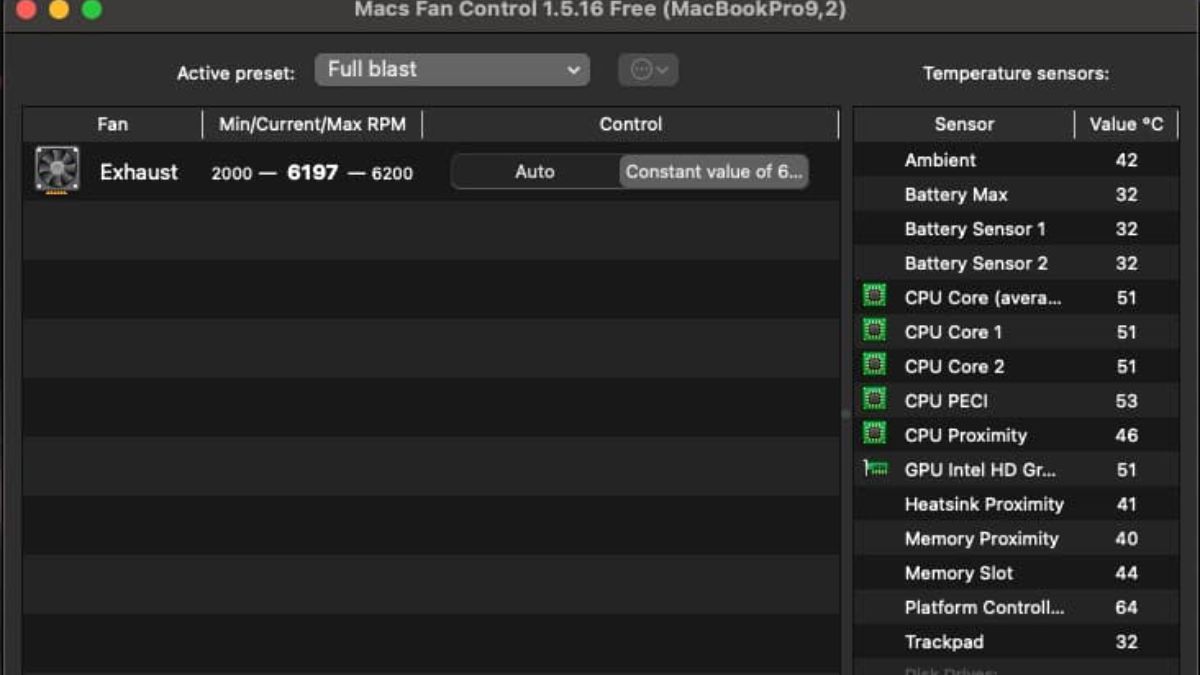
Các thông số nhiệt độ được đặt ở cột bên phải, danh sách quạt nằm ở cột bên trái và các tùy chọn thiết lập đều nằm ngay trên màn hình chính. Dù người dùng không phải chuyên gia kỹ thuật hay có kiến thức lập trình thì vẫn làm quen và sử dụng được phần mềm chỉ sau vài phút tìm hiểu.
Ưu điểm và nhược điểm của Macs Fan Control
Mọi công cụ can thiệp vào phần cứng đều có ưu khuyết điểm. Dù đem đến hiệu quả khá tốt nhưng cũng đi kèm với những hạn chế nhất định.
Ưu điểm
Khi download Macs Fan Control và sử dụng, bạn sẽ thấy các ưu điểm sau:
- Miễn phí khá nhiều tính năng.
- Cập nhật liên tục để hỗ trợ các dòng chip Apple Silicon mới.
- Kiểm soát được nhiệt độ khá chuẩn xác.
- Hỗ trợ cả macOS và Windows Boot Camp (dành cho máy Intel).
- Ngôn ngữ đa dạng.
Nhược điểm
Các nhược điểm của ứng dụng gồm:
- Nếu cài đặt tốc độ quạt quá cao trong thời gian dài, có thể làm giảm tuổi thọ của động cơ quạt.
- Nếu thiết lập sai có thể hư hỏng linh kiện do nhiệt.
- Giao diện bản miễn phí đôi khi bị hạn chế một vài tùy chọn nâng cao.
- Có thể gây xung đột với bộ điều khiển quản lý hệ thống (SMC) nếu không được cấu hình đúng cách.
Cách tải và cài đặt Macs Fan Control dễ hiểu
Việc tải và cài ứng dụng Macs Fan Control khá đơn giản như sau:
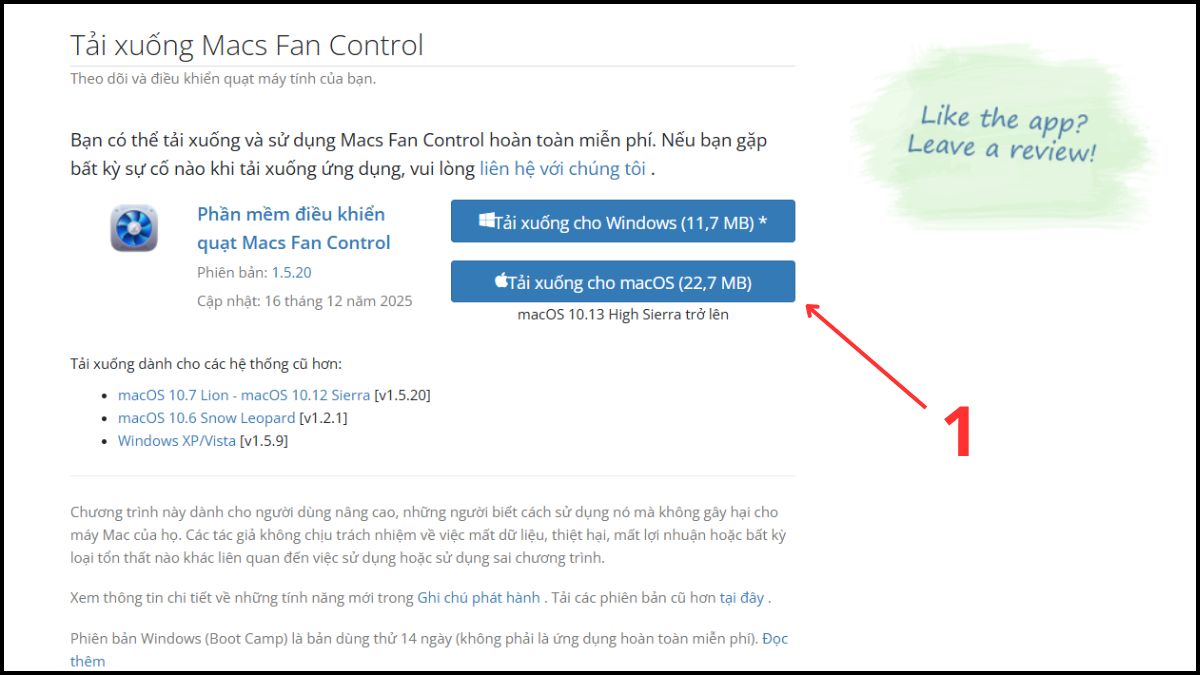
- Bước 1: Bạn vào đường link https://crystalidea.com/macs-fan-control/download, chọn tải xuống bản phù hợp.
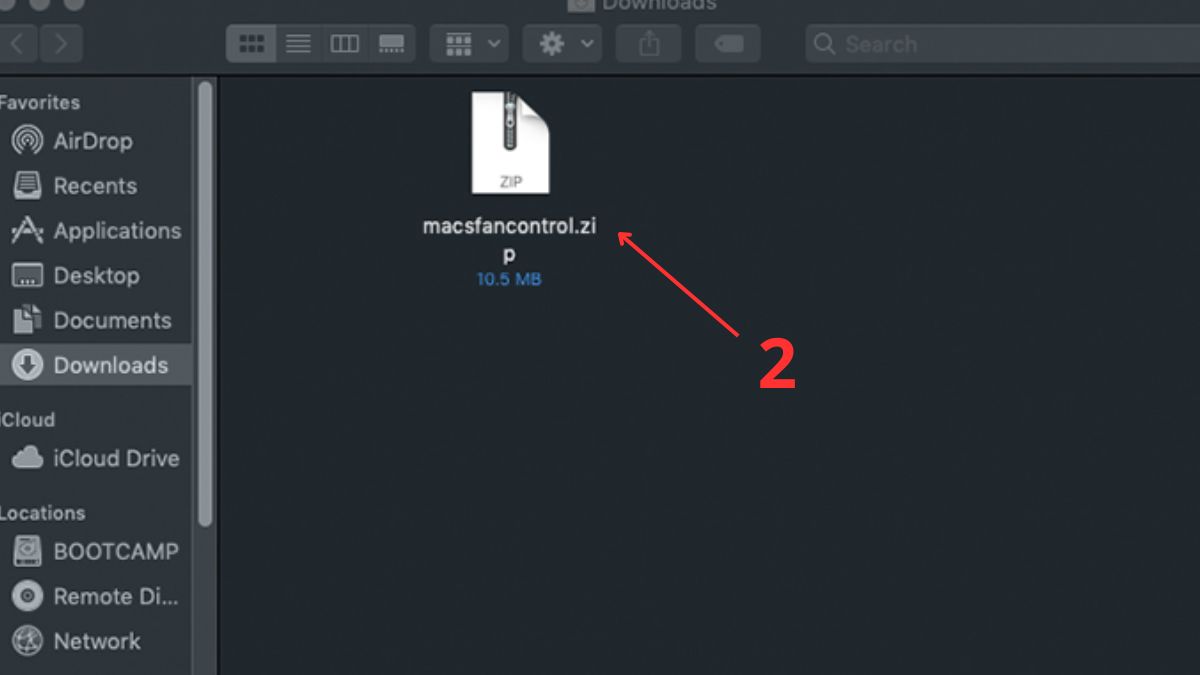
- Bước 2: Bạn giải nén file vừa tải.
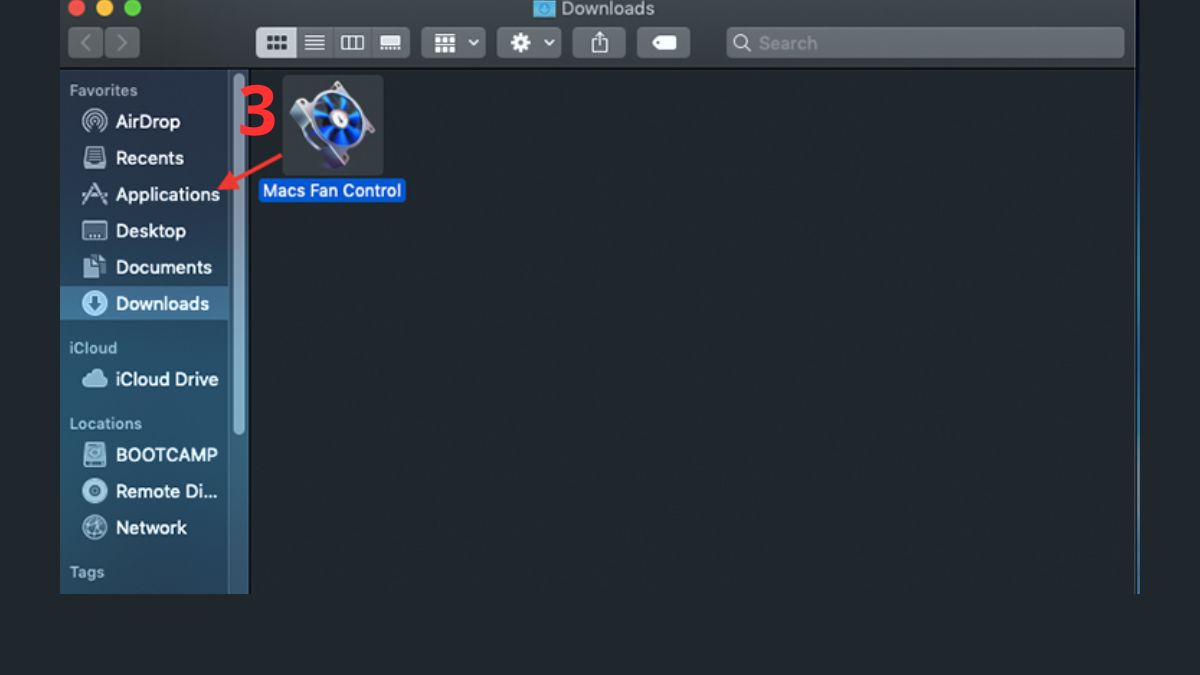
- Bước 3: Đưa tệp vừa giải nén sang Applications.
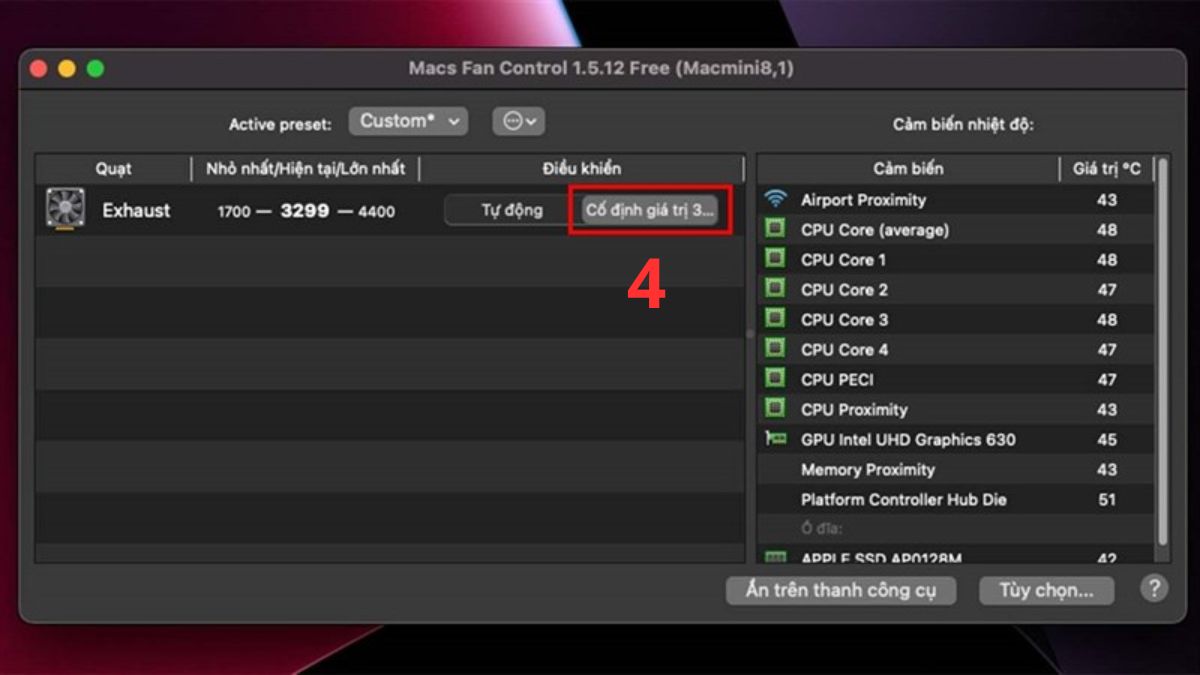
- Bước 4: Bạn mở ứng dụng rồi chọn Cố định giá trị.
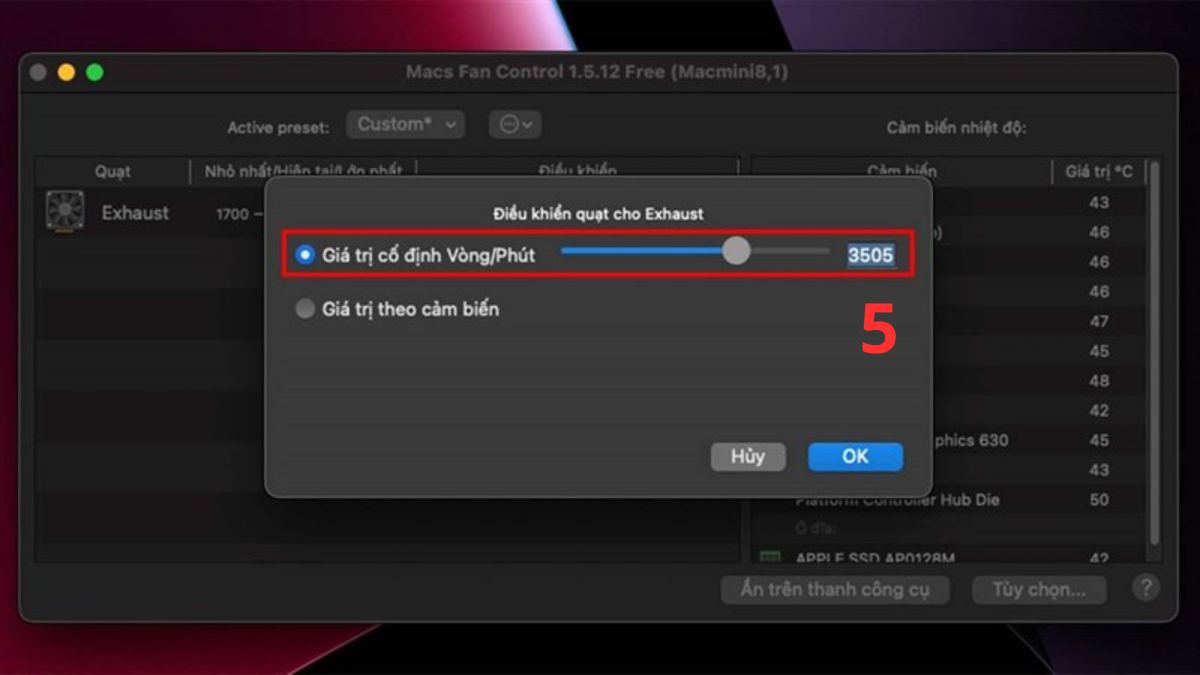
- Bước 5: Bạn tùy chỉnh tốc độ quạt tản nhiệt để máy được mát hơn.
Lưu ý: Thao tác và giao diện có thể khác tùy vào bản macOS.
Cách sử dụng Macs Fan Control chi tiết
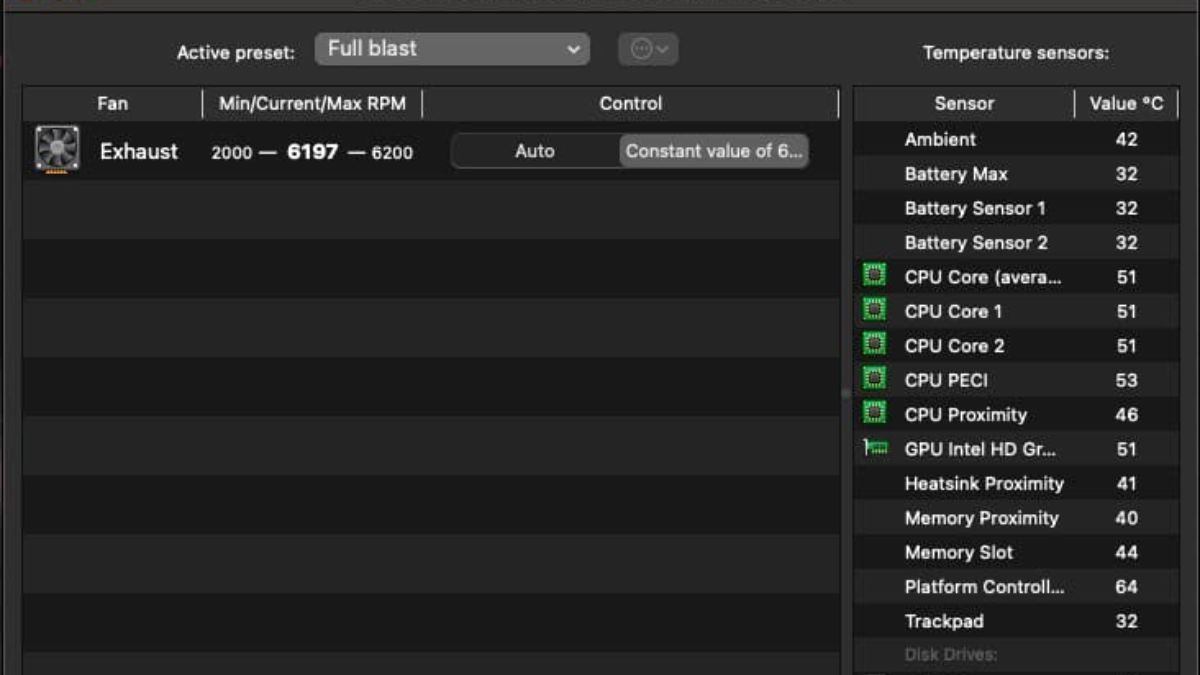
Sau khi cài đặt xong, giao diện chính của Macs Fan Control sẽ hiển thị hai bảng thông tin quan trọng. Bên trái là danh sách các quạt có trong máy và bên phải là danh sách các cảm biến nhiệt độ.
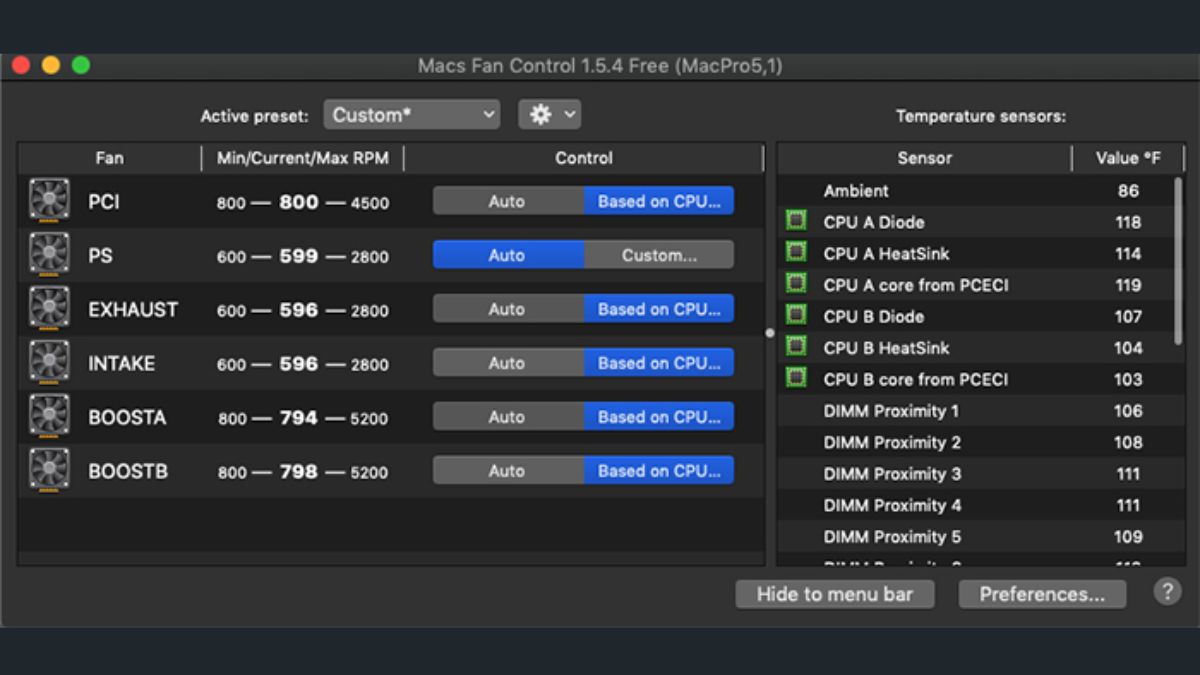
Để xem nhiệt độ, bạn chỉ cần nhìn vào cột bên phải. Chỉ số quan trọng hiển thị gồm CPU Core Average (nhiệt độ trung bình các nhân CPU) và GPU PECI (nếu máy dùng chip đồ họa tích hợp Intel). Thường thì mức nhiệt dưới 60°C là lý tưởng, từ 60 - 80°C là máy đang hoạt động nặng và trên 90°C là mức báo động.
Để chỉnh tốc độ quạt thủ công, bạn nhấn nút "Custom" ở cạnh tên quạt. Tại đây, bạn chọn "Constant RPM" và kéo thanh trượt đến mức tốc độ mà bạn mong muốn.
Cách tùy chỉnh Macs Fan Control tối ưu nhất
Để Macs Fan Control hoạt động tối ưu, bạn cần biết về các cách tùy chỉnh ứng dụng hiệu quả. Việc áp dụng đúng cấu hình sẽ giúp bạn khai thác sức mạnh của chiếc MacBook.
Thiết lập quạt theo nhiệt độ CPU
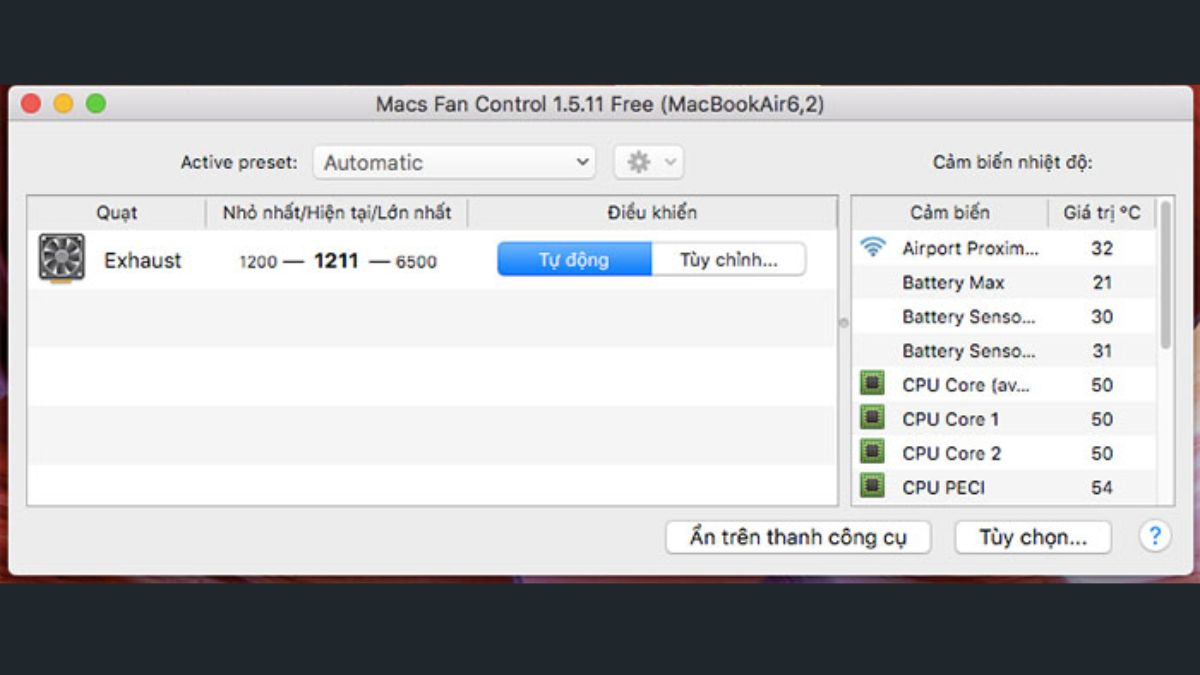
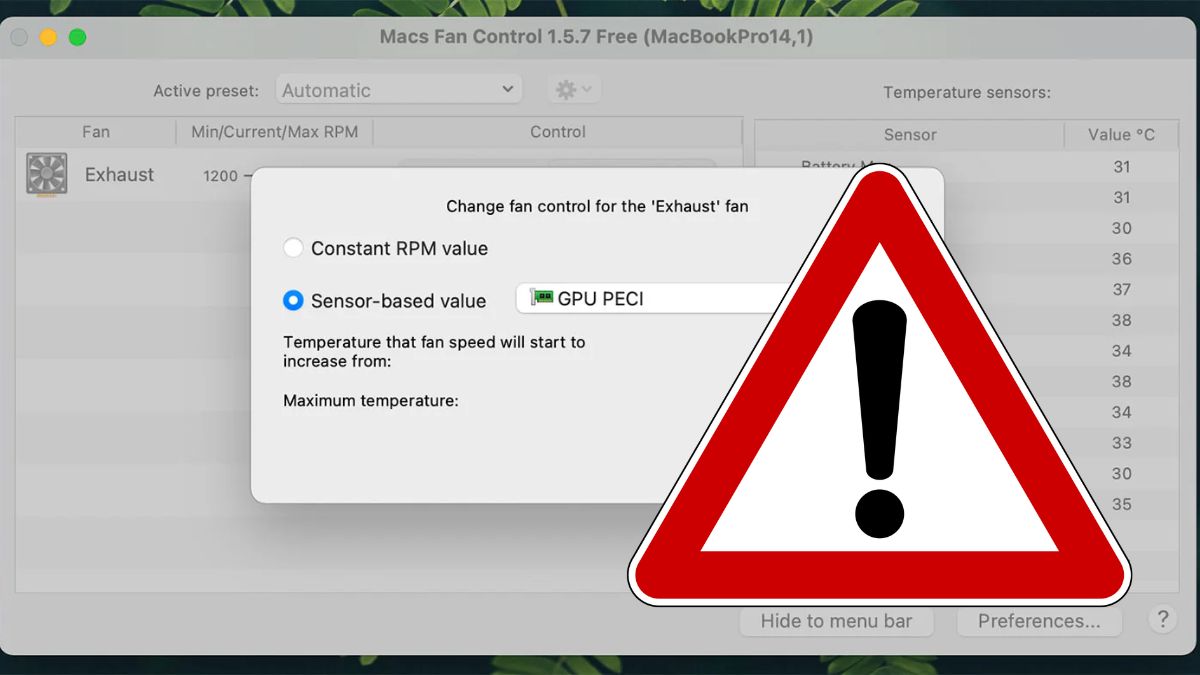
Bạn nên thiết lập quạt bắt đầu tăng tốc (Temperature that fan speed will start to increase) ở mức 50°C và đạt tốc độ tối đa (Maximum temperature) ở mức 80°C. Cấu hình này giúp quạt hoạt động êm ái khi máy mát và chỉ thực sự mạnh mẽ khi nhiệt độ bắt đầu có xu hướng tăng cao, đảm bảo linh kiện luôn ở trong ngưỡng an toàn.
Cấu hình cho máy dùng văn phòng
Đối với các tác vụ nhẹ như soạn thảo văn bản, check email hay xem phim, bạn nên ưu tiên sự yên tĩnh. Hãy để chế độ quạt ở "Auto" hoặc thiết lập một mức RPM cố định thấp (khoảng 1500 - 2000 vòng/phút). Điều này vừa giúp máy giữ được sự tĩnh lặng trong môi trường làm việc, vừa tiết kiệm điện năng cho pin hơn là việc để quạt quay liên tục ở tốc độ cao.
Cấu hình khi chơi game hoặc render
Bạn nên thiết lập quạt ở chế độ "Full Blast" (tốc độ tối đa) hoặc chỉnh Constant RPM lên mức cao nhất ngay từ khi bắt đầu tác vụ. Việc này có thể gây ra tiếng ồn khá lớn nhưng nó giúp ngăn chặn hiện tượng quá nhiệt đột ngột. Từ đó giúp quá trình xuất video nhanh hơn và khung hình khi chơi game ổn định hơn.
Tránh lỗi nóng máy hoặc quá ồn
Để tránh tình trạng máy quá nóng, bạn không nên đặt ngưỡng nhiệt độ tối đa quá cao (trên 90°C). Ngược lại, để tránh tiếng ồn gây khó chịu, bạn không nên sử dụng cảm biến ổ cứng để điều khiển quạt. Vì lúc này nhiệt độ ổ cứng thường tăng chậm và không phản ánh đúng trạng thái hoạt động tức thời của hệ thống.
Một số lưu ý khi sử dụng Macs Fan Control
Người dùng cần biết qua một vài lưu ý cơ bản khi dùng Macs Fan Control để bảo vệ thiết bị của mình như sau:
- Định kỳ vệ sinh bụi bẩn bên trong máy và thay keo tản nhiệt để quạt hoạt động tốt hơn.
- Không nên để quạt chạy ở tốc độ tối đa 24/7 vì có thể làm mòn trục quạt và tích tụ bụi nhanh hơn.
- Khi sử dụng Windows qua Boot Camp, hãy luôn bật phần mềm vì Windows thường quản lý quạt Mac rất kém.
- Luôn để ý các thông số nhiệt độ trong thanh Menu bar để can thiệp kịp thời nếu thấy có bất thường.
- Nếu máy tắt nguồn đột ngột khi đang chỉnh quạt, hãy reset SMC (đối với máy Intel) để đưa hệ thống tản nhiệt về trạng thái gốc.
Các lỗi thường gặp và cách khắc phục
Trong khi dùng ứng dụng, bạn có thể gặp một vài trục trặc kỹ thuật. Đừng quá lo lắng vì hầu hết chúng đều có cách xử lý đơn giản.
Không điều chỉnh được quạt
Lỗi này thường xảy ra khi phần mềm chưa được cấp quyền quản trị (Admin) hoặc có một ứng dụng khác đang tranh giành quyền điều khiển quạt. Để khắc phục, bạn hãy thử khởi động lại máy, sau đó chuột phải vào biểu tượng Macs Fan Control và chọn "Run as Administrator" (trên Windows). Hoặc cài đặt lại phần mềm và nhập đúng mật khẩu hệ thống khi được hỏi trên macOS.
Phần mềm không hiển thị nhiệt độ
Nếu bảng cảm biến không hiển thị, có thể là do phiên bản Macs Fan Control bạn đang dùng đã quá cũ và chưa hỗ trợ dòng chip mới của máy. Cách giải quyết là bạn vào trang chủ để tải bản cập nhật mới. Ngoài ra, bạn hãy xem có đang cài đặt các phần mềm theo dõi hệ thống khác gây xung đột hay không, nếu có thì hãy thử tắt bớt chúng đi.

Macs Fan Control không hoạt động trên Windows
Nguyên nhân thường do thiếu driver hoặc phiên bản Windows không tương thích. Bạn cần đảm bảo đã cài đặt đầy đủ Windows Support Software từ bộ hỗ trợ của Apple. Nếu vẫn không được, hãy thử gỡ cài đặt phần mềm, xóa các thư mục cấu hình trong AppData và cài đặt lại phiên bản dành riêng cho Windows.
Việc làm chủ hệ thống tản nhiệt là yếu tố then chốt để duy trì hiệu năng ổn định cho các dòng máy tính. Bài viết đã cho bạn hiểu rõ phần mềm Macs Fan Control là gì cùng cách cấu hình phần mềm sao cho tối ưu khi sử dụng.
Xem thêm các bài viết trong chuyên mục: Ứng dụng/phần mềm
Câu hỏi thường gặp
Macs Fan Control có an toàn không?
Ứng dụng này an toàn khi bạn dùng đúng cách. Nó chỉ can thiệp vào tốc độ quạt và không làm thay đổi điện áp hay xung nhịp phần cứng.
Sử dụng phần mềm lâu dài có làm hỏng quạt không?
Nếu bạn để quạt quay ở tốc độ tối đa liên tục trong nhiều năm, quạt có thể bị mòn và hỏng nhanh hơn.
Có phần mềm khác thay thế Macs Fan Control không?
Có một số ứng dụng khác như TG Pro hoặc iStat Menus. Tuy nhiên, Macs Fan Control vẫn được ưu tiên nhờ giao diện dễ dùng, hỗ trợ cả Windows và có bản miễn phí với khá đủ tính năng.







Bình luận (0)